abzschool.ru
anaucogourmet.es
dharanisugars.in
enigmaterial.com
fairfarmsnow.org
Catégories
Technique photo ou comment se servir de son matériel

La synchro flash au second rideau

Dans certaines conditions de prise de vue, l’utilisation de l’option synchro flash au second rideau est essentielle pour réaliser une photographie correspondante à un effet visuel naturel. Nous allons voir dans cet article, la différence avec la synchronisation du flash au premier rideau ainsi que les conditions nécessaires pour correctement la mettre en œuvre.

Différence entre la synchro au premier et au second rideau

Fonctionnement interne au boîtier

Dans le fonctionnement d’un appareil photo de type reflex, le processus mécanique permettant de réaliser l’exposition du capteur à la lumière durant le temps de pose défini par le photographe, nécessite la mise en œuvre de deux rideaux.

De façon synthétique, le premier rideau correspond à celui qui se déplace pour découvrir le capteur, puis un second rideau se déplace pour recouvrir le capteur en fin d’exposition.
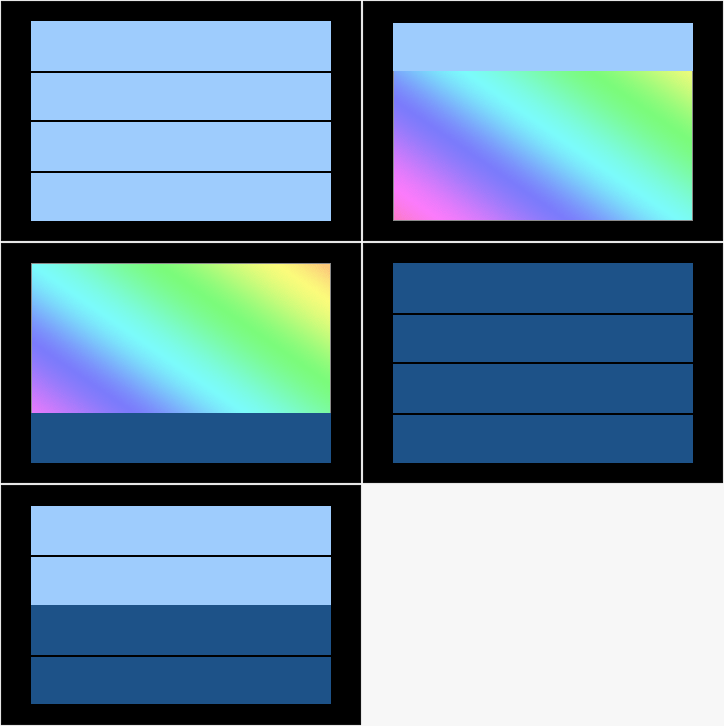
Animation montant le mouvement des rideaux lors de la prise d'une photo
Animation montant le mouvement des rideaux lors de la prise d’une photo

A savoir, la durée d’émission d’un flash lumineux est infiniment plus bref que la durée d’exposition du capteur.

Par défaut, la synchro flash des appareils photo se fait au premier rideau. Ceci signifie que l’émission de la lumière de ce flash est émise au début de la durée d’exposition du capteur. C’est-à-dire juste après le mouvement du premier rideau.

A contrario, lorsque la synchronisation du flash est réglée sur le second rideau, l’émission de la lumière du flash est émise juste avant la fin de la durée d’exposition du capteur, c’est à dire, juste avant que le second rideau commence à recouvrir le capteur.
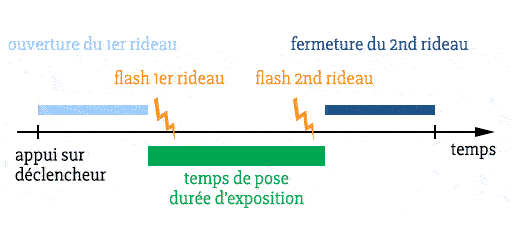
ligne des temps pour comprendre quand se déclenche le flash au 1er et 2nd rideau

Résultat visuel

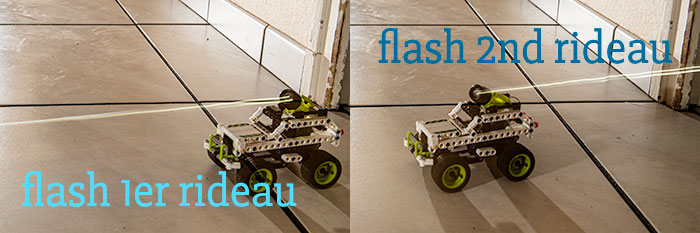
Différence de rendu entre déclenchement du flash au 1er et 2nd rideau
Différence de rendu entre déclenchement du flash au 1er et 2nd rideau. La voiture se déplace toujours de droite à gauche. Durée d’exposition de 0.5s.

Les conditions nécessaires 

Afin de correctement mettre en œuvre cette option, il est nécessaire de se trouver dans certaines conditions de prise de vue spécifiques.

Pose longue

Comme nous l’avons compris dans la première partie de cet article, la modification de ce paramètre permet d’indiquer un appareil, le moment où le flash doit être déclenché par rapport à la durée d’exposition totale de la photo.

On comprend bien, que cela a du sens uniquement si la durée d’exposition de la photo est longue.

Ce prérequis est tellement d’essentiel, que certaines marques d’appareils interdisent l’accès à cette option si la durée d’exposition n’est pas suffisamment longue.

Sujet en mouvement

À la base, ce paramètre n’a d’utilité que dans le cas où l’on souhaite équilibrer la luminosité ambiante avec la luminosité d’un flash.

De plus, ceci n’a de sens que si le sujet se déplace par rapport au cadre de la photo pour inscrire sa trajectoire un peu comme en light painting.

Ceci signifie qu’il y a deux possibilités, puisque tout est relatif.

  • Soit le sujet photographié est mobile, 
  • Soit le photographe déplace l’appareil photo par rapport au sujet.

Luminosité ambiante faible

Enfin, tel que nous venons de le voir ci-dessus, afin de bien distinguer la traînée du sujet sur la photographie, il est important que l’ambiance générale de la scène soit suffisamment sombre pour que la durée d’exposition dure assez pour permettre le déplacement du sujet dans le cadre.

Partagez avec moi en commentaire votre avis et réflexion à propos de ce sujet.

Je vous invite à vous abonner au blog et ainsi être directement averti à chaque nouvelle publication et recevez en échange gratuitement mon livre “Sur le chemin de votre INSPIRATION”.

Enfin, merci d’avance à tous ceux qui m’accorderont quelques minutes de leur temps pour compléter mon sondage qui me permettra de mieux connaître vos besoins et ainsi vous offrir un contenu plus adapté.

Catégories
Technique photo ou comment se servir de son matériel

Highkey vs Lowkey

Dans le monde de la photographie, il existe deux techniques bien connues, très proches l’une de l’autre et pourtant visuellement très différentes. Je veux parler des techniques du highkey et du lowkey. Je vous propose dans cet article, de partager avec vous quelques connaissances autour de ces deux techniques.

Que signifient ces deux termes

Highkey

Ce terme désigne une photographie dont le rendu est visuellement très clair avec de faibles contrastes.

Illustration d'une série de prises de vues en highkey
Illustration d’une série de prises de vues en highkey

Lowkey

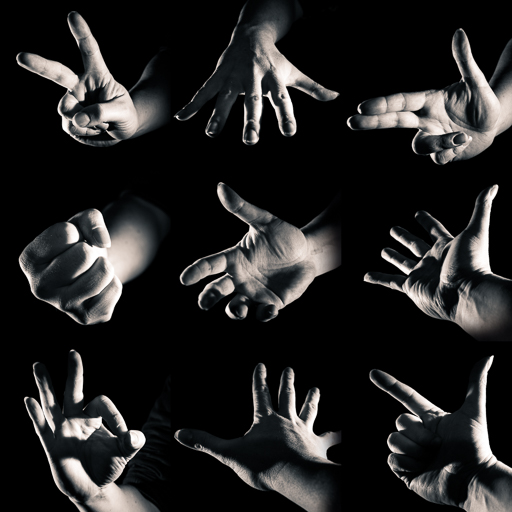
Ce terme désigne une photographie dont le rendu est visuellement très sombre et avec de forts contrastes.

Illustration d'une série de prises de vues en lowkey
Illustration d’une série de prises de vues en lowkey

Ces deux termes désignent donc deux rendus radicalement différents en terme de tonalité. La première désignera une image dont les tonalités sont extrêmement claires, alors que la seconde désignera une image dans les tonalités sont extrêmement sombres.

Il est important de faire la différence entre le terme highkey et la surexposition ainsi que le terme lowkey et la sous-exposition. Ceci signifie que pour obtenir une image highkey, il ne suffit pas de surexposer sa photo et une image lowkey ne s’obtient pas non plus en sous-exposant sa photo.

Choix entre le highkey et le lowkey

Dans quelle situation faut-il privilégier un traitement highkey ou un traitement lowkey ?

Tel que nous l’avons vu dans le paragraphe précédent, le rendu visuel de ces deux techniques est radicalement différent.

Ceci signifie que le spectateur ne ressentira pas le même type d’émotion en regardant une image highkey ou une image lowkey.

C’est à travers cette différence, que le photographe doit faire le choix du traitement le plus adapté pour mieux servir le message qu’il souhaite transmettre.

Ressenti d’une image highkey

Ce type d’image présente des contraste très faible avec une luminosité intense ainsi que des ombres les plus douces possibles.

Ce traitement sera donc à privilégier pour transmettre :

  • Des émotions de bonheur,
  • La douceur,
  • La tendresse,
  • La joie,
  • La féminité,
  • Le renouveau,
  • Le naissance,
  • Le printemps,
  • La bienveillance…

Ressenti d’une image lowkey

Ce type d’image présente des contraste très élevé avec une faible luminosité globale et des ombres plutôt durs.

Cette fois-ci, ce traitement sera adapté pour transmettre :

  • La virilité,
  • La vieillesse,
  • L’usure,
  • L’agressivité,
  • La force,
  • La mort,
  • L’hiver,
  • La souffrance…

Quelque soient les orientations précédentes, il pourra toujours être possible d’utiliser ces traitements différemment car aucune règles n’est absolue en photographie.

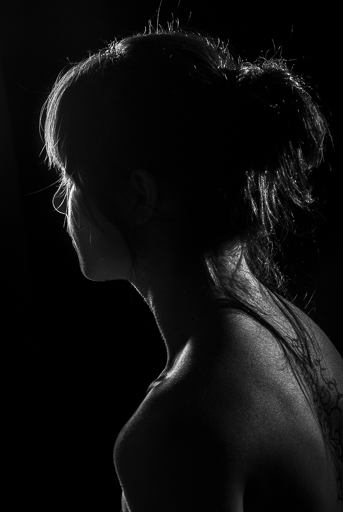
focale 85 mm pour portrait
Contre-exemple concernant illustré par un portrait féminin

Comment réaliser ces images techniquement

Quel que soit le rendu que l’on choisisse, il est important que l’exposition soit correcte au moment de la prise de vue. En effet, la construction d’une photographie lowkey ou highkey se construit sur la cohérence des éléments qui forment l’image finale.

Il faudra donc associer des éléments de décor cohérent avec le traitement choisi.

Dans le cadre d’un traitement highkey

Il sera important de placer un sujet dont les teintes sont claires, devant un fond lui aussi clair et avec un éclairage projetant des ombres douces avec une luminosité globalement élevée.

Dans le cadre d’un traitement lowkey

Vous devrez mettre en évidence des éléments dont les contrastes sont élevés, avec une tonalité globalement sombre et devant un fond également sombre. Un éclairage projetant des ombres dur sera à privilégier.

Je vous invite à lire ou relire l’article sur les 7 paramètres d’une source d’éclairage pour mieux comprendre les notions d’ombre dure ou douce.

Pour rappel, ces techniques sont fréquemment utilisées dans le cadre du portrait, mais peuvent également être utilisées dans d’autres domaines de la photographie. Je vous invite à être particulièrement créatif dans le choix de vos sujets.

Je vous invite à laisser en commentaires vos remarques ainsi que vos compléments d’information éventuels.

Afin d’être averti à chaque nouvelle publication, il suffit de vous abonner à blog et ainsi recevoir gratuitement mon livre “Sur le chemin de vos INSPIRATION

Enfin, merci d’avance à tous ceux qui prendront 3 minutes de leur précieux temps, pour renseigner mon sondage, dans le but que je puisse encore mieux répondre à vos besoins dans les futurs articles.

Catégories
Photomontage et post-traitement

Comment réaliser ses textures seamless ou tileable

Pour réaliser des compositions graphiques réalistes en image de synthèse ou en photomontage, il est intéressant de pouvoir s’appuyer sur des ressources graphiques. Celle dont je vais vous parler aujourd’hui est les textures seamless ou tileable. Bien que de nombreuses textures soient directement disponibles sur le web gratuitement ou non, il reste intéressant de savoir réaliser ses propres ressources pour se distinguer des autres auteurs, mais aussi pour savoir reproduire fidèlement un environnement connu réel.

Que signifie seamless ou tileable

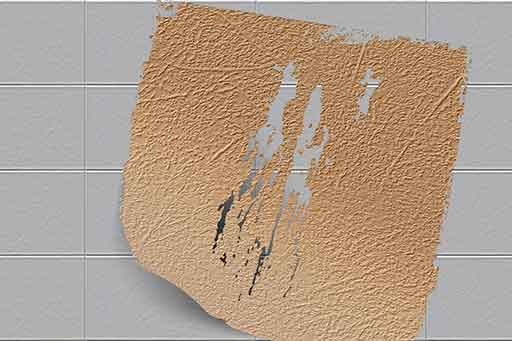
Le terme seamless signifie en anglais “sans couture” et le terme tileable signifie applicables sous forme de tuiles.

Ces termes qualifie donc des textures qui peuvent se placer les unes à côté des autres sans que les jonctions entre elles soient particulièrement visibles.

Quand utiliser ce type de texture

Elles sont utilisées en image de synthèse pour créer les matériaux des objets 3d. L’un des usages classiques de ce type de texture est le mur de briques.

En photographie, celles-ci peuvent aussi être utilisées pour créer des effets de texture sur des images trop propre. Par exemple, on pourra ajouter une texture de peinture craquelée si on souhaite faire un effet vieux tableau à l’huile à partir d’une photo récente.

Précautions à prendre à la prise de vue

Afin de pouvoir travailler efficacement la texture dans Photoshop CC, il est nécessaire de prendre en considération quelques paramètres importants dès la prise de vue.

Netteté uniforme

La netteté de la texture doit être uniforme. Il ne s’agit donc pas de jouer avec des effets de profondeur de champ. Pour se faire, placez-vous bien perpendiculairement par rapport à la surface de la texture et utilisez une profondeur de champ suffisante pour que l’ensemble du relief soit net.

Éclairage uniforme

Afin de faciliter l’assemblage des bords, il est important qu’il n’y ait pas plus de lumière à droite qu’à gauche de l’image par exemple. Pour ce faire, utiliser un éclairage le plus diffus possible, réalisé par exemple avec une boîte à lumière de grand taille par temps gris.

Perspective

Si nous reprenons l’exemple de notre mur de briques, il est important que la photo soit prise de manière à ce ce qu’il n’y ait pas de déformation due aux perspectives. Sans cette précaution, les briques paraîtront plus petites d’un côté que de l’autre et le raccordement ne pourra se faire correctement.

Traitement sous Photoshop

Dans la vidéo suivante, je vous explique et vous montre comment réaliser les traitements dans le logiciel.

Pour appel, en dessous de cette vidéo, je vous rappelle les points essentiels de celle-ci :

  • Corriger les perspectives avec l’outil « Transformation » de Lightroom Classic CC ou « Outil correction de perspective par recadrage » de Photoshop,
  • Recadrer l’image au juste nécessaire dans le cas d’un motif à reproduire comme un carrelage,
  • Uniformiser la luminosité de l’image avec le filtre « passe-haut… » en mode luminosité
  • Reproduire et déplacer le bord large pour effacer la première jonction,
  • Décaler la l’image sur le second axe pour pouvoir travailler la seconde bordure avec le filtre « Translation… »,
  • Adoucir la bordure avec l’outil « Tampon de duplication »ou « Correcteur ».
  • Ajuster éventuellement les contrastes avec un calque de « Courbes » ou de « Niveaux »
  • Ajouter éventuellement un calque « Couleur unie… » en mode « Couleur ».

icf-russia.ru
maghullradio.co.uk
towncreekfdn.org
videocentury.ru
vorvuz.ru