Réaliser l’exposition d’une photographie est une étape important dans le processus de prise de vue pour les photographes. Ici, je partage avec vous les paramètres influents et comment ils interagissent entre eux que l’on rassemble classique par l’expression le triangle de l’exposition.
L’objectif de l’exposition est de réaliser les réglages les plus optimaux pour que la photographie représente la scène prise en photo avec le plus de détails possibles.
Pour ce faire, il faut donc qu’une certaine quantité de lumière soient enregistrée par le capteur.
Le réglage optimal correspond donc à régler l’appareil pour apporter cette juste bonne quantité de lumière.
Les paramètres influents de l’exposition et le fameux triangle de l’exposition
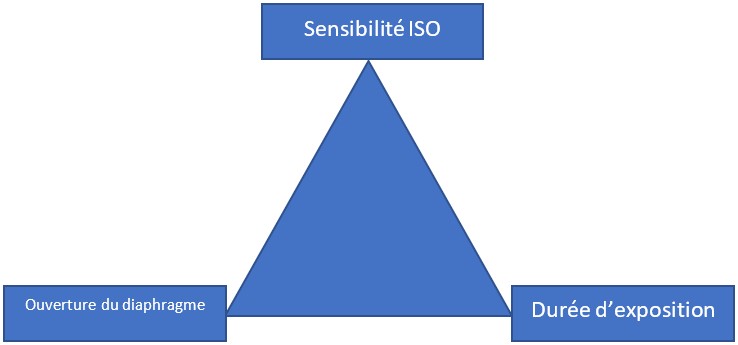
Il y a 3 paramètres sur lesquels le photographe peut agir pour réaliser l’exposition qu’il souhaite obtenir :
La sensibilité ISO,
L’ouverture du diaphragme de l’objectif,
La durée d’exposition de la prise de vue.
Le triangle de l’exposition
L’idée d’un triangle de l’exposition provient du fait que ces 3 paramètres interagissent ensemble, puisque pour une même exposition, il y a plusieurs combinaisons possibles.
Classiquement, entre deux valeurs de chacun de ces paramètres, la quantité de lumière est multipliée ou divisée pas 2.
Par exemple, tous les réglages suivants correspondent à la même exposition :
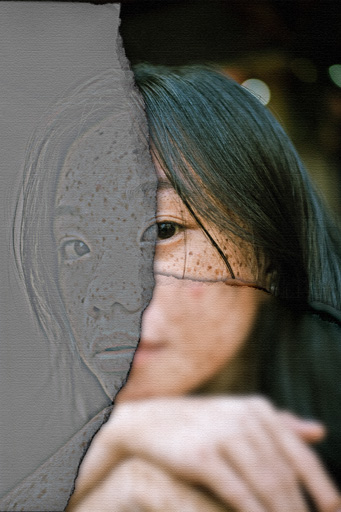
Je partage avec vous la technique de la séparation de fréquence pour la correction du grain de peau en particulier. Associé à cela, j’ai réalisé un comparatif des différentes techniques classiquement disponibles sur Internet. Et en bonus, je partage ma propre technique de séparation de fréquence sur les fichiers 8 bits.
00:00 – Présentation 00:05 – Sujet 00:15 – A quoi sert le séparation de fréquence 00:41 – Calques hautes-fréquences et bassse-fréquences 01:46 – Exemple : suppression d’un bouton d’acné 03:21 – Exemple : suppression d’un cheveux 04:15 – Plusieurs techniques de construction des claques 04:26 – Technique ADD par l’opération d’addition 07:28 – Technique SUB par l’opération soustraction 08:25 – Comparaison de la qualité de transformation 12:25 – Ma technique pour les fichiers 8bits 14:37 – Création des script (action) 15:17 – En résumé à propos de la séparation de fréquence 16:11 – Pouce vers le haut 16:17 – Abonnement YouTube 16:25 – Abonnement blog
Partagez avec moi en commentaire votre avis et réflexion à propos de ce sujet.
Je vous invite à vous abonner au blog et ainsi être directement averti à chaque nouvelle publication et recevez en échange gratuitement mon livre “Sur le chemin de votre INSPIRATION”. Enfin, merci d’avance à tous ceux qui m’accorderont quelques minutes de leur temps pour compléter mon sondage qui me permettra de mieux connaître vos besoins et ainsi vous offrir un contenu plus adapté.
Les photos de lévitation est une technique photo devenue à la mode ces dernières années. Cette technique est aussi nommée “lévitographie” et représente une photographie présentant des sujets flottant dans l’air. Même si les images produites peuvent être surprenantes, la lévitographie repose sur des principes photographiques simples. Je partage avec vous, dans cet article, quelques conseils à ne pas négliger.
Principe de base de réalisation
Il existe deux principes de base pour réaliser des photos de lévitation.
Le premier principe, relativement difficile à réaliser consiste à réellement prendre un sujet dans les airs avec une vitesse de prise de vue suffisamment rapide, afin de le figer sans trop de flou. Il faudra alors déclencher au bon moment afin d’obtenir la pose recherchée du sujet.
La sécurité primant avant tout, il est important de ne pas utiliser cette technique si le modèle risque de se blesser. Le photographe se trouvera donc rapidement limité sur ses possibilités créatives.
Le second principe, beaucoup plus répandu et créatif, repose sur la réalisation de deux photos qui seront travaillées en post-traitement. Pour se faire, l’appareil photo fixé sur un pied, vous prenez une première photo avec le sujet reposant sur un escabeau ou une chaise par exemple, puis une seconde photo du fond sans le sujet. Dans Photoshop, vous utiliserez cette seconde photo pour venir effacer les supports que vous avez utilisé pour positionner le modèle en hauteur.
Je conseille de réaliser la photo du fond en dernier afin de vous assurer que l’éclairage de celui-ci n’ait pas trop évolué entre le début et la fin de la séance de prise de vue. Une fois que vous avez réussi à prendre en photo votre modèle dans la position que vous désirez, il est plus rapide de débarrasser le matériel pour prendre la photo du fond seul.
Avoir une idée originale avant tout
Dans tout effet de mode, il est important de se différencier grâce à l’originalité de votre idée. Réaliser une image juste pour la technique photo, n’apporte aucune satisfaction pour le spectateur qui regardera votre photo.
Afin de vous aider à trouver une bonne idée d’utilisation de cette technique, je vous invite les relire mon article sur la méthode créative SPIDER.
Faite en sorte que la lévitation apporte réellement de la valeur ajoutée au message de votre photo et pas juste seulement l’aspect technique.
Mettez en évidence la distance du sujet avec le sol
Pour permettre au spectateur de bien comprendre que le sujet est en lévitation, au-dessus du sol, il est nécessaire de mettre en évidence la distance qui le sépare de celui-ci. Le plus évident pour le faire, est de garder dans le cadre, l’ombre portée du sujet sur le sol. C’est ainsi que la distance séparant le sujet de son ombre, mettra en évidence la distance du sujet au sol.
D’autres techniques photographiques permettant d’évoquer une distance, telle que le flou de profondeur de champ, peuvent être utilisées pour traduire cette distance.
C’est en fonction du sujet et de l’aspect général de la photo que vous souhaitez obtenir que vous déterminerez la technique pertinente à utiliser.
La puissance d’une contre-plongée
Généralement, qui dit lévitation dit hauteur.
Pour marquer efficacement la hauteur d’un objet, introduire un angle de vue en contre-plongée aide énormément le spectateur à comprendre le point de vue.
Il est cependant important de ne pas trop exagérer la contre-plongée afin de garder l’ombre du sujet sur le sol dans le cadre de la photo comme indiqué dans le conseil précédent.
Ajouter du mouvement
Comme nous l’avons vu dans le premier paragraphe, expliquant les principes de base de cette technique, le fait que l’appareil photo soit rigoureusement immobile sur un pied, n’apporte pas beaucoup de mouvement à la photo. Il est donc intéressant d’apporter cette notion à votre photo pour la rendre plus vivante.
L’une des solutions, est de demander au modèle de réaliser quelques mouvements avec ses bras ou ses jambes afin d’introduire un petit flou de mouvement sur ces éléments.
Une seconde possibilité est d’ajouter un élément mobile sur la photo telle que projeter de l’eau ou de la poussière ou encore soufflet de l’air pour produire du vent sur des vêtements légers.
Application à l’illustration de l’article
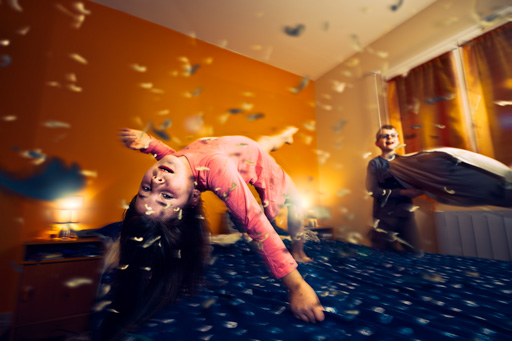
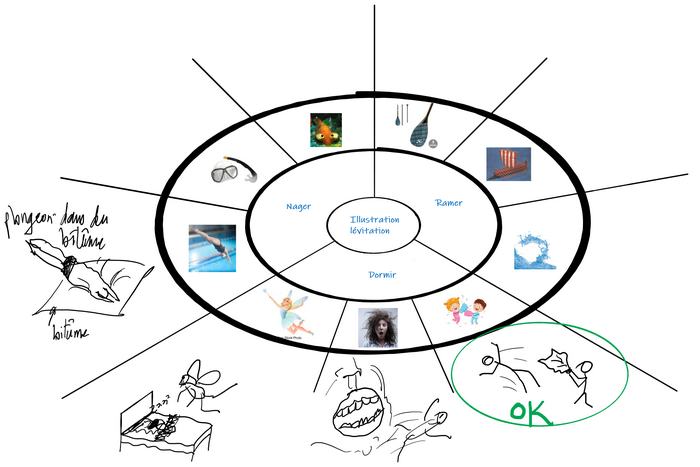
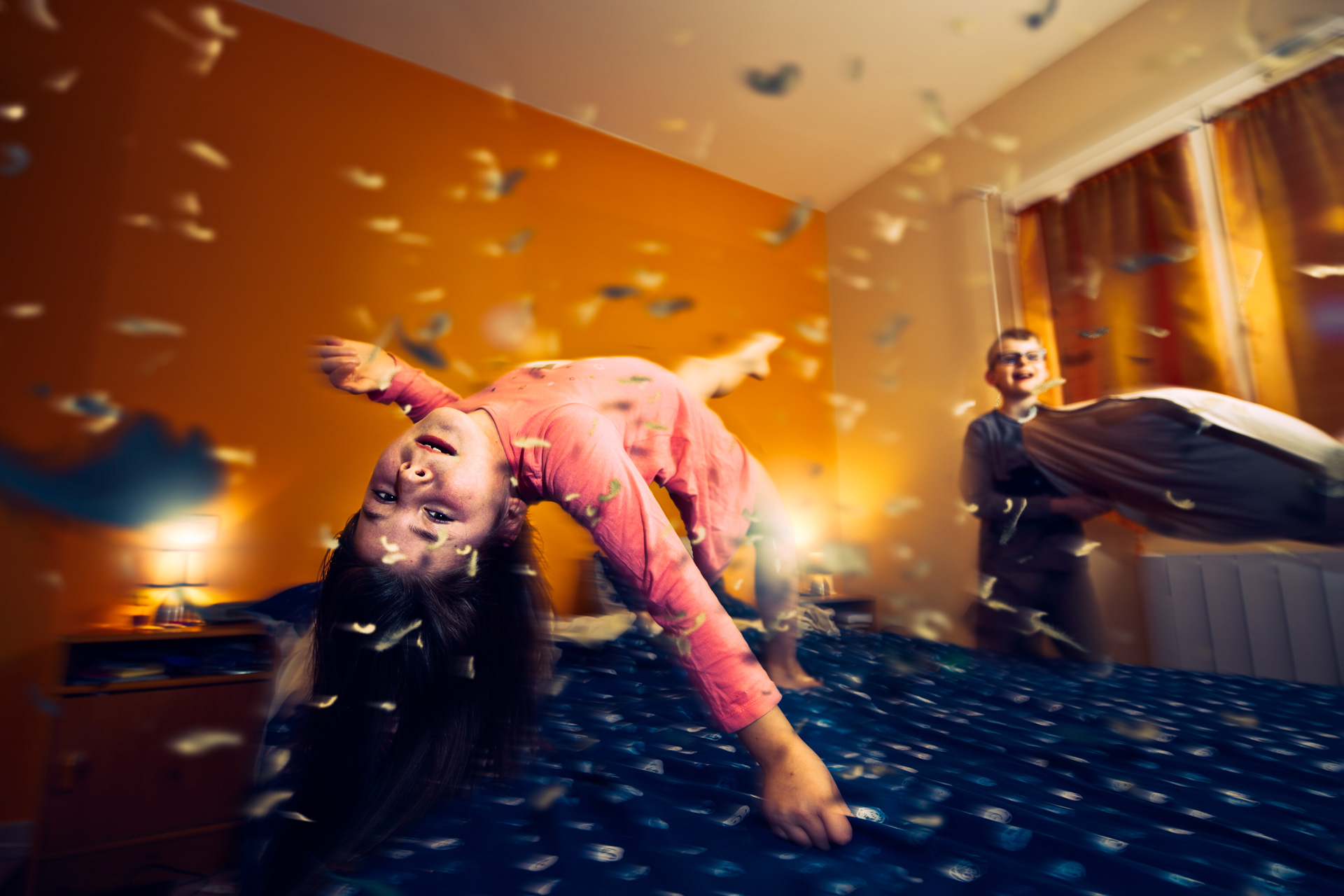
Application de la méthode SPIDER pour l’illustration de l’article à propos des photos de lévitationPhotomontage « Voler dans les plumes ! » pour l’illustration de l’article à propos des photos de lévitation
Partagez avec moi en commentaire votre avis et réflexion à propos de ce sujet.
Je vous invite à vous abonner au blog et ainsi être directement averti à chaque nouvelle publication et recevez en échange gratuitement mon livre “Sur le chemin de votre INSPIRATION”. Enfin, merci d’avance à tous ceux qui m’accorderont quelques minutes de leur temps pour compléter mon sondage qui me permettra de mieux connaître vos besoins et ainsi vous offrir un contenu plus adapté.
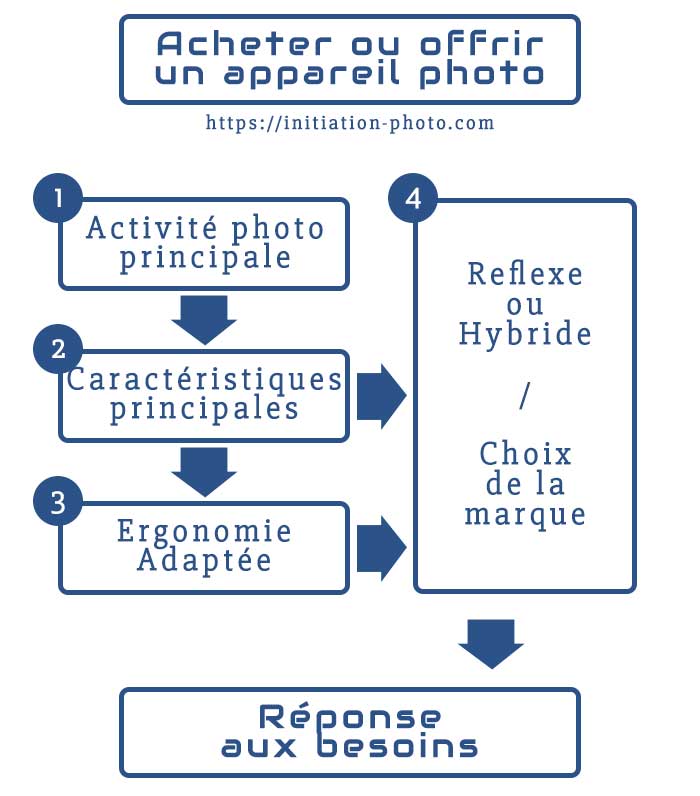
Le marché du matériel photo, de plus en plus concurrentiel , propose une gamme très large de choix d’appareil photo. Comme faire le tri dans toutes les annonces marketing sans perdre de vue ses réels besoins au juste nécessaire. Dans la vidéo ci-dessous, je partage avec vous les étapes indispensables pour vous construire une idée claire de ce dont vous avez réellement besoin.
00:00 – Présentation 00:06 – Sujet 00:17 – Question 1 : Activité photographique principale 00:39 – Exemples d’activités principales 01:08 – Question 2 : Liste les caractéristiques importantes de votre activité photographique principale 01:53 – Les deux types de réponses apportés 03:18 – Reflex ou Hybride ? 04:16 – Le choix de la marque 05:36 – Remerciements 05:43 – Pouce bleu 05:49 – Abonnement à la chaîne YouTube 05:55 – Abonnement au blog
Processus pour déterminer clairement et justement son besoin d’appareil photo
Partagez avec moi en commentaire votre avis et réflexion à propos de ce sujet.
Je vous invite à vous abonner au blog et ainsi être directement averti à chaque nouvelle publication et recevez en échange gratuitement mon livre “Sur le chemin de votre INSPIRATION”. Enfin, merci d’avance à tous ceux qui m’accorderont quelques minutes de leur temps pour compléter mon sondage qui me permettra de mieux connaître vos besoins et ainsi vous offrir un contenu plus adapté.
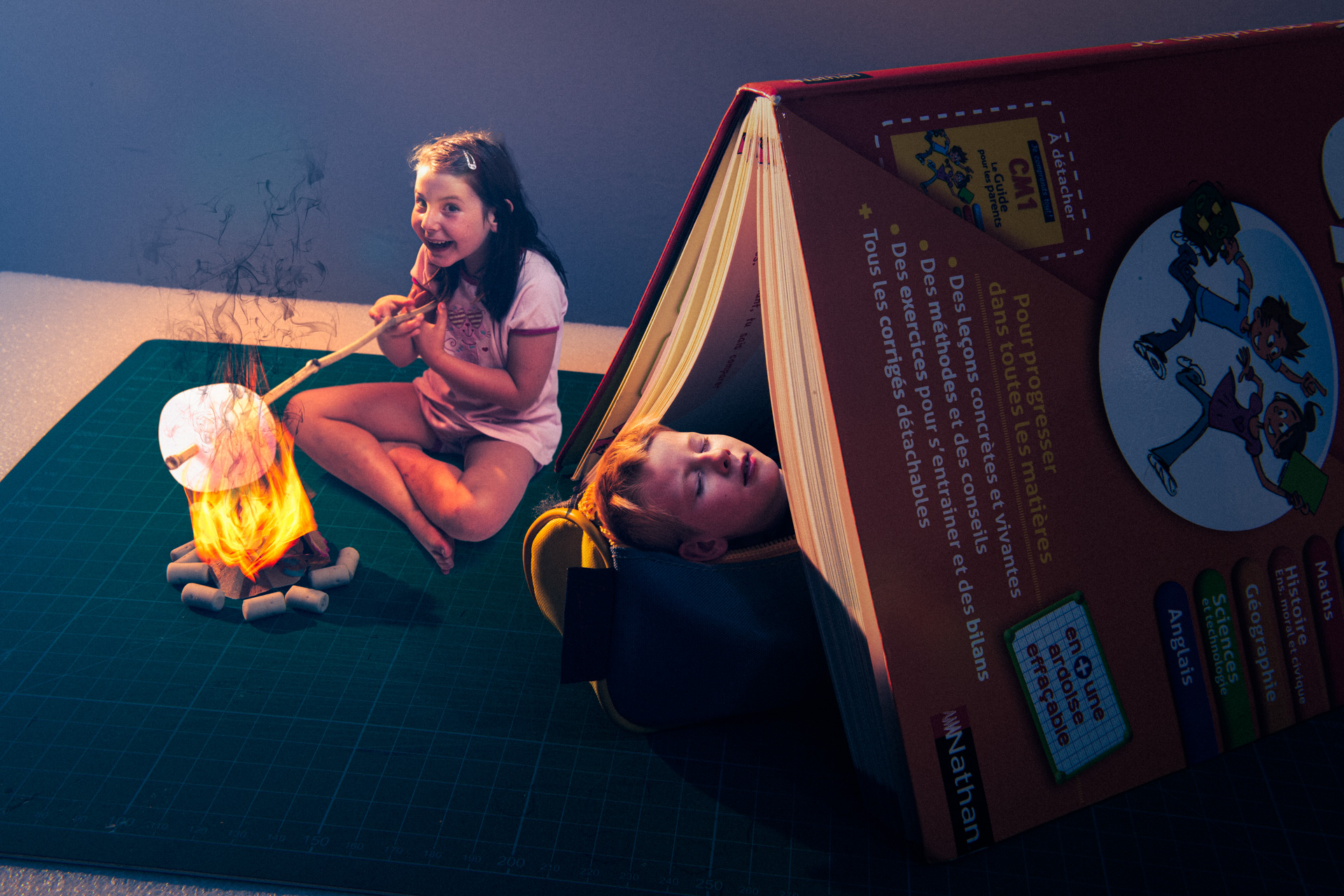
Photomontage illustrant la rentrée des classes et l’été indien
La rentrée des classes est un moment important pour les enfants et les parents. Elle est synonyme de nouveau départ et de progrès dans l’apprentissage des enfants. Cependant, c’est aussi la fin des grandes vacances et éventuellement du beau temps sauf si la météo nous accorde un été indien !
Explication du comment
La réalisation de ce photomontage a été structurée en 3 étapes principales :
La conception de l’idée,
La réalisation des prises de vue,
La réalisation du photomontage en lui-même dans Photoshop.
La conception de l’idée
Je souhaitais évoquer le mois de septembre. J’ai donc réfléchi à quoi septembre me faisait penser. J’ai donc trouvé deux idées quelque peu paradoxales :
la rentrée des classes,
l’été indien.
Je suis alors demandé comment mélanger ces deux concepts ensemble. C’est alors qu’il m’est venu à l’idée un livre posé sur une table comme une tente canadienne.
Tout le reste m’a été qu’une suite logique d’élément à ajouter pour meubler la scène. Rapidement, j’ai pensé à utiliser une trousse à crayon comme sac de couchage et des taillures de crayon comme du bois pour un feu de camp.
Comme souvent, j’ai demandé à mes enfants s’ils étaient partant pour être les personnages de la scène, ce qu’ils ont accepté. Leurs rôles seraient :
dormir dans la trousse,
cuir du chamallow sur le feu.
Prises de vue
Sur le principe, j’étais parti sur 3 prises de vues différentes :
Le décor avec les fournitures d’école,
Mon fils en train de dormir,
Ma fille un bâton à la main.
J’ai donc commencé à imaginer, l’éclairage avec une seule source de lumière qui serait le soleil couchant de température de couleur chaude légèrement en contre-jour.
J’ai donc commencé par prendre en photo le décor avec ce type d’éclairage. Après quelques tâtonnements pour trouver les bons réglages, j’ai remarqué qu’il me fallait un élément supplémentaire pour faire les pierres autour du feu. J’ai alors trouvé une petite gomme attaché au dos d’un crayon à papier.
Malheureusement, je n’en avais qu’une seule. J’ai donc décidé de prendre plusieurs photographies de la même gomme aux différents endroits adéquates afin de les assembler au post-traitement ultérieurement.
J’ai donc réalisé une petite dizaine de photos juste pour le décor.
Concernant les photos des enfants, je les ai pris en photo avec un éclairage équivalent au décor dans les positions nécessaires. En seulement quelques prise de vue, j’avais tout le matériel nécessaire pour passer à la dernière étape.
Réalisation du photomontage
Pour innover un peu dans mes articles photomontage, j’ai décidé d’intégrer une vidéo en accélérer des actions que j’ai réalisé pour faire le photomontage.
Juste en résumé, j’ai réalisé les actions suivantes :
Ajouter toutes les images du décor dans un objet dynamique,
Au sein de celui-ci, j’ai fait uniquement apparaître les différentes gommes autour du feu.
Ensuite, j’ai détouré rapidement la tête de mon fils, juste après l’avoir positionné au bon endroit par rapport à la trousse.
J’ai ensuite détouré ma fille que j’ai placée à coté du feu.
J’ai travaillé les ombres au sol de ma fille,
Puis j’ai créé avec l’outil flamme de Photoshop le feu en lui-même.
Enfin, j’ai travaillé les éclairages dû au feu, au soleil et à la tombé de la nuit.
Enfin, j’ai peaufiné l’ensemble avec CameraRAW pour ajuster les contrastes et l’ambiance lumineuse de l’exposition finale.
Autocritique
J’ai trouvé amusante la réalisation de ce photomontage. La différence des échelles entre les enfants les fournitures scolaires provoque immédiatement un aspect fantastique à la scène !
Comme tout photomontage, il est possible d’aller toujours plus loin dans le photo-réalisme de la scène. Cependant, je trouve que garder un rendu légèrement faussé apporte au résultat final comme si les enfants étaient des personnages playmobil ou lego.
Dans certaines conditions de prise de vue, l’utilisation de l’option synchro flash au second rideau est essentielle pour réaliser une photographie correspondante à un effet visuel naturel. Nous allons voir dans cet article, la différence avec la synchronisation du flash au premier rideau ainsi que les conditions nécessaires pour correctement la mettre en œuvre.
Différence entre la synchro au premier et au second rideau
Fonctionnement interne au boîtier
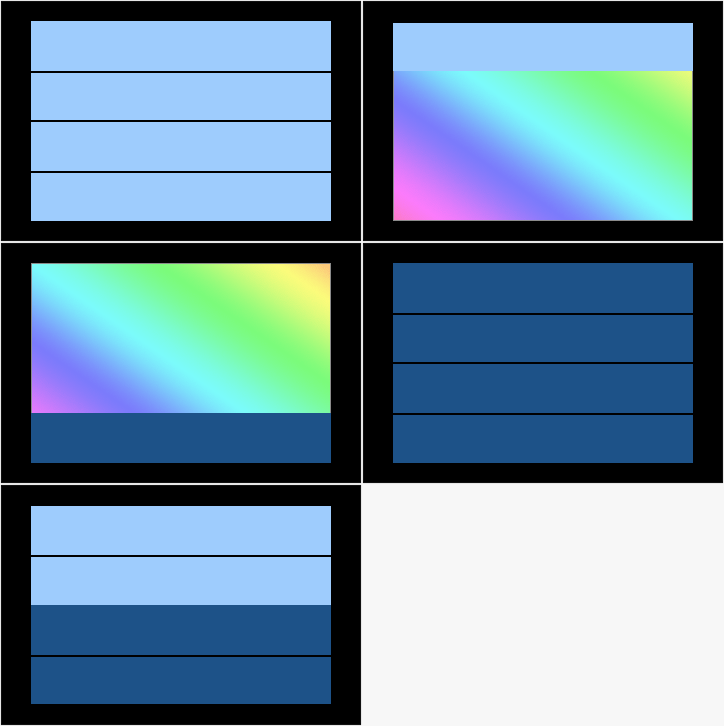
Dans le fonctionnement d’un appareil photo de type reflex, le processus mécanique permettant de réaliser l’exposition du capteur à la lumière durant le temps de pose défini par le photographe, nécessite la mise en œuvre de deux rideaux.
De façon synthétique, le premier rideau correspond à celui qui se déplace pour découvrir le capteur, puis un second rideau se déplace pour recouvrir le capteur en fin d’exposition.
Animation montant le mouvement des rideaux lors de la prise d’une photo
A savoir, la durée d’émission d’un flash lumineux est infiniment plus bref que la durée d’exposition du capteur.
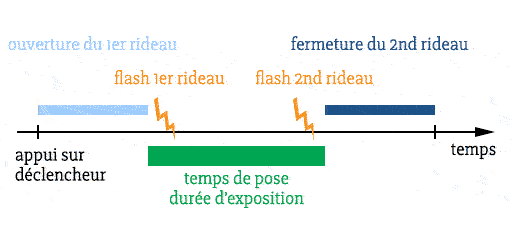
Par défaut, la synchro flash des appareils photo se fait au premier rideau. Ceci signifie que l’émission de la lumière de ce flash est émise au début de la durée d’exposition du capteur. C’est-à-dire juste après le mouvement du premier rideau.
A contrario, lorsque la synchronisation du flash est réglée sur le second rideau, l’émission de la lumière du flash est émise juste avant la fin de la durée d’exposition du capteur, c’est à dire, juste avant que le second rideau commence à recouvrir le capteur.
ligne des temps pour comprendre quand se déclenche le flash au 1er et 2nd rideau
Résultat visuel
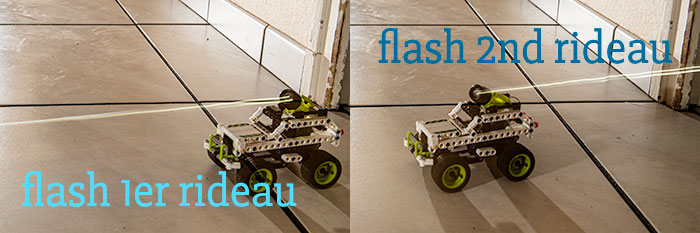
Différence de rendu entre déclenchement du flash au 1er et 2nd rideau. La voiture se déplace toujours de droite à gauche. Durée d’exposition de 0.5s.
Les conditions nécessaires
Afin de correctement mettre en œuvre cette option, il est nécessaire de se trouver dans certaines conditions de prise de vue spécifiques.
Pose longue
Comme nous l’avons compris dans la première partie de cet article, la modification de ce paramètre permet d’indiquer un appareil, le moment où le flash doit être déclenché par rapport à la durée d’exposition totale de la photo.
On comprend bien, que cela a du sens uniquement si la durée d’exposition de la photo est longue.
Ce prérequis est tellement d’essentiel, que certaines marques d’appareils interdisent l’accès à cette option si la durée d’exposition n’est pas suffisamment longue.
Sujet en mouvement
À la base, ce paramètre n’a d’utilité que dans le cas où l’on souhaite équilibrer la luminosité ambiante avec la luminosité d’un flash.
De plus, ceci n’a de sens que si le sujet se déplace par rapport au cadre de la photo pour inscrire sa trajectoire un peu comme en light painting.
Ceci signifie qu’il y a deux possibilités, puisque tout est relatif.
Soit le sujet photographié est mobile,
Soit le photographe déplace l’appareil photo par rapport au sujet.
Luminosité ambiante faible
Enfin, tel que nous venons de le voir ci-dessus, afin de bien distinguer la traînée du sujet sur la photographie, il est important que l’ambiance générale de la scène soit suffisamment sombre pour que la durée d’exposition dure assez pour permettre le déplacement du sujet dans le cadre.
Partagez avec moi en commentaire votre avis et réflexion à propos de ce sujet.
Je vous invite à vous abonner au blog et ainsi être directement averti à chaque nouvelle publication et recevez en échange gratuitement mon livre “Sur le chemin de votre INSPIRATION”.
Enfin, merci d’avance à tous ceux qui m’accorderont quelques minutes de leur temps pour compléter mon sondage qui me permettra de mieux connaître vos besoins et ainsi vous offrir un contenu plus adapté.
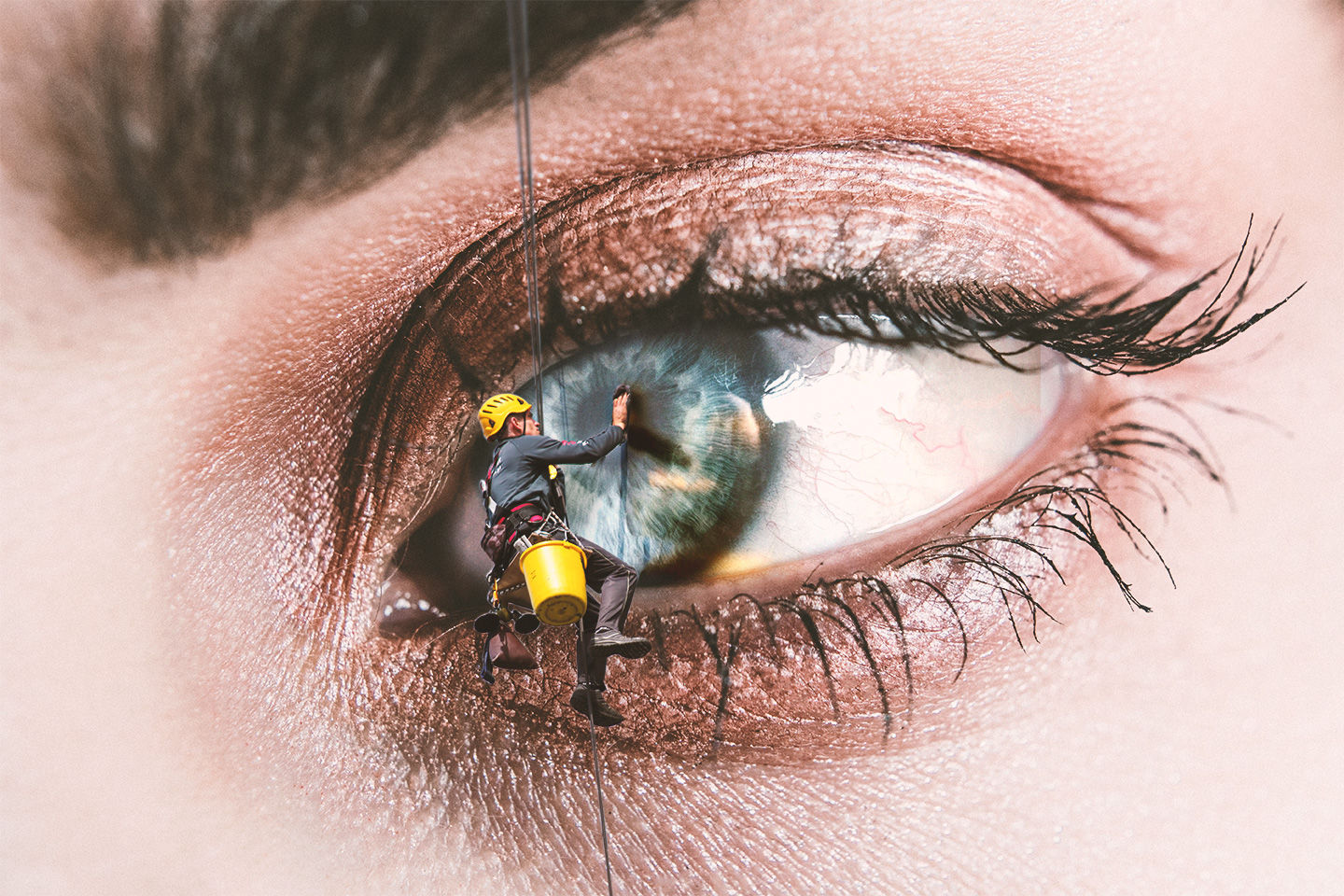
Ce mois-ci, nous avons été faire notre suivi ophtalmologique pour l’ensemble des membres de la famille. Comme quoi, il suffit de pas-grand-chose comme idées de départ pour réaliser un photomontage.
Explication du comment
Les deux points importants pour la réalisation de ce photomontage ont été
la cohérence de l’éclairage,
la cohérence des perspectives.
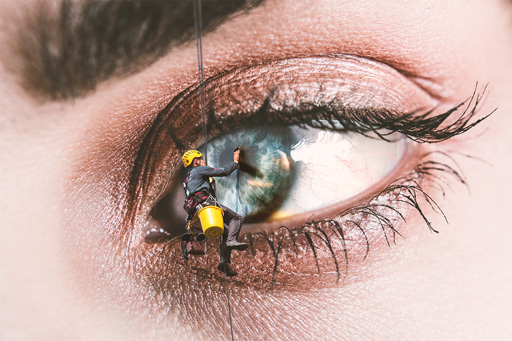
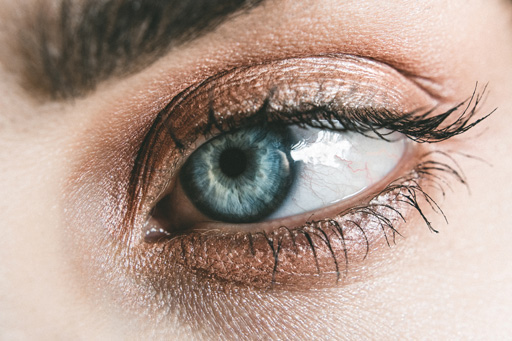
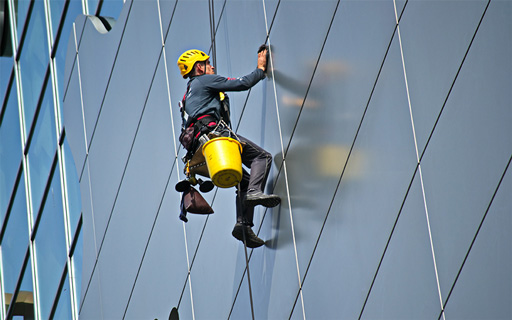
J’ai donc choisi de récupérer les deux images suivantes sur le site Pexels.com. Il s’agit d’un site qui met à disposition une bonne quantité de photographie gratuitement ou non. Son avantage à mon avis est qu’il dispose aussi d’une add-on pour Photoshop qui permet de directement chercher et importer dans votre document de travail les photos que vous souhaitez. Cette fonctionnalité n’est pas anodine est permet notamment un gain de temps non négligeable.
Photo ayant servi au photomontage du mois : « Se rincer l’œil »
Photo ayant servi au photomontage du mois : « Se rincer l’œil »
Le premier travail a été de redimensionner la photo du technicien en fonction de la taille de l’œil. Pour se faire, il suffit de réduire temporairement l’opacité de la photo du nettoyeur et d’utiliser l’option « transformation manuelle » accessible pas le raccourcis clavier Ctrl+T.
Ayant converti cette image en objet dynamique, il est est alors facile de l’ouvrir afin de réaliser le détourage précis de l’homme avec l’outil « plume ».
A ce moment, vous disposez de l’essentiel, mais vous devez travailler l’intégration de ces deux éléments pour ne pas qu’ils paraissent irréalistes.
Dans ce cas de figure, vous avez 2 actions à réaliser :
créer une ombre portée cohérente avec l’éclairage globale de l’image,
récupérer et intégrer le reflet de l’homme.
Concernant, l’ombre portée, action est simple a réaliser en sélectionnant le calque comportant l’homme et lui appliquant l’effet FX d’ombre portée. Jouez avec les paramètres de la boite de dialogue afin d’obtenir une ombre assez douce pour qu’elle en adéquation avec l’éclairage de la scène globale.
Concertant la récupération du reflet, le travail est un peu plus complexe.
Commencez par créer une copie de l’homme par un clique-droit sur le calque et en choisissant « Nouvel objet dynamique par copier ». Ceci a pour effet de vous permettre de modifier ce nouveau calque sans modifier le premier.
Placez-le juste en dessous du claque de l’homme dans la palette des calques et ouvrez-le en double-cliquant sur la vignette.
Une fois dans le document *.psb, inversez le masque de fusion en le sélectionnant et en utilisant le raccourci clavier Crtl-I.
Puis ajouter un calque vierge au-dessus pour supprimer les lignes noires et blanches des vitres en utilisant « l’outil correcteur localisé ».
Ajouter enfin un claque courbe au-dessous de tous les autres et choisissez la pipette du point gris pour venir cliquer sur le verre bleuté juste à côté de l’homme. Cette opération est nécessaire pour venir neutraliser la teinte bleutée du verre tout en gardant les couleurs du reflet de l’homme comme le jeune du seau par exemple.
Sauvegarde et fermer le fichier psb pour revenir dans le document principal.
Changer le mode de fusion de « normal » à « lumière linéaire » puis à l’aide de l’outil brosse sur un masque de fusion, masquez le reflet en dehors de l’œil.
Autocritique
Je trouve le rendu globalement réaliste de l’image.
Concernant, l’aspect créativité, i ne s’agit que d’une simple idée qui n’a pas nécessité énormément de travail. D’autant moins que j’ai simplement récupéré des images déjà disponible dans une banque d’image.
Pour utiliser un logiciel, il est important de savoir se repérer dans l’interface de celui-ci. C’est justement le sujet de cet article. Bien connaître la logique de celle-ci, vous permettra de mieux vous repérer et ainsi gagner en efficacité lors de vos travaux futurs.
Organisation générale de l’interface
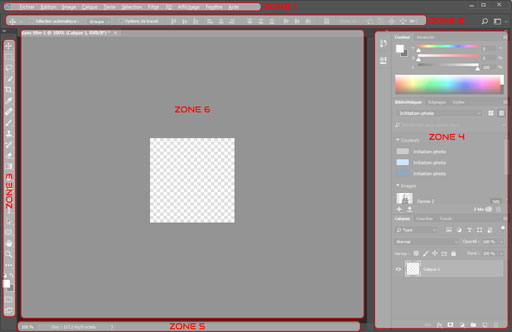
L’interface est organisée de manière à accéder à la majorité des outils de manière rapide et organisée. Comme vous pouvez le voir à l’ouverture d’un document, de nombreuses fonctionnalités sont accessibles en regardant sur les 4 bords de l’écran.
La disposition des différents éléments est totalement paramétrable de manière à vous permettre d’optimiser votre flux de production.
Quels sont les types d’information formant l’interface
Représentation des différentes zones structurant l’interface de Photoshop.
De manière générale, l’interface est structurée en 6 zones.
Zone 1 : comme pour la majorité des applications, sur le bord haut de l’écran vous trouverez le menu de l’application.
Zone 2 : juste en dessous de celle-ci, vous trouvez une première barre d’outils. Il s’agit en fait des options complémentaires des différents outils qui se trouvent rassemblés en zone 3.
Zone 3 : la palette d’outils, sur la barre latérale à gauche de l’écran, rassemble l’ensemble des outils de travail.
Zone 4 : classiquement, la majorité des palettes complémentaires sont positionnées sur le bord droit de l’écran.
Zone 5 : pour certaines palettes particulières, il peut être judicieux de les disposer sur le bord bas de l’écran.
Zone 6 : au centre de tout ceci, se trouvent les images à travailler qui peuvent être rassemblées sous forme d’onglet visible juste en dessous de la palette d’options des outils de travail du haut de l’écran.
Description du menu de l’application
Le menu est organisé logiquement suivant plusieurs catégories où on y trouve l’ensemble des options associées aux thèmes abordés.
Dans le menu Fichier, vous trouverez l’ensemble des possibilités traitant du fichier à produire tel que l’ouverture, la fermeture, la sauvegarde, enregistrer sous, etc…
Dans le menu Édition, vous trouverez un ensemble d’options classiques tel que le copier-coller. Mais aussi un ensemble de fonctionnalités permettant de retoucher les éléments sélectionnés comme la transformation manuelle, la définition d’une forme prédéfinie, la gestion des couleurs, etc…
Le menu Imagesproposera un ensemble de possibilités agissant sur l’image complète telle que la taille de l’image, la taille de la zone de travail, son orientation ainsi que des options un petit peu plus poussées tels que opération ou variables.
Le menu Calquevous permettra de créer les différents types de calques, de les associer entre eux ainsi que de masquer ou de leur appliquer différents styles ou effets spéciaux.
La section Texte offre un ensemble de possibilités pour ajuster, modifier, choisir la police, identifier une police d’écriture et bien d’autres options plus spécifiques.
Le menu Sélection comme son nom l’indique propose l’intégralité des fonctionnalités permettant de réaliser ou modifier des sélections.
De même, le menu Filtre vous propose un ensemble de traitement graphique appelé filtre. Ces traitements peuvent être par exemple flou, accentuation, création de halo de lumière, effets esthétiques, etc…
Le menu 3D permettra d’intégrer des éléments 3D.
La section Affichage vous permettra de définir, naviguez, zoomer ainsi que d’afficher des informations d’aide au travail tel que les grilles, le magnétisme, les repères de colonne, etc…
La section Fenêtres permet d’afficher l’intégralité des palettes d’outils nécessaires à la réalisation de certains travaux sous Photoshop ainsi que d’accéder à l’ensemble des documents ouverts dans l’application.
Enfin, le menu Aide vous permet d’afficher les informations classiques comme la page propos de l’application, les informations sur le système ainsi que la recherche de mise à jour du logiciel.
Palette Outils
La palette Outils est l’une des palettes les plus importantes dans Photoshop. C’est celle qui rassemble l’intégralité des outils de travail vous permettant d’agir sur votre image.
Ses outils sont de plusieurs natures tels que l’outil déplacement, zoom, la main qui vous permettent d’agir sur l’environnement de travail.
Ensuite, vous trouverez différents outils pour réaliser des sélections précises reposant sur des techniques différentes en fonction des cas de figure rencontrés.
Suivent alors les outils permettant de travailler sur le tracé de l’image ou la modification des pixels de celles-ci. On trouvera donc l’outil pinceau, Tampon de duplication, gomme, dégradé, etc…
Enfin, viennent des outils plus spécifiques tel que l’ajout de texte ou l’ajout de formes vectorielles.
Barre d’options supérieure
Pour chacun des outils rapidement présentés dans le paragraphe précédent, des options complémentaires sont accessibles dans cette barre.
Les palettes d’option ou palette flottante
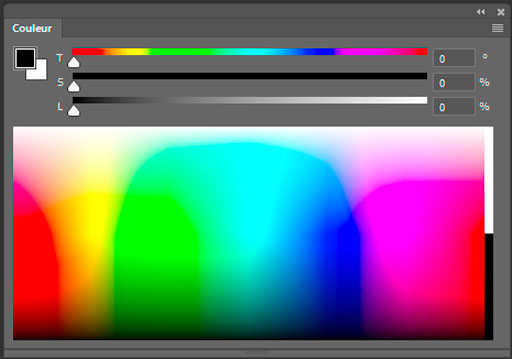
Exemple de palette d’outil de Photoshop : la palette de couleur
Tel que nous avons pu le voir dans le menu Fenêtre, chaque sélection d’une palette fait apparaître une petite boîte montrant un ensemble d’options ou d’informations nécessaires à l’utilisateur de Photoshop.
Chacune de ses palettes peut être ancrée sur l’un des bords de l’écran ou rester en palettes flottantes de manière à simplifier son accessibilité.
Les palettes les plus utiles et courantes dans Photoshop sont la palette des couleurs, la palette des calques et la palette des propriétés.
Exercices pratiques
Dans le but de vous familiariser avec cette interface, je vous invite à parcourir de façon autonome l’ensemble de ces différentes sections de l’interface afin que vous puissiez commencer à prendre vos repères. Dans de futurs articles, nous entrerons plus dans le détail de chacune de ces fonctionnalités.
Comme à l’accoutumé, si vous avez des questions remarques n’hésitez pas à les laisser dans la section commentaire de cet article. Je tâcherai alors d’y répondre rapidement et le plus précisément possible.