Catégories
Photomontage du mois

Sortie du COVID-19 et bienvenue à 2021

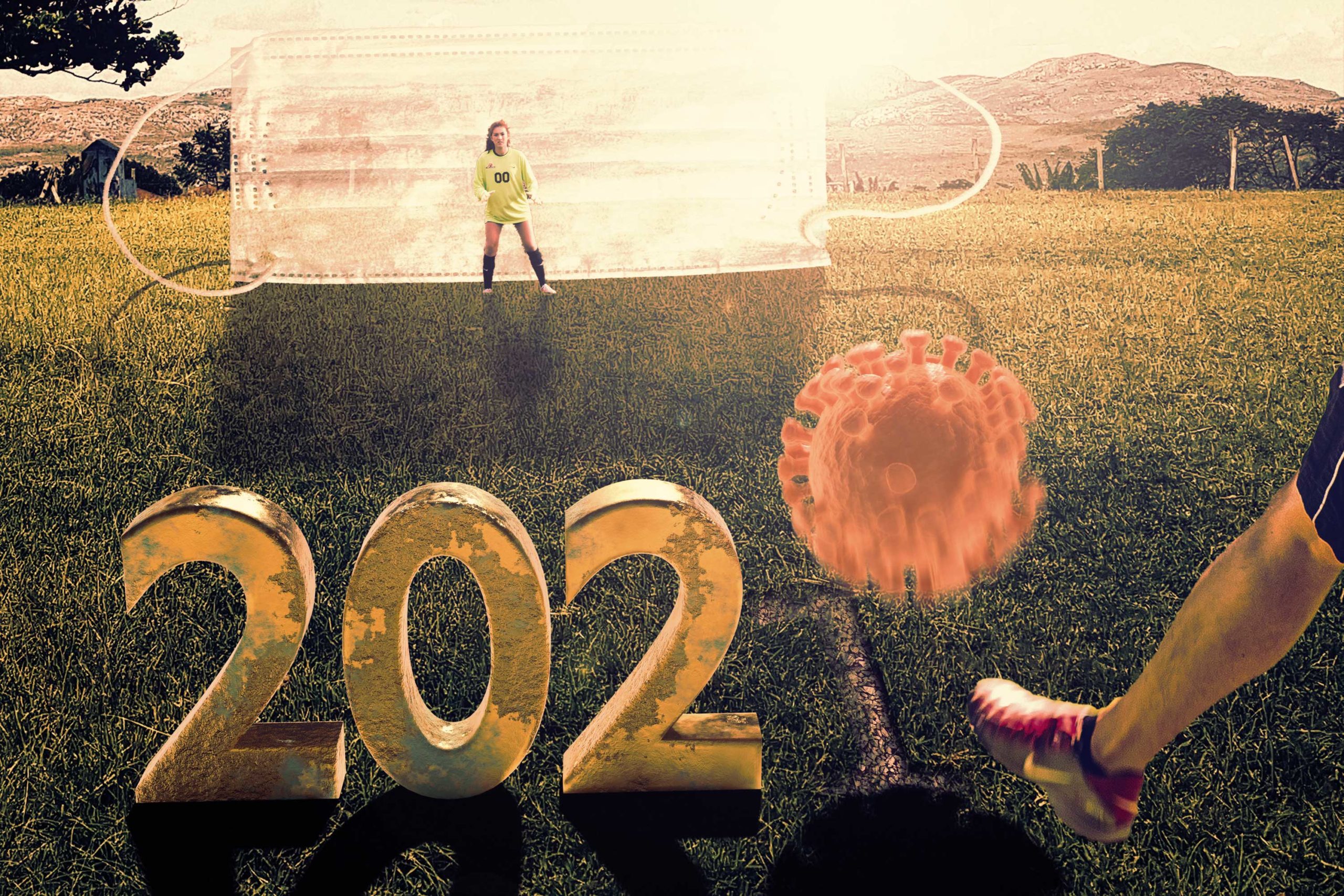
L’année 2020 restera dans les anales, mais pas pour de bonnes raisons ! Ce satané COVID-19 a fortement ébranlé la planète entière ! Nous sommes à la veille de cette nouvelle année 2021 qui porte tous nos espoirs de retrouver une vie normale sans restriction quelconque de circulation ou d’obligation de respecter des gestes barrières qui mettent à mal nos relations sociales… Il fallait donc illustrer cette situation une bonne fois pour toute ! L’idée m’est venue suite à une discussion où l’on disait qu’il fallait donner un grand coup de pied à ce satané virus ! 
Explication du comment

Comme expliqué juste ci-dessus, l’idée première est de donner un coup de pied au virus. Je me suis donc demandé dans quelles circonstances je pourrais illustrer ce propos. C’est là que j’ai simplement pensé au football. Et quoi de mieux que d’envoyer ce virus dans un masque chirurgical géant comme s’il s’agissait des buts d’un terrain de football !

L’idée était donc définie. Il me restait plus qu’à imaginer la “mise en pages”. J’ai alors rapidement réalisé l’esquisse suivante :
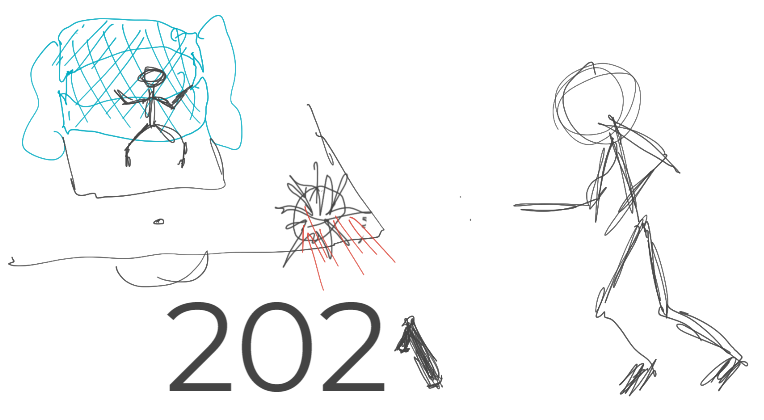
La suite a été assez simple en cherchant les photos nécessaires à la réalisation de celui-ci. J’ai donc trouvé :

  • une photo d’une pelouse
  • d’un gardien de but
  • un masque chirurgical
  • d’un joueur de football qui tire dans un ballon.

La seule chose qui serait plus facile à réaliser en 3D plutôt qu’en la cherchant, c’était les chiffres de l’année 2020 et le Coronavirus.

Je n’ai pas perdu de temps, car réaliser des chiffres en trois dimensions, c’est extrêmement facile à faire et j’avais déjà modélisé un Coronavirus pour un photomontage précédent. Je l’ai donc réutilisé.

Pour commencer, j’ai placé l’ensemble des éléments provenant des photographies de manière à avoir une base visuelle sur laquelle m’appuyer pour estimer la perspective de mes objets en trois dimensions.

Une fois cette opération faite, j’ai importé cette image en fond de caméra dans le logiciel Blender. J’ai ensuite par tâtonnement déplacé la représentation filaire du plan de l’espace en 3D du logiciel pour correspondre à l’image.

J’ai alors importé dans la scène l’objet du coronavirus que j’avais déjà réalisé.

Pour profiter simplement des ombres portées des objets, j’ai ajouté un plan que j’ai défini comme “attrapeur d’ombre”? Pour rappel, cette option est disponible uniquement avec le moteur de rendu “Cycle” et non avec “Eevee”.

J’ai ensuite créé l’objet texte “202” . J’ai ensuite placé l’ensemble de ces objets de manière judicieuse dans l’image :

  • le texte posé sur le plan (sol) vers la gauche.
  • le virus en lévitation au-dessus du sol et à une distance plus éloigné du texte de manière à positionner son ombre porté à l’endroit du dernier zéro pour former 2020 en ombre portée sur le sol. Évidemment, avant de faire cela, j’avais prédéfini l’emplacement de ma source lumineuse (soleil) dans la scène 3D de manière cohérente avec le lumière de la photographie du joueur de football.

Une fois réalisé, j’ai lancé mon rendu en mode transparent et j’ai sauvegardé cette image au format PNG avec couche Alpha pour garder le masque de fusion.

Je suis alors retourné dans Photoshop où j’ai ajouté cette dernière image en calque.

J’ai peaufiné la cohérence des ombres en inversant le calque de la gardienne de but.

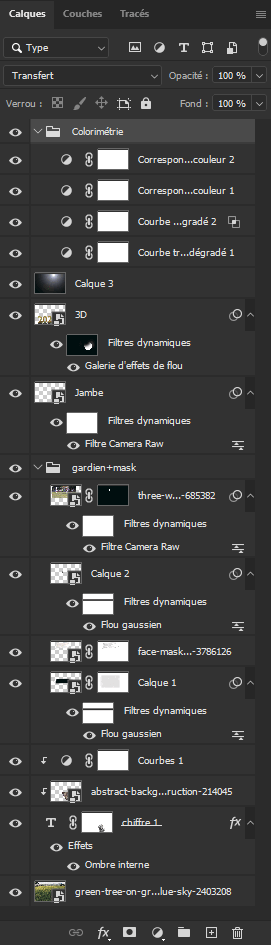
Puis j’ai travaillé le masque de fusion du calque contenant le masque chirurgical pour lui donner une transparence partielle. Pour faire ça, j’ai appliqué un filtre “Nuages” au masque de fusion du calque en question.

J’ai aussi ajouté un effet de halo à l’image afin d’être plus cohérent avec l’ambiance lumineuse et de l’éclairage global.

Une fois tous les réglages réalisés, j’ai commencé à travailler l’ambiance globale de l’image afin de bien fondre l’ensemble de ces sources différentes et donner une unité à l’image finale.

Je suis allé sur le site Adobe Color pour trouver des palettes de couleurs intéressantes dans l’onglet tendance. A l’aide de deux calques courbe de transfert de dégradé, j’ai appliqué ces teintes à l’image avec deux modes de fusion différents et un niveau d’opacité réduit.

Enfin, j’ai fini par ajouter deux calques “correspondance de couleur…”.
Et voilà l’image finalisée et réalisée en quelques heures.

Autocritique

J’aime bien le résultat final surtout qu’en étant totalement franc avec vous, j’ai eu assez de difficulté avant de trouver l’idée globale de mon photomontage pour finir l’année.

Encore une fois, j’aime le principe de mixer photographie et image de synthèse dans mes créations de manière à apporter des éléments surréaliste à l’image finale.

Ce qui me plaît aussi, c’est le message de cette image qui illustre plutôt bien l’état d’esprit actuel en France et certainement d’ailleurs aussi.

A vous de me dire en commentaire ce que vous en pensez. Est-ce vous aussi vous souhaiteriez expédier à des millions kilomètres ce virus pour ne plus en entendre parler ?
Catégories
Photomontage du mois

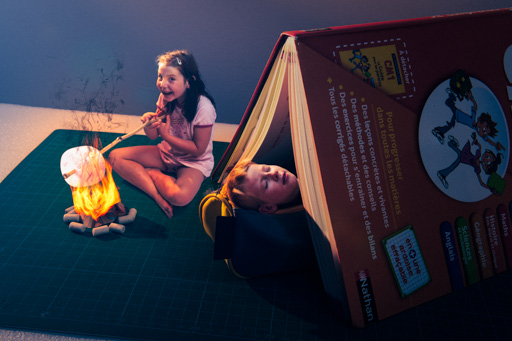
La rentrée des classes

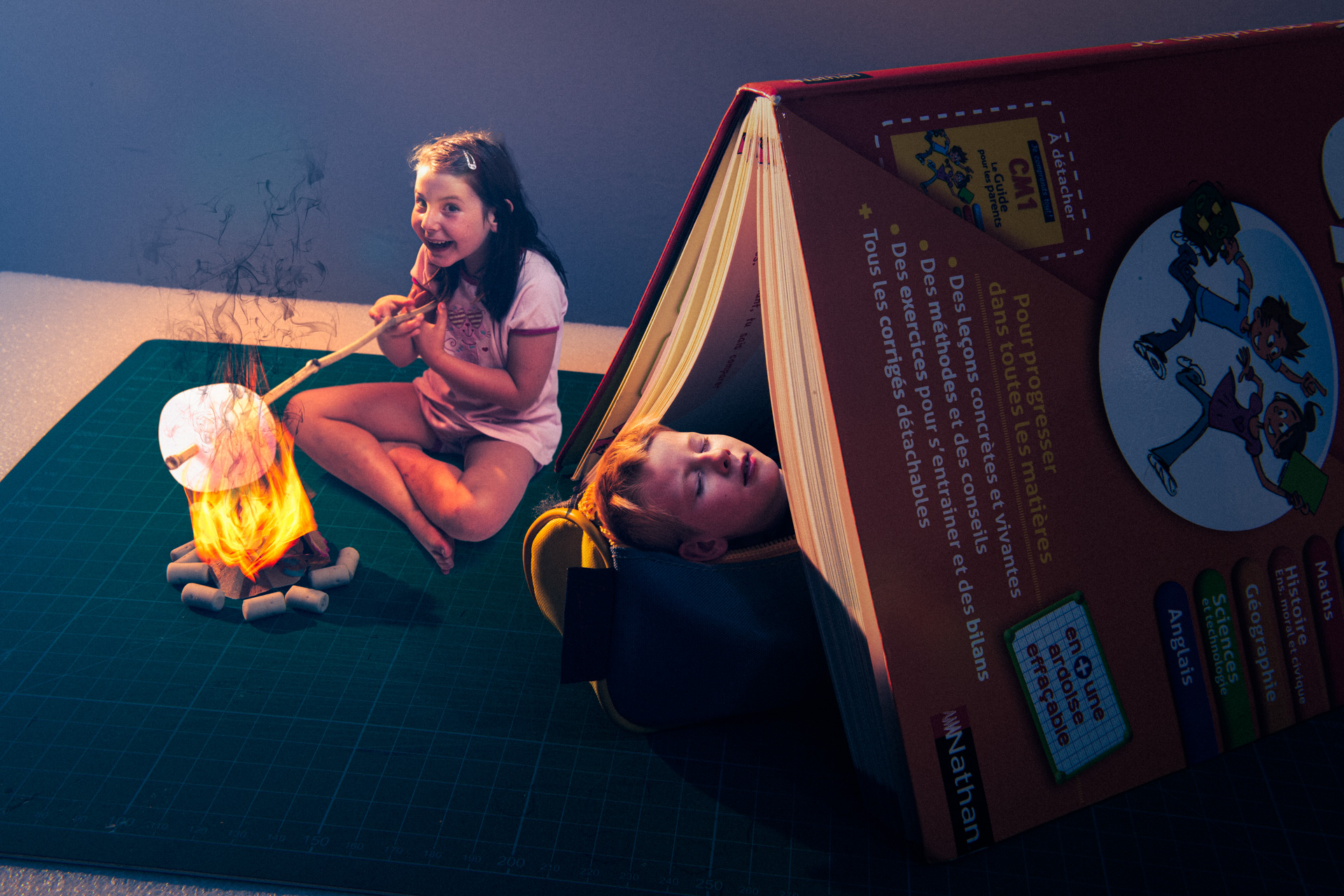
Photomontage illustrant la rentrée des classes et l'été indien
Photomontage illustrant la rentrée des classes et l’été indien

La rentrée des classes est un moment important pour les enfants et les parents. Elle est synonyme de nouveau départ et de progrès dans l’apprentissage des enfants. Cependant, c’est aussi la fin des grandes vacances et éventuellement du beau temps sauf si la météo nous accorde un été indien !

Explication du comment

La réalisation de ce photomontage a été structurée en 3 étapes principales :

  • La conception de l’idée,
  • La réalisation des prises de vue,
  • La réalisation du photomontage en lui-même dans Photoshop.

La conception de l’idée

Je souhaitais évoquer le mois de septembre. J’ai donc réfléchi à quoi septembre me faisait penser. J’ai donc trouvé deux idées quelque peu paradoxales :

  • la rentrée des classes,
  • l’été indien.

Je suis alors demandé comment mélanger ces deux concepts ensemble. C’est alors qu’il m’est venu à l’idée un livre posé sur une table comme une tente canadienne.

Tout le reste m’a été qu’une suite logique d’élément à ajouter pour meubler la scène. Rapidement, j’ai pensé à utiliser une trousse à crayon comme sac de couchage et des taillures de crayon comme du bois pour un feu de camp.

Comme souvent, j’ai demandé à mes enfants s’ils étaient partant pour être les personnages de la scène, ce qu’ils ont accepté. Leurs rôles seraient :

  • dormir dans la trousse,
  • cuir du chamallow sur le feu.

Prises de vue

Sur le principe, j’étais parti sur 3 prises de vues différentes :

  • Le décor avec les fournitures d’école,
  • Mon fils en train de dormir,
  • Ma fille un bâton à la main.

J’ai donc commencé à imaginer, l’éclairage avec une seule source de lumière qui serait le soleil couchant de température de couleur chaude légèrement en contre-jour.

J’ai donc commencé par prendre en photo le décor avec ce type d’éclairage. Après quelques tâtonnements pour trouver les bons réglages, j’ai remarqué qu’il me fallait un élément supplémentaire pour faire les pierres autour du feu. J’ai alors trouvé une petite gomme attaché au dos d’un crayon à papier.

Malheureusement, je n’en avais qu’une seule. J’ai donc décidé de prendre plusieurs photographies de la même gomme aux différents endroits adéquates afin de les assembler au post-traitement ultérieurement.

J’ai donc réalisé une petite dizaine de photos juste pour le décor.

Concernant les photos des enfants, je les ai pris en photo avec un éclairage équivalent au décor dans les positions nécessaires. En seulement quelques prise de vue, j’avais tout le matériel nécessaire pour passer à la dernière étape.

Réalisation du photomontage

Pour innover un peu dans mes articles photomontage, j’ai décidé d’intégrer une vidéo en accélérer des actions que j’ai réalisé pour faire le photomontage.

Juste en résumé, j’ai réalisé les actions suivantes :

  • Ajouter toutes les images du décor dans un objet dynamique,
  • Au sein de celui-ci, j’ai fait uniquement apparaître les différentes gommes autour du feu.
  • Ensuite, j’ai détouré rapidement la tête de mon fils, juste après l’avoir positionné au bon endroit par rapport à la trousse.
  • J’ai ensuite détouré ma fille que j’ai placée à coté du feu.
  • J’ai travaillé les ombres au sol de ma fille,
  • Puis j’ai créé avec l’outil flamme de Photoshop le feu en lui-même.
  • Enfin, j’ai travaillé les éclairages dû au feu, au soleil et à la tombé de la nuit.
  • Enfin, j’ai peaufiné l’ensemble avec CameraRAW pour ajuster les contrastes et l’ambiance lumineuse de l’exposition finale.

Autocritique

J’ai trouvé amusante la réalisation de ce photomontage. La différence des échelles entre les enfants les fournitures scolaires provoque immédiatement un aspect fantastique à la scène !

Comme tout photomontage, il est possible d’aller toujours plus loin dans le photo-réalisme de la scène. Cependant, je trouve que garder un rendu légèrement faussé apporte au résultat final comme si les enfants étaient des personnages playmobil ou lego.

Auto-notation

Créativité
Satisfaction personnelle
Difficulté technique

Laissez-moi votre avis

no valid data

Catégories
Photomontage du mois

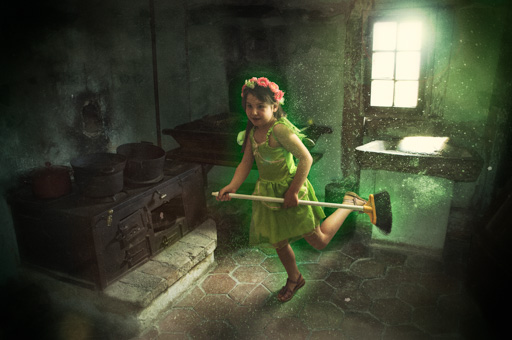
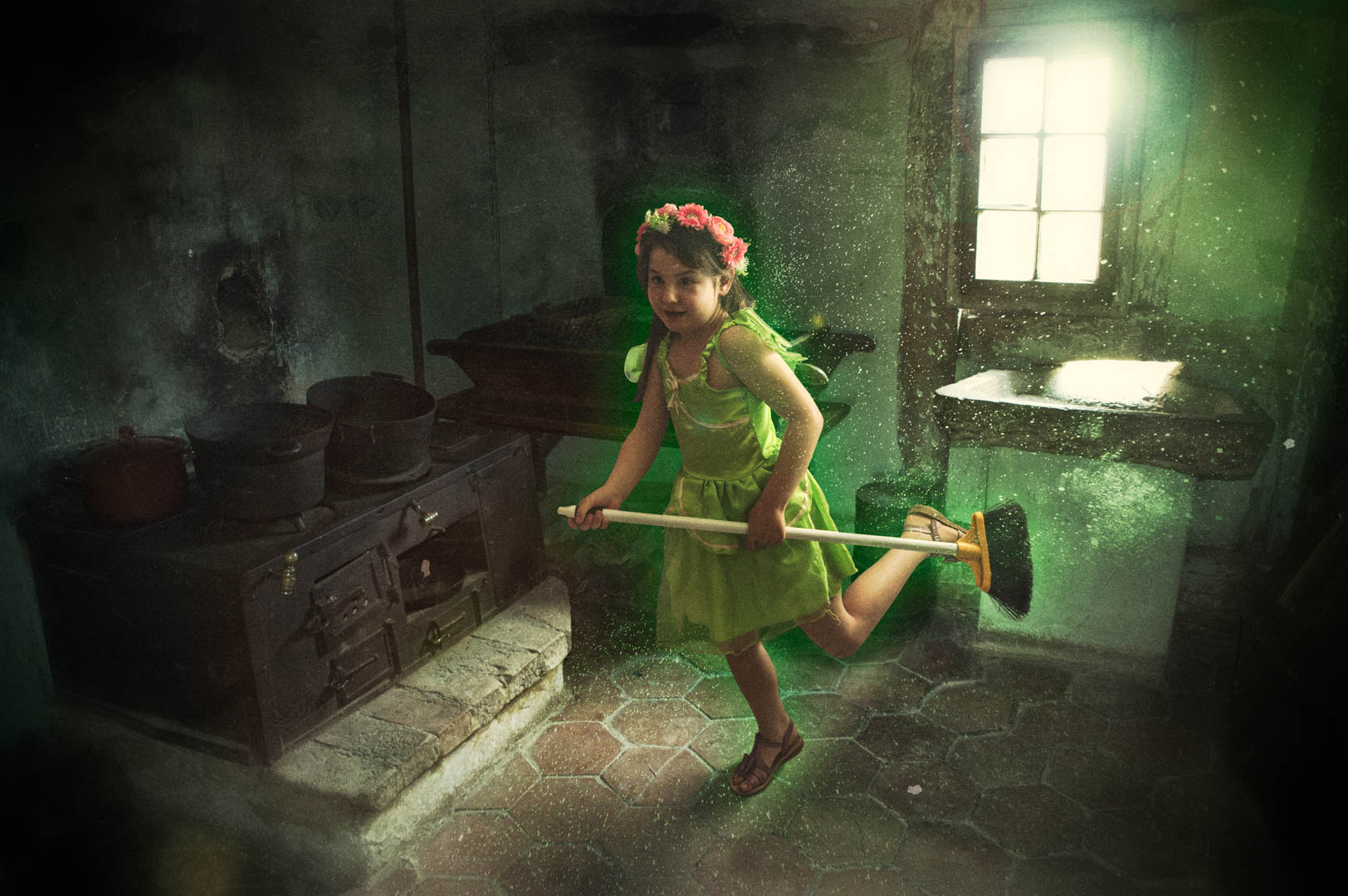
La fée du logis nettoie sa poussière de fée

Photomontage de mois de mai en haute résolution

Il y a des jours où je me pose des questions quelque peu étrange… C’est donc de là où ce photomontage est sortie de mon imagination déroutante ! Il y a deux expressions concernant les fées que j’ai trouvée rigolote à mettre en rapport :

  • La fée du logis
  • La poussière de fée

Quand ces deux expressions sont apparues dans mon esprit, je me suis naturellement posé la question : « Mais comment font les fées pour faire leur ménage, alors qu’elles laissent constamment derrière elle, de la poussière de fée ? »

Explication du comment

Quand j’ai réfléchi à la mise en scène de ce photomontage, j’ai dressé les attendus suivants :

  • lieu de la scène : intérieur vieillot,
  • ambiance : sombre,
  • poussière d’aspect magique.

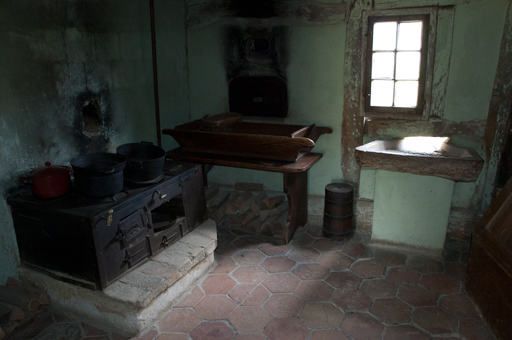
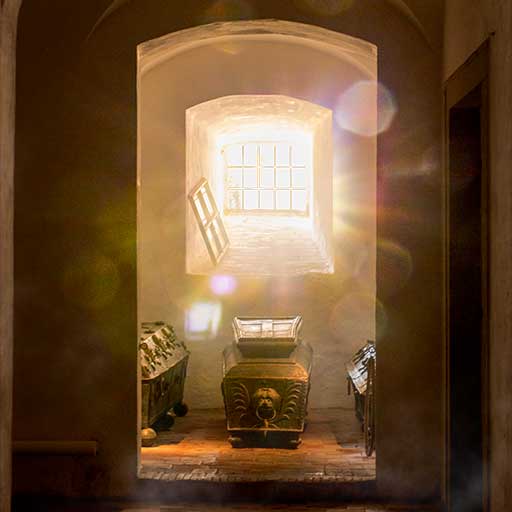
Je me suis donc mis à la recherche dans ma banque personnelle de photo, un décor qui correspondait à mon attente. Après plusieurs longues minutes de recherche, je suis retombé sur une vieille photo que j’avais prise avec mon Nikon D70 en 2006 dans l’écomusée d’Alsace.

Je vous conseille d’aller régulièrement dans les écomusées pour réaliser des photos d’intérieur. Je trouve que c’est une source très fructueuse pour obtenir ce type de décor typiquement vieillot qui convient à merveille pour ce genre d’usage.

Photo de base : le décor pour le photomontage de la fée du logis

Parmi les dizaines de photos d’intérieurs, j’ai présélectionné celles dont l’ambiance était plutôt sombre avec une source lumineuse directement visible afin de pouvoir bien mettre en évidence la poussière en suspension dans les rayons de lumière en contre-jour.

Une fois le décor défini, il me fallait mon sujet principal : la fée !

Pour ce faire, j’ai gentiment demandé à ma fille de revêtir son déguisement de fée clochette et de s’armer d’un petit balai, pour le coup un peu moderne pour la scène.

Je me suis interrogé sur l’impact que provoquerait ce décalage entre l’aspect moderne et plastique du balai par rapport à la scène globale. Mon choix a été de garder ce contraste temporel, car il me semblait ajouter une pointe d’humour dans la scène.

J’ai donc organisé mon set-up de prise de vue de manière à rendre cohérent l’éclairage des deux photos pour une meilleure intégration au montage.

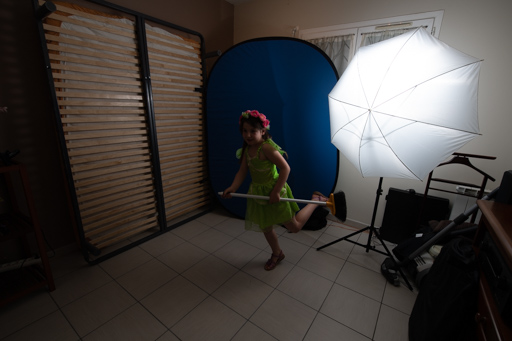
Concrètement, j’ai placé un flash Nikon SB700 derrière un parapluie blanc translucide approximativement à l’endroit de la fenêtre du décor afin de garder un rendu des ombres semblables à celles de la photo de la cuisine.

Ensuite, j’ai alors positionné un fond bleu dépliant à l’arrière de mon modèle, afin de faciliter son détourage dans Photoshop.

Une petite séance de shooting s’est alors déroulé où nous avons essayait plusieurs positions :

  • de dos,
  • le balai au sol
  • la fée en l’air
  • la fée qui court

Une fois avoir réalisé suffisamment de prises de vue, j’ai ensuite sélectionné sur ordinateur la photo qui me semblait correspondre au mieux à la dynamique de la scène finale.

Photo de base : la fée pour le photomontage de la fée du logis

L’ensemble des photos de bases étant réalisées, j’ai commencé à procéder au photomontage.

La première étape a été de traiter la luminosité de la photo de ma petite fée afin d’en ressortir le maximum de détail.

Puis, j’ai détouré la fée avec l’outil plume complété par l’outil « sélectionné et masquer… » afin de traiter d’affiner la sélection au niveau des cheveux et du tissu transparent en pas de sa robe.

J’ai positionné la fée à l’endroit du décor qui me semblait le plus approprié en prenant garde à garder la cohérence du mouvement de la fée et l’orientation de la lumière.

Pour correctement intégrer la fée dans le décor, j’ai ajouté deux calques d’ombre :

  • l’ombre de contact : dur et très proche du contact du pied sur le sol,
  • l’omble portée de la fée sur le sol qui s’évase avec la distance.

Enfin, pour finir l’aspect féerique de la fée, j’ai ajouté un effet de lueur externe au calque de la fée afin de lui ajouter une forme d’aura verte autour d’elle.

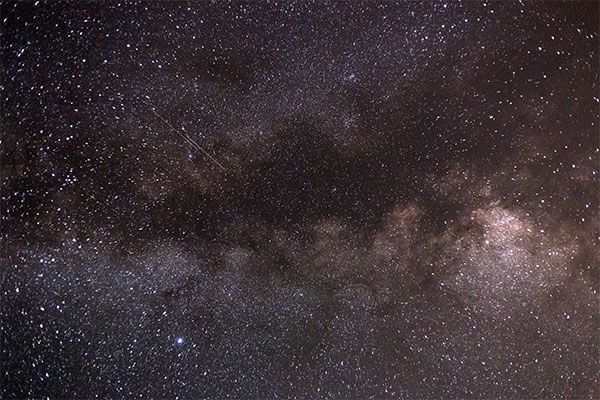
Le dernier élément à ajouter pour finir la scène est la poussière. J’ai donc cherché le mot-clé « dust » dans l’extension Pexels dans Photoshop, et je suis tombé sur une photo de la Voie Lactée suivante :

Photo de base : la poussière pour le photomontage de la fée du logis

J’ai dupliqué deux fois cette image et en jouant avec des calques « courbe », j’ai fait ressortir des points de poussières sur le sol et dans l’atmosphère derrière la fée.

En ajoutant aussi un effet de lueur externe au calque correspondant à la poussière en suspension dans l’air, j’ai donné l’impression de halo de lumière autour de ces grains de poussière.

Enfin, pour donner plus d’ambiance dramatique à la scène, j’ai ajouté un halo de lumière à l’aide du filtre associé émanant de la fenêtre et j’ai assombri le reste du décor pour renforcer l’effet de contre-jour.

Pour finaliser l’image, j’ai encore une fois utilisé le plugin Nik Collection gratuit de google où j’ai ajouté plusieurs traitements croisés et divers autres effets pour vieillir le rendu de l’image finale.

Autocritique

Je suis globalement satisfait de l’image finale produite, bien que je pense qu’il aurait fallu travailler un peu plus la répartition de la poussière au sol pour montrer les zones nettoyées, donc sans poussière et celles où la poussière se dépose de nouveau après le passage de la fée.

Au niveau de l’ambiance, je trouve le résultat conforme à ce que j’avais en tête au départ.

Auto-notation

Créativité
Satisfaction personnelle
Difficulté technique

Laissez-moi votre avis

no valid data

Catégories
A chaque théorie son travail pratique... Photomontage et post-traitement

Comment photographier des lens-flare

Pour ajouter de la créativité à vos photos, il est intéressant d’ajouter des effets lumineux. Prendre de tels effets directement à la prise de vue, ne permet pas d’ajuster la quantité et le dosage de celui-ci en post-traitement. Dans cet article, je vous propose de vous expliquer comment photographier uniquement des lens-flare dans le but de les ajouter ensuite en post-traitement.

Matériel nécessaire

Pour ce type de photos, il vous sera nécessaire d’utiliser les matériels suivants :

  • Un fond noir,
  • Un appareil photo monté sur pied,
  • Une source lumineuse très intense.

J’utilise personnellement la lampe flash de mon smartphone comme source lumineuse. Elle a l’avantage d’être assez ponctuelle et puissance pour produire l’effet recherché.

Explication du set up

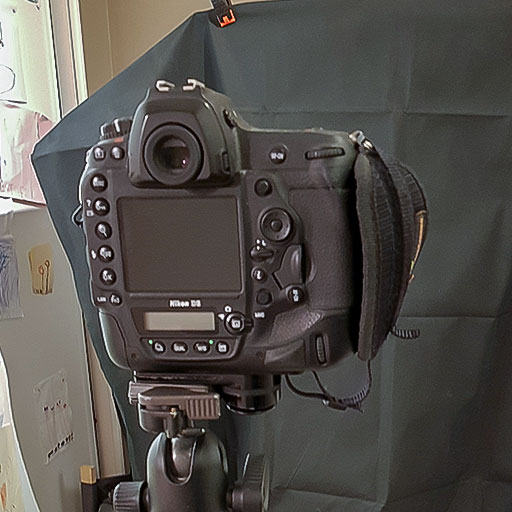
Installez un fond noir dans une pièce sombre devant votre boîtier monté sur un pied photo. Cadrer la prise de vue de manière à voir exclusivement une portion du fond noir. Paramétrez ensuite votre boîtier en mode manuel.

Photo du setup pour le prise de vue des effets de lens-flare

Commencez par régler votre ouverture à f/11 minimum. Ce réglage vous permettra d’obtenir un point lumineux en forme d’étoile avec beaucoup de branches. Plus le diaphragme sera fermé et plus l’éclat lumineux aura un nombre important de branches. Réglez ensuite la valeur de sensibilité ISO à la valeur la plus basse  disponible sur le boîtier. Enfin, réglez une vitesse d’obturation aux alentours de 1/100ième de seconde.

Ajustez les réglages de manière à obtenir une photo totalement noir sans utiliser la source lumineuse.

Prise de vue

Pour réaliser vos photos, maintenez la source lumineuse devant l’objectif en faisant en sorte que celle-ci éclaire directement l’intérieur de celui-ci. Déplacez légèrement la source lumineuse de droite à gauche et de haut en bas de manière à positionner l’éclat lumineux et ses artefacts.

Afin de s’assurer d’avoir plusieurs tâches lumineuses recouvrant la photo, il est utile de ne pas bien nettoyer la lentille frontale en laissant quelques poussières sur celle-ci. C’est en effet lorsque la lumière vient heurter ces petites poussières que celle-ci se diffracte et provoque les fameux artefacts en forme de taches lumineuses.

C’est après de multiples essais que vous aurez confectionné une collection de photo répondant à vos besoins.

Post-traitement des photos prises

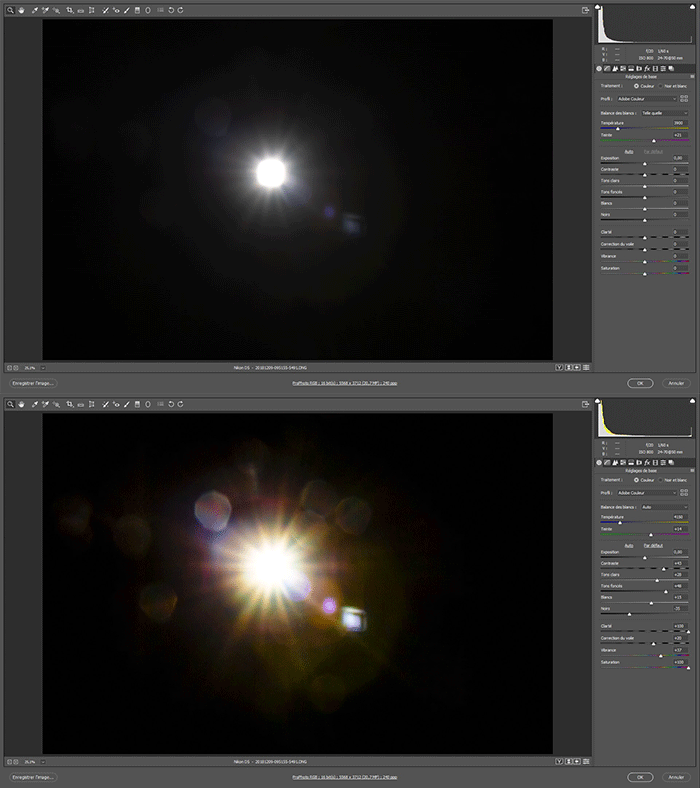
Je vous invite fortement à prendre les photos au format RAW. De cette manière, vous aurez plus de latitude pour ajuster celle-ci dans le but de faire ressortir toutes les informations contenues en elle. Je réalise personnellement ce travail sous Lightroom Classic CC ou sous le module Camera Raw de Photoshop.

Pour bien faire ressortir ses effets lumineux, poussez le paramètre clarté assez fortement ainsi que le paramètre saturation. Les différentes couleurs de la décomposition de la lumière blanche n’en seront que plus visibles.

Afin de vous assurer de ne pas trop modifier la luminosité de la photo sur laquelle vous souhaitez appliquer cet effet, il est nécessaire de s’assurer qu’une grande partie de la photo du lens-flare soin d’un noir pur. Pour se faire, utilisez le slider noir en le décalant vers la gauche.

Ajustez les sliders blanc et haute lumière de manière à intensifier à votre convenance l’effet lumineux.

Traitement des photos de lens-flare sous CameraRAW

Intégration dans une photo

Ouvrir la photo dans laquelle vous souhaitez ajouter l’effet lumineux. Faites un copier-coller de votre photo de lens-flare dans un nouveau calque et sélectionnez le mode de fusion superposition pour celui-ci.

Utilisez l’option transformation manuelle ou le raccourci CTRL+T afin d’ajuster la taille et la position de l’effet lumineux. Enfin, jouez sur le paramètre d’opacité pour réduire son effet ou dupliquer le calque pour l’augmenter.

Il est souvent utile d’assombrir la photo d’origine afin de mieux intégrer l’effet lumineux à celle-ci. Pour ce faire, j’utilise classiquement un calque courbe sur lequel je réduis les tons moyens.

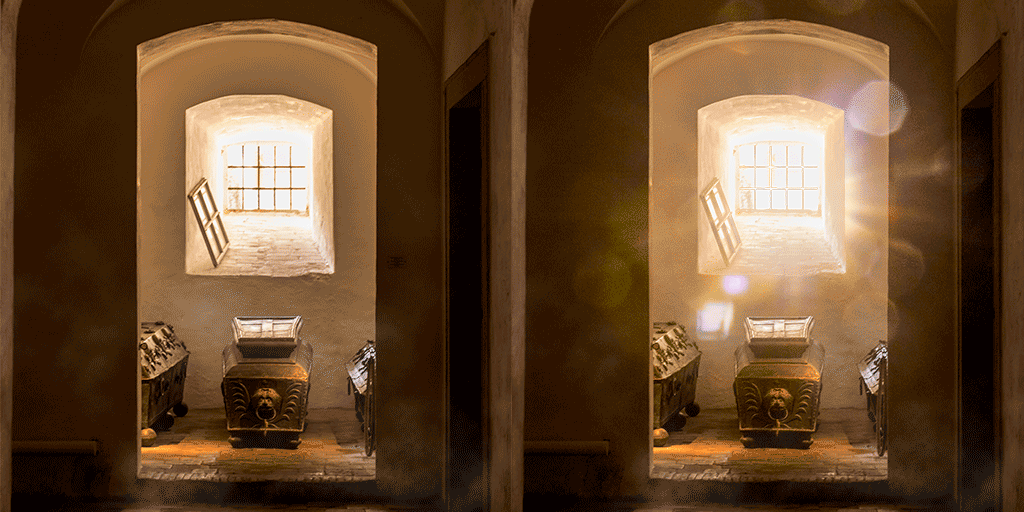
Avant/Après l'ajout de lens-flare sur une photo
Avant/Après l’ajout de lens-flare sur une photo

Maintenant, c’est à vous de jouer. Vous connaissez la technique pour produire vos propres ressources lens-flare ainsi que la manière de les utiliser en post-traitement. N’hésitez pas à me remonter vos questions ou vos remarques en commentaire ci-dessous de l’article.