abzschool.ru
anaucogourmet.es
dharanisugars.in
enigmaterial.com
fairfarmsnow.org
Catégories
Photomontage du mois

Le château hanté d’halloween

Halloween oblige, voici mon photomontage de ce mois ! Ici, j’a réalisé un photomontage d’un château hanté avec l’association d’une photographié d’un château et une image de synthèse représentant les effets spéciaux. Entrons dans le détail de la réalisation de le reste de l’article.
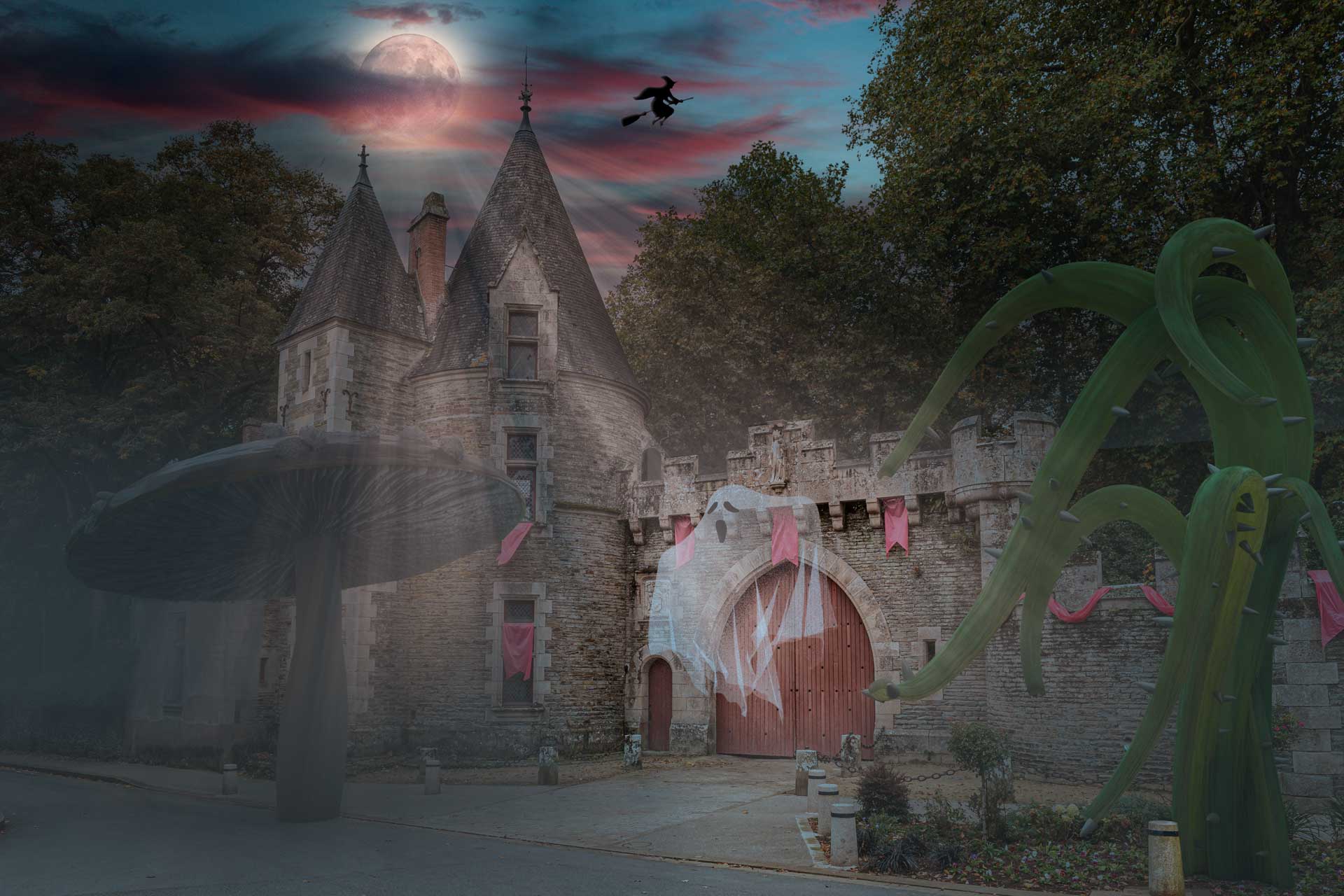
Cliquez pour agrandir

Explication du comment

Pour commencer, j’ai rassemblé les éléments de base nécessaires à la réalisation du photomontage :

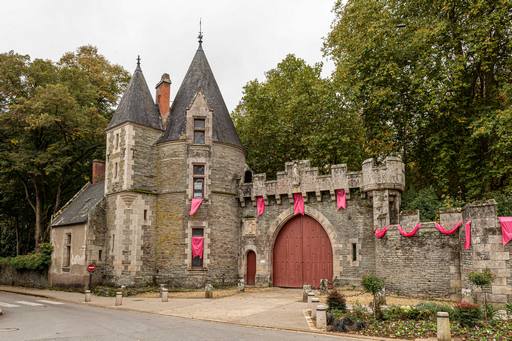
  • Une photo d’un château
  • Une silhouette d’une sorcière
  • Une pleine lune
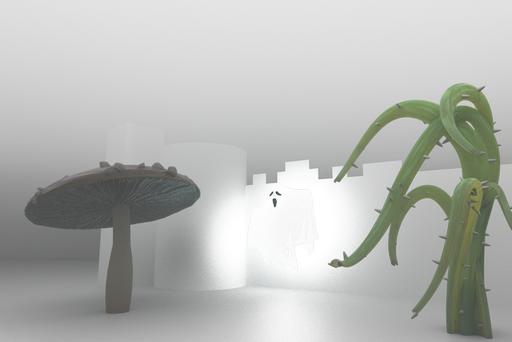
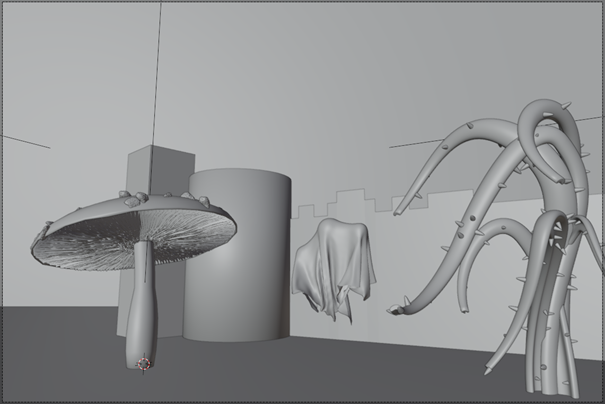
  • Une image de synthèse représentant une amanite tue-mouche, un fantôme, une plante tentaculaire, de la brume et les ombres portées et de contacts.
https://commons.wikimedia.org/wiki/File:Supermoon_Nov-14-2016-minneapolis.jpg?uselang=fr
https://i.etsystatic.com/11689374/r/il/afb48b/841597332/il_794xN.841597332_oewj.jpg
Les étapes dans Photoshop ont été les suivantes.

Etape 1 :

Ouverture de la photographie du château. J’ai nettoyé l’image des éléments perturbateurs comme le panneau sens-interdit, les câbles électriques, le passage piéton…

Etape 2 :

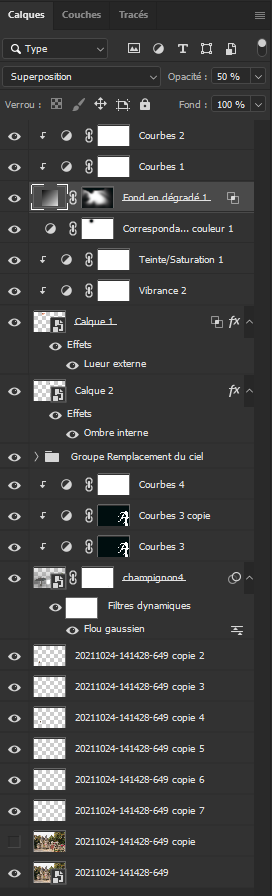
J’ai ajouté le calcul de l’image de synthèse. Que j’ai travaillé avec plusieurs courbes de réglage pour ajuster la présence des éléments par rapport à l’ambiance globale. J’en ai aussi profité pour masque une partie du pied de la plante pour qu’elle passe derrière le poteau en béton.

Etape 3 :

J’ai remplacé le ciel avec la nouvelle option de Photoshop. Ainsi, j’ai donné une meilleure ambiance de crépuscule et ajouté des nuages donnant plus d’intérêt à l’image.

Etape 4 :

J’ai alors ajouté la silhouette de la sorcière dans le ciel afin d’ajouter un lien avec Halloween et j’ai agrémenté avec une ombre interne lumineuse pour lui donner un peu de relief avec l’éclairage de la lune.

Etape 5 :

J’ai donc ajouté la lune dans le ciel. Afin de mieux la fondre dans les nuages, j’ai utilisé la fonctionnalité Blendif pour refaire apparaître les nuages sombres par-dessus. J’ai aussi ajouté un effet de lueur externe pour créer un halo lumineux autour d’elle. Enfin, j’ai ajusté sa couleur pour mieux la fondre avec le ciel à l’aide d’un calque de teinte/saturation et de vibrance.

Etape 6 :

J’ai donné une ambiance nuit en ajoutant un calque global de correspondance de couleur avec le profil moonlight.

Etape 7 :

Pour finir, j’ai créé des rayons de lumière depuis la lune avec un calque de dégradé d’angle en mode bruit monochrome. Après l’avoir passé en mode de fusion superposition, j’ai ajusté son contraste avec 2 calques de courbes et un masque de fusion pour limiter sa présence dans l’image au juste nécessaire.

Voici pour info la palette des calques du fichier psd :
Auto-critique

Ce photomontage est un exercice complet mettant en œuvre toutes les techniques nécessaires à sa réalisation en termes d’outils informatiques.

Le résultat final est sympa, car il donne une vision un peu mystérieuse de la scène par les tons sombres. Ceci change des images desquelles j’ai l’habitude de faire qui sont souvent plus colorées et saturées.

L’ambiance d’halloween me semble donc bien rendue sans pour autant être entré dans le classique des citrouilles en lanterne.

Et vous qu’en pensez-vous ? Laissez-moi un commentaire en dessous de cet article. Je suis curieux d’avoir votre opinion.
Catégories
Photomontage et post-traitement

Comment utiliser l’outil Fluidité de Photoshop

L’outil fluidité de Photoshop est super puissant pour modifier vos images. Très connu pour corriger les quelques imperfections des modèles photo, il peut rapidement se transformer en piège si l’on en abuse. Dans cette vidéo, je partage avec vous la description des fonctionnalités de la fenêtre d’utilisation afin que vous puissiez bien comprendre leurs utilités. Ainsi, vous pourrez vous entraîner à utiliser celui-ci dans vos projets personnels.

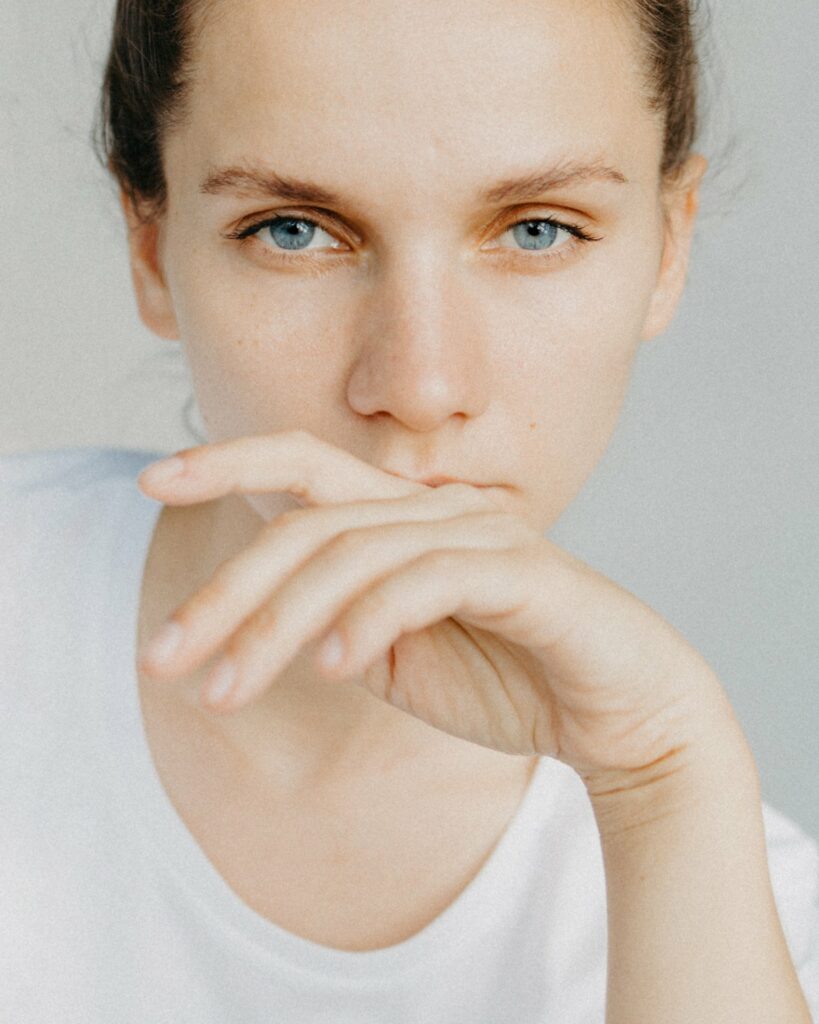
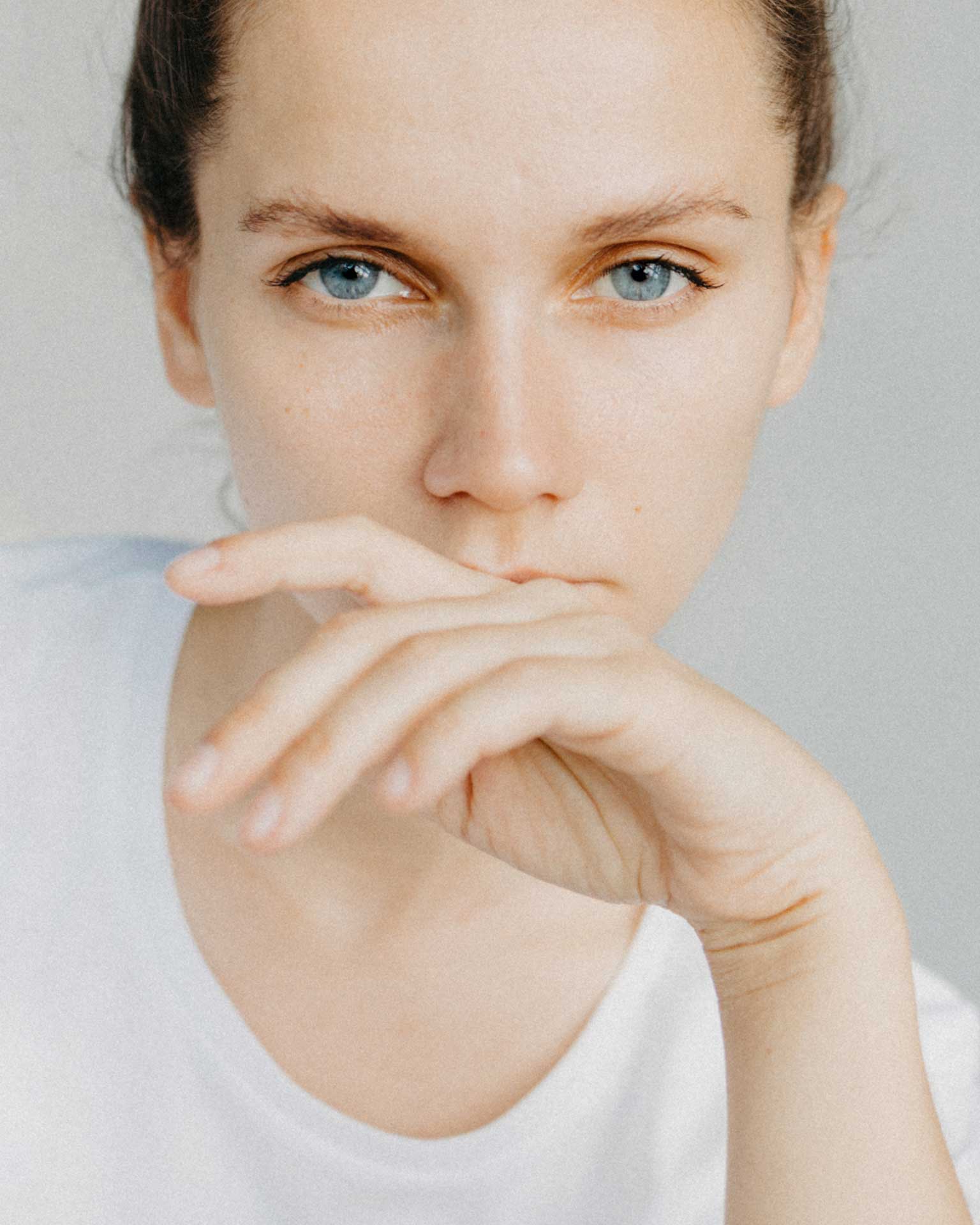
Image originale (Source : Pexels.com)
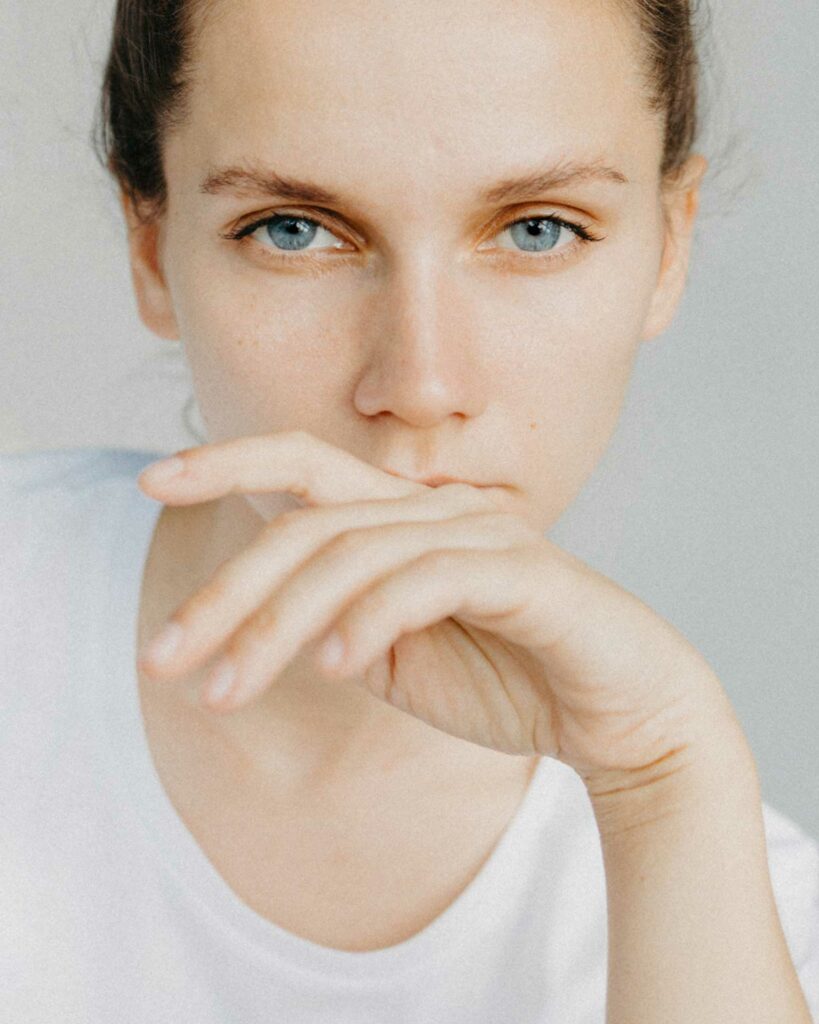
Image modifiée avec Fluidité (Regard et nez)
Catégories
Photomontage du mois

Quel est le plus dangereux ?

Les années passent et se ressemblent… Triste réalité qui est d’autant plus remarquable depuis le début de la crise sanitaire de la COVID-19. Cela fait déjà plus d’un an que la situation politique dégénère avec ce coronavirus. L’évolution des mesures prises par le gouvernement accélère la privation de nos libertés fondamentales de manière extrêmement inquiétante pour la population française ! Des lois absurdes s’immiscent progressivement dans notre quotidien contre lesquelles, seuls quelques sages personnes responsables se donnent la mission de résister pour défendre nos valeurs chères : Liberté, Egalité, Fraternité ! Force est de constater, que la classe dirigeante engendre la destruction méthodique de celles-ci !

  • Abolition de la liberté en imposant des restrictions à l’ensemble de la population plutôt que d’établir des actions ciblées et efficaces pour protéger les personnes réellement à risques,
  • Destruction de l’égalité en limitant les libertés des non vaccinés alors que cette vaccination n’est pas légalement obligatoire et en interdisant par la censure, toutes autres opinions alternatives au discours gouvernemental !
  • Mise à mal de la Fraternité en réalisant la promotion d’un pass-sanitaire qui divise la nation en deux camps : les vaccinés et les autres !

La démocratie est à l’agonie ! Il faut la soigner d’urgence !

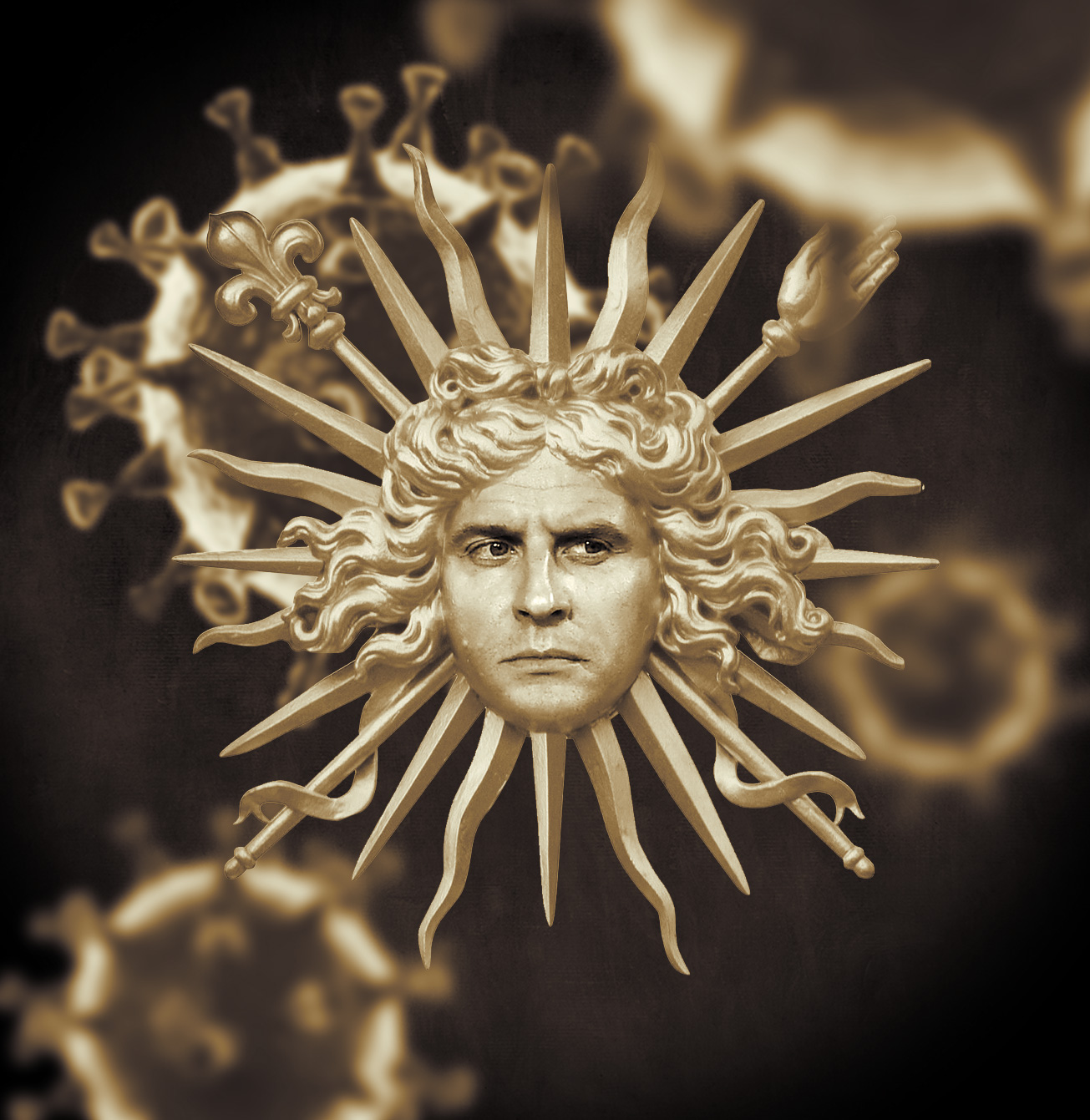
Cette situation politique est incarnée pour notre président, qui est régulièrement comparé à la monarchie d’autrefois ! En l’occurrence, j’ai choisi l’emblème de Louis XIV surnommé, le roi soleil. L’idée de mon photomontage est donc de le placer au centre de cette situation au milieu de plusieurs virus de la COVID, où l’association visuelle de sa représentation ressemble au virus. Serait-il le virus de la démocratie à l’instar de la COVID-19 qui est le virus organique de cette crise sanitaire ? A vous d’y réfléchir…

Explication du comment

Mon processus créatif a été le suivant. Je souhaitais réaliser un montage qui dénonce la crise politique actuelle en rapport à la COVID. Comme habituellement, j’ai réfléchi aux symboles qui représentent les parties :

  • La classe politique : le président de la République
  • La crise sanitaire : le virus lui-même.
  • La mise à mal des valeurs républicaines françaises : l’évocation de la royauté à travers l’ornement des grilles du Château de Versailles.

Immédiatement, les similitudes visuelles entre l’ornement et la représentation du virus crée une relation qui attire l’attention et peut éventuellement déclencher une réflexion.

j’ai commencé par récupérer les images de bases nécessaires :

Etape 1 : détourage du Roi Soleil

Dans Photoshop, j’ai procédé au détourage de l’ornement. Pour réaliser ça, j’ai simplement utilisé la baguette magique pour sélection tout le fond blanc. Puis, j’ai inversé la sélection et je l’ai transformé en masque de fusion.

Etape 2 : intégration du visage du Président

Au-dessus, de l’ornement, j’ai ajouté le visage du Président. En utilisant l’option Transformation manuelle, j’ai redimensionné le visage à l’échelle de l’ornement. Puis, avec une brosse douce blanche sur un masque de fusion noir, j’ai fait apparaître le visage uniquement sur la zone adéquate. Enfin, j’ai écrêté un calque “courbe de transfert de dégradé” pour donner les mêmes teintes or au visage. Pour cela, j’ai reconstruit un dégradé en échantillonnage plusieurs couleurs de l’ornement dans les tons foncés, moyens et clairs.

Etape 3 : Détourage d’un COVID

Comme pour l’ornement, j’ai détouré un virus. Cette fois-ci, j’ai utilisé l’outil “sélection d’objet”. Une fois isolé, j’ai dupliqué le calque plusieurs fois et je les ai redimensionnés à des tailles différentes et répartis dans l’image. Pour donner un aspect de profondeur de champ, j’ai appliqué des flous gaussien plus fort au plus petits et au plus gros. D’ailleurs, le calque du virus en haut à droite a été placé au-dessus du calque de l’ornement pour le placer à l’avant-plan de l’image. Pour redonner une unité colorimétrique à l’ensemble, j’ai appliqué le même calque “Courbe de transfert de dégradé” utilisé pour le visage de E. Macron sur tous les virus.

Etape 4 : création du fond

Pour donner encore un peu plus de profondeur, j’ai créé un fond à partir d’une image de texture que j’ai placée en dessous de tous les calques et sur lequel j’ai assombri les bords comme du vignettage.

Autocritique

J’aime bien le rendu final, car je trouve que le message contenu dans l’image est bien représenté.

Du point de vue technique de réalisation, il n’y a rien eu de très compliqué. Seules des techniques de base de détourage, un calque de réglage et le filtre flou gaussien ont été utilisés.

Pourquoi faire compliqué quand on peut faire simple… Là aussi, c’est peut-être une philosophie dont nos politiques pourraient s’inspirer…

Catégories
Photomontage et post-traitement

Comment utiliser les calques dans Photoshop

Le fonctionnement de la Photoshop repose sur la fonctionnalité des empilements des calques. Ce principe est d’ailleurs utilisé dans de nombreux autres logiciels graphiques tellement celui-ci est puissant et permet de travailler de façon organiser et flexible pour obtenir des résultats qualitatifs élevés.

Bonjour, ici Vincent BOUVAIS du blog initiation-photo.com.

Aujourd’hui, je partage avec vous comment utiliser les calques dans Photoshop.

Les calques sont dans cette palette intitulée calque. Si vous ne la voyez pas, vous allez dans fenêtre et vous cochez calque. Elle répartit de la manière suivante :

Il y a toute une grande partie qui correspond aux différents empilements de calques que l’on va utiliser. Ici les différents outils pour créer les différents calques et les organiser. Ici le mode de fusion des calques que nous allons voir plus tard. L’opacité, et ici une barre de recherche pour s’y retrouver un petit peu mieux.

Changement couleur par un calque couleur unie

Pour commencer, nous allons réaliser un changement de couleur. Au niveau de cette image, nous allons changer la couleur du fond, du mur en un bleu-vert.

Pour faire ça, nous allons commencer par sélectionner cette couleur. Nous allons donc dans sélection, plage de couleur. Avec l’outil pipette, on sélectionne une couleur et avec l’outil pipette plus nous sélectionnons les couleurs mon compte. Le but ici est de bien distinguer le pourtour des différents éléments. Cette sélection, on va l’affiner pour créer de la couleur.

On crée donc un calque couleur unie. On choisit la couleur que l’on souhaite dans le sélecteur de couleur, un bleu-vert et on fait OK. Automatiquement, il a créé le masque de fusion basé sur la sélection qu’on avait avant.

En faisant shift + clique sur le masque de fusion, on le désactive et ça montre uniquement la couleur unie que j’ai choisie. Si je refais shift + clique je réactive ce masque de fusion.

Ensuite, si je fais alt + clic sur le masque de fusion, on le voit. Et si je refais alt plus clique sur le masque, on revoit l’image d’origine.

Nous choisissons donc d’afficher le masque de fusion. Tout ce qui est blanc pur affichera les informations du calque alors que tout ce qui est noir pur masquera totalement ce qui a sur le calque.

Je modifie donc le masque de fusion avec l’outil Brosse en peignant en blanc les endroits où il faut afficher la couleur et en noir là où il faut la masquer.

En appuyant sur la touche x, on inverse les couleurs d’avant et d’arrière-plan.

En rien affichant le calque, on s’aperçoit que la couleur est visible partout où il y avait du blanc et invisible là où il y avait du noir.

Nous avons donc changé la couleur, mais ce n’est pas beau, car la couleur n’est qu’un aplat et c’est là qu’il est intéressant de jouer avec les modes de fusion. À chaque fois que l’on survole le mode de fusion, on voit le rendu que celui-ci engendre immédiatement sur l’image. Comme notre objectif est de changer la couleur, on choisit le mode de fusion couleur.

Sauf que là, la couleur est un petit peu trop voyant et donc on peut revenir en double cliquant sur la vignette de la couleur du calque de couleur unie pour modifier celle-ci en désaturant celle-ci ou en la rendant moins lumineuse par exemple. On arrive donc ainsi à équilibrer la couleur que l’on souhaite sans avoir à modifier le masque de fusion.

Duplication d’un motif dans un calques séparé

Maintenant, supposons que l’on souhaite dupliquer cette décoration. Donc nous allons prendre la sélection de celle-ci et la sélection est déjà contenue dans le masque de fusion du calque couleur unie. Pour la récupérer, nous allons faire ctrl + clic sur la vignette du masque de fusion puis inverser la sélection avec shift + ctrl + i. enfin, avec l’outil lasso, nous allons entourer grossièrement la décoration en maintenant simultanément ctrl + alt + clic.

La sélection étant faite, je viens sélectionner le calque depuis lequel je souhaite faire la copie du motif. Pour réaliser la copie de ce motif, j’utilise le raccourci clavier contrôle plus j qui duplique un calque, mais comme une sélection était active, il a copié uniquement la sélection sur un nouveau calque.

Maintenant avec l’outil déplacement, je déplace celui-ci légèrement en bas à gauche. Cependant, nous le voyons changer de couleur et prendre la teinte du fond bleu-vert que nous avons réalisé juste avant. Ceci est logique puisque le calque se trouve en dessous du calque de colorisation que nous avons réalisé précédemment. Pour corriger cette situation, il suffit de déplacer le calque au-dessus de l’ensemble des calques.

Calque d’écrêtage

Enfin, si l’on souhaite coloriser de manière différente l’un des derniers calques de motif que nous avons reproduit, il suffit de colorier grossièrement des teintes sur un nouveau calque que l’on converti en calque d’écrêtage sur l’un des calques avec le motif en faisant un clic droit et en choisissant créer un calque d’écrêtage. En choisissant un mode de fusion différent, les teintes s’appliquent de manière appropriée pour lui donner un rendu l’esthétique. On joue sur l’opacité de ce masque d’écrêtage aux règles en même temps l’intensité de la couleur conduit applique.

Voilà ce que je voulais partager avec vous à propos des calques dans Photoshop. Sachez que vous n’êtes pas limité en nombre dans Photoshop. C’est extrêmement puissant. Sachez qu’il y a d’autres types de calques que nous pourrons voir dans d’autres vidéos ultérieurement. Mais, déjà sur cette base-là vous allez pouvoir mieux comprendre le fonctionnement de ceci. Je vous invite à vous exercer avec ces informations qui vous permettront de réaliser des effets spéciaux sur vos images.

Si vous avez aimé cette vidéo, je vous invite à cliquer sur le pouce vers le haut, à partager la vidéo avec vos amis, et à vous abonner à la chaîne YouTube. Mais le top du top est de vous abonner à mon blog intiation-photo.com en scannant le QR code affiché à l’écran et vous recevrez en échange mon livre « Sur le chemin de votre INSPIRATION ». Et moi, je vous dis, merci beaucoup, au revoir et à bientôt.

Catégories
Photomontage et post-traitement

Comment ajouter des effets lumineux avec Photoshop et son filtre de rendu halo

Ajouter ou amplifier des effets de lumière sur une photographie peut grandement apporter de l’intérêt à celle-ci. Dans cet article, je partage avec vous comment ajouter des effets lumineux avec Photoshop et son filtre de rendu halo.

00:00 – Présentation
00:04 – Sujet
00:11 – Timeline
00:16 – Type de photo appropriée
00:28 – C’est quoi un halo ?
01:01 – Préparation de l’image
01:10 – Traitement dans CameraRAW
04:33 – Avant/Après traitement CameraRAW
04:43 – Réalisation du halo
04:53 – Première technique sur calque dynamique
05:59 – Seconde technique sur calque séparé
09:57 – Ajout de rayons de lumière
16:44 – En résumé
17:10 – Appel à action

Le type de photo appropriée

Toutes les photographies ne sont pas concernées par cet artifice. L’objet est que le rendu reste cohérent et réaliste sur votre image finale.

Seules les photographies donc la source lumineuse est comprise dans le cadre de la photo ou très proche de ces bords fonctionnera.

Dit autrement, ce seront donc principalement les prises de vue en contre-jour qui seront concernées.

C’est quoi un halo ?

Un halo est un effet lumineux naturellement produit lorsque la lumière parvient à éclairer directement la lentille frontale de l’objectif.

Dans ces circonstances, les poussières présentes sur la lentille diffractent la lumière produisant ainsi des artefacts de lumière qui ressemble visuellement à des « bulles de lumière » dues au bokeh.

Ce phénomène est soit recherché, soit ç éviter en fonction de ce que cherche à représenter le photographe.

La meilleure façon de l’éviter est de monter un pare-soleil à l’avant de l’objectif pour que les rayons de lumière ne puissent pas directement éclairer la lentille.

Evidemment, si au contraire, vous recherchez l’effet, enlevez le pare-soleil.

Préparation de l’image

Dans les grandes lignes, la préparation de l’image consiste à post-traiter l’image de manière à ce qu’elle corresponde au rendu d’un contre-jour.

Il faudra donc assombrir celle-ci pour mieux rendre l’effet d’éblouissement dû à la source de lumière contenu dans le cadre de la photo.

De plus, cet assombrissement permettra de mieux distinguer les effets de lumière qui seront clairs sur le fond sombre.

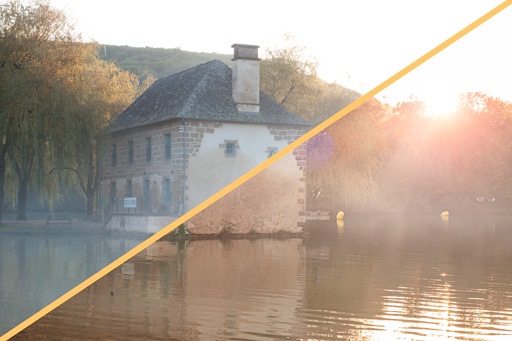
En fonction de l’ambiance que vous souhaitez donner à la photo, il peut aussi être intéressant de réchauffer la balance des blancs pour renforcer la chaleur de la lumière du soleil. C’est ce que j’ai fait dans mon exemple en vidéo. Ceci reste un choix personnel.

Toute cette préparation peut se faire dans CameraRaw ou dans Lightroom. A vous de choisir le logiciel que vous préférez.

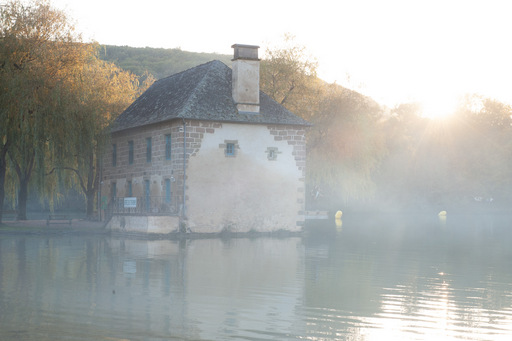
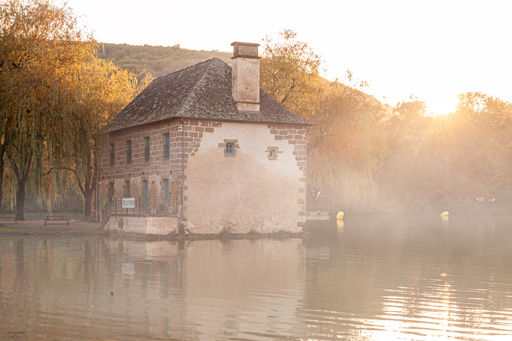
Image brute (prise de vue au format RAW)
Image préparée (traitement uniquement dans CameraRAW)

Réalisation du halo

Première technique : calque dynamique

Cette première technique consiste à directement appliquer le filtre de rendu de halo sur l’image précédemment convertie en calque dynamique.

L’avantage de cette technique est de simplifier l’empilement des calques. Cela peut être intéressant pour gagner en lisibilité dans votre fichier PSD.

Cependant, il est nécessaire de partir dans ce cas d’une photographie déjà correctement adaptée à l’application du filtre, c’est-à-dire, répondant aux critères évoqués plus haut.

Seconde technique : calque séparé

Cette seconde technique à l’avantage d’être plus flexible pour le traitement de l’image. L’effet étant simplement présent sur un calque séparé, il vous sera beaucoup plus facile pour ajouter à postériori des éléments dans le décor sans avoir à réappliquer l’effet à chaque fois.

  • Ajouter un calque vide avec Shift+Crtl+Alt+N
  • Fusionnez votre empilement de calque dans un nouveau Shift+Crtl+Alt+E
  • Applique le filtre Rendu halo
  • Remplissez le calque de noir Touche D pour réinitialiser les couleur noir et blanc, puis Shift+Backspace pour remplir le calque de noir
  • Réappliquer le filtre avec les mêmes réglages Crtl+Alt+F
  • Passer ce calque en mode de fusion superposition.

Ajout de rayons de lumière

Ajouter des rayons de lumière est intéressant quand la source lumineuse est placé dernière le feuillage d’un arbre ou quelque chose comme ça.

Ceci apporte de l’intérêt à l’image en ajoutant du contraste local à celle-ci.

Le principe est de créer un calque de courbe en mode de fusion superposition pour éclairer les zones et de « dessiner » les rayons de lumière sur son masque de fusion.

Pour réaliser ce masque, il faut ajouter des touches de blanc sur fond noir, puis de venir les « étaler » à l’aide du filtre flou radial configuré en mode « zoom ».

Ici, l’important est de réussir à placer de manière précise le centre de l’effet pour que les rayons commencent bien depuis la source de lumière.

Attention ! Si ce réglage est trop imprécis, il rendra totalement caduc l’effet.

Répétez ces opérations plusieurs fois, jusqu’à obtenir des rayons adaptés à votre besoin.

Pour améliorer le contraste de ses rayons, n’hésitez pas à utiliser le réglage des niveaux sur le masque de fusion. Le raccourci clavier est Crtl+L.

En résumé

Il y a deux points importants pour ne pas faire trop fake.

  1. la photo de base doit être prise en contre-jour
  2. le réglage de ces effets doit être subtil.

Le but est juste d’ajouter un peu d’intérêt, mais surtout pas de prendre le pas sur le sujet initial de la photographie de base.

Maintenant, c’est à vous de pratiquer et amusez-vous bien.

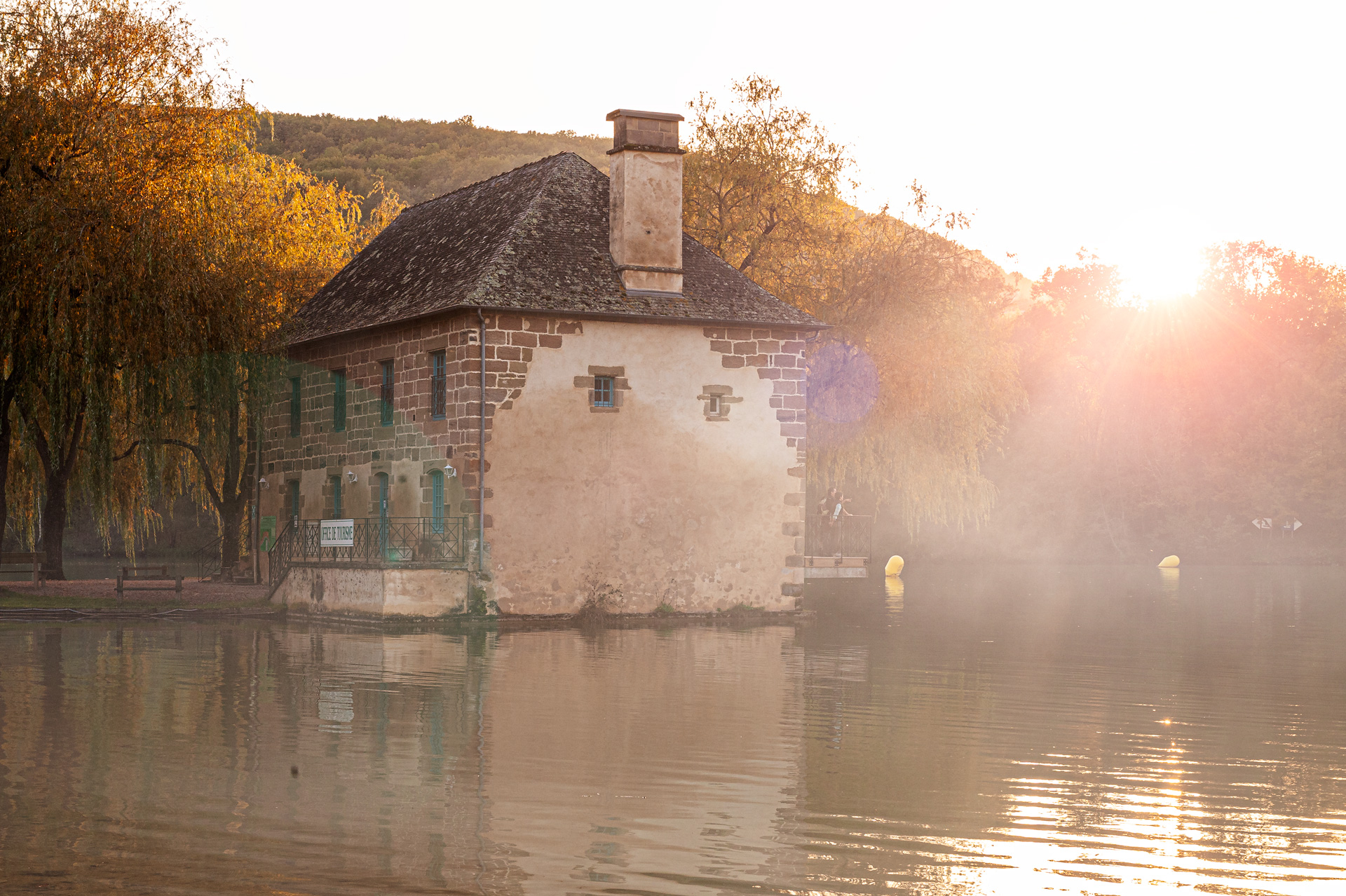
Résultat final de la vidéo (cliquez dessus pour agrandir)
Catégories
Photomontage du mois

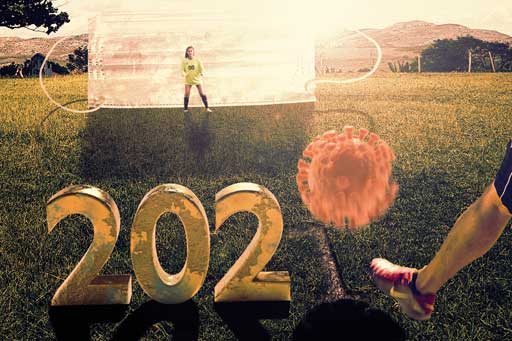
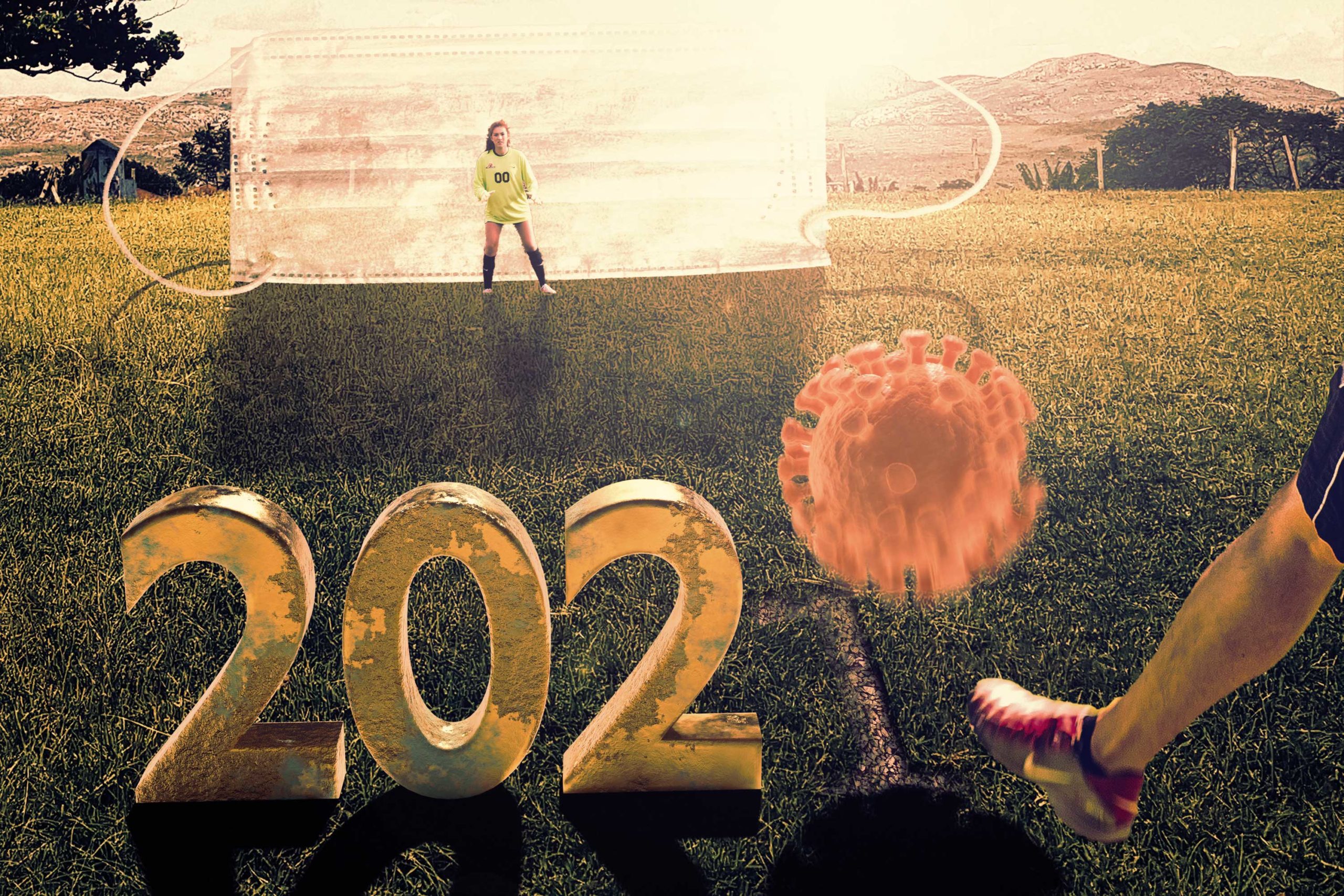
Sortie du COVID-19 et bienvenue à 2021

L’année 2020 restera dans les anales, mais pas pour de bonnes raisons ! Ce satané COVID-19 a fortement ébranlé la planète entière ! Nous sommes à la veille de cette nouvelle année 2021 qui porte tous nos espoirs de retrouver une vie normale sans restriction quelconque de circulation ou d’obligation de respecter des gestes barrières qui mettent à mal nos relations sociales… Il fallait donc illustrer cette situation une bonne fois pour toute ! L’idée m’est venue suite à une discussion où l’on disait qu’il fallait donner un grand coup de pied à ce satané virus ! 

Explication du comment

Comme expliqué juste ci-dessus, l’idée première est de donner un coup de pied au virus. Je me suis donc demandé dans quelles circonstances je pourrais illustrer ce propos. C’est là que j’ai simplement pensé au football. Et quoi de mieux que d’envoyer ce virus dans un masque chirurgical géant comme s’il s’agissait des buts d’un terrain de football !

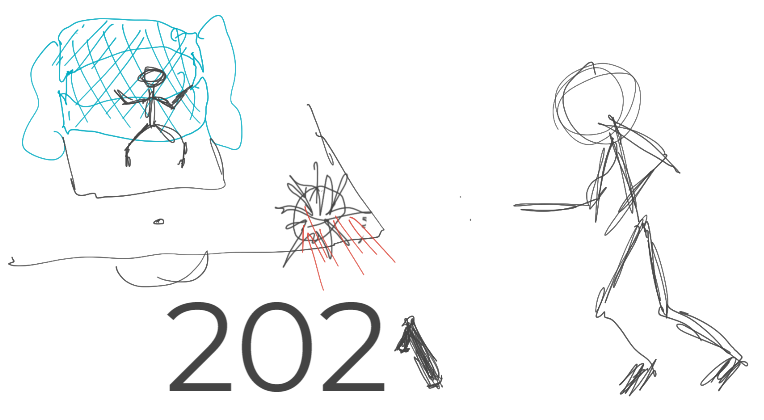
L’idée était donc définie. Il me restait plus qu’à imaginer la “mise en pages”. J’ai alors rapidement réalisé l’esquisse suivante :

La suite a été assez simple en cherchant les photos nécessaires à la réalisation de celui-ci. J’ai donc trouvé :

  • une photo d’une pelouse
  • d’un gardien de but
  • un masque chirurgical
  • d’un joueur de football qui tire dans un ballon.

La seule chose qui serait plus facile à réaliser en 3D plutôt qu’en la cherchant, c’était les chiffres de l’année 2020 et le Coronavirus.

Je n’ai pas perdu de temps, car réaliser des chiffres en trois dimensions, c’est extrêmement facile à faire et j’avais déjà modélisé un Coronavirus pour un photomontage précédent. Je l’ai donc réutilisé.

Pour commencer, j’ai placé l’ensemble des éléments provenant des photographies de manière à avoir une base visuelle sur laquelle m’appuyer pour estimer la perspective de mes objets en trois dimensions.

Une fois cette opération faite, j’ai importé cette image en fond de caméra dans le logiciel Blender. J’ai ensuite par tâtonnement déplacé la représentation filaire du plan de l’espace en 3D du logiciel pour correspondre à l’image.

J’ai alors importé dans la scène l’objet du coronavirus que j’avais déjà réalisé.

Pour profiter simplement des ombres portées des objets, j’ai ajouté un plan que j’ai défini comme “attrapeur d’ombre”? Pour rappel, cette option est disponible uniquement avec le moteur de rendu “Cycle” et non avec “Eevee”.

J’ai ensuite créé l’objet texte “202” . J’ai ensuite placé l’ensemble de ces objets de manière judicieuse dans l’image :

  • le texte posé sur le plan (sol) vers la gauche.
  • le virus en lévitation au-dessus du sol et à une distance plus éloigné du texte de manière à positionner son ombre porté à l’endroit du dernier zéro pour former 2020 en ombre portée sur le sol. Évidemment, avant de faire cela, j’avais prédéfini l’emplacement de ma source lumineuse (soleil) dans la scène 3D de manière cohérente avec le lumière de la photographie du joueur de football.

Une fois réalisé, j’ai lancé mon rendu en mode transparent et j’ai sauvegardé cette image au format PNG avec couche Alpha pour garder le masque de fusion.

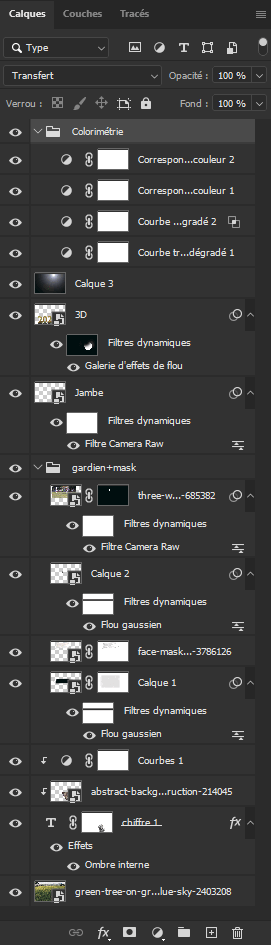
Je suis alors retourné dans Photoshop où j’ai ajouté cette dernière image en calque.

J’ai peaufiné la cohérence des ombres en inversant le calque de la gardienne de but.

Puis j’ai travaillé le masque de fusion du calque contenant le masque chirurgical pour lui donner une transparence partielle. Pour faire ça, j’ai appliqué un filtre “Nuages” au masque de fusion du calque en question.

J’ai aussi ajouté un effet de halo à l’image afin d’être plus cohérent avec l’ambiance lumineuse et de l’éclairage global.

Une fois tous les réglages réalisés, j’ai commencé à travailler l’ambiance globale de l’image afin de bien fondre l’ensemble de ces sources différentes et donner une unité à l’image finale.

Je suis allé sur le site Adobe Color pour trouver des palettes de couleurs intéressantes dans l’onglet tendance. A l’aide de deux calques courbe de transfert de dégradé, j’ai appliqué ces teintes à l’image avec deux modes de fusion différents et un niveau d’opacité réduit.

Enfin, j’ai fini par ajouter deux calques “correspondance de couleur…”.

Et voilà l’image finalisée et réalisée en quelques heures.

Autocritique

J’aime bien le résultat final surtout qu’en étant totalement franc avec vous, j’ai eu assez de difficulté avant de trouver l’idée globale de mon photomontage pour finir l’année.

Encore une fois, j’aime le principe de mixer photographie et image de synthèse dans mes créations de manière à apporter des éléments surréaliste à l’image finale.

Ce qui me plaît aussi, c’est le message de cette image qui illustre plutôt bien l’état d’esprit actuel en France et certainement d’ailleurs aussi.

A vous de me dire en commentaire ce que vous en pensez. Est-ce vous aussi vous souhaiteriez expédier à des millions kilomètres ce virus pour ne plus en entendre parler ?

Catégories
Photomontage du mois

Le complot

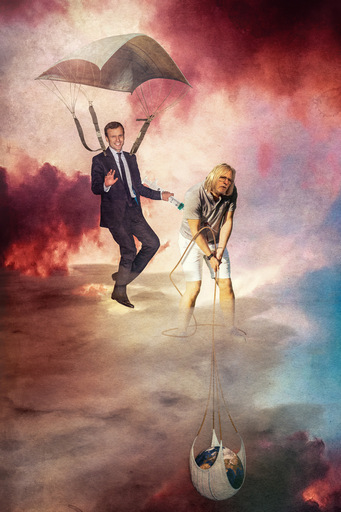
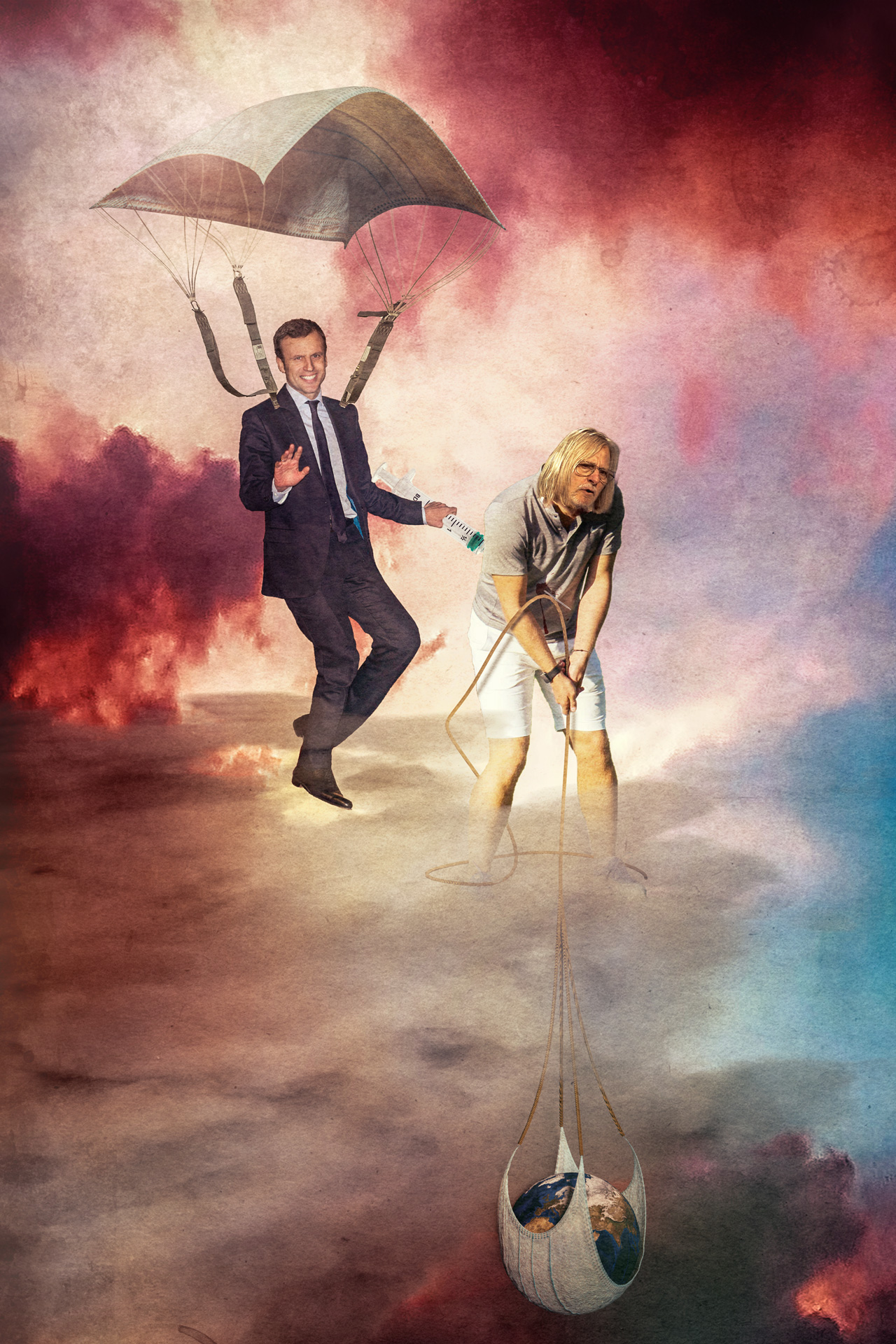
L’année 2020 est très particulière pour le monde entier avec cette crise sanitaire due à la COVID-19. En France, la gestion politique et scientifique de cette crise est très controversée. D’un côté, nous avons la chance d’avoir le plus grand spécialiste mondial des maladies infectieuses à l’IHU de Marseille tel que le montre le site Expertscape.com qui classe les meilleurs spécialistes mondiaux dans les domaines de la science. Et face à lui, nous avons un gouvernement dont les décisions semblent de moins en moins logiques au fil du temps. Quoi qu’il en soit, ces circonstances historiques m’incitent à réaliser un photomontage sur ce thème. Plusieurs idées me sont venues en tête jusqu’à me fixer sur l’acharnement médiatique envers le Professeur Raoult ! J’ai donc réalisé le photomontage ci-dessous.

Explication du comment

Étant ingénieur, mon mode de pensée favorise les faits plutôt que les opinions. C’est certainement la raison pour laquelle le mode de communication du Professeur Raoult me parle beaucoup plus que les directives plus ou moins bien justifiées par le gouvernement. De plus, l’inadmissible scandale du Lancet met clairement le doute sur la bienveillance de la gestion de cette crise qui cherche à discréditer les travaux de ce professeur.

Tout ceci étant dit, entrons dans le sujet qui nous intéresse ici : la réalisation de ce photomontage.

J’ai commencé à chercher quels sont les éléments caractéristiques de la situation actuelle. En voici la liste :

  • Les politiques (symbolisée par le Président Macron),
  • Les sciences opérationnelles (symbolisées par le Pr Raoult),
  • Les masques chirurgicaux,
  • La population mondiale (symbolisée par la planète Terre),
  • le vaccin hypothétique (symbolisé par la seringue).

Ensuite, j’ai réfléchi à une mise en scène autour des éléments précédents.

Au fur et à mesure, j’ai imaginé utiliser un masque comme un parachute pour évoquer l’idée de mesure de protection des politiques vis-à-vis de leur gestion.

J’ai aussi pensé à utiliser le masque comme équipement protecteur de la population sous la forme d’un filet de maintien qui éviterait la Terre de tomber plus bas et ainsi éviter qu’elle s’écrase.

Et puis j’ai pensé au Professeur Raoult. Vivement critiqué par la presse autour de son look non-conventionnel, j’ai personnellement trouvé qu’il ressemblait à Jésus avec ses longs cheveux. Et là, tout s’est mis en place dans ma tête !

Je me suis dit qu’il pourrait être debout sur le bord d’un nuage comme les Dieux romains de l’antiquité. Il serait en train de retenir la Terre en tirant sur une corde attachée au masque.

Puis dernière lui, se trouverait la politique qui le blesserait dans le dos avec justement la seringue du virus bâclé par l’industrie pharmaceutique.

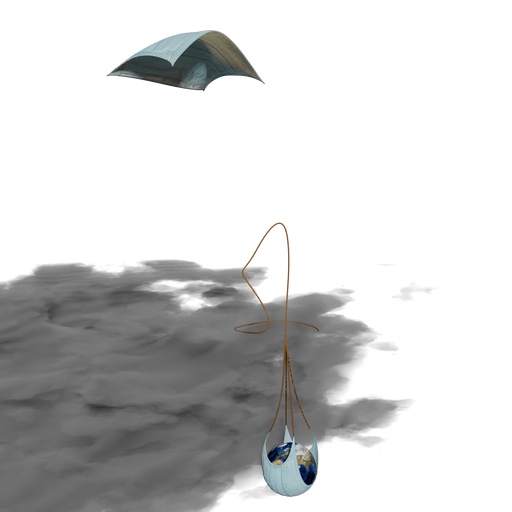
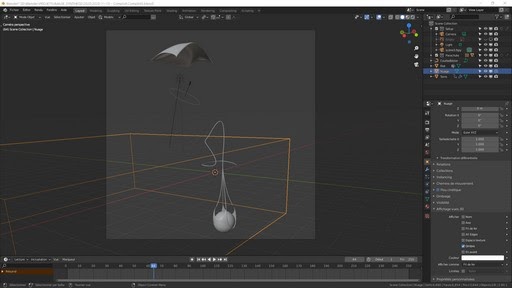
J’ai donc commencé la réalisation. Le plus gros travail a consisté à réaliser les masques, la Terre et le nuage sur lequel se tient le Pr Raoult. Tout ceci, à été fait dans Blender en 3D.

Pour ajuster l’angle de vue, j’ai dû trouver une photo d’un corps sur lequel je saurai placer la tête du Pr Raoult et qui serait dans la position adéquate pour tenir une corde. Je me suis donc tourné vers les photos de golfeurs quand ils tiennent leur putter.

C’est à partir de cette photo que j’ai orienté la lumière et l’angle de vue de la caméra.

Ensuite, je suis allé trouver une photographie du Président Macron de plain-pied et orientée de trois-quarts pour correspondre à la dynamique de la scène. Une fois détouré et à l’aide de l’outil déformation de la marionnette, je suis venu placer son bras gauche et ses jambes de manière adaptée.

Puis à partir d’une photo d’un parachutiste, j’ai récupéré les cordes et les sangles que j’ai déformé avec l’outil fluidité pour correctement les placer entre le masque et le Président.

Enfin, pour combler le fond et donner l’ambiance d’une peinture iconographique, j’ai utilisé une photo de ciel flamboyant issue du site Pexels.com.

Enfin, pour donner un effet plus pictural à la photo, j’ai appliqué une texture vieux papier à l’ensemble.

Autocritique

J’aime beaucoup ce photomontage, car il regroupe toutes les idées que je souhaitais transmettre :

  • ambiance iconographique de la religion,
  • évocation de Jésus par le Pr Raoult,
  • l’hypothétique traîtrise de l’industrie pharmaceutique par l’attaque dans le dos,
  • la main levée et le sourire narquois du Président Macron pour évoquer le caricatural “Ayez confiance mes compatriotes…”

Je trouve même en bonus, que la corde tirée par le professeur Raoult pourrait évoquer le fil de la pelote de laine que l’on tire pour dénouer les nœuds de cette crise ; le fil de l’histoire. D’ailleurs, le fait que cette corde s’enroule autour de la jambe évoque aussi le risque qu’il prend, car s’il ne parvient pas à sauver la planète Terre, il sera lui-même entraîné dans les abysses.

Catégories
Photomontage du mois

L’antre de la sorcière…

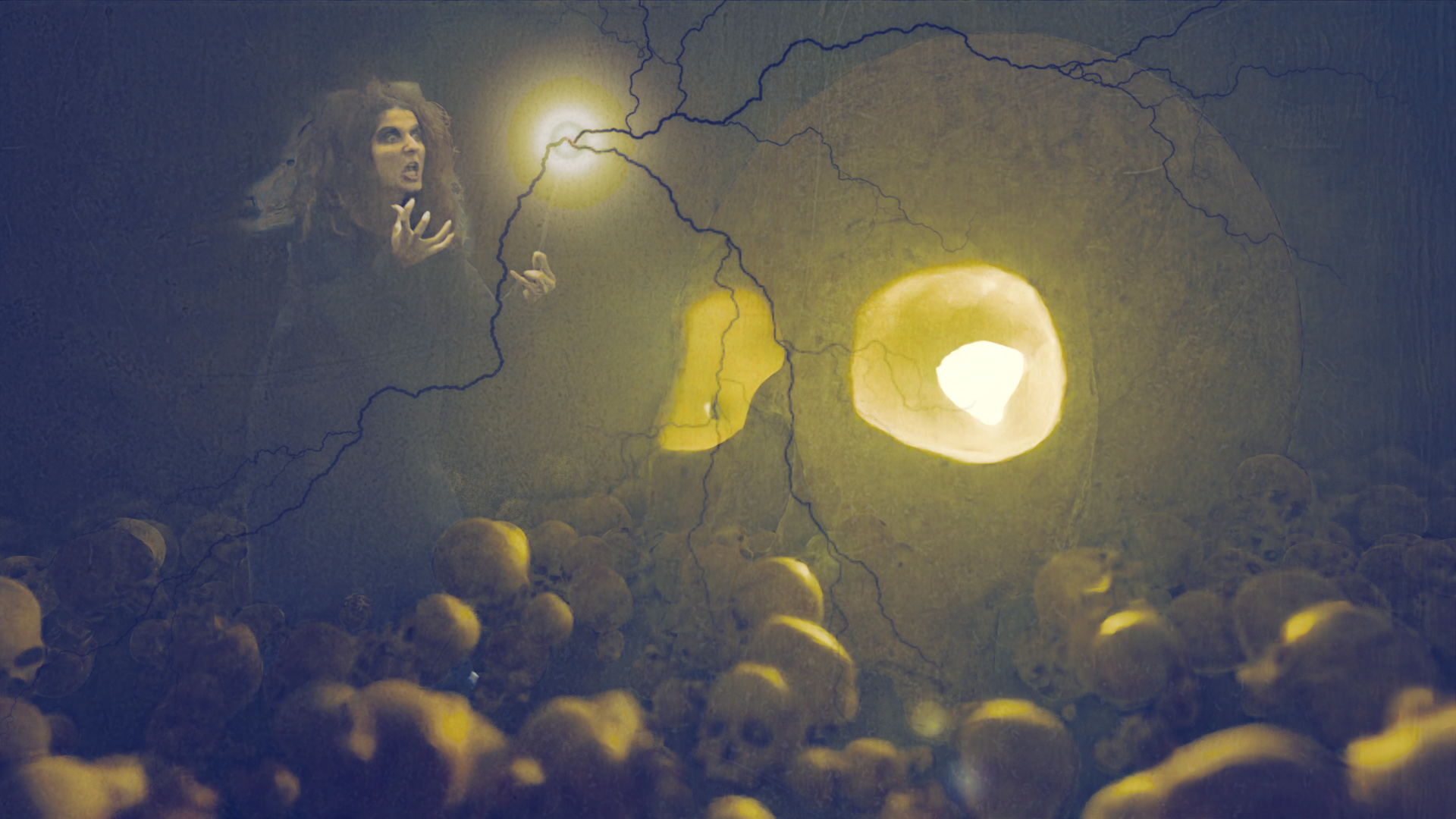
J’adore le mois d’octobre avec la fameuse date du 31/10 qui correspond au dernier jour du mois et en même temps à Halloween ! Ces conditions sont parfaites pour le photomontage du mois ! Qui plus est, le monde fantastique évoqué par cette fête est parfait pour m’inspirer des photomontages créatifs. Pour cette année, je reviens aux bases… Une sorcière et des crânes humains !

Explication du comment

Ma motivation de départ était de réaliser une image dont l’ambiance aurait un rôle prépondérant par rapport à son contenu. J’ai donc réfléchi à mettre en scène seulement quelques éléments. Ma shortlist s’est arrêtée sur ce qui suit :

  • une sorcière
  • un ou des crânes humains

Concernant l’ambiance, j’avais en tête quelque chose d’obscure et de mystérieux. C’est la raison pour laquelle j’ai cherché à recréer une sorte d’ambiance de grotte sombre avec un éclairage dont les ombres seraient très dures.

En cherchant rapidement sur Internet, je me suis rendu compte que je ne trouverai pas facilement une image de base correspondant à mes attentes. J’ai donc décidé de m’orienter vers l’image de synthèse avec le logiciel Blender.

J’ai donc axé mes recherches pour trouver le modèle 3D d’un crâne humain gratuit, suffisamment réaliste, pour convenir à mon image. Voici le résultat de la recherche :

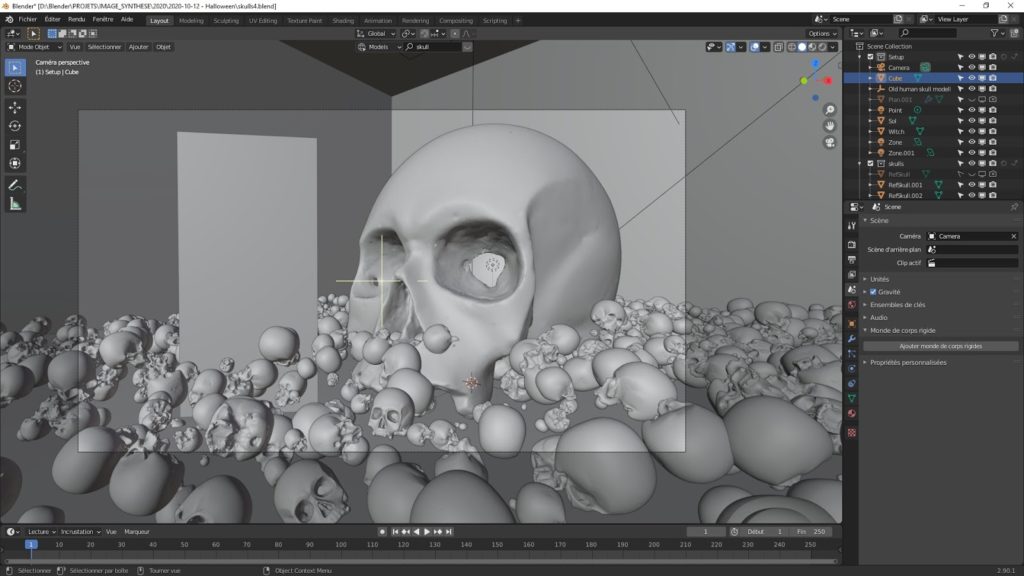
A partir de ce moment, j’ai commencé à réfléchir au cadrage de la mise en scène. En chargeant le crâne dans le logiciel 3D, j’ai imaginé la présence d’un crâne surdimensionné au milieu de plein d’autres crânes répartis autour ; un peu comme une sorte de sanctuaire.

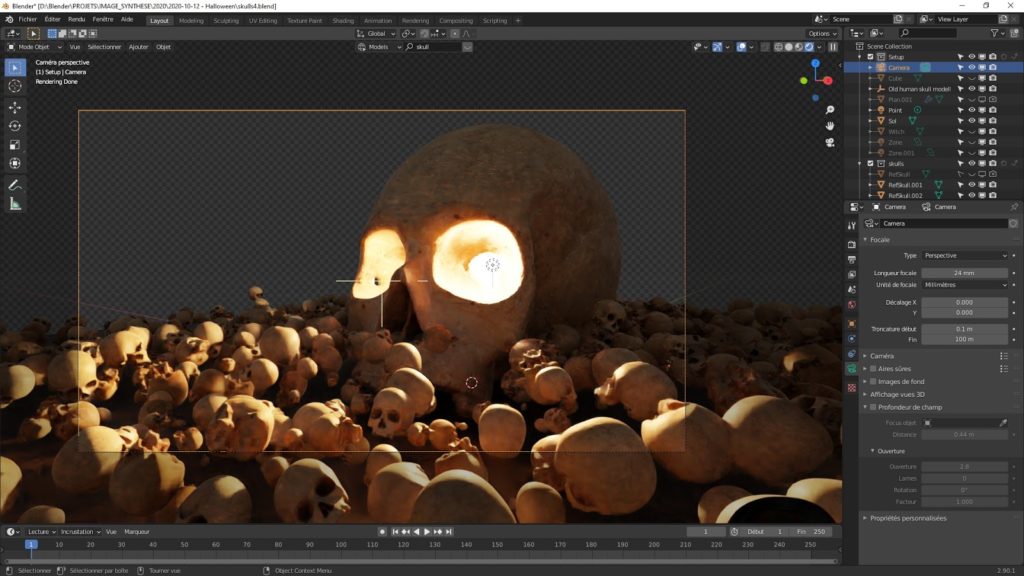
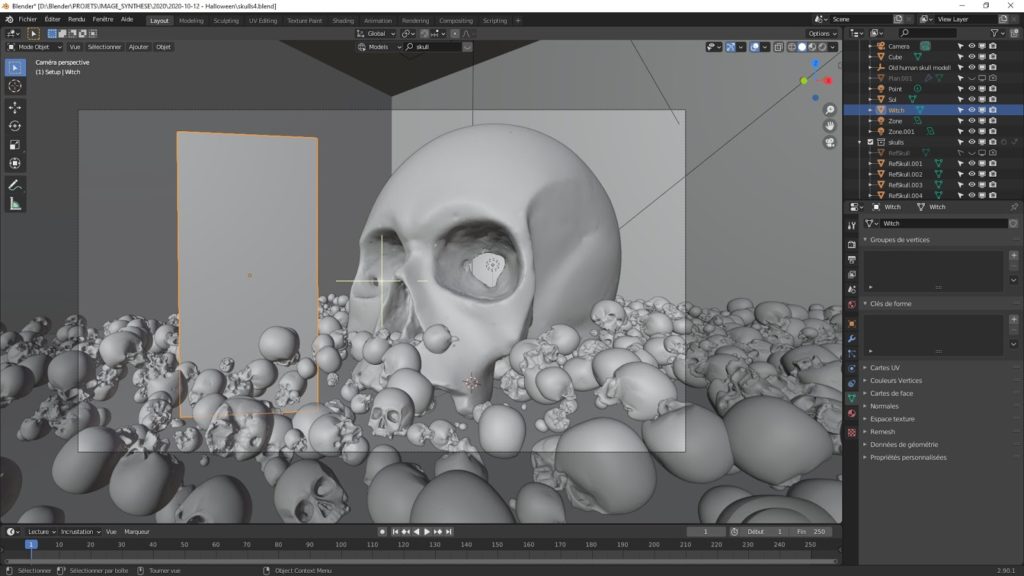
Pour réaliser ça facilement et de manière naturelle, j’ai fait calculer à Blender la chute d’une centaine de crânes sur un sol. J’ai ensuite sélectionné une image parmi les 250 images de l’animation qui me convenait le mieux en termes de disposition.

J’ai ensuite réfléchi à l’éclairage de la scène, car c’est cet élément qui donne l’ambiance de l’ensemble. C’est donc le paramètre le plus important.

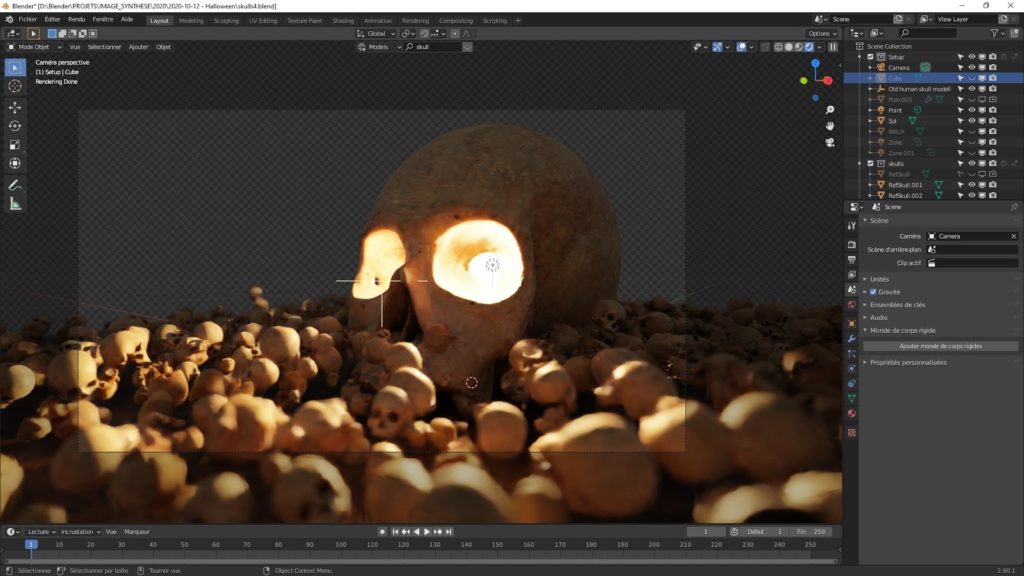
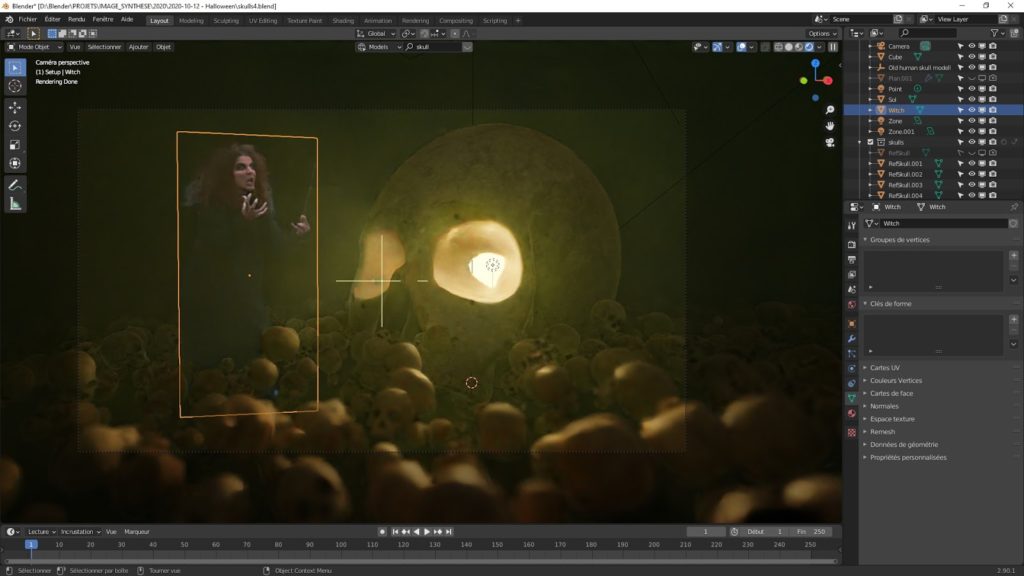
Après plusieurs essais de positionnement, j’ai choisi de placer la source de lumière principale à l’intérieur du grand crâne. De cette manière, j’ai pu facilement créer des zones d’ombre et de lumière comme on peut le voir ci-dessous.

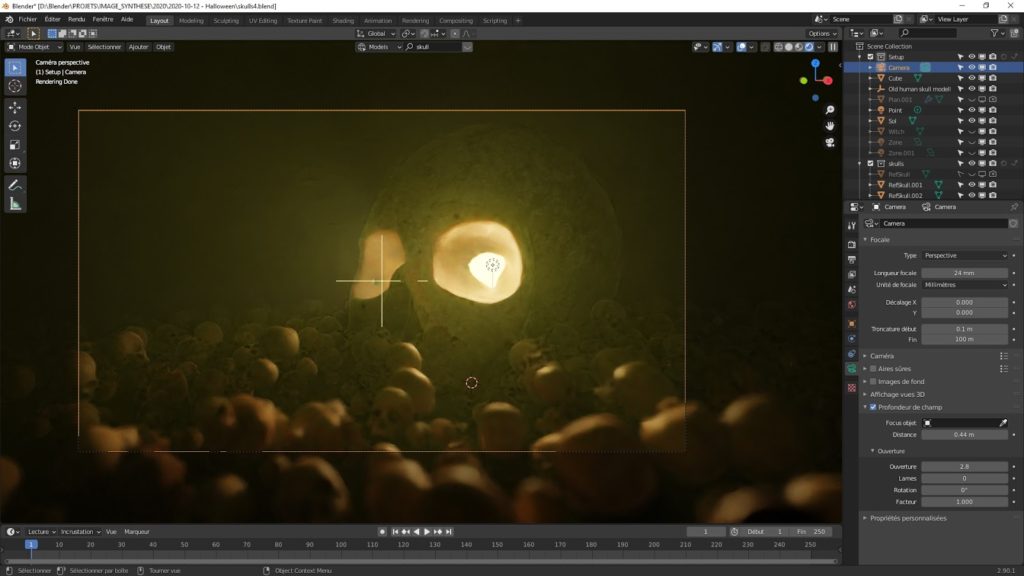
Cette première étape de luminosité donnait une bonne base, mais l’image semblait plate. J’ai donc ajouté un effet de profondeur de champ avec la caméra pour mieux guider le regard vers le centre de celle-ci. Ce mécanisme permet aussi de donner la sensation d’être à l’intérieur de l’image.

Ensuite, il manquait encore quelque chose. J’ai donc ajouté une atmosphère chargée en humidité pour donner encore plus de profondeur à l’image.

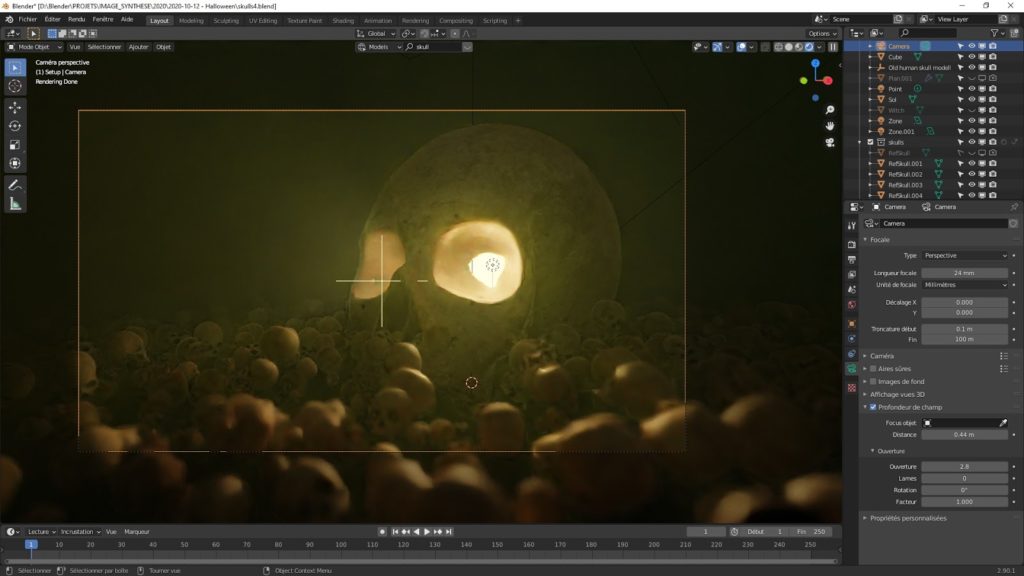
Cette foi-ci, j’y suis presque. L’ambiance et bien là, mais les zones d’ombres sont trop bouchées à mon goût. Pour corriger cela, j’ai ajouté deux autres lumières d’appoints autour de la scène.

La différence est subtile, mais cela apporte une meilleure définition du contour du grand crâne.

La base du photomontage est alors réalisée. Il me reste à intégrer la sorcière.

Pour réaliser ce travail, j’ai d’abord tenté d’ajouter la sorcière directement dans Photoshop, mais pour avoir une meilleure intégration de celle-ci dans la brume de l’image, j’ai changé mon fusil d’épaule. J’ai donc décidé de directement l’ajouter dans le logiciel de 3D.

L’opération est simple à réaliser. Il suffit de créer un fichier PNG contenant la couche alpha du masque de sélection de la sorcière et de l’intégrer comme matériau sur un simple plan.

L’avantage de cette technique est aussi de mieux maîtriser la notion d’échelle de la sorcière par rapport au grand crâne. De plus, le positionnement de ce plan directement derrière les petits crânes de l’avant-plan, m’évite de travailler un masque de sélection complexe dans Photoshop.

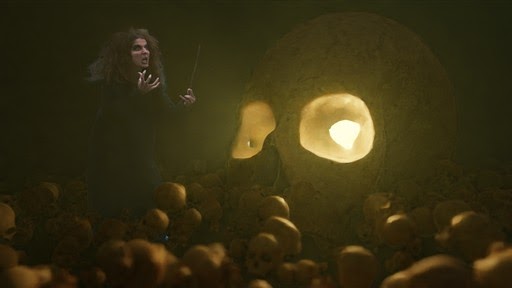
Voici le résultat du calcul de l’image de synthèse par Blender :

Maintenant, l’image est toujours plate et manque de style. J’ai donc choisi de travailler cette image dans Photoshop en réaliser les étapes suivantes :

  • ajout de la lumière au bout de la baguette magique,
  • ajout des éclairs noirs,
  • ajoute de la texture de l’image,
  • réglage des contrastes,
  • et ajout des dominantes de couleur bleu/jaune

Ainsi, l’image finale a été réalisée.

Autocritique

Ce photomontage m’a bien amusé. Le fait de faire la majorité de l’image directement dans le logiciel 3D m’a intéressé et à changer mes habitudes de quasiment tout faire dans Photoshop.

Je trouve personnellement que cette image est un bon exemple de la puissance de réalisation des logiciels 3D dans l’imagerie.

C’est notamment la raison pour laquelle, j’aime la production d’image par l’utilisation de nombreux moyens de production différents. C’est en associant ces outils que l’on arrive à facilement concrétiser les idées créatives que l’on peut imaginer en amont.

Catégories
Photomontage et post-traitement

Détourage des cheveux avec l’outil amélioration des contours

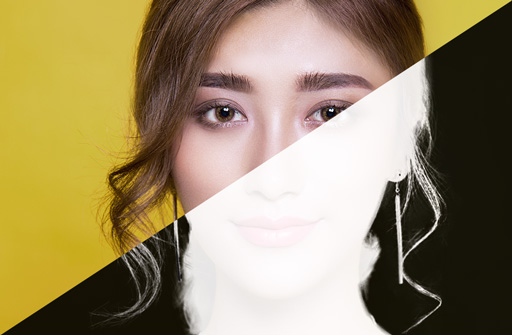
L’une des clés les plus importantes pour bien maîtriser Photoshop est la réalisation des sélections. L’outil Amélioration des contours permet de sélectionner très facilement les petits détails comme des cheveux. C’est le propos de cette vidéo.

00:00 – Présentation/Introduction
00:11 – Analayse de l’image
00:44 – Outil plume
01:00 – Touche F (plein écran)
01:29 – Sélectionner bien à l’intérieur
01:46 – Point avec tangentes
01:59 – Point sans tangente
03:51 – Transformation tracé en sélection
04:20 – Sélectionner et masquer
04:44 – Sélection rapide
04:51 – Outil brush
04:57 – Lasso de sélection
05:03 – Amélioration des contours
05:44 – Détection des contours
06:22 – Sortie de la sélection
06:24 – Décontaminer les couleurs
07:29 – [Alt+clique gauche sur la vignette du masque] Affichage du masque de fusion
08:35 – Remerciements
08:47 – Pouce bleu
08:51 – Abonnement chaîne YouTube
08:59 – Abonnement blog

Partagez avec moi en commentaire votre avis et réflexion à propos de ce sujet.

Je vous invite à vous abonner au blog et ainsi être directement averti à chaque nouvelle publication et recevez en échange gratuitement mon livre “Sur le chemin de votre INSPIRATION”.
Enfin, merci d’avance à tous ceux qui m’accorderont quelques minutes de leur temps pour compléter mon sondage qui me permettra de mieux connaître vos besoins et ainsi vous offrir un contenu plus adapté.

Catégories
Photomontage du mois

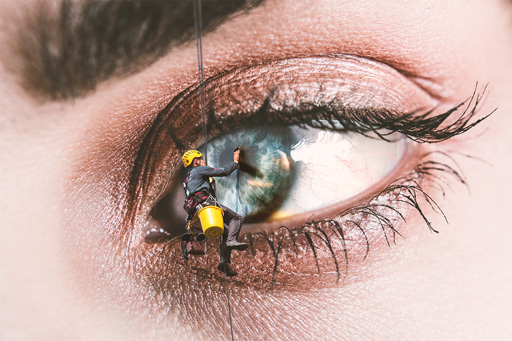
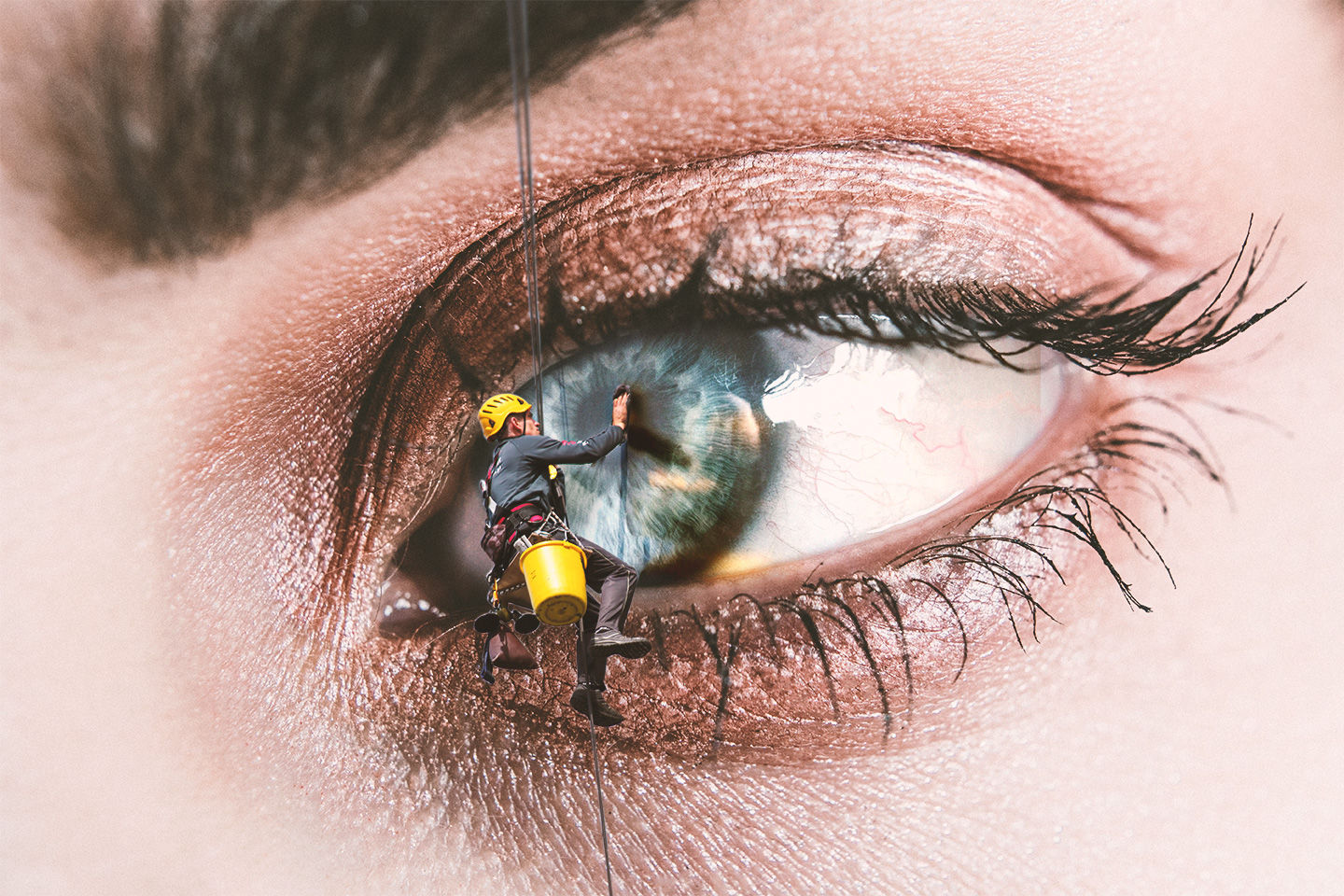
Se rincer l’œil !

Photomontage du mois : "Se rincer l'œil"
Photomontage du mois : « Se rincer l’œil »

Ce mois-ci, nous avons été faire notre suivi ophtalmologique pour l’ensemble des membres de la famille. Comme quoi, il suffit de pas-grand-chose comme idées de départ pour réaliser un photomontage.

Explication du comment

Les deux points importants pour la réalisation de ce photomontage ont été

  • la cohérence de l’éclairage,
  • la cohérence des perspectives.

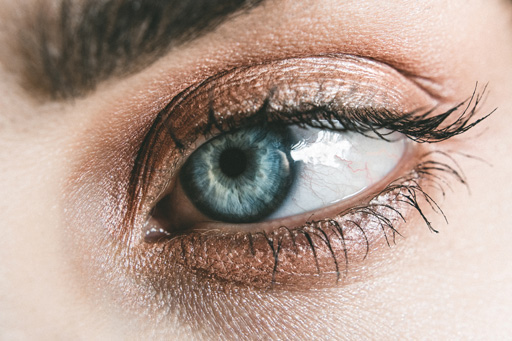
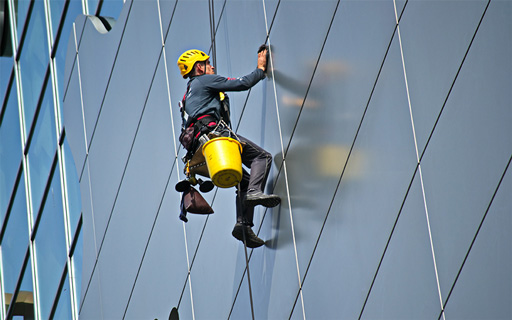
J’ai donc choisi de récupérer les deux images suivantes sur le site Pexels.com. Il s’agit d’un site qui met à disposition une bonne quantité de photographie gratuitement ou non. Son avantage à mon avis est qu’il dispose aussi d’une add-on pour Photoshop qui permet de directement chercher et importer dans votre document de travail les photos que vous souhaitez. Cette fonctionnalité n’est pas anodine est permet notamment un gain de temps non négligeable.

Photo ayant servi au photomontage du mois : "Se rincer l'œil"
Photo ayant servi au photomontage du mois : « Se rincer l’œil »
Photo ayant servi au photomontage du mois : "Se rincer l'œil"
Photo ayant servi au photomontage du mois : « Se rincer l’œil »

Le premier travail a été de redimensionner la photo du technicien en fonction de la taille de l’œil. Pour se faire, il suffit de réduire temporairement l’opacité de la photo du nettoyeur et d’utiliser l’option « transformation manuelle » accessible pas le raccourcis clavier Ctrl+T.

Ayant converti cette image en objet dynamique, il est est alors facile de l’ouvrir afin de réaliser le détourage précis de l’homme avec l’outil « plume ».

A ce moment, vous disposez de l’essentiel, mais vous devez travailler l’intégration de ces deux éléments pour ne pas qu’ils paraissent irréalistes.

Dans ce cas de figure, vous avez 2 actions à réaliser :

  • créer une ombre portée cohérente avec l’éclairage globale de l’image,
  • récupérer et intégrer le reflet de l’homme.

Concernant, l’ombre portée, action est simple a réaliser en sélectionnant le calque comportant l’homme et lui appliquant l’effet FX d’ombre portée. Jouez avec les paramètres de la boite de dialogue afin d’obtenir une ombre assez douce pour qu’elle en adéquation avec l’éclairage de la scène globale.

Concertant la récupération du reflet, le travail est un peu plus complexe.

Commencez par créer une copie de l’homme par un clique-droit sur le calque et en choisissant « Nouvel objet dynamique par copier ». Ceci a pour effet de vous permettre de modifier ce nouveau calque sans modifier le premier.

Placez-le juste en dessous du claque de l’homme dans la palette des calques et ouvrez-le en double-cliquant sur la vignette.

Une fois dans le document *.psb, inversez le masque de fusion en le sélectionnant et en utilisant le raccourci clavier Crtl-I.

Puis ajouter un calque vierge au-dessus pour supprimer les lignes noires et blanches des vitres en utilisant « l’outil correcteur localisé ».

Ajouter enfin un claque courbe au-dessous de tous les autres et choisissez la pipette du point gris pour venir cliquer sur le verre bleuté juste à côté de l’homme. Cette opération est nécessaire pour venir neutraliser la teinte bleutée du verre tout en gardant les couleurs du reflet de l’homme comme le jeune du seau par exemple.

Sauvegarde et fermer le fichier psb pour revenir dans le document principal.

Changer le mode de fusion de « normal » à « lumière linéaire » puis à l’aide de l’outil brosse sur un masque de fusion, masquez le reflet en dehors de l’œil.

Autocritique

Je trouve le rendu globalement réaliste de l’image.

Concernant, l’aspect créativité, i ne s’agit que d’une simple idée qui n’a pas nécessité énormément de travail. D’autant moins que j’ai simplement récupéré des images déjà disponible dans une banque d’image.

Auto-notation

 
Créativité 
Satisfaction personnelle 
Difficulté technique  

Laissez-moi votre avis

no valid data

icf-russia.ru
maghullradio.co.uk
towncreekfdn.org
videocentury.ru
vorvuz.ru