abzschool.ru
anaucogourmet.es
dharanisugars.in
enigmaterial.com
fairfarmsnow.org
Catégories
Technique photo ou comment se servir de son matériel

Le Focus du Jour – Les formats d’images

Choisir en toute connaissance de cause le format d’image à utiliser avec votre appareil photo, est un gage de qualité ou de gain de temps dans votre processus photographique. Je partage avec vous, les informations nécessaires pour savoir adapter vos choix en fonction des circonstances d’utilisation.

Fiche PDF : Piège de l’espace colorimétrique pour les fichiers images

Téléchargez la

Fiche PDF ! 

Quels sont les choix proposés

Formats d’images

  • JPG 8bits tailles différentes et taux compression divers
  • TIFF 8bits par canal RVB (tailles diverses sans compression)

Format RAW

  • Tailles diverses
  • Pas compressé, compressé ou compressé sans perte
  • 12bits ou 14bits

Pourquoi le RAW n’est pas une image ?

Le format RAW est un fichier qui contient :

  • L’intégralité des informations enregistrée par le capteur
  • Les informations de prise de vue de l’appareil (souvent)
  • Un aperçu petit format de la scène en JPG pour
    • Affichage dans le sélecteur de fichier
    • L’affichage de l’histogramme

Destiné à contenir que des informations techniques de l’appareil, ce fichier est considéré comme l’équivalent du NEGATIF en argentique.

Contenant exclusivement :

  • Des données brutes,
  • En quantité énorme,

Il nécessite un traitement pour en extraire une ou des images.

Cas d’usage du formats JPG

  • Compressé avec perte, (qualité d’image dégradé)
  • Est un format léger,
  • Directement exploitable dans toutes les applications,
  • Inadapté au post-traitement.

Particulièrement utile où le traitement de l’information doit être rapide. Le meilleur exemple est le photojournalisme.

Cas d’usage du formats TIFF

  • Non compressé,
  • Est un format lourd, mais avec une qualité d’image totale,
  • Directement exploitable dans toutes les applications,
  • Adapté au post-traitement modéré.

Adapté pour les photographes qui ne souhaitent pas particulièrement post-traiter ses images mais qui cherche une qualité d’image totale dès la prise de vue.

Cas d’usage du formats RAW

  • Compressé sans perte ou non compressé,
  • Est un fichier de point intermédiaire.
  • Inexploitable directement dans les applications,
  • Obligation de post-traiter le fichier pour en sortie une image.

Adapté pour les photographes qui souhaitent exploiter leurs « photos » en vue de finalités diverses. Traitement couleur ou noir et blanc, versions différentes de balance des bancs, réalisation de fichier HDR ou non…

Vous pouvez aussi me rejoindre sur:

J’y partage des infos presque tous les jours!

N’hésitez pas à partager sur Pinterest en utilisant l’image ci-dessous :

Catégories
Photomontage et post-traitement

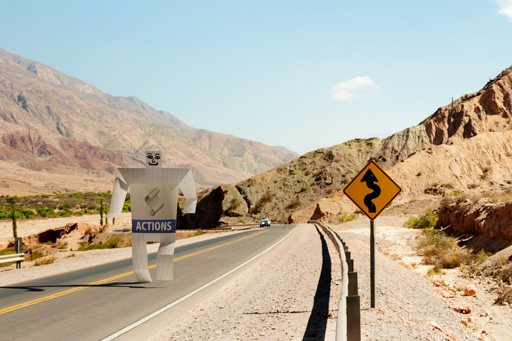
Comment créer vos propres actions Photoshop pour accélérer votre flux de production

En fonction de la manière dont vous avez l’habitude d’utiliser Photoshop, il est fort probable que vous êtes amené à réaliser régulièrement les mêmes actions. La palette action de Photoshop permet d’enregistrer des séquences d’actions dans le but de les relancer rapidement dès que vous en aurez besoin. L’action est à Photoshop, au même titre que les macros sont à Excel.

00:00 – Présentation
00:04 – Sujet
00:13 – Affichage de la palette action
01:21 – Enregistrement d’une action
01:30 – Action : netteté par filtre Passe-haut
02:35 – Arrêt de l’enregistrement
03:05 – Activer l’accès aux réglages
04:07 – Utilisation des objets dynamique
05:17 – Modification des réglages
05:47 – Action : application texture toile
08:25 – Affichage en mode bouton
08:38 – Pouce vers le haut
08:44 – Abonnement YouTube
08:50 – Abonnement blog

Partagez avec moi en commentaire votre avis et réflexion à propos de ce sujet.

Je vous invite à vous abonner au blog et ainsi être directement averti à chaque nouvelle publication et recevez en échange gratuitement mon livre “Sur le chemin de votre INSPIRATION”.
Enfin, merci d’avance à tous ceux qui m’accorderont quelques minutes de leur temps pour compléter mon sondage qui me permettra de mieux connaître vos besoins et ainsi vous offrir un contenu plus adapté.

Catégories
Photomontage et post-traitement

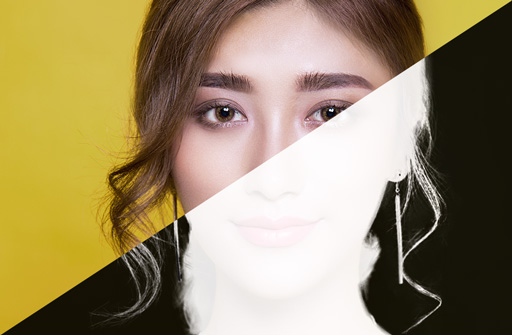
Détourage des cheveux avec l’outil amélioration des contours

L’une des clés les plus importantes pour bien maîtriser Photoshop est la réalisation des sélections. L’outil Amélioration des contours permet de sélectionner très facilement les petits détails comme des cheveux. C’est le propos de cette vidéo.

00:00 – Présentation/Introduction
00:11 – Analayse de l’image
00:44 – Outil plume
01:00 – Touche F (plein écran)
01:29 – Sélectionner bien à l’intérieur
01:46 – Point avec tangentes
01:59 – Point sans tangente
03:51 – Transformation tracé en sélection
04:20 – Sélectionner et masquer
04:44 – Sélection rapide
04:51 – Outil brush
04:57 – Lasso de sélection
05:03 – Amélioration des contours
05:44 – Détection des contours
06:22 – Sortie de la sélection
06:24 – Décontaminer les couleurs
07:29 – [Alt+clique gauche sur la vignette du masque] Affichage du masque de fusion
08:35 – Remerciements
08:47 – Pouce bleu
08:51 – Abonnement chaîne YouTube
08:59 – Abonnement blog

Partagez avec moi en commentaire votre avis et réflexion à propos de ce sujet.

Je vous invite à vous abonner au blog et ainsi être directement averti à chaque nouvelle publication et recevez en échange gratuitement mon livre “Sur le chemin de votre INSPIRATION”.
Enfin, merci d’avance à tous ceux qui m’accorderont quelques minutes de leur temps pour compléter mon sondage qui me permettra de mieux connaître vos besoins et ainsi vous offrir un contenu plus adapté.

icf-russia.ru
maghullradio.co.uk
towncreekfdn.org
videocentury.ru
vorvuz.ru