Photographier dans le noir complet, c’est possible et je vous le montre dans cette vidéo ! Je vous explique le principe de fonctionnement et comment réaliser une bonne exposition en perdant le moins de temps possible. Ceci a aussi pour but d’attirer votre attention sur le fait, qu’il y a toujours un minimum de lumière et qu’avec nos appareils photo actuels, il est totalement possible de photographier quelles que soient les circonstances.
Le printemps est une saison particulièrement motivante pour réaliser des sorties photographiques. La nature est florissante et apporte une infinité de sujets différents à traiter photographiquement. Et puis, il y a les surprises que la nature nous soumet et que nous devons savoir saisir au vol pour en profiter. C’est finalement, une histoire comme celle-ci que je partage avec vous dans cet article.
Bonjour, ici Vincent Bouvais du blog initiation-photo.com
Aujourd’hui, je partage avec vous, ma prise de vue des fleurs du printemps.
Donc, je ne suis pas allé très loin, je suis juste dans le jardin de ma maison. Et j’y ai découvert des fleurs d’arômes qui se trouvent ici. C’est celle-ci que j’ai souhaité prendre en photo. L’objectif que j’avais en sortant prendre ces photos était de faire des poses relativement longues, avec un rendu final plutôt lowkey pour créer quelque chose de différent par rapport aux photos de printemps classique plein de couleurs. De plus, j’ai aussi choisi de faire des photos de printemps en noir et blanc.
Quand je suis arrivé sur le lieu de la prise de vue, j’ai découvert que mes fleurs n’étaient pas magnifiques. En effet, quelques-unes avaient été abîmées et présenter des trous, car elles avaient été mangées par des insectes. Cependant, les fleurs d’arum m’ont quand même intéressé, car j’ai interprété leur dégradation comme une sorte de visage et une sorte de fantôme.
Bien que j’étais parti faire plutôt des photos orientées esthétismes, j’ai adapté un petit peu ce concept de manière à profiter de ce que j’ai trouvé sur le terrain.
Adapter la finalité de sa sortie photo
J’en ai donc profité pour faire une série photo pour mettre en scène cette dégradation et ces fleurs qui m’ont évoqué cette idée de fantôme. C’est à ce moment-là que tout s’est construit dans ma tête.
C’est-à-dire que le fait de faire des prises de vue plutôt lowkey et en rendu noir et blanc, finalement, j’ai trouvé que ça faisait un bon répondant par rapport aux fleurs e fantôme ou à des fantômes de fleurs. Et j’ai donc trouvé que tout ça avait une certaine cohérence.
La prise de vue
Au niveau de la prise de vue, ça été assez simple. J’étais parti avec un pied photo et un filtre ND8 pour justement faire des prises de vue à longue durée. En fait, je n’ai pas utilisé le pied et j’ai shooté à main levée. Dans le but d’isolé la fleur, j’ai choisi une grande ouverture pour réduire la profondeur de champ. Par conséquent, j’ai pu obtenir des vitesses d’obturation suffisamment rapide pour éviter des flous de bougé ou de mouvement sans même avoir besoin de démonter mon filtre ND8.
L’édition de la série photo
Au fur et à mesure de l’édition des photos, j’ai cherché à avoir une série cohérente au niveau du rendu. Le noir et blanc, n’est pas uniquement noir, mais j’ai introduit une petit dominant sépia. J’ai plutôt fait des plans rapprochés. Et j’ai alterné des photos de la fleur qui faisait fantôme avec des photos de fleur qui étaient plus belles. J’ai dû prendre une vingtaine de photos parmi lesquelles j’en ai choisi 6 pour former cette série qui à mon sens a permis de ne pas avoir trop de redondance dans mes prises de vue tout en réalisant une sorte de parcours photographique à travers cette vision. Et tout ça n’a était réalisé qu’à partir de ce petit bouquet de fleurs qui se trouve ici.
Donc, en résumé, ne vous accrochez pas trop sur le plan initial de votre sortie photo. Soyez flexible et soyez ouvert à toutes les découvertes pour adapter votre prise de vue en fonction de ce que vous pouvez trouver sur le moment.
Donc si vous avez aimé cette vidéo, je vous invite à cliquer sur le pouce vers le haut, à vous abonner à la chaîne YouTube et de partager celle-ci avec vous amis. Mais le top du top est de vous abonner à mon blog initiation-photo.com en scannant le QR code affiché à l’écran et vous recevrez en échange mon livre « sur le chemin de votre INSPIRATION ». Merci beaucoup, au revoir et à bientôt.
Le fonctionnement de la Photoshop repose sur la fonctionnalité des empilements des calques. Ce principe est d’ailleurs utilisé dans de nombreux autres logiciels graphiques tellement celui-ci est puissant et permet de travailler de façon organiser et flexible pour obtenir des résultats qualitatifs élevés.
Bonjour, ici Vincent BOUVAIS du blog initiation-photo.com.
Aujourd’hui, je partage avec vous comment utiliser les calques dans Photoshop.
Les calques sont dans cette palette intitulée calque. Si vous ne la voyez pas, vous allez dans fenêtre et vous cochez calque. Elle répartit de la manière suivante :
Il y a toute une grande partie qui correspond aux différents empilements de calques que l’on va utiliser. Ici les différents outils pour créer les différents calques et les organiser. Ici le mode de fusion des calques que nous allons voir plus tard. L’opacité, et ici une barre de recherche pour s’y retrouver un petit peu mieux.
Changement couleur par un calque couleur unie
Pour commencer, nous allons réaliser un changement de couleur. Au niveau de cette image, nous allons changer la couleur du fond, du mur en un bleu-vert.
Pour faire ça, nous allons commencer par sélectionner cette couleur. Nous allons donc dans sélection, plage de couleur. Avec l’outil pipette, on sélectionne une couleur et avec l’outil pipette plus nous sélectionnons les couleurs mon compte. Le but ici est de bien distinguer le pourtour des différents éléments. Cette sélection, on va l’affiner pour créer de la couleur.
On crée donc un calque couleur unie. On choisit la couleur que l’on souhaite dans le sélecteur de couleur, un bleu-vert et on fait OK. Automatiquement, il a créé le masque de fusion basé sur la sélection qu’on avait avant.
En faisant shift + clique sur le masque de fusion, on le désactive et ça montre uniquement la couleur unie que j’ai choisie. Si je refais shift + clique je réactive ce masque de fusion.
Ensuite, si je fais alt + clic sur le masque de fusion, on le voit. Et si je refais alt plus clique sur le masque, on revoit l’image d’origine.
Nous choisissons donc d’afficher le masque de fusion. Tout ce qui est blanc pur affichera les informations du calque alors que tout ce qui est noir pur masquera totalement ce qui a sur le calque.
Je modifie donc le masque de fusion avec l’outil Brosse en peignant en blanc les endroits où il faut afficher la couleur et en noir là où il faut la masquer.
En appuyant sur la touche x, on inverse les couleurs d’avant et d’arrière-plan.
En rien affichant le calque, on s’aperçoit que la couleur est visible partout où il y avait du blanc et invisible là où il y avait du noir.
Nous avons donc changé la couleur, mais ce n’est pas beau, car la couleur n’est qu’un aplat et c’est là qu’il est intéressant de jouer avec les modes de fusion. À chaque fois que l’on survole le mode de fusion, on voit le rendu que celui-ci engendre immédiatement sur l’image. Comme notre objectif est de changer la couleur, on choisit le mode de fusion couleur.
Sauf que là, la couleur est un petit peu trop voyant et donc on peut revenir en double cliquant sur la vignette de la couleur du calque de couleur unie pour modifier celle-ci en désaturant celle-ci ou en la rendant moins lumineuse par exemple. On arrive donc ainsi à équilibrer la couleur que l’on souhaite sans avoir à modifier le masque de fusion.
Duplication d’un motif dans un calques séparé
Maintenant, supposons que l’on souhaite dupliquer cette décoration. Donc nous allons prendre la sélection de celle-ci et la sélection est déjà contenue dans le masque de fusion du calque couleur unie. Pour la récupérer, nous allons faire ctrl + clic sur la vignette du masque de fusion puis inverser la sélection avec shift + ctrl + i. enfin, avec l’outil lasso, nous allons entourer grossièrement la décoration en maintenant simultanément ctrl + alt + clic.
La sélection étant faite, je viens sélectionner le calque depuis lequel je souhaite faire la copie du motif. Pour réaliser la copie de ce motif, j’utilise le raccourci clavier contrôle plus j qui duplique un calque, mais comme une sélection était active, il a copié uniquement la sélection sur un nouveau calque.
Maintenant avec l’outil déplacement, je déplace celui-ci légèrement en bas à gauche. Cependant, nous le voyons changer de couleur et prendre la teinte du fond bleu-vert que nous avons réalisé juste avant. Ceci est logique puisque le calque se trouve en dessous du calque de colorisation que nous avons réalisé précédemment. Pour corriger cette situation, il suffit de déplacer le calque au-dessus de l’ensemble des calques.
Calque d’écrêtage
Enfin, si l’on souhaite coloriser de manière différente l’un des derniers calques de motif que nous avons reproduit, il suffit de colorier grossièrement des teintes sur un nouveau calque que l’on converti en calque d’écrêtage sur l’un des calques avec le motif en faisant un clic droit et en choisissant créer un calque d’écrêtage. En choisissant un mode de fusion différent, les teintes s’appliquent de manière appropriée pour lui donner un rendu l’esthétique. On joue sur l’opacité de ce masque d’écrêtage aux règles en même temps l’intensité de la couleur conduit applique.
Voilà ce que je voulais partager avec vous à propos des calques dans Photoshop. Sachez que vous n’êtes pas limité en nombre dans Photoshop. C’est extrêmement puissant. Sachez qu’il y a d’autres types de calques que nous pourrons voir dans d’autres vidéos ultérieurement. Mais, déjà sur cette base-là vous allez pouvoir mieux comprendre le fonctionnement de ceci. Je vous invite à vous exercer avec ces informations qui vous permettront de réaliser des effets spéciaux sur vos images.
Si vous avez aimé cette vidéo, je vous invite à cliquer sur le pouce vers le haut, à partager la vidéo avec vos amis, et à vous abonner à la chaîne YouTube. Mais le top du top est de vous abonner à mon blog intiation-photo.com en scannant le QR code affiché à l’écran et vous recevrez en échange mon livre « Sur le chemin de votre INSPIRATION ». Et moi, je vous dis, merci beaucoup, au revoir et à bientôt.
Choisir en toute connaissance de cause le format d’image à utiliser avec votre appareil photo, est un gage de qualité ou de gain de temps dans votre processus photographique. Je partage avec vous, les informations nécessaires pour savoir adapter vos choix en fonction des circonstances d’utilisation.
Fiche PDF : Piège de l’espace colorimétrique pour les fichiers images
JPG 8bits tailles différentes et taux compression divers
TIFF 8bits par canal RVB (tailles diverses sans compression)
Format RAW
Tailles diverses
Pas compressé, compressé ou compressé sans perte
12bits ou 14bits
Pourquoi le RAW n’est pas une image ?
Le format RAW est un fichier qui contient :
L’intégralité des informations enregistrée par le capteur
Les informations de prise de vue de l’appareil (souvent)
Un aperçu petit format de la scène en JPG pour
Affichage dans le sélecteur de fichier
L’affichage de l’histogramme
Destiné à contenir que des informations techniques de l’appareil, ce fichier est considéré comme l’équivalent du NEGATIF en argentique.
Contenant exclusivement :
Des données brutes,
En quantité énorme,
Il nécessite un traitement pour en extraire une ou des images.
Cas d’usage du formats JPG
Compressé avec perte, (qualité d’image dégradé)
Est un format léger,
Directement exploitable dans toutes les applications,
Inadapté au post-traitement.
Particulièrement utile où le traitement de l’information doit être rapide. Le meilleur exemple est le photojournalisme.
Cas d’usage du formats TIFF
Non compressé,
Est un format lourd, mais avec une qualité d’image totale,
Directement exploitable dans toutes les applications,
Adapté au post-traitement modéré.
Adapté pour les photographes qui ne souhaitent pas particulièrement post-traiter ses images mais qui cherche une qualité d’image totale dès la prise de vue.
Cas d’usage du formats RAW
Compressé sans perte ou non compressé,
Est un fichier de point intermédiaire.
Inexploitable directement dans les applications,
Obligation de post-traiter le fichier pour en sortie une image.
Adapté pour les photographes qui souhaitent exploiter leurs « photos » en vue de finalités diverses. Traitement couleur ou noir et blanc, versions différentes de balance des bancs, réalisation de fichier HDR ou non…
Ajouter ou amplifier des effets de lumière sur une photographie peut grandement apporter de l’intérêt à celle-ci. Dans cet article, je partage avec vous comment ajouter des effets lumineux avec Photoshop et son filtre de rendu halo.
00:00 – Présentation 00:04 – Sujet 00:11 – Timeline 00:16 – Type de photo appropriée 00:28 – C’est quoi un halo ? 01:01 – Préparation de l’image 01:10 – Traitement dans CameraRAW 04:33 – Avant/Après traitement CameraRAW 04:43 – Réalisation du halo 04:53 – Première technique sur calque dynamique 05:59 – Seconde technique sur calque séparé 09:57 – Ajout de rayons de lumière 16:44 – En résumé 17:10 – Appel à action
Le type de photo appropriée
Toutes les photographies ne sont pas concernées par cet artifice. L’objet est que le rendu reste cohérent et réaliste sur votre image finale.
Seules les photographies donc la source lumineuse est comprise dans le cadre de la photo ou très proche de ces bords fonctionnera.
Dit autrement, ce seront donc principalement les prises de vue en contre-jour qui seront concernées.
C’est quoi un halo ?
Un halo est un effet lumineux naturellement produit lorsque la lumière parvient à éclairer directement la lentille frontale de l’objectif.
Dans ces circonstances, les poussières présentes sur la lentille diffractent la lumière produisant ainsi des artefacts de lumière qui ressemble visuellement à des « bulles de lumière » dues au bokeh.
Ce phénomène est soit recherché, soit ç éviter en fonction de ce que cherche à représenter le photographe.
La meilleure façon de l’éviter est de monter un pare-soleil à l’avant de l’objectif pour que les rayons de lumière ne puissent pas directement éclairer la lentille.
Evidemment, si au contraire, vous recherchez l’effet, enlevez le pare-soleil.
Préparation de l’image
Dans les grandes lignes, la préparation de l’image consiste à post-traiter l’image de manière à ce qu’elle corresponde au rendu d’un contre-jour.
Il faudra donc assombrir celle-ci pour mieux rendre l’effet d’éblouissement dû à la source de lumière contenu dans le cadre de la photo.
De plus, cet assombrissement permettra de mieux distinguer les effets de lumière qui seront clairs sur le fond sombre.
En fonction de l’ambiance que vous souhaitez donner à la photo, il peut aussi être intéressant de réchauffer la balance des blancs pour renforcer la chaleur de la lumière du soleil. C’est ce que j’ai fait dans mon exemple en vidéo. Ceci reste un choix personnel.
Toute cette préparation peut se faire dans CameraRaw ou dans Lightroom. A vous de choisir le logiciel que vous préférez.
Image brute (prise de vue au format RAW)Image préparée (traitement uniquement dans CameraRAW)
Réalisation du halo
Première technique : calque dynamique
Cette première technique consiste à directement appliquer le filtre de rendu de halo sur l’image précédemment convertie en calque dynamique.
L’avantage de cette technique est de simplifier l’empilement des calques. Cela peut être intéressant pour gagner en lisibilité dans votre fichier PSD.
Cependant, il est nécessaire de partir dans ce cas d’une photographie déjà correctement adaptée à l’application du filtre, c’est-à-dire, répondant aux critères évoqués plus haut.
Seconde technique : calque séparé
Cette seconde technique à l’avantage d’être plus flexible pour le traitement de l’image. L’effet étant simplement présent sur un calque séparé, il vous sera beaucoup plus facile pour ajouter à postériori des éléments dans le décor sans avoir à réappliquer l’effet à chaque fois.
Ajouter un calque vide avec Shift+Crtl+Alt+N
Fusionnez votre empilement de calque dans un nouveau Shift+Crtl+Alt+E
Applique le filtre Rendu halo
Remplissez le calque de noir Touche D pour réinitialiser les couleur noir et blanc, puis Shift+Backspace pour remplir le calque de noir
Réappliquer le filtre avec les mêmes réglages Crtl+Alt+F
Passer ce calque en mode de fusion superposition.
Ajout de rayons de lumière
Ajouter des rayons de lumière est intéressant quand la source lumineuse est placé dernière le feuillage d’un arbre ou quelque chose comme ça.
Ceci apporte de l’intérêt à l’image en ajoutant du contraste local à celle-ci.
Le principe est de créer un calque de courbe en mode de fusion superposition pour éclairer les zones et de « dessiner » les rayons de lumière sur son masque de fusion.
Pour réaliser ce masque, il faut ajouter des touches de blanc sur fond noir, puis de venir les « étaler » à l’aide du filtre flou radial configuré en mode « zoom ».
Ici, l’important est de réussir à placer de manière précise le centre de l’effet pour que les rayons commencent bien depuis la source de lumière.
Attention ! Si ce réglage est trop imprécis, il rendra totalement caduc l’effet.
Répétez ces opérations plusieurs fois, jusqu’à obtenir des rayons adaptés à votre besoin.
Pour améliorer le contraste de ses rayons, n’hésitez pas à utiliser le réglage des niveaux sur le masque de fusion. Le raccourci clavier est Crtl+L.
En résumé
Il y a deux points importants pour ne pas faire trop fake.
la photo de base doit être prise en contre-jour
le réglage de ces effets doit être subtil.
Le but est juste d’ajouter un peu d’intérêt, mais surtout pas de prendre le pas sur le sujet initial de la photographie de base.
Maintenant, c’est à vous de pratiquer et amusez-vous bien.
Résultat final de la vidéo (cliquez dessus pour agrandir)
Réaliser une photographie créative d’un sujet banal est possible en jouant avec quelques éléments annexes. Ici, les éléments complémentaires sont la couleur et la fumée d’ambiance. Voyons ensemble comment produire ceci chez vous.
Bonjour, je suis Vincent BOUVAIS du blog initiation-photo.com.
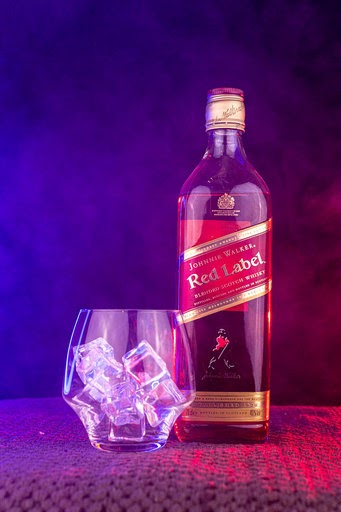
Aujourd’hui, ce que je partage avec vous, c’est comment photographier une bouteille avec un verre rempli de glaçons avec une fumée d’ambiance.
Matériels
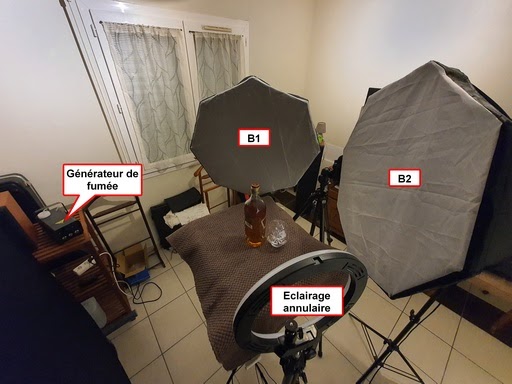
L’appareil photo est positionné juste entre les deux boîtes à lumières et cadre à la verticale de façon assez serré.
L’objectif que j’utilise est un objectif 50mm à ouverture F/1.8.
J’ai fait le choix d’utiliser des lumières continues :
deux boîtes à lumières avec des ampoules que j’utilise habituellement pour réaliser mes vidéos, (B1 & B2)
un éclairage en anneau multicolor
un générateur de fumée qui sera utilisé pour l’ambiance qui a des LED qui projette de la lumière de la teinte que l’on souhaite.
Explications de l’éclairage
Voici le principe de l’éclairage de la scène.
Quand on veut photographier du verre, ce qui est important c’est les reflets que l’on voit sur les objets.
Il y a deux grandes familles d’éclairage :
l’éclairage sur un fond noir avec des reflets blancs de lumière qui vont dessiner les contours du verre
ou c’est inverse, c’est-à-dire sur un fond blanc et c’est avec des masques que l’on va projeter des reflets noir sur le pourtour du verre.
Pour ma part, j’ai fait le choix d’avoir un fond sombre et d’éclairer avec de la lumière. Ceci a été dicté par le fait que je souhaitais faire une photographie avec une ambiance de fumée de type boîte de nuit d’où la machine à génération de fumée. Et pour que cette fumée blanche soit visible, il me fallait un fond noir. J’ai donc préféré une ambiance lowkey.
Les réglages techniques
Pour ce qui est d’optimiser les réglages de l’appareil photo, comme je ne peux pas vraiment régler leurs puissances mis à part en fonction de leur distance du sujet, là on se rend compte que j’ai fait un éclairage très rapproché. Ceci est dû à plusieurs raisons.
La première raison est la puissance lumineuse. Ces lumières continues étant de faibles puissances, si je voulais limiter la montée en ISO du boîtier, il fallait que les sources de lumières soient à courtes distances du sujet.
Le second point important est que dans le principe de l’éclairage du verre, il faut de grandes surfaces lumineuses proches du sujet pour créer les reflets. Il fallait donc que ces boîtes à lumière soient le plus proche possible des sujets. Si la source de lumière avait été juste un point, le reflets aurait été juste un point aussi.
Les réglages de l’appareil photo sont donc :
1/125s
f/8
800 ISO
Étant sur pied et en lumière continue, il n’était pas forcément nécessaire d’être à 1/125s. Une pose longue aurait pu être utilisée. Mais cela me permettait de figer le mouvement de la fumée et d’éviter le risque de flou de bougé car mon support n’est pas très stable. Il est souvent conseillé d’assurer un minimum de rapidité pour être sûr d’avoir une netteté correcte.
Au niveau du plan de netteté, la bouteille est légèrement en arrière par rapport au verre avec les glaçons. Ce qui m’intéressait était la netteté au niveau de l’étiquette de la bouteille. J’ai donc fait la mise au point sur son texte.
Pour avoir suffisamment de profondeur de champ pour ne pas être trop flou sur l’arrière de la bouteille ou sur l’avant des glaçons, j’ai fermé le diaphragme à f/8. Ainsi, la profondeur de champ est plus grande et j’ai une plus grande distance de netteté entre l’avant-plan et l’arrière-plan.
La photographie sans la fumée a plutôt un aspect plat. Mais dès qu’on envoie de la fumée avec le générateur, immédiatement, l’image prend plus de présence. C’est la fumée qui habille sur sujet et qui donne de l’intérêt à l’ensemble de l’image, sans quoi, le sujet aurait été peut-être un peu trop simple.
L’image finale a été réalisée en ajoutant en post-traitement l’éclairage du liquide provenant de cette dernière photo.
00:00 – Présentation 00:03 – Sujet 00:24 – Choix de la photographie adaptée 00:57 – Ajout de la perspective atmosphérique 02:28 – Ajout de la variabilité dans la brume 05:35 – Ajout de la brume d’horizon 08:21 – Ajout de l’effet de la lumière 10:34 – Colorisation de la lumière 11:52 – Pouce vers le haut 11:55 – Abonnement YouTube 12:02 – Abonnement blog 12:12 – Sur le chemin de votre INSPIRATION
Choix du bon type de photographie
Toutes les photographies ne sont pas adaptées pour que nous y ajoutions de la brume. En effet, la brume nécessite de la profondeur et ou un horizon lointain.
Dans l’exemple de la photographie de cet article (image issue de Pexels.com), nous pouvons distinguer les plans suivants :
1er plan : le ponton avec la personne assise au bout,
2nd plan : l’étendue du lac,
3ième plan : les montages dessinées au-dessus de l’horizon.
Création de la perspective atmosphérique
La perspective atmosphérique est un phénomène naturel qui provoque un adoucissement progressif des couleurs en fonction de la profondeur de l’espace.
Pour réaliser cet effet, il est juste nécessaire de réaliser un calque de dégradé du blanc au noir que l’on passe en mode de fusion “superposition”.
Le résultat obtenu est le suivant avec l’opacité réglée à 60% :
Ajout de variabilité dans la brume
La brume n’est jamais parfaitement uniforme. Il est donc nécessaire d’introduire de la variabilité de manière à rendre plus réaliste l’effet.
Pour le faire, nous allons procéder par l’ajout de 2 calques supplémentaires, l’un pour l’avant-plan et l’autre pour l’arrière-plan.
Sur chacun d’entre eux, nous ajoutons une ligne de points blancs de manière aléatoire. Les tâches blanches seront plus petites sur le calcul d’arrière-plan et plus grandes sur le calque d’avant-plan.
Pour réaliser ces tâches, il est nécessaire de paramétrer un pinceau de la manière suivante:
Dureté de la brosse = 0%
Dynamique de forme avec Variation de la taille = 100%
Diffusion = 500% environ
Pour chacun de ces calques, il faut appliquer un flou gaussien :
Flou de 60px pour le calque d’arrière-plan
Flou de 140px pour le calque d’avant-plan
La détermination du niveau de flou est à faire à l’œil à partir du moment ou le flou estompe suffisamment les tache pour ne plus clairement distinguer la forme ronde des tâches.
L’avant-plan étant par définition plus proche de l’observateur, il est nécessaire de réduire son opacité de quelques pourcents. Ici, j’ai choisi 70%.
Ajout de la brume d’horizon
La ligne d’horizon est la ligne représentant la distance à l’infini. Ceci signifie que c’est l’endroit où la brume est maximale.
Pour la réaliser, il suffit d’ajouter un calque avec un dégradé noir et blanc miroir, pas très étendu autour de la ligne d’horizon.
En passant sur le mode de fusion superposition, on obtient ceci :
Pour lui donner un aspect plus analogique avec des variabilités, il faut ajouter un masque de fusion au calque et le remplir avec le filtre rendu/nuages.
Le réalisme se calque toujours dans les détails, ici, il faut faire en sorte que la brume d’horizon ne passe pas au-dessus du personnage assis sur le ponton.
L’astuce consiste ici à mettre le dernier calque dans un groupe auquel on ajoute un masque de fusion. Ce dernier est construit à partir de l’inversion de la sélection du personnage avec un outil de sélection rapide.
Ajout d’un effet de lumière à l’ensemble de la brume
L’analyse des ombres et des points chauds de la photo montre que le soleil provient du haut à gauche de celle-ci :
Le but est donc de réaliser un halo de lumière sur cette photo.
Pour bien utiliser ce filtre, il faut créer un calque contenant l’image aplanie.
Cette opération est rapidement réalisée par la combinaison de touches “Shit+Ctrl+Alt+E”.
Maintenance, on applique le filtre rendu./Halo…
Je place le halo en haut à gauche de l’aperçu,
j’ai choisi un halo de type 105mm,
j’ai choisi une luminosité de 125%.
Pour convertir cet effet sous forme de calque non-destructif :
je remplis ce calque de noir pur
et de ré applique le dernier filtre (“Alt+Crtl+F”),
Enfin, je passe de calque en mode de fusion superposition.
Finaliser le rendu en colorant la lumière de la brume.
Tous les effets ajoutés n’ont été faits qu’avec du blanc. Ceci donne un effet pas si mal, mais a quelque peu affadi la photo. Pour remédier à cela, j’ajoute une colorimétrie à l’ensemble des calques formant la brume.
Il faut donc commencer par regrouper tous les calques réalisés dans un seul groupe.
A celui, je viens attacher un calque “courbe de transfert de dégradé” dont les couleurs de celui-ci passe de froid au chaud.
Enfin, je le passe en mode de fusion superposition à 30% d’opacité pour que la teinte reste subtile.
Pour finir, ajuster la force de l’effet global en réglant l’opacité du groupe total, à 70% pour mon cas.
Si vous avez aimé cet article, je vous invite :
à le partager avec vos amis,
à liker la vidéo sur YouTube en cliquant sur le pousse vers le haut,
à vous abonner à ma chaîne YouTube et d’activer la petite cloche pour être averti de chaque nouvelle vidéo
Mais le top du Top est de vous abonner à mon blog et recevez en échange mon guide gratuit “Sur le chemin de votre INSPIRATION”
J’adore le mois d’octobre avec la fameuse date du 31/10 qui correspond au dernier jour du mois et en même temps à Halloween ! Ces conditions sont parfaites pour le photomontage du mois ! Qui plus est, le monde fantastique évoqué par cette fête est parfait pour m’inspirer des photomontages créatifs. Pour cette année, je reviens aux bases… Une sorcière et des crânes humains !
Explication du comment
Ma motivation de départ était de réaliser une image dont l’ambiance aurait un rôle prépondérant par rapport à son contenu. J’ai donc réfléchi à mettre en scène seulement quelques éléments. Ma shortlist s’est arrêtée sur ce qui suit :
une sorcière
un ou des crânes humains
Concernant l’ambiance, j’avais en tête quelque chose d’obscure et de mystérieux. C’est la raison pour laquelle j’ai cherché à recréer une sorte d’ambiance de grotte sombre avec un éclairage dont les ombres seraient très dures.
En cherchant rapidement sur Internet, je me suis rendu compte que je ne trouverai pas facilement une image de base correspondant à mes attentes. J’ai donc décidé de m’orienter vers l’image de synthèse avec le logiciel Blender.
J’ai donc axé mes recherches pour trouver le modèle 3D d’un crâne humain gratuit, suffisamment réaliste, pour convenir à mon image. Voici le résultat de la recherche :
A partir de ce moment, j’ai commencé à réfléchir au cadrage de la mise en scène. En chargeant le crâne dans le logiciel 3D, j’ai imaginé la présence d’un crâne surdimensionné au milieu de plein d’autres crânes répartis autour ; un peu comme une sorte de sanctuaire.
Pour réaliser ça facilement et de manière naturelle, j’ai fait calculer à Blender la chute d’une centaine de crânes sur un sol. J’ai ensuite sélectionné une image parmi les 250 images de l’animation qui me convenait le mieux en termes de disposition.
J’ai ensuite réfléchi à l’éclairage de la scène, car c’est cet élément qui donne l’ambiance de l’ensemble. C’est donc le paramètre le plus important.
Après plusieurs essais de positionnement, j’ai choisi de placer la source de lumière principale à l’intérieur du grand crâne. De cette manière, j’ai pu facilement créer des zones d’ombre et de lumière comme on peut le voir ci-dessous.
Cette première étape de luminosité donnait une bonne base, mais l’image semblait plate. J’ai donc ajouté un effet de profondeur de champ avec la caméra pour mieux guider le regard vers le centre de celle-ci. Ce mécanisme permet aussi de donner la sensation d’être à l’intérieur de l’image.
Ensuite, il manquait encore quelque chose. J’ai donc ajouté une atmosphère chargée en humidité pour donner encore plus de profondeur à l’image.
Cette foi-ci, j’y suis presque. L’ambiance et bien là, mais les zones d’ombres sont trop bouchées à mon goût. Pour corriger cela, j’ai ajouté deux autres lumières d’appoints autour de la scène.
La différence est subtile, mais cela apporte une meilleure définition du contour du grand crâne.
La base du photomontage est alors réalisée. Il me reste à intégrer la sorcière.
Pour réaliser ce travail, j’ai d’abord tenté d’ajouter la sorcière directement dans Photoshop, mais pour avoir une meilleure intégration de celle-ci dans la brume de l’image, j’ai changé mon fusil d’épaule. J’ai donc décidé de directement l’ajouter dans le logiciel de 3D.
L’opération est simple à réaliser. Il suffit de créer un fichier PNG contenant la couche alpha du masque de sélection de la sorcière et de l’intégrer comme matériau sur un simple plan.
L’avantage de cette technique est aussi de mieux maîtriser la notion d’échelle de la sorcière par rapport au grand crâne. De plus, le positionnement de ce plan directement derrière les petits crânes de l’avant-plan, m’évite de travailler un masque de sélection complexe dans Photoshop.
Voici le résultat du calcul de l’image de synthèse par Blender :
Maintenant, l’image est toujours plate et manque de style. J’ai donc choisi de travailler cette image dans Photoshop en réaliser les étapes suivantes :
ajout de la lumière au bout de la baguette magique,
Ce photomontage m’a bien amusé. Le fait de faire la majorité de l’image directement dans le logiciel 3D m’a intéressé et à changer mes habitudes de quasiment tout faire dans Photoshop.
Je trouve personnellement que cette image est un bon exemple de la puissance de réalisation des logiciels 3D dans l’imagerie.
C’est notamment la raison pour laquelle, j’aime la production d’image par l’utilisation de nombreux moyens de production différents. C’est en associant ces outils que l’on arrive à facilement concrétiser les idées créatives que l’on peut imaginer en amont.
Pour correctement photographier un son sujet, il est nécessaire de faire en sorte que la photographie produite mette en évidence un maximum de détails distinctifs. Parmi ceux-ci, il y a notamment la mise en valeur de la texture du sujet. Dans cet article, je partage avec vous deux plans d’éclairage complémentaires à utiliser en fonction des circonstances pour photographier la texture de vos sujets.
Afin de clairement comparer ce qui est comparable, je n’ai modifié aucun réglage de puissance. Toutes les photos ont toutes, sans exception, prise avec les paramètres suivants.
Boitier :
ISO : 50
Focal : 70mm
Ouverture : F/8
Temps de pose : 1/125s
Nikon D5 sur pied
Mise au point manuel identique
Flash A : lumière rasante
flash Nikon SB700 sur trigger CACTUS V6
¼ de puissance
à gauche de la feuille
pas de modifieur (flash nu)
Flash B : lumière directe
flash Nikon SB700 sur trigger CACTUS V6
¼ de puissance
contre-jour de la feuille à 45° sur le dessus
parapluie blanc translucide
Photographier la texture avec l’éclairage rasant (flash A uniquement)
L’une des premières astuces d’éclairage que nous apprenons est l’éclairage rasant pour mettre en évidence la texture de notre sujet.
Plan d’éclairage lumière rasante
Cet éclairage repose sur le principe de créer un contraste fort de part et d’autre de chaque micro-relief. Ainsi, la source de lumière produira une haute lumière là où elle éclaire et une profonde ombre portée là où elle ne peut éclairer.
Pour illustrer cette technique, j’ai photographié la texture d’une feuille de papier canson à l’aide d’un flash cobra orienté de façon extrêmement rasante. Le résultat est sans appel, tel que le montre la photographie suivante.
Texture d’une feuille de papier Canson blanche en lumière rasante
La moindre aspérité de la surface et le moindre détail de celle-ci est clairement mise en évidence.
Cependant, est-ce la solution idéale à tous les cas de figures ?
Voyons donc maintenant, ce que produit ce même éclairage avec une surface noir.
Texture d’une feuille de papier texturée noire en lumière rasante
Comme vous pouvez donc le constater, cette fois-ci, de nombreux détails ne sont plus visibles.
Il faut donc trouver une autre façon d’éclairer la scène pour permettre de mettre en évidence l’ensemble des détails de ce papier noir.
Photographier la texture avec l’éclairage direct (Flash B uniquement)
Cette fois, le but est d’utiliser la réflexion directe de la lumière pour mettre en avant les détails de la texture de la matière. Pour ce faire, j’ai mis en place de setup suivant :
Plan d’éclairage lumière directe
Ici le principe est différent. Comme la couleur sombre du papier noir renvoi que très peu de lumière diffuse, il faut utiliser la propriété de la réflexion directe de la lumière. C’est la raison pour laquelle la position de la source de lumière a changé, car celle-ci doit couvrir la famille d’angle défini par la position de l’appareil photo par rapport à au sujet.
Pour mieux comprendre le concept de la famille d’ange, je vous invite à parcourir l’article ci-dessous :
Le résultat est aussi sans appel comme le montre l’image suivante :
Texture d’une feuille de papier texturée noire en lumière directe
Comme pour le papier canson blanc, le moindre détail de la surface est maintenant clairement visible.
Il vous vient peut-être la question suivante en tête ?
Que peut rendre cet éclairage sur la feuille de papier Canson blanche ?
Sans attendre, voici le résultat…
Texture d’une feuille de papier Canson blanche en lumière directe
Nous voyons effectivement des détails de la surface du papier, mais la notion de profondeur est beaucoup moins perçu que par le premier éclairage.
Peut-on faire encore mieux ?
Cette fois-ci, j’ai utilisé l’ensemble des deux flashes avec le papier noir. Et au miracle ! Que c’est mieux !
Texture d’une feuille de papier texturée noire en lumière directe et rasante
Le fait de mixer ces deux éclairages permet de profiter des avantages des deux méthodes. La mise en évidence de la texture en elle-même, mais aussi la mise en évidence de la profondeur de celle-ci.
Plan d’éclairage lumière directe et rasante
C’est en réglant la puissance relative de ces deux sources de lumière, que vous serez en mesure de trouver l’équilibre parfait pour la mise en valeur de votre sujet.
Mais alors, que peut rendre ce setup complet sur le papier canson blanc ? Me direz-vous ?…
Et bien, bien mieux que de vous raconter une belle histoire, je vous invite à mettre en oeuvre l’ensemble des conseils de l’article pour découvrir par vous-même le rendu de cette feuille de canson blanche…
N’hésitez pas à m’envoyer vos résultats par mail ou de partager votre retour d’expérience en commentaire de cet article. Je vous dis donc, à bientôt et bonne photo !
Bonjour, ici Vincent Bouvais du blog initiation-photo.com.
Aujourd’hui, je vais partager avec vous les accessoires d’éclairage en studio que j’utilise pour faciliter mes setup.
Mais avant ça, je vous invite à liker cette vidéo, vous abonner à la chaîne YouTube en cliquant sur la petite cloche pour être prévenu de chaque nouvelle parution et de vous abonner à mon blog initiation-photo.com.
Le snoot DIY
Premier accessoire que j’utilise de temps en temps et qui est un bricolage que j’ai fait par rapport à mon flash cobra : c’est un snoot. Je vous propose deux versions de celui-ci. Voici la première réalisation. Je suis parti d’un emballage de biscuits apéritifs type chips springles dont à l’intérieur, j’ai placé une multitude de pailles en plastique. Le fait d’avoir plusieurs pailles, on voit que là, je suis transparent et dès que j’incline un petit peu, elle est tout de suite masquée, c’est ce qui va se passer avec la lumière. De l’autre côté, j’ai l’orifice pour y placer le flash et la lumière partira vraiment droite. Elle ne partira pas sur les côtés puisqu’elle sera masquée par le bord du tube et le bord de chacune des pailles.
La deuxième version de cet accessoire que j’ai réalisé est en impression 3d. J’ai donc réalisé un cache en plastique qui vient se fixer sur la tête du flash et d’une petite grille imprimées de manière à ce que, comme avant, et comme l’effet nid d’abeille, dès que l’on vient inclinez légèrement la source de lumière et la grille, on voit que ça coupe le passage de la lumière. On vient la placer devant et je me retrouve avec ce même effet snoot basé sur un nid d’abeilles.
Les miroirs
Deuxième accessoire en complément de l’effet snoot, il peut être intéressant de focaliser ou deux d’orienter cette lumière de façon différente et pour ce faire, j’utilise des petits miroirs. Donc, là, j’ai un miroir de type bricolage qui mesure à l’origine 30 minutes sur 30 que j’ai découpé à la taille qui m’intéressait. Un deuxième est, cette fois-ci acheté, en bricolage, mais qui a l’avantage d’avoir un effet grossissant et qui va mieux concentrer la lumière sur un point de focalisation précis.
Les réflecteurs
Troisième accessoire que tous les photographes utilisent. Que ce soit en studio ou non, ce sont les réflecteurs. En studio, nous avons souvent besoin de plusieurs réflecteurs de tailles différentes ce qui peut devenir onéreux. De ce fait, il est très pratique d’utiliser des matériaux de récupération tels qu’une plaque de mousse issue d’un emballage ou la même chose en polystyrène ou tout type de support plan bien blanc qui permettra de le refléter la lumière de façon plus polyvalentes et pratique. Il existe des réflecteurs que l’on trouve dans le commerce. Celui-ci se trouve dans une petite pochette de 30 cm de côté qui se déplie comme les tentes rapides dont les surfaces sont de couleurs multiples :
argenté,
noir,
doré,
blanc,
ou translucide qui permet de limiter l’éclairage et d’adoucir la lumière.
Les fonds pliables
Enfin dernier accessoire qui est très utile aussi. Basé sur le même principe que le réflecteur précédent, il existe des fonds pliables cette fois-ci rangé dans une housse de 80 cm de diamètre qui aura une couleur noir ou blanc ou d’autres couleurs telles que vert et bleu. Une fois dépliés, leur taille représentera deux mètres sur un mètre cinquante et qui fera office de fond de studio lors de vos déplacements.
Merci d’avoir regardé cette vidéo jusqu’au bout. C’était Vincent Bouvais du blog initiation-photo.com. Au revoir.