abzschool.ru
anaucogourmet.es
dharanisugars.in
enigmaterial.com
fairfarmsnow.org
Catégories
Photomontage et post-traitement

Comment ajouter de la brume à vos photos dans Photoshop

00:00 – Présentation
00:03 – Sujet
00:24 – Choix de la photographie adaptée
00:57 – Ajout de la perspective atmosphérique
02:28 – Ajout de la variabilité dans la brume
05:35 – Ajout de la brume d’horizon
08:21 – Ajout de l’effet de la lumière
10:34 – Colorisation de la lumière
11:52 – Pouce vers le haut
11:55 – Abonnement YouTube
12:02 – Abonnement blog
12:12 – Sur le chemin de votre INSPIRATION

Choix du bon type de photographie

Toutes les photographies ne sont pas adaptées pour que nous y ajoutions de la brume. En effet, la brume nécessite de la profondeur et ou un horizon lointain.

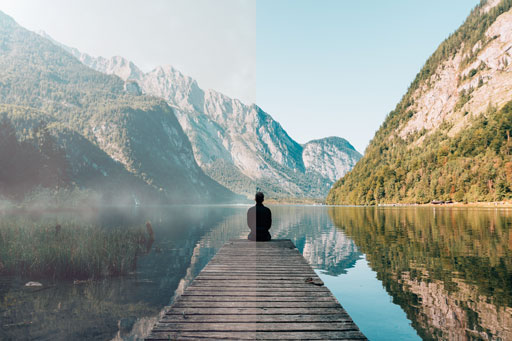
Dans l’exemple de la photographie de cet article (image issue de Pexels.com), nous pouvons distinguer les plans suivants :

  • 1er plan : le ponton avec la personne assise au bout,
  • 2nd plan : l’étendue du lac,
  • 3ième plan : les montages dessinées au-dessus de l’horizon.
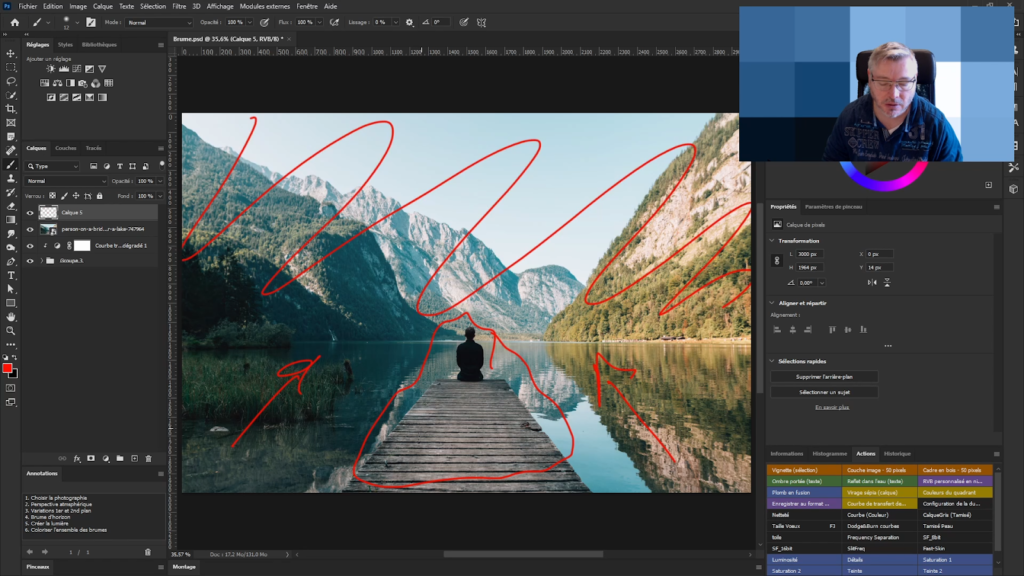
Création de la perspective atmosphérique

La perspective atmosphérique est un phénomène naturel qui provoque un adoucissement progressif des couleurs en fonction de la profondeur de l’espace.

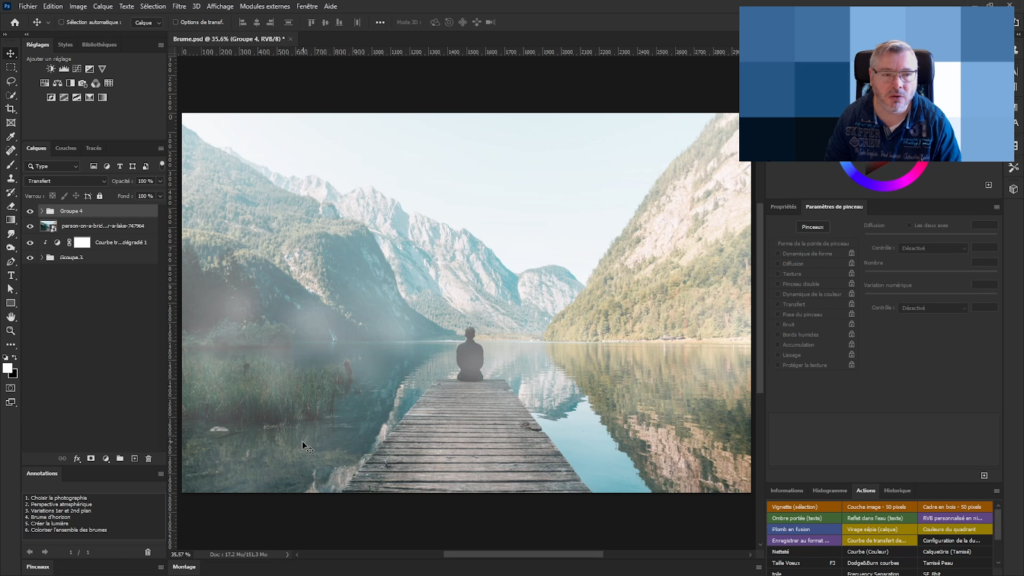
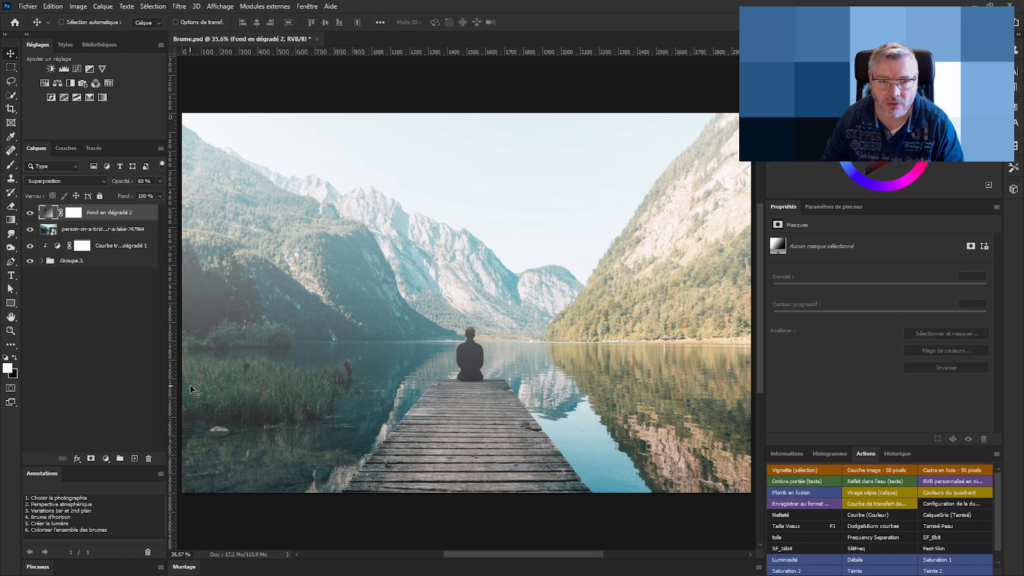
Pour réaliser cet effet, il est juste nécessaire de réaliser un calque de dégradé du blanc au noir que l’on passe en mode de fusion “superposition”.
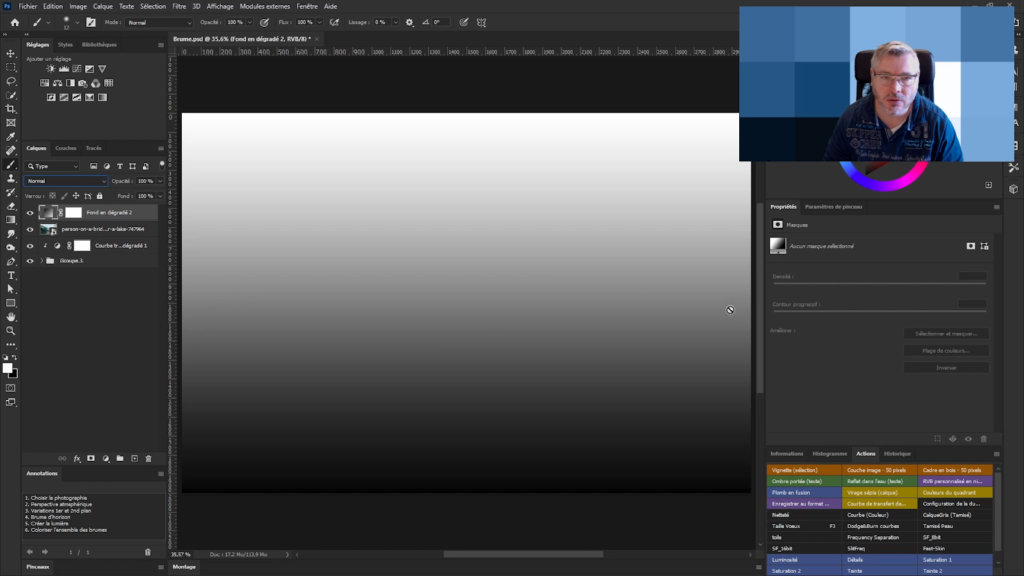
Le résultat obtenu est le suivant avec l’opacité réglée à 60% :
Ajout de variabilité dans la brume

La brume n’est jamais parfaitement uniforme. Il est donc nécessaire d’introduire de la variabilité de manière à rendre plus réaliste l’effet.

Pour le faire, nous allons procéder par l’ajout de 2 calques supplémentaires, l’un pour l’avant-plan et l’autre pour l’arrière-plan.

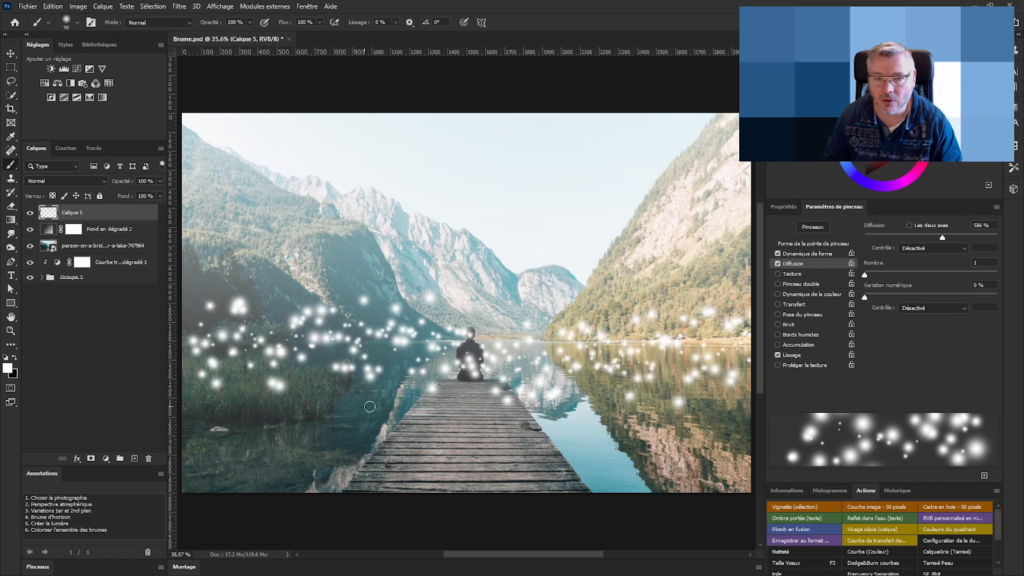
Sur chacun d’entre eux, nous ajoutons une ligne de points blancs de manière aléatoire. Les tâches blanches seront plus petites sur le calcul d’arrière-plan et plus grandes sur le calque d’avant-plan.

Pour réaliser ces tâches, il est nécessaire de paramétrer un pinceau de la manière suivante: 

  • Dureté de la brosse = 0%
  • Dynamique de forme avec Variation de la taille = 100%
  • Diffusion = 500% environ

Pour chacun de ces calques, il faut appliquer un flou gaussien :

  • Flou de 60px pour le calque d’arrière-plan
  • Flou de 140px pour le calque d’avant-plan

La détermination du niveau de flou est à faire à l’œil à partir du moment ou le flou estompe suffisamment les tache pour ne plus clairement distinguer la forme ronde des tâches.

L’avant-plan étant par définition plus proche de l’observateur, il est nécessaire de réduire son opacité de quelques pourcents. Ici, j’ai choisi 70%.

Ajout de la brume d’horizon

La ligne d’horizon est la ligne représentant la distance à l’infini. Ceci signifie que c’est l’endroit où la brume est maximale.

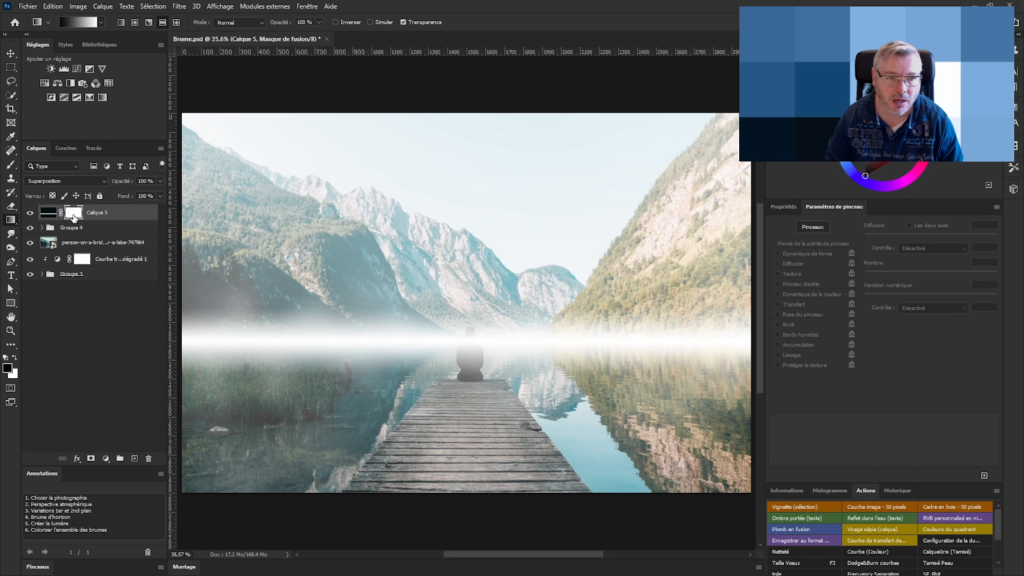
Pour la réaliser, il suffit d’ajouter un calque avec un dégradé noir et blanc miroir, pas très étendu autour de la ligne d’horizon.

En passant sur le mode de fusion superposition, on obtient ceci :
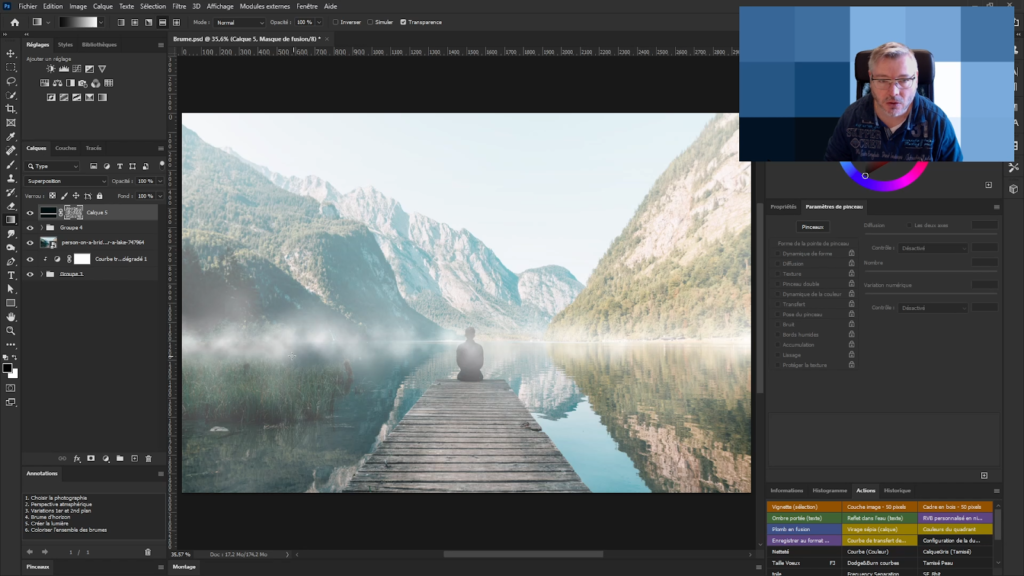
Pour lui donner un aspect plus analogique avec des variabilités, il faut ajouter un masque de fusion au calque et le remplir avec le filtre rendu/nuages.
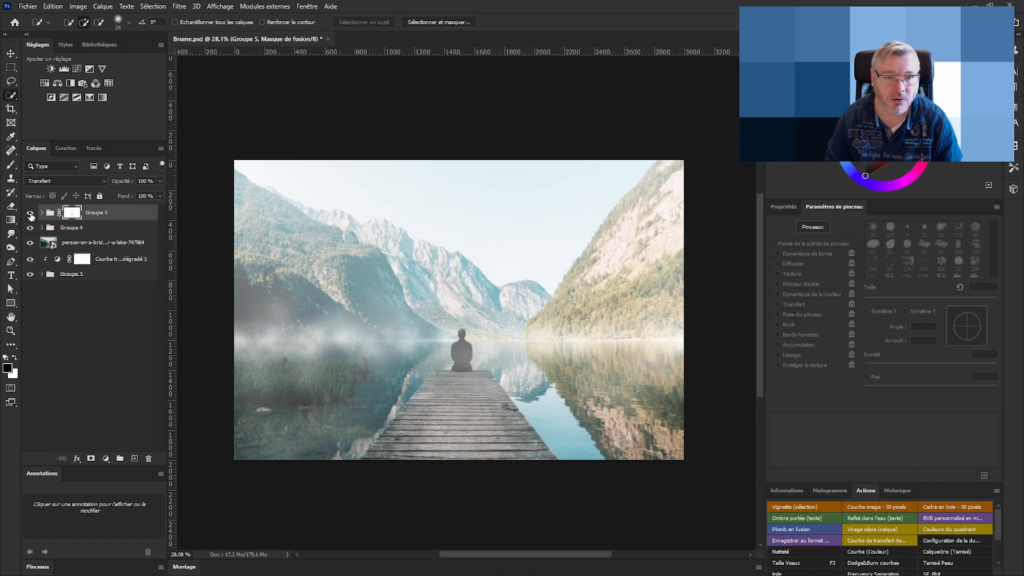
Le réalisme se calque toujours dans les détails, ici, il faut faire en sorte que la brume d’horizon ne passe pas au-dessus du personnage assis sur le ponton.

L’astuce consiste ici à mettre le dernier calque dans un groupe auquel on ajoute un masque de fusion. Ce dernier est construit à partir de l’inversion de la sélection du personnage avec un outil de sélection rapide.
Ajout d’un effet de lumière à l’ensemble de la brume

L’analyse des ombres et des points chauds de la photo montre que le soleil provient du haut à gauche de celle-ci :
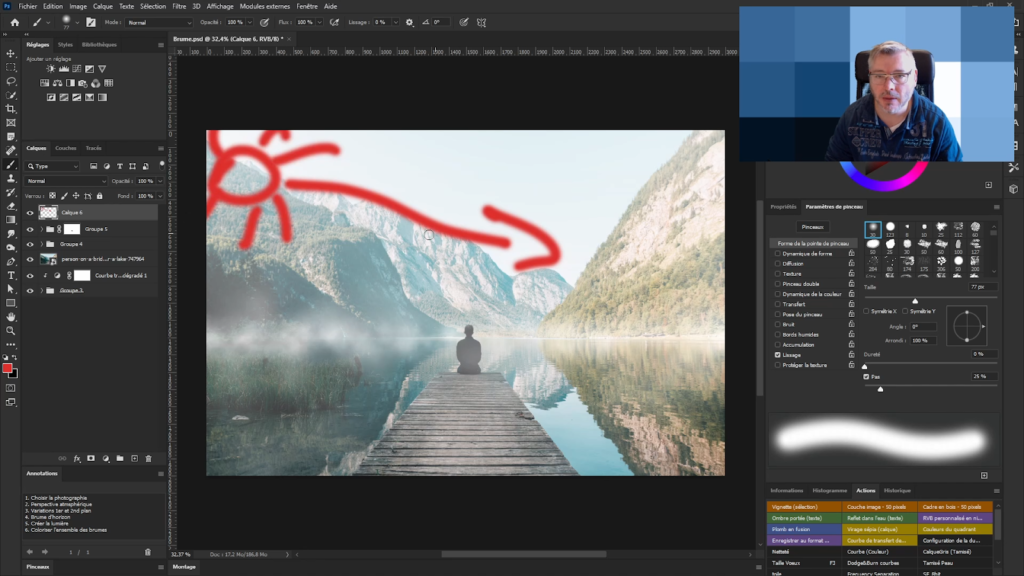
Le but est donc de réaliser un halo de lumière sur cette photo.

Pour bien utiliser ce filtre, il faut créer un calque contenant l’image aplanie.

Cette opération est rapidement réalisée par la combinaison de touches “Shit+Ctrl+Alt+E”.

Maintenance, on applique le filtre rendu./Halo…

  • Je place le halo en haut à gauche de l’aperçu,
  • j’ai choisi un halo de type 105mm, 
  • j’ai choisi une luminosité de 125%.

Pour convertir cet effet sous forme de calque non-destructif :

  • je remplis ce calque de noir pur
  • et de ré applique le dernier filtre (“Alt+Crtl+F”),
  • Enfin, je passe de calque en mode de fusion superposition.
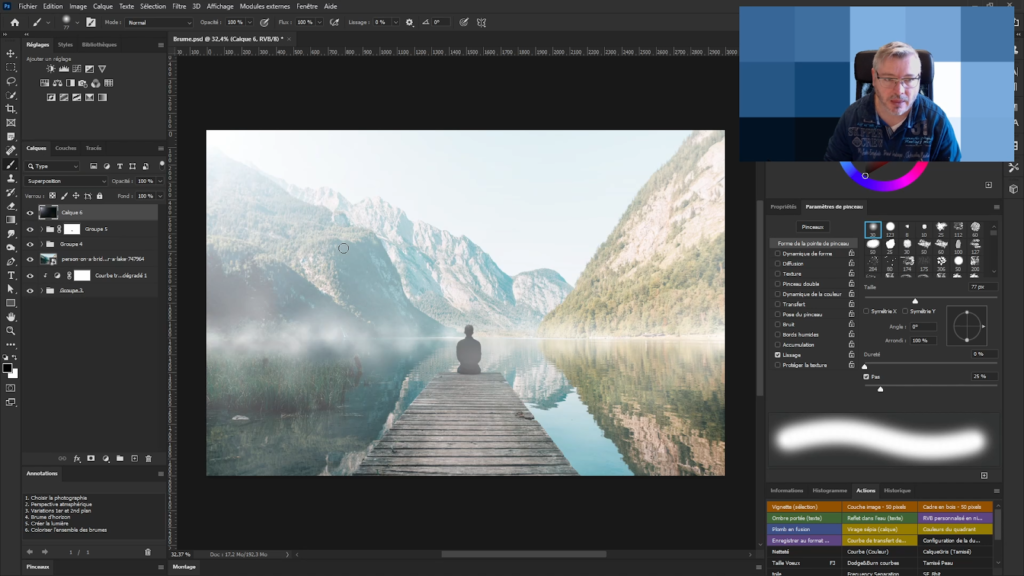
Finaliser le rendu en colorant la lumière de la brume.

Tous les effets ajoutés n’ont été faits qu’avec du blanc. Ceci donne un effet pas si mal, mais a quelque peu affadi la photo. Pour remédier à cela, j’ajoute une colorimétrie à l’ensemble des calques formant la brume.

Il faut donc commencer par regrouper tous les calques réalisés dans un seul groupe.

A celui, je viens attacher un calque “courbe de transfert de dégradé” dont les couleurs de celui-ci passe de froid au chaud.
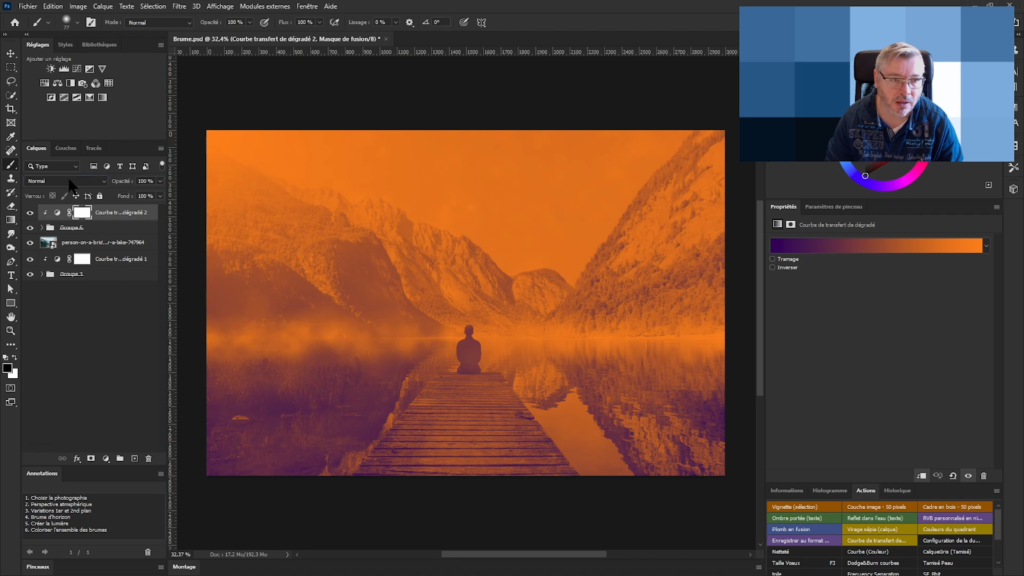
Enfin, je le passe en mode de fusion superposition à 30% d’opacité pour que la teinte reste subtile.

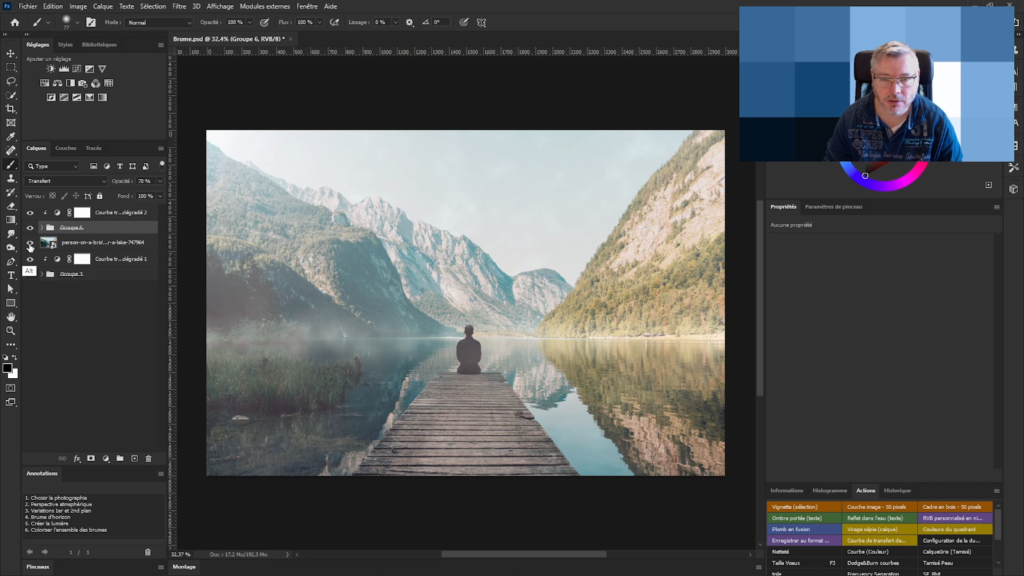
Pour finir, ajuster la force de l’effet global en réglant l’opacité du groupe total, à 70% pour mon cas.
Si vous avez aimé cet article, je vous invite :

  • à le partager avec vos amis,
  • à liker la vidéo sur YouTube en cliquant sur le pousse vers le haut,
  • à vous abonner à ma chaîne YouTube et d’activer la petite cloche pour être averti de chaque nouvelle vidéo
  • Mais le top du Top est de vous abonner à mon blog et recevez en échange mon guide gratuit “Sur le chemin de votre INSPIRATION”
Catégories
Photomontage du mois

Le cerveau en ébullition

Photomontage du mois d'avril : "Le cerveau en ébullition"
Photomontage du mois d’avril : « Le cerveau en ébullition »

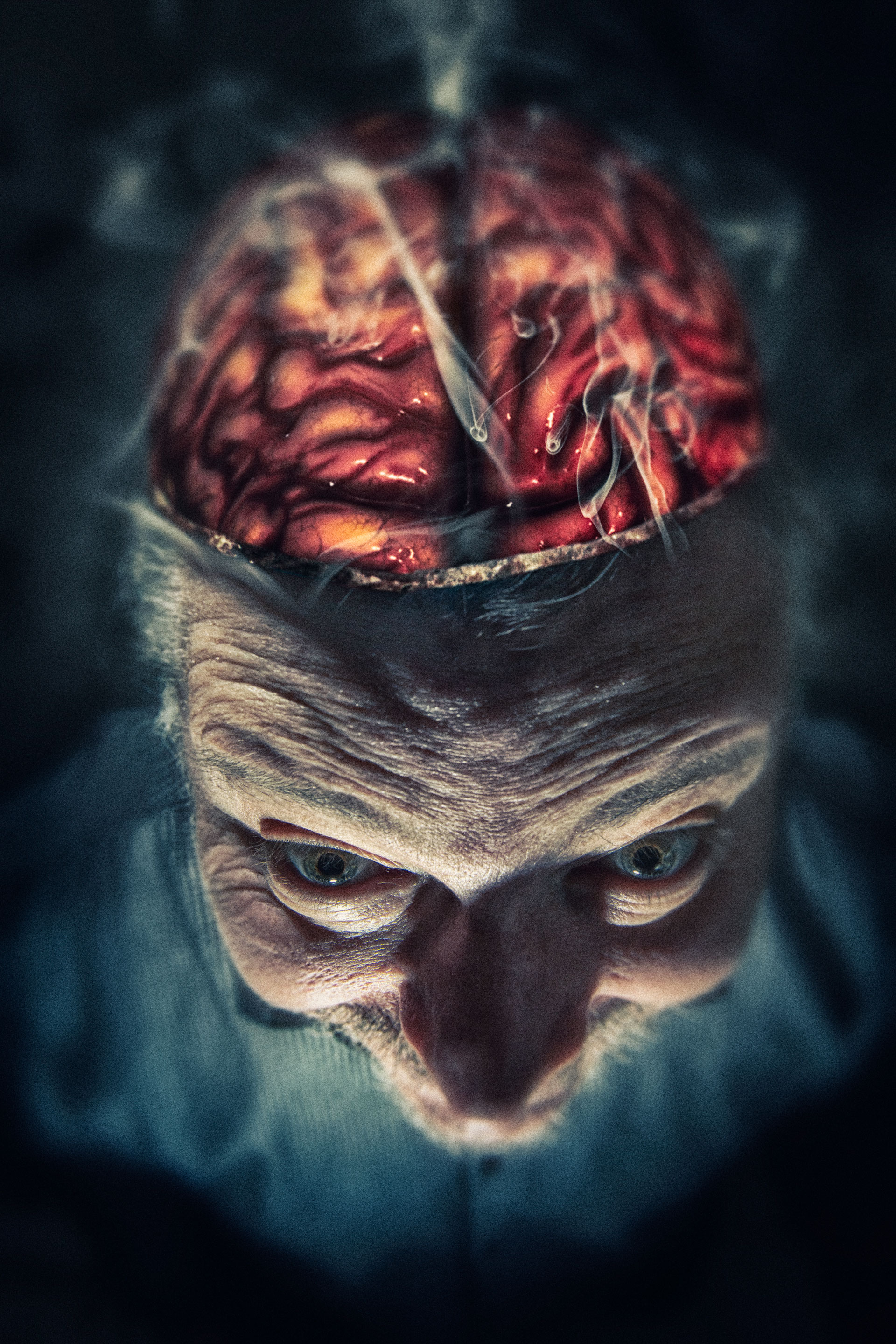
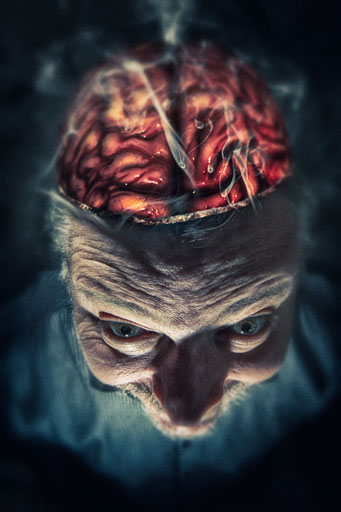
Le mois d’avril a été le mois le plus dynamique pour le blog depuis qu’il existe. Cette situation m’a pleinement fait plaisir et j’ai cherché à comprendre pourquoi. De ce fait, l’expression « le cerveau en ébullition » m’est venue naturellement à l’esprit pour le photomontage de ce mois.

Explication du comment

Afin de réaliser ce photomontage, j’ai dû faire face à deux challenges :

  • Challenge 1 : quelle mise en scène choisir pour bien mettre en évidence mon cerveau,
  • Challenge 2 : comment trouver une photo d’un cerveau dans le bon angle de vue.

J’ai donc commencé par un shooting autoportrait pour chercher le bon angle de vue avec l’éclairage adéquate pour que le cerveau soit clairement le sujet de l’image.

Les messages sous-jacents étaient les suivants :

  • Notion de fantastique, évoquant un peu les films d’horreur,
  • Notion humoristique de la scène pour dédramatiser l’image.

Challenge 1

En temps normal, nous sommes habitués à avoir une seule source de lumière dirigée du haut vers le bas. C’est pourquoi, pour répondre à la première contrainte, j’ai choisi d’inverser l’éclairage, car cet artifice est classique dans les vieux films d’horreur.

J’ai donc pris l’option de placer un flash face à moi et plus bas que mon visage. De plus, pour donner plus de caractères au portrait, j’ai aussi fait le choix d’une source de lumière ponctuelle afin de projet un maximum d’ombre dure.

Ce type d’éclairage rasant permet aussi de mieux mettre en évidence la texture et les microreliefs de la peau pour donner encore plus de réalisme au visage.

C’est après plusieurs essais successifs en ajustant la position de l’appareil photo et du flash que j’ai pu positionner le cerveau sur la ligne de force horizontale supérieur et obtenir en même temps un éclat lumineux dans mes yeux afin de mieux donner vie au portrait.

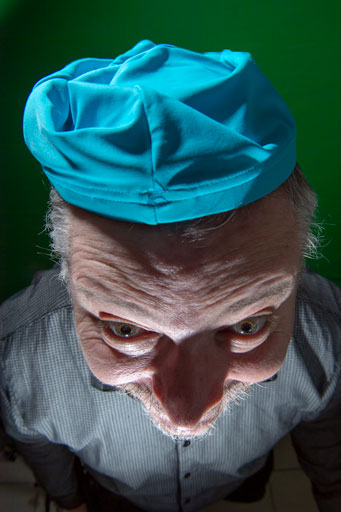
Pour ce qui est de l’aspect humoristique de l’image, j’ai opté pour l’usage d’une optique grand-angle (14 mm plein format). L’utilisation de celle-ci permet de déformer grandement les visages en accentuant les perspectives. Ainsi, le cerveau semble beaucoup plus gros que le reste de mon corps.

De plus, le point de vue en plongé, nécessaire pour bien mettre en avant le cerveau, permet aussi de donner une sensation de domination au spectateur par rapport à moi.

Enfin, l’expression du visage que j’ai choisi ainsi que l’éclairage mis en œuvre a permis de bien faire ressortir les yeux. Tout ceci transmet un sentiment ambigu entre la douleur et le rire qui renforce l’ambivalence entre l’horreur et l’humour.

Image de base de mon autoportrait.

Challenge 2

Pour m’aider à la mise en place du cerveau lors du post-traitement, j’ai mis un bonnet de bain sur ma tête. Grace à celui-ci, j’ai facilement su où devait de placer le cerveau sur ma photo.

Il restait à trouver une photo de cerveau sur internet…

J’ai passé pas mal de temps sur des banques d’images et les moteurs de recherche pour trouver une photo ayant le bon angle de vu. Malheureusement, aucune d’entre elles convenaient à ma photo de base.

J’ai donc changé mon approche et je me suis orienté vers la recherche d’un cerveau modélisé en 3D. Une image de synthèse permet souvent d’accéder à des visuels spécifiques beaucoup plus facilement que par la réalisation d’une photo. Il était bien entendu hors de question de m’ouvrir la tête pour faire ce montage… 😉

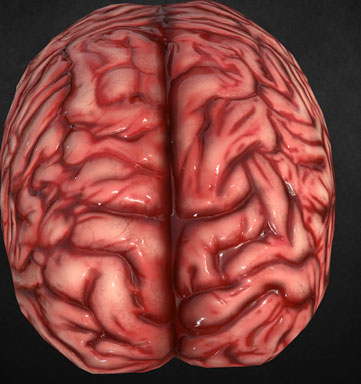
J’ai donc trouvé sur internet différents objets 3D de qualité différente. J’en ai choisi un. Afin de gagner du temps, je ne l’ai pas exploité dans Blender, car j’ai jugé que la qualité de l’aperçu 3D du site me suffisait pour mon utilisation. J’ai donc simplement réalisé une capture d’écran de celui-ci.

Image de base d'un cerveau issue d'un objet en 3D de Internet
Image de base d’un cerveau issue d’un objet en 3D de Internet

Assemblage Photoshop

Maintenant, que j’avais à disposition mes matériaux de base pour mon photomontage, j’ai pu les assembler dans Photoshop.

La première action a été de détourer le cerveau que j’ai placé au bon endroit par rapport à mon autoportrait.

J’ai réalisé avec l’aide de l’outil plume, l’épaisseur de ma boite crânienne que j’ai rempli avec une texture d’os aussi récupéré sur internet.

Enfin, j’ai travaillé avec plusieurs calques courbes pour placer et ajuster les ombres aux différents endroits nécessaires.

De plus, j’ai aussi ajusté la colorimétrie du cerveau afin de mieux mettre en évidence l’aspect sanguinaire et humide de celui-ci.

Une fois cela fait, j’ai ajouté sur un calque vierge avec des brushes spécifique des fumées blanche pour montrer la chaleur émanant du cerveau en ébullition.

Pour finir l’ensemble, j’ai converti en objet dynamique l’ensemble puis je l’ai travaillé dans le module Color Efex Pro du pluging gratuit Nik Collection.

Autocritique

Je me suis bien amusé à réaliser ce photomontage.

J’ai pu réaliser une séance autoportrait, en utilisant une optique grand-angle et mettre en scène une image de cerveau réalisée en image de synthèse.

La qualité du réalisme finale me convient parfaitement tout en ayant bien équilibré les sentiments d’horreur et d’humour.

Pour être pointilleux, peut-être, aurais-je pu placer mon flash un peu plus de face afin de limiter l’inclinaison de l’ombre du nez qui tend un peu trop vers l’œil de droite.

Auto-notation

Créativité
Satisfaction personnelle
Difficulté technique

Laissez-moi votre avis

no valid data

icf-russia.ru
maghullradio.co.uk
towncreekfdn.org
videocentury.ru
vorvuz.ru