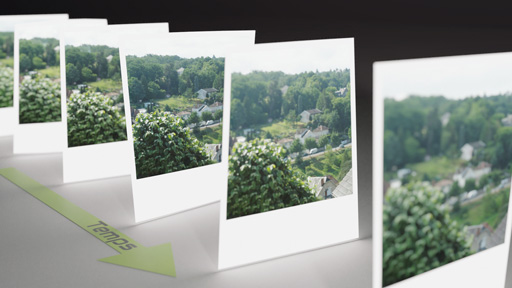
Basé sur la photographie, un timelapse est une technique de prises de vue successives permettant de réaliser de petites séquences vidéo accélérée. S’intéresser à cette fonctionnalité et ses paramètres vous permettra de s’avoir aussi utiliser celle-ci pour d’autres usages spécifiques tels que l’autoportrait !
00:00 – Présentation 00:04 – Sujet 00:09 – Pourquoi faire un Timelapse ? 00:38 – Les paramètres 01:07 – Réglage des paramètres 01:12 – Pour l’autoportrait 01:53 – Pour une séquence vidéo 02:29 – Calcul du nombre de photos 03:05 – Durée des intervalles par type de sujet 03:39 – Pouce vers le haut 03:45 – Abonnement YouTube 03:52 – Abonnement blog
Partagez avec moi en commentaire votre avis et réflexion à propos de ce sujet.
Je vous invite à vous abonner au blog et ainsi être directement averti à chaque nouvelle publication et recevez en échange gratuitement mon livre “Sur le chemin de votre INSPIRATION”. Enfin, merci d’avance à tous ceux qui m’accorderont quelques minutes de leur temps pour compléter mon sondage qui me permettra de mieux connaître vos besoins et ainsi vous offrir un contenu plus adapté.
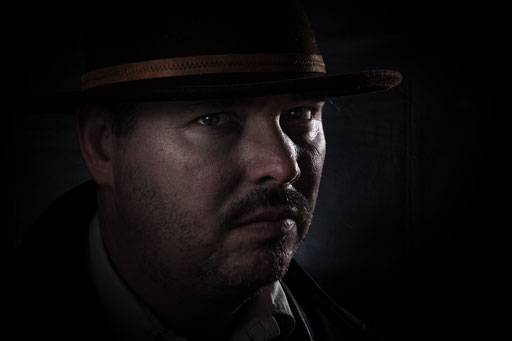
Quand on n’a pas de modèle à disposition comme par exemple quand on est en pleine période de confinement ;-), il est amusant de réaliser ses propres autoportraits ! L’une des difficultés de cette pratique photographique est la réalisation de la mise au point. Voici quelques conseils pour vaincre cette étape.
00:00 – Présentation 00:04 – Sujet 00:14 – Où faire la mise au point ? 00:45 – Spécificités des autoportraits 01:11 – Méthode 1 : fixer la mise au point 01:58 – Conseil 1 : augmenter la profondeur de champ 02:20 – Méthode 2 : détection de visage 02:58 – Conseil 2 : mode timelapse 03:23 – Pouce vers le haut 03:28 – Abonnement YouTube 03:34 – Abonnement blog
Partagez avec moi en commentaire votre avis et réflexion à propos de ce sujet.
Je vous invite à vous abonner au blog et ainsi être directement averti à chaque nouvelle publication et recevez en échange gratuitement mon livre “Sur le chemin de votre INSPIRATION”. Enfin, merci d’avance à tous ceux qui m’accorderont quelques minutes de leur temps pour compléter mon sondage qui me permettra de mieux connaître vos besoins et ainsi vous offrir un contenu plus adapté.
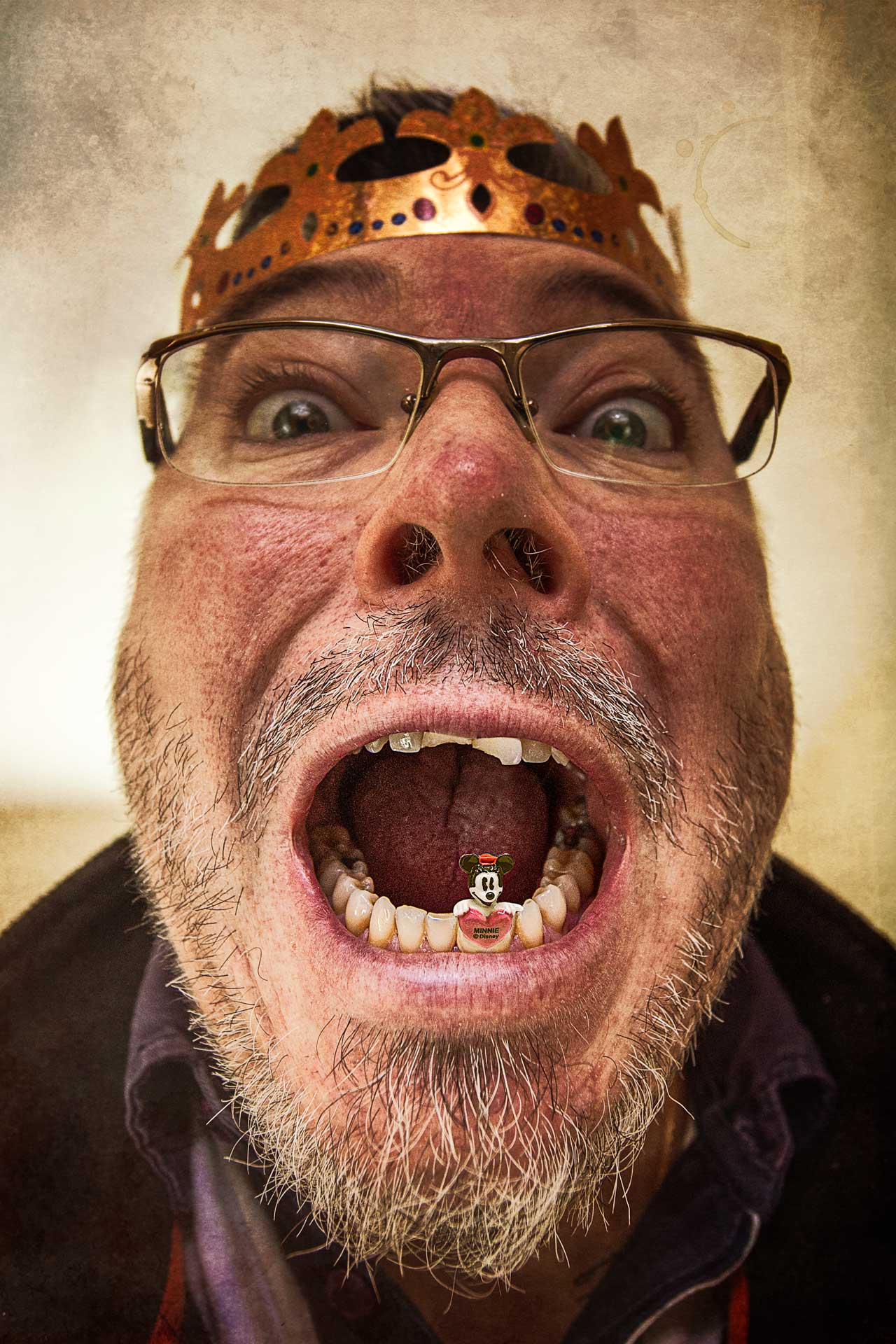
Les fêtes de Noël se sont terminées. La plupart d’entre nous ont fait de bons repas et pour bien recommencer la nouvelle année, nous enchaînons directement avec la fête de l’Épiphanie ; plus généralement appelée “la galette des rois”. Traditionnellement, nous partageons des galettes des rois sur plusieurs semaines d’affilées sachant que c’est le roi précédent qui offre les nouvelles galettes. Bien que ces moments de partage sont agréables ceux-ci peuvent devenir pénibles au bout d’un certain temps. Pour le photomontage de ce mois-ci, j’ai donc cherché à illustrer l’expression “avoir une dent contre quelque chose” dans le contexte des galettes des rois. J’ai alors pensé à associer la couronne des rois et la couronne dentaire.
Avoir une dent contre la fève !
Explication du comment
Comme d’habitude, j’ai commencé par jeter sur le papier des croquis permettant de concrétiser mon idée floue du départ. Cette première étape m’a donc permis de m’orienter vers un autoportrait dont le centre d’intérêt serait ma bouche.
Je souhaitais aussi clairement indiquer que la situation de la scène se déroulait dans le cadre de la galette des rois. Il fallait donc faire apparaître suffisamment d’éléments caractéristiques afin de lever toute ambiguïté. J’ai décidé de faire figurer une fève ainsi que la couronne des rois sur ma tête.
C’est à ce moment que j’ai imaginé une fève remplaçant une partie de mes dents et face à elle, d’autres dents cassées. L’expression initiale devenait donc : “avoir une dent contre la fève”. Ceci résumait exactement l’idée exprimée en introduction de cet article.
Pour répondre au besoin technique de faire apparaître clairement la fève dans ma bouche ainsi que la couronne des rois sur ma tête, il a été nécessaire d’utiliser une large focale de 16 mm. L’angle large de couverture de celui-ci ainsi que la distance de mise au point minimale réduite m’a permis de me rapprocher très fortement de ma bouche afin que celle-ci devienne disproportionnée par rapport à l’ensemble de mon visage. La cerise sur le gâteau de cette conséquence était d’ajouter un aspect comique à la scène.
C’est après quelques prises de vues d’autoportrait que j’ai obtenu l’expression qui me satisfaisait sur mon visage.
Je souhaitais trouver une fève très facilement identifiable. Je suis donc allé sur Internet chercher des images de fèves en saisissant dans Google divers thèmes. Finalement, je me suis arrêté sur une fève représentant Minnie que tout le monde connaît.
C’est en me concentrant sur l’angle de prise de vue, la qualité de l’image ainsi que l’éclairage de la fève que j’ai réalisé mon choix d’image de fève à utiliser.
C’est à l’aide d’un simple détourage, de quelques calques de réglage de colorimétrie et de luminosité que j’ai réalisé l’intégration de la fève dans la photo de mon autoportrait.
J’ai appliqué la même démarche pour trouver une photo de dents cassées à intégrer sur la partie supérieure de mes dents.
Enfin, j’ai finalisé une image en travaillant de manière globale sur celle-ci afin de lui donner plus de caractère.
Autocritique
J’ai apprécié de réaliser cette image, car elle a été comme une forme de défi envers moi-même. En effet, je n’avais en tête que l’idée générale sans avoir au départ aucune réalisation visuelle de ce à quoi elle pouvait représenter.
Le fait de procéder par étapes telles que décrit ci-dessus, m’a permis de lever chacune des difficultés au fur et à mesure de la construction du photomontage. Le fait de procéder par étape méthodique les unes après les autres est un réel outil performant pour arriver à ses fins.
Pour ma part, je trouve que le résultat obtenu au final est correctement réalisé et surtout, traduit bien le message que je souhaitais transmettre.
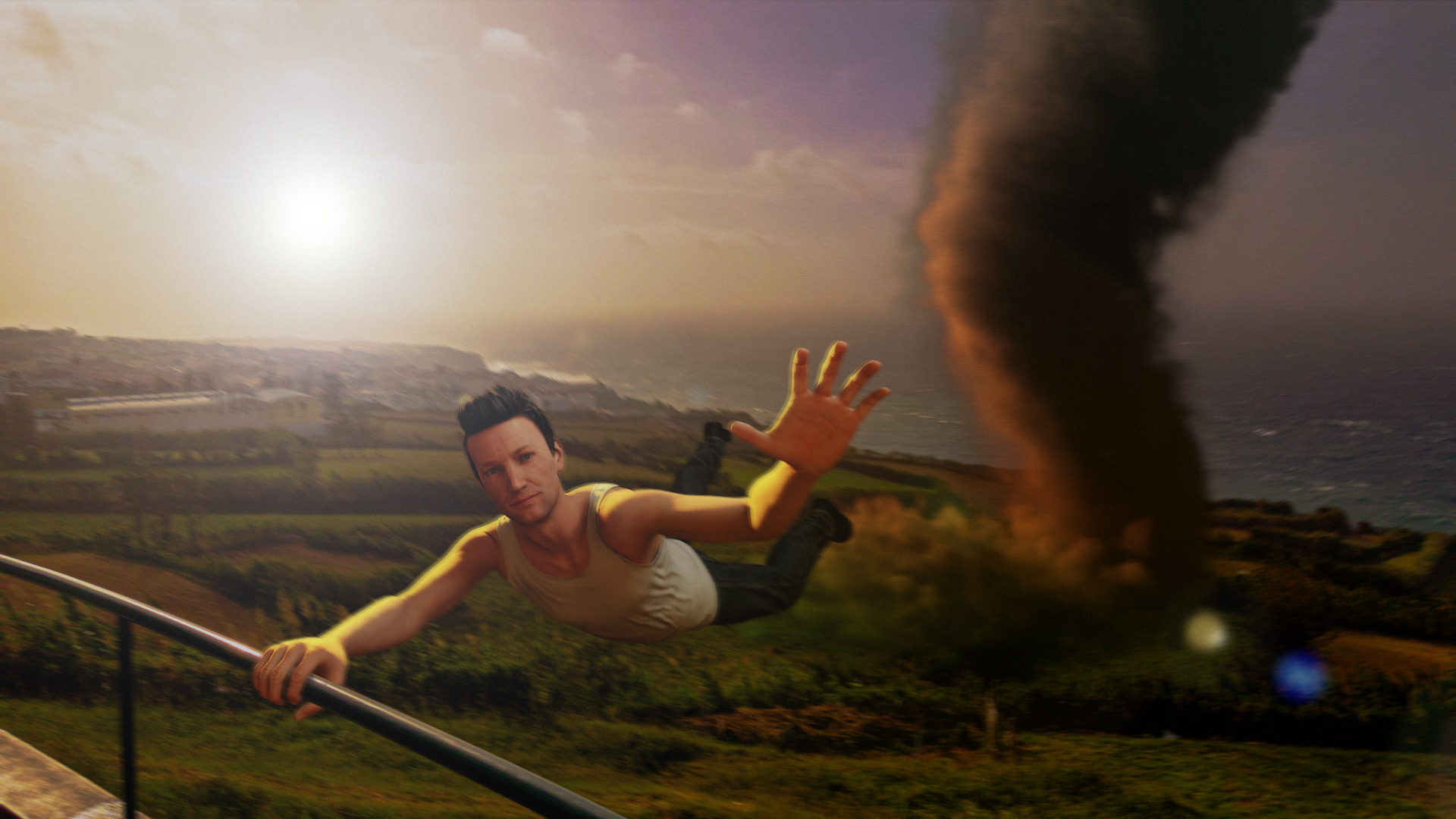
Le mois de novembre, est un mois caractéristique du mauvais temps en France. L’idée de ce photomontage est de mettre en évidence, de façon humoristique, un aspect météorologique caricatural. Il m’est alors venu à l’esprit une tornade qui ferait en voler un personnage.
Photomontage du mois de Novembre évoquant la météo capricieuse de ce mois.
Explication du comment
La réalisation du photomontage est basée sur 3 photos :
La photographie du décor, prise lors de mes dernières vacances aux Açores.
L’image calculée de la tornade.
La photographie d’un modèle en position adéquate.
La première étape, a consisté à réaliser dans Blender l’assemblage de la tornade et la photographie du décor. Pour se réaliser, j’ai suivi un tutoriel YouTube expliquant pas à pas la réalisation d’une tornade dans Blender. Bien que cette vidéo soit en anglais, les étapes filmées sont suffisamment claires pour permettre un qui que ce soit de réaliser la même chose.
La seconde étape, a consisté à réaliser dans le logiciel Set.a.Light 3D Studio, le setup d’éclairage permettant de photographier un modèle en cohérence avec l’éclairage de la scène générale. La position à adopter étant plutôt difficile à réaliser un autoportrait, j’ai finalement décidé d’utiliser directement le modèle 3D du personnage.
Si de votre côté, vous souhaitez réaliser aussi ce photomontage avec la photographie d’un modèle, vous pouvez utiliser en pleine confiance le set-up créé dans le logiciel.
Après deux ou trois réglages de position sur la main du modèle et la position de l’appareil photo, j’ai obtenu l’image du modèle adaptée à mon besoin.
Enfin, la troisième étape a consisté à réaliser l’assemblage de ces deux images pour faire le photomontage final.
De façon synthétique, j’ai procédé aux étapes suivantes :
Au sein du même document, j’ai ouvert les deux images en tant que calque.
Le calque du personnage étant positionné au-dessus du calque de fond, j’ai procédé au détourage de celui-ci à l’aide de l’outil Plume et de l’outil Amélioration des contours pour les cheveux. Pour bien maîtriser ses deux outils, je vous renvoie aux articles publiés ce mois-ci concernant ceux-ci (Plume, Amélioration des contours).
Entre ces deux calques, j’ai ajouté un calque sur lequel j’ai créé une fausse ombre de contact au niveau de la main positionnée sur le garde-corps.
Afin de faire correspondre le rendu visuel du personnage à l’image de fond, j’ai corrigé la teinte trop jaune du halo de lumière du personnage en utilisant un calque correction sélective, dans lequel j’ai baissé la quantité de jaune de la couleur de base jaune.
De plus, j’ai ajouté un calque courbe pour ajuster la luminosité du personnage.
L’éclairage du photomontage global étant un contre-jour, j’ai choisi de créer un faux halo de lumière. Ceci permet de mieux intégrer le personnage dans le fond.
Pour renforcer l’effet de Halo, j’ai positionné un calque courbe en mode de fusion produit, juste en dessous du calque contenant le halo de lumière.
Enfin pour finir, j’ai appliqué à l’ensemble de la composition un filtre d’effet de flou, donnant une dynamique à l’ensemble comme si le photographe n’avait pas été stable lors de la prise de vue à cause du vent. En utilisant la brosse sur le masque des filtres dynamiques, j’ai atténué cet effet de manière à garder une netteté suffisante au niveau de la main et du visage du personnage.
00:00 – Présentation 00:05 – Sujet 00:09 – Introduction 00:22 – Image de base 00:43 – Objectif du photomontage 01:02 – Modélisation de la tornade 01:27 – Compositing directement dans Blender 03:01 – Réalisation du personnage 3D dans Set.a.Light 3D Studio 03:30 – Assemblage final dans Photoshop 07:53 – Nouveau format vidéo 08:03 – Pouce bleu 08:08 – Abonnement YouTube 08:14 – Abonnement au blog
Autocritique
Ce photomontage m’a permis de reprendre la main sur les outils 3D afin de les utiliser pour réaliser des images surréalistes.
Le calcul de la tornade dans le logiciel Blender, est pour moi d’une assez bonne qualité afin de bien s’intégrer dans l’image de fond.
Du point de vue du personnage, la qualité de rendu de l’outil Set.a.Light 3D Studio n’est pas au même niveau que celui de Blender. Cependant, ce logiciel m’a paru suffisamment correct afin de ne pas me prendre en photo moi-même en autoportrait dans une position aussi difficile à tenir. Évidemment, si j’avais eu un assistant ou un modèle, j’aurais privilégié la solution prise de vue réelle. Cette dernière solution aurait largement pris plus de temps pour la réalisation du photomontage.
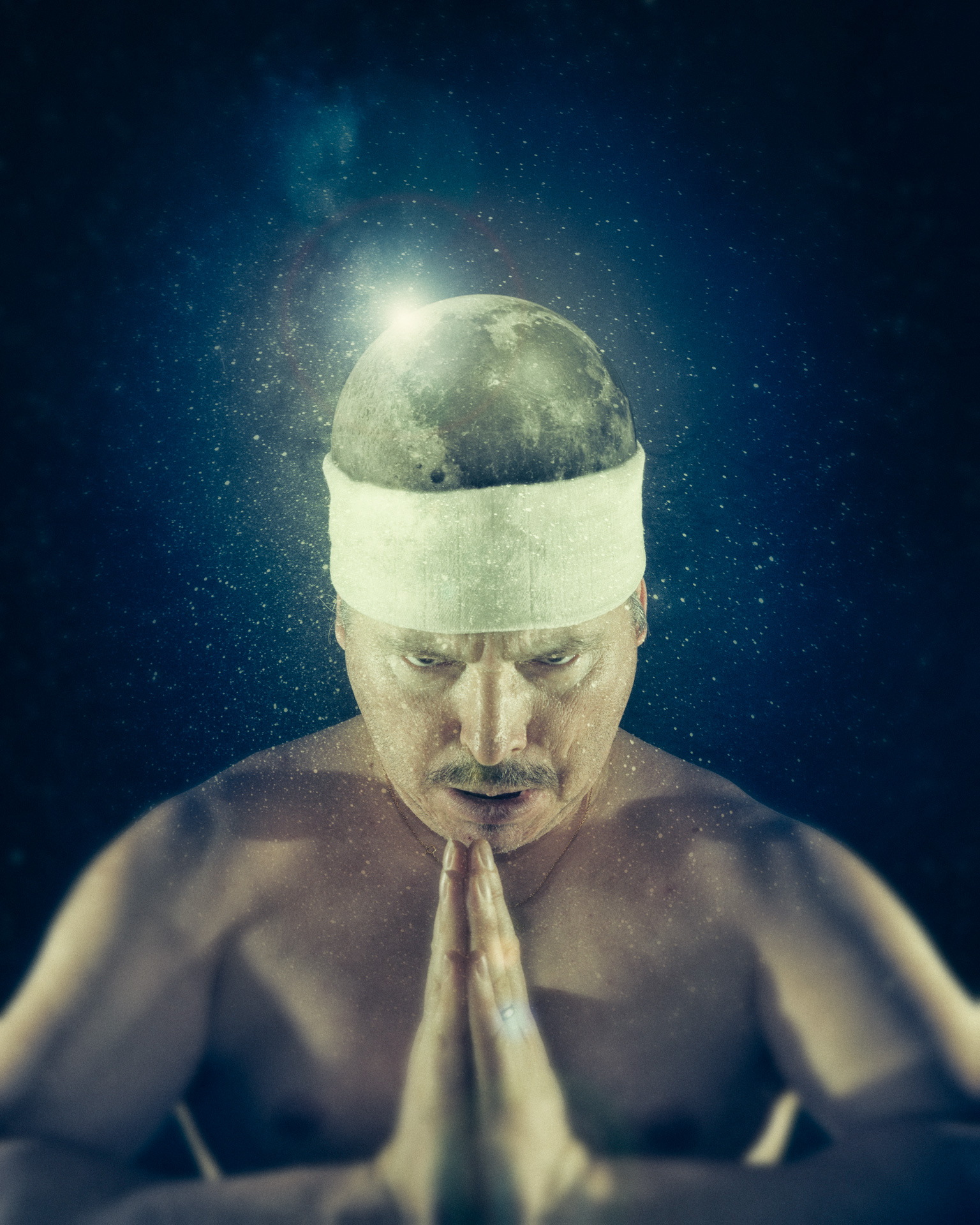
Photomontage illustrant l’expression « la tête dans la Lune »
“La tête dans la Lune” est une expression évoquant l’aspect rêveur de la personne à l’opposé de celles dites “avec les pieds sur terre”. La créativité est plus proche des étoiles que du reste. C’est la raison pour laquelle j’ai choisi d’illustrer la créativité par cette image.
Explication du comment
Pour la réalisation de cette image, j’ai commencé par réfléchir au visuel globalement afin de me définir les contraintes suivantes :
Autoportrait mettant bien en évidence le haut du crâne,
Besoin d’une Lune suffisamment nette pour qu’elle soit le centre d’intérêt principale.
J’ai commencé le travail par la Lune. Après une recherche rapide dans ma banque d’images personnelles et sur internet, je me suis vite rendu compte que j’avais des difficultés pour obtenir une photo de la Lune suffisamment nette.
J’ai donc changé mon fusil d’épaule et je me suis orienté vers la modélisation 3D avec Blender.
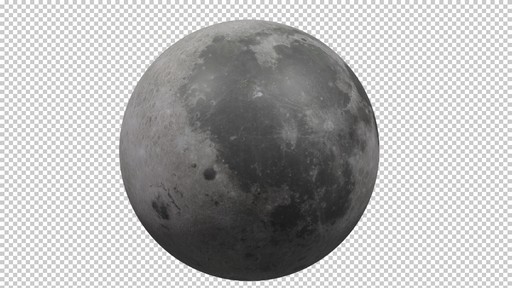
Modélisation 3D de la Lune avec Blender
Pour ce faire, j’ai téléchargé une texture haute-définition de la Lune que j’ai mappé sur une sphère formée de nombreuses facettes. Une fois la Lune obtenue, il me restait à trouver ou réaliser mon autoportrait.
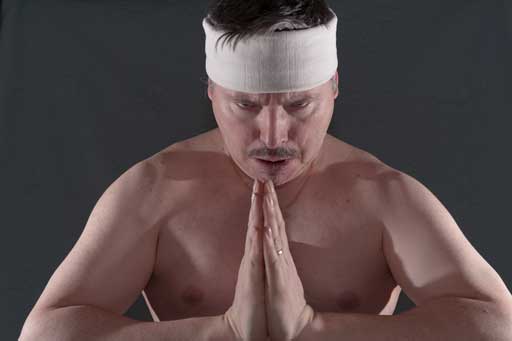
En fouillant dans mes archives, je suis retombé sur une photographie de moi “en samouraï”. Elle faisait partie de mon projet 365 jours de l’époque. Elle était parfaite pour mon objectif du moment :
La position de la tête permettait de bien mettre en évidence le haut du crâne,
La position des mains et l’expression du visage donnaient un côté humoristique à l’ensemble, comme si je réalisais un effort de réflexion intense,
Le bandeau autour de la tête permettait de facilement gérer la transition entre de visage et la Lune,
Le torse nu donnait une impression de pureté naturelle qui fonctionnait bien avec l’idée de la nature et des étoiles.
Autoportrait en position samouraï réutilisé pour le photomontage « La tête dans la Lune »
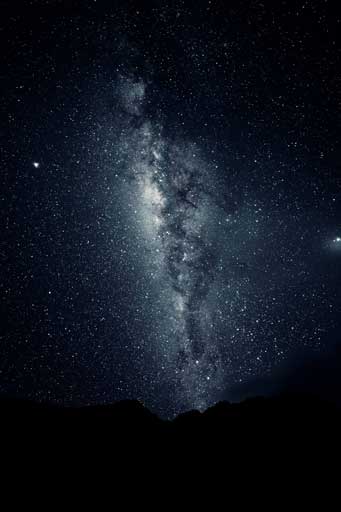
Le format de l’autoportrait était horizontal. J’ai donc commencé par étendre celle-ci verticalement afin d’obtenir de place en partie supérieure pour y intégrer la Lune et la Voie-Lactée (photo téléchargée sur Pexels.com).
Photo Pexels de la Voie-Lactée
Le rendu 3D de la Lune par Blender m’a permis de directement exporter l’image au format PNG. Ainsi, je n’ai pas eu besoin de travailler son détourage, celui-ci étant parfaitement réalisé lors du calcul de l’image.
J’ai placé et redimensionné la Lune au niveau de mon crâne, puis j’ai effacé à l’aide d’un masque de fusion la partie de la Lune cachée par le bandeau. Pour finaliser l’intégration de celle-ci, j’ai ajouté une ombre de contact sur la Lune au plus proche du bandeau.
Au-dessus de l’ensemble de l’image, j’ai ajouté la photographie de la Voie-Lactée afin de donner plus de corps au fond de l’image et j’ai atténué les étoiles au niveau de mon visage.
Enfin, j’ai ajouté un effet de halo sur le bord de la Lune afin d’ajouter un intérêt visuel supplémentaire à la photo et pour mieux fondre la Lune avec le reste de l’image.
J’ai aussi légèrement flouté la Lune, car celle-ci était beaucoup trop nette par rapport à la photo de mon autoportrait.
Pour finaliser, j’ai utilisé le module Color Efex Pro 4 du plugin Nik Collection de Google afin d’ajouter des dominantes de couleurs bleu/vert et le flou de contour. Ce dernier guide fortement le regard vers le centre de l’image sur la Lune et renforce l’idée de créativité et d’imagination.
Autocritique
Le photomontage final correspond bien à l’image que j’avais en tête et il me semble qu’elle porte bien le message humoristique d’effort de créativité intense illustrant l’expression “être dans la Lune”.
Je trouve que le rendu 3D de la Lune a bien fonctionné.
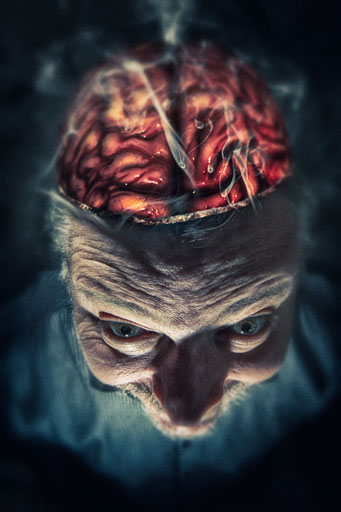
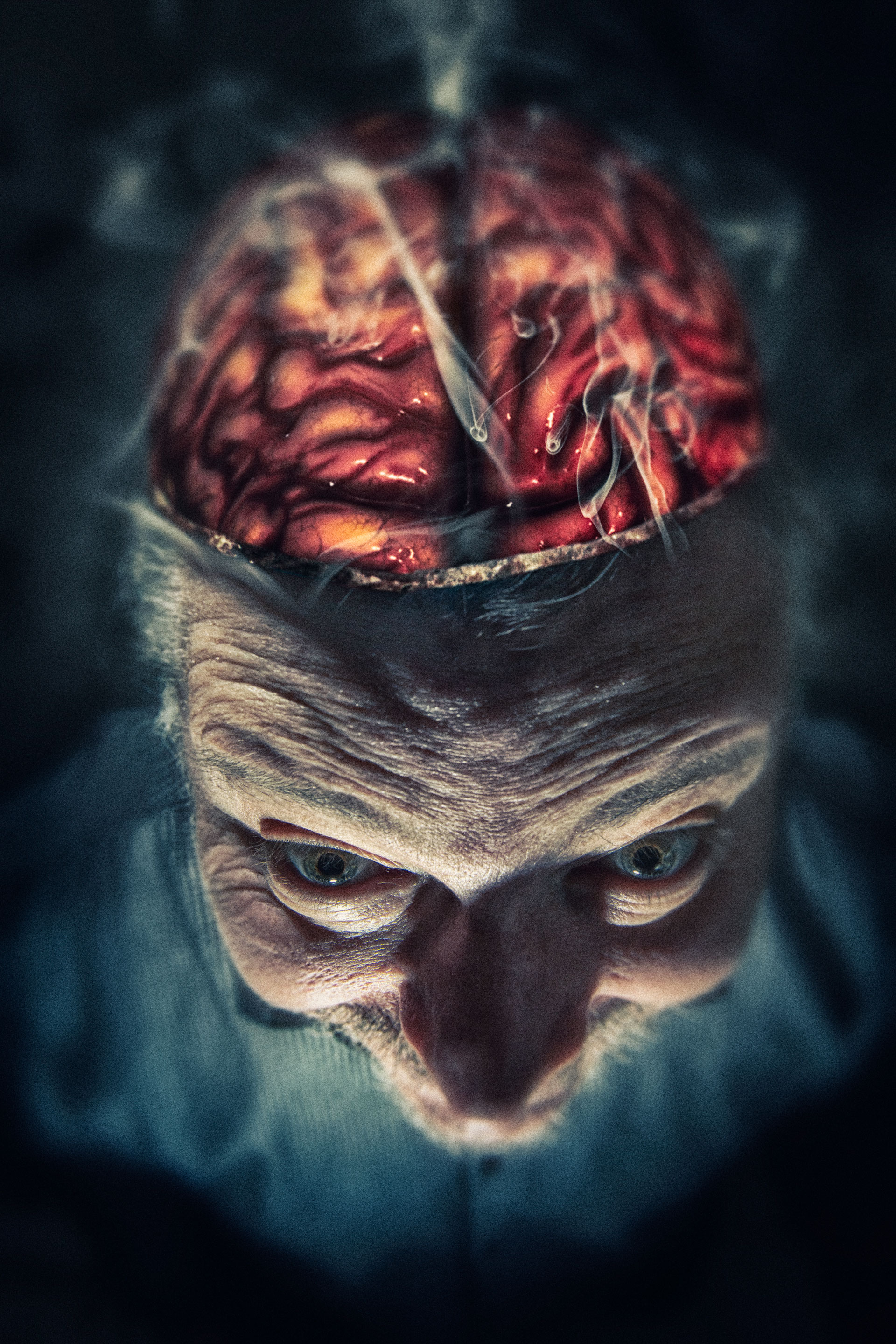
Photomontage du mois d’avril : « Le cerveau en ébullition »
Le mois d’avril a été le mois le plus dynamique pour le blog
depuis qu’il existe. Cette situation m’a pleinement fait plaisir et j’ai
cherché à comprendre pourquoi. De ce fait, l’expression « le cerveau en
ébullition » m’est venue naturellement à l’esprit pour le photomontage de
ce mois.
Explication du comment
Afin de réaliser ce photomontage, j’ai dû faire face à deux
challenges :
Challenge 1 : quelle mise en scène choisir
pour bien mettre en évidence mon cerveau,
Challenge 2 : comment trouver une photo
d’un cerveau dans le bon angle de vue.
J’ai donc commencé par un shooting autoportrait pour
chercher le bon angle de vue avec l’éclairage adéquate pour que le cerveau soit
clairement le sujet de l’image.
Les messages sous-jacents étaient les suivants :
Notion de fantastique, évoquant un peu les films
d’horreur,
Notion humoristique de la scène pour
dédramatiser l’image.
Challenge 1
En temps normal, nous sommes habitués à avoir une seule
source de lumière dirigée du haut vers le bas. C’est pourquoi, pour répondre à
la première contrainte, j’ai choisi d’inverser l’éclairage, car cet artifice
est classique dans les vieux films d’horreur.
J’ai donc pris l’option de placer un flash face à moi et plus bas que mon visage. De plus, pour donner plus de caractères au portrait, j’ai aussi fait le choix d’une source de lumière ponctuelle afin de projet un maximum d’ombre dure.
Ce type d’éclairage rasant permet aussi de mieux mettre en
évidence la texture et les microreliefs de la peau pour donner encore plus de
réalisme au visage.
C’est après plusieurs essais successifs en ajustant la position de l’appareil photo et du flash que j’ai pu positionner le cerveau sur la ligne de force horizontale supérieur et obtenir en même temps un éclat lumineux dans mes yeux afin de mieux donner vie au portrait.
Pour ce qui est de l’aspect humoristique de l’image, j’ai opté pour l’usage d’une optique grand-angle (14 mm plein format). L’utilisation de celle-ci permet de déformer grandement les visages en accentuant les perspectives. Ainsi, le cerveau semble beaucoup plus gros que le reste de mon corps.
De plus, le point de vue en plongé, nécessaire pour bien
mettre en avant le cerveau, permet aussi de donner une sensation de domination
au spectateur par rapport à moi.
Enfin, l’expression du visage que j’ai choisi ainsi que
l’éclairage mis en œuvre a permis de bien faire ressortir les yeux. Tout ceci
transmet un sentiment ambigu entre la douleur et le rire qui renforce
l’ambivalence entre l’horreur et l’humour.
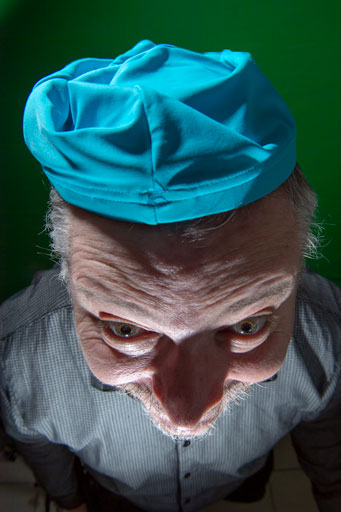
Image de base de mon autoportrait.
Challenge 2
Pour m’aider à la mise en place du cerveau lors du
post-traitement, j’ai mis un bonnet de bain sur ma tête. Grace à celui-ci, j’ai
facilement su où devait de placer le cerveau sur ma photo.
Il restait à trouver une photo de cerveau sur internet…
J’ai passé pas mal de temps sur des banques d’images et les
moteurs de recherche pour trouver une photo ayant le bon angle de vu.
Malheureusement, aucune d’entre elles convenaient à ma photo de base.
J’ai donc changé mon approche et je me suis orienté vers la
recherche d’un cerveau modélisé en 3D. Une image de synthèse permet souvent
d’accéder à des visuels spécifiques beaucoup plus facilement que par la
réalisation d’une photo. Il était bien entendu hors de question de m’ouvrir la
tête pour faire ce montage… 😉
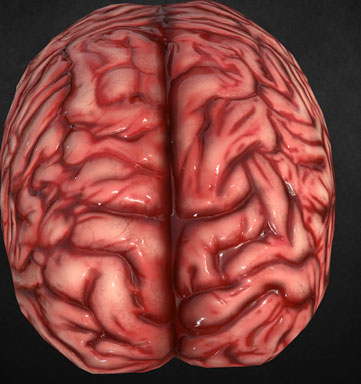
J’ai donc trouvé sur internet différents objets 3D de
qualité différente. J’en ai choisi un. Afin de gagner du temps, je ne l’ai pas
exploité dans Blender, car j’ai jugé que la qualité de l’aperçu 3D du site me
suffisait pour mon utilisation. J’ai donc simplement réalisé une capture
d’écran de celui-ci.
Image de base d’un cerveau issue d’un objet en 3D de Internet
Assemblage Photoshop
Maintenant, que j’avais à disposition mes matériaux de base
pour mon photomontage, j’ai pu les assembler dans Photoshop.
La première action a été de détourer le cerveau que j’ai placé
au bon endroit par rapport à mon autoportrait.
J’ai réalisé avec l’aide de l’outil plume, l’épaisseur de ma
boite crânienne que j’ai rempli avec une texture d’os aussi récupéré sur
internet.
Enfin, j’ai travaillé avec plusieurs calques courbes pour placer
et ajuster les ombres aux différents endroits nécessaires.
De plus, j’ai aussi ajusté la colorimétrie du cerveau afin
de mieux mettre en évidence l’aspect sanguinaire et humide de celui-ci.
Une fois cela fait, j’ai ajouté sur un calque vierge avec des
brushes spécifique des fumées blanche pour montrer la chaleur émanant du
cerveau en ébullition.
J’ai pu réaliser une séance autoportrait, en utilisant une
optique grand-angle et mettre en scène une image de cerveau réalisée en image
de synthèse.
La qualité du réalisme finale me convient parfaitement tout
en ayant bien équilibré les sentiments d’horreur et d’humour.
Pour être pointilleux, peut-être, aurais-je pu placer mon flash un peu plus de face afin de limiter l’inclinaison de l’ombre du nez qui tend un peu trop vers l’œil de droite.