abzschool.ru
anaucogourmet.es
dharanisugars.in
enigmaterial.com
fairfarmsnow.org
Catégories
Photomontage et post-traitement

4 logiciels de base à utiliser pour réaliser ses photomontages

Tout comme pour la réalisation de photographie, il est nécessaire d’utiliser un certain nombre de matériels et d’accessoires, il en est de même avec la réalisation des photomontages. Personnellement, j’utilise régulièrement quatre logiciels qui me permettent de répondre à mes besoins aux différentes étapes de la création d’une image. L’objectif de cet article est de vous partager quels sont-ils et les raisons pour lesquelles je les utilise dans mon flux de production.

Schématique de mon flux de production d’un photomontage
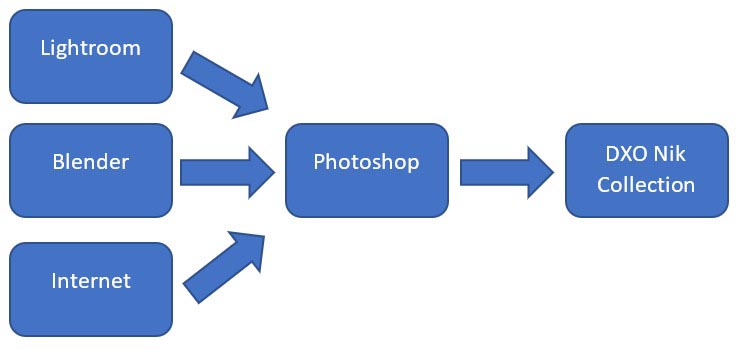
La réalisation de photomontage repose sur l’assemblage de plusieurs images ensemble pour en produire une nouvelle. La première étape est donc la phase de sélection des images à assembler. C’est l’une des actions les plus importantes, car la qualité finale est directement en lien avec la qualité de votre sélection.

Comme le montre le schéma, il y a plusieurs sources disponibles :

  • Lightroom : qui correspond à votre bibliothèque personnelle d’images,
  • Blender : qui est un logiciel de réalisation d’images de synthèse qui vous permet de réaliser des images spécifiques,
  • Internet : qui est une source d’images et d’inspiration inépuisable.

A noter que derrière le logiciel Lightroom, j’inclue aussi les photographies réalisées spécifiquement pour un photomontage avec votre matériels photo.

Ensuite, la seconde grande étape est, l’assemblage à proprement dit. Cette opération se fait pour ma part dans le logiciel Photoshop. C’est le moteur central de mon processus. C’est à l’aide de cet outil que naissent mes réalisations.

Enfin, il y a la dernière étape qui donne vie à l’ensemble. C’est un peu comme l’ingrédient magique de la recette. Je parle donc de la suite DXO Nik Collecion. Cette suite de logiciels permet d’insérer une certaine dose d’analogie en opposition au digital. C’est-à-dire que ses algorithmes simulant les rendus argentiques permettent de donner un peu plus vie à l’ensemble du photomontage. C’est la raison pour laquelle je finis de très nombreux photomontages par cette étape.

Spécificité do logiciel Lightroom

Pourquoi j’utilise Lightroom ?

L’important pour moi est d’avoir un outil de classement de mes photographies me permettant de très rapidement retrouver celles qui me conviendront pour mon photomontage.

Ce logiciel est, à mon sens extrêmement performant pour cette tâche-là. Les modes de recherche, de classement, les collections statiques et dynamiques permettent de répondre particulièrement bien à ce besoin.

Pour vous expliquer un peu plus en profondeur mon propos, je vous invite à voir la formation que j’avais réalisée il y a quelque temps sur le module bibliothèque de Lightroom.

Bien évidemment, vous avez pleinement le choix d’utiliser une autre solution de classement. Mon propos ici est simplement attirer votre attention sur le besoin de savoir simplement et rapidement trouver les photos répondant à votre besoin au milieu des centaines de milliers de photos que vous possédez.

Spécificité de Blender

Blender à l’avantage de produire des images de qualité graphique professionnelle au meilleur prix… évidemment, il est totalement gratuit !

Pour moi, c’est un outil ouvrant des possibilités au-delà de la photographie puisque d’avec lui, des effets spéciaux peuvent facilement être réalisé.

En effet, créer de la fumée, du feu, des explosions, des planètes ou encore des liquides est un avantage certain pour les photomontages.

De plus, le fait de seulement ajouter un ou deux éléments en image de synthèse permet de mieux les fondre dans l’ensemble de l’image et ainsi éviter le rendu trop numérique qu’ils apportent.

Encore une fois, rien ne vous empêche d’utiliser d’autres logiciels éventuellement payants si vous préférez. Il faut juste qu’il réponde à votre besoin et que vous sachiez correctement l’utiliser.

Spécificité de Photoshop

Avons-nous encore besoin de réellement présenter Photoshop ? Il s’agit du logiciel phare d’Adobe ! C’est la référence des professionnels de l’image ! Bref, avec Photoshop, vous être certain d’avoir l’outil idéal pour réaliser votre photomontage.

Seul inconvénient… il est payant !

Cependant, il existe aussi un logiciel gratuit qui pourrait très bien vous satisfaire. Il s’agit de The GIMP. Ce logiciel permet de réaliser la même chose de Photoshop avec des fonctionnalités moins poussées et une ergonomie plus difficile. Mais il a l’avantage d’être gratuit.

C’est donc à vous de voir comment vous souhaitez orienter votre capacité financière au mieux de tous ces outils.

DXO Nik Collection

Pour finir, j’ai failli oublié d’aborder cette suite de logiciels. Dans cet article, j’aborde particulièrement son utilité au niveau des photomontages, mais il est bon de savoir qu’il s’agit aussi et surtout d’outils adaptés et très puissant pour les photographes. Bien qu’ils soient pleinement intégrés aux logiciels d’Adobe comme Lightroom ou Photoshop, ils fonctionnent aussi très bien de façon autonome.

C’est particulièrement la raison pour laquelle il me semble doublement intéressant d’acquérir cette suite. Elle vous sera clairement utile tout le temps en étant un très bon complément au module développement de Lightroom par exemple.

De plus, son coût d’achat est très modeste quand vous profitez des offres promotionnelles qui paraissent régulièrement.

Des mises à jour sont réalisées régulièrement et vous permettent de toujours avoir un outil à la pointe des algorithmes actuels.

A vous donc de voir comment vous souhaitez adapter votre processus de production de photomontage. Il est clair que le moteur indispensable est le logiciel Photoshop ou un équivalent. Les autres logiciels sont particulièrement là pour vous faciliter le travail et ainsi gagner du temps et du confort.
Catégories
Image de synthèse

L’interface et les commandes de bases pour naviguer dans Blender

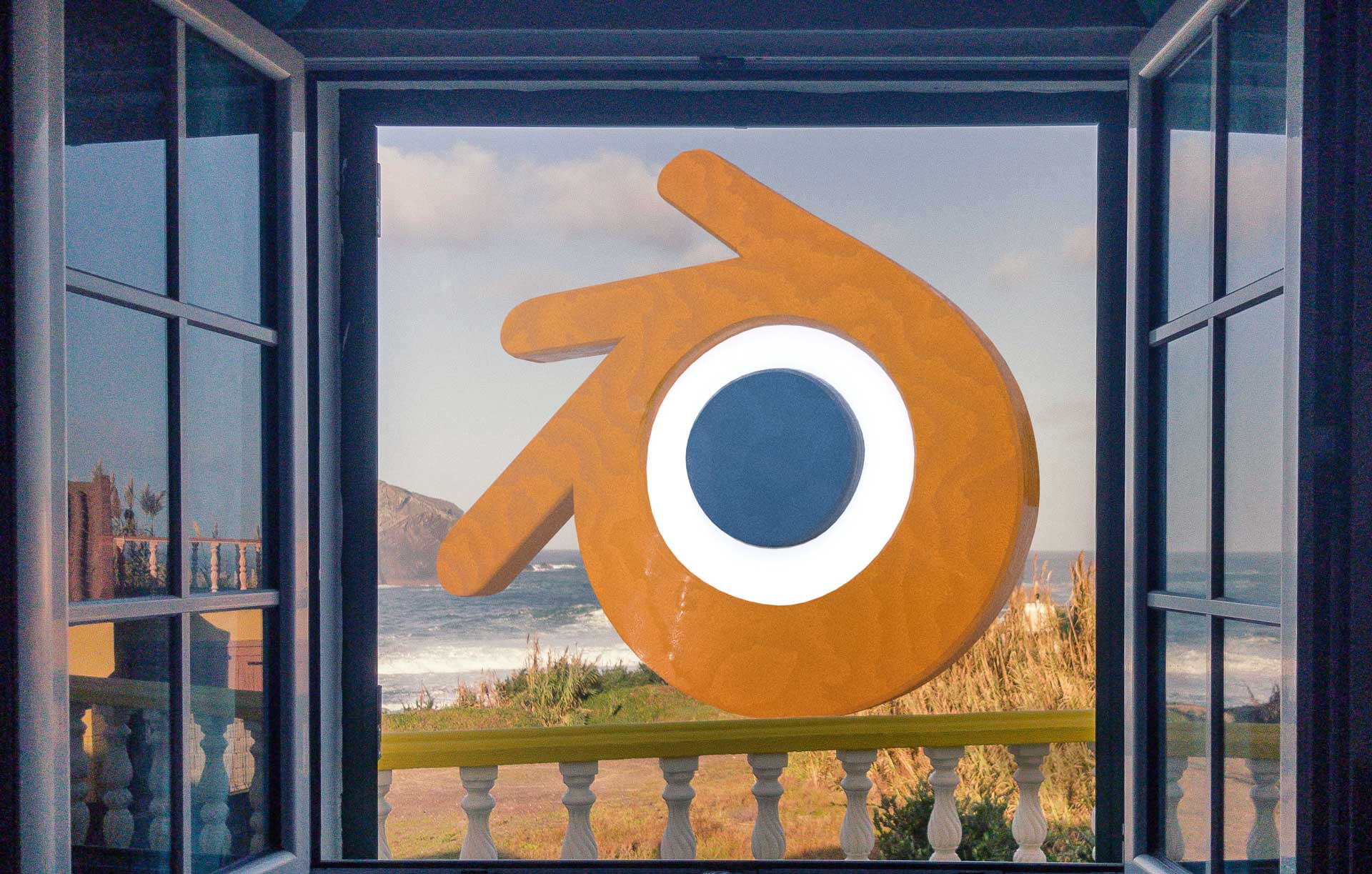
Dans la continuité du logiciel d’image de synthèse Blender, nous allons découvrir ensemble la logique de l’interface de Blender ainsi que les commandes de bases pour naviguer à l’intérieur des fenêtres de celui-ci.

Bonjour, je suis Vincent Bouvais du blog initiation-photo.com.

Aujourd’hui, nous allons voir ensemble l’interface de Blender et les commandes de bases.

L’interface de Blender

La structure de l’écran

Quand on ouvre Blender, voici ce que l’on découvre. L’interface est divisée de la manière suivante. Nous avons :

  • Une barre d’en-tête en haut,
  • Une barre en bas de statut,
  • Et un ensemble de fenêtre, entre ces deux barres.

Les menus

Dans la barre d’entête, vous avez les menus standards de Blender :

  • Fichier,
  • Editer,
  • Rendu,
  • Fenêtre,
  • Aide.

Les espaces de travail

Et à côté, ce n’est plus des menus, mais des espaces de travail :

  • Layout,
  • Modeling,
  • Sculpting,
  • UV Editing,
  • TexturePaint,
  • Shading,
  • Animation,
  • Rendering,
  • Compositing,
  • Scripting.

Ce sont des configurations, par défaut dans Blender, de la position des fenêtres de l’interface.

La barre de statut

De la même manière, dans la barre de statut, vous avez des informations, que vous pouvez choisir d’afficher ou pas, en cochant les casses qui apparaissent, suite à un clic droit sur celle-ci.

  • Statistiques de la scène,
  • Mémoire du système,
  • Mémoire vidéo,
  • Version de Blender.

La gestion des fenêtres

Le gros de l’interface correspond au paramétrage des fenêtres. Chaque portion est une fenêtre à part entière. C’est-à-dire que vous pouvez les créer ou les supprimer.

Si vous vous placez avec la souris dans l’un des coins de la fenêtre que vous considérée, la souris va prendre une forme de croix. A ce moment-là, si vous cliquez avec le clic gauche et vous déplacez votre souris vers la fenêtre d’à côté, une grosse flèche va d’afficher pour dire qu’elle va être supprimée par la précédente.

Par contre, si vous déplacez la souris à l’intérieur de la fenêtre que vous avez considérée, dans ce cas, vous créez une nouvelle fenêtre.

Ainsi, il est possible de créer autant de fenêtres que vous voulez.

Ensuite, chacune des fenêtres peut contenir des informations différentes. Par défaut, c’est l’espace 3D qui est affiché.

Pour redimensionner les fenêtres, il suffit de se placer à la frontière de deux d’entre elles. La souris se transforme en doubles flèches, et ainsi, vous pouvez modifier la taille en maintenant un clic gauche tout en déplaçant la souris.

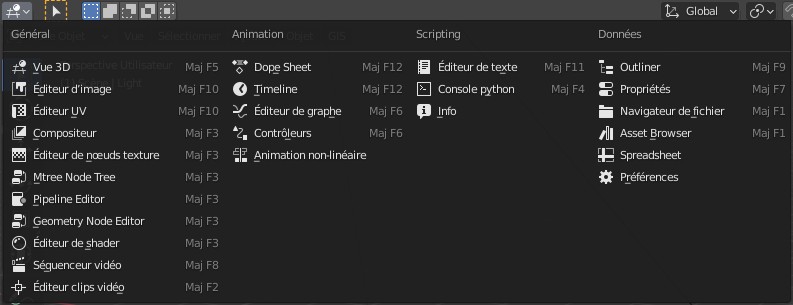
Voici le choix des informations affichable dans chacune des fenêtres :

Nous reviendrons sur chacune des possibilités au fur et à mesure des vidéos à propos de Blender.

Les commandes de bases de l’interface Blender

Les panneaux latéraux

Dans chacune des fenêtres se trouve :

  • Un panneau d’option sur la gauche qui s’affiche et se masque avec la touche T,
  • Un panneau d’option sur la droite qui s’affiche et se masque avec la touche N.

La navigation dans les fenêtres de l’interface Blender

En maintenant le bouton central de la souris, il est possible de tourner autour de l’élément sélection (si vous avez configuré l’interface comme sur la première vidéo).

A l’aide de la roulette de la souris, il y a moyen de zoom dans la vue :

  • Pousser sur la roulette pour se rapprocher,
  • Tirer sur la roulette pour s’éloigner.

En maintenant simultanément SHIFT+[click central de la souris], il est possible de translater la vue.

Opérations de bases sur un élément

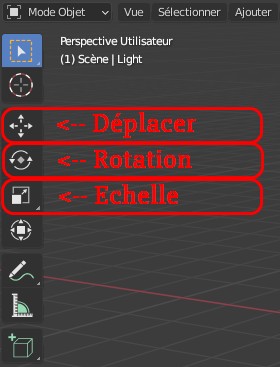
Pour déplacer l’élément : (G comme « Go »)

  • G : déplacement dans toutes les directions,
  • G+X : déplacement uniquement sur l’axe X,
  • G+Y : déplacement uniquement sur l’axe Y,
  • G+Z : déplacement uniquement sur l’axe Z,
  • G+[SHIFT]+X : déplacement dans le plan YZ,
  • G+[SHIFT]+Y : déplacement dans le plan XZ,
  • G+[SHIFT]+Z : déplacement dans le plan XY,

Pour valider le déplacement, il faut faire clic Gauche de la souris. Pour annuler l’opération en cours, il faut faire ESC. Pour annuler la dernière opération réalisée, il faut faire [CTRL]+Z

Modifier l’échelle : (S comme « Scale »)

  • S : Modifier la taille dans toutes les directions,
  • S+X : Modifier la taille uniquement sur l’axe X,
  • S+Y : Modifier la taille uniquement sur l’axe Y,
  • S+Z : Modifier la taille uniquement sur l’axe Z,
  • S+[SHIFT]+X : Modifier la taille dans le plan YZ,
  • S+[SHIFT]+Y : Modifier la taille dans le plan XZ,
  • S+[SHIFT]+Z : Modifier la taille dans le plan XY,

Rotation de l’élément : (R comme « Rotate »)

  • R : Rotation dans toutes les directions,
  • R+X : Rotation uniquement sur l’axe X,
  • R+Y : Rotation uniquement sur l’axe Y,
  • R+Z : Rotation uniquement sur l’axe Z,

Il est aussi possible de réaliser ces opérations en utiliser les outils de la souris présents dans le panneau de gauche.

Voici pour aujourd’hui. Si vous avez aimé la vidéo, je vous invite à cliquer sur le pouce vers le haut, à vous abonner à la chaîne YouTube, et à partager cette vidéo avec vos amis.

Cependant, le TOP du Top est de vous abonner à mon blog, initiation-photo.com en scannant le QR Code affiché à l’écran.

Moi, je vous au revoir et à bientôt.
Catégories
Photomontage du mois

Le Lapin de Pâques en photomontage photoréaliste

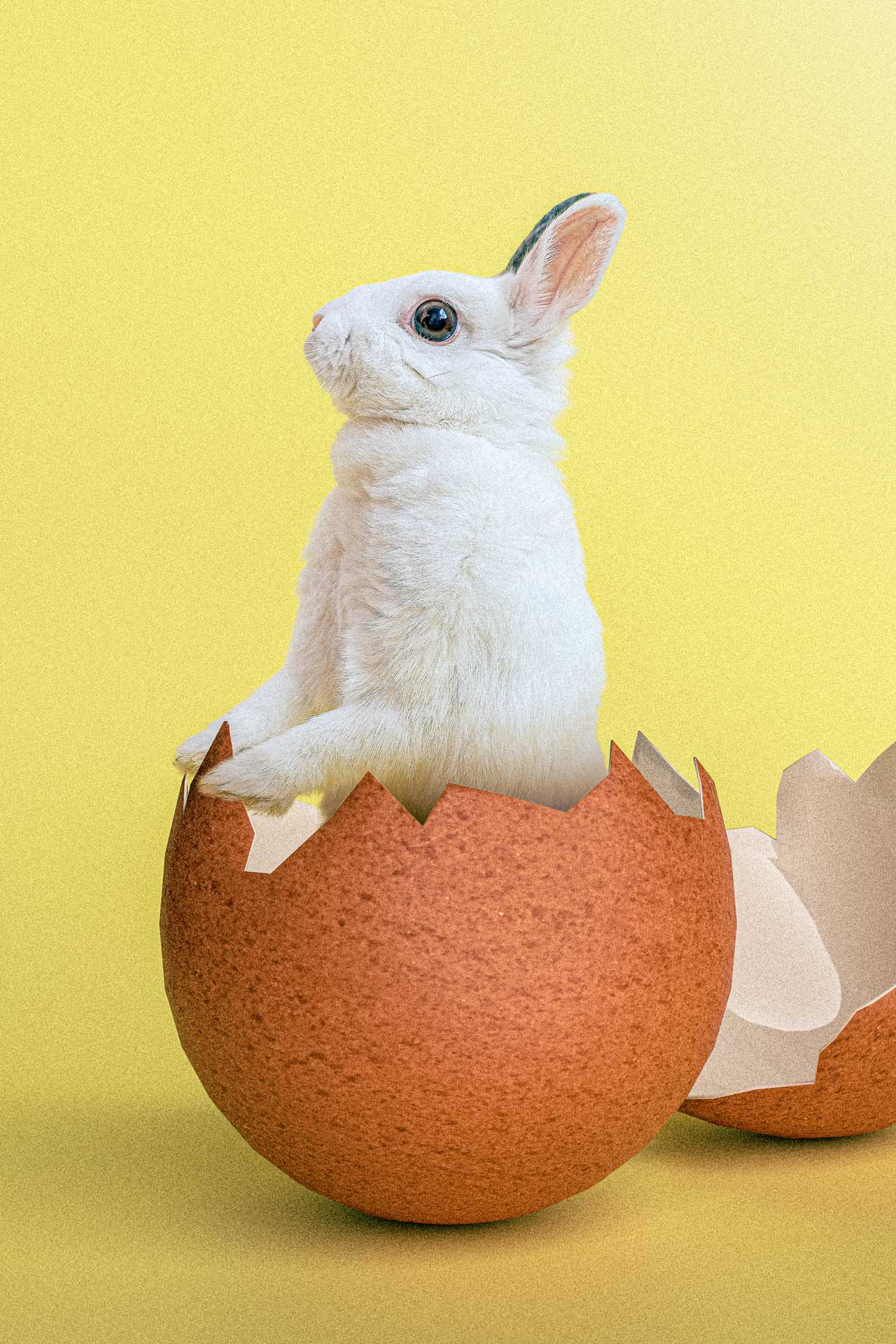
Histoire d’illustrer la fête de Pâques, je me suis donné l’objectif de réaliser un photomontage sur ce thème. J’ai donc réfléchi aux symboles évocateurs de celle-ci et j’en ai profité pour les mettre en scène. Le résultat final est l’image juste ci-dessous.
Explication du comment

Pour les enfants, Pâques est représenté par des lapins et des œufs. Ce sont les deux éléments populaires les plus associés à cette fête.

Il fallait donc les faire apparaître dans mon illustration.

N’ayant pas de lapin à disposition pour réaliser une photographie moi-même, j’ai cherché sur les banques d’image une photographie exploitable facilement.

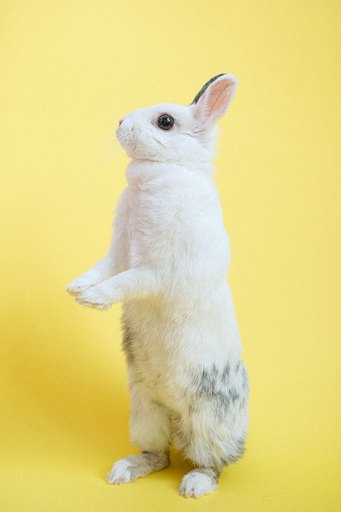
Utilisateur régulier du site Pexels.com, j’ai trouvé l’image libre de droits suivante, représentant un lapin debout sur ses pattes arrières devant un fond uni jaune :

L’avantage de cette image est que le fond uni permet de très facilement détourer l’animal pour l’intégrer à d’autres images.

De plus, dès que je l’ai vu, j’ai tout de suite imaginé la scène que j’ai produite ici, c’est-à-dire, le lapin qui sort d’une coquille d’œuf.

Il me fallait donc trouver une coquille d’œuf, ouverte et bien positionnée verticalement pour pouvoir y mettre le lapin à l’intérieur. De plus, la cohérence de l’éclairage provenant du haut à droite était un élément important pour le réalisme de l’image.

Ne trouvant pas de photo adaptée à mon besoin, j’ai donc décidé de simplement créer l’œuf en image de synthèse dans Blender.

Ainsi, je m’assurais d’avoir une maîtrise totale de l’éclairage et le cadrage.

Cependant, il me fallait créer une texture de coquille réaliste pour que cela fonctionne.

Ça a donc été ça, le plus difficile dans l’histoire, car j’ai dû créer la texture moi-même.

Afin de ne pas me répéter, je vous renvoie vers un article que j’ai déjà réalisé concernant la création de texture sans couture, dite “seamless”.

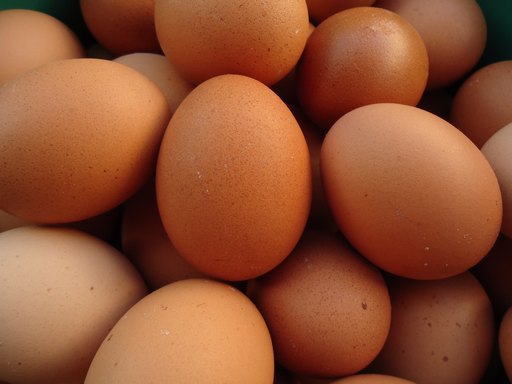
La réalisation de la texture a été basée sur la texture de l’œuf central de la photo ci-dessous :

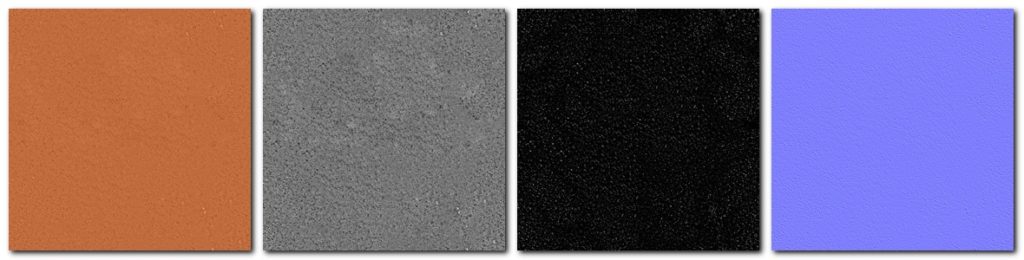
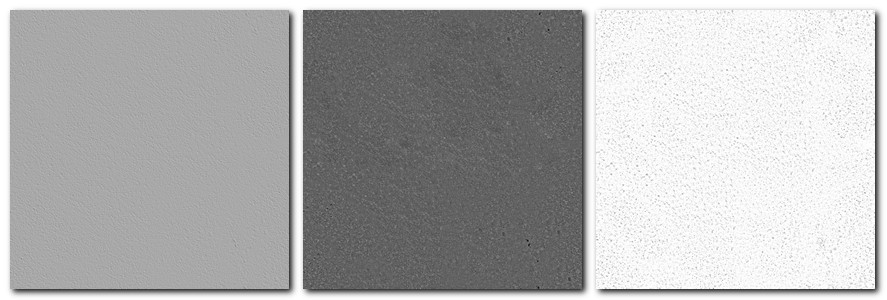
Cependant, au-delà de la réalisation de la carte de diffuse qui correspond aux informations de couleur, il était aussi nécessaire de produire les autres cartes concernant :

  • les normales,
  • la rugosité,
  • les reflets
  • l’occlusion ambiante
  • et le relief.

Toutes ces autres cartes peuvent être créées à partir de la carte de diffuse.

Pour faire ça, j’ai utilisé un outil Open Source qui s’appelle AwesomeBumpV5.01.

Une fois la modélisation de l’œuf faite, ce qui n’a pas pris beaucoup de temps, puisqu’il ne s’agit que d’une sphère déformée puis découpée, j’ai positionné la caméra en fonction du cadrage de l’image de base.

J’ai ensuite lancé le calcul pour réaliser l’assemblage dans Photoshop.

Dans Photoshop, j’ai donc détouré le lapin pour l’isoler du fond que j’ai aussi recréé en trois 3 dimensions pour m’assurer d’avoir les ombres portées de l’œuf correctement produites.

Grâce au fond uni, j’ai simplement utilisé l’outil de sélection du sujet puis j’ai affiné la sélection primaire en augmentant le rayon de détection de contour dans le module “sélectionner et masquer”. Cette manipulation a donné un résultat remarquable avec les poils du lapin.

Enfin, j’ai ajouté un masque de sélection sur le calque du lapin afin de masquer sa partie inférieure non-visible car à l’intérieur de la coquille.

Pour donner plus de profondeur de l’image, j’ai juste manuelle corrigé cette sélection pour faire en sorte que la patte avant gauche soit devant la coquille alors que la patte avant droite reste au second plan.

Pour correctement intégrer le lapin dans la coquille, j’ai aussi ajouté l’ombre portée de la coquille sur le lapin avec une couleur brun sombre.

Comme l’image d’origine du lapin présentait beaucoup de bruit numérique, j’ai ajouté à mon tour du bruit sur l’image de synthèse pour garder une uniformité de l’ensemble.

Comme pour tout photomontage, il est toujours bon de finir en appliquant des traitements globaux à l’image pour mieux fondre ensemble les différents éléments. C’est ce que j’ai réalisé avec le filtre Camera Raw. Ceci m’a aussi permis d’accentuer plus de texture et de couleur/contraste à l’image finale.

Autocritique

Ce photomontage est plutôt minimaliste. Pour une fois, il n’y a pas beaucoup d’éléments assemblés ensemble. Cependant, le message semble clair puisqu’un lapin qui sort d’un œuf n’est possible qu’à Pâques !!!

Je trouve le rendu de l’œuf très photoréaliste ce qui correspond bien à l’idée que je m’en étais faite.

Maintenant, c’est à vous de jouer. Quelle est votre réalisation pour Pâques ? Avez-vous trouvé une idée plus originale pour illustrer cette fête ?

N’hésitez pas à la partager avec moi, je suis curieux de voir ce que vous avez fait de votre côté.

Catégories
Photomontage du mois

En avril, ne te découvre pas d’un fil

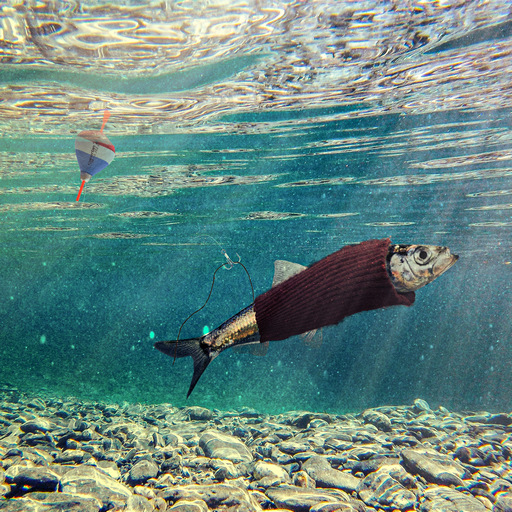
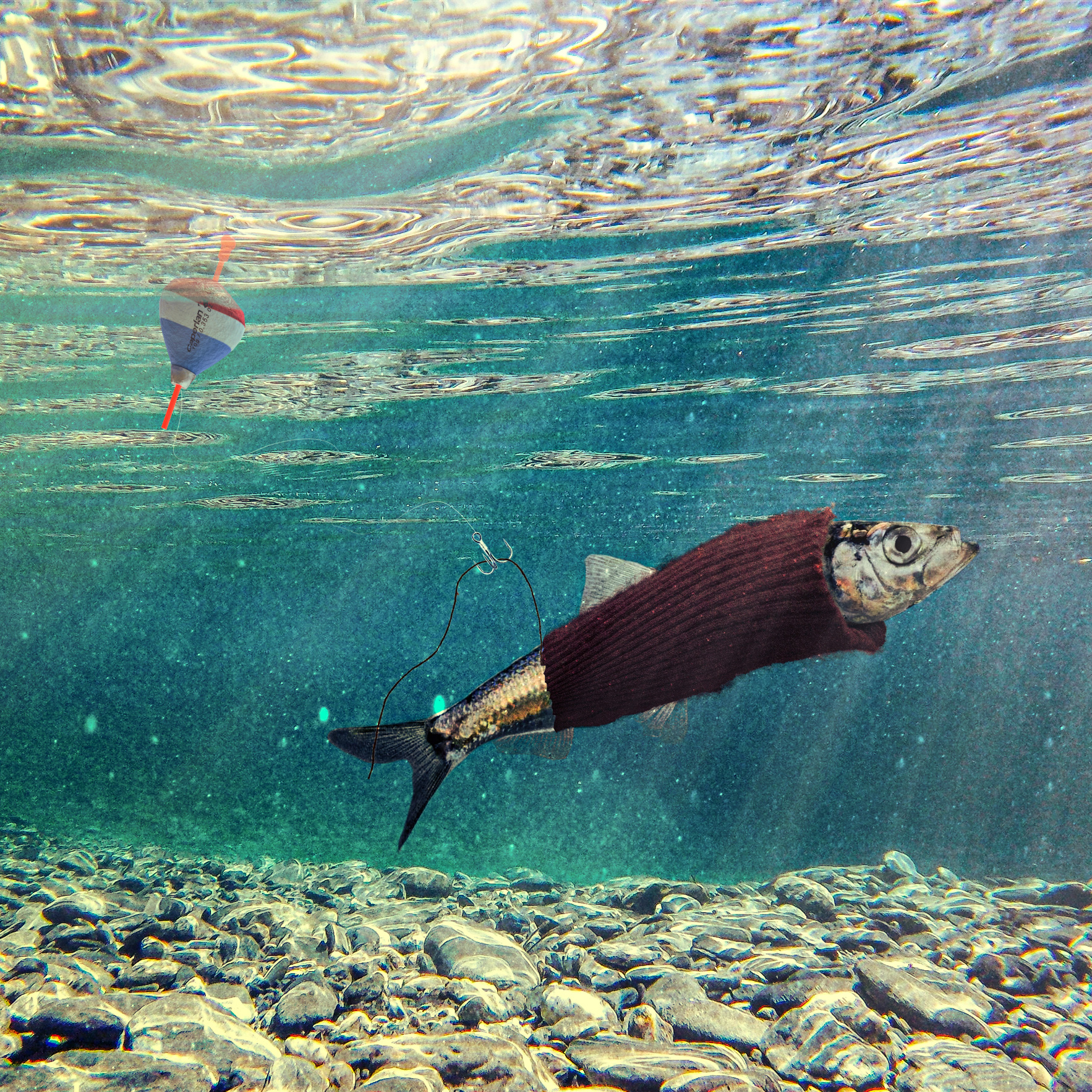
Avec le challenge du mois de mars, j’ai préféré publier mon photomontage avec juste un jour de retard pour profiter de ce célèbre 1er avril ! L’idée est ici d’illustrer le dicton bien connu “En avril, ne te découvre pas d’un fil !”. En mélangeant les deux concepts, j’ai imaginé ce photomontage…

Cliquez sir l’image pour l’agrandir

Explication du comment

Comme vous le voyez, il m’a fallu récupérer des images de base assez particulières. Évidemment, je n’avais pas ces images dans ma propre banque d’image. C’est pourquoi, j’ai recherché des images libres de droits à différents endroits sur internet.

J’ai donc trouvé :

  • Une image du fond marin
  • Une image du hareng
  • Un portrait d’une femme qui portait un pull rouge bordeaux avec ses manches bien apparentes
  • Un hameçon de pêche
  • Une photographie de plancton

Par contre, j’ai dû me débrouiller par moi-même pour :

  • Faire une photographie d’un fil de laine
  • Reproduire un bouchon de pêche en 3 dimensions dans Blender pour m’assurer de l’avoir sous le bon angle
  • Et j’ai réalisé le fil de pêche avec l’outil plume de Photoshop.

Etape 1 – Le poisson

J’ai commencé par le détourage du hareng en prenant garde d’avoir de la transparence dans les nageoirs du dessous.

Puis, je lui ai ajouté le pullover. Pour ce faire, j’ai détouré rapidement une des manches de la photo de portrait puis j’ai créé un brush Photoshop pour faire les petits fils du pourtour du pull que j’ai utilisé pour finaliser le masque de détourage.

Enfin, à l’aide de l’outil transformation manuelle, j’ai déformé le pull pour le faire épouser la forme globale du poisson.

Pour correctement lier le pull et le poisson, j’ai ajouté une ombre de contact au niveau du cou.

Etape 2 – le fil de laine

Je me suis occupé de réaliser le fil de laine qui provient du pull qui se détricote.

J’ai donc prise ma propre photo d’une bonne longueur de fil de laine que j’ai détouré rapidement en jouant avec les couches de couleur primaire.

Enfin, je l’ai courbé en utilisant outil déformation de la marionnette.

Je l’ai placé correctement au niveau de la partie basse du pull

Comme ma laine n’avait pas la même couleur, j’ai utilisé un calque saturation contraste pour lui donner la même couleur que le pull. Enfin, j’ai peaufiné le réglage avec un calque courbe.

Etape 3 – la ligne de pêche

Ici, j’ai réalisé le fil et l’hameçon de pêche. J’ai donc encore une fois détouré un hameçon et j’ai utilisé l’outil plume pour réaliser le parcours du fil de nylon attachant l’hameçon.

A partir du tracé à la plume, j’ai créé sur un calque une fine ligne blanche dont j’ai ajusté l’opacité globalement et localement pour le rendre plus discret.

Concernant l’attache avec l’hameçon, j’ai fait quelques petites lignes autour de la branche principale pour faire comme si le fil était enroulé autour.

Etape 4 – le bouchon de pêche

Pour le bouchon de pêche, comme je ne sais pas encore exactement où j’allais le positionner, j’ai fait le choix de le modéliser totalement en 3D.

Je suis donc passé dans Blender pour le réaliser.

Dans le but d’avoir un référentiel visuel, j’ai exporté un aperçu de la scène que j’ai chargé en fond de la caméra.

Ensuite, je me suis inspiré d’une photographie d’un bouchon réel pour produire le modèle 3D et les matériaux.

Enfin, j’ai positionné le bouchon à la bonne taille et au bon endroit avant de lancer le calcul du rendu que j’ai sauvegardé au format PNG pour profiter de la couche ALPHA pour la transparence.

De retour dans Photoshop, j’ai créé un masque de fusion pour séparer la partie sous l’eau de celle sur l’eau. J’ai ajusté les contrats et les couleurs pour que ça fonctionne bien pour chacune de ces deux parties.

Etape 5 – Les rayons de lumière

La technique est classique. Il suffit de créer un calque dégradé avec l’option radial. Choisir un dégradé bruité en niveaux de gris. Après on ajuste les rayons avec le réglage des niveaux dans le but d’augmenter les contrastes. Enfin, on passe ce calque en mode de fusion “superposition”.

Etape 6 – Réglage globaux dans CameraRaw

Dans tous les photomontages, il est toujours utile de finir par des réglages globaux qui permettent de mieux fondre tous les calques ensemble.

J’ai réalisé ceci avec le module CameraRAW de Photoshop. J’ai ainsi équilibré les contrastes, augmenter les textures et donné une dominante de couleur à l’ensemble.

Comme l’image me semblait trop claire et pas assez dramatique, j’ai ajouté un calque courbe en mode de fusion produit pour redonner plus de corps à l’ensemble.

Autocritique

Voici le moment venu de faire le point sur ce que je pense de ce photomontage.

Je pense que la scène aurait pu prendre plus de présence en utilisant une focale grand-angle. Ça aurait été possible du moment que je puisse réaliser moi-même l’ensemble des photos. Mais là, pas le temps et pas accès à une plage paradisiaque non plus… pfff. C’est quand même dommage ça… 😉

Sinon, j’aime bien le rendu et le traitement global de l’image. Le contraste correspond bien à mon idée de départ et je trouve que l’illustration du dicton est plutôt bien compréhensible dans cette illustration. Qu’en pensez-vous ?

A vous de jouer, et n’hésitez pas à m’envoyer vos réalisations.

Catégories
Technique photo ou comment se servir de son matériel

Le Focus du Jour – Le triangle de l’exposition

Réaliser l’exposition d’une photographie est une étape important dans le processus de prise de vue pour les photographes. Ici, je partage avec vous les paramètres influents et comment ils interagissent entre eux que l’on rassemble classique par l’expression le triangle de l’exposition.

Fiche PDF – Comment définir la bonne exposition

Téléchargez la

Fiche PDF ! 

Qu’est-ce que l’exposition d’une photo

L’objectif de l’exposition est de réaliser les réglages les plus optimaux pour que la photographie représente la scène prise en photo avec le plus de détails possibles.

Pour ce faire, il faut donc qu’une certaine quantité de lumière soient enregistrée par le capteur.

Le réglage optimal correspond donc à régler l’appareil pour apporter cette juste bonne quantité de lumière.

Les paramètres influents de l’exposition et le fameux triangle de l’exposition

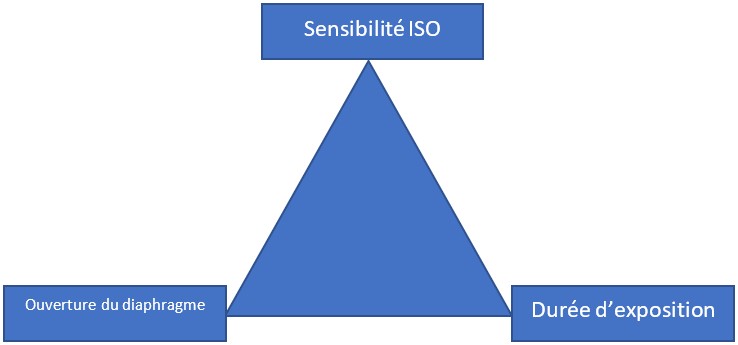
Il y a 3 paramètres sur lesquels le photographe peut agir pour réaliser l’exposition qu’il souhaite obtenir :

  • La sensibilité ISO,
  • L’ouverture du diaphragme de l’objectif,
  • La durée d’exposition de la prise de vue.

Le triangle de l’exposition

L’idée d’un triangle de l’exposition provient du fait que ces 3 paramètres interagissent ensemble, puisque pour une même exposition, il y a plusieurs combinaisons possibles.

Classiquement, entre deux valeurs de chacun de ces paramètres, la quantité de lumière est multipliée ou divisée pas 2.

Par exemple, tous les réglages suivants correspondent à la même exposition :

  • Sensibilité ISO 200 – ouverture f/8 – durée 1/60
  • Sensibilité ISO 200 – ouverture f/16 – durée 1/30
  • Sensibilité ISO 400 – ouverture f/8 – durée 1/125

Vous pouvez aussi me rejoindre sur:

J’y partage des infos presque tous les jours!

N’hésitez pas à partager sur Pinterest en utilisant l’image ci-dessous :

Catégories
Technique photo ou comment se servir de son matériel

Le Focus du Jour – Fonctionnement de l’appareil photo

Connaitre le principe de fonctionnement d’un appareil photo peut grandement aider à le manipuler. Rassurer, ceci n’est pas vraiment technique et est totalement accessible pour tout le monde.

Fiche PDF – Le fonctionnement du l’obturateur

Téléchargez la

Fiche PDF ! 

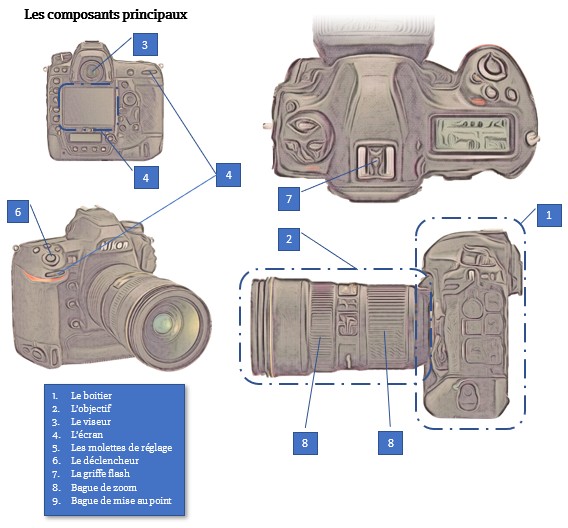
Les composants principaux

Les appareils photo sont composé de plusieurs éléments permettant son fonctionnement.

Le boîter

Le boitier est la partie de l’appareil qui rassemble la majorité des fonctionnalités de l’appareil. C’est avec celui-ci que vous allez principalement interagir.

L’objectif

Il s’agit du sous ensemble rassemblant les éléments optiques. En fonction du type d’appareil, les objectifs peuvent être interchangeables ou non.

Le viseur

C’est le système qui permet de réaliser le cadrage de la scène à photographier. Il peux être optique mais aussi numérique avec les nouveau appareil hybride.

L’écran

Il a pour fonction principale de contrôler l’aspect de la photographie réalisée, mais il permet aussi l’accessibilité à l’ensemble des réglages par les menus de l’appareil photo. De plus, suivant le modèle d’appareil que vous possédez, il peut aussi permettre le cadrage avant la prise de vue.

Les molettes de réglage

Réparties à divers endroits sur le boitier et les objectifs, un ensemble de commandes permet d’interagir avec le matériel pour le piloter.

Le déclencheur

Il s’agit de la commande minimum nécessaire pour réaliser la prise de la photo.

La griffe de flash

Cette griffe permet d’ajouter un flash complémentaire à l’appareil, mais aussi d’autre accessoires plus spécifiques.

La bague de zoom

C’est la commande manuelle de réglage de la focale. Evidemment, elle existe uniquement sur les objectifs de type zoom et pas sur les objectifs de type focale fixe.

La bague de mise au point

C’est la commande de réglage du plan de netteté dans le mode manuel. Cette bague est aussi présente sur les objectifs à focale fixe.

Localisation de ces éléments

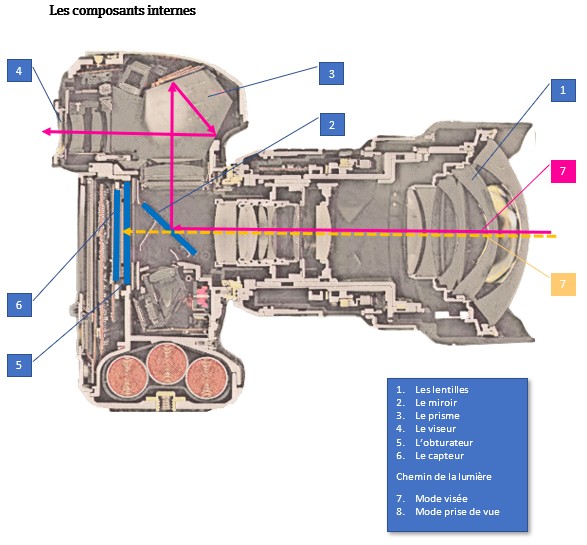
Les composants internes

Les lentilles

C’est la partie optique de l’appareil photo.

Le miroir

C’est un élément mécanique spécifique aux appareils photo de type reflex pour l’acheminement de l’image de la scène à cadrer dans le viseur. Il n’est pas présent dans les appareils photo de type hybride.

Le prisme

C’est le système optique entrant aussi dans la réalisation du transfert de l’image vers le viseur

L’obturateur

C’est le système mécanique permettant de réaliser le temps d’exposition du capteur mais aussi le système de protection des poussières du capteur lors de changement de l’objectif.

Le capteur

C’est la surface sensible à la lumière qui permet d’enregistrer l’image en fonction de la quantité de lumière qui vient à lui.

Localisation de ces éléments et parcours de la lumière

Vous pouvez aussi me rejoindre sur:

J’y partage des infos presque tous les jours!

N’hésitez pas à partager sur Pinterest en utilisant l’image ci-dessous :

Catégories
La Lumière, c'est quoi ?

Set.a.light Studio 3D, un super Studio photo dans votre ordinateur

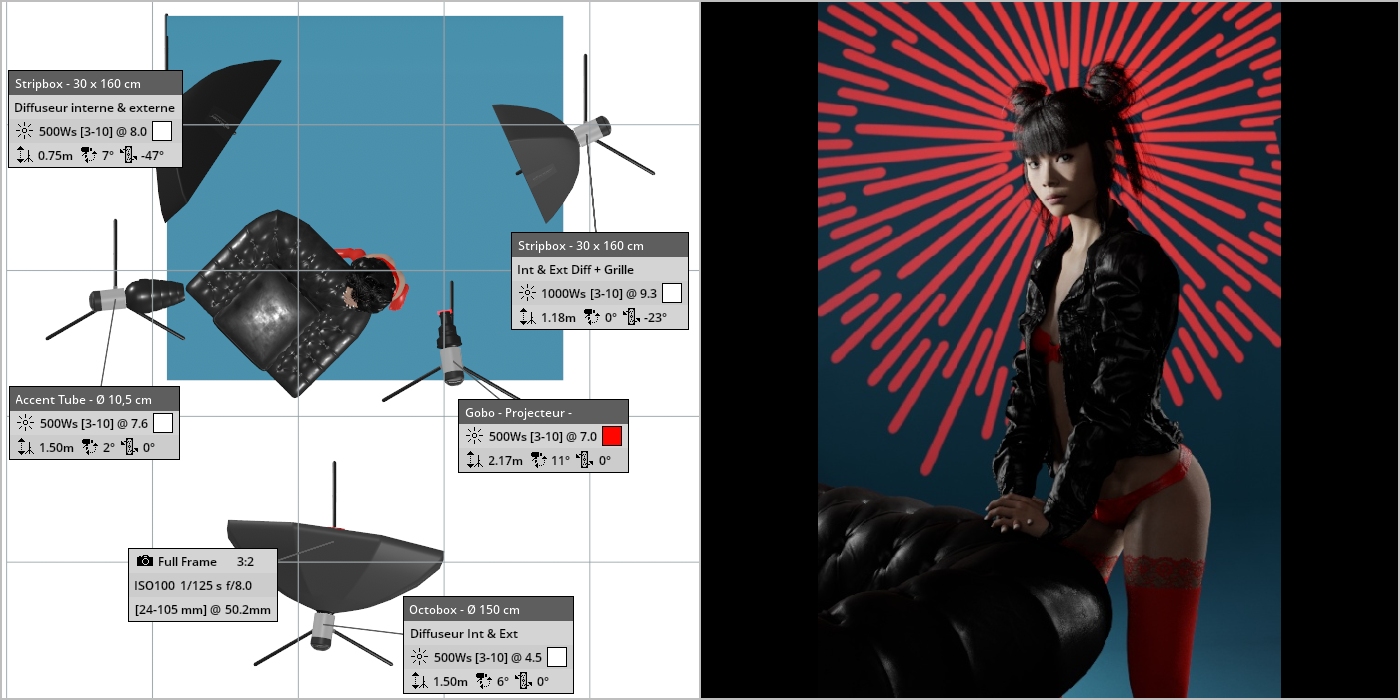
Vous avez pu voir à plusieurs reprises sur mon blog, initiation-photo.com, l’utilisation du logiciel Set.a.light 3D. Cet outil informatique permet de simuler de manière réaliste le comportement de la lumière dans le cadre d’un studio photographique virtuel orienté pour la pratique du portrait.

Avant toute chose, je tiens à vous signaler que cet article n’est pas sponsorisé.

Quels sont les bénéfices pour les débutants de set.a.light 3D ?

Pourquoi évoquer un simulateur de studio photo alors que l’un des objectifs de ce blog est de vous apprendre à mieux pratiquer la photographie réelle, dans la vraie vie ?

En fait, pour maîtriser la photographie, il y a plusieurs axes de connaissances dans lesquels il faut avoir un minimum de compréhension pour produire une image en toute conscience :

Ce logiciel va vous permettre d’appréhender deux de ces 5 axes : la compréhension de la lumière et découvrir un ensemble de matériel d’éclairage de studio.

Apprendre sereinement

Ici, à l’aide de ce simulateur, vous allez pouvoir tester de multiples configurations d’éclairage face à des modèles, ayant une patience infinie, qui ne bougent pas et qui ne jugent pas.

Confortablement installé devant votre ordinateur, vous pourrez donc pratiquer cette discipline quand vous le souhaiterez en vous économisant tout un ensemble de contrainte :

  • Recherche des modèles
  • Organisation de la séance
  • Acquisition du matériel (achat ou location)
  • Impatience du modèle si vous tâtonnez trop longtemps
  • Aménagement physique du studio…

Pas de limite de matériel

Vous n’êtes pas sans savoir que le budget nécessaire à la pratique de la photographie est une donnée importante à ne pas négliger. Au vu des prix des matériels pour la photographie, il est nécessaire de viser au plus juste et surtout au plus adapté à vos besoins. Sans quoi, vous risquez de vous endetter sur les nombreuses années voire générations futures… 😉

Seulement, comment savoir vraiment si vous avez plus besoin d’un bol beauté ou d’une boîte à lumière carrée de 40x40cm ?

La réponse est simplement. Il suffit de tester pour voir la différence de l’effet. Et bien, avec Set.a.Light 3D, vous pourrez tout tester et ainsi mieux connaître le type de matériel qui correspond à votre usage.

Source d’inspiration

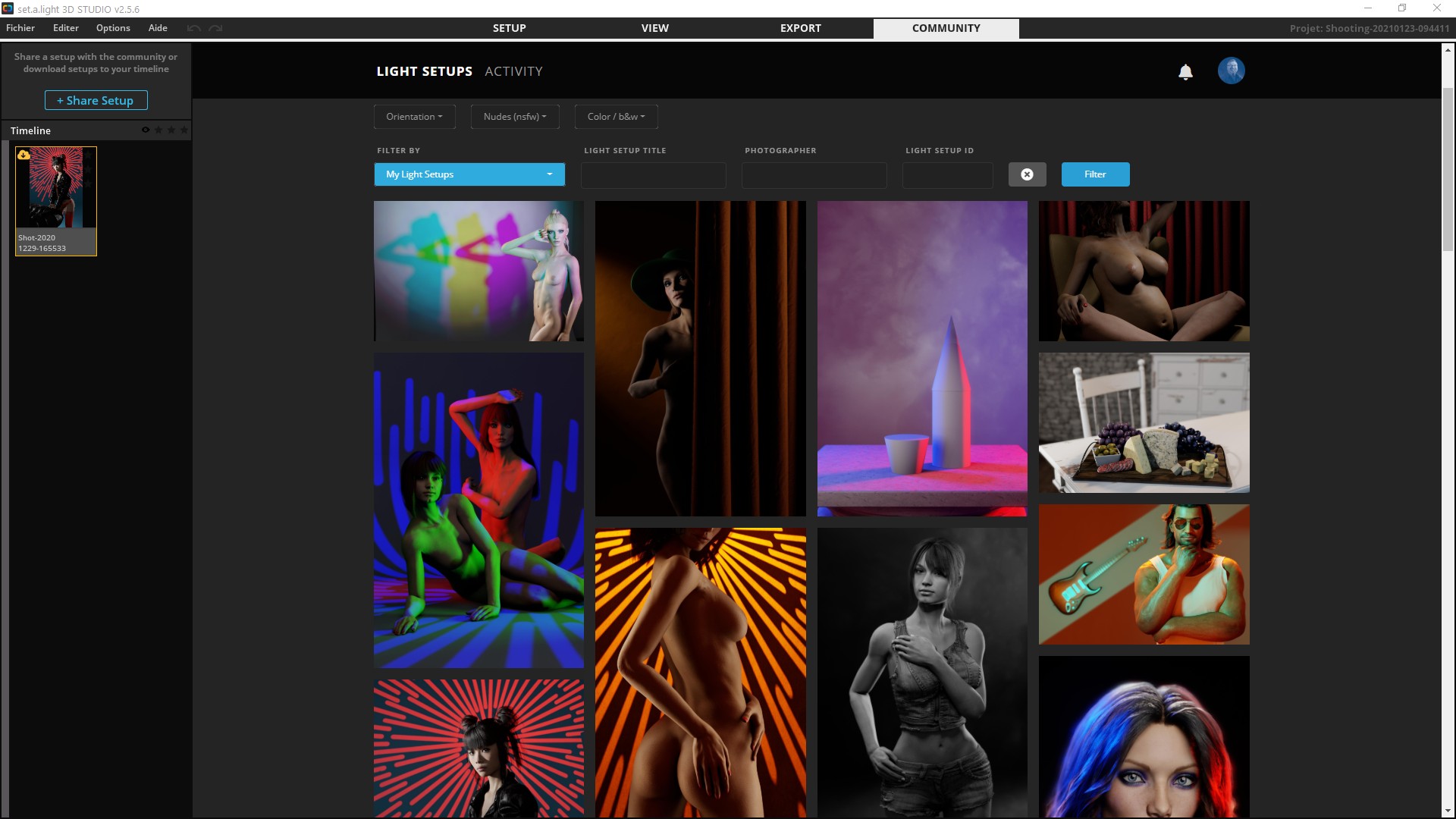
Depuis la version 2.5.1 sortie en janvier 2020, l’outil dispose d’une section communautaire, qui permet de partager ses réalisations et aussi de découvrir les techniques d’éclairage des autres utilisateurs.

Au-delà de l’aspect purement pédagogique de ces partages, il s’agit aussi d’une superbe source d’inspiration pour vos futures réalisations photographiques.

Plateforme de test et recherche personnel (créativité)

L’objectif, ici n’étant pas d’être exhaustif sur tous les avantages de ce logiciel. Cependant, je souhaite finir cette énumération partielle par la valeur ajoutée de celui-ci vis-à-vis de votre créativité.

Souvent, quand on est en phase de recherche créative, on se cherche. On teste plusieurs choses, puis on change tout, pour enfin revenir à notre première idée, mais avec quelques ajustements qui font la différence…

Tous ces types de processus créatifs sont laborieux et chronophages. De plus, les instants créatifs ne préviennent pas et nécessitent souvent de les saisir au vol pour ne pas risquer de les voir s’envoler.

Set.a.Light 3D est justement toujours disponible sur l’ordinateur d’un simple clic de souris. Vous perdrez donc beaucoup moins de ces moments magiques de créativité.

Studio photographique virtuel, à quoi ressemble set.a.light 3D ? 

Maintenant que je vous ai bien mis l’eau à la bouche, à quoi ressemble cet outil ?

Comme je l’ai rapidement indiqué en introduction, il s’agit d’un studio photo virtuel. Il s’y trouve donc tout ce qui est logique d’y trouver :

  • différents modèles à photographier
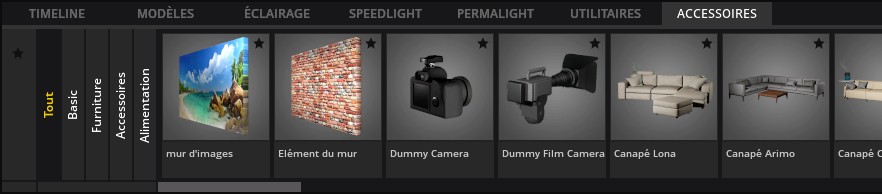
  • des accessoires divers pour accompagner les modèles (des meubles, instruments de musique, plantes vertes…)
  • toutes les configurations de matériel d’éclairage (du flash de studio à puissance réglable, au flash cobra en passant par les éclairages à lumière continue)
  • les différents accessoires d’éclairage comme les réflecteurs, les bloqueurs de lumière, les fonds, et même les diffuseurs depuis la toute dernière version 2.5.6 sortie le 13/01/2021.

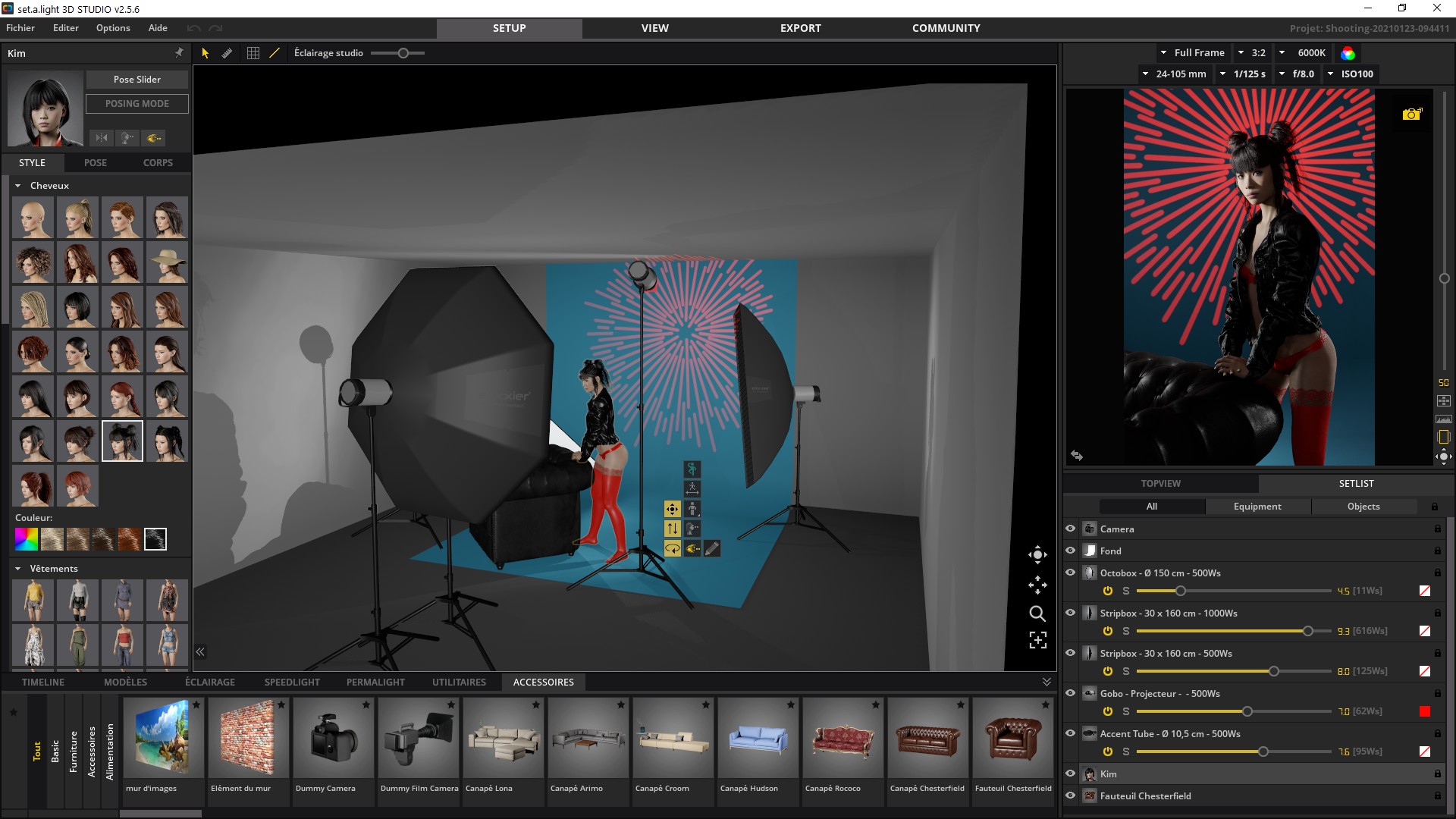
Ce qui est bien, c’est que tout est réglable en termes de dimension et positionnement dans la salle, elle-même modifiable en dimension, couleur, textures…

L’interface est construite autour de 2 vues principales : la fenêtre de navigation dans l’espace 3D et l’aperçu de la photo en cours de réalisation.

Autour de cela, se trouvent plusieurs panneaux donnant l’accès à l’ensemble des paramètres réglables de chaque élément.

Comment obtenir Set.a.light 3D

Ici, nous sommes sur le tout numérique dont l’avantage est la disponibilité immédiate.

Il suffit d’aller sur le site web de la société de développement : https://www.elixxier.com/

Achetez en ligne la licence qui vous convient parmi les deux choix possibles de niveaux du logiciel.

Dans les quelques minutes qui suivront, vous recevrez votre clé de licence qu’il suffira de saisir au démarrage du logiciel après de l’avoir téléchargé et installé sur votre ordinateur.

Bref, en moins de 10 minutes vous serez déjà en train de profiter de cet outil.

Je vous conseille de vous référer aux indications de la configuration minimum nécessaire de votre ordinateur (MAC ou PC) pour vous assurer de sa compatibilité avec votre propre matériel informatique.

Evidemment, au-delà de la question de l’utilité de cet outil pour vous, vous vous poserez certainement la question de savoir, quel est le niveau du logiciel dont vous aurez besoin entre la version dite :

  • BASIC
  • ou STUDIO

Encore une fois, l’avantage du tout numérique est que vous avez moyen d’utiliser gratuitement le logiciel durant 15 jours gratuitement pour comparer deux niveaux proposés et tester la valeur ajoutée du produit.

Ainsi, vous serez capable de clairement choisir le budget que vous serez prêt à investir dans ce produit. Qui pour moi, soit dit en passant, est loin d’être excessif par rapport à n’importe qu’elle autre matériel photo.

Catégories
Technique photo ou comment se servir de son matériel

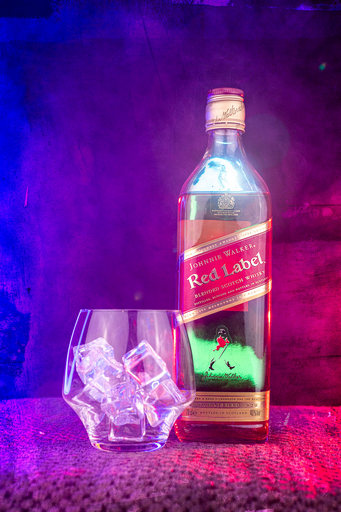
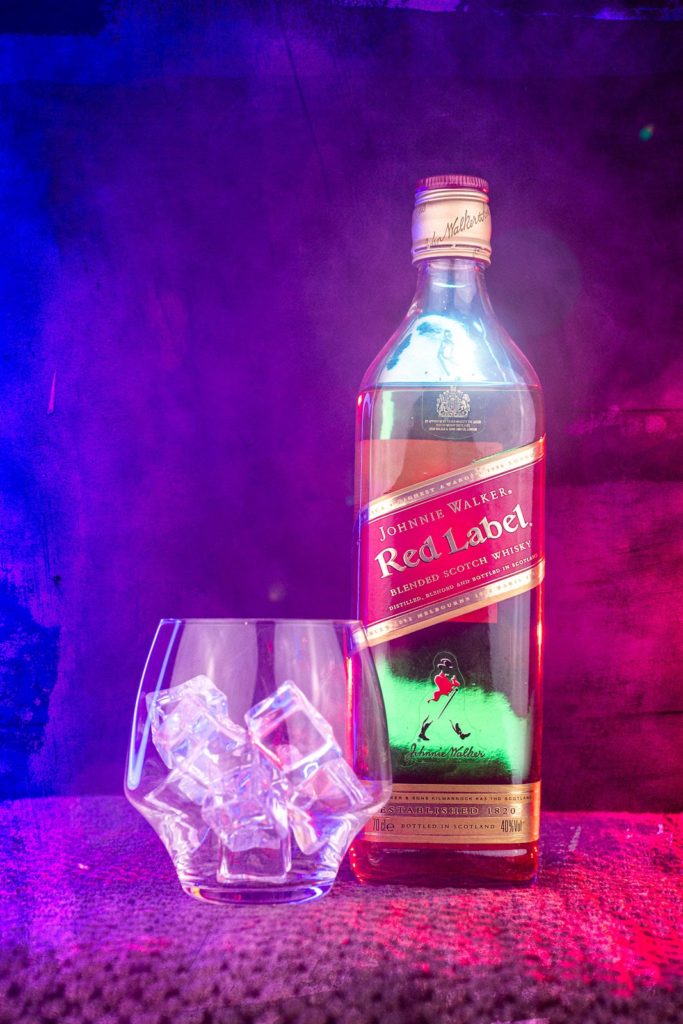
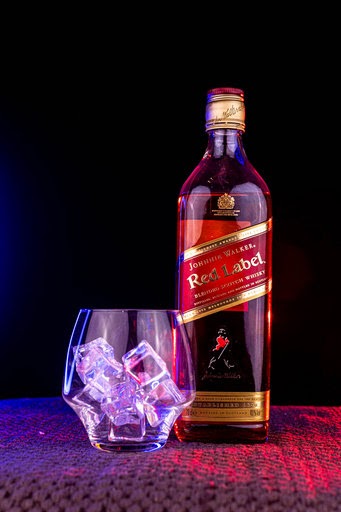
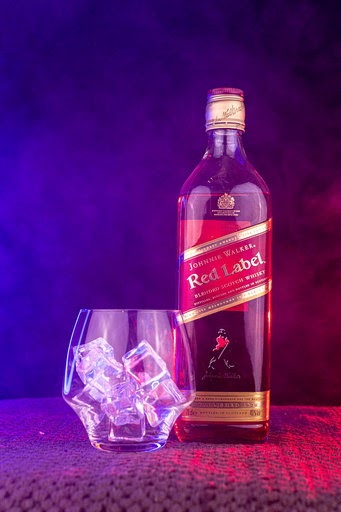
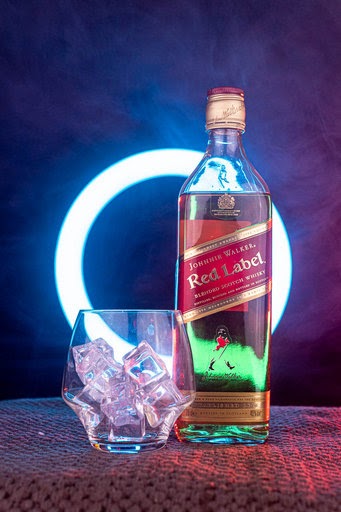
Photographier une bouteille et un verre de glaçon avec de la fumée

Réaliser une photographie créative d’un sujet banal est possible en jouant avec quelques éléments annexes. Ici, les éléments complémentaires sont la couleur et la fumée d’ambiance. Voyons ensemble comment produire ceci chez vous.

Bonjour, je suis Vincent BOUVAIS du blog initiation-photo.com.

Aujourd’hui, ce que je partage avec vous, c’est comment photographier une bouteille avec un verre rempli de glaçons avec une fumée d’ambiance.

Matériels

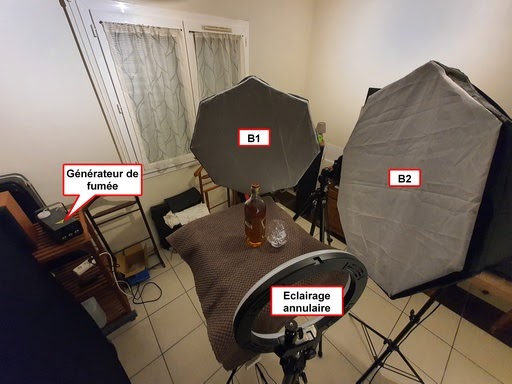
L’appareil photo est positionné juste entre les deux boîtes à lumières et cadre à la verticale de façon assez serré.

L’objectif que j’utilise est un objectif 50mm à ouverture F/1.8.

J’ai fait le choix d’utiliser des lumières continues : 

  • deux boîtes à lumières avec des ampoules que j’utilise habituellement pour réaliser mes vidéos, (B1 & B2)
  • un éclairage en anneau multicolor
  • un générateur de fumée qui sera utilisé pour l’ambiance qui a des LED qui projette de la lumière de la teinte que l’on souhaite.

Explications de l’éclairage

Voici le principe de l’éclairage de la scène.

Quand on veut photographier du verre, ce qui est important c’est les reflets que l’on voit sur les objets.

Il y a deux grandes familles d’éclairage :

  • l’éclairage sur un fond noir avec des reflets blancs de lumière qui vont dessiner les contours du verre
  • ou c’est inverse, c’est-à-dire sur un fond blanc et c’est avec des masques que l’on va projeter des reflets noir sur le pourtour du verre.

Pour ma part, j’ai fait le choix d’avoir un fond sombre et d’éclairer avec de la lumière. Ceci a été dicté par le fait que je souhaitais faire une photographie avec une ambiance de fumée de type boîte de nuit d’où la machine à génération de fumée. Et pour que cette fumée blanche soit visible, il me fallait un fond noir. J’ai donc préféré une ambiance lowkey.

Les réglages techniques

Pour ce qui est d’optimiser les réglages de l’appareil photo, comme je ne peux pas vraiment régler leurs puissances mis à part en fonction de leur distance du sujet, là on se rend compte que j’ai fait un éclairage très rapproché. Ceci est dû à plusieurs raisons.

  • La première raison est la puissance lumineuse. Ces lumières continues étant de faibles puissances, si je voulais limiter la montée en ISO du boîtier, il fallait que les sources de lumières soient à courtes distances du sujet.
  • Le second point important est que dans le principe de l’éclairage du verre, il faut de grandes surfaces lumineuses proches du sujet pour créer les reflets. Il fallait donc que ces boîtes à lumière soient le plus proche possible des sujets. Si la source de lumière avait été juste un point, le reflets aurait été juste un point aussi.

Les réglages de l’appareil photo sont donc :

  • 1/125s
  • f/8
  • 800 ISO

Étant sur pied et en lumière continue, il n’était pas forcément nécessaire d’être à 1/125s. Une pose longue aurait pu être utilisée. Mais cela me permettait de figer le mouvement de la fumée et d’éviter le risque de flou de bougé car mon support n’est pas très stable. Il est souvent conseillé d’assurer un minimum de rapidité pour être sûr d’avoir une netteté correcte.

Au niveau du plan de netteté, la bouteille est légèrement en arrière par rapport au verre avec les glaçons. Ce qui m’intéressait était la netteté au niveau de l’étiquette de la bouteille. J’ai donc fait la mise au point sur son texte.

Pour avoir suffisamment de profondeur de champ pour ne pas être trop flou sur l’arrière de la bouteille ou sur l’avant des glaçons, j’ai fermé le diaphragme à f/8. Ainsi, la profondeur de champ est plus grande et j’ai une plus grande distance de netteté entre l’avant-plan et l’arrière-plan.

La photographie sans la fumée a plutôt un aspect plat. Mais dès qu’on envoie de la fumée avec le générateur, immédiatement, l’image prend plus de présence. C’est la fumée qui habille sur sujet et qui donne de l’intérêt à l’ensemble de l’image, sans quoi, le sujet aurait été peut-être un peu trop simple.

L’image finale a été réalisée en ajoutant en post-traitement l’éclairage du liquide provenant de cette dernière photo.

Catégories
Photomontage et post-traitement

Comment utiliser l’outil Flamme de Photoshop

La présence de flamme dans une photographie apporte souvent de l’intérêt à celle-ci. Cependant, il n’est pas toujours facile de réaliser ce type de cliché dans le respect des règles de sécurité. C’est pourquoi, la possibilité d’ajouter à posteriori de cet élément est un avantage certain. Je partage donc avec vous comment utiliser cette fonctionnalité de manière à ce que vous puissiez l’utiliser ensuite dans vos propres projets personnels.

Généralités à propos de ce filtre

L’outil Flamme de Photoshop est un filtre de la sous-rubrique rendu. Ce filtre a pour utilité de produire des représentations de flamme de feu pour les ajouter à vos photographies.

Il s’agit d’un outil évolué qui propose plusieurs types de rendus avec de nombreux réglages possibles pour obtenir le résultat adapté à votre besoin.

Ces réglages concernent la géométrie de la flamme, mais aussi sa couleur.

Mode opératoire

Pour utiliser ce filtre, il est nécessaire de réaliser un tracé permettant de définir en fonction du type de flamme choisi dans la boîte de dialogue,

  • soit la forme de la flamme,
  • soit la ligne le long de laquelle des flammes seront générées.

Commencez donc par réaliser un calque vide. C’est sur ce calque que sera créée la flamme. Il s’agit ici d’une bonne pratique, car il serait possible de directement générer la flamme sur le calque contenant l’image de base.

Cependant, en isolant la flamme sur un calque à part, vous aurez la possibilité de venir modifier facilement sa géométrie et son mode de fusion pour une meilleure intégration à votre image.

La seconde étape est de réaliser un tracé vectoriel à l’aide de l’outil plume.

Juste quelques points suffisent pour une flamme de bougie par exemple. Ou plusieurs tracés les uns à côté des autres permettront de réaliser un feu de cheminée avec plusieurs flammes.

Enfin, avec le calque vide de sélectionné et le tracé actif, activez le filtre en allant dans le menu : Filtres/Rendu/Flamme…

La boîte de dialogue s’ouvre. Cliquez sur Valider après avoir réglé vos paramètres pour générer la ou les flammes.

Enfin, pour peaufiner son intégration, vous pouvez :

  • modifier sa géométrie en utilisant la transformation manuelle, la déformation de la marionnette, ou encore l’outil fluidité.
  • choisir le mode de fusion le plus adapté à votre image tel que Superposition, lumière crue, lumière linéaire…

Voyons ensemble deux exemples d’utilisation en vidéo

Exemple de réalisation d’une flamme de bougie

Exemple de réalisation d’un feu de cheminée

Astuces diverses

Je vous conseille de choisir une faible valeur pour le paramètre avancé “Opacité” dans la boîte de dialogue du filtre, car vous pourrez multiplier les claques flamme pour leur donner plus de densité.

Le générateur réalise des flammes très, voire plutôt trop nettes. Ceci à l’avantage de pouvoir ajuster le bon niveau de flou en cohérence avec l’image de base. Je vous invite donc à penser à appliquer un flou gaussien sur le calque de votre flamme après l’avoir converti en calque dynamique. Ainsi, vous pourrez revenir sur ce réglage après coup pour ajuster son intensité.

Si vous êtes amené à produire un feu avec plusieurs flammes, je vous invite aussi à procéder par étapes successives. Ceci a l’avantage de pouvoir apporter de la variation dans vos réglages d’opacité des différents calques. Ceci donnera un aspect plus analogique au résultat et donc plus naturel.

Dernier petit conseil avant de vous laisser faire, n’oubliez pas non plus l’influence de la présence de cette flamme dans son environnement. Il faut donc penser à ajouter les reflets et l’illumination des objets avoisinants de manière subtil pour que la flamme prenne correctement sa place dans l’ensemble.

A vous de travailler maintenant…

Et voilà. J’ai fait ma part du travail en vous apportant mes conseils pour savoir utiliser correctement cet outil.

Maintenant pour réellement apprendre et retenir cette connaissance, c’est à vous d’essayer en mettant en pratique ce que vous venez de lire.

Je vous invite à poster en commentaire vos résultats obtenus et surtout les questions que vous allez certainement vous poser lorsque vous serez seul devant votre ordinateur. Je tâcherai alors d’y répondre pour vous apporter encore plus de valeur.

Catégories
Photomontage et post-traitement

Comment réaliser une nature-morte avec un objet en lévitation (partie 2)

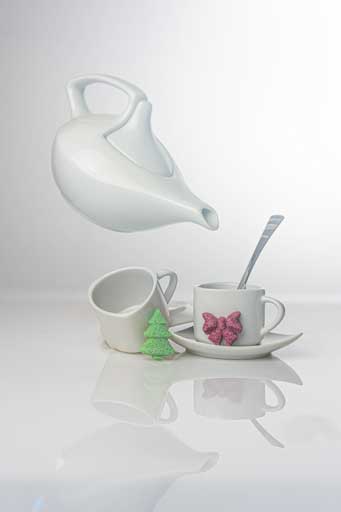
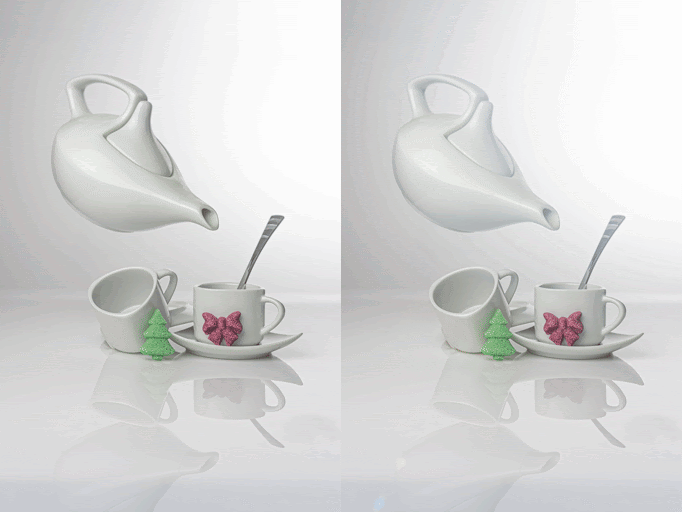
La semaine dernière, nous avons vu comment réaliser la prise de vue du set à café telle que le montre l’illustration de cet article. Pour aboutir au résultat final, il y a un travail de post-traitement qu’il faut appliquer. D’ailleurs, j’attire votre attention sur la différence importante qu’il existe entre l’exposition et la tonalité d’une photographie, car l’exemple que nous voyons ensemble illustre bien ce concept. N’hésitez pas à aller lire ou relire cet article. Enfin, si vous n’avez pas vu, non plus, la première partie, je vous invite aussi à aller la découvrir avant de revenir ici.

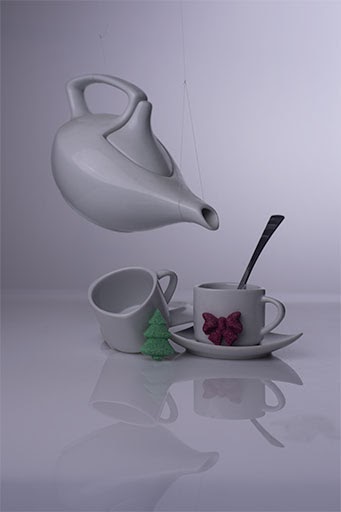
Résultat de la prise de vue

La photo ci-dessous est le résultat de la prise de vue de la scène photographiée. Partageons rapidement l’analyse des points clé de celle-ci :

  • Balance des blancs froide
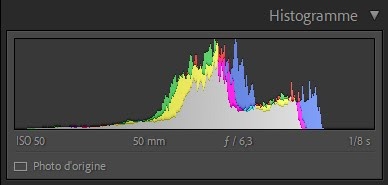
  • Exposition correcte, car à la vue de l’histogramme, aucune zone est cramée ou bouchée
  • Tonalité neutre
  • Présence des fils de support de la théière
  • Présence d’un léger vignetage

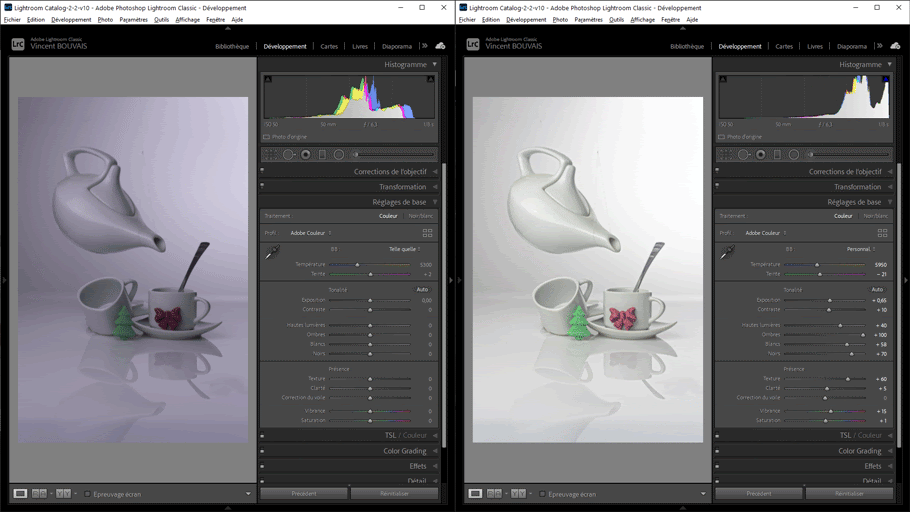
Développement du fichier RAW dans Lightroom

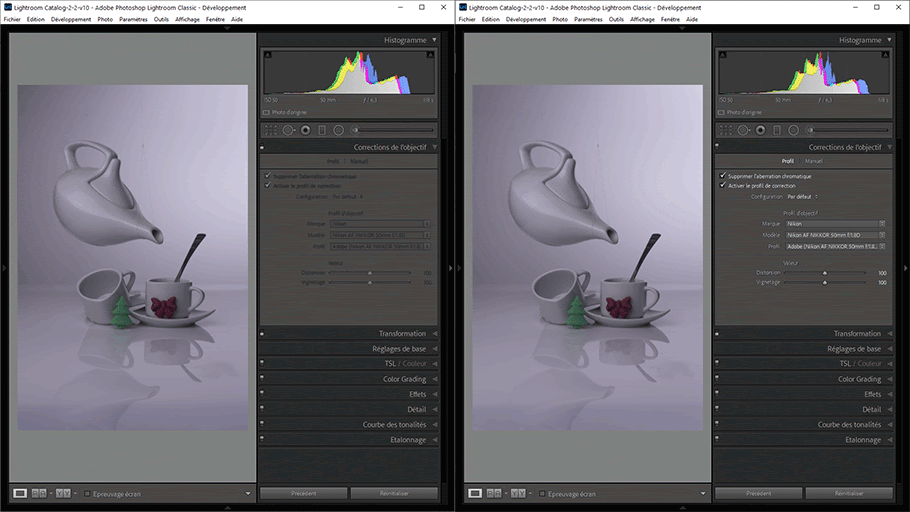
Correction de l’objectif

Cette opération a pour but de corriger le vignetage et les aberrations chromatiques engendrés par les défauts de qualité optique de l’objectif. Il repose sur une bibliothèque de profils de corrections intégré directement à lightroom. Il suffit de retrouver dans les listes la marque et le modèle de l’objectif utilisé si le logiciel n’a pas été en mesure de le reconnaître automatiquement.

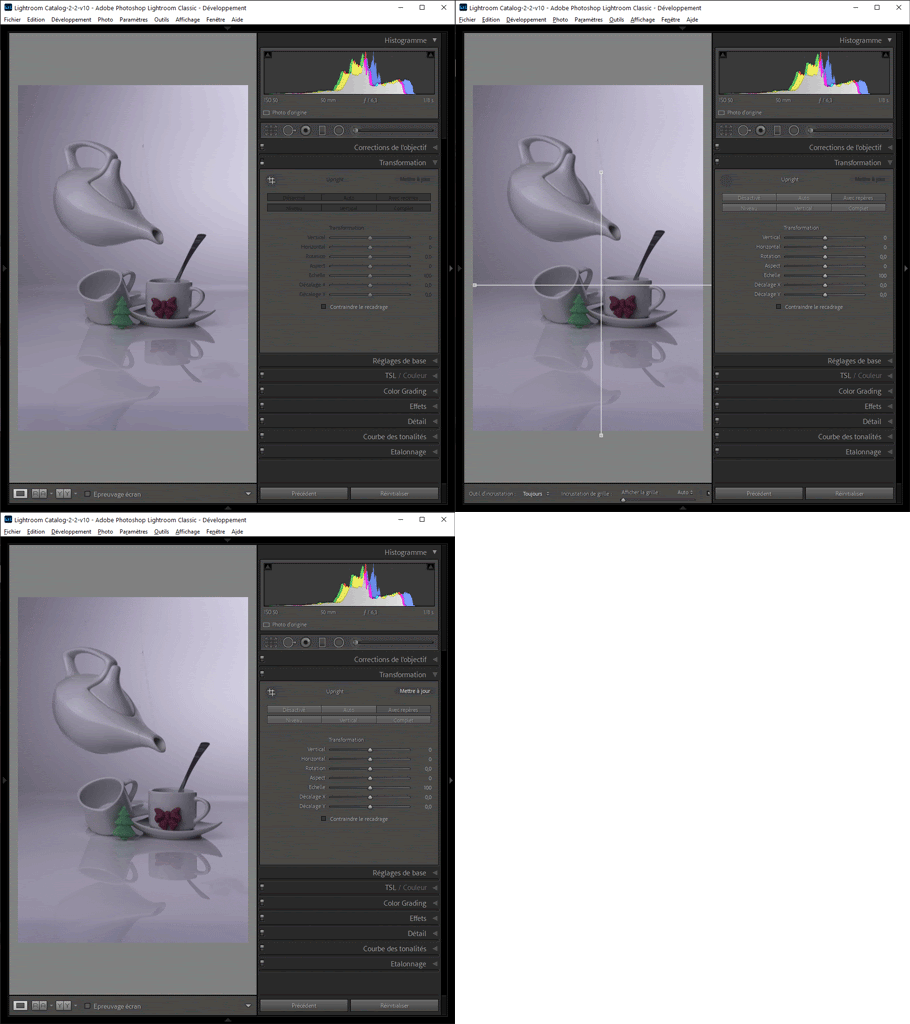
Correction de la déformation de l’image (onglet transformation)

Ici le travail a pour but de rétablir une géométrie plus propre de l’image. Bien que l’appareil photo a été positionné sur pied et orienté avec le plus de précision possible, il existe toujours un petit écart par rapport à l’horizontalité et la verticalité parfaite des objets. Utilisant deux repères, un horizontal et l’autre vertical, l’image se trouve redressée simplement.

Réglages de base

Le plus gros du travail est réalisé ici. Plusieurs réglages sont disponibles et je les ai utilisés dans un ordre précis.

  1. Correction de la balance des blancs à l’aide de l’outil pipette. L’idée est de cliquer sur une zone là où les teintes devraient être gris neutres. Dans mon cas, après plusieurs essais sur différentes zones, j’ai finalement choisi le corps de la théière. Cette opération règle directement les deux réglages “température” et “teinte”.
  2. Correction de l’exposition globale de la photo. La tonalité de l’image étant trop sombre à mon goût, j’ai progressivement déplacé vers la droite le curseur “exposition” en prenant garde de ne pas faire apparaître de zone cramée.
  3. Ajout de “Textures” et de “Clarté” dans l’image. Je procède à ce réglage maintenant, car il influe sur les réglages suivants.
  4. Ensuite, j’ai aussi poussé vers la droite les quatre réglages “Hautes lumières”, “Ombres”, “Blancs”, “Noirs” en prenant garde aussi de ne pas cramer les blancs.
  5. Enfin, comme le résultat global me semblait un peu plat, j’ai légèrement poussé les réglages “Contraste”, “Saturation” et “Vibrance” pour retrouver un peu de profondeur et de présence.

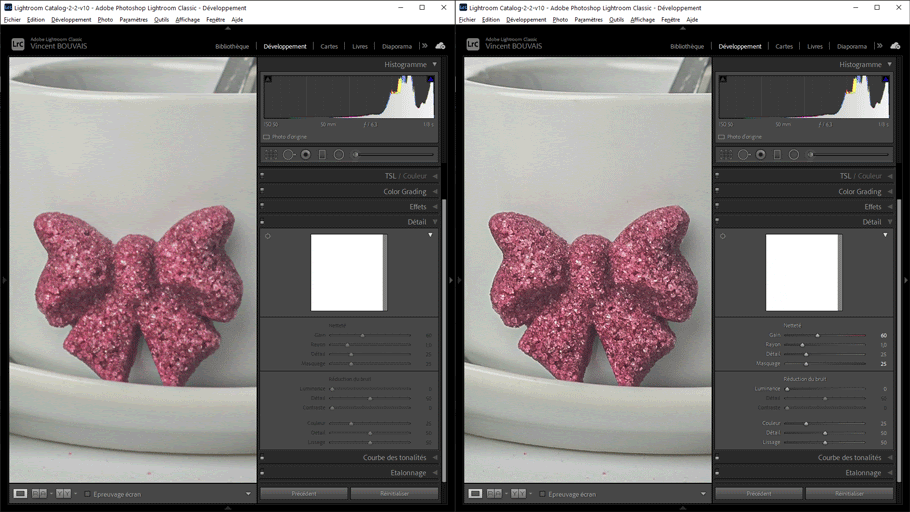
Détail / accentuation

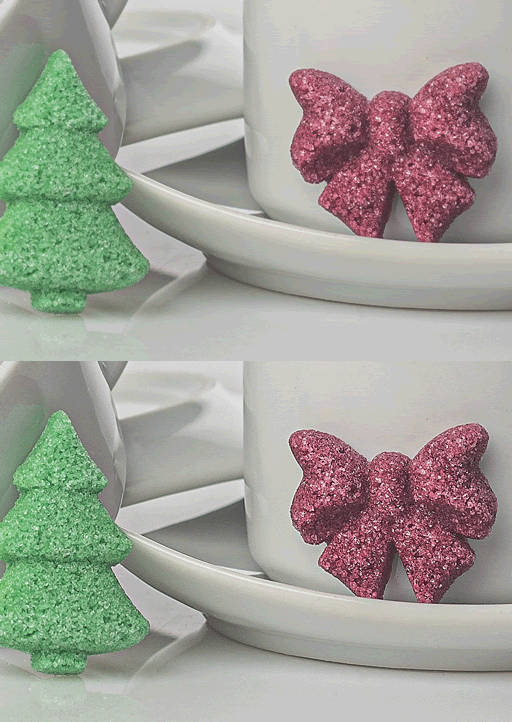
Enfin, pour finir les opérations dans Lightroom, j’ai réglé l’accentuation de l’image dans le but de mieux mettre en évidence les détails de la texture des sucres.

A ce stade, le rendu de la photo est déjà beaucoup plus propre et proche de l’idée que j’avais en tête.

Il est temps de passer au travail dans Photoshop pour finaliser l’ensemble.

Retouche de l’image dans Photoshop

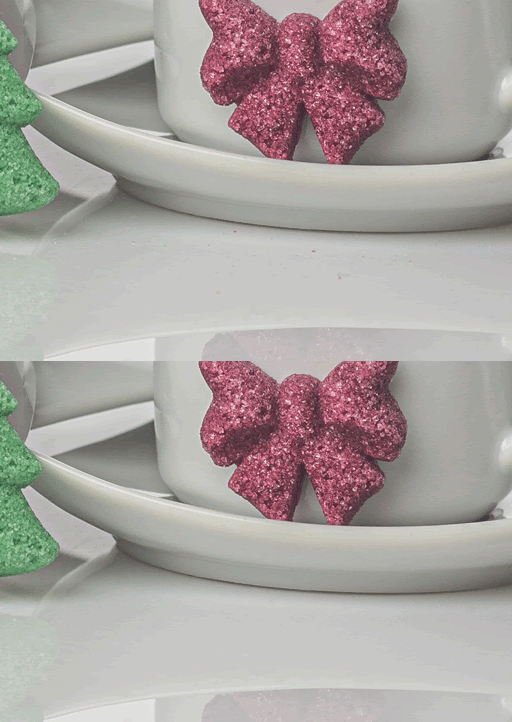
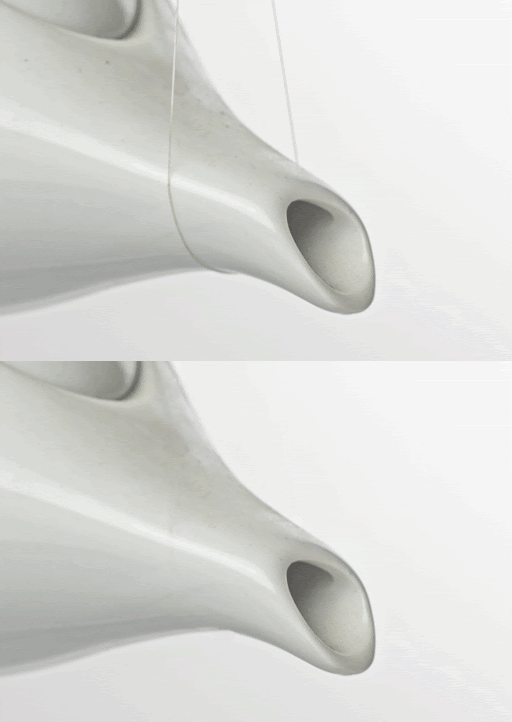
Le travail principal dans Photoshop est de supprimer toutes les imperfections de l’image de manière à ce que le rendu soit le plus propre possible :

  • Suppression des poussières,, grains de sucres, rayures du Plexiglas
  • Suppression des fils de Nylon

Effacement des imperfections

Il est toujours préférable de travailler de manière non-destructive. Pour répondre à cette exigence, nous allons travailler sur des calques supplémentaires qui contiendront uniquement les retouches réalisées.

  • Une fois l’image obtenue après les traitements de Lightroom chargée dans Photoshop, créez un nouveau calque vide.
  • Sélectionnez l’outil correcteur.

L’outil « Correcteur » fonctionne sur le même principe que l’outil “Tampon de duplication”. En maintenant la touche ALT enfoncée, vous échantillonnez une zone de l’image qui contient une texture similaire à la zone qui présente l’imperfection puis vous venez l’appliquer en recouvrant l’imperfection.

Dans le cas d’une zone uniforme, le travail est immédiat et parfait (vidéo à 7:47). Cependant, cela devient plus compliqué quand l’imperfection se trouve sur une zone de transition d’une ombre (vidéo 8:00) ou sur la tranche d’un objet (vidéo 10:35).

La solution dans ce cas est d’échantillonner astucieusement une zone présentant une texture et une transition similaires.

Tout semble parfaitement évident, mais il arrive parfois, qu’il n’est pas possible d’avoir une zone à échantillonner correspondant au besoin. Dans ce cas, il est nécessaire de procéder manuellement à l’aide de l’outil “Pinceau”.

L’astuce ici est de travailler séparément sur les tons sombres et clairs en utilisant respectivement les modes de dessin “Obscurcir” et “Eclaircir”. Dans ce cas, la subtilité provient dans le bon choix d’échantillonnage de la couleur à utiliser. Voyez cette technique ici dans la vidéo (11:13).

Accentuation supplémentaire

Une fois réalisé l’essentiel, l’image manquait encore un peu de présence notamment au niveau de la texture des sucres. J’ai donc choisi d’appliquer un calque d’accentuation.

Plutôt que de réexpliquer cette technique, je vous invite à vous reporter sur l’article dédié que j’ai déjà réalisé ici.

Lumière englobante (halo)

Pour totalement finir l’image, j’ai ajouté un halo de lumière pour qu’elle englobe un peu mieux les objets tout en adoucissant encore l’ambiance de l’image.

Les opérations à suivre sont les suivantes :

  • Créer un calque contenant l’ensemble de l’image en utilisant de le raccourci SHIFT+CTRL+ALT+E.
  • Sélectionnez Filtre / Rendu / Halo…
  • Placez en centre du halo dans l’aperçu à l’endroit le plus lumineux de l’image
  • Choisissez l’objectif
  • Réglez la luminosité et validez
  • Remplissez ce même calque totalement de noir
  • puis Filtre / Halo (ALT+CTRL+F)
  • Définissez le mode de fusion sur “Superposition”
  • Adoucissez le rendu des halo en ajoutant un flou gaussien léger

Si vous avez aimé cet article, je vous invite à :

  • Cliquez sur le pouce bleu de la vidéo
  • Partager la vidéo ou l’article avec vos amis
  • Vous abonner à ma chaîne YouTube
  • Ou le top du top, abonnez vous au blog initiation-photo.com
  • Et recevez gratuitement mon guide “Sur le chemin de votre INSPIRATION”
icf-russia.ru
maghullradio.co.uk
towncreekfdn.org
videocentury.ru
vorvuz.ru