Catégories
Photomontage et post-traitement

Comment réaliser une nature-morte avec un objet en lévitation (partie 2)

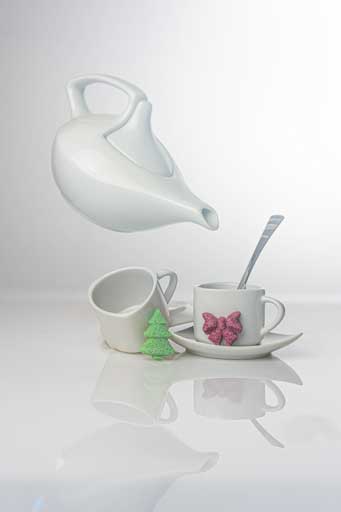
La semaine dernière, nous avons vu comment réaliser la prise de vue du set à café telle que le montre l’illustration de cet article. Pour aboutir au résultat final, il y a un travail de post-traitement qu’il faut appliquer. D’ailleurs, j’attire votre attention sur la différence importante qu’il existe entre l’exposition et la tonalité d’une photographie, car l’exemple que nous voyons ensemble illustre bien ce concept. N’hésitez pas à aller lire ou relire cet article. Enfin, si vous n’avez pas vu, non plus, la première partie, je vous invite aussi à aller la découvrir avant de revenir ici.

Résultat de la prise de vue

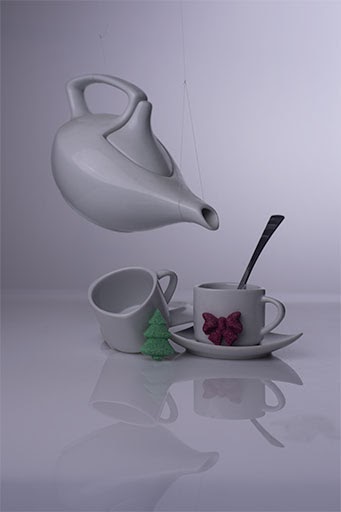
La photo ci-dessous est le résultat de la prise de vue de la scène photographiée. Partageons rapidement l’analyse des points clé de celle-ci :

  • Balance des blancs froide
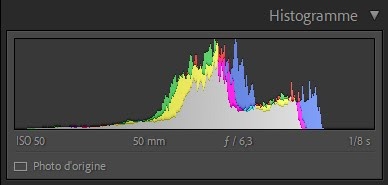
  • Exposition correcte, car à la vue de l’histogramme, aucune zone est cramée ou bouchée
  • Tonalité neutre
  • Présence des fils de support de la théière
  • Présence d’un léger vignetage

Développement du fichier RAW dans Lightroom

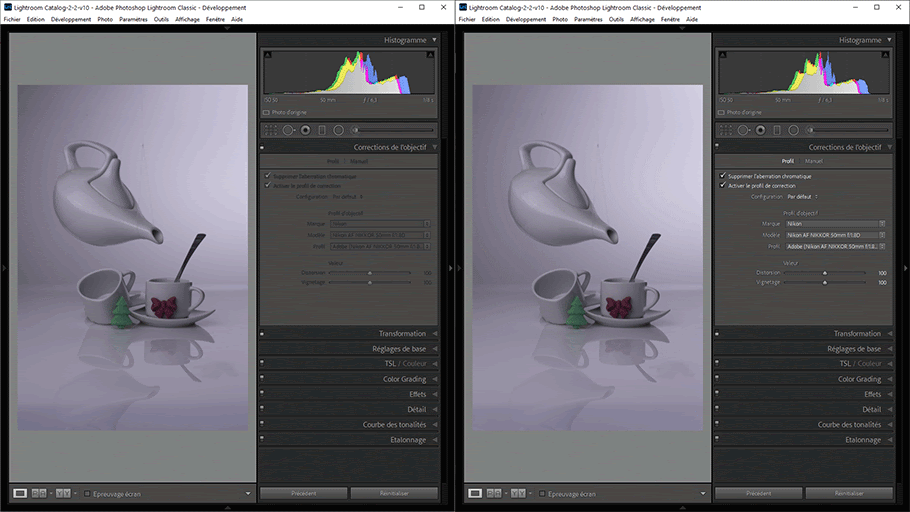
Correction de l’objectif

Cette opération a pour but de corriger le vignetage et les aberrations chromatiques engendrés par les défauts de qualité optique de l’objectif. Il repose sur une bibliothèque de profils de corrections intégré directement à lightroom. Il suffit de retrouver dans les listes la marque et le modèle de l’objectif utilisé si le logiciel n’a pas été en mesure de le reconnaître automatiquement.
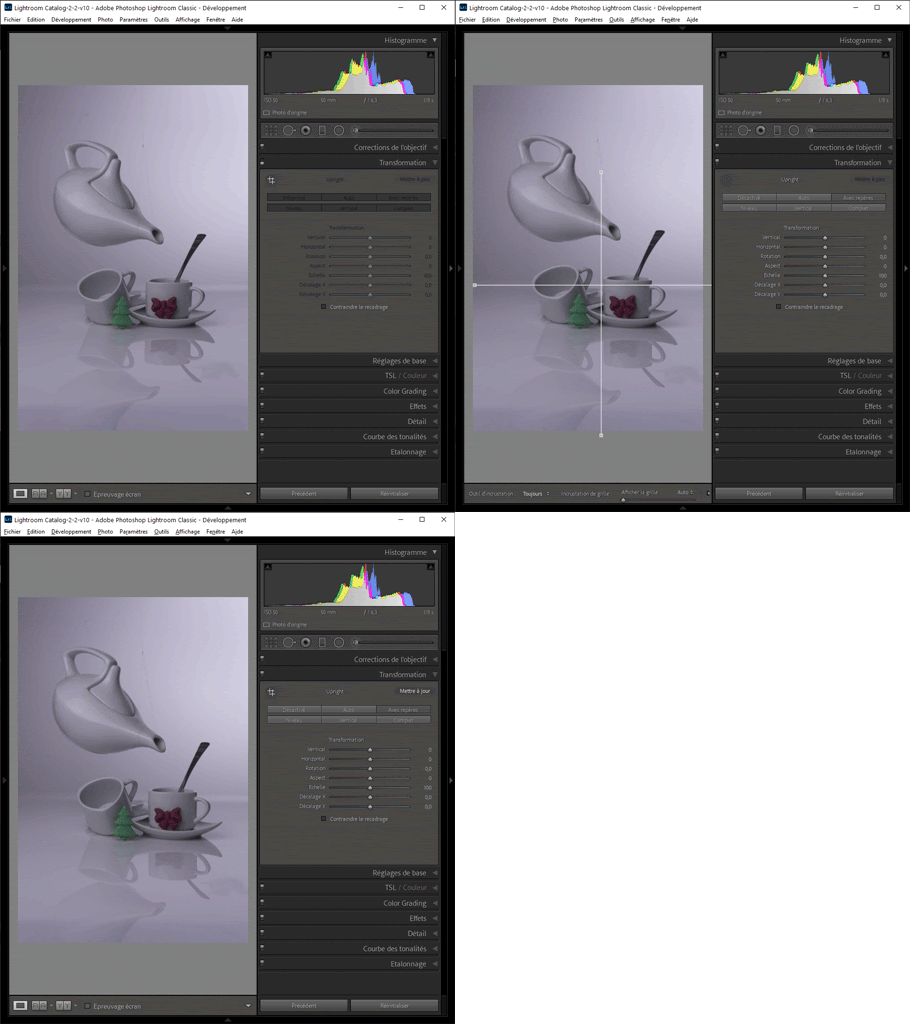
Correction de la déformation de l’image (onglet transformation)

Ici le travail a pour but de rétablir une géométrie plus propre de l’image. Bien que l’appareil photo a été positionné sur pied et orienté avec le plus de précision possible, il existe toujours un petit écart par rapport à l’horizontalité et la verticalité parfaite des objets. Utilisant deux repères, un horizontal et l’autre vertical, l’image se trouve redressée simplement.
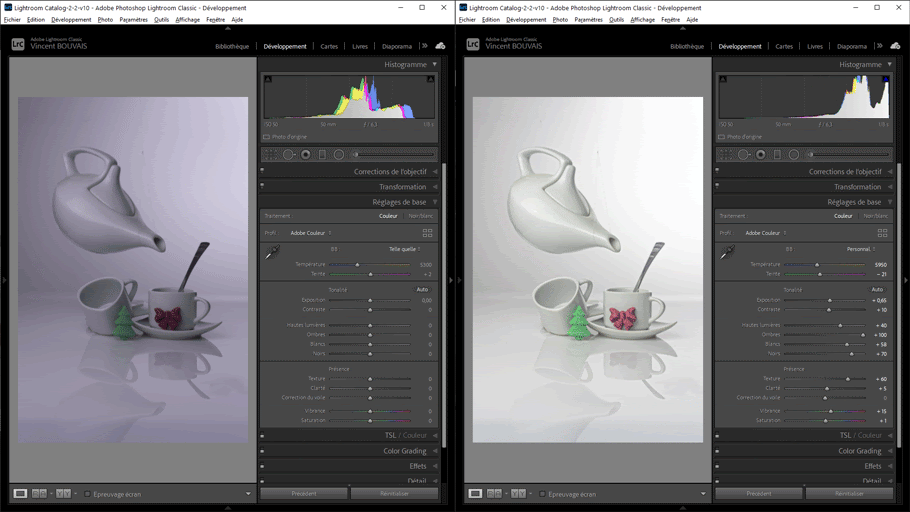
Réglages de base

Le plus gros du travail est réalisé ici. Plusieurs réglages sont disponibles et je les ai utilisés dans un ordre précis.

  1. Correction de la balance des blancs à l’aide de l’outil pipette. L’idée est de cliquer sur une zone là où les teintes devraient être gris neutres. Dans mon cas, après plusieurs essais sur différentes zones, j’ai finalement choisi le corps de la théière. Cette opération règle directement les deux réglages “température” et “teinte”.
  2. Correction de l’exposition globale de la photo. La tonalité de l’image étant trop sombre à mon goût, j’ai progressivement déplacé vers la droite le curseur “exposition” en prenant garde de ne pas faire apparaître de zone cramée.
  3. Ajout de “Textures” et de “Clarté” dans l’image. Je procède à ce réglage maintenant, car il influe sur les réglages suivants.
  4. Ensuite, j’ai aussi poussé vers la droite les quatre réglages “Hautes lumières”, “Ombres”, “Blancs”, “Noirs” en prenant garde aussi de ne pas cramer les blancs.
  5. Enfin, comme le résultat global me semblait un peu plat, j’ai légèrement poussé les réglages “Contraste”, “Saturation” et “Vibrance” pour retrouver un peu de profondeur et de présence.
Détail / accentuation

Enfin, pour finir les opérations dans Lightroom, j’ai réglé l’accentuation de l’image dans le but de mieux mettre en évidence les détails de la texture des sucres.
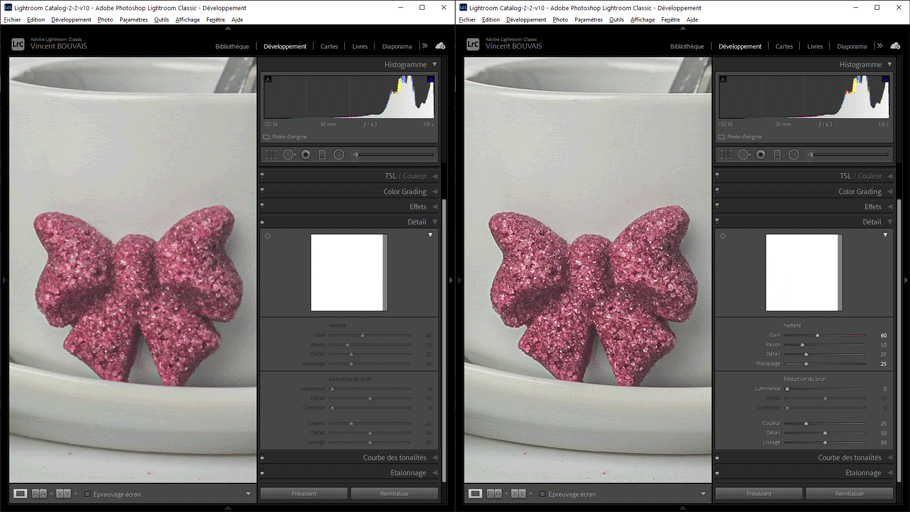
A ce stade, le rendu de la photo est déjà beaucoup plus propre et proche de l’idée que j’avais en tête.

Il est temps de passer au travail dans Photoshop pour finaliser l’ensemble.

Retouche de l’image dans Photoshop

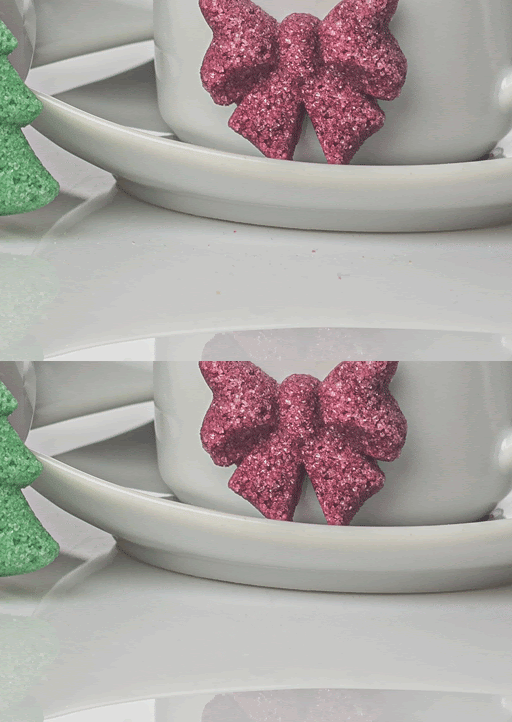
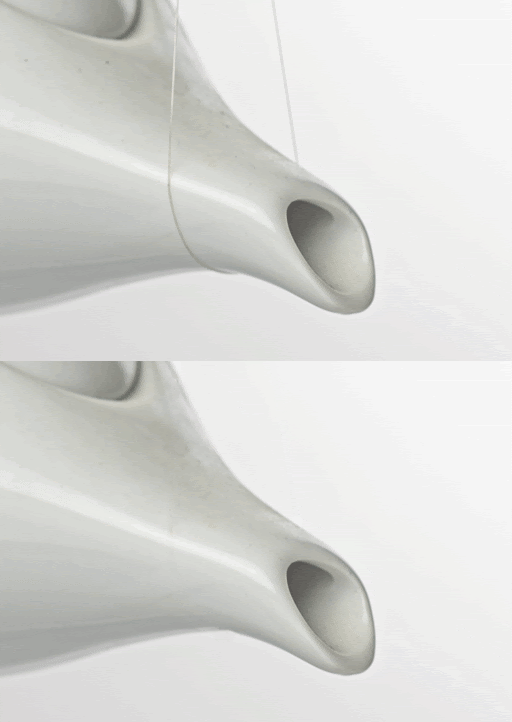
Le travail principal dans Photoshop est de supprimer toutes les imperfections de l’image de manière à ce que le rendu soit le plus propre possible :

  • Suppression des poussières,, grains de sucres, rayures du Plexiglas
  • Suppression des fils de Nylon

Effacement des imperfections

Il est toujours préférable de travailler de manière non-destructive. Pour répondre à cette exigence, nous allons travailler sur des calques supplémentaires qui contiendront uniquement les retouches réalisées.

  • Une fois l’image obtenue après les traitements de Lightroom chargée dans Photoshop, créez un nouveau calque vide.
  • Sélectionnez l’outil correcteur.

L’outil « Correcteur » fonctionne sur le même principe que l’outil “Tampon de duplication”. En maintenant la touche ALT enfoncée, vous échantillonnez une zone de l’image qui contient une texture similaire à la zone qui présente l’imperfection puis vous venez l’appliquer en recouvrant l’imperfection.

Dans le cas d’une zone uniforme, le travail est immédiat et parfait (vidéo à 7:47). Cependant, cela devient plus compliqué quand l’imperfection se trouve sur une zone de transition d’une ombre (vidéo 8:00) ou sur la tranche d’un objet (vidéo 10:35).

La solution dans ce cas est d’échantillonner astucieusement une zone présentant une texture et une transition similaires.

Tout semble parfaitement évident, mais il arrive parfois, qu’il n’est pas possible d’avoir une zone à échantillonner correspondant au besoin. Dans ce cas, il est nécessaire de procéder manuellement à l’aide de l’outil “Pinceau”.

L’astuce ici est de travailler séparément sur les tons sombres et clairs en utilisant respectivement les modes de dessin “Obscurcir” et “Eclaircir”. Dans ce cas, la subtilité provient dans le bon choix d’échantillonnage de la couleur à utiliser. Voyez cette technique ici dans la vidéo (11:13).
Accentuation supplémentaire

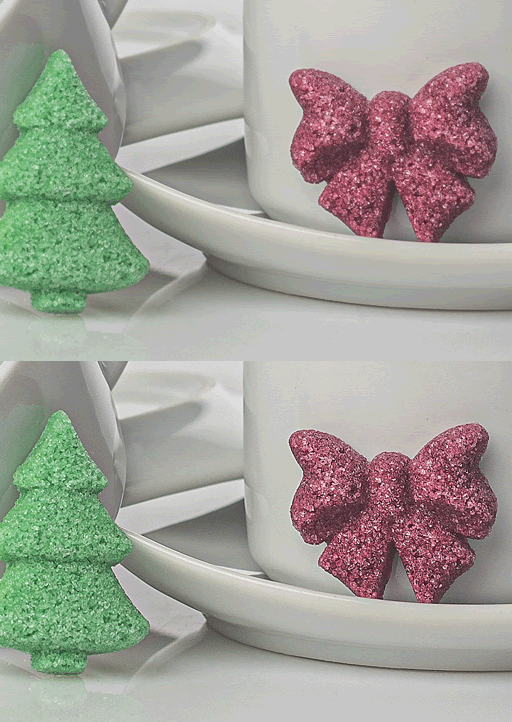
Une fois réalisé l’essentiel, l’image manquait encore un peu de présence notamment au niveau de la texture des sucres. J’ai donc choisi d’appliquer un calque d’accentuation.

Plutôt que de réexpliquer cette technique, je vous invite à vous reporter sur l’article dédié que j’ai déjà réalisé ici.
Lumière englobante (halo)

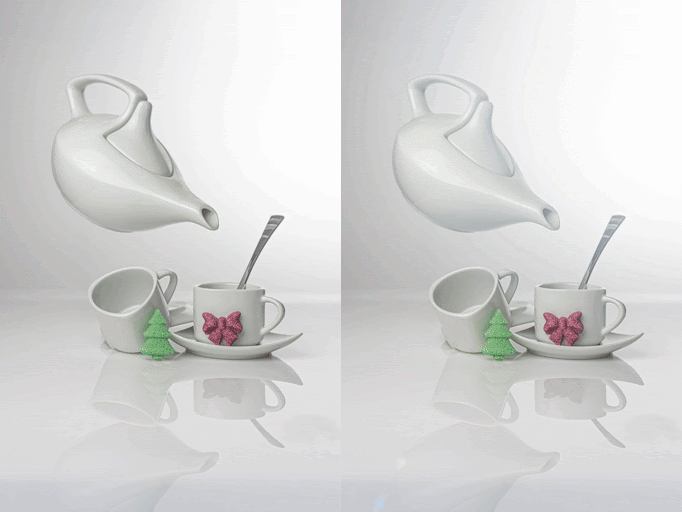
Pour totalement finir l’image, j’ai ajouté un halo de lumière pour qu’elle englobe un peu mieux les objets tout en adoucissant encore l’ambiance de l’image.

Les opérations à suivre sont les suivantes :

  • Créer un calque contenant l’ensemble de l’image en utilisant de le raccourci SHIFT+CTRL+ALT+E.
  • Sélectionnez Filtre / Rendu / Halo…
  • Placez en centre du halo dans l’aperçu à l’endroit le plus lumineux de l’image
  • Choisissez l’objectif
  • Réglez la luminosité et validez
  • Remplissez ce même calque totalement de noir
  • puis Filtre / Halo (ALT+CTRL+F)
  • Définissez le mode de fusion sur “Superposition”
  • Adoucissez le rendu des halo en ajoutant un flou gaussien léger
Si vous avez aimé cet article, je vous invite à :

  • Cliquez sur le pouce bleu de la vidéo
  • Partager la vidéo ou l’article avec vos amis
  • Vous abonner à ma chaîne YouTube
  • Ou le top du top, abonnez vous au blog initiation-photo.com
  • Et recevez gratuitement mon guide “Sur le chemin de votre INSPIRATION”
Catégories
Technique photo ou comment se servir de son matériel

Comment photographier une scène éclairée à la bougie

Réaliser une photographie dont la lumière de la scène est constituée de la lueur d’une bougie permet de créer une ambiance feutrée. Les couleurs chaudes de ce type de prise de vue sont plaisantes au regard et évoque l’intimité, la douceur et le mystère. Je partage avec vous dans cet article, les techniques de mise en œuvre afin de maîtriser ce type de prise de vue.

Description de la lumière issue d’une flamme de bougie

Bien que la puissance lumineuse d’une flamme de bougie est faible, elle reste néanmoins une source de lumière participant activement à l’éclairage de la scène photographiée. Nous allons voir ensemble les différentes caractéristiques de celle-ci.

Petite source de lumière

La flamme d’une bougie est de petite taille et mesure au maximum 2 à 3 cm. De ce fait, elle engendre donc des ombres dures projetées dans la scène.

La température de couleur

La combustion de celle-ci n’étant pas complète, elle émets une lumière dont la température de couleur est très basse, environ 3200 Kelvin. La scène à proximité de celle-ci sera donc teintée d’une couleur jaune-orangé. L’ambiance générale de la photographie sera donc chaleureuse.

Faible puissance lumineuse

Etant donné la petite taille de la flamme celle-ci émettra une luminosité faible. De plus pour rappel, il faut savoir que la puissance lumineuse diminue au carré de la distance. C’est-à-dire que lorsque l’on double la distance séparant le sujet de la source lumineuse, celui-ci sera éclairé quatre fois moins. De plus, lorsque l’on souhaite prendre en photo la bougie en elle-même dans la scène, cette dernière se trouve généralement très contrastée.

Problématique d’exposition de ce type de scène

Tel que nous venons de le voir, prendre en photo la flamme de bougie dans une scène engendre quelques contraintes particulières vis-à-vis de l’exposition.

En effet, le contraste de luminosité de celle-ci est extrême et la dynamique de votre capteur ne pourra certainement pas enregistrer en une seule prise l’ensemble des informations de la scène. La flamme en elle-même sera certainement brûlée et sans détail alors que le fond de l’image sera certainement bouché et sans détail non plus.

Pour permettre à votre appareil photo d’enregistrer une image convenable, il sera donc nécessaire de mettre en œuvre des techniques photographiques permettant de gérer un tel contraste.

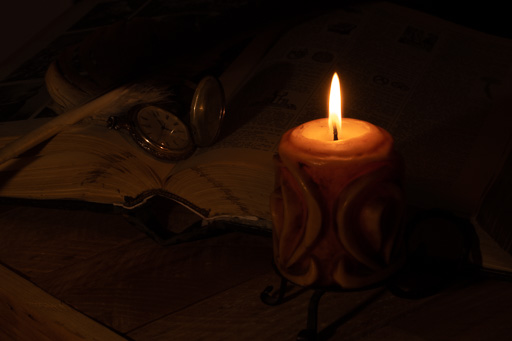
Illustration des forts contrastes obtenus lors de la prise de vue directe en une seule prise..

Techniques photographiques

Vous avez le choix entre deux philosophies différentes. Appuyez-vous sur vos compétences en poste traitement ou vous appuyez sur vos compétences en prise de vue.

Assemblage HDR en post-traitement

La technique de l’assemblage HDR (High Dynamic Range) permet de réaliser les images de scène à très fort contraste de luminosité. Pour la mise en œuvre de cette technique, je vous invite à vous reporter à l’article dédié.

Dans le cas présent, les avantages de cette technique sont qu’elle nécessite très peu de matériel supplémentaire à l’exception d’un pied photo permettant d’éviter le flou de bougé de votre appareil.

Cependant, si votre scène contient des sujets mobiles, il sera compliqué de gérer le mouvement de ceux-ci au moment de l’assemblage des différentes prises de vue. De plus, cette technique nécessitera plus de temps à passer devant votre ordinateur.

Prise de vue directe

La seconde technique repose sur le fait d’ajouter de la lumière générale à la scène de manière à limiter les quarts de luminosité entre les zones de hautes lumières (la flamme) et les zones de basses lumières (le fond). Pour ce faire, vous pouvez utiliser n’importe quelle source de lumière supplémentaire telle qu’un flash ou une lumière continue.

Il faudra cependant prendre en compte les caractéristiques intrinsèques de la lumière émise par la bougie. Ainsi, vous garderez la cohérence lumineuse de la scène. Par cela, je veux dire la température de couleur, la dureté des ombres et la luminosité générale de la scène. 

L’avantage de cette technique et que vous obtiendrez un résultat quasi immédiatement à la prise de vue. Vous gagnerez donc ainsi énormément de temps lors des opérations de post-traitement devant votre ordinateur.

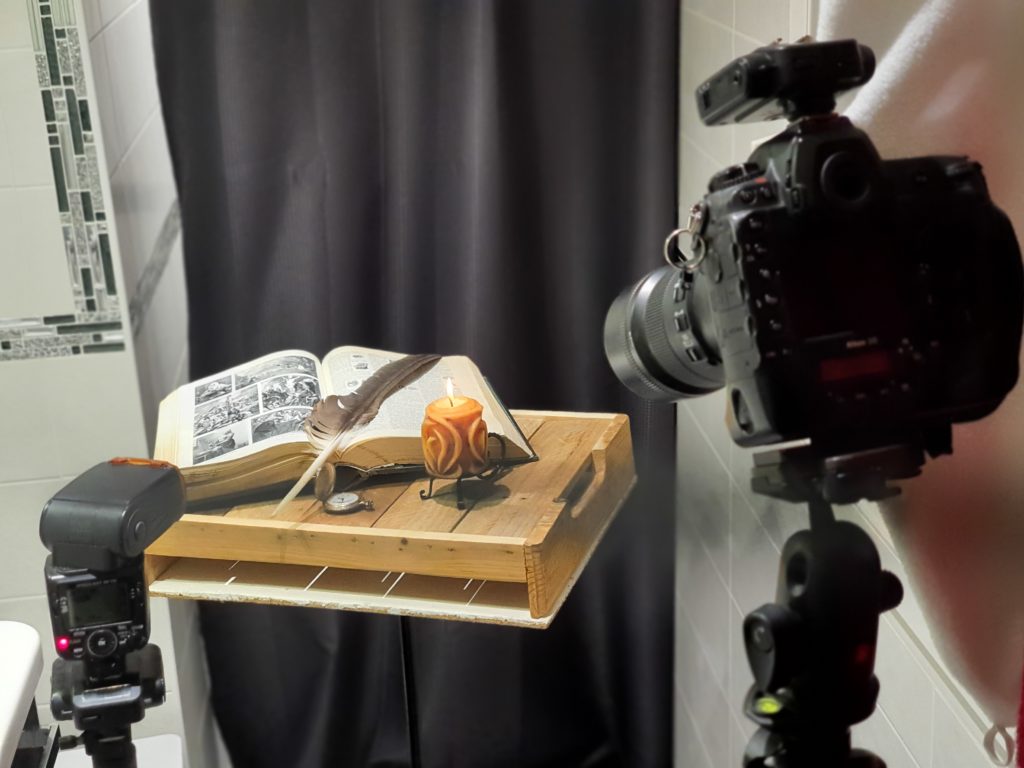
Exemple de setup pour réalisation la photo d'illustration de l'article
Exemple de setup pour réalisation la photo d’illustration de l’article

Évidemment, la contrepartie de celle-ci est de devoir mettre en oeuvre du matériel supplémentaire tel que :

  • Des flashs,
  • Des filtres colorimétriques permettant de réchauffer la température de couleur des flashes,
  • Des déclencheurs radios,
  • Des pieds de studio,

Ne confondez pas l’exposition et la tonalité

Classiquement, les scènes éclairées à la bougie montrent une tonalité générale plutôt sombre. Nous avons vu ensemble précédemment les raisons de ce constat. 

Cependant, afin de bien optimiser la gestion du bruit dans l’image, il est nécessaire de correctement exposer la photo à la prise de vue, pour ensuite corriger la tonalité de l’image en post-traitement.
Pour bien comprendre cette nuance, je vous invite à lire ou relire l’article sur la différence entre exposition et tonalité. En appliquant correctement les conseils de cet article, vous obtiendrez une meilleure qualité intrinsèque des images à forts contrastes.

Partagez avec moi en commentaire votre avis et réflexion à propos de ce sujet.

Je vous invite à vous abonner au blog et ainsi être directement averti à chaque nouvelle publication et recevez en échange gratuitement mon livre “Sur le chemin de votre INSPIRATION”.
Enfin, merci d’avance à tous ceux qui m’accorderont quelques minutes de leur temps pour compléter mon sondage qui me permettra de mieux connaître vos besoins et ainsi vous offrir un contenu plus adapté.

Catégories
Technique photo ou comment se servir de son matériel

Highkey vs Lowkey

Dans le monde de la photographie, il existe deux techniques bien connues, très proches l’une de l’autre et pourtant visuellement très différentes. Je veux parler des techniques du highkey et du lowkey. Je vous propose dans cet article, de partager avec vous quelques connaissances autour de ces deux techniques.

Que signifient ces deux termes

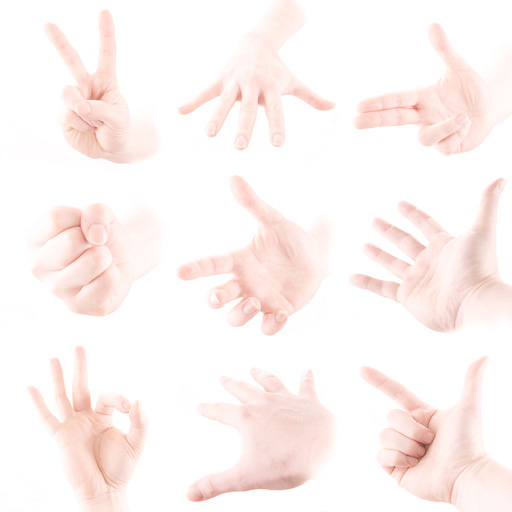
Highkey

Ce terme désigne une photographie dont le rendu est visuellement très clair avec de faibles contrastes.

Illustration d'une série de prises de vues en highkey
Illustration d’une série de prises de vues en highkey

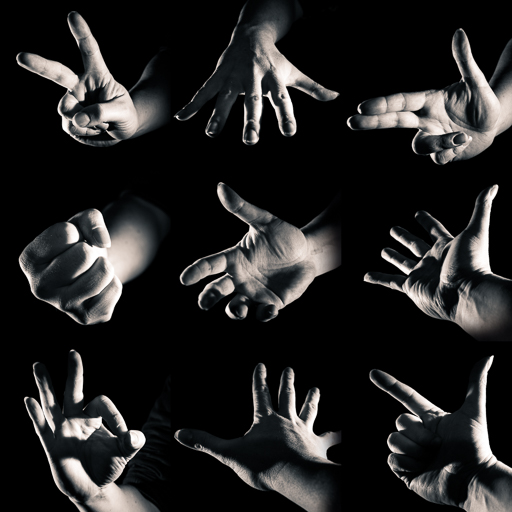
Lowkey

Ce terme désigne une photographie dont le rendu est visuellement très sombre et avec de forts contrastes.

Illustration d'une série de prises de vues en lowkey
Illustration d’une série de prises de vues en lowkey

Ces deux termes désignent donc deux rendus radicalement différents en terme de tonalité. La première désignera une image dont les tonalités sont extrêmement claires, alors que la seconde désignera une image dans les tonalités sont extrêmement sombres.

Il est important de faire la différence entre le terme highkey et la surexposition ainsi que le terme lowkey et la sous-exposition. Ceci signifie que pour obtenir une image highkey, il ne suffit pas de surexposer sa photo et une image lowkey ne s’obtient pas non plus en sous-exposant sa photo.

Choix entre le highkey et le lowkey

Dans quelle situation faut-il privilégier un traitement highkey ou un traitement lowkey ?

Tel que nous l’avons vu dans le paragraphe précédent, le rendu visuel de ces deux techniques est radicalement différent.

Ceci signifie que le spectateur ne ressentira pas le même type d’émotion en regardant une image highkey ou une image lowkey.

C’est à travers cette différence, que le photographe doit faire le choix du traitement le plus adapté pour mieux servir le message qu’il souhaite transmettre.

Ressenti d’une image highkey

Ce type d’image présente des contraste très faible avec une luminosité intense ainsi que des ombres les plus douces possibles.

Ce traitement sera donc à privilégier pour transmettre :

  • Des émotions de bonheur,
  • La douceur,
  • La tendresse,
  • La joie,
  • La féminité,
  • Le renouveau,
  • Le naissance,
  • Le printemps,
  • La bienveillance…

Ressenti d’une image lowkey

Ce type d’image présente des contraste très élevé avec une faible luminosité globale et des ombres plutôt durs.

Cette fois-ci, ce traitement sera adapté pour transmettre :

  • La virilité,
  • La vieillesse,
  • L’usure,
  • L’agressivité,
  • La force,
  • La mort,
  • L’hiver,
  • La souffrance…

Quelque soient les orientations précédentes, il pourra toujours être possible d’utiliser ces traitements différemment car aucune règles n’est absolue en photographie.

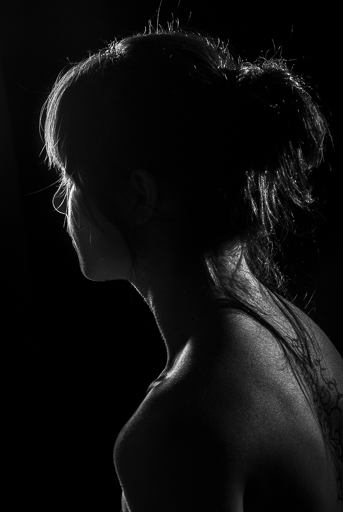
focale 85 mm pour portrait
Contre-exemple concernant illustré par un portrait féminin

Comment réaliser ces images techniquement

Quel que soit le rendu que l’on choisisse, il est important que l’exposition soit correcte au moment de la prise de vue. En effet, la construction d’une photographie lowkey ou highkey se construit sur la cohérence des éléments qui forment l’image finale.

Il faudra donc associer des éléments de décor cohérent avec le traitement choisi.

Dans le cadre d’un traitement highkey

Il sera important de placer un sujet dont les teintes sont claires, devant un fond lui aussi clair et avec un éclairage projetant des ombres douces avec une luminosité globalement élevée.

Dans le cadre d’un traitement lowkey

Vous devrez mettre en évidence des éléments dont les contrastes sont élevés, avec une tonalité globalement sombre et devant un fond également sombre. Un éclairage projetant des ombres dur sera à privilégier.

Je vous invite à lire ou relire l’article sur les 7 paramètres d’une source d’éclairage pour mieux comprendre les notions d’ombre dure ou douce.

Pour rappel, ces techniques sont fréquemment utilisées dans le cadre du portrait, mais peuvent également être utilisées dans d’autres domaines de la photographie. Je vous invite à être particulièrement créatif dans le choix de vos sujets.

Je vous invite à laisser en commentaires vos remarques ainsi que vos compléments d’information éventuels.

Afin d’être averti à chaque nouvelle publication, il suffit de vous abonner à blog et ainsi recevoir gratuitement mon livre “Sur le chemin de vos INSPIRATION

Enfin, merci d’avance à tous ceux qui prendront 3 minutes de leur précieux temps, pour renseigner mon sondage, dans le but que je puisse encore mieux répondre à vos besoins dans les futurs articles.

Catégories
Photomontage et post-traitement Technique photo ou comment se servir de son matériel

Comprendre l’histogramme de vos photos

Avec l’essor de la photographie numérique, l’histogramme est devenu un outil incontournable. En effet, il permet en un coup d’œil d’évaluer une part de la qualité du fichier numérique réalisé. Comprendre l’histogramme permet donc de gagner du temps sur le terrain lors de la prise de vue, mais aussi lors du post-traitement de l’image sous votre logiciel de retouche. Dans cet article, je vous explique le pourquoi du comment.


Description de l’histogramme

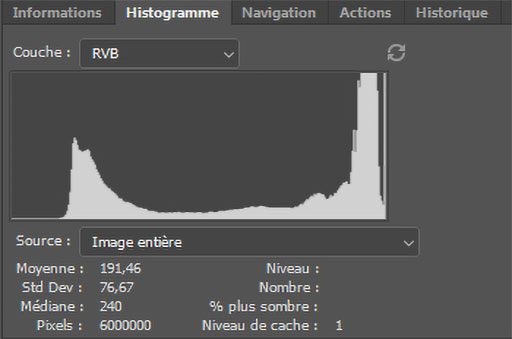
Comme son nom l’indique, cet outil n’est rien d’autre que la représentation graphique sous forme d’histogramme de la répartition de la luminosité de l’image.

Représentation du panneau histogramme dans Photoshop.


La profondeur de couleur en bits

Que l’on soit en présence d’un fichier couleur ou noir et blanc, chaque pixel composant l’image possède un niveau de luminosité. En fonction du format de fichier JPG, TIF ou autre, la valeur de la luminosité peut-être évaluée avec plus ou moins de finesse. Dans le cas, d’un fichier JPG, la luminosité sera codée avec une valeur comprise entre 0 et 255 car ce format de fichier est dit « codé sur 8 bits ». Dans le cas d’un fichier TIF en 16 bits, la valeur pourra être comprise entre 0 et 65536.

Autrement dit, un fichier JPG pourra présenter 256 niveaux de luminosité différents par pixel contre 65536 niveaux pour un format de fichier codé sur 16 bits. Par convention, la valeur 0 correspond au niveau de plus faible de luminosité (noir pur) et la valeur la plus grande (255 ou 65536) correspondra au blanc pur.


Description des axes de l’histogramme

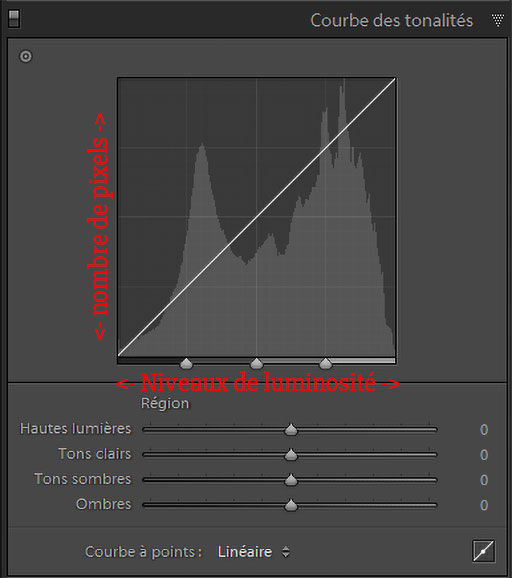
Comme le montre l’illustration ci-dessous,

  • l’axe des abscisses (horizontal) représente les niveaux de luminosité,
  • l’axe des ordonnées (vertical) représente le nombre de pixels par niveau de luminosité.

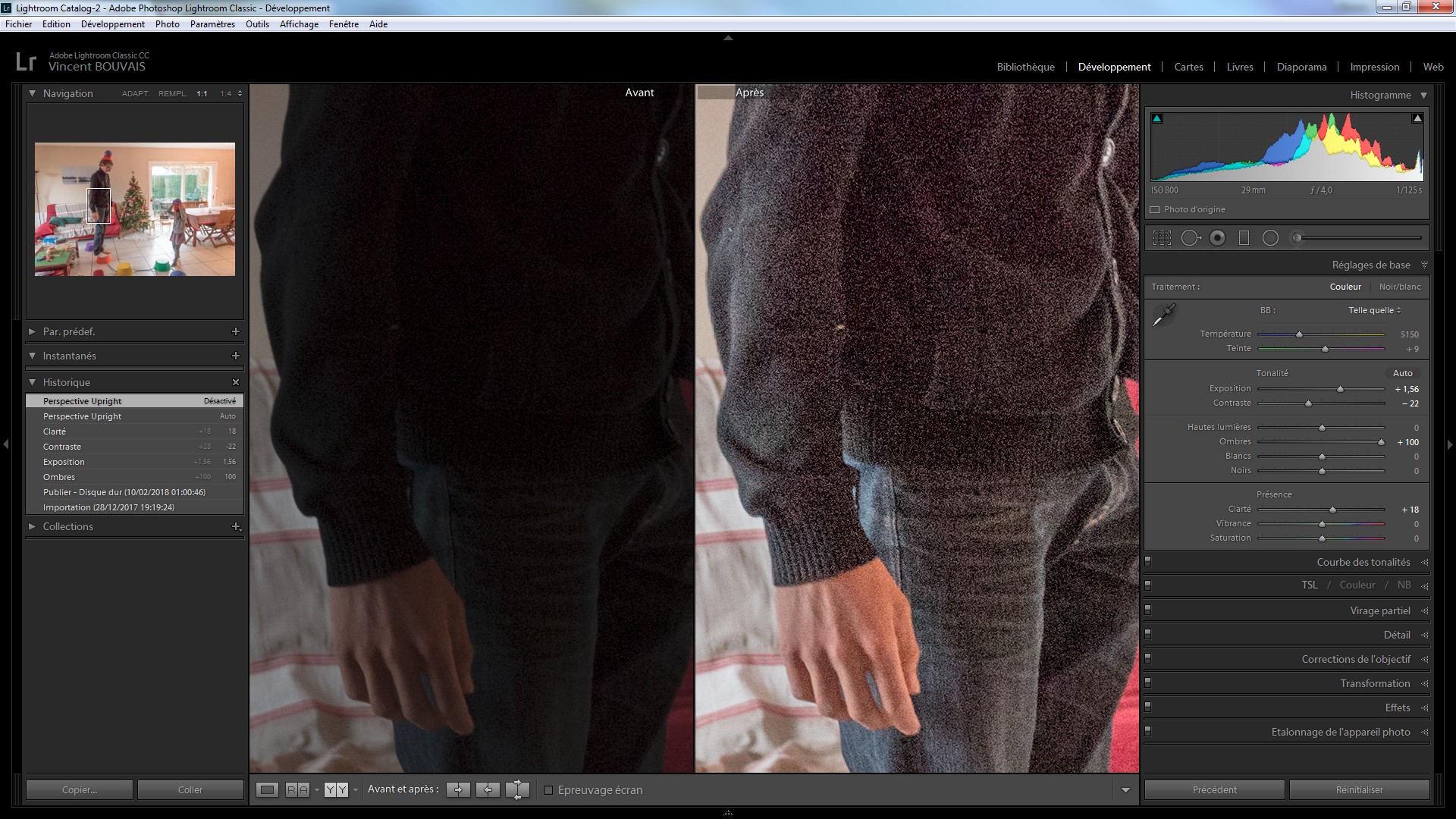
Description des axes de l'histogramme dans Lightroom
Description des axes de l’histogramme dans Lightroom

Au-dessus de chaque niveau de luminosité, le logiciel de retouche ou firmware de l’appareil photo vient comptabiliser le nombre de pixels de l’image ayant ce même niveau de luminosité.


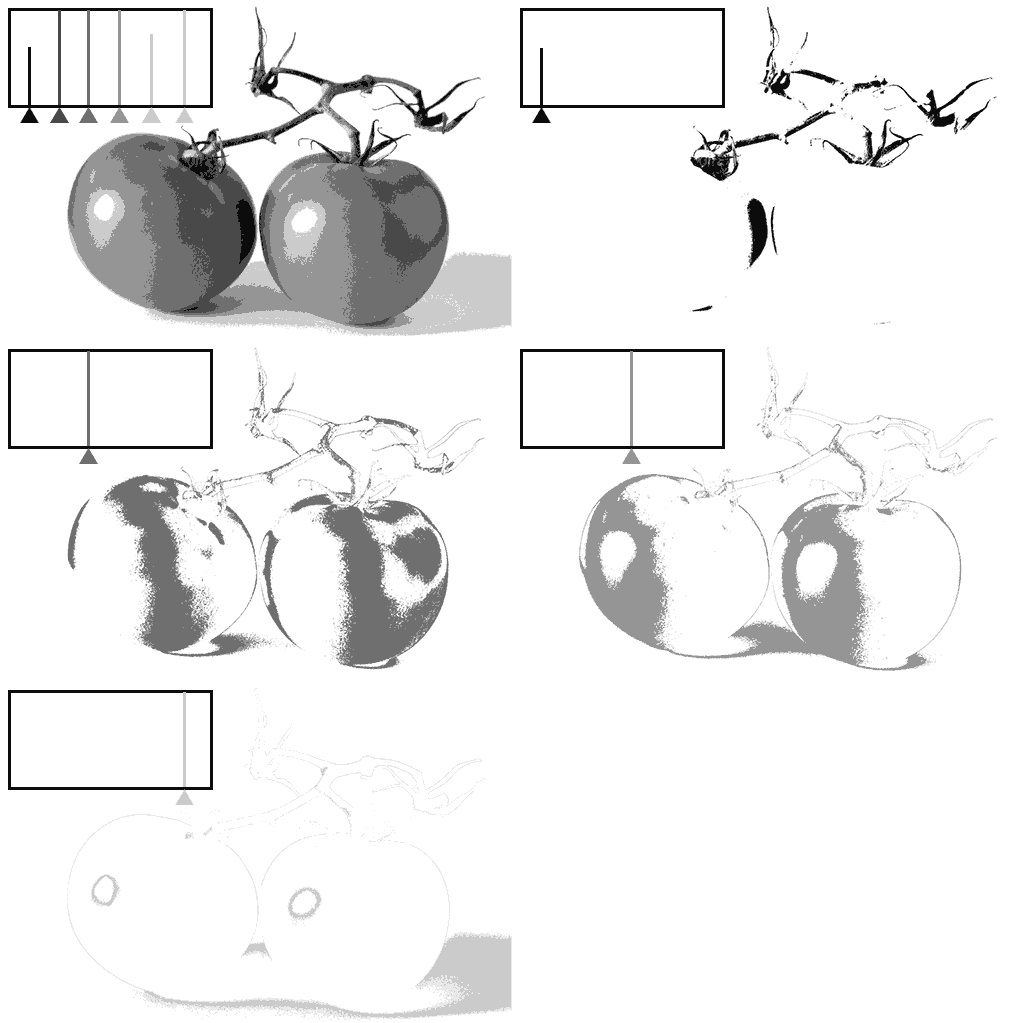
Dans l’exemple, ci-dessous, j’ai représenté l’histogramme d’une image qui aurait été codée sur seulement 3 bits (2³ = 8 niveaux de luminosité). On constate que la hauteur que chacune des barres est proportionnelles à la surface concernée.

Représentation d'un histogramme pour une image composée de 8 tons de gris.
Représentation d’un histogramme pour une image composée de 8 tons de gris.


Impacte de la tonalité de l’image sur l’histogramme

Il existe classiquement 3 types de tonalité d’une image : les images sombres (lowkey), les images claires (highkey) et enfin les images neutres.

Si vous ne savez plus très bien la différence entre la tonalité et l’exposition, je vous invite à lire ou relire l’article en question.

Sombre

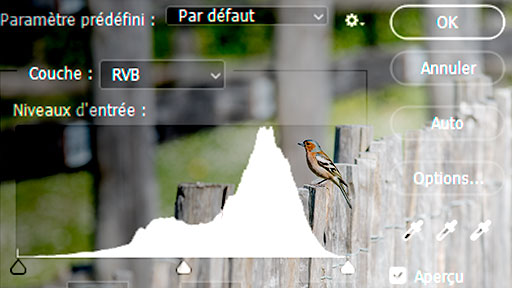
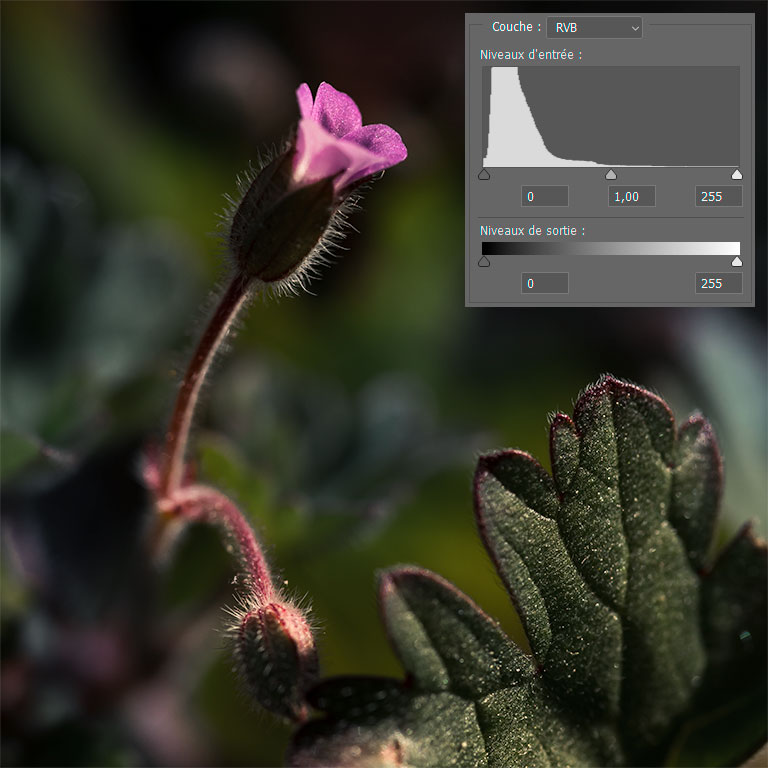
Une tonalité sombre d’une image est une image présentant une majorité de tons sombres par rapport à sa surface totale. Le résultat constaté au niveau de l’histogramme est que la répartition des barres est tassée sur la gauche, c’est-à-dire vers les sombres.

Illustration d'une photo représentant des tons sombres avec un histogramme tassé sur la gauche
Illustration d’une photo représentant des tons sombres avec un histogramme tassé sur la gauche

Clair

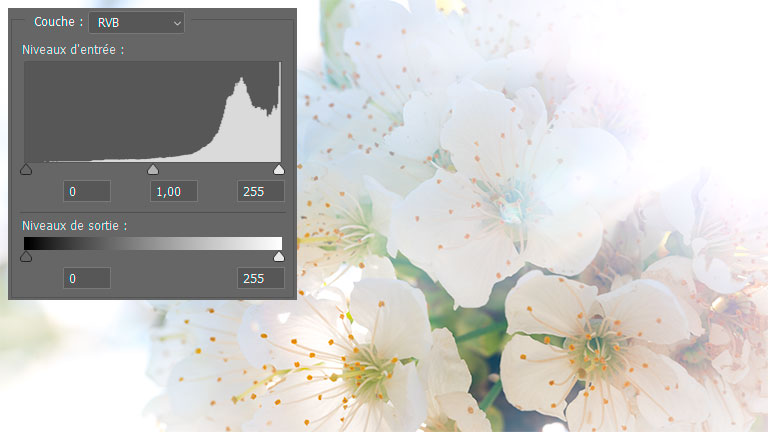
Inversement, une image claire présentera une majorité de tons claire par rapport à sa surface totale. Evidemment, comme vous imaginez, la répartition des barres se trouve alors tassée vers la droite, c’est-à-dire vers les tons clairs.

Illustration d'une photo représentant des tons clairs avec un histogramme tassé sur la droite
Illustration d’une photo représentant des tons clairs avec un histogramme tassé sur la droite

Neutre

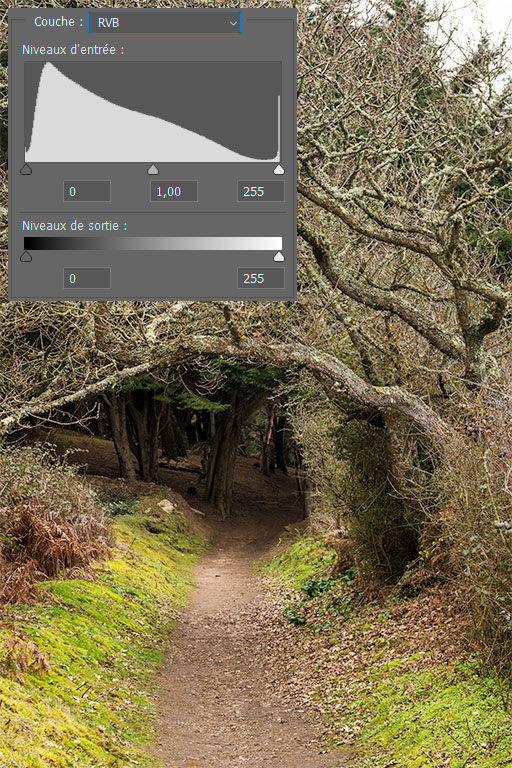
Enfin, une image présentant des tons neutres aura un histogramme ni tassé à droite ou à gauche mais ressemblera à la forme d’une courbe de gauss classique (en forme de cloche).

Illustration d'une photo représentant des tons neutre avec un histogramme réparti uniformément
Illustration d’une photo représentant des tons neutre avec un histogramme réparti uniformément


Catégories
Technique photo ou comment se servir de son matériel

Différence entre tonalité et exposition d’une photo

Dans mon article précédent à propos de la créativité par l’exposition, j’ai été repris sur des imprécisions et surtout par rapport à la différence entre la tonalité et l’exposition d’une photo. Je profite donc de cet article pour corriger et compléter mon propos précédent.

Définitions

L’exposition

L’exposition correspond à la quantité totale de lumière reçue par la surface photosensible. Il en existe deux distinctes :

  • L’exposition à la prise de vue,
  • l’exposition au développement de la photo.

L’objectif à atteindre lors de la première étape est de doser la quantité optimale de lumière nécessaire pour avoir la plage de tonalité la plus complète possible. Le fichier ainsi obtenu, permettra d’être travailler avec un maximum de souplesse sans risque de faire apparaît des imperfections tels que du bruit, des aplats de couleur… lors de la seconde étape.

La tonalité

La tonalité est l’aspect visuelle d’une image. Elle peut être :

  • Sombre (Lowkey),
  • Neutre
  • Claire (HighKey).

Illustration d'une série de prises de vues en lowkey
Illustration d’une série de prises de vues en lowkey


Illustration d'une série de prises de vues en highkey
Illustration d’une série de prises de vues en highkey


Distinction à faire entre exposition et tonalité

Comme nous venons de le voir ci-dessous, ces deux notions n’ont finalement rien à voir entre elles.

La première concerne l’action technique permettant de garantir l’acquisition la plus qualitative en terme de nuance de luminosité de la scène lors de la prise de vue.

La seconde, n’est que l’aspect visuel du rendu de celle-ci après développement en terme de luminosité dominante de l’image.

Quoiqu’il en soit, l’objectif de ces deux aspects est de garder la meilleure qualité de modelé possible.


L’erreur à ne pas commettre (comme moi)

Lors de mon mon article précédent, j’insistais sur l’importance d’avoir au final une photo retranscrivant l’ambiance que l’on avait ressenti lors de la prise de vue.

Pour ceci, il est donc nécessaire de bien définir la tonalité de l’image finale que l’on souhaite et non l’exposition comme j’ai pu l’écrire, car c’est au développement de la photo que ce choix se concrétise.

L’erreur de sous-exposer ou de sur-exposer une image engendre automatiquement et irrémédiablement une détérioration de la qualité de celle-ci sans capacité ultérieure de la corriger.

Par contre, une photo correctement exposée, c’est à dire contenant l’intégralité des informations dans les tons sombres comme dans les tons clairs, permettra de subir avec un minimum de dégradation le post-traitement pour rendre l’ambiance souhaitée.


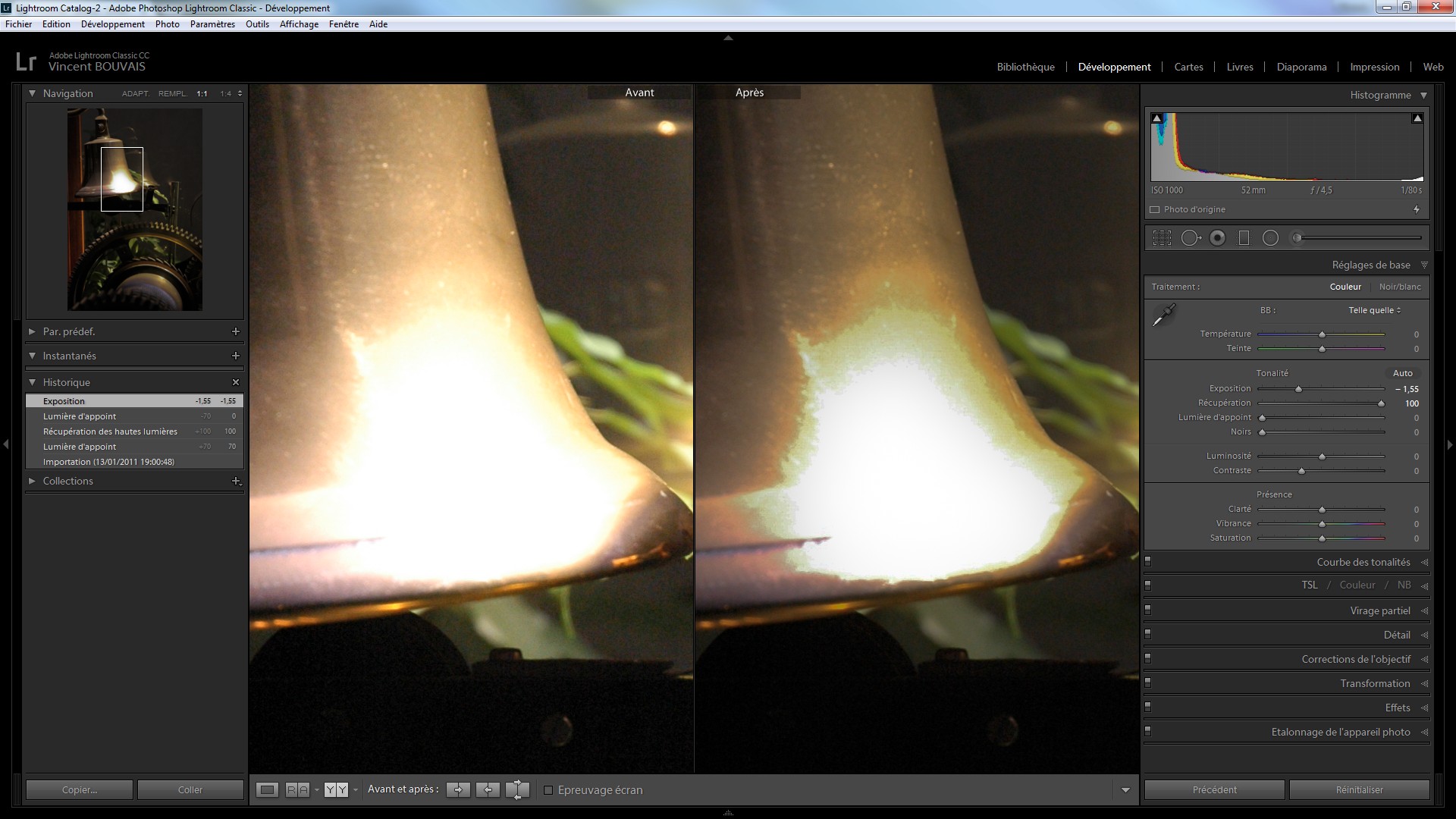
Illustration des dégradations

Apparition du bruit numérique suite à la remontée des bases lumières

Illustration de l'apparition du bruit numérique dans les ombres rehaussées.
Illustration de l’apparition du bruit numérique dans les ombres rehaussées.

Apparition des aplats de couleurs

Illustration de l'apparition des aplats de couleur dans les hautes lumières récupérées.
Illustration de l’apparition des aplats de couleur dans les hautes lumières récupérées.


Ce que je retiens de cette expérience

Il n’est jamais agréable de se faire reprendre par qui que ce soit. Mais ce n’est qu’un mauvais moment nécessaire à passer pour profiter d’une suite plus positive et épanouissante.

Ne pas rester campé sur ses positions et accepter d’accueillir le dialogue permet d’apprendre de ses erreurs et ainsi progresser. Dans ce type de situation, il est nécessaire d’être en présence de deux états d’esprits constructifs. Je tiens donc à particulièrement remercier Julien Colant pour avoir fait preuve d’altruisme à mon égard en prenant le temps de développer son propos initial.

Je considère avoir progresser dans mon savoir photographique. C’est pourquoi j’en profite pour ‘m’auto-féliciter » d’avoir été capable de me remettre en question le moment venu.

Je vous invite donc à faire de même si l’occasion se présente à vous. Il est clair que ce n’est pas facile à faire, mais c’est le bon prix à payer pour grandir dans nos passions.

L’expression « se dépasser » prend tout son sens ici.