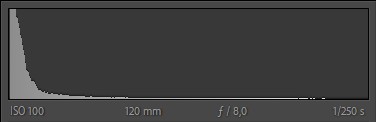
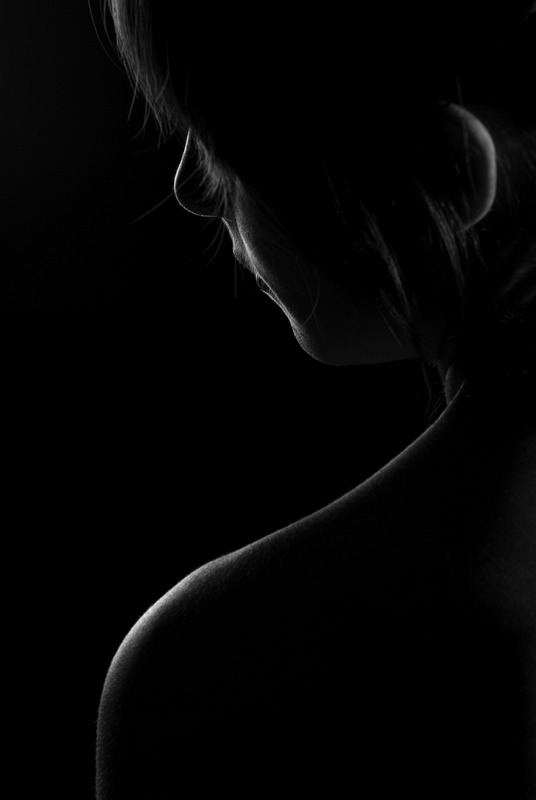
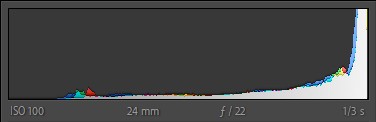
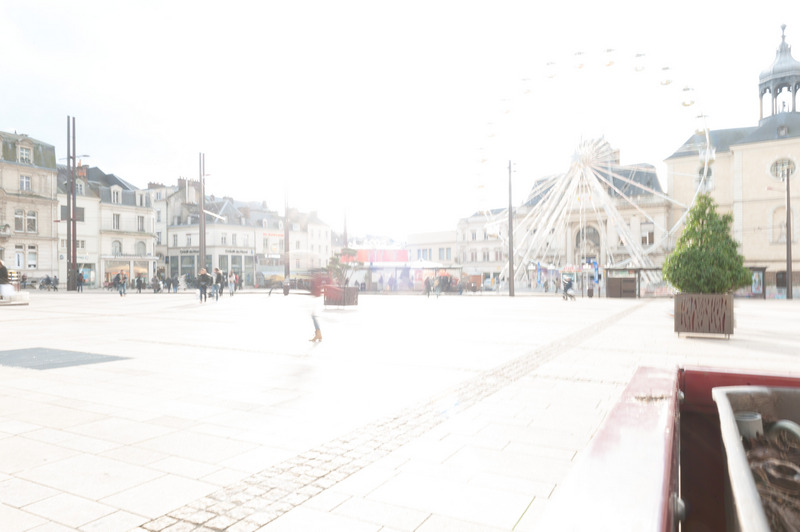
L’histogramme est un outil permettant d’interpréter les photographies produites afin d’éventuellement détecter des défauts d’exposition ou se rendre compte si le fichier contient un maximum d’information en vue d’un post-traitement plus poussé.
Fiche PDF – Particularité de l’histogramme du format RAW
L’histogramme est un outil statistique* permettant d’aider à analyser la photographie produite.
Cet outil est présent sur les appareils photo numérique ainsi que dans les logiciels de retouche.
Son interprétation est la même dans ces deux cas de figure (APN/Logiciel)
* Comme pour tout outil statistique, l’histogramme représente un traitement de l’information qui nécessite un savoir-faire d’interprétation.
Comment se lit l’histogramme
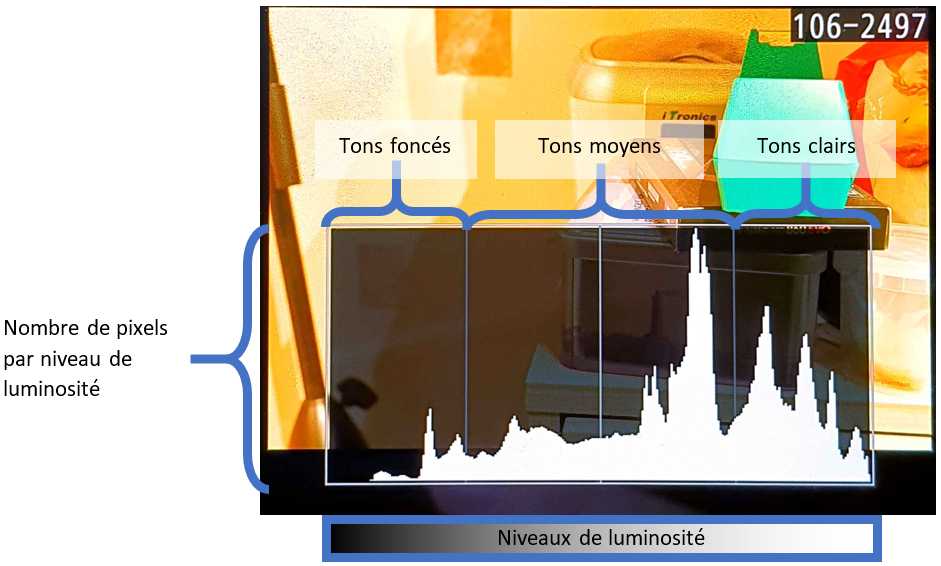
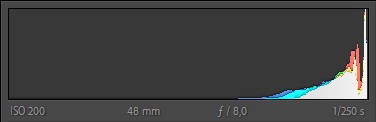
Histogramme est un graphique qui représente le nombre de pixels par niveau de luminosité ou par canal de couleur RVB.
Sur l’abscisse, se trouve les valeurs sombre à gauche et les valeurs claires à droite. Le noir pur est la donnée à l’extrême gauche alors que le blanc pur et la donnée à l’extrême droite de l’histogramme.
Entre ces deux extrêmes se trouve tous les niveaux intermédiaires.
La correction d’exposition est un réglage des appareils photo permettant d’influencer le résultat de l’exposition des photographies lors qu’on utilise les modes automatiques PSAM. Je partage avec vous ici, quelques informations utiles pour mieux comprendre comment il fonctionne.
Fiche PDF – Informations complémentaires sur cette fonctionnalité
Ce réglage est souvent représenté par le symbole :
Il influe sur le posemètre, pour décaler la valeur du niveau de luminosité attendu d’une exposition correcte.
Si l’objectif est d’obtenir des photographies plus claires, la correction saisie doit être une valeur positive.
Si l’objectif est d’obtenir des photographies plus sombres, la correction saisie doit être une valeur négative.
Effet suivant le mode d’exposition sélectionné
Dans les modes P, S ou A :
La correction agit directement sur les réglages des paramètres associés à l’exposition (vitesse / ouverture)
Dans le mode M :
La correction n’agit que sur l’indicateur de mesure du posemètre sans engendrer de modification sur l’exposition de la photo.
Quand utiliser ce réglage
Pour tous les modes automatiques, P, S ou A, ceci permet de corriger l’exposition à la prise de vue. Quand vous avez pris une photo qui vous semble trop sombre, augmenter la valeur de ce réglage pour que la photo suivante soit plus claire. Procédez à l’inverse si vous trouviez que la photo était trop claire.
Dans le mode manuel M, ceci permet de décaler le 0 de l’indicateur du posemètre pour vous aider à faire vos réglages manuellement. Cependant, je conseille de ne pas l’utiliser dans ce mode afin que vous gardiez toujours vos repères.
Dernier paramètre influent sur l’exposition d’une photographie, la sensibilité ISO permet de photographier dans des lieux faiblement éclairés mais engendre, en contrepartie, une dégradation de la qualité d’image. Ici, je partage avec vous les informations nécessaires à connaitre pour mieux savoir générer celui-ci.
Fiche PDF – Technique de l’exposition à droite de l’histogramme
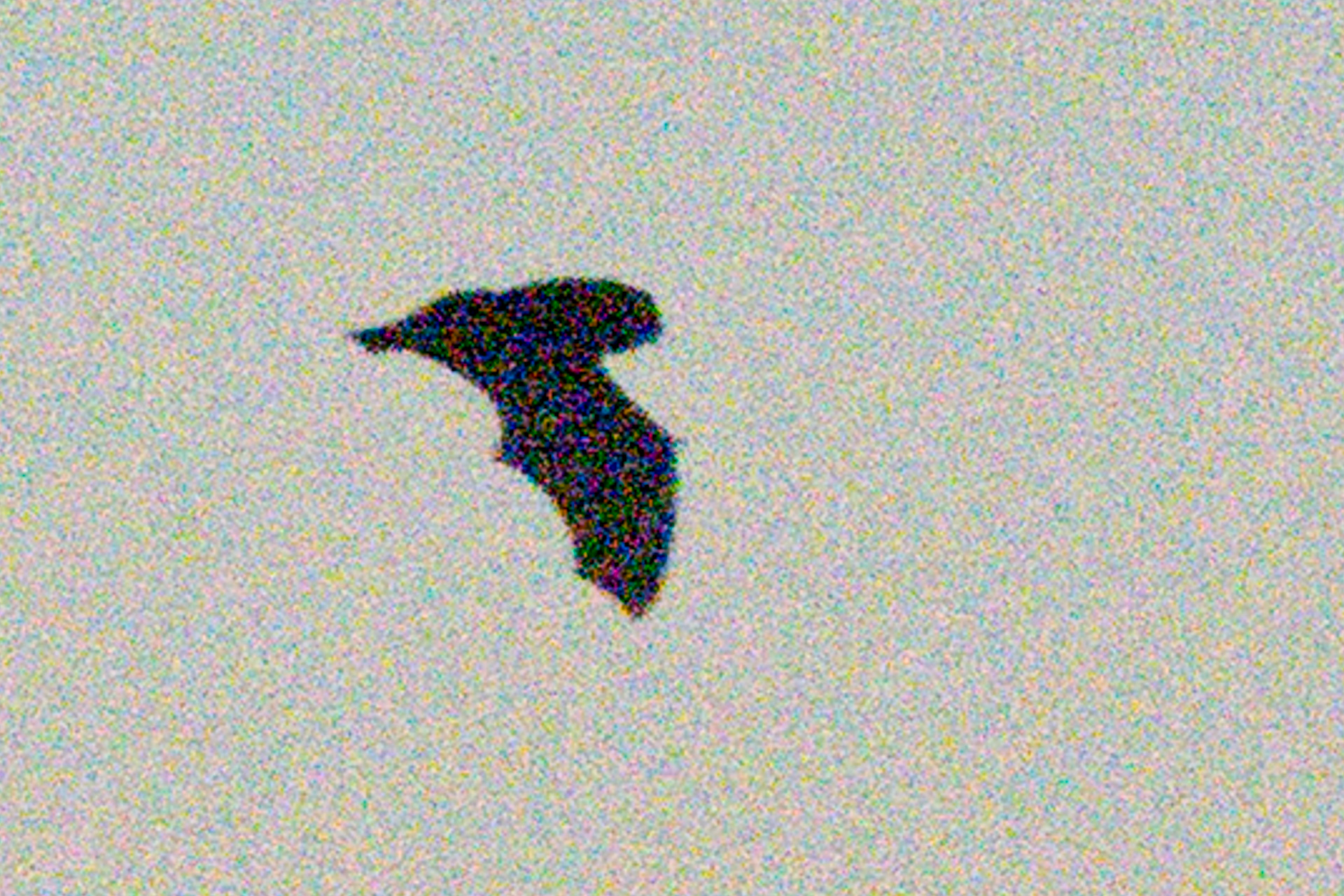
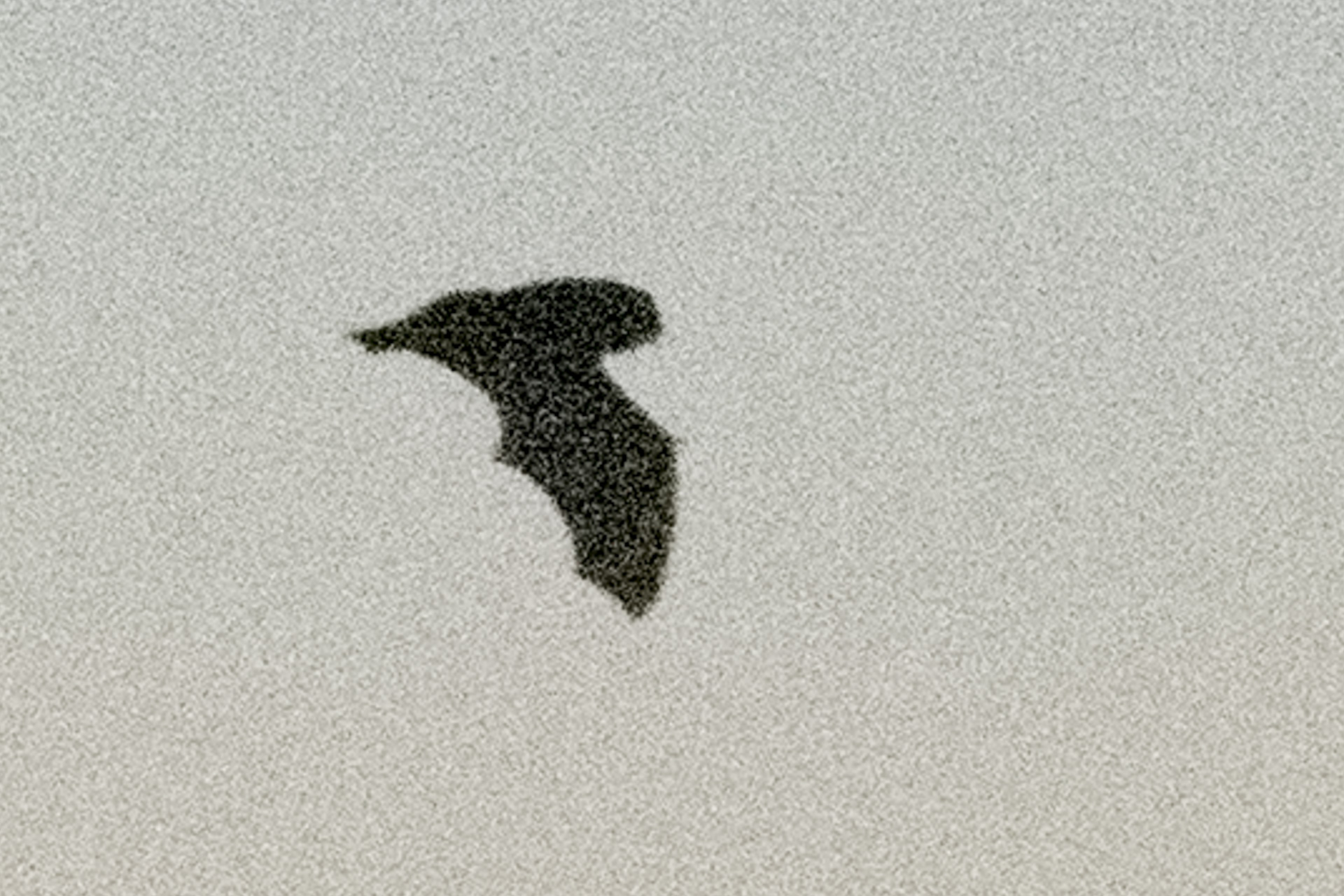
L’aspect d’une photographie bruitée est la suivante. On y distingue les deux types de bruit évoqués précédemment.
Aspect bruit de luminance
Sur la photo suivante, figure uniquement le bruit de luminance. C’est comme des défauts d’exposition aléatoires au niveau des pixels.
Aspect bruit chromatique
Enfin, ci-dessous représente l’aspect de bruit de chromatique, qui correspond à des tâches de couleurs réparties un peu partout sur l’image.
Aspect image post-traitée
Pour finir, une fois l’image totalement post-traitée au niveau du bruit. L’image s’en trouve fortement lissée. Par conséquent, il est très difficile d’avoir des images détaillée et nette quand, à l’origine, il y a trop de bruit.
Sources du bruit
La montée en sensibilité ISO
Ce premier point est le principal. Plus on pousse la sensibilité ISO, et moins le capteur est sensé avoir besoin de lumière pour exposé la photographie.
Or, ce mécanisme est comme un système de gain ou de dopage et pour le coup, la mesure est de moins en moins précise d’où la génération d’un bruit, exactement comme le phénomène d’un ampli audio sur lequel on pousse le volume. On entend un souffle qui correspond au bruit.
Ici, c’est la même chose, mais au niveau visuel.
L’échauffement du capteur suite à des temps d’exposition longs et répétés
Le capteur est un élément électronique où à l’intérieur circule un courant. Or, la circulation du courant engendre l’échauffement du capteur.
Cet échauffement, dégrade aussi son fonctionnement et engendre donc du bruit.
Faible quantité de lumière è plus présent dans les tons sombres de l’image
Enfin, de façon, général, le bruit est toujours plus présent dans les zones sombres que clairs de l’image. C’est comme pour la première cause, s’il y a moins de lumière, le capteur aura plus de mal à traiter la bonne information.
Pour pallier à ce phénomène, je vous propose dans la fiche PDF à télécharger un technique pour mieux traiter ce cas de figure.
Attention de ne pas surévaluer le bruit
Le bruit est plus visible à l’écran qu’à l’impression
Ce point est un peu psychologique car, le bruit est totalement visible sur l’écran de l’ordinateur. Or ce n’est pas le cas, une fois la photographie imprimée.
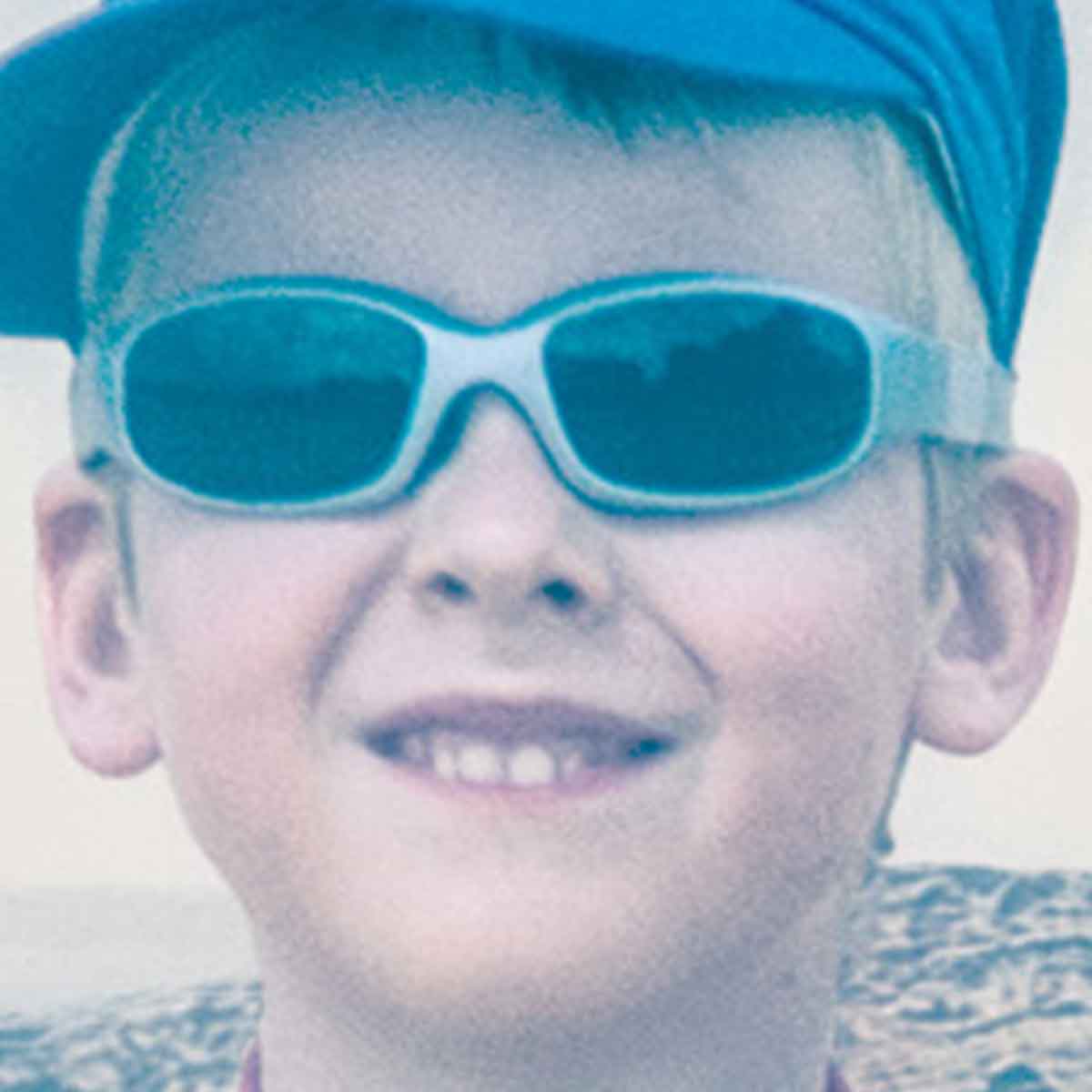
C’est ce que j’ai cherché à montrer sur la base des deux photos ci-dessous.
La première est le rendu de la photographie numérique, alors que la seconde est une photographie de l’impression sur papier de celle-ci.
Si on les compare au niveau du menton par exemple, on constate bien que sur la première il y a clairement la présence du bruit, alors qu’il n’est plus présent sur la seconde.
Ceci pour dire, qu’il n’est donc pas conseillé de trop post-traitée vos photos à destination de l’impression, car vous risqueriez éventuellement de faire plus de mal que de bien.
Dans le monde de la photographie, il existe deux techniques bien connues, très proches l’une de l’autre et pourtant visuellement très différentes. Je veux parler des techniques du highkey et du lowkey. Je vous propose dans cet article, de partager avec vous quelques connaissances autour de ces deux techniques.
Que signifient ces deux termes
Highkey
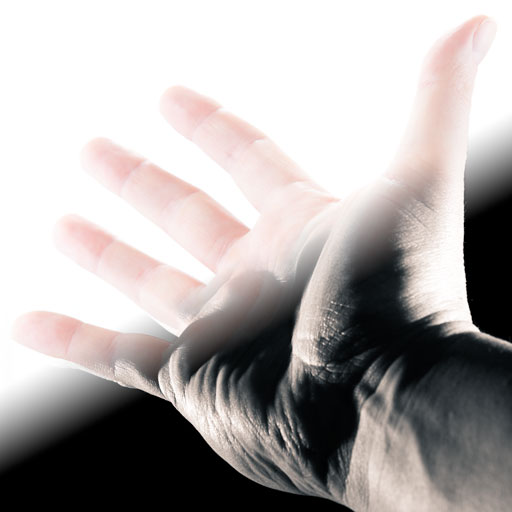
Ce terme désigne une photographie dont le rendu est visuellement très clair avec de faibles contrastes.
Illustration d’une série de prises de vues en highkey
Lowkey
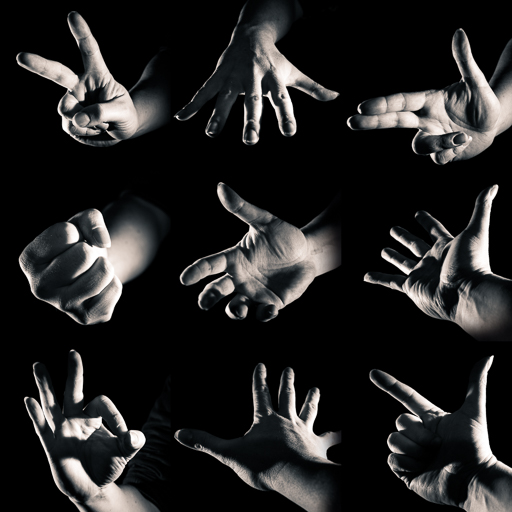
Ce terme désigne une photographie dont le rendu est visuellement très sombre et avec de forts contrastes.
Illustration d’une série de prises de vues en lowkey
Ces deux termes désignent donc deux rendus radicalement différents en terme de tonalité. La première désignera une image dont les tonalités sont extrêmement claires, alors que la seconde désignera une image dans les tonalités sont extrêmement sombres.
Il est important de faire la différence entre le terme highkey et la surexposition ainsi que le terme lowkey et la sous-exposition. Ceci signifie que pour obtenir une image highkey, il ne suffit pas de surexposer sa photo et une image lowkey ne s’obtient pas non plus en sous-exposant sa photo.
Choix entre le highkey et le lowkey
Dans quelle situation faut-il privilégier un traitement highkey ou un traitement lowkey ?
Tel que nous l’avons vu dans le paragraphe précédent, le rendu visuel de ces deux techniques est radicalement différent.
Ceci signifie que le spectateur ne ressentira pas le même type d’émotion en regardant une image highkey ou une image lowkey.
C’est à travers cette différence, que le photographe doit faire le choix du traitement le plus adapté pour mieux servir le message qu’il souhaite transmettre.
Ressenti d’une image highkey
Ce type d’image présente des contraste très faible avec une luminosité intense ainsi que des ombres les plus douces possibles.
Ce traitement sera donc à privilégier pour transmettre :
Des émotions de bonheur,
La douceur,
La tendresse,
La joie,
La féminité,
Le renouveau,
Le naissance,
Le printemps,
La bienveillance…
Ressenti d’une image lowkey
Ce type d’image présente des contraste très élevé avec une faible luminosité globale et des ombres plutôt durs.
Cette fois-ci, ce traitement sera adapté pour transmettre :
La virilité,
La vieillesse,
L’usure,
L’agressivité,
La force,
La mort,
L’hiver,
La souffrance…
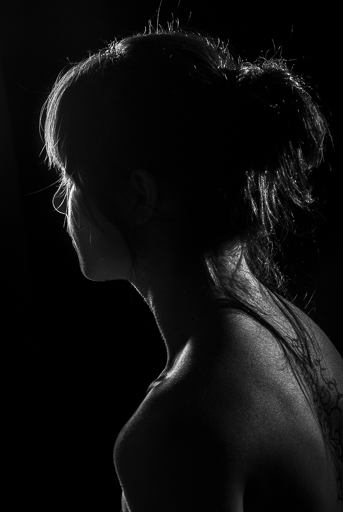
Quelque soient les orientations précédentes, il pourra toujours être possible d’utiliser ces traitements différemment car aucune règles n’est absolue en photographie.
Contre-exemple concernant illustré par un portrait féminin
Comment réaliser ces images techniquement
Quel que soit le rendu que l’on choisisse, il est important que l’exposition soit correcte au moment de la prise de vue. En effet, la construction d’une photographie lowkey ou highkey se construit sur la cohérence des éléments qui forment l’image finale.
Il faudra donc associer des éléments de décor cohérent avec le traitement choisi.
Dans le cadre d’un traitement highkey
Il sera important de placer un sujet dont les teintes sont claires, devant un fond lui aussi clair et avec un éclairage projetant des ombres douces avec une luminosité globalement élevée.
Dans le cadre d’un traitement lowkey
Vous devrez mettre en évidence des éléments dont les contrastes sont élevés, avec une tonalité globalement sombre et devant un fond également sombre. Un éclairage projetant des ombres dur sera à privilégier.
Pour rappel, ces techniques sont fréquemment utilisées dans le cadre du portrait, mais peuvent également être utilisées dans d’autres domaines de la photographie. Je vous invite à être particulièrement créatif dans le choix de vos sujets.
Je vous invite à laisser en commentaires vos remarques ainsi que vos compléments d’information éventuels.
Afin d’être averti à chaque nouvelle publication, il suffit de vous abonner à blog et ainsi recevoir gratuitement mon livre “Sur le chemin de vos INSPIRATION”
Enfin, merci d’avance à tous ceux qui prendront 3 minutes de leur précieux temps, pour renseigner mon sondage, dans le but que je puisse encore mieux répondre à vos besoins dans les futurs articles.
Dans quelques-uns des articles précédents, nous avons vu que la plage dynamique de notre capteur n’est pas capable d’enregistrer l’intégralité des informations de luminosité d’une scène. Pour pallier à ce problème, il est possible d’assembler plusieurs prises de vue avec des réglages d’exposition différents de manière à donner une représentation de l’ensemble des niveaux de luminosité sur une seule photo. Cette technique s’appelle HDR ou « High Dynamic Range ». À travers cet article, je vous propose de découvrir comment réaliser cela dans Photoshop CC et Lightroom Classic CC.
Technique de prise de vue
Comme rapidement évoqué ci-dessus, cette technique repose sur l’assemblage de plusieurs clichés. Pour se faire, il est important que les clichés soient facilement superposables.
La démarche la plus propre pour faire cela, est d’utiliser un trépied. Vous garantirez ainsi une stabilité impeccable entre les différentes prises de vue.
Si d’aventure, vous n’aviez pas de trépied à disposition, celui-ci peut éventuellement être compensé par une prise en rafale du nombre de photos nécessaires en mode bracketing. Pour vous faciliter cette tâche, n’hésitez pas à utiliser un stabilisateur optique.
Limitation de la prise de vue HDR
La technique HDR, n’est pas adapté à tous les cas de figure. En effet, l’obligation de superposer les différents clichés, nécessite d’éviter d’avoir des objets mobiles durant la prise de vue.
Cette problématique peut néanmoins être limité, si vous vous éloignez des objets mobiles. Ainsi, leurs mouvements relatifs seront moins perfectibles sur la prise de vue et permettront un assemblage correct de l’ensemble des clichés.
Quoi qu’il en soit cette dernière astuce est à utiliser qu’en dernier recours.
Combien de prise de vue sont nécessaires
Avec les appareils photo numériques, nous avons à disposition l’outil histogramme très utile pour répondre à cette question. Je vous invite à lire ou relire mes articles précédents concernant l’usage et la compréhension de l’histogramme.
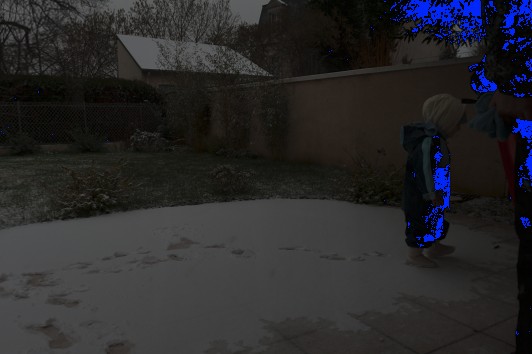
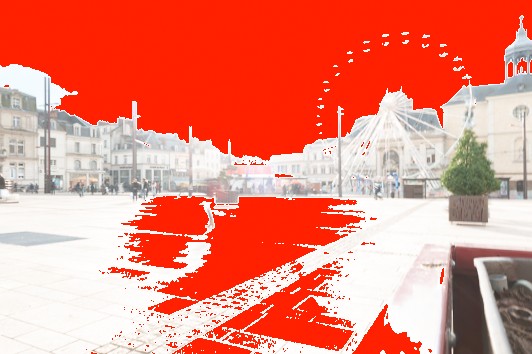
En effet, l’utilisation de l’histogramme vous permet de connaître si votre photo est bouchée dans les sombres ou cramée dans l’éclair. Si c’est le cas, modifiez vos réglages d’exposition pour vous assurer que l’histogramme de la photo la plus sous-exposée ne soit pas saturée dans les clairs (à droite) et que la photo la plus sur-exposée ne soit pas saturée dans les sombres (à gauche)
Afin d’avoir un rendu final le plus réaliste, je vous invite à éviter des écarts d’exposition supérieurs à 1 IL entre chaque cliché.
Sur quels paramètres jouer pour modifier l’exposition
Afin de ne pas modifier l’aspect de l’image finale, je vous conseille de jouer sur la vitesse de prise de vue en priorité par rapport au diaphragme ou à la sensibilité ISO.
En effet, le diaphragme modifiera la profondeur de champ de l’image et en fonction de la qualité de votre boîtier, le fait de monter en ISO risque d’introduire du bruit localisé.
Traitement sous Lightroom CC
Une fois la série de photo réalisée, l’assemblage du fichier HDR est extrêmement facilité dans le logiciel Lightroom.
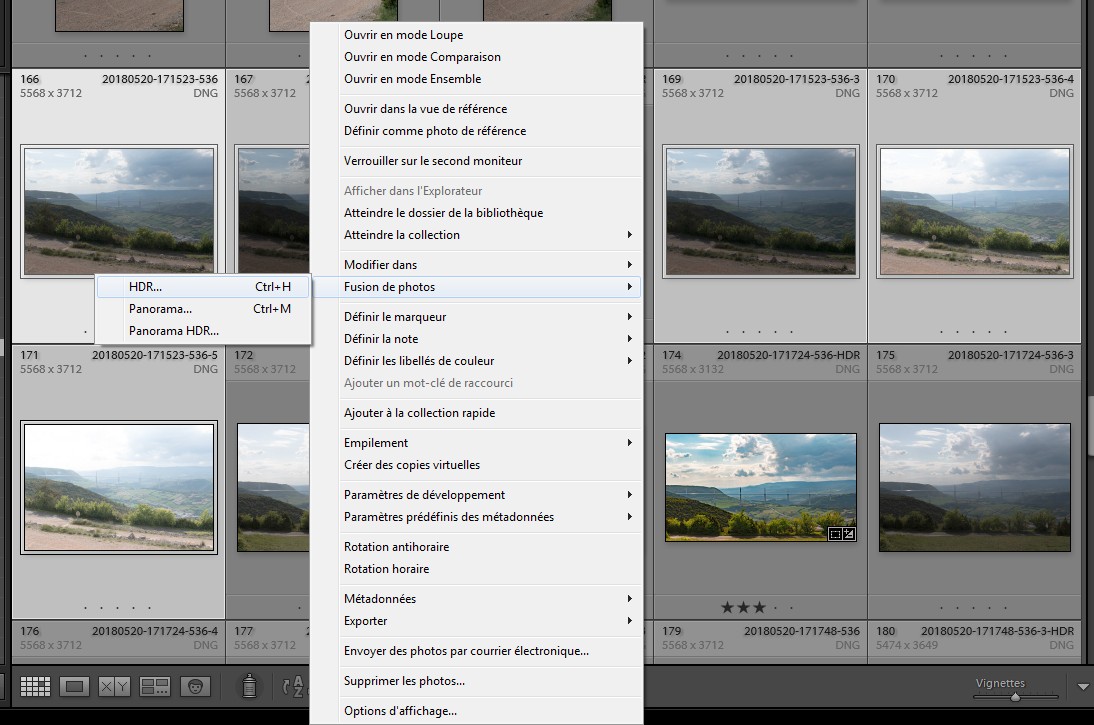
Il vous suffit de sélectionner les fichiers, je faire un clique-droit pour choisir l’option “fusion de photo -> HDR…” du menu conceptuel, ou de saisir le raccourcis-clavier Ctrl+H.
Accessibilité à l’outil de fusion HDR dans Lightroom via le menu contextuel
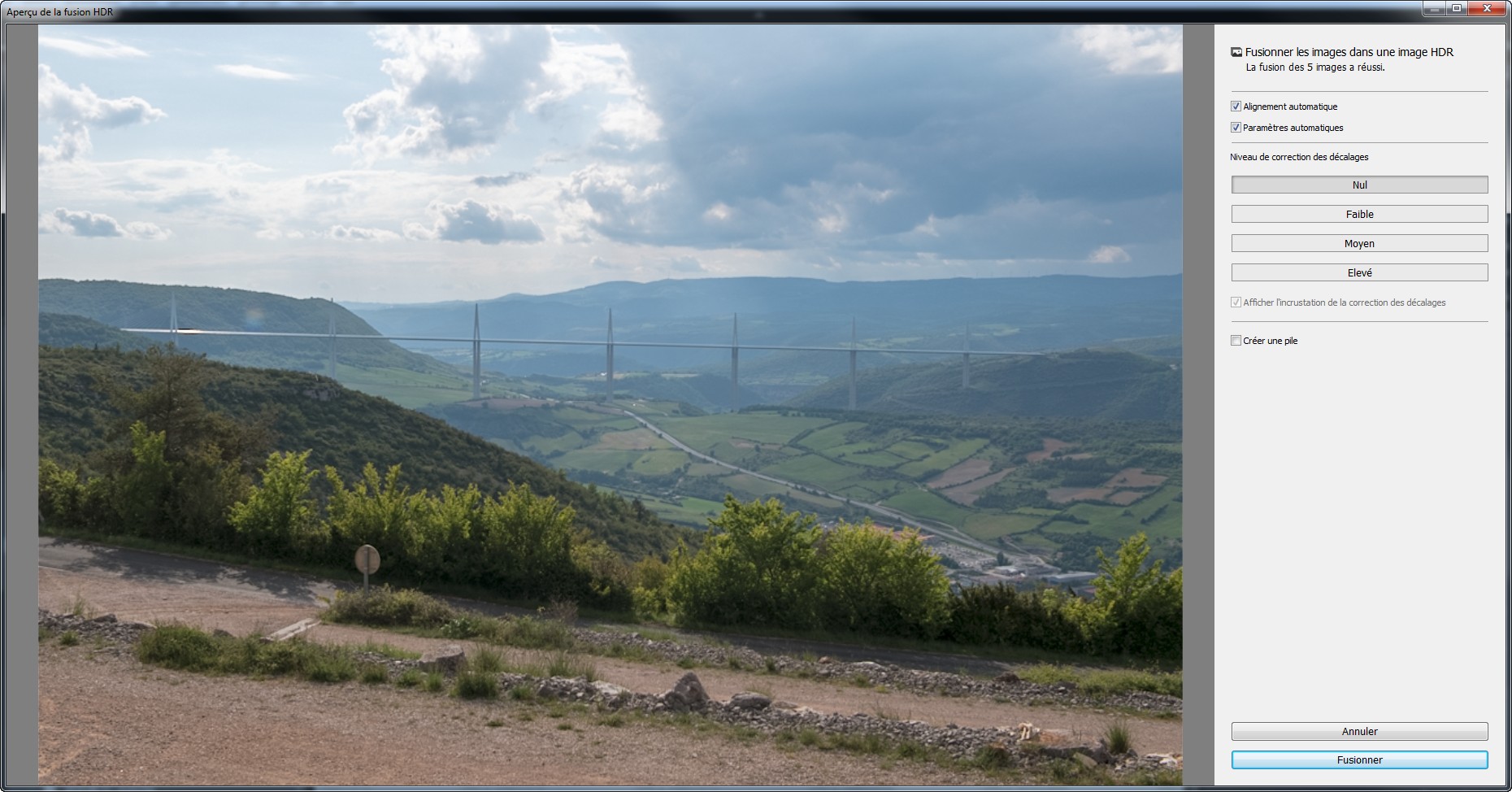
Choisissez de cocher « alignement automatique » pour éviter les problèmes de superposition.
Cochez « Paramètre automatique » pour gagner du temps sur le rendu. Vous pourrez toujours retourner dans le module développement pour ajuster le rendu si vous le jugiez nécessaire.
Choisissez le niveau de décalage minimum pour éviter les effets d’image fantôme sur les zones mobiles de l’image. (végétation agitée par le vent, une personnes qui marchait…)
Puis finissez par cliquer sur le bouton “Fusionner”
Interface de l’outil de fusion HDR de Lightroom
Traitement dans Photoshop CC
Ouvrez Photoshop CC.
Allez dans le menu “Ficher”, section “Automatisation” et choisissez “Fusion HDR Pro…”
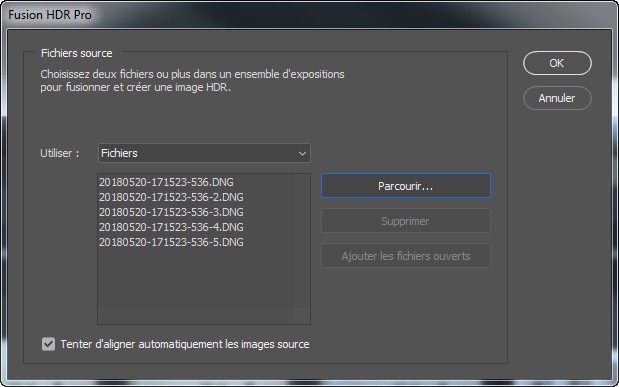
La boîte de dialogue suivante s’ouvre :
Interface du sélecteur de fichier du module Fusion HDR Pro de Photoshop.
Cliquez sur “Parcourir…” et sélectionnez vos fichiers
Laissez coché la case “Tenter d’aligner automatiquement les images source”
Puis cliquez sur “OK”
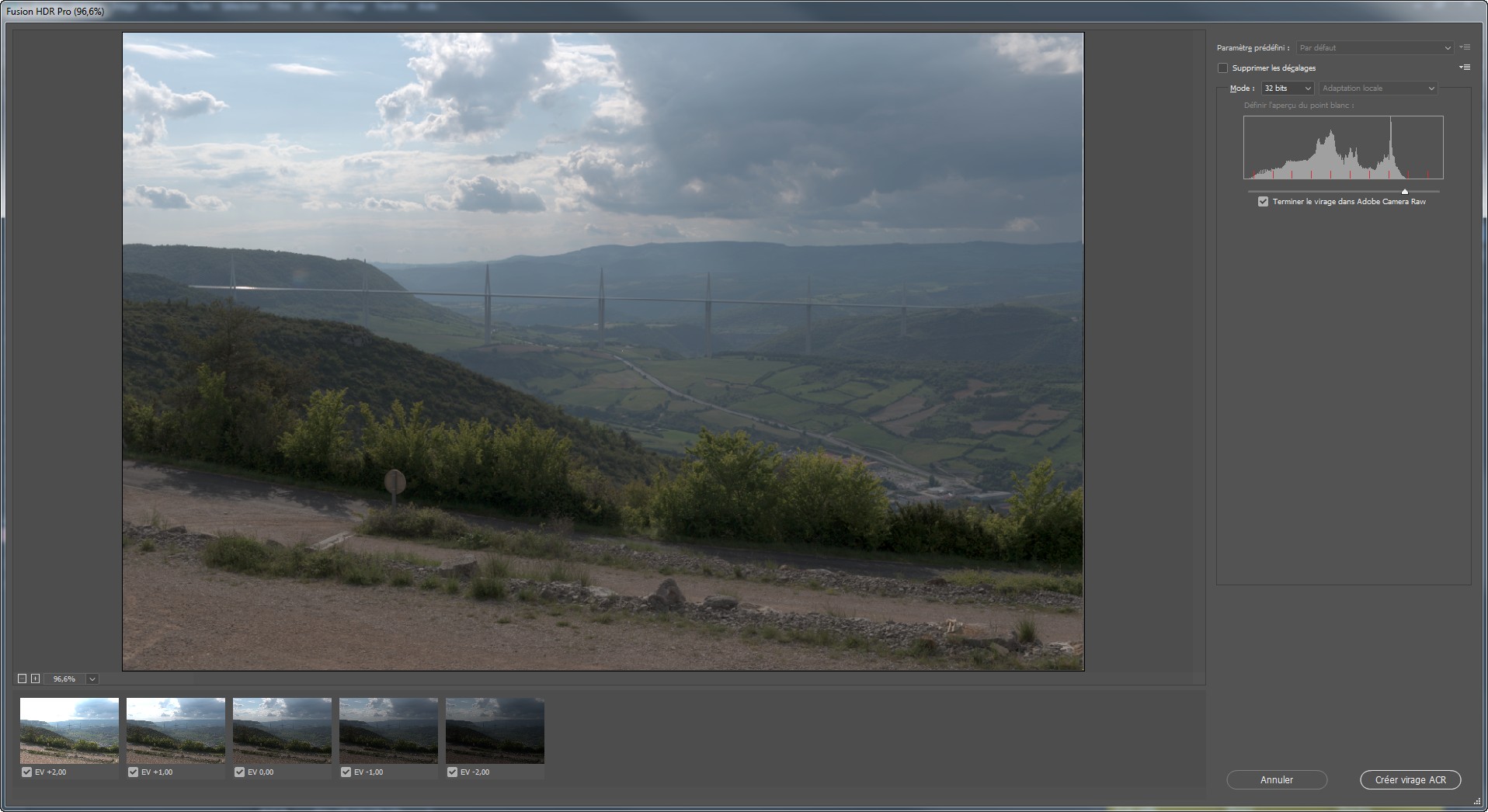
Photoshop charge les images et ouvre la fenêtre suivante :
Interface du module Fusion HDR Pro de Photoshop.
Je vous conseille les actions suivantes :
Cochez la case “Supprimer les décalages”
Sélectionnez le mode “32 bits”
Laissez coché la case “Terminer le virage dans Adobe Camera Raw”
Puis cliquez sur “Créer virage ACR”
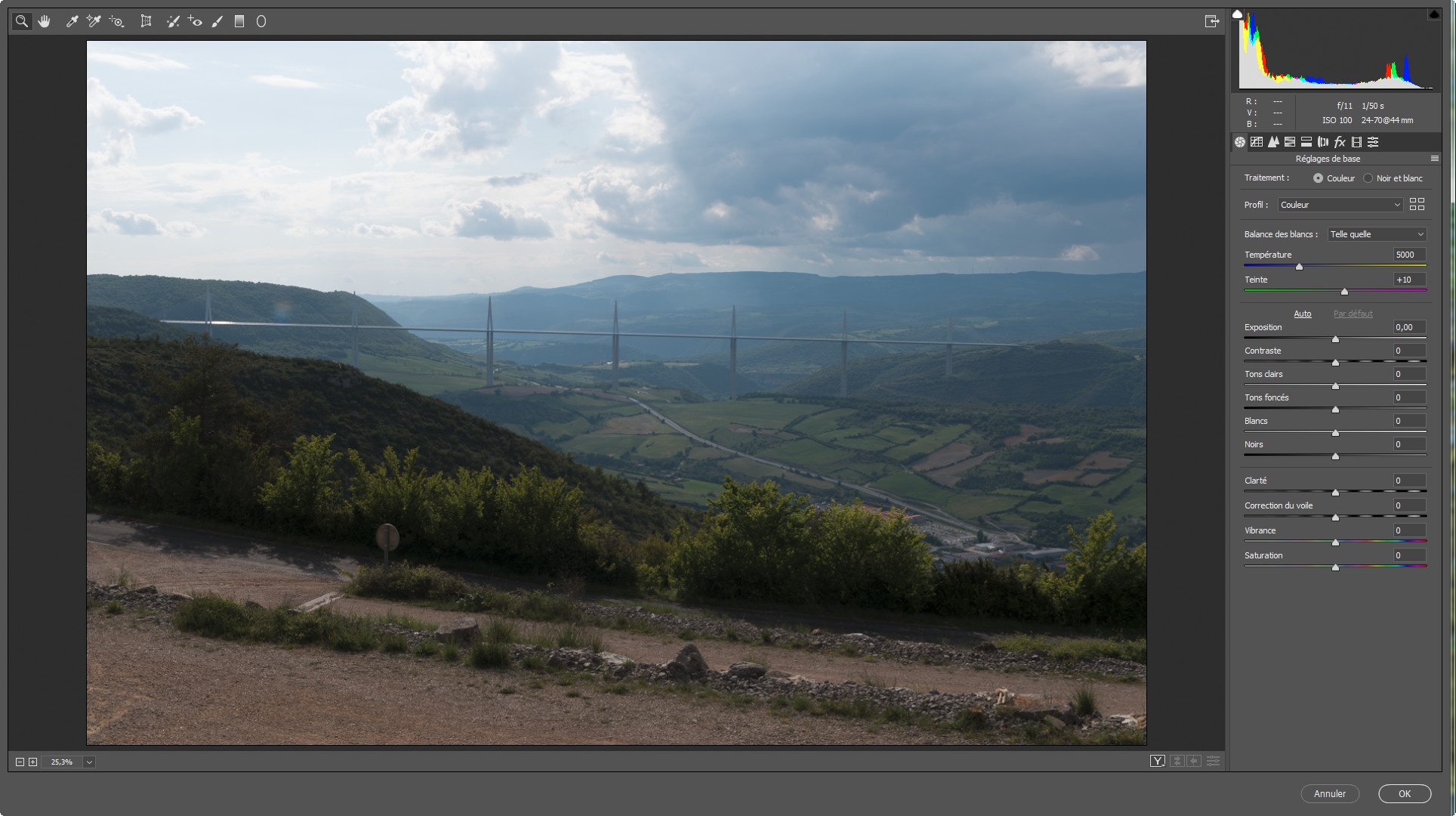
La fenêtre Camera Raw s’ouvre avec l’image :
Interface Camera Raw pour réaliser les réglages de tonalité de l’image assemblée par le module Fusion HDR Pro de Photoshop.
Procédez à vos réglages puis faites “OK”
Vous vous retrouvez dans Photoshop avec l’image en 16 bits de votre assemblage HDR.
Laissez-moi en commentaire vos trucs et astuces sur cette technique si vous la maîtrisez déjà ou sinon, n’hésitez pas à me poser vos questions éventuelles