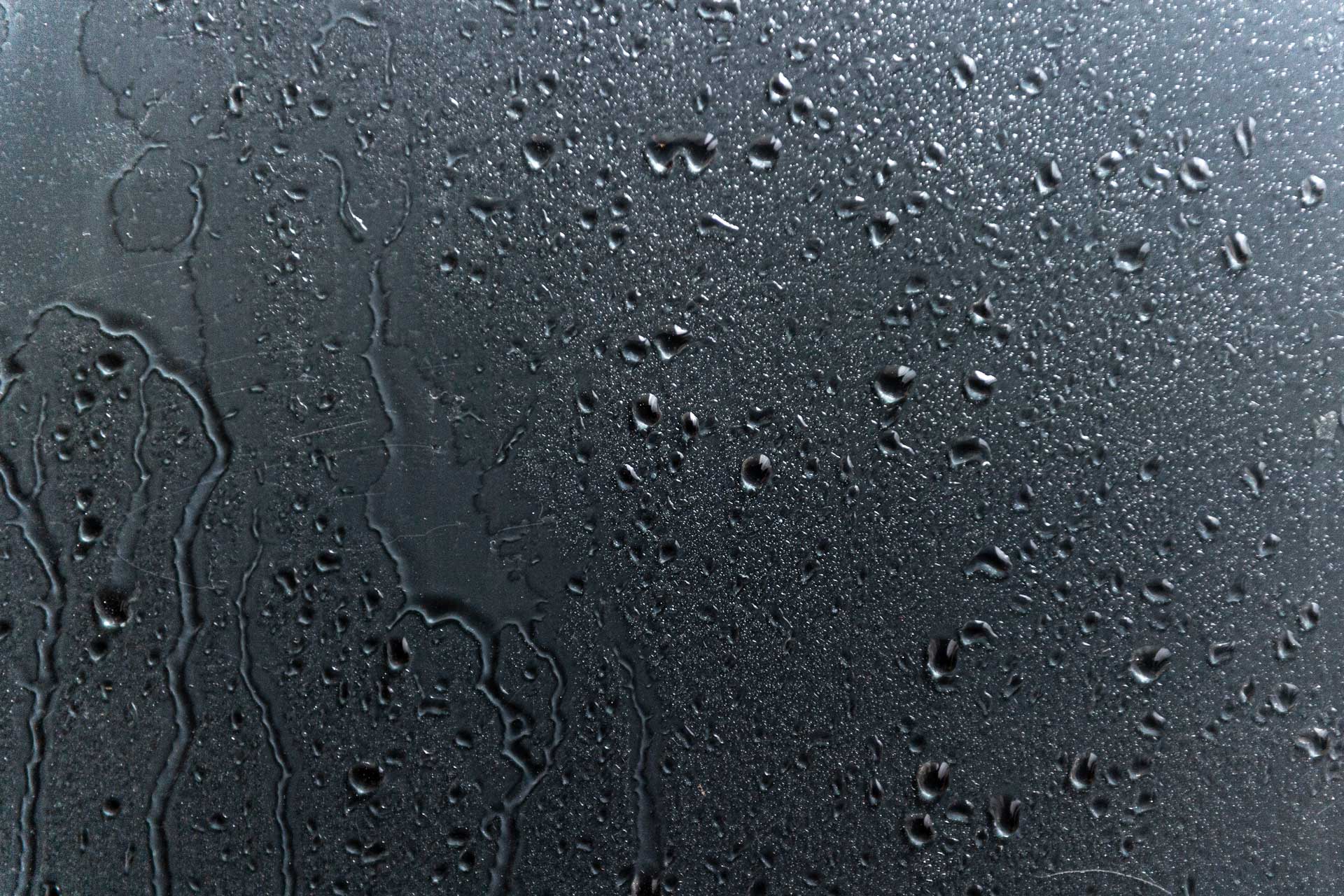
Savoir réaliser ses propre photos pour pouvoir ensuite les assembler ensemble dans un photomontage créatif est un fort avantage. L’exemple d’aujourd’hui est la réalisation de photographies de gouttes d’eau sur une vitre. Je vous montre et vous explique comment procéder pour la prise de vue ainsi que le post-traitement de l’image en elle-même. La semaine prochaine, je vous expliquerai comment l’utiliser dans un photomontage.
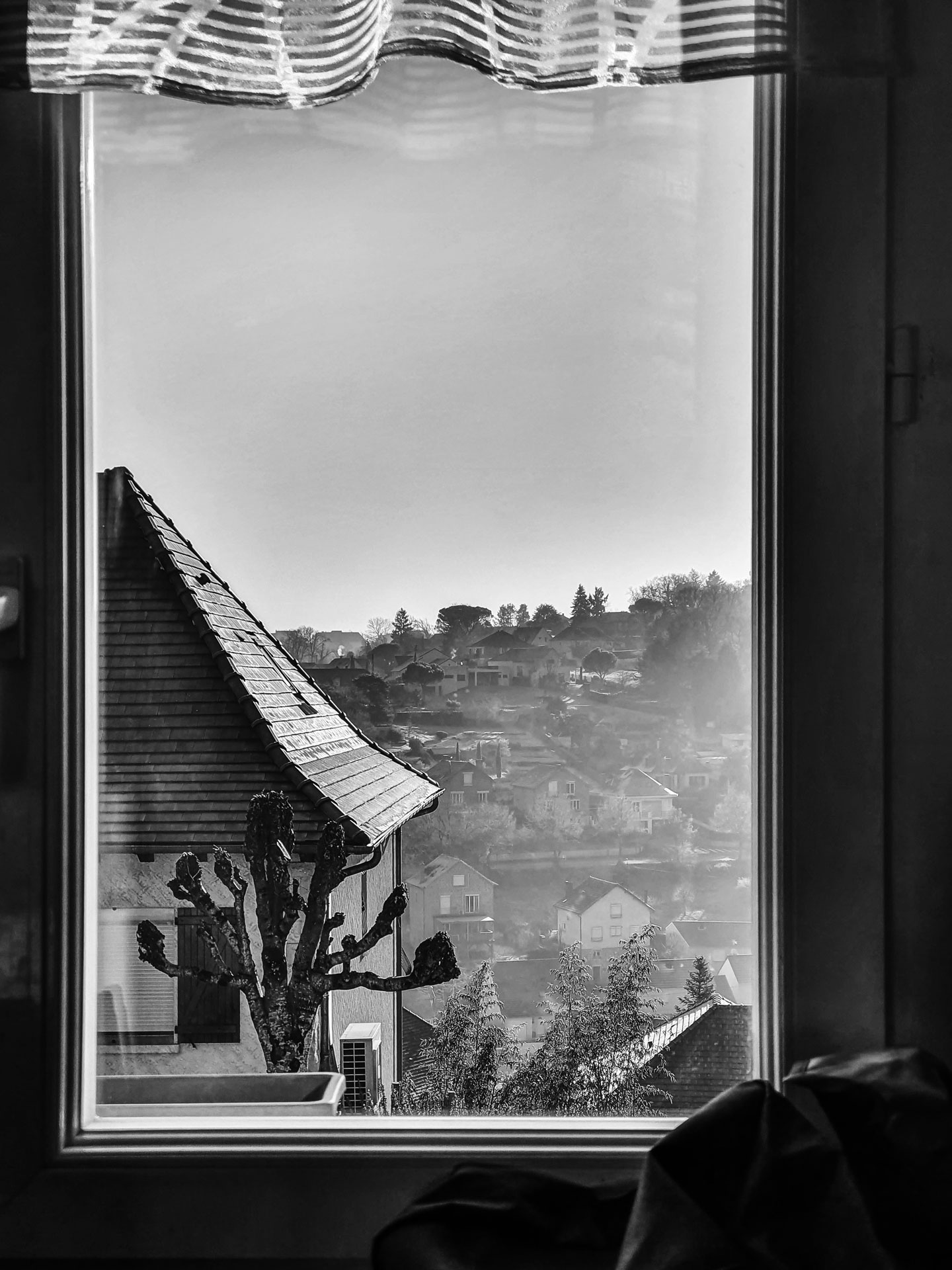
Donner de l’intérêt à vos photographies peut passé par une bonne gestion des niveaux de contraste de la luminosité de la scène photographiée. Ceci est d’autant plus important dans les photographies noir et blanc dans lesquelles, l’information est principalement transmise par ce moyen. Dans cette vidéo, je vous explique le principe est comment bien les mettre en évidence dans Photoshop pour vous aider à correctement régler les contraste de votre photographie ou contrôler que vos réglages sont correctement réalisés.
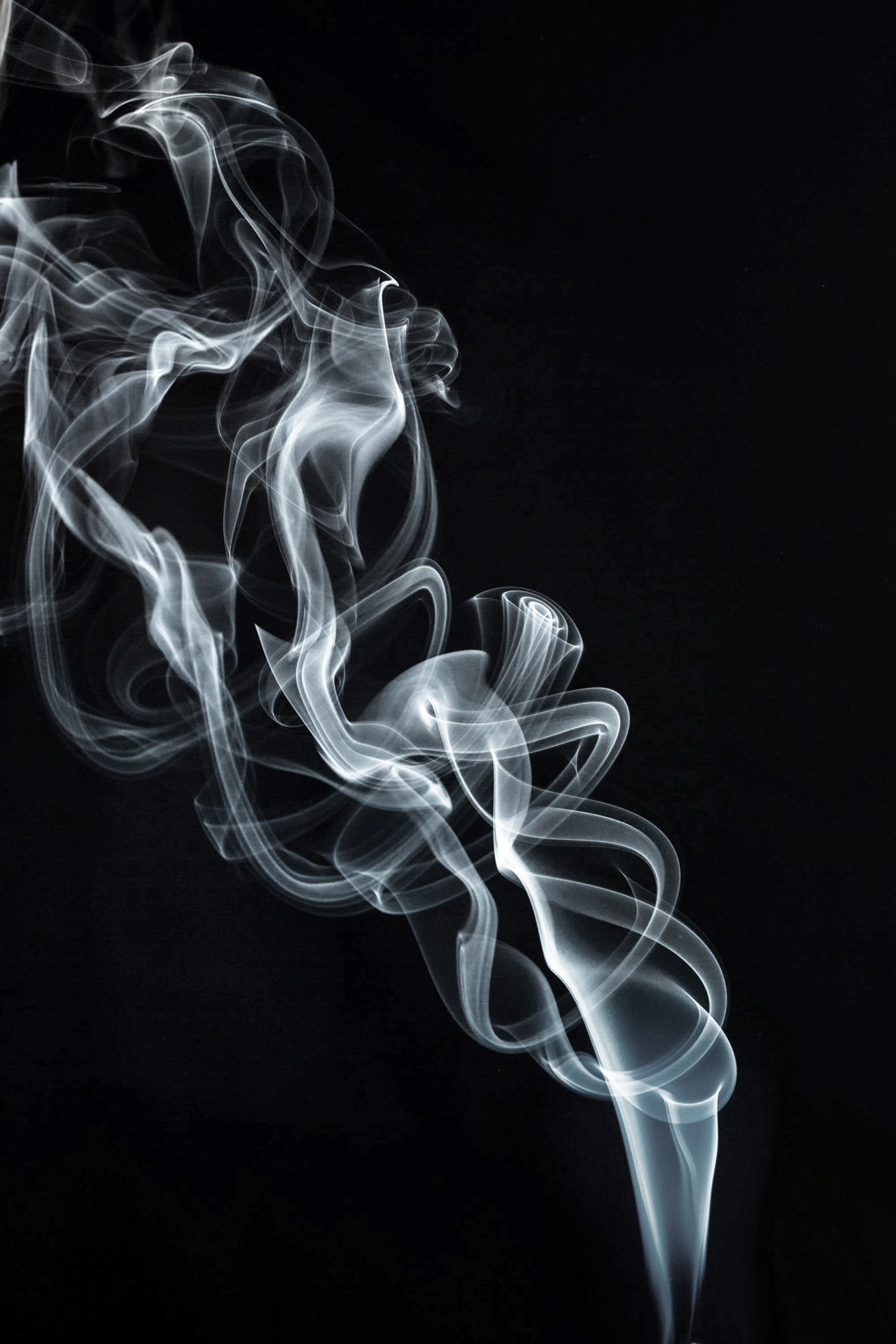
Pour correctement photographier un sujet, il est nécessaire de mettre en œuvre l’éclairage adéquate permettant de mettre en évidence de la meilleur manière possible votre sujet. C’est ce que je vais vous montrer dans cette courte vidéo en ce qui concerne la fumée ou tout type de sujet aérosol.
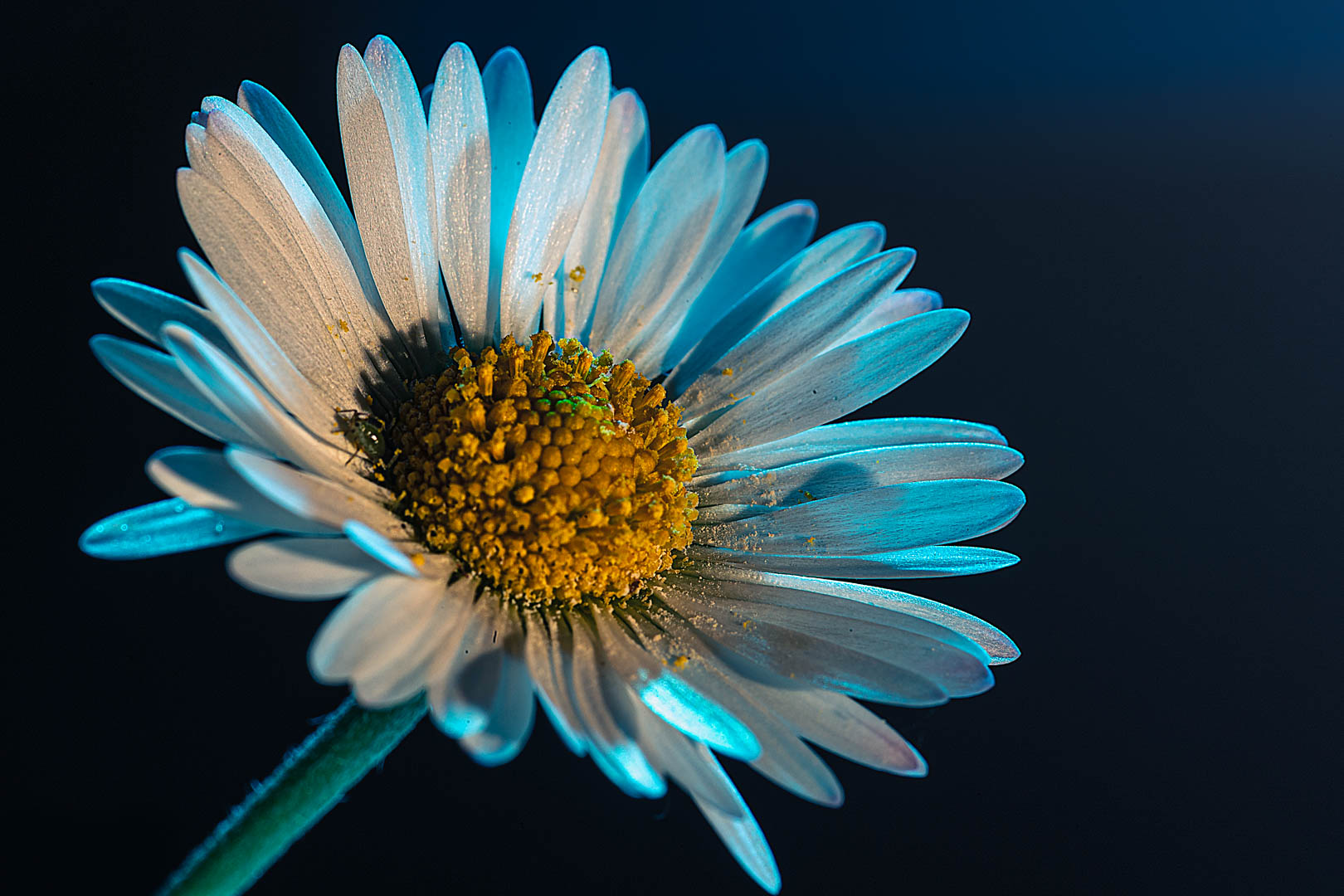
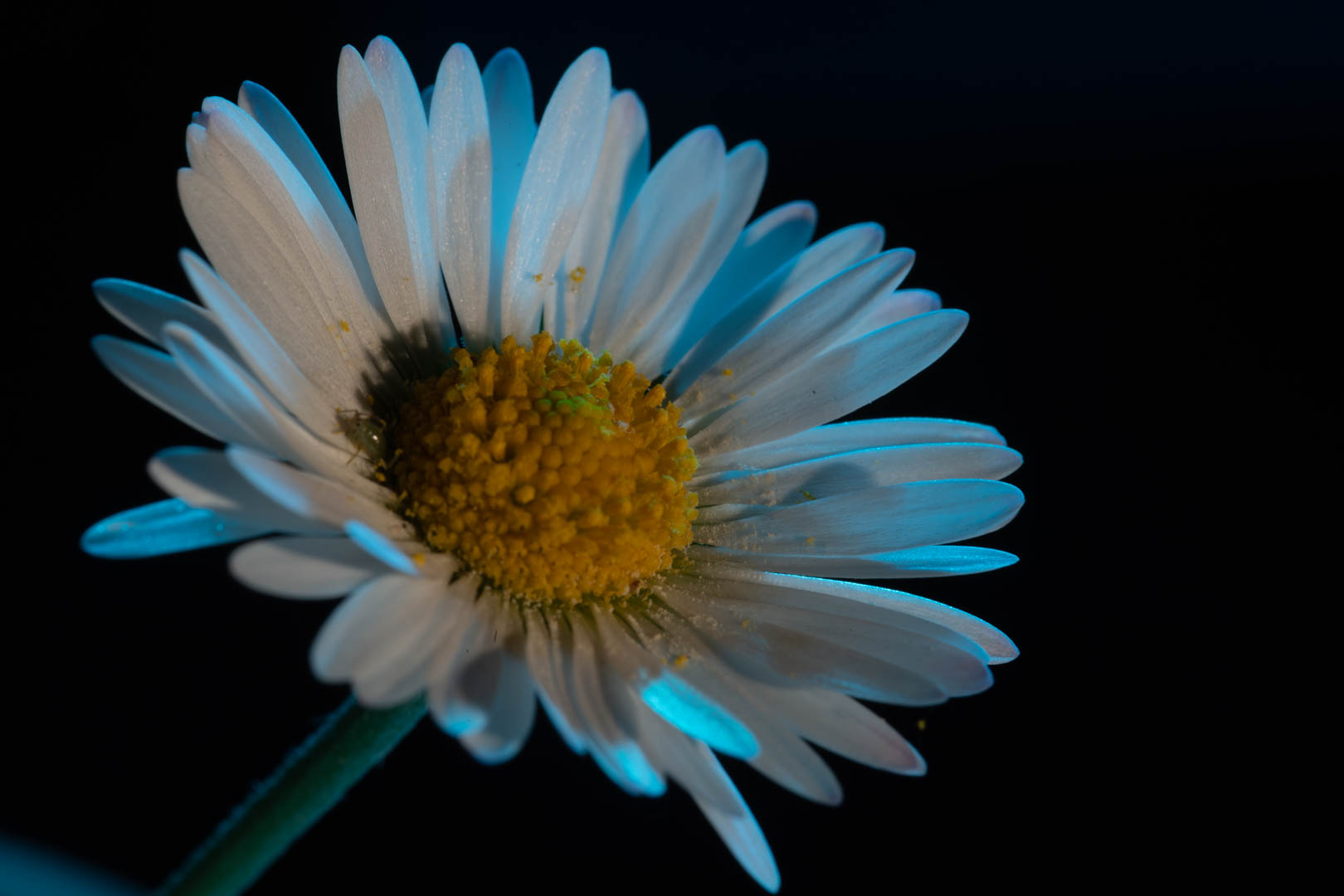
Apporter un aspect créatif à une prise de vue peut être facilement réalisable en déplaçant son sujet dans un nouvel environnement pour la prise de vue. C’est le cas ici, en photographiant une simple pâquerette non pas dans mon jardin, mais en studio avec un éclairage construit de toute pièce avec des gélatines. Le résultat est évidemment différent de ce qu’on a l’habitude de voir. Et c’est justement ça, le but recherché.
Bonjour, ici Vincent BOUVAIS du blog initiation-photo.com.
Aujourd’hui, je partage avec vous la prise de vue d’une pâquerette en studio avec 2 flashes déportés et des gélatines.
Je vais commencer par expliquer le setup.
Les réglages de l’appareil photo
Donc, je suis positionné sur pied avec mon appareil photo en ayant déjà réalisé le cadrage sur la pâquerette en elle-même. C’est un plan plutôt rapproché puisque j’utilise un objectif macro 105mm. Pour avoir suffisamment de profondeur de champ, j’ai été obligé de fermer le diaphragme à f/32.
A côté de ça, pour éviter l’impact de la lumière ambiante de la boite à lumière servant à m’éclairer pour la vidéo et l’éclairage au-dessus, je me suis mis à 100ISO. Comme ça, si je fais une photo sans flash, je n’ai aucun impact, ma photo est noire.
Ensuite, je me suis mis à 1/125s de manière à être suffisamment proche de la vitesse de synchronisation flash, je vous invite à aller voir l’article en question pour comprendre ce que c’est, et être suffisamment rapide pour éviter d’avoir le moindre de flou de bougé.
Pour garder tous ces réglages-là, évidemment, je me suis mis en mode manuel pour la prise de vue.
Au niveau de la mise au point, je me suis aussi mis en mode mise au point manuel. En réalité, je suis en autofocus, mais avec le bouton AF-ON. Encore une fois, je vous invite à aller voir les avantages de ce paramètre-là. C’est-à-dire que je peux faire la mise au point avec l’autofocus, par contre, lorsque je déclenche, je n’active pas cet autofocus une nouvelle fois et donc je suis toujours sur le même plan de netteté.
Voilà, au niveau de l’appareil photo.
Les déclencheurs distants
Dessus, j’ai monté un déclencheur radio distant. Donc c’est un CACTUS V6 qui communique ici en mode émetteur. Et j’ai les deux mêmes modèles en mode récepteurs qui vont piloter 2 flashes distants. Ceux sont des flashes cobras SB700 Nikon.
Chaque flash à un réglage différent. Ça, c’est le flash du groupe A et ça le flash du groupe B. Ça me permet de régler les puissances des flashes de façon indépendante depuis ce déclencheur-là.
L’éclairage de la scène
Maintenant en termes d’éclairage.
Donc au niveau des puissances j’ai réglé le flash A à ¼ de sa puissance et le flash B à ½ de sa puissance. Alors, effectivement, ces réglages, on les fait au fur et à mesure qu’on prend des photographies de manière à peaufiner les réglages de manière à avoir plus ou moins de force sur l’un ou l’autre des flashes.
Donc, les gélatines sont des feuilles plastiques teintées. Là du bleu et ici du jaune-orangé. J’ai fait le choix de prendre ce couple de couleur, car le bleu et le jaune sont des couleurs complémentaires et ça va augmenter le contraste colorimétrique de l’image finale. Et ce sera plus intéressant que d’avoir d’autres couleurs qui se mixeront peut-être moins bien.
Prises de vues et explications
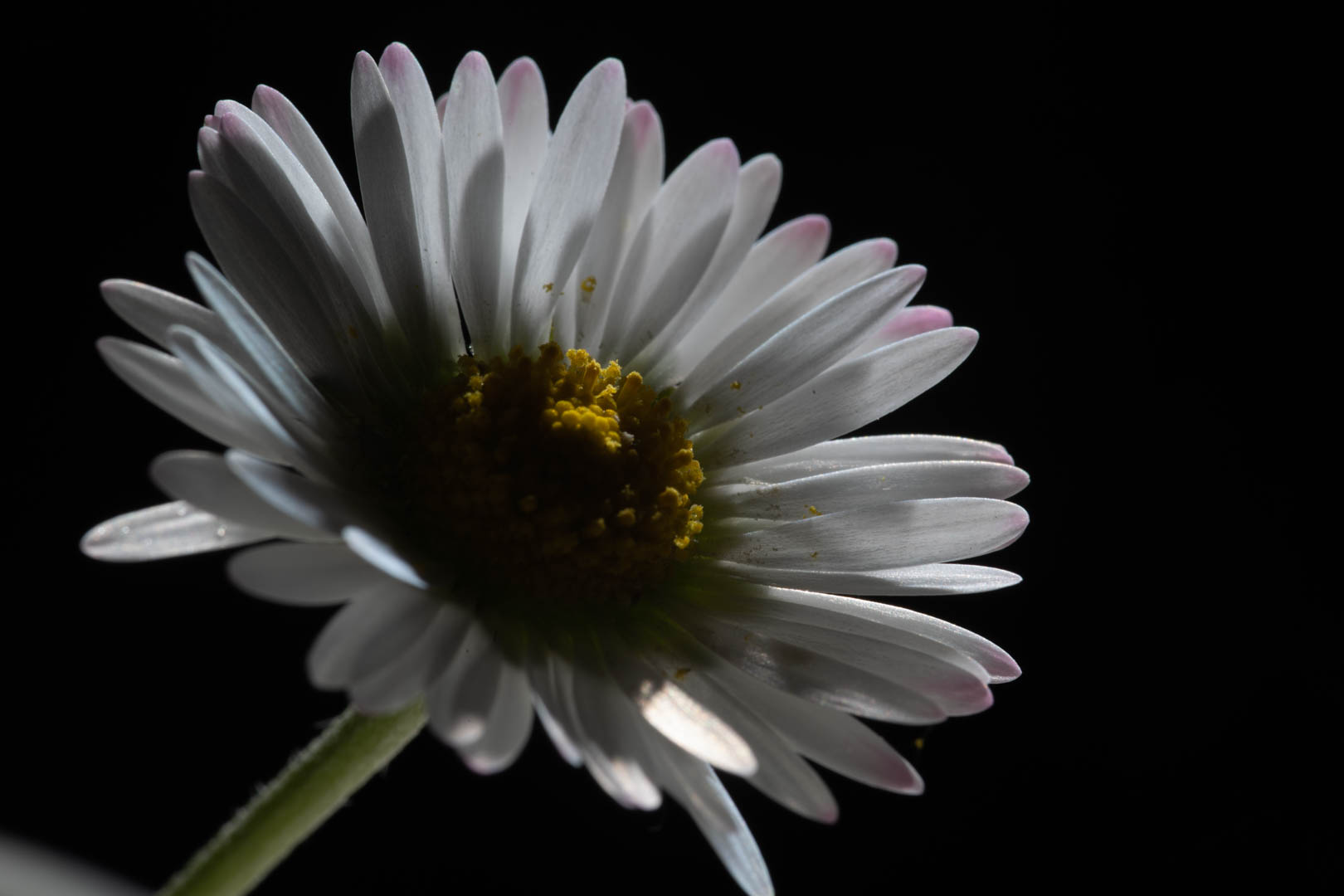
Si je désactive le flash B et que je prendre une photo uniquement avec le flash A sans les gélatines pour commencer.
On a une photographie qui est complétement en contre-jour, ce qui est logique, car on a l’émission de la lumière qui provient d’ici. On n’a pas de dominante de couleur, car on n’a pas placé de gélatine devant le flash. Et on a un aspect assez contrasté de l’image.
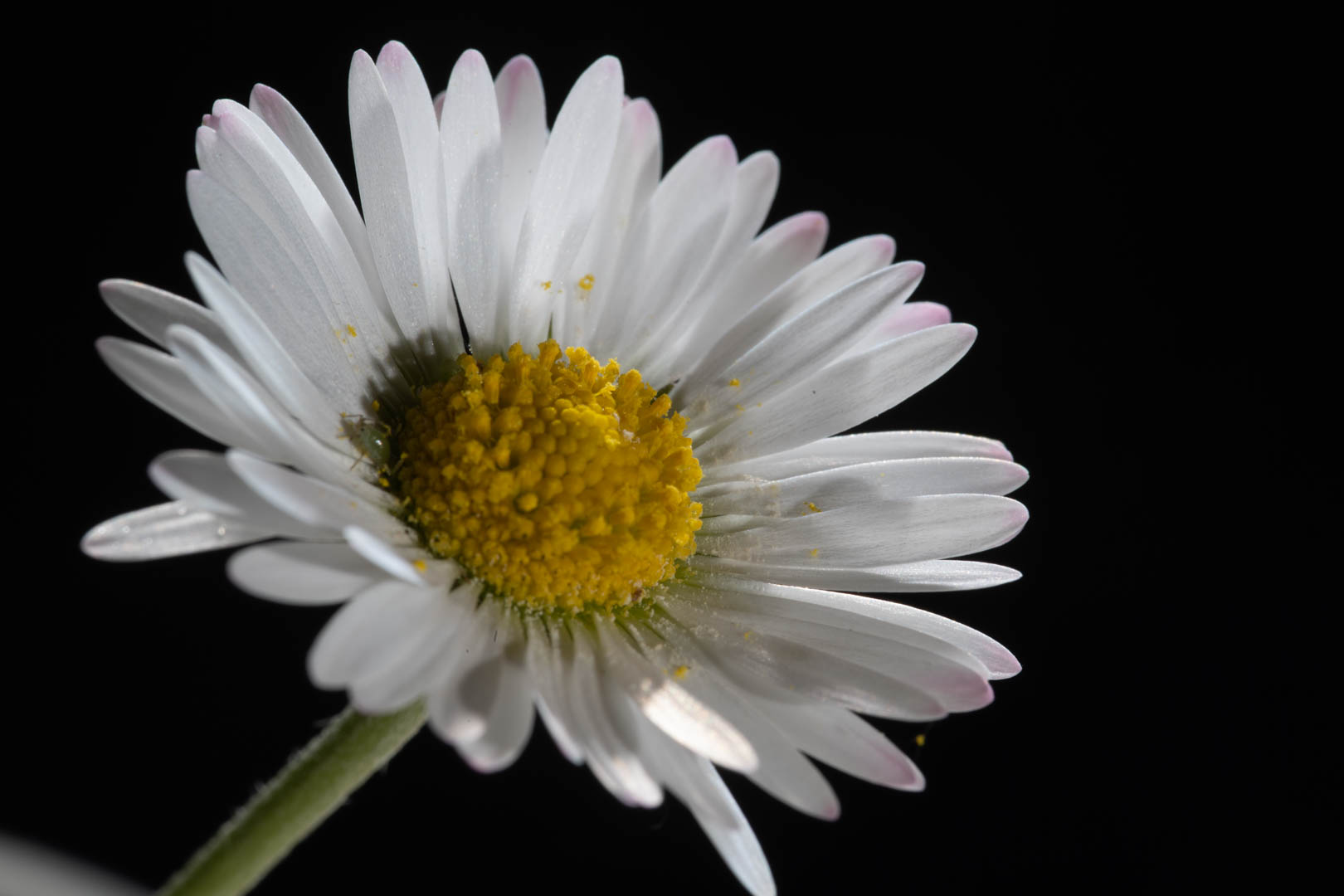
Maintenant, si j’active le flash B en même temps, toujours sans la gélatine.
Là, on retrouve un éclairage équilibré. Il n’y a pas de dominante de couleur. On a une photographie qui est bien exposée.
Il y a juste un petit pétale de cramé. Mais c’est normal, car il faut savoir que la lumière qui passe à travers des gélatines va perdre de sa puissance. Donc, il est normal qu’avec les réglages que j’ai faits qui fonctionnent avec les gélatines, l’éclairage soit un petit peu plus puissant quand on enlève les gélatines.
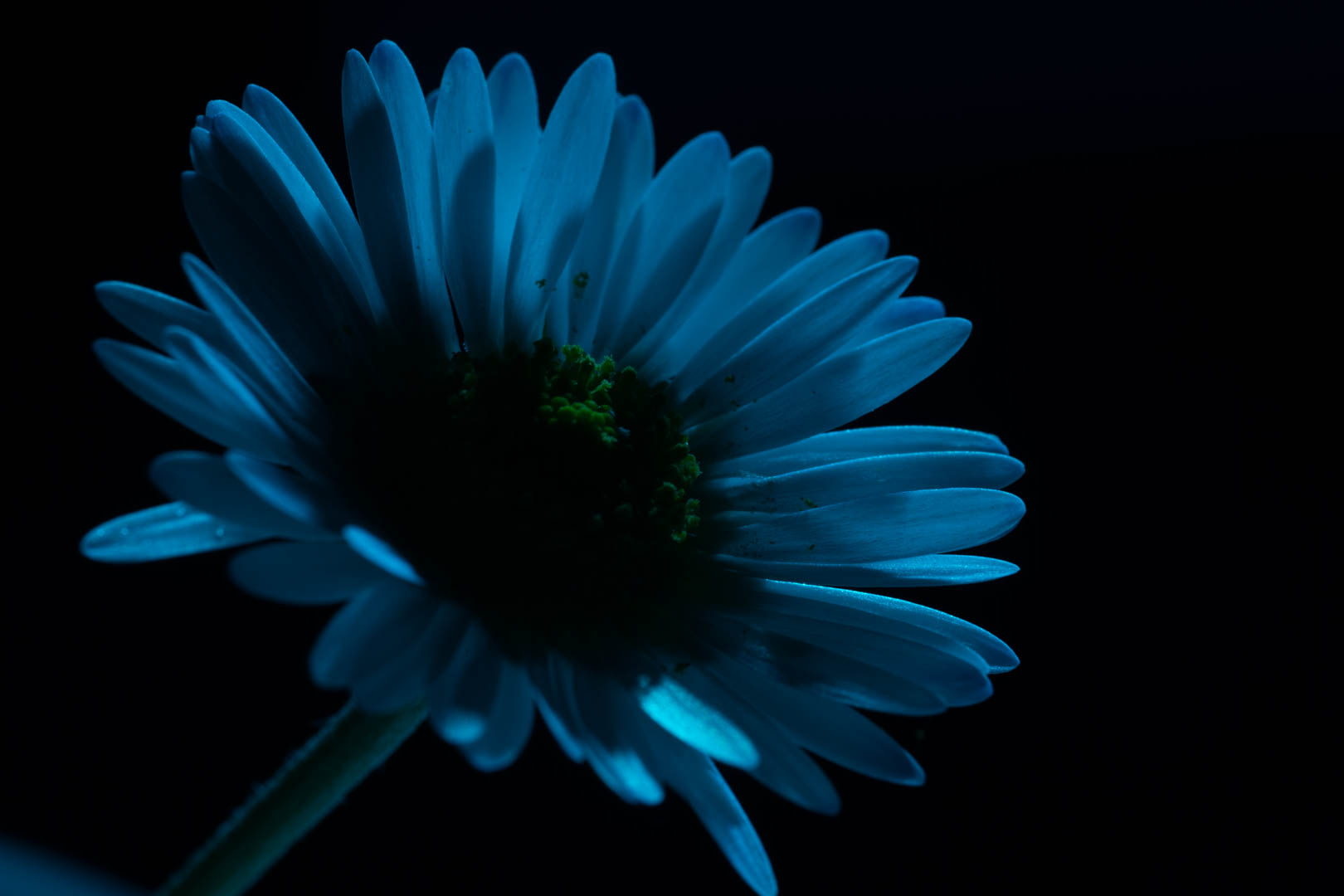
Je désactive de nouveau le flash B et je vous montre la photo avec uniquement le flash A mais avec la teinte bleue. Donc je reprends la photo.
Cette fois-ci, on a un effet nuit américaine. On a l’impression qu’on a photographié la pâquerette au milieu de la nuit juste avec un éclairage de la Lune dessus. Le sujet baigne complètement dans cet aspect bleu, puis que la teinte bleue vient éclairer le plan de la table blanc qui reflète la couleur bleue. Donc toute la fleur est englobée dans cette ambiance bleue.
Pour contrecarrer ça, je peux flasher avec le flash B, mais sans la gélatine jaune pour commencer. Donc, j’ai du bleu et du blanc.
Là, je viens de reprendre la photographie. On a un équilibre et on a un contraste. Mais on n’a pas de teinte sur les pétales de la fleur et la photo reste donc assez neutre. Ceci est dû au fait que la couleur du flash B est blanche.
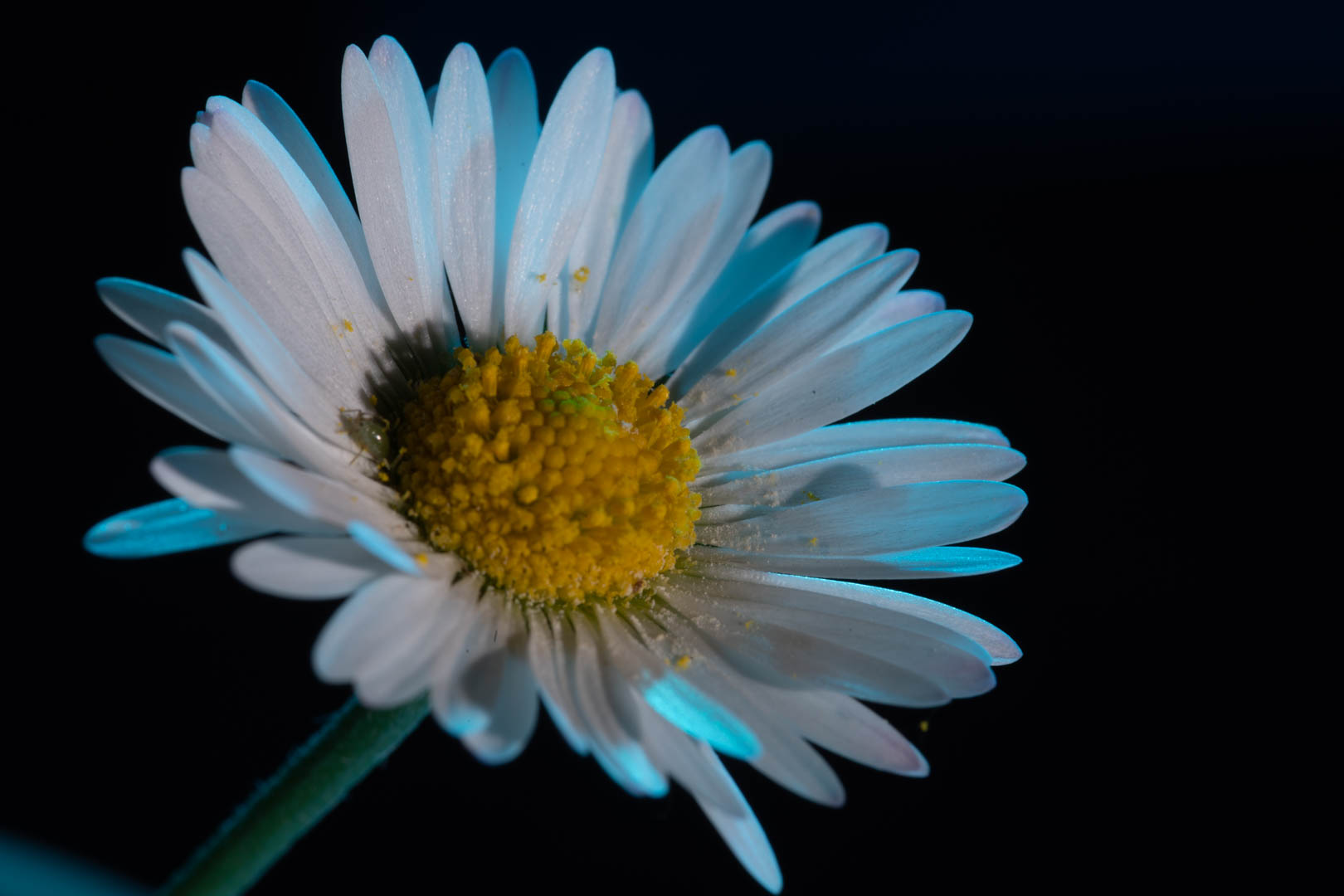
Maintenant, je refais la même photo, mais en mettant la gélatine orange sur le flash B pour teinter cet éclairage.
Et là, on a quelque chose d’un petit peu plus chaleureux et un petit peu plus vivant que ce qu’on avait avant, puis que ça correspond à un éclairage urbain comme une ampoule d’un lampadaire qui éclairerait le sujet. Ceci est un peu plus cohérent avec une ambiance extérieure alors qu’ici, nous sommes dans un simple studio intérieur. Donc on a bien le contrôle total de l’éclairage de notre scène.
Donc, là, on vient de voir le principe de prise de vue. On vient de voir les photos brutes qui sont déjà pas mal. Je n’ai pas encore fait de retouche photo dessus. On va voir le résultat après le travail de retouche que je vais vous dispenser. On verra juste le résultat final. Je ne vais pas vous montrer ici le processus de retouche ici. Ce sera éventuellement sur une autre vidéo.
Voilà, pour cet exemple de prise de vue, assez simple. Il n’y a pas besoin de grand-chose mais ça donne déjà une ambiance qui est totalement autre que ce que l’on peut faire à l’extérieur sur une pâquerette.
Donc, si vous avez aimé cette vidéo, je vous invite à cliquer sur le pouce vers le haut, à vous abonner à la chaîne YouTube et à partager cette vidéo avec vos amis. Mais le top du top est de vous abonner à mon blog initiation-photo.com en scannant le QR code affiché à l’écran. Et en échange, vous recevrez mon livre « Sur le chemin de votre INSPIRATION ». Et moi, il me reste à vous dire, merci beaucoup, au revoir, et à bientôt.
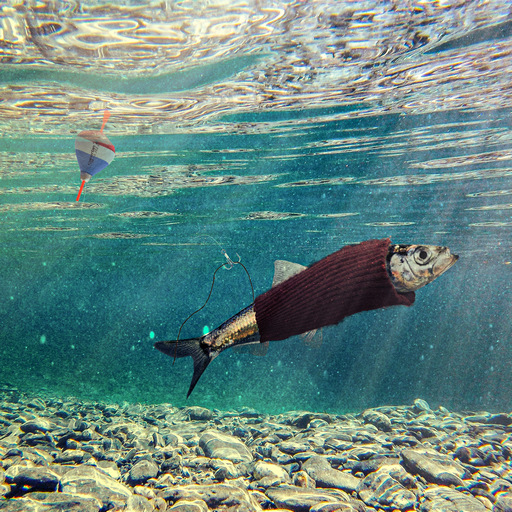
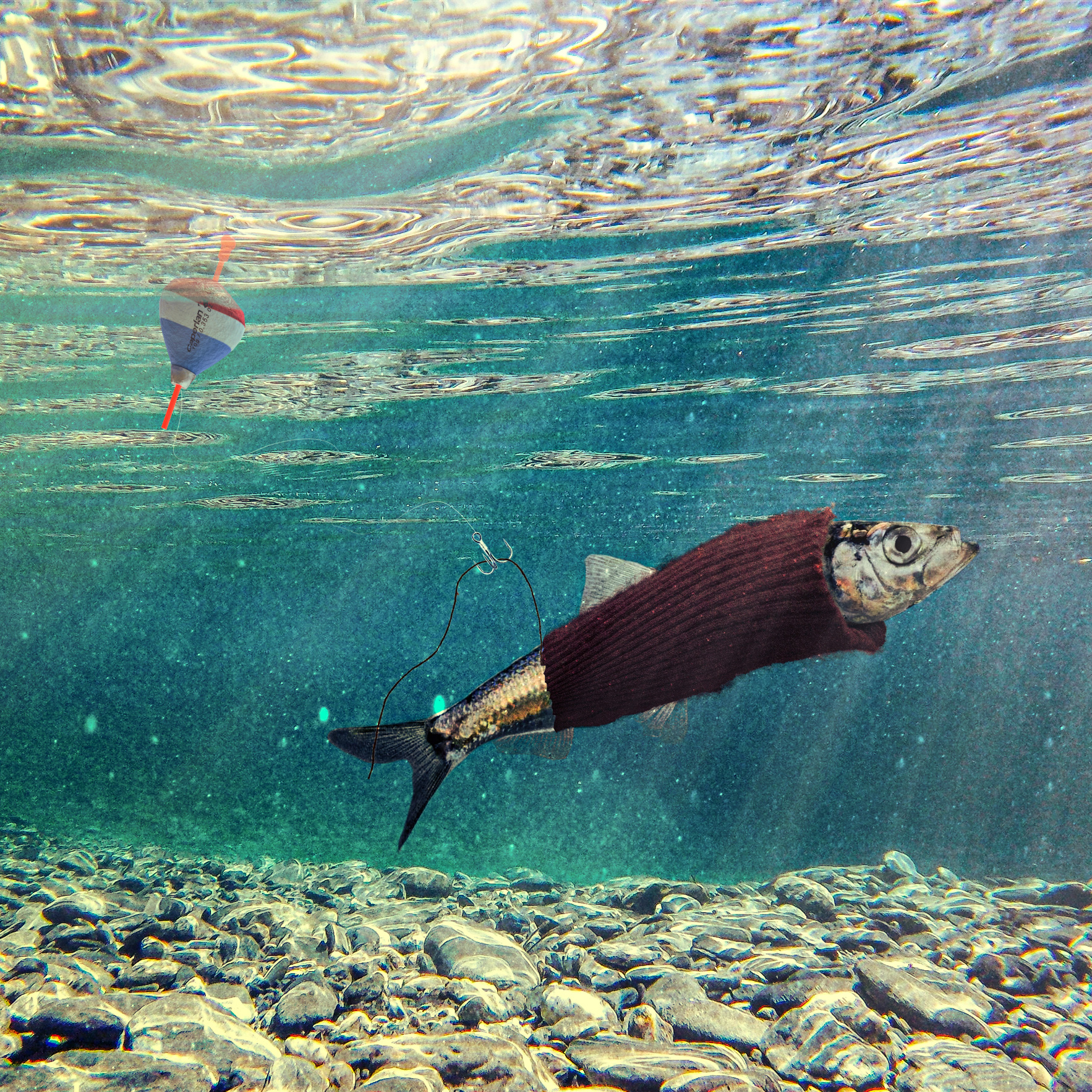
Avec le challenge du mois de mars, j’ai préféré publier mon photomontage avec juste un jour de retard pour profiter de ce célèbre 1er avril ! L’idée est ici d’illustrer le dicton bien connu “En avril, ne te découvre pas d’un fil !”. En mélangeant les deux concepts, j’ai imaginé ce photomontage…
Cliquez sir l’image pour l’agrandir
Explication du comment
Comme vous le voyez, il m’a fallu récupérer des images de base assez particulières. Évidemment, je n’avais pas ces images dans ma propre banque d’image. C’est pourquoi, j’ai recherché des images libres de droits à différents endroits sur internet.
J’ai donc trouvé :
Une image du fond marin
Une image du hareng
Un portrait d’une femme qui portait un pull rouge bordeaux avec ses manches bien apparentes
Un hameçon de pêche
Une photographie de plancton
Par contre, j’ai dû me débrouiller par moi-même pour :
Faire une photographie d’un fil de laine
Reproduire un bouchon de pêche en 3 dimensions dans Blender pour m’assurer de l’avoir sous le bon angle
Et j’ai réalisé le fil de pêche avec l’outil plume de Photoshop.
Etape 1 – Le poisson
J’ai commencé par le détourage du hareng en prenant garde d’avoir de la transparence dans les nageoirs du dessous.
Puis, je lui ai ajouté le pullover. Pour ce faire, j’ai détouré rapidement une des manches de la photo de portrait puis j’ai créé un brush Photoshop pour faire les petits fils du pourtour du pull que j’ai utilisé pour finaliser le masque de détourage.
Enfin, à l’aide de l’outil transformation manuelle, j’ai déformé le pull pour le faire épouser la forme globale du poisson.
Pour correctement lier le pull et le poisson, j’ai ajouté une ombre de contact au niveau du cou.
Etape 2 – le fil de laine
Je me suis occupé de réaliser le fil de laine qui provient du pull qui se détricote.
J’ai donc prise ma propre photo d’une bonne longueur de fil de laine que j’ai détouré rapidement en jouant avec les couches de couleur primaire.
Enfin, je l’ai courbé en utilisant outil déformation de la marionnette.
Je l’ai placé correctement au niveau de la partie basse du pull
Comme ma laine n’avait pas la même couleur, j’ai utilisé un calque saturation contraste pour lui donner la même couleur que le pull. Enfin, j’ai peaufiné le réglage avec un calque courbe.
Etape 3 – la ligne de pêche
Ici, j’ai réalisé le fil et l’hameçon de pêche. J’ai donc encore une fois détouré un hameçon et j’ai utilisé l’outil plume pour réaliser le parcours du fil de nylon attachant l’hameçon.
A partir du tracé à la plume, j’ai créé sur un calque une fine ligne blanche dont j’ai ajusté l’opacité globalement et localement pour le rendre plus discret.
Concernant l’attache avec l’hameçon, j’ai fait quelques petites lignes autour de la branche principale pour faire comme si le fil était enroulé autour.
Etape 4 – le bouchon de pêche
Pour le bouchon de pêche, comme je ne sais pas encore exactement où j’allais le positionner, j’ai fait le choix de le modéliser totalement en 3D.
Je suis donc passé dans Blender pour le réaliser.
Dans le but d’avoir un référentiel visuel, j’ai exporté un aperçu de la scène que j’ai chargé en fond de la caméra.
Ensuite, je me suis inspiré d’une photographie d’un bouchon réel pour produire le modèle 3D et les matériaux.
Enfin, j’ai positionné le bouchon à la bonne taille et au bon endroit avant de lancer le calcul du rendu que j’ai sauvegardé au format PNG pour profiter de la couche ALPHA pour la transparence.
De retour dans Photoshop, j’ai créé un masque de fusion pour séparer la partie sous l’eau de celle sur l’eau. J’ai ajusté les contrats et les couleurs pour que ça fonctionne bien pour chacune de ces deux parties.
Etape 5 – Les rayons de lumière
La technique est classique. Il suffit de créer un calque dégradé avec l’option radial. Choisir un dégradé bruité en niveaux de gris. Après on ajuste les rayons avec le réglage des niveaux dans le but d’augmenter les contrastes. Enfin, on passe ce calque en mode de fusion “superposition”.
Etape 6 – Réglage globaux dans CameraRaw
Dans tous les photomontages, il est toujours utile de finir par des réglages globaux qui permettent de mieux fondre tous les calques ensemble.
J’ai réalisé ceci avec le module CameraRAW de Photoshop. J’ai ainsi équilibré les contrastes, augmenter les textures et donné une dominante de couleur à l’ensemble.
Comme l’image me semblait trop claire et pas assez dramatique, j’ai ajouté un calque courbe en mode de fusion produit pour redonner plus de corps à l’ensemble.
Autocritique
Voici le moment venu de faire le point sur ce que je pense de ce photomontage.
Je pense que la scène aurait pu prendre plus de présence en utilisant une focale grand-angle. Ça aurait été possible du moment que je puisse réaliser moi-même l’ensemble des photos. Mais là, pas le temps et pas accès à une plage paradisiaque non plus… pfff. C’est quand même dommage ça… 😉
Sinon, j’aime bien le rendu et le traitement global de l’image. Le contraste correspond bien à mon idée de départ et je trouve que l’illustration du dicton est plutôt bien compréhensible dans cette illustration. Qu’en pensez-vous ?
A vous de jouer, et n’hésitez pas à m’envoyer vos réalisations.
Ajouter ou amplifier des effets de lumière sur une photographie peut grandement apporter de l’intérêt à celle-ci. Dans cet article, je partage avec vous comment ajouter des effets lumineux avec Photoshop et son filtre de rendu halo.
00:00 – Présentation 00:04 – Sujet 00:11 – Timeline 00:16 – Type de photo appropriée 00:28 – C’est quoi un halo ? 01:01 – Préparation de l’image 01:10 – Traitement dans CameraRAW 04:33 – Avant/Après traitement CameraRAW 04:43 – Réalisation du halo 04:53 – Première technique sur calque dynamique 05:59 – Seconde technique sur calque séparé 09:57 – Ajout de rayons de lumière 16:44 – En résumé 17:10 – Appel à action
Le type de photo appropriée
Toutes les photographies ne sont pas concernées par cet artifice. L’objet est que le rendu reste cohérent et réaliste sur votre image finale.
Seules les photographies donc la source lumineuse est comprise dans le cadre de la photo ou très proche de ces bords fonctionnera.
Dit autrement, ce seront donc principalement les prises de vue en contre-jour qui seront concernées.
C’est quoi un halo ?
Un halo est un effet lumineux naturellement produit lorsque la lumière parvient à éclairer directement la lentille frontale de l’objectif.
Dans ces circonstances, les poussières présentes sur la lentille diffractent la lumière produisant ainsi des artefacts de lumière qui ressemble visuellement à des « bulles de lumière » dues au bokeh.
Ce phénomène est soit recherché, soit ç éviter en fonction de ce que cherche à représenter le photographe.
La meilleure façon de l’éviter est de monter un pare-soleil à l’avant de l’objectif pour que les rayons de lumière ne puissent pas directement éclairer la lentille.
Evidemment, si au contraire, vous recherchez l’effet, enlevez le pare-soleil.
Préparation de l’image
Dans les grandes lignes, la préparation de l’image consiste à post-traiter l’image de manière à ce qu’elle corresponde au rendu d’un contre-jour.
Il faudra donc assombrir celle-ci pour mieux rendre l’effet d’éblouissement dû à la source de lumière contenu dans le cadre de la photo.
De plus, cet assombrissement permettra de mieux distinguer les effets de lumière qui seront clairs sur le fond sombre.
En fonction de l’ambiance que vous souhaitez donner à la photo, il peut aussi être intéressant de réchauffer la balance des blancs pour renforcer la chaleur de la lumière du soleil. C’est ce que j’ai fait dans mon exemple en vidéo. Ceci reste un choix personnel.
Toute cette préparation peut se faire dans CameraRaw ou dans Lightroom. A vous de choisir le logiciel que vous préférez.
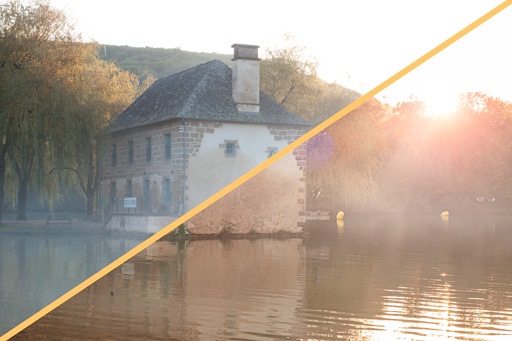
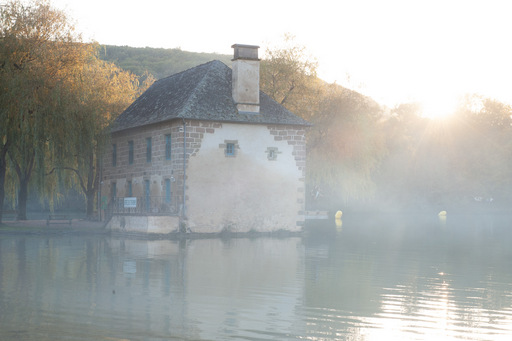
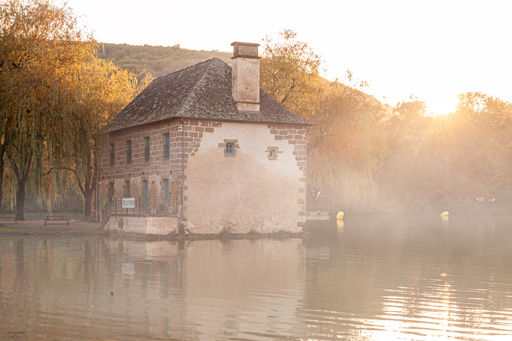
Image brute (prise de vue au format RAW)Image préparée (traitement uniquement dans CameraRAW)
Réalisation du halo
Première technique : calque dynamique
Cette première technique consiste à directement appliquer le filtre de rendu de halo sur l’image précédemment convertie en calque dynamique.
L’avantage de cette technique est de simplifier l’empilement des calques. Cela peut être intéressant pour gagner en lisibilité dans votre fichier PSD.
Cependant, il est nécessaire de partir dans ce cas d’une photographie déjà correctement adaptée à l’application du filtre, c’est-à-dire, répondant aux critères évoqués plus haut.
Seconde technique : calque séparé
Cette seconde technique à l’avantage d’être plus flexible pour le traitement de l’image. L’effet étant simplement présent sur un calque séparé, il vous sera beaucoup plus facile pour ajouter à postériori des éléments dans le décor sans avoir à réappliquer l’effet à chaque fois.
Ajouter un calque vide avec Shift+Crtl+Alt+N
Fusionnez votre empilement de calque dans un nouveau Shift+Crtl+Alt+E
Applique le filtre Rendu halo
Remplissez le calque de noir Touche D pour réinitialiser les couleur noir et blanc, puis Shift+Backspace pour remplir le calque de noir
Réappliquer le filtre avec les mêmes réglages Crtl+Alt+F
Passer ce calque en mode de fusion superposition.
Ajout de rayons de lumière
Ajouter des rayons de lumière est intéressant quand la source lumineuse est placé dernière le feuillage d’un arbre ou quelque chose comme ça.
Ceci apporte de l’intérêt à l’image en ajoutant du contraste local à celle-ci.
Le principe est de créer un calque de courbe en mode de fusion superposition pour éclairer les zones et de « dessiner » les rayons de lumière sur son masque de fusion.
Pour réaliser ce masque, il faut ajouter des touches de blanc sur fond noir, puis de venir les « étaler » à l’aide du filtre flou radial configuré en mode « zoom ».
Ici, l’important est de réussir à placer de manière précise le centre de l’effet pour que les rayons commencent bien depuis la source de lumière.
Attention ! Si ce réglage est trop imprécis, il rendra totalement caduc l’effet.
Répétez ces opérations plusieurs fois, jusqu’à obtenir des rayons adaptés à votre besoin.
Pour améliorer le contraste de ses rayons, n’hésitez pas à utiliser le réglage des niveaux sur le masque de fusion. Le raccourci clavier est Crtl+L.
En résumé
Il y a deux points importants pour ne pas faire trop fake.
la photo de base doit être prise en contre-jour
le réglage de ces effets doit être subtil.
Le but est juste d’ajouter un peu d’intérêt, mais surtout pas de prendre le pas sur le sujet initial de la photographie de base.
Maintenant, c’est à vous de pratiquer et amusez-vous bien.
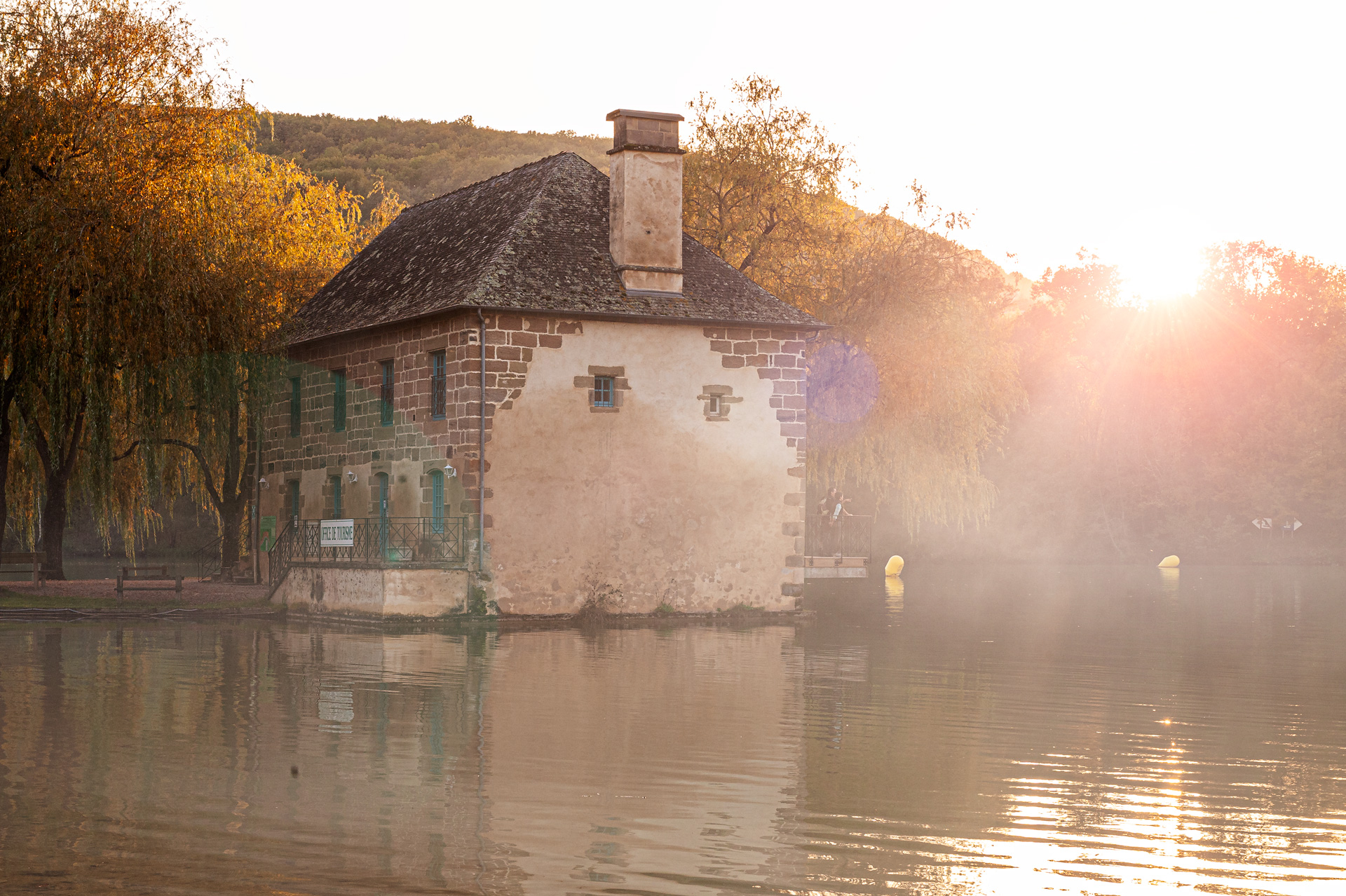
Résultat final de la vidéo (cliquez dessus pour agrandir)
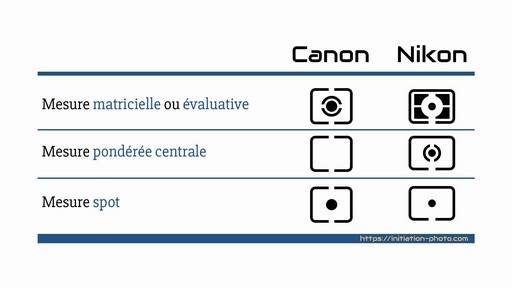
Les modes de mesures de lumières des appareils photo permettent de nous aider à mieux réaliser le réglage de l’exposition d’une prise de vue. Dans cette vidéo, je partage avec vous quelques rappels à propos des contrastes de luminosité, de la dynamique des capteurs et du réglage de l’exposition. Ensuite, je vous décris le fonctionnement de chacun des 3 modes de mesure de lumière disponible sur les appareils photo.
00:00 – Présentation 00:04 – Sujet 00:11 – Rappels à propos de l’exposition 00:17 – Le contraste de luminosité d’une scène à photographier 00:49 – La dynamique du capteur de l’appareil photo 02:07 – Le réglage de l’exposition 04:11 – Présentation des modes de mesure pour Canon et Nikon 04:47 – Principe mesure matricielle ou évaluative 05:22 – Principe mesure Pondérée centrale 06:58 – Principe mesure Spot 07:28 – Appel à commentaires 07:40 – Pouce bleu 07:43 – Abonnement YouTube 07:48 – Abonnement blog
Partagez avec moi en commentaire votre avis et réflexion à propos de ce sujet.
Je vous invite à vous abonner au blog et ainsi être directement averti à chaque nouvelle publication et recevez en échange gratuitement mon livre “Sur le chemin de votre INSPIRATION”. Enfin, merci d’avance à tous ceux qui m’accorderont quelques minutes de leur temps pour compléter mon sondage qui me permettra de mieux connaître vos besoins et ainsi vous offrir un contenu plus adapté.
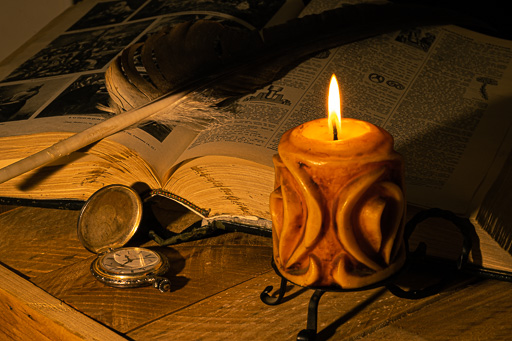
Réaliser une photographie dont la lumière de la scène est constituée de la lueur d’une bougie permet de créer une ambiance feutrée. Les couleurs chaudes de ce type de prise de vue sont plaisantes au regard et évoque l’intimité, la douceur et le mystère. Je partage avec vous dans cet article, les techniques de mise en œuvre afin de maîtriser ce type de prise de vue.
Description de la lumière issue d’une flamme de bougie
Bien que la puissance lumineuse d’une flamme de bougie est faible, elle reste néanmoins une source de lumière participant activement à l’éclairage de la scène photographiée. Nous allons voir ensemble les différentes caractéristiques de celle-ci.
Petite source de lumière
La flamme d’une bougie est de petite taille et mesure au maximum 2 à 3 cm. De ce fait, elle engendre donc des ombres dures projetées dans la scène.
La température de couleur
La combustion de celle-ci n’étant pas complète, elle émets une lumière dont la température de couleur est très basse, environ 3200 Kelvin. La scène à proximité de celle-ci sera donc teintée d’une couleur jaune-orangé. L’ambiance générale de la photographie sera donc chaleureuse.
Faible puissance lumineuse
Etant donné la petite taille de la flamme celle-ci émettra une luminosité faible. De plus pour rappel, il faut savoir que la puissance lumineuse diminue au carré de la distance. C’est-à-dire que lorsque l’on double la distance séparant le sujet de la source lumineuse, celui-ci sera éclairé quatre fois moins. De plus, lorsque l’on souhaite prendre en photo la bougie en elle-même dans la scène, cette dernière se trouve généralement très contrastée.
Problématique d’exposition de ce type de scène
Tel que nous venons de le voir, prendre en photo la flamme de bougie dans une scène engendre quelques contraintes particulières vis-à-vis de l’exposition.
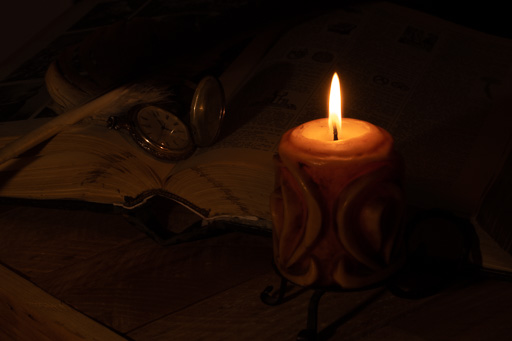
En effet, le contraste de luminosité de celle-ci est extrême et la dynamique de votre capteur ne pourra certainement pas enregistrer en une seule prise l’ensemble des informations de la scène. La flamme en elle-même sera certainement brûlée et sans détail alors que le fond de l’image sera certainement bouché et sans détail non plus.
Pour permettre à votre appareil photo d’enregistrer une image convenable, il sera donc nécessaire de mettre en œuvre des techniques photographiques permettant de gérer un tel contraste.
Illustration des forts contrastes obtenus lors de la prise de vue directe en une seule prise..
Techniques photographiques
Vous avez le choix entre deux philosophies différentes. Appuyez-vous sur vos compétences en poste traitement ou vous appuyez sur vos compétences en prise de vue.
Assemblage HDR en post-traitement
La technique de l’assemblage HDR (High Dynamic Range) permet de réaliser les images de scène à très fort contraste de luminosité. Pour la mise en œuvre de cette technique, je vous invite à vous reporter à l’article dédié.
Dans le cas présent, les avantages de cette technique sont qu’elle nécessite très peu de matériel supplémentaire à l’exception d’un pied photo permettant d’éviter le flou de bougé de votre appareil.
Cependant, si votre scène contient des sujets mobiles, il sera compliqué de gérer le mouvement de ceux-ci au moment de l’assemblage des différentes prises de vue. De plus, cette technique nécessitera plus de temps à passer devant votre ordinateur.
Prise de vue directe
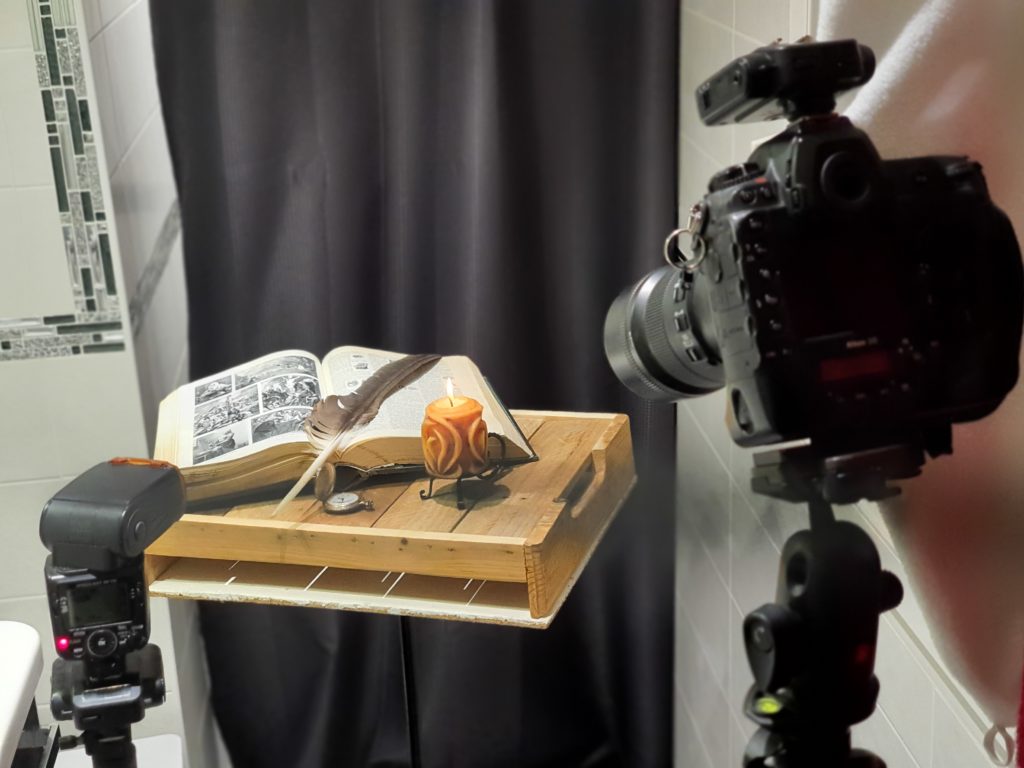
La seconde technique repose sur le fait d’ajouter de la lumière générale à la scène de manière à limiter les quarts de luminosité entre les zones de hautes lumières (la flamme) et les zones de basses lumières (le fond). Pour ce faire, vous pouvez utiliser n’importe quelle source de lumière supplémentaire telle qu’un flash ou une lumière continue.
Il faudra cependant prendre en compte les caractéristiques intrinsèques de la lumière émise par la bougie. Ainsi, vous garderez la cohérence lumineuse de la scène. Par cela, je veux dire la température de couleur, la dureté des ombres et la luminosité générale de la scène.
L’avantage de cette technique et que vous obtiendrez un résultat quasi immédiatement à la prise de vue. Vous gagnerez donc ainsi énormément de temps lors des opérations de post-traitement devant votre ordinateur.
Exemple de setup pour réalisation la photo d’illustration de l’article
Évidemment, la contrepartie de celle-ci est de devoir mettre en oeuvre du matériel supplémentaire tel que :
Des filtres colorimétriques permettant de réchauffer la température de couleur des flashes,
Des déclencheurs radios,
Des pieds de studio,
Ne confondez pas l’exposition et la tonalité
Classiquement, les scènes éclairées à la bougie montrent une tonalité générale plutôt sombre. Nous avons vu ensemble précédemment les raisons de ce constat.
Cependant, afin de bien optimiser la gestion du bruit dans l’image, il est nécessaire de correctement exposer la photo à la prise de vue, pour ensuite corriger la tonalité de l’image en post-traitement. Pour bien comprendre cette nuance, je vous invite à lire ou relire l’article sur la différence entre exposition et tonalité. En appliquant correctement les conseils de cet article, vous obtiendrez une meilleure qualité intrinsèque des images à forts contrastes.
Partagez avec moi en commentaire votre avis et réflexion à propos de ce sujet.
Je vous invite à vous abonner au blog et ainsi être directement averti à chaque nouvelle publication et recevez en échange gratuitement mon livre “Sur le chemin de votre INSPIRATION”. Enfin, merci d’avance à tous ceux qui m’accorderont quelques minutes de leur temps pour compléter mon sondage qui me permettra de mieux connaître vos besoins et ainsi vous offrir un contenu plus adapté.
Dans le monde de la photographie, il existe deux techniques bien connues, très proches l’une de l’autre et pourtant visuellement très différentes. Je veux parler des techniques du highkey et du lowkey. Je vous propose dans cet article, de partager avec vous quelques connaissances autour de ces deux techniques.
Que signifient ces deux termes
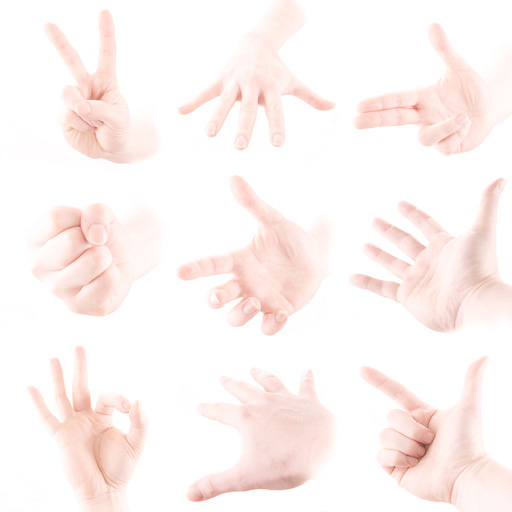
Highkey
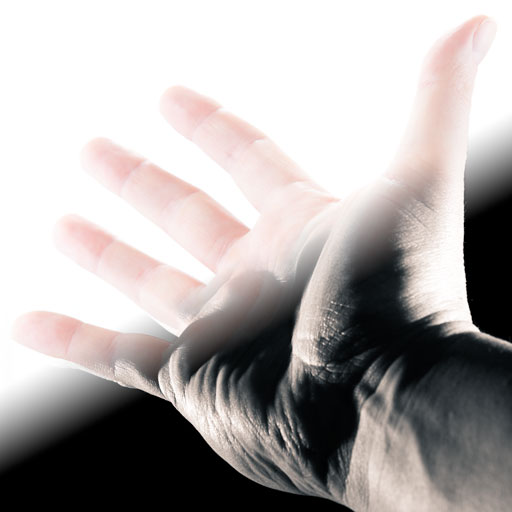
Ce terme désigne une photographie dont le rendu est visuellement très clair avec de faibles contrastes.
Illustration d’une série de prises de vues en highkey
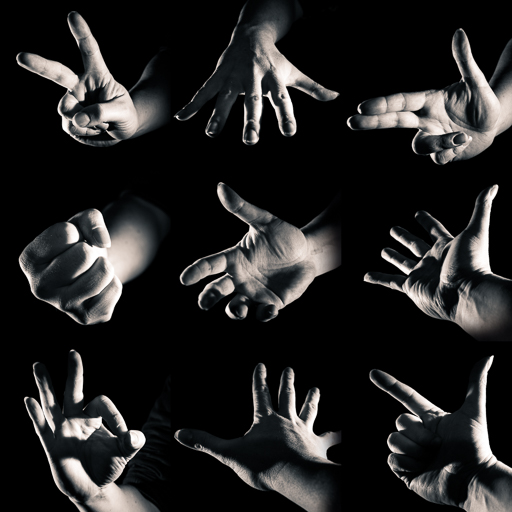
Lowkey
Ce terme désigne une photographie dont le rendu est visuellement très sombre et avec de forts contrastes.
Illustration d’une série de prises de vues en lowkey
Ces deux termes désignent donc deux rendus radicalement différents en terme de tonalité. La première désignera une image dont les tonalités sont extrêmement claires, alors que la seconde désignera une image dans les tonalités sont extrêmement sombres.
Il est important de faire la différence entre le terme highkey et la surexposition ainsi que le terme lowkey et la sous-exposition. Ceci signifie que pour obtenir une image highkey, il ne suffit pas de surexposer sa photo et une image lowkey ne s’obtient pas non plus en sous-exposant sa photo.
Choix entre le highkey et le lowkey
Dans quelle situation faut-il privilégier un traitement highkey ou un traitement lowkey ?
Tel que nous l’avons vu dans le paragraphe précédent, le rendu visuel de ces deux techniques est radicalement différent.
Ceci signifie que le spectateur ne ressentira pas le même type d’émotion en regardant une image highkey ou une image lowkey.
C’est à travers cette différence, que le photographe doit faire le choix du traitement le plus adapté pour mieux servir le message qu’il souhaite transmettre.
Ressenti d’une image highkey
Ce type d’image présente des contraste très faible avec une luminosité intense ainsi que des ombres les plus douces possibles.
Ce traitement sera donc à privilégier pour transmettre :
Des émotions de bonheur,
La douceur,
La tendresse,
La joie,
La féminité,
Le renouveau,
Le naissance,
Le printemps,
La bienveillance…
Ressenti d’une image lowkey
Ce type d’image présente des contraste très élevé avec une faible luminosité globale et des ombres plutôt durs.
Cette fois-ci, ce traitement sera adapté pour transmettre :
La virilité,
La vieillesse,
L’usure,
L’agressivité,
La force,
La mort,
L’hiver,
La souffrance…
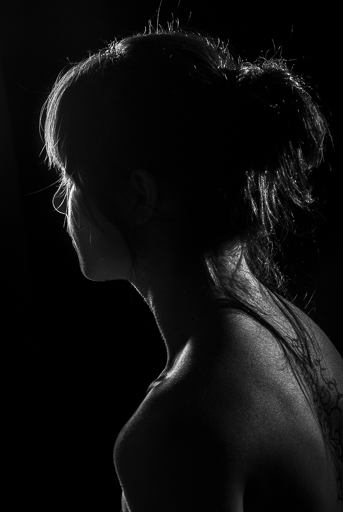
Quelque soient les orientations précédentes, il pourra toujours être possible d’utiliser ces traitements différemment car aucune règles n’est absolue en photographie.
Contre-exemple concernant illustré par un portrait féminin
Comment réaliser ces images techniquement
Quel que soit le rendu que l’on choisisse, il est important que l’exposition soit correcte au moment de la prise de vue. En effet, la construction d’une photographie lowkey ou highkey se construit sur la cohérence des éléments qui forment l’image finale.
Il faudra donc associer des éléments de décor cohérent avec le traitement choisi.
Dans le cadre d’un traitement highkey
Il sera important de placer un sujet dont les teintes sont claires, devant un fond lui aussi clair et avec un éclairage projetant des ombres douces avec une luminosité globalement élevée.
Dans le cadre d’un traitement lowkey
Vous devrez mettre en évidence des éléments dont les contrastes sont élevés, avec une tonalité globalement sombre et devant un fond également sombre. Un éclairage projetant des ombres dur sera à privilégier.
Pour rappel, ces techniques sont fréquemment utilisées dans le cadre du portrait, mais peuvent également être utilisées dans d’autres domaines de la photographie. Je vous invite à être particulièrement créatif dans le choix de vos sujets.
Je vous invite à laisser en commentaires vos remarques ainsi que vos compléments d’information éventuels.
Afin d’être averti à chaque nouvelle publication, il suffit de vous abonner à blog et ainsi recevoir gratuitement mon livre “Sur le chemin de vos INSPIRATION”
Enfin, merci d’avance à tous ceux qui prendront 3 minutes de leur précieux temps, pour renseigner mon sondage, dans le but que je puisse encore mieux répondre à vos besoins dans les futurs articles.
Avant de commencer cet article, je vous adresse tous mes vœux de bonheur, de prospérité et surtout de santé pour l’année 2019 ! Le début de chaque année est l’occasion de se définir de bonnes résolutions. Peut-être que l’une d’entre elles sera d’acquérir une tonne de matériels photo onéreux. Cependant, en attendant ce temps-là, je vous propose de réaliser la photo d’une bouteille à plusieurs sources d’éclairage, mais avec seulement un seul flash cobra. L’objectif de cet article, et de vous montrer que l’on peut réaliser de belles photos avec un minimum de matériel. Je vous invite à vous en inspirer, pour développer votre créativité et repousser vos limites techniques en dépensant un minimum d’argent.
L’idée
Mon but était de réaliser une image pouvant évoquer un moment chaleureux autour d’un moment de partage inspiré par cette période de premier de l’an. J’ai choisi de mettre en scène une bouteille d’alcool dans un décor simple en bois. La dominante de couleur de l’image devait être chaude pour apporter de la douceur à l’image tout en mettant en avant les textures des matériaux. Les utiliser les accessoires suivants :
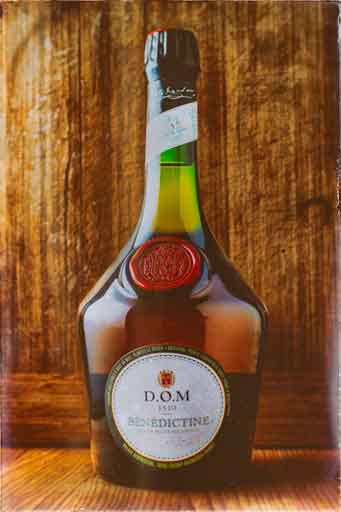
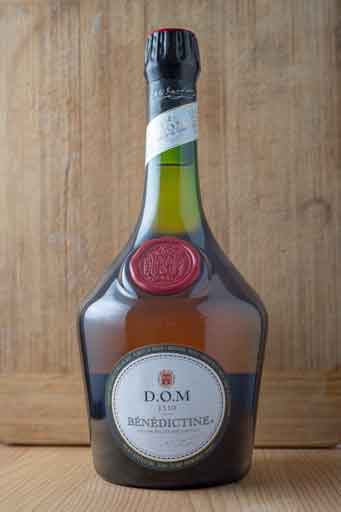
une bouteille de Bénédictine non entamée,
une planche de bois pour faire mon support,
une planche à découper en bois pour faire le fond.
Le matériel photo
Comme évoqué dans le paragraphe d’introduction, j’ai utilisé le strict minimum de matériel photo. La liste est la suivante :
un boîtier photo,
un pied photo,
un flash cobra,
un couple de transmetteurs radio pour flash (CACTUS v6)
une plaque de plexiglas blanche translucide,
une plaque de polystyrène.
Pour info, les plaques de plexiglas et de polystyrène pourraient être simplement remplacées par des draps blancs.
Méthode de prise de vue
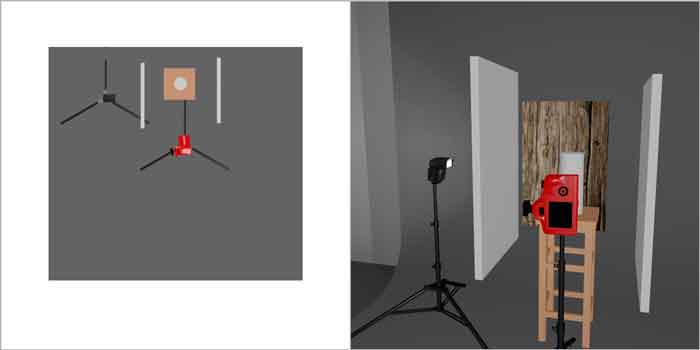
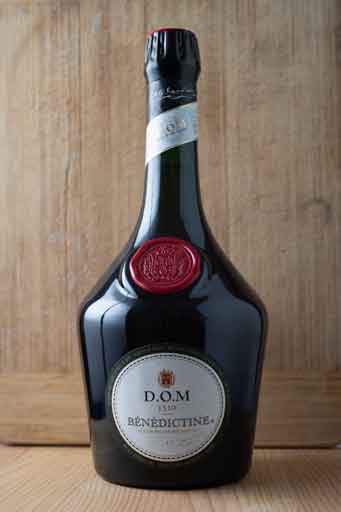
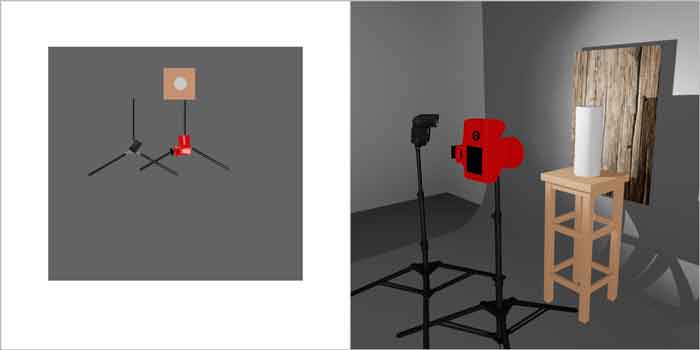
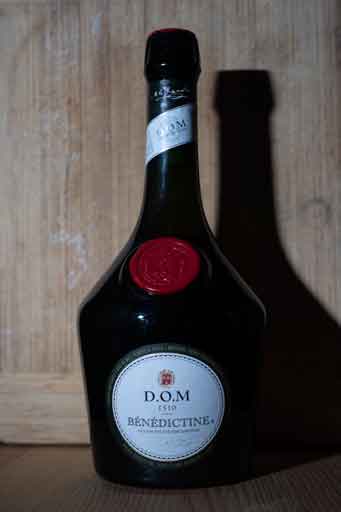
La technique utilisée est simple. Le but est de prendre sans jamais déplacer la bouteille ni le boîtier, 3 photos avec des éclairages différents. Les setups sont les suivants :
Première photo de base
Setup de prise de vue de la première photo de base pour avoir les reflets sur la bouteille
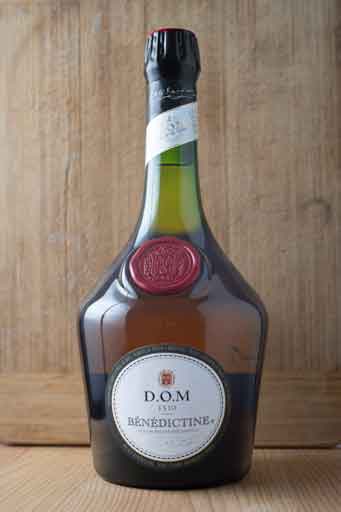
Première photo de base de la photo d’une bouteille d’alcool dans des tons chaleureux.
Seconde photo de base
Setup de prise de vue de la seconde photo de base pour avoir les étiquettes correctement exposées sur la bouteille
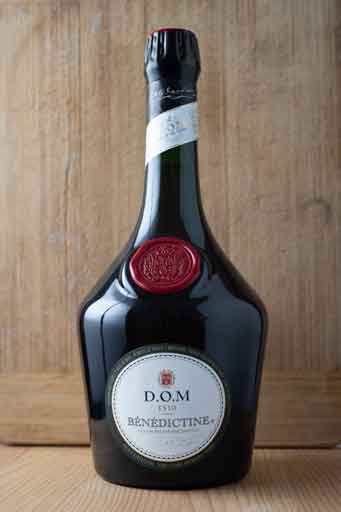
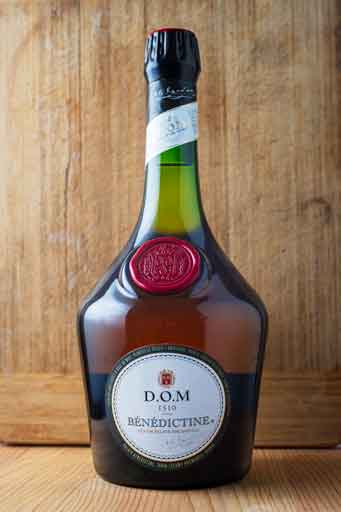
Seconde photo de base pour l’éclairage des étiquettes
Troisième photo de base
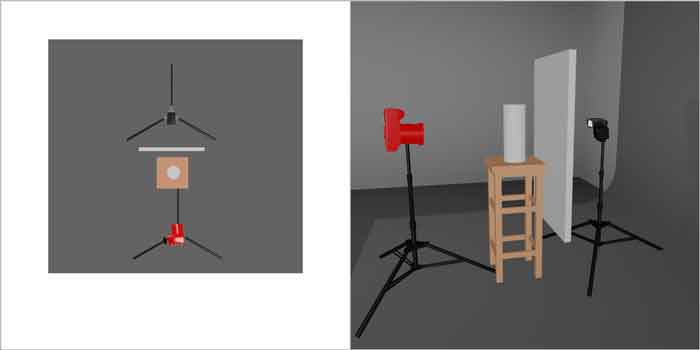
Setup de prise de vue de la troisième photo de base pour avoir la transparence de la bouteille
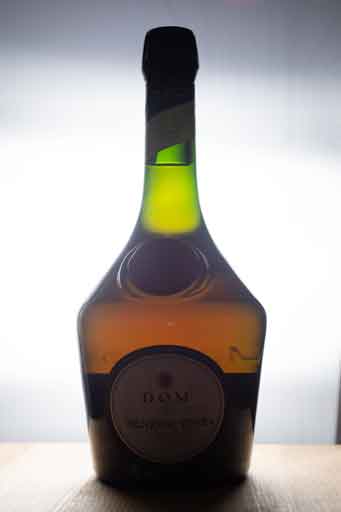
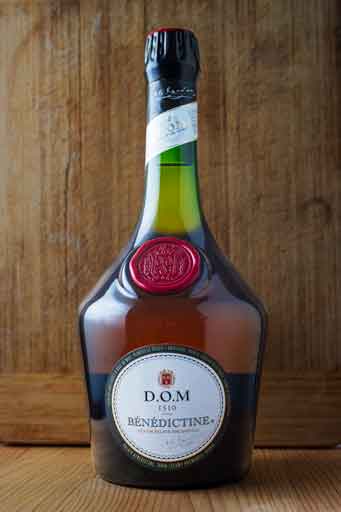
Troisième photo de base pour la transparence de la bouteille afin de mettre en évidence le liquide
Assemblage des photos
Assemblage des deux premières photos
Assemblage de la première photo et de la seconde photo de base pour la mise en évidence des étiquettes
L’assemblage est réalisé à partir des deux premières photos placées sur deux calques superposés ; la seconde photo étant placée au-dessus de la première. A l’aide d’un masque de fusion, on fait apparaître uniquement les zones de la seconde photo où se trouvent les étiquettes. Ici, le mode de fusion reste sur normal.
Ajout de la transparence
Assemblage des trois photos de bases pour avoir les reflets, les étiquettes et la transparence toutes en même temps.
Pour réaliser cette opération, il suffit de placer sur un troisième calque au-dessus des deux autres la troisième photo de base. Affectez le mode de fusion superposition à ce calque et à l’aide d’un masque de fusion, faites apparaître uniquement l’intérieur de la bouteille.
Mise au propre
Retouche de l’assemblage des photos de bases de la photo d’une bouteille d’alcool dans des tons chaleureux.
Afin d’avoir la photo la plus propre possible, il est intéressant de supprimer les poussières ou les reflets perturbateurs avec les outils tampon ou correcteur. Pour ma part, j’ai choisi de supprimer la ligne sombre dans le reflet de gauche ainsi que la tâche noire sur la droite de la bouteille.
Gestion des contrastes
Pour se faire, j’ai utilisé plusieurs calques courbes.
La première est en mode normal et est en forme de S caractéristique d’un fort contraste. Il est appliqué à l’ensemble de l’image afin de lui donner globalement plus de dynamique et de force.
Résultat de l’application de la première courbe en contraste globale sur l’image
Avec le second calque courbe, j’ai assombri le fond uniquement en abaissant les tons clairs et moyens. Pour avoir une délimitation précise entre la bouteille et le fond, j’ai utilisé l’outil de sélection plume puis j’ai appliqué un contour progressif de 2 pixels.
Résultat de l’application de la seconde courbe sur le fond uniquement pour l’assombrir
Enfin, avec un dernier calque courbe j’ai rehaussé les tons clairs sur la bouteille uniquement. Ceci a permis de raviver la bouteille par rapport au fond de l’image.
Résultat de l’application de la troisième courbe de contraste uniquement sur la bouteille pour la faire mieux ressortir
Gestion des couleurs
Dans le but d’obtenir des tons chaleureux, j’ai appliqué un calque correspondance de couleur avec le choix Crisp_Warm.look. Afin d’ajuster la puissance de celui-ci, j’ai réduit son opacité à 90%.
Pour info, chacun des calques courbes et correspondance de couleur sont en mode de fusion normal.
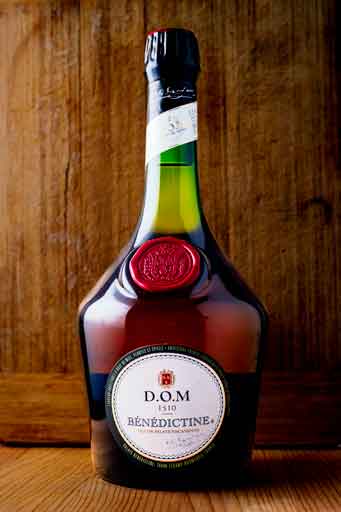
Résultat de l’application d’un calque de correspondance de couleur pour réchauffer l’ambiance globale
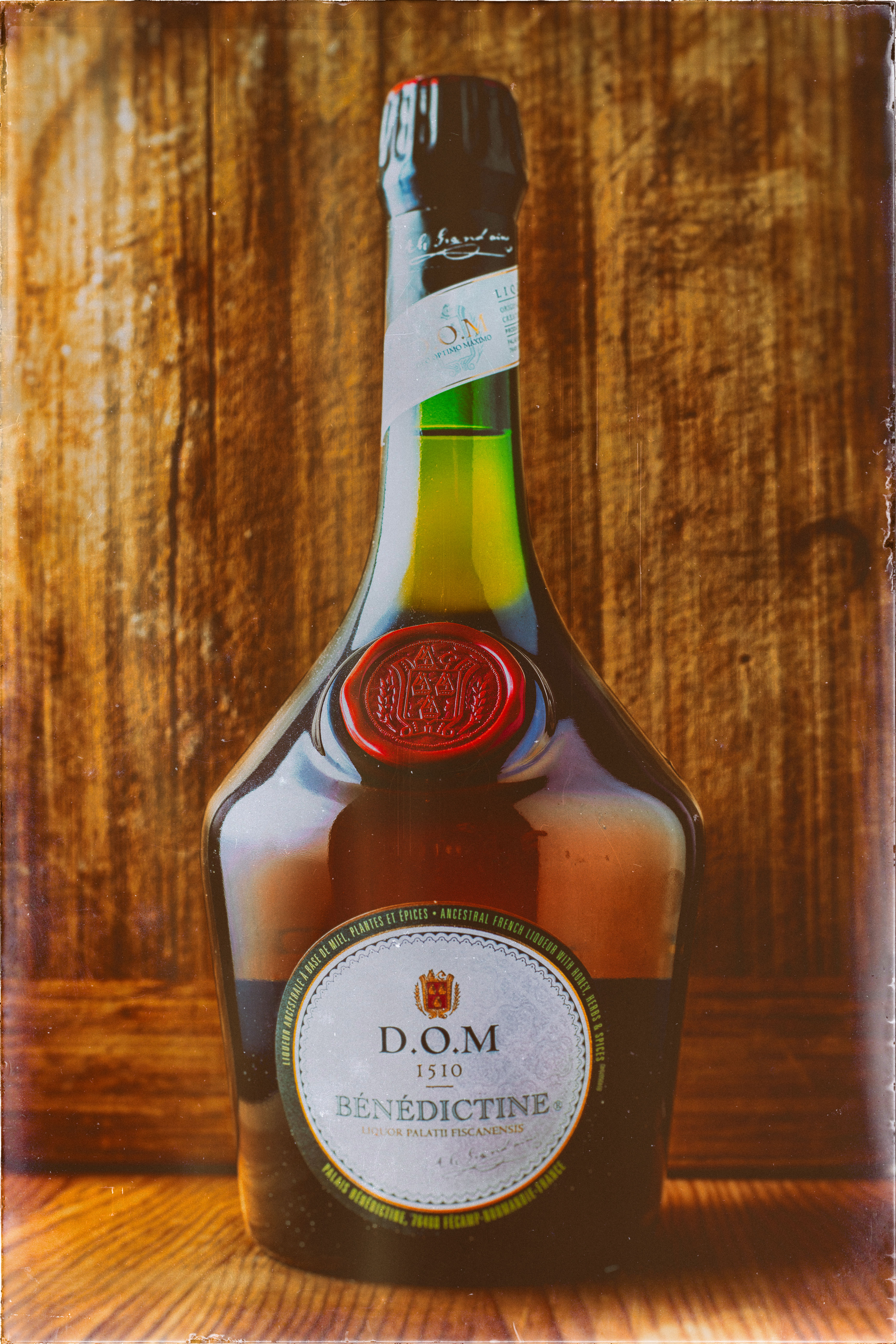
A ce stade, l’image aurait pu être finie. Cependant, vu l’aspect particulier de la bouteille, avec notamment le seau en cire rouge, je me suis dit qu’il serait peut-être plus cohérent de donner un aspect vintage à la photo finale.
Pour se faire, j’utilise la suite de filtres gratuite Nik Collection. Dans le cadre de cette photo, j’ai utilisé le filtre Analog Efex Pro 2. Dans la catégorie appareil photo classique, j’ai ajusté les réglages du pré-réglage n°2.
Cliquez sur l’image ci-dessous pour l’ouvrir en taille réelle.
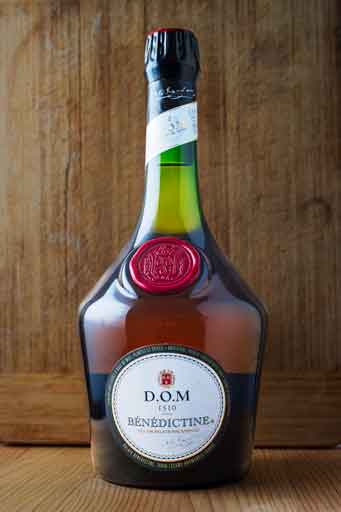
Réalisation finale de la photo d’une bouteille d’alcool dans des tons chaleureux.
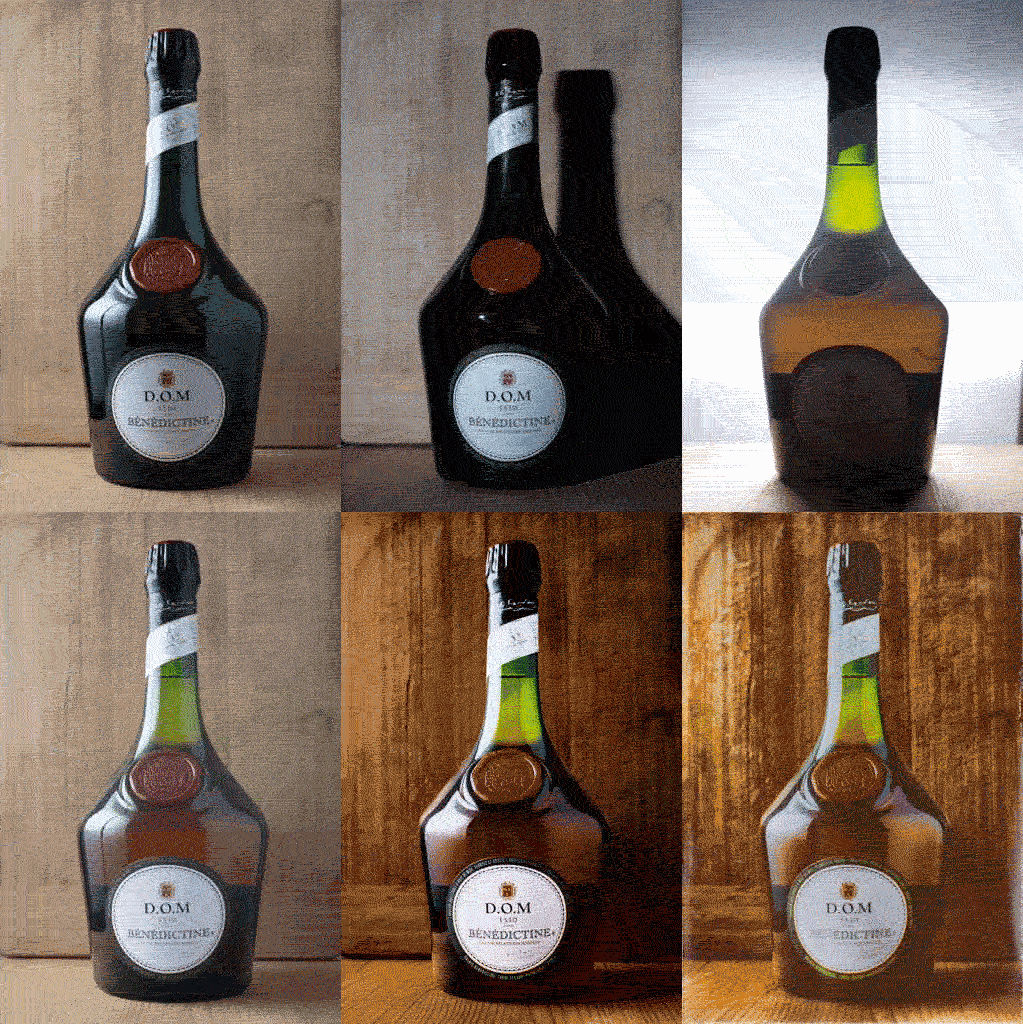
Afin de mieux vous rendre compte l’évolution de chacune des étapes du photomontage, voici une image animée de celles-ci :
Résumé des différentes étapes de réalisation du photomontage de la photo finale.
Cet article est à présent terminé. J’espère qu’il vous aura apporté quelques trucs et astuces pour développer encore plus votre créativité. N’hésitez pas à me dire en commentaire ci-dessus si ce type d’article vous intéresse et que vous aimeriez que j’en réalise d’autres sur ce même principe.