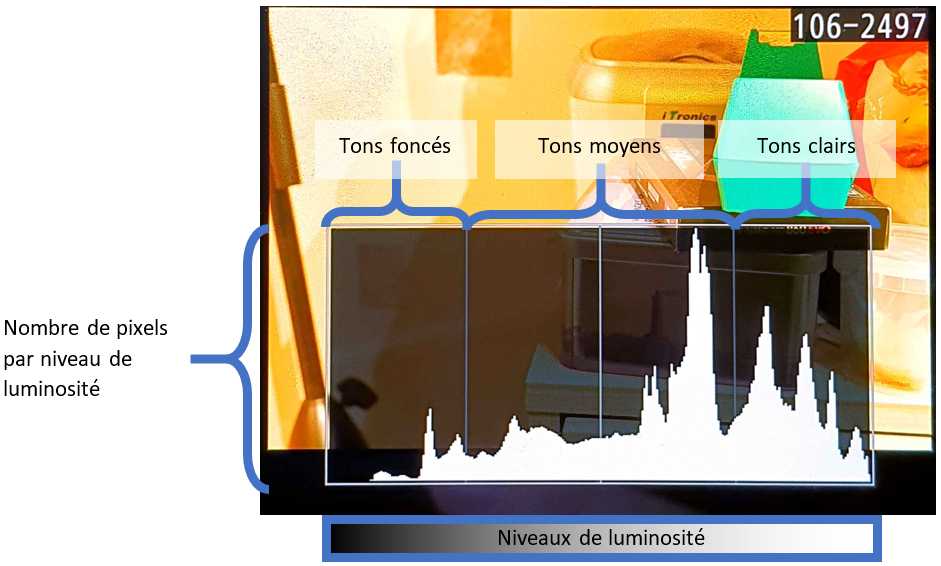
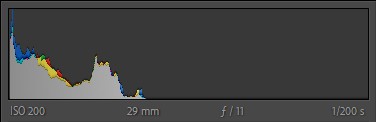
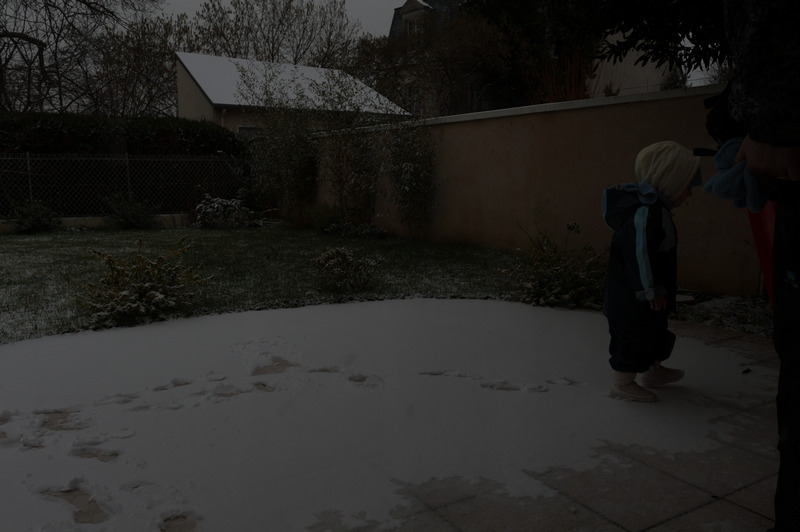
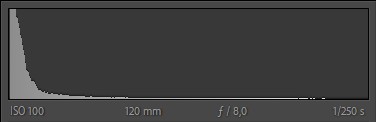
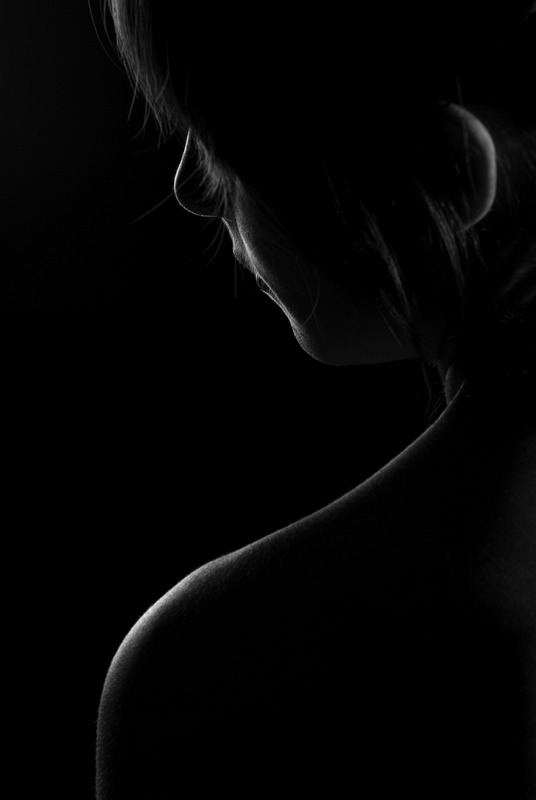
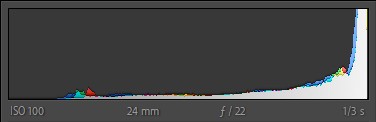
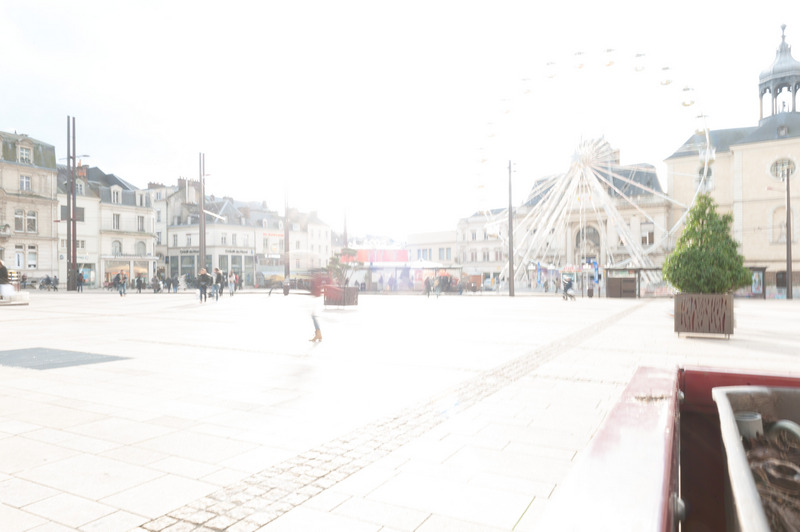
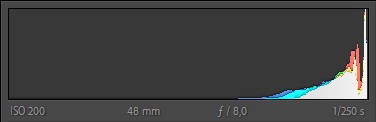
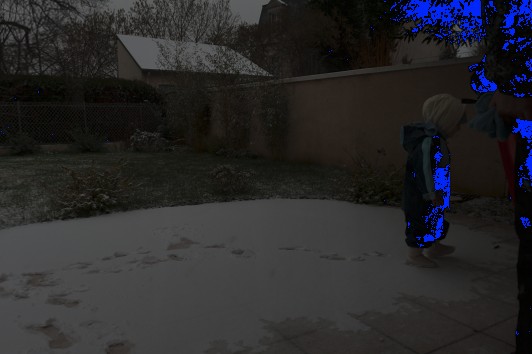
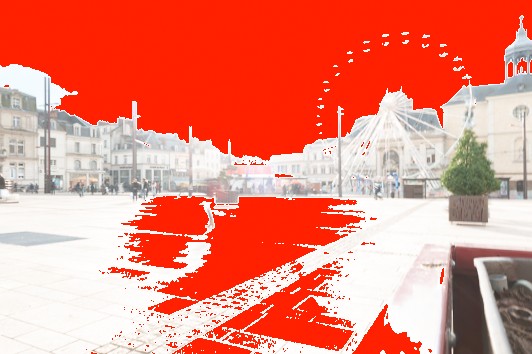
Donner de l’intérêt à vos photographies peut passé par une bonne gestion des niveaux de contraste de la luminosité de la scène photographiée. Ceci est d’autant plus important dans les photographies noir et blanc dans lesquelles, l’information est principalement transmise par ce moyen. Dans cette vidéo, je vous explique le principe est comment bien les mettre en évidence dans Photoshop pour vous aider à correctement régler les contraste de votre photographie ou contrôler que vos réglages sont correctement réalisés.
Dans la continuité du logiciel d’image de synthèse Blender, nous allons découvrir ensemble la logique de l’interface de Blender ainsi que les commandes de bases pour naviguer à l’intérieur des fenêtres de celui-ci.
Bonjour, je suis Vincent Bouvais du blog initiation-photo.com.
Aujourd’hui, nous allons voir ensemble l’interface de Blender et les commandes de bases.
L’interface de Blender
La structure de l’écran
Quand on ouvre Blender, voici ce que l’on découvre. L’interface est divisée de la manière suivante. Nous avons :
Une barre d’en-tête en haut,
Une barre en bas de statut,
Et un ensemble de fenêtre, entre ces deux barres.
Les menus
Dans la barre d’entête, vous avez les menus standards de Blender :
Fichier,
Editer,
Rendu,
Fenêtre,
Aide.
Les espaces de travail
Et à côté, ce n’est plus des menus, mais des espaces de travail :
Layout,
Modeling,
Sculpting,
UV Editing,
TexturePaint,
Shading,
Animation,
Rendering,
Compositing,
Scripting.
Ce sont des configurations, par défaut dans Blender, de la position des fenêtres de l’interface.
La barre de statut
De la même manière, dans la barre de statut, vous avez des informations, que vous pouvez choisir d’afficher ou pas, en cochant les casses qui apparaissent, suite à un clic droit sur celle-ci.
Statistiques de la scène,
Mémoire du système,
Mémoire vidéo,
Version de Blender.
La gestion des fenêtres
Le gros de l’interface correspond au paramétrage des fenêtres. Chaque portion est une fenêtre à part entière. C’est-à-dire que vous pouvez les créer ou les supprimer.
Si vous vous placez avec la souris dans l’un des coins de la fenêtre que vous considérée, la souris va prendre une forme de croix. A ce moment-là, si vous cliquez avec le clic gauche et vous déplacez votre souris vers la fenêtre d’à côté, une grosse flèche va d’afficher pour dire qu’elle va être supprimée par la précédente.
Par contre, si vous déplacez la souris à l’intérieur de la fenêtre que vous avez considérée, dans ce cas, vous créez une nouvelle fenêtre.
Ainsi, il est possible de créer autant de fenêtres que vous voulez.
Ensuite, chacune des fenêtres peut contenir des informations différentes. Par défaut, c’est l’espace 3D qui est affiché.
Pour redimensionner les fenêtres, il suffit de se placer à la frontière de deux d’entre elles. La souris se transforme en doubles flèches, et ainsi, vous pouvez modifier la taille en maintenant un clic gauche tout en déplaçant la souris.
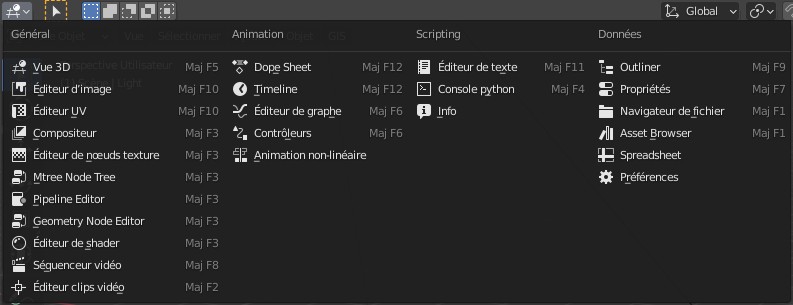
Voici le choix des informations affichable dans chacune des fenêtres :
Nous reviendrons sur chacune des possibilités au fur et à mesure des vidéos à propos de Blender.
Les commandes de bases de l’interface Blender
Les panneaux latéraux
Dans chacune des fenêtres se trouve :
Un panneau d’option sur la gauche qui s’affiche et se masque avec la touche T,
Un panneau d’option sur la droite qui s’affiche et se masque avec la touche N.
La navigation dans les fenêtres de l’interface Blender
A l’aide de la roulette de la souris, il y a moyen de zoom dans la vue :
Pousser sur la roulette pour se rapprocher,
Tirer sur la roulette pour s’éloigner.
En maintenant simultanément SHIFT+[click central de la souris], il est possible de translater la vue.
Opérations de bases sur un élément
Pour déplacer l’élément : (G comme « Go »)
G : déplacement dans toutes les directions,
G+X : déplacement uniquement sur l’axe X,
G+Y : déplacement uniquement sur l’axe Y,
G+Z : déplacement uniquement sur l’axe Z,
G+[SHIFT]+X : déplacement dans le plan YZ,
G+[SHIFT]+Y : déplacement dans le plan XZ,
G+[SHIFT]+Z : déplacement dans le plan XY,
Pour valider le déplacement, il faut faire clic Gauche de la souris. Pour annuler l’opération en cours, il faut faire ESC. Pour annuler la dernière opération réalisée, il faut faire [CTRL]+Z
Modifier l’échelle : (S comme « Scale »)
S : Modifier la taille dans toutes les directions,
S+X : Modifier la taille uniquement sur l’axe X,
S+Y : Modifier la taille uniquement sur l’axe Y,
S+Z : Modifier la taille uniquement sur l’axe Z,
S+[SHIFT]+X : Modifier la taille dans le plan YZ,
S+[SHIFT]+Y : Modifier la taille dans le plan XZ,
S+[SHIFT]+Z : Modifier la taille dans le plan XY,
Rotation de l’élément : (R comme « Rotate »)
R : Rotation dans toutes les directions,
R+X : Rotation uniquement sur l’axe X,
R+Y : Rotation uniquement sur l’axe Y,
R+Z : Rotation uniquement sur l’axe Z,
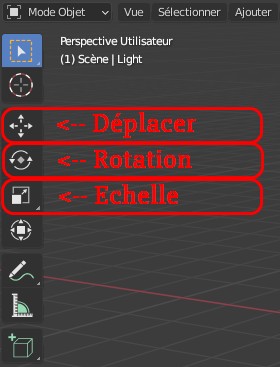
Il est aussi possible de réaliser ces opérations en utiliser les outils de la souris présents dans le panneau de gauche.
Voici pour aujourd’hui. Si vous avez aimé la vidéo, je vous invite à cliquer sur le pouce vers le haut, à vous abonner à la chaîne YouTube, et à partager cette vidéo avec vos amis.
Cependant, le TOP du Top est de vous abonner à mon blog, initiation-photo.com en scannant le QR Code affiché à l’écran.
L’histogramme est un outil permettant d’interpréter les photographies produites afin d’éventuellement détecter des défauts d’exposition ou se rendre compte si le fichier contient un maximum d’information en vue d’un post-traitement plus poussé.
Fiche PDF – Particularité de l’histogramme du format RAW
L’histogramme est un outil statistique* permettant d’aider à analyser la photographie produite.
Cet outil est présent sur les appareils photo numérique ainsi que dans les logiciels de retouche.
Son interprétation est la même dans ces deux cas de figure (APN/Logiciel)
* Comme pour tout outil statistique, l’histogramme représente un traitement de l’information qui nécessite un savoir-faire d’interprétation.
Comment se lit l’histogramme
Histogramme est un graphique qui représente le nombre de pixels par niveau de luminosité ou par canal de couleur RVB.
Sur l’abscisse, se trouve les valeurs sombre à gauche et les valeurs claires à droite. Le noir pur est la donnée à l’extrême gauche alors que le blanc pur et la donnée à l’extrême droite de l’histogramme.
Entre ces deux extrêmes se trouve tous les niveaux intermédiaires.
La correction d’exposition est un réglage des appareils photo permettant d’influencer le résultat de l’exposition des photographies lors qu’on utilise les modes automatiques PSAM. Je partage avec vous ici, quelques informations utiles pour mieux comprendre comment il fonctionne.
Fiche PDF – Informations complémentaires sur cette fonctionnalité
Ce réglage est souvent représenté par le symbole :
Il influe sur le posemètre, pour décaler la valeur du niveau de luminosité attendu d’une exposition correcte.
Si l’objectif est d’obtenir des photographies plus claires, la correction saisie doit être une valeur positive.
Si l’objectif est d’obtenir des photographies plus sombres, la correction saisie doit être une valeur négative.
Effet suivant le mode d’exposition sélectionné
Dans les modes P, S ou A :
La correction agit directement sur les réglages des paramètres associés à l’exposition (vitesse / ouverture)
Dans le mode M :
La correction n’agit que sur l’indicateur de mesure du posemètre sans engendrer de modification sur l’exposition de la photo.
Quand utiliser ce réglage
Pour tous les modes automatiques, P, S ou A, ceci permet de corriger l’exposition à la prise de vue. Quand vous avez pris une photo qui vous semble trop sombre, augmenter la valeur de ce réglage pour que la photo suivante soit plus claire. Procédez à l’inverse si vous trouviez que la photo était trop claire.
Dans le mode manuel M, ceci permet de décaler le 0 de l’indicateur du posemètre pour vous aider à faire vos réglages manuellement. Cependant, je conseille de ne pas l’utiliser dans ce mode afin que vous gardiez toujours vos repères.
Le bracketing est une fonctionnalité connu depuis bien longtemps. Je partage avec vous comment cette fonctionnalité a évoluée avec l’arrivée du numérique et sur quoi peut-on agir avec.
Le bracketing est disponible sur les appareils photo déjà depuis le temps de l’argentique.
N’ayant pas de prévisualisation de la prise de vue, il était difficile d’être certain d’avoir effectué une exposition correcte.
Le bracketing permettait donc de réaliser plusieurs photographies avec des expositions différentes pour assurer le coup.
Les différents types de bracketing
Bracketing d’exposition => fichiers HDR
Bracketing de température de couleur => utile si les sources de lumière n’ont pas la même température de couleur
Bracketing de puissance de flash => utile pour ajuter précisément la puissance de son flash par rapport à la lumière ambiante
Bracketing D-lighting* => utile pour avoir différente version de photo avec une puissance différente de D-Lighting
*D-lighting permet de préserver les détails dans les hautes et basses lumières des scènes fortement contrastées (fonctionnalité Nikon)
Le bracketing 2.0
Avec le numérique, le photographe sait immédiatement si son exposition est correcte ou non.
L’usage de cette fonctionnalité à donc été détourné pour répondre à un nouveau besoin.
La faiblesse des capteurs numériques par rapport aux films négatifs argentique est la faible dynamique (plage de luminosité enregistrable)
Pour pallier ce problème, le bracketing, permet de réaliser plusieurs photos avec des expositions différentes pour ensuite les assembler en une seul photo au post-traitement.
Ceci s’appelle les fichiers HDR (High Dynamic Range)
Mesurer la lumière est le nerf de la guerre pour réaliser une exposition optimale de ses photo. Cependant, toutes les situations de prise de vue ne sont pas comparables et nécessitent donc au photographe de faire le meilleur choix parmi les modes de mesure de la lumière que propose son matériel.
Fiche PDF – Astuce pour mesurer la bonne exposition facilement à coup sûr, même avec le posemètre intégré
L’objectif de choisir le mode de mesure de la lumière est de définircomment le posemètre doit réaliser la mesure de la lumière pour l’exposition de la photo
Concrètement, le but est de définir la pondération des zones de l’image à prendre en compte
Quels sont les choix disponibles
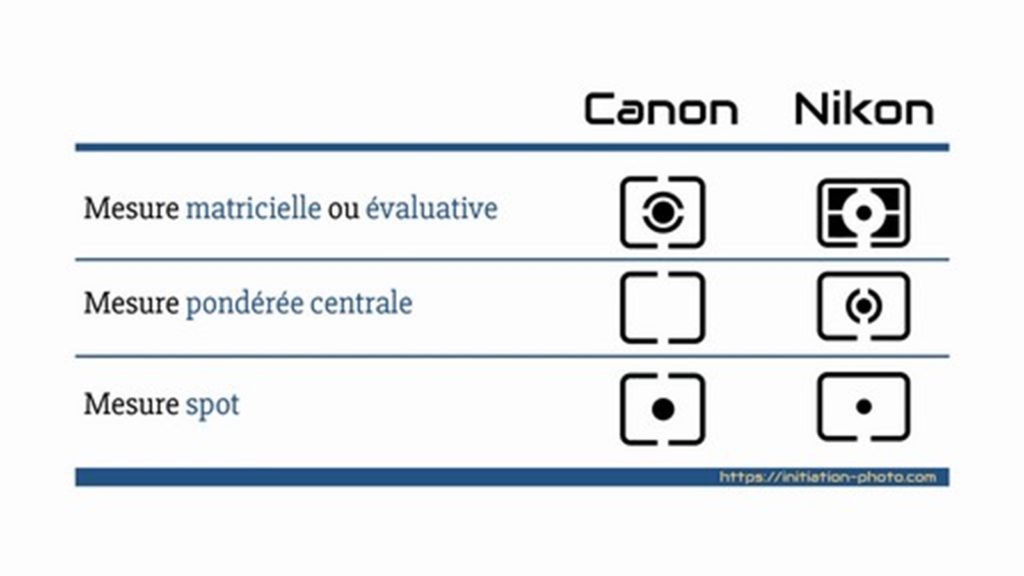
Les appareils proposent 3 modes avec des visuels légèrement différents en fonction des marques.
Différences entre les choix
Mesure matricielle : Correspond à la prise en compte de la quasi-totalité de la surface sans pondération spécifique.
Pondérée Centrale : La quasi-totalité de la surface de la photo est prise en compte, mais avec une pondération supérieure au centre.
Spot : Ici, seule une petite zone de l’image est prise en compte dans le calcul sans s’occuper du reste de l’image.
Cas d’utilisation
Mesure matricielle : Fonctionne dans la majorité des cas. Ça devrait être votre mode mesure par défaut car il produire des réglages uniformes.
Mesure Pondérée centrale : A pour but de mettre en avant le sujet par rapport au fond de l’image en garantissant la bonne exposition du sujet au détriment du fond.
Mesure Spot : Ce choix permet de baser la mesure d’exposition sur des zones précises et choisies par le photographe. Il faut alors cible les zones de tons moyens.
Choisir le mode d’exposition PSAM de votre appareil photo revient à lui indiquer comment il doit fonctionner pour réaliser l’exposition correcte de vos photos. Je vous explique leurs différences ainsi que les risques associés à leurs usages.
Fiche PDF – Pourquoi le posemètre de l’appareil n’est pas infaillible et quelles sont les situations qui le pièges
Il s’agit du mode de fonctionnement de l’appareil photo pour le réglage de l’exposition des photos.
P : Mode Auto programmé
S : Mode Auto à priorité vitesse (S comme Speed)
A : Mode Auto à priorité ouverture (A comme Aperture)
M : Mode Manuel
L’Automatisme
De nos jours, tous les appareils photos possède un posemètre intégré.
L’appareil est donc capable de définir lui-même le niveau d’exposition adéquate de la photographie.
En fonction, du mode d’exposition PSAM choisi par la photographie, l’appareil va exploiter le résultat fourni par son posemètre.
P : Mode Auto programmé
Dans ce mode, le photographie ne s’occupe pas du tout de l’exposition de la photographie.
Ce n’est pas appareil qui fait tout.
Mais…
Il reste à la charge du photographe le choix le couple de vitesse/ouverture qu’il souhaite utiliser.
Dans le but que privilégier la profondeur de champ ou le niveau de flou de mouvement.
S : Mode Auto à priorité vitesse (S comme Speed)
Ici, le photographe, dois lui-même saisir la vitesse, c’est-à-dire la durée d’exposition de la photographie.
De son côté, l’appareil détermine automatiquement l’ouverture du diaphragme en fonction de son posemètre.
Dans ce mode, il est possible que votre exposition soit erronée. Par exemple, si la vitesse choisie nécessite une ouverture f/1.8 mais que votre objectif n’ouvre que jusqu’à f/2.8, la photo sera sous-exposée.
A : Mode Auto à priorité ouverture (A comme Aperture)
Ici, c’est le cas inverse au précédent.
Le photographie saisie l’ouverture
L’appareil calcul automatiquement la vitesse
La plage de choix possible en vitesse étant largement plus grande que celle des ouvertures de diaphragme, le risque ici est d’avoir une photo floue pour cause de vitesse trop lente.
M : Mode Manuel
Dans ce mode, l’appareil ne fait plus rien et tout repose sur ces informations saisies par la photographie.
Ici, le risque de photo floue, surexposée ou sous-exposée est présent.
Cependant, une fois maitrisé, ce mode est très pratique pour garantir une uniformité des expositions sur une même série de photos. Ceci est un réel avantage lors du post-traitement des photos.
Fournir les explications nécessaires vous permettant d’utiliser sereinement les fonctionnalités de votre appareil photo, en comprenant les principes de bases de la photographie.
Le format :
Les contenus seront présentés au format vidéo sur le principe d’explications orales associées à un tableau blanc numérique pour illustrer les propos. En complément de ces contenus visuels, seront associés des fiches PDF résumant et complétant éventuellement les informations partagées dans les vidéos.
Accessibilité au contenu
L’accessibilité des vidéos sera libre depuis le blog initiation-photo.com et depuis la chaîne YouTube associée.
Les fiches PDF, seront uniquement accessible depuis le blog en s’inscrivant à celui-ci en fournissant votre prénom et votre adresse mail. En complément, de l’accessibilité au téléchargement de la fiche PDF, vous recevrez aussi le bonus « Sur le chemin de votre INSPIRATION ».
Durée du challenge
Le challenge se déroulera durant tout le mois de mars 2021 à raison d’une publication quotidienne à partir de 06h15 du matin.
Dans le cas où vous vous serez inscrit au blog, un e-mail vous sera adressé à chaque publication pour vous annoncer la disponibilité de l’article.
L’ensemble de ces contenus resteront disponible sans limite de temps sur le blog.
Photoshop possède des outils d’automatisation puissants pour générer des actions automatiquement dans le but de créer des séries d’images rapidement. Ici, je partage avec vous la possibilité d’exploiter des informations stockées dans une base de données.
00:00 – Présentation 00:04 – Sujet 00:13 – Les ressources 00:24 – La structure de la base de données 00:56 – La liaison est faite par les noms des colonnes 01:14 – Sauvegarde au format *.csv 01:38 – Notepad++ 01:52 – Ctrl+H 02:51 – Utilisation des données 03:05 – Définition des liaisons 04:40 – Import des données 06:49 – Avertissement 07:38 – Génération des images 09:50 – FastStone Image Viewer 11:39 – Pouce vers le haut 11:45 – Abonnement YouTube 11:50 – Abonnement blog
Partagez avec moi en commentaire votre avis et réflexion à propos de ce sujet.
Je vous invite à vous abonner au blog et ainsi être directement averti à chaque nouvelle publication et recevez en échange gratuitement mon livre “Sur le chemin de votre INSPIRATION”.
Enfin, merci d’avance à tous ceux qui m’accorderont quelques minutes de leur temps pour compléter mon sondage qui me permettra de mieux connaître vos besoins et ainsi vous offrir un contenu plus adapté.