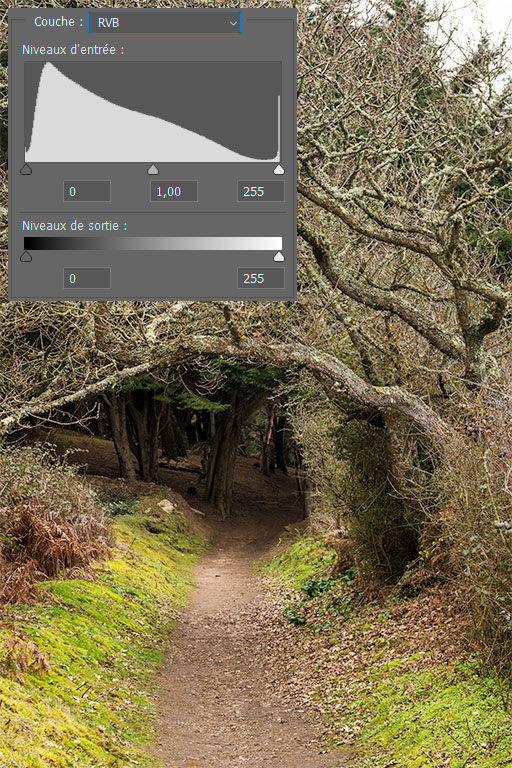
L’histogramme est un outil permettant d’interpréter les photographies produites afin d’éventuellement détecter des défauts d’exposition ou se rendre compte si le fichier contient un maximum d’information en vue d’un post-traitement plus poussé.
Fiche PDF – Particularité de l’histogramme du format RAW
L’histogramme est un outil statistique* permettant d’aider à analyser la photographie produite.
Cet outil est présent sur les appareils photo numérique ainsi que dans les logiciels de retouche.
Son interprétation est la même dans ces deux cas de figure (APN/Logiciel)
* Comme pour tout outil statistique, l’histogramme représente un traitement de l’information qui nécessite un savoir-faire d’interprétation.
Comment se lit l’histogramme
Histogramme est un graphique qui représente le nombre de pixels par niveau de luminosité ou par canal de couleur RVB.
Sur l’abscisse, se trouve les valeurs sombre à gauche et les valeurs claires à droite. Le noir pur est la donnée à l’extrême gauche alors que le blanc pur et la donnée à l’extrême droite de l’histogramme.
Entre ces deux extrêmes se trouve tous les niveaux intermédiaires.
Une bonne manière d’éviter d’avoir trop de bruit dans les basses lumières d’une photo est d’exposer celle-ci à droite. Pour ce qui est de la prise de vue, je vous renvoie à l’article en question. Cependant, le travail n’est pas fini, car la plupart du temps, il est nécessaire de retoucher cette photo afin de retrouver des tons cohérents avec le rendu de la scène initiale. Dans cet article, je vous propose donc quels sont le réglages de base qu’il sera nécessaire de faire pour retoucher les photos exposées à droite.
Mise en évidence du bruit dans les tons sombres
J’ai photographié deux fois la même scène cadrée rigoureusement pareil. Une première fois avec l’exposition automatique de mon boîtier, puis une seconde fois avec une exposition corrigées sur la droite.
Sur les deux images brutes suivantes, nous voyons bien la différence de tonalité due à la différence des réglages de l’exposition.
Première image de référence avec une exposition normale (automatique)
Seconde image de référence avec une exposition optimisée (à droite de l’histogramme)
Après l’application de la méthode de retouche décrite ci-dessous, j’ai donc obtenu un rendu similaire pour les deux clichés.
Rendue de la première image de référence après retouche
Rendue de la seconde image de référence après retouche
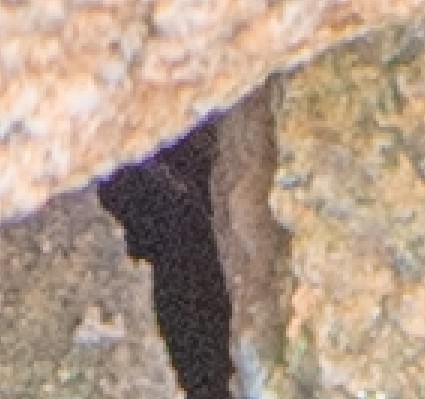
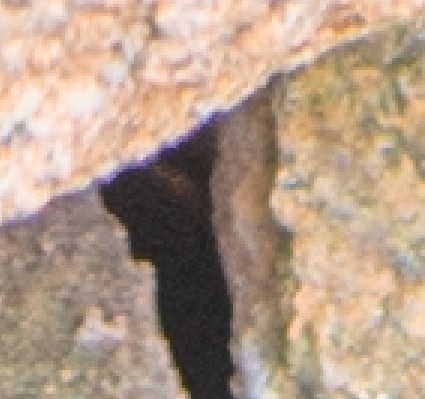
C’est en regardant attentivement sur un détail dans les tons sombres que l’on voit clairement la présence de bruit. Voici ces deux détails photographiés ci-dessous :
Illustration du bruit dans les zones sombres
Illustration du bruit dans les zones sombres
On voit clairement que le niveau de bruit de la première photo (exposition automatique) est nettement supérieur à celui de la seconde photo (exposition à droite). En fonction de la scène que vous photographierez, votre rendu final sera plus ou moins dégradé.
Il est à noter aussi, que moins le capteur est performant et plus vous constaterez d’écart de qualité entre ces deux méthodes.
J’attire votre attention sur le fait que mon exemple a été réalisé avec un Nikon D5, reconnu pour avoir l’un des meilleurs capteurs sur le marché actuellement.
Maintenant que vous avez constaté la différence de qualité, je vous explique dans le paragraphe suivant les grandes lignes de la retouche sous lightroom ou Camera Raw d’une photo prise avec une exposition à droite.
Le premier travail à réaliser, est de déplacer le slider d’exposition au niveau que vous souhaitez. Ainsi, vous obtiendrez une luminosité assez proche de l’ambiance réelle de la scène que vous avez photographiée.
Le second travail à réaliser, et l’équilibre de l’histogramme au niveau de ses deux extrémités. Pour ce faire vous allez déplacer les sliders du “point blanc” et du “point noir” de manière à venir coller les premières informations de l’histogramme sur chacune des extrémités. Cette manipulation permet de profiter de l’ensemble du spectre de luminosité disponible sur une photo 8 bits.
Une fois fait, vous pouvez commencer à jouer avec les sliders “tons sombres” et “tons clairs” pour mieux mettre en évidence les détails des zones sombres ou claires de votre image.
N’hésitez pas à retoucher un petit peu les points blancs et points noirs si besoin en fonction les modifications apportées au fur à mesure.
Aspects créatifs
Ce que je viens de vous expliquer dans les paragraphes précédents, est un processus de retouche permettant d’obtenir une image standard et uniquement descriptive. Il est néanmoins plus intéressant d’apporter une touche créative à vos photos de manière à vous démarquer des autres photographes.
Cet article n’est pas destiné à vous expliquer des techniques de retouches créatives, mais j’en profite néanmoins pour attirer l’attention sur les points suivants.
La qualité technique n’est pas une finalité
Chercher à avoir la meilleure qualité technique d’un cliché, en utilisant des techniques tel que l’exposition à droite par exemple, n’est absolument pas le moyen de faire en sorte que ces photos se démarqueront des autres photographes.
Il est important de comprendre que, la qualité d’une photo est particulièrement associée à son contenu, au regard du photographe, à l’émotion qu’elles vont provoquer chez les spectateurs et au message que le photographe souhaite intégrer à l’intérieur.
La qualité des appareils photo d’aujourd’hui est largement suffisante
Le second point que je souhaite évoquer avec vous, est qu’aujourd’hui la qualité des capteurs est telle, que la qualité technique du cliché sera largement suffisante pour réaliser la majorité de vos photographies. C’est pourquoi apprendre ce type de technique est plus qu’accessoire par rapport à développer votre regard photographique.
Ceci est d’autant plus important de nos jours, de part le fait que la photographie s’oriente de plus en plus vers la production d’images. Ceci est notamment le point essentiel que j’ai retenu lors de ma dernière visite du Salon de la Photo de Paris dont j’étais officiellement partenaire. Je vous invite à relire l’article en question pour avoir plus de détails sur ce sujet crucial !
Merci de partager en commentaire vos remarques et retour d’expérience. Je suis d’ailleurs curieux de connaître vos points de vue à propos de l’importance des aspects techniques par rapport aux aspects artistiques.
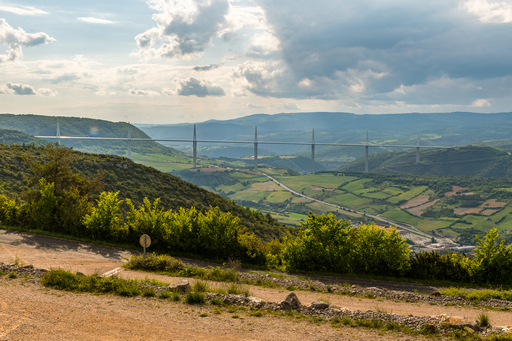
Dans quelques-uns des articles précédents, nous avons vu que la plage dynamique de notre capteur n’est pas capable d’enregistrer l’intégralité des informations de luminosité d’une scène. Pour pallier à ce problème, il est possible d’assembler plusieurs prises de vue avec des réglages d’exposition différents de manière à donner une représentation de l’ensemble des niveaux de luminosité sur une seule photo. Cette technique s’appelle HDR ou « High Dynamic Range ». À travers cet article, je vous propose de découvrir comment réaliser cela dans Photoshop CC et Lightroom Classic CC.
Technique de prise de vue
Comme rapidement évoqué ci-dessus, cette technique repose sur l’assemblage de plusieurs clichés. Pour se faire, il est important que les clichés soient facilement superposables.
La démarche la plus propre pour faire cela, est d’utiliser un trépied. Vous garantirez ainsi une stabilité impeccable entre les différentes prises de vue.
Si d’aventure, vous n’aviez pas de trépied à disposition, celui-ci peut éventuellement être compensé par une prise en rafale du nombre de photos nécessaires en mode bracketing. Pour vous faciliter cette tâche, n’hésitez pas à utiliser un stabilisateur optique.
Limitation de la prise de vue HDR
La technique HDR, n’est pas adapté à tous les cas de figure. En effet, l’obligation de superposer les différents clichés, nécessite d’éviter d’avoir des objets mobiles durant la prise de vue.
Cette problématique peut néanmoins être limité, si vous vous éloignez des objets mobiles. Ainsi, leurs mouvements relatifs seront moins perfectibles sur la prise de vue et permettront un assemblage correct de l’ensemble des clichés.
Quoi qu’il en soit cette dernière astuce est à utiliser qu’en dernier recours.
Combien de prise de vue sont nécessaires
Avec les appareils photo numériques, nous avons à disposition l’outil histogramme très utile pour répondre à cette question. Je vous invite à lire ou relire mes articles précédents concernant l’usage et la compréhension de l’histogramme.
En effet, l’utilisation de l’histogramme vous permet de connaître si votre photo est bouchée dans les sombres ou cramée dans l’éclair. Si c’est le cas, modifiez vos réglages d’exposition pour vous assurer que l’histogramme de la photo la plus sous-exposée ne soit pas saturée dans les clairs (à droite) et que la photo la plus sur-exposée ne soit pas saturée dans les sombres (à gauche)
Afin d’avoir un rendu final le plus réaliste, je vous invite à éviter des écarts d’exposition supérieurs à 1 IL entre chaque cliché.
Sur quels paramètres jouer pour modifier l’exposition
Afin de ne pas modifier l’aspect de l’image finale, je vous conseille de jouer sur la vitesse de prise de vue en priorité par rapport au diaphragme ou à la sensibilité ISO.
En effet, le diaphragme modifiera la profondeur de champ de l’image et en fonction de la qualité de votre boîtier, le fait de monter en ISO risque d’introduire du bruit localisé.
Traitement sous Lightroom CC
Une fois la série de photo réalisée, l’assemblage du fichier HDR est extrêmement facilité dans le logiciel Lightroom.
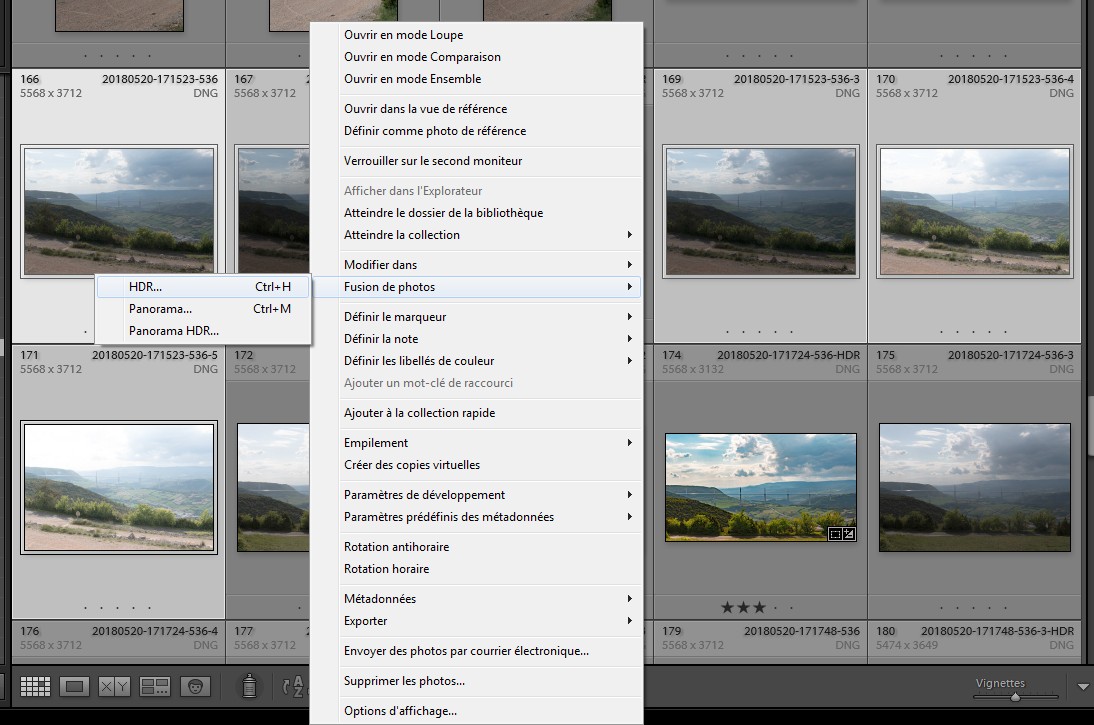
Il vous suffit de sélectionner les fichiers, je faire un clique-droit pour choisir l’option “fusion de photo -> HDR…” du menu conceptuel, ou de saisir le raccourcis-clavier Ctrl+H.
Accessibilité à l’outil de fusion HDR dans Lightroom via le menu contextuel
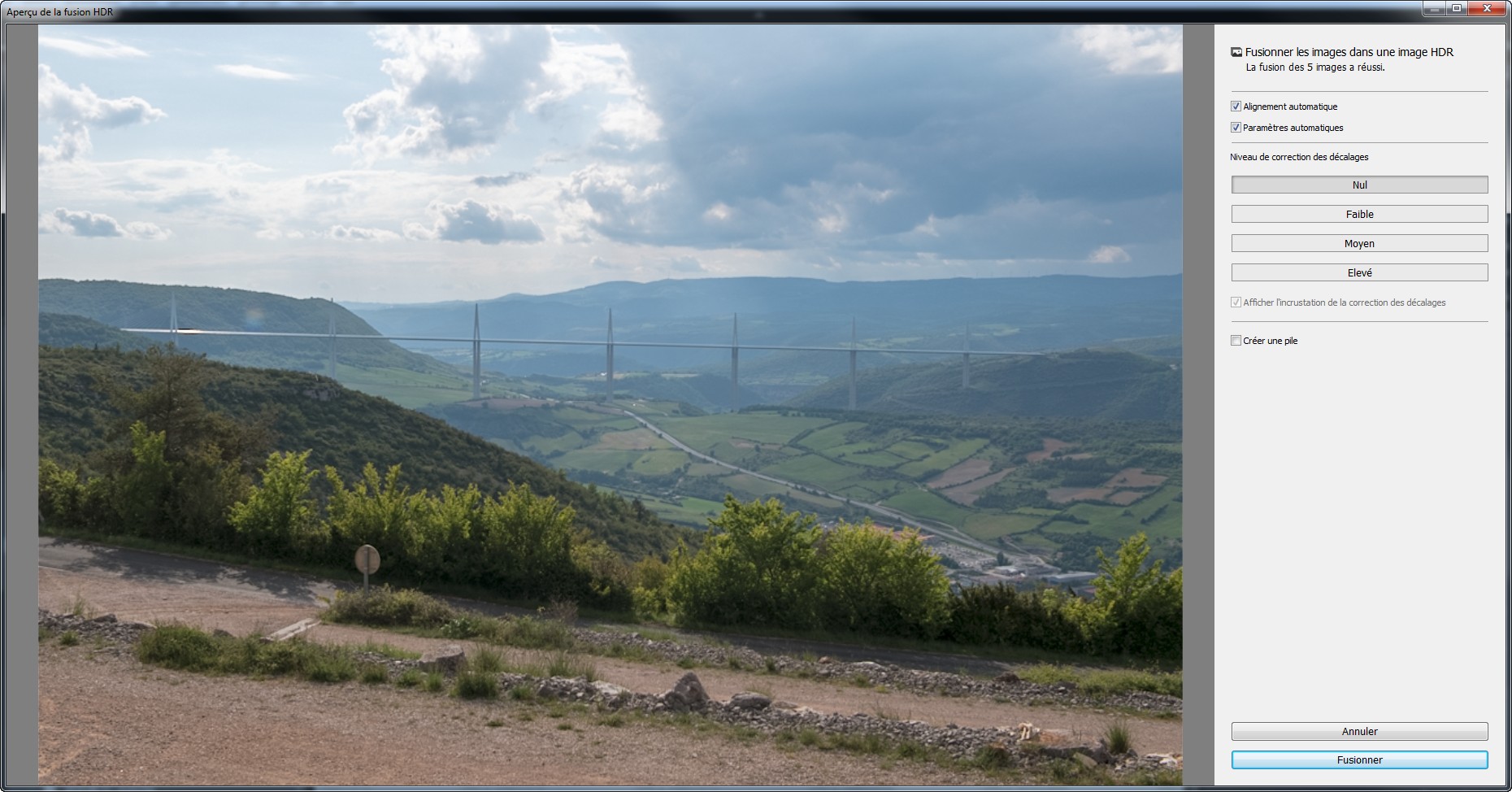
Choisissez de cocher « alignement automatique » pour éviter les problèmes de superposition.
Cochez « Paramètre automatique » pour gagner du temps sur le rendu. Vous pourrez toujours retourner dans le module développement pour ajuster le rendu si vous le jugiez nécessaire.
Choisissez le niveau de décalage minimum pour éviter les effets d’image fantôme sur les zones mobiles de l’image. (végétation agitée par le vent, une personnes qui marchait…)
Puis finissez par cliquer sur le bouton “Fusionner”
Interface de l’outil de fusion HDR de Lightroom
Traitement dans Photoshop CC
Ouvrez Photoshop CC.
Allez dans le menu “Ficher”, section “Automatisation” et choisissez “Fusion HDR Pro…”
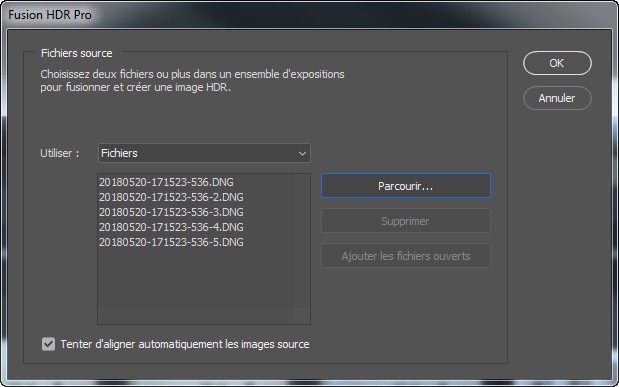
La boîte de dialogue suivante s’ouvre :
Interface du sélecteur de fichier du module Fusion HDR Pro de Photoshop.
Cliquez sur “Parcourir…” et sélectionnez vos fichiers
Laissez coché la case “Tenter d’aligner automatiquement les images source”
Puis cliquez sur “OK”
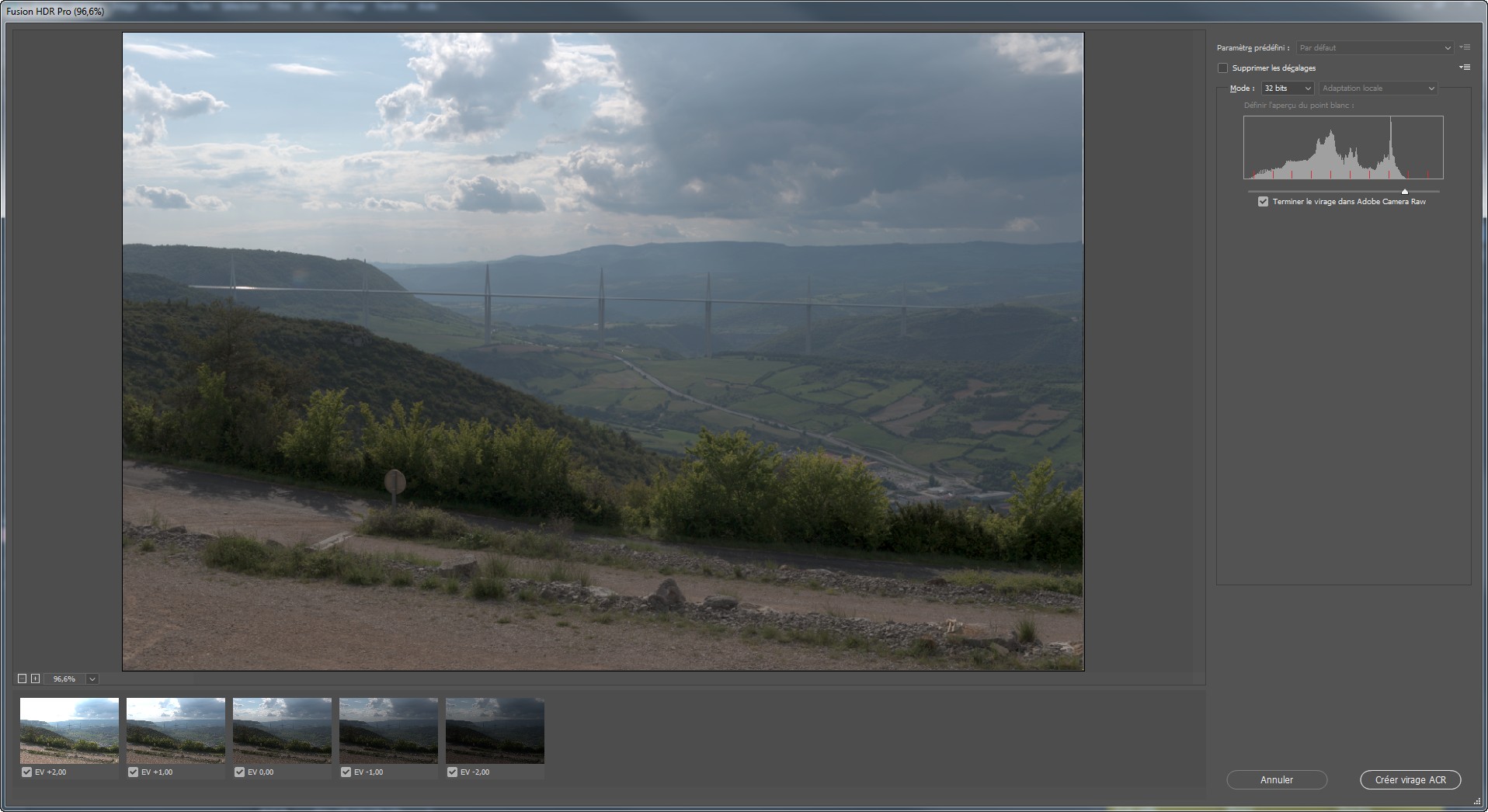
Photoshop charge les images et ouvre la fenêtre suivante :
Interface du module Fusion HDR Pro de Photoshop.
Je vous conseille les actions suivantes :
Cochez la case “Supprimer les décalages”
Sélectionnez le mode “32 bits”
Laissez coché la case “Terminer le virage dans Adobe Camera Raw”
Puis cliquez sur “Créer virage ACR”
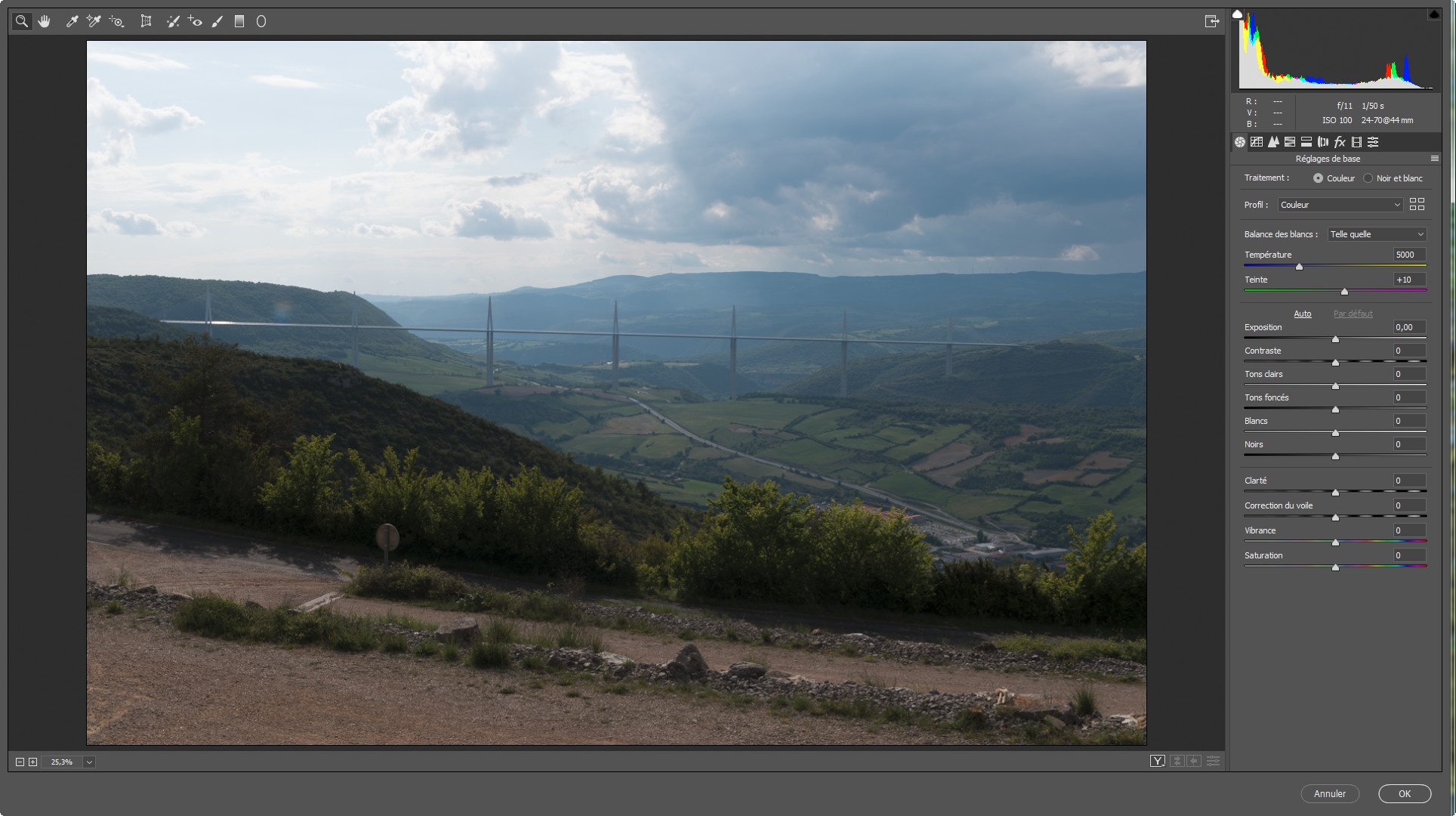
La fenêtre Camera Raw s’ouvre avec l’image :
Interface Camera Raw pour réaliser les réglages de tonalité de l’image assemblée par le module Fusion HDR Pro de Photoshop.
Procédez à vos réglages puis faites “OK”
Vous vous retrouvez dans Photoshop avec l’image en 16 bits de votre assemblage HDR.
Laissez-moi en commentaire vos trucs et astuces sur cette technique si vous la maîtrisez déjà ou sinon, n’hésitez pas à me poser vos questions éventuelles
Pour pleinement utiliser les capacités du capteur de votre appareil photo, il faut avant tout comprendre en profondeur comment fonctionne l’enregistrement des données de celui-ci. Cet article est justement rédigé pour vous expliquer cela. De plus, vous saurez alors quand, pourquoi et comment mettre en oeuvre la technique de « l’exposition à droite de l’histogramme ».
La mesure de la lumière en photographie
En photographie, la mesure de la lumière est exprimée en Diaphs, IL ou EV, c’est-à-dire en nombre de crans de fermeture du diaphragme. La particularité de cette mesure est qu’entre chaque cran, on divise ou on multiplie par 2 la quantité de lumière.
A savoir que l’étendue de luminosité que l’on trouve dans la nature est extrêmement large. Voici quelques valeurs typiques d’éclairement d’une scène.
Soleil : 100000 lux
Ciel gris : 25000 lux
Intérieur : 100 lux
Lumière à la bougie : 10 lux
Pleine lune : 0.2 lux
Limite de la dynamique du capteur
Quel que soit le système mise en œuvre pour capturer une image, celui-ci fonctionne sur une plage de valeur de niveaux de luminosité limitée. C’est exactement la même chose que pour un triple décimètre qui saura mesurer des distances qu’entre 0 et 30 centimètres.
L’étendue de cette plage est appelée dynamique du capteur : écart entre la luminosité la plus sombre et la plus claire.
Pour se fixer les idées, voici des ordres de grandeur de dynamiques de différents systèmes :
Œil : 27 IL
Négatif N&B : 14 IL
Reflex numérique : 8 ou 10 IL
Compact : 6 IL
Papier photo : 7 IL
Cette limitation technique impacte fortement le rendu photographique d’une scène à forts contrastes. Votre capteur n’aura probablement pas la capacité d’enregistrer l’ensemble des niveaux de luminosité de la scène. L’image présentera alors des zones bouchées (aplats noirs) ou des zones cramées (aplats blancs).
Précision de la mesure
Pour avoir un rendu fidèle de la scène, il est important d’avoir assez de finesse dans les nuances de luminosité de l’image produite. C’est ici qu’intervient l’importance du choix du format de fichier d’enregistrement de son appareil.
Comme nous l’avons vu dans l’article précédent, en fonction du type de fichier, la précision d’enregistrement peut être plus ou moins importante. Pour rappel, un fichier de type JPG (8bits) pourra restituer que 256 niveaux de luminosité alors qu’un fichier RAW codé sur 12bits, 14bits ou 16bits pourra enregistrer respectivement 4096, 16384 ou 65536 niveaux de luminosité.
Si nous reprenons l’exemple de notre triple décimètre, on peut dire :
Avec un codage sur 8 bits (28 = 256) => 30cm / 256 = 0.12cm soit une précision au millimètre.
Avec un codage sur 12 bit (212 = 4096) => 30cm / 4096 = 0.007cm soit une précision de l’ordre du centième de millimètre.
Non-linéarité du fichier d’enregistrement
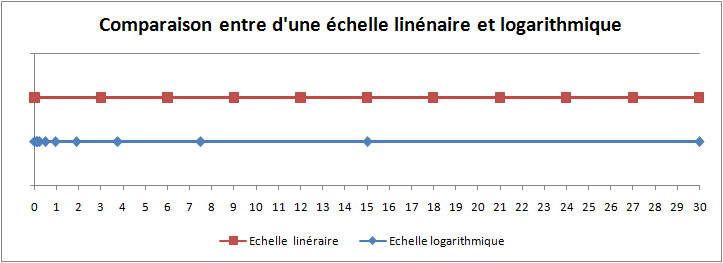
C’est ici que les choses se corsent. Dans l’exemple du triple décimètre, les 30 cm sont divisés en 300 portions de distance toutes égales les unes avec les autres de 1 mm.
Dans le cadre de l’enregistrement numérique des données du capteur, ce n’est pas le cas. L’échelle est logarithmique. C’est-à-dire que chaque division de l’ensemble n’ont pas la même taille.
Voici la différence entre une échelle linaire et logarithmique dans le cas d’un triple décimètre :
Différence entre une échelle linaire et logarithmique
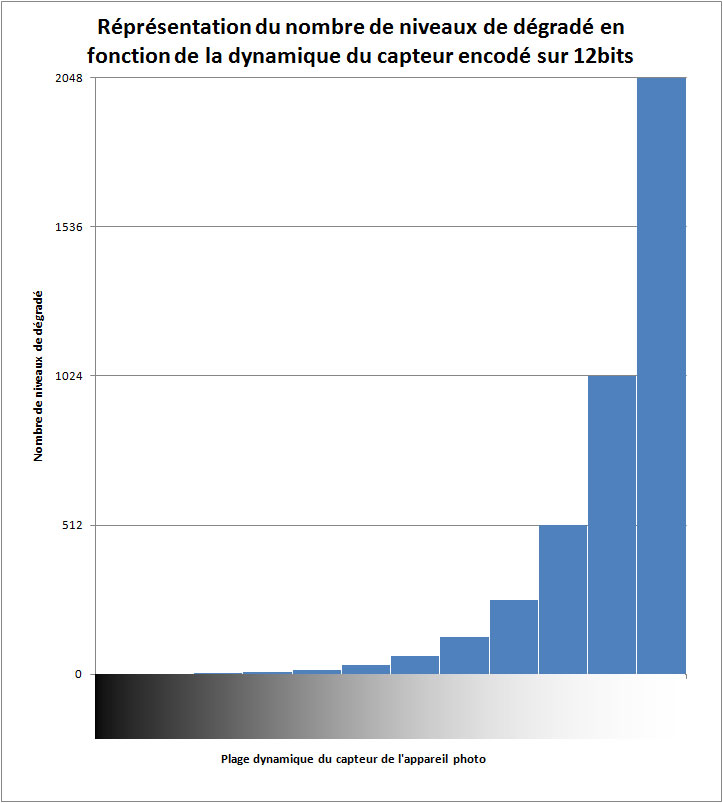
Pour ce qui est des fichiers RAW, les tons clairs de luminosité sont de plus en plus détaillés. Ceci est dû au traitement binaire des données par l’électronique de l’appareil.
Voici donc sous forme de graphique la correspondance de l’ensemble. On se rend donc compte que 75% des informations du fichier concernent uniquement les 30% de tons de luminosité les plus clairs de la dynamique du capteur.
Représentation de la non-linéarité du niveau de détail du fichier d’enregistrement.
En conclusion
Pour profiter au maximum de la capacité du capteur de votre appareil photo, il faut donc s’arranger pour avoir un maximum de luminosité dans l’image en prenant bien garde à ne pas pour autant dépasser sa capacité et risquer de cramer les hautes lumières qui ne seraient donc pas enregistrées dans le fichier.
C’est alors au post-traitement, lors du développement de votre fichier RAW, que l’on pourra rétablir l’équilibre des tons de l’image pour lui rendre un visuel naturel.
Exposition à droite, mode d’emploi
Maintenant que nous avons compris la mécanique interne de l’enregistrement des données, abordons la mise en oeuvre pratique de « l’exposition à droite ».
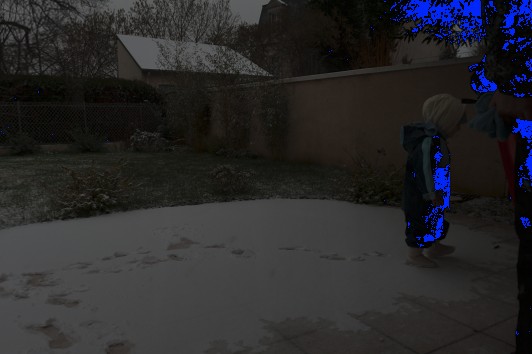
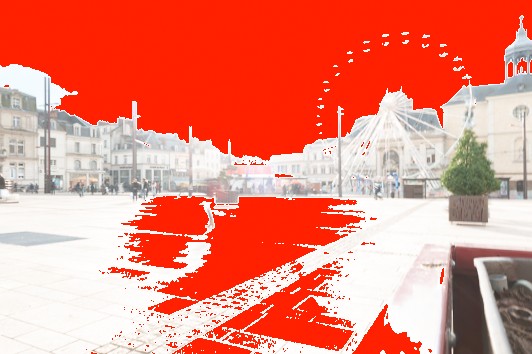
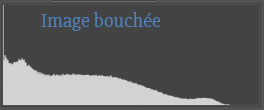
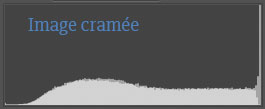
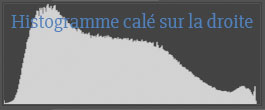
La première chose à faire attention, c’est de ne pas avoir sa photo bouchée ou cramée. Dans le premier cas, l’histogramme sera tronqué sur à gauche et dans le second cas, l’histogramme sera tronqué sur la droite comme le montre les histogrammes suivants :
Représentation d’un histogramme calé sur la gauche caractéristique d’une image présentant des zones bouchées.
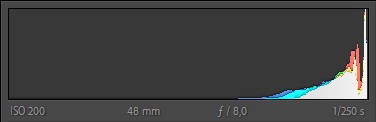
Représentation d’un histogramme calé sur la droite caractéristique d’une image présentant des zones cramées.
La plupart du temps, si vous avez fait attention à ce premier point vous devriez avoir un histogramme classique ressemblant au suivant :
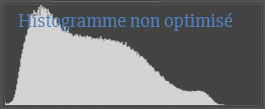
Représentation d’un histogramme équilibré, mais non optimisé.
De plus, l’aperçu de votre photo sur l’écran de votre boitier devrait correspondre à une exposition correcte de la scène photographiée. C’est typiquement le type d’histogramme que produisent les automatismes de votre boîtier des modes P, S ou A.
C’est à ce moment qu’il faudra vous faire violence en surexposant légèrement votre photo de manière à ce que le bord droit de votre histogramme vienne mourir juste à la limite droite de l’histogramme comme le montre l’image ci-dessous :
Représentation d’un histogramme optimisé et correctement calé sur la droite.
Utiliser la commande de correction de l’exposition de votre boîtier en augmentant progressivement sa valeur au fur et à mesure des essais. Ne soyez pas surpris si votre aperçu semble surexposé, car justement, c’est ce que nous souhaitons.
En effet, toute cette technique n’a de sens que :
Si vous shootez en RAW,
Si vous prendrez le temps de retoucher votre photo pour corriger les tons de l’image finale de manière à retrouver l’ambiance de la scène initiale.
Piège de l’histogramme de l’appareil photo
Dernier petit point important. Comme nous l’avons vu, cette technique permet d’utiliser au maximum la capacité de votre capteur et par conséquent n’a de sens que si vous utilisez le format RAW de votre appareil.
Le problème, c’est que l’histogramme affiché par votre appareil n’est pas celui de votre fichier RAW, mais celui de l’aperçu JPG intégré nativement au fichier RAW. Il s’agit donc que d’une approximation. A savoir que dans la pratique, il y a souvent plus de données que ce que l’histogramme affiche.
Je vous invite donc à faire des tests avec votre appareil pour apprendre à estimer quelle quantité de soi-disant zone cramée vous pouvez vous accorder et qui sera finalement bien enregistré dans votre fichier RAW.
Quitte à pousser votre matériel aux limites de ses possibilités, n’hésitez pas à faire la démarche jusqu’au bout… 😉
Avec l’essor de la photographie numérique, l’histogramme est devenu un outil incontournable. En effet, il permet en un coup d’œil d’évaluer une part de la qualité du fichier numérique réalisé. Comprendre l’histogramme permet donc de gagner du temps sur le terrain lors de la prise de vue, mais aussi lors du post-traitement de l’image sous votre logiciel de retouche. Dans cet article, je vous explique le pourquoi du comment.
Description de l’histogramme
Comme son nom l’indique, cet outil n’est rien d’autre que la représentation graphique sous forme d’histogramme de la répartition de la luminosité de l’image.
Représentation du panneau histogramme dans Photoshop.
La profondeur de couleur en bits
Que l’on soit en présence d’un fichier couleur ou noir et blanc, chaque pixel composant l’image possède un niveau de luminosité. En fonction du format de fichier JPG, TIF ou autre, la valeur de la luminosité peut-être évaluée avec plus ou moins de finesse. Dans le cas, d’un fichier JPG, la luminosité sera codée avec une valeur comprise entre 0 et 255 car ce format de fichier est dit « codé sur 8 bits ». Dans le cas d’un fichier TIF en 16 bits, la valeur pourra être comprise entre 0 et 65536.
Autrement dit, un fichier JPG pourra présenter 256 niveaux de luminosité différents par pixel contre 65536 niveaux pour un format de fichier codé sur 16 bits. Par convention, la valeur 0 correspond au niveau de plus faible de luminosité (noir pur) et la valeur la plus grande (255 ou 65536) correspondra au blanc pur.
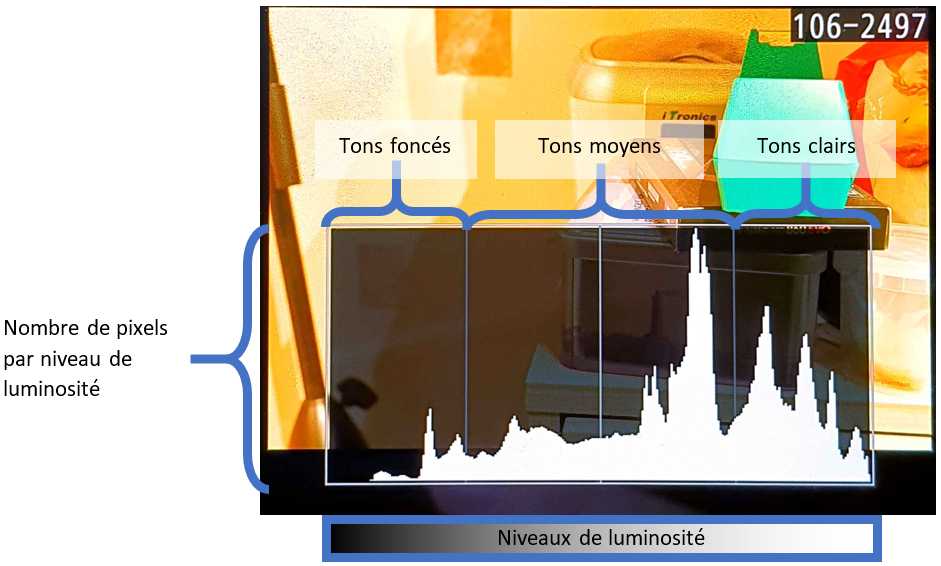
Description des axes de l’histogramme
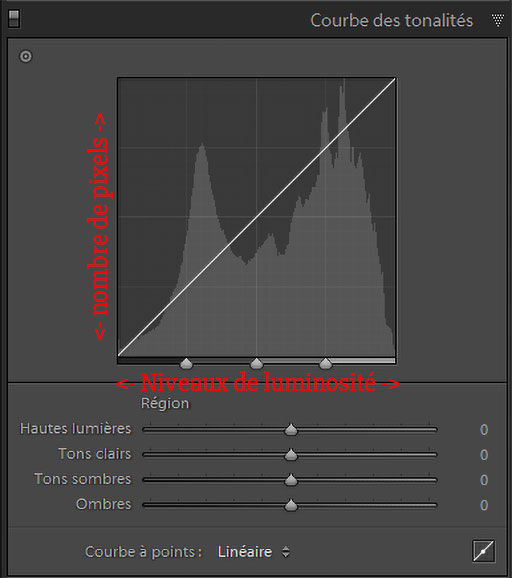
Comme le montre l’illustration ci-dessous,
l’axe des abscisses (horizontal) représente les niveaux de luminosité,
l’axe des ordonnées (vertical) représente le nombre de pixels par niveau de luminosité.
Description des axes de l’histogramme dans Lightroom
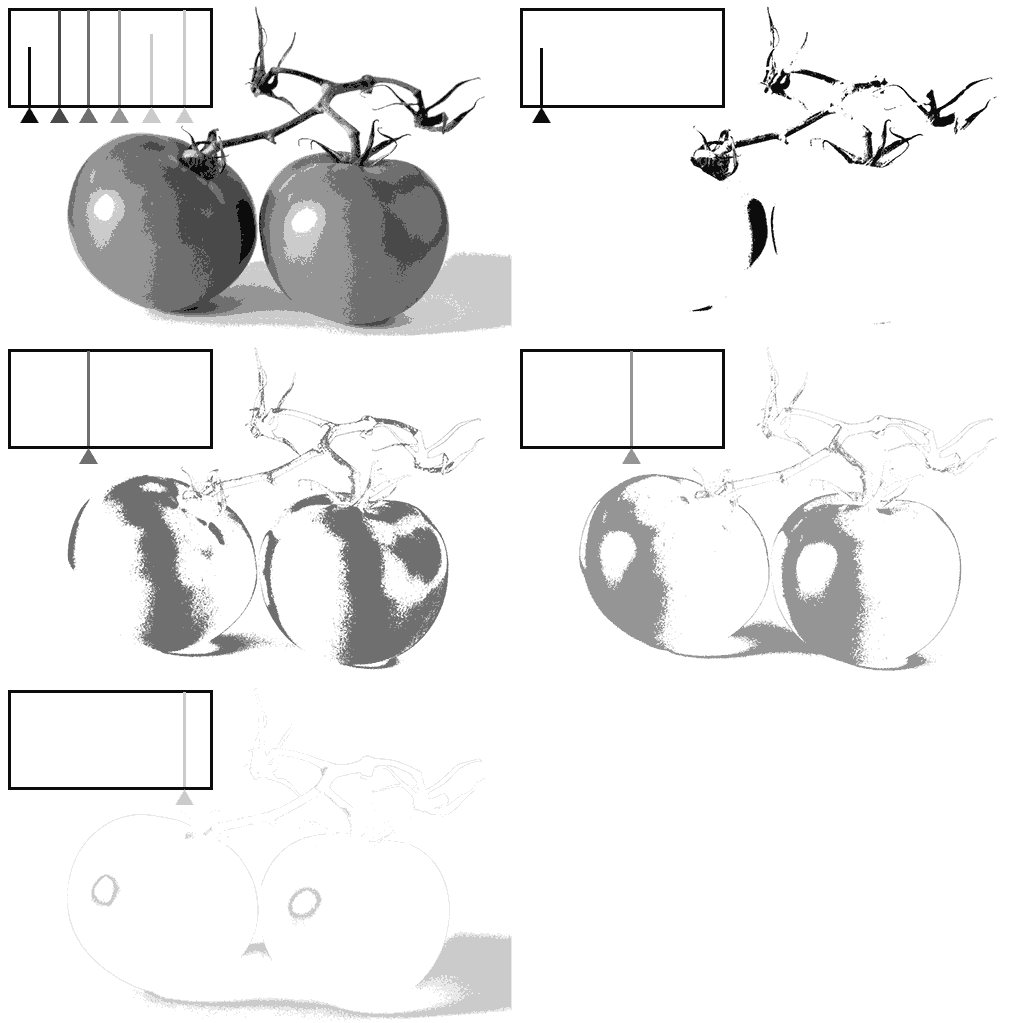
Au-dessus de chaque niveau de luminosité, le logiciel de retouche ou firmware de l’appareil photo vient comptabiliser le nombre de pixels de l’image ayant ce même niveau de luminosité.
Dans l’exemple, ci-dessous, j’ai représenté l’histogramme d’une image qui aurait été codée sur seulement 3 bits (2³ = 8 niveaux de luminosité). On constate que la hauteur que chacune des barres est proportionnelles à la surface concernée.
Représentation d’un histogramme pour une image composée de 8 tons de gris.
Impacte de la tonalité de l’image sur l’histogramme
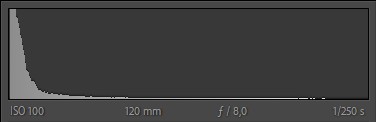
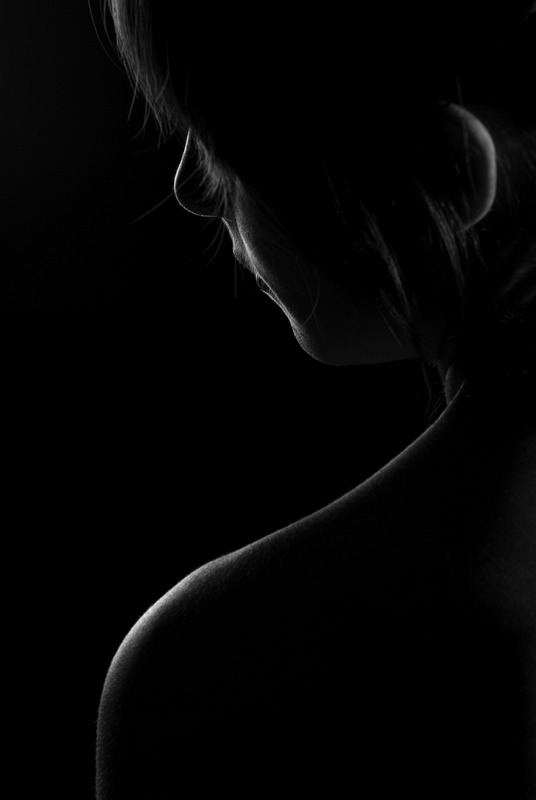
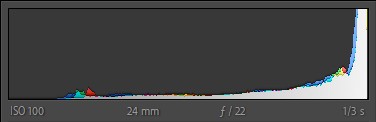
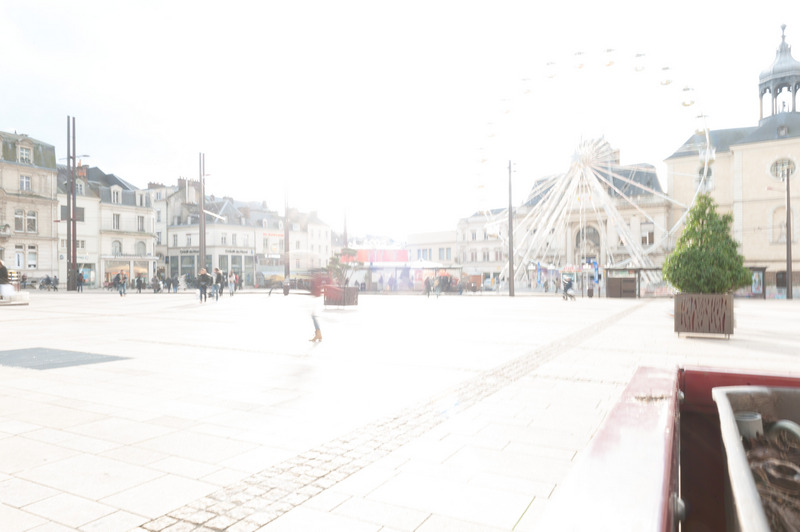
Il existe classiquement 3 types de tonalité d’une image : les images sombres (lowkey), les images claires (highkey) et enfin les images neutres.
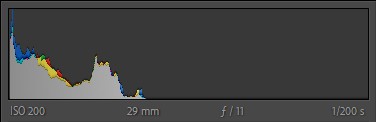
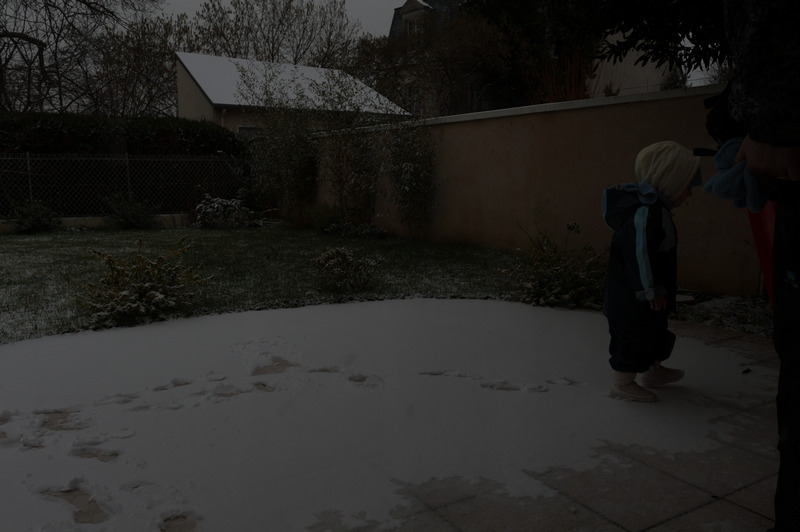
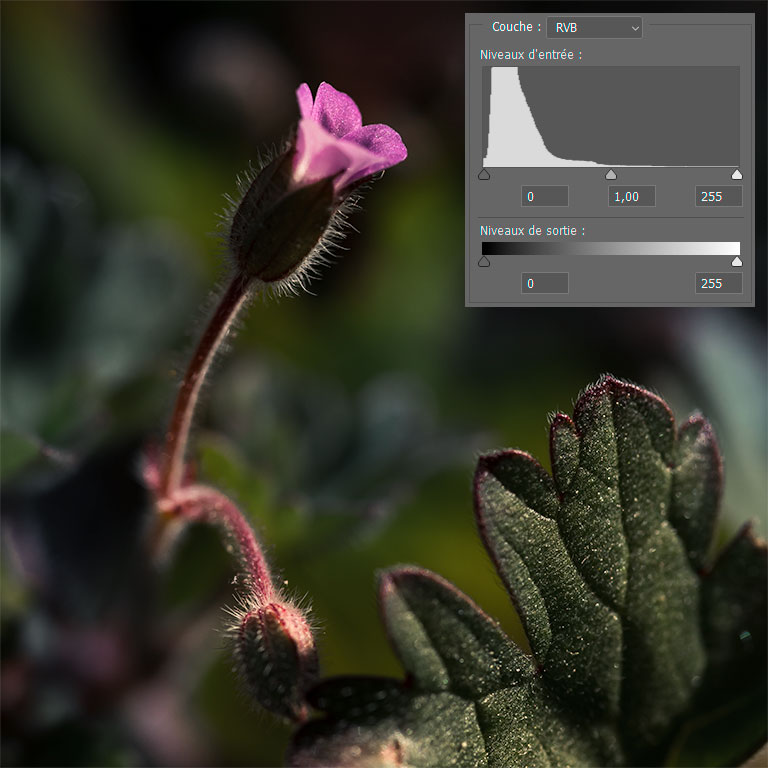
Une tonalité sombre d’une image est une image présentant une majorité de tons sombres par rapport à sa surface totale. Le résultat constaté au niveau de l’histogramme est que la répartition des barres est tassée sur la gauche, c’est-à-dire vers les sombres.
Illustration d’une photo représentant des tons sombres avec un histogramme tassé sur la gauche
Clair
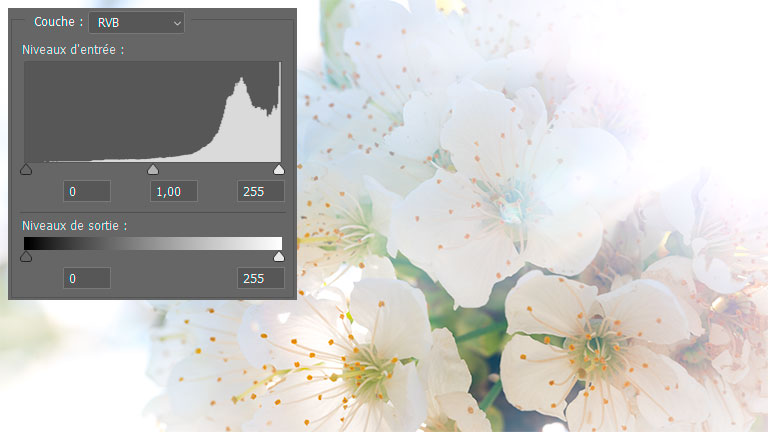
Inversement, une image claire présentera une majorité de tons claire par rapport à sa surface totale. Evidemment, comme vous imaginez, la répartition des barres se trouve alors tassée vers la droite, c’est-à-dire vers les tons clairs.
Illustration d’une photo représentant des tons clairs avec un histogramme tassé sur la droite
Neutre
Enfin, une image présentant des tons neutres aura un histogramme ni tassé à droite ou à gauche mais ressemblera à la forme d’une courbe de gauss classique (en forme de cloche).
Illustration d’une photo représentant des tons neutre avec un histogramme réparti uniformément