Dans la continuité du logiciel d’image de synthèse Blender, nous allons découvrir ensemble la logique de l’interface de Blender ainsi que les commandes de bases pour naviguer à l’intérieur des fenêtres de celui-ci.
Bonjour, je suis Vincent Bouvais du blog initiation-photo.com.
Aujourd’hui, nous allons voir ensemble l’interface de Blender et les commandes de bases.
L’interface de Blender
La structure de l’écran
Quand on ouvre Blender, voici ce que l’on découvre. L’interface est divisée de la manière suivante. Nous avons :
- Une barre d’en-tête en haut,
- Une barre en bas de statut,
- Et un ensemble de fenêtre, entre ces deux barres.
Les menus
Dans la barre d’entête, vous avez les menus standards de Blender :
- Fichier,
- Editer,
- Rendu,
- Fenêtre,
- Aide.
Les espaces de travail
Et à côté, ce n’est plus des menus, mais des espaces de travail :
- Layout,
- Modeling,
- Sculpting,
- UV Editing,
- TexturePaint,
- Shading,
- Animation,
- Rendering,
- Compositing,
- Scripting.
Ce sont des configurations, par défaut dans Blender, de la position des fenêtres de l’interface.
La barre de statut
De la même manière, dans la barre de statut, vous avez des informations, que vous pouvez choisir d’afficher ou pas, en cochant les casses qui apparaissent, suite à un clic droit sur celle-ci.
- Statistiques de la scène,
- Mémoire du système,
- Mémoire vidéo,
- Version de Blender.
La gestion des fenêtres
Le gros de l’interface correspond au paramétrage des fenêtres. Chaque portion est une fenêtre à part entière. C’est-à-dire que vous pouvez les créer ou les supprimer.
Si vous vous placez avec la souris dans l’un des coins de la fenêtre que vous considérée, la souris va prendre une forme de croix. A ce moment-là, si vous cliquez avec le clic gauche et vous déplacez votre souris vers la fenêtre d’à côté, une grosse flèche va d’afficher pour dire qu’elle va être supprimée par la précédente.
Par contre, si vous déplacez la souris à l’intérieur de la fenêtre que vous avez considérée, dans ce cas, vous créez une nouvelle fenêtre.
Ainsi, il est possible de créer autant de fenêtres que vous voulez.
Ensuite, chacune des fenêtres peut contenir des informations différentes. Par défaut, c’est l’espace 3D qui est affiché.
Pour redimensionner les fenêtres, il suffit de se placer à la frontière de deux d’entre elles. La souris se transforme en doubles flèches, et ainsi, vous pouvez modifier la taille en maintenant un clic gauche tout en déplaçant la souris.
Voici le choix des informations affichable dans chacune des fenêtres :
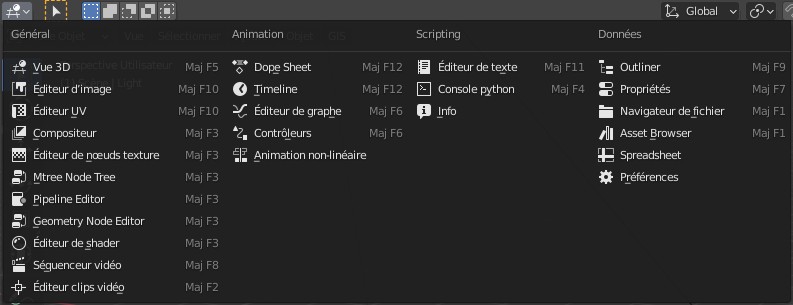
Nous reviendrons sur chacune des possibilités au fur et à mesure des vidéos à propos de Blender.
Les commandes de bases de l’interface Blender
Les panneaux latéraux
Dans chacune des fenêtres se trouve :
- Un panneau d’option sur la gauche qui s’affiche et se masque avec la touche T,
- Un panneau d’option sur la droite qui s’affiche et se masque avec la touche N.
La navigation dans les fenêtres de l’interface Blender
En maintenant le bouton central de la souris, il est possible de tourner autour de l’élément sélection (si vous avez configuré l’interface comme sur la première vidéo).
A l’aide de la roulette de la souris, il y a moyen de zoom dans la vue :
- Pousser sur la roulette pour se rapprocher,
- Tirer sur la roulette pour s’éloigner.
En maintenant simultanément SHIFT+[click central de la souris], il est possible de translater la vue.
Opérations de bases sur un élément
Pour déplacer l’élément : (G comme « Go »)
- G : déplacement dans toutes les directions,
- G+X : déplacement uniquement sur l’axe X,
- G+Y : déplacement uniquement sur l’axe Y,
- G+Z : déplacement uniquement sur l’axe Z,
- G+[SHIFT]+X : déplacement dans le plan YZ,
- G+[SHIFT]+Y : déplacement dans le plan XZ,
- G+[SHIFT]+Z : déplacement dans le plan XY,
Pour valider le déplacement, il faut faire clic Gauche de la souris. Pour annuler l’opération en cours, il faut faire ESC. Pour annuler la dernière opération réalisée, il faut faire [CTRL]+Z
Modifier l’échelle : (S comme « Scale »)
- S : Modifier la taille dans toutes les directions,
- S+X : Modifier la taille uniquement sur l’axe X,
- S+Y : Modifier la taille uniquement sur l’axe Y,
- S+Z : Modifier la taille uniquement sur l’axe Z,
- S+[SHIFT]+X : Modifier la taille dans le plan YZ,
- S+[SHIFT]+Y : Modifier la taille dans le plan XZ,
- S+[SHIFT]+Z : Modifier la taille dans le plan XY,
Rotation de l’élément : (R comme « Rotate »)
- R : Rotation dans toutes les directions,
- R+X : Rotation uniquement sur l’axe X,
- R+Y : Rotation uniquement sur l’axe Y,
- R+Z : Rotation uniquement sur l’axe Z,
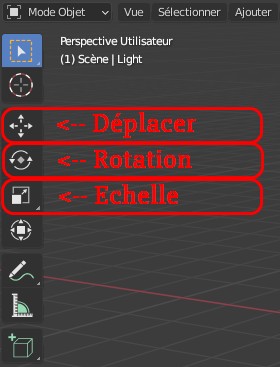
Il est aussi possible de réaliser ces opérations en utiliser les outils de la souris présents dans le panneau de gauche.
Voici pour aujourd’hui. Si vous avez aimé la vidéo, je vous invite à cliquer sur le pouce vers le haut, à vous abonner à la chaîne YouTube, et à partager cette vidéo avec vos amis.
Cependant, le TOP du Top est de vous abonner à mon blog, initiation-photo.com en scannant le QR Code affiché à l’écran.
Moi, je vous au revoir et à bientôt.