Catégories
Image de synthèse

L’interface et les commandes de bases pour naviguer dans Blender

Dans la continuité du logiciel d’image de synthèse Blender, nous allons découvrir ensemble la logique de l’interface de Blender ainsi que les commandes de bases pour naviguer à l’intérieur des fenêtres de celui-ci.

Bonjour, je suis Vincent Bouvais du blog initiation-photo.com.

Aujourd’hui, nous allons voir ensemble l’interface de Blender et les commandes de bases.

L’interface de Blender

La structure de l’écran

Quand on ouvre Blender, voici ce que l’on découvre. L’interface est divisée de la manière suivante. Nous avons :

  • Une barre d’en-tête en haut,
  • Une barre en bas de statut,
  • Et un ensemble de fenêtre, entre ces deux barres.

Les menus

Dans la barre d’entête, vous avez les menus standards de Blender :

  • Fichier,
  • Editer,
  • Rendu,
  • Fenêtre,
  • Aide.

Les espaces de travail

Et à côté, ce n’est plus des menus, mais des espaces de travail :

  • Layout,
  • Modeling,
  • Sculpting,
  • UV Editing,
  • TexturePaint,
  • Shading,
  • Animation,
  • Rendering,
  • Compositing,
  • Scripting.

Ce sont des configurations, par défaut dans Blender, de la position des fenêtres de l’interface.

La barre de statut

De la même manière, dans la barre de statut, vous avez des informations, que vous pouvez choisir d’afficher ou pas, en cochant les casses qui apparaissent, suite à un clic droit sur celle-ci.

  • Statistiques de la scène,
  • Mémoire du système,
  • Mémoire vidéo,
  • Version de Blender.

La gestion des fenêtres

Le gros de l’interface correspond au paramétrage des fenêtres. Chaque portion est une fenêtre à part entière. C’est-à-dire que vous pouvez les créer ou les supprimer.

Si vous vous placez avec la souris dans l’un des coins de la fenêtre que vous considérée, la souris va prendre une forme de croix. A ce moment-là, si vous cliquez avec le clic gauche et vous déplacez votre souris vers la fenêtre d’à côté, une grosse flèche va d’afficher pour dire qu’elle va être supprimée par la précédente.

Par contre, si vous déplacez la souris à l’intérieur de la fenêtre que vous avez considérée, dans ce cas, vous créez une nouvelle fenêtre.

Ainsi, il est possible de créer autant de fenêtres que vous voulez.

Ensuite, chacune des fenêtres peut contenir des informations différentes. Par défaut, c’est l’espace 3D qui est affiché.

Pour redimensionner les fenêtres, il suffit de se placer à la frontière de deux d’entre elles. La souris se transforme en doubles flèches, et ainsi, vous pouvez modifier la taille en maintenant un clic gauche tout en déplaçant la souris.

Voici le choix des informations affichable dans chacune des fenêtres :
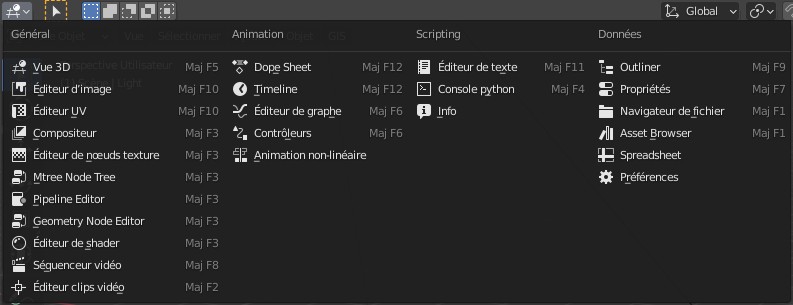
Nous reviendrons sur chacune des possibilités au fur et à mesure des vidéos à propos de Blender.

Les commandes de bases de l’interface Blender

Les panneaux latéraux

Dans chacune des fenêtres se trouve :

  • Un panneau d’option sur la gauche qui s’affiche et se masque avec la touche T,
  • Un panneau d’option sur la droite qui s’affiche et se masque avec la touche N.

La navigation dans les fenêtres de l’interface Blender

En maintenant le bouton central de la souris, il est possible de tourner autour de l’élément sélection (si vous avez configuré l’interface comme sur la première vidéo).

A l’aide de la roulette de la souris, il y a moyen de zoom dans la vue :

  • Pousser sur la roulette pour se rapprocher,
  • Tirer sur la roulette pour s’éloigner.

En maintenant simultanément SHIFT+[click central de la souris], il est possible de translater la vue.

Opérations de bases sur un élément

Pour déplacer l’élément : (G comme « Go »)

  • G : déplacement dans toutes les directions,
  • G+X : déplacement uniquement sur l’axe X,
  • G+Y : déplacement uniquement sur l’axe Y,
  • G+Z : déplacement uniquement sur l’axe Z,
  • G+[SHIFT]+X : déplacement dans le plan YZ,
  • G+[SHIFT]+Y : déplacement dans le plan XZ,
  • G+[SHIFT]+Z : déplacement dans le plan XY,

Pour valider le déplacement, il faut faire clic Gauche de la souris. Pour annuler l’opération en cours, il faut faire ESC. Pour annuler la dernière opération réalisée, il faut faire [CTRL]+Z

Modifier l’échelle : (S comme « Scale »)

  • S : Modifier la taille dans toutes les directions,
  • S+X : Modifier la taille uniquement sur l’axe X,
  • S+Y : Modifier la taille uniquement sur l’axe Y,
  • S+Z : Modifier la taille uniquement sur l’axe Z,
  • S+[SHIFT]+X : Modifier la taille dans le plan YZ,
  • S+[SHIFT]+Y : Modifier la taille dans le plan XZ,
  • S+[SHIFT]+Z : Modifier la taille dans le plan XY,

Rotation de l’élément : (R comme « Rotate »)

  • R : Rotation dans toutes les directions,
  • R+X : Rotation uniquement sur l’axe X,
  • R+Y : Rotation uniquement sur l’axe Y,
  • R+Z : Rotation uniquement sur l’axe Z,

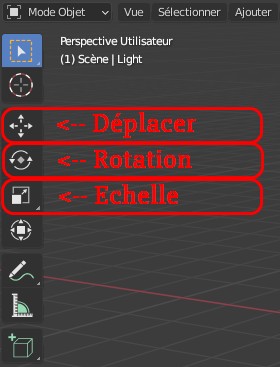
Il est aussi possible de réaliser ces opérations en utiliser les outils de la souris présents dans le panneau de gauche.
Voici pour aujourd’hui. Si vous avez aimé la vidéo, je vous invite à cliquer sur le pouce vers le haut, à vous abonner à la chaîne YouTube, et à partager cette vidéo avec vos amis.

Cependant, le TOP du Top est de vous abonner à mon blog, initiation-photo.com en scannant le QR Code affiché à l’écran.

Moi, je vous au revoir et à bientôt.

Catégories
Technique photo ou comment se servir de son matériel

Le Focus du Jour – Les caractéristiques de la lumière

Maitriser la lumière passe aussi par la compréhension de celle-ci. Pour vous accompagner dans cet apprentissage, je partage donc avec vous les 7 caractéristiques de la lumière. Ainsi, vous pourrez anticiper son comportement et ainsi mieux réaliser vos photographies en toute connaissance de cause.

Fiche PDF – Les 4 autres caractéristiques de la lumière

Téléchargez la

Fiche PDF ! 

Les 7 caractéristiques de la lumière

  • L’intensité
  • La température de couleur
  • Polarité
  • Diffusion
  • Taille
  • Distance
  • Orientation

L’intensité lumineuse

  • La caractéristique la plus évidente
  • Totalement en rapport avec l’exposition

Température de couleur

  • Caractérise la dominante de couleur apportée par la source de lumière
  • Le vocabulaire est lumière chaude (rouge/orange) ou lumière froide (bleu)

La polarité

  • La lumière est une oscillation un peu comme la vibration d’une corde de guitare qui émet un son.
  • Elle peut être projetée sur 2 axes orthogonaux qui correspond à la polarité

Vous pouvez aussi me rejoindre sur:

J’y partage des infos presque tous les jours!

N’hésitez pas à partager sur Pinterest en utilisant l’image ci-dessous :

Catégories
Technique photo ou comment se servir de son matériel

Le Focus du Jour – L’histogramme

L’histogramme est un outil permettant d’interpréter les photographies produites afin d’éventuellement détecter des défauts d’exposition ou se rendre compte si le fichier contient un maximum d’information en vue d’un post-traitement plus poussé.

Fiche PDF – Particularité de l’histogramme du format RAW

Téléchargez la

Fiche PDF ! 

Description de l’histogramme

  • L’histogramme est un outil statistique* permettant d’aider à analyser la photographie produite.
  • Cet outil est présent sur les appareils photo numérique ainsi que dans les logiciels de retouche.
  • Son interprétation est la même dans ces deux cas de figure (APN/Logiciel)

* Comme pour tout outil statistique, l’histogramme représente un traitement de l’information qui nécessite un savoir-faire d’interprétation.

Comment se lit l’histogramme

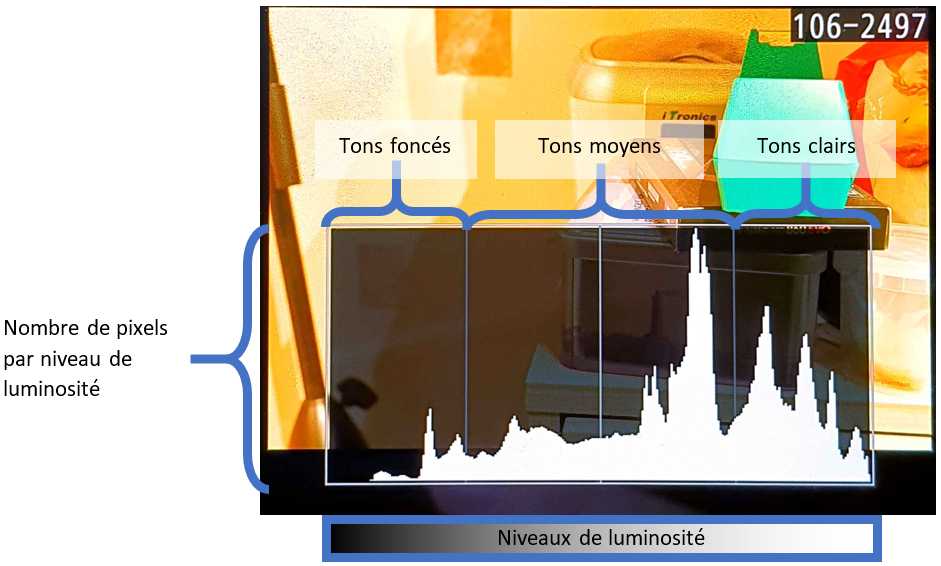
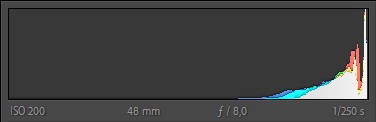
  • Histogramme est un graphique qui représente le nombre de pixels par niveau de luminosité ou par canal de couleur RVB.
  • Sur l’abscisse, se trouve les valeurs sombre à gauche et les valeurs claires à droite. Le noir pur est la donnée à l’extrême gauche alors que le blanc pur et la donnée à l’extrême droite de l’histogramme.
  • Entre ces deux extrêmes se trouve tous les niveaux intermédiaires.

Attention à l’interprétation

Image sous-exposée

Image LowKey

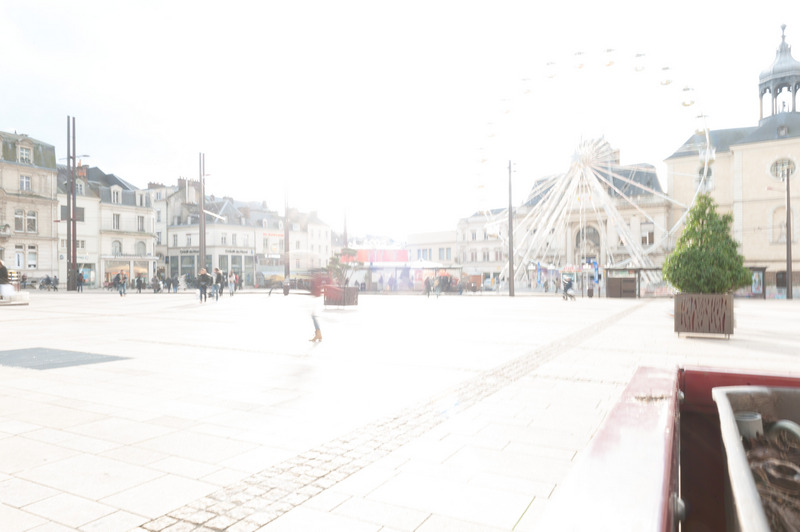
Image surexposée

Image Highkey

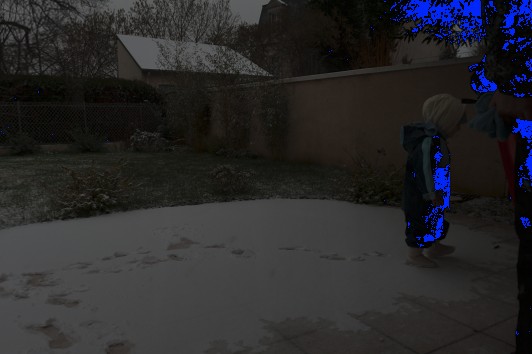
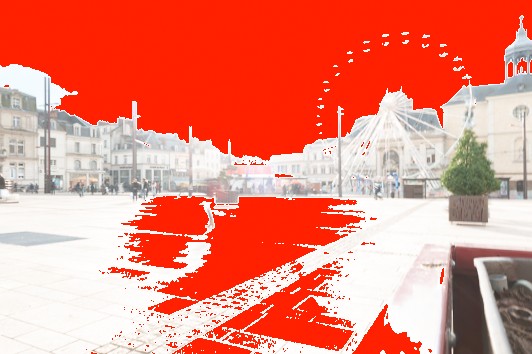
Zones cramées / Zones bouchées

Zone bouchée en bleue

Zone crémée en rouge

Vous pouvez aussi me rejoindre sur:

J’y partage des infos presque tous les jours!

N’hésitez pas à partager sur Pinterest en utilisant l’image ci-dessous :

Catégories
Créativité, propulseur de motivation...

SPIDER – Système de Production d’Idées Divergentes et Réalistes

La peur de la page blanche en créativité est omniprésente pour tout le monde. Utiliser des méthodes sur lesquels pouvoir se reposer est un avantage pour mettre en route son processus de créativité. L’outil SPIDER, signifiant Système de Production d’Idées Divergentes et Réalistes, permet de produire à minima 27 idées relativement facilement. Dans cet article, je partage avec vous, le mode d’emploi de cette technique.
Principe de fonctionnement du SPIDER

Le principe de cet outil repose sur l’utilisation alternative du cerveau droit et du cerveau gauche. Le cerveau gauche est celui qui permet de tenir des raisonnements logiques et rationnels, alors que le cerveau droit gère l’intuition et l’émotion. C’est en utilisant chacun de ces cerveaux de façon alternative, que nous sommes capable de produire des idées créatives à propos d’un thème prédéfini. De plus, l’utilisation de visuels lors de cette méthode, est d’autant plus efficace, car plus adapté pour solliciter le cerveau droit.

Structure support de la méthode du SPIDER

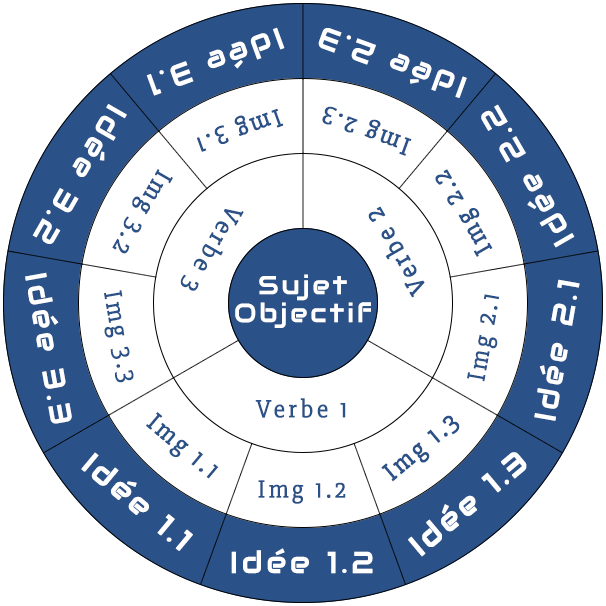
La dénomination Spider provient de la similitude entre une toile d’araignée et la représentation graphique de la structure du support à utiliser. 

Vous pouvez le constater sur l’image ci-dessous que la structure est composée de trois cercles concentriques. 

  • Le cercle central contient le thème ou la question à laquelle nous devons répondre, 
  • Un second cercle concentrique, autour de ce centre est divisé au minimum en trois sections qui contiennent chacune un verbe d’action en rapport avec le sujet inscrit au centre,
  • Un troisième cercle concentrique contient un ensemble d’images illustrant le plus concrètement possible, chacun des verbes précédemment listé, mais cette fois-ci, sans se préoccuper de l’idée centrale initiale.
  • Le but du jeu est alors de répondre à la question centrale en s’appuyant sur chacune des illustrations contenu dans le 3e cercle.

Les points clés du succès de cette méthode SPIDER

Pour maximiser les chances de réussite, il est important de définir le plus clairement possible l’objet de la recherche situé au centre du Spider. Plus cet objectif sera concret et précis et plus il sera facile de répondre à celui-ci avec des idées créatives.

Pour s’assurer de pleinement utiliser le potentiel de son cerveau droit, il est important d’utiliser des représentations visuelles illustrant les verbes situés dans le deuxième cercle.

Enfin, le travail de groupe autour de cette méthode, facilitera d’autant plus l’aspect brainstorming lors de la dernière phase de la génération idées créatives répondant à l’objectif initial.

Exemple de  mise en œuvre de la méthode

Si vous souhaitez aller plus loin dans ce type d’outils créatifs et en découvrir d’autres, je vous invite à lire le livre “La Boîte à outils de la créativité” aux éditions Dunod.

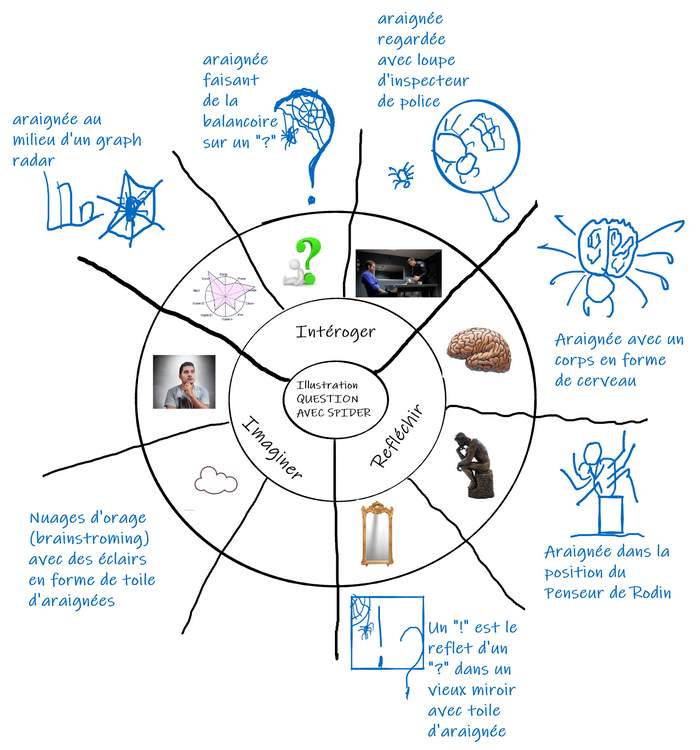
Application à l’image d’illustration de l’article

Exemple d'application de la méthode pour trouver l'image d'illustration de l'article à propos de la méthode SPIDER
Exemple d’application de la méthode pour trouver l’image d’illustration de l’article à propos de la méthode SPIDER

Partagez avec moi en commentaire votre avis et réflexion à propos de ce sujet.

Je vous invite à vous abonner au blog et ainsi être directement averti à chaque nouvelle publication et recevez en échange gratuitement mon livre “Sur le chemin de votre INSPIRATION”.
Enfin, merci d’avance à tous ceux qui m’accorderont quelques minutes de leur temps pour compléter mon sondage qui me permettra de mieux connaître vos besoins et ainsi vous offrir un contenu plus adapté.

Catégories
A chaque théorie son travail pratique...

FORMATION – Lightroom : un logiciel de tri de photo

Posséder une banque d’image conséquente nécessite d’utiliser un outil adapté pour retrouver ses photos facilement. C’est la fonctionnalité de base de Lightroom classic CC de chez Adobe. Celui-ci repose sur la gestion de catalogues permettant d’inventorier, classer, définir des mots-clé et réaliser des regroupement (nommé collection dans le logiciel) statique ou dynamique. A savoir que toutes ses opérations sont non-destructives pour les fichiers d’origines et cela sans utiliser des copies physiques de sauvegarde des fichiers images optimisant ainsi l’espace disque. Ainsi, le logiciel vous garantit l’intégrité des fichiers sources dans un espace disque maîtrisé.

Dans la vidéo ci-dessous, je vous montre dans la pratique comment le module “Bibliothèque” fonctionne.

Rappels

  • Présentation rapide de l’interface (les panneaux haut, bas, gauche, droite)
  • l’organisation par module avec présentation rapide de chacun d’eux

Module Bibliothèque

  • rappel de la finalité de ce module
  • présentation rapide du contenu de chaque panneau droite et gauche

Organisation physique des fichiers

  • arborescence physique des fichiers sur les disques
  • bonnes pratiques à suivre (date – thème / nom de fichier unique)
  • l’import des fichiers

Organisation virtuelle du catalogue

  • C’est quoi un catalogue (une organisation virtuelle des fichiers)
  • Quelles sont les données contenues du catalogue (mots-clé, étoile, couleur…)

Les outils de recherche rapide

  • les filtres (étoile, couleur, drapeau)
  • les données EXIFs
  • les recherches par texte
  • les recherches par mots-clé
  • les filtres dans les disques

Les outils de classements

  • les mots-clé
  • la reconnaissance faciale
  • les collections statique
  • les collections dynamiques
Catégories
La composition, la grammaire du visuel

L’orientation du cadrage en photographie

L’une des premières décisions à prendre lors de la prise de vue d’une photographie, est le choix de l’orientation du cadrage. En fonction de celui-ci, vous allez pouvoir intégrer à votre photographie des éléments différents si votre cadre est vertical ou horizontal. Bien évidemment, cela influencera énormément le message transmis par votre image. Dans cet article, je partage avec vous les critères à prendre en compte pour faire votre choix de l’orientation du cadrage en bonne connaissance de cause.

Impact de l’orientation à la prise de vue

Le premier impact de l’orientation d’une photo est souvent subi inconsciemment par le photographe.

En effet, la majorité des appareils photo ne dispose pas des doubles commandes telles que l’on puisse trouver sur les gros appareils reflex. Cela paraît être un petit détail technique, mais il impacte inconsciemment bon nombre de photographes ne possédant pas d’appareils avec cette fonctionnalité. L’intégralité des commandes des boîtiers est placée de manière à être naturellement utilisée lors de l’orientation d’un cadrage horizontale. Cet état de fait, incite donc fortement à utiliser ces appareils dans le sens horizontal et non vertical.

Je vous invite à prendre quelques minutes pour parcourir rapidement votre banque de photos. Certainement, vous vous rendrez compte que vous réalisez la majorité de vos photographies dans le sens horizontal. C’est la raison principale de l’existence des grips pour appareil photo au-delà de l’augmentation de l’autonomie de l’appareil photo par l’ajout de batteries supplémentaires.

Avec ce type d’accessoire, vous garderez la même praticité d’utilisation de l’appareil photo en orientation verticale.

Le deuxième impact principal que le photographe rencontrera au moment de la prise de vue est la différence des éléments de la scène qu’il pourra intégrer dans son cadrage.

Si les éléments importants de votre scène se trouvent disposés verticalement, il sera peut-être judicieux d’opter pour une orientation verticale plutôt qu’horizontale. C’est particulièrement le cas pour les photos de portraits.

Impact de l’orientation sur la lecture de l’image

Dans les civilisations occidentales, le sens de lecture est classiquement de gauche vers la droite pour l’orientation horizontale et de haut vers le bas pour l’orientation verticale.

Cette convention est à particulièrement prendre en compte lorsque vous souhaitez guider le regard du spectateur dans votre photo.

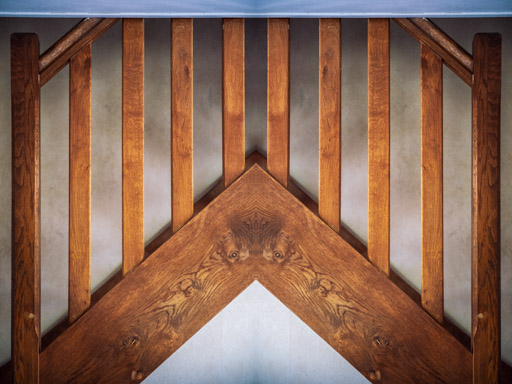
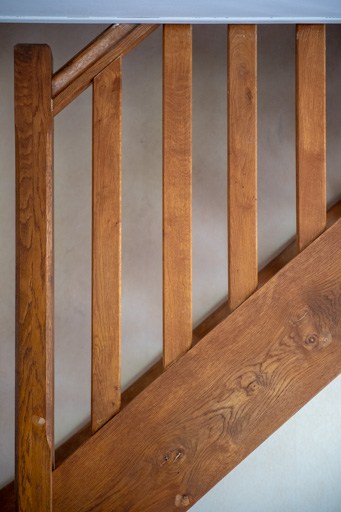
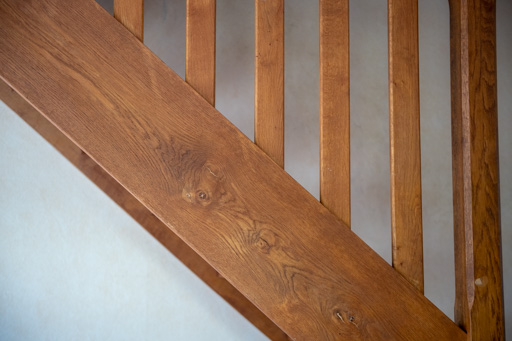
Si nous prenons l’exemple d’un escalier photographié de côté, si le bas de l’escalier se trouve dans le coin inférieur gauche de la photo et le haut dans le coin supérieur droit de celle-ci, le spectateur comprendra inconsciemment que l’escalier monte.

L'escalier semble monter de part le sens de lecture occidental de gauche vers la droite
L’escalier semble monter de part le sens de lecture occidental de gauche vers la droite

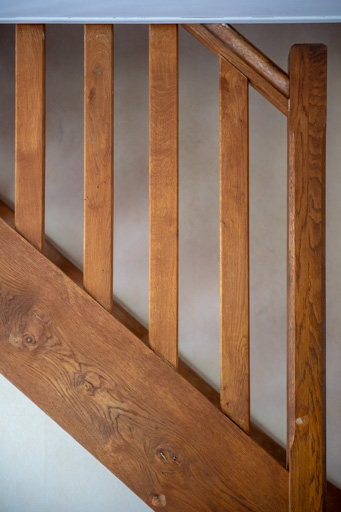
Cependant, si vous inversez la prise de vue de l’escalier de manière à ce que le haut de l’escalier soit dans le coin supérieur gauche et le bas dans le coin inférieur droit, le spectateur comprendra inconsciemment que l’escalier descend.

L'escalier semble descendre de part le sens de lecture occidental de gauche vers la droite
L’escalier semble descendre de part le sens de lecture occidental de gauche vers la droite

Revenons au sujet du choix de l’orientation du cadre en verticale ou horizontale, en nous appuyant sur le même exemple de l’escalier.

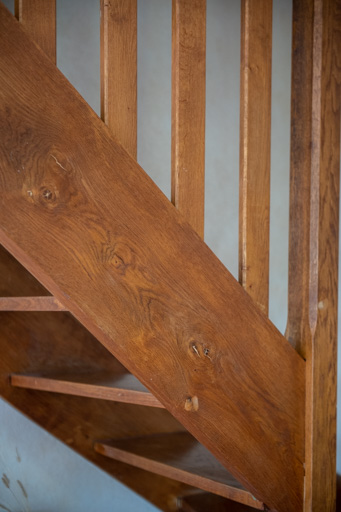
En fonction de votre angle de vue, si vous cadrer l’escalier verticalement, la photo transmettra l’idée que l’escalier est plus raide que si la photo est cadrée à l’horizontale.

L'escalier semble très pentu de part le choix du cadrage vertical
L’escalier semble très pentu de part le choix du cadrage vertical
L'escalier semble peu pentu de part le choix du cadrage horizontal
L’escalier semble peu pentu de part le choix du cadrage horizontal

Émotions transmises en fonction de l’orientation du cadrage

Vous trouverez ci-dessous de façon succincte, le type d’émotion transmise en fonction de l’orientation de votre cadre.

Cadrage horizontal :

  • Stabilité,
  • Calme,
  • Sérénité,
  • Douceur,

Cadrage vertical :

  • Instabilité,
  • Force,
  • Dignité,
  • Virilité,

Exercices

Afin de mettre en application ce que nous venons de voir ensemble, je vous invite à faire une petite sortie photo pendant laquelle je vous propose de systématiquement prendre en photo les mêmes sujets orientés de façon horizontale ET verticale.

Je vous invite alors une fois vos photos déchargées sur votre ordinateur, à analyser les différentes émotions que vous pouvez ressentir à la vision du cadrage verticale ou horizontale de chacune de vos prises de vue.

L’objectif de cet exercice est de vous faire prendre conscience de l’impact émotionnel que provoque le choix de l’orientation de vos prises de vue.

En complément de cet article, vous pouvez lire ou relire mon article précédent concernant la puissance du recadrage.

Laissez-moi en commentaire votre retour d’expérience concernant cet exercice afin de poursuivre ce sujet de façon plus interactive.

Si ce n’est pas déjà le cas, je vous invite à vous abonner au blog pour vous assurer d’être au courant de chaque nouvelle parution d’article.
Enfin, venez compléter mon sondage afin de m’aider à mieux connaître vos attentes et ainsi vous proposer un contenu adapté à vos besoins.

Catégories
A chaque théorie son travail pratique... Photomontage et post-traitement

Comment photographier des lens-flare

Pour ajouter de la créativité à vos photos, il est intéressant d’ajouter des effets lumineux. Prendre de tels effets directement à la prise de vue, ne permet pas d’ajuster la quantité et le dosage de celui-ci en post-traitement. Dans cet article, je vous propose de vous expliquer comment photographier uniquement des lens-flare dans le but de les ajouter ensuite en post-traitement.

Matériel nécessaire

Pour ce type de photos, il vous sera nécessaire d’utiliser les matériels suivants :

  • Un fond noir,
  • Un appareil photo monté sur pied,
  • Une source lumineuse très intense.

J’utilise personnellement la lampe flash de mon smartphone comme source lumineuse. Elle a l’avantage d’être assez ponctuelle et puissance pour produire l’effet recherché.

Explication du set up

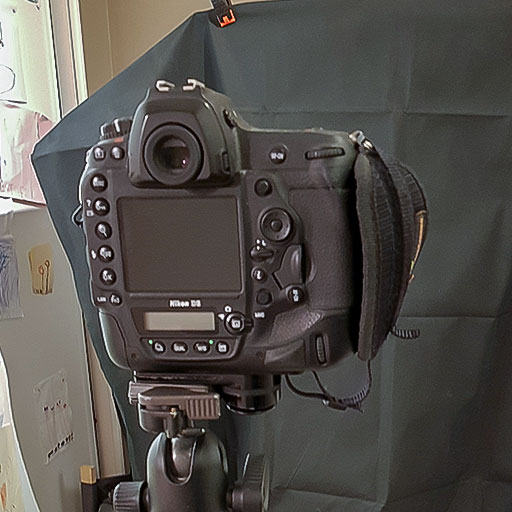
Installez un fond noir dans une pièce sombre devant votre boîtier monté sur un pied photo. Cadrer la prise de vue de manière à voir exclusivement une portion du fond noir. Paramétrez ensuite votre boîtier en mode manuel.

Photo du setup pour le prise de vue des effets de lens-flare

Commencez par régler votre ouverture à f/11 minimum. Ce réglage vous permettra d’obtenir un point lumineux en forme d’étoile avec beaucoup de branches. Plus le diaphragme sera fermé et plus l’éclat lumineux aura un nombre important de branches. Réglez ensuite la valeur de sensibilité ISO à la valeur la plus basse  disponible sur le boîtier. Enfin, réglez une vitesse d’obturation aux alentours de 1/100ième de seconde.

Ajustez les réglages de manière à obtenir une photo totalement noir sans utiliser la source lumineuse.

Prise de vue

Pour réaliser vos photos, maintenez la source lumineuse devant l’objectif en faisant en sorte que celle-ci éclaire directement l’intérieur de celui-ci. Déplacez légèrement la source lumineuse de droite à gauche et de haut en bas de manière à positionner l’éclat lumineux et ses artefacts.

Afin de s’assurer d’avoir plusieurs tâches lumineuses recouvrant la photo, il est utile de ne pas bien nettoyer la lentille frontale en laissant quelques poussières sur celle-ci. C’est en effet lorsque la lumière vient heurter ces petites poussières que celle-ci se diffracte et provoque les fameux artefacts en forme de taches lumineuses.

C’est après de multiples essais que vous aurez confectionné une collection de photo répondant à vos besoins.

Post-traitement des photos prises

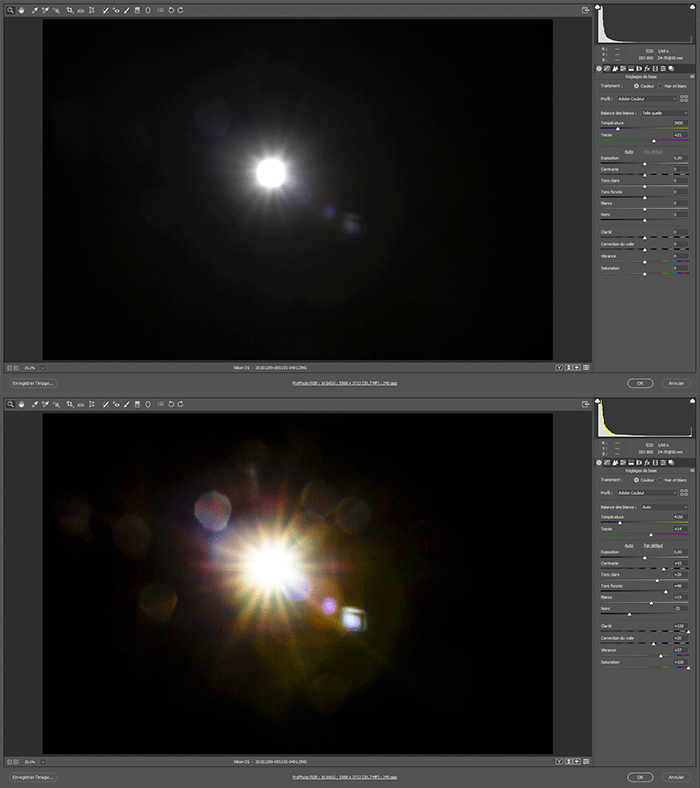
Je vous invite fortement à prendre les photos au format RAW. De cette manière, vous aurez plus de latitude pour ajuster celle-ci dans le but de faire ressortir toutes les informations contenues en elle. Je réalise personnellement ce travail sous Lightroom Classic CC ou sous le module Camera Raw de Photoshop.

Pour bien faire ressortir ses effets lumineux, poussez le paramètre clarté assez fortement ainsi que le paramètre saturation. Les différentes couleurs de la décomposition de la lumière blanche n’en seront que plus visibles.

Afin de vous assurer de ne pas trop modifier la luminosité de la photo sur laquelle vous souhaitez appliquer cet effet, il est nécessaire de s’assurer qu’une grande partie de la photo du lens-flare soin d’un noir pur. Pour se faire, utilisez le slider noir en le décalant vers la gauche.

Ajustez les sliders blanc et haute lumière de manière à intensifier à votre convenance l’effet lumineux.

Traitement des photos de lens-flare sous CameraRAW

Intégration dans une photo

Ouvrir la photo dans laquelle vous souhaitez ajouter l’effet lumineux. Faites un copier-coller de votre photo de lens-flare dans un nouveau calque et sélectionnez le mode de fusion superposition pour celui-ci.

Utilisez l’option transformation manuelle ou le raccourci CTRL+T afin d’ajuster la taille et la position de l’effet lumineux. Enfin, jouez sur le paramètre d’opacité pour réduire son effet ou dupliquer le calque pour l’augmenter.

Il est souvent utile d’assombrir la photo d’origine afin de mieux intégrer l’effet lumineux à celle-ci. Pour ce faire, j’utilise classiquement un calque courbe sur lequel je réduis les tons moyens.

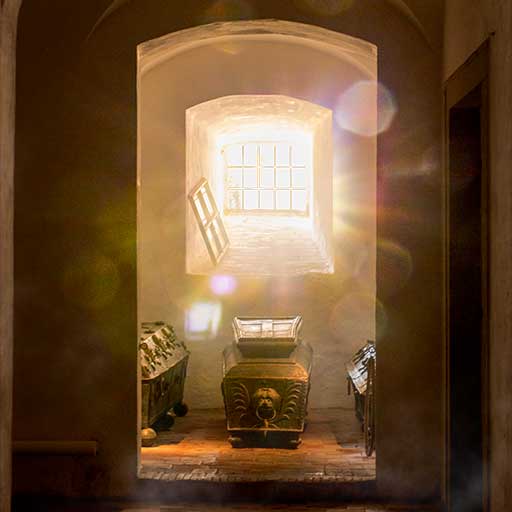
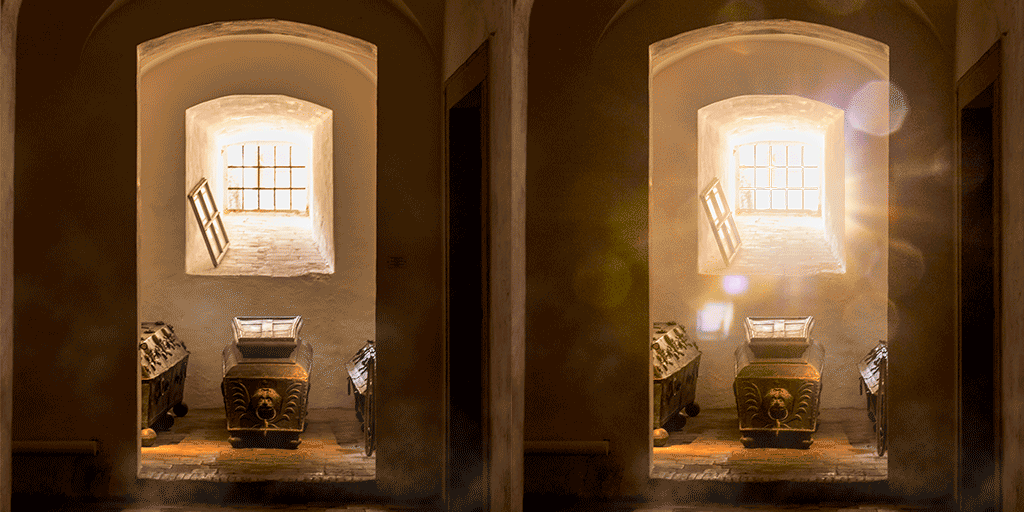
Avant/Après l'ajout de lens-flare sur une photo
Avant/Après l’ajout de lens-flare sur une photo

Maintenant, c’est à vous de jouer. Vous connaissez la technique pour produire vos propres ressources lens-flare ainsi que la manière de les utiliser en post-traitement. N’hésitez pas à me remonter vos questions ou vos remarques en commentaire ci-dessous de l’article.

Catégories
Photomontage et post-traitement Technique photo ou comment se servir de son matériel

Comprendre l’histogramme de vos photos

Avec l’essor de la photographie numérique, l’histogramme est devenu un outil incontournable. En effet, il permet en un coup d’œil d’évaluer une part de la qualité du fichier numérique réalisé. Comprendre l’histogramme permet donc de gagner du temps sur le terrain lors de la prise de vue, mais aussi lors du post-traitement de l’image sous votre logiciel de retouche. Dans cet article, je vous explique le pourquoi du comment.


Description de l’histogramme

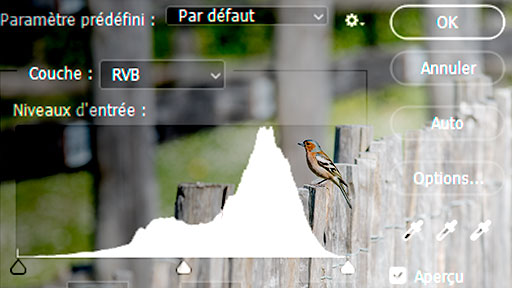
Comme son nom l’indique, cet outil n’est rien d’autre que la représentation graphique sous forme d’histogramme de la répartition de la luminosité de l’image.

Représentation du panneau histogramme dans Photoshop.


La profondeur de couleur en bits

Que l’on soit en présence d’un fichier couleur ou noir et blanc, chaque pixel composant l’image possède un niveau de luminosité. En fonction du format de fichier JPG, TIF ou autre, la valeur de la luminosité peut-être évaluée avec plus ou moins de finesse. Dans le cas, d’un fichier JPG, la luminosité sera codée avec une valeur comprise entre 0 et 255 car ce format de fichier est dit « codé sur 8 bits ». Dans le cas d’un fichier TIF en 16 bits, la valeur pourra être comprise entre 0 et 65536.

Autrement dit, un fichier JPG pourra présenter 256 niveaux de luminosité différents par pixel contre 65536 niveaux pour un format de fichier codé sur 16 bits. Par convention, la valeur 0 correspond au niveau de plus faible de luminosité (noir pur) et la valeur la plus grande (255 ou 65536) correspondra au blanc pur.


Description des axes de l’histogramme

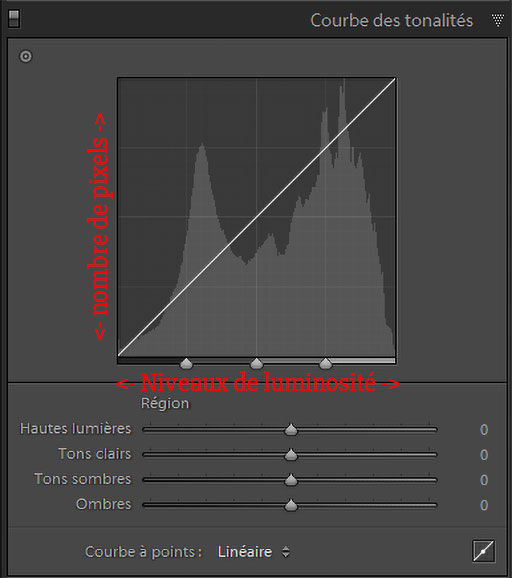
Comme le montre l’illustration ci-dessous,

  • l’axe des abscisses (horizontal) représente les niveaux de luminosité,
  • l’axe des ordonnées (vertical) représente le nombre de pixels par niveau de luminosité.

Description des axes de l'histogramme dans Lightroom
Description des axes de l’histogramme dans Lightroom

Au-dessus de chaque niveau de luminosité, le logiciel de retouche ou firmware de l’appareil photo vient comptabiliser le nombre de pixels de l’image ayant ce même niveau de luminosité.


Dans l’exemple, ci-dessous, j’ai représenté l’histogramme d’une image qui aurait été codée sur seulement 3 bits (2³ = 8 niveaux de luminosité). On constate que la hauteur que chacune des barres est proportionnelles à la surface concernée.

Représentation d'un histogramme pour une image composée de 8 tons de gris.
Représentation d’un histogramme pour une image composée de 8 tons de gris.


Impacte de la tonalité de l’image sur l’histogramme

Il existe classiquement 3 types de tonalité d’une image : les images sombres (lowkey), les images claires (highkey) et enfin les images neutres.

Si vous ne savez plus très bien la différence entre la tonalité et l’exposition, je vous invite à lire ou relire l’article en question.

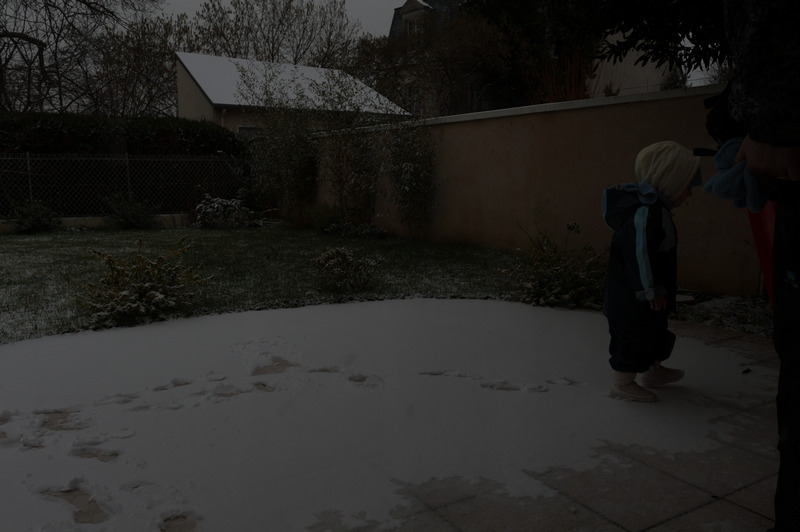
Sombre

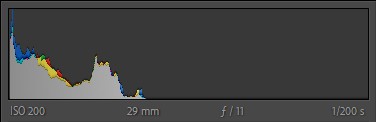
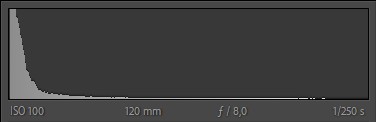
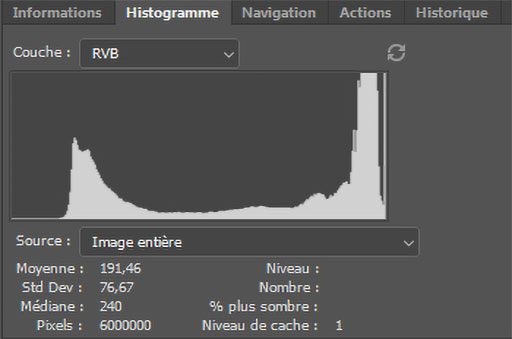
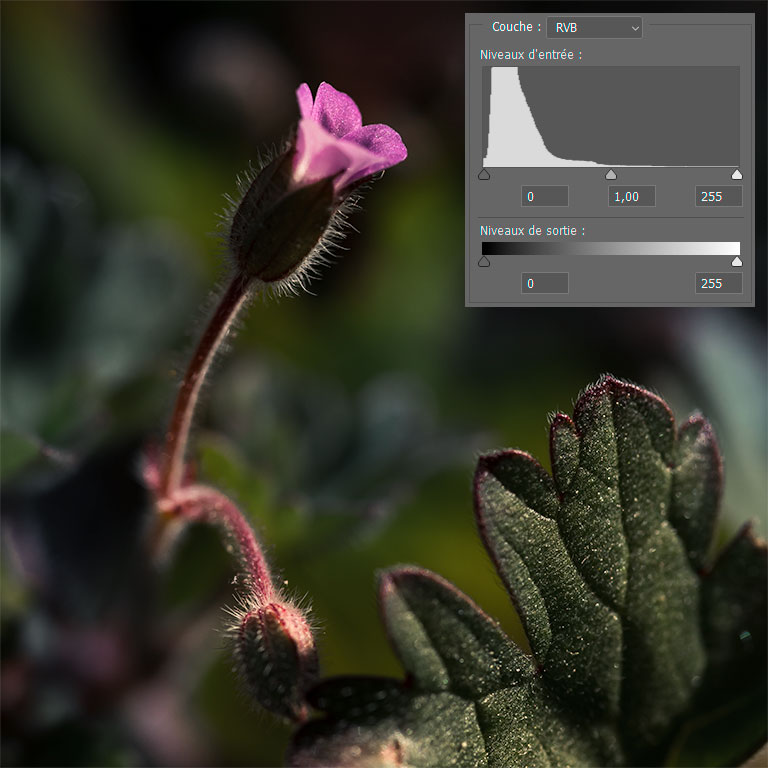
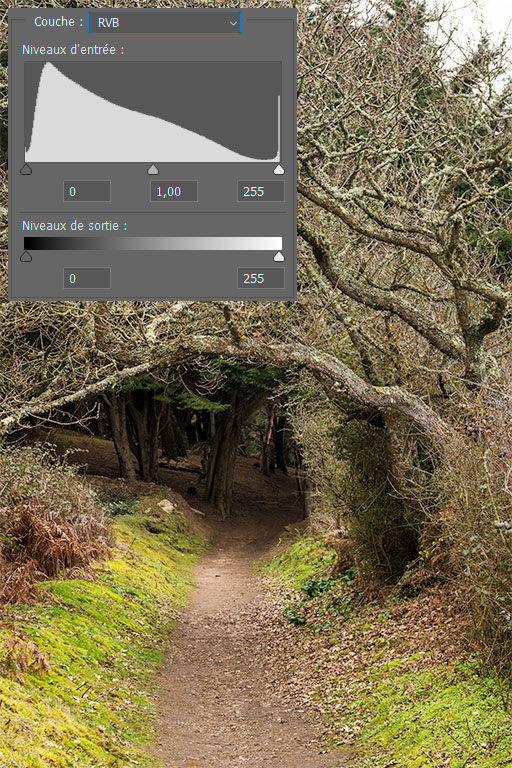
Une tonalité sombre d’une image est une image présentant une majorité de tons sombres par rapport à sa surface totale. Le résultat constaté au niveau de l’histogramme est que la répartition des barres est tassée sur la gauche, c’est-à-dire vers les sombres.

Illustration d'une photo représentant des tons sombres avec un histogramme tassé sur la gauche
Illustration d’une photo représentant des tons sombres avec un histogramme tassé sur la gauche

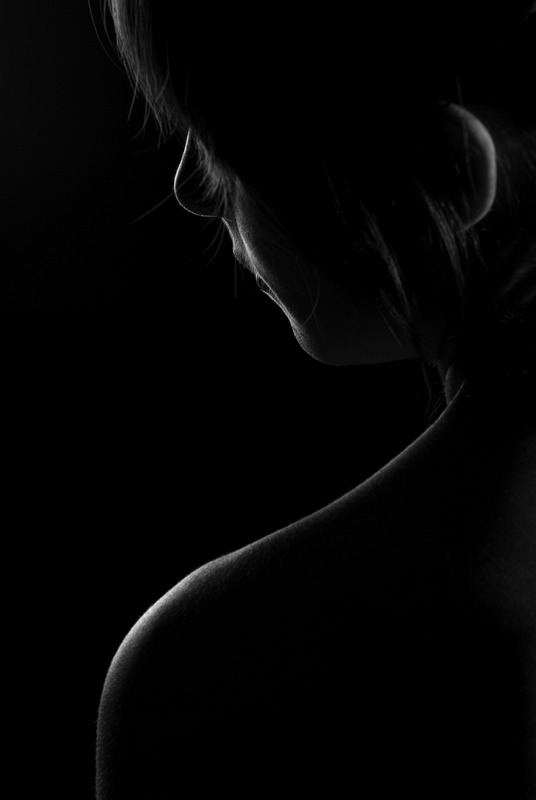
Clair

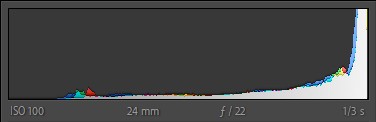
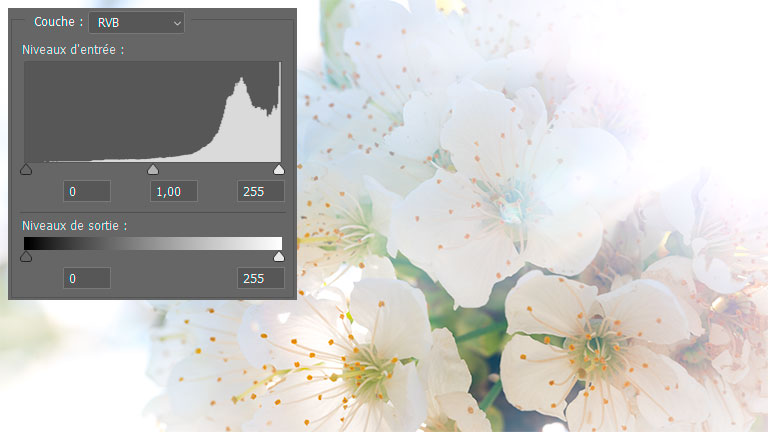
Inversement, une image claire présentera une majorité de tons claire par rapport à sa surface totale. Evidemment, comme vous imaginez, la répartition des barres se trouve alors tassée vers la droite, c’est-à-dire vers les tons clairs.

Illustration d'une photo représentant des tons clairs avec un histogramme tassé sur la droite
Illustration d’une photo représentant des tons clairs avec un histogramme tassé sur la droite

Neutre

Enfin, une image présentant des tons neutres aura un histogramme ni tassé à droite ou à gauche mais ressemblera à la forme d’une courbe de gauss classique (en forme de cloche).

Illustration d'une photo représentant des tons neutre avec un histogramme réparti uniformément
Illustration d’une photo représentant des tons neutre avec un histogramme réparti uniformément