Choisir en toute connaissance de cause le format d’image à utiliser avec votre appareil photo, est un gage de qualité ou de gain de temps dans votre processus photographique. Je partage avec vous, les informations nécessaires pour savoir adapter vos choix en fonction des circonstances d’utilisation.
Fiche PDF : Piège de l’espace colorimétrique pour les fichiers images
JPG 8bits tailles différentes et taux compression divers
TIFF 8bits par canal RVB (tailles diverses sans compression)
Format RAW
Tailles diverses
Pas compressé, compressé ou compressé sans perte
12bits ou 14bits
Pourquoi le RAW n’est pas une image ?
Le format RAW est un fichier qui contient :
L’intégralité des informations enregistrée par le capteur
Les informations de prise de vue de l’appareil (souvent)
Un aperçu petit format de la scène en JPG pour
Affichage dans le sélecteur de fichier
L’affichage de l’histogramme
Destiné à contenir que des informations techniques de l’appareil, ce fichier est considéré comme l’équivalent du NEGATIF en argentique.
Contenant exclusivement :
Des données brutes,
En quantité énorme,
Il nécessite un traitement pour en extraire une ou des images.
Cas d’usage du formats JPG
Compressé avec perte, (qualité d’image dégradé)
Est un format léger,
Directement exploitable dans toutes les applications,
Inadapté au post-traitement.
Particulièrement utile où le traitement de l’information doit être rapide. Le meilleur exemple est le photojournalisme.
Cas d’usage du formats TIFF
Non compressé,
Est un format lourd, mais avec une qualité d’image totale,
Directement exploitable dans toutes les applications,
Adapté au post-traitement modéré.
Adapté pour les photographes qui ne souhaitent pas particulièrement post-traiter ses images mais qui cherche une qualité d’image totale dès la prise de vue.
Cas d’usage du formats RAW
Compressé sans perte ou non compressé,
Est un fichier de point intermédiaire.
Inexploitable directement dans les applications,
Obligation de post-traiter le fichier pour en sortie une image.
Adapté pour les photographes qui souhaitent exploiter leurs « photos » en vue de finalités diverses. Traitement couleur ou noir et blanc, versions différentes de balance des bancs, réalisation de fichier HDR ou non…
illustration de l'article Avoir une dent contre la fève !
hasi
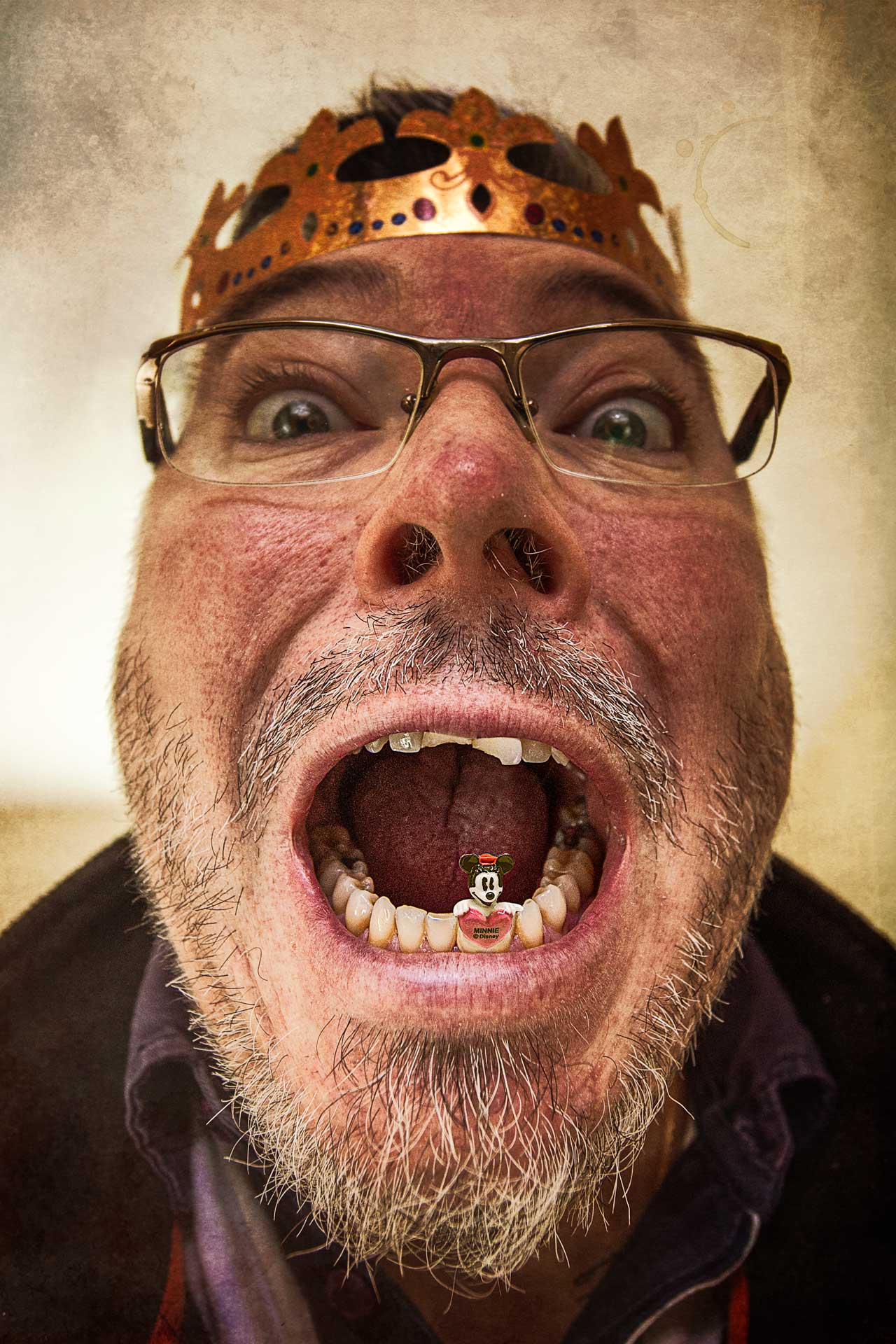
Les fêtes de Noël se sont terminées. La plupart d’entre nous ont fait de bons repas et pour bien recommencer la nouvelle année, nous enchaînons directement avec la fête de l’Épiphanie ; plus généralement appelée “la galette des rois”. Traditionnellement, nous partageons des galettes des rois sur plusieurs semaines d’affilées sachant que c’est le roi précédent qui offre les nouvelles galettes. Bien que ces moments de partage sont agréables ceux-ci peuvent devenir pénibles au bout d’un certain temps. Pour le photomontage de ce mois-ci, j’ai donc cherché à illustrer l’expression “avoir une dent contre quelque chose” dans le contexte des galettes des rois. J’ai alors pensé à associer la couronne des rois et la couronne dentaire.
Avoir une dent contre la fève !
Explication du comment
Comme d’habitude, j’ai commencé par jeter sur le papier des croquis permettant de concrétiser mon idée floue du départ. Cette première étape m’a donc permis de m’orienter vers un autoportrait dont le centre d’intérêt serait ma bouche.
Je souhaitais aussi clairement indiquer que la situation de la scène se déroulait dans le cadre de la galette des rois. Il fallait donc faire apparaître suffisamment d’éléments caractéristiques afin de lever toute ambiguïté. J’ai décidé de faire figurer une fève ainsi que la couronne des rois sur ma tête.
C’est à ce moment que j’ai imaginé une fève remplaçant une partie de mes dents et face à elle, d’autres dents cassées. L’expression initiale devenait donc : “avoir une dent contre la fève”. Ceci résumait exactement l’idée exprimée en introduction de cet article.
Pour répondre au besoin technique de faire apparaître clairement la fève dans ma bouche ainsi que la couronne des rois sur ma tête, il a été nécessaire d’utiliser une large focale de 16 mm. L’angle large de couverture de celui-ci ainsi que la distance de mise au point minimale réduite m’a permis de me rapprocher très fortement de ma bouche afin que celle-ci devienne disproportionnée par rapport à l’ensemble de mon visage. La cerise sur le gâteau de cette conséquence était d’ajouter un aspect comique à la scène.
C’est après quelques prises de vues d’autoportrait que j’ai obtenu l’expression qui me satisfaisait sur mon visage.
Je souhaitais trouver une fève très facilement identifiable. Je suis donc allé sur Internet chercher des images de fèves en saisissant dans Google divers thèmes. Finalement, je me suis arrêté sur une fève représentant Minnie que tout le monde connaît.
C’est en me concentrant sur l’angle de prise de vue, la qualité de l’image ainsi que l’éclairage de la fève que j’ai réalisé mon choix d’image de fève à utiliser.
C’est à l’aide d’un simple détourage, de quelques calques de réglage de colorimétrie et de luminosité que j’ai réalisé l’intégration de la fève dans la photo de mon autoportrait.
J’ai appliqué la même démarche pour trouver une photo de dents cassées à intégrer sur la partie supérieure de mes dents.
Enfin, j’ai finalisé une image en travaillant de manière globale sur celle-ci afin de lui donner plus de caractère.
Autocritique
J’ai apprécié de réaliser cette image, car elle a été comme une forme de défi envers moi-même. En effet, je n’avais en tête que l’idée générale sans avoir au départ aucune réalisation visuelle de ce à quoi elle pouvait représenter.
Le fait de procéder par étapes telles que décrit ci-dessus, m’a permis de lever chacune des difficultés au fur et à mesure de la construction du photomontage. Le fait de procéder par étape méthodique les unes après les autres est un réel outil performant pour arriver à ses fins.
Pour ma part, je trouve que le résultat obtenu au final est correctement réalisé et surtout, traduit bien le message que je souhaitais transmettre.
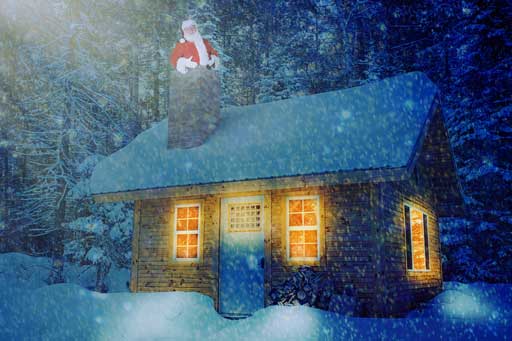
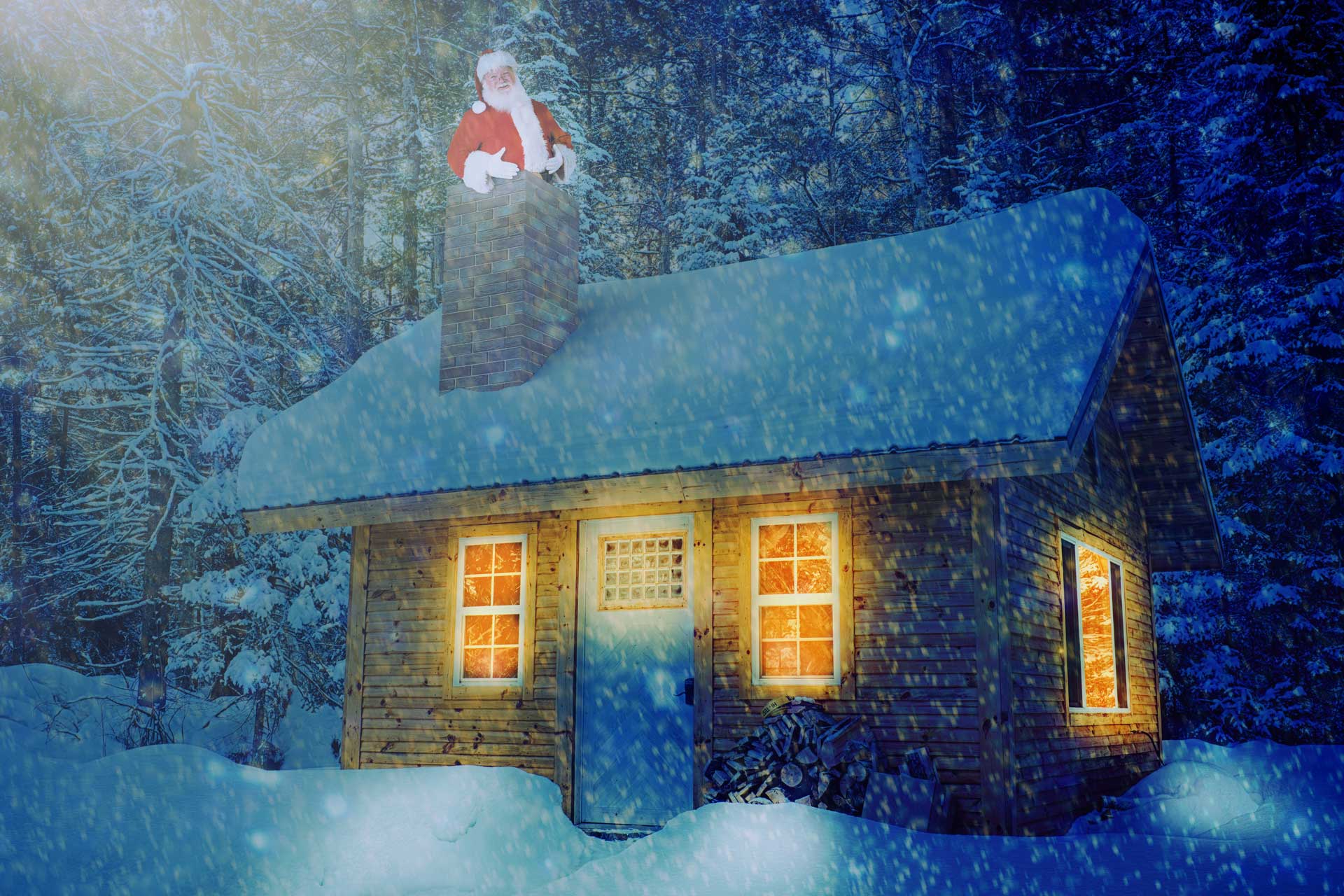
Le mois de décembre est indissociable de Noël. J’ai donc cherché à réaliser un photomontage sur ce thème. Un peu à court d’inspiration ces derniers temps, je me suis senti un peu coincé dans mes idées. Cela a été l’élément déclencheur pour produire ce photomontage : “Et si je réalisais le Père Noël coincé dans sa cheminée !”.
Père Noël coincé photomontage
Explication du comment
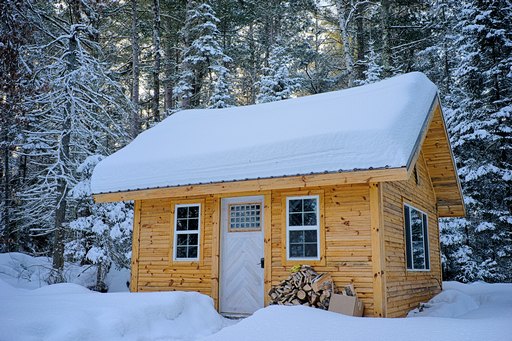
J’ai commencé par chercher la photographie d’une maison dans un paysage enneigé. Je suis donc allé la chercher sur le site Pexels.com. Il s’agit d’un site qui mets à disposition une grande quantité de photographies en haute résolution et libres de droit.
Mon choix s’est porté sur la photographie d’un chalet couvert de neige(Voir ci-dessous). La problématique était que ce chalet ne présentait pas de cheminée. J’ai donc décidé de la créer en image de synthèse.
Image de base
Enfin comme tout le monde le sait, le Père Noël ne sors jamais en journée et dépose ses cadeaux au milieu de la nuit. Il fallait donc que je transforme l’image comme si elle avait été prise de nuit.
Pour finir, afin d’améliorer l’ambiance globale de l’image, j’ai choisi d’ajouter de la neige qui tombe.
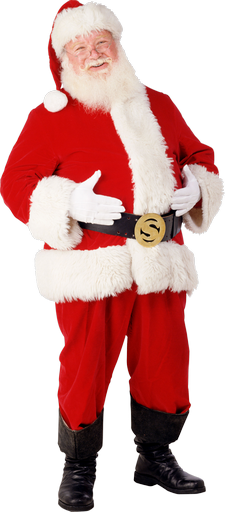
Pour ce qui est du personnage principal, le Père Noël, j’ai simplement fait une recherche dans Google Images avec l’option des droits à modifications de celle-ci dans les paramètres avancés. J’ai trouvé les images suivantes.
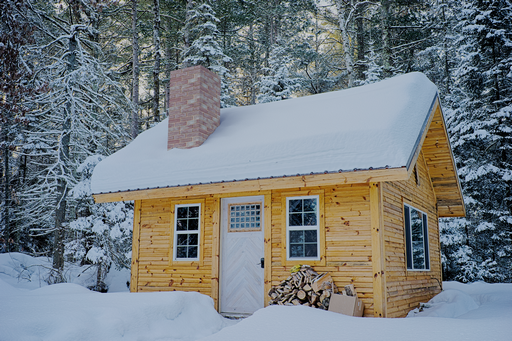
Ajout de la cheminée
J’ai chargé l’image de base du chalet dans le logiciel FSpy afin de définir la position de la caméra dans le but de respecter la perspective de l’ensemble dans Blender. Une fois les lignes de fuite positionnées, j’ai sauvegardé le fichier que j’ai importé dans Blender. Je vous invite à voir mon article sur l’utilisation de ce logiciel pour avoir de plus amples informations à ce sujet.
J’ai commencé à modéliser 4 briques avec des textures différentes que j’ai dupliquées et positionnées pour reconstituer la cheminée. J’ai ensuite texturé un cube pour la réalisation des joints entre les briques avec un matériau de type crépi. Enfin, j’ai déplacé cet ensemble de façon cohérente avec l’image de base.
Ombre portée de la cheminée sur la neige
Pour produire l’ombre portée de la cheminée sur la neige, j’ai créé un plan orienté tel que la neige sur le toit et je l’ai paramétré comme attrapeur d’ombres. Pour rappel, cette option est disponible avec le moteur de rendu Cycles.
Afin de respecter une géométrie non-plane niveau de la neige, j’ai divisé ce plan 3D en une multitude de faces que j’ai légèrement déformé de manière aléatoire.
Mise en place des éclairages
Enfin, j’ai positionné des éclairages en cohérence avec l’éclairage général de l’image de base.
Pour se faire, j’ai tenté en bleu l’éclairage global de la scène dans Blender, et j’ai ajouté un éclairage de type zone provenant du haut à gauche de nuages. Ainsi, les ombres produites par la cheminée sont diffuses et légèrement teintées en bleu.
Image avec ajout de la cheminée
Ajout du Père Noël
J’ai ajouté le Père Noël en masquant le bas de celui-ci en sélectionnant la cheminée. Et j’ai affiné le pourtour de sa main afin de donner un peu de profondeur à son intégration dans l’image de base.
J’ai fini le travail d’intégration en ajoutant une légère ombre portée sous sa main.
Père Noël
Réalisation de la nuit américaine
Au début du cinéma américain, il était d’usage de filmer les scènes de nuit en jour puis d’appliquer des filtres bleus afin d’évoquer la nuit.
J’ai donc utilisé le même stratagème pour passer la photo en horaires de nuit. En ajoutant quelques calques teintés de bleu au-dessus de l’ensemble du photomontage, j’ai tenté globalement la température de couleur de l’image.
Enfin avec l’outil brush, sur un calque séparé, je suis venu peindre en orange autour des fenêtres afin de produire un effet d’éclairage intérieur de la maison. Le mode de fusion de ce calque est réglé sur “lumière linéaire”.
La tempête de neige
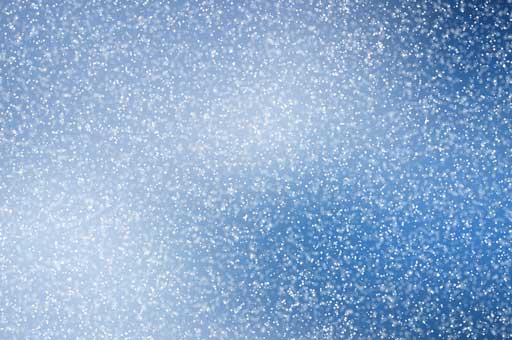
Pour produire la neige qui tombe, j’ai téléchargé une image de neige qui tombe sur le site pexels.com. Je l’ai alors dupliqué avec un niveau de grossissement différent, sur lesquelles j’ai appliqué un flou le mouvement pour leur donner de la dynamique.
Neige
Autocritique
L’image ainsi réalisée, représente bien l’idée que j’avais en tête. Cependant, je trouve l’intérêt de celle-ci moindre.
Je pense que la raison essentielle provient du fait de la longueur focale utilisée par la photo de base trop éloigné. L’utilisation d’une optique grand-angle aurait certainement amélioré la sensation d’être au sein de l’action pour le spectateur. Ceci est un peu la limite de l’exercice quand on utilise des photos provenant d’un stock d’images.
De plus, l’attitude du Père Noël n’est pas convaincante vis-à-vis du fait d’être coincé. Cette idée n’est donc pas particulièrement présente dans le résultat final. Encore une fois, une photographie prise spécialement dans cet objectif aurait permis de répondre à ce besoin.
Article à propos de comment transmettre la 3ième dimension
hasi
Donner de la profondeur visuelle à une photographie permet de mieux attirer le regard du spectateur. Je partage avec vous en vidéo quelques clés pour transcrire la troisième dimension dans vos images. Vous pouvez aussi trouver d’autres informations sur le sujet en lisant un article plus ancien.
00:00 – Présentation 00:06 – Sujet 00:10 – Objectifs 00:41 – Perspective géométrique 01:10 – Répétition de motifs 01:21 – Lisibilité des textures 01:43 – Référence visuelle 02:20 – Superposition de plans 02:44 – Recouvrement des plans 03:02 – Adoucissement des contrastes 03:15 – Perspective atmosphérique 03:28 – Les contrastes d’Itten 03:46 – Pouce bleu 03:51 – Abonnement Youtube + cloche 03:59 – Abonnement blog (QR-Code)
Partagez avec moi en commentaire votre avis et réflexion à propos de ce sujet.
Je vous invite à vous abonner au blog et ainsi être directement averti à chaque nouvelle publication et recevez en échange gratuitement mon livre “Sur le chemin de votre INSPIRATION”. Enfin, merci d’avance à tous ceux qui m’accorderont quelques minutes de leur temps pour compléter mon sondage qui me permettra de mieux connaître vos besoins et ainsi vous offrir un contenu plus adapté.
Illustration de l'article photomontage du mois - Tornade aux Açores
hasi
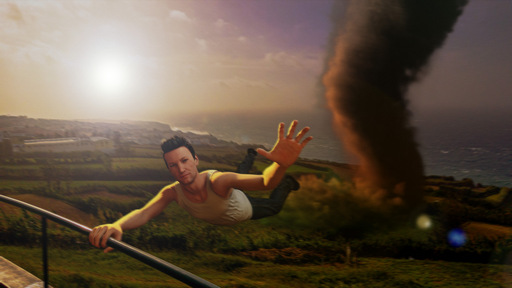
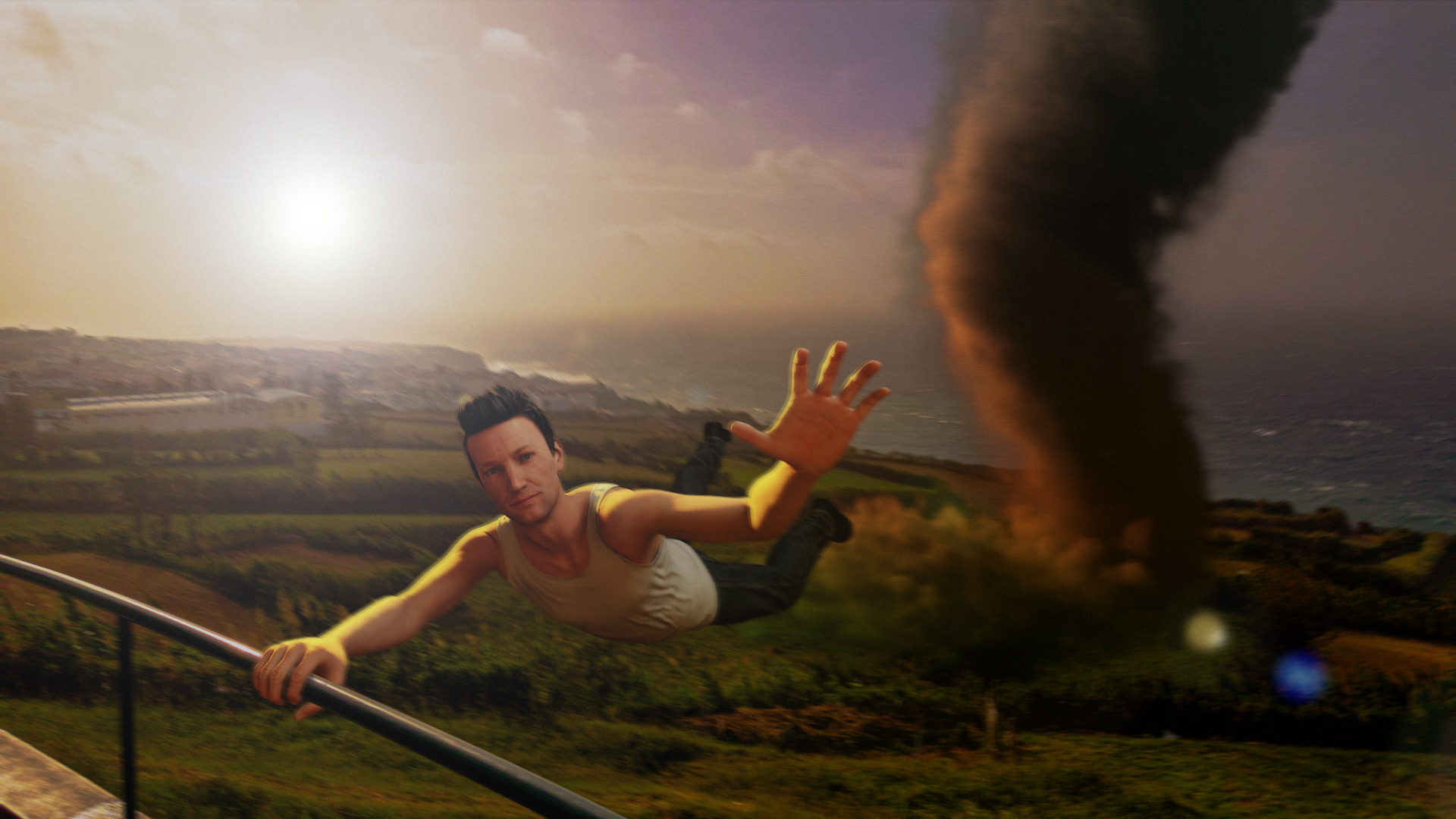
Le mois de novembre, est un mois caractéristique du mauvais temps en France. L’idée de ce photomontage est de mettre en évidence, de façon humoristique, un aspect météorologique caricatural. Il m’est alors venu à l’esprit une tornade qui ferait en voler un personnage.
Photomontage du mois de Novembre évoquant la météo capricieuse de ce mois.
Explication du comment
La réalisation du photomontage est basée sur 3 photos :
La photographie du décor, prise lors de mes dernières vacances aux Açores.
L’image calculée de la tornade.
La photographie d’un modèle en position adéquate.
La première étape, a consisté à réaliser dans Blender l’assemblage de la tornade et la photographie du décor. Pour se réaliser, j’ai suivi un tutoriel YouTube expliquant pas à pas la réalisation d’une tornade dans Blender. Bien que cette vidéo soit en anglais, les étapes filmées sont suffisamment claires pour permettre un qui que ce soit de réaliser la même chose.
La seconde étape, a consisté à réaliser dans le logiciel Set.a.Light 3D Studio, le setup d’éclairage permettant de photographier un modèle en cohérence avec l’éclairage de la scène générale. La position à adopter étant plutôt difficile à réaliser un autoportrait, j’ai finalement décidé d’utiliser directement le modèle 3D du personnage.
Si de votre côté, vous souhaitez réaliser aussi ce photomontage avec la photographie d’un modèle, vous pouvez utiliser en pleine confiance le set-up créé dans le logiciel.
Après deux ou trois réglages de position sur la main du modèle et la position de l’appareil photo, j’ai obtenu l’image du modèle adaptée à mon besoin.
Enfin, la troisième étape a consisté à réaliser l’assemblage de ces deux images pour faire le photomontage final.
De façon synthétique, j’ai procédé aux étapes suivantes :
Au sein du même document, j’ai ouvert les deux images en tant que calque.
Le calque du personnage étant positionné au-dessus du calque de fond, j’ai procédé au détourage de celui-ci à l’aide de l’outil Plume et de l’outil Amélioration des contours pour les cheveux. Pour bien maîtriser ses deux outils, je vous renvoie aux articles publiés ce mois-ci concernant ceux-ci (Plume, Amélioration des contours).
Entre ces deux calques, j’ai ajouté un calque sur lequel j’ai créé une fausse ombre de contact au niveau de la main positionnée sur le garde-corps.
Afin de faire correspondre le rendu visuel du personnage à l’image de fond, j’ai corrigé la teinte trop jaune du halo de lumière du personnage en utilisant un calque correction sélective, dans lequel j’ai baissé la quantité de jaune de la couleur de base jaune.
De plus, j’ai ajouté un calque courbe pour ajuster la luminosité du personnage.
L’éclairage du photomontage global étant un contre-jour, j’ai choisi de créer un faux halo de lumière. Ceci permet de mieux intégrer le personnage dans le fond.
Pour renforcer l’effet de Halo, j’ai positionné un calque courbe en mode de fusion produit, juste en dessous du calque contenant le halo de lumière.
Enfin pour finir, j’ai appliqué à l’ensemble de la composition un filtre d’effet de flou, donnant une dynamique à l’ensemble comme si le photographe n’avait pas été stable lors de la prise de vue à cause du vent. En utilisant la brosse sur le masque des filtres dynamiques, j’ai atténué cet effet de manière à garder une netteté suffisante au niveau de la main et du visage du personnage.
00:00 – Présentation 00:05 – Sujet 00:09 – Introduction 00:22 – Image de base 00:43 – Objectif du photomontage 01:02 – Modélisation de la tornade 01:27 – Compositing directement dans Blender 03:01 – Réalisation du personnage 3D dans Set.a.Light 3D Studio 03:30 – Assemblage final dans Photoshop 07:53 – Nouveau format vidéo 08:03 – Pouce bleu 08:08 – Abonnement YouTube 08:14 – Abonnement au blog
Autocritique
Ce photomontage m’a permis de reprendre la main sur les outils 3D afin de les utiliser pour réaliser des images surréalistes.
Le calcul de la tornade dans le logiciel Blender, est pour moi d’une assez bonne qualité afin de bien s’intégrer dans l’image de fond.
Du point de vue du personnage, la qualité de rendu de l’outil Set.a.Light 3D Studio n’est pas au même niveau que celui de Blender. Cependant, ce logiciel m’a paru suffisamment correct afin de ne pas me prendre en photo moi-même en autoportrait dans une position aussi difficile à tenir. Évidemment, si j’avais eu un assistant ou un modèle, j’aurais privilégié la solution prise de vue réelle. Cette dernière solution aurait largement pris plus de temps pour la réalisation du photomontage.
Illustration de l'article à propos de la formation du module Bibliothèque de Lightroom Classic CC
hasi
Posséder une banque d’image conséquente nécessite d’utiliser un outil adapté pour retrouver ses photos facilement. C’est la fonctionnalité de base de Lightroom classic CC de chez Adobe. Celui-ci repose sur la gestion de catalogues permettant d’inventorier, classer, définir des mots-clé et réaliser des regroupement (nommé collection dans le logiciel) statique ou dynamique. A savoir que toutes ses opérations sont non-destructives pour les fichiers d’origines et cela sans utiliser des copies physiques de sauvegarde des fichiers images optimisant ainsi l’espace disque. Ainsi, le logiciel vous garantit l’intégrité des fichiers sources dans un espace disque maîtrisé.
Dans la vidéo ci-dessous, je vous montre dans la pratique comment le module “Bibliothèque” fonctionne.
Rappels
Présentation rapide de l’interface (les panneaux haut, bas, gauche, droite)
l’organisation par module avec présentation rapide de chacun d’eux
Module Bibliothèque
rappel de la finalité de ce module
présentation rapide du contenu de chaque panneau droite et gauche
Organisation physique des fichiers
arborescence physique des fichiers sur les disques
bonnes pratiques à suivre (date – thème / nom de fichier unique)
l’import des fichiers
Organisation virtuelle du catalogue
C’est quoi un catalogue (une organisation virtuelle des fichiers)
Quelles sont les données contenues du catalogue (mots-clé, étoile, couleur…)
Illustration de l'article concernant la signification des couleurs
hasi
Encore aujourd’hui, de nombreux aspects à propos de l’impact de la couleur sur l’homme n’est pas compris par les scientifiques. Mais une chose est sûre, c’est qu’elles influent sur notre psychologie et aussi sur notre physiologie. C’est la raison pour laquelle l’utilisation de celles-ci est omniprésente en communication dans le but de favoriser la transmission des messages et des idées. je partage avec vous la signification des couleurs et pourquoi.
Sur quoi repose le symbolisme des couleurs
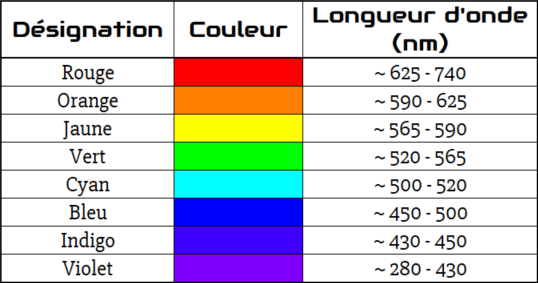
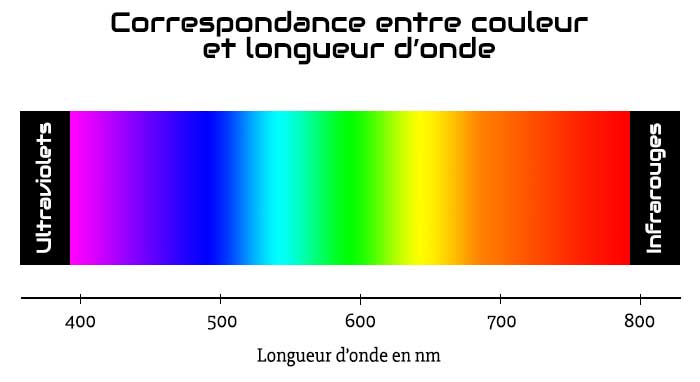
Du point de vue de la physique, les couleurs sont des rayonnements électromagnétiques de longueurs d’onde définies entre 380 (violet) et 740 nanomètres(rouge).
Tableau des longueurs d’onde des couleurs
Correspondance entre les couleurs et les longueurs d’onde
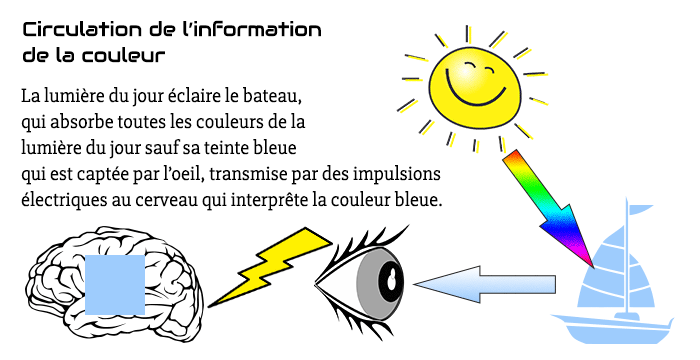
Ainsi, tout le monde perçoit avec ses yeux, le bleu d’un objet si celui-ci émet ou réfléchit une lumière dont la longueur d’onde est proche de 470nm. Cependant, l’enregistrement de cette longueur d’onde par nos yeux qui est ensuite transmise par nos systèmes nerveux pour finir par être traitée par notre cerveau, n’est qu’un processus interne à chacun de nous.
Schéma illustrant la circulation de l’information de la couleur
C’est pourquoi, la sensation de couleur fait partie du domaine de la pensée et par conséquent, elle est d’ordre personnelle et privé.
De ce constat, on comprend donc que la symbolique des couleurs est basée sur les gènes, mais aussi sur le milieu géographique et le groupe socioculturel. De cette manière, une association est établie entre les couleurs et de multiples perceptions mémorisées.
Ainsi, les Esquimaux du Groënland sont capables de distinguer une trentaine de nuances de couleur de neige là où nous en percevons que quelques-unes. Sachant clairement les identifier, leur langage les a même définies dans leur vocabulaire. On comprend donc aisément l’influence du lieu géographique sur l’appropriation des couleurs.
Pour illustrer la différence d’interprétation des couleurs par la culture, il suffit de comparer la couleur des robes de mariage en Europe et en Asie. Ainsi, on constatera qu’en France la robe de mariée en blanche alors qu’en Chine, elle est rouge. De même, la couleur du deuil en Chine est le blanc alors qu’en France, c’est le noir.
Un dernier impact est le temps, ou plus exactement l’époque considérée. En effet, si on reprend l’exemple de la robe de mariée, celles-ci n’ont pas toujours été blanches en France. Durant le Moyen Âge, à l’époque Médiévale, il était simplement d’usage de porter sa plus belle robe, quelle que soit sa couleur. Ce n’est qu’en 1840 suite au mariage de la Reine Victoria que le blanc est redevenu couleur symbole du mariage en France. Pour en savoir plus à propos de l’histoire des robes de mariage, je vous invite à lire l’article Wikipédia sur le sujet.
Il est donc important de garder en tête que la signification des couleurs est loin d’être une science exacte et permet seulement de donner quelques lignes directrices.
Synthèse des significations en France
Si vous cherchez sur Internet la signification symbolique des couleurs, vous allez trouver énormément de d’information à ce sujet. Mais à y voir de plus prêt, vous noterez quelques incohérences. La raison en est, l’impact de l’influence culturel telle qu’expliqué ci-dessus.
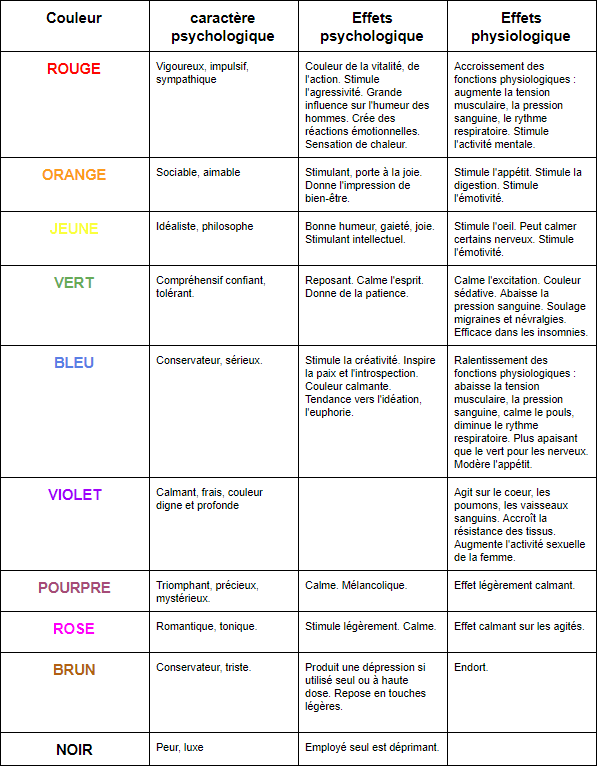
Voici pour ma part, ce que j’ai pu rassembler concernant ce sujet pour la culture française actuelle.
Tableau de synthèse des significations des couleurs
Bien que ce soit une évidence, il est bon de rappeler que la vision d’une personne évolue en fonction de son âge. Au fur et à mesure de son vieillissement, le cristallin des yeux évolue en terme d’élasticité et donc de capacité de focalisation. A cela s’ajoute le jaunissement de celui-ci qui engendre une diminution de la quantité de lumière atteignant la rétine. Les couleurs deviennent faussées et la vision plus difficile.
Ce phénomène est continu tout au long de la vie avec une période optimale se situant en moyenne entre 25 et 30 ans, où le maximum de capacité de discrimination est atteint.
Il est à noter aussi, que l’entraînement d’une personne influe aussi sur le résultat. C’est la raison pour laquelle les personnes travaillant dans les métiers où la couleur est importante atteignent d’excellents résultats (tapissier, peintre, restaurateur de tableaux…).
Usuellement, la dégradation de cette capacité de discrimination accélère à partir de 40 ans.
Indépendamment du vieillissement de la personne, certaines couleurs sont plus ou moins facilement discernables dans l’obscurité. Ainsi, l’ordre d’apparition des couleurs, en fonction du niveau d’éclairement en lumière du jour, est le suivant : Jaune, orange, rouge, vert, bleu, violet.
A cela, s’ajoute des effets optiques optique qui provoque une sensation de proximité ou d’éloignement en fonction de la teinte. Les teintes chaudes (jaune, orange ou rouge) semblent plus proches que les teintes froides (vert, violet ou bleu).
La couleur semblant plus proche est qualifiée de “saillante” alors que la plus distante est qualifiée de “fuyante”. Ces termes sont à utiliser de façon relative. Par exemple, le bleu sera fuyant en comparaison avec l’orange, mais il sera saillant en comparaison avec le noir.
L’exploitation des couleurs dans une image
Dans la continuité de la logique des couleurs saillantes ou fuyantes, l’exploitation des couleurs repose en particulier sur la notion de comparaison et donc de contraste. Je vous renvoi notamment vers mon article concernant les contrastes d’Itten.
D’une certaine manière, pour qu’une couleur froide ait le même poids visuel qu’une couleur chaude, il faudra lui accorder une plus grande surface. C’est la même chose pour la saturation. Un bleu saturé pourra mieux compenser le poids visuel qu’un rouge désaturé.
Il faut aussi connaître le comportement des couleurs dans l’environnement naturel afin de reproduire ces effets dans les images.
Par exemple, la saturation des couleurs diminue avec la distance. Ceci est dû à la brume atmosphérique. C’est la raison pour laquelle les couleurs à l’horizon sont plus pâles.
De même, les couleurs directement éclairées par le soleil semblent désaturées. Ceci est dû à la quantité de lumière réfléchie par la surface. Pour limiter cet effet, l’usage d’un filtre polarisant peut aider à retrouver de la saturation dans les couleurs.
L’ensemble de ses informations doit vous aider à choisir les couleurs des éléments de vos images. De plus en marketing, il est préférable de ne pas utiliser plus de quatre couleurs de base afin que chacune d’elles garde bien son pouvoir visuel.
Au-delà des éléments mise en scène dans votre image, agir sur les dominances globales de couleurs permet de rapidement et efficacement influencer sur l’état d’esprit du spectateur. C’est notamment, l’intérêt de prendre un parti-pris sur la balance des blancs d’une image ou de réaliser des effets de type traitement croisée où l’on vient teinter différemment les tons sombres et clairs.
J’espère que cet article vous aura apporté quelques connaissances supplémentaires. N’hésitez pas à tester la mise en pratique de ces conseils afin que vous puissiez vous rendre compte par vous-même de l’apport de ces modifications.
Partagez avec moi en commentaire votre avis et réflexion à propos de ce sujet.
Je vous invite à vous abonner au blog et ainsi être directement averti à chaque nouvelle publication et recevez en échange gratuitement mon livre “Sur le chemin de votre INSPIRATION”. Enfin, merci d’avance à tous ceux qui m’accorderont quelques minutes de leur temps pour compléter mon sondage qui me permettra de mieux connaître vos besoins et ainsi vous offrir un contenu plus adapté.
Illustration de l'article à propos des avantages d'utiliser le format de sauvegarde RAW des appareils photo
hasi
De plus en plus d’appareils photo proposent le format RAW pour enregistrer les données de votre capteur. C’est d’ailleurs le cas aujourd’hui pour les smartphones évolués. Mais pour quelle raison ce format devient-il si omniprésent ? Dans cet article, je vous explique les avantages d’utiliser ce format enregistrement.
Quels sont les formats de fichier disponibles
Les formats classiques de fichiers disponibles sur les appareils photo sont les suivants :
Format JPEG avec différents taux de compression,
Format TIFF,
Format RAW.
Les deux premiers format de fichier, sont des fichiers d’images à proprement dit.
Ce n’est pas le cas pour le fichier dit RAW, qui peut prendre différentes extensions en fonction de la marque de l’appareil :
NEF, pour la marque NIKON,
CR2, pour la marque CANON,
RW2, pour la marque Panasonic Lumix,
ARW, pour la marque Sony,
RAF, pour la marque Fujifilm,
PEF, pour la marque Pentax,
DNG, pour le standard universelle créé par Adobe.
Il est aussi à noter, que suivant votre appareil, il est possible de sauvegarder sous deux formats en simultané, le plus souvent le format RAW propriétaire de la marque ainsi que le format JPEG. Cette possibilité a l’avantage de permettre aux photographes d’avoir un fichier directement exploitable à travers le format JPEG et en même temps avoir un fichier permettant tout type de la retouche en post-traitement avec le format RAW.
C’est quoi le format RAW
Je vous l’ai déjà dit plusieurs fois dans des articles précédents, le format RAW n’est pas un fichier d’images. Mais pourquoi donc ?
Le format RAW, n’est rien d’autre que l’enregistrement dans un fichier de l’intégralité des informations brutes que le capteur de l’appareil photo a pu enregistrer. Il contient donc les informations numériques traduisant la réponse électronique que le capteur lui-même un générique au moment de la prise de vue.
Il ne comprend pas à proprement dit d’informations de couleur codées au format RVB, mais simplement les niveaux de luminosité détectés par chacun des photosites de votre capteur.
Il est donc nécessaire de réaliser une opération de conversion de ces informations brutes pour les exprimer sous un format de codage de couleur rouge, vert, bleu.
Cette opération principale, parmi d’autres, est appelée derawtisation.
Dans le cas où vous avez paramétré votre boîtier pour enregistrer directement vos photos au format JPEG, cette opération est réalisée directement par le logiciel embarqué de votre boîtier. L’avantage de cette solution est le traitement immédiat de l’opération. Cependant, il a l’inconvénient de réaliser un traitement automatique sans prise en compte les spécificités de chacune des situations prise en photo.
Par conséquent, vous ne profitez pas du plein potentiel qualitatif de votre appareil photo.
Quels sont les avantages du RAW
Maintenant que nous savons à peu près de quoi nous parlons, voyons ensemble quelles sont ses avantages.
Comme je vous l’ai dit, un fichier RAW n’est rien d’autre que l’enregistrement brut des informations que le capteur de votre appareil photo a pu enregistrer lors du déclenchement de la prise de vue.
Avoir accès à ces informations brutes, vous permet donc d’avoir la totale liberté d’interpréter ces informations pour créer votre image.
La balance des blancs
Le réglage de la balance des blancs est certainement l’information la plus connue concernant l’avantage des fichiers RAW.
En effet, la correction de la teinte de la lumière présente lors de la prise de vue est une opération totalement subjective et indépendante les conditions réelles de la scène.
Le fait de les définir en post-traitement à partir des données brutes du capteur, permet de réaliser ce réglage sans aucune perte de qualité.
Ce n’est absolument pas le cas si vous réalisez cette opération depuis un fichier JPEG par exemple. En effet, les informations de couleur de l’image auraient déjà été altérées lors de la première interprétation de la balance des blancs de celle-ci.
L’intérêt de garder la possibilité d’adapter ce paramètre au post-traitement, est de vous permettre une plus grande flexibilité quant à la destination finale de votre cliché en fonction du message que vous voulez transmettre.
De plus, dans le cas d’éclairage complexe avec des sources lumineuses de différentes températures de couleur, il est très avantageux de travailler sur un écran correctement calibré sur son ordinateur afin d’obtenir le meilleur rendu possible.
Corriger finement la tonalité
Le codage des fichiers RAW est réalisé avec une profondeur de bit largement supérieur à celle disponible dans un fichier d’image classique.
Pour rappel, un fichier d’image classique au format JPEG, dispose d’une profondeur de bits égal à 8. Alors que la profondeur de bits d’une image RAW est égale à 14 ou 16.
Si ces paramètres vous semblent barbares, retenez qu’un fichier 8 bits permet de gérer seulement 256 niveaux de luminosité au maximum, alors qu’un fichier codé sur 16 bits proposera 65536 niveaux de luminosité différents.
Vous comprendrez alors aisément qu’un fichier au format RAW contient énormément plus d’informations qu’un autre au format JPEG. Pour aller plus loin dans la compréhension, je vous invite à relire l’article à propos de l’histogramme.
De façon plus concrète, le fait de travailler une image au format 16 bits, vous permettra d’éviter d’avoir des effets d’aplat de couleurs là où ce serait le cas avec un fichier 8 bits.
Illustration de ce à quoi ressemble des aplats de de couleurs
Quels sont les inconvénients du RAW
Comme pour tout, il n’y a jamais de solution idéale. Celle-ci ne fait pas exception à la règle, car elle présente aussi des inconvénients.
Le premier inconvénient, est que ce format de fichier nécessite obligatoirement une opération de post-traitement ultérieur. De ce fait, vous perdez en réactivité d’exploitation de votre prise de vue.
C’est la raison pour laquelle de nombreux journalistes continuent d’utiliser le format JPEG afin d’être en mesure de diffuser le plus rapidement possible les photos importantes du dernier scoop.
Le second inconvénient, correspond au poids des fichiers. En effet, le fait de contenir beaucoup plus d’informations nécessite d’utiliser des cartes mémoires de grande taille pour permettre d’héberger des fichiers naturellement plus volumineux.
En résumé, l’inconvénient majeur est donc la nécessité de passer plus de temps sur chacune des photos que l’on souhaite traiter. De plus, des compétences en informatique et notamment en retouche d’images sont nécessaires pour obtenir un bon cliché final.
À retenir
Quel bilan tirer des avantages et des inconvénients du format RAW ?
Mis à part dans des cas spécifiques tels que rencontrés par les journalistes, où la vitesse de parution est une donnée essentielle de leur travail, il me semble beaucoup plus important de travailler en terme de qualité plutôt que de rapidité.
L’accessibilité aux données brutes vous permet d’avoir le maximum de capacité à travailler votre photo finale sans générer de perte de qualité.
Cependant, pour ce faire, il est important d’acquérir les compétences spécifiques nécessaires afin de réaliser ce travail complémentaire.
Personnellement, je pense qu’il est beaucoup plus profitable et intéressant de profiter de cette situation pour étendre nos propres capacités, connaissances et compétences dans le but de toujours développer notre créativité au sein de nos images.
C’est pourquoi, je considère que les inconvénients du format RAW sont, avant tout, des contraintes positives (et donc des opportunités) qui nous poussent à aller encore plus loin dans la maîtrise de la pratique de notre passion.
Dites-moi en commentaire, si vous êtes d’accord avec cette conclusion et quelles sont vos remarques quant à l’utilisation du format RAW.
De plus, pour être certain d’être prévenu à chaque prochaine parution, je vous invite à vous abonner au blog ainsi qu’à ma chaîne Youtube.
Enfin, je remercie aussi d’avance, tous ceux qui prendront trois minutes de leur temps pour compléter mon sondage afin que je puisse mieux répondre à vos besoins.
illustration du photomontage du mois : "Se rincer l'œil"
hasi
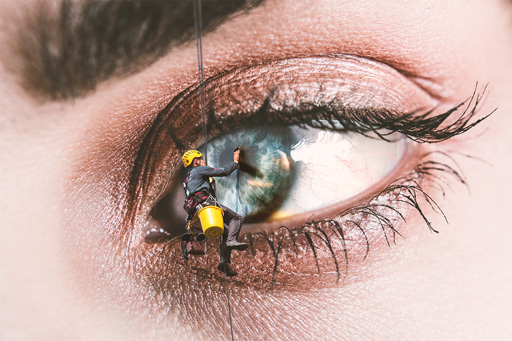
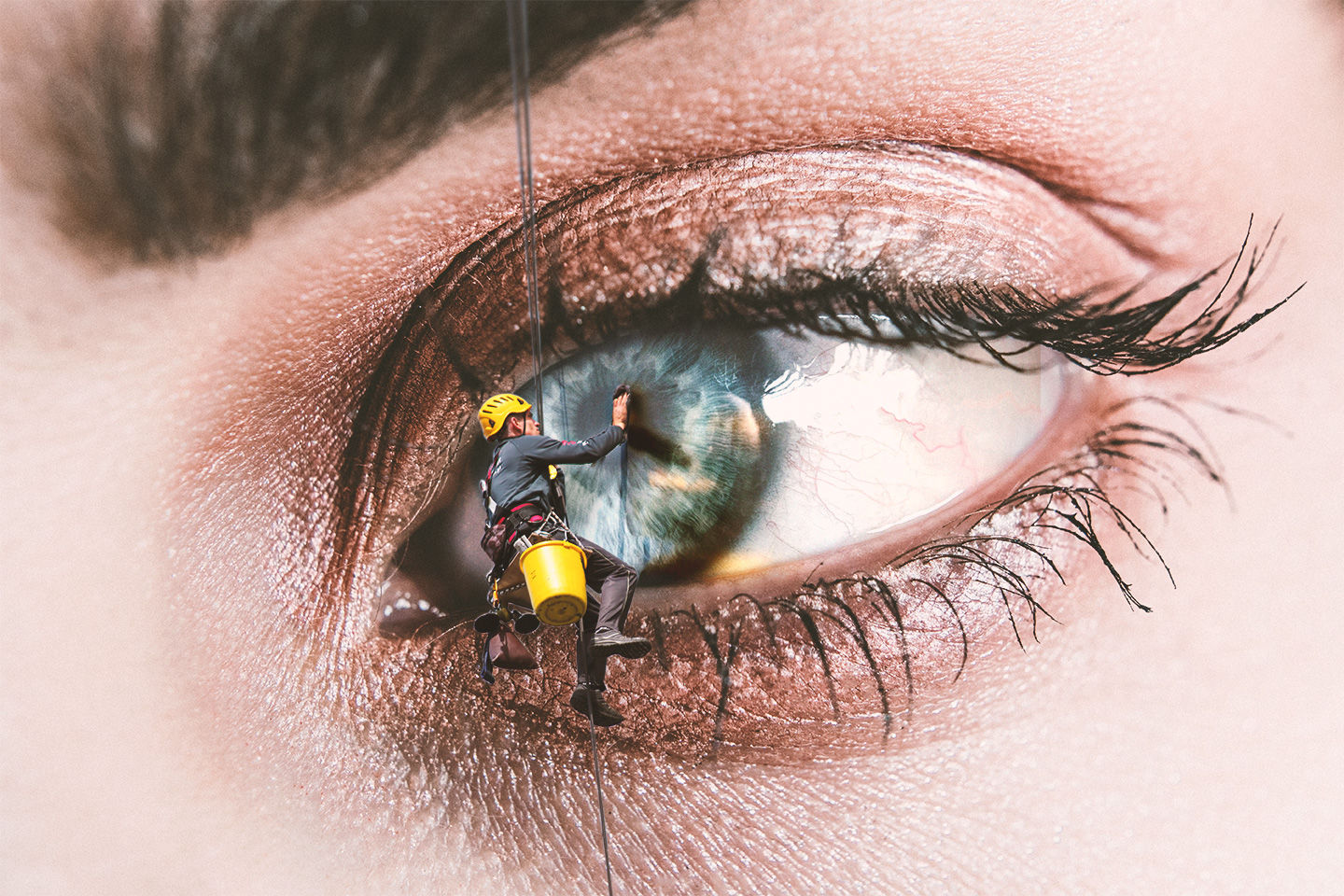
Photomontage du mois : « Se rincer l’œil »
Ce mois-ci, nous avons été faire notre suivi ophtalmologique pour l’ensemble des membres de la famille. Comme quoi, il suffit de pas-grand-chose comme idées de départ pour réaliser un photomontage.
Explication du comment
Les deux points importants pour la réalisation de ce photomontage ont été
la cohérence de l’éclairage,
la cohérence des perspectives.
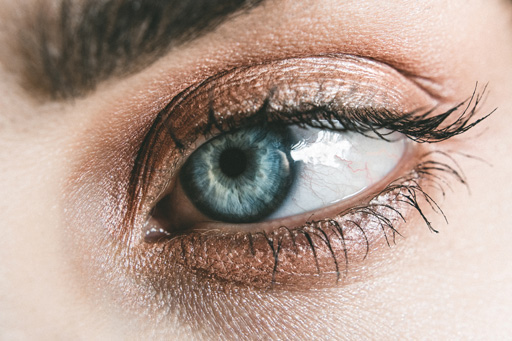
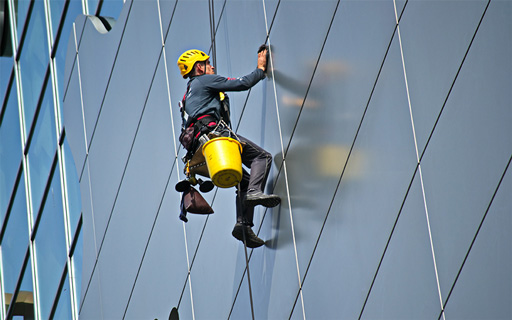
J’ai donc choisi de récupérer les deux images suivantes sur le site Pexels.com. Il s’agit d’un site qui met à disposition une bonne quantité de photographie gratuitement ou non. Son avantage à mon avis est qu’il dispose aussi d’une add-on pour Photoshop qui permet de directement chercher et importer dans votre document de travail les photos que vous souhaitez. Cette fonctionnalité n’est pas anodine est permet notamment un gain de temps non négligeable.
Photo ayant servi au photomontage du mois : « Se rincer l’œil »
Photo ayant servi au photomontage du mois : « Se rincer l’œil »
Le premier travail a été de redimensionner la photo du technicien en fonction de la taille de l’œil. Pour se faire, il suffit de réduire temporairement l’opacité de la photo du nettoyeur et d’utiliser l’option « transformation manuelle » accessible pas le raccourcis clavier Ctrl+T.
Ayant converti cette image en objet dynamique, il est est alors facile de l’ouvrir afin de réaliser le détourage précis de l’homme avec l’outil « plume ».
A ce moment, vous disposez de l’essentiel, mais vous devez travailler l’intégration de ces deux éléments pour ne pas qu’ils paraissent irréalistes.
Dans ce cas de figure, vous avez 2 actions à réaliser :
créer une ombre portée cohérente avec l’éclairage globale de l’image,
récupérer et intégrer le reflet de l’homme.
Concernant, l’ombre portée, action est simple a réaliser en sélectionnant le calque comportant l’homme et lui appliquant l’effet FX d’ombre portée. Jouez avec les paramètres de la boite de dialogue afin d’obtenir une ombre assez douce pour qu’elle en adéquation avec l’éclairage de la scène globale.
Concertant la récupération du reflet, le travail est un peu plus complexe.
Commencez par créer une copie de l’homme par un clique-droit sur le calque et en choisissant « Nouvel objet dynamique par copier ». Ceci a pour effet de vous permettre de modifier ce nouveau calque sans modifier le premier.
Placez-le juste en dessous du claque de l’homme dans la palette des calques et ouvrez-le en double-cliquant sur la vignette.
Une fois dans le document *.psb, inversez le masque de fusion en le sélectionnant et en utilisant le raccourci clavier Crtl-I.
Puis ajouter un calque vierge au-dessus pour supprimer les lignes noires et blanches des vitres en utilisant « l’outil correcteur localisé ».
Ajouter enfin un claque courbe au-dessous de tous les autres et choisissez la pipette du point gris pour venir cliquer sur le verre bleuté juste à côté de l’homme. Cette opération est nécessaire pour venir neutraliser la teinte bleutée du verre tout en gardant les couleurs du reflet de l’homme comme le jeune du seau par exemple.
Sauvegarde et fermer le fichier psb pour revenir dans le document principal.
Changer le mode de fusion de « normal » à « lumière linéaire » puis à l’aide de l’outil brosse sur un masque de fusion, masquez le reflet en dehors de l’œil.
Autocritique
Je trouve le rendu globalement réaliste de l’image.
Concernant, l’aspect créativité, i ne s’agit que d’une simple idée qui n’a pas nécessité énormément de travail. D’autant moins que j’ai simplement récupéré des images déjà disponible dans une banque d’image.