abzschool.ru
anaucogourmet.es
dharanisugars.in
enigmaterial.com
fairfarmsnow.org
Catégories
Créativité, propulseur de motivation...

Mon bilan du Salon de la Photo de Paris

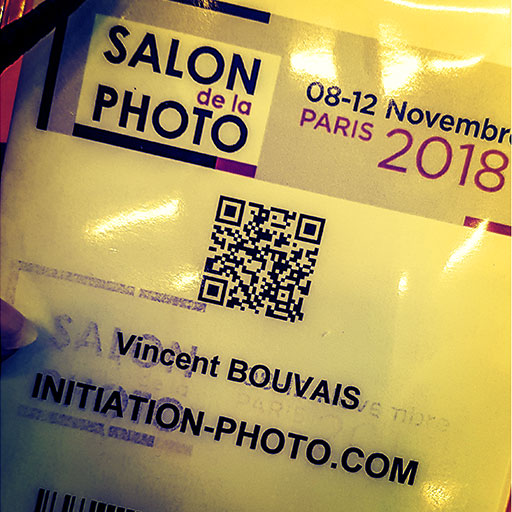
Comme je vous l’avais annoncé, je suis allé au salon de la photographie de Paris les jeudi et vendredi 8 et 9 novembre derniers. Cette expérience a été très enrichissante pour moi et je vous propose dans cet article te partager quelques-unes de mes réflexions et retours d’expériences. Voici mon bilan du Salon de la Photo.


Évolution de la photographie

Durant ces 2 jours, j’ai eu l’occasion d’assister à plusieurs conférences provenant d’intervenants différents. Il est toujours intéressant d’entendre différents sons de cloche pour se faire une bonne idée d’une situation.

De manière globale, les différents intervenants ont été convergents sur le point suivant :

Nous sommes de plus en plus confronté à une infinité de photographies prises quotidiennement par tout le monde.

L’un des exemples cités était la Tour Eiffel. Comment réaliser aujourd’hui une photographie sortant de l’ordinaire de ce monument alors que celui-ci est photographié plusieurs milliers de fois par jour ?

L’axe majeur mise en avant par ces différents experts est de développer sa créativité pour définir son propre style. Ce dernier peut s’exprimer à travers des messages portés par les photos ou par le traitement esthétique apporté aux clichés finaux. La conséquence est que l’on parle de plus en plus d’images et de moins en moins de photographie. Ce concept a été illustré avec le constat que plus en plus de photographies ressemblent à de la peinture alors que les peintures deviennent de plus en plus réalistes.

La photographie n’a jamais été la représentation du réel, et c’est encore plus vrai de nos jours. Cette caractéristique est à mettre en avant au lieu de la renier.

De nouvelles compétences seront certainement nécessaires aux photographes. La première d’entre elles, est la maîtrise de la retouche photo. Peut-être faudra-t-il aussi développer des compétences en design, images de synthèse, peinture, dessin, photomontage, etc…
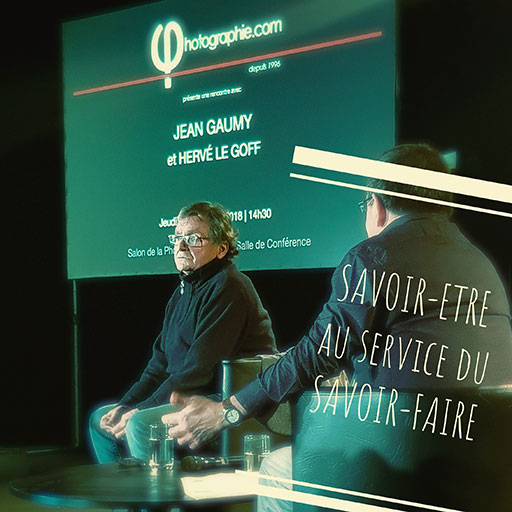
Jean Gaumy expose dans sa conférence que le savoir-être est au service du savoir-faire photographique.

Assumer sa créativité

La meilleure manière de se différencier est d’être vous-même en assumant votre personnalité. Facile à dire, mais pas facile à faire.

La conférence de Jean Gaumy (membre de l’académie des beaux-arts depuis avril 2016) a mis en avant que le regard et le savoir-faire des photographes repose en grande partie sur leurs histoires et leurs expériences visuelles, mais aussi sur son savoir-être. En deux mots, cela signifie que la créativité est bien en nous.

Ce même propos a été repris dans une conférence de la Nikon School intitulé “avant de déclencher…” de Gerard Planchenault et Aurore Deligny.

Ma conclusion personnelle vis-à-vis de la créativité, et qu’il est important d’assumer qui nous sommes en tant que personne, expérience, savoir-faire, savoir-être, etc…

Il est donc important de s’inspirer d’artistes reconnus, mais surtout de ne pas se cantonner à reproduire leurs œuvres en oubliant notre propre créativité.
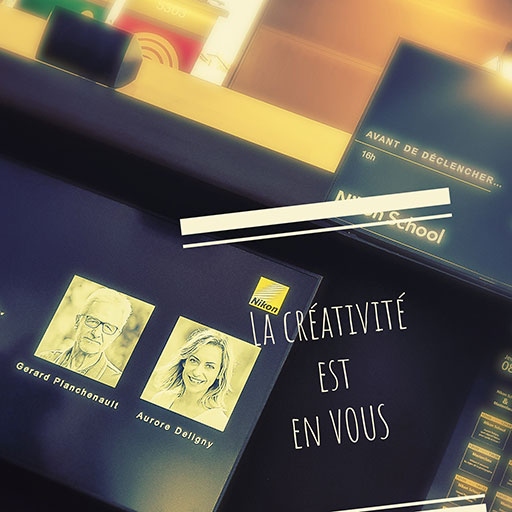
"La créativité est en vous" est le message fort de l'évolution de la photographie actuelle.
« La créativité est en vous » est le message fort de l’évolution de la photographie actuelle.

Omniprésence de l’harmonie

Comme pour les thèmes ci-dessus abordés, l’harmonie fait partie intégrante de la réussite d’une image.

Cette notion d’harmonie a été abordée plusieurs fois au cours des différentes conférences auxquelles j’ai pu assister.

  • L’harmonie des couleurs a été grandement mise en avant sur la conférence concernant la retouche photographique.
  • L’harmonie du cadrage et des éléments au sein d’une photographie a été mise en avant à travers les conférences de Jean Gaumy et de la Nikon School.
  • Enfin, l’harmonie des éclairages a aussi énormément été mise en oeuvre lors des démonstrations pratiques de réalisation de portraits de studio.

Globalement, on pourra dire que la cohérence de l’ensemble des harmonies qu’elle soit de couleur, de cadrage, d’éclairage ou autres, réalisera au final une image sortant de l’ordinaire et propre au style de son auteur photographe.


Et moi dans tout ça

Personnellement, je considère que l’objectif de mon blog initiation-photo.com est totalement cohérent ces évolutions. En effet, mon souhait de lier la photographie et l’image de synthèse au sein de photomontages me paraît pleinement dans l’air du temps culturel de photographie actuelle.

Je retiens aussi, qu’aujourd’hui le développement personnel est une grande source de valeur ajoutée pour améliorer ma technique photographique et mes images produites.

Je vous invite, vous aussi, à réfléchir sur ces nouveaux concepts et à aller de l’avant pour acquérir de nouvelles compétences afin de les mettre en pratique au quotidien pour développer votre savoir-faire acquis jusqu’ici. C’est en ce sens que je cherche à ce que mon blog puisse vous aider sur ce chemin.

Si certains d’entre vous ont aussi été au salon de la photo, il serait intéressant de partager vos propres retours d’expérience en commentaire juste en dessous de cet article. Je suis très curieux d’avoir vos avis et analyses sur tous ces sujets.
Catégories
Photomontage et post-traitement Technique photo ou comment se servir de son matériel

Comprendre l’histogramme de vos photos

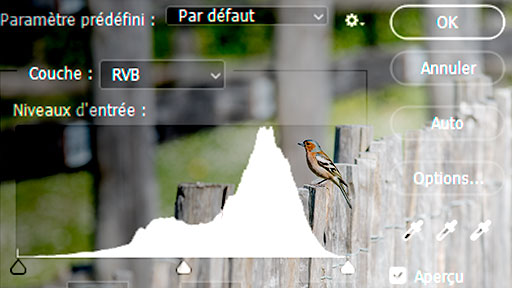
Avec l’essor de la photographie numérique, l’histogramme est devenu un outil incontournable. En effet, il permet en un coup d’œil d’évaluer une part de la qualité du fichier numérique réalisé. Comprendre l’histogramme permet donc de gagner du temps sur le terrain lors de la prise de vue, mais aussi lors du post-traitement de l’image sous votre logiciel de retouche. Dans cet article, je vous explique le pourquoi du comment.


Description de l’histogramme

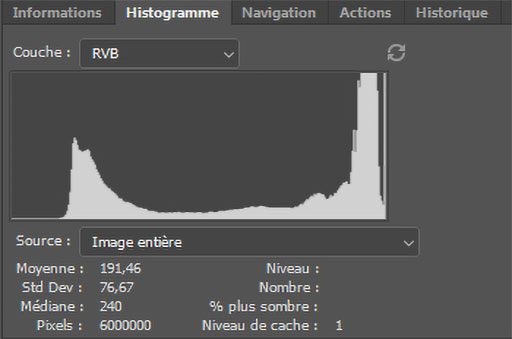
Comme son nom l’indique, cet outil n’est rien d’autre que la représentation graphique sous forme d’histogramme de la répartition de la luminosité de l’image.

Représentation du panneau histogramme dans Photoshop.


La profondeur de couleur en bits

Que l’on soit en présence d’un fichier couleur ou noir et blanc, chaque pixel composant l’image possède un niveau de luminosité. En fonction du format de fichier JPG, TIF ou autre, la valeur de la luminosité peut-être évaluée avec plus ou moins de finesse. Dans le cas, d’un fichier JPG, la luminosité sera codée avec une valeur comprise entre 0 et 255 car ce format de fichier est dit « codé sur 8 bits ». Dans le cas d’un fichier TIF en 16 bits, la valeur pourra être comprise entre 0 et 65536.

Autrement dit, un fichier JPG pourra présenter 256 niveaux de luminosité différents par pixel contre 65536 niveaux pour un format de fichier codé sur 16 bits. Par convention, la valeur 0 correspond au niveau de plus faible de luminosité (noir pur) et la valeur la plus grande (255 ou 65536) correspondra au blanc pur.


Description des axes de l’histogramme

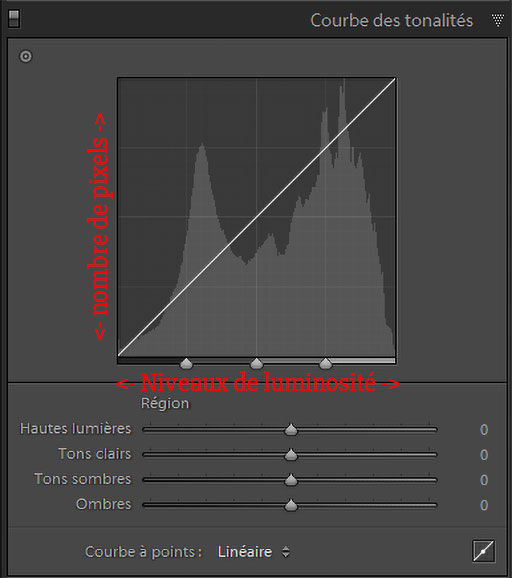
Comme le montre l’illustration ci-dessous,

  • l’axe des abscisses (horizontal) représente les niveaux de luminosité,
  • l’axe des ordonnées (vertical) représente le nombre de pixels par niveau de luminosité.
Description des axes de l'histogramme dans Lightroom
Description des axes de l’histogramme dans Lightroom

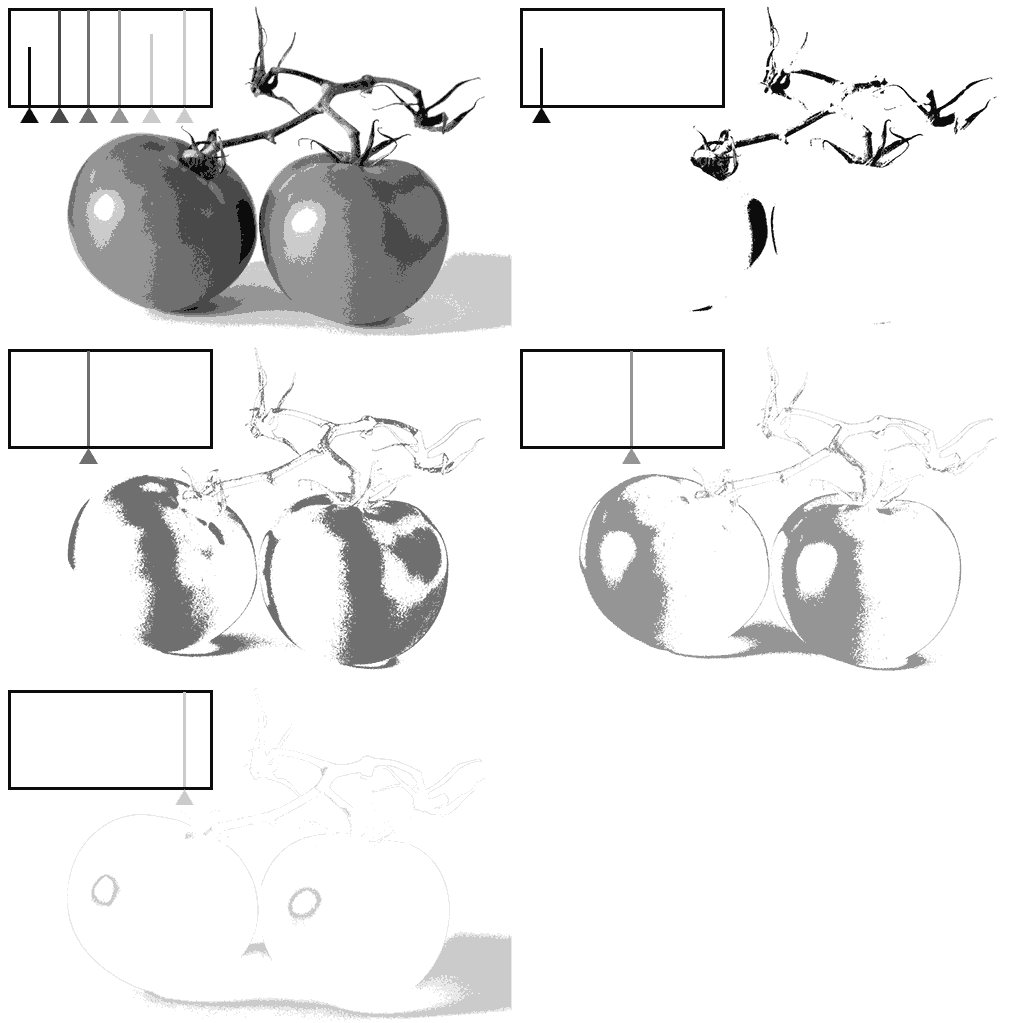
Au-dessus de chaque niveau de luminosité, le logiciel de retouche ou firmware de l’appareil photo vient comptabiliser le nombre de pixels de l’image ayant ce même niveau de luminosité.


Dans l’exemple, ci-dessous, j’ai représenté l’histogramme d’une image qui aurait été codée sur seulement 3 bits (2³ = 8 niveaux de luminosité). On constate que la hauteur que chacune des barres est proportionnelles à la surface concernée.

Représentation d'un histogramme pour une image composée de 8 tons de gris.
Représentation d’un histogramme pour une image composée de 8 tons de gris.


Impacte de la tonalité de l’image sur l’histogramme

Il existe classiquement 3 types de tonalité d’une image : les images sombres (lowkey), les images claires (highkey) et enfin les images neutres.

Si vous ne savez plus très bien la différence entre la tonalité et l’exposition, je vous invite à lire ou relire l’article en question.

Sombre

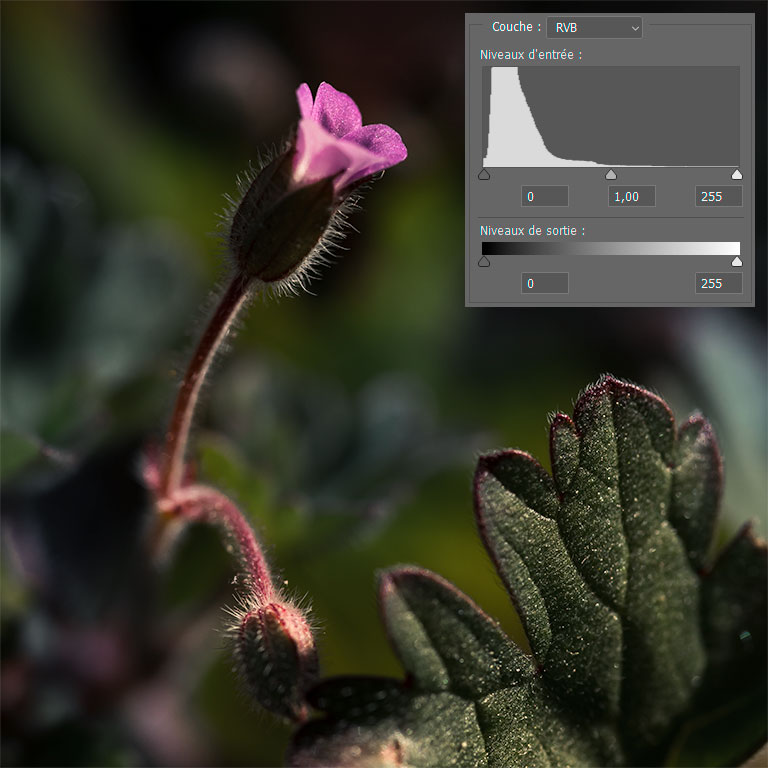
Une tonalité sombre d’une image est une image présentant une majorité de tons sombres par rapport à sa surface totale. Le résultat constaté au niveau de l’histogramme est que la répartition des barres est tassée sur la gauche, c’est-à-dire vers les sombres.

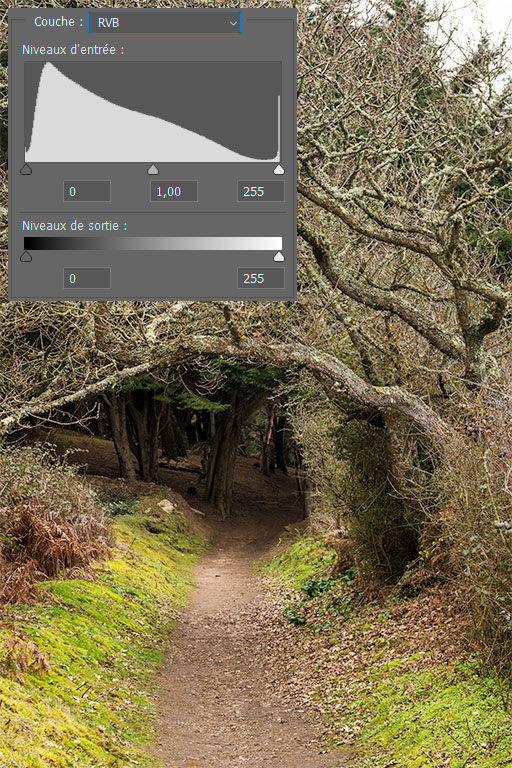
Illustration d'une photo représentant des tons sombres avec un histogramme tassé sur la gauche
Illustration d’une photo représentant des tons sombres avec un histogramme tassé sur la gauche

Clair

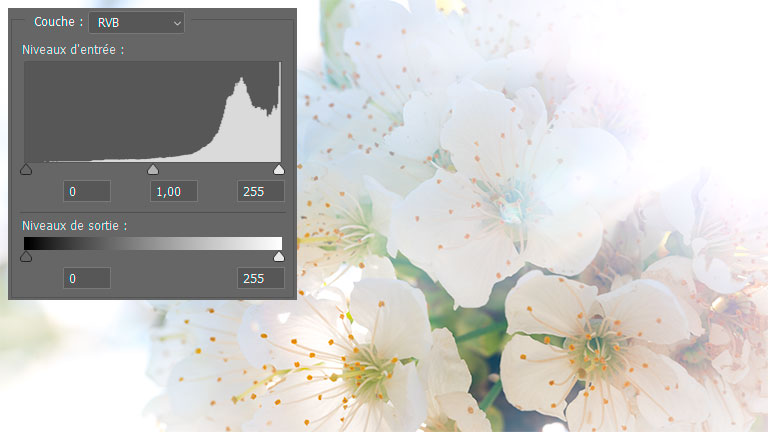
Inversement, une image claire présentera une majorité de tons claire par rapport à sa surface totale. Evidemment, comme vous imaginez, la répartition des barres se trouve alors tassée vers la droite, c’est-à-dire vers les tons clairs.

Illustration d'une photo représentant des tons clairs avec un histogramme tassé sur la droite
Illustration d’une photo représentant des tons clairs avec un histogramme tassé sur la droite

Neutre

Enfin, une image présentant des tons neutres aura un histogramme ni tassé à droite ou à gauche mais ressemblera à la forme d’une courbe de gauss classique (en forme de cloche).

Illustration d'une photo représentant des tons neutre avec un histogramme réparti uniformément
Illustration d’une photo représentant des tons neutre avec un histogramme réparti uniformément


Catégories
Photomontage et post-traitement

Photoshop – L’interface du logiciel

Pour utiliser un logiciel, il est important de savoir se repérer dans l’interface de celui-ci. C’est justement le sujet de cet article. Bien connaître la logique de celle-ci, vous permettra de mieux vous repérer et ainsi gagner en efficacité lors de vos travaux futurs.


Organisation générale de l’interface


L’interface est organisée de manière à accéder à la majorité des outils de manière rapide et organisée. Comme vous pouvez le voir à l’ouverture d’un document, de nombreuses fonctionnalités sont accessibles en regardant sur les 4 bords de l’écran.


La disposition des différents éléments est totalement paramétrable de manière à vous permettre d’optimiser votre flux de production.


Quels sont les types d’information formant l’interface

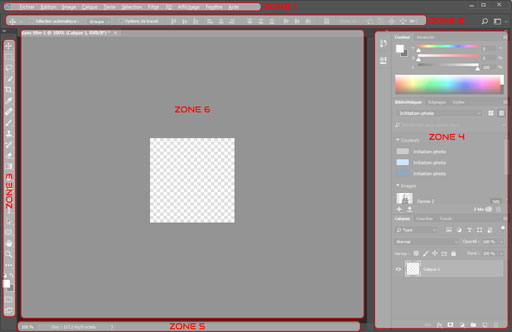
Représentation des différentes zones structurant l'interface de Photoshop.
Représentation des différentes zones structurant l’interface de Photoshop.

De manière générale, l’interface est structurée en 6 zones.


Zone 1comme pour la majorité des applications, sur le bord haut de l’écran vous trouverez le menu de l’application.


Zone 2 : juste en dessous de celle-ci, vous trouvez une première barre d’outils. Il s’agit en fait des options complémentaires des différents outils qui se trouvent rassemblés en zone 3.


Zone 3 : la palette d’outils, sur la barre latérale à gauche de l’écran, rassemble l’ensemble des outils de travail.


Zone 4 : classiquement, la majorité des palettes complémentaires sont positionnées sur le bord droit de l’écran.


Zone 5 : pour certaines palettes particulières, il peut être judicieux de les disposer sur le bord bas de l’écran.


Zone 6 : au centre de tout ceci, se trouvent les images à travailler qui peuvent être rassemblées sous forme d’onglet visible juste en dessous de la palette d’options des outils de travail du haut de l’écran.


Description du menu de l’application


Le menu est organisé logiquement suivant plusieurs catégories où on y trouve l’ensemble des options associées aux thèmes abordés.


Dans le menu Fichier, vous trouverez l’ensemble des possibilités traitant du fichier à produire tel que l’ouverture, la fermeture, la sauvegarde, enregistrer sous, etc…


Dans le menu Édition, vous trouverez un ensemble d’options classiques tel que le copier-coller. Mais aussi un ensemble de fonctionnalités permettant de retoucher les éléments sélectionnés comme la transformation manuelle, la définition d’une forme prédéfinie, la gestion des couleurs, etc…


Le menu Images proposera un ensemble de possibilités agissant sur l’image complète telle que la taille de l’image, la taille de la zone de travail, son orientation ainsi que des options un petit peu plus poussées tels que opération ou variables.


Le menu Calque vous permettra de créer les différents types de calques, de les associer entre eux ainsi que de masquer ou de leur appliquer différents styles ou effets spéciaux.


La section Texte offre un ensemble de possibilités pour ajuster, modifier, choisir la police, identifier une police d’écriture et bien d’autres options plus spécifiques.


Le menu Sélection comme son nom l’indique propose l’intégralité des fonctionnalités permettant de réaliser ou modifier des sélections.


De même, le menu Filtre vous propose un ensemble de traitement graphique appelé filtre. Ces traitements peuvent être par exemple flou, accentuation, création de halo de lumière, effets esthétiques, etc…


Le menu 3D permettra d’intégrer des éléments 3D.


La section Affichage vous permettra de définir, naviguez, zoomer ainsi que d’afficher des informations d’aide au travail tel que les grilles, le magnétisme, les repères de colonne, etc…


La section Fenêtres permet d’afficher l’intégralité des palettes d’outils nécessaires à la réalisation de certains travaux sous Photoshop ainsi que d’accéder à l’ensemble des documents ouverts dans l’application.


Enfin, le menu Aide vous permet d’afficher les informations classiques comme la page propos de l’application, les informations sur le système ainsi que la recherche de mise à jour du logiciel.


Palette Outils

La palette Outils est l’une des palettes les plus importantes dans Photoshop. C’est celle qui rassemble l’intégralité des outils de travail vous permettant d’agir sur votre image.


Ses outils sont de plusieurs natures tels que l’outil déplacement, zoom, la main qui vous permettent d’agir sur l’environnement de travail.


Ensuite, vous trouverez différents outils pour réaliser des sélections précises reposant sur des techniques différentes en fonction des cas de figure rencontrés.


Suivent alors les outils permettant de travailler sur le tracé de l’image ou la modification des pixels de celles-ci. On trouvera donc l’outil pinceau, Tampon de duplication, gomme, dégradé, etc…


Enfin, viennent des outils plus spécifiques tel que l’ajout de texte ou l’ajout de formes vectorielles.


Barre d’options supérieure


Pour chacun des outils rapidement présentés dans le paragraphe précédent, des options complémentaires sont accessibles dans cette barre.


Les palettes d’option ou palette flottante

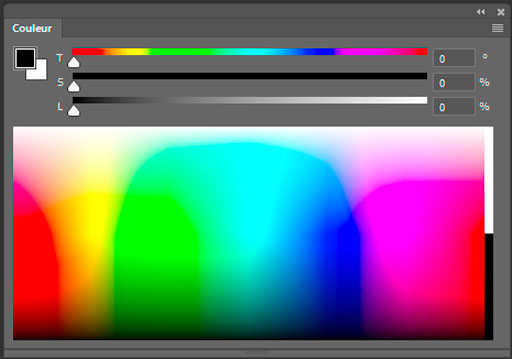
Exemple de palette d'outil de Photoshop : la palette de couleur
Exemple de palette d’outil de Photoshop : la palette de couleur


Tel que nous avons pu le voir dans le menu Fenêtre, chaque sélection d’une palette fait apparaître une petite boîte montrant un ensemble d’options ou d’informations nécessaires à l’utilisateur de Photoshop.


Chacune de ses palettes peut être ancrée sur l’un des bords de l’écran ou rester en palettes flottantes de manière à simplifier son accessibilité.


Les palettes les plus utiles et courantes dans Photoshop sont la palette des couleurs, la palette des calques et la palette des propriétés.


Exercices pratiques


Dans le but de vous familiariser avec cette interface, je vous invite à parcourir de façon autonome l’ensemble de ces différentes sections de l’interface afin que vous puissiez commencer à prendre vos repères. Dans de futurs articles, nous entrerons plus dans le détail de chacune de ces fonctionnalités.


Comme à l’accoutumé, si vous avez des questions remarques n’hésitez pas à les laisser dans la section commentaire de cet article. Je tâcherai alors d’y répondre rapidement et le plus précisément possible.

icf-russia.ru
maghullradio.co.uk
towncreekfdn.org
videocentury.ru
vorvuz.ru