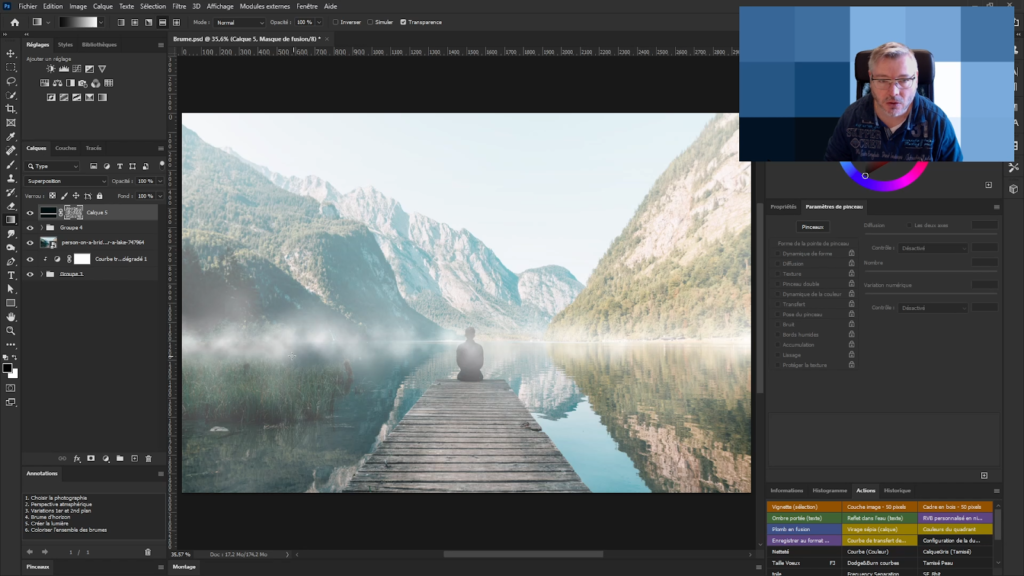
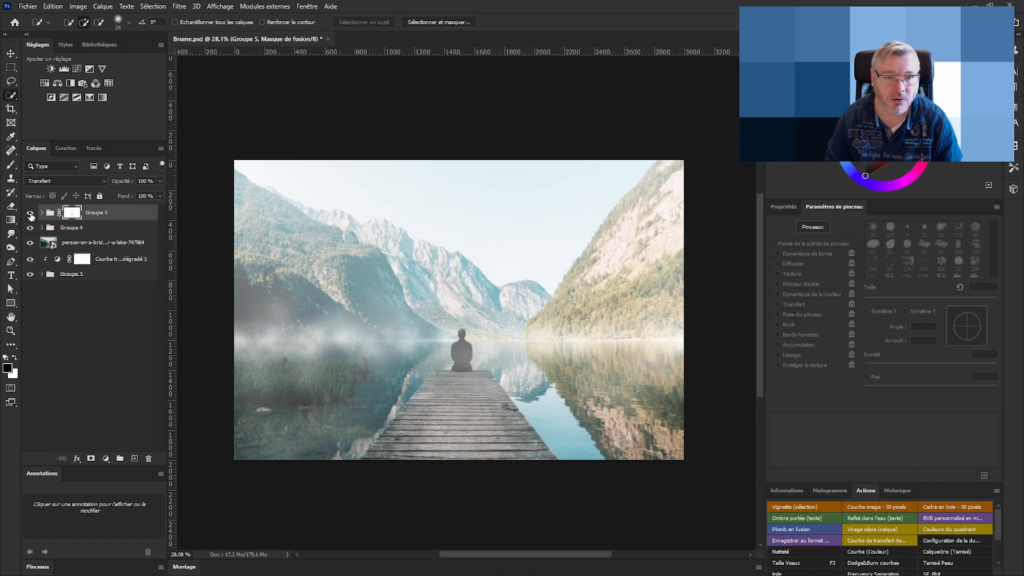
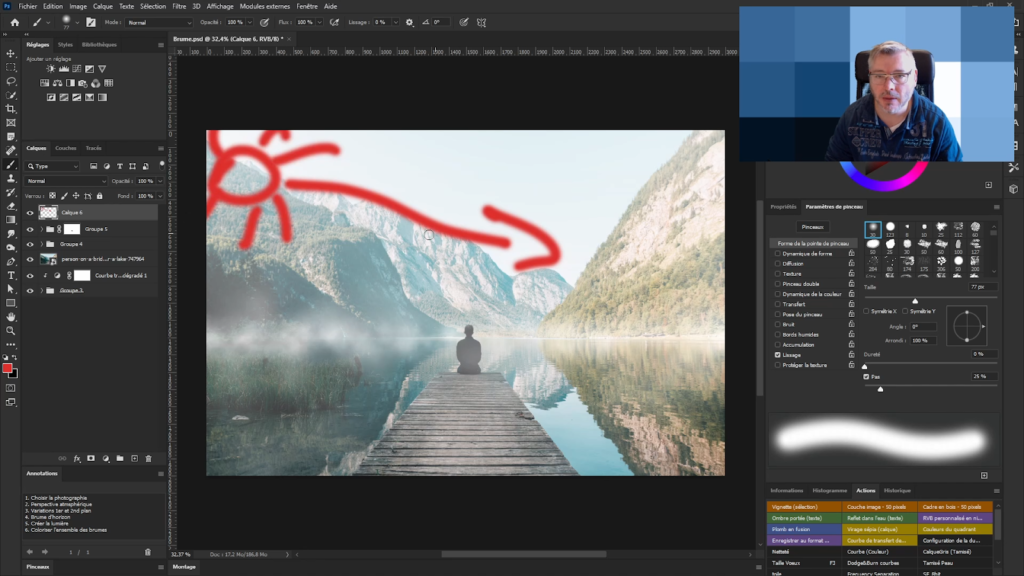
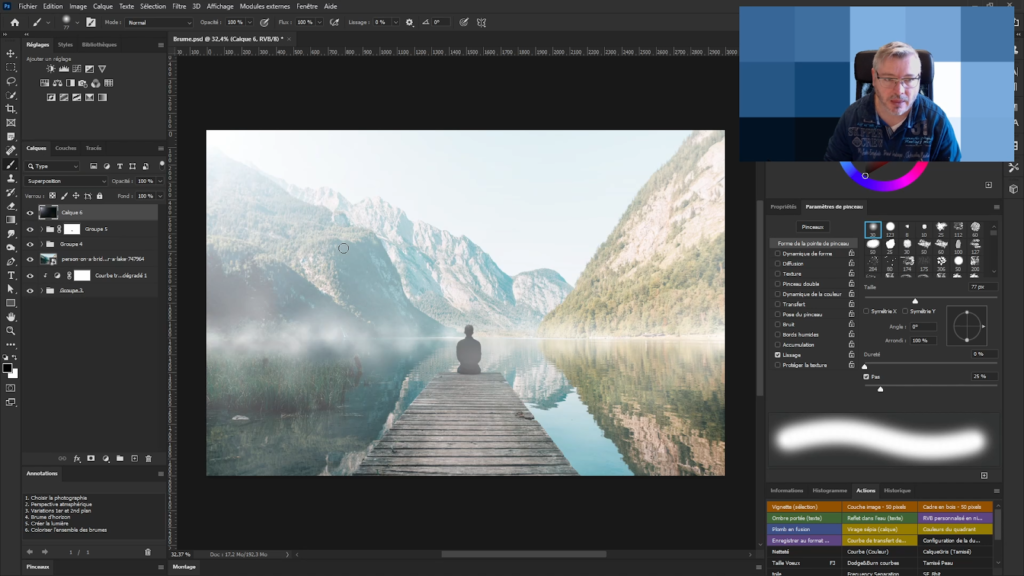
A travers cet exercice, vous découvrirez quelques technique d’intégration d’une photographie dans une autre. Notamment, j’aborde l’équilibre de la luminosité et des couleurs. Les images sources proviennent du site Pexels.com.
00:00 – Présentation 00:03 – Sujet 00:24 – Choix de la photographie adaptée 00:57 – Ajout de la perspective atmosphérique 02:28 – Ajout de la variabilité dans la brume 05:35 – Ajout de la brume d’horizon 08:21 – Ajout de l’effet de la lumière 10:34 – Colorisation de la lumière 11:52 – Pouce vers le haut 11:55 – Abonnement YouTube 12:02 – Abonnement blog 12:12 – Sur le chemin de votre INSPIRATION
Choix du bon type de photographie
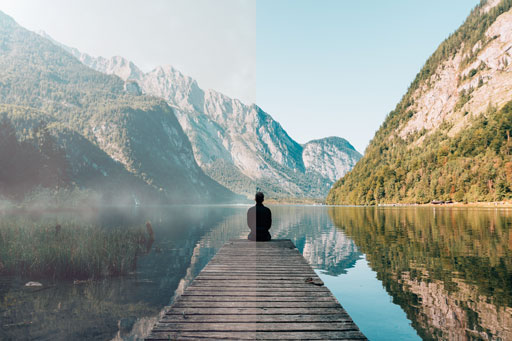
Toutes les photographies ne sont pas adaptées pour que nous y ajoutions de la brume. En effet, la brume nécessite de la profondeur et ou un horizon lointain.
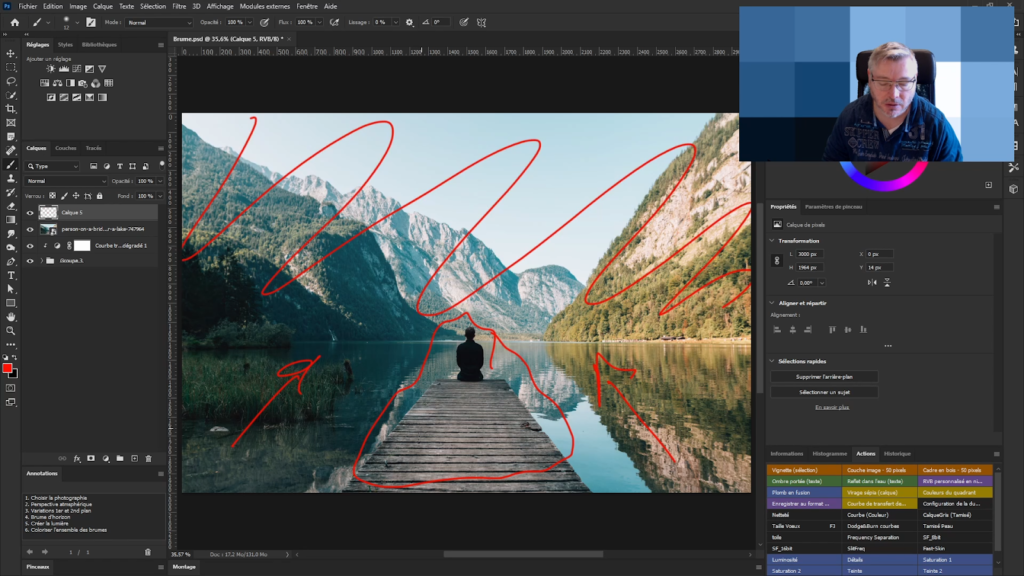
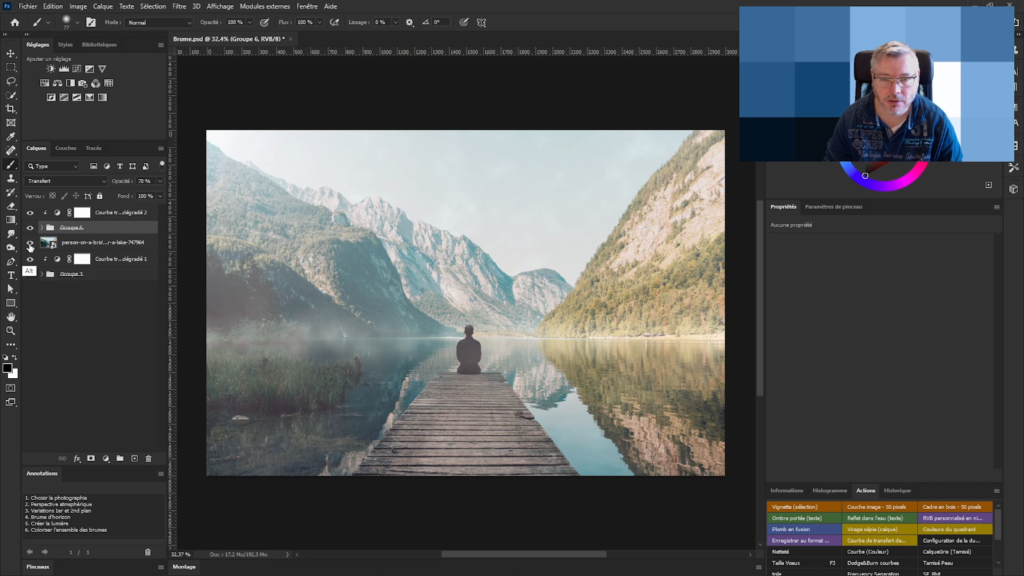
Dans l’exemple de la photographie de cet article (image issue de Pexels.com), nous pouvons distinguer les plans suivants :
1er plan : le ponton avec la personne assise au bout,
2nd plan : l’étendue du lac,
3ième plan : les montages dessinées au-dessus de l’horizon.
Création de la perspective atmosphérique
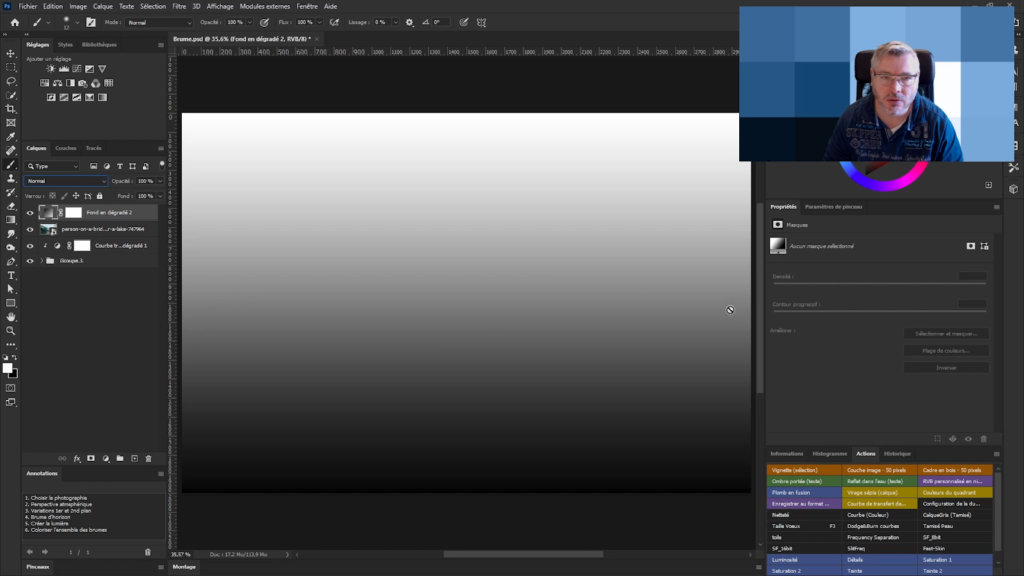
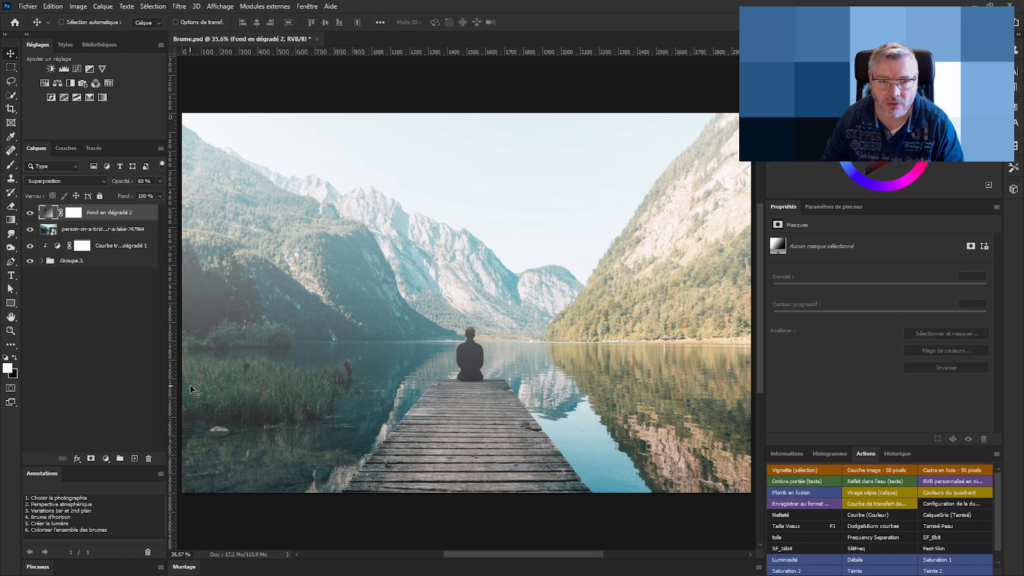
La perspective atmosphérique est un phénomène naturel qui provoque un adoucissement progressif des couleurs en fonction de la profondeur de l’espace.
Pour réaliser cet effet, il est juste nécessaire de réaliser un calque de dégradé du blanc au noir que l’on passe en mode de fusion “superposition”.
Le résultat obtenu est le suivant avec l’opacité réglée à 60% :
Ajout de variabilité dans la brume
La brume n’est jamais parfaitement uniforme. Il est donc nécessaire d’introduire de la variabilité de manière à rendre plus réaliste l’effet.
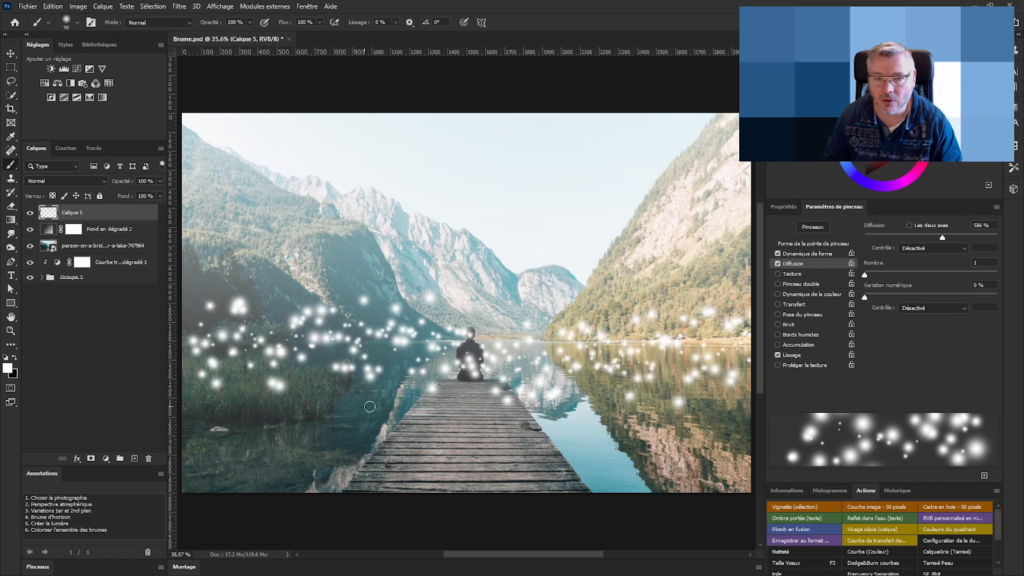
Pour le faire, nous allons procéder par l’ajout de 2 calques supplémentaires, l’un pour l’avant-plan et l’autre pour l’arrière-plan.
Sur chacun d’entre eux, nous ajoutons une ligne de points blancs de manière aléatoire. Les tâches blanches seront plus petites sur le calcul d’arrière-plan et plus grandes sur le calque d’avant-plan.
Pour réaliser ces tâches, il est nécessaire de paramétrer un pinceau de la manière suivante:
Dureté de la brosse = 0%
Dynamique de forme avec Variation de la taille = 100%
Diffusion = 500% environ
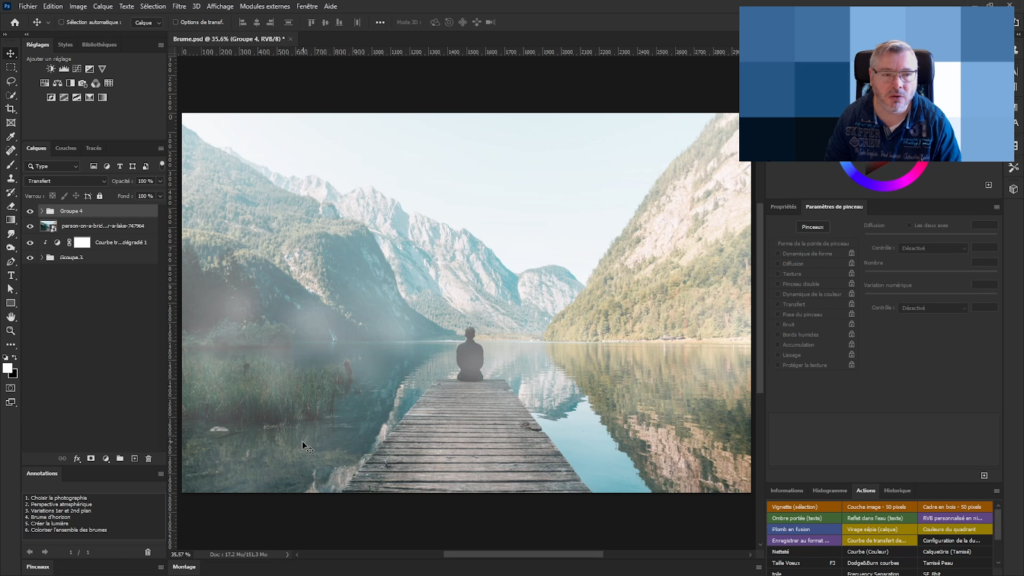
Pour chacun de ces calques, il faut appliquer un flou gaussien :
Flou de 60px pour le calque d’arrière-plan
Flou de 140px pour le calque d’avant-plan
La détermination du niveau de flou est à faire à l’œil à partir du moment ou le flou estompe suffisamment les tache pour ne plus clairement distinguer la forme ronde des tâches.
L’avant-plan étant par définition plus proche de l’observateur, il est nécessaire de réduire son opacité de quelques pourcents. Ici, j’ai choisi 70%.
Ajout de la brume d’horizon
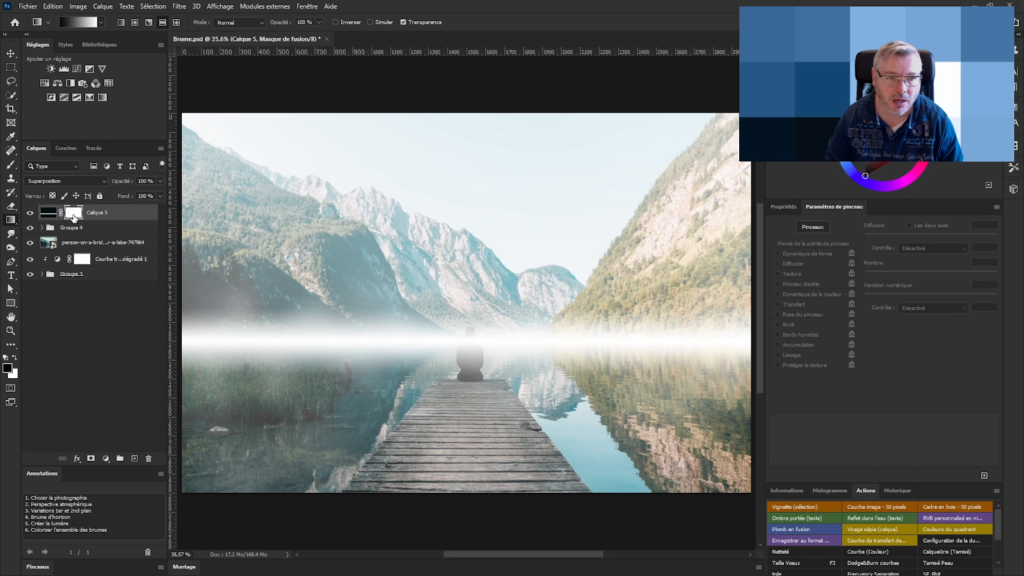
La ligne d’horizon est la ligne représentant la distance à l’infini. Ceci signifie que c’est l’endroit où la brume est maximale.
Pour la réaliser, il suffit d’ajouter un calque avec un dégradé noir et blanc miroir, pas très étendu autour de la ligne d’horizon.
En passant sur le mode de fusion superposition, on obtient ceci :
Pour lui donner un aspect plus analogique avec des variabilités, il faut ajouter un masque de fusion au calque et le remplir avec le filtre rendu/nuages.
Le réalisme se calque toujours dans les détails, ici, il faut faire en sorte que la brume d’horizon ne passe pas au-dessus du personnage assis sur le ponton.
L’astuce consiste ici à mettre le dernier calque dans un groupe auquel on ajoute un masque de fusion. Ce dernier est construit à partir de l’inversion de la sélection du personnage avec un outil de sélection rapide.
Ajout d’un effet de lumière à l’ensemble de la brume
L’analyse des ombres et des points chauds de la photo montre que le soleil provient du haut à gauche de celle-ci :
Le but est donc de réaliser un halo de lumière sur cette photo.
Pour bien utiliser ce filtre, il faut créer un calque contenant l’image aplanie.
Cette opération est rapidement réalisée par la combinaison de touches “Shit+Ctrl+Alt+E”.
Maintenance, on applique le filtre rendu./Halo…
Je place le halo en haut à gauche de l’aperçu,
j’ai choisi un halo de type 105mm,
j’ai choisi une luminosité de 125%.
Pour convertir cet effet sous forme de calque non-destructif :
je remplis ce calque de noir pur
et de ré applique le dernier filtre (“Alt+Crtl+F”),
Enfin, je passe de calque en mode de fusion superposition.
Finaliser le rendu en colorant la lumière de la brume.
Tous les effets ajoutés n’ont été faits qu’avec du blanc. Ceci donne un effet pas si mal, mais a quelque peu affadi la photo. Pour remédier à cela, j’ajoute une colorimétrie à l’ensemble des calques formant la brume.
Il faut donc commencer par regrouper tous les calques réalisés dans un seul groupe.
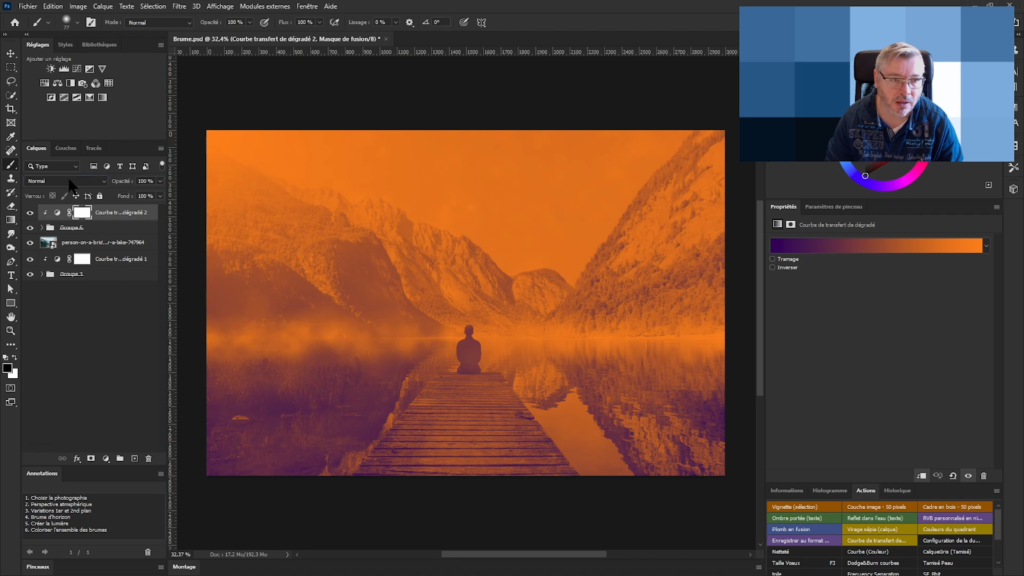
A celui, je viens attacher un calque “courbe de transfert de dégradé” dont les couleurs de celui-ci passe de froid au chaud.
Enfin, je le passe en mode de fusion superposition à 30% d’opacité pour que la teinte reste subtile.
Pour finir, ajuster la force de l’effet global en réglant l’opacité du groupe total, à 70% pour mon cas.
Si vous avez aimé cet article, je vous invite :
à le partager avec vos amis,
à liker la vidéo sur YouTube en cliquant sur le pousse vers le haut,
à vous abonner à ma chaîne YouTube et d’activer la petite cloche pour être averti de chaque nouvelle vidéo
Mais le top du Top est de vous abonner à mon blog et recevez en échange mon guide gratuit “Sur le chemin de votre INSPIRATION”
Ajouter un flou d’avant-plan dans vos photos est une bonne pratique de composition pour accentuer la sensation de profondeur de celle-ci et ainsi mieux évoquer la troisième dimension de l’espace réel.
00:00 – Présentation 00:04 – Sujet 00:12 – Principe de la technique 00:28 – Mise en œuvre 00:42 – Avertissement 01:12 – Les types d’effets 01:19 – Ajout de couleurs 01:42 – Ajout de lumière 01:55 – Ajout de reflet 02:18 – Explorez par vous-même 02:29 – Capitalisez 02:45 – Pouce vers le haut 02:49 – Abonnement YouTube 02:55 – Abonnement blog
Quel est le principe de la technique
Le principe de cette technique, est d’ajouter un flou d’avant-plan à vos photos, pour leur donner une sensation de profondeur, basée sur la profondeur de champ, et/ou un rendu esthétique.
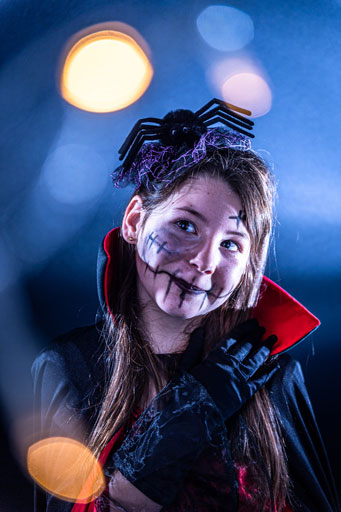
Pour la mise en œuvre, il suffit de tenir juste devant l’objectif, un objet de manière à couvrir, une partie du cadre de prise de vue. Les objets peuvent être de tout type.
Pensez toujours « valeur ajoutée »
Comme pour toutes les techniques, il faut que l’utilisation de celle-ci, apporte de la valeur ajoutée à la photographie.
L’erreur la plus courante, est que l’application de la technique, devienne le sujet de la photographie…
Le spectateur lambda n’a rien à faire de la technique photographique utilisée par le photographe. Lui, ce qui aime, c’est une photographie, qui a du sens.
Quels sont les types d’effet possibles
Les effets recherchés peuvent être de différentes natures.
Par exemple, il est possible d’ajouter des pointes de couleur à la photographie.
L’utilisation d’objets transparents teintés, pourra répondre à ce besoin. Fixez sur le pare-soleil un film “cellophane”, que vous aurez teinté avec des marqueurs, fera très bien l’affaire par exemple.
Le verre teinté d’une bouteille, pourra aussi faire le job.
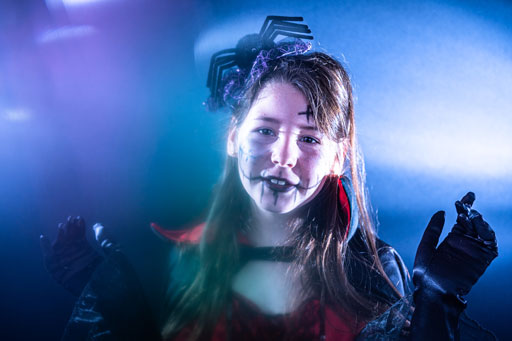
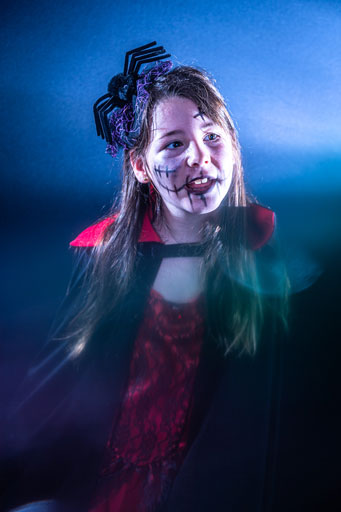
Ajout de flou coloré par l’ajout d’une surface transparente teintée sur l’objectif de l’appareil photo
Un second effet recherché, peut être l’ajout de touches lumineuses. Dans ce cas, une petite guirlande électrique LED pourra suffire.
Réalisation d’un effet de bokeh par d’ajout de touches lumineuses en avant-plan d’une d’photo
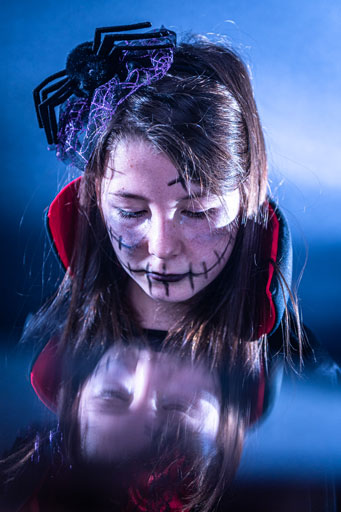
Un troisième effet pourra être d’ajouter des reflets. Ici encore, l’usage de divers objets en verre ou en plastique polis, pourra fonctionner.
Illustration de l’ajout d’un flou d’avant plan à l’aide d’un reflet sur une surface polie d’un objet
Une astuce classique, est l’utilisation de l’écran de son téléphone portable, en tant que surface réfléchissante.
Cette liste est évidemment non exhaustive.
A vous de tester de nombreux objets de la vie quotidienne, pour trouver des effets créatifs sur vos photos.
Voici un dernier conseil pour la route.
Afin de capitaliser cette recherche personnelle, n’oubliez pas de noter ces accessoires dans une liste, voir même mieux, de les rassembler dans une petite boite, pour savoir rapidement les retrouver en cas de nécessité.
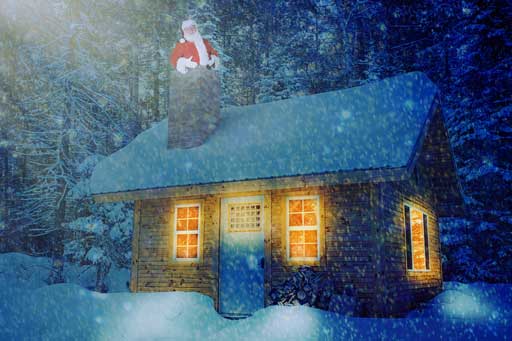
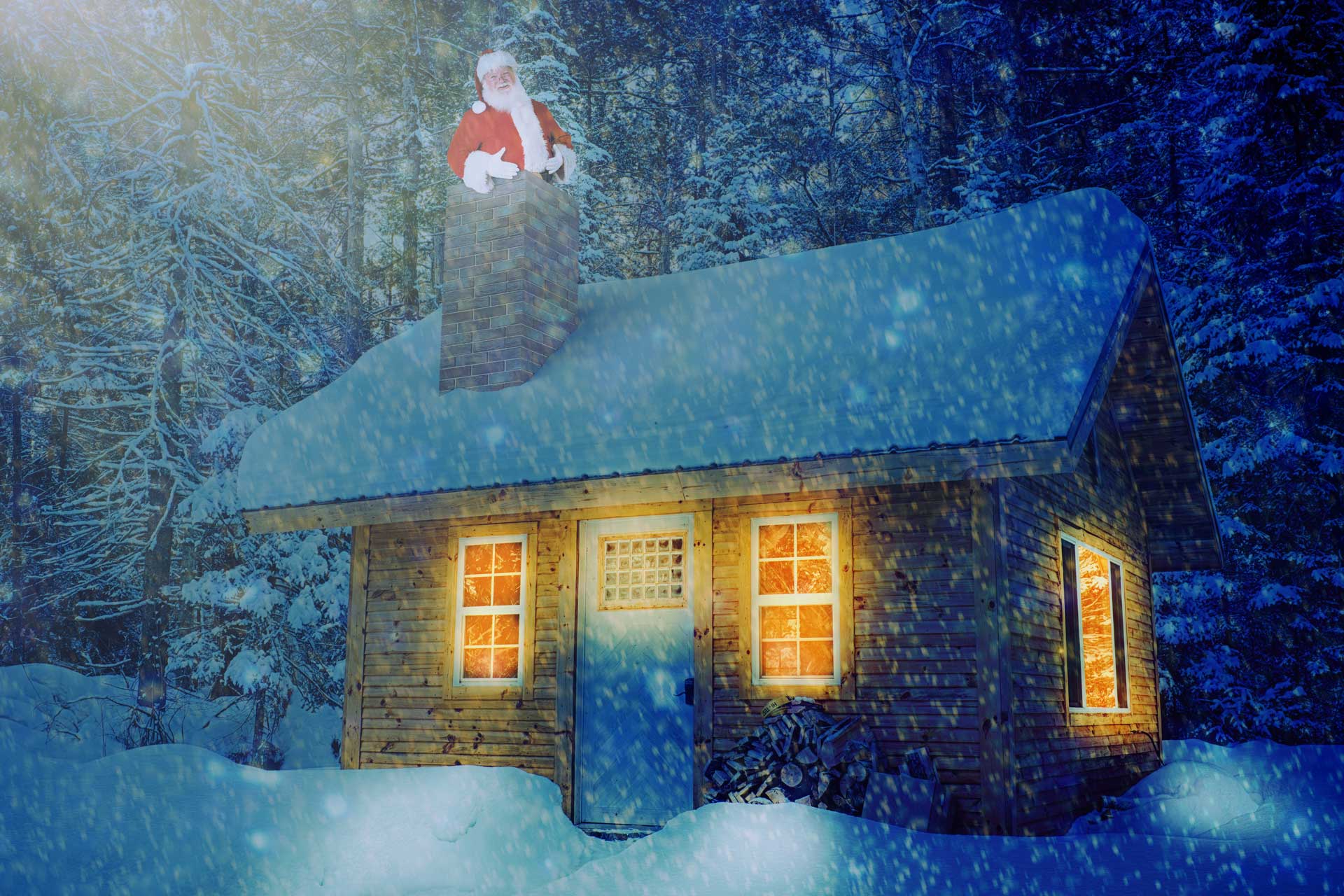
Le mois de décembre est indissociable de Noël. J’ai donc cherché à réaliser un photomontage sur ce thème. Un peu à court d’inspiration ces derniers temps, je me suis senti un peu coincé dans mes idées. Cela a été l’élément déclencheur pour produire ce photomontage : “Et si je réalisais le Père Noël coincé dans sa cheminée !”.
Père Noël coincé photomontage
Explication du comment
J’ai commencé par chercher la photographie d’une maison dans un paysage enneigé. Je suis donc allé la chercher sur le site Pexels.com. Il s’agit d’un site qui mets à disposition une grande quantité de photographies en haute résolution et libres de droit.
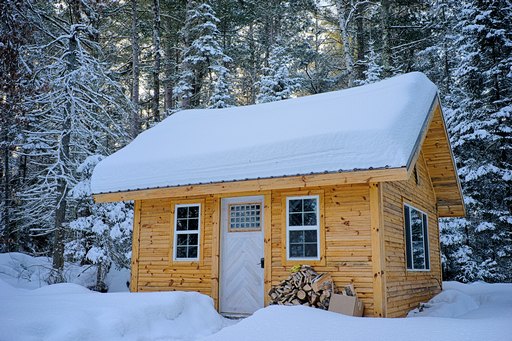
Mon choix s’est porté sur la photographie d’un chalet couvert de neige(Voir ci-dessous). La problématique était que ce chalet ne présentait pas de cheminée. J’ai donc décidé de la créer en image de synthèse.
Image de base
Enfin comme tout le monde le sait, le Père Noël ne sors jamais en journée et dépose ses cadeaux au milieu de la nuit. Il fallait donc que je transforme l’image comme si elle avait été prise de nuit.
Pour finir, afin d’améliorer l’ambiance globale de l’image, j’ai choisi d’ajouter de la neige qui tombe.
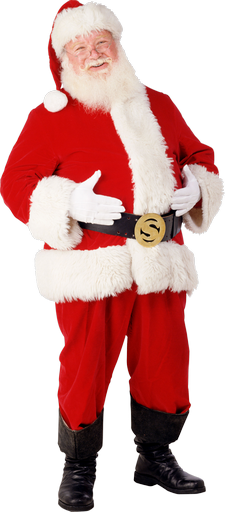
Pour ce qui est du personnage principal, le Père Noël, j’ai simplement fait une recherche dans Google Images avec l’option des droits à modifications de celle-ci dans les paramètres avancés. J’ai trouvé les images suivantes.
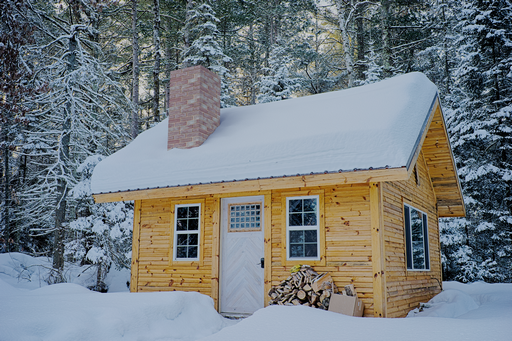
Ajout de la cheminée
J’ai chargé l’image de base du chalet dans le logiciel FSpy afin de définir la position de la caméra dans le but de respecter la perspective de l’ensemble dans Blender. Une fois les lignes de fuite positionnées, j’ai sauvegardé le fichier que j’ai importé dans Blender. Je vous invite à voir mon article sur l’utilisation de ce logiciel pour avoir de plus amples informations à ce sujet.
J’ai commencé à modéliser 4 briques avec des textures différentes que j’ai dupliquées et positionnées pour reconstituer la cheminée. J’ai ensuite texturé un cube pour la réalisation des joints entre les briques avec un matériau de type crépi. Enfin, j’ai déplacé cet ensemble de façon cohérente avec l’image de base.
Ombre portée de la cheminée sur la neige
Pour produire l’ombre portée de la cheminée sur la neige, j’ai créé un plan orienté tel que la neige sur le toit et je l’ai paramétré comme attrapeur d’ombres. Pour rappel, cette option est disponible avec le moteur de rendu Cycles.
Afin de respecter une géométrie non-plane niveau de la neige, j’ai divisé ce plan 3D en une multitude de faces que j’ai légèrement déformé de manière aléatoire.
Mise en place des éclairages
Enfin, j’ai positionné des éclairages en cohérence avec l’éclairage général de l’image de base.
Pour se faire, j’ai tenté en bleu l’éclairage global de la scène dans Blender, et j’ai ajouté un éclairage de type zone provenant du haut à gauche de nuages. Ainsi, les ombres produites par la cheminée sont diffuses et légèrement teintées en bleu.
Image avec ajout de la cheminée
Ajout du Père Noël
J’ai ajouté le Père Noël en masquant le bas de celui-ci en sélectionnant la cheminée. Et j’ai affiné le pourtour de sa main afin de donner un peu de profondeur à son intégration dans l’image de base.
J’ai fini le travail d’intégration en ajoutant une légère ombre portée sous sa main.
Père Noël
Réalisation de la nuit américaine
Au début du cinéma américain, il était d’usage de filmer les scènes de nuit en jour puis d’appliquer des filtres bleus afin d’évoquer la nuit.
J’ai donc utilisé le même stratagème pour passer la photo en horaires de nuit. En ajoutant quelques calques teintés de bleu au-dessus de l’ensemble du photomontage, j’ai tenté globalement la température de couleur de l’image.
Enfin avec l’outil brush, sur un calque séparé, je suis venu peindre en orange autour des fenêtres afin de produire un effet d’éclairage intérieur de la maison. Le mode de fusion de ce calque est réglé sur “lumière linéaire”.
La tempête de neige
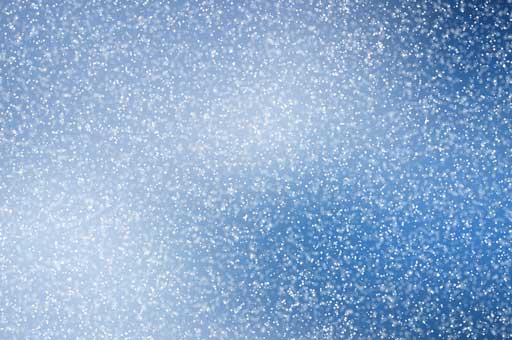
Pour produire la neige qui tombe, j’ai téléchargé une image de neige qui tombe sur le site pexels.com. Je l’ai alors dupliqué avec un niveau de grossissement différent, sur lesquelles j’ai appliqué un flou le mouvement pour leur donner de la dynamique.
Neige
Autocritique
L’image ainsi réalisée, représente bien l’idée que j’avais en tête. Cependant, je trouve l’intérêt de celle-ci moindre.
Je pense que la raison essentielle provient du fait de la longueur focale utilisée par la photo de base trop éloigné. L’utilisation d’une optique grand-angle aurait certainement amélioré la sensation d’être au sein de l’action pour le spectateur. Ceci est un peu la limite de l’exercice quand on utilise des photos provenant d’un stock d’images.
De plus, l’attitude du Père Noël n’est pas convaincante vis-à-vis du fait d’être coincé. Cette idée n’est donc pas particulièrement présente dans le résultat final. Encore une fois, une photographie prise spécialement dans cet objectif aurait permis de répondre à ce besoin.
Dans la réalisation de photomontages créatifs, il est parfois nécessaire d’intégrer des éléments surréalistes. L’intégration d’objets 3D est alors une réponse très puissante à ce besoin. Je partage avec vous l’outil FSpy qui permet très facilement de positionner la caméra de votre scène en adéquation de la perspective de la photo.
00:00 – Présentation 00:05 – Sujet 00:17 – Les outils 00:20 – Téléchargement FSpy 00:39 – Téléchargement addon Blender 01:09 – Installation addon Blendeer 01:47 – Utilisation FSpy 04:00 – Chargement scène dans Blender 04:41 – Ajout d’objets 3D 05:21 – Catcher Shadow / Attrapeur d’ombre 06:17 – Mise en place des éclairages 09:29 – Compositing 11:37 – Remerciements 11:44 – Pouce bleu 11:47 – Abonnement à la chaîne YouTube 11:57 – Abonnement au Blog
Partagez avec moi en commentaire votre avis et réflexion à propos de ce sujet.
Je vous invite à vous abonner au blog et ainsi être directement averti à chaque nouvelle publication et recevez en échange gratuitement mon livre “Sur le chemin de votre INSPIRATION”. Enfin, merci d’avance à tous ceux qui m’accorderont quelques minutes de leur temps pour compléter mon sondage qui me permettra de mieux connaître vos besoins et ainsi vous offrir un contenu plus adapté.
Pour ajouter de la créativité à vos photos, il est intéressant d’ajouter des effets lumineux. Prendre de tels effets directement à la prise de vue, ne permet pas d’ajuster la quantité et le dosage de celui-ci en post-traitement. Dans cet article, je vous propose de vous expliquer comment photographier uniquement des lens-flare dans le but de les ajouter ensuite en post-traitement.
Matériel nécessaire
Pour ce type de photos, il vous sera nécessaire d’utiliser les matériels suivants :
Un fond noir,
Un appareil photo monté sur pied,
Une source lumineuse très intense.
J’utilise personnellement la lampe flash de mon smartphone comme source lumineuse. Elle a l’avantage d’être assez ponctuelle et puissance pour produire l’effet recherché.
Explication du set up
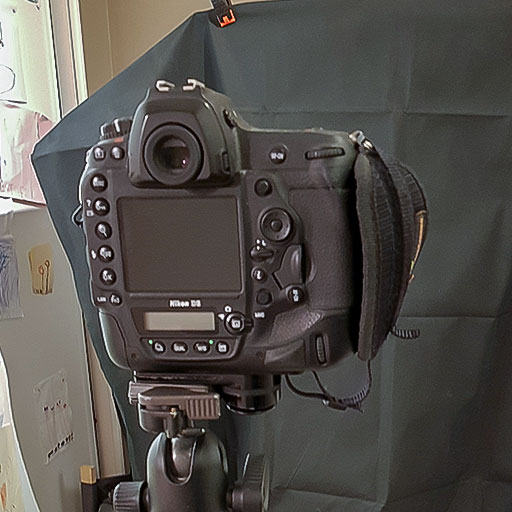
Installez un fond noir dans une pièce sombre devant votre boîtier monté sur un pied photo. Cadrer la prise de vue de manière à voir exclusivement une portion du fond noir. Paramétrez ensuite votre boîtier en mode manuel.
Photo du setup pour le prise de vue des effets de lens-flare
Commencez par régler votre ouverture à f/11 minimum. Ce réglage vous permettra d’obtenir un point lumineux en forme d’étoile avec beaucoup de branches. Plus le diaphragme sera fermé et plus l’éclat lumineux aura un nombre important de branches. Réglez ensuite la valeur de sensibilité ISO à la valeur la plus basse disponible sur le boîtier. Enfin, réglez une vitesse d’obturation aux alentours de 1/100ième de seconde.
Ajustez les réglages de manière à obtenir une photo totalement noir sans utiliser la source lumineuse.
Prise de vue
Pour réaliser vos photos, maintenez la source lumineuse devant l’objectif en faisant en sorte que celle-ci éclaire directement l’intérieur de celui-ci. Déplacez légèrement la source lumineuse de droite à gauche et de haut en bas de manière à positionner l’éclat lumineux et ses artefacts.
Afin de s’assurer d’avoir plusieurs tâches lumineuses recouvrant la photo, il est utile de ne pas bien nettoyer la lentille frontale en laissant quelques poussières sur celle-ci. C’est en effet lorsque la lumière vient heurter ces petites poussières que celle-ci se diffracte et provoque les fameux artefacts en forme de taches lumineuses.
C’est après de multiples essais que vous aurez confectionné une collection de photo répondant à vos besoins.
Post-traitement des photos prises
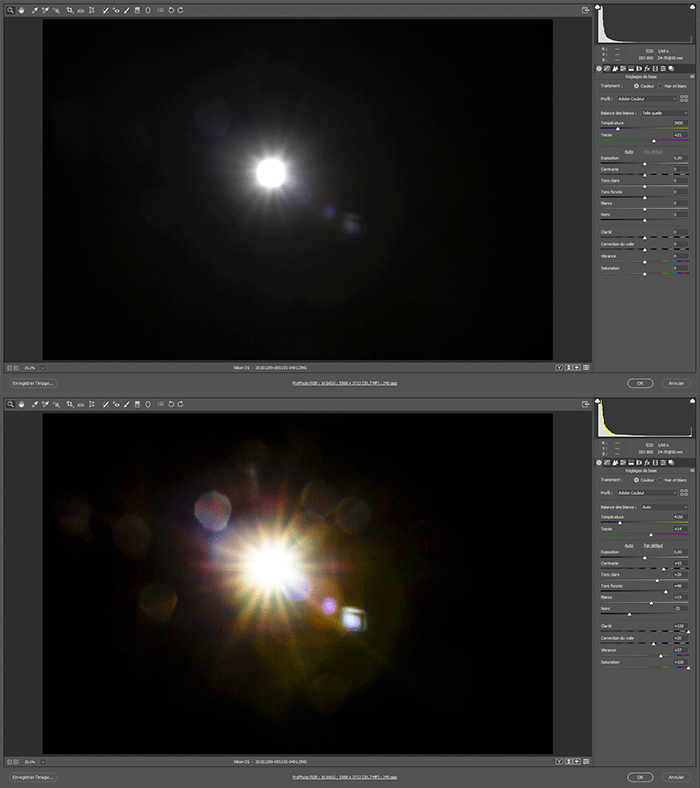
Je vous invite fortement à prendre les photos au format RAW. De cette manière, vous aurez plus de latitude pour ajuster celle-ci dans le but de faire ressortir toutes les informations contenues en elle. Je réalise personnellement ce travail sous Lightroom Classic CC ou sous le module Camera Raw de Photoshop.
Pour bien faire ressortir ses effets lumineux, poussez le paramètre clarté assez fortement ainsi que le paramètre saturation. Les différentes couleurs de la décomposition de la lumière blanche n’en seront que plus visibles.
Afin de vous assurer de ne pas trop modifier la luminosité de la photo sur laquelle vous souhaitez appliquer cet effet, il est nécessaire de s’assurer qu’une grande partie de la photo du lens-flare soin d’un noir pur. Pour se faire, utilisez le slider noir en le décalant vers la gauche.
Ajustez les sliders blanc et haute lumière de manière à intensifier à votre convenance l’effet lumineux.
Traitement des photos de lens-flare sous CameraRAW
Intégration dans une photo
Ouvrir la photo dans laquelle vous souhaitez ajouter l’effet lumineux. Faites un copier-coller de votre photo de lens-flare dans un nouveau calque et sélectionnez le mode de fusion superposition pour celui-ci.
Utilisez l’option transformation manuelle ou le raccourci CTRL+T afin d’ajuster la taille et la position de l’effet lumineux. Enfin, jouez sur le paramètre d’opacité pour réduire son effet ou dupliquer le calque pour l’augmenter.
Il est souvent utile d’assombrir la photo d’origine afin de mieux intégrer l’effet lumineux à celle-ci. Pour ce faire, j’utilise classiquement un calque courbe sur lequel je réduis les tons moyens.
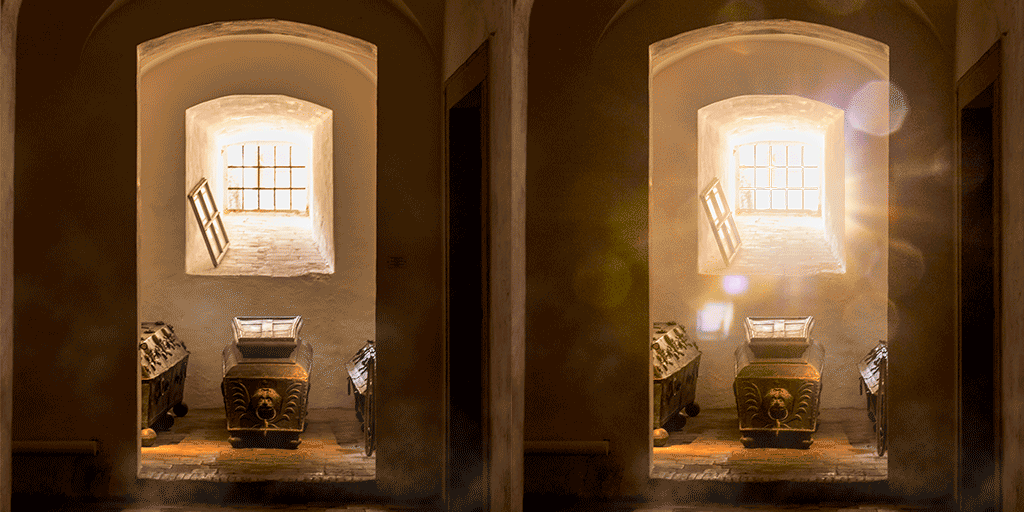
Avant/Après l’ajout de lens-flare sur une photo
Maintenant, c’est à vous de jouer. Vous connaissez la technique pour produire vos propres ressources lens-flare ainsi que la manière de les utiliser en post-traitement. N’hésitez pas à me remonter vos questions ou vos remarques en commentaire ci-dessous de l’article.
Pour utiliser un logiciel, il est important de savoir se repérer dans l’interface de celui-ci. C’est justement le sujet de cet article. Bien connaître la logique de celle-ci, vous permettra de mieux vous repérer et ainsi gagner en efficacité lors de vos travaux futurs.
Organisation générale de l’interface
L’interface est organisée de manière à accéder à la majorité des outils de manière rapide et organisée. Comme vous pouvez le voir à l’ouverture d’un document, de nombreuses fonctionnalités sont accessibles en regardant sur les 4 bords de l’écran.
La disposition des différents éléments est totalement paramétrable de manière à vous permettre d’optimiser votre flux de production.
Quels sont les types d’information formant l’interface
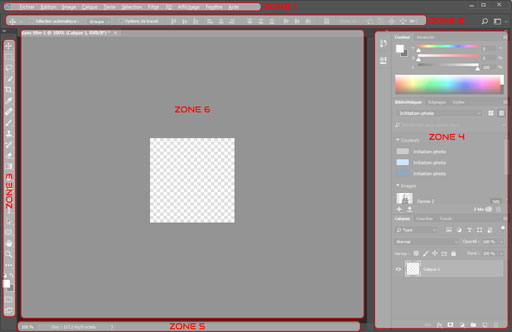
Représentation des différentes zones structurant l’interface de Photoshop.
De manière générale, l’interface est structurée en 6 zones.
Zone 1 : comme pour la majorité des applications, sur le bord haut de l’écran vous trouverez le menu de l’application.
Zone 2 : juste en dessous de celle-ci, vous trouvez une première barre d’outils. Il s’agit en fait des options complémentaires des différents outils qui se trouvent rassemblés en zone 3.
Zone 3 : la palette d’outils, sur la barre latérale à gauche de l’écran, rassemble l’ensemble des outils de travail.
Zone 4 : classiquement, la majorité des palettes complémentaires sont positionnées sur le bord droit de l’écran.
Zone 5 : pour certaines palettes particulières, il peut être judicieux de les disposer sur le bord bas de l’écran.
Zone 6 : au centre de tout ceci, se trouvent les images à travailler qui peuvent être rassemblées sous forme d’onglet visible juste en dessous de la palette d’options des outils de travail du haut de l’écran.
Description du menu de l’application
Le menu est organisé logiquement suivant plusieurs catégories où on y trouve l’ensemble des options associées aux thèmes abordés.
Dans le menu Fichier, vous trouverez l’ensemble des possibilités traitant du fichier à produire tel que l’ouverture, la fermeture, la sauvegarde, enregistrer sous, etc…
Dans le menu Édition, vous trouverez un ensemble d’options classiques tel que le copier-coller. Mais aussi un ensemble de fonctionnalités permettant de retoucher les éléments sélectionnés comme la transformation manuelle, la définition d’une forme prédéfinie, la gestion des couleurs, etc…
Le menu Imagesproposera un ensemble de possibilités agissant sur l’image complète telle que la taille de l’image, la taille de la zone de travail, son orientation ainsi que des options un petit peu plus poussées tels que opération ou variables.
Le menu Calquevous permettra de créer les différents types de calques, de les associer entre eux ainsi que de masquer ou de leur appliquer différents styles ou effets spéciaux.
La section Texte offre un ensemble de possibilités pour ajuster, modifier, choisir la police, identifier une police d’écriture et bien d’autres options plus spécifiques.
Le menu Sélection comme son nom l’indique propose l’intégralité des fonctionnalités permettant de réaliser ou modifier des sélections.
De même, le menu Filtre vous propose un ensemble de traitement graphique appelé filtre. Ces traitements peuvent être par exemple flou, accentuation, création de halo de lumière, effets esthétiques, etc…
Le menu 3D permettra d’intégrer des éléments 3D.
La section Affichage vous permettra de définir, naviguez, zoomer ainsi que d’afficher des informations d’aide au travail tel que les grilles, le magnétisme, les repères de colonne, etc…
La section Fenêtres permet d’afficher l’intégralité des palettes d’outils nécessaires à la réalisation de certains travaux sous Photoshop ainsi que d’accéder à l’ensemble des documents ouverts dans l’application.
Enfin, le menu Aide vous permet d’afficher les informations classiques comme la page propos de l’application, les informations sur le système ainsi que la recherche de mise à jour du logiciel.
Palette Outils
La palette Outils est l’une des palettes les plus importantes dans Photoshop. C’est celle qui rassemble l’intégralité des outils de travail vous permettant d’agir sur votre image.
Ses outils sont de plusieurs natures tels que l’outil déplacement, zoom, la main qui vous permettent d’agir sur l’environnement de travail.
Ensuite, vous trouverez différents outils pour réaliser des sélections précises reposant sur des techniques différentes en fonction des cas de figure rencontrés.
Suivent alors les outils permettant de travailler sur le tracé de l’image ou la modification des pixels de celles-ci. On trouvera donc l’outil pinceau, Tampon de duplication, gomme, dégradé, etc…
Enfin, viennent des outils plus spécifiques tel que l’ajout de texte ou l’ajout de formes vectorielles.
Barre d’options supérieure
Pour chacun des outils rapidement présentés dans le paragraphe précédent, des options complémentaires sont accessibles dans cette barre.
Les palettes d’option ou palette flottante
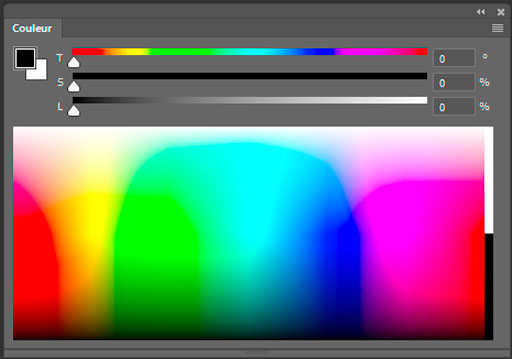
Exemple de palette d’outil de Photoshop : la palette de couleur
Tel que nous avons pu le voir dans le menu Fenêtre, chaque sélection d’une palette fait apparaître une petite boîte montrant un ensemble d’options ou d’informations nécessaires à l’utilisateur de Photoshop.
Chacune de ses palettes peut être ancrée sur l’un des bords de l’écran ou rester en palettes flottantes de manière à simplifier son accessibilité.
Les palettes les plus utiles et courantes dans Photoshop sont la palette des couleurs, la palette des calques et la palette des propriétés.
Exercices pratiques
Dans le but de vous familiariser avec cette interface, je vous invite à parcourir de façon autonome l’ensemble de ces différentes sections de l’interface afin que vous puissiez commencer à prendre vos repères. Dans de futurs articles, nous entrerons plus dans le détail de chacune de ces fonctionnalités.
Comme à l’accoutumé, si vous avez des questions remarques n’hésitez pas à les laisser dans la section commentaire de cet article. Je tâcherai alors d’y répondre rapidement et le plus précisément possible.