abzschool.ru
anaucogourmet.es
dharanisugars.in
enigmaterial.com
fairfarmsnow.org
Catégories
Créativité, propulseur de motivation...

L’avantage de la sémiologie dans la création d’images

Photographier, peindre, dessiner, créer des images de synthèse, ou tout autre art visuel reposent sur la transmission d’un message du plus simple au plus compliqué. Même les premières images rupestres des grottes préhistoriques reposent sur ce principe. C’est dire comment ce dernier est essentiel. Créer une image, c’est comme écrire une phrase. On y trouve des éléments, comme des objets ou des personnages dans le domaine visuel, au même titre que des mots dans une phrase. De plus, chacun de ces éléments possède en eux un double sens : le sens propre et figuré. Le terme « sémiologie » signifie : « Science qui étudie les systèmes de signes (langage et autres systèmes). » Dictionnaire le Robert. C’est-à-dire que les connaissances en sémiologie permettent de lire et donc de comprendre les messages contenus dans les images et donc aussi de construire de manière compréhensible un message dans un support visuel.

Remarque : Dans cet article figure quelques liens affiliés vers Amazon. Si vous passez par ces liens, sans qu’il y ait le moindre impact sur votre prix d’achat, je profite d’une rétribution de la part d’Amazon. Ceci est une manière simple de supporter mon travail de partage de mes connaissances via ce blog. Merci d’avance.

Profiter de la sémiologie pour développer sa créativité

Dans la vie de tous les jours, rares sont les personnes qui n’ont jamais rien à dire. Or, bien que le standard de communication soit la parole ou l’écriture, les supports visuels prennent de plus en plus de place dans nos quotidiens à travers les médias classiques, les réseaux sociaux ou simplement la connectivité omniprésence via Internet et la téléphonie.

Il est donc nécessaire d’apprendre à maîtriser la communication visuelle pour ne pas risquer de se faire manipuler. Pour cela, il est nécessaire de bien comprendre les mécanismes pour garder le contrôle de nos sens et ainsi continuer à profiter de notre libre-arbitre.

Comme pour tout apprentissage, il faut pratiquer !

Mon propos ici, est donc de profiter des idées que l’on souhaite exprimer pour développer notre créativité en produisant des images illustrant au mieux nos messages.

C’est dans ce sens que la sémiologie, ou plus simplement dit, l’application de la grammaire visuelle au sens large permet de stimuler notre créativité artistique.

Quelques ressources à partir desquels apprendre la sémiologie

Pour cela, je vous conseille quelques ressources intéressantes pour commencer à toucher du doigt ces concepts qui vous sont peut-être nouveaux :

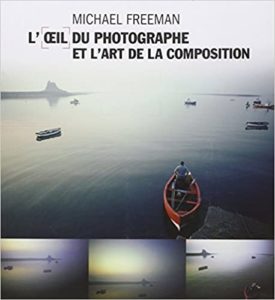
Dans cet ouvrage, vous découvriez les bases de la composition d’une photographie qui est une forme de grammaire visuelle.

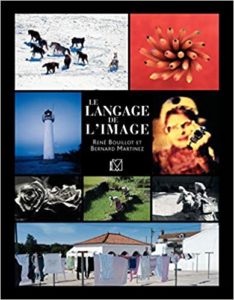
Ce livre est, à mon sens, encore plus riche que le précédent compte tenu qu’il aborde plus précisément les impacts inconscients engendrés par la construction d’une image.

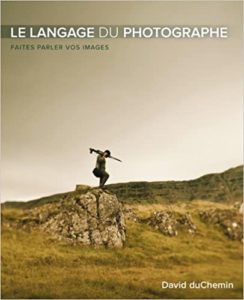
Ce dernier livre, à l’avantage de bien décrire un processus de création d’images en amont et pendant la prise de vue dans le but de clairement donner du sens à vos images.

Toutes ces ressources ont pour objectif de vous donner les principes de base pour appréhender ce domaine.

Cependant, il ne s’agit ici que de théorie couchée sur du papier. Ce qui vous fera réellement progresser sera la mise en pratique de l’ensemble de ces clés lors de créations d’images.

Exemples de création d’image basée sur la sémiologie

Pour illustrer cette mise en pratique, je vous invite à découvrir ou à redécouvrir les publications de ma rubrique photomontage du mois.

La plupart des photomontages que je réalise sont basés sur le principe de promouvoir un message prédéfini. C’est-à-dire que le point de départ est le message et par conséquent, c’est lui qui oriente ma créativité pour obtenir l’illustration finale.

Dans chacun des articles de cette rubrique se trouve les explications du message et les étapes principales de la réalisation technique de l’image.

Je vous invite à étudier ce processus pour qu’à votre tour, vous puissiez développer celui-ci pour vos propres créations.

N’hésitez pas à partager avec nous vos réalisations. Cela ne peut être que bénéfique pour tout le monde. A bientôt et amusez-vous bien !
Catégories
Image de synthèse

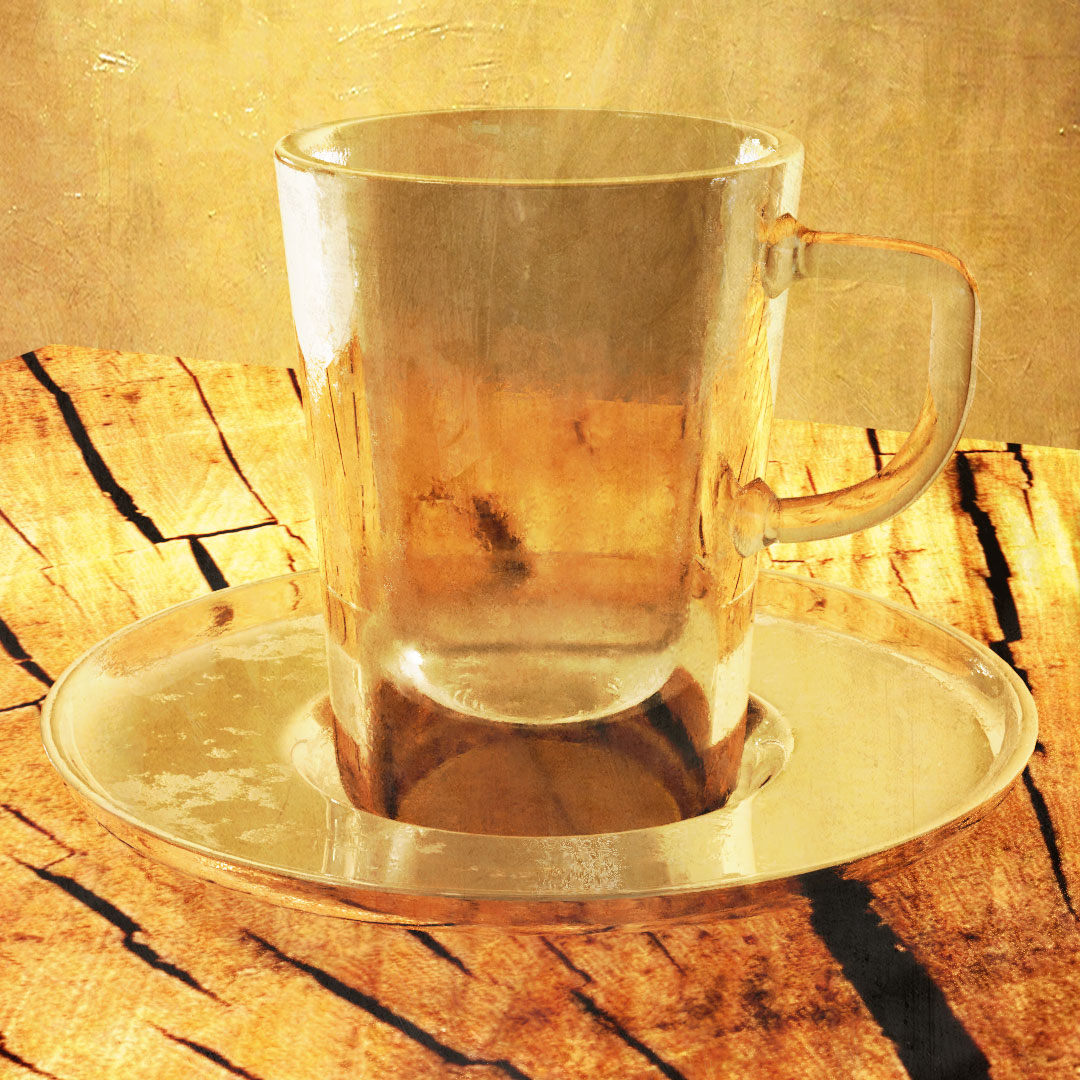
Création du matériau de la tasse à café dans Blender

Dans la continuité de la découverte du logiciel Blender, cette semaine, je vous montre comment créer un matériau verre pour la tasse à café et la soucoupe ! Rappelez-vous, nous l’avons modélisé il y a quelques semaines. En plus, comme je vous aime bien, je vous montre aussi comment faire un matériau bois pour le support de la tasse. Suivez le guide et sentez-vous libre de m’envoyer vos questions et remarque dans les commentaires de cet article.

Catégories
Créativité, propulseur de motivation...

Comment sortir des périodes de manque d’inspiration

Cette semaine, j’ai personnellement eu un peu de mal pour trouver le sujet de mon contenu à publier. Comme il arrive à chacun de nous, par moment, je me suis retrouvé en manque d’inspiration. Mais comme il faut toujours voir la part positive de chaque situation, ces circonstances sont finalement devenues le sujet de mon article vidéo : Comment sortir des périodes de manque d’inspiration.

Bonjour, je suis Vincent BOUVAIS du blog initiation-photo.com.

Aujourd’hui, je partage avec vous : « comment sortir du manque d’inspiration ».

Aujourd’hui, je suis dans l’application de ce que je vais vous expliquer dans un momen. En effet, cette semaine, j’ai moi-même été un petit peu travaillé par ce manque d’inspiration pour créer ce contenu.

Le Diagnostic

Le premier point, c’est la notion de diagnostic. C’est-à-dire dans quelle situation on se trouve et comment ça se fait qu’on se retrouve dans le manque d’inspiration. Ici, l’idée est de bien comprendre dans quel état d’esprit, on se trouve dans ces moments-là.

En fait, la plupart du temps, quand on est en manque d’inspiration, on a surtout cette capacité d’autocensure qui est extrêmement développée et active. Bien qu’on va penser à quelque chose qu’on pourrait faire, on a beau essayé d’y réfléchir, on est constamment en train de se dire juste après, « non ce n’est pas assez bien », « non, je n’ai pas le temps », « non, il me manque quelque chose, et puis j’en n’ai plus les capacités de le faire », « j’ai autre chose à faire, ce n’est pas ma priorité »…

On va se trouver énormément d’excuse pour justement remettre en cause toutes les idées qui peuvent nous passer par la tête, alors que l’on dépense énormément d’énergie pour les produire.

Plus on est dans ce mode d’autocensure, et plus on va continuer à réfléchir intensément et à constamment s’interroger :

  • Mais qu’est-ce que je peux faire de mieux ?
  • Mais non, ça, c’est nul, je le remplace par quoi ?…

On rentre donc dans une boucle infernale ou un cercle vicieux. Plus on va réfléchir, et plus on s’enferme dans sa tête, et plus on laisse la place à cette autocensure, car on oublie l’instant présent. Par conséquent, on oublie notre réel moteur de création ; qui est l’action.

Pour revenir là-dessus, je vous invite à lire l’article à propos de la relation entre en créativité et le pouvoir d’agir.

La conséquence s’appelle : la procrastination. C’est-à-dire qu’on remet toujours à plus tard ce qu’on a à faire :

  • « Non, ce n’est pas assez bien. »,
  • « il faut que j’attende »,
  • « je ne suis pas dans les bonnes conditions »…

Donc, on attend et on ne produit plus rien. On procrastine et nos projets n’avancent absolument plus.

Alors ça, ça vraiment été ma situation de cette semaine pour produire ce contenu.

Pourtant, il a bien fallu que je sorte de cet état de fait pour vous mettre à disposition ce contenu. Qui plus est, il me semble finalement très intéressant puisqu’il est basé sur un cas réel extrêmement récent.

La solution

Quelles sont les deux clés que j’ai mis en œuvre et qui ont eu réellement une efficacité immédiate avec moi ?

L’échéance

La première clé est de réussir à se mettre une échéance. Le but est de réellement sentir qu’à un moment, on le peut plus aller plus loin. Il faut qu’on arrive à se mettre un mur. Ainsi, plus on s’approche du pied du mur, et plus la pression va venir.

Cette pression au départ, elle est stressante, puisqu’elle va alimenter aussi cette boucle d’autocensure de réflexion, de procrastination et de jugement très négatif de notre personne.

On va se dire :

  • « Il me reste 3 jours, il me reste 2 jours, il me reste 1 jour !  Attention, je suis vraiment mauvais. »

Et on va s’auto brimer.

Cependant, ce point-là est important puisque sans cette échéance, la procrastination pourra toujours se poursuivre. Donc, à un moment, il faut réussir à se fixer une obligation de manière à ne pas pouvoir à aller au-delà.

Pour faire ça, il y a plusieurs techniques.

  • Soit on arrive à se la fixer soi-même, et c’est plus un travail sur son orgueil et son ego qui fait qu’à un moment on ne tolère plus nous-même la situation.
  • Soit on provoque cette relation à l’ego, qui est très forte en annonçant à la famille, à des amis ou à des proches que l’on va sortir un sujet, quelque chose, je ne sais pas quoi à tel date. L’objectif est de se mettre cette pression qui est extrêmement puissante vis-à-vis d’autrui.

Tout ça dans le but de réussir à nous remettre en mouvement et dans l’action.

L’action

Ça, c’est la deuxième clé. En fait, il faut arrêter de réfléchir. Arrêter de juger quel est le résultat qu’on va obtenir, ou l’on souhaite obtenir. Donc, il faut prendre de la matière et il faut la travailler. Il faut entrer dans l’action et la réalisation. Ainsi, on va enclencher la focalisation de notre cerveau sur la réalisation de ce qu’on est en train de faire ce qui va justement nous faire quitter ce mode d’autocensure.

Illustration

Pour illustrer ce propos, dernièrement, je suis parti en week-end où j’ai fait quelques photos. J’y ai croisé quelques fleurs de printemps, le temps était clément. J’ai donc simplement déchargé mes photos de l’appareil et j’ai noté que j’avais un ensemble de photographies de fleurs. Je me suis dit que j’allais créer une série. J’ai fait les retouches de manière relativement cohérentes pour en faire une série. Et quand j’ai fait ça, je ne pensais pas du tout que ça ferait partir du sujet de cette vidéo.

Je suis entré dans une dynamique d’action qui m’a permis de sortir de la procrastination surtout parce que je m’étais dit que ce travail ne ferait pas partie de mon contenu.

Donc en résumé, le fait qu’il me reste qu’aujourd’hui pour réaliser mon contenu, associé à la sortie de la procrastination par la réalisation de la série, m’a permis de produire ce contenu concernant les périodes de manque d’inspiration.

J’ai beau être quelqu’un d’assez prolifique en créativité, je ne suis pas plus épargné que les autres vis-à-vis des manques d’inspiration. Je me suis donc dit que ce sujet pouvez intéresser mon audience pour faire face à ce type de situation à l’aide des clés concrètes que j’applique actuellement.

La série

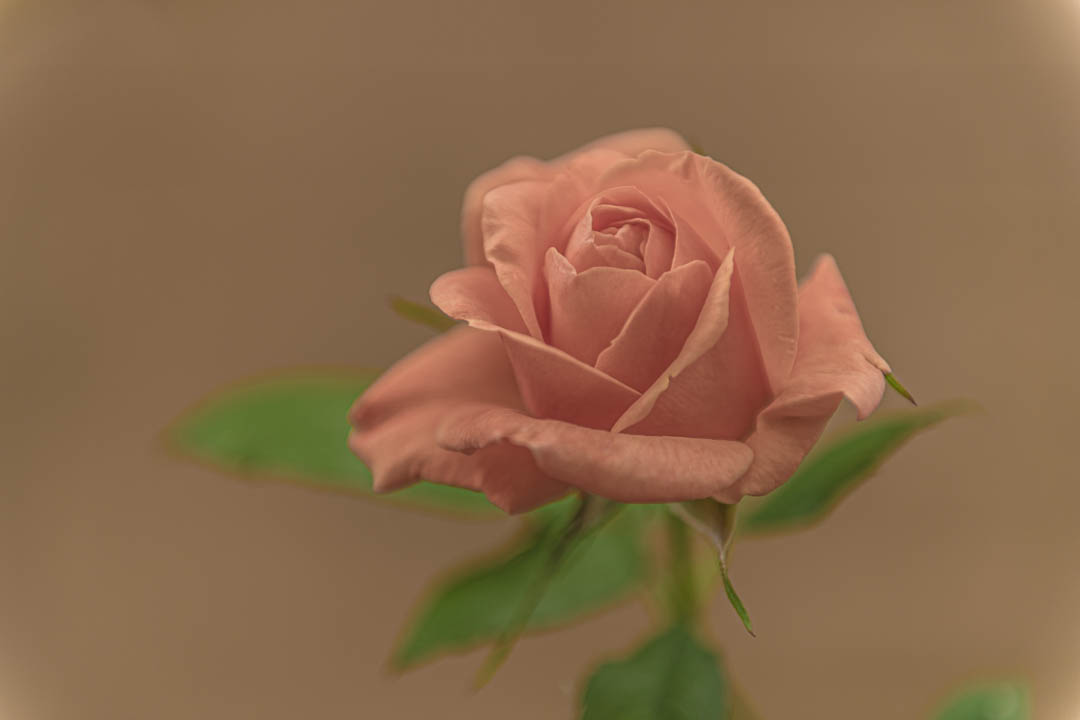
Pour que ce soit un peu plus visuel, j’en profite pour partager avec vous ma série photo. Donc, il ‘agit finalement d’un ensemble de prises de vue plutôt classiques.

J’ai donc travaillé en particulier sur la première rose rouge dont l’image brute avait ses teintes rouges beaucoup trop saturées, ce qui détériorait le détail dans les pétales.

Cependant, ce qui a été intéressant, c’est que j’ai réalisé des retouches de désaturation sur des photos de fleurs. Et ça, c’est un processus que je n’avais jamais fait auparavant. J’ai donc fait preuve de créativité.

Comme j’ai apprécié le résultat obtenu sur cette première retouche (les couleurs plus pastelle évoque bien, à mon sens, la saison printanière), j’ai donc choisi de donner ce rendu à toute la série.

Voici donc ce que je souhaitais partager avec vous concernant la problématique de manque d’inspiration et comment s’en sortir. J’espère que ces deux clés vous aideront efficacement, si vous êtes dans cette même situation. Tentez-les, vous avez tout à y gagner.

Si vous avez aimé cette vidéo, je vous invite à cliquer sur le pouce vers le haut, à vous abonner à la chaîne YouTube et à partager celle-ci avec vos amis. Mais le top du top est de vous abonner à mon blog initation-photo.com en scannant le QR Code affiché à l’écran. Et moi, il me reste à vous dire merci beaucoup, au revoir et à bientôt.

Catégories
Photomontage et post-traitement

Comment utiliser les calques dans Photoshop

Le fonctionnement de la Photoshop repose sur la fonctionnalité des empilements des calques. Ce principe est d’ailleurs utilisé dans de nombreux autres logiciels graphiques tellement celui-ci est puissant et permet de travailler de façon organiser et flexible pour obtenir des résultats qualitatifs élevés.

Bonjour, ici Vincent BOUVAIS du blog initiation-photo.com.

Aujourd’hui, je partage avec vous comment utiliser les calques dans Photoshop.

Les calques sont dans cette palette intitulée calque. Si vous ne la voyez pas, vous allez dans fenêtre et vous cochez calque. Elle répartit de la manière suivante :

Il y a toute une grande partie qui correspond aux différents empilements de calques que l’on va utiliser. Ici les différents outils pour créer les différents calques et les organiser. Ici le mode de fusion des calques que nous allons voir plus tard. L’opacité, et ici une barre de recherche pour s’y retrouver un petit peu mieux.

Changement couleur par un calque couleur unie

Pour commencer, nous allons réaliser un changement de couleur. Au niveau de cette image, nous allons changer la couleur du fond, du mur en un bleu-vert.

Pour faire ça, nous allons commencer par sélectionner cette couleur. Nous allons donc dans sélection, plage de couleur. Avec l’outil pipette, on sélectionne une couleur et avec l’outil pipette plus nous sélectionnons les couleurs mon compte. Le but ici est de bien distinguer le pourtour des différents éléments. Cette sélection, on va l’affiner pour créer de la couleur.

On crée donc un calque couleur unie. On choisit la couleur que l’on souhaite dans le sélecteur de couleur, un bleu-vert et on fait OK. Automatiquement, il a créé le masque de fusion basé sur la sélection qu’on avait avant.

En faisant shift + clique sur le masque de fusion, on le désactive et ça montre uniquement la couleur unie que j’ai choisie. Si je refais shift + clique je réactive ce masque de fusion.

Ensuite, si je fais alt + clic sur le masque de fusion, on le voit. Et si je refais alt plus clique sur le masque, on revoit l’image d’origine.

Nous choisissons donc d’afficher le masque de fusion. Tout ce qui est blanc pur affichera les informations du calque alors que tout ce qui est noir pur masquera totalement ce qui a sur le calque.

Je modifie donc le masque de fusion avec l’outil Brosse en peignant en blanc les endroits où il faut afficher la couleur et en noir là où il faut la masquer.

En appuyant sur la touche x, on inverse les couleurs d’avant et d’arrière-plan.

En rien affichant le calque, on s’aperçoit que la couleur est visible partout où il y avait du blanc et invisible là où il y avait du noir.

Nous avons donc changé la couleur, mais ce n’est pas beau, car la couleur n’est qu’un aplat et c’est là qu’il est intéressant de jouer avec les modes de fusion. À chaque fois que l’on survole le mode de fusion, on voit le rendu que celui-ci engendre immédiatement sur l’image. Comme notre objectif est de changer la couleur, on choisit le mode de fusion couleur.

Sauf que là, la couleur est un petit peu trop voyant et donc on peut revenir en double cliquant sur la vignette de la couleur du calque de couleur unie pour modifier celle-ci en désaturant celle-ci ou en la rendant moins lumineuse par exemple. On arrive donc ainsi à équilibrer la couleur que l’on souhaite sans avoir à modifier le masque de fusion.

Duplication d’un motif dans un calques séparé

Maintenant, supposons que l’on souhaite dupliquer cette décoration. Donc nous allons prendre la sélection de celle-ci et la sélection est déjà contenue dans le masque de fusion du calque couleur unie. Pour la récupérer, nous allons faire ctrl + clic sur la vignette du masque de fusion puis inverser la sélection avec shift + ctrl + i. enfin, avec l’outil lasso, nous allons entourer grossièrement la décoration en maintenant simultanément ctrl + alt + clic.

La sélection étant faite, je viens sélectionner le calque depuis lequel je souhaite faire la copie du motif. Pour réaliser la copie de ce motif, j’utilise le raccourci clavier contrôle plus j qui duplique un calque, mais comme une sélection était active, il a copié uniquement la sélection sur un nouveau calque.

Maintenant avec l’outil déplacement, je déplace celui-ci légèrement en bas à gauche. Cependant, nous le voyons changer de couleur et prendre la teinte du fond bleu-vert que nous avons réalisé juste avant. Ceci est logique puisque le calque se trouve en dessous du calque de colorisation que nous avons réalisé précédemment. Pour corriger cette situation, il suffit de déplacer le calque au-dessus de l’ensemble des calques.

Calque d’écrêtage

Enfin, si l’on souhaite coloriser de manière différente l’un des derniers calques de motif que nous avons reproduit, il suffit de colorier grossièrement des teintes sur un nouveau calque que l’on converti en calque d’écrêtage sur l’un des calques avec le motif en faisant un clic droit et en choisissant créer un calque d’écrêtage. En choisissant un mode de fusion différent, les teintes s’appliquent de manière appropriée pour lui donner un rendu l’esthétique. On joue sur l’opacité de ce masque d’écrêtage aux règles en même temps l’intensité de la couleur conduit applique.

Voilà ce que je voulais partager avec vous à propos des calques dans Photoshop. Sachez que vous n’êtes pas limité en nombre dans Photoshop. C’est extrêmement puissant. Sachez qu’il y a d’autres types de calques que nous pourrons voir dans d’autres vidéos ultérieurement. Mais, déjà sur cette base-là vous allez pouvoir mieux comprendre le fonctionnement de ceci. Je vous invite à vous exercer avec ces informations qui vous permettront de réaliser des effets spéciaux sur vos images.

Si vous avez aimé cette vidéo, je vous invite à cliquer sur le pouce vers le haut, à partager la vidéo avec vos amis, et à vous abonner à la chaîne YouTube. Mais le top du top est de vous abonner à mon blog intiation-photo.com en scannant le QR code affiché à l’écran et vous recevrez en échange mon livre « Sur le chemin de votre INSPIRATION ». Et moi, je vous dis, merci beaucoup, au revoir et à bientôt.

Catégories
Créativité, propulseur de motivation...

Comment la créativité repose surtout sur sa capacité à oser agir

Avoir une multitude d’idées, c’est bien, mais c’est insuffisant ! Il faut aller au-delà de simplement imaginer la chose. Car il faut surtout mettre en œuvre sa capacité d’oser pour produire concrètement le fruit de ces idées.

Le point de départ

La créativité est le pouvoir de création. Or la création, c’est l’action de donner l’existence, de créer.

On est donc face à l’inconnu constamment. Or L’inconnu est une des peurs que tout le monde ressent à des degrés divers et propre à chacun. Par conséquent, la logique implique que la créativité est la capacité à oser s’engager dans quelque chose de nouveau en passant outre sa peur de l’inconnu.

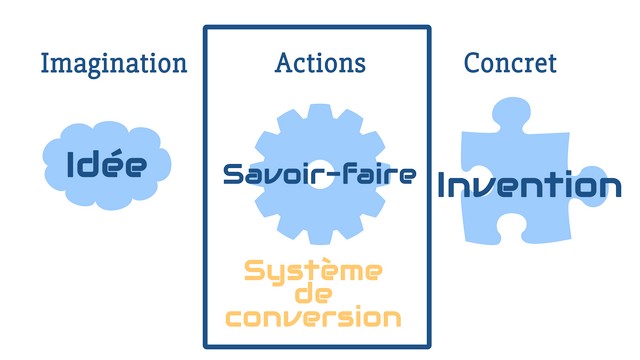
Quelle est la différence entre créer et innover

  • La créativité est de l’ordre des idées
  • L’innovation est de l’ordre des actions

Travailler sa créativité est donc le point de départ, puisqu’il faut d’abord s’autoriser intérieurement à aller vers l’inconnu.

Mais il est aussi important de s’engager tout de suite dans e processus de concrétisation pour réellement rendre tangible l’idée initiale.

Les savoir-faire

Les savoir-faire sont les convertisseurs qui permettent de passer d’une idée (vue de l’esprit) en une réalisation concrète de celle-ci.

Plus vous connaissez et maîtrisez de savoir-faire, et plus vous aurez de systèmes de conversion différents. Ainsi, votre capacité de création sera plus puissante.

C’est justement la raison, pour laquelle je partage avec vous tous ces divers moyens de créer des images :

  • La photographie
  • L’image de synthèse
  • le photomontage

Et peut-être plus tard d’autre domaines.

Catégories
Image de synthèse

L’interface et les commandes de bases pour naviguer dans Blender

Dans la continuité du logiciel d’image de synthèse Blender, nous allons découvrir ensemble la logique de l’interface de Blender ainsi que les commandes de bases pour naviguer à l’intérieur des fenêtres de celui-ci.

Bonjour, je suis Vincent Bouvais du blog initiation-photo.com.

Aujourd’hui, nous allons voir ensemble l’interface de Blender et les commandes de bases.

L’interface de Blender

La structure de l’écran

Quand on ouvre Blender, voici ce que l’on découvre. L’interface est divisée de la manière suivante. Nous avons :

  • Une barre d’en-tête en haut,
  • Une barre en bas de statut,
  • Et un ensemble de fenêtre, entre ces deux barres.

Les menus

Dans la barre d’entête, vous avez les menus standards de Blender :

  • Fichier,
  • Editer,
  • Rendu,
  • Fenêtre,
  • Aide.

Les espaces de travail

Et à côté, ce n’est plus des menus, mais des espaces de travail :

  • Layout,
  • Modeling,
  • Sculpting,
  • UV Editing,
  • TexturePaint,
  • Shading,
  • Animation,
  • Rendering,
  • Compositing,
  • Scripting.

Ce sont des configurations, par défaut dans Blender, de la position des fenêtres de l’interface.

La barre de statut

De la même manière, dans la barre de statut, vous avez des informations, que vous pouvez choisir d’afficher ou pas, en cochant les casses qui apparaissent, suite à un clic droit sur celle-ci.

  • Statistiques de la scène,
  • Mémoire du système,
  • Mémoire vidéo,
  • Version de Blender.

La gestion des fenêtres

Le gros de l’interface correspond au paramétrage des fenêtres. Chaque portion est une fenêtre à part entière. C’est-à-dire que vous pouvez les créer ou les supprimer.

Si vous vous placez avec la souris dans l’un des coins de la fenêtre que vous considérée, la souris va prendre une forme de croix. A ce moment-là, si vous cliquez avec le clic gauche et vous déplacez votre souris vers la fenêtre d’à côté, une grosse flèche va d’afficher pour dire qu’elle va être supprimée par la précédente.

Par contre, si vous déplacez la souris à l’intérieur de la fenêtre que vous avez considérée, dans ce cas, vous créez une nouvelle fenêtre.

Ainsi, il est possible de créer autant de fenêtres que vous voulez.

Ensuite, chacune des fenêtres peut contenir des informations différentes. Par défaut, c’est l’espace 3D qui est affiché.

Pour redimensionner les fenêtres, il suffit de se placer à la frontière de deux d’entre elles. La souris se transforme en doubles flèches, et ainsi, vous pouvez modifier la taille en maintenant un clic gauche tout en déplaçant la souris.

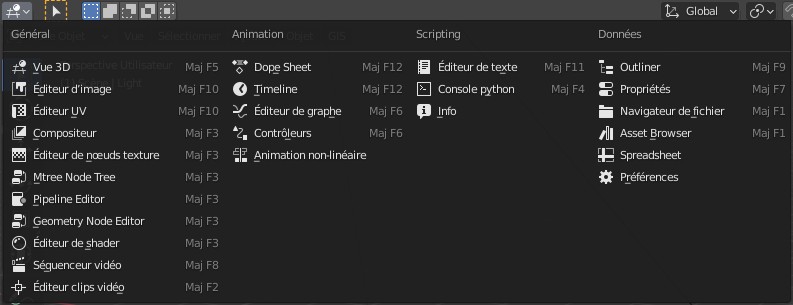
Voici le choix des informations affichable dans chacune des fenêtres :

Nous reviendrons sur chacune des possibilités au fur et à mesure des vidéos à propos de Blender.

Les commandes de bases de l’interface Blender

Les panneaux latéraux

Dans chacune des fenêtres se trouve :

  • Un panneau d’option sur la gauche qui s’affiche et se masque avec la touche T,
  • Un panneau d’option sur la droite qui s’affiche et se masque avec la touche N.

La navigation dans les fenêtres de l’interface Blender

En maintenant le bouton central de la souris, il est possible de tourner autour de l’élément sélection (si vous avez configuré l’interface comme sur la première vidéo).

A l’aide de la roulette de la souris, il y a moyen de zoom dans la vue :

  • Pousser sur la roulette pour se rapprocher,
  • Tirer sur la roulette pour s’éloigner.

En maintenant simultanément SHIFT+[click central de la souris], il est possible de translater la vue.

Opérations de bases sur un élément

Pour déplacer l’élément : (G comme « Go »)

  • G : déplacement dans toutes les directions,
  • G+X : déplacement uniquement sur l’axe X,
  • G+Y : déplacement uniquement sur l’axe Y,
  • G+Z : déplacement uniquement sur l’axe Z,
  • G+[SHIFT]+X : déplacement dans le plan YZ,
  • G+[SHIFT]+Y : déplacement dans le plan XZ,
  • G+[SHIFT]+Z : déplacement dans le plan XY,

Pour valider le déplacement, il faut faire clic Gauche de la souris. Pour annuler l’opération en cours, il faut faire ESC. Pour annuler la dernière opération réalisée, il faut faire [CTRL]+Z

Modifier l’échelle : (S comme « Scale »)

  • S : Modifier la taille dans toutes les directions,
  • S+X : Modifier la taille uniquement sur l’axe X,
  • S+Y : Modifier la taille uniquement sur l’axe Y,
  • S+Z : Modifier la taille uniquement sur l’axe Z,
  • S+[SHIFT]+X : Modifier la taille dans le plan YZ,
  • S+[SHIFT]+Y : Modifier la taille dans le plan XZ,
  • S+[SHIFT]+Z : Modifier la taille dans le plan XY,

Rotation de l’élément : (R comme « Rotate »)

  • R : Rotation dans toutes les directions,
  • R+X : Rotation uniquement sur l’axe X,
  • R+Y : Rotation uniquement sur l’axe Y,
  • R+Z : Rotation uniquement sur l’axe Z,

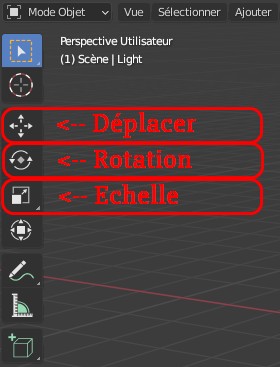
Il est aussi possible de réaliser ces opérations en utiliser les outils de la souris présents dans le panneau de gauche.

Voici pour aujourd’hui. Si vous avez aimé la vidéo, je vous invite à cliquer sur le pouce vers le haut, à vous abonner à la chaîne YouTube, et à partager cette vidéo avec vos amis.

Cependant, le TOP du Top est de vous abonner à mon blog, initiation-photo.com en scannant le QR Code affiché à l’écran.

Moi, je vous au revoir et à bientôt.

Catégories
Photomontage du mois

Le Lapin de Pâques en photomontage photoréaliste

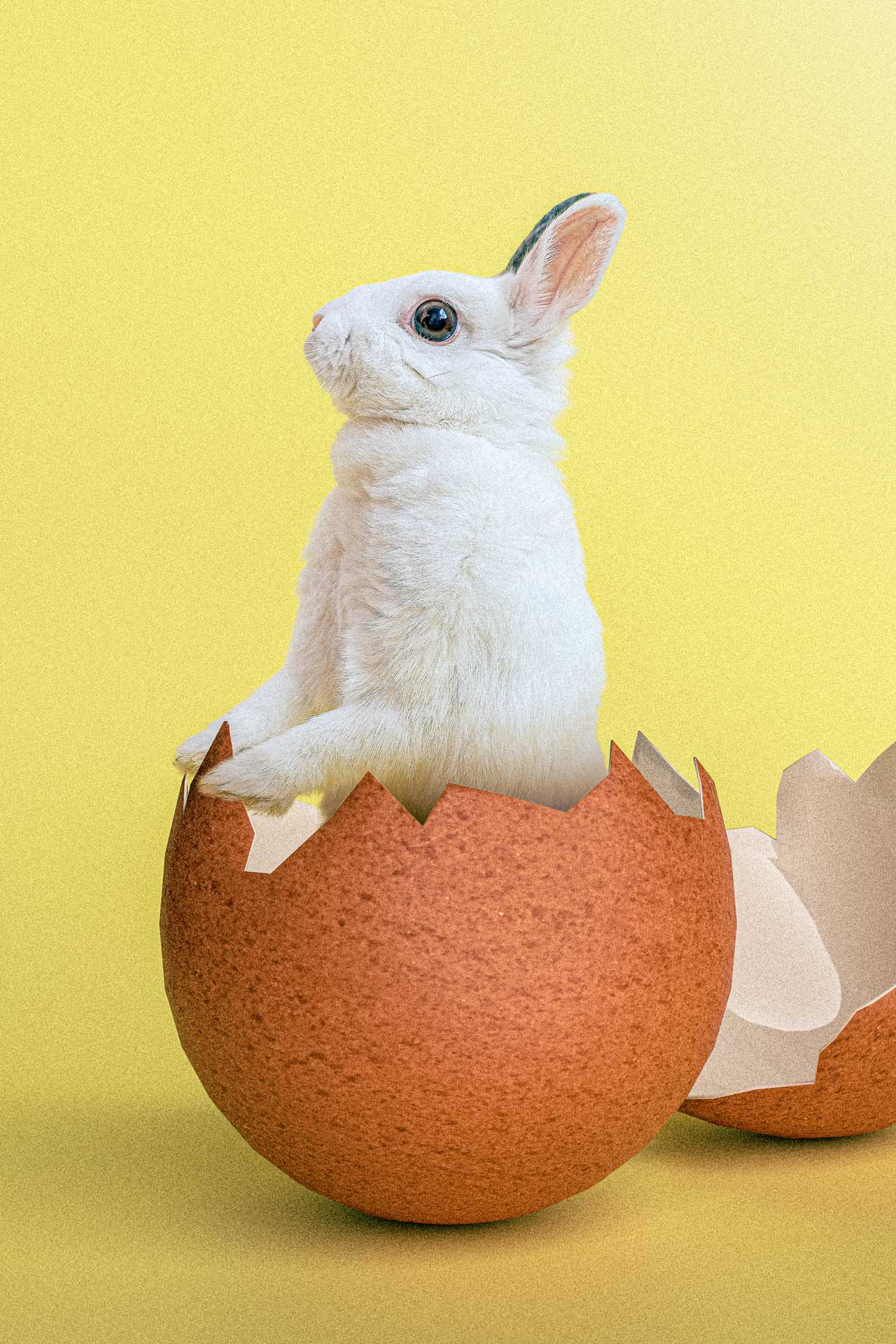
Histoire d’illustrer la fête de Pâques, je me suis donné l’objectif de réaliser un photomontage sur ce thème. J’ai donc réfléchi aux symboles évocateurs de celle-ci et j’en ai profité pour les mettre en scène. Le résultat final est l’image juste ci-dessous.

Explication du comment

Pour les enfants, Pâques est représenté par des lapins et des œufs. Ce sont les deux éléments populaires les plus associés à cette fête.

Il fallait donc les faire apparaître dans mon illustration.

N’ayant pas de lapin à disposition pour réaliser une photographie moi-même, j’ai cherché sur les banques d’image une photographie exploitable facilement.

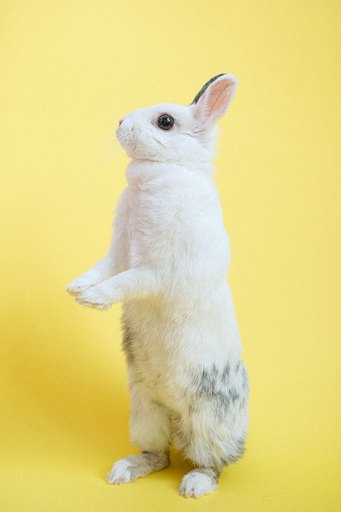
Utilisateur régulier du site Pexels.com, j’ai trouvé l’image libre de droits suivante, représentant un lapin debout sur ses pattes arrières devant un fond uni jaune :

L’avantage de cette image est que le fond uni permet de très facilement détourer l’animal pour l’intégrer à d’autres images.

De plus, dès que je l’ai vu, j’ai tout de suite imaginé la scène que j’ai produite ici, c’est-à-dire, le lapin qui sort d’une coquille d’œuf.

Il me fallait donc trouver une coquille d’œuf, ouverte et bien positionnée verticalement pour pouvoir y mettre le lapin à l’intérieur. De plus, la cohérence de l’éclairage provenant du haut à droite était un élément important pour le réalisme de l’image.

Ne trouvant pas de photo adaptée à mon besoin, j’ai donc décidé de simplement créer l’œuf en image de synthèse dans Blender.

Ainsi, je m’assurais d’avoir une maîtrise totale de l’éclairage et le cadrage.

Cependant, il me fallait créer une texture de coquille réaliste pour que cela fonctionne.

Ça a donc été ça, le plus difficile dans l’histoire, car j’ai dû créer la texture moi-même.

Afin de ne pas me répéter, je vous renvoie vers un article que j’ai déjà réalisé concernant la création de texture sans couture, dite “seamless”.

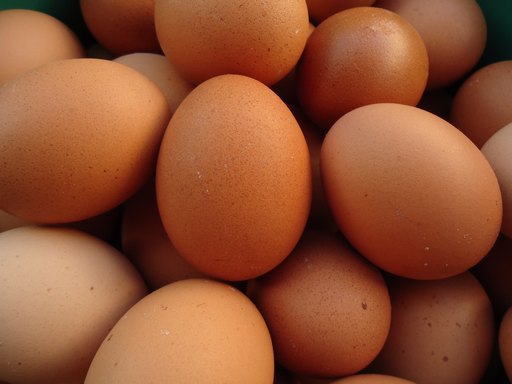
La réalisation de la texture a été basée sur la texture de l’œuf central de la photo ci-dessous :

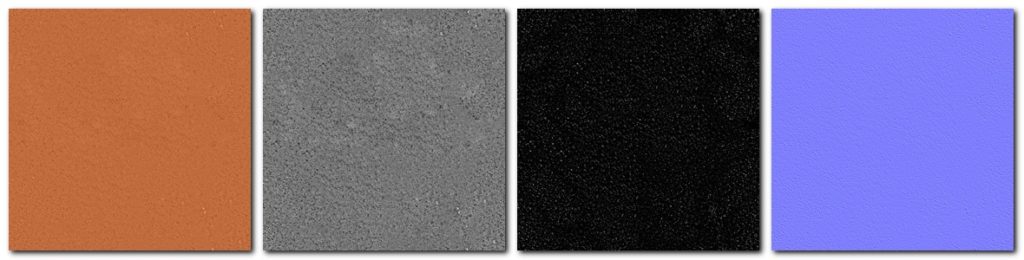
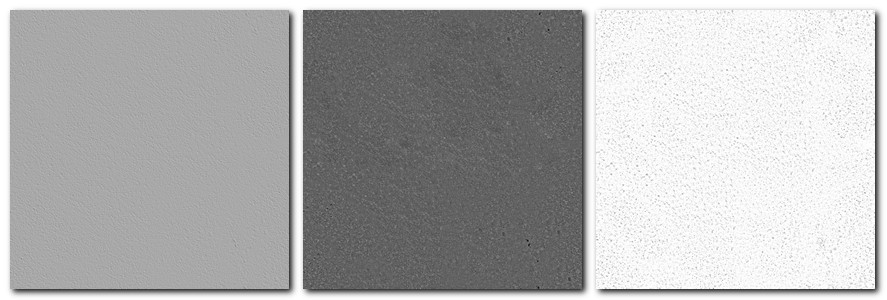
Cependant, au-delà de la réalisation de la carte de diffuse qui correspond aux informations de couleur, il était aussi nécessaire de produire les autres cartes concernant :

  • les normales,
  • la rugosité,
  • les reflets
  • l’occlusion ambiante
  • et le relief.

Toutes ces autres cartes peuvent être créées à partir de la carte de diffuse.

Pour faire ça, j’ai utilisé un outil Open Source qui s’appelle AwesomeBumpV5.01.

Une fois la modélisation de l’œuf faite, ce qui n’a pas pris beaucoup de temps, puisqu’il ne s’agit que d’une sphère déformée puis découpée, j’ai positionné la caméra en fonction du cadrage de l’image de base.

J’ai ensuite lancé le calcul pour réaliser l’assemblage dans Photoshop.

Dans Photoshop, j’ai donc détouré le lapin pour l’isoler du fond que j’ai aussi recréé en trois 3 dimensions pour m’assurer d’avoir les ombres portées de l’œuf correctement produites.

Grâce au fond uni, j’ai simplement utilisé l’outil de sélection du sujet puis j’ai affiné la sélection primaire en augmentant le rayon de détection de contour dans le module “sélectionner et masquer”. Cette manipulation a donné un résultat remarquable avec les poils du lapin.

Enfin, j’ai ajouté un masque de sélection sur le calque du lapin afin de masquer sa partie inférieure non-visible car à l’intérieur de la coquille.

Pour donner plus de profondeur de l’image, j’ai juste manuelle corrigé cette sélection pour faire en sorte que la patte avant gauche soit devant la coquille alors que la patte avant droite reste au second plan.

Pour correctement intégrer le lapin dans la coquille, j’ai aussi ajouté l’ombre portée de la coquille sur le lapin avec une couleur brun sombre.

Comme l’image d’origine du lapin présentait beaucoup de bruit numérique, j’ai ajouté à mon tour du bruit sur l’image de synthèse pour garder une uniformité de l’ensemble.

Comme pour tout photomontage, il est toujours bon de finir en appliquant des traitements globaux à l’image pour mieux fondre ensemble les différents éléments. C’est ce que j’ai réalisé avec le filtre Camera Raw. Ceci m’a aussi permis d’accentuer plus de texture et de couleur/contraste à l’image finale.

Autocritique

Ce photomontage est plutôt minimaliste. Pour une fois, il n’y a pas beaucoup d’éléments assemblés ensemble. Cependant, le message semble clair puisqu’un lapin qui sort d’un œuf n’est possible qu’à Pâques !!!

Je trouve le rendu de l’œuf très photoréaliste ce qui correspond bien à l’idée que je m’en étais faite.

Maintenant, c’est à vous de jouer. Quelle est votre réalisation pour Pâques ? Avez-vous trouvé une idée plus originale pour illustrer cette fête ?

N’hésitez pas à la partager avec moi, je suis curieux de voir ce que vous avez fait de votre côté.

Catégories
Photomontage du mois

En avril, ne te découvre pas d’un fil

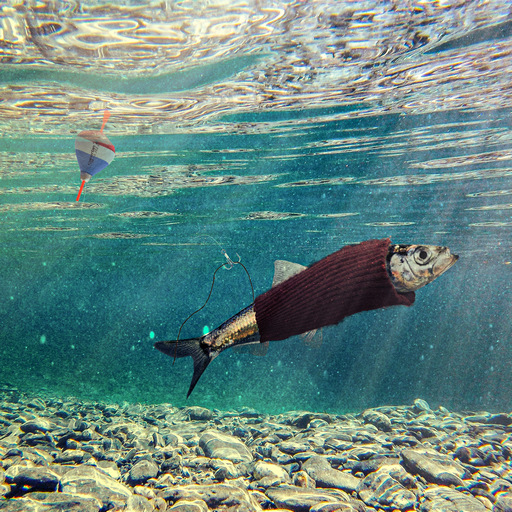
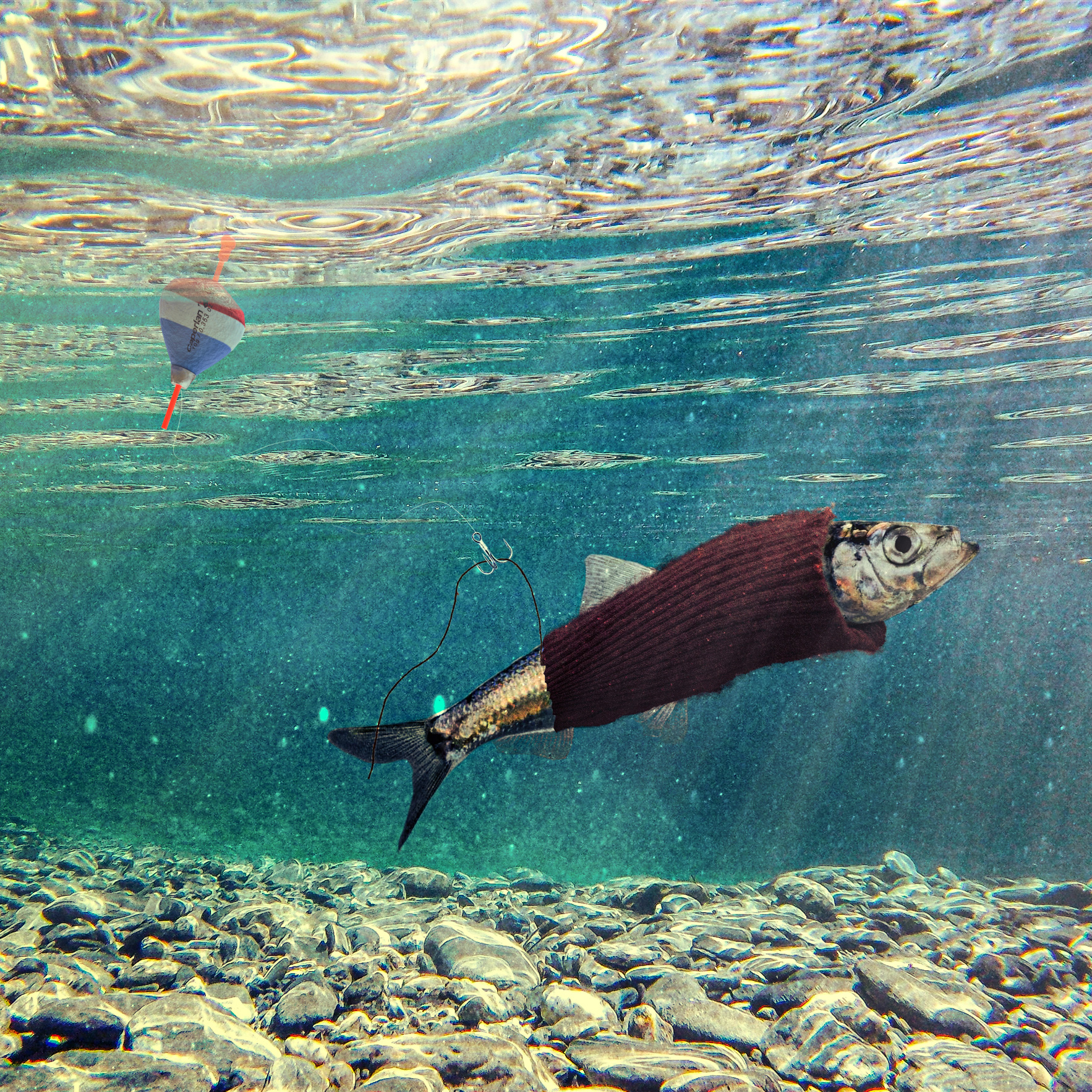
Avec le challenge du mois de mars, j’ai préféré publier mon photomontage avec juste un jour de retard pour profiter de ce célèbre 1er avril ! L’idée est ici d’illustrer le dicton bien connu “En avril, ne te découvre pas d’un fil !”. En mélangeant les deux concepts, j’ai imaginé ce photomontage…

Cliquez sir l’image pour l’agrandir

Explication du comment

Comme vous le voyez, il m’a fallu récupérer des images de base assez particulières. Évidemment, je n’avais pas ces images dans ma propre banque d’image. C’est pourquoi, j’ai recherché des images libres de droits à différents endroits sur internet.

J’ai donc trouvé :

  • Une image du fond marin
  • Une image du hareng
  • Un portrait d’une femme qui portait un pull rouge bordeaux avec ses manches bien apparentes
  • Un hameçon de pêche
  • Une photographie de plancton

Par contre, j’ai dû me débrouiller par moi-même pour :

  • Faire une photographie d’un fil de laine
  • Reproduire un bouchon de pêche en 3 dimensions dans Blender pour m’assurer de l’avoir sous le bon angle
  • Et j’ai réalisé le fil de pêche avec l’outil plume de Photoshop.

Etape 1 – Le poisson

J’ai commencé par le détourage du hareng en prenant garde d’avoir de la transparence dans les nageoirs du dessous.

Puis, je lui ai ajouté le pullover. Pour ce faire, j’ai détouré rapidement une des manches de la photo de portrait puis j’ai créé un brush Photoshop pour faire les petits fils du pourtour du pull que j’ai utilisé pour finaliser le masque de détourage.

Enfin, à l’aide de l’outil transformation manuelle, j’ai déformé le pull pour le faire épouser la forme globale du poisson.

Pour correctement lier le pull et le poisson, j’ai ajouté une ombre de contact au niveau du cou.

Etape 2 – le fil de laine

Je me suis occupé de réaliser le fil de laine qui provient du pull qui se détricote.

J’ai donc prise ma propre photo d’une bonne longueur de fil de laine que j’ai détouré rapidement en jouant avec les couches de couleur primaire.

Enfin, je l’ai courbé en utilisant outil déformation de la marionnette.

Je l’ai placé correctement au niveau de la partie basse du pull

Comme ma laine n’avait pas la même couleur, j’ai utilisé un calque saturation contraste pour lui donner la même couleur que le pull. Enfin, j’ai peaufiné le réglage avec un calque courbe.

Etape 3 – la ligne de pêche

Ici, j’ai réalisé le fil et l’hameçon de pêche. J’ai donc encore une fois détouré un hameçon et j’ai utilisé l’outil plume pour réaliser le parcours du fil de nylon attachant l’hameçon.

A partir du tracé à la plume, j’ai créé sur un calque une fine ligne blanche dont j’ai ajusté l’opacité globalement et localement pour le rendre plus discret.

Concernant l’attache avec l’hameçon, j’ai fait quelques petites lignes autour de la branche principale pour faire comme si le fil était enroulé autour.

Etape 4 – le bouchon de pêche

Pour le bouchon de pêche, comme je ne sais pas encore exactement où j’allais le positionner, j’ai fait le choix de le modéliser totalement en 3D.

Je suis donc passé dans Blender pour le réaliser.

Dans le but d’avoir un référentiel visuel, j’ai exporté un aperçu de la scène que j’ai chargé en fond de la caméra.

Ensuite, je me suis inspiré d’une photographie d’un bouchon réel pour produire le modèle 3D et les matériaux.

Enfin, j’ai positionné le bouchon à la bonne taille et au bon endroit avant de lancer le calcul du rendu que j’ai sauvegardé au format PNG pour profiter de la couche ALPHA pour la transparence.

De retour dans Photoshop, j’ai créé un masque de fusion pour séparer la partie sous l’eau de celle sur l’eau. J’ai ajusté les contrats et les couleurs pour que ça fonctionne bien pour chacune de ces deux parties.

Etape 5 – Les rayons de lumière

La technique est classique. Il suffit de créer un calque dégradé avec l’option radial. Choisir un dégradé bruité en niveaux de gris. Après on ajuste les rayons avec le réglage des niveaux dans le but d’augmenter les contrastes. Enfin, on passe ce calque en mode de fusion “superposition”.

Etape 6 – Réglage globaux dans CameraRaw

Dans tous les photomontages, il est toujours utile de finir par des réglages globaux qui permettent de mieux fondre tous les calques ensemble.

J’ai réalisé ceci avec le module CameraRAW de Photoshop. J’ai ainsi équilibré les contrastes, augmenter les textures et donné une dominante de couleur à l’ensemble.

Comme l’image me semblait trop claire et pas assez dramatique, j’ai ajouté un calque courbe en mode de fusion produit pour redonner plus de corps à l’ensemble.

Autocritique

Voici le moment venu de faire le point sur ce que je pense de ce photomontage.

Je pense que la scène aurait pu prendre plus de présence en utilisant une focale grand-angle. Ça aurait été possible du moment que je puisse réaliser moi-même l’ensemble des photos. Mais là, pas le temps et pas accès à une plage paradisiaque non plus… pfff. C’est quand même dommage ça… 😉

Sinon, j’aime bien le rendu et le traitement global de l’image. Le contraste correspond bien à mon idée de départ et je trouve que l’illustration du dicton est plutôt bien compréhensible dans cette illustration. Qu’en pensez-vous ?

A vous de jouer, et n’hésitez pas à m’envoyer vos réalisations.

Catégories
Créativité, propulseur de motivation...

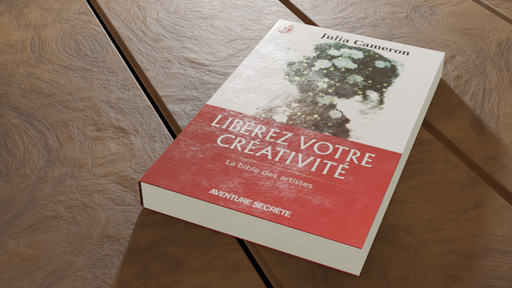
Libérez votre créativité de Julia Cameron

Développer sa créativité nécessite d’appréhender des méthodes pratiquées par certains et qui ont fait leurs preuves. C’est le cas avec Julia Cameron qui partage son savoir-faire dans son livre « Libérez votre créativité ».

Bonjour, je suis Vincent Bouvais du blog initiation-photo.com

Avant de commencer, je tiens à vous souhaiter une très bonne année 2021 remplie de joie et d’épanouissement dans tous vos projets personnels et professionnels ainsi qu’une santé infaillible !

Aujourd’hui je vais vous parler du livre « Libérez votre créativité” de Julia Cameron

Quel est ce livre ?

Ce livre est une référence dans le milieu de la créativité. Écrit par une auteure écrivaine américaine, elle présente dans ce livre une méthode pour « Libérer » sa créativité.

Son principe repose sur un ensemble d’exercices à réaliser quotidiennement sur une période de 12 semaines. Le but est de mieux vous retrouver en écoutant votre petite voix intérieure sans la censurer et ainsi apprendre à mieux vous connaître.

Deux exercices forts sont la base de sa méthode. C’est que je vous propose de voir ensemble, avec mon point de vue adapté à la photographie.

Les pages du matin

Le premier exercice important est ce que Julia appelle les pages du matin.

Pendant les 12 semaines suggérées, elle explique qu’il faut prendre quotidiennement 45 minutes de son temps le matin pour écrire ses pensées sur 3 pages.

Ici, ce qu’on appelle, « pensées », c’est tout ce qu’il nous passe par la tête. Au point que si nous pensons que nous ne savons pas quoi écrire, il faut écrire : « je ne sais pas quoi écrire ». L’idée est d’évacuer toutes les pensées encombrantes de notre cerveau pour qu’ensuite émergent les idées créatives.

Par conséquent, ne cherchez pas la cohérence de vos propos. De toute manière, ce que vous écrivez n’a pas vocation à être relu, car c’est la garantie pour vous libérer de votre autocensure.

Elle explique que la récurrence régulière de cette pratique permet de briser vos barrières pour atteindre ce que votre “petite voix” a à vous dire. C’est-à-dire, vos inspirations profondes et vos idées créatives.

Il est important de ne pas réaliser ce travail le soir afin d’éviter de « polluer » votre cerveau de tout ce qu’il s’est passé le long de la journée. De plus, faire ceci le matin permet de profiter de toutes les associations prolifiques que votre cerveau à pu tisser durant la nuit.

Un temps minimal de 45 minutes est préconisé pour se laisser le temps de vous plonger dans l’état d’esprit adéquat, car les messages importants arrivent que dans le dernier quart d’heure.

Cependant, le point important que Julia souligne, est de ne pas chercher à produire quelque chose de parfait. La forme n’a aucune importance, l’orthographe non plus, la qualité sonore pas plus… L’unique but à atteindre, est d’accéder au contenu du message que votre “petite voix” a à vous dire. Libérez-vous donc de toute contrainte technique.

Voici ma vision de cet exercice. Je vous rappelle que Julia est écrivaine et par conséquent, son moyen privilégié d’expression est donc l’écriture. Ce n’est peut-être pas le cas pour tout le monde. C’est la raison pour laquelle, je pense qu’il est nécessaire d’utiliser le mode d’expression qui vous est le plus naturel. Au lieu d’écrire, vous pouvez peut-être :

  • vous enregistrer oralement sur votre téléphone à l’aide de la fonction dictaphone de celui-ci
  • ou vous balader en vous plongeant dans vos pensées pour vous parler à vous-même dans votre tête. Pensez dans ce cas, à quand même prendre des notes pour garder la trace des éléments pertinents

Le rendez-vous avec l’artiste

Ici, l’exercice est de, quoi qu’il arrive, planifier au moins un rendez-vous d’une heure et demie avec vous-même, et uniquement vous-même, pour créer, pratiquer et nourrir votre art.

Ca peut être :

  • pratiquer son art
  • visiter un musée
  • se balader dans des magasins en lien avec votre art…

Les règles sont strictes et sont les suivantes :

  • Ritualiser ce rendez-vous au moins une fois par semaine,
  • accordez-vous suffisamment de temps et à minima 1h30,
  • organisez-vous pour ne pas être dérangé durant toute cette durée :
  • téléphone sur le mode avion,
  • passez des consignes à votre entourage, conjoints, enfants… pour qu’ils vous laissent tranquille
  • Consacrez ce temps à vous-même. Il est interdit de le partager avec qui que ce soit d’autre…

Le principe repose sur le fait de vous accorder un moment d’intimité avec vous-même pour vous occuper de l’enfant qui est en vous.

Quelle est ma vision de ces conseils ?

Ce que je retiens est l’importance de vous organiser pour consacrer du temps à votre pratique ! 

La solution que j’ai personnellement mise en place est l’utilisation de Google agenda. J’y ai clairement noté, et de manière répétée hebdomadairement, les moments à consacrer à la photographie et notamment à mon travail pour le blog.

Là où je passais une semaine pour créer un article, j’ai réussi à optimiser ce temps pour ne consacrer que 3 jours maintenant. En plus du gain de temps, j’ai aussi grandement gagné en sérénité.

Donc plus vous saurez vous organiser et respecterez vos planifications, et plus vous réussirez à pratiquer votre passion sans impacter votre vie quotidienne de façon hasardeuse.

Le second point fort que je distingue, est l’expression : “C’est en forgeant, qu’on devient forgeron”.

La pratique régulière de votre passion va naturellement vous faire progresser dans celle-ci. Indépendamment des difficultés que vous allez rencontrer, c’est le temps que vous passerez à pratiquer qui apportera les résultats. En fonction des personnes, la progression sera plus ou moins rapide, mais quoi qu’il arrive, il y aura toujours une progression !

Maintenant, c’est à vous de mettre en pratique ces conseils. Même si vous êtes sceptique à ceux-ci, je vous invite à juste tester durant une courte période. Par exemple 1 ou 2 semaines. Puis, faites le bilan de ce que ça vous aura apporté. En fonction des résultats constatés, vous pourrez choisir en toute connaissance de cause, si vous souhaitez continuer, ou abandonner.

Partagez en commentaire ci-dessous :

  • le résultat de votre essai,
  • les bienfaits et les difficultés rencontrés
  • vos conseils pour la mise en pratique.

Ainsi, vos retours pourront aussi aider les lecteurs du blog.

Catégories
Photomontage et post-traitement

Comment générer des images automatiquement à partir d’une base de données dans Photoshop

Photoshop possède des outils d’automatisation puissants pour générer des actions automatiquement dans le but de créer des séries d’images rapidement. Ici, je partage avec vous la possibilité d’exploiter des informations stockées dans une base de données.

00:00 – Présentation
00:04 – Sujet
00:13 – Les ressources
00:24 – La structure de la base de données
00:56 – La liaison est faite par les noms des colonnes
01:14 – Sauvegarde au format *.csv
01:38 – Notepad++
01:52 – Ctrl+H
02:51 – Utilisation des données
03:05 – Définition des liaisons
04:40 – Import des données
06:49 – Avertissement
07:38 – Génération des images
09:50 – FastStone Image Viewer
11:39 – Pouce vers le haut
11:45 – Abonnement YouTube
11:50 – Abonnement blog

Partagez avec moi en commentaire votre avis et réflexion à propos de ce sujet.

Je vous invite à vous abonner au blog et ainsi être directement averti à chaque nouvelle publication et recevez en échange gratuitement mon livre “Sur le chemin de votre INSPIRATION”.

Enfin, merci d’avance à tous ceux qui m’accorderont quelques minutes de leur temps pour compléter mon sondage qui me permettra de mieux connaître vos besoins et ainsi vous offrir un contenu plus adapté.

icf-russia.ru
maghullradio.co.uk
towncreekfdn.org
videocentury.ru
vorvuz.ru