Catégories
Photomontage et post-traitement

Comment utiliser les calques dans Photoshop

Le fonctionnement de la Photoshop repose sur la fonctionnalité des empilements des calques. Ce principe est d’ailleurs utilisé dans de nombreux autres logiciels graphiques tellement celui-ci est puissant et permet de travailler de façon organiser et flexible pour obtenir des résultats qualitatifs élevés.

Bonjour, ici Vincent BOUVAIS du blog initiation-photo.com.

Aujourd’hui, je partage avec vous comment utiliser les calques dans Photoshop.

Les calques sont dans cette palette intitulée calque. Si vous ne la voyez pas, vous allez dans fenêtre et vous cochez calque. Elle répartit de la manière suivante :

Il y a toute une grande partie qui correspond aux différents empilements de calques que l’on va utiliser. Ici les différents outils pour créer les différents calques et les organiser. Ici le mode de fusion des calques que nous allons voir plus tard. L’opacité, et ici une barre de recherche pour s’y retrouver un petit peu mieux.

Changement couleur par un calque couleur unie

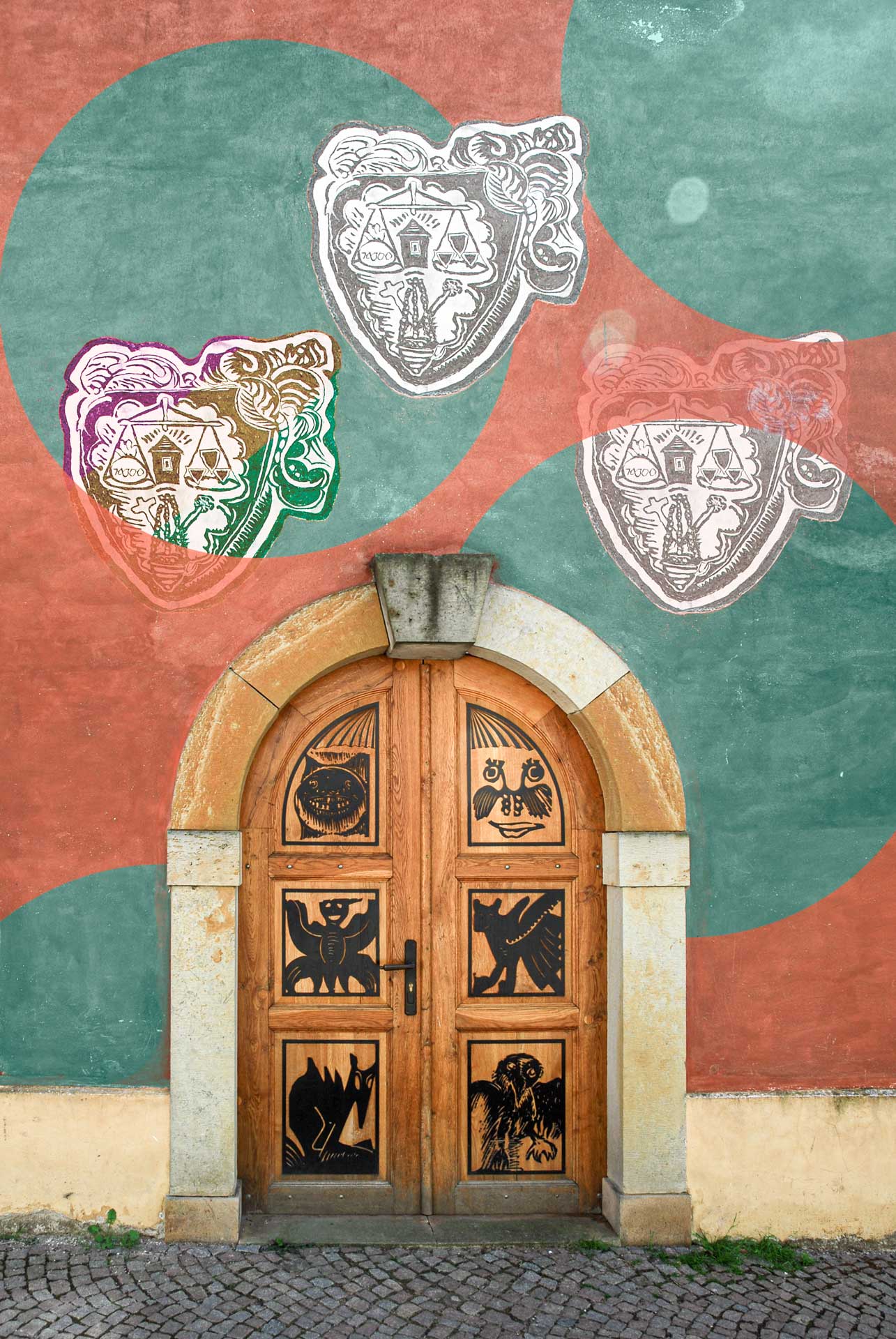
Pour commencer, nous allons réaliser un changement de couleur. Au niveau de cette image, nous allons changer la couleur du fond, du mur en un bleu-vert.

Pour faire ça, nous allons commencer par sélectionner cette couleur. Nous allons donc dans sélection, plage de couleur. Avec l’outil pipette, on sélectionne une couleur et avec l’outil pipette plus nous sélectionnons les couleurs mon compte. Le but ici est de bien distinguer le pourtour des différents éléments. Cette sélection, on va l’affiner pour créer de la couleur.

On crée donc un calque couleur unie. On choisit la couleur que l’on souhaite dans le sélecteur de couleur, un bleu-vert et on fait OK. Automatiquement, il a créé le masque de fusion basé sur la sélection qu’on avait avant.

En faisant shift + clique sur le masque de fusion, on le désactive et ça montre uniquement la couleur unie que j’ai choisie. Si je refais shift + clique je réactive ce masque de fusion.

Ensuite, si je fais alt + clic sur le masque de fusion, on le voit. Et si je refais alt plus clique sur le masque, on revoit l’image d’origine.

Nous choisissons donc d’afficher le masque de fusion. Tout ce qui est blanc pur affichera les informations du calque alors que tout ce qui est noir pur masquera totalement ce qui a sur le calque.

Je modifie donc le masque de fusion avec l’outil Brosse en peignant en blanc les endroits où il faut afficher la couleur et en noir là où il faut la masquer.

En appuyant sur la touche x, on inverse les couleurs d’avant et d’arrière-plan.

En rien affichant le calque, on s’aperçoit que la couleur est visible partout où il y avait du blanc et invisible là où il y avait du noir.

Nous avons donc changé la couleur, mais ce n’est pas beau, car la couleur n’est qu’un aplat et c’est là qu’il est intéressant de jouer avec les modes de fusion. À chaque fois que l’on survole le mode de fusion, on voit le rendu que celui-ci engendre immédiatement sur l’image. Comme notre objectif est de changer la couleur, on choisit le mode de fusion couleur.

Sauf que là, la couleur est un petit peu trop voyant et donc on peut revenir en double cliquant sur la vignette de la couleur du calque de couleur unie pour modifier celle-ci en désaturant celle-ci ou en la rendant moins lumineuse par exemple. On arrive donc ainsi à équilibrer la couleur que l’on souhaite sans avoir à modifier le masque de fusion.

Duplication d’un motif dans un calques séparé

Maintenant, supposons que l’on souhaite dupliquer cette décoration. Donc nous allons prendre la sélection de celle-ci et la sélection est déjà contenue dans le masque de fusion du calque couleur unie. Pour la récupérer, nous allons faire ctrl + clic sur la vignette du masque de fusion puis inverser la sélection avec shift + ctrl + i. enfin, avec l’outil lasso, nous allons entourer grossièrement la décoration en maintenant simultanément ctrl + alt + clic.

La sélection étant faite, je viens sélectionner le calque depuis lequel je souhaite faire la copie du motif. Pour réaliser la copie de ce motif, j’utilise le raccourci clavier contrôle plus j qui duplique un calque, mais comme une sélection était active, il a copié uniquement la sélection sur un nouveau calque.

Maintenant avec l’outil déplacement, je déplace celui-ci légèrement en bas à gauche. Cependant, nous le voyons changer de couleur et prendre la teinte du fond bleu-vert que nous avons réalisé juste avant. Ceci est logique puisque le calque se trouve en dessous du calque de colorisation que nous avons réalisé précédemment. Pour corriger cette situation, il suffit de déplacer le calque au-dessus de l’ensemble des calques.

Calque d’écrêtage

Enfin, si l’on souhaite coloriser de manière différente l’un des derniers calques de motif que nous avons reproduit, il suffit de colorier grossièrement des teintes sur un nouveau calque que l’on converti en calque d’écrêtage sur l’un des calques avec le motif en faisant un clic droit et en choisissant créer un calque d’écrêtage. En choisissant un mode de fusion différent, les teintes s’appliquent de manière appropriée pour lui donner un rendu l’esthétique. On joue sur l’opacité de ce masque d’écrêtage aux règles en même temps l’intensité de la couleur conduit applique.

Voilà ce que je voulais partager avec vous à propos des calques dans Photoshop. Sachez que vous n’êtes pas limité en nombre dans Photoshop. C’est extrêmement puissant. Sachez qu’il y a d’autres types de calques que nous pourrons voir dans d’autres vidéos ultérieurement. Mais, déjà sur cette base-là vous allez pouvoir mieux comprendre le fonctionnement de ceci. Je vous invite à vous exercer avec ces informations qui vous permettront de réaliser des effets spéciaux sur vos images.

Si vous avez aimé cette vidéo, je vous invite à cliquer sur le pouce vers le haut, à partager la vidéo avec vos amis, et à vous abonner à la chaîne YouTube. Mais le top du top est de vous abonner à mon blog intiation-photo.com en scannant le QR code affiché à l’écran et vous recevrez en échange mon livre « Sur le chemin de votre INSPIRATION ». Et moi, je vous dis, merci beaucoup, au revoir et à bientôt.

Catégories
Technique photo ou comment se servir de son matériel

Le Focus du Jour – La balance des blancs

La balance des blancs est un paramètre à ne pas négliger quand vous réalisez des photographies. Bien que la majorité du temps, il est recherché de neutraliser les dominantes de couleur, de temps en temps il peut être aussi créatif d’en ajouter une.

Fiche PDF – Maitriser la balance des blancs mesurée

Téléchargez la

Fiche PDF ! 

Qu’est-ce que la balance des blancs

  • Réglage de l’appareil photo permettant de corriger la dominante de couleur de la photo engendrée par la couleur de la lumière des sources d’éclairage de la scène.
  • Les appareils proposent des préréglages de différentes sources standards, un mode automatique et éventuellement un mode mesure.

Caractéristiques

  • L’unité utilisée est le Kelvin (K)
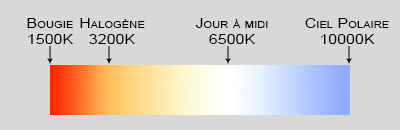
  • L’ordre de grandeur des valeurs classiques suivant des sources d’éclairage est représenté sur l’image ci-dessous

Réglages

Sur le boîtier :

  • A faire à la prise de vue, si vous avez choisi le format JPG ou TIFF comme fichier d’enregistrement.
  • L’objectif classique est de supprimer la dominante de couleur, de manière que les noirs/gris/blancs soient sans teinte pour rester neutres sur l’image.
  • Cependant, il est aussi possible de choisir consciemment une dominante de couleur pour donner une interprétation à votre photo. Dans ce cas, la balance des blancs deviendra un outil créatif à part entière.

En post-traitement :

  • Cela se fait sans aucune perte d’information ou dégradation de l’image, si votre fichier de base est le fichier RAW.
  • Souvent pour réaliser cette opération, il suffit d’utiliser l’outil balance des blancs représenté par une pipette pour échantillonner un gris moyen qui devrait être neutre.
  • Pour un fichier RAW, réalisez-la dans CameraRaw
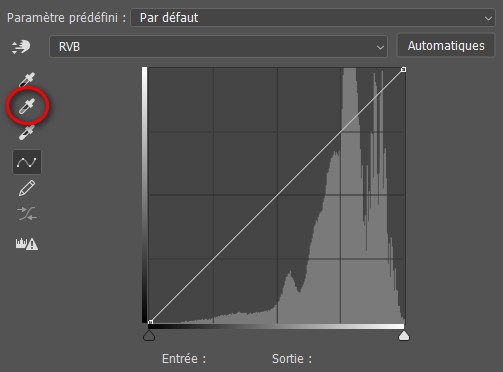
  • Pour un fichier JPG, réalisez-la avec la pipette des ton moyen de l’outil courbe.

Vous pouvez aussi me rejoindre sur:

J’y partage des infos presque tous les jours!

N’hésitez pas à partager sur Pinterest en utilisant l’image ci-dessous :

Catégories
Créativité, propulseur de motivation... La Lumière, c'est quoi ? Photomontage et post-traitement Technique photo ou comment se servir de son matériel

La balance des blancs

Qu’est-ce que la balance des blancs ?

La balance des blancs est un réglage colorimétrique de la dominante de couleur d’une image. Celle-ci est due à la température de couleur de l’éclairage de la scène photographiée exprimée en degrés Kelvin.

De manière usuelle, nous dirons que les tons de l’image seront chauds quand la dominante de couleur tendra vers le rouge (éclairage à la bougie) et seront froids quand la dominante de couleur tendra vers le bleu (ciel bleu sans nuage dans l’ombre projetée d’un objet). A savoir que la température de couleur sera dite “neutre” en l’absence de dominante de couleur. Dans ce cas, l’éclairage est réalisé par une lumière blanche équivalente à la lumière du soleil en milieu de journée.

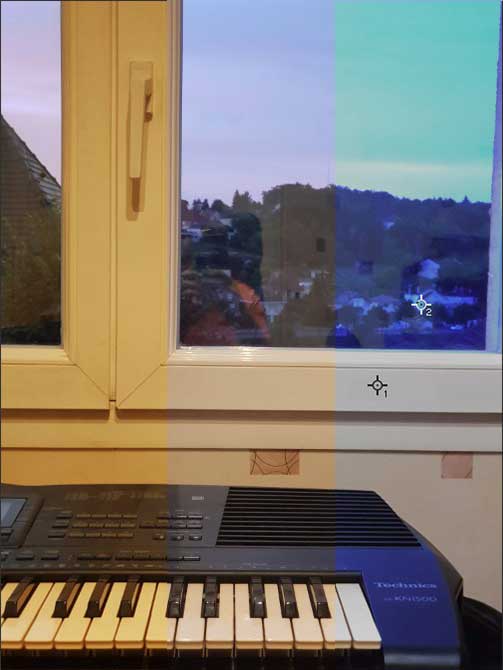
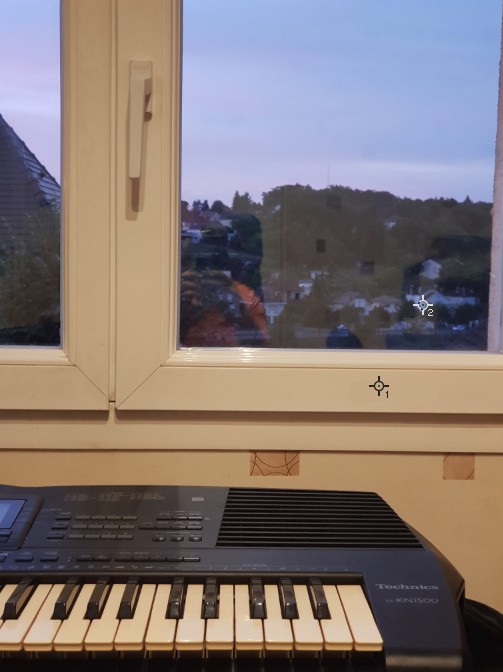
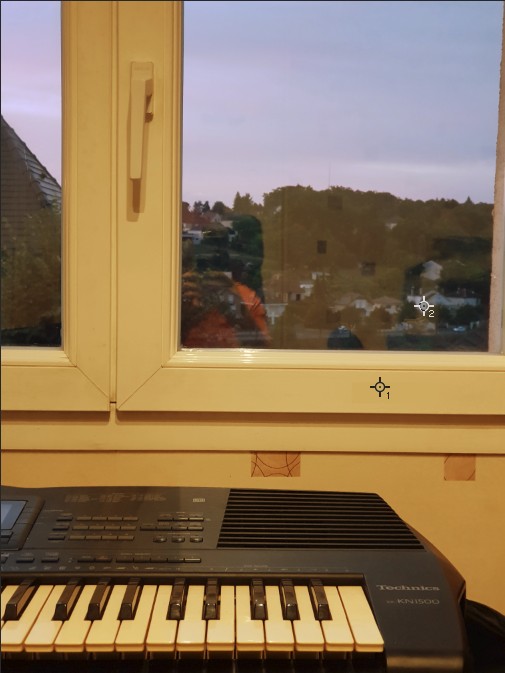
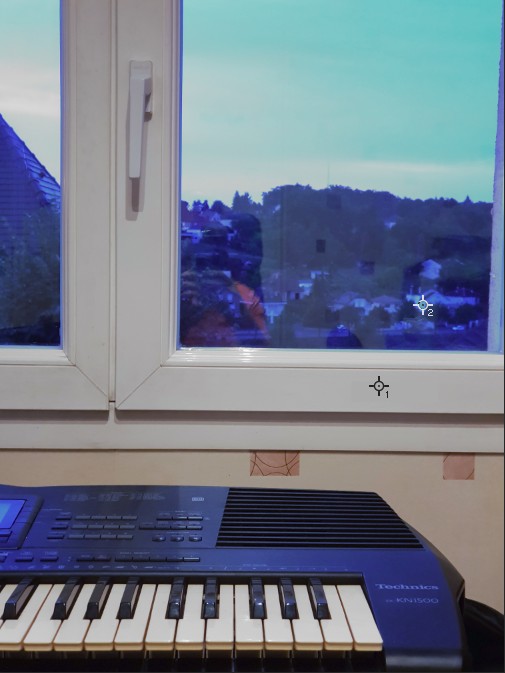
Le rendu visuel est largement modifié par l’interprétation du cerveau. En effet, le cadre d’une fenêtre en PVC blanc sera interprété comme blanc par le cerveau quelle que soit sa teinte réelle engendrée par la température de l’éclairage comme le montre l’image suivante : 

Photo prise en intérieur avec le réglage automatique de la balance des blancs de l'appareil photo
Photo prise en intérieur avec le réglage automatique de la balance des blancs de l’appareil photo
Photo prise en intérieur avec un réglage manuel de la balance des blancs pour neutraliser la dominante de couleur d'une façade d'une maison blanche
Photo prise en intérieur avec un réglage manuel de la balance des blancs pour neutraliser la dominante de couleur d’une façade d’une maison blanche
Photo prise en intérieur avec un réglage manuel de la balance des blancs pour neutraliser la dominante de couleur du cadre PVC de la fenêtre

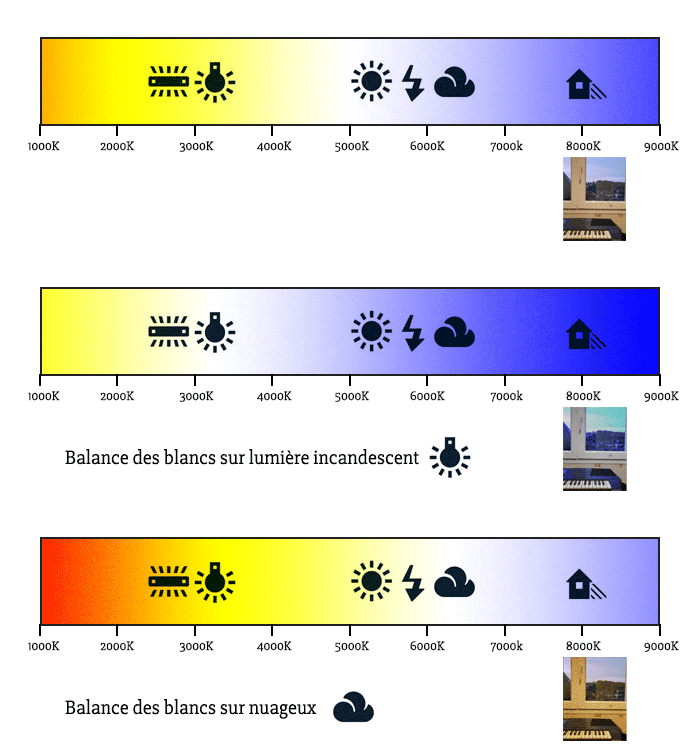
Afin de caractériser cette température de couleur ainsi que la teinte de la dominante de couleur, il a été construit absolue l’échelle suivante exprimée en degré Kelvin.

Illustration de l'échelle absolue de la température de couleur de la lumière et de l'impact des réglages de la balance des blancs
Illustration de l’échelle absolue de la température de couleur de la lumière et de l’impact des réglages de la balance des blancs

Comment régler la balance des blancs sur son boîtier ?

Chaque modèle d’appareil photo possède sa propre ergonomie pour régler leurs paramètres. C’est la raison pour laquelle je vous invite à vous reporter à votre manuel utilisateur pour apprendre à réaliser la manipulation.

Ceci étant dit, encore faut-il savoir quel réglage choisir et pourquoi faire.

Neutraliser la dominante de couleur

De façon classique, on entend par réglage de la balance des blancs, le fait de supprimer la dominante de couleur des images produites afin d’avoir un rendu neutre comme si la scène avait été photographiée par la lumière du jour de milieu de journée.

Dans ce cas, plusieurs possibilités vous sont offertes. Si vous connaissez le type de source de lumière de votre scène (ampoule halogène, éclairage au tungstène, …) vous avez la possibilité de choisir parmi les préréglages proposés de votre appareil, le programme adéquat. Cependant, il est aujourd’hui largement plus pratique et précis d’utiliser la fonction automatique de votre boîtier d’appareil photo qui est efficace et précis et ceci sans vous poser de question. C’est pourquoi en pratique, les réglages comme incandescence, tungstène ou autres ne sont quasiment plus utilisés pour cet usage.

Dans de rares cas, il peut néanmoins arriver que l’automatisme de l’appareil se trompe. Classiquement, cela peut se produire lorsqu’il y a un mélange de types de sources de lumière très différentes. La solution consiste alors à utiliser le réglage personnalisé.

Le principe est le suivant. Il suffit de pointer l’appareil sur une surface blanche, grise claire ou, pour être encore plus précis, sur une chartre gris-neutre à 18% placée à l’emplacement de votre sujet principal. Ainsi, l’appareil viendra faire la mesure de la température de couleur sur cette surface et en déterminera la correction adéquate pour supprimer ou atténuer la dominante de couleur sur cette zone. Encore une fois, je vous invite à parcourir le manuel de votre matériel afin de connaître la manipulation exacte pour votre appareil photo.

Aspect créatif

En fonction du style de photographie que vous souhaitez réaliser, il peut être très intéressant de prendre un réel parti pris sur les dominantes de couleur.

C’est le cas par exemple pour plonger le spectateur dans un état d’esprit particulier vis-à-vis du message que vous souhaitez transmettre par votre image.

Dans ce cas, les modes incandescences, tungstène, nuages ou soleil deviennent très pertinents pour justement créer la teinte de la dominante de couleur souhaitée. En fonction de l’éclairage de votre scène et du réglage que vous choisirez, vous aurez moyen d’intégrer une dominante rouge, jaune, verte ou bleu à votre image.

Sur certains appareils, vous avez même la possibilité de peaufiner finement les réglages pour obtenir le juste dosage qui vous conviendra.

Mise en garde

L’avantage des appareils numérique est qu’ils possèdent un écran permettant d’avoir un aperçu de l’image produite. Au fur et à mesure de l’évolution des progrès techniques, ces écrans deviennent de plus en plus grand et lumineux afin d’avoir une bonne vision du résultat obtenu. MAIS ATTENTION ! Encore de nos jours, ces écrans ne reflètent pas les couleurs correctement, car ils ne sont pas calibrables ou étalonnables en colorimétrie.

C’est la raison pour laquelle vous devez rester prudent quant au rendu colorimétrique de la prévisualisation de vos photos sur l’écran de votre appareil. En effet, c’est exactement la même problématique que si vous retouchez vos photos sur ordinateur sans avoir calibré en colorimétrie votre écran d’ordinateur. La conséquence serait que vous engendrerez plus de dégâts qu’autre chose.

La solution existent néanmoins et va notamment me servir de transition avec la suite de l’article… Vous l’avez peut-être deviné, il s’agit de l’utilisation du format d’enregistrement RAW. Au lieu de revenir ici sur l’explication de ce format particulier, je vous invite à lire ou relire l’article dédié.

En une phrase, le format RAW permet de modifier le réglage de la température de couleur sans aucune perte de qualité ultérieurement lors du post-traitement sur ordinateur. Ainsi, vous avez les avantages suivants :

  • possibilité de travailler sur une écran calibré
  • modifier à souhait la dominante de couleur que vous souhaitez. Vous pourrez ainsi réaliser plusieurs versions différentes afin de choisir sur la base de photo achevée celle qui sera la meilleure.

Comment régler la balance des blancs dans les logiciels ?

Cas d’un fichier RAW

Le réglage de la balance des blancs est l’une des premières opérations à réaliser lors de la dérawtisation du fichier.

Tous les logiciels de développement des fichiers RAW possèdent ce réglage. Personnellement, j’utilise les logiciels Lightroom ou le module CameraRaw de Photoshop de chez Adobe.

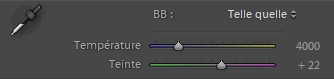
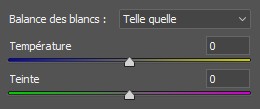
Dans ces 2 logiciels, le réglage de fait à l’aide de 2 sliders qui permettent de définir l’équilibre entre le jaune et le bleu, et le vert et le magenta.

Outils de réglage de la balance des blancs de Lightroom
Outils de réglage de la balance des blancs de CameraRAW

Pour être plus précis, il y a aussi l’outil pipette de balance des blancs qui permet de neutraliser la teinte de la zone où vous cliquez sur l’image avec cette pipette. Par exemple, sur les photos du cadre de fenêtre plus haut, j’ai cliqué soit sur le cadre de la fenêtre pour à rendre blanche (repère 1), soit sur la façade d’une maison à l’extérieur de la maison (repère 2).

Cas d’un fichier JPG (Bitmap)

Pour les images au format JPG, la correction de la balance des blancs sera forcément une opération dite “destructive”, car elle altérera les pixels de l’image.

Dans l’application Lightroom, vous n’aurez aucune différence sur le mode opératoire et vous utiliserez les mêmes outils précédemment évoqués.

Dans l’application Photoshop, vous aurez toujours moyen de corriger de la même manière que précédemment en faisant appel au filtre CameraRaw. Dans ce cas, encore une fois, vous retrouverez les mêmes outils.

Cependant, il y a une autre solution, que vous pourrez notamment utiliser dans GIMP par exemple. Utilisez l’outil courbe ou niveau. Dans ces deux outils classiques, vous retrouverez une pipette pour neutraliser les tons moyens simplement en cliquant sur une zone de l’image qui ne devrait pas présenter de dominante de couleur.

Outils de réglage de la balance des blancs de l'outil courbe de Photoshop
Outils de réglage de la balance des blancs de l’outil courbe de Photoshop

Partagez avec moi en commentaire votre avis et réflexion à propos de ce sujet.

Je vous invite à vous abonner au blog et ainsi être directement averti à chaque nouvelle publication et recevez en échange gratuitement mon livre “Sur le chemin de votre INSPIRATION”.

Enfin, merci d’avance à tous ceux qui m’accorderont quelques minutes de leur temps pour compléter mon sondage qui me permettra de mieux connaître vos besoins et ainsi vous offrir un contenu plus adapté.