abzschool.ru
anaucogourmet.es
dharanisugars.in
enigmaterial.com
fairfarmsnow.org
Catégories
Créativité, propulseur de motivation... La Lumière, c'est quoi ? Photomontage et post-traitement Technique photo ou comment se servir de son matériel

La balance des blancs

Qu’est-ce que la balance des blancs ?

La balance des blancs est un réglage colorimétrique de la dominante de couleur d’une image. Celle-ci est due à la température de couleur de l’éclairage de la scène photographiée exprimée en degrés Kelvin.

De manière usuelle, nous dirons que les tons de l’image seront chauds quand la dominante de couleur tendra vers le rouge (éclairage à la bougie) et seront froids quand la dominante de couleur tendra vers le bleu (ciel bleu sans nuage dans l’ombre projetée d’un objet). A savoir que la température de couleur sera dite “neutre” en l’absence de dominante de couleur. Dans ce cas, l’éclairage est réalisé par une lumière blanche équivalente à la lumière du soleil en milieu de journée.

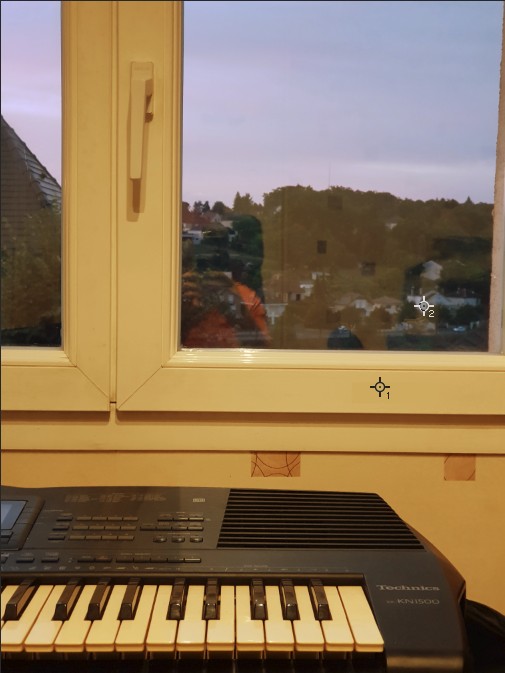
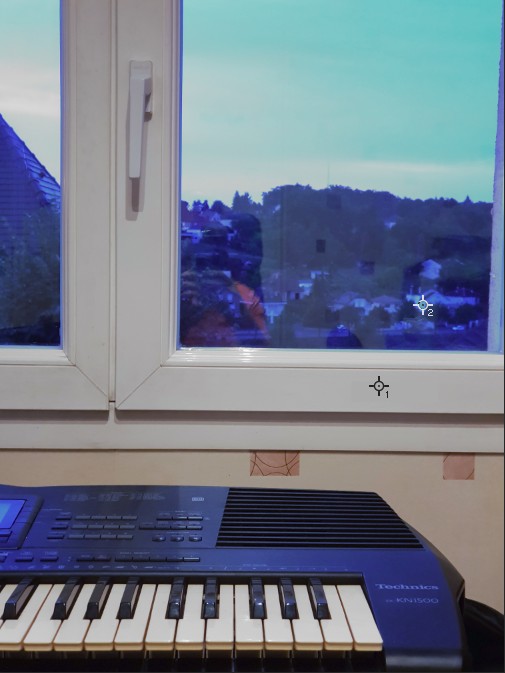
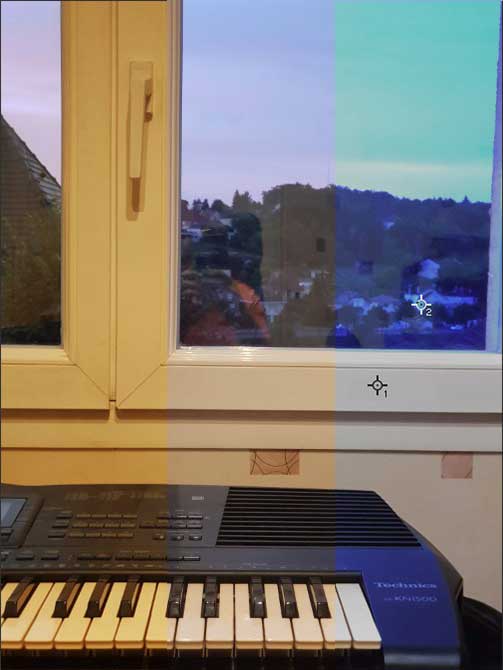
Le rendu visuel est largement modifié par l’interprétation du cerveau. En effet, le cadre d’une fenêtre en PVC blanc sera interprété comme blanc par le cerveau quelle que soit sa teinte réelle engendrée par la température de l’éclairage comme le montre l’image suivante : 
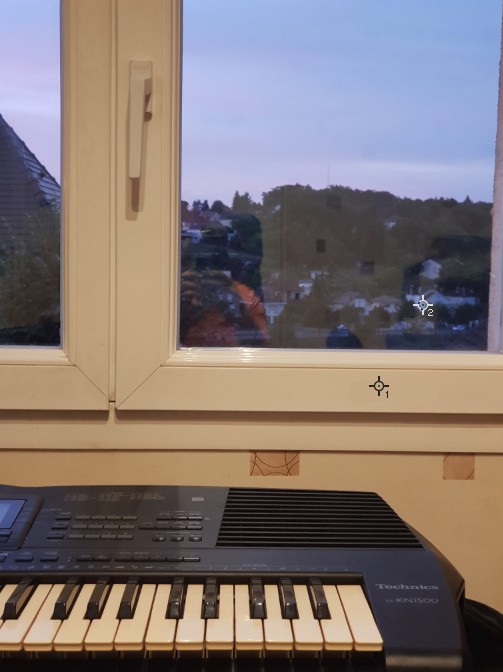
Photo prise en intérieur avec le réglage automatique de la balance des blancs de l'appareil photo
Photo prise en intérieur avec le réglage automatique de la balance des blancs de l’appareil photo
Photo prise en intérieur avec un réglage manuel de la balance des blancs pour neutraliser la dominante de couleur d'une façade d'une maison blanche
Photo prise en intérieur avec un réglage manuel de la balance des blancs pour neutraliser la dominante de couleur d’une façade d’une maison blanche
Photo prise en intérieur avec un réglage manuel de la balance des blancs pour neutraliser la dominante de couleur du cadre PVC de la fenêtre

Afin de caractériser cette température de couleur ainsi que la teinte de la dominante de couleur, il a été construit absolue l’échelle suivante exprimée en degré Kelvin.
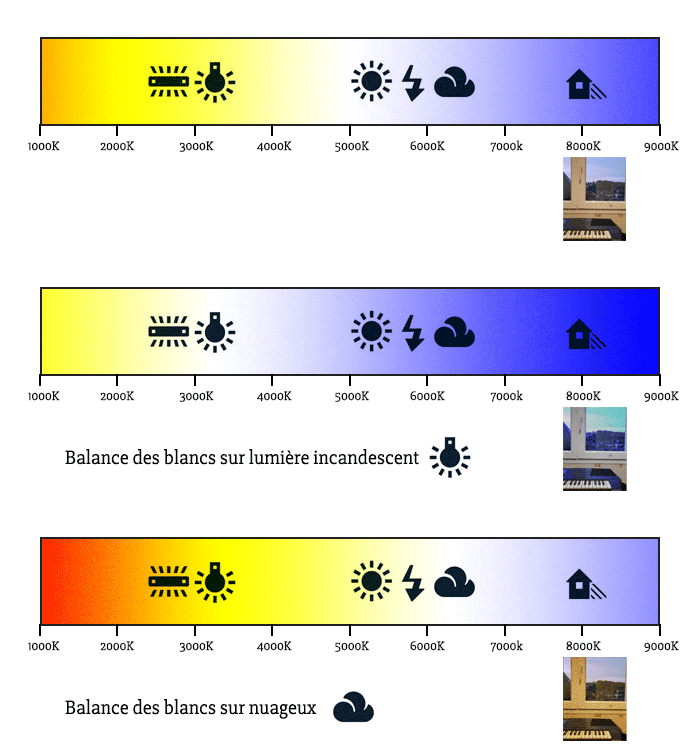
Illustration de l'échelle absolue de la température de couleur de la lumière et de l'impact des réglages de la balance des blancs
Illustration de l’échelle absolue de la température de couleur de la lumière et de l’impact des réglages de la balance des blancs

Comment régler la balance des blancs sur son boîtier ?

Chaque modèle d’appareil photo possède sa propre ergonomie pour régler leurs paramètres. C’est la raison pour laquelle je vous invite à vous reporter à votre manuel utilisateur pour apprendre à réaliser la manipulation.

Ceci étant dit, encore faut-il savoir quel réglage choisir et pourquoi faire.

Neutraliser la dominante de couleur

De façon classique, on entend par réglage de la balance des blancs, le fait de supprimer la dominante de couleur des images produites afin d’avoir un rendu neutre comme si la scène avait été photographiée par la lumière du jour de milieu de journée.

Dans ce cas, plusieurs possibilités vous sont offertes. Si vous connaissez le type de source de lumière de votre scène (ampoule halogène, éclairage au tungstène, …) vous avez la possibilité de choisir parmi les préréglages proposés de votre appareil, le programme adéquat. Cependant, il est aujourd’hui largement plus pratique et précis d’utiliser la fonction automatique de votre boîtier d’appareil photo qui est efficace et précis et ceci sans vous poser de question. C’est pourquoi en pratique, les réglages comme incandescence, tungstène ou autres ne sont quasiment plus utilisés pour cet usage.

Dans de rares cas, il peut néanmoins arriver que l’automatisme de l’appareil se trompe. Classiquement, cela peut se produire lorsqu’il y a un mélange de types de sources de lumière très différentes. La solution consiste alors à utiliser le réglage personnalisé.

Le principe est le suivant. Il suffit de pointer l’appareil sur une surface blanche, grise claire ou, pour être encore plus précis, sur une chartre gris-neutre à 18% placée à l’emplacement de votre sujet principal. Ainsi, l’appareil viendra faire la mesure de la température de couleur sur cette surface et en déterminera la correction adéquate pour supprimer ou atténuer la dominante de couleur sur cette zone. Encore une fois, je vous invite à parcourir le manuel de votre matériel afin de connaître la manipulation exacte pour votre appareil photo.

Aspect créatif

En fonction du style de photographie que vous souhaitez réaliser, il peut être très intéressant de prendre un réel parti pris sur les dominantes de couleur.

C’est le cas par exemple pour plonger le spectateur dans un état d’esprit particulier vis-à-vis du message que vous souhaitez transmettre par votre image.

Dans ce cas, les modes incandescences, tungstène, nuages ou soleil deviennent très pertinents pour justement créer la teinte de la dominante de couleur souhaitée. En fonction de l’éclairage de votre scène et du réglage que vous choisirez, vous aurez moyen d’intégrer une dominante rouge, jaune, verte ou bleu à votre image.

Sur certains appareils, vous avez même la possibilité de peaufiner finement les réglages pour obtenir le juste dosage qui vous conviendra.

Mise en garde

L’avantage des appareils numérique est qu’ils possèdent un écran permettant d’avoir un aperçu de l’image produite. Au fur et à mesure de l’évolution des progrès techniques, ces écrans deviennent de plus en plus grand et lumineux afin d’avoir une bonne vision du résultat obtenu. MAIS ATTENTION ! Encore de nos jours, ces écrans ne reflètent pas les couleurs correctement, car ils ne sont pas calibrables ou étalonnables en colorimétrie.

C’est la raison pour laquelle vous devez rester prudent quant au rendu colorimétrique de la prévisualisation de vos photos sur l’écran de votre appareil. En effet, c’est exactement la même problématique que si vous retouchez vos photos sur ordinateur sans avoir calibré en colorimétrie votre écran d’ordinateur. La conséquence serait que vous engendrerez plus de dégâts qu’autre chose.

La solution existent néanmoins et va notamment me servir de transition avec la suite de l’article… Vous l’avez peut-être deviné, il s’agit de l’utilisation du format d’enregistrement RAW. Au lieu de revenir ici sur l’explication de ce format particulier, je vous invite à lire ou relire l’article dédié.

En une phrase, le format RAW permet de modifier le réglage de la température de couleur sans aucune perte de qualité ultérieurement lors du post-traitement sur ordinateur. Ainsi, vous avez les avantages suivants :

  • possibilité de travailler sur une écran calibré
  • modifier à souhait la dominante de couleur que vous souhaitez. Vous pourrez ainsi réaliser plusieurs versions différentes afin de choisir sur la base de photo achevée celle qui sera la meilleure.

Comment régler la balance des blancs dans les logiciels ?

Cas d’un fichier RAW

Le réglage de la balance des blancs est l’une des premières opérations à réaliser lors de la dérawtisation du fichier.

Tous les logiciels de développement des fichiers RAW possèdent ce réglage. Personnellement, j’utilise les logiciels Lightroom ou le module CameraRaw de Photoshop de chez Adobe.

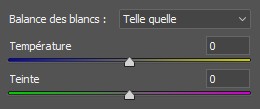
Dans ces 2 logiciels, le réglage de fait à l’aide de 2 sliders qui permettent de définir l’équilibre entre le jaune et le bleu, et le vert et le magenta.
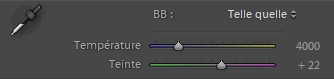
Outils de réglage de la balance des blancs de Lightroom
Outils de réglage de la balance des blancs de CameraRAW

Pour être plus précis, il y a aussi l’outil pipette de balance des blancs qui permet de neutraliser la teinte de la zone où vous cliquez sur l’image avec cette pipette. Par exemple, sur les photos du cadre de fenêtre plus haut, j’ai cliqué soit sur le cadre de la fenêtre pour à rendre blanche (repère 1), soit sur la façade d’une maison à l’extérieur de la maison (repère 2).

Cas d’un fichier JPG (Bitmap)

Pour les images au format JPG, la correction de la balance des blancs sera forcément une opération dite “destructive”, car elle altérera les pixels de l’image.

Dans l’application Lightroom, vous n’aurez aucune différence sur le mode opératoire et vous utiliserez les mêmes outils précédemment évoqués.

Dans l’application Photoshop, vous aurez toujours moyen de corriger de la même manière que précédemment en faisant appel au filtre CameraRaw. Dans ce cas, encore une fois, vous retrouverez les mêmes outils.

Cependant, il y a une autre solution, que vous pourrez notamment utiliser dans GIMP par exemple. Utilisez l’outil courbe ou niveau. Dans ces deux outils classiques, vous retrouverez une pipette pour neutraliser les tons moyens simplement en cliquant sur une zone de l’image qui ne devrait pas présenter de dominante de couleur.
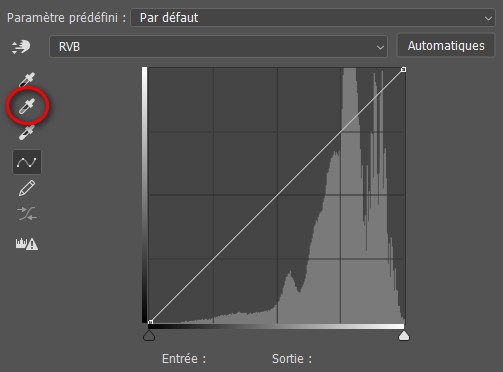
Outils de réglage de la balance des blancs de l'outil courbe de Photoshop
Outils de réglage de la balance des blancs de l’outil courbe de Photoshop

Partagez avec moi en commentaire votre avis et réflexion à propos de ce sujet.

Je vous invite à vous abonner au blog et ainsi être directement averti à chaque nouvelle publication et recevez en échange gratuitement mon livre “Sur le chemin de votre INSPIRATION”.

Enfin, merci d’avance à tous ceux qui m’accorderont quelques minutes de leur temps pour compléter mon sondage qui me permettra de mieux connaître vos besoins et ainsi vous offrir un contenu plus adapté.
Catégories
Photomontage du mois

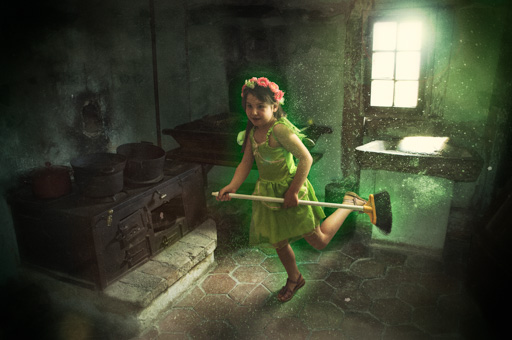
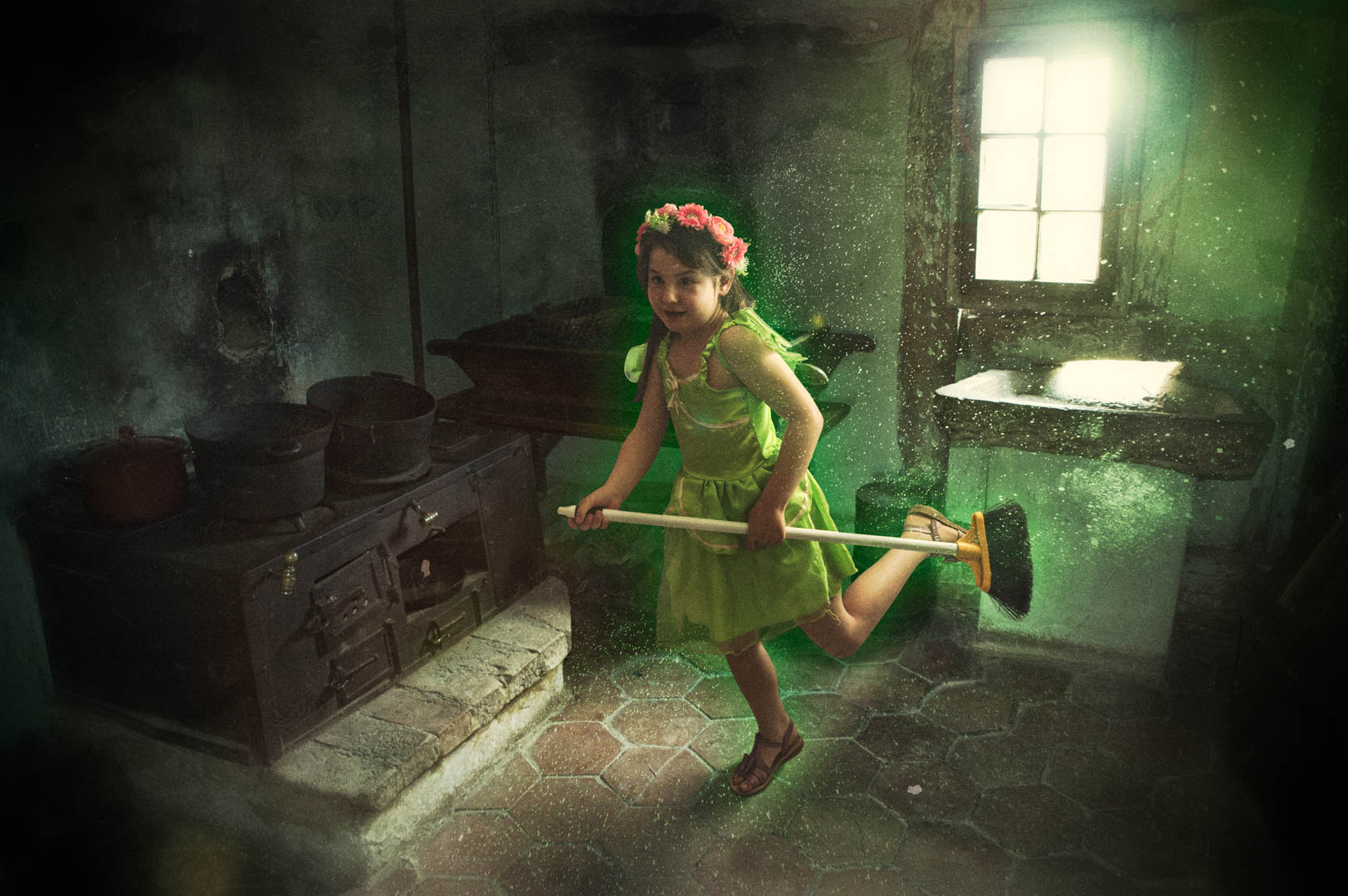
La fée du logis nettoie sa poussière de fée

Photomontage de mois de mai en haute résolution

Il y a des jours où je me pose des questions quelque peu étrange… C’est donc de là où ce photomontage est sortie de mon imagination déroutante ! Il y a deux expressions concernant les fées que j’ai trouvée rigolote à mettre en rapport :

  • La fée du logis
  • La poussière de fée

Quand ces deux expressions sont apparues dans mon esprit, je me suis naturellement posé la question : « Mais comment font les fées pour faire leur ménage, alors qu’elles laissent constamment derrière elle, de la poussière de fée ? »

Explication du comment

Quand j’ai réfléchi à la mise en scène de ce photomontage, j’ai dressé les attendus suivants :

  • lieu de la scène : intérieur vieillot,
  • ambiance : sombre,
  • poussière d’aspect magique.

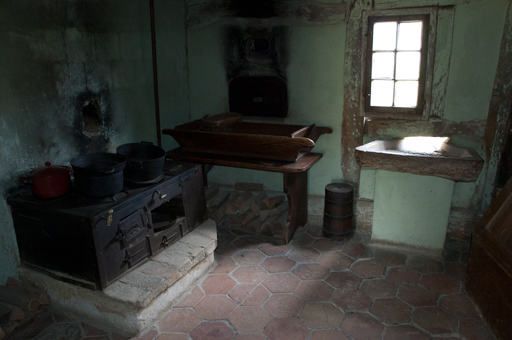
Je me suis donc mis à la recherche dans ma banque personnelle de photo, un décor qui correspondait à mon attente. Après plusieurs longues minutes de recherche, je suis retombé sur une vieille photo que j’avais prise avec mon Nikon D70 en 2006 dans l’écomusée d’Alsace.

Je vous conseille d’aller régulièrement dans les écomusées pour réaliser des photos d’intérieur. Je trouve que c’est une source très fructueuse pour obtenir ce type de décor typiquement vieillot qui convient à merveille pour ce genre d’usage.

Photo de base : le décor pour le photomontage de la fée du logis

Parmi les dizaines de photos d’intérieurs, j’ai présélectionné celles dont l’ambiance était plutôt sombre avec une source lumineuse directement visible afin de pouvoir bien mettre en évidence la poussière en suspension dans les rayons de lumière en contre-jour.

Une fois le décor défini, il me fallait mon sujet principal : la fée !

Pour ce faire, j’ai gentiment demandé à ma fille de revêtir son déguisement de fée clochette et de s’armer d’un petit balai, pour le coup un peu moderne pour la scène.

Je me suis interrogé sur l’impact que provoquerait ce décalage entre l’aspect moderne et plastique du balai par rapport à la scène globale. Mon choix a été de garder ce contraste temporel, car il me semblait ajouter une pointe d’humour dans la scène.

J’ai donc organisé mon set-up de prise de vue de manière à rendre cohérent l’éclairage des deux photos pour une meilleure intégration au montage.

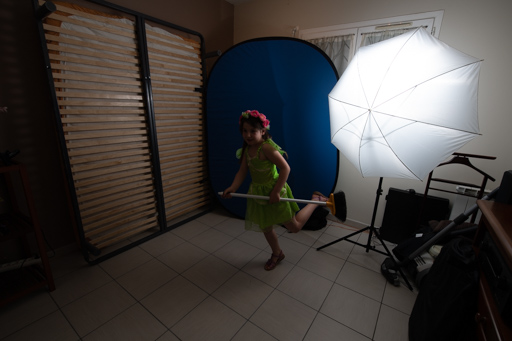
Concrètement, j’ai placé un flash Nikon SB700 derrière un parapluie blanc translucide approximativement à l’endroit de la fenêtre du décor afin de garder un rendu des ombres semblables à celles de la photo de la cuisine.

Ensuite, j’ai alors positionné un fond bleu dépliant à l’arrière de mon modèle, afin de faciliter son détourage dans Photoshop.

Une petite séance de shooting s’est alors déroulé où nous avons essayait plusieurs positions :

  • de dos,
  • le balai au sol
  • la fée en l’air
  • la fée qui court

Une fois avoir réalisé suffisamment de prises de vue, j’ai ensuite sélectionné sur ordinateur la photo qui me semblait correspondre au mieux à la dynamique de la scène finale.

Photo de base : la fée pour le photomontage de la fée du logis

L’ensemble des photos de bases étant réalisées, j’ai commencé à procéder au photomontage.

La première étape a été de traiter la luminosité de la photo de ma petite fée afin d’en ressortir le maximum de détail.

Puis, j’ai détouré la fée avec l’outil plume complété par l’outil « sélectionné et masquer… » afin de traiter d’affiner la sélection au niveau des cheveux et du tissu transparent en pas de sa robe.

J’ai positionné la fée à l’endroit du décor qui me semblait le plus approprié en prenant garde à garder la cohérence du mouvement de la fée et l’orientation de la lumière.

Pour correctement intégrer la fée dans le décor, j’ai ajouté deux calques d’ombre :

  • l’ombre de contact : dur et très proche du contact du pied sur le sol,
  • l’omble portée de la fée sur le sol qui s’évase avec la distance.

Enfin, pour finir l’aspect féerique de la fée, j’ai ajouté un effet de lueur externe au calque de la fée afin de lui ajouter une forme d’aura verte autour d’elle.

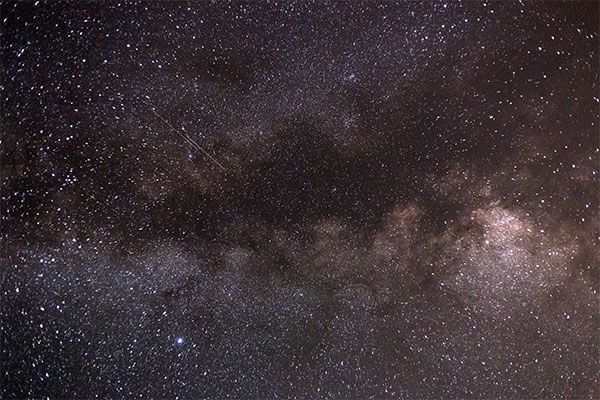
Le dernier élément à ajouter pour finir la scène est la poussière. J’ai donc cherché le mot-clé « dust » dans l’extension Pexels dans Photoshop, et je suis tombé sur une photo de la Voie Lactée suivante :

Photo de base : la poussière pour le photomontage de la fée du logis

J’ai dupliqué deux fois cette image et en jouant avec des calques « courbe », j’ai fait ressortir des points de poussières sur le sol et dans l’atmosphère derrière la fée.

En ajoutant aussi un effet de lueur externe au calque correspondant à la poussière en suspension dans l’air, j’ai donné l’impression de halo de lumière autour de ces grains de poussière.

Enfin, pour donner plus d’ambiance dramatique à la scène, j’ai ajouté un halo de lumière à l’aide du filtre associé émanant de la fenêtre et j’ai assombri le reste du décor pour renforcer l’effet de contre-jour.

Pour finaliser l’image, j’ai encore une fois utilisé le plugin Nik Collection gratuit de google où j’ai ajouté plusieurs traitements croisés et divers autres effets pour vieillir le rendu de l’image finale.

Autocritique

Je suis globalement satisfait de l’image finale produite, bien que je pense qu’il aurait fallu travailler un peu plus la répartition de la poussière au sol pour montrer les zones nettoyées, donc sans poussière et celles où la poussière se dépose de nouveau après le passage de la fée.

Au niveau de l’ambiance, je trouve le résultat conforme à ce que j’avais en tête au départ.

Auto-notation

Créativité
Satisfaction personnelle
Difficulté technique

Laissez-moi votre avis

no valid data

Catégories
Photomontage du mois

Vampire au cœur léger

La vampire au cœur léger

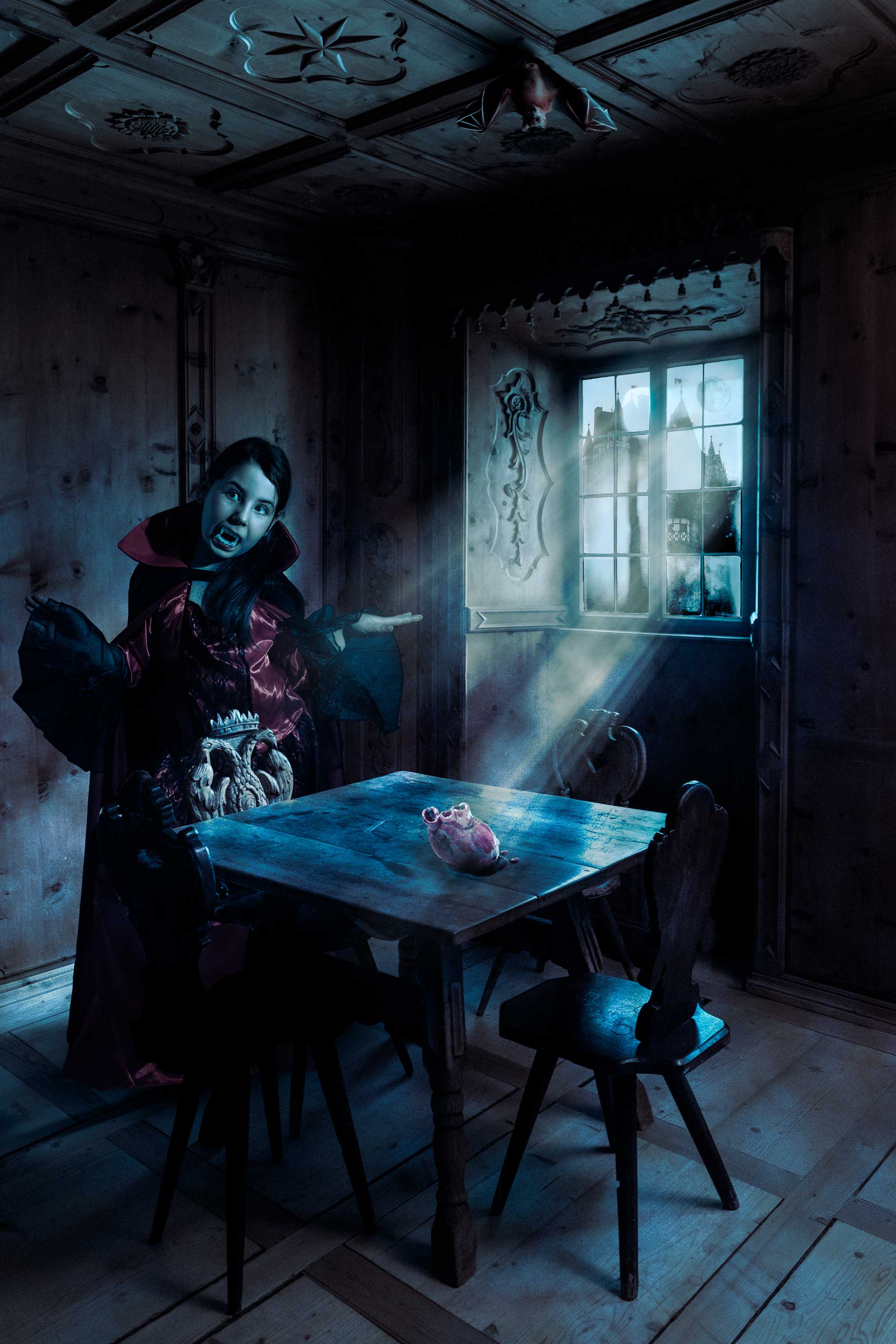
Le mois de janvier est le mois des soldes. C’est pourquoi, au hasard d’un rayon dans un magasin, mes enfants se sont fait offrir des déguisements dont une robe, une cape et un dentier de vampire ! De là, l’idée de réaliser un photomontage mettant en scène leur nouvel accoutrement m’est apparu comme une évidence. En parallèle de cela, le mois de janvier est aussi le mois où nous souhaitons les vœux de nouvelle année à nos proches et nos connaissances. Chez nous, ça se concrétise par l’édition d’un album photos résumant les points forts de notre année en famille. C’est donc dans ce cadre que je suis retombé sur la photographie de cet intérieur de château autrichien qui était parfait pour le cadre de mon photomontage.

Explication du comment

Pour moi, le point clé de ce photomontage est l’ambiance de la scène. J’ai donc commencé à recenser les éléments de base en lien avec l’environnement des vampires. J’ai listé les points suivants :

  • la nuit,
  • la lune,
  • les châteaux,
  • le sang que j’ai concrétisé par un cœur,
  • les chauve-souris.

Sur la photo de base du décor, la fenêtre était totalement blanche, à cause, de l’extrême contraste de luminosité entre l’intérieur et l’extérieur. Plutôt que de garder cet espace vide, je me suis mis à la recherche d’une photo de château et de lune pour les intégrer à la scène. De plus, cela était cohérent avec mon objectif d’ambiance lumineuse d’une nuit de pleine lune.

C’est une fois l’intégration de ce décor extérieur que j’ai directement travaillé l’éclairage de type « nuit américaine » pour tout de suite donner l’ambiance générale. Pour moi, il est important de me rapprocher le plus rapidement possible de l’ambiance finale afin de garantir la continuité de mon inspiration tout le long de mon processus de création. Concrètement, la simple application du choix standard « NightFromDay » du calque « correspondance de couleur » à fait très bien de travail.

Pour continuer dans l’ambiance générale de l’image, j’ai poursuivi par la création des rais de lumière. Pour se faire, j’ai appliqué un calque « seuil » au niveau de la fenêtre afin de définir les points les plus lumineux en blanc pur. A partir de là, j’ai appliqué plusieurs fois le filtre flou directionnel que j’ai progressivement estompé par l’application d’un dégradé sur son masque de fusion.

A ce moment, les bases du photomontage sont en place.

Il me reste donc à ajouter les éléments complémentaires tels que la chauve-souris, le cœur sur la table et évidemment mon magnifique vampire !

Pour le cœur et la chauve-souris, j’ai récupéré des photos lambda dont j’ai modifié les ombres afin qu’elles s’intègrent correctement à la scène. Les points clés des ombres sont les suivants :

  • Mise en place d’une ombre de contact,
  • Mise en place d’une ombre projetée,
  • Mise en place d’une ombre propre sur l’objet.

C’est la présence de ces trois ombres qui permettront un rendu réaliste de l’intégration.

Pour ce qui est de mon vampire, j’ai réalisé spécifiquement la photo sachant exactement à quel endroit, j’allais la placer dans l’image. De cette manière, je savais exactement quel schéma d’éclairage, je devais utiliser pour garantir la cohérence de l’éclairage. Les points clés étaient :

  • Deux sources lumineuses en opposition,
  • La lumière principale (provenant de la fenêtre) était placée en face et à droite à 45°
  • La seconde, à l’arrière et à gauche pour un peu déboucher les ombres,
  • L’ensemble de ces sources lumineuses devaient être de petites tailles pour obtenir des ombres dures.

Une fois la photo réalisée, je l’ai intégrée à l’image avec un masque de fusion afin de garder au premier plan la table et les chaises.

Pour finir, de manière générale, j’ai utilisé plusieurs calques courbes pour ajuster les contrastes et notamment faire ressortir les yeux et les dents du vampire.

Autocritique

Je suis très satisfait du résultat final ! L’ambiance est très bien rendue et l’intégration des différents éléments est bien réalisée. La cerise sur le gâteau a été pour moi, la très bonne humeur de la séance de portrait que j’ai fait avec ma fille !

J’aime bien aussi le cheminement du regard.

Nos yeux sont attirés par le cœur qui éveille notre curiosité. Puis le regard file vers la fenêtre en suivant les rais de lumière. A ce moment, nous comprenons que nous sommes la nuit avec la lune et dans un lieu médiéval par la présence du château extérieur. Le regard poursuit son chemin vers le dossier de chaise bien éclairé et c’est seulement là, que l’on découvre par surprise la présence du vampire. Enfin, la chauve-souris au plafond clos le parcours de découverte de l’ensemble.

Auto-notation

Créativité
Satisfaction personnelle
Difficulté technique

Laissez-moi votre avis

no valid data

icf-russia.ru
maghullradio.co.uk
towncreekfdn.org
videocentury.ru
vorvuz.ru