abzschool.ru
anaucogourmet.es
dharanisugars.in
enigmaterial.com
fairfarmsnow.org
Catégories
Image de synthèse

L’interface et les commandes de bases pour naviguer dans Blender

Dans la continuité du logiciel d’image de synthèse Blender, nous allons découvrir ensemble la logique de l’interface de Blender ainsi que les commandes de bases pour naviguer à l’intérieur des fenêtres de celui-ci.

Bonjour, je suis Vincent Bouvais du blog initiation-photo.com.

Aujourd’hui, nous allons voir ensemble l’interface de Blender et les commandes de bases.

L’interface de Blender

La structure de l’écran

Quand on ouvre Blender, voici ce que l’on découvre. L’interface est divisée de la manière suivante. Nous avons :

  • Une barre d’en-tête en haut,
  • Une barre en bas de statut,
  • Et un ensemble de fenêtre, entre ces deux barres.

Les menus

Dans la barre d’entête, vous avez les menus standards de Blender :

  • Fichier,
  • Editer,
  • Rendu,
  • Fenêtre,
  • Aide.

Les espaces de travail

Et à côté, ce n’est plus des menus, mais des espaces de travail :

  • Layout,
  • Modeling,
  • Sculpting,
  • UV Editing,
  • TexturePaint,
  • Shading,
  • Animation,
  • Rendering,
  • Compositing,
  • Scripting.

Ce sont des configurations, par défaut dans Blender, de la position des fenêtres de l’interface.

La barre de statut

De la même manière, dans la barre de statut, vous avez des informations, que vous pouvez choisir d’afficher ou pas, en cochant les casses qui apparaissent, suite à un clic droit sur celle-ci.

  • Statistiques de la scène,
  • Mémoire du système,
  • Mémoire vidéo,
  • Version de Blender.

La gestion des fenêtres

Le gros de l’interface correspond au paramétrage des fenêtres. Chaque portion est une fenêtre à part entière. C’est-à-dire que vous pouvez les créer ou les supprimer.

Si vous vous placez avec la souris dans l’un des coins de la fenêtre que vous considérée, la souris va prendre une forme de croix. A ce moment-là, si vous cliquez avec le clic gauche et vous déplacez votre souris vers la fenêtre d’à côté, une grosse flèche va d’afficher pour dire qu’elle va être supprimée par la précédente.

Par contre, si vous déplacez la souris à l’intérieur de la fenêtre que vous avez considérée, dans ce cas, vous créez une nouvelle fenêtre.

Ainsi, il est possible de créer autant de fenêtres que vous voulez.

Ensuite, chacune des fenêtres peut contenir des informations différentes. Par défaut, c’est l’espace 3D qui est affiché.

Pour redimensionner les fenêtres, il suffit de se placer à la frontière de deux d’entre elles. La souris se transforme en doubles flèches, et ainsi, vous pouvez modifier la taille en maintenant un clic gauche tout en déplaçant la souris.

Voici le choix des informations affichable dans chacune des fenêtres :
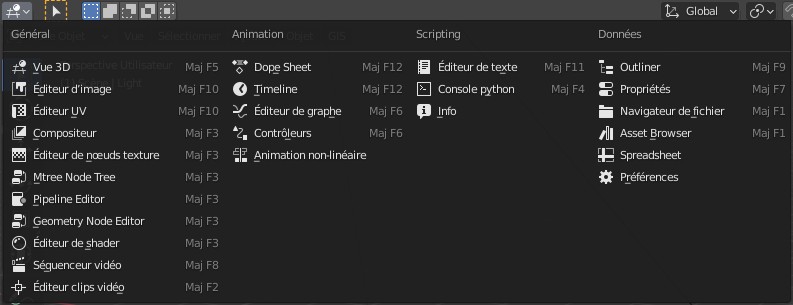
Nous reviendrons sur chacune des possibilités au fur et à mesure des vidéos à propos de Blender.

Les commandes de bases de l’interface Blender

Les panneaux latéraux

Dans chacune des fenêtres se trouve :

  • Un panneau d’option sur la gauche qui s’affiche et se masque avec la touche T,
  • Un panneau d’option sur la droite qui s’affiche et se masque avec la touche N.

La navigation dans les fenêtres de l’interface Blender

En maintenant le bouton central de la souris, il est possible de tourner autour de l’élément sélection (si vous avez configuré l’interface comme sur la première vidéo).

A l’aide de la roulette de la souris, il y a moyen de zoom dans la vue :

  • Pousser sur la roulette pour se rapprocher,
  • Tirer sur la roulette pour s’éloigner.

En maintenant simultanément SHIFT+[click central de la souris], il est possible de translater la vue.

Opérations de bases sur un élément

Pour déplacer l’élément : (G comme « Go »)

  • G : déplacement dans toutes les directions,
  • G+X : déplacement uniquement sur l’axe X,
  • G+Y : déplacement uniquement sur l’axe Y,
  • G+Z : déplacement uniquement sur l’axe Z,
  • G+[SHIFT]+X : déplacement dans le plan YZ,
  • G+[SHIFT]+Y : déplacement dans le plan XZ,
  • G+[SHIFT]+Z : déplacement dans le plan XY,

Pour valider le déplacement, il faut faire clic Gauche de la souris. Pour annuler l’opération en cours, il faut faire ESC. Pour annuler la dernière opération réalisée, il faut faire [CTRL]+Z

Modifier l’échelle : (S comme « Scale »)

  • S : Modifier la taille dans toutes les directions,
  • S+X : Modifier la taille uniquement sur l’axe X,
  • S+Y : Modifier la taille uniquement sur l’axe Y,
  • S+Z : Modifier la taille uniquement sur l’axe Z,
  • S+[SHIFT]+X : Modifier la taille dans le plan YZ,
  • S+[SHIFT]+Y : Modifier la taille dans le plan XZ,
  • S+[SHIFT]+Z : Modifier la taille dans le plan XY,

Rotation de l’élément : (R comme « Rotate »)

  • R : Rotation dans toutes les directions,
  • R+X : Rotation uniquement sur l’axe X,
  • R+Y : Rotation uniquement sur l’axe Y,
  • R+Z : Rotation uniquement sur l’axe Z,

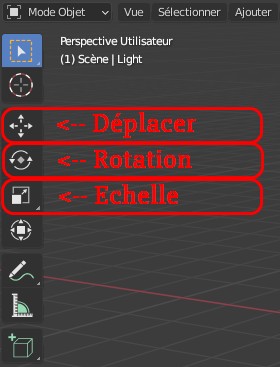
Il est aussi possible de réaliser ces opérations en utiliser les outils de la souris présents dans le panneau de gauche.
Voici pour aujourd’hui. Si vous avez aimé la vidéo, je vous invite à cliquer sur le pouce vers le haut, à vous abonner à la chaîne YouTube, et à partager cette vidéo avec vos amis.

Cependant, le TOP du Top est de vous abonner à mon blog, initiation-photo.com en scannant le QR Code affiché à l’écran.

Moi, je vous au revoir et à bientôt.
Catégories
Technique photo ou comment se servir de son matériel

Le Focus du Jour – Configuration de l’appareil

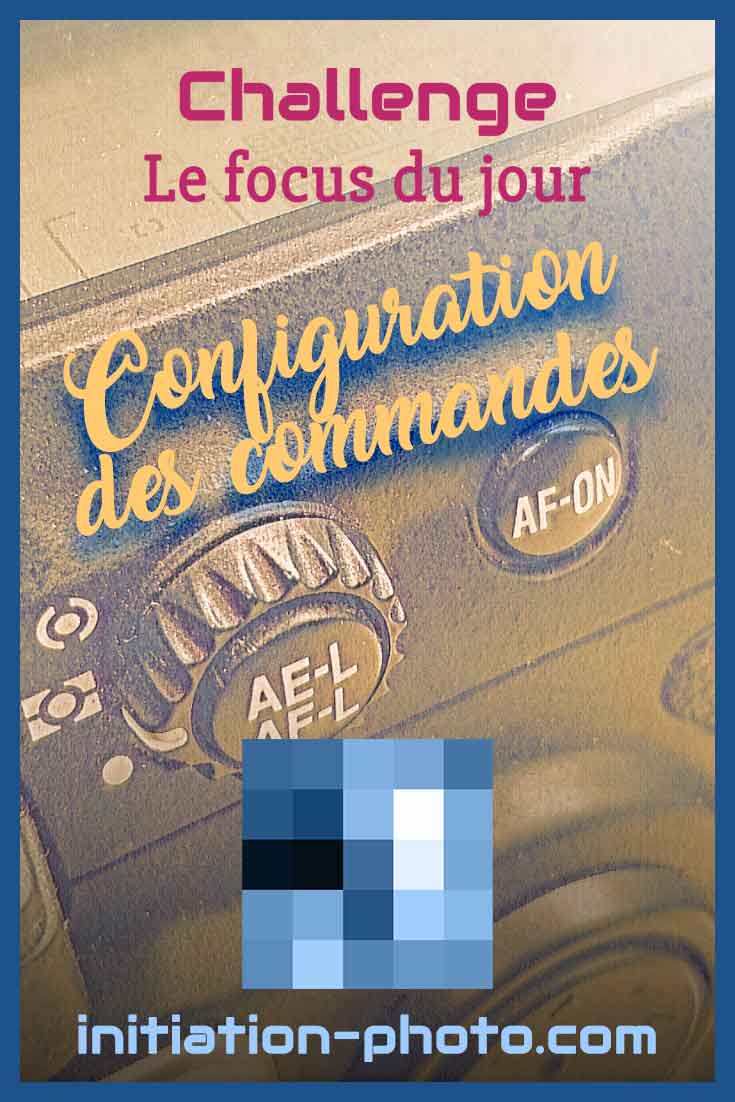
L’appareil photo que vous utilisez n’est que votre outil pour réaliser vos prises de vue. Il doit donc être adapté à vos besoins en vue de vous aider à obtenir de meilleurs résultats. Je partage ici avec vous, quelques astuces de configuration de commande afin d’être prêt à toute éventualité.

Fiche PDF : Quatre autres configurations utiles pour de meilleures résultats :

Téléchargez la

Fiche PDF ! 

Configuration pour la prise de vue

  • Bouton de déclenchement cumule 3 fonctions
    • Le déclenchement de la prise de vue
    • La réalisation de la mise au point par l’autofocus
    • La mesure de la lumière pour la réalisation de l’exposition
  • L’avantage est le gain de temps et la simplification des opérations
  • Cependant, il est souvent utile de dissocier ces tâches pour avoir plus de contrôle

Mise au point :

  • Il est possible d’affecter une touche spécifique pour réaliser la mise au point par l’autofocus.
  • Sur les boitiers de la marques Nikon cette touche est souvent appelée AF-ON
  • L’avantage est de ne pas avoir besoin de refaire la mise au point à chaque déclenchement. Utile quand les conditions de mise en œuvre de l’autofocus ne sont pas optimales et font « pomper » l’autofocus.
  • Un second avantage est de rester toujours en autofocus continu sans impacte, puisque dès que la touche n’est plus pressée, la mise au point s’arrête sur la dernière valeur.

Mesure de lumière :

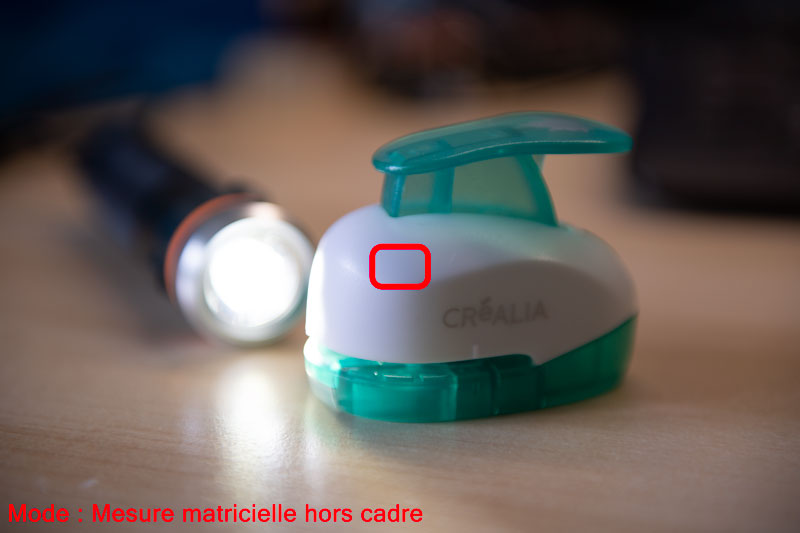
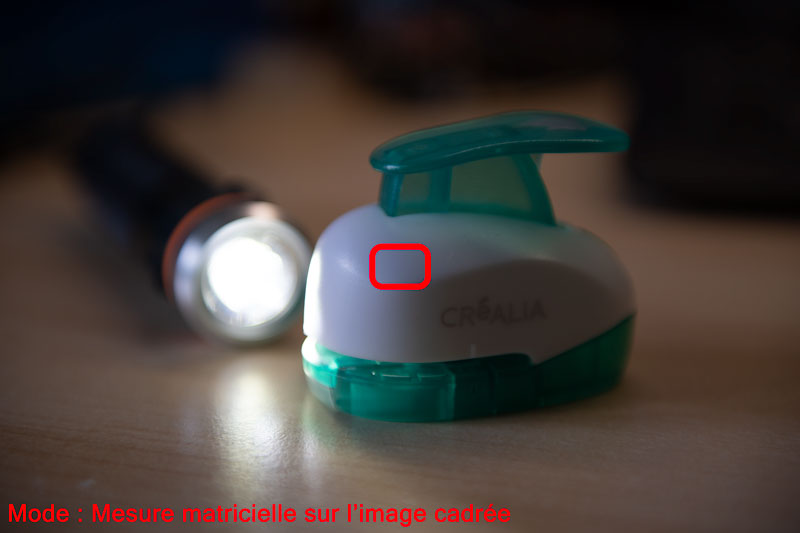
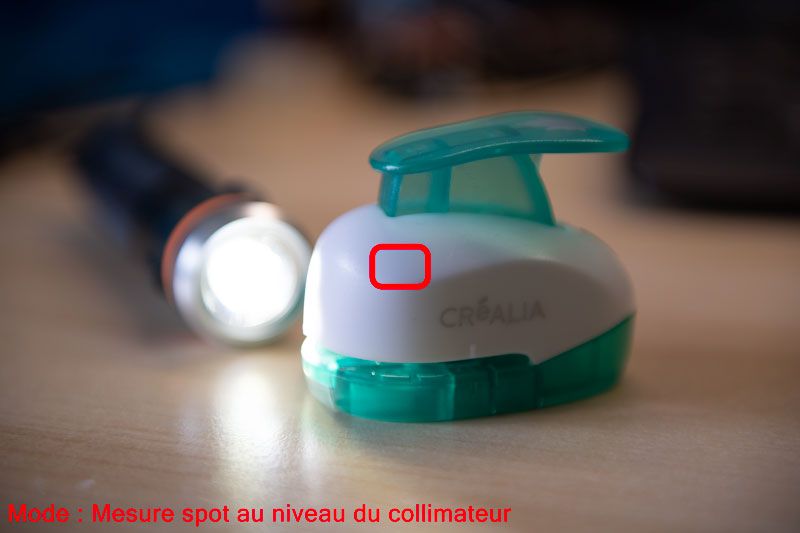
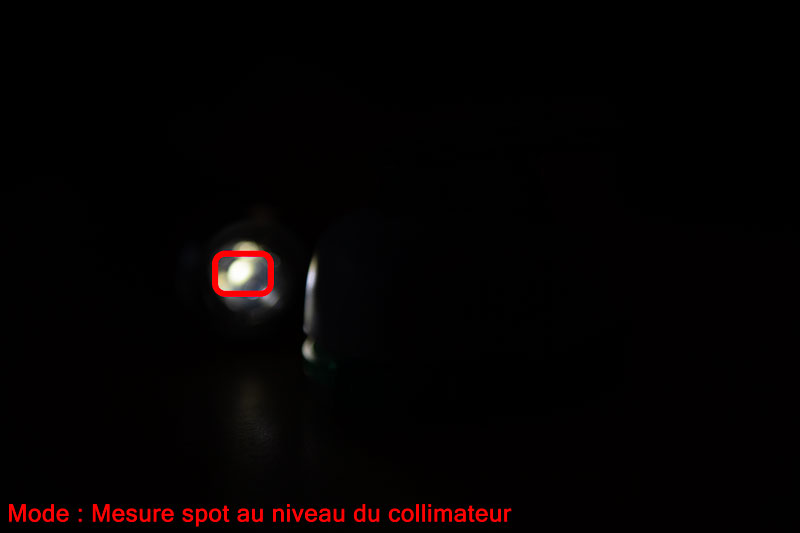
  • En fonction du mode de mesure de lumière que nous utilisez il peut être utile de réaliser la mesure de lumière ailleurs que là où l’on fait son cadrage.
  • C’est notamment le cas en mesure matricielle, quand une source de lumière est présente dans le cadre de la photo
  • C’est aussi le cas en mesure spot, où la prise de mesure de la lumière n’est pas forcément dans le cadre de la photo.
  • Dans ce cas, il faut utiliser le verrouillage de l’exposition noté par le bouton AE-L.

Pour aller plus loin, je vous propose

Vous pouvez aussi me rejoindre sur:

J’y partage des infos presque tous les jours!

N’hésitez pas à partager sur Pinterest en utilisant l’image ci-dessous :

Catégories
Technique photo ou comment se servir de son matériel

Le Focus du Jour – Les types de flou

Le flou dans une image peut être un défaut ou bien une valeur ajoutée recherchée par le photographe. Savoir reconnaitre et comprendre les types de flou permet de mieux les exploiter ou les éviter dans le but d’obtenir les effets visuels adéquates avec le sens qu’il souhaite donner à sa photo.

Fiche PDF – Technique de prise de vue ultra rapide au flash

Téléchargez la

Fiche PDF ! 

Les différents types de flou

  • Le flou de bougé
  • Le flou de mouvement
  • Le flou de profondeur de champ
  • Le bokeh
  • Le flou de mise au point

Flou de bougé

  • Le flou de bougé est un défaut de stabilité de l’appareil photo lors de la prise de vue.
  • Ceci apparait lors que la durée d’exposition est trop longue par rapport au micromouvement du boîtier lors de la prise de vue.
  • S’il ne s’agit pas d’un effet recherché, il s’agit la plupart du temps d’un défaut à éviter
  • Pour cela :
    • Réduisez la durée d’exposition
    • Positionnez votre boitier sur trépied
    • Activez la fonctionnalité de temporisation du miroir levé

Le flou de mouvement

  • On parle de flou de mouvement, quand le flou ne porte pas sur la totalité de l’image et qu’il est dû :
    • Soit au mouvement du sujet par rapport au cadre
    • Soit du fond par rapport au cadre (technique du filet)
  • Soit, c’est le choix du photographe d’introduire du flou dans son image pour transmettre l’existence d’un mouvement
  • Soit, il ne l’a pas voulu, et dans ce cas, c’est un défaut.

Le flou de profondeur de champ

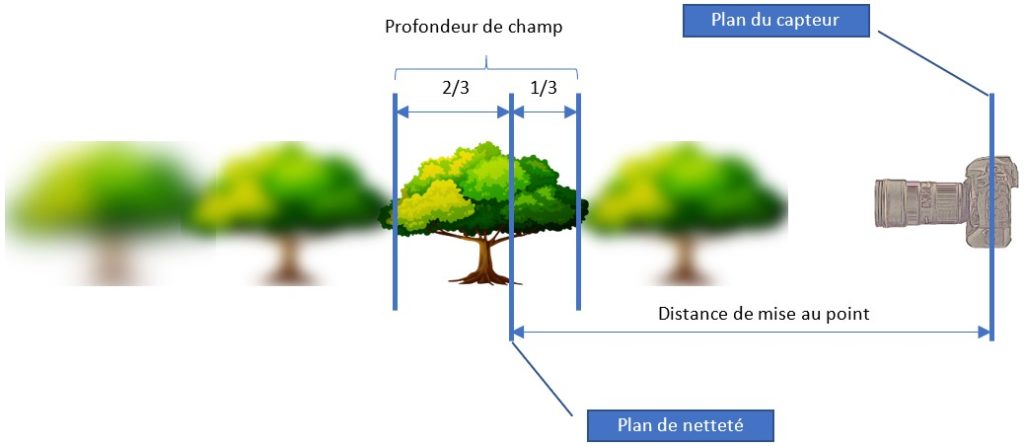
  • Le flou de profondeur de champ, est le flou engendré par un réglage d’ouverture de diaphragme trop ouvert. Comme nous l’avons déjà vu, il y a quelques jours, du flou encadre la profondeur de champ.

Le bokeh

  • Le bokeh est le même l’effet de flou de profondeur de champ, mais appliqué à l’extrême et devant des petites sources de lumière intégrée dans le cadre de l’image.
  • Il s’agit d’un effet recherché qui a l’avantage de souvent mettre en valeur le sujet net placé devant.

Le flou de mise au point

  • Pour finir, le flou de mise au point, est le flou dû à l’imprécision du réglage du plan de netteté.
  • Il s’agit d’un défaut fréquent quand on travaille avec une très faible profondeur de champ comme pour les photos de :
    • Portrait
    • Macrophotographie
    • Sportive

Vous pouvez aussi me rejoindre sur:

J’y partage des infos presque tous les jours!

N’hésitez pas à partager sur Pinterest en utilisant l’image ci-dessous :

Catégories
Technique photo ou comment se servir de son matériel

Le Focus du Jour – Les effets de la sensibilité ISO

Dernier paramètre influent sur l’exposition d’une photographie, la sensibilité ISO permet de photographier dans des lieux faiblement éclairés mais engendre, en contrepartie, une dégradation de la qualité d’image. Ici, je partage avec vous les informations nécessaires à connaitre pour mieux savoir générer celui-ci.

Fiche PDF – Technique de l’exposition à droite de l’histogramme

Téléchargez la

Fiche PDF ! 

Les différents bruits numériques

  • Bruit de luminance
    • Défaut de la valeur de luminosité du pixel
  • Bruit de chrominance
    • Défaut dans la couleur du pixel

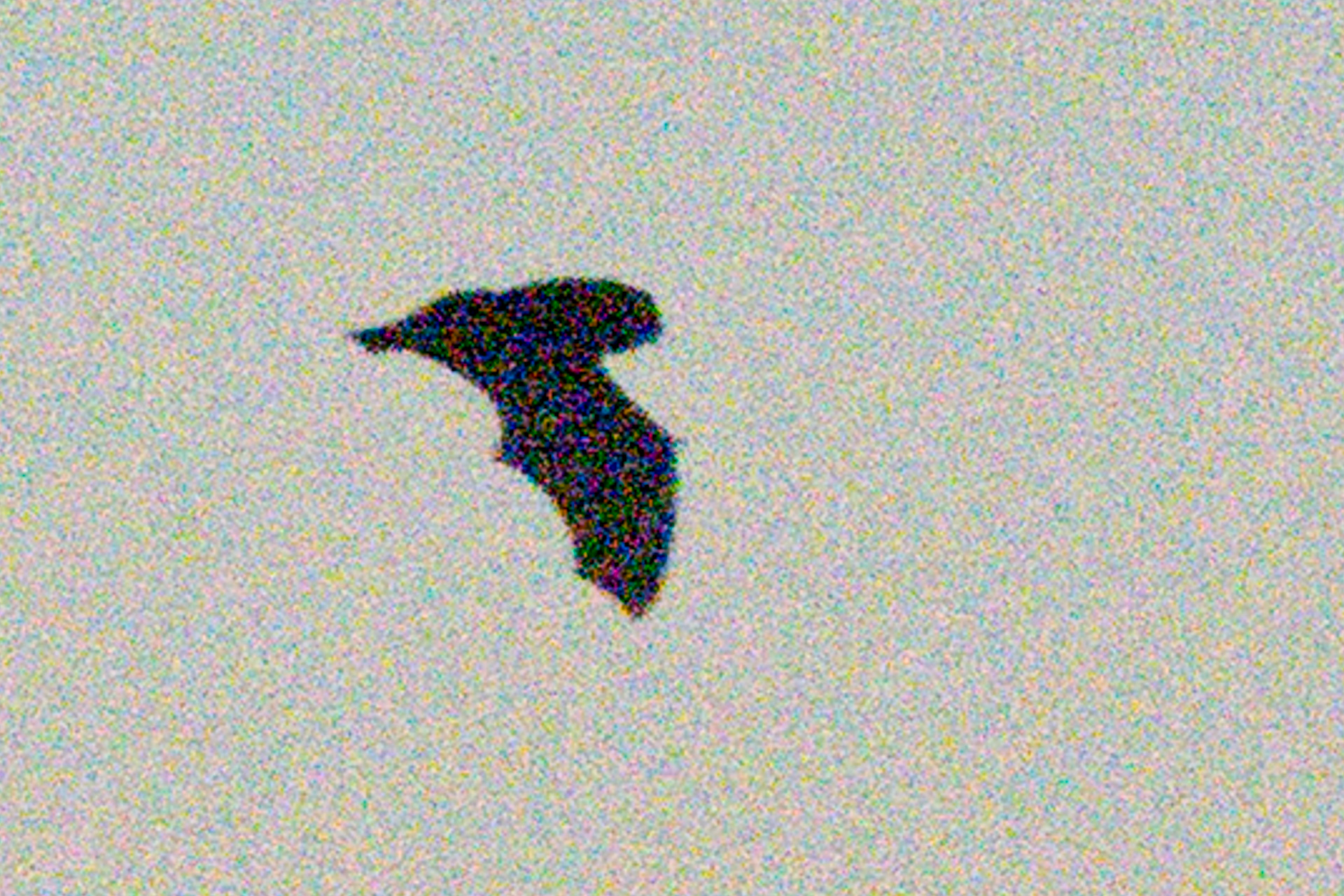
Aspect image brute

L’aspect d’une photographie bruitée est la suivante. On y distingue les deux types de bruit évoqués précédemment.

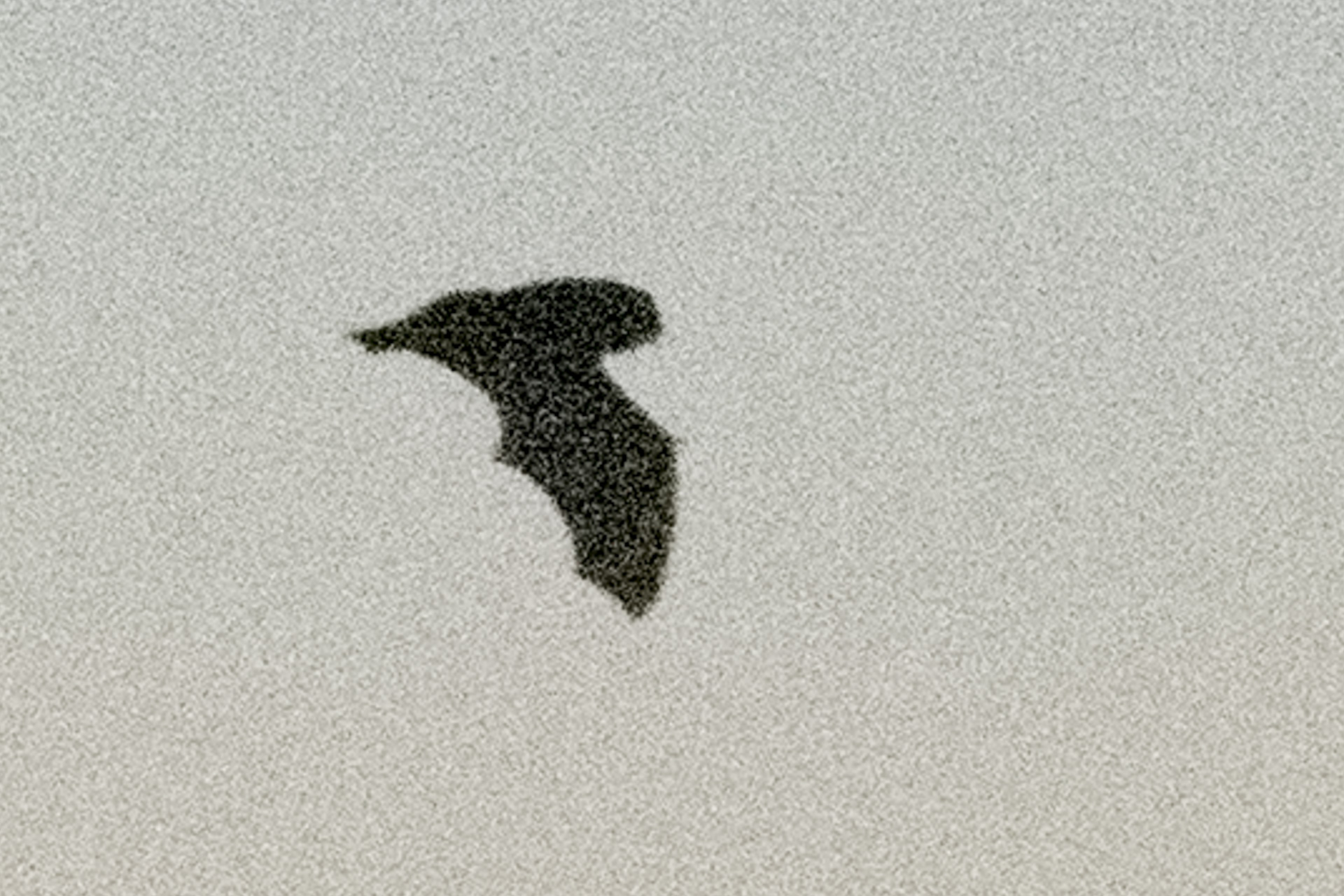
Aspect bruit de luminance

Sur la photo suivante, figure uniquement le bruit de luminance. C’est comme des défauts d’exposition aléatoires au niveau des pixels.

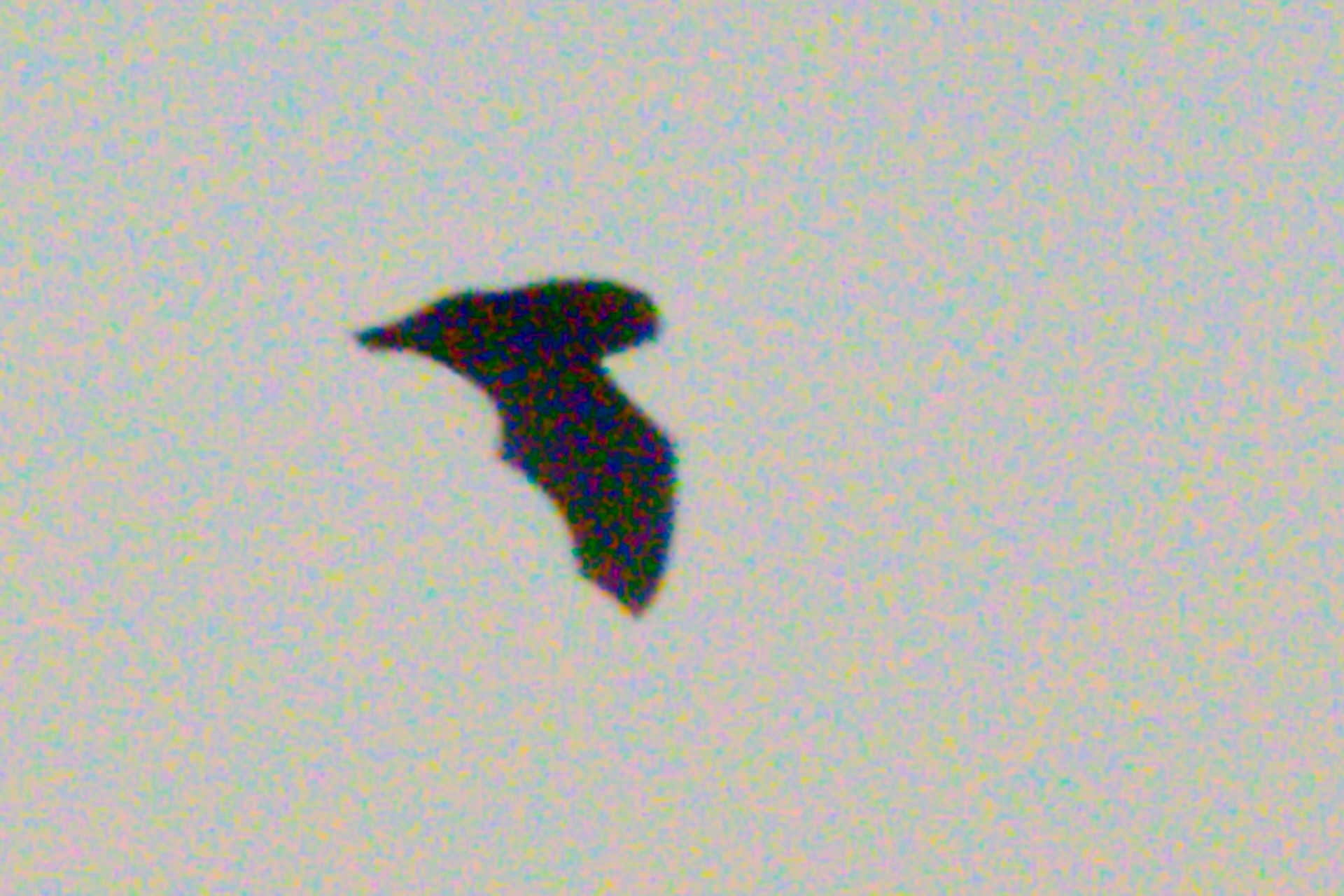
Aspect bruit chromatique

Enfin, ci-dessous représente l’aspect de bruit de chromatique, qui correspond à des tâches de couleurs réparties un peu partout sur l’image.

Aspect image post-traitée

Pour finir, une fois l’image totalement post-traitée au niveau du bruit. L’image s’en trouve fortement lissée. Par conséquent, il est très difficile d’avoir des images détaillée et nette quand, à l’origine, il y a trop de bruit.

Sources du bruit

La montée en sensibilité ISO

Ce premier point est le principal. Plus on pousse la sensibilité ISO, et moins le capteur est sensé avoir besoin de lumière pour exposé la photographie.

Or, ce mécanisme est comme un système de gain ou de dopage et pour le coup, la mesure est de moins en moins précise d’où la génération d’un bruit, exactement comme le phénomène d’un ampli audio sur lequel on pousse le volume. On entend un souffle qui correspond au bruit.

Ici, c’est la même chose, mais au niveau visuel.

L’échauffement du capteur suite à des temps d’exposition longs et répétés

Le capteur est un élément électronique où à l’intérieur circule un courant. Or, la circulation du courant engendre l’échauffement du capteur.

Cet échauffement, dégrade aussi son fonctionnement et engendre donc du bruit.

Faible quantité de lumière è plus présent dans les tons sombres de l’image

Enfin, de façon, général, le bruit est toujours plus présent dans les zones sombres que clairs de l’image. C’est comme pour la première cause, s’il y a moins de lumière, le capteur aura plus de mal à traiter la bonne information.

Pour pallier à ce phénomène, je vous propose dans la fiche PDF à télécharger un technique pour mieux traiter ce cas de figure.

Attention de ne pas surévaluer le bruit

  • Le bruit est plus visible à l’écran qu’à l’impression

Ce point est un peu psychologique car, le bruit est totalement visible sur l’écran de l’ordinateur. Or ce n’est pas le cas, une fois la photographie imprimée.

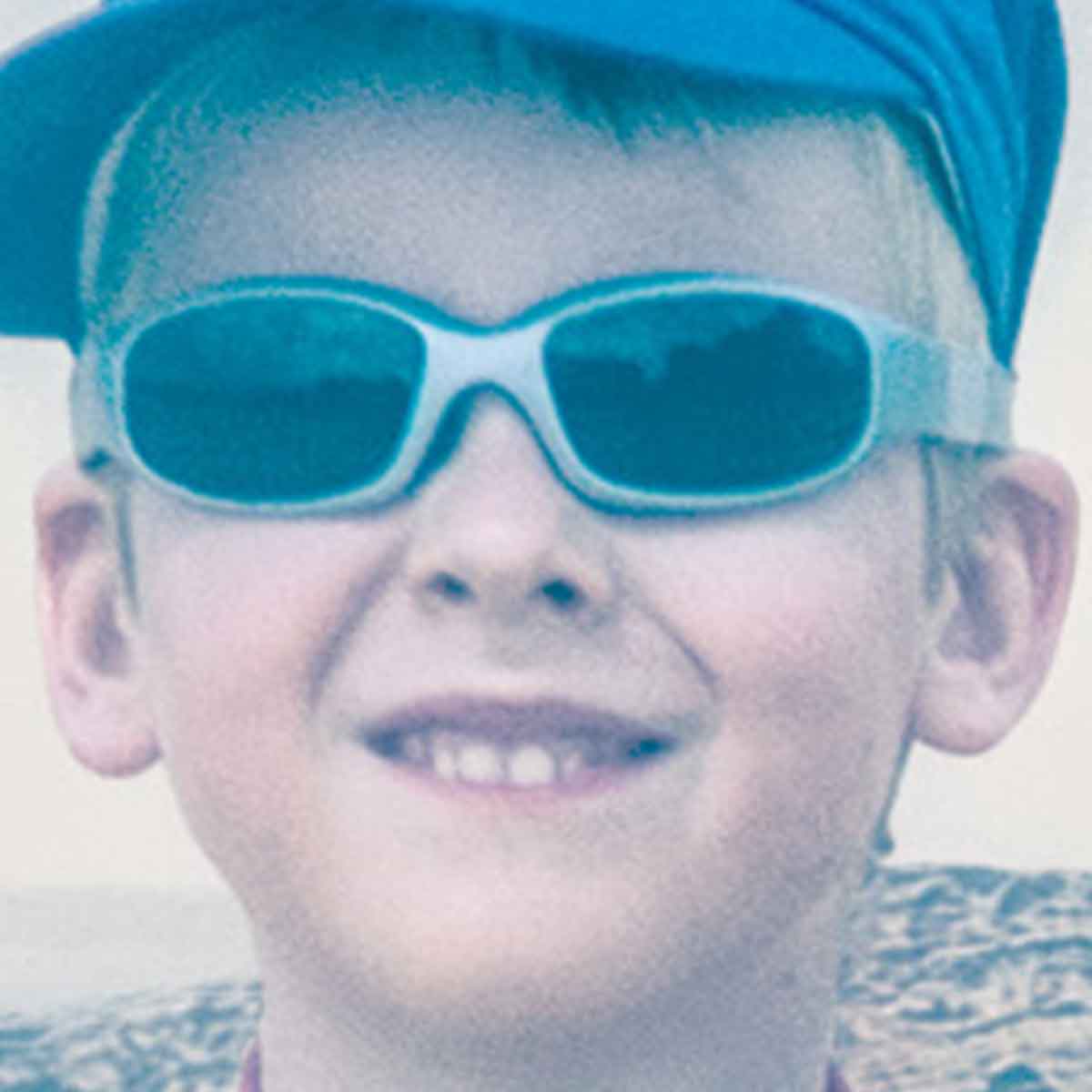
C’est ce que j’ai cherché à montrer sur la base des deux photos ci-dessous.

La première est le rendu de la photographie numérique, alors que la seconde est une photographie de l’impression sur papier de celle-ci.

Si on les compare au niveau du menton par exemple, on constate bien que sur la première il y a clairement la présence du bruit, alors qu’il n’est plus présent sur la seconde.

Ceci pour dire, qu’il n’est donc pas conseillé de trop post-traitée vos photos à destination de l’impression, car vous risqueriez éventuellement de faire plus de mal que de bien.

Vous pouvez aussi me rejoindre sur:

J’y partage des infos presque tous les jours!

N’hésitez pas à partager sur Pinterest en utilisant l’image ci-dessous :

Catégories
Image de synthèse

Installation et paramétrage de base du logiciel Blender

Dans la réalisation de photomontages, il est souvent intéressant d’intégrer des éléments en image de synthèse au même titre que les effets spéciaux dans les films. C’est la raison pour laquelle, maîtriser l’un de ces logiciels est un réel plus. Cependant, nombre d’entre eux sont payant mais il existe LA solution gratuite qui s’appelle Blender ! Je vous montre donc ici, comment télécharger, installer et paramétrer ce logiciel pour bien l’utiliser.

00:00 – Présentation
00:04 – Sujet
00:10 – Exemple de réalisation
00:32 – Téléchargement de blender
00:55 – Versions stables
01:38 – Versions expérimentales
02:24 – Installation de la version stable portable
03:37 – Paramétrage du logiciel
04:02 – Onglet Interface
04:25 –  Onglet Navigation
05:23 – Activation des ADDONS
05:45 –  Node Wrangler
06:00 – Installation de FSpy
06:36 – Téléchargement du logiciel FSpy
06:59 – Téléchargement de l’ADDON FSpy
07:54 – Installation du logiciel FSpy
08:41 – Ajout d’objets 30 dans une photo en adéquation avec s…
10:06 – Pouce haut
10:09 – Abonnement YouTube
10:15 – Partage
10:19 – Abonnement au blog
10:26 – Sur le chemin de votre INSPIRATION

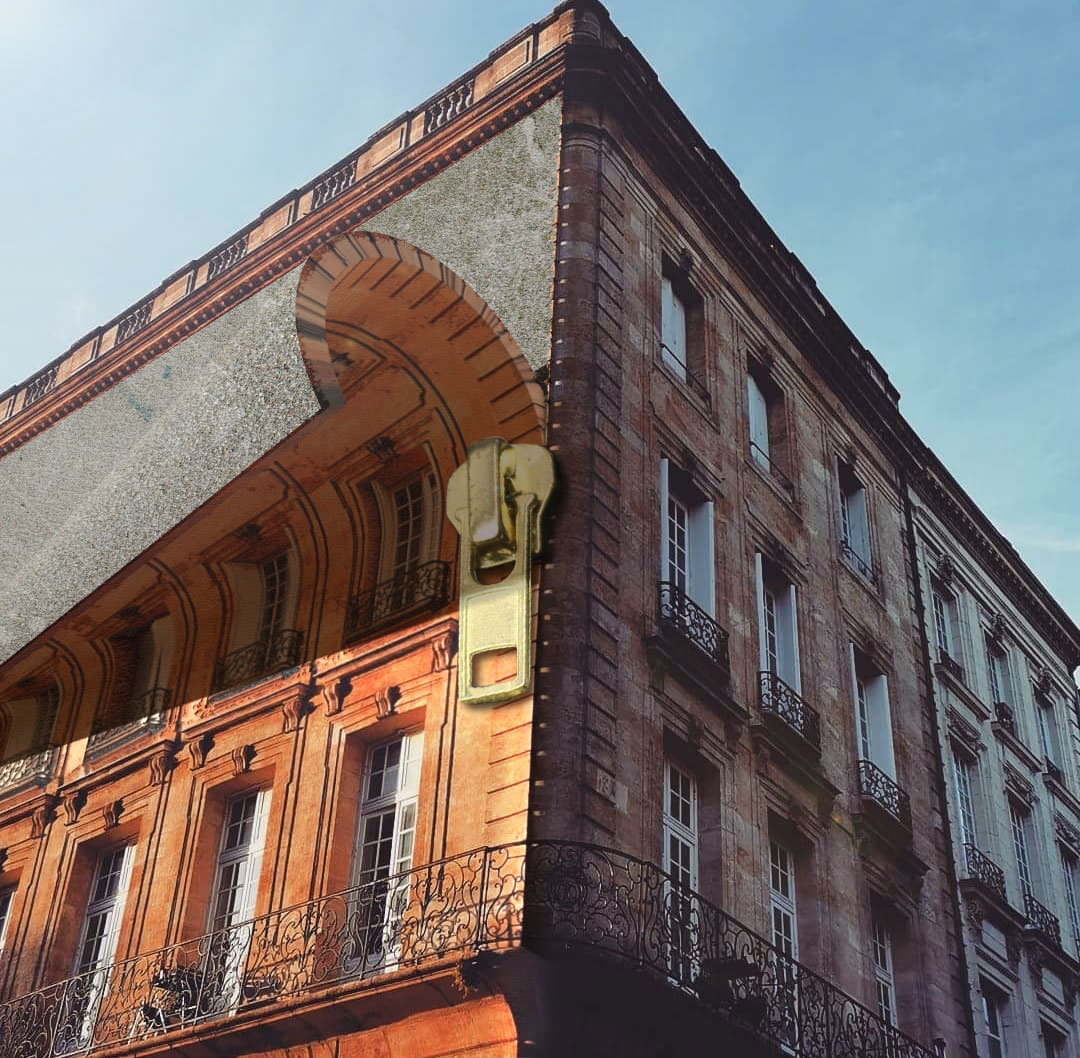
Exemple de réalisation de photomontage utilisant Blender

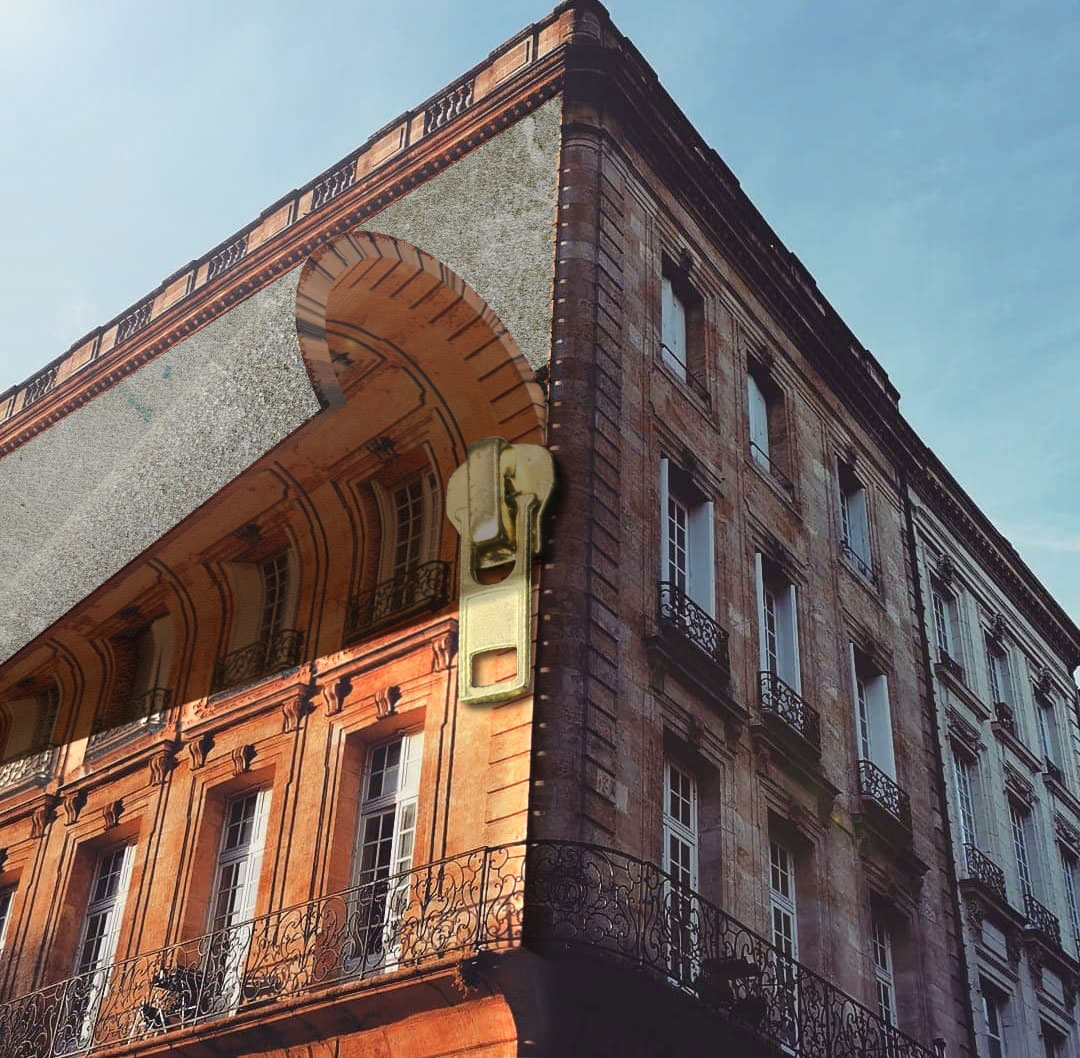
Voici le type d’image pouvant être réalisée à l’aide de Blender pour ajouter des volumes ou des effets spéciaux sur vos photomontages.

Il s’agit ici de l’ajout du décollement de la façade du bâtiment. Pour information, cette image a été réalisée lors d’un coaching EUREKA avec l’une de mes élèves.

Téléchargement du logiciel Blender

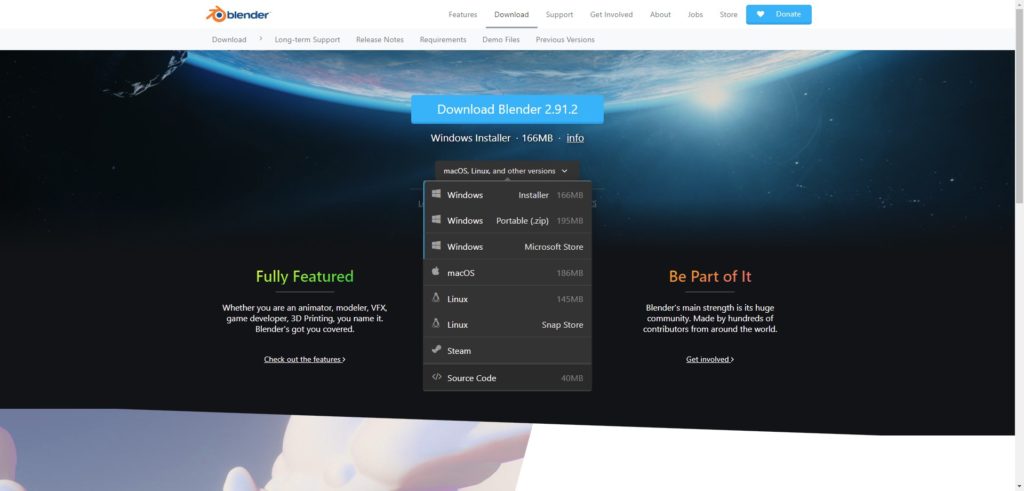
Blender est donc un logiciel gratuit qui se télécharge depuis le site internet https://www.blender.org/

Cliquez sur le bouton bleu télécharger Blender pour être dirigé vers la page de téléchargement. Plusieurs versions et modes d’installation sont disponibles en fonction de votre système informatique (Windows, Linux…)

Dans le bas de la page, se trouvent aussi les versions expérimentales qui on l’avantage de proposer en avance les nouvelles fonctionnalités au risque de subir des plantage du logiciel plus fréquemment.

Installation de Blender en version stable

Je vous propose pour cette démonstration, l’installer la version stable actuelle de Blender.

Pour ce faire, je vous conseille d’utiliser la version portable du logiciel de manière à ne pas impacter l’espace de votre disque dur système. Pour rappel, les versions portables ont aussi l’avantage d’être directement exécutables depuis une clé USB par exemple.

Une fois le fichier .zip de télécharger sur votre disque dur, il vous suffit de le dézipper avec le logiciel gratuit 7zip par exemple en choisissant « extraire ici ». Un répertoire sera automatiquement créé dans lequel se trouvera le logiciel.

Aller dans ce répertoire et double-cliquez sur le fichier Blender pour exécuter le programme.

Paramétrage du logiciel Blender

Pour bien utiliser un logiciel est souvent nécessaire de le paramétrer astucieusement afin d’adapter son ergonomie à votre utilisation. Voici donc les ajustements que j’ai personnellement faits pour mon usage.

Tous les paramétrages sont à faire dans les préférences du logiciel accessible par le menu « Editer » puis « Préférences… »

Onglet Interface

Dans le premier onglet « Interface », je vous conseille de changer la langue du logiciel. Par défaut, le logiciel choisi « Automatic ». Ceci signifie qu’il active la langue par défaut de votre système d’exploitation. Mais si vous préférez en changer, vous avez le choix pour d’autres langues.

Onglet Navigation

Ici, je vous conseille d’activer la case : « Tourner autour de la sélection » et la case « Zoom to mouse position » (qui signifie « zoomer vers la position de la souris »).

C’est deux modifications sont très pratiques pour rapidement et correctement naviguer dans l’espace en 3 dimensions du logiciel.

Onglet Addons

Pour Information, un addons est un petit programme supplémentaire permettant d’ajouter ou modifier des fonctionnalités sur logiciel de base Blender. Ils sont souvent très utiles pour gagner du temps en améliorant l’ergonomie.

Je vous propose d’activer 3 addons très pratiques :

  • Node Wrangler
  • F2
  • Fspy

Les deux premiers sont directement proposés par Blender.

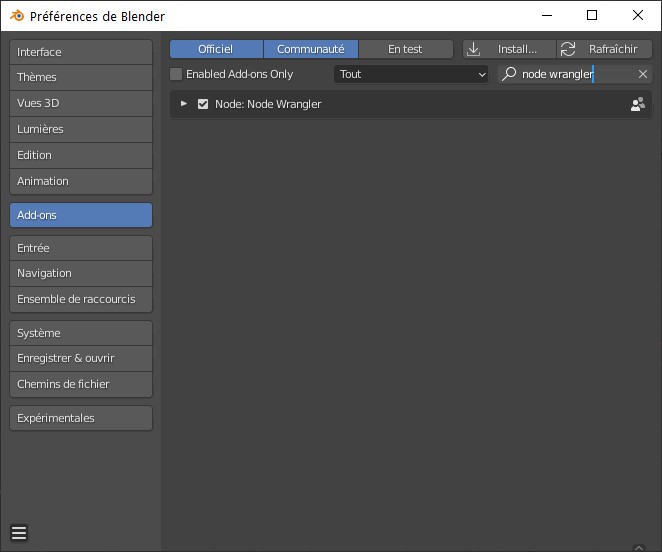
Pour les activer, il suffit de saisir leur nom dans le champ de recherche et de les activer au cochant la case.

Pour le troisième addon, « FSpy », il est nécessaire des faire des manipulations supplémentaire pour l’utiliser. Voyons ça ensemble ci-dessous…

Installation de Fspy

FSpy est un outil qui permet de position une caméra (point de vue) en cohérence avec la perspective d’une photographie. Il fonctionne sur la base de deux éléments :

  • un logiciel à part entière
  • un addon dans Blender permettant d’exploiter le résultat créé par le logiciel précédent.

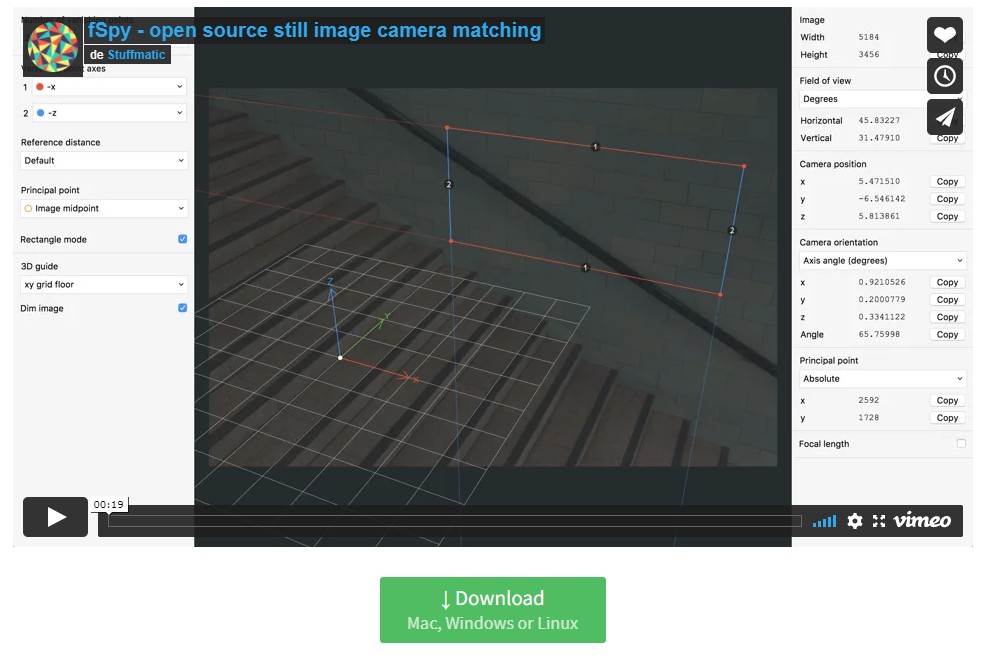
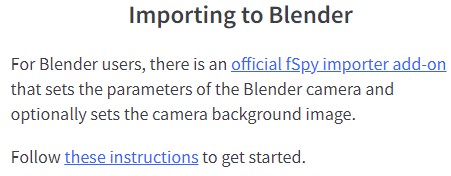
Il faut donc télécharger ces 2 parties sur le site https://fspy.io/

Le logiciel en cliquant sur le bouton vert « Download » :

L’addon en cliquant sur le lien en bleu :

Dans les deux cas, choisissez la version correspondant à votre système d’exploitation.

Installation du logiciel

Pour installer le logiciel lui-même, il suffit comme pour blender de dézipper celui-ci dans un répertoire.

Installation de l’addon

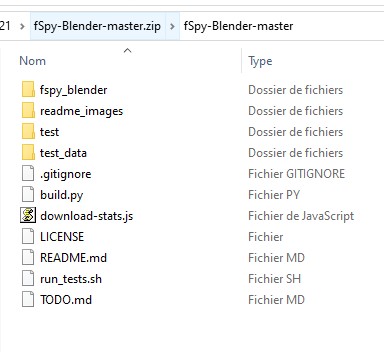
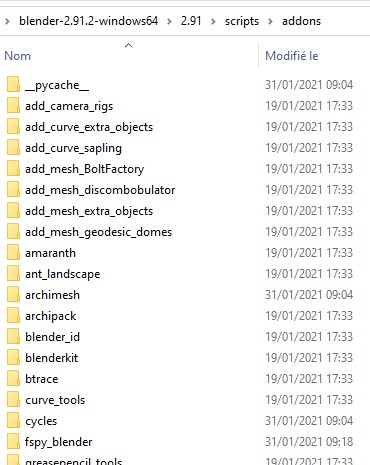
Pour installer l’addon, il faut copier les fichiers de l’archive *.zip directement dans le répertoire adapté de Blender :

Fichiers à copier de l’archive :

Répertoire de destination :

Activation dans Blender

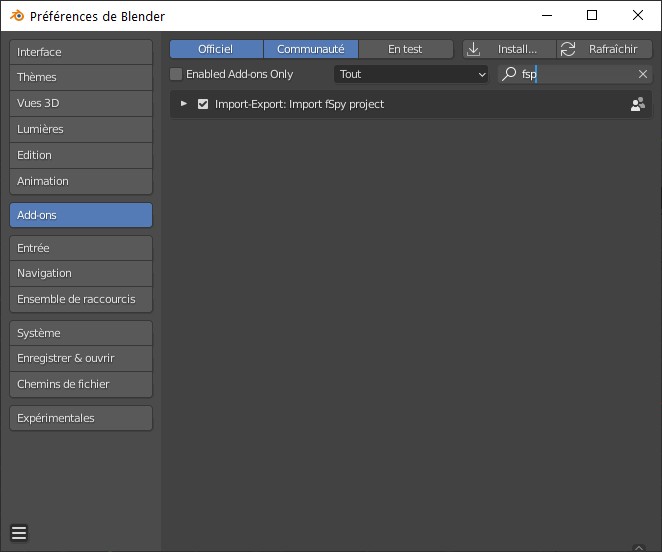
Revenons dans le logiciel Blender. Retournez dans les préférences. Choisissez l’onglet addons.

Cliquez sur rafraîchir puis saisissez « fspy » dans le champ recherche et enfin activer l’addon par la case à cocher.

Catégories
Photomontage et post-traitement

Outil point de fuite de Photoshop (clonage)

L’outil clonage est très puissant pour effacer des éléments perturbateurs d’une photographie. Cependant, lorsque la photographie présente de fortes perspectives, il devient inadapté. La solution est alors d’utiliser l’outil de clonage proposé dans la fenêtre du filtre Point de fuite. Je vous montre dans cette vidéo les possibilités de cet outil et comment le mettre en oeuvre.

00:00 – Présentation
00:04 – Sujet
00:09 – Utilisation d’une photo avec une perspective visible
00:30 – Mise en évidence des fuyantes et du point de fuite
00:59 – Défaut de l’outil clonage classique de Photoshop
02:00 – Utilisation de l’outil Point de fuite
02:37 – Construction des plans de travail
03:41 – Elargir un plan de travail
03:57 – Construction d’un plan de travail à 90°
05:16 – Outil clonage du filtre Point de fuite de Photoshop
08:59 – Pouce vers le haut
09:02 – Abonnement YouTube
09:08 – Abonnement blog

Partagez avec moi en commentaire votre avis et réflexion à propos de ce sujet.

Je vous invite à vous abonner au blog et ainsi être directement averti à chaque nouvelle publication et recevez en échange gratuitement mon livre “Sur le chemin de votre INSPIRATION”.
Enfin, merci d’avance à tous ceux qui m’accorderont quelques minutes de leur temps pour compléter mon sondage qui me permettra de mieux connaître vos besoins et ainsi vous offrir un contenu plus adapté.

icf-russia.ru
maghullradio.co.uk
towncreekfdn.org
videocentury.ru
vorvuz.ru