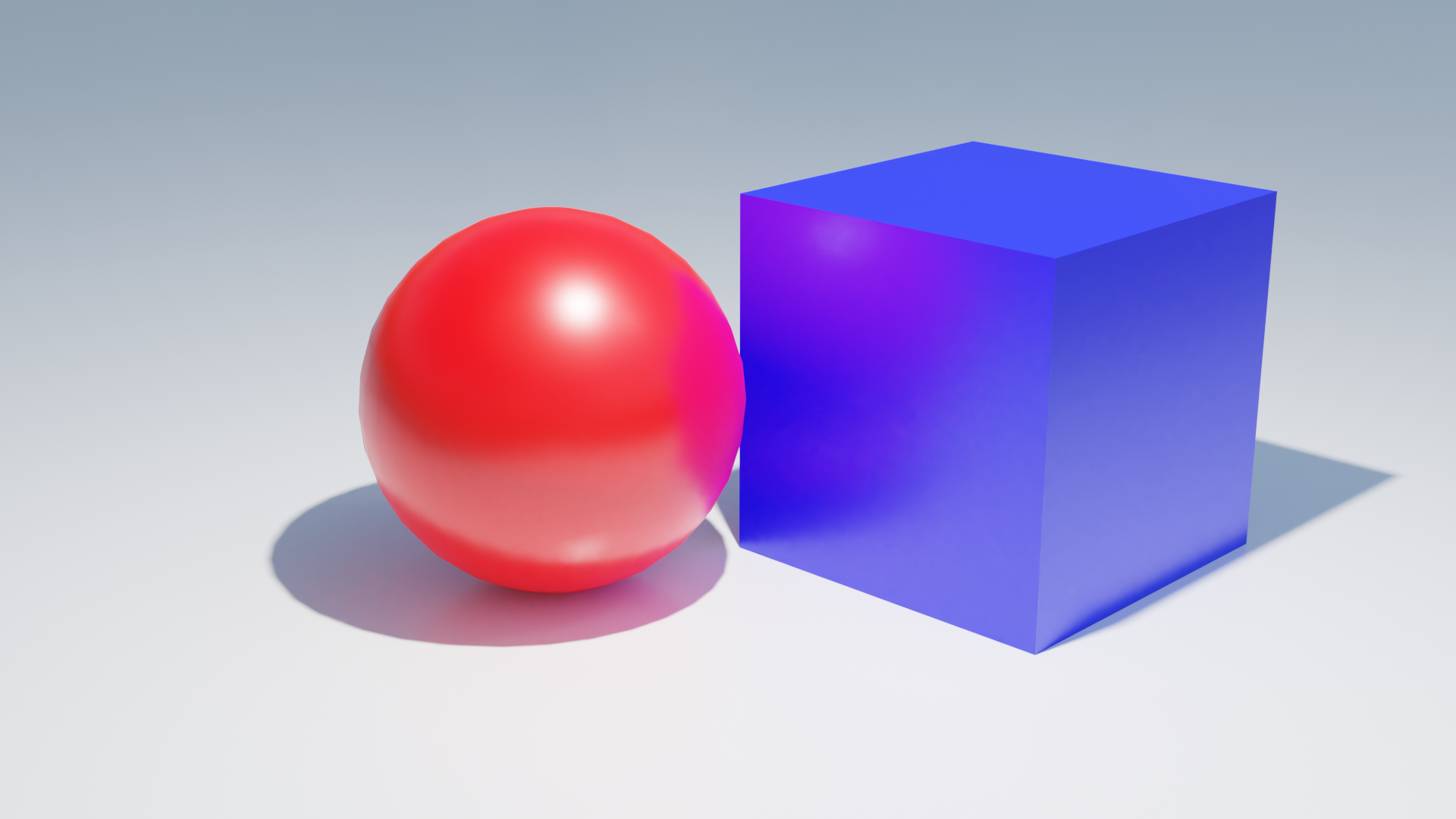
L’art du photomontage est principalement la capacité à assembler différentes images ensemble de manière réaliste. Pour réaliser cela, il est important de comprendre comment la lumière interagie dans l’environnement de la scène et comprendre comment les caractéristiques des sujets s’influent les uns avec les autres. J’illustre ici mon propos sur la base d’une image de synthèse calculée en jeté de rayon dans Blender avec Cycles.
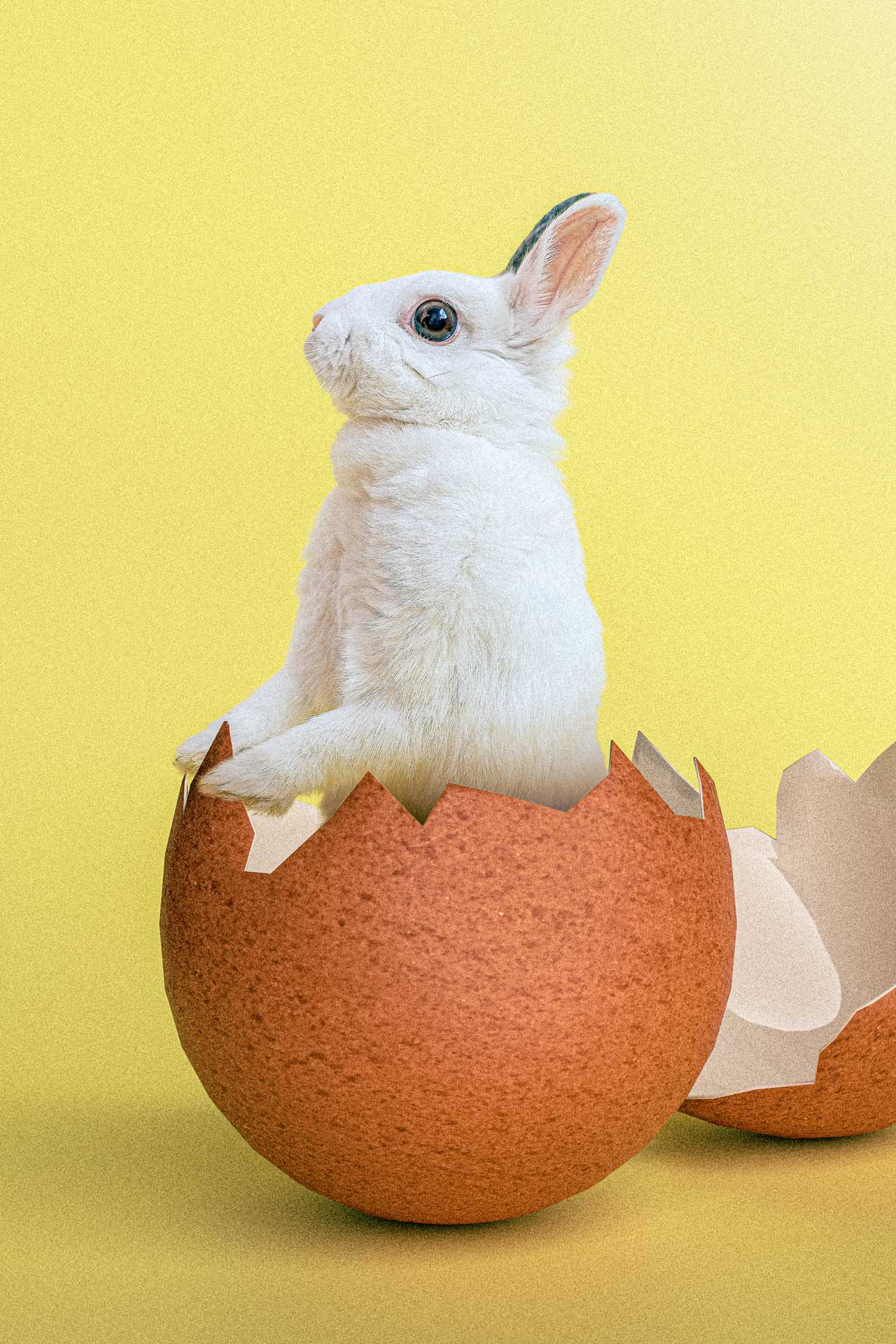
Histoire d’illustrer la fête de Pâques, je me suis donné l’objectif de réaliser un photomontage sur ce thème. J’ai donc réfléchi aux symboles évocateurs de celle-ci et j’en ai profité pour les mettre en scène. Le résultat final est l’image juste ci-dessous.
Explication du comment
Pour les enfants, Pâques est représenté par des lapins et des œufs. Ce sont les deux éléments populaires les plus associés à cette fête.
Il fallait donc les faire apparaître dans mon illustration.
N’ayant pas de lapin à disposition pour réaliser une photographie moi-même, j’ai cherché sur les banques d’image une photographie exploitable facilement.
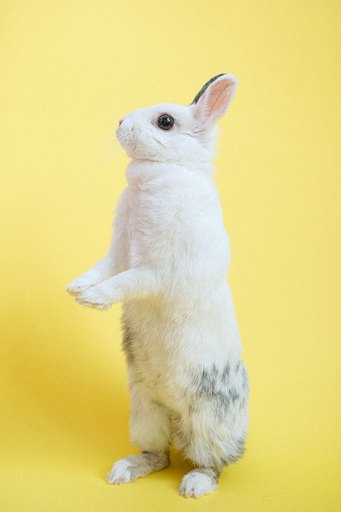
Utilisateur régulier du site Pexels.com, j’ai trouvé l’image libre de droits suivante, représentant un lapin debout sur ses pattes arrières devant un fond uni jaune :
L’avantage de cette image est que le fond uni permet de très facilement détourer l’animal pour l’intégrer à d’autres images.
De plus, dès que je l’ai vu, j’ai tout de suite imaginé la scène que j’ai produite ici, c’est-à-dire, le lapin qui sort d’une coquille d’œuf.
Il me fallait donc trouver une coquille d’œuf, ouverte et bien positionnée verticalement pour pouvoir y mettre le lapin à l’intérieur. De plus, la cohérence de l’éclairage provenant du haut à droite était un élément important pour le réalisme de l’image.
Ne trouvant pas de photo adaptée à mon besoin, j’ai donc décidé de simplement créer l’œuf en image de synthèse dans Blender.
Ainsi, je m’assurais d’avoir une maîtrise totale de l’éclairage et le cadrage.
Cependant, il me fallait créer une texture de coquille réaliste pour que cela fonctionne.
Ça a donc été ça, le plus difficile dans l’histoire, car j’ai dû créer la texture moi-même.
Afin de ne pas me répéter, je vous renvoie vers un article que j’ai déjà réalisé concernant la création de texture sans couture, dite “seamless”.
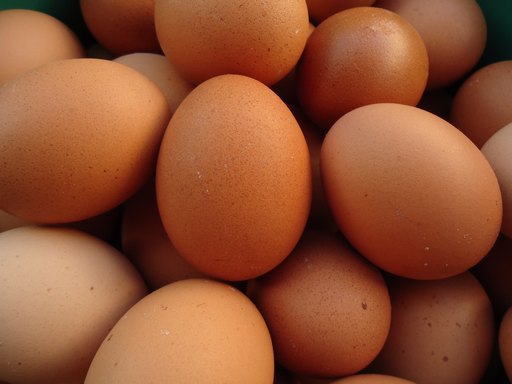
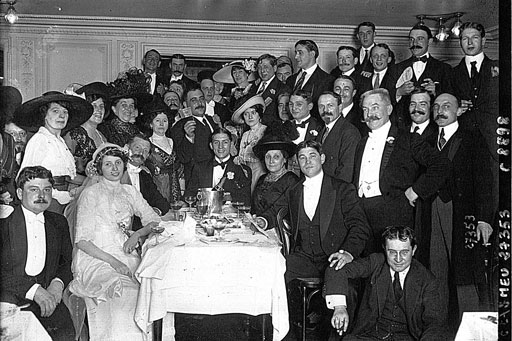
La réalisation de la texture a été basée sur la texture de l’œuf central de la photo ci-dessous :
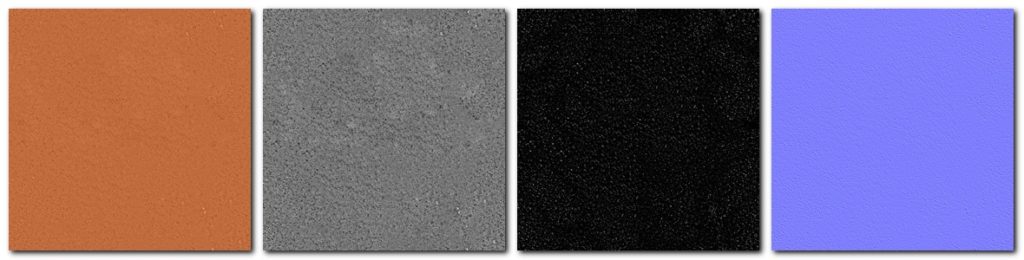
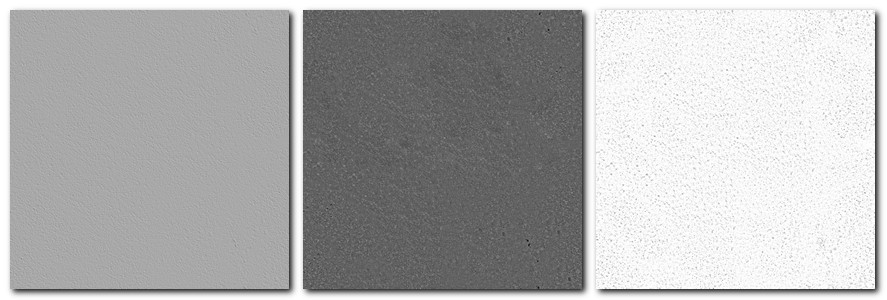
Cependant, au-delà de la réalisation de la carte de diffuse qui correspond aux informations de couleur, il était aussi nécessaire de produire les autres cartes concernant :
les normales,
la rugosité,
les reflets
l’occlusion ambiante
et le relief.
Toutes ces autres cartes peuvent être créées à partir de la carte de diffuse.
Pour faire ça, j’ai utilisé un outil Open Source qui s’appelle AwesomeBumpV5.01.
Une fois la modélisation de l’œuf faite, ce qui n’a pas pris beaucoup de temps, puisqu’il ne s’agit que d’une sphère déformée puis découpée, j’ai positionné la caméra en fonction du cadrage de l’image de base.
J’ai ensuite lancé le calcul pour réaliser l’assemblage dans Photoshop.
Dans Photoshop, j’ai donc détouré le lapin pour l’isoler du fond que j’ai aussi recréé en trois 3 dimensions pour m’assurer d’avoir les ombres portées de l’œuf correctement produites.
Grâce au fond uni, j’ai simplement utilisé l’outil de sélection du sujet puis j’ai affiné la sélection primaire en augmentant le rayon de détection de contour dans le module “sélectionner et masquer”. Cette manipulation a donné un résultat remarquable avec les poils du lapin.
Enfin, j’ai ajouté un masque de sélection sur le calque du lapin afin de masquer sa partie inférieure non-visible car à l’intérieur de la coquille.
Pour donner plus de profondeur de l’image, j’ai juste manuelle corrigé cette sélection pour faire en sorte que la patte avant gauche soit devant la coquille alors que la patte avant droite reste au second plan.
Pour correctement intégrer le lapin dans la coquille, j’ai aussi ajouté l’ombre portée de la coquille sur le lapin avec une couleur brun sombre.
Comme l’image d’origine du lapin présentait beaucoup de bruit numérique, j’ai ajouté à mon tour du bruit sur l’image de synthèse pour garder une uniformité de l’ensemble.
Comme pour tout photomontage, il est toujours bon de finir en appliquant des traitements globaux à l’image pour mieux fondre ensemble les différents éléments. C’est ce que j’ai réalisé avec le filtre Camera Raw. Ceci m’a aussi permis d’accentuer plus de texture et de couleur/contraste à l’image finale.
Autocritique
Ce photomontage est plutôt minimaliste. Pour une fois, il n’y a pas beaucoup d’éléments assemblés ensemble. Cependant, le message semble clair puisqu’un lapin qui sort d’un œuf n’est possible qu’à Pâques !!!
Je trouve le rendu de l’œuf très photoréaliste ce qui correspond bien à l’idée que je m’en étais faite.
Maintenant, c’est à vous de jouer. Quelle est votre réalisation pour Pâques ? Avez-vous trouvé une idée plus originale pour illustrer cette fête ?
N’hésitez pas à la partager avec moi, je suis curieux de voir ce que vous avez fait de votre côté.
Dans de nombreuses circonstances, un photographe est amené à réaliser des photos de groupe de personnes. Mais quelles difficultés pour avoir toutes les personnes avec le visage souriant, la tête de face et les yeux ouverts ! Dans cet article, je vous livre mon astuce infaillible pour réussir à tous les coups cette mission.
Sommaire :
Le matériel
La prise de vue
La retouche
1. Le matériel
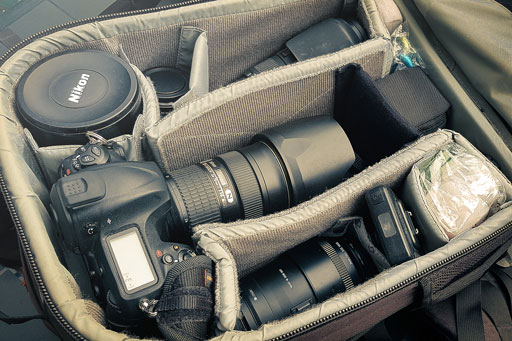
Afin de réaliser de façon aisée les photos de groupe, il est souvent pratique d’utiliser un pied photo. L’avantage d’utiliser cet accessoire est de pouvoir ajuster le cadrage précisément. L’important est de vous assurer que l’ensemble des personnes occupent une bonne partie du cadresans trop les serrer sur les bords et de positionner les éléments du décor correctement.
Au sujet de l’optique, privilégiez une focale suffisamment courte pour cadrer la scène tout en restant assez proche des personnes afin de pouvoir confortablement communiquer avec eux pour les guider.
Attention néanmoins aux focales trop courtes qui apporteront des déformations visibles sur les bords de l’image.
matériel photo
2. La prise de vue
Au niveau des réglages, je vous conseille d’appliquer les suivants :
Diaphragme suffisamment fermé pour que tous les rangs soient nets (f/8 ou f/11)
Mise au point sur un rang intermédiaire pour profiter de la répartition de la profondeur de champ (⅓ – ⅔).
Activez le mode rafale dans le but de prendre plusieurs photos d’affilée.
Maintenant, procédez de la manière suivante. En même temps que vous interagissez avec le groupe pour attirer l’attention de tout à chacun, restez appuyé sur le déclencheur. Vous obtenez ainsi une série de photo.
Le fait de procéder ainsi, vous multipliez vos chances d’avoir au moins chaque personne avec le visage convenablesur l’un des clichés. De plus, l’interaction, permet aussi de casser la monotonie de l’exercice et permet de détendre les expressions des personnes.
3. La retouche
Suite à ce processus, vous avez en votre possession, de séries de photos de groupe qu’il vous reste à assembler sur Photoshop.
Le travail consiste donc à superposer vos clichés sous forme de calques dans un même document psd. Alignez-les et il ne vous reste plus qu’à masquer les visages tournés ou non-souriants pour faire apparaître une bonne version présente depuis l’un des autres calques.
Avec un peu de précision au niveau des raccords, votre photo finale sera parfaite.
Illustration de Photoshop CC
Que pensez-vous de cette technique ? Utilisez-vous déjà ? Laissez-moi vos commentaires ci-dessous ou éventuellement vos questions.