Le réglage de la durée d’exposition influe sur le rendu esthétique de la photographie produite. Cependant, dans certains cas extrêmes, la durée d’exposition peut aussi dégrader la rendu de la photo produite.
Fiche PDF : Vitesses de références pour les sujets mobiles et astuce anti-flou de bougé
Il s’agit de la durée nécessaire durant laquelle la lumière est enregistrée par le capteur pour exposer la photographie
Si la durée est trop courte, alors la photo produite sera sous-exposée
Si la durée est trop longue, alors la photo produite sera surexposée.
La durée optimale est dépendante des choix des réglages de l’ouverture du diaphragme et de la sensibilité ISO.
Quel est l’influence de la durée d’exposition
La netteté de l’image
Quand un élément de la composition se déplace par rapport au cadre de la photographie, le capteur enregistre son déplacement.
En fonction de la durée d’exposition :
Soit le déplacement de l’élément est suffisant important et engendre un flou dans la photo produite,
Soit le déplacement de l’élément n’est pas suffisant et dans ce cas, la photographie produite restera nette.
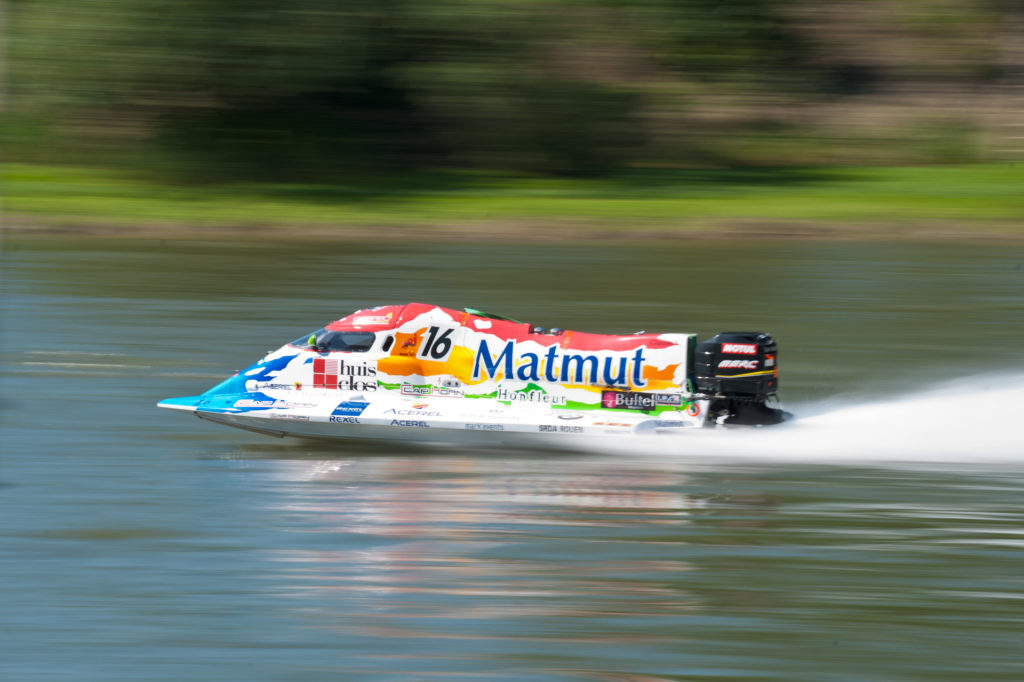
La technique du filet, tel qu’illustrée ci-contre, met en évidence un sujet net, car immobile par rapport au cadre de la photo, alors que tout le décor est totalement flou.
Le bruit dans l’image
Durant la durée d’exposition, le capteur est alimenté en courant pour enregistrer la photographie.
Mais lors que cette durée devient trop importante, le courant électrique circulant dans le capteur provoque l’échauffement de celui-ci.
Cet échauffement provoque à son tour un effet de bruit numérique pouvant dégrader la qualité de l’image.
Ajouter ou amplifier des effets de lumière sur une photographie peut grandement apporter de l’intérêt à celle-ci. Dans cet article, je partage avec vous comment ajouter des effets lumineux avec Photoshop et son filtre de rendu halo.
00:00 – Présentation 00:04 – Sujet 00:11 – Timeline 00:16 – Type de photo appropriée 00:28 – C’est quoi un halo ? 01:01 – Préparation de l’image 01:10 – Traitement dans CameraRAW 04:33 – Avant/Après traitement CameraRAW 04:43 – Réalisation du halo 04:53 – Première technique sur calque dynamique 05:59 – Seconde technique sur calque séparé 09:57 – Ajout de rayons de lumière 16:44 – En résumé 17:10 – Appel à action
Le type de photo appropriée
Toutes les photographies ne sont pas concernées par cet artifice. L’objet est que le rendu reste cohérent et réaliste sur votre image finale.
Seules les photographies donc la source lumineuse est comprise dans le cadre de la photo ou très proche de ces bords fonctionnera.
Dit autrement, ce seront donc principalement les prises de vue en contre-jour qui seront concernées.
C’est quoi un halo ?
Un halo est un effet lumineux naturellement produit lorsque la lumière parvient à éclairer directement la lentille frontale de l’objectif.
Dans ces circonstances, les poussières présentes sur la lentille diffractent la lumière produisant ainsi des artefacts de lumière qui ressemble visuellement à des « bulles de lumière » dues au bokeh.
Ce phénomène est soit recherché, soit ç éviter en fonction de ce que cherche à représenter le photographe.
La meilleure façon de l’éviter est de monter un pare-soleil à l’avant de l’objectif pour que les rayons de lumière ne puissent pas directement éclairer la lentille.
Evidemment, si au contraire, vous recherchez l’effet, enlevez le pare-soleil.
Préparation de l’image
Dans les grandes lignes, la préparation de l’image consiste à post-traiter l’image de manière à ce qu’elle corresponde au rendu d’un contre-jour.
Il faudra donc assombrir celle-ci pour mieux rendre l’effet d’éblouissement dû à la source de lumière contenu dans le cadre de la photo.
De plus, cet assombrissement permettra de mieux distinguer les effets de lumière qui seront clairs sur le fond sombre.
En fonction de l’ambiance que vous souhaitez donner à la photo, il peut aussi être intéressant de réchauffer la balance des blancs pour renforcer la chaleur de la lumière du soleil. C’est ce que j’ai fait dans mon exemple en vidéo. Ceci reste un choix personnel.
Toute cette préparation peut se faire dans CameraRaw ou dans Lightroom. A vous de choisir le logiciel que vous préférez.
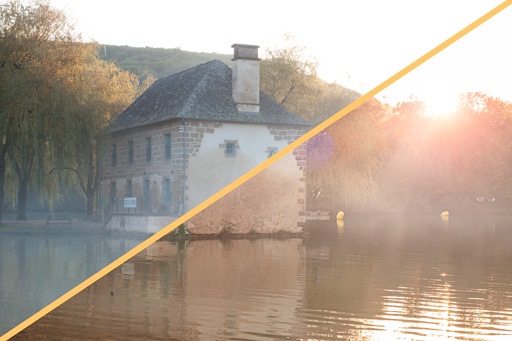
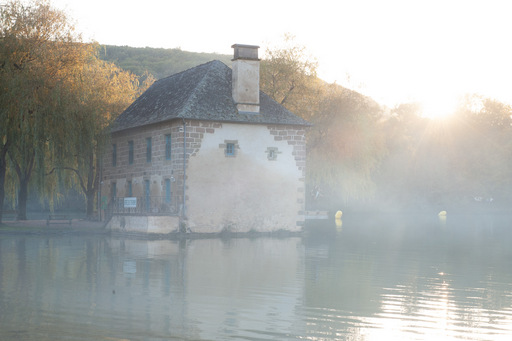
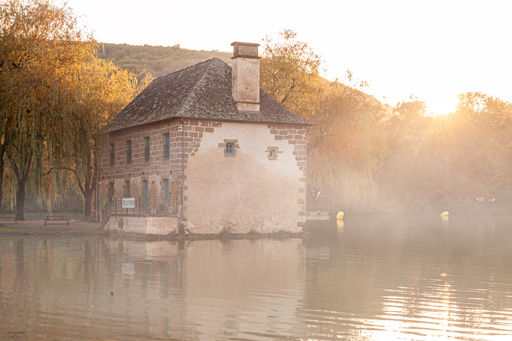
Image brute (prise de vue au format RAW)Image préparée (traitement uniquement dans CameraRAW)
Réalisation du halo
Première technique : calque dynamique
Cette première technique consiste à directement appliquer le filtre de rendu de halo sur l’image précédemment convertie en calque dynamique.
L’avantage de cette technique est de simplifier l’empilement des calques. Cela peut être intéressant pour gagner en lisibilité dans votre fichier PSD.
Cependant, il est nécessaire de partir dans ce cas d’une photographie déjà correctement adaptée à l’application du filtre, c’est-à-dire, répondant aux critères évoqués plus haut.
Seconde technique : calque séparé
Cette seconde technique à l’avantage d’être plus flexible pour le traitement de l’image. L’effet étant simplement présent sur un calque séparé, il vous sera beaucoup plus facile pour ajouter à postériori des éléments dans le décor sans avoir à réappliquer l’effet à chaque fois.
Ajouter un calque vide avec Shift+Crtl+Alt+N
Fusionnez votre empilement de calque dans un nouveau Shift+Crtl+Alt+E
Applique le filtre Rendu halo
Remplissez le calque de noir Touche D pour réinitialiser les couleur noir et blanc, puis Shift+Backspace pour remplir le calque de noir
Réappliquer le filtre avec les mêmes réglages Crtl+Alt+F
Passer ce calque en mode de fusion superposition.
Ajout de rayons de lumière
Ajouter des rayons de lumière est intéressant quand la source lumineuse est placé dernière le feuillage d’un arbre ou quelque chose comme ça.
Ceci apporte de l’intérêt à l’image en ajoutant du contraste local à celle-ci.
Le principe est de créer un calque de courbe en mode de fusion superposition pour éclairer les zones et de « dessiner » les rayons de lumière sur son masque de fusion.
Pour réaliser ce masque, il faut ajouter des touches de blanc sur fond noir, puis de venir les « étaler » à l’aide du filtre flou radial configuré en mode « zoom ».
Ici, l’important est de réussir à placer de manière précise le centre de l’effet pour que les rayons commencent bien depuis la source de lumière.
Attention ! Si ce réglage est trop imprécis, il rendra totalement caduc l’effet.
Répétez ces opérations plusieurs fois, jusqu’à obtenir des rayons adaptés à votre besoin.
Pour améliorer le contraste de ses rayons, n’hésitez pas à utiliser le réglage des niveaux sur le masque de fusion. Le raccourci clavier est Crtl+L.
En résumé
Il y a deux points importants pour ne pas faire trop fake.
la photo de base doit être prise en contre-jour
le réglage de ces effets doit être subtil.
Le but est juste d’ajouter un peu d’intérêt, mais surtout pas de prendre le pas sur le sujet initial de la photographie de base.
Maintenant, c’est à vous de pratiquer et amusez-vous bien.
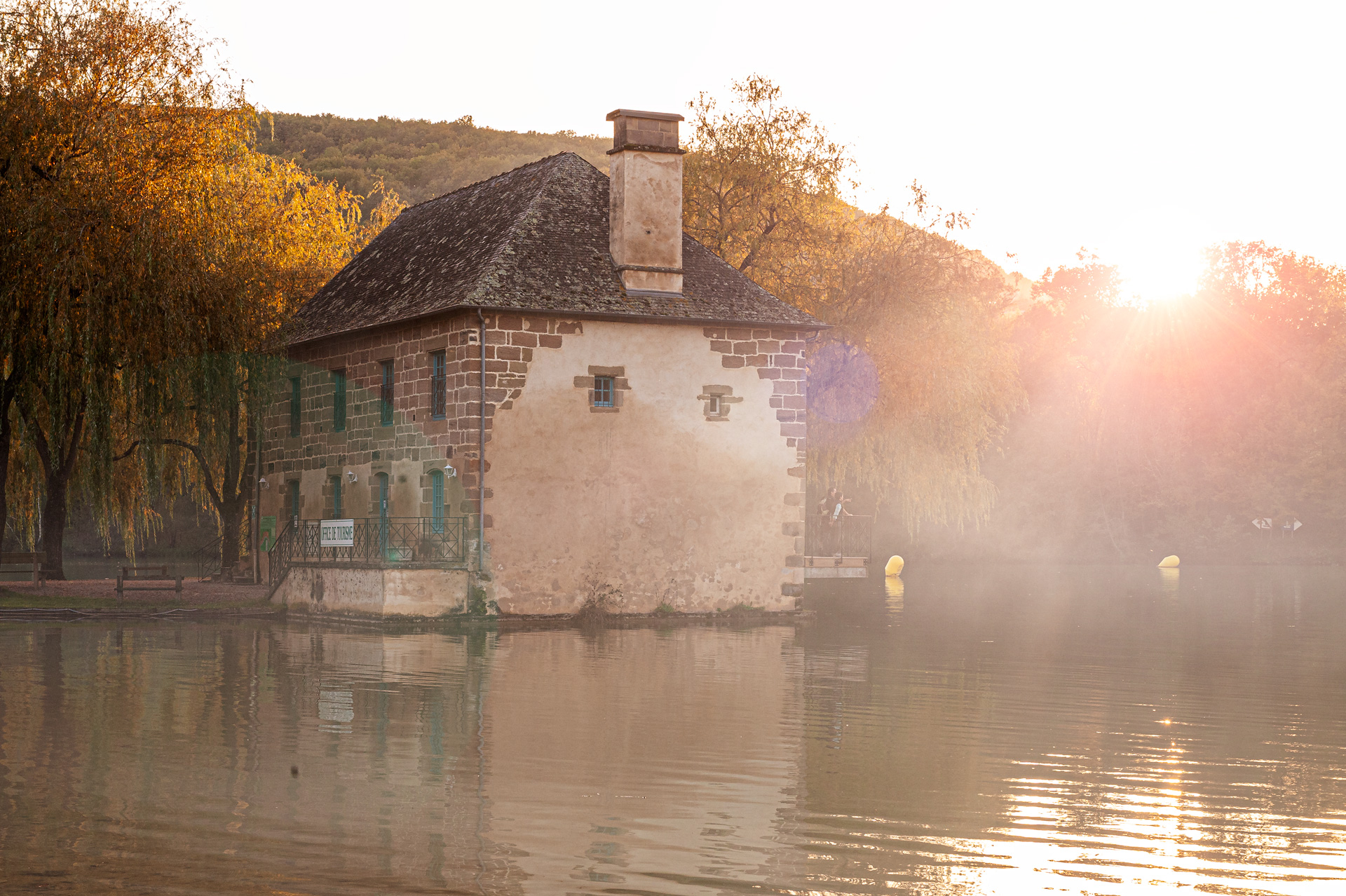
Résultat final de la vidéo (cliquez dessus pour agrandir)
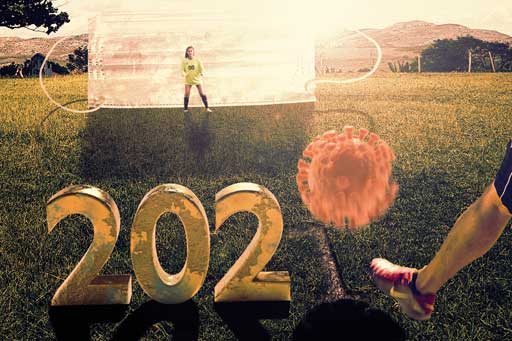
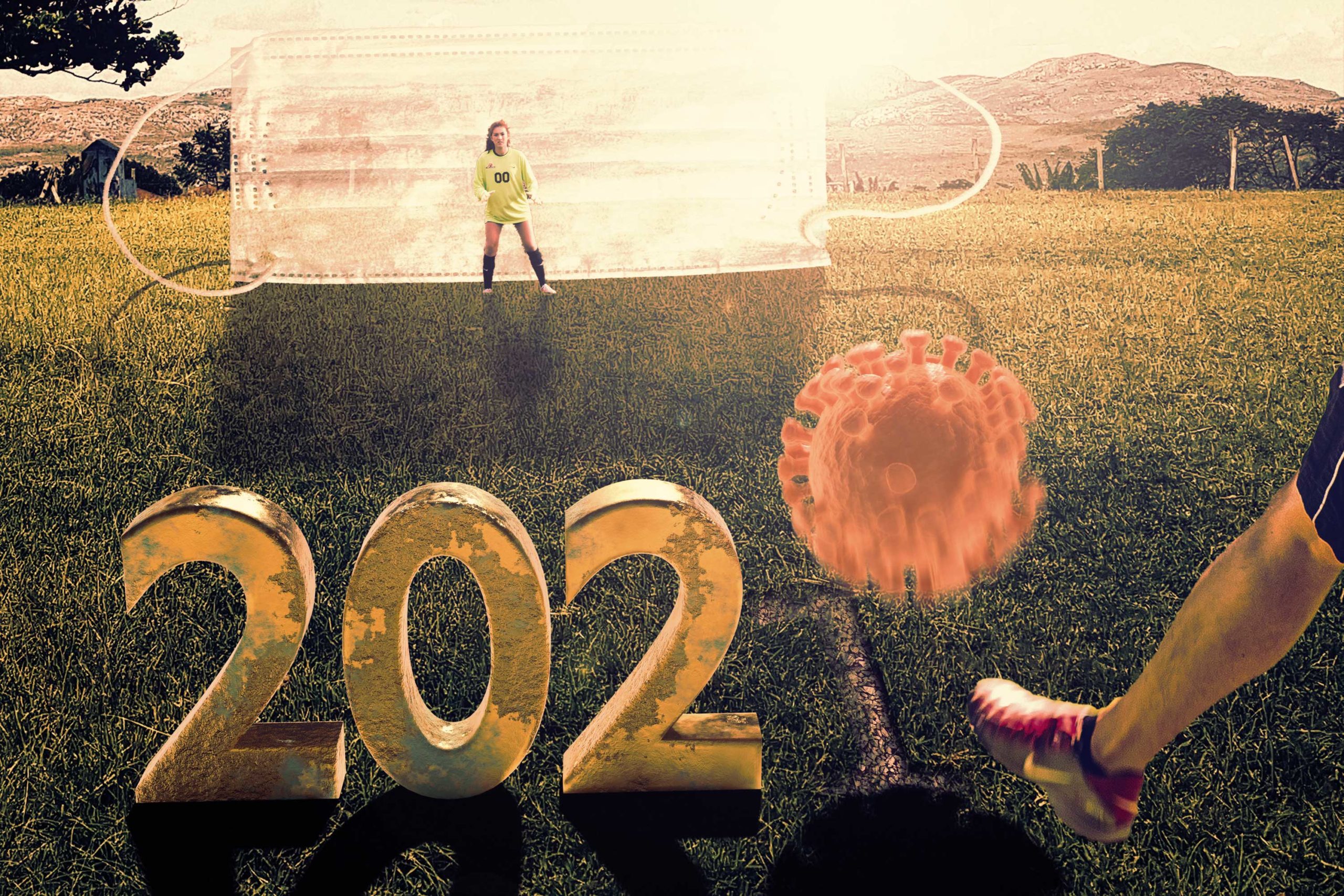
L’année 2020 restera dans les anales, mais pas pour de bonnes raisons ! Ce satané COVID-19 a fortement ébranlé la planète entière ! Nous sommes à la veille de cette nouvelle année 2021 qui porte tous nos espoirs de retrouver une vie normale sans restriction quelconque de circulation ou d’obligation de respecter des gestes barrières qui mettent à mal nos relations sociales… Il fallait donc illustrer cette situation une bonne fois pour toute ! L’idée m’est venue suite à une discussion où l’on disait qu’il fallait donner un grand coup de pied à ce satané virus !
Explication du comment
Comme expliqué juste ci-dessus, l’idée première est de donner un coup de pied au virus. Je me suis donc demandé dans quelles circonstances je pourrais illustrer ce propos. C’est là que j’ai simplement pensé au football. Et quoi de mieux que d’envoyer ce virus dans un masque chirurgical géant comme s’il s’agissait des buts d’un terrain de football !
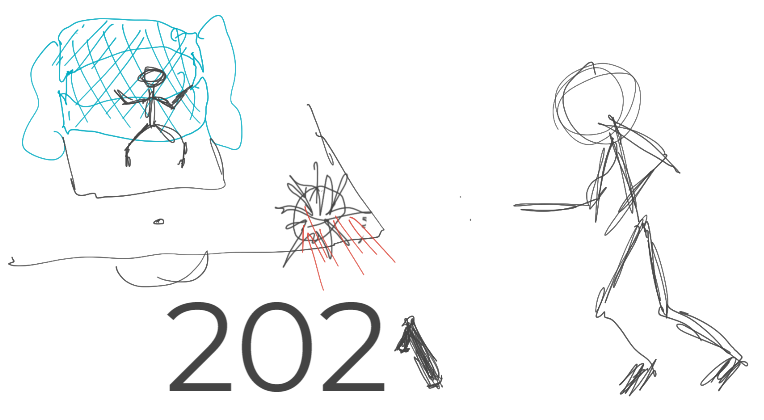
L’idée était donc définie. Il me restait plus qu’à imaginer la “mise en pages”. J’ai alors rapidement réalisé l’esquisse suivante :
La suite a été assez simple en cherchant les photos nécessaires à la réalisation de celui-ci. J’ai donc trouvé :
une photo d’une pelouse
d’un gardien de but
un masque chirurgical
d’un joueur de football qui tire dans un ballon.
La seule chose qui serait plus facile à réaliser en 3D plutôt qu’en la cherchant, c’était les chiffres de l’année 2020 et le Coronavirus.
Je n’ai pas perdu de temps, car réaliser des chiffres en trois dimensions, c’est extrêmement facile à faire et j’avais déjà modélisé un Coronavirus pour un photomontage précédent. Je l’ai donc réutilisé.
Pour commencer, j’ai placé l’ensemble des éléments provenant des photographies de manière à avoir une base visuelle sur laquelle m’appuyer pour estimer la perspective de mes objets en trois dimensions.
Une fois cette opération faite, j’ai importé cette image en fond de caméra dans le logiciel Blender. J’ai ensuite par tâtonnement déplacé la représentation filaire du plan de l’espace en 3D du logiciel pour correspondre à l’image.
J’ai alors importé dans la scène l’objet du coronavirus que j’avais déjà réalisé.
Pour profiter simplement des ombres portées des objets, j’ai ajouté un plan que j’ai défini comme “attrapeur d’ombre”? Pour rappel, cette option est disponible uniquement avec le moteur de rendu “Cycle” et non avec “Eevee”.
J’ai ensuite créé l’objet texte “202” . J’ai ensuite placé l’ensemble de ces objets de manière judicieuse dans l’image :
le texte posé sur le plan (sol) vers la gauche.
le virus en lévitation au-dessus du sol et à une distance plus éloigné du texte de manière à positionner son ombre porté à l’endroit du dernier zéro pour former 2020 en ombre portée sur le sol. Évidemment, avant de faire cela, j’avais prédéfini l’emplacement de ma source lumineuse (soleil) dans la scène 3D de manière cohérente avec le lumière de la photographie du joueur de football.
Une fois réalisé, j’ai lancé mon rendu en mode transparent et j’ai sauvegardé cette image au format PNG avec couche Alpha pour garder le masque de fusion.
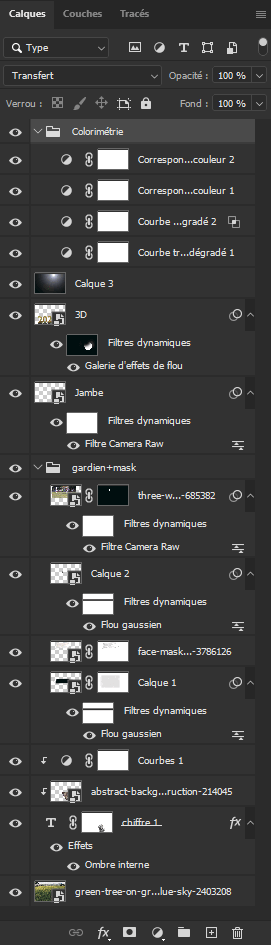
Je suis alors retourné dans Photoshop où j’ai ajouté cette dernière image en calque.
J’ai peaufiné la cohérence des ombres en inversant le calque de la gardienne de but.
Puis j’ai travaillé le masque de fusion du calque contenant le masque chirurgical pour lui donner une transparence partielle. Pour faire ça, j’ai appliqué un filtre “Nuages” au masque de fusion du calque en question.
J’ai aussi ajouté un effet de halo à l’image afin d’être plus cohérent avec l’ambiance lumineuse et de l’éclairage global.
Une fois tous les réglages réalisés, j’ai commencé à travailler l’ambiance globale de l’image afin de bien fondre l’ensemble de ces sources différentes et donner une unité à l’image finale.
Je suis allé sur le site Adobe Color pour trouver des palettes de couleurs intéressantes dans l’onglet tendance. A l’aide de deux calques courbe de transfert de dégradé, j’ai appliqué ces teintes à l’image avec deux modes de fusion différents et un niveau d’opacité réduit.
Enfin, j’ai fini par ajouter deux calques “correspondance de couleur…”.
Et voilà l’image finalisée et réalisée en quelques heures.
Autocritique
J’aime bien le résultat final surtout qu’en étant totalement franc avec vous, j’ai eu assez de difficulté avant de trouver l’idée globale de mon photomontage pour finir l’année.
Encore une fois, j’aime le principe de mixer photographie et image de synthèse dans mes créations de manière à apporter des éléments surréaliste à l’image finale.
Ce qui me plaît aussi, c’est le message de cette image qui illustre plutôt bien l’état d’esprit actuel en France et certainement d’ailleurs aussi.
A vous de me dire en commentaire ce que vous en pensez. Est-ce vous aussi vous souhaiteriez expédier à des millions kilomètres ce virus pour ne plus en entendre parler ?
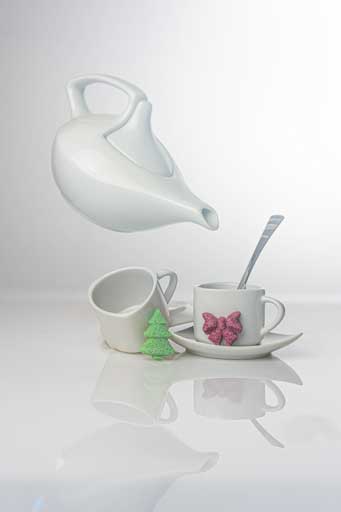
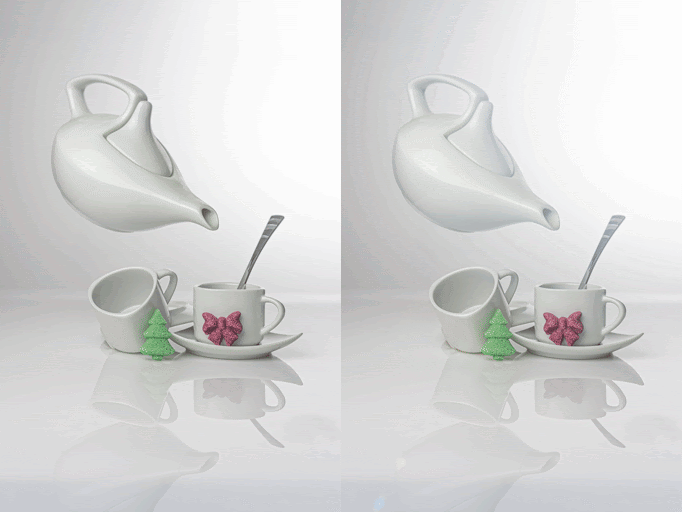
La semaine dernière, nous avons vu comment réaliser la prise de vue du set à café telle que le montre l’illustration de cet article. Pour aboutir au résultat final, il y a un travail de post-traitement qu’il faut appliquer. D’ailleurs, j’attire votre attention sur la différence importante qu’il existe entre l’exposition et la tonalité d’une photographie, car l’exemple que nous voyons ensemble illustre bien ce concept. N’hésitez pas à aller lire ou relire cet article. Enfin, si vous n’avez pas vu, non plus, la première partie, je vous invite aussi à aller la découvrir avant de revenir ici.
Résultat de la prise de vue
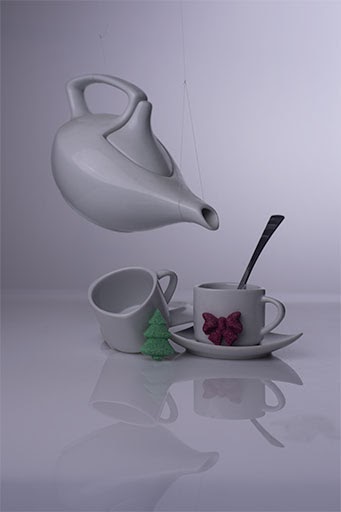
La photo ci-dessous est le résultat de la prise de vue de la scène photographiée. Partageons rapidement l’analyse des points clé de celle-ci :
Balance des blancs froide
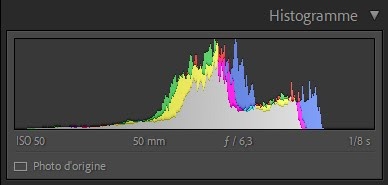
Exposition correcte, car à la vue de l’histogramme, aucune zone est cramée ou bouchée
Tonalité neutre
Présence des fils de support de la théière
Présence d’un léger vignetage
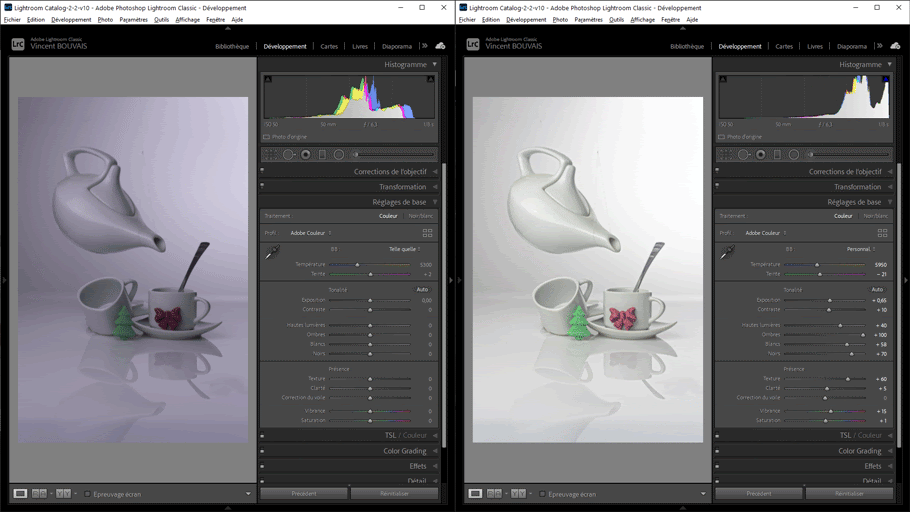
Développement du fichier RAW dans Lightroom
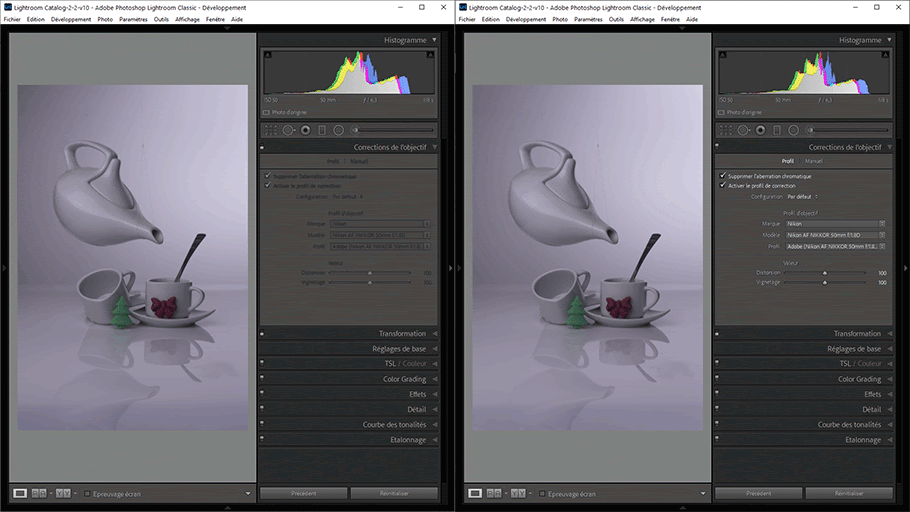
Correction de l’objectif
Cette opération a pour but de corriger le vignetage et les aberrations chromatiques engendrés par les défauts de qualité optique de l’objectif. Il repose sur une bibliothèque de profils de corrections intégré directement à lightroom. Il suffit de retrouver dans les listes la marque et le modèle de l’objectif utilisé si le logiciel n’a pas été en mesure de le reconnaître automatiquement.
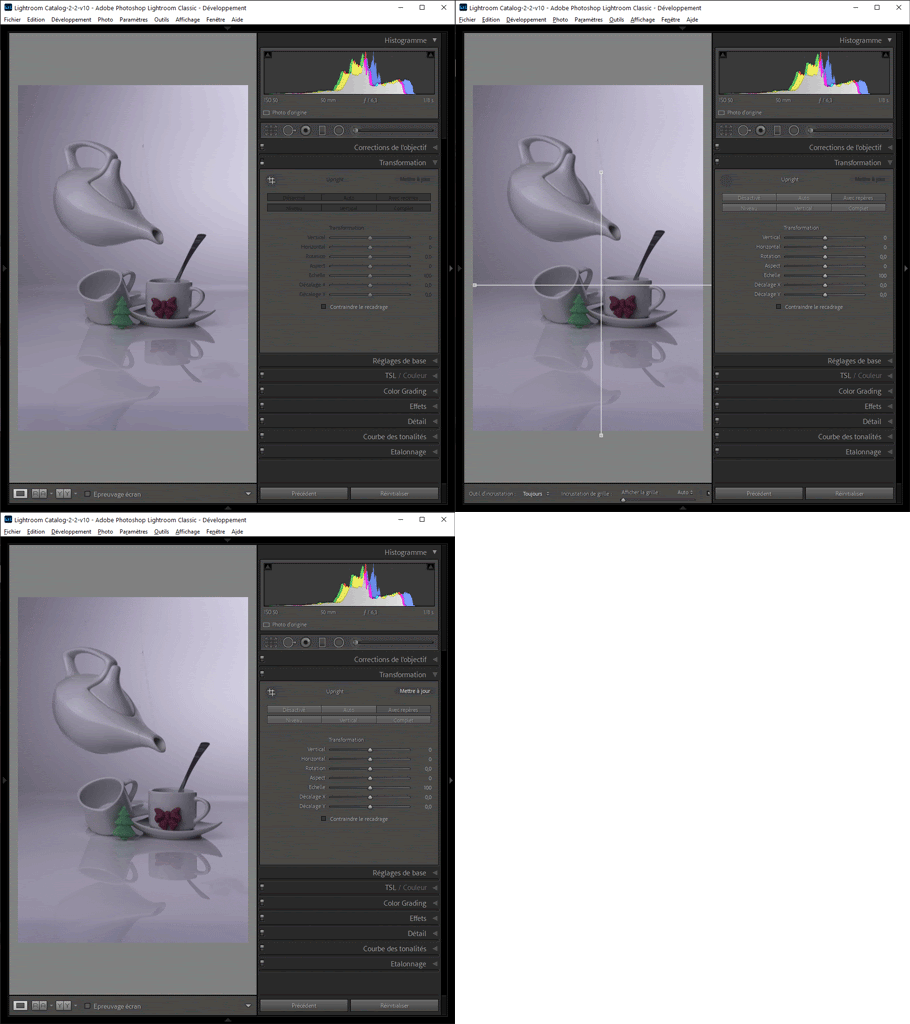
Correction de la déformation de l’image (onglet transformation)
Ici le travail a pour but de rétablir une géométrie plus propre de l’image. Bien que l’appareil photo a été positionné sur pied et orienté avec le plus de précision possible, il existe toujours un petit écart par rapport à l’horizontalité et la verticalité parfaite des objets. Utilisant deux repères, un horizontal et l’autre vertical, l’image se trouve redressée simplement.
Réglages de base
Le plus gros du travail est réalisé ici. Plusieurs réglages sont disponibles et je les ai utilisés dans un ordre précis.
Correction de la balance des blancs à l’aide de l’outil pipette. L’idée est de cliquer sur une zone là où les teintes devraient être gris neutres. Dans mon cas, après plusieurs essais sur différentes zones, j’ai finalement choisi le corps de la théière. Cette opération règle directement les deux réglages “température” et “teinte”.
Correction de l’exposition globale de la photo. La tonalité de l’image étant trop sombre à mon goût, j’ai progressivement déplacé vers la droite le curseur “exposition” en prenant garde de ne pas faire apparaître de zone cramée.
Ajout de “Textures” et de “Clarté” dans l’image. Je procède à ce réglage maintenant, car il influe sur les réglages suivants.
Ensuite, j’ai aussi poussé vers la droite les quatre réglages “Hautes lumières”, “Ombres”, “Blancs”, “Noirs” en prenant garde aussi de ne pas cramer les blancs.
Enfin, comme le résultat global me semblait un peu plat, j’ai légèrement poussé les réglages “Contraste”, “Saturation” et “Vibrance” pour retrouver un peu de profondeur et de présence.
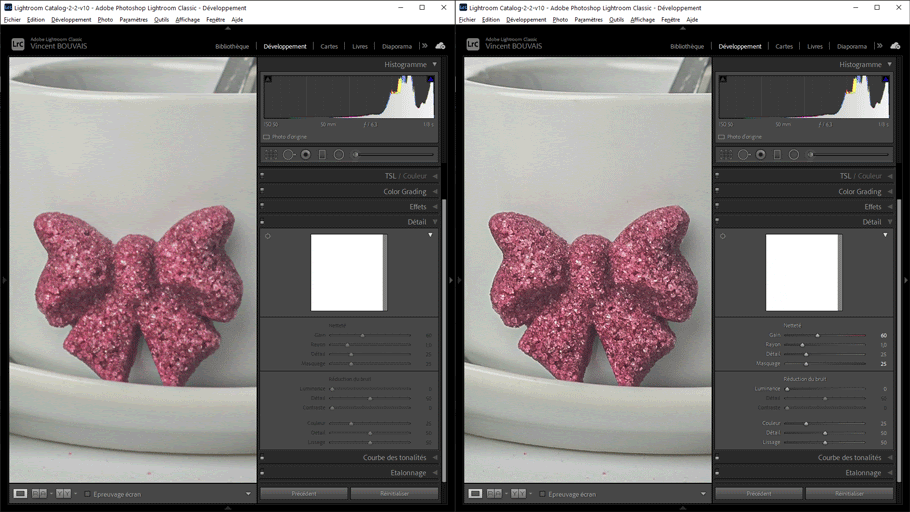
Détail / accentuation
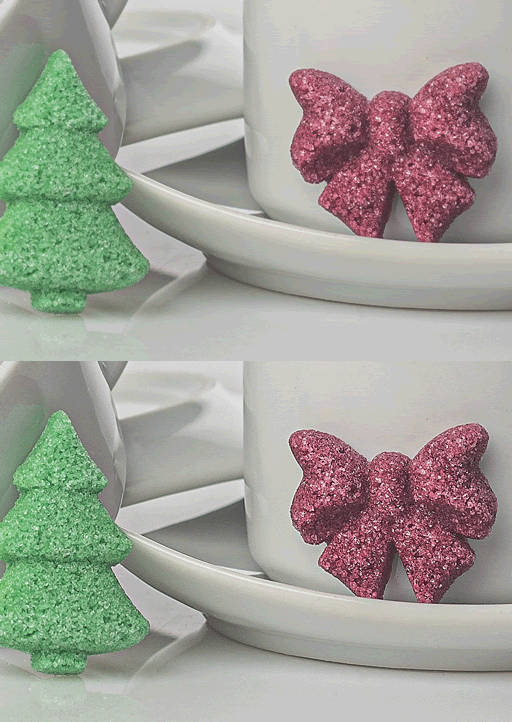
Enfin, pour finir les opérations dans Lightroom, j’ai réglé l’accentuation de l’image dans le but de mieux mettre en évidence les détails de la texture des sucres.
A ce stade, le rendu de la photo est déjà beaucoup plus propre et proche de l’idée que j’avais en tête.
Il est temps de passer au travail dans Photoshop pour finaliser l’ensemble.
Retouche de l’image dans Photoshop
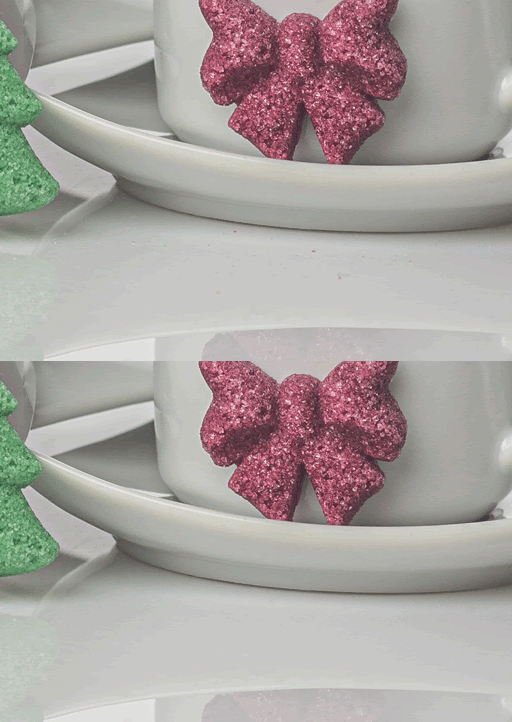
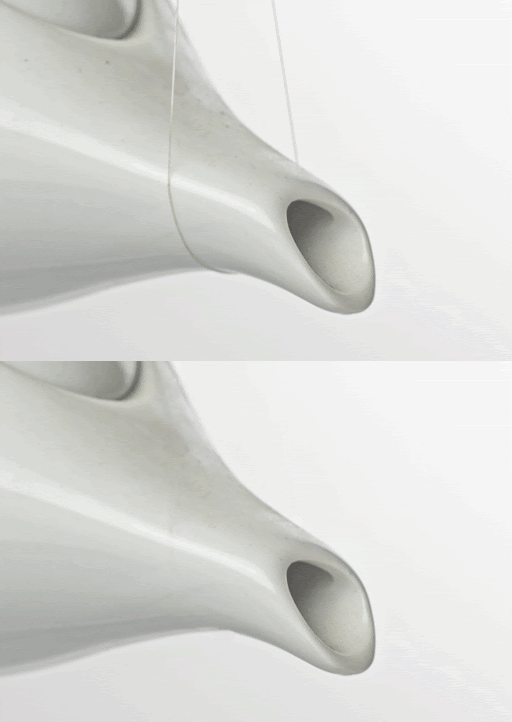
Le travail principal dans Photoshop est de supprimer toutes les imperfections de l’image de manière à ce que le rendu soit le plus propre possible :
Suppression des poussières,, grains de sucres, rayures du Plexiglas
Suppression des fils de Nylon
Effacement des imperfections
Il est toujours préférable de travailler de manière non-destructive. Pour répondre à cette exigence, nous allons travailler sur des calques supplémentaires qui contiendront uniquement les retouches réalisées.
Une fois l’image obtenue après les traitements de Lightroom chargée dans Photoshop, créez un nouveau calque vide.
Sélectionnez l’outil correcteur.
L’outil « Correcteur » fonctionne sur le même principe que l’outil “Tampon de duplication”. En maintenant la touche ALT enfoncée, vous échantillonnez une zone de l’image qui contient une texture similaire à la zone qui présente l’imperfection puis vous venez l’appliquer en recouvrant l’imperfection.
Dans le cas d’une zone uniforme, le travail est immédiat et parfait (vidéo à 7:47). Cependant, cela devient plus compliqué quand l’imperfection se trouve sur une zone de transition d’une ombre (vidéo 8:00) ou sur la tranche d’un objet (vidéo 10:35).
La solution dans ce cas est d’échantillonner astucieusement une zone présentant une texture et une transition similaires.
Tout semble parfaitement évident, mais il arrive parfois, qu’il n’est pas possible d’avoir une zone à échantillonner correspondant au besoin. Dans ce cas, il est nécessaire de procéder manuellement à l’aide de l’outil “Pinceau”.
L’astuce ici est de travailler séparément sur les tons sombres et clairs en utilisant respectivement les modes de dessin “Obscurcir” et “Eclaircir”. Dans ce cas, la subtilité provient dans le bon choix d’échantillonnage de la couleur à utiliser. Voyez cette technique ici dans la vidéo (11:13).
Accentuation supplémentaire
Une fois réalisé l’essentiel, l’image manquait encore un peu de présence notamment au niveau de la texture des sucres. J’ai donc choisi d’appliquer un calque d’accentuation.
Plutôt que de réexpliquer cette technique, je vous invite à vous reporter sur l’article dédié que j’ai déjà réalisé ici.
Lumière englobante (halo)
Pour totalement finir l’image, j’ai ajouté un halo de lumière pour qu’elle englobe un peu mieux les objets tout en adoucissant encore l’ambiance de l’image.
Les opérations à suivre sont les suivantes :
Créer un calque contenant l’ensemble de l’image en utilisant de le raccourci SHIFT+CTRL+ALT+E.
Sélectionnez Filtre / Rendu / Halo…
Placez en centre du halo dans l’aperçu à l’endroit le plus lumineux de l’image
Choisissez l’objectif
Réglez la luminosité et validez
Remplissez ce même calque totalement de noir
puis Filtre / Halo (ALT+CTRL+F)
Définissez le mode de fusion sur “Superposition”
Adoucissez le rendu des halo en ajoutant un flou gaussien léger
Si vous avez aimé cet article, je vous invite à :
Cliquez sur le pouce bleu de la vidéo
Partager la vidéo ou l’article avec vos amis
Vous abonner à ma chaîne YouTube
Ou le top du top, abonnez vous au blog initiation-photo.com
Et recevez gratuitement mon guide “Sur le chemin de votre INSPIRATION”
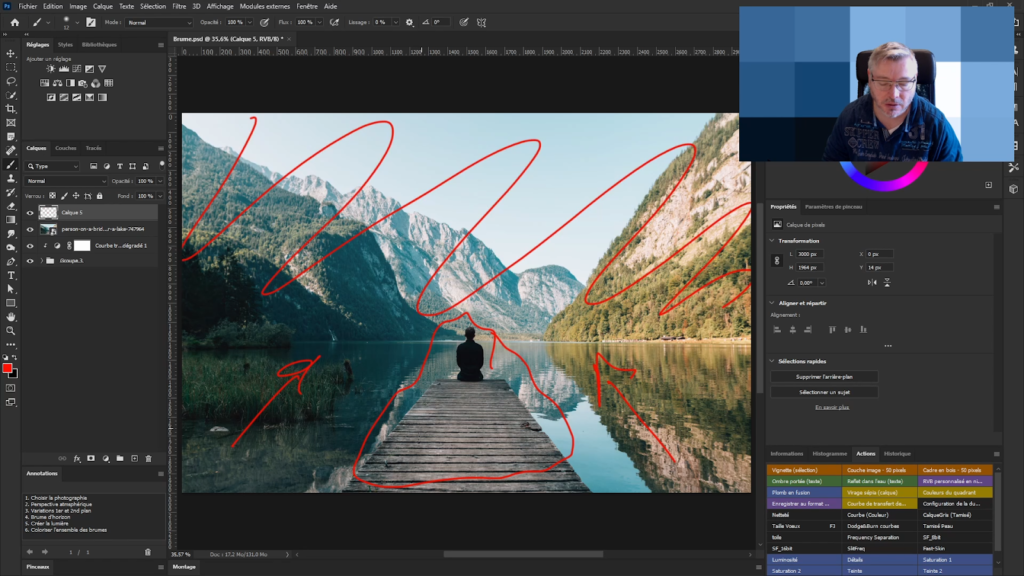
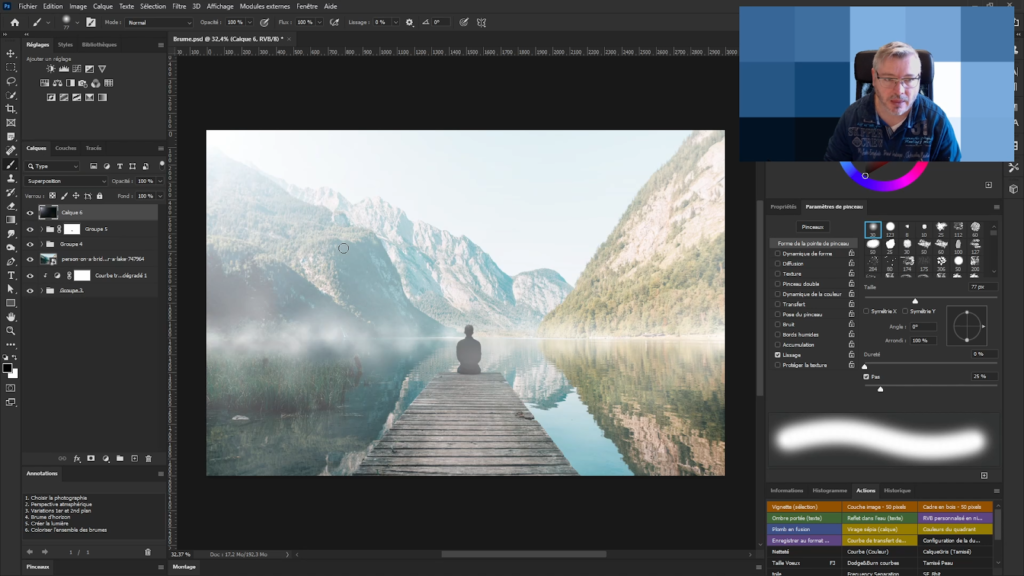
00:00 – Présentation 00:03 – Sujet 00:24 – Choix de la photographie adaptée 00:57 – Ajout de la perspective atmosphérique 02:28 – Ajout de la variabilité dans la brume 05:35 – Ajout de la brume d’horizon 08:21 – Ajout de l’effet de la lumière 10:34 – Colorisation de la lumière 11:52 – Pouce vers le haut 11:55 – Abonnement YouTube 12:02 – Abonnement blog 12:12 – Sur le chemin de votre INSPIRATION
Choix du bon type de photographie
Toutes les photographies ne sont pas adaptées pour que nous y ajoutions de la brume. En effet, la brume nécessite de la profondeur et ou un horizon lointain.
Dans l’exemple de la photographie de cet article (image issue de Pexels.com), nous pouvons distinguer les plans suivants :
1er plan : le ponton avec la personne assise au bout,
2nd plan : l’étendue du lac,
3ième plan : les montages dessinées au-dessus de l’horizon.
Création de la perspective atmosphérique
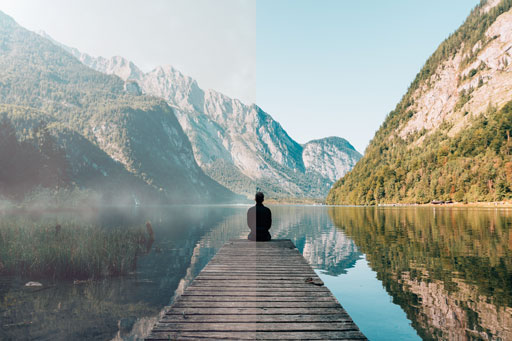
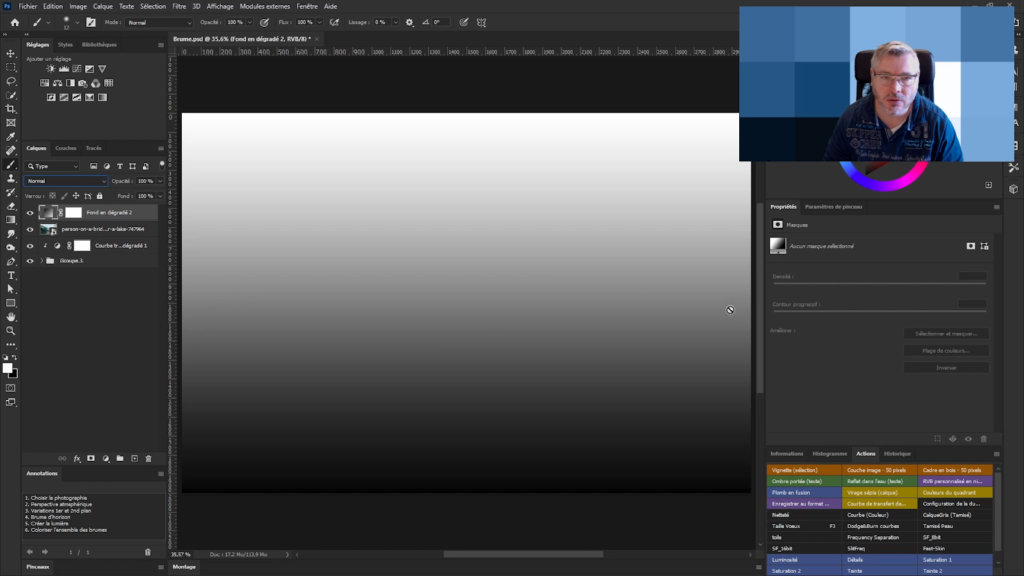
La perspective atmosphérique est un phénomène naturel qui provoque un adoucissement progressif des couleurs en fonction de la profondeur de l’espace.
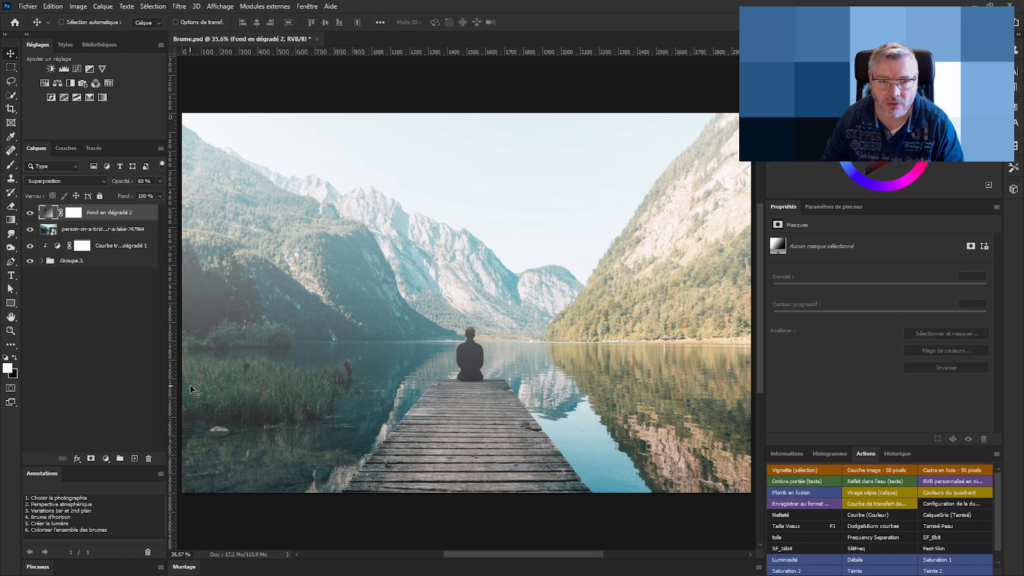
Pour réaliser cet effet, il est juste nécessaire de réaliser un calque de dégradé du blanc au noir que l’on passe en mode de fusion “superposition”.
Le résultat obtenu est le suivant avec l’opacité réglée à 60% :
Ajout de variabilité dans la brume
La brume n’est jamais parfaitement uniforme. Il est donc nécessaire d’introduire de la variabilité de manière à rendre plus réaliste l’effet.
Pour le faire, nous allons procéder par l’ajout de 2 calques supplémentaires, l’un pour l’avant-plan et l’autre pour l’arrière-plan.
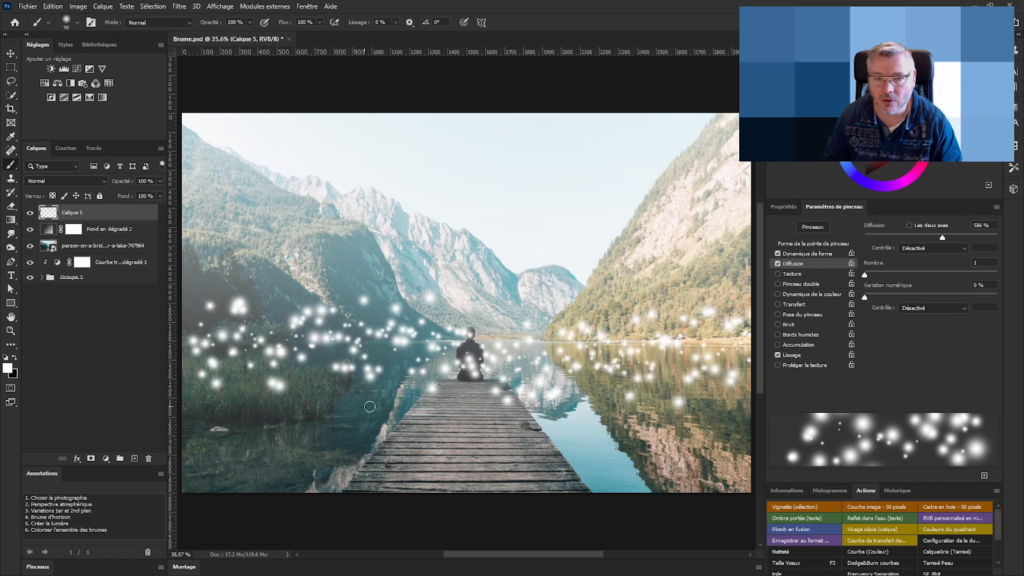
Sur chacun d’entre eux, nous ajoutons une ligne de points blancs de manière aléatoire. Les tâches blanches seront plus petites sur le calcul d’arrière-plan et plus grandes sur le calque d’avant-plan.
Pour réaliser ces tâches, il est nécessaire de paramétrer un pinceau de la manière suivante:
Dureté de la brosse = 0%
Dynamique de forme avec Variation de la taille = 100%
Diffusion = 500% environ
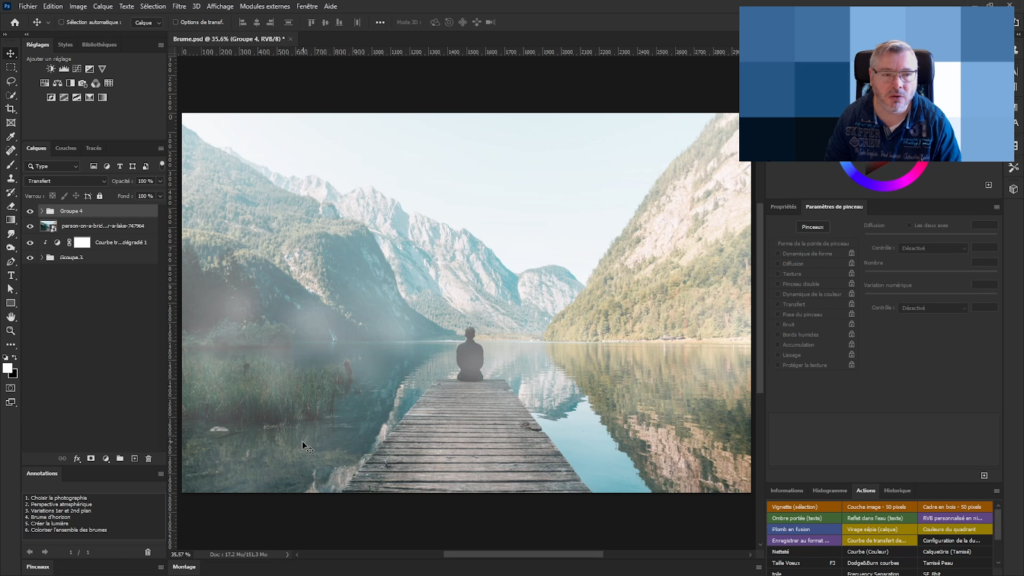
Pour chacun de ces calques, il faut appliquer un flou gaussien :
Flou de 60px pour le calque d’arrière-plan
Flou de 140px pour le calque d’avant-plan
La détermination du niveau de flou est à faire à l’œil à partir du moment ou le flou estompe suffisamment les tache pour ne plus clairement distinguer la forme ronde des tâches.
L’avant-plan étant par définition plus proche de l’observateur, il est nécessaire de réduire son opacité de quelques pourcents. Ici, j’ai choisi 70%.
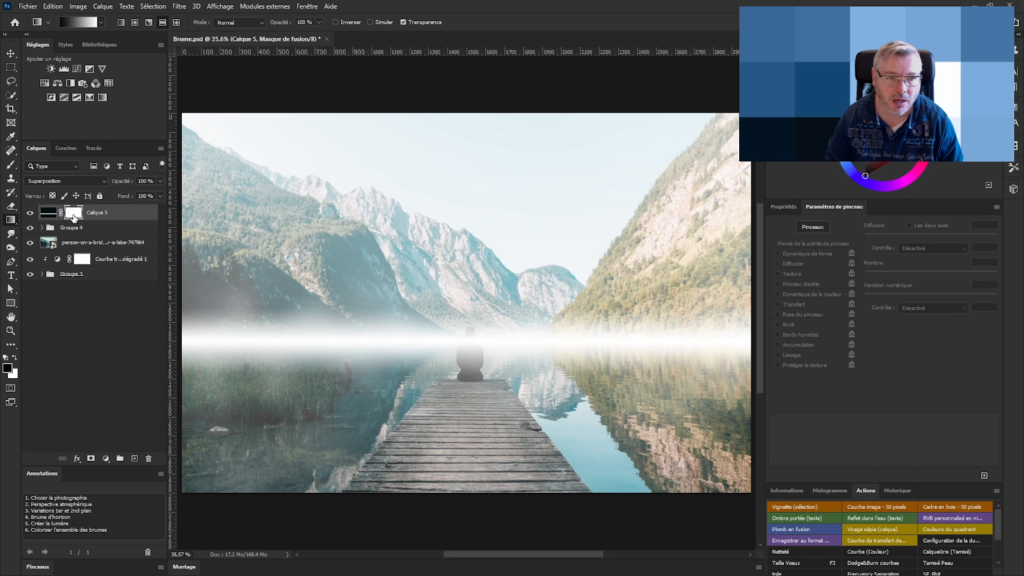
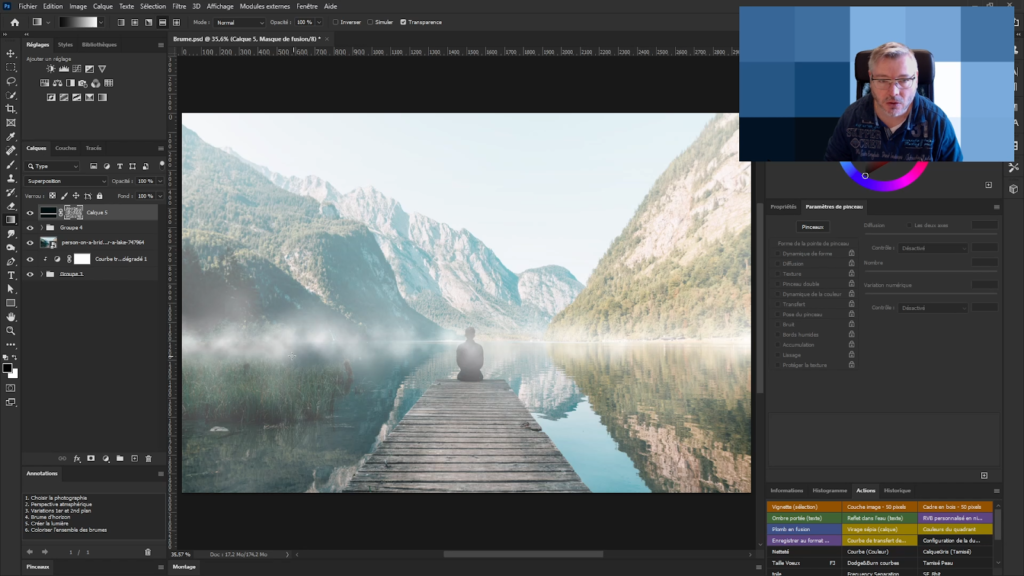
Ajout de la brume d’horizon
La ligne d’horizon est la ligne représentant la distance à l’infini. Ceci signifie que c’est l’endroit où la brume est maximale.
Pour la réaliser, il suffit d’ajouter un calque avec un dégradé noir et blanc miroir, pas très étendu autour de la ligne d’horizon.
En passant sur le mode de fusion superposition, on obtient ceci :
Pour lui donner un aspect plus analogique avec des variabilités, il faut ajouter un masque de fusion au calque et le remplir avec le filtre rendu/nuages.
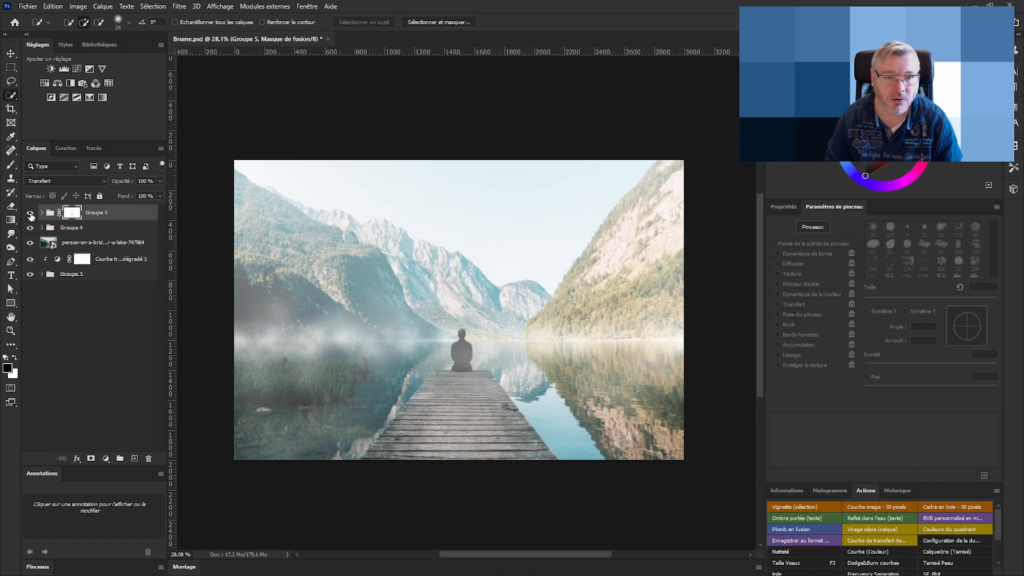
Le réalisme se calque toujours dans les détails, ici, il faut faire en sorte que la brume d’horizon ne passe pas au-dessus du personnage assis sur le ponton.
L’astuce consiste ici à mettre le dernier calque dans un groupe auquel on ajoute un masque de fusion. Ce dernier est construit à partir de l’inversion de la sélection du personnage avec un outil de sélection rapide.
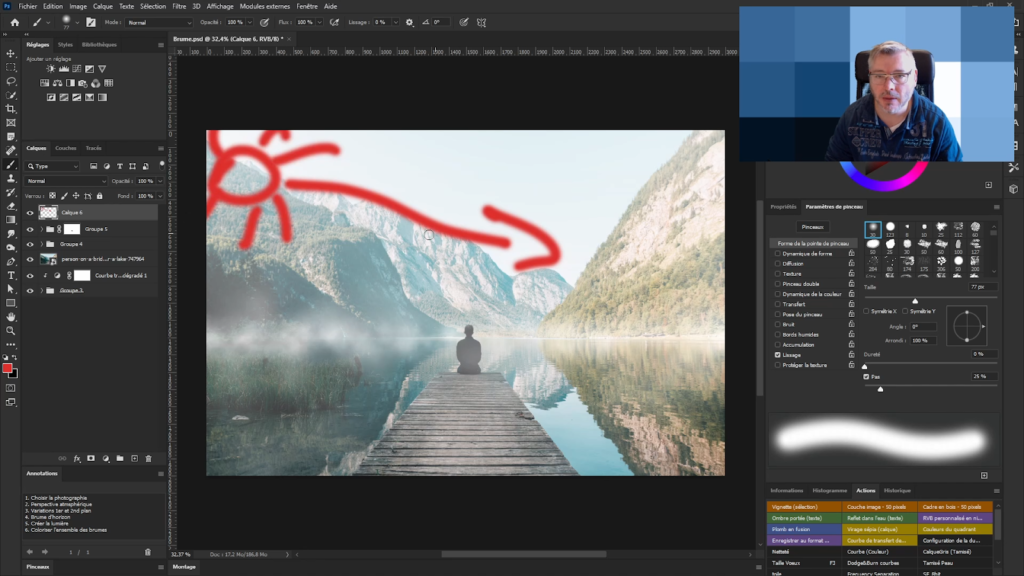
Ajout d’un effet de lumière à l’ensemble de la brume
L’analyse des ombres et des points chauds de la photo montre que le soleil provient du haut à gauche de celle-ci :
Le but est donc de réaliser un halo de lumière sur cette photo.
Pour bien utiliser ce filtre, il faut créer un calque contenant l’image aplanie.
Cette opération est rapidement réalisée par la combinaison de touches “Shit+Ctrl+Alt+E”.
Maintenance, on applique le filtre rendu./Halo…
Je place le halo en haut à gauche de l’aperçu,
j’ai choisi un halo de type 105mm,
j’ai choisi une luminosité de 125%.
Pour convertir cet effet sous forme de calque non-destructif :
je remplis ce calque de noir pur
et de ré applique le dernier filtre (“Alt+Crtl+F”),
Enfin, je passe de calque en mode de fusion superposition.
Finaliser le rendu en colorant la lumière de la brume.
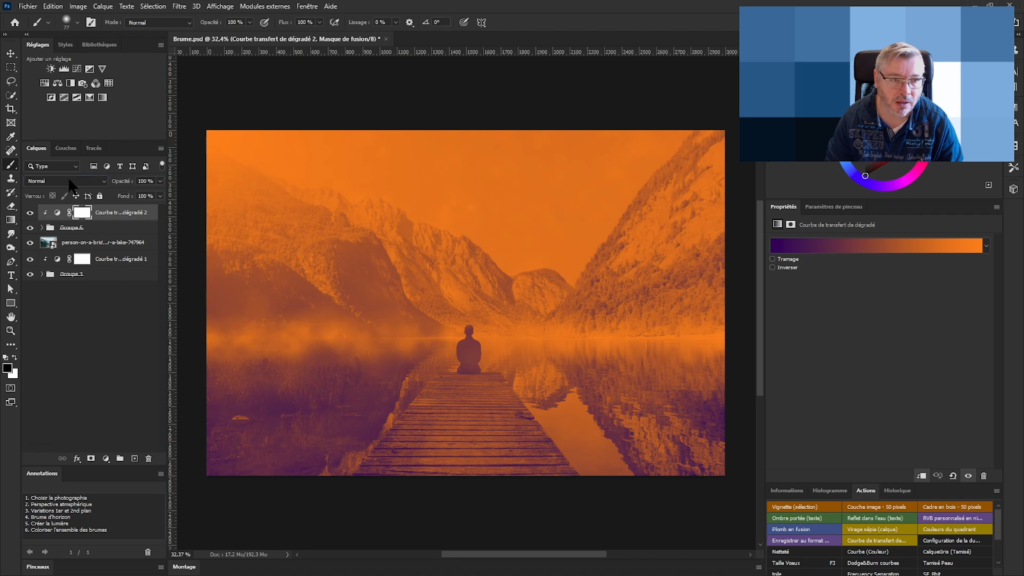
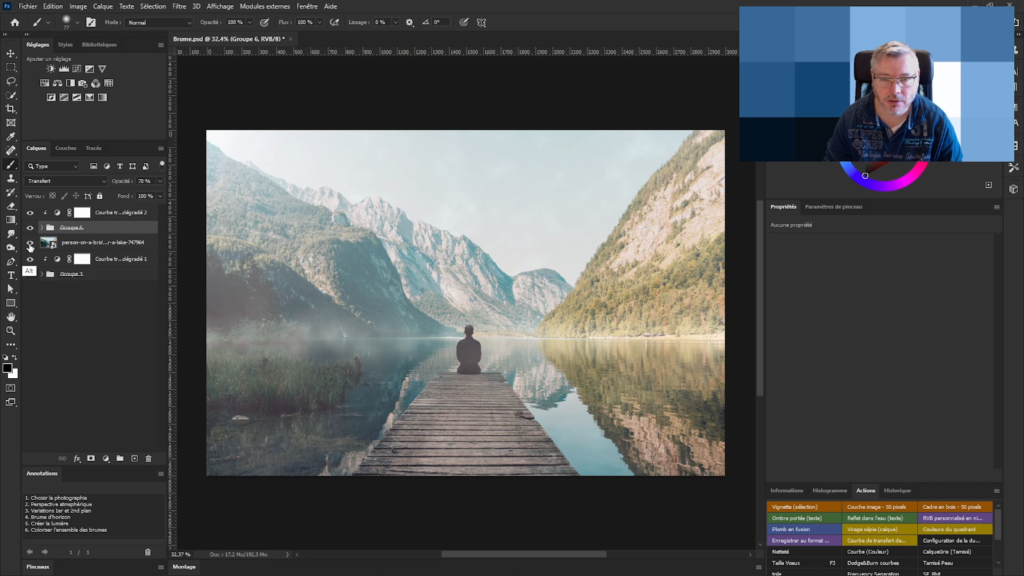
Tous les effets ajoutés n’ont été faits qu’avec du blanc. Ceci donne un effet pas si mal, mais a quelque peu affadi la photo. Pour remédier à cela, j’ajoute une colorimétrie à l’ensemble des calques formant la brume.
Il faut donc commencer par regrouper tous les calques réalisés dans un seul groupe.
A celui, je viens attacher un calque “courbe de transfert de dégradé” dont les couleurs de celui-ci passe de froid au chaud.
Enfin, je le passe en mode de fusion superposition à 30% d’opacité pour que la teinte reste subtile.
Pour finir, ajuster la force de l’effet global en réglant l’opacité du groupe total, à 70% pour mon cas.
Si vous avez aimé cet article, je vous invite :
à le partager avec vos amis,
à liker la vidéo sur YouTube en cliquant sur le pousse vers le haut,
à vous abonner à ma chaîne YouTube et d’activer la petite cloche pour être averti de chaque nouvelle vidéo
Mais le top du Top est de vous abonner à mon blog et recevez en échange mon guide gratuit “Sur le chemin de votre INSPIRATION”
Bonjour, ici Vincent BOUVAIS du blog initiation-photo.com. Aujourd’hui, je partage avec vous : « Comment réaliser l’éclairage d’une nature-morte en lightpainting »
00:00 – Présentation 00:04 – Sujet 00:12 – Rappel du principe du Lightpainting 00:55 – Quel matériel utiliser 01:14 – Exemples de réalisation trouvés sur internet 01:49 – Peaufiner le rendu dans Photoshop 02:32 – Pouce vers le haut 02:34 – Abonnement YouTube 02:40 – Abonnement blog
Rappel du principe du lightpainting
Le mot « lightpainting » signifie : peindre avec de la lumière. L’idée est donc la suivante :
placer son appareil photo sur pied
régler la durée d’exposition sur plusieurs secondes
plonger votre environnement dans le noir
déclencher la photo et ajouter de la lumière manuellement sur les éléments de la nature-morte.
Pour vous laisser suffisamment de temps pour réaliser l’éclairage, il peut être intéressant d’ajouter un filtre gris neutre ND8 par exemple.
A la différence des lightpainting classiques, ici, il faut éviter de placer la source de lumière directement dans le cadre de la photo.
Quel matériel d’éclairage pour le lightpainting
Le matériel d’éclairage de base est une lampe torche. Ajouter à celle-ci une feuille de calque pour diffuser sa lumière.
Avec ses deux configurations, vous obtenez une source de lumière dure et une autre de lumière douche.
Quelques exemples de réalisation de lightpainting trouvés sur Internet
Le rendu des natures-mortes en lightpainting se rapproche du rendu esthétique des peintures à l’huile.
Cette ambiance fonctionne particulièrement bien avec la photographie de vieux objets et/ou de fruits et légumes comme on peut le voir dans les galeries des deux photographes suivants :
Harold Ross
Enzo Caraballo
Peaufiner le rendu dans Photoshop
L’avantage de réaliser des photographies sur pied, est qui est très facile de les empiler et de les aligner dans Photoshop. Il est alors possible d’ajouter de l’ombre ou de la lumière localement, aux endroits souhaités à l’aide des masques de fusion.
La photo d’illustration de l’article est un exemple de photographie réalisée avec cette technique sur la base de 2 prises de vue associées. Les données EXIF de chacune d’elle sont les suivantes :
ISO = 50
Focale = 56mm
Ouverture = f/11
Durée = 15 secondes
Si vous avez aimé cette vidéo, je vous invite à :
cliquer sur le pouce vers le haut,
à vous abonner à la chaîne YouTube et d’activer la petite cloche pour être prévenu à chaque nouvelle vidéo
et le Top du Top, est de vous abonner à mon blog initiation-photo.com en scannant le QRCode affiché à l’écran
En photographie, il existe une multitude de types de filtre permettant de modifier le rendu de la scène photographiée. Ils étaient particulièrement populaires avant l’arrivée du numérique. En effet, les logiciels de retouche photo tels que Photoshop, permettent aujourd’hui de reproduire la majorité de leurs effets en post-traitement avec l’avantage d’en maîtriser plus finement le dosage. Cependant, le filtre polarisant tient une place à part entière, et c’est ce que je vous propose d’échanger dans cet article.
Comment est composé un filtre polarisant ?
Un filtre polarisant est un filtre composé de 2 bagues pouvant tourner l’une par rapport à l’autre.
La première bague présente un filetage pour se visser à l’avant de votre objectif alors que la seconde est fixée sur la première de manière à lui permettre de tourner autour de l’axe focal.
Quel est le rendu visuel du filtre polarisant
Décrire avec des mots l’effet qu’un filtre produit sur une photo n’est jamais très évident. C’est pourquoi, je préfère commencer par vous montrer visuellement ce qu’il provoque sur une photo avant de vous l’expliquer.
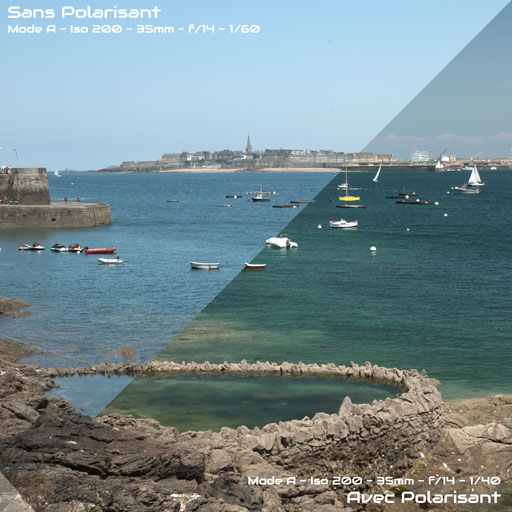
Comparaison de la prise de vue d’un paysage avec et sans un filtre polarisant
L’analyse des données EXIF montre que le posemètre de l’appareil photo a été amené à presque doubler le temps de pose pour obtenir une exposition matricielle similaire. Il y a donc une perte de luminosité non-négligeable due au filtre polarisant.
La comparaison visuelle de l’image met clairement mieux en évidence ce qu’il y a sous la surface de l’eau en supprimant les reflets de la lumière.
Les couleurs de l’image sont plus saturée avec le filtre polarisant que sans celui-ci.
Comment fonctionne le filtre polarisant
Maintenant que nous connaissons les impacts visuels engendrés par le filtre polarisant sur une photographie de paysage, il est nécessaire de comprendre comment il fonctionne afin d’en déduire plus facilement son rendu dans d’autres circonstances.
La lumière polarisée
Pour commencer, il faut comprendre ce qu’est la polarisation de la lumière. Plutôt que reproduire le contenu d’un article déjà existant, je vous invite à vous reporter à celui-ci.
Il faut savoir que chaque matériau reflète une part de lumière polarisée quand celui-ci est éclairé par une lumière non-polarisée comme la lumière du soleil par exemple.
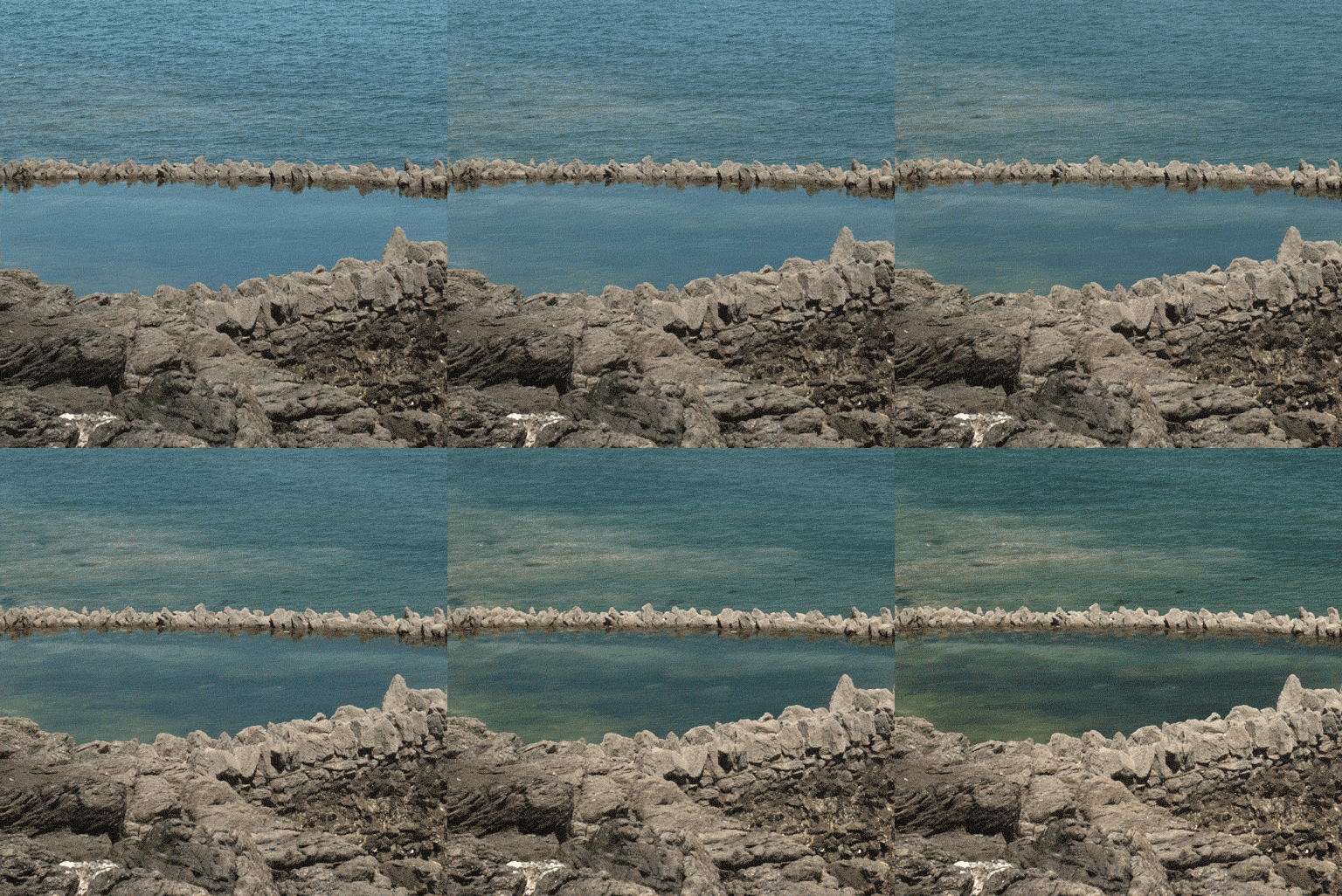
Effet progressif
En fonction de l’orientation angulaire du filtre, le filtre va laisser passer plus ou moins de lumière polarisée.
Simulation de l’effet progressif du filtre polarisant
Cas de notre exemple
Sur la base de notre exemple, il faut donc comprendre que le rendu de l’image avec le filtre polarisant représente uniquement la réflexion de la part de lumière non-polarisée alors que sur la photo sans polarisant, nous avons la réflexion de l’ensemble de la lumière reflétée (lumière polarisée + lumière non-polarisée).
Ceci explique donc pourquoi il a été nécessaire d’utiliser un temps de pose supérieur avec le filtre polarisant que sans. Il nous manquait la quantité de lumière de la partie polarisée de la lumière.
En examinant les images, on en déduit donc que la lumière polarisée correspond notamment aux reflets de la lumière sur la surface de l’eau. Dit autrement, la surface de l’eau reflet la lumière en la polarisant quasi-totalement.
Concernant, les rochers, on a constaté une modification de la saturation de la couleur de ceux-ci. Les reflets spéculaires de la lumière sur les rochers sont donc aussi polarisés. Comme ils sont supprimés par l’effet du filtre polarisant, le rendu de la couleur des rochers gagne donc en saturation car non-délavée par la lumière spéculaire.
Extrapolation
Extrapolons maintenant ce que nous venons de comprendre suivants ces 2 cas :
existe-t-il des matière opaques qui reflètent uniquement de la lumière polarisée ?
que se passe-t-il si nous éclairons une scène uniquement avec de la lumière déjà polarisée ?
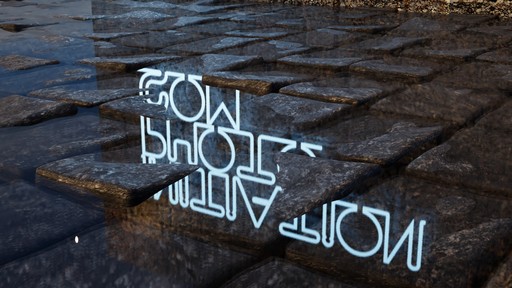
Dans le premier cas, la réponse est oui. Le meilleur exemple qui se trouve dans la vie de tous les jours, est l’écran à cristaux liquides de nos appareils électroniques par exemple comme le montre l’aperçu ci-dessous.
Dans le second cas, il est possible de régler progressivement l’intensité de la lumière simplement en tournant la bague du filtre polarisant.
Non-réalisable avec Photoshop
Ce que nous venons de voir, c’est que l’effet du filtre est associé à la façon dont la matière réagit avec la lumière qui l’éclaire. L’effet n’est donc pas uniforme sur l’ensemble de la photographie. Comme Photoshop n’est pas capable de distinguer les différentes matières composant l’image, il n’est donc pas possible d’émuler le rendu de ce filtre en post-traitement.
En conclusion, un filtre polarisant traînant dans son sac photo est donc toujours nécessaire, même à l’ère du numérique.
Régulièrement, en photographie, quand on évoque la photographie de reflet, on s’imagine instinctivement des images représentant le reflet d’un objet ou d’un modèle sur une surface réfléchissante tel qu’une vitrine, une vitre, une flaque d’eau, etc…
En réalité, la réflexion de la lumière est plus complexe que ça.
L’importance des matériaux
Quel que soit la scène que l’on photographie, elle présente une certaine quantité d’éléments possédant chacun leur matériau propre.
Bien qu’ils baignent tous dans le même éclairage, il est possible de les distinguer de par le fait que leur matériau réagi différemment avec la lumière présente.
Ce constat prouve l’importance du rôle des matériaux dans le rendu de l’éclairage d’une scène photographiée.
De façon extrême, il y a les matériaux dits « transparents » qui réagissent très peu avec la lumière, vue que la quasi-totalité de celle-ci passe à travers de l’objet.
A l’opposé, il y a les matériaux dits « absorbants » qui réagissent tellement avec la lumière. Ils l’absorbent quasi-totalement celle-ci de sorte qu’on ne distinguera que des ombres profondes sans détail.
Cependant, entre ces deux extrêmes, il y a une multitude de matériaux plus courants qui réagissent autrement en nous permettant de correctement les distinguer les uns des autres.
Les trois types de reflet
La distinction des matériaux que je viens d’évoquer provient de la manière dont la lumière se reflète sur ceux-ci. On peut distinguer trois types de réflexion différents que je vais aborder en détail ci-dessous :
La réflexion diffuse
La réflexion directe
La réflexion spéculaire
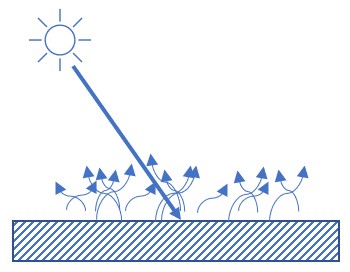
En réalité, tous les matériaux reflètent en même temps chacun de ces types de réflexion avec des proportions différentes. C’est la différence de ces proportions associées à l’état de surface des objets (rugosité) qui permet de distinguer chacun de leur matériau.
La réflexion diffuse
Que signifie le terme « diffuse » ?
Il s’agit du fait que la lumière reflétée par ce type de réflexion est réalisée dans toutes les directions de manière quasiment uniforme. Autrement dit, quel que soit la position de l’appareil photo par rapport au sujet, la luminance de celui-ci restera sensiblement identique.
Pour vous prouver cela, je vous invite à poser simplement une feuille de papier mat sur votre bureau. Quel que soit la position depuis laquelle vous observez cette feuille, elle paraitra toujours aussi blanche.
Le papier blanc mat est un exemple de matériaux possédant naturellement ce type de réflexion diffuse de manière quasiment pure.
Il est important de faire la différence entre la diffusion de la lumière par transmission et la diffusion de la lumière par réflexion. Classiquement, on place des diffuseurs de lumière devant nos sources d’éclairages afin d’en augmenter la taille apparente.
Cette pratique a pour but d’adoucir les ombres portées des éléments de la scène en estompant le bord des ombres.
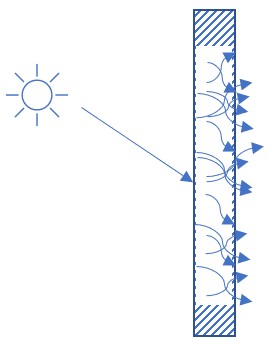
Il s’agit là de la diffusion par transmission, car la lumière est diffusée en traversant la matière.
Diffusion de la lumière par transmission à travers un matériau
Dans le cas des matériaux diffusant la lumière par réflexion, la taille de la source n’influencera pas le rendu des hautes lumières, mais uniquement le rendu des basses lumières (les ombres).
La réflexion spéculaire
La réflexion spéculaire correspond au reflet d’un miroir. Deux particularités spécifiques permettent de qualifier ce type de reflet de « spéculaire » :
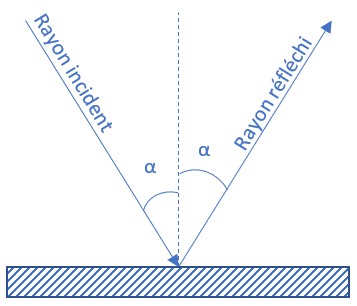
La réflexion de la lumière se produit uniquement suivant l’angle d’incidence (application de la loi de Descartes)
La quantité de lumière reflétée est quasiment totale.
La première spécificité correspond à la partie réflexion directe que nous aborderons en détail dans le chapitre suivant.
En revanche, la seconde spécificité est celle qui est propre à l’aspect spéculaire.
En effet, dans le cas où la lumière est totalement réfléchie par la surface, la loi de carré inverse de la distance ne s’applique pas. La luminosité de ce type de reflet est donc constante et égale à la luminance de la source d’éclairage.
Pour s’en rendre compte il suffit de constater que la luminance du reflet de la source d’éclairage dans un miroir reste de la même luminance quel que soit la distance séparant le miroir de la source d’éclairage.
De manière non exhaustive les reflets spéculaires se trouvent classiquement avec :
Les miroirs,
L’argenterie polie
Les reflets du soleil sur l’eau…
La réflexion directe
Comme promis, abordons la réflexion directe. Et pour ce faire, il faut comprendre une notion essentielle en photographie : « la famille d’angles ».
« La famille d’angles » est une notion directement liée à la loi de Descartes : L’angle de la lumière réfléchie sur une surface polie est égal à l’angle de la lumière incidente.
Loi de Descartes concernant la réflexion directe
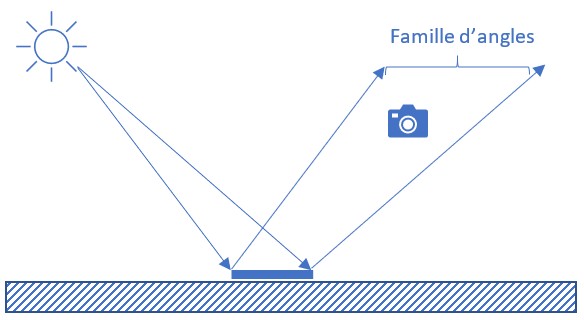
De manière concrète, cette loi signifie qu’il est possible de connaitre facilement les positions de la source d’éclairage qui produiront une réflexion directe en fonction de la position de l’observateur.
L’ensemble des positions de cette sources est ce qu’on appelle « la famille d’angles ».
Représentation de la famille d’angles permettant de comprendre là où l’observateur doit se placer pour voir la réflexion directe
Seulement si le point d’observation se trouve dans la famille d’angles, les reflets directs seront visibles.
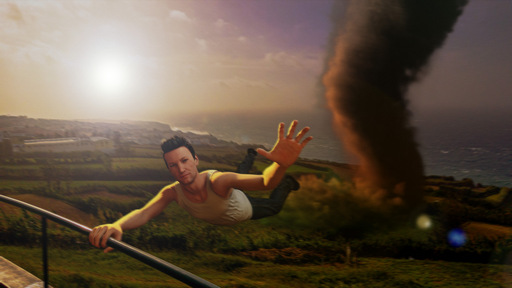
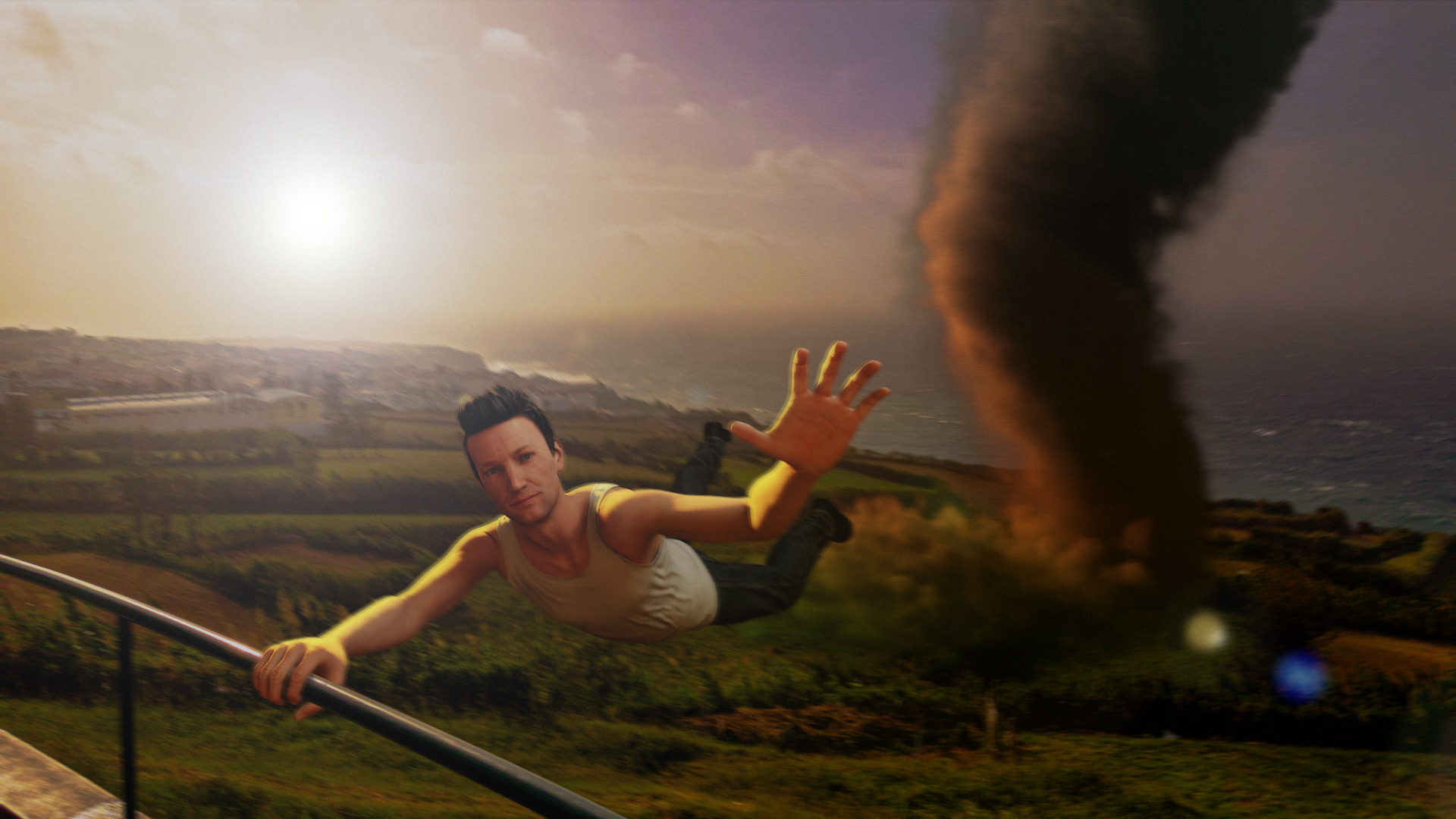
Le mois de novembre, est un mois caractéristique du mauvais temps en France. L’idée de ce photomontage est de mettre en évidence, de façon humoristique, un aspect météorologique caricatural. Il m’est alors venu à l’esprit une tornade qui ferait en voler un personnage.
Photomontage du mois de Novembre évoquant la météo capricieuse de ce mois.
Explication du comment
La réalisation du photomontage est basée sur 3 photos :
La photographie du décor, prise lors de mes dernières vacances aux Açores.
L’image calculée de la tornade.
La photographie d’un modèle en position adéquate.
La première étape, a consisté à réaliser dans Blender l’assemblage de la tornade et la photographie du décor. Pour se réaliser, j’ai suivi un tutoriel YouTube expliquant pas à pas la réalisation d’une tornade dans Blender. Bien que cette vidéo soit en anglais, les étapes filmées sont suffisamment claires pour permettre un qui que ce soit de réaliser la même chose.
La seconde étape, a consisté à réaliser dans le logiciel Set.a.Light 3D Studio, le setup d’éclairage permettant de photographier un modèle en cohérence avec l’éclairage de la scène générale. La position à adopter étant plutôt difficile à réaliser un autoportrait, j’ai finalement décidé d’utiliser directement le modèle 3D du personnage.
Si de votre côté, vous souhaitez réaliser aussi ce photomontage avec la photographie d’un modèle, vous pouvez utiliser en pleine confiance le set-up créé dans le logiciel.
Après deux ou trois réglages de position sur la main du modèle et la position de l’appareil photo, j’ai obtenu l’image du modèle adaptée à mon besoin.
Enfin, la troisième étape a consisté à réaliser l’assemblage de ces deux images pour faire le photomontage final.
De façon synthétique, j’ai procédé aux étapes suivantes :
Au sein du même document, j’ai ouvert les deux images en tant que calque.
Le calque du personnage étant positionné au-dessus du calque de fond, j’ai procédé au détourage de celui-ci à l’aide de l’outil Plume et de l’outil Amélioration des contours pour les cheveux. Pour bien maîtriser ses deux outils, je vous renvoie aux articles publiés ce mois-ci concernant ceux-ci (Plume, Amélioration des contours).
Entre ces deux calques, j’ai ajouté un calque sur lequel j’ai créé une fausse ombre de contact au niveau de la main positionnée sur le garde-corps.
Afin de faire correspondre le rendu visuel du personnage à l’image de fond, j’ai corrigé la teinte trop jaune du halo de lumière du personnage en utilisant un calque correction sélective, dans lequel j’ai baissé la quantité de jaune de la couleur de base jaune.
De plus, j’ai ajouté un calque courbe pour ajuster la luminosité du personnage.
L’éclairage du photomontage global étant un contre-jour, j’ai choisi de créer un faux halo de lumière. Ceci permet de mieux intégrer le personnage dans le fond.
Pour renforcer l’effet de Halo, j’ai positionné un calque courbe en mode de fusion produit, juste en dessous du calque contenant le halo de lumière.
Enfin pour finir, j’ai appliqué à l’ensemble de la composition un filtre d’effet de flou, donnant une dynamique à l’ensemble comme si le photographe n’avait pas été stable lors de la prise de vue à cause du vent. En utilisant la brosse sur le masque des filtres dynamiques, j’ai atténué cet effet de manière à garder une netteté suffisante au niveau de la main et du visage du personnage.
00:00 – Présentation 00:05 – Sujet 00:09 – Introduction 00:22 – Image de base 00:43 – Objectif du photomontage 01:02 – Modélisation de la tornade 01:27 – Compositing directement dans Blender 03:01 – Réalisation du personnage 3D dans Set.a.Light 3D Studio 03:30 – Assemblage final dans Photoshop 07:53 – Nouveau format vidéo 08:03 – Pouce bleu 08:08 – Abonnement YouTube 08:14 – Abonnement au blog
Autocritique
Ce photomontage m’a permis de reprendre la main sur les outils 3D afin de les utiliser pour réaliser des images surréalistes.
Le calcul de la tornade dans le logiciel Blender, est pour moi d’une assez bonne qualité afin de bien s’intégrer dans l’image de fond.
Du point de vue du personnage, la qualité de rendu de l’outil Set.a.Light 3D Studio n’est pas au même niveau que celui de Blender. Cependant, ce logiciel m’a paru suffisamment correct afin de ne pas me prendre en photo moi-même en autoportrait dans une position aussi difficile à tenir. Évidemment, si j’avais eu un assistant ou un modèle, j’aurais privilégié la solution prise de vue réelle. Cette dernière solution aurait largement pris plus de temps pour la réalisation du photomontage.
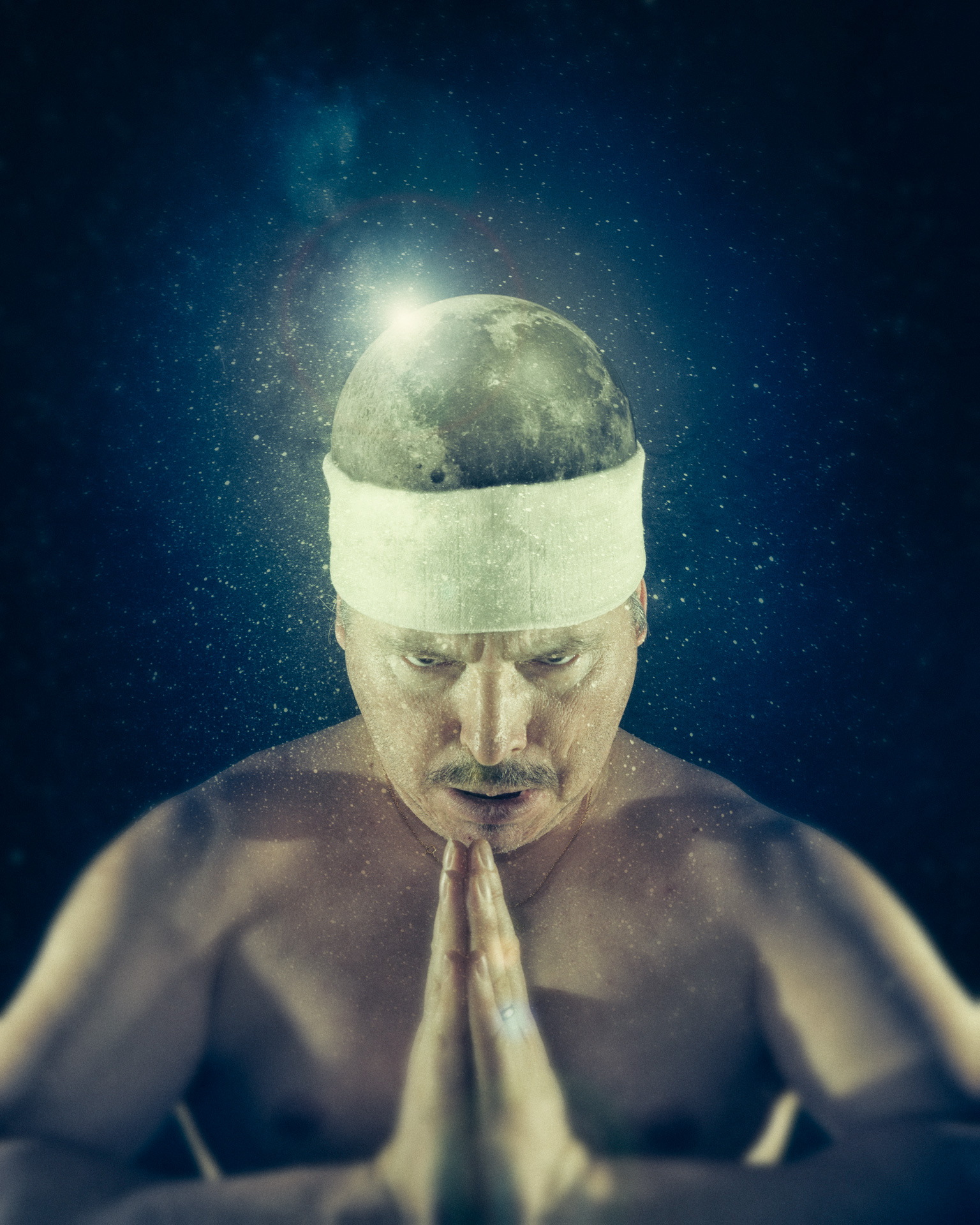
Photomontage illustrant l’expression « la tête dans la Lune »
“La tête dans la Lune” est une expression évoquant l’aspect rêveur de la personne à l’opposé de celles dites “avec les pieds sur terre”. La créativité est plus proche des étoiles que du reste. C’est la raison pour laquelle j’ai choisi d’illustrer la créativité par cette image.
Explication du comment
Pour la réalisation de cette image, j’ai commencé par réfléchir au visuel globalement afin de me définir les contraintes suivantes :
Autoportrait mettant bien en évidence le haut du crâne,
Besoin d’une Lune suffisamment nette pour qu’elle soit le centre d’intérêt principale.
J’ai commencé le travail par la Lune. Après une recherche rapide dans ma banque d’images personnelles et sur internet, je me suis vite rendu compte que j’avais des difficultés pour obtenir une photo de la Lune suffisamment nette.
J’ai donc changé mon fusil d’épaule et je me suis orienté vers la modélisation 3D avec Blender.
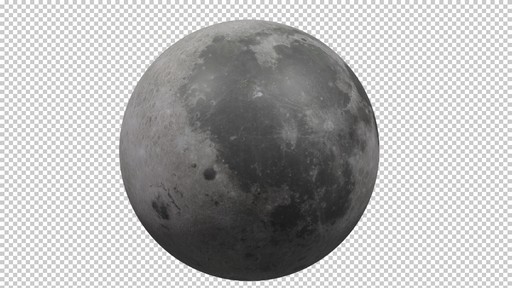
Modélisation 3D de la Lune avec Blender
Pour ce faire, j’ai téléchargé une texture haute-définition de la Lune que j’ai mappé sur une sphère formée de nombreuses facettes. Une fois la Lune obtenue, il me restait à trouver ou réaliser mon autoportrait.
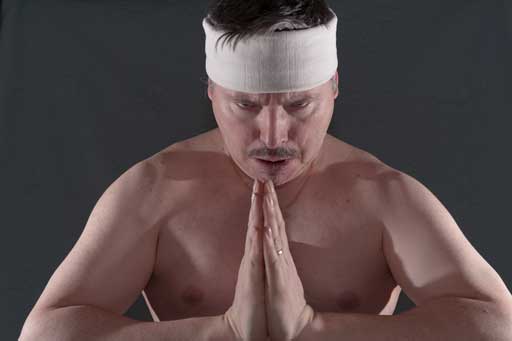
En fouillant dans mes archives, je suis retombé sur une photographie de moi “en samouraï”. Elle faisait partie de mon projet 365 jours de l’époque. Elle était parfaite pour mon objectif du moment :
La position de la tête permettait de bien mettre en évidence le haut du crâne,
La position des mains et l’expression du visage donnaient un côté humoristique à l’ensemble, comme si je réalisais un effort de réflexion intense,
Le bandeau autour de la tête permettait de facilement gérer la transition entre de visage et la Lune,
Le torse nu donnait une impression de pureté naturelle qui fonctionnait bien avec l’idée de la nature et des étoiles.
Autoportrait en position samouraï réutilisé pour le photomontage « La tête dans la Lune »
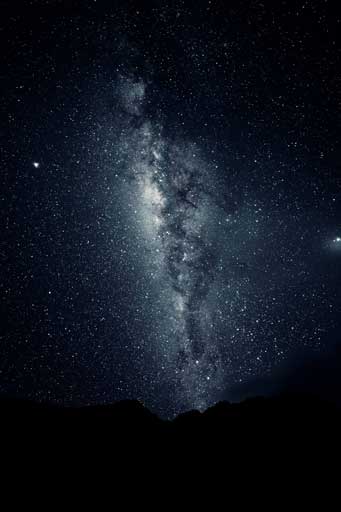
Le format de l’autoportrait était horizontal. J’ai donc commencé par étendre celle-ci verticalement afin d’obtenir de place en partie supérieure pour y intégrer la Lune et la Voie-Lactée (photo téléchargée sur Pexels.com).
Photo Pexels de la Voie-Lactée
Le rendu 3D de la Lune par Blender m’a permis de directement exporter l’image au format PNG. Ainsi, je n’ai pas eu besoin de travailler son détourage, celui-ci étant parfaitement réalisé lors du calcul de l’image.
J’ai placé et redimensionné la Lune au niveau de mon crâne, puis j’ai effacé à l’aide d’un masque de fusion la partie de la Lune cachée par le bandeau. Pour finaliser l’intégration de celle-ci, j’ai ajouté une ombre de contact sur la Lune au plus proche du bandeau.
Au-dessus de l’ensemble de l’image, j’ai ajouté la photographie de la Voie-Lactée afin de donner plus de corps au fond de l’image et j’ai atténué les étoiles au niveau de mon visage.
Enfin, j’ai ajouté un effet de halo sur le bord de la Lune afin d’ajouter un intérêt visuel supplémentaire à la photo et pour mieux fondre la Lune avec le reste de l’image.
J’ai aussi légèrement flouté la Lune, car celle-ci était beaucoup trop nette par rapport à la photo de mon autoportrait.
Pour finaliser, j’ai utilisé le module Color Efex Pro 4 du plugin Nik Collection de Google afin d’ajouter des dominantes de couleurs bleu/vert et le flou de contour. Ce dernier guide fortement le regard vers le centre de l’image sur la Lune et renforce l’idée de créativité et d’imagination.
Autocritique
Le photomontage final correspond bien à l’image que j’avais en tête et il me semble qu’elle porte bien le message humoristique d’effort de créativité intense illustrant l’expression “être dans la Lune”.
Je trouve que le rendu 3D de la Lune a bien fonctionné.