abzschool.ru
anaucogourmet.es
dharanisugars.in
enigmaterial.com
fairfarmsnow.org
Catégories
Technique photo ou comment se servir de son matériel

Les bases du lightpainting

Le principe du lightpainting repose sur l’utilisation d’une pose longue pendant laquelle le photographe vient éclairer de façon ponctuelle des zones de la scène à l’aide d’une source lumineuse comme une lampe électrique. Dans cet article, je partage avec vous les bases de cette technique.

Le matériel nécessaire

Comme je vous l’ai indiqué dans l’introduction, le lightpainting repose sur l’utilisation d’une pose longue. Afin de ne pas générer de fou de bouger, il est donc nécessaire de prendre sa photo sur pied.

Le trépied est donc un matériel absolument nécessaire pour ce type de photo.
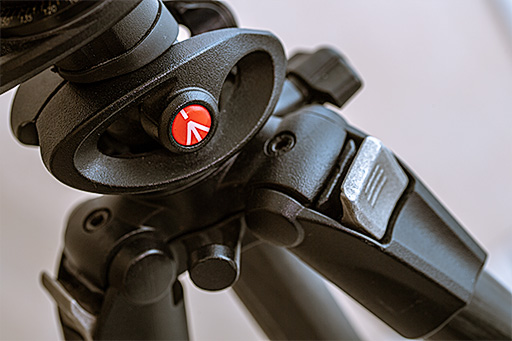
Illustration de l'article à propos de l'usage créatif du trépied.
Illustration de l’article à propos de l’usage créatif du trépied.

Le reste du matériel nécessaire sera un ensemble de sources lumineuses de tailles, teintes, de puissance ou de formes différentes.

Mode opératoire

La première chose à réaliser est de plonger la scène dans l’obscurité pour limiter au maximum la présence de lumière d’ambiance parasite.

Installez votre boîtier photo sur votre trépied et cadrer la scène que vous souhaitez photographier.

Paramétrez votre boîtier en mode manuel. Réglez un temps de pose d’environ 30 secondes, et ajustez la sensibilité ISO à la valeur minimale.

Durant le temps de pose de la photo, éclairez les différentes zones de la scène.

Terminer en réglant l’ouverture du diaphragme en fonction de la luminosité de vos premières images produite en fonction de la durée d’éclairement par zone.

C’est après plusieurs essais par tâtonnements, que vous obtiendrez l’image que vous souhaitez réaliser.

À savoir

Pour réaliser une photo en light painting, il est important de penser sa photographie avant de la réaliser. Pour se faire, je vous invite à réfléchir sur la base de schémas sur papier afin de bien disposer chacun des éléments que vous souhaitez prendre en photo.

A partir de là, indiquez quelles sont les zones de ces objets que vous souhaitez mettre en évidence par la lumière.

Pour maîtriser vos sources lumineuses, avant de les utiliser, il est important de s’entraîner à les manier.

Afin de ne pas apparaître comme un fantôme sur la photographie, il est conseillé de s’habiller avec des habits sombres.

Pour donner de la profondeur à votre image, n’hésitez pas à éclairer différentes zones plus ou moins proches de l’appareil photo. Éviter de travailler uniquement sur le même plan.

Utiliser une source de lumière colorée permet de rajouter une touche créative à l’ensemble de la photographie. De nos jours, avec les LED multicolores, il est possible d’accéder à tout un spectre de couleurs différentes.

N’hésitez pas à aller sur les marchés ou dans les différents magasins de gadgets pour accumuler un ensemble de sources lumineuses très variées les unes des autres.

Techniques complémentaires

Si vous souhaitez intégrer un modèle humain à votre photo, il peut être intéressant de donner un coup de Flash en début de photos pour imprimer sa silhouette sans risque de bouger de sa part. Le reste de la pause lente servira alors à réaliser l’éclairage du reste de la scène.
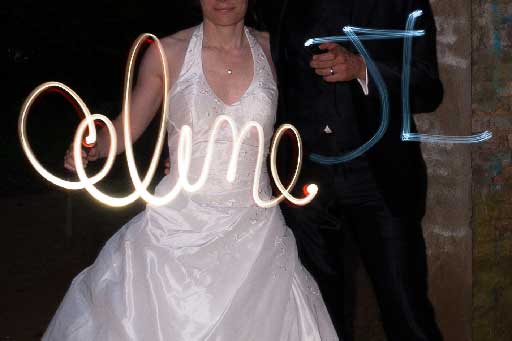
Photo exemple de la technique du light Painting.

Une autre astuce permettant d’intégrer un modèle à une photo en lightpainting, est de procéder par surimpression.

Dans ce cas, prenez en photo votre modèle en lieu et place en tâchant d’éclairer que celui-ci tout en prenant garde de laisser le reste du décor dans l’ombre. Puis, réalisez la surimpression en pose longue afin d’y ajouter les éléments de lumière en lightpainting.

Une dernière solution est de réaliser le photomontage de plusieurs photos en post-traitement sous Photoshop.

Exemple de prise de vue

Dans l’exemple ci-dessous, j’ai opté pour l’assemblage en post-traitement car la réalisation d’un autoportrait m’empêchait de tenir tous les rôles en même temps. Avec un assistant, la seconde personne aurait pu directement tracer les ailes autour de la bouteille pour avoir le même rendu en un seule prise.

Les deux photographies ont été prise en pose longue de 20 secondes chacune dans une pièces plongée dans l’obscurité quasi-totale.

Evidemment, l’appareil photo est monté sur pièce et n’a absolument pas bougé entre les deux prises de vue. Ainsi la super position a été très facile à faire.
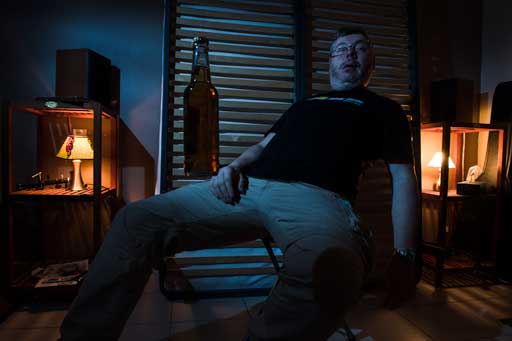
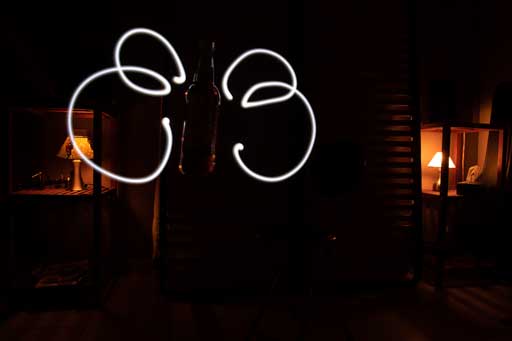
Première image de base pour lightpainting
Deuxième image de base pour lightpainting

Une fois assemblé et travaillé sous Photoshop, le résultat est le suivant :
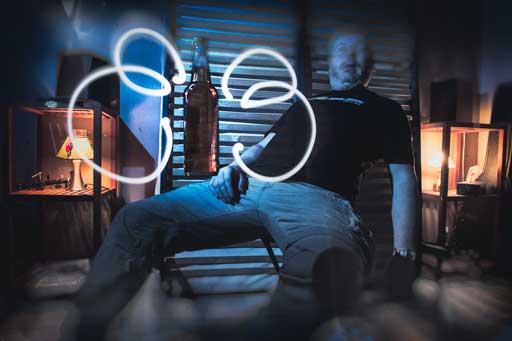
Illustration de l'article à propos du lightpainting
Illustration de l’article à propos du lightpainting

Maintenant, c’est à vous de jouer avec cette technique ! Dite-moi ci-dessous en commentaire vos premières impressions. Partagez aussi vos satisfactions et vos difficultés pour qu’on puisse s’entraider dans les commentaires.

Comme vous aller le voir, cette technique demande de l’entrainement pour produire de magnifiques images tel qu’on peut en voir sur internet.

Je vous invite à vous abonner à mon blog pour être certain d’être au courant de la sortie de chaque nouvel articles.

Merci d’avance aussi à tous ceux qui prendront quelques minutes de leur temps pour compléter mon sondage en ligne. Ainsi, je pourrai adapter mon contenu à vos besoins spécifiques.
Catégories
Photomontage et post-traitement

Quelles sont les étapes essentielles pour post-traiter une photo

Depuis l’arrivée de la photographie numérique, le poste traitement d’une photographie est devenu une étape quasiment obligatoire au même titre que le tirage de la photo sur papier l’était du temps de l’argentique. Dans cet article, je vais partager avec vous les quelques étapes à réaliser systématiquement pour correctement retoucher vos photos.

Développement du fichier RAW

Cette opération est la première à réaliser si vous avez pris l’habitude de prendre vos photos au format RAW ; ce que je vous conseille fortement.

Pour rappel, un fichier RAW est un fichier qui contient l’intégralité des informations que le capteur de votre appareil photo a pu enregistrer. C’est pourquoi, il ne s’agit donc pas à proprement dit d’un fichier image.

Classiquement, avec la suite Adobe, vous avez deux logiciels qui permettent de réaliser cette opération. Soit vous la réalisez directement dans Lightroom classic CC, soit vous la réalisez à l’aide de l’outil Camera Raw dans Photoshop CC.

L’avantage de la suite de logiciels Adobe, et que ces deux logiciels ont quasiment la même ergonomie et sont très simples d’utilisation.

Quelles sont les actions à réaliser dans ses outils ?

Correction des déformations

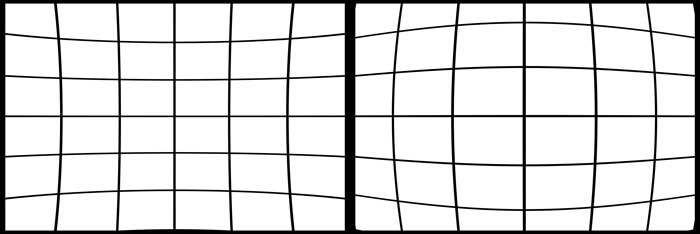
La première action que je réalise dans le logiciel est la correction des déformations optiques de l’image à l’aide de l’outil correction de l’objectif. Ainsi, vous pourrez supprimer les effets de déformation en coussinet ou en barillet ainsi que les aberrations chromatiques éventuel très fréquentes lorsque vous utilisez des zooms .

Mise en évidence des déformations en Barillet et en coussinet dues à la qualité optique des objectifs

Correction des perspectives

La seconde action que je réalise est le redressement des perspectives à l’aide de l’outil transformation. Grâce à celui-ci, vous pouvez facilement redresser l’horizon et paralléliser les verticales de vos photos.

Choix du profil colorimétrique

C’est seulement à la troisième étape que je commence à réellement travailler le rendu de la photo. Pour se faire, je vous invite à choisir le profil colorimétrique le plus adapté au type de photos que vous avez à traiter. Choisissez dans les profils existant celui qui sera le plus adapté à votre image parmi les suivants :

  • Adobe Couleur,
  • Abode Eclatant,
  • Adobe Paysage,
  • Adobe Portraits,
  • Adobe Standard,
  • Ou encore Adobe Monochrome.

Réglage de la balance des blancs

Maintenant, c’est le moment de corriger la balance des blancs, soit à partir de l’outil pipette (sélecteur de balance des blancs) si vous avez moyen d’identifier une zone neutre de votre image, soit à partir du choix automatique du menu déroulant balance des blancs.

Optimisation de l’histogramme

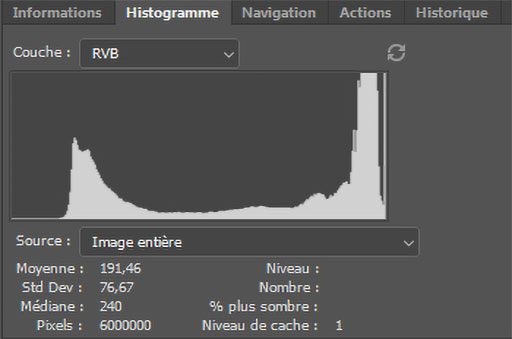
Vient alors l’optimisation de l’histogramme dans le but de développer tout son potentiel. Pour ce faire, je règle les sliders blanc et noir en maintenant la touche Alt enfoncée du clavier. Ainsi, il apparaîtra clairement les zones bouchées et des zones cramées. En pratiquant ainsi, cela permet de profiter de l’intégralité des niveaux de luminosité qu’un fichier d’images 8 bits peut gérer.

Jouez maintenant sur les curseurs d’exposition, de contraste, des hautes lumières, et des ombres pour bien mettre en évidence les différents tons de votre photo. Il sera certainement nécessaire de légèrement retoucher les sliders blanc et noir afin de toujours garantir de ne pas brûler ou cramer trop de zones de l’image.

Représentation de du panneau histogramme dans Photoshop.

Traitement du bruit et de l’accentuation

Pour terminer dans ce logiciel, ajustez les degrés de correction du bruit et accentuation afin de garder une qualité d’image suffisamment propre pour le reste des opérations sous Photoshop CC.

Traitement sous Photoshop

Afin de vous assurer de toujours pouvoir revenir en arrière, je vous invite à ouvrir votre fichier de base en tant qu’objet dynamique. Cette astuce vous permettra de toujours être capable de retoucher l’ensemble des paramètres réalisés aux étapes précédentes si d’aventure cela s’avérait nécessaire par la suite. Pour se faire depuis Lightroom classic CC, dans le module bibliothèque, il suffit de choisir dans le menu contextuel du clic droit de l’image sélectionnée le menu “modifier dans” et cliquez sur l’option “ouvrir en tant qu’objet dynamique dans Photoshop…”

Optimisation des contrastes de l’image

Afin de donner plus de profondeur à votre image, il est important de travailler les niveaux de contrastes locaux de celle-ci. Plusieurs techniques existent pour se faire dont l’une des plus connues s’appelle Dodge and burn.

Commencer par réaliser cette opération en travaillant sur des grandes zones. J’utilise classiquement deux calques courbe, l’un paramétré sur le mode de fusion superposition et l’autre sur le mode de fusion produit. Remplissez les masques de fusion de noir afin de neutraliser leur effet. Puis, venez travailler localement avec une brosses à bord doux sur les différentes zones que vous souhaitez assombrir ou éclaircir. Pour que ce réglage reste subtil, ajustez le flux de la brosse à 10 % et privilégiez l’usage d’une palette graphique à la souris.

Réalisez de nouveau un dodge and burn de façon beaucoup plus locales et précises pour mettre en évidence les détails importants de votre sujet. Une technique facile pour réaliser ce travail est de créer un calque gris à 50 % avec le mode de fusion lumière tamisée. Travaillez ce calque avec l’outil densité+ et densité- afin d’assombrir ou d’éclaircir les détails dans les yeux par exemple.

Gérer la colorimétrie

Une fois la dynamique des tons améliorée par les étapes précédentes, il est temps de travailler sur la colorimétrie de l’image.

Plusieurs possibilités s’offrent à vous pour réaliser cette opération. Pour faire la tâche rapidement, vous pouvez choisir un réglage prédéfini dans un calque correspondance de couleur.

Une solution plus créative est d’utiliser un calque courbe de transfert de dégradé en mode de fusion lumière tamisée avec une faible opacité d’environ 10 %. Choisissez un dégradé de type bruit avec une faible cassure (25%) et utilisez le bouton aléatoire pour définir le choix des couleurs automatiquement. Réitérer des appuis successifs sur ce bouton jusqu’à trouver un dégradé de teintes qui convienne à votre image.

Renforcer les effets de lumière

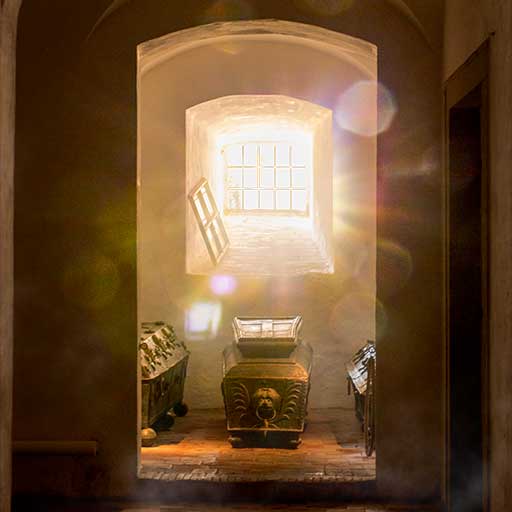
Il est souvent intéressant d’amplifier les effets de halo de lumière en fonction de la position de vos sources lumineuses. Pour vous aider à les identifier, utilisez un calque seuil temporairement. En manipulant son curseur de droite à gauche, vous verrez apparaître plus facilement la direction de la lumière dans votre photo. Estimez la localisation de votre source de lumière approximative puis créer un dégradé depuis ce point sur un nouveau calque que vous passez en mode de fusion superposition.

Si vous souhaitez encore plus amplifier l’effet de Halo, vous pouvez aussi utiliser le filtre Halo du sous-menu rendu du menu principal filtre.

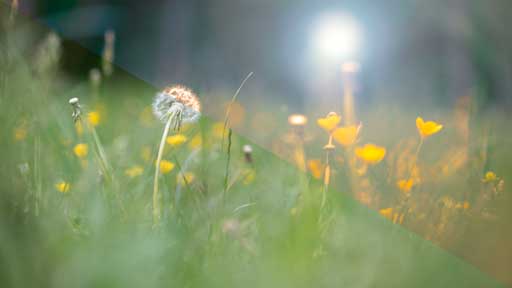
Exemple de lens-flare (halo) dans une photo

Accentuation de l’image

Placez-vous tout en haut de la pile de vos calques. Presse simultanément les touches “Ctrl + alt + shift + E” afin de réaliser un instantané de l’ensemble de votre image sur un nouveau calque.

Appliquez à ce nouveau calque le filtre passe-haut qui se trouve dans la sous-rubrique divers du menu filtre. Paramétrez un rayon entre 1 et 2 pixels en fonction de la définition de l’image puis faite ok.

Appliquez le mode de fusion lumière linéaire à ce calque puis réglez son opacité à votre convenance pour finement régler le niveau d’accentuation.

Exportez l’image à sa taille d’utilisation

Afin de pérenniser tout le travail de retouche, je vous conseille fortement de toujours travailler sur la résolution native de votre fichier et sauvegarder ce fichier en PSD pour ainsi garder l’ensemble des calques.

La taille en pixel de votre image sera définie en fonction de l’utilisation que vous en aurez.

C’est pourquoi, je vous invite à utiliser l’outil enregistrer pour le web (hérité) de la rubrique exportation du menu Fichier pour le faire.

Ainsi, vous obtiendrez un fichier JPEG optimisé en compression, qualité d’image, poids et en taille sans mettre en péril tout le travail que vous avez réalisé jusqu’à présent.

Merci d’avance à tous ceux qui prendront 3 minutes de leur temps pour compléter le sondage qui me permettra de mieux vous aider avec des contenus ciblés sur vos propres besoins.

N’hésitez pas à laisser en commentaire ci-dessous vous propose habitudes de retouche photo en décrivant les étapes successives que vous avez l’habitude de réaliser.

En enfin, je vous invite à vous abonner à mon blog ainsi qu’à ma chaîne YouTube pour ne rien rater des nouvelles publications.

Catégories
Technique photo ou comment se servir de son matériel

5 Conseils pour les photos à la neige

Les vacances de février arrivent à grands pas, et vous allez être nombreux à vous retrouver sur les pistes de ski au milieu de magnifiques paysages enneigés. C’est pourquoi, dans cet article, je vais vous donner 5 conseils pratiques pour réaliser de meilleures photographies à neige.

1. Compensez l’exposition

La neige, c’est blanc et par conséquent, c’est très lumineux. Cette situation est un réel piège pour les posemètres intégrés aux boîtiers d’appareil photo. En effet, comme je l’ai déjà évoqué dans un article précédent, l’automatisme des appareils photo cherche à avoir une photographie dont la luminosité moyenne est équivalente à un gris à 18%.

Dans le cas d’une photo avec beaucoup de neige, le posemètre aura tendance à interpréter les zones claires de neige comme une surexposition lumineuse. Il cherchera donc à compenser cela en sous-exposant les réglages.

L’astuce pour le photographe consiste alors à compenser cette exposition en décalant celle-ci de +1IL à +2IL en fonction des conditions de luminosité de la scène.

Cette action, peut se faire sans sortir des modes assistés tels que P, S, ou A à l’aide du boutons +/- présent sur votre boîtier.

Si vous avez l’habitude de shooter en mode Manuel, il vous suffira de vous fier à l’indicateur d’exposition affiché dans votre viseur de manière à veiller à ce qu’il indique +1IL ou +2IL.

Je vous invite à ajuster ce réglage en fonction du rendu de vos premières photos.

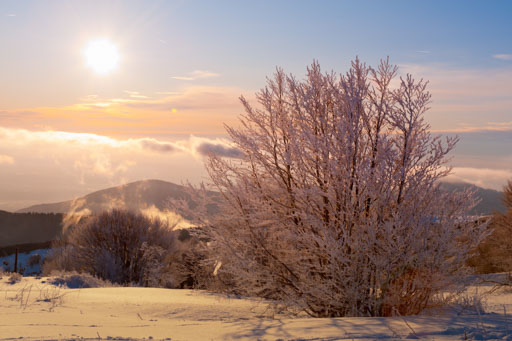
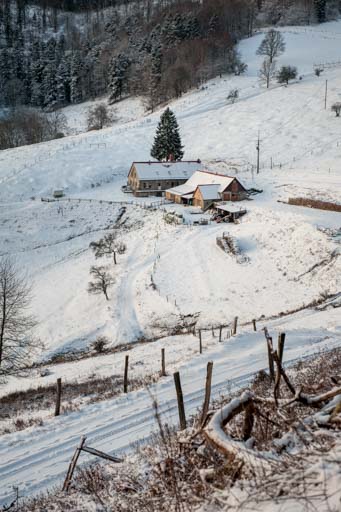
Au cœur du Ballon d'Alsace enneigé
Au cœur du Ballon d’Alsace enneigé

2. Évitez les forts contrastes

L’une des limitations majeures des appareils photo est la dynamique de leurs capteurs comme je l’ai déjà expliqué en détail dans un autre article. Cette contrainte peut particulièrement perturber vos photos dans les situations de photographie à la neige.

En effet, comme déjà évoqué plus haut, il suffit que le soleil pointe le bout de son nez pour qu’immédiatement la luminosité devienne très élevée. C’est pourquoi, si lors du cadrage de la scène vous ne prenez pas garde aux zones sombres et lumineuses, vous risquez de fortement d’avoir des zones sur le cliché qui soient bouchées ou brûlées.

Je vous invite alors simplement à garder cette problématique à l’esprit pour éviter cette situation. Cependant, si le sens de votre photo nécessite cette situation, je vous invite à vous reporter aux solutions abordées dans mon article à propos de ça.


3. Attention à la balance des blancs

Combien de fois avons-nous déjà croisé des photos où la neige est toute bleue au lieu d’être blanche ! Cette situation est exclusivement due à la gestion de la balance des blancs de votre appareil photo.

Le meilleur conseil à propos de la balance des blancs est bien de shooter en RAW, car c’est le moyen de corriger cette dominante de couleur sans aucune perte de qualité d’image. Qui plus est, comme elle se fait en post-traitement, elle vous laisse libre d’interpréter ces dominantes précisément en fonction du message de votre photo.

J’attire notamment votre attention à propos des dominantes de couleurs. Dans les faits, ils sont loin d’être que néfastes du moment qu’elles font l’objet d’un choix délibéré du photographe. Par exemple, garder une teinte bleutée à un cliché de neige, évoquera d’autant plus le climat froid de la scène. A contrario, ajouter une teinte orangée permettra d’évoquer une ambiance chaleureuse.

Shooter au format RAW, vous permettra donc de réaliser autant de version de la scène que

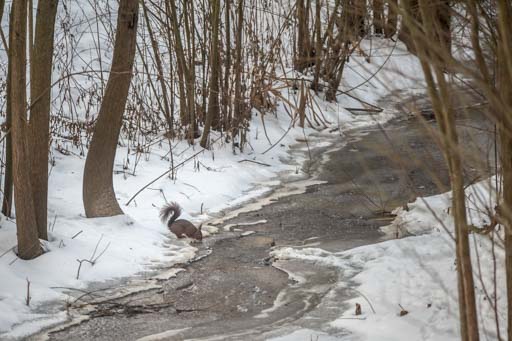
Écureuil qui boit
Écureuil qui boit

4. Pensez à utiliser des filtres ND

La présence de neige blanche de façon majoritaire dans la scène à photographier amplifie grandement la luminosité ambiante. Ceci a pour conséquence sur les paramètres de réglage de l’exposition suivants :

  • ouverture : fermeture de diaphragme qui induira une grande profondeur de champ,
  • vitesse : un temps de pose d’un court qui impliquera des mouvements figés
  • ISO : le plus bas possible, ce qui diminuera le niveau de bruit.

Dans le cas où vous souhaitez la présence de flou de mouvement ou une faible profondeur de champ, il sera intéressant d’utiliser des filtres ND pour limiter d’emblée la quantité de lumière de la scène.

Dans le cas où vous ne disposeriez que d’un filtre polarisant, celui-ci pourra réduire la luminosité jusqu’à  -1 IL tout en saturant les couleurs.

5. Essayer le traitement N&B très contrasté

Lorsque les conditions lumineuses imposent de très forts contrastes, il peut être intéressant de visionner les scènes en mode Noir et Blanc. En effet, les transitions pourront être très franches et graphiques et permettra d’aborder votre environnement de manière graphique voir même abstraite.

C’est aussi un moyen de mieux accepter les ciels blancs des temps neigeux lorsque les conditions météo ne sont pas optimales.

Quoiqu’il en soit, dans le domaine de la créativité, motivez-vous à tester des traitements nouveaux ou les possibilités techniques que votre matériel vous offre comme la surimpression par exemple.

Je vous invite à partager avec moi en commentaire vos remarques et astuces pour photographier dans ce contexte ou à me poser vos questions sur les points qui ne seraient pas clairs pour vous.

icf-russia.ru
maghullradio.co.uk
towncreekfdn.org
videocentury.ru
vorvuz.ru