Catégories
Technique photo ou comment se servir de son matériel

Maîtriser l’autofocus de son appareil photo

Maîtriser l’autofocus de son appareil photo est un point essentiel pour la qualité de votre prise de vue. De nos jours, sur les appareils évolués, de nombreuses options sont disponibles pour régler finement son fonctionnement. Dans cet article, je vais vous expliquer les différentes fonctions existantes en m’appuyant sur la marque Nikon. Vous trouverez, bien évidemment, sous un autre nom, les mêmes types de paramètres sur les boîtiers des autres marques.

Qu’est-ce que l’autofocus

Le terme autofocus signifie Auto pour automatique et Focus pour mise au point.

Il s’agit donc d’un automatisme, intégré à votre boîtier d’appareil photo, permettant de réaliser la mise au net automatique de votre photo.

Quel est le principe de base de l’autofocus

L’autofocus est basé sur l’évaluation d’un contraste de luminosité ou de couleur. En fonction de l’analyse locale d’une portion d’image, l’appareil est capable de faire évoluer de façon autonome la bague de netteté de l’objectif. Au fur et à mesure de l’évolution de ce réglage, l’appareil continue d’analyser les transitions de luminosité et de couleur. Une fois qu’il a détecté des transitions suffisamment franches, appareil considère que la mise au point est optimale et fige ce le réglage.

C’est pourquoi, il est important de choisir une zone à fort contraste de luminosité ou de couleur pour aider l’autofocus. Évitez donc de réaliser une mise au point sur un aplat de couleurs unie ou sur une zone sans nuance comme par exemple un ciel bleu sans nuage, un mur blanc lisse sans texture…

Différence entre autofocus continue et statique

Il existe deux grands modes de fonctionnement de l’autofocus :

  • Le mode continue,
  • Le mode statique.

Lorsque le boîtier est paramétré sur le mode continu, l’analyse et la mise à jour de la netteté est continuellement mise à jour tant que l’on reste appuyé sur le bouton de mise au point.

Lorsque le boîtier est paramétré sur le mode statique, la mise au point est faite de façon ponctuelle il reste donc verrouiller tant que l’on ne réitère pas un appui sur la commande de mise au point du boîtier.

Il est bon de savoir que l’utilisation prolongée du mode autofocus continue, sollicite particulièrement la batterie de votre appareil photo. Ceci est dû notamment à l’énergie dépensée lors du pilotage du moteur de la bague de mise au point de l’objectif.
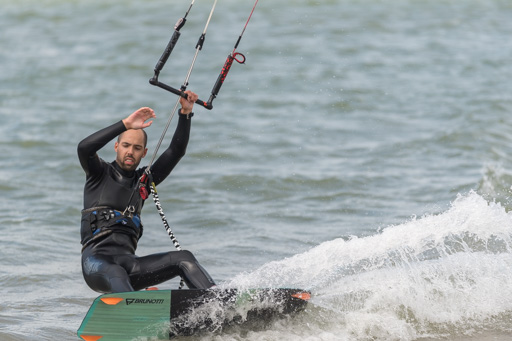
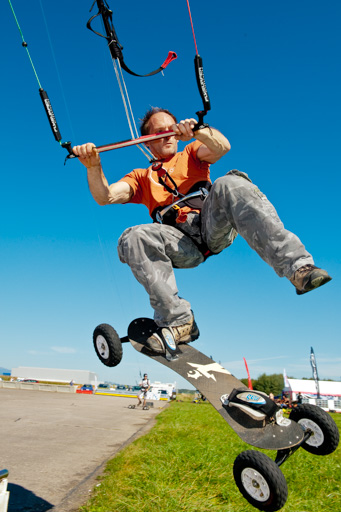
autofocus continu pour les photographie de sport

Quels sont les réglages possibles

Quel que soit le mode autofocus que vous ayez choisi, son fonctionnement repose sur le choix d’un ou de plusieurs collimateurs.

Les collimateurs sont les petits carrés visibles dans le viseur de votre appareil photo en surimpression. Celui qui est actif est celui qui se différencie par sa couleur ou son épaisseur.

En fonction de la taille du sujet que vous souhaitez prendre en photo, il est possible de définir non pas un seul collimateur, mais un groupe entier le collimateur plus ou moins nombreux. Ceci permet de définir au boîtier une zone plus ou moins large sur laquelle il devra évaluer la netteté de l’image.

Certains boîtiers permettent aussi de modifier automatiquement le collimateur actif en fonction de l’orientation de votre boîtier. Ceci est utile par exemple lorsque vous réalisez du portrait où vous souhaitez faire la mise au point sur le visage de la personne en choisissant un collimateur en partie haute de votre cadre.

En mode autofocus continu, il peut être intéressant de définir la réactivité de l’autofocus en fonction des éléments qui pourrait s’interposer ponctuellement entre l’appareil et le sujet. Ce paramètre indique à l’appareil de laisser plus ou moins de temps avant une réévaluation de la mise au point.
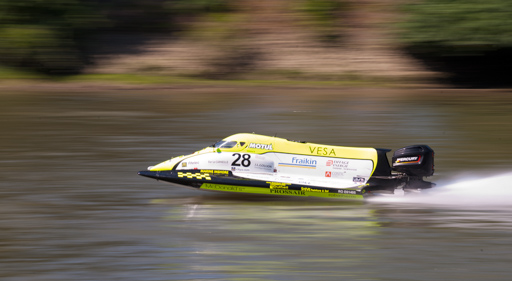
L'autofocus permet aussi de réaliser de magnifique filet
L’autofocus permet aussi de réaliser de magnifique filet

Toujours en mode autofocus continu, en fonction de l’anticipation possible du mouvement du sujet que vous cherchez à photographier, il est possible de choisir le mode suivi 3D. Dans ce cas-là, l’appareil reconnaît le sujet sur lequel vous avez réalisé en premier la mise au point et active de façon automatique les collimateurs en fonction de la position du sujet sur le cadre.

Il est aussi possible d’indiquer à l’appareil photo de toujours réaliser la mise au point sur le sujet le plus proche de l’appareil. Ceci est très pratique lorsque vous cherchez à photographier un sujet très mobile comme par exemple en photo de sport.

Dans quelle situation est-il nécessaire de revenir en mode manuel

Quel que soit le mode autofocus que vous choisirez, celui-ci pourra engendrer un temps de latence au déclenchement.

Dans certaines situations où la mise au point peut-être réaliser une bonne fois pour toute, il peut être intéressant de revenir en mode manuel. Ceci permettra alors de justement garder le maximum de réactivité au déclenchement.

On utilisera par exemple ce réglage, si vous souhaitez réaliser des photos de gouttes d’eau dont les déclenchements doivent être particulièrement synchronisés en fonction de l’impact de celle-ci sur la surface du récipient.
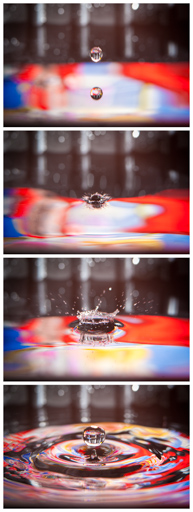
débrailler l'autofocus pour des sujets nécessitant une déclenchement très réactif n'est pas à négliger
débrailler l’autofocus pour des sujets nécessitant une déclenchement très réactif n’est pas à négliger

Une seconde situation qui perturbe les autofocus, est la prise de vue à travers un grillage ou des herbes qui se situerait au premier plan devant votre sujet. Passer en mode manuel évitera de faire pomper votre autofocus qui risquerait d’être indécis entre le grillage et l’animal derrière.

Lorsque vous réalisez une mise au point manuellement, il est toujours possible de se baser sur l’indicateur de netteté à l’intérieur de votre viseur pour vous aider à mieux identifier le plan de netteté réel.

Avec l’apparition des option de Live View, et des possibilités vidéos sur les boîtiers reflex, utilisez l’écran de votre boîtier posé sur un trépied, peut permettre de réaliser une mise au point manuelle de façon extrêmement précise en profitant du zoom d’aperçu de votre écran arrière.

Ce qu’il faut retenir

Les systèmes autofocus sont de nos jours de plus en plus complexes et performants.
l'autofocus associé à une profondeur de champs large permet de garantir la netteté du sujet
l’autofocus associé à une profondeur de champs large permet de garantir la netteté du sujet

Il est important que vous réalisiez suffisamment d’essais en vous aidant de votre manuel afin de maîtriser les différentes possibilités de celui-ci vous permettre d’être pleinement opérationnel le moment venu.

L’autofocus est un système qui doit réellement vous aider à maximiser vos chances de réussite de prise de vue dans des conditions particulières.

C’est pourquoi chaque situation nécessite un paramétrage adapté de votre système autofocus.

Il n’existe donc pas de réglage universel de l’autofocus quelles que soient les conditions dans lesquelles vous utilisez votre boîtier. C’est à vous de savoir définir les cas d’utilisation les plus adaptés en fonction de votre besoin.

C’est seulement au fur et à mesure de l’accumulation de l’expérience et des essais successifs que vous acquerrez la maîtrise de cet outil extrêmement puissant.
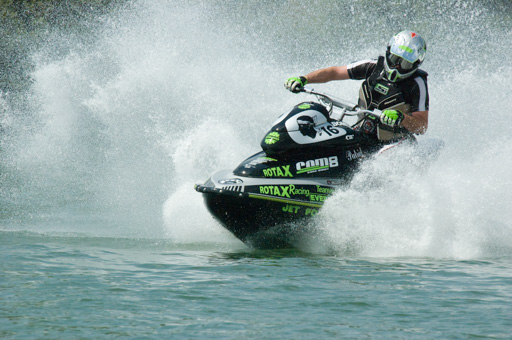
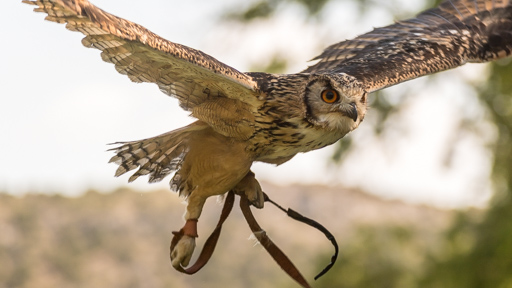
l'autofocus continu est essentiel pour garder la netteté sur un sujet se rapprochant de l'appareil photo
l’autofocus continu est essentiel pour garder la netteté sur un sujet se rapprochant de l’appareil photo

N’hésitez pas à laisser un commentaire ci-dessous votre propre usage et paramétrage de votre autofocus afin d’en faire profiter le maximum de personnes.

Je vous invite à vous abonner à mon blog ainsi qu’à ma chaîne YouTube.

Enfin, merci d’avance à tous ceux qui prendront 3 minutes de leur temps pour compléter le sondage qui me permettra de mieux vous aider avec des contenus ciblés sur vos propres besoins.
Catégories
Photomontage et post-traitement

Photoshop – L’interface du logiciel

Pour utiliser un logiciel, il est important de savoir se repérer dans l’interface de celui-ci. C’est justement le sujet de cet article. Bien connaître la logique de celle-ci, vous permettra de mieux vous repérer et ainsi gagner en efficacité lors de vos travaux futurs.


Organisation générale de l’interface


L’interface est organisée de manière à accéder à la majorité des outils de manière rapide et organisée. Comme vous pouvez le voir à l’ouverture d’un document, de nombreuses fonctionnalités sont accessibles en regardant sur les 4 bords de l’écran.


La disposition des différents éléments est totalement paramétrable de manière à vous permettre d’optimiser votre flux de production.


Quels sont les types d’information formant l’interface

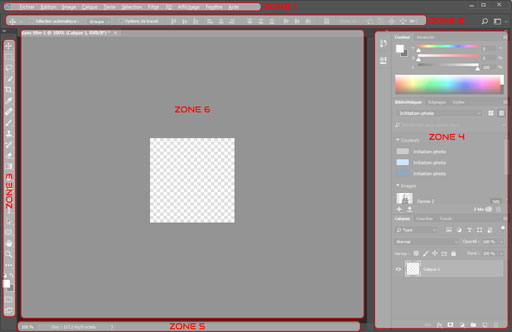
Représentation des différentes zones structurant l'interface de Photoshop.
Représentation des différentes zones structurant l’interface de Photoshop.

De manière générale, l’interface est structurée en 6 zones.


Zone 1comme pour la majorité des applications, sur le bord haut de l’écran vous trouverez le menu de l’application.


Zone 2 : juste en dessous de celle-ci, vous trouvez une première barre d’outils. Il s’agit en fait des options complémentaires des différents outils qui se trouvent rassemblés en zone 3.


Zone 3 : la palette d’outils, sur la barre latérale à gauche de l’écran, rassemble l’ensemble des outils de travail.


Zone 4 : classiquement, la majorité des palettes complémentaires sont positionnées sur le bord droit de l’écran.


Zone 5 : pour certaines palettes particulières, il peut être judicieux de les disposer sur le bord bas de l’écran.


Zone 6 : au centre de tout ceci, se trouvent les images à travailler qui peuvent être rassemblées sous forme d’onglet visible juste en dessous de la palette d’options des outils de travail du haut de l’écran.


Description du menu de l’application


Le menu est organisé logiquement suivant plusieurs catégories où on y trouve l’ensemble des options associées aux thèmes abordés.


Dans le menu Fichier, vous trouverez l’ensemble des possibilités traitant du fichier à produire tel que l’ouverture, la fermeture, la sauvegarde, enregistrer sous, etc…


Dans le menu Édition, vous trouverez un ensemble d’options classiques tel que le copier-coller. Mais aussi un ensemble de fonctionnalités permettant de retoucher les éléments sélectionnés comme la transformation manuelle, la définition d’une forme prédéfinie, la gestion des couleurs, etc…


Le menu Images proposera un ensemble de possibilités agissant sur l’image complète telle que la taille de l’image, la taille de la zone de travail, son orientation ainsi que des options un petit peu plus poussées tels que opération ou variables.


Le menu Calque vous permettra de créer les différents types de calques, de les associer entre eux ainsi que de masquer ou de leur appliquer différents styles ou effets spéciaux.


La section Texte offre un ensemble de possibilités pour ajuster, modifier, choisir la police, identifier une police d’écriture et bien d’autres options plus spécifiques.


Le menu Sélection comme son nom l’indique propose l’intégralité des fonctionnalités permettant de réaliser ou modifier des sélections.


De même, le menu Filtre vous propose un ensemble de traitement graphique appelé filtre. Ces traitements peuvent être par exemple flou, accentuation, création de halo de lumière, effets esthétiques, etc…


Le menu 3D permettra d’intégrer des éléments 3D.


La section Affichage vous permettra de définir, naviguez, zoomer ainsi que d’afficher des informations d’aide au travail tel que les grilles, le magnétisme, les repères de colonne, etc…


La section Fenêtres permet d’afficher l’intégralité des palettes d’outils nécessaires à la réalisation de certains travaux sous Photoshop ainsi que d’accéder à l’ensemble des documents ouverts dans l’application.


Enfin, le menu Aide vous permet d’afficher les informations classiques comme la page propos de l’application, les informations sur le système ainsi que la recherche de mise à jour du logiciel.


Palette Outils

La palette Outils est l’une des palettes les plus importantes dans Photoshop. C’est celle qui rassemble l’intégralité des outils de travail vous permettant d’agir sur votre image.


Ses outils sont de plusieurs natures tels que l’outil déplacement, zoom, la main qui vous permettent d’agir sur l’environnement de travail.


Ensuite, vous trouverez différents outils pour réaliser des sélections précises reposant sur des techniques différentes en fonction des cas de figure rencontrés.


Suivent alors les outils permettant de travailler sur le tracé de l’image ou la modification des pixels de celles-ci. On trouvera donc l’outil pinceau, Tampon de duplication, gomme, dégradé, etc…


Enfin, viennent des outils plus spécifiques tel que l’ajout de texte ou l’ajout de formes vectorielles.


Barre d’options supérieure


Pour chacun des outils rapidement présentés dans le paragraphe précédent, des options complémentaires sont accessibles dans cette barre.


Les palettes d’option ou palette flottante

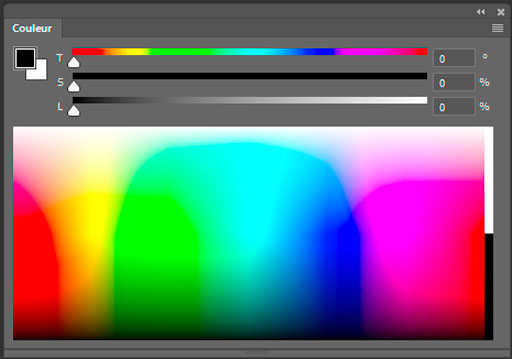
Exemple de palette d'outil de Photoshop : la palette de couleur
Exemple de palette d’outil de Photoshop : la palette de couleur


Tel que nous avons pu le voir dans le menu Fenêtre, chaque sélection d’une palette fait apparaître une petite boîte montrant un ensemble d’options ou d’informations nécessaires à l’utilisateur de Photoshop.


Chacune de ses palettes peut être ancrée sur l’un des bords de l’écran ou rester en palettes flottantes de manière à simplifier son accessibilité.


Les palettes les plus utiles et courantes dans Photoshop sont la palette des couleurs, la palette des calques et la palette des propriétés.


Exercices pratiques


Dans le but de vous familiariser avec cette interface, je vous invite à parcourir de façon autonome l’ensemble de ces différentes sections de l’interface afin que vous puissiez commencer à prendre vos repères. Dans de futurs articles, nous entrerons plus dans le détail de chacune de ces fonctionnalités.


Comme à l’accoutumé, si vous avez des questions remarques n’hésitez pas à les laisser dans la section commentaire de cet article. Je tâcherai alors d’y répondre rapidement et le plus précisément possible.