abzschool.ru
anaucogourmet.es
dharanisugars.in
enigmaterial.com
fairfarmsnow.org
Catégories
Technique photo ou comment se servir de son matériel

Macrophotographie avec des bagues allonges

Avec ce changement d’année, n’est-ce pas le bon moment pour ajouter la maîtrise de la macrophotographie à sa boîte à outils photographique. Quand on entend parler de macrophotographie, il nous vient souvent à l’esprit le besoin de dépenser énormément d’argent pour pratiquer. Cela peut-être effectivement le cas lorsque vous souhaitez investir dans du matériel spécialisé et performant. Cependant, ceci n’est pas une obligation pour commencer à maîtriser cette pratique. Je partage donc avec vous, dans cet article, comment réaliser de belles macrophotographies sans dépenser énormément d’argent ainsi que les spécificités de cette pratique pour obtenir des résultats convaincants.

Rappel de ce qui est la macrophotographie

La macrophotographie correspond à la technique de prise de vue d’un sujet de petite taille avec un rapport de grossissement compris entre 1 et 10. 

L’utilisation de cette technique est courante dans le domaine scientifique, car elle est adaptée pour décrire de petits insectes par exemple. Mais elle peut aussi être présente dans le cadre commercial pour présenter à la vente de petits bijoux par exemple. 
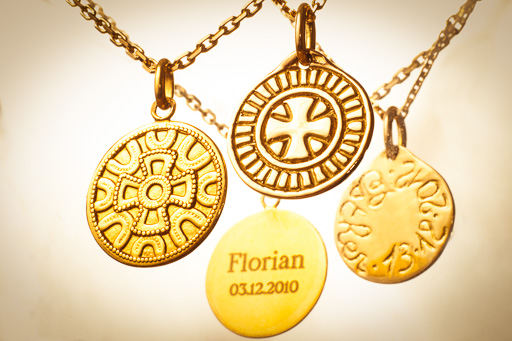
Photo de bijoux réalisée avec un objectif 50mm monté sur bagues-allonges

Pour en savoir plus sur le sujet, je vous invite à vous référer à l’article wikipédia concernant ce terme.

Spécificités de la macrophotographie

Comme nous venons de le voir, la macrophotographie permet de photographier des sujets à un grossissement relativement fort. Pour ce faire, comme avec nos yeux, il est important de se rapprocher du sujet au maximum qui sera limité par la distance minimale de mise au point de l’objectif.

Cet état de fait, engendre les impacts de suivants :

  • Réduction de la profondeur de champ, 
  • Augmentation du risque de bouger,
  • Risque de faire fuir le sujet si celui-ci est craintif. 

Il sera donc très important de compenser ces contraintes. 

  • Augmenter la profondeur de champ :  Fermer le diaphragme,
  • Limiter le risque de bouger : positionner le boîtier sur un pied photo,
  • Apporter de façon conséquente de la luminosité à la scène photographiée permettra de ne pas monter dans les réglages ISO afin d’éviter la génération du bruit numérique. 

Avec un objectif standard, et en procédant tel que décrit juste avant, il n’est pas possible d’avoir un rapport de grossissement suffisant pour réaliser de la macrophotographie. Il est donc nécessaire d’ajouter un accessoire supplémentaire pour augmenter le rapport de grossissement. Cet accessoire s’appelle des bagues allonges.
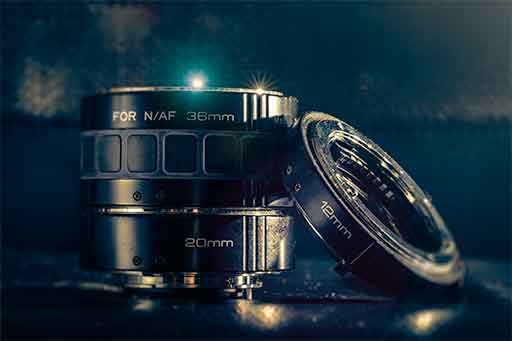
Photo d'illustration de l'article à propos des bagues allonges pour la macrophotographie
Photo d’illustration des bagues allonges pour la macrophotographie

Des bagues allonges sont uniquement un tube dépourvu de tout système optique, venant s’intercaler entre l’objectif et le boîtier. N’ayant pas de lentille intégrée, vous conserverez la qualité optique des objectifs que vous utiliserez. Cependant, le fait d’augmenter la distance entre l’objectif et le capteur du boîtier, engendrera une perte de luminosité relativement conséquente. 

Il s’agit là de l’inconvénient majeur des bagues allonges. Comme vous pouvez le constater dans le tableau des caractéristiques des bagues Kenko, le facteur de correction de l’exposition peut atteindre la valeur de 6. Ceci est très conséquent. On comprend donc mieux pourquoi l’apport de lumière en grande quantité à la scène est nécessaire afin de réaliser de bonnes photographies.
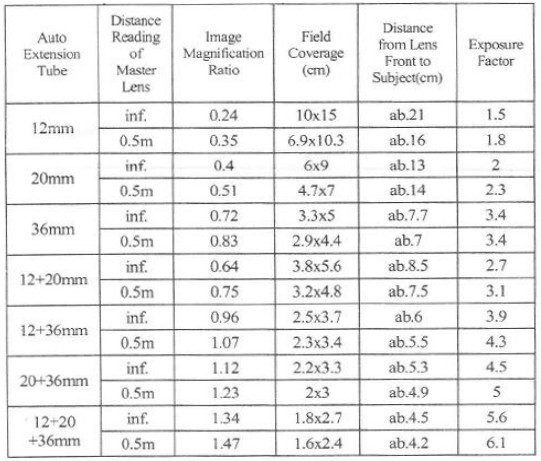
Exemple du tableau des coefficients des bagues allonges KENKO

Les bagues allonges fonctionnent avec tous les objectifs ; et même avec les objectifs macro. Ainsi, cet investissement vous sera toujours utile même si vous décidez par la suite d’acheter des objectifs plus spécifiques à la macrophotographie, car elles vous permettront d’encore augmenter le grossissement de ces derniers.

Le matériel photo nécessaire pour la macrophotographie

En résumé, voici le matériel nécessaire que vous pouvez utiliser afin de pratiquer la macrophotographie. 

  • Un jeu de bagues allonges,
  • Un objectif 50 mm, 
  • Un système d’éclairage d’appoint (flash, éclairage continue, réflecteur, …),
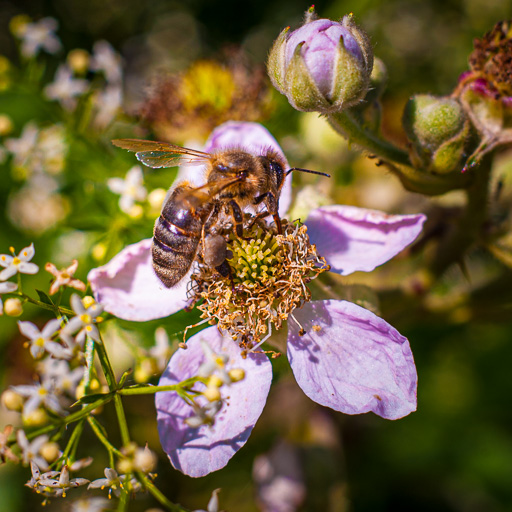
Photo d'insecte réalisée avec un objectif 50mm monté sur bagues-allonges
Photo d’insecte réalisée avec un objectif 50mm monté sur bagues-allonges

Cas particulier de la mise au point

Le facteur de grossissement est lié à la distance de mise au point. De ce fait, pour garantir un grossissement maximal, il est nécessaire de régler manuellement la mise au point de l’objectif sur sa distance minimale.

C’est la raison pour laquelle en macrophotographie, le réglage de la mise au point est réalisé par le positionnement de l’appareil photo par rapport au sujet photographié.

Quand le photographe photographie à main levée, ce sera à lui d’estimer, à l’œil dans le viseur, le positionnement de l’appareil pour trouver le bon réglage de netteté. Dans ce cas de figure, il sera préférable utiliser des flashes relativement puissants afin d’apporter suffisamment de lumière pour figer correctement la scène sans risque de flou de bouger.

Cependant, si vous utilisez l’appareil monté sur un pied photographique, il sera beaucoup plus facile de réaliser la mise au point à l’aide d’un plateau millimétrique permettant d’avancer ou de reculer l’ensemble boîtier-objectif de façon très précise par rapport au sujet pour positionner le plan de netteté.
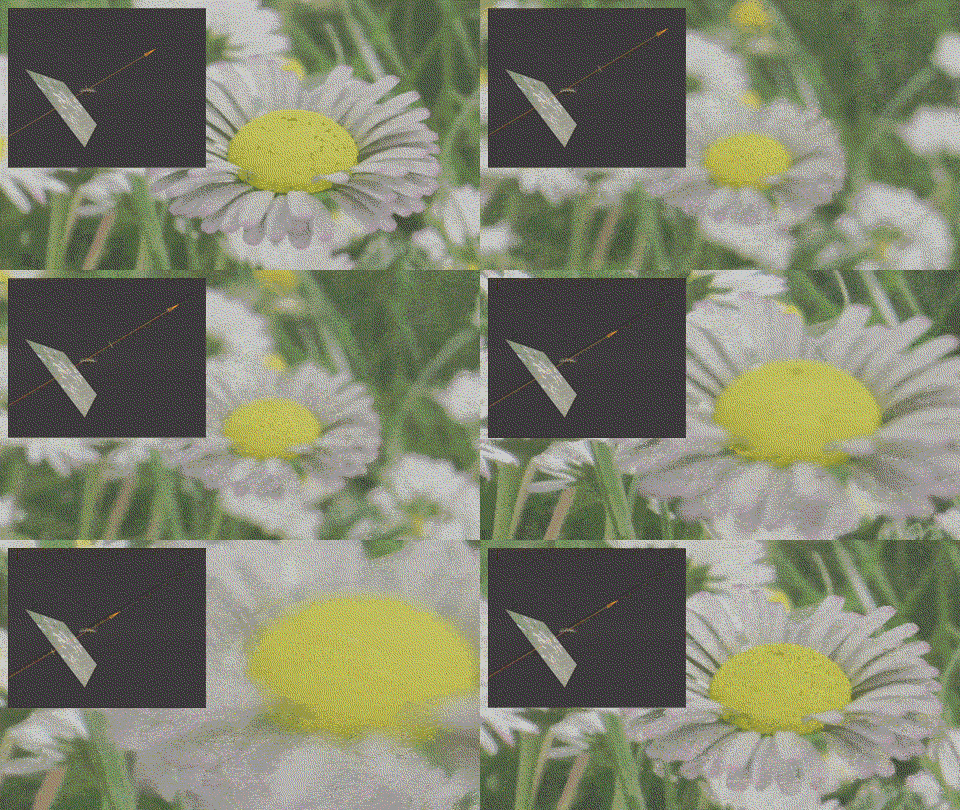
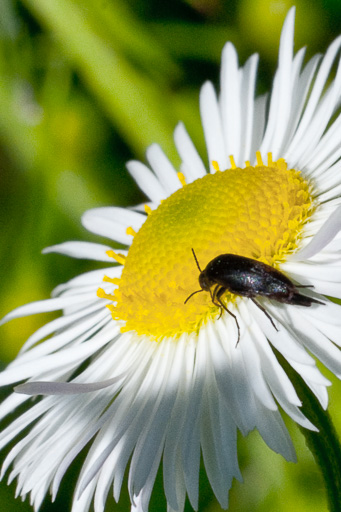
Particularité de la réalisation de la mise au point lors de la pratique de la macrophotographie
La mise au point de cette photo a été réalisée en ajustant la position de l'appareil photo par rapport au sujet
La mise au point de cette photo a été réalisée en ajustant la position de l’appareil photo par rapport au sujet

Partagez avec moi en commentaire votre avis et réflexion à propos de ce sujet.

Je vous invite à vous abonner au blog et ainsi être directement averti à chaque nouvelle publication et recevez en échange gratuitement mon livre “Sur le chemin de votre INSPIRATION”.
Enfin, merci d’avance à tous ceux qui m’accorderont quelques minutes de leur temps pour compléter mon sondage qui me permettra de mieux connaître vos besoins et ainsi vous offrir un contenu plus adapté.
Catégories
Créativité, propulseur de motivation...

5 conseils pour la photo de lévitation

Les photos de lévitation est une technique photo devenue à la mode ces dernières années. Cette technique est aussi nommée “lévitographie” et représente une photographie présentant des sujets flottant dans l’air. Même si les images produites peuvent être surprenantes, la lévitographie repose sur des principes photographiques simples. Je partage avec vous, dans cet article, quelques conseils à ne pas négliger.

Principe de base de réalisation

Il existe deux principes de base pour réaliser des photos de lévitation. 

Le premier principe, relativement difficile à réaliser consiste à réellement prendre un sujet dans les airs avec une vitesse de prise de vue suffisamment rapide, afin de le figer sans trop de flou. Il faudra alors déclencher au bon moment afin d’obtenir la pose recherchée du sujet. 

La sécurité primant avant tout, il est important de ne pas utiliser cette technique si le modèle risque de se blesser. Le photographe se trouvera donc rapidement limité sur ses possibilités créatives.

Le second principe, beaucoup plus répandu et créatif, repose sur la réalisation de deux photos qui seront travaillées en post-traitement. Pour se faire, l’appareil photo fixé sur un pied, vous prenez une première photo avec le sujet reposant sur un escabeau ou une chaise par exemple, puis une seconde photo du fond sans le sujet. Dans Photoshop, vous utiliserez cette seconde photo pour venir effacer les supports que vous avez utilisé pour positionner le modèle en hauteur.

Je conseille de réaliser la photo du fond en dernier afin de vous assurer que l’éclairage de celui-ci n’ait pas trop évolué entre le début et la fin de la séance de prise de vue. Une fois que vous avez réussi à prendre en photo votre modèle dans la position que vous désirez, il est plus rapide de débarrasser le matériel pour prendre la photo du fond seul. 

Avoir une idée originale avant tout

Dans tout effet de mode, il est important de se différencier grâce à l’originalité de votre idée. Réaliser une image juste pour la technique photo, n’apporte aucune satisfaction pour le spectateur qui regardera votre photo.

Afin de vous aider à trouver une bonne idée d’utilisation de cette technique, je vous invite les relire mon article sur la méthode créative SPIDER.

Faite en sorte que la lévitation apporte réellement de la valeur ajoutée au message de votre photo et pas juste seulement l’aspect technique.

Mettez en évidence la distance du sujet avec le sol 

Pour permettre au spectateur de bien comprendre que le sujet est en lévitation, au-dessus du sol, il est nécessaire de mettre en évidence la distance qui le sépare de celui-ci. Le plus évident pour le faire, est de garder dans le cadre, l’ombre portée du sujet sur le sol. C’est ainsi que la distance séparant le sujet de son ombre, mettra en évidence la distance du sujet au sol. 

D’autres techniques photographiques permettant d’évoquer une distance, telle que le flou de profondeur de champ, peuvent être utilisées pour traduire cette distance.

C’est en fonction du sujet et de l’aspect général de la photo que vous souhaitez obtenir que vous déterminerez la technique pertinente à utiliser. 

La puissance d’une contre-plongée 

Généralement, qui dit lévitation dit hauteur.

Pour marquer efficacement la hauteur d’un objet, introduire un angle de vue en contre-plongée aide énormément le spectateur à comprendre le point de vue. 

Il est cependant important de ne pas trop exagérer la contre-plongée afin de garder l’ombre du sujet sur le sol dans le cadre de la photo comme indiqué dans le conseil précédent.

Ajouter du mouvement 

Comme nous l’avons vu dans le premier paragraphe, expliquant les principes de base de cette technique, le fait que l’appareil photo soit rigoureusement immobile sur un pied, n’apporte pas beaucoup de mouvement à la photo. Il est donc intéressant d’apporter cette notion à votre photo pour la rendre plus vivante.

L’une des solutions, est de demander au modèle de réaliser quelques mouvements avec ses bras ou ses jambes afin d’introduire un petit flou de mouvement sur ces éléments.

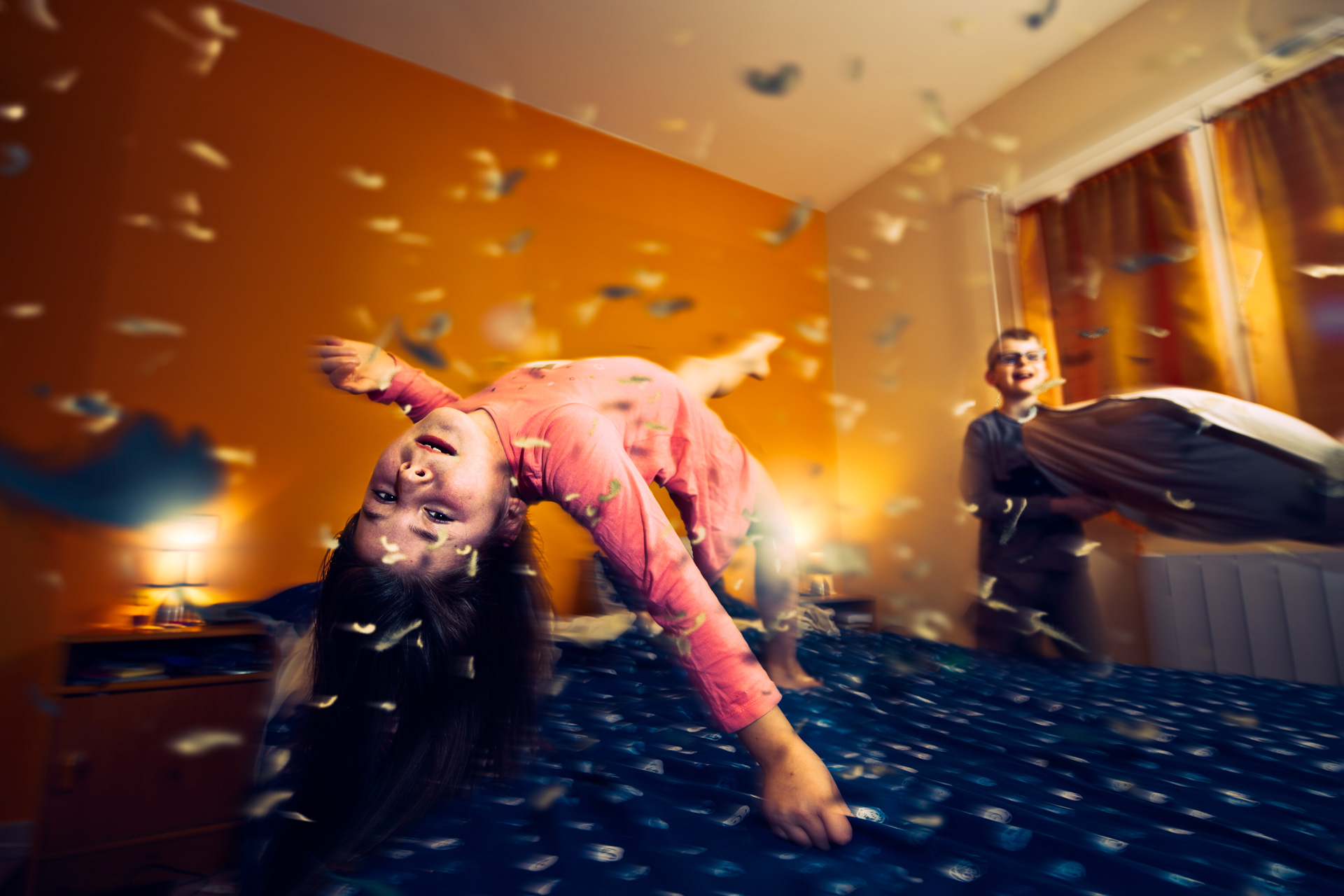
Une seconde possibilité est d’ajouter un élément mobile sur la photo telle que projeter de l’eau ou de la poussière ou encore soufflet de l’air pour produire du vent sur des vêtements légers.

Application à l’illustration de l’article

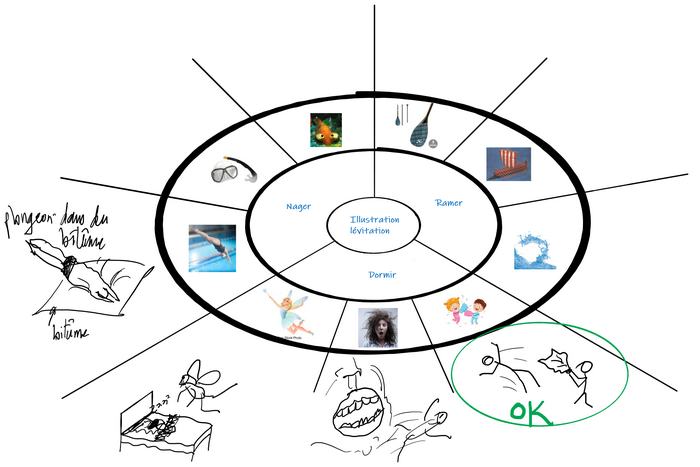
Application de la méthode SPIDER pour l'illustration de l'article à propos des photos de lévitation
Application de la méthode SPIDER pour l’illustration de l’article à propos des photos de lévitation
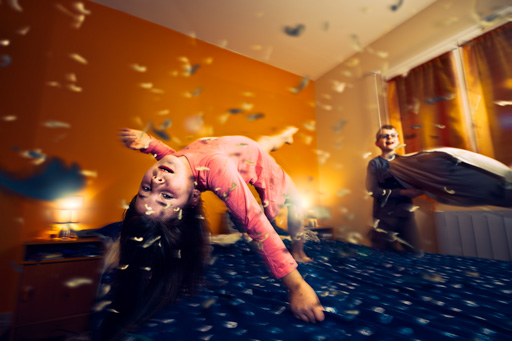
Photomontage "Voler dans les plumes !" pour l'illustration de l'article à propos des photos de lévitation
Photomontage « Voler dans les plumes ! » pour l’illustration de l’article à propos des photos de lévitation

Partagez avec moi en commentaire votre avis et réflexion à propos de ce sujet.

Je vous invite à vous abonner au blog et ainsi être directement averti à chaque nouvelle publication et recevez en échange gratuitement mon livre “Sur le chemin de votre INSPIRATION”.
Enfin, merci d’avance à tous ceux qui m’accorderont quelques minutes de leur temps pour compléter mon sondage qui me permettra de mieux connaître vos besoins et ainsi vous offrir un contenu plus adapté.
Catégories
Photomontage du mois

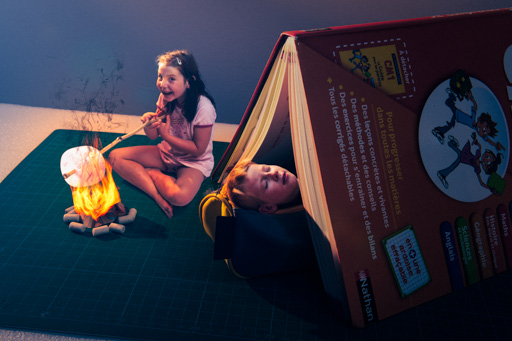
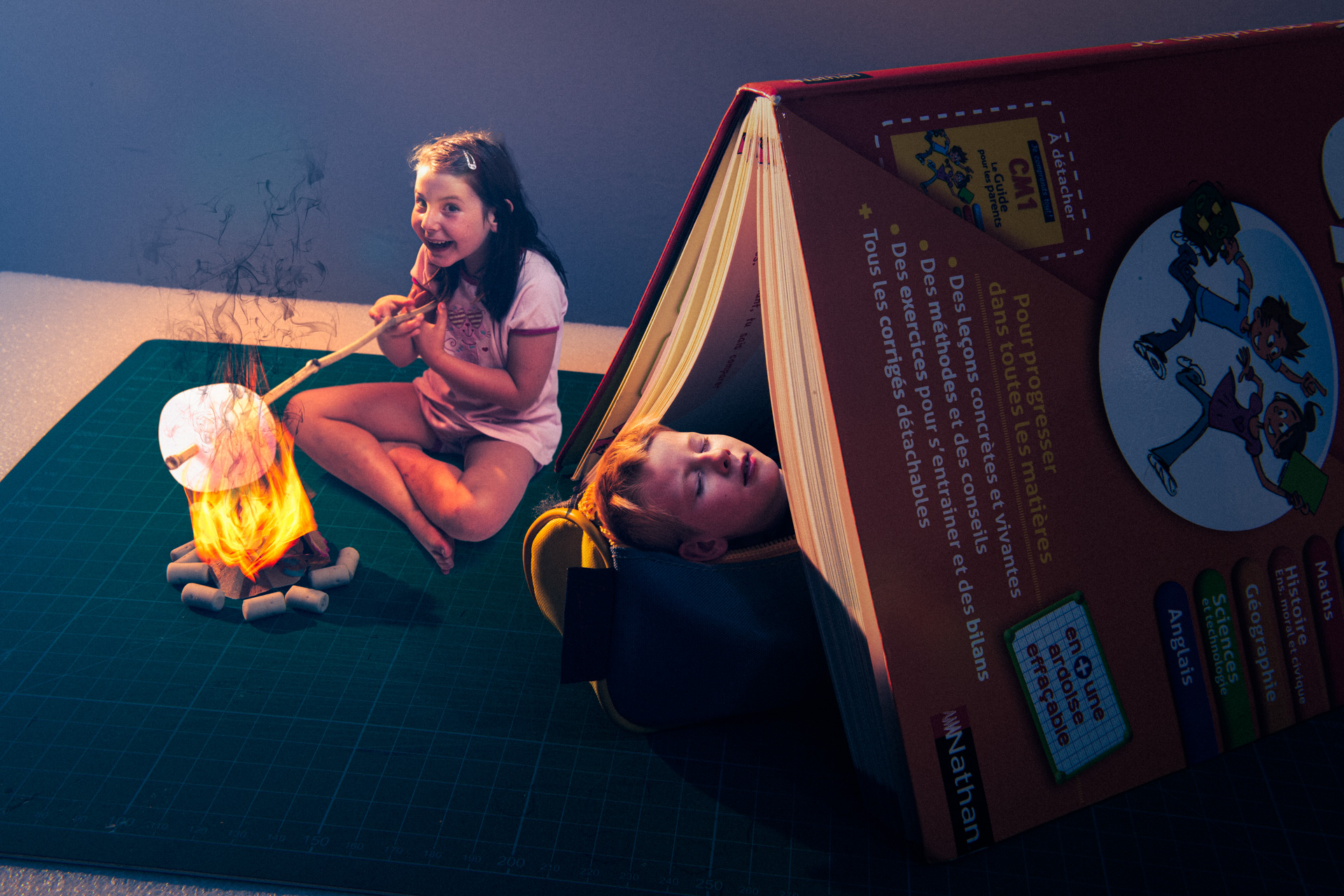
La rentrée des classes

Photomontage illustrant la rentrée des classes et l'été indien
Photomontage illustrant la rentrée des classes et l’été indien

La rentrée des classes est un moment important pour les enfants et les parents. Elle est synonyme de nouveau départ et de progrès dans l’apprentissage des enfants. Cependant, c’est aussi la fin des grandes vacances et éventuellement du beau temps sauf si la météo nous accorde un été indien !

Explication du comment

La réalisation de ce photomontage a été structurée en 3 étapes principales :

  • La conception de l’idée,
  • La réalisation des prises de vue,
  • La réalisation du photomontage en lui-même dans Photoshop.

La conception de l’idée

Je souhaitais évoquer le mois de septembre. J’ai donc réfléchi à quoi septembre me faisait penser. J’ai donc trouvé deux idées quelque peu paradoxales :

  • la rentrée des classes,
  • l’été indien.

Je suis alors demandé comment mélanger ces deux concepts ensemble. C’est alors qu’il m’est venu à l’idée un livre posé sur une table comme une tente canadienne.

Tout le reste m’a été qu’une suite logique d’élément à ajouter pour meubler la scène. Rapidement, j’ai pensé à utiliser une trousse à crayon comme sac de couchage et des taillures de crayon comme du bois pour un feu de camp.

Comme souvent, j’ai demandé à mes enfants s’ils étaient partant pour être les personnages de la scène, ce qu’ils ont accepté. Leurs rôles seraient :

  • dormir dans la trousse,
  • cuir du chamallow sur le feu.

Prises de vue

Sur le principe, j’étais parti sur 3 prises de vues différentes :

  • Le décor avec les fournitures d’école,
  • Mon fils en train de dormir,
  • Ma fille un bâton à la main.

J’ai donc commencé à imaginer, l’éclairage avec une seule source de lumière qui serait le soleil couchant de température de couleur chaude légèrement en contre-jour.

J’ai donc commencé par prendre en photo le décor avec ce type d’éclairage. Après quelques tâtonnements pour trouver les bons réglages, j’ai remarqué qu’il me fallait un élément supplémentaire pour faire les pierres autour du feu. J’ai alors trouvé une petite gomme attaché au dos d’un crayon à papier.

Malheureusement, je n’en avais qu’une seule. J’ai donc décidé de prendre plusieurs photographies de la même gomme aux différents endroits adéquates afin de les assembler au post-traitement ultérieurement.

J’ai donc réalisé une petite dizaine de photos juste pour le décor.

Concernant les photos des enfants, je les ai pris en photo avec un éclairage équivalent au décor dans les positions nécessaires. En seulement quelques prise de vue, j’avais tout le matériel nécessaire pour passer à la dernière étape.

Réalisation du photomontage

Pour innover un peu dans mes articles photomontage, j’ai décidé d’intégrer une vidéo en accélérer des actions que j’ai réalisé pour faire le photomontage.

Juste en résumé, j’ai réalisé les actions suivantes :

  • Ajouter toutes les images du décor dans un objet dynamique,
  • Au sein de celui-ci, j’ai fait uniquement apparaître les différentes gommes autour du feu.
  • Ensuite, j’ai détouré rapidement la tête de mon fils, juste après l’avoir positionné au bon endroit par rapport à la trousse.
  • J’ai ensuite détouré ma fille que j’ai placée à coté du feu.
  • J’ai travaillé les ombres au sol de ma fille,
  • Puis j’ai créé avec l’outil flamme de Photoshop le feu en lui-même.
  • Enfin, j’ai travaillé les éclairages dû au feu, au soleil et à la tombé de la nuit.
  • Enfin, j’ai peaufiné l’ensemble avec CameraRAW pour ajuster les contrastes et l’ambiance lumineuse de l’exposition finale.

Autocritique

J’ai trouvé amusante la réalisation de ce photomontage. La différence des échelles entre les enfants les fournitures scolaires provoque immédiatement un aspect fantastique à la scène !

Comme tout photomontage, il est possible d’aller toujours plus loin dans le photo-réalisme de la scène. Cependant, je trouve que garder un rendu légèrement faussé apporte au résultat final comme si les enfants étaient des personnages playmobil ou lego.

Auto-notation

Créativité
Satisfaction personnelle
Difficulté technique

Laissez-moi votre avis

no valid data

Catégories
Photomontage du mois

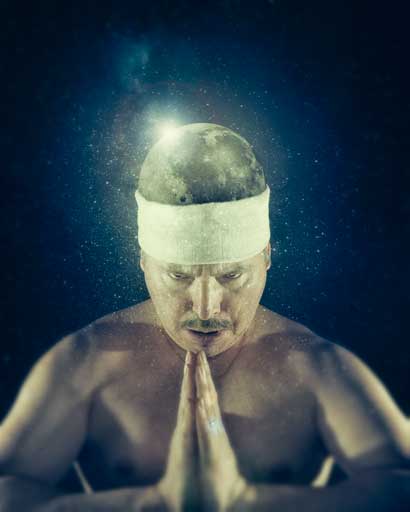
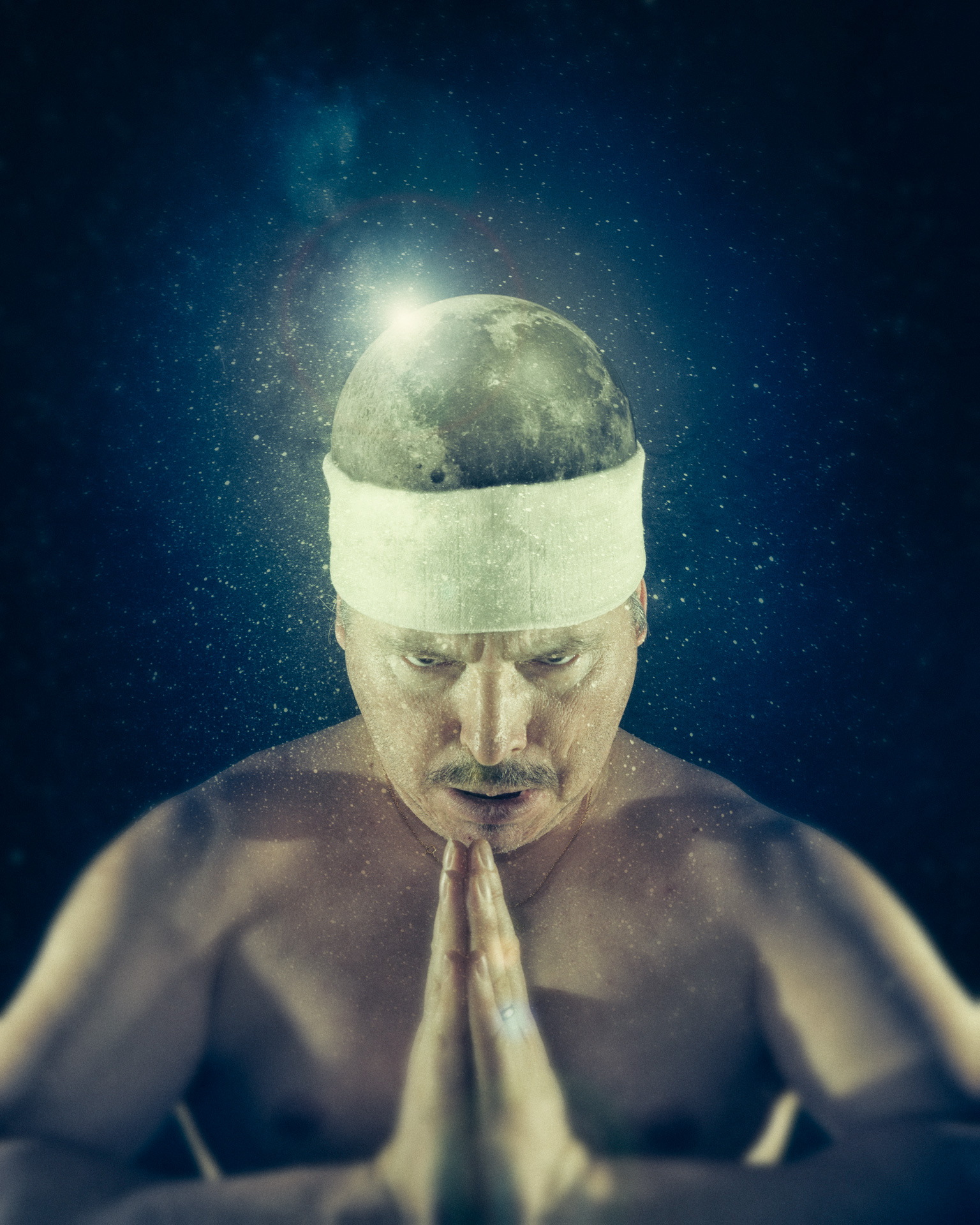
La tête dans la Lune

Photomontage illustrant l'expression "la tête dans la Lune"
Photomontage illustrant l’expression « la tête dans la Lune »

“La tête dans la Lune” est une expression évoquant l’aspect rêveur de la personne à l’opposé de celles dites “avec les pieds sur terre”. La créativité est plus proche des étoiles que du reste. C’est la raison pour laquelle j’ai choisi d’illustrer la créativité par cette image.

Explication du comment

Pour la réalisation de cette image, j’ai commencé par réfléchir au visuel globalement afin de me définir les contraintes suivantes :

  • Autoportrait mettant bien en évidence le haut du crâne,
  • Besoin d’une Lune suffisamment nette pour qu’elle soit le centre d’intérêt principale.

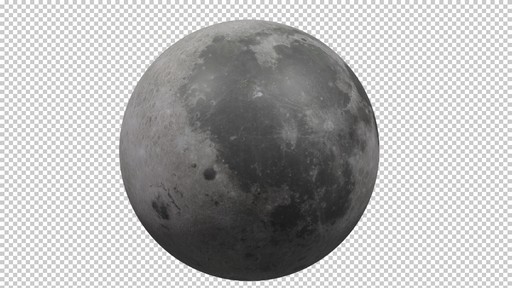
J’ai commencé le travail par la Lune. Après une recherche rapide dans ma banque d’images personnelles et sur internet, je me suis vite rendu compte que j’avais des difficultés pour obtenir une photo de la Lune suffisamment nette.

J’ai donc changé mon fusil d’épaule et je me suis orienté vers la modélisation 3D avec Blender.

Modélisation 3D de la Lune avec Blender

Pour ce faire, j’ai téléchargé une texture haute-définition de la Lune que j’ai mappé sur une sphère formée de nombreuses facettes. Une fois la Lune obtenue, il me restait à trouver ou réaliser mon autoportrait.

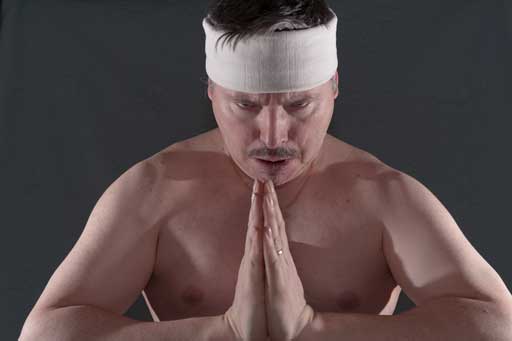
En fouillant dans mes archives, je suis retombé sur une photographie de moi “en samouraï”. Elle faisait partie de mon projet 365 jours de l’époque. Elle était parfaite pour mon objectif du moment :

  • La position de la tête permettait de bien mettre en évidence le haut du crâne,
  • La position des mains et l’expression du visage donnaient un côté humoristique à l’ensemble, comme si je réalisais un effort de réflexion intense,
  • Le bandeau autour de la tête permettait de facilement gérer la transition entre de visage et la Lune,
  • Le torse nu donnait une impression de pureté naturelle qui fonctionnait bien avec l’idée de la nature et des étoiles.
Autoportrait en position samouraï réutilisé pour le photomontage "La tête dans la Lune"
Autoportrait en position samouraï réutilisé pour le photomontage « La tête dans la Lune »

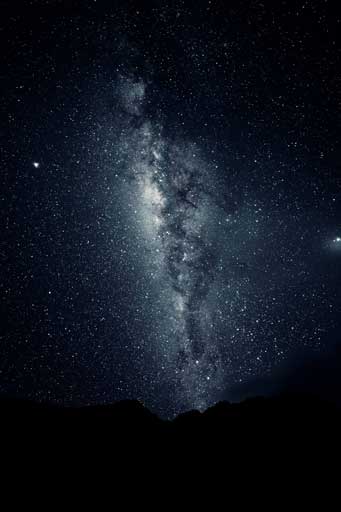
Le format de l’autoportrait était horizontal. J’ai donc commencé par étendre celle-ci verticalement afin d’obtenir de place en partie supérieure pour y intégrer la Lune et la Voie-Lactée (photo téléchargée sur Pexels.com).

Photo Pexels de la Voie-Lactée

Le rendu 3D de la Lune par Blender m’a permis de directement exporter l’image au format PNG. Ainsi, je n’ai pas eu besoin de travailler son détourage, celui-ci étant parfaitement réalisé lors du calcul de l’image.

J’ai placé et redimensionné la Lune au niveau de mon crâne, puis j’ai effacé à l’aide d’un masque de fusion la partie de la Lune cachée par le bandeau. Pour finaliser l’intégration de celle-ci, j’ai ajouté une ombre de contact sur la Lune au plus proche du bandeau.

Au-dessus de l’ensemble de l’image, j’ai ajouté la photographie de la Voie-Lactée afin de donner plus de corps au fond de l’image et j’ai atténué les étoiles au niveau de mon visage.

Enfin, j’ai ajouté un effet de halo sur le bord de la Lune afin d’ajouter un intérêt visuel supplémentaire à la photo et pour mieux fondre la Lune avec le reste de l’image.

J’ai aussi légèrement flouté la Lune, car celle-ci était beaucoup trop nette par rapport à la photo de mon autoportrait.

Pour finaliser, j’ai utilisé le module Color Efex Pro 4 du plugin Nik Collection de Google afin d’ajouter des dominantes de couleurs bleu/vert et le flou de contour. Ce dernier guide fortement le regard vers le centre de l’image sur la Lune et renforce l’idée de créativité et d’imagination.

Autocritique

Le photomontage final correspond bien à l’image que j’avais en tête et il me semble qu’elle porte bien le message humoristique d’effort de créativité intense illustrant l’expression “être dans la Lune”.

Je trouve que le rendu 3D de la Lune a bien fonctionné.

Auto-notation

Créativité
Satisfaction personnelle
Difficulté technique

Laissez-moi votre avis

no valid data

Catégories
Photomontage du mois

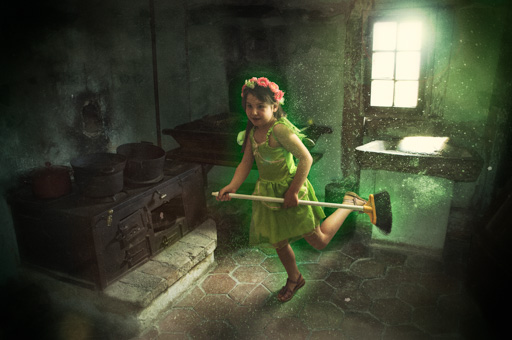
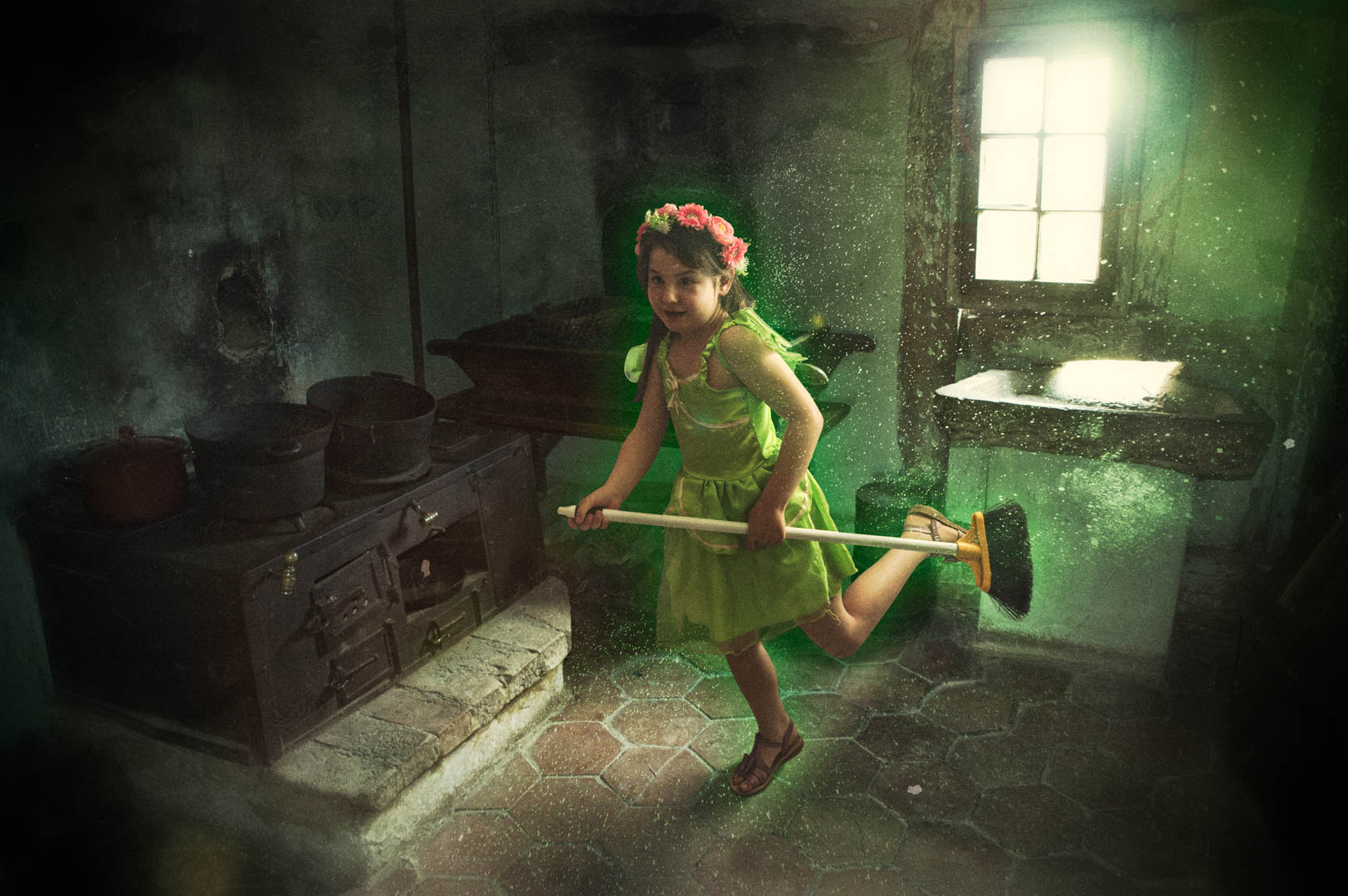
La fée du logis nettoie sa poussière de fée

Photomontage de mois de mai en haute résolution

Il y a des jours où je me pose des questions quelque peu étrange… C’est donc de là où ce photomontage est sortie de mon imagination déroutante ! Il y a deux expressions concernant les fées que j’ai trouvée rigolote à mettre en rapport :

  • La fée du logis
  • La poussière de fée

Quand ces deux expressions sont apparues dans mon esprit, je me suis naturellement posé la question : « Mais comment font les fées pour faire leur ménage, alors qu’elles laissent constamment derrière elle, de la poussière de fée ? »

Explication du comment

Quand j’ai réfléchi à la mise en scène de ce photomontage, j’ai dressé les attendus suivants :

  • lieu de la scène : intérieur vieillot,
  • ambiance : sombre,
  • poussière d’aspect magique.

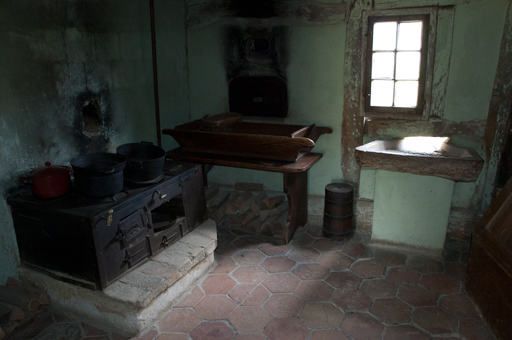
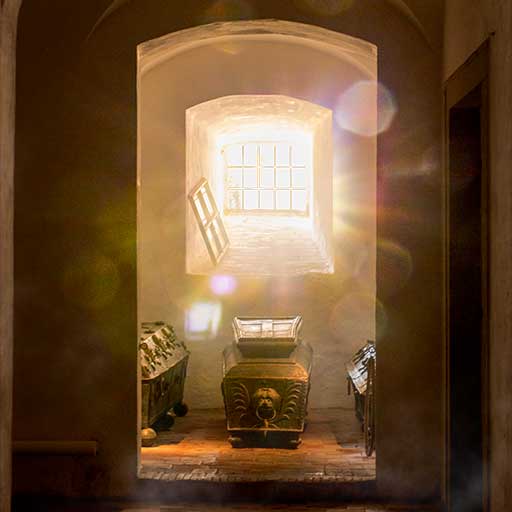
Je me suis donc mis à la recherche dans ma banque personnelle de photo, un décor qui correspondait à mon attente. Après plusieurs longues minutes de recherche, je suis retombé sur une vieille photo que j’avais prise avec mon Nikon D70 en 2006 dans l’écomusée d’Alsace.

Je vous conseille d’aller régulièrement dans les écomusées pour réaliser des photos d’intérieur. Je trouve que c’est une source très fructueuse pour obtenir ce type de décor typiquement vieillot qui convient à merveille pour ce genre d’usage.

Photo de base : le décor pour le photomontage de la fée du logis

Parmi les dizaines de photos d’intérieurs, j’ai présélectionné celles dont l’ambiance était plutôt sombre avec une source lumineuse directement visible afin de pouvoir bien mettre en évidence la poussière en suspension dans les rayons de lumière en contre-jour.

Une fois le décor défini, il me fallait mon sujet principal : la fée !

Pour ce faire, j’ai gentiment demandé à ma fille de revêtir son déguisement de fée clochette et de s’armer d’un petit balai, pour le coup un peu moderne pour la scène.

Je me suis interrogé sur l’impact que provoquerait ce décalage entre l’aspect moderne et plastique du balai par rapport à la scène globale. Mon choix a été de garder ce contraste temporel, car il me semblait ajouter une pointe d’humour dans la scène.

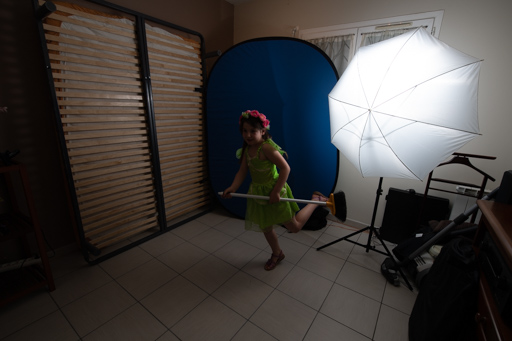
J’ai donc organisé mon set-up de prise de vue de manière à rendre cohérent l’éclairage des deux photos pour une meilleure intégration au montage.

Concrètement, j’ai placé un flash Nikon SB700 derrière un parapluie blanc translucide approximativement à l’endroit de la fenêtre du décor afin de garder un rendu des ombres semblables à celles de la photo de la cuisine.

Ensuite, j’ai alors positionné un fond bleu dépliant à l’arrière de mon modèle, afin de faciliter son détourage dans Photoshop.

Une petite séance de shooting s’est alors déroulé où nous avons essayait plusieurs positions :

  • de dos,
  • le balai au sol
  • la fée en l’air
  • la fée qui court

Une fois avoir réalisé suffisamment de prises de vue, j’ai ensuite sélectionné sur ordinateur la photo qui me semblait correspondre au mieux à la dynamique de la scène finale.

Photo de base : la fée pour le photomontage de la fée du logis

L’ensemble des photos de bases étant réalisées, j’ai commencé à procéder au photomontage.

La première étape a été de traiter la luminosité de la photo de ma petite fée afin d’en ressortir le maximum de détail.

Puis, j’ai détouré la fée avec l’outil plume complété par l’outil « sélectionné et masquer… » afin de traiter d’affiner la sélection au niveau des cheveux et du tissu transparent en pas de sa robe.

J’ai positionné la fée à l’endroit du décor qui me semblait le plus approprié en prenant garde à garder la cohérence du mouvement de la fée et l’orientation de la lumière.

Pour correctement intégrer la fée dans le décor, j’ai ajouté deux calques d’ombre :

  • l’ombre de contact : dur et très proche du contact du pied sur le sol,
  • l’omble portée de la fée sur le sol qui s’évase avec la distance.

Enfin, pour finir l’aspect féerique de la fée, j’ai ajouté un effet de lueur externe au calque de la fée afin de lui ajouter une forme d’aura verte autour d’elle.

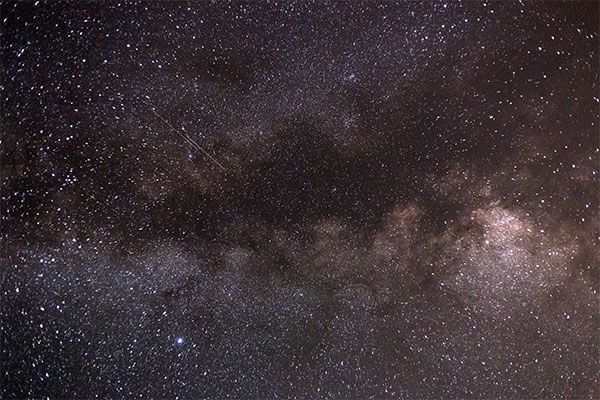
Le dernier élément à ajouter pour finir la scène est la poussière. J’ai donc cherché le mot-clé « dust » dans l’extension Pexels dans Photoshop, et je suis tombé sur une photo de la Voie Lactée suivante :

Photo de base : la poussière pour le photomontage de la fée du logis

J’ai dupliqué deux fois cette image et en jouant avec des calques « courbe », j’ai fait ressortir des points de poussières sur le sol et dans l’atmosphère derrière la fée.

En ajoutant aussi un effet de lueur externe au calque correspondant à la poussière en suspension dans l’air, j’ai donné l’impression de halo de lumière autour de ces grains de poussière.

Enfin, pour donner plus d’ambiance dramatique à la scène, j’ai ajouté un halo de lumière à l’aide du filtre associé émanant de la fenêtre et j’ai assombri le reste du décor pour renforcer l’effet de contre-jour.

Pour finaliser l’image, j’ai encore une fois utilisé le plugin Nik Collection gratuit de google où j’ai ajouté plusieurs traitements croisés et divers autres effets pour vieillir le rendu de l’image finale.

Autocritique

Je suis globalement satisfait de l’image finale produite, bien que je pense qu’il aurait fallu travailler un peu plus la répartition de la poussière au sol pour montrer les zones nettoyées, donc sans poussière et celles où la poussière se dépose de nouveau après le passage de la fée.

Au niveau de l’ambiance, je trouve le résultat conforme à ce que j’avais en tête au départ.

Auto-notation

Créativité
Satisfaction personnelle
Difficulté technique

Laissez-moi votre avis

no valid data

Catégories
Photomontage du mois

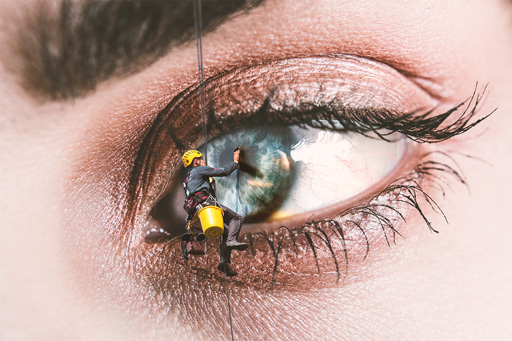
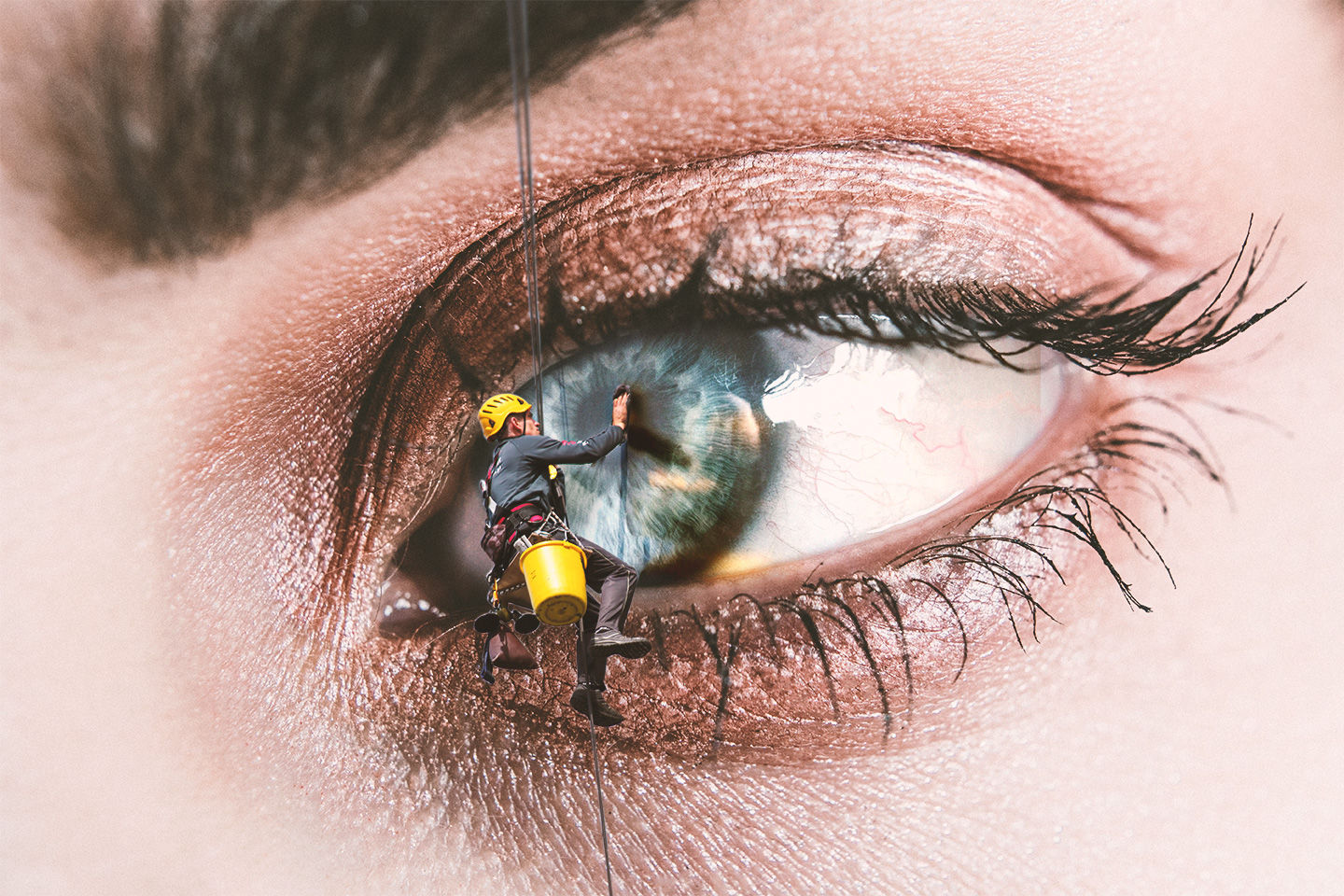
Se rincer l’œil !

Photomontage du mois : "Se rincer l'œil"
Photomontage du mois : « Se rincer l’œil »

Ce mois-ci, nous avons été faire notre suivi ophtalmologique pour l’ensemble des membres de la famille. Comme quoi, il suffit de pas-grand-chose comme idées de départ pour réaliser un photomontage.

Explication du comment

Les deux points importants pour la réalisation de ce photomontage ont été

  • la cohérence de l’éclairage,
  • la cohérence des perspectives.

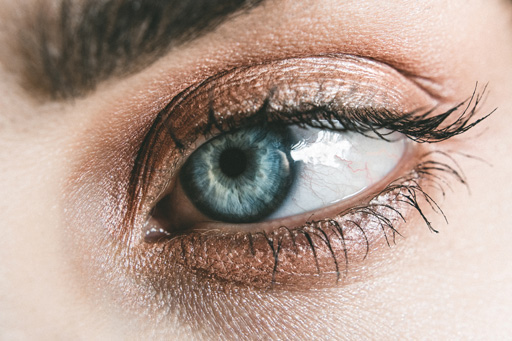
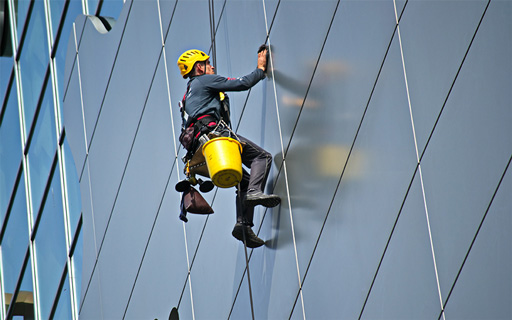
J’ai donc choisi de récupérer les deux images suivantes sur le site Pexels.com. Il s’agit d’un site qui met à disposition une bonne quantité de photographie gratuitement ou non. Son avantage à mon avis est qu’il dispose aussi d’une add-on pour Photoshop qui permet de directement chercher et importer dans votre document de travail les photos que vous souhaitez. Cette fonctionnalité n’est pas anodine est permet notamment un gain de temps non négligeable.

Photo ayant servi au photomontage du mois : "Se rincer l'œil"
Photo ayant servi au photomontage du mois : « Se rincer l’œil »
Photo ayant servi au photomontage du mois : "Se rincer l'œil"
Photo ayant servi au photomontage du mois : « Se rincer l’œil »

Le premier travail a été de redimensionner la photo du technicien en fonction de la taille de l’œil. Pour se faire, il suffit de réduire temporairement l’opacité de la photo du nettoyeur et d’utiliser l’option « transformation manuelle » accessible pas le raccourcis clavier Ctrl+T.

Ayant converti cette image en objet dynamique, il est est alors facile de l’ouvrir afin de réaliser le détourage précis de l’homme avec l’outil « plume ».

A ce moment, vous disposez de l’essentiel, mais vous devez travailler l’intégration de ces deux éléments pour ne pas qu’ils paraissent irréalistes.

Dans ce cas de figure, vous avez 2 actions à réaliser :

  • créer une ombre portée cohérente avec l’éclairage globale de l’image,
  • récupérer et intégrer le reflet de l’homme.

Concernant, l’ombre portée, action est simple a réaliser en sélectionnant le calque comportant l’homme et lui appliquant l’effet FX d’ombre portée. Jouez avec les paramètres de la boite de dialogue afin d’obtenir une ombre assez douce pour qu’elle en adéquation avec l’éclairage de la scène globale.

Concertant la récupération du reflet, le travail est un peu plus complexe.

Commencez par créer une copie de l’homme par un clique-droit sur le calque et en choisissant « Nouvel objet dynamique par copier ». Ceci a pour effet de vous permettre de modifier ce nouveau calque sans modifier le premier.

Placez-le juste en dessous du claque de l’homme dans la palette des calques et ouvrez-le en double-cliquant sur la vignette.

Une fois dans le document *.psb, inversez le masque de fusion en le sélectionnant et en utilisant le raccourci clavier Crtl-I.

Puis ajouter un calque vierge au-dessus pour supprimer les lignes noires et blanches des vitres en utilisant « l’outil correcteur localisé ».

Ajouter enfin un claque courbe au-dessous de tous les autres et choisissez la pipette du point gris pour venir cliquer sur le verre bleuté juste à côté de l’homme. Cette opération est nécessaire pour venir neutraliser la teinte bleutée du verre tout en gardant les couleurs du reflet de l’homme comme le jeune du seau par exemple.

Sauvegarde et fermer le fichier psb pour revenir dans le document principal.

Changer le mode de fusion de « normal » à « lumière linéaire » puis à l’aide de l’outil brosse sur un masque de fusion, masquez le reflet en dehors de l’œil.

Autocritique

Je trouve le rendu globalement réaliste de l’image.

Concernant, l’aspect créativité, i ne s’agit que d’une simple idée qui n’a pas nécessité énormément de travail. D’autant moins que j’ai simplement récupéré des images déjà disponible dans une banque d’image.

Auto-notation

 
Créativité 
Satisfaction personnelle 
Difficulté technique  

Laissez-moi votre avis

no valid data

Catégories
Photomontage et post-traitement

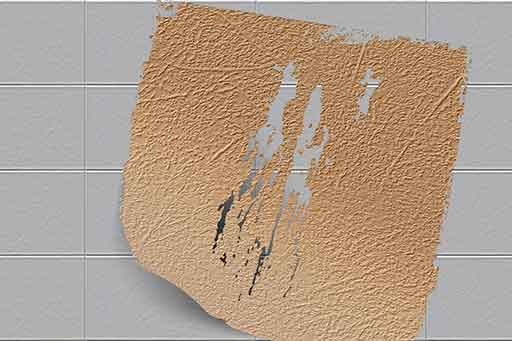
Comment réaliser ses textures seamless ou tileable

Pour réaliser des compositions graphiques réalistes en image de synthèse ou en photomontage, il est intéressant de pouvoir s’appuyer sur des ressources graphiques. Celle dont je vais vous parler aujourd’hui est les textures seamless ou tileable. Bien que de nombreuses textures soient directement disponibles sur le web gratuitement ou non, il reste intéressant de savoir réaliser ses propres ressources pour se distinguer des autres auteurs, mais aussi pour savoir reproduire fidèlement un environnement connu réel.

Que signifie seamless ou tileable

Le terme seamless signifie en anglais “sans couture” et le terme tileable signifie applicables sous forme de tuiles.

Ces termes qualifie donc des textures qui peuvent se placer les unes à côté des autres sans que les jonctions entre elles soient particulièrement visibles.

Quand utiliser ce type de texture

Elles sont utilisées en image de synthèse pour créer les matériaux des objets 3d. L’un des usages classiques de ce type de texture est le mur de briques.

En photographie, celles-ci peuvent aussi être utilisées pour créer des effets de texture sur des images trop propre. Par exemple, on pourra ajouter une texture de peinture craquelée si on souhaite faire un effet vieux tableau à l’huile à partir d’une photo récente.

Précautions à prendre à la prise de vue

Afin de pouvoir travailler efficacement la texture dans Photoshop CC, il est nécessaire de prendre en considération quelques paramètres importants dès la prise de vue.

Netteté uniforme

La netteté de la texture doit être uniforme. Il ne s’agit donc pas de jouer avec des effets de profondeur de champ. Pour se faire, placez-vous bien perpendiculairement par rapport à la surface de la texture et utilisez une profondeur de champ suffisante pour que l’ensemble du relief soit net.

Éclairage uniforme

Afin de faciliter l’assemblage des bords, il est important qu’il n’y ait pas plus de lumière à droite qu’à gauche de l’image par exemple. Pour ce faire, utiliser un éclairage le plus diffus possible, réalisé par exemple avec une boîte à lumière de grand taille par temps gris.

Perspective

Si nous reprenons l’exemple de notre mur de briques, il est important que la photo soit prise de manière à ce ce qu’il n’y ait pas de déformation due aux perspectives. Sans cette précaution, les briques paraîtront plus petites d’un côté que de l’autre et le raccordement ne pourra se faire correctement.

Traitement sous Photoshop

Dans la vidéo suivante, je vous explique et vous montre comment réaliser les traitements dans le logiciel.

Pour appel, en dessous de cette vidéo, je vous rappelle les points essentiels de celle-ci :

  • Corriger les perspectives avec l’outil « Transformation » de Lightroom Classic CC ou « Outil correction de perspective par recadrage » de Photoshop,
  • Recadrer l’image au juste nécessaire dans le cas d’un motif à reproduire comme un carrelage,
  • Uniformiser la luminosité de l’image avec le filtre « passe-haut… » en mode luminosité
  • Reproduire et déplacer le bord large pour effacer la première jonction,
  • Décaler la l’image sur le second axe pour pouvoir travailler la seconde bordure avec le filtre « Translation… »,
  • Adoucir la bordure avec l’outil « Tampon de duplication »ou « Correcteur ».
  • Ajuster éventuellement les contrastes avec un calque de « Courbes » ou de « Niveaux »
  • Ajouter éventuellement un calque « Couleur unie… » en mode « Couleur ».

Catégories
A chaque théorie son travail pratique... Photomontage et post-traitement

Comment photographier des lens-flare

Pour ajouter de la créativité à vos photos, il est intéressant d’ajouter des effets lumineux. Prendre de tels effets directement à la prise de vue, ne permet pas d’ajuster la quantité et le dosage de celui-ci en post-traitement. Dans cet article, je vous propose de vous expliquer comment photographier uniquement des lens-flare dans le but de les ajouter ensuite en post-traitement.

Matériel nécessaire

Pour ce type de photos, il vous sera nécessaire d’utiliser les matériels suivants :

  • Un fond noir,
  • Un appareil photo monté sur pied,
  • Une source lumineuse très intense.

J’utilise personnellement la lampe flash de mon smartphone comme source lumineuse. Elle a l’avantage d’être assez ponctuelle et puissance pour produire l’effet recherché.

Explication du set up

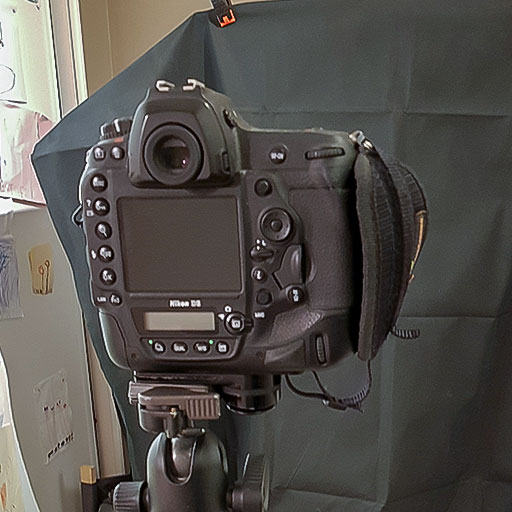
Installez un fond noir dans une pièce sombre devant votre boîtier monté sur un pied photo. Cadrer la prise de vue de manière à voir exclusivement une portion du fond noir. Paramétrez ensuite votre boîtier en mode manuel.

Photo du setup pour le prise de vue des effets de lens-flare

Commencez par régler votre ouverture à f/11 minimum. Ce réglage vous permettra d’obtenir un point lumineux en forme d’étoile avec beaucoup de branches. Plus le diaphragme sera fermé et plus l’éclat lumineux aura un nombre important de branches. Réglez ensuite la valeur de sensibilité ISO à la valeur la plus basse  disponible sur le boîtier. Enfin, réglez une vitesse d’obturation aux alentours de 1/100ième de seconde.

Ajustez les réglages de manière à obtenir une photo totalement noir sans utiliser la source lumineuse.

Prise de vue

Pour réaliser vos photos, maintenez la source lumineuse devant l’objectif en faisant en sorte que celle-ci éclaire directement l’intérieur de celui-ci. Déplacez légèrement la source lumineuse de droite à gauche et de haut en bas de manière à positionner l’éclat lumineux et ses artefacts.

Afin de s’assurer d’avoir plusieurs tâches lumineuses recouvrant la photo, il est utile de ne pas bien nettoyer la lentille frontale en laissant quelques poussières sur celle-ci. C’est en effet lorsque la lumière vient heurter ces petites poussières que celle-ci se diffracte et provoque les fameux artefacts en forme de taches lumineuses.

C’est après de multiples essais que vous aurez confectionné une collection de photo répondant à vos besoins.

Post-traitement des photos prises

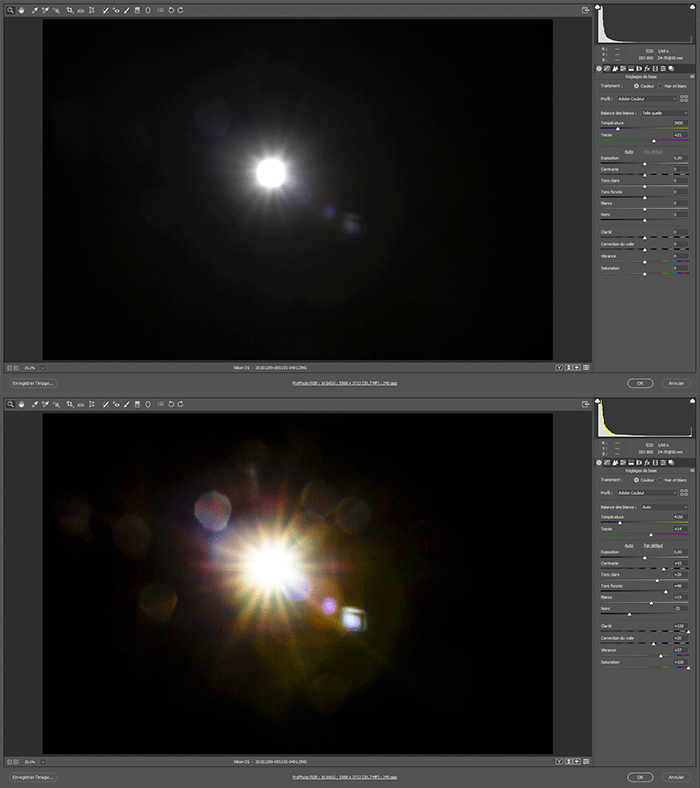
Je vous invite fortement à prendre les photos au format RAW. De cette manière, vous aurez plus de latitude pour ajuster celle-ci dans le but de faire ressortir toutes les informations contenues en elle. Je réalise personnellement ce travail sous Lightroom Classic CC ou sous le module Camera Raw de Photoshop.

Pour bien faire ressortir ses effets lumineux, poussez le paramètre clarté assez fortement ainsi que le paramètre saturation. Les différentes couleurs de la décomposition de la lumière blanche n’en seront que plus visibles.

Afin de vous assurer de ne pas trop modifier la luminosité de la photo sur laquelle vous souhaitez appliquer cet effet, il est nécessaire de s’assurer qu’une grande partie de la photo du lens-flare soin d’un noir pur. Pour se faire, utilisez le slider noir en le décalant vers la gauche.

Ajustez les sliders blanc et haute lumière de manière à intensifier à votre convenance l’effet lumineux.

Traitement des photos de lens-flare sous CameraRAW

Intégration dans une photo

Ouvrir la photo dans laquelle vous souhaitez ajouter l’effet lumineux. Faites un copier-coller de votre photo de lens-flare dans un nouveau calque et sélectionnez le mode de fusion superposition pour celui-ci.

Utilisez l’option transformation manuelle ou le raccourci CTRL+T afin d’ajuster la taille et la position de l’effet lumineux. Enfin, jouez sur le paramètre d’opacité pour réduire son effet ou dupliquer le calque pour l’augmenter.

Il est souvent utile d’assombrir la photo d’origine afin de mieux intégrer l’effet lumineux à celle-ci. Pour ce faire, j’utilise classiquement un calque courbe sur lequel je réduis les tons moyens.

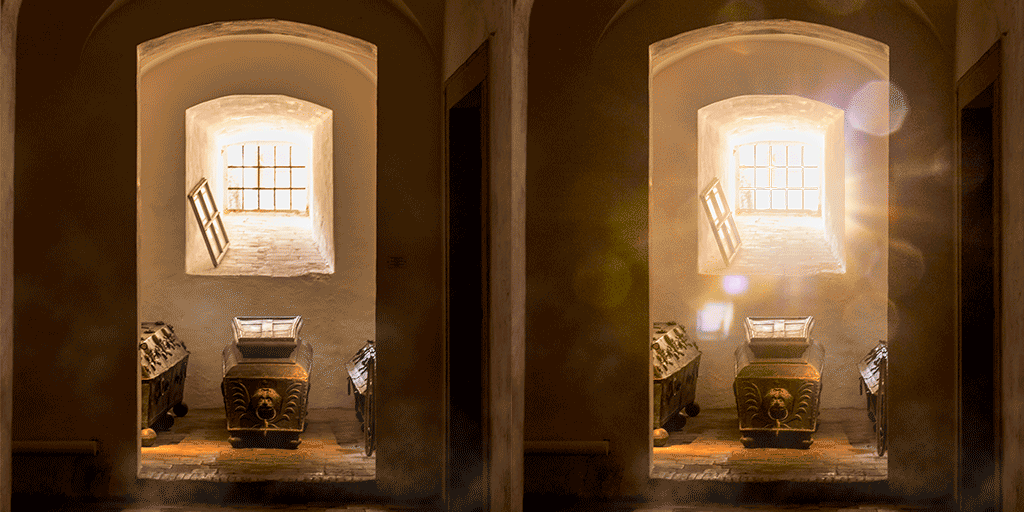
Avant/Après l'ajout de lens-flare sur une photo
Avant/Après l’ajout de lens-flare sur une photo

Maintenant, c’est à vous de jouer. Vous connaissez la technique pour produire vos propres ressources lens-flare ainsi que la manière de les utiliser en post-traitement. N’hésitez pas à me remonter vos questions ou vos remarques en commentaire ci-dessous de l’article.

icf-russia.ru
maghullradio.co.uk
towncreekfdn.org
videocentury.ru
vorvuz.ru