Illustration de l'article à propos du clonage dans le filtre point de fuite
hasi
L’outil clonage est très puissant pour effacer des éléments perturbateurs d’une photographie. Cependant, lorsque la photographie présente de fortes perspectives, il devient inadapté. La solution est alors d’utiliser l’outil de clonage proposé dans la fenêtre du filtre Point de fuite. Je vous montre dans cette vidéo les possibilités de cet outil et comment le mettre en oeuvre.
00:00 – Présentation 00:04 – Sujet 00:09 – Utilisation d’une photo avec une perspective visible 00:30 – Mise en évidence des fuyantes et du point de fuite 00:59 – Défaut de l’outil clonage classique de Photoshop 02:00 – Utilisation de l’outil Point de fuite 02:37 – Construction des plans de travail 03:41 – Elargir un plan de travail 03:57 – Construction d’un plan de travail à 90° 05:16 – Outil clonage du filtre Point de fuite de Photoshop 08:59 – Pouce vers le haut 09:02 – Abonnement YouTube 09:08 – Abonnement blog
Partagez avec moi en commentaire votre avis et réflexion à propos de ce sujet.
Je vous invite à vous abonner au blog et ainsi être directement averti à chaque nouvelle publication et recevez en échange gratuitement mon livre “Sur le chemin de votre INSPIRATION”. Enfin, merci d’avance à tous ceux qui m’accorderont quelques minutes de leur temps pour compléter mon sondage qui me permettra de mieux connaître vos besoins et ainsi vous offrir un contenu plus adapté.
Comparaison de la prise de vue d'un paysage avec et sans un filtre polarisant
hasi
En photographie, il existe une multitude de types de filtre permettant de modifier le rendu de la scène photographiée. Ils étaient particulièrement populaires avant l’arrivée du numérique. En effet, les logiciels de retouche photo tels que Photoshop, permettent aujourd’hui de reproduire la majorité de leurs effets en post-traitement avec l’avantage d’en maîtriser plus finement le dosage. Cependant, le filtre polarisant tient une place à part entière, et c’est ce que je vous propose d’échanger dans cet article.
Comment est composé un filtre polarisant ?
Un filtre polarisant est un filtre composé de 2 bagues pouvant tourner l’une par rapport à l’autre.
La première bague présente un filetage pour se visser à l’avant de votre objectif alors que la seconde est fixée sur la première de manière à lui permettre de tourner autour de l’axe focal.
Quel est le rendu visuel du filtre polarisant
Décrire avec des mots l’effet qu’un filtre produit sur une photo n’est jamais très évident. C’est pourquoi, je préfère commencer par vous montrer visuellement ce qu’il provoque sur une photo avant de vous l’expliquer.
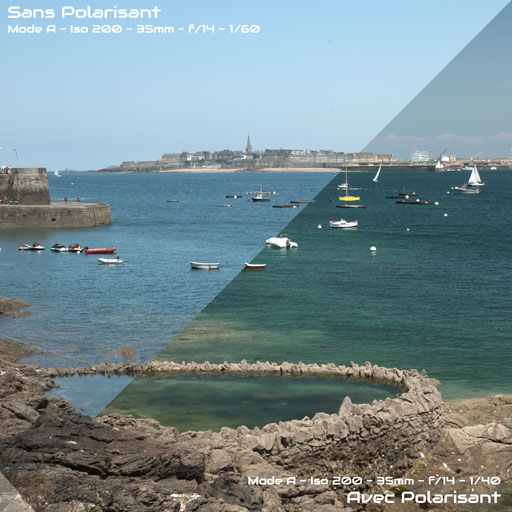
Comparaison de la prise de vue d’un paysage avec et sans un filtre polarisant
L’analyse des données EXIF montre que le posemètre de l’appareil photo a été amené à presque doubler le temps de pose pour obtenir une exposition matricielle similaire. Il y a donc une perte de luminosité non-négligeable due au filtre polarisant.
La comparaison visuelle de l’image met clairement mieux en évidence ce qu’il y a sous la surface de l’eau en supprimant les reflets de la lumière.
Les couleurs de l’image sont plus saturée avec le filtre polarisant que sans celui-ci.
Comment fonctionne le filtre polarisant
Maintenant que nous connaissons les impacts visuels engendrés par le filtre polarisant sur une photographie de paysage, il est nécessaire de comprendre comment il fonctionne afin d’en déduire plus facilement son rendu dans d’autres circonstances.
La lumière polarisée
Pour commencer, il faut comprendre ce qu’est la polarisation de la lumière. Plutôt que reproduire le contenu d’un article déjà existant, je vous invite à vous reporter à celui-ci.
Il faut savoir que chaque matériau reflète une part de lumière polarisée quand celui-ci est éclairé par une lumière non-polarisée comme la lumière du soleil par exemple.
Effet progressif
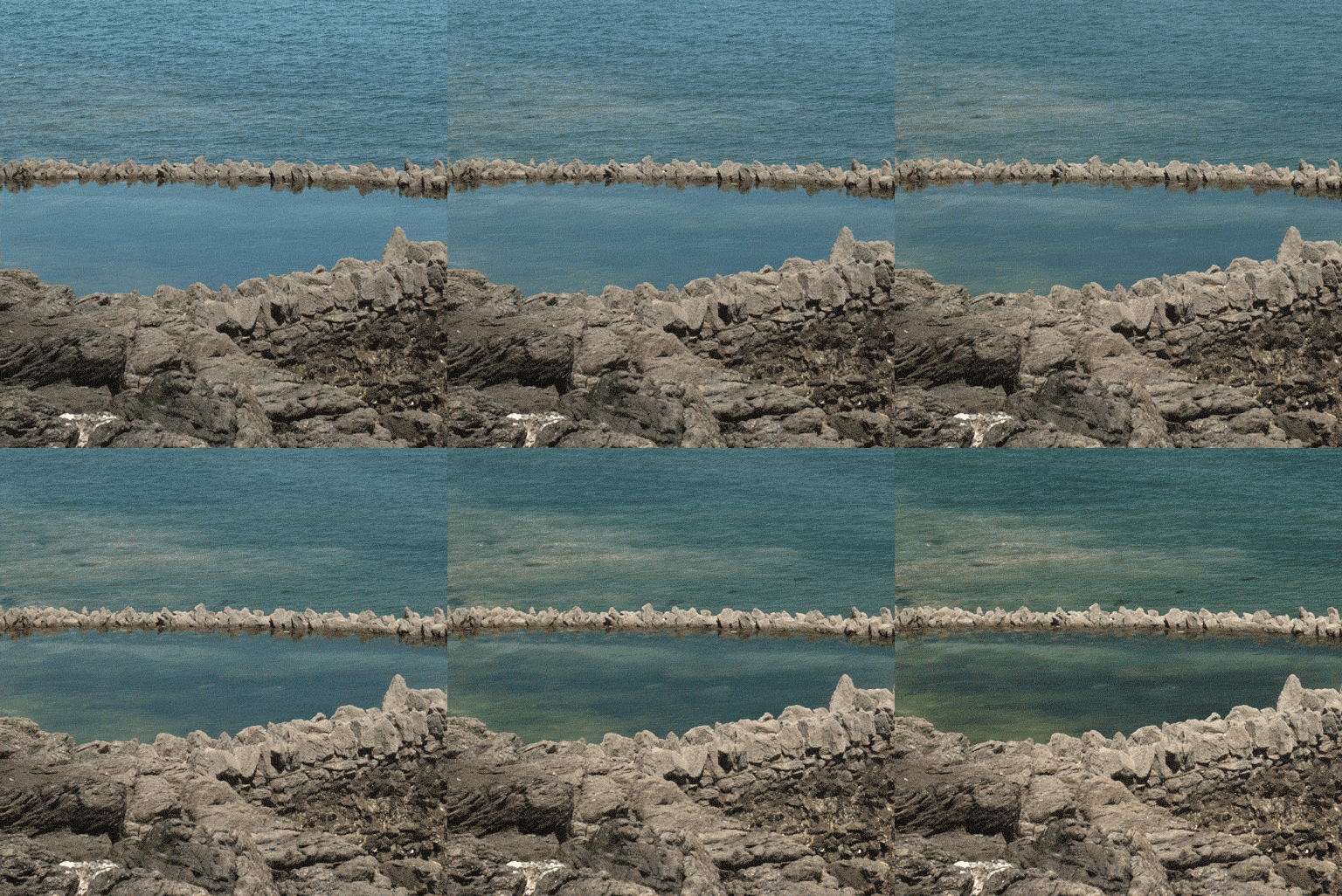
En fonction de l’orientation angulaire du filtre, le filtre va laisser passer plus ou moins de lumière polarisée.
Simulation de l’effet progressif du filtre polarisant
Cas de notre exemple
Sur la base de notre exemple, il faut donc comprendre que le rendu de l’image avec le filtre polarisant représente uniquement la réflexion de la part de lumière non-polarisée alors que sur la photo sans polarisant, nous avons la réflexion de l’ensemble de la lumière reflétée (lumière polarisée + lumière non-polarisée).
Ceci explique donc pourquoi il a été nécessaire d’utiliser un temps de pose supérieur avec le filtre polarisant que sans. Il nous manquait la quantité de lumière de la partie polarisée de la lumière.
En examinant les images, on en déduit donc que la lumière polarisée correspond notamment aux reflets de la lumière sur la surface de l’eau. Dit autrement, la surface de l’eau reflet la lumière en la polarisant quasi-totalement.
Concernant, les rochers, on a constaté une modification de la saturation de la couleur de ceux-ci. Les reflets spéculaires de la lumière sur les rochers sont donc aussi polarisés. Comme ils sont supprimés par l’effet du filtre polarisant, le rendu de la couleur des rochers gagne donc en saturation car non-délavée par la lumière spéculaire.
Extrapolation
Extrapolons maintenant ce que nous venons de comprendre suivants ces 2 cas :
existe-t-il des matière opaques qui reflètent uniquement de la lumière polarisée ?
que se passe-t-il si nous éclairons une scène uniquement avec de la lumière déjà polarisée ?
Dans le premier cas, la réponse est oui. Le meilleur exemple qui se trouve dans la vie de tous les jours, est l’écran à cristaux liquides de nos appareils électroniques par exemple comme le montre l’aperçu ci-dessous.
Dans le second cas, il est possible de régler progressivement l’intensité de la lumière simplement en tournant la bague du filtre polarisant.
Non-réalisable avec Photoshop
Ce que nous venons de voir, c’est que l’effet du filtre est associé à la façon dont la matière réagit avec la lumière qui l’éclaire. L’effet n’est donc pas uniforme sur l’ensemble de la photographie. Comme Photoshop n’est pas capable de distinguer les différentes matières composant l’image, il n’est donc pas possible d’émuler le rendu de ce filtre en post-traitement.
En conclusion, un filtre polarisant traînant dans son sac photo est donc toujours nécessaire, même à l’ère du numérique.
Illustration de l'article à propos de l'effacement des touristes par une pose longue.
hasi
Je suis certain que vous avez déjà été frustré par la présence de trop de touristes sur l’une de vos photos d’un monument que vous avez visité en vacances par exemple. De plus, quand vous comparez vos clichés avec celles d’autres photographes, vous constaté que sur les leurs, il n’y a aucun touriste ou très peu. Mais quel est leur secret pour réussir à être seul face à un monument touristique de forte renommé !?
Le principe
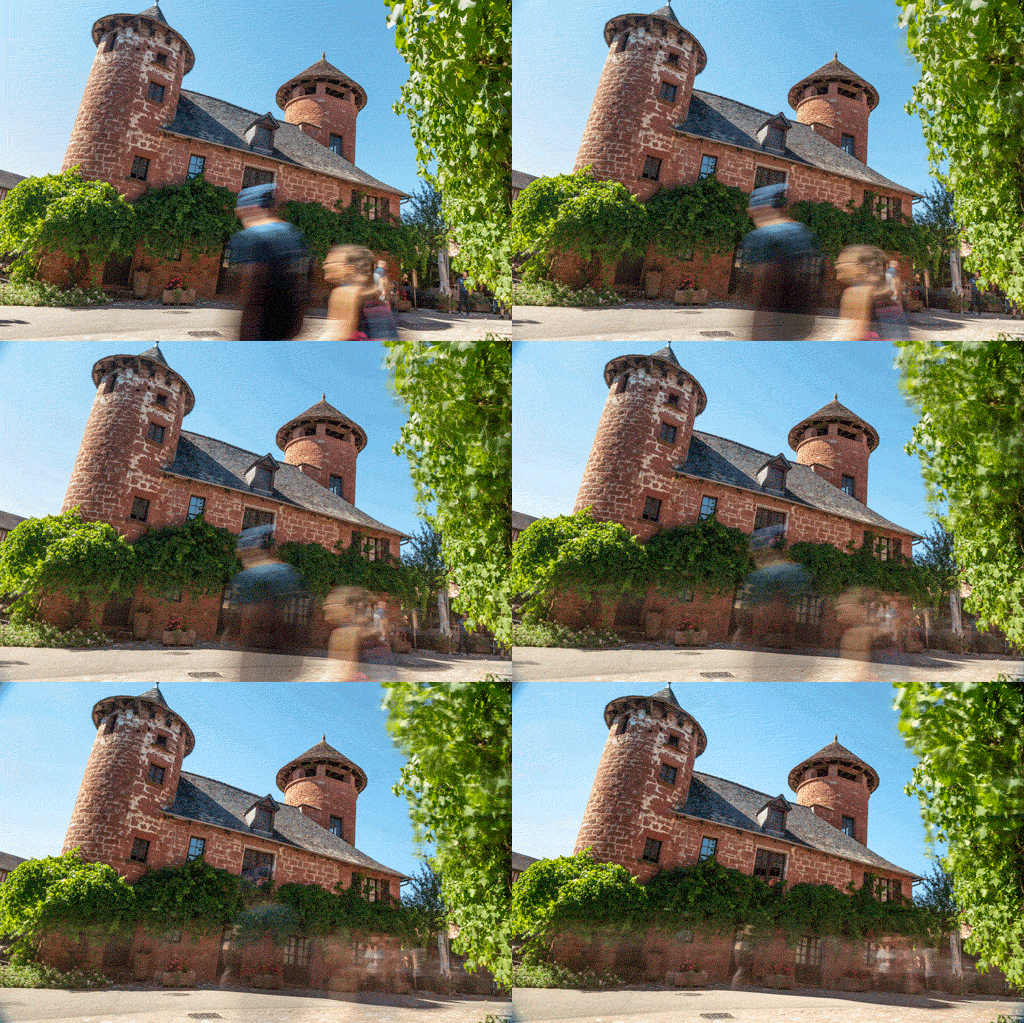
Le principe repose sur la pose longue. L’idée est de réaliser une pose suffisamment longue pour que le mouvement des touristes soit trop rapide pour être capté par l’appareil photo. Inversement, tout ce qui est immobile sera clairement visible et net.
Dans notre exemple, le monument est immobile et sera donc net, les touristes seront en moment et seront progressivement effacé en fonction de la durée d’exposition de la photo.
Le matériel
Pour réaliser ça, il est nécessaire que l’appareil photo soit parfaitement stable durant toute la durée de l’exposition de la photo. Pour cela, il est nécessaire d’utiliser un trépied bien stable.
Vient ensuite la gestion de la lumière. Réaliser une pose longue de nuit permet naturellement de ne pas avoir de risque de surexposition. Mais si vous souhaitez faire votre prise de vue de jour, il va falloir limiter la quantité de lumière de la scène.
Classiquement, il faudrait fermer le diaphragme au maximum avec notamment le risque de dégrader la qualité de la photo par le phénomène de diffraction engendrant des aberrations chromatiques. Mais il y a de forte de chance que le temps de pose nécessaire à une exposition correcte reste bien trop court.
La solution est donc d’utiliser un filtre gris neutre suffisamment opaque pour considérablement limiter le passage de la lumière dans l’objectif. Ces filtres gris neutre sont communément appelé filtre NDx avec x représentant la valeur du facteur d’atténuation.
Filtre NDx
Réduction luminosité
ND2
1 stop
ND4
2 stops
ND8
3 stops
ND16
4 stops
ND32
5 stops
ND64
6 stops
ND128
7 stops
ND256
8 stops
ND512
9 stops
ND1000
10 stops
La mise en œuvre du matériel
La difficulté de mise en œuvre de ces filtres est qu’en fonction des conditions naturelles de luminosité, les capacités de votre boîtier d’appareil photo et de vos choix de distance de profondeur de champ, le posemètre de l’appareil photo risque de perdre les pédales en engendrant une exposition erronée.
Les solutions peuvent être les suivantes :
Faire confiance au posemètre de l’appareil photo dans le viseur
Faire confiance au posemètre de l’appareil photo en visée par l’écran
Corriger la durée d’exposition à partir des valeurs de stops correspondant au filtre mis en œuvre en s’appuyant sur le tableau précédent.
Posemètre dans le viseur
Cette solution conviendra aux filtres de faibles valeurs et inférieur à ND8 ou ND16. Dans ce cas, il n’y a rien de particulier à réaliser. Prenez votre photo comme d’habitude pour une pose longue classique.
Posemètre avec la visée écran
En fonction de votre appareil, l’utilisation de cette fonctionnalité est plus précise que la précédente et peut éventuellement fonctionner jusqu’au filtre ND1000.
Ici, le risque peut être la difficulté de réaliser la mise au point de votre photo. C’est pourquoi il est conseillé de réaliser la mise au point sans le filtre, puis de verrouiller celle-ci en débraillant l’autofocus.
Calcul manuel
Chaque filtre est construit pour répondre à une réduction de luminosité précise spécifique en fonction de son modèle. Son influence sur la quantité de lumière traversant le filtre est donc constante et prédéfinie.
Il est donc très facile de corriger soi-même la durée d’exposition pour obtenir le rendu que l’on souhaite.
Afin de se simplifier les calculs, de nombreuses applications sur smartphone vous donneront directement la durée d’exposition à saisir en mode manuel à partir des informations suivantes :
Ouverture du diaphragme,
Sensibilité ISO,
Filtre NDx utilisé.
J’utiliser personnellement l’application « Photographer’s companion » pour cet usage sont mon Samsung Note 10+.
Méthode pour effacer les touristes
Nous y voilà. A ce stade, nous connaissons le principe et le matériel nécessaire pour la mise en œuvre de cette technique. Voyons donc maintenant concrètement les étapes à appliquer.
Recherche du sujet à photographier
Quelle que soit la photo que l’on souhaite réaliser, il est primordial de réfléchir pourquoi utiliser cette méthode. En quoi l’application de celle-ci répond bien à notre finalité.
Dans le cadre de la réalisation de photomontage, avoir des prises de vue de lieux célèbres pour sans éléments distrayant est un avantage pour ensuite y ajouter le reste pour le photomontage.
N’hésitez pas à réaliser plusieurs cadrages différents pour vous confectionner une série de photos répondants à vos futurs besoins :
Orientation verticale et horizontale,
Avec l’horizon au tiers haut puis au tiers bas de l’image
Plus ou moins d’espace autour…
Effacement des touristes
Placez votre appareil photo sur pied. Il est important qu’il soit bien stable de manière à ne pas risquer d’introduire de flou dans l’image.
Avant de placer le filtre ND sur l’objectif, réaliser le cadrage qui vous intéresse et définissez les réglages manuels qui vous conviennent :
Profondeur de champ è Ouverture de diaphragme
Sensibilité ISO la plus base è éviter le bruit numérique
Plan de netteté è mise au point de l’image
Exposition souhaitée en compensant les réglages précédents par le temps de pose.
Maintenant, prenez une première photographie témoin.
Montez le filtre ND1000 sur la lentille de l’objectif puis corrigez le temps d’exposition en appliquant l’une des trois techniques précédentes.
Prenez votre photo et logiquement vous devriez constater que les touristes ne sont plus présents. Si ce n’est pas le cas, modifiez vos réglages de manière à encore augmenter le temps de pose.
Autres utilisations
Limiter le flux de lumière peut apporter d’autres possibilités dont en voici quelques-unes classiquement rencontrées :
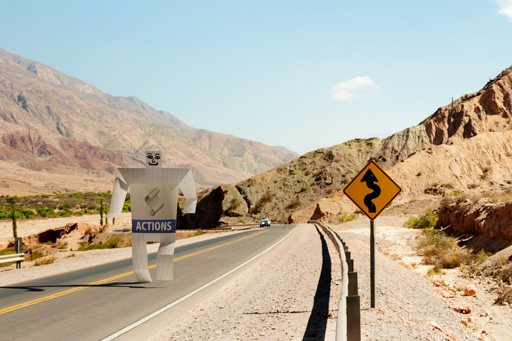
illustration de l'article à propos des actions photoshop
hasi
En fonction de la manière dont vous avez l’habitude d’utiliser Photoshop, il est fort probable que vous êtes amené à réaliser régulièrement les mêmes actions. La palette action de Photoshop permet d’enregistrer des séquences d’actions dans le but de les relancer rapidement dès que vous en aurez besoin. L’action est à Photoshop, au même titre que les macros sont à Excel.
00:00 – Présentation 00:04 – Sujet 00:13 – Affichage de la palette action 01:21 – Enregistrement d’une action 01:30 – Action : netteté par filtre Passe-haut 02:35 – Arrêt de l’enregistrement 03:05 – Activer l’accès aux réglages 04:07 – Utilisation des objets dynamique 05:17 – Modification des réglages 05:47 – Action : application texture toile 08:25 – Affichage en mode bouton 08:38 – Pouce vers le haut 08:44 – Abonnement YouTube 08:50 – Abonnement blog
Partagez avec moi en commentaire votre avis et réflexion à propos de ce sujet.
Je vous invite à vous abonner au blog et ainsi être directement averti à chaque nouvelle publication et recevez en échange gratuitement mon livre “Sur le chemin de votre INSPIRATION”. Enfin, merci d’avance à tous ceux qui m’accorderont quelques minutes de leur temps pour compléter mon sondage qui me permettra de mieux connaître vos besoins et ainsi vous offrir un contenu plus adapté.
Illustration de l'article à propos des étapes essentielles de post-traitement des images
hasi
Depuis l’arrivée de la photographie numérique, le poste traitement d’une photographie est devenu une étape quasiment obligatoire au même titre que le tirage de la photo sur papier l’était du temps de l’argentique. Dans cet article, je vais partager avec vous les quelques étapes à réaliser systématiquement pour correctement retoucher vos photos.
Développement du fichier RAW
Cette opération est la première à réaliser si vous avez pris l’habitude de prendre vos photos au format RAW ; ce que je vous conseille fortement.
Pour rappel, un fichier RAW est un fichier qui contient l’intégralité des informations que le capteur de votre appareil photo a pu enregistrer. C’est pourquoi, il ne s’agit donc pas à proprement dit d’un fichier image.
Classiquement, avec la suite Adobe, vous avez deux logiciels qui permettent de réaliser cette opération. Soit vous la réalisez directement dans Lightroom classic CC, soit vous la réalisez à l’aide de l’outil Camera Raw dans Photoshop CC.
L’avantage de la suite de logiciels Adobe, et que ces deux logiciels ont quasiment la même ergonomie et sont très simples d’utilisation.
Quelles sont les actions à réaliser dans ses outils ?
Correction des déformations
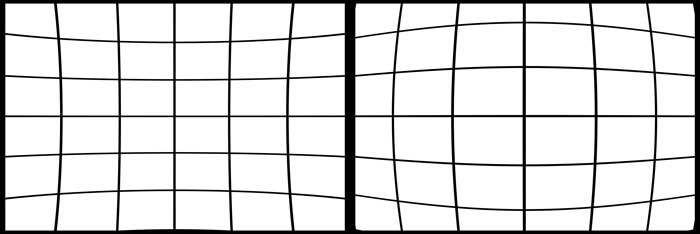
La première action que je réalise dans le logiciel est la correction des déformations optiques de l’image à l’aide de l’outil correction de l’objectif. Ainsi, vous pourrez supprimer les effets de déformation en coussinet ou en barillet ainsi que les aberrations chromatiques éventuel très fréquentes lorsque vous utilisez des zooms .
Mise en évidence des déformations en Barillet et en coussinet dues à la qualité optique des objectifs
Correction des perspectives
La seconde action que je réalise est le redressement des perspectives à l’aide de l’outil transformation. Grâce à celui-ci, vous pouvez facilement redresser l’horizon et paralléliser les verticales de vos photos.
Choix du profil colorimétrique
C’est seulement à la troisième étape que je commence à réellement travailler le rendu de la photo. Pour se faire, je vous invite à choisir le profil colorimétrique le plus adapté au type de photos que vous avez à traiter. Choisissez dans les profils existant celui qui sera le plus adapté à votre image parmi les suivants :
Adobe Couleur,
Abode Eclatant,
Adobe Paysage,
Adobe Portraits,
Adobe Standard,
Ou encore Adobe Monochrome.
Réglage de la balance des blancs
Maintenant, c’est le moment de corriger la balance des blancs, soit à partir de l’outil pipette (sélecteur de balance des blancs) si vous avez moyen d’identifier une zone neutre de votre image, soit à partir du choix automatique du menu déroulant balance des blancs.
Optimisation de l’histogramme
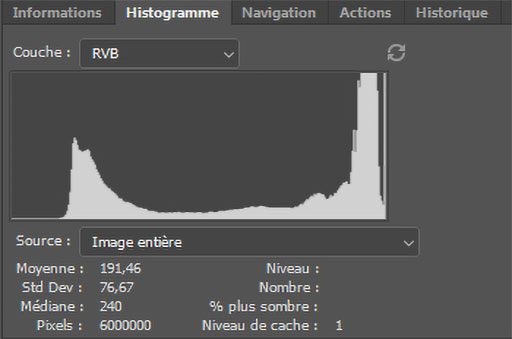
Vient alors l’optimisation de l’histogramme dans le but de développer tout son potentiel. Pour ce faire, je règle les sliders blanc et noir en maintenant la touche Alt enfoncée du clavier. Ainsi, il apparaîtra clairement les zones bouchées et des zones cramées. En pratiquant ainsi, cela permet de profiter de l’intégralité des niveaux de luminosité qu’un fichier d’images 8 bits peut gérer.
Jouez maintenant sur les curseurs d’exposition, de contraste, des hautes lumières, et des ombres pour bien mettre en évidence les différents tons de votre photo. Il sera certainement nécessaire de légèrement retoucher les sliders blanc et noir afin de toujours garantir de ne pas brûler ou cramer trop de zones de l’image.
Représentation de du panneau histogramme dans Photoshop.
Traitement du bruit et de l’accentuation
Pour terminer dans ce logiciel, ajustez les degrés de correction du bruit et accentuation afin de garder une qualité d’image suffisamment propre pour le reste des opérations sous Photoshop CC.
Traitement sous Photoshop
Afin de vous assurer de toujours pouvoir revenir en arrière, je vous invite à ouvrir votre fichier de base en tant qu’objet dynamique. Cette astuce vous permettra de toujours être capable de retoucher l’ensemble des paramètres réalisés aux étapes précédentes si d’aventure cela s’avérait nécessaire par la suite. Pour se faire depuis Lightroom classic CC, dans le module bibliothèque, il suffit de choisir dans le menu contextuel du clic droit de l’image sélectionnée le menu “modifier dans” et cliquez sur l’option “ouvrir en tant qu’objet dynamique dans Photoshop…”
Optimisation des contrastes de l’image
Afin de donner plus de profondeur à votre image, il est important de travailler les niveaux de contrastes locaux de celle-ci. Plusieurs techniques existent pour se faire dont l’une des plus connues s’appelle Dodge and burn.
Commencer par réaliser cette opération en travaillant sur des grandes zones. J’utilise classiquement deux calques courbe, l’un paramétré sur le mode de fusion superposition et l’autre sur le mode de fusion produit. Remplissez les masques de fusion de noir afin de neutraliser leur effet. Puis, venez travailler localement avec une brosses à bord doux sur les différentes zones que vous souhaitez assombrir ou éclaircir. Pour que ce réglage reste subtil, ajustez le flux de la brosse à 10 % et privilégiez l’usage d’une palette graphique à la souris.
Réalisez de nouveau un dodge and burn de façon beaucoup plus locales et précises pour mettre en évidence les détails importants de votre sujet. Une technique facile pour réaliser ce travail est de créer un calque gris à 50 % avec le mode de fusion lumière tamisée. Travaillez ce calque avec l’outil densité+ et densité- afin d’assombrir ou d’éclaircir les détails dans les yeux par exemple.
Gérer la colorimétrie
Une fois la dynamique des tons améliorée par les étapes précédentes, il est temps de travailler sur la colorimétrie de l’image.
Plusieurs possibilités s’offrent à vous pour réaliser cette opération. Pour faire la tâche rapidement, vous pouvez choisir un réglage prédéfini dans un calque correspondance de couleur.
Une solution plus créative est d’utiliser un calque courbe de transfert de dégradé en mode de fusion lumière tamisée avec une faible opacité d’environ 10 %. Choisissez un dégradé de type bruit avec une faible cassure (25%) et utilisez le bouton aléatoire pour définir le choix des couleurs automatiquement. Réitérer des appuis successifs sur ce bouton jusqu’à trouver un dégradé de teintes qui convienne à votre image.
Renforcer les effets de lumière
Il est souvent intéressant d’amplifier les effets de halo de lumière en fonction de la position de vos sources lumineuses. Pour vous aider à les identifier, utilisez un calque seuil temporairement. En manipulant son curseur de droite à gauche, vous verrez apparaître plus facilement la direction de la lumière dans votre photo. Estimez la localisation de votre source de lumière approximative puis créer un dégradé depuis ce point sur un nouveau calque que vous passez en mode de fusion superposition.
Si vous souhaitez encore plus amplifier l’effet de Halo, vous pouvez aussi utiliser le filtre Halo du sous-menu rendu du menu principal filtre.
Exemple de lens-flare (halo) dans une photo
Accentuation de l’image
Placez-vous tout en haut de la pile de vos calques. Presse simultanément les touches “Ctrl + alt + shift + E” afin de réaliser un instantané de l’ensemble de votre image sur un nouveau calque.
Appliquez à ce nouveau calque le filtre passe-haut qui se trouve dans la sous-rubrique divers du menu filtre. Paramétrez un rayon entre 1 et 2 pixels en fonction de la définition de l’image puis faite ok.
Appliquez le mode de fusion lumière linéaire à ce calque puis réglez son opacité à votre convenance pour finement régler le niveau d’accentuation.
Exportez l’image à sa taille d’utilisation
Afin de pérenniser tout le travail de retouche, je vous conseille fortement de toujours travailler sur la résolution native de votre fichier et sauvegarder ce fichier en PSD pour ainsi garder l’ensemble des calques.
La taille en pixel de votre image sera définie en fonction de l’utilisation que vous en aurez.
C’est pourquoi, je vous invite à utiliser l’outil enregistrer pour le web (hérité) de la rubrique exportation du menu Fichier pour le faire.
Ainsi, vous obtiendrez un fichier JPEG optimisé en compression, qualité d’image, poids et en taille sans mettre en péril tout le travail que vous avez réalisé jusqu’à présent.
Merci d’avance à tous ceux qui prendront 3 minutes de leur temps pour compléter le sondage qui me permettra de mieux vous aider avec des contenus ciblés sur vos propres besoins.
N’hésitez pas à laisser en commentaire ci-dessous vous propose habitudes de retouche photo en décrivant les étapes successives que vous avez l’habitude de réaliser.
En enfin, je vous invite à vous abonner à mon blog ainsi qu’à ma chaîne YouTube pour ne rien rater des nouvelles publications.
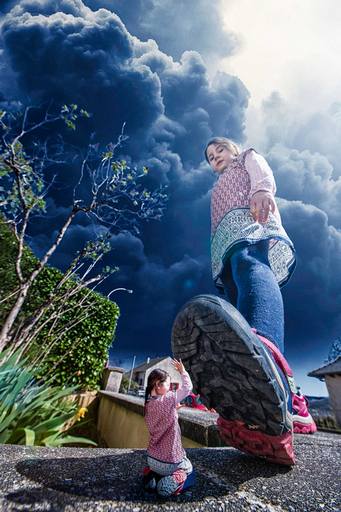
Illustration du photomontage du mois de mars "être au pied du mur"
hasi
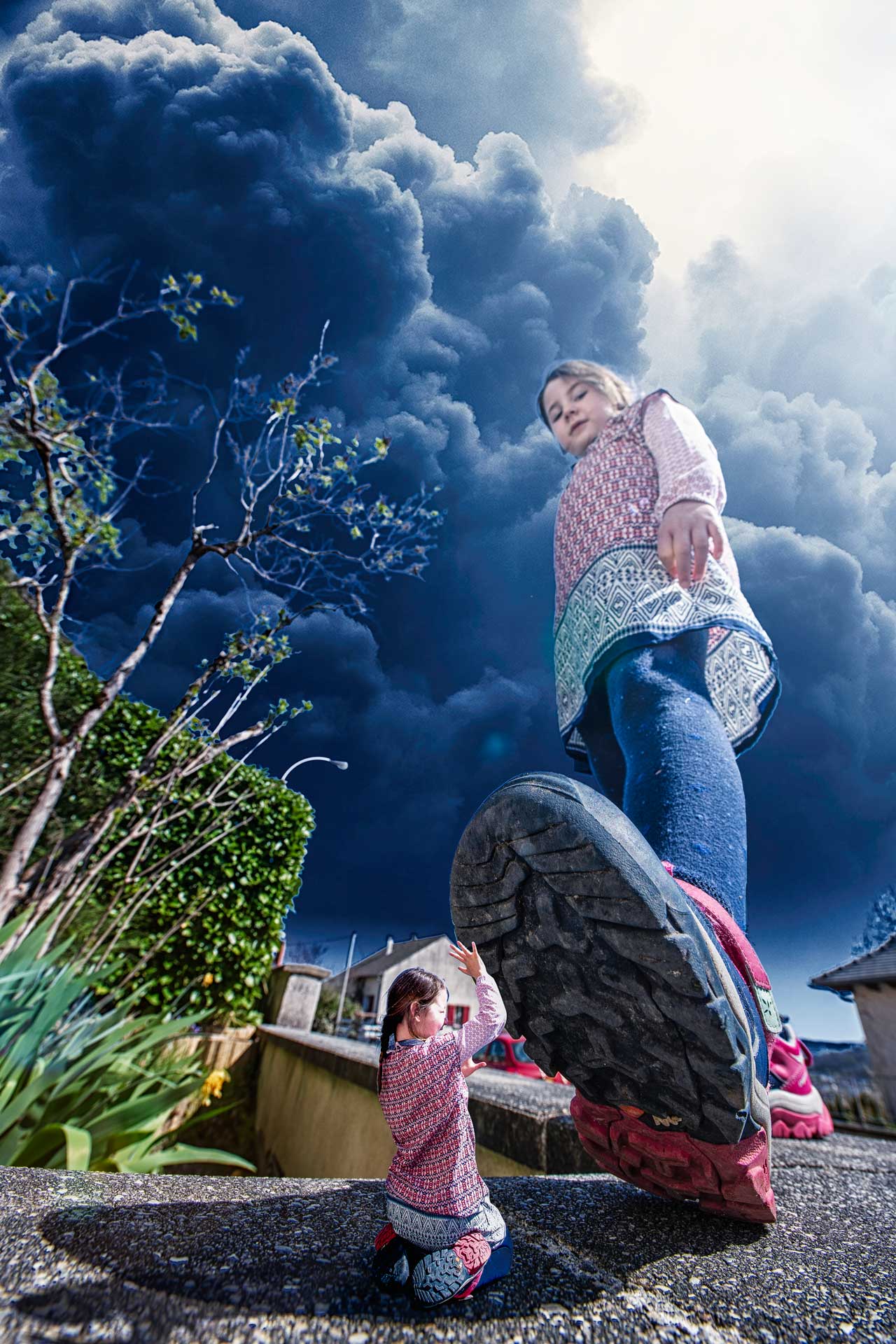
Illustration du photomontage du mois de mars « être au pied du mur »
Pour le photomontage de ce mois-ci, je vous invite à découvrir l’illustration de l’expression “être au pied du mur”. Celle-ci signifie être contraint d’agir ou être acculé. Aucun échappatoire possible et impossible de faire marche arrière.
Explication du comment
Je trouve ce montage intéressant vis-à-vis des points suivants :
Amplification les perspectives par l’usage d’un grand-angle,
Mise en évidence d’un contraste de taille de sujets,
Impact de l’ambiance bleue évoquant le sentiment d’inquiétude.
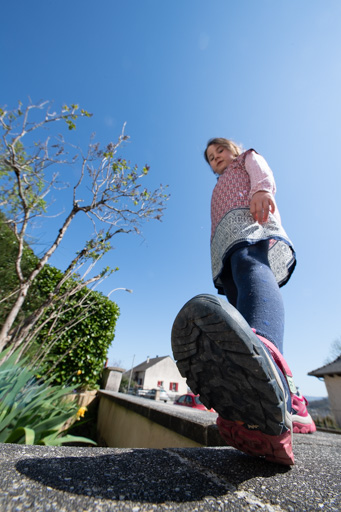
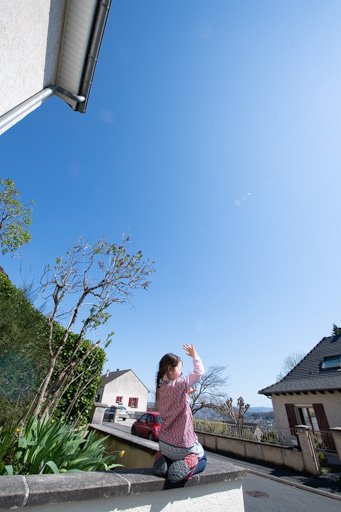
La première opération a été de prendre les deux photos suivantes afin d’avoir ma fille dans les deux positions nécessaires à la scène.
Première photo de base pour le photomontage
Seconde photo de base pour le photomontage
Afin de garder une cohérence vis-à-vis de l’éclairage global du soleil sur les deux photos, j’ai positionné ma fille, dès la prise de vue, de façon cohérente par rapport au soleil.
Afin de d’obtenir un point de vue en contre-plongée suffisamment intense pour avoir le pied au premier plan, j’ai choisi un lieu de prise de vue suffisamment en hauteur par rapport à moi. Ainsi, je n’ai pas été obligé de m’allonger par terre pour prendre les photos.
La première photo de base m’a servi de scène globale.
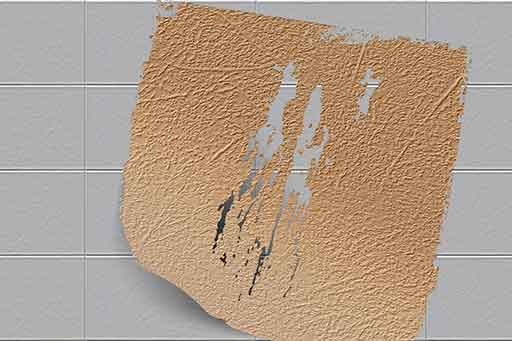
La seconde photo de base a été travaillée de manière à détourer ma fille complètement afin de la placer à l’endroit qui m’a semblé le plus approprié par rapport au pied de la première photo.
Afin d’ajuster la luminosité de ma fille en position à genoux, par rapport à la première photo et notamment à l’ombre portée de la semelle, j’ai utilisé plusieurs calques courbe associés en masque d’écrêtage.
Ainsi, j’ai pu accentuer légèrement les ombres localement au niveau de son dos tout en gardant les autres lumières de son visage.
En dessous de ce calque, j’ai ajouté plusieurs autres calques pour créer l’ombre portée de ma fille. Afin de s’assurer de la cohérence de la douceur de l’ombre avec le reste de l’image, j’ai ajouté un filtre flou gaussien sur celui-ci.
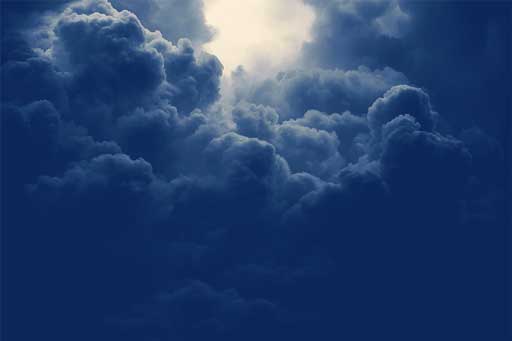
Ensuite, pour donner un caractère plus inquiétant à l’ensemble de l’image, j’ai ajouté un ciel nuageux. Afin de bien le placer, j’ai tenu compte de la position du soleil dans les deux images.
Photo de nuage disponible sur pexels
Pour obtenir une lumière englobante autour de la position debout de ma fille, j’ai rajouté un effet de halo avec Photoshop au-dessus de l’ensemble.
Enfin, pour mieux assembler les différents calques et éviter des raccords trop imparfaits, j’ai retravaillé l’ensemble de l’image via le plugin Nik Collection historique de Google.
Au sein de ce plugin, j’ai procédé aux effets suivants :
traitement croisé,
une accentuation des détails,
l’optimisation des contrastes
et enfin un ajout de bruit subtil.
Autocritique
Pour être honnête avec vous, j’ai eu un petit peu de mal ces derniers temps pour trouver l’idée de ce photomontage.
Comme il me restait plus qu’une journée de disponible pour le réaliser, il fallait que je trouve une idée très simple. J’ai donc demandé à ma fille de poser juste 5 minutes pour réaliser les deux photos de base.
C’est une fois le photomontage réalisé, que j’ai cherché son titre. J’ai alors seulement réalisé que mon subconscient avait grandement participé à mon processus de créativité du jour.
L’expression “être au pied du mur” s’appliquait bien aux circonstances dans lesquelles j’ai réalisé ce photomontage.
Pour ce qui est de la réalisation technique, j’ai trouvé intéressant d’utiliser une optique grand-angle qui permet de mettre en évidence les éléments fort de la scène. De plus, les déformations exagérées par ce type d’optique permettent de donner un effet un petit peu caricatural et humoristique à la scène finale.
Pour réaliser des compositions graphiques réalistes en image de synthèse ou en photomontage, il est intéressant de pouvoir s’appuyer sur des ressources graphiques. Celle dont je vais vous parler aujourd’hui est les textures seamless ou tileable. Bien que de nombreuses textures soient directement disponibles sur le web gratuitement ou non, il reste intéressant de savoir réaliser ses propres ressources pour se distinguer des autres auteurs, mais aussi pour savoir reproduire fidèlement un environnement connu réel.
Que signifie seamless ou tileable
Le terme seamless signifie en anglais “sans couture” et le terme tileable signifie applicables sous forme de tuiles.
Ces termes qualifie donc des textures qui peuvent se placer les unes à côté des autres sans que les jonctions entre elles soient particulièrement visibles.
Quand utiliser ce type de texture
Elles sont utilisées en image de synthèse pour créer les matériaux des objets 3d. L’un des usages classiques de ce type de texture est le mur de briques.
En photographie, celles-ci peuvent aussi être utilisées pour créer des effets de texture sur des images trop propre. Par exemple, on pourra ajouter une texture de peinture craquelée si on souhaite faire un effet vieux tableau à l’huile à partir d’une photo récente.
Précautions à prendre à la prise de vue
Afin de pouvoir travailler efficacement la texture dans Photoshop CC, il est nécessaire de prendre en considération quelques paramètres importants dès la prise de vue.
Netteté uniforme
La netteté de la texture doit être uniforme. Il ne s’agit donc pas de jouer avec des effets de profondeur de champ. Pour se faire, placez-vous bien perpendiculairement par rapport à la surface de la texture et utilisez une profondeur de champ suffisante pour que l’ensemble du relief soit net.
Éclairage uniforme
Afin de faciliter l’assemblage des bords, il est important qu’il n’y ait pas plus de lumière à droite qu’à gauche de l’image par exemple. Pour ce faire, utiliser un éclairage le plus diffus possible, réalisé par exemple avec une boîte à lumière de grand taille par temps gris.
Perspective
Si nous reprenons l’exemple de notre mur de briques, il est important que la photo soit prise de manière à ce ce qu’il n’y ait pas de déformation due aux perspectives. Sans cette précaution, les briques paraîtront plus petites d’un côté que de l’autre et le raccordement ne pourra se faire correctement.
Traitement sous Photoshop
Dans la vidéo suivante, je vous explique et vous montre comment réaliser les traitements dans le logiciel.
Pour appel, en dessous de cette vidéo, je vous rappelle les points essentiels de celle-ci :
Corriger les perspectives avec l’outil « Transformation » de Lightroom Classic CC ou « Outil correction de perspective par recadrage » de Photoshop,
Recadrer l’image au juste nécessaire dans le cas d’un motif à reproduire comme un carrelage,
Uniformiser la luminosité de l’image avec le filtre « passe-haut… » en mode luminosité
Reproduire et déplacer le bord large pour effacer la première jonction,
Décaler la l’image sur le second axe pour pouvoir travailler la seconde bordure avec le filtre « Translation… »,
Adoucir la bordure avec l’outil « Tampon de duplication »ou « Correcteur ».
Ajuster éventuellement les contrastes avec un calque de « Courbes » ou de « Niveaux »
Ajouter éventuellement un calque « Couleur unie… » en mode « Couleur ».
En fonction d’où vous vous trouvez en France, la période des belles couleurs d’automnes s’étend sur deux ou trois semaines autour de mi-octobre. Cette année, chez moi en Corrèze, cette période commence tout juste. C’est justement de bon moment pour sortir et profiter de la nature en enregistrement l’omniprésence des couleurs chaudes. Dans cet article, je vous confie quelques bons conseils qui pourront vous inspirer lors de votre prochaine sortie photo sur ce thème.
1. Gérer la saturation des couleurs
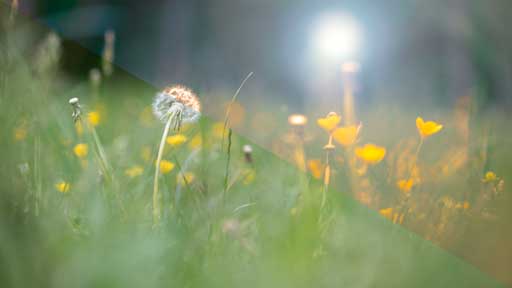
La Golden hour
Pour ceux qui ne connaîtraient pas ce terme, la Golden Hour est la période durant laquelle, les rayons du soleil teintent de couleur chaude le paysage.
Techniquement, la Golden Hour commence quand l’élévation du soleil devient inférieure à 10° centigrade par rapport à l’horizon et se termine à son coucher. Notez qu’en France au mois d’octobre, le soleil a une altitude maximale autour de 35° centigrade et que la Golden Hour commence vers 18h00 et dure environ 1 heure.
L’avantage de prendre des photos à cette heure-ci est de profiter des teintes chaudes qui renforceront encore plus les couleurs jaune/orangé/rouge des feuilles des arbres. De cette manière, vos clichés baigneront dans une ambiance cohérente et particulièrement saturée.
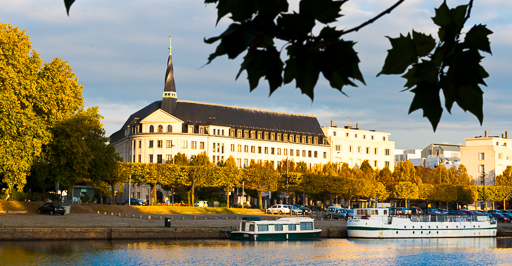
Façade éclairée par les rayons chaud de la Golden Hour et mise en évidence des feuilles pour symboliser l’automne
Filtre polarisant
Dans les cas où vous n’auriez pas moyen photographier juste avant le coucher du soleil, je vous invite à utiliser un filtre polarisant.
Celui-ci a pour effet de couper une partie des reflets spéculaires de la lumière. La conséquence indirecte de ce phénomène est que les couleurs s’en trouvent d’autant plus saturées car moins délavées par les éclats de la lumière réfléchie.
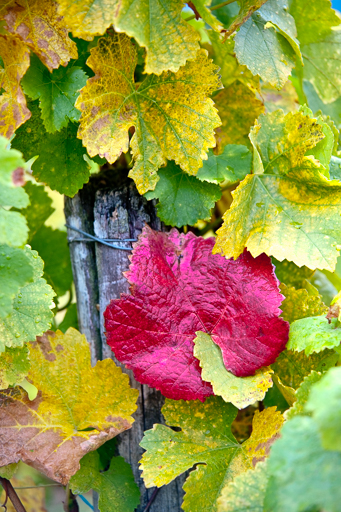
Mise en évidence de la couleur rouge d’une feuille de vigne
Le piège de la balance des blancs automatique
La majorité des appareils photo numérique permettent de réaliser une balance des blancs automatique. Cette automatisme très pratique dans la majorité des cas, est ici néfaste à la reproduction des couleurs chaudes que l’on souhaite photographier.
A cela, deux cas de figure sont possibles :
Si vous shootez directement en JPG, ce paramétré doit absolument être géré lors de la prise de vue. Je vous invite donc à désactiver ce mode automatique en paramétrant ce réglage sur « lumière du jour ».
Si par contre vous shootez en RAW, ce paramètre est totalement corrigeable lors du développement de la photo au post-traitement. Je vous invite néanmoins à aussi régler ce paramètre sur « lumière du jour » de sorte que l’aperçu de la photo sur l’écran arrière de votre appareil photo vous montre directement ce que cela pourra donner une fois la photo développée. Vous gagnerez ainsi du temps et vous aidera à ne pas oublier de corriger ce paramètre lors du post-traitement.
Profitez aussi du temps couvert en gros plan
Je ne vais rien vous apprendre, mais en automne, en tout cas en France, il ne fait pas toujours beau tous les jours !
Et bien, ce n’est pas une raison suffisante pour ne pas sortir faire de la photo quand même ! En effet, par temps couvert, la lumière douce et diffuse est parfaite pour capter toutes les nuances subtiles des couleurs d’une feuille en gros plan par exemple.
Alors, armez-vous de votre objectif macro et allez à la chasse aux détails les plus intrigants devant lesquels nous passons sans jamais les voir !
Détail d’un champignon, caractéristique de la saison d’automne
2. Les couleurs, mais pas seulement
Originalité
L’automne est l’une des saisons préférée des photographes. Et si vous êtes bien en train de lire cet article, cela signifie certainement que vous faites partie de ceux-ci !
C’est pourquoi, produire des images originales est particulièrement important dans ce domaine. La concurrence est rude et il faut au moins ça pour chercher à démarquer des photos. Je vous invite donc à lire et relire l’article donnant quelques conseils simples pour relever ce défi.
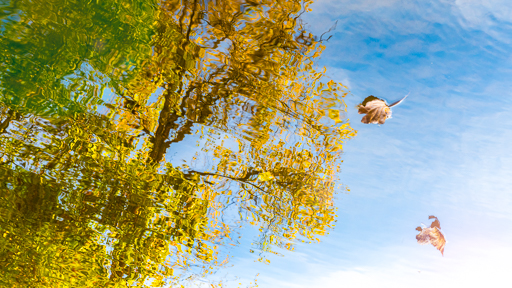
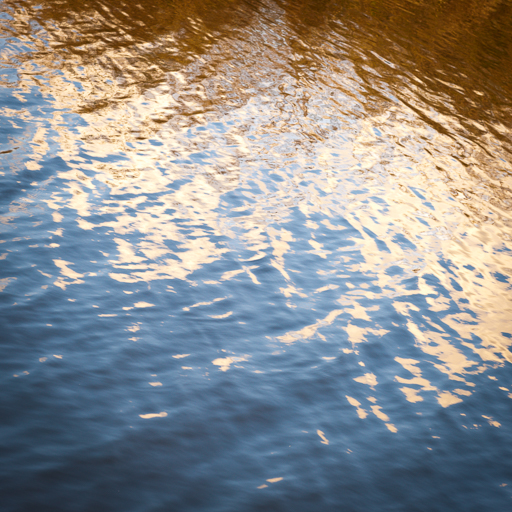
Évocation originale de l’automne dans le reflet de l’eau
Mise en scène de sujets caractéristiques
Au-delà des couleurs, il faut garder à l’esprit le reste des éléments important composant une bonne photo. Ici, je parle de bien choisir le thème de la photo, le sujet de celle-ci, les règles de composition, les règles de grammaire visuelle… Quelques-unes de ces bases sont expliquées dans l’article dédié.
Pour vous aider, voici quelques sujets ci-dessous qui peuvent prendre place dans vos clichés et qui symboliseront correctement l’automne :
Faune
Evidemment, quand on parle des couleurs d’automne, on pense tout de suite à la forêt. Pourquoi pas aller plus loin dans cette logique et choisir de photographier la faune dans son environnement féerique.
Bien sûr, en fonction du matériel et des connaissances que vous avez, il ne sera peut-être pas facile de prendre un cerf, renard ou d’autres animaux caractéristiques de nos forêts. Mais rien ne vous empêche de porter votre regard sur des espèces plus simple telles que les insectes.
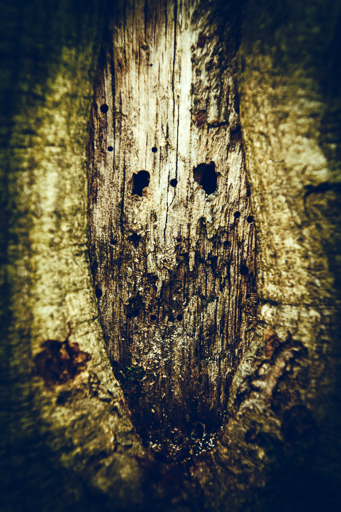
Le monstre tapis dans l’ombre de la nature à l’automne dans les bois
Flore
Mettez en évidence la structure des feuilles d’arbre en décomposition ou isolez une feuille rouge sur une fond vert en bokeh… Bref, prenez le temps de regarder autour de vous pour mettre en avant toutes les découvertes que vos sens auront pu vous faire découvrir.
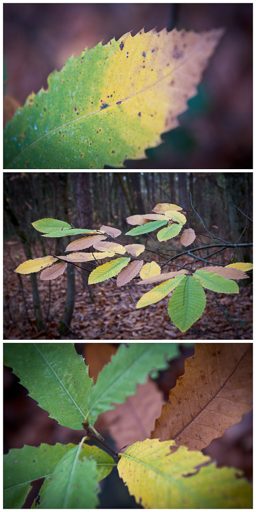
Triptyque sur les couleurs de l’automne
L’eau
L’automne, c’est aussi la saison des pluies. Profitez des reflets dans les flaques d’eau, photographier en poses lentes les ruisseaux gonflés par la dernière averse, immortaliser les gouttes d’humidité accrochées sur les toiles d’araignée… L’eau est partout, l’eau, c’est la vie… 😉
Mise en évidence des couleurs de l’automne dans le reflet de l’eau
La lumière
Revenons un peu sur la Golden Hour. Profitez des rayons chaleureux à travers les bois, Jouez avec les contre-jours pour magnifier l’ambiance d’un lieu de nature ou pour découper la silhouette d’un champignon devant un fond sombre…
Le climat
Enfin, le climat est très changeant en cette saison. Alors, profitez donc des ambiances mystiques générées par la brume au petit matin. Jouez avec le mystère des formes organiques, partiellement visible les jours de brouillard dense. N’oubliez pas non plus de prendre à contre-pied les couleurs chaudes les jours de pluie quand la température de lumière sera plus froide. Mélanger la couleur des parapluies à celles des feuilles d’automne…
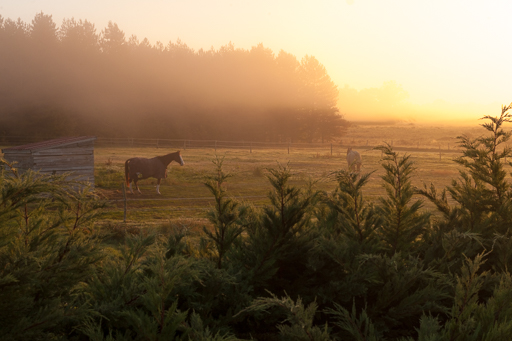
Ambiance matinale en automne
A retenir
Vous l’aurez bien compris, cet article ne donne pas de limite. Au contraire, laissez-vous porté par votre motivation, vos visions et votre enthousiasme pour sortir tous les jours, quel que soit le temps, la température, l’heure de la journée. L’automne, c’est la saison des photographes alors faites le plein d’image et progressez par la pratique !
N’hésitez pas à laisser en commentaire vos questions et/ou remarques éventuelle afin que je puisse vous répondre.
Illustration de l'article à propos de l'interface de Photoshop
hasiPour utiliser un logiciel, il est important de savoir se repérer dans l’interface de celui-ci. C’est justement le sujet de cet article. Bien connaître la logique de celle-ci, vous permettra de mieux vous repérer et ainsi gagner en efficacité lors de vos travaux futurs.
Organisation générale de l’interface
L’interface est organisée de manière à accéder à la majorité des outils de manière rapide et organisée. Comme vous pouvez le voir à l’ouverture d’un document, de nombreuses fonctionnalités sont accessibles en regardant sur les 4 bords de l’écran.
La disposition des différents éléments est totalement paramétrable de manière à vous permettre d’optimiser votre flux de production.
Quels sont les types d’information formant l’interface
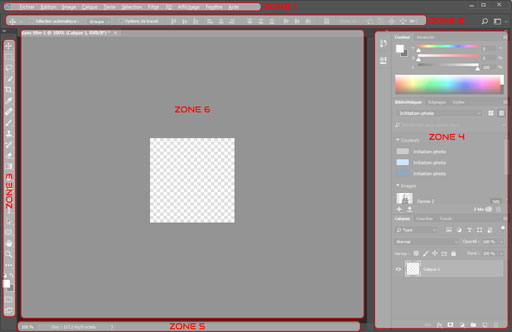
Représentation des différentes zones structurant l’interface de Photoshop.
De manière générale, l’interface est structurée en 6 zones.
Zone 1 : comme pour la majorité des applications, sur le bord haut de l’écran vous trouverez le menu de l’application.
Zone 2 : juste en dessous de celle-ci, vous trouvez une première barre d’outils. Il s’agit en fait des options complémentaires des différents outils qui se trouvent rassemblés en zone 3.
Zone 3 : la palette d’outils, sur la barre latérale à gauche de l’écran, rassemble l’ensemble des outils de travail.
Zone 4 : classiquement, la majorité des palettes complémentaires sont positionnées sur le bord droit de l’écran.
Zone 5 : pour certaines palettes particulières, il peut être judicieux de les disposer sur le bord bas de l’écran.
Zone 6 : au centre de tout ceci, se trouvent les images à travailler qui peuvent être rassemblées sous forme d’onglet visible juste en dessous de la palette d’options des outils de travail du haut de l’écran.
Description du menu de l’application
Le menu est organisé logiquement suivant plusieurs catégories où on y trouve l’ensemble des options associées aux thèmes abordés.
Dans le menu Fichier, vous trouverez l’ensemble des possibilités traitant du fichier à produire tel que l’ouverture, la fermeture, la sauvegarde, enregistrer sous, etc…
Dans le menu Édition, vous trouverez un ensemble d’options classiques tel que le copier-coller. Mais aussi un ensemble de fonctionnalités permettant de retoucher les éléments sélectionnés comme la transformation manuelle, la définition d’une forme prédéfinie, la gestion des couleurs, etc…
Le menu Imagesproposera un ensemble de possibilités agissant sur l’image complète telle que la taille de l’image, la taille de la zone de travail, son orientation ainsi que des options un petit peu plus poussées tels que opération ou variables.
Le menu Calquevous permettra de créer les différents types de calques, de les associer entre eux ainsi que de masquer ou de leur appliquer différents styles ou effets spéciaux.
La section Texte offre un ensemble de possibilités pour ajuster, modifier, choisir la police, identifier une police d’écriture et bien d’autres options plus spécifiques.
Le menu Sélection comme son nom l’indique propose l’intégralité des fonctionnalités permettant de réaliser ou modifier des sélections.
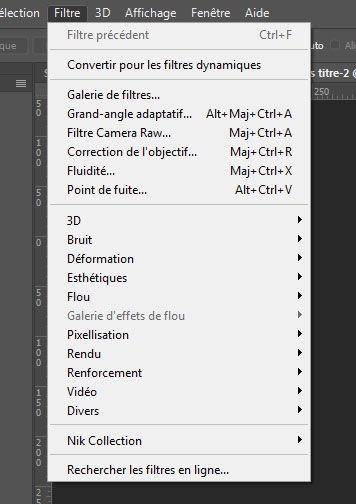
De même, le menu Filtre vous propose un ensemble de traitement graphique appelé filtre. Ces traitements peuvent être par exemple flou, accentuation, création de halo de lumière, effets esthétiques, etc…
Le menu 3D permettra d’intégrer des éléments 3D.
La section Affichage vous permettra de définir, naviguez, zoomer ainsi que d’afficher des informations d’aide au travail tel que les grilles, le magnétisme, les repères de colonne, etc…
La section Fenêtres permet d’afficher l’intégralité des palettes d’outils nécessaires à la réalisation de certains travaux sous Photoshop ainsi que d’accéder à l’ensemble des documents ouverts dans l’application.
Enfin, le menu Aide vous permet d’afficher les informations classiques comme la page propos de l’application, les informations sur le système ainsi que la recherche de mise à jour du logiciel.
Palette Outils
La palette Outils est l’une des palettes les plus importantes dans Photoshop. C’est celle qui rassemble l’intégralité des outils de travail vous permettant d’agir sur votre image.
Ses outils sont de plusieurs natures tels que l’outil déplacement, zoom, la main qui vous permettent d’agir sur l’environnement de travail.
Ensuite, vous trouverez différents outils pour réaliser des sélections précises reposant sur des techniques différentes en fonction des cas de figure rencontrés.
Suivent alors les outils permettant de travailler sur le tracé de l’image ou la modification des pixels de celles-ci. On trouvera donc l’outil pinceau, Tampon de duplication, gomme, dégradé, etc…
Enfin, viennent des outils plus spécifiques tel que l’ajout de texte ou l’ajout de formes vectorielles.
Barre d’options supérieure
Pour chacun des outils rapidement présentés dans le paragraphe précédent, des options complémentaires sont accessibles dans cette barre.
Les palettes d’option ou palette flottante
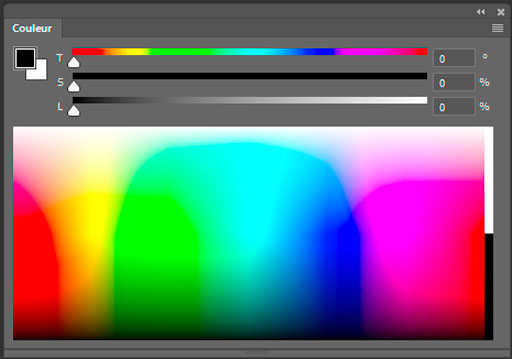
Exemple de palette d’outil de Photoshop : la palette de couleur
Tel que nous avons pu le voir dans le menu Fenêtre, chaque sélection d’une palette fait apparaître une petite boîte montrant un ensemble d’options ou d’informations nécessaires à l’utilisateur de Photoshop.
Chacune de ses palettes peut être ancrée sur l’un des bords de l’écran ou rester en palettes flottantes de manière à simplifier son accessibilité.
Les palettes les plus utiles et courantes dans Photoshop sont la palette des couleurs, la palette des calques et la palette des propriétés.
Exercices pratiques
Dans le but de vous familiariser avec cette interface, je vous invite à parcourir de façon autonome l’ensemble de ces différentes sections de l’interface afin que vous puissiez commencer à prendre vos repères. Dans de futurs articles, nous entrerons plus dans le détail de chacune de ces fonctionnalités.
Comme à l’accoutumé, si vous avez des questions remarques n’hésitez pas à les laisser dans la section commentaire de cet article. Je tâcherai alors d’y répondre rapidement et le plus précisément possible.
Avant d’aborder en pratique l’usage d’un outil, il est souvent nécessaire d’en connaitre les grandes lignes. C’est ce que je vous propose dans cet article. Mon but ici est de vous expliquer simplement sur quels principes et outils les logiciels de retouche photo s’appuient pour fonctionner. Nous aborderons donc uniquement quelques grandes familles d’outils qui les composent. Pour illustrer mon propos, je prendrai exemple sur la référence de ces logiciels c’est-à-dire Photoshop bien évidemment.
Composition d’une image par superposition de calques
Retoucher une photo se réalise en superposant à celle-ci, un certain nombre de calques un peu comme si nous le ferions avec une pile de feuilles de papier calque qui viendrait ajouter ou masques des éléments à la photo initiale qui serait placée tout au fond de cette pile.
Un peu à la manière du jeu IMAGINE de Shotaro Nakashima, retoucher une photo revient à ajouter ou supprimer des éléments à l’image de base.
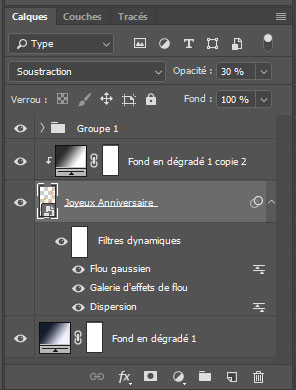
Dans les logiciels de retouche photo il existe plusieurs types de calque
Calque bitmap dit classique
Calque de fusion
Calque de texte
Calque de réglage
Calque vectoriel
Objet dynamique
Chacun de ces types de calque agit de façon différente sur la photo de base.
Palette des calques dans Photoshop CC
Importance de la sélection
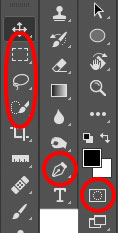
Les outils de sélection sont essentiels pour bien maîtriser l’usage des calques. En effet, ceci permet de restreindre leur application qu’à des zones spécifiques de l’image.
La qualité d’une bonne sélection influe directement sur la qualité de l’image finale.
En fonction du cas de figure et de l’élément à détourer, il est important d’utiliser le bon outil pour arriver à nos fins en matière de rapidité et de qualité.
Mise en évidence des outils de sélection dans la palette d’outils de Photoshop CC
Travail non destructif
L’avantage de travailler avec des calques est de réaliser des opérations successives non destructive pour l’image initiale.
De cette manière, il est toujours possible d’affiner un réglage ou de supprimer une opération qui serait devenue non pertinente au fur et à mesure du processus de retouche.
Galerie de filtres
Dans les buts d’arriver à vos fins, il est utile d’utiliser des filtres. Ces derniers mettent en oeuvre des algorithmes qui permettent de modifier de façon réglable le contenu d’un calque.
Nous pourrons ainsi retrouver le filtre Flou qui permet de rendre plus ou moins flou une partie de l’image.
Utiliser à bon escient les filtres permet d’obtenir des résultats réalistes et convaincants.
Illustration du menu filtre dans Photoshop CC
N’hésitez pas à me laisser vos questions et commentaire ci-dessous afin que je puisse y répondre lors de mes prochains articles sur Photoshop.