hasi
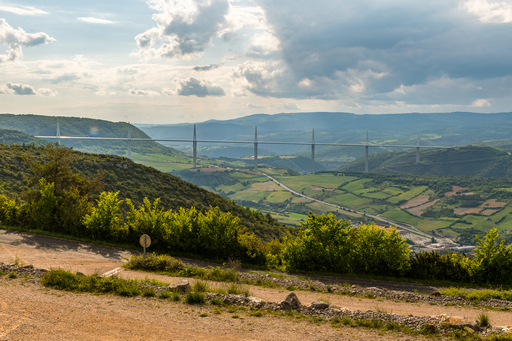
Dans quelques-uns des articles précédents, nous avons vu que la plage dynamique de notre capteur n’est pas capable d’enregistrer l’intégralité des informations de luminosité d’une scène. Pour pallier à ce problème, il est possible d’assembler plusieurs prises de vue avec des réglages d’exposition différents de manière à donner une représentation de l’ensemble des niveaux de luminosité sur une seule photo. Cette technique s’appelle HDR ou « High Dynamic Range ». À travers cet article, je vous propose de découvrir comment réaliser cela dans Photoshop CC et Lightroom Classic CC.
Technique de prise de vue
Comme rapidement évoqué ci-dessus, cette technique repose sur l’assemblage de plusieurs clichés. Pour se faire, il est important que les clichés soient facilement superposables.
La démarche la plus propre pour faire cela, est d’utiliser un trépied. Vous garantirez ainsi une stabilité impeccable entre les différentes prises de vue.
Si d’aventure, vous n’aviez pas de trépied à disposition, celui-ci peut éventuellement être compensé par une prise en rafale du nombre de photos nécessaires en mode bracketing. Pour vous faciliter cette tâche, n’hésitez pas à utiliser un stabilisateur optique.
Limitation de la prise de vue HDR
La technique HDR, n’est pas adapté à tous les cas de figure. En effet, l’obligation de superposer les différents clichés, nécessite d’éviter d’avoir des objets mobiles durant la prise de vue.
Cette problématique peut néanmoins être limité, si vous vous éloignez des objets mobiles. Ainsi, leurs mouvements relatifs seront moins perfectibles sur la prise de vue et permettront un assemblage correct de l’ensemble des clichés.
Quoi qu’il en soit cette dernière astuce est à utiliser qu’en dernier recours.
Combien de prise de vue sont nécessaires
Avec les appareils photo numériques, nous avons à disposition l’outil histogramme très utile pour répondre à cette question. Je vous invite à lire ou relire mes articles précédents concernant l’usage et la compréhension de l’histogramme.
En effet, l’utilisation de l’histogramme vous permet de connaître si votre photo est bouchée dans les sombres ou cramée dans l’éclair. Si c’est le cas, modifiez vos réglages d’exposition pour vous assurer que l’histogramme de la photo la plus sous-exposée ne soit pas saturée dans les clairs (à droite) et que la photo la plus sur-exposée ne soit pas saturée dans les sombres (à gauche)
Afin d’avoir un rendu final le plus réaliste, je vous invite à éviter des écarts d’exposition supérieurs à 1 IL entre chaque cliché.
Sur quels paramètres jouer pour modifier l’exposition
Afin de ne pas modifier l’aspect de l’image finale, je vous conseille de jouer sur la vitesse de prise de vue en priorité par rapport au diaphragme ou à la sensibilité ISO.
En effet, le diaphragme modifiera la profondeur de champ de l’image et en fonction de la qualité de votre boîtier, le fait de monter en ISO risque d’introduire du bruit localisé.
Traitement sous Lightroom CC
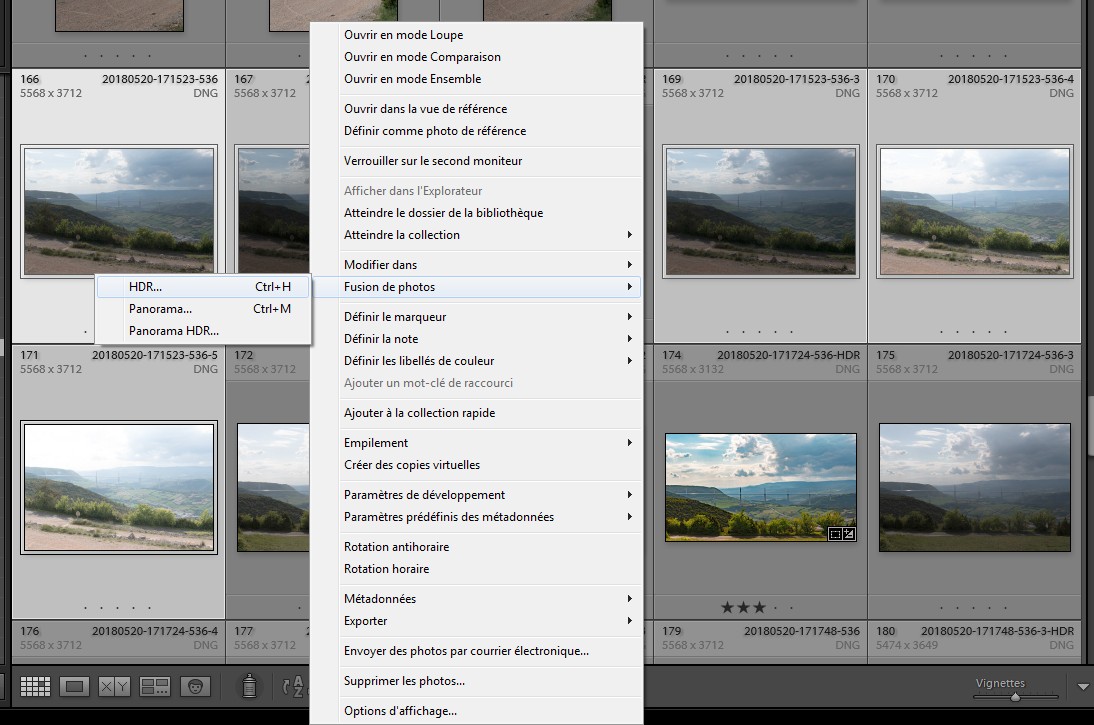
Une fois la série de photo réalisée, l’assemblage du fichier HDR est extrêmement facilité dans le logiciel Lightroom.
Il vous suffit de sélectionner les fichiers, je faire un clique-droit pour choisir l’option “fusion de photo -> HDR…” du menu conceptuel, ou de saisir le raccourcis-clavier Ctrl+H.
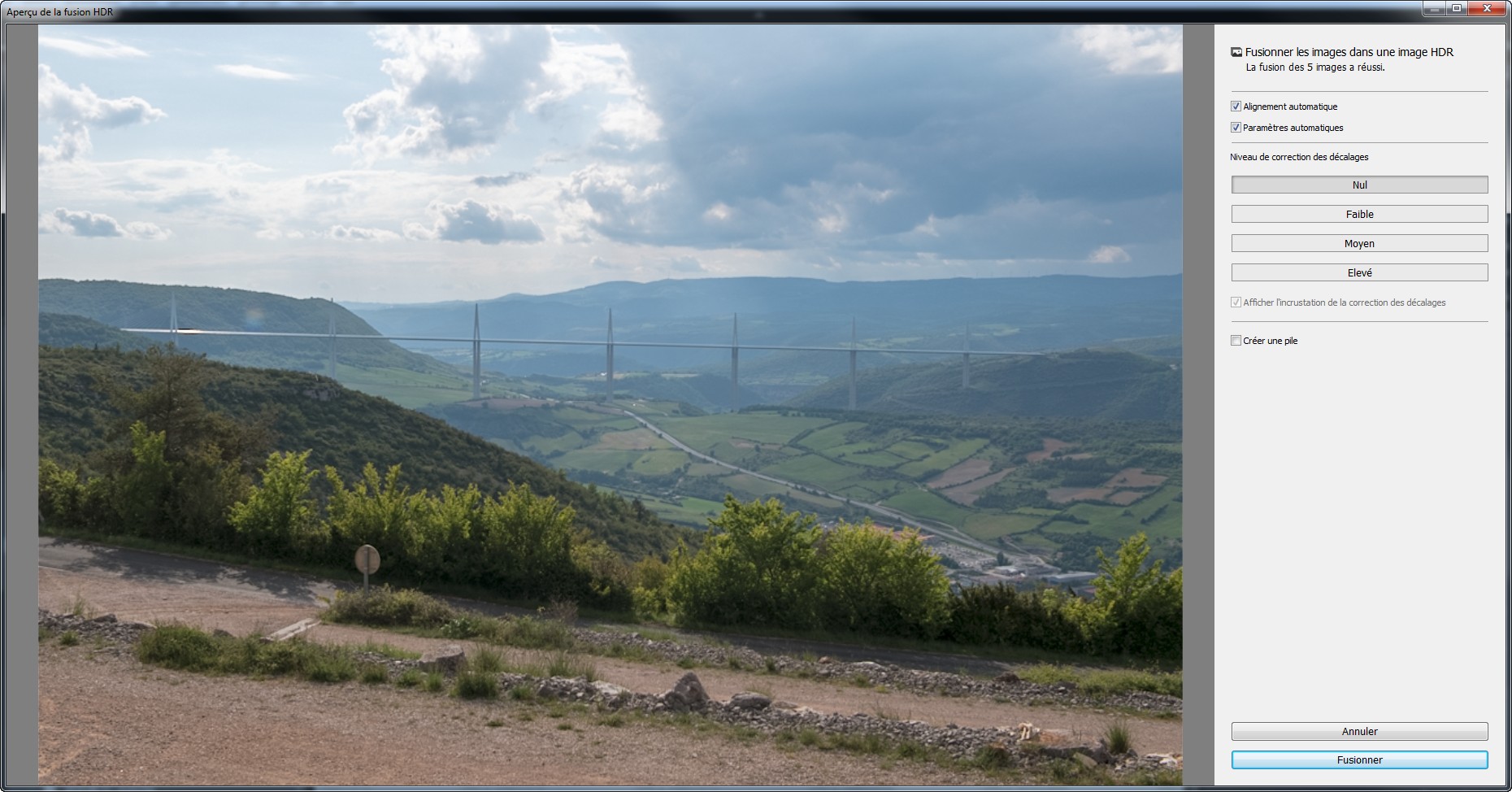
- Choisissez de cocher « alignement automatique » pour éviter les problèmes de superposition.
- Cochez « Paramètre automatique » pour gagner du temps sur le rendu. Vous pourrez toujours retourner dans le module développement pour ajuster le rendu si vous le jugiez nécessaire.
- Choisissez le niveau de décalage minimum pour éviter les effets d’image fantôme sur les zones mobiles de l’image. (végétation agitée par le vent, une personnes qui marchait…)
- Puis finissez par cliquer sur le bouton “Fusionner”
Traitement dans Photoshop CC
- Ouvrez Photoshop CC.
- Allez dans le menu “Ficher”, section “Automatisation” et choisissez “Fusion HDR Pro…”
La boîte de dialogue suivante s’ouvre :
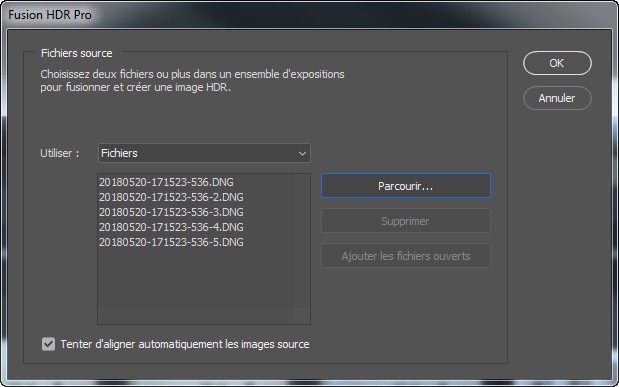
- Cliquez sur “Parcourir…” et sélectionnez vos fichiers
- Laissez coché la case “Tenter d’aligner automatiquement les images source”
- Puis cliquez sur “OK”
Photoshop charge les images et ouvre la fenêtre suivante :
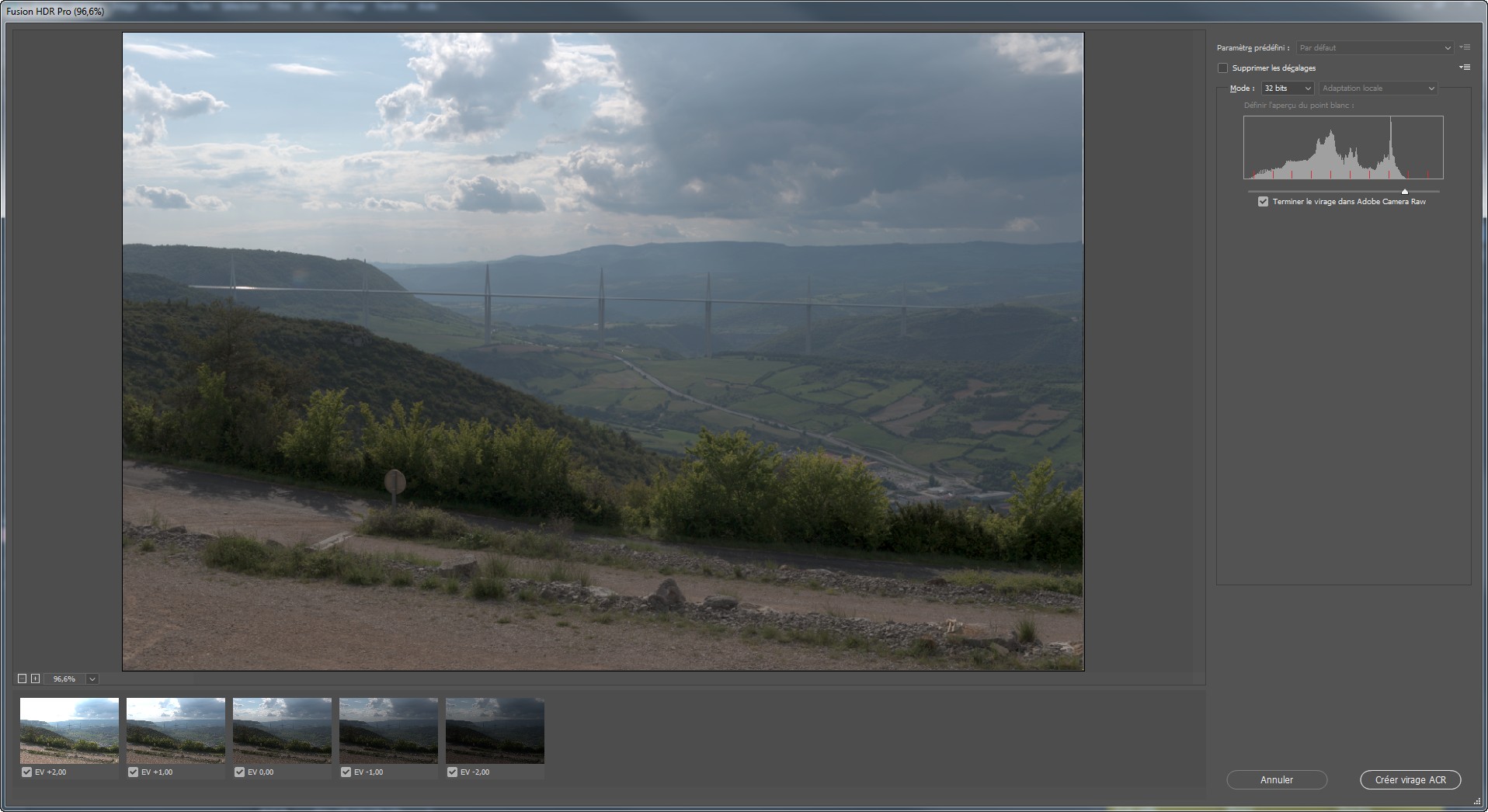
Je vous conseille les actions suivantes :
- Cochez la case “Supprimer les décalages”
- Sélectionnez le mode “32 bits”
- Laissez coché la case “Terminer le virage dans Adobe Camera Raw”
- Puis cliquez sur “Créer virage ACR”
La fenêtre Camera Raw s’ouvre avec l’image :
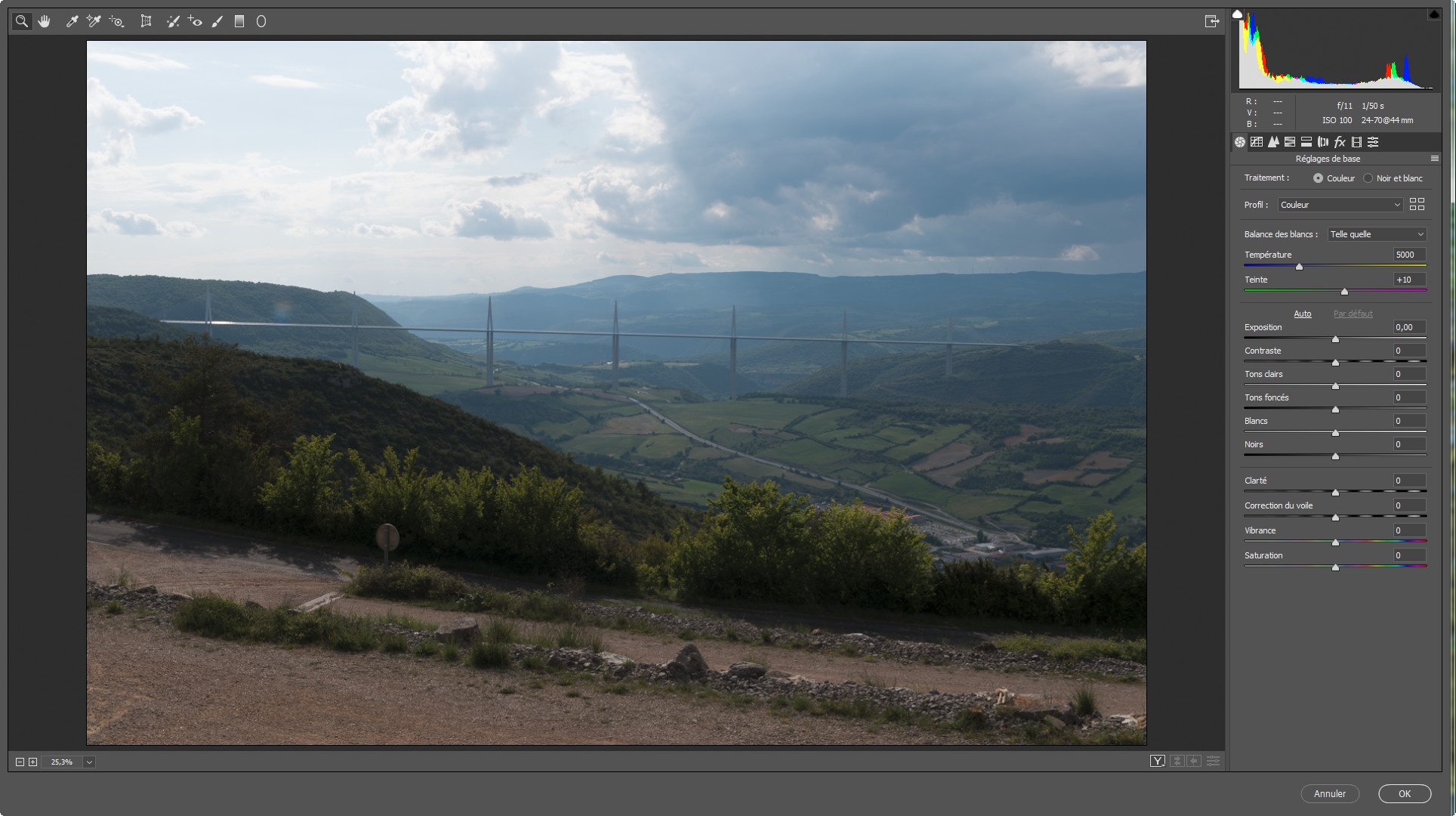
- Procédez à vos réglages puis faites “OK”
Vous vous retrouvez dans Photoshop avec l’image en 16 bits de votre assemblage HDR.
Laissez-moi en commentaire vos trucs et astuces sur cette technique si vous la maîtrisez déjà ou sinon, n’hésitez pas à me poser vos questions éventuelles