abzschool.ru
anaucogourmet.es
dharanisugars.in
enigmaterial.com
fairfarmsnow.org
Catégories
Photomontage et post-traitement

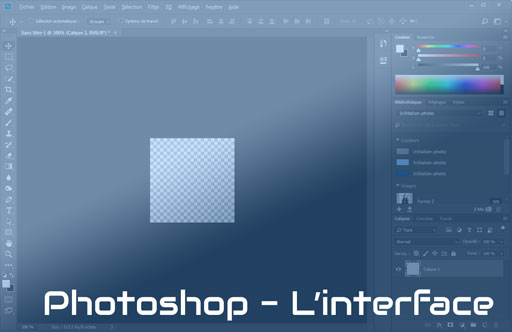
Photoshop – L’interface du logiciel

Pour utiliser un logiciel, il est important de savoir se repérer dans l’interface de celui-ci. C’est justement le sujet de cet article. Bien connaître la logique de celle-ci, vous permettra de mieux vous repérer et ainsi gagner en efficacité lors de vos travaux futurs.


Organisation générale de l’interface


L’interface est organisée de manière à accéder à la majorité des outils de manière rapide et organisée. Comme vous pouvez le voir à l’ouverture d’un document, de nombreuses fonctionnalités sont accessibles en regardant sur les 4 bords de l’écran.


La disposition des différents éléments est totalement paramétrable de manière à vous permettre d’optimiser votre flux de production.


Quels sont les types d’information formant l’interface
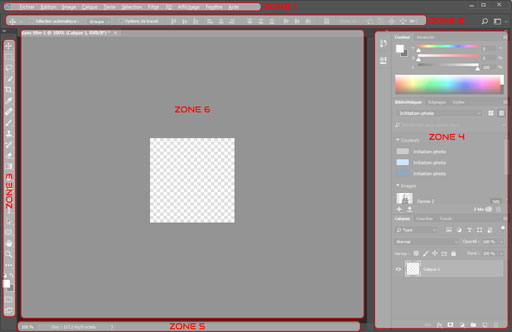
Représentation des différentes zones structurant l'interface de Photoshop.
Représentation des différentes zones structurant l’interface de Photoshop.

De manière générale, l’interface est structurée en 6 zones.


Zone 1comme pour la majorité des applications, sur le bord haut de l’écran vous trouverez le menu de l’application.


Zone 2 : juste en dessous de celle-ci, vous trouvez une première barre d’outils. Il s’agit en fait des options complémentaires des différents outils qui se trouvent rassemblés en zone 3.


Zone 3 : la palette d’outils, sur la barre latérale à gauche de l’écran, rassemble l’ensemble des outils de travail.


Zone 4 : classiquement, la majorité des palettes complémentaires sont positionnées sur le bord droit de l’écran.


Zone 5 : pour certaines palettes particulières, il peut être judicieux de les disposer sur le bord bas de l’écran.


Zone 6 : au centre de tout ceci, se trouvent les images à travailler qui peuvent être rassemblées sous forme d’onglet visible juste en dessous de la palette d’options des outils de travail du haut de l’écran.


Description du menu de l’application


Le menu est organisé logiquement suivant plusieurs catégories où on y trouve l’ensemble des options associées aux thèmes abordés.


Dans le menu Fichier, vous trouverez l’ensemble des possibilités traitant du fichier à produire tel que l’ouverture, la fermeture, la sauvegarde, enregistrer sous, etc…


Dans le menu Édition, vous trouverez un ensemble d’options classiques tel que le copier-coller. Mais aussi un ensemble de fonctionnalités permettant de retoucher les éléments sélectionnés comme la transformation manuelle, la définition d’une forme prédéfinie, la gestion des couleurs, etc…


Le menu Images proposera un ensemble de possibilités agissant sur l’image complète telle que la taille de l’image, la taille de la zone de travail, son orientation ainsi que des options un petit peu plus poussées tels que opération ou variables.


Le menu Calque vous permettra de créer les différents types de calques, de les associer entre eux ainsi que de masquer ou de leur appliquer différents styles ou effets spéciaux.


La section Texte offre un ensemble de possibilités pour ajuster, modifier, choisir la police, identifier une police d’écriture et bien d’autres options plus spécifiques.


Le menu Sélection comme son nom l’indique propose l’intégralité des fonctionnalités permettant de réaliser ou modifier des sélections.


De même, le menu Filtre vous propose un ensemble de traitement graphique appelé filtre. Ces traitements peuvent être par exemple flou, accentuation, création de halo de lumière, effets esthétiques, etc…


Le menu 3D permettra d’intégrer des éléments 3D.


La section Affichage vous permettra de définir, naviguez, zoomer ainsi que d’afficher des informations d’aide au travail tel que les grilles, le magnétisme, les repères de colonne, etc…


La section Fenêtres permet d’afficher l’intégralité des palettes d’outils nécessaires à la réalisation de certains travaux sous Photoshop ainsi que d’accéder à l’ensemble des documents ouverts dans l’application.


Enfin, le menu Aide vous permet d’afficher les informations classiques comme la page propos de l’application, les informations sur le système ainsi que la recherche de mise à jour du logiciel.


Palette Outils

La palette Outils est l’une des palettes les plus importantes dans Photoshop. C’est celle qui rassemble l’intégralité des outils de travail vous permettant d’agir sur votre image.


Ses outils sont de plusieurs natures tels que l’outil déplacement, zoom, la main qui vous permettent d’agir sur l’environnement de travail.


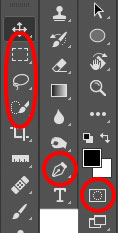
Ensuite, vous trouverez différents outils pour réaliser des sélections précises reposant sur des techniques différentes en fonction des cas de figure rencontrés.


Suivent alors les outils permettant de travailler sur le tracé de l’image ou la modification des pixels de celles-ci. On trouvera donc l’outil pinceau, Tampon de duplication, gomme, dégradé, etc…


Enfin, viennent des outils plus spécifiques tel que l’ajout de texte ou l’ajout de formes vectorielles.


Barre d’options supérieure


Pour chacun des outils rapidement présentés dans le paragraphe précédent, des options complémentaires sont accessibles dans cette barre.


Les palettes d’option ou palette flottante
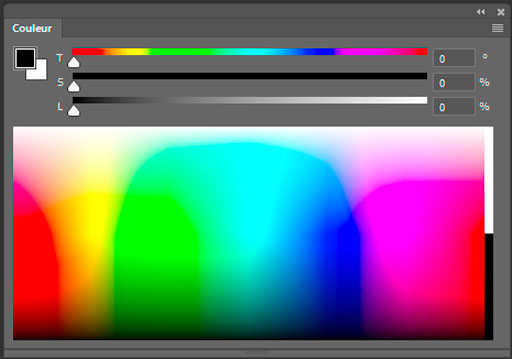
Exemple de palette d'outil de Photoshop : la palette de couleur
Exemple de palette d’outil de Photoshop : la palette de couleur


Tel que nous avons pu le voir dans le menu Fenêtre, chaque sélection d’une palette fait apparaître une petite boîte montrant un ensemble d’options ou d’informations nécessaires à l’utilisateur de Photoshop.


Chacune de ses palettes peut être ancrée sur l’un des bords de l’écran ou rester en palettes flottantes de manière à simplifier son accessibilité.


Les palettes les plus utiles et courantes dans Photoshop sont la palette des couleurs, la palette des calques et la palette des propriétés.


Exercices pratiques


Dans le but de vous familiariser avec cette interface, je vous invite à parcourir de façon autonome l’ensemble de ces différentes sections de l’interface afin que vous puissiez commencer à prendre vos repères. Dans de futurs articles, nous entrerons plus dans le détail de chacune de ces fonctionnalités.


Comme à l’accoutumé, si vous avez des questions remarques n’hésitez pas à les laisser dans la section commentaire de cet article. Je tâcherai alors d’y répondre rapidement et le plus précisément possible.
Catégories
Photomontage et post-traitement

Les outils de base des logiciels de retouche photo

Avant d’aborder en pratique l’usage d’un outil, il est souvent nécessaire d’en connaitre les grandes lignes. C’est ce que je vous propose dans cet article. Mon but ici est de vous expliquer simplement sur quels principes et outils les logiciels de retouche photo s’appuient pour fonctionner. Nous aborderons donc uniquement quelques grandes familles d’outils qui les composent. Pour illustrer mon propos, je prendrai exemple sur la référence de ces logiciels c’est-à-dire Photoshop bien évidemment.

Composition d’une image par superposition de calques

Retoucher une photo se réalise en superposant à celle-ci, un certain nombre de calques un peu comme si nous le ferions avec une pile de feuilles de papier calque qui viendrait ajouter ou masques des éléments à la photo initiale qui serait placée tout au fond de cette pile.

Un peu à la manière du jeu IMAGINE de Shotaro Nakashima, retoucher une photo revient à ajouter ou supprimer des éléments à l’image de base.

Dans les logiciels de retouche photo il existe plusieurs types de calque

  • Calque bitmap dit classique
  • Calque de fusion
  • Calque de texte
  • Calque de réglage
  • Calque vectoriel
  • Objet dynamique

Chacun de ces types de calque agit de façon différente sur la photo de base.

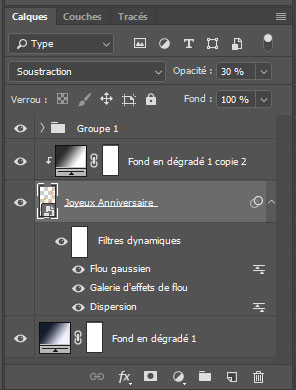
Palette des calques dans Photoshop CC

Importance de la sélection

Les outils de sélection sont essentiels pour bien maîtriser l’usage des calques. En effet, ceci permet de restreindre leur application qu’à des zones spécifiques de l’image.

La qualité d’une bonne sélection influe directement sur la qualité de l’image finale.

En fonction du cas de figure et de l’élément à détourer, il est important d’utiliser le bon outil pour arriver à nos fins en matière de rapidité et de qualité.

Mise en évidence des outils de sélection dans la palette d'outils de Photoshop CC
Mise en évidence des outils de sélection dans la palette d’outils de Photoshop CC


Travail non destructif

L’avantage de travailler avec des calques est de réaliser des opérations successives non destructive pour l’image initiale.

De cette manière, il est toujours possible d’affiner un réglage ou de supprimer une opération qui serait devenue non pertinente au fur et à mesure du processus de retouche.

Galerie de filtres

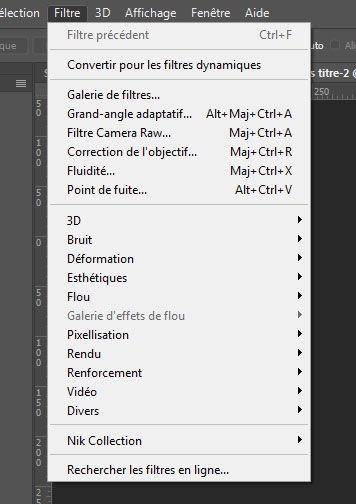
Dans les buts d’arriver à vos fins, il est utile d’utiliser des filtres. Ces derniers mettent en oeuvre des algorithmes qui permettent de modifier de façon réglable le contenu d’un calque.

Nous pourrons ainsi retrouver le filtre Flou qui permet de rendre plus ou moins flou une partie de l’image.

Utiliser à bon escient les filtres permet d’obtenir des résultats réalistes et convaincants.

Illustration du menu filtre dans Photoshop CC


N’hésitez pas à me laisser vos questions et commentaire ci-dessous afin que je puisse y répondre lors de mes prochains articles sur Photoshop.

Catégories
A chaque théorie son travail pratique... La Lumière, c'est quoi ? Photomontage et post-traitement Technique photo ou comment se servir de son matériel

Comment éviter les yeux rouges sur les photos

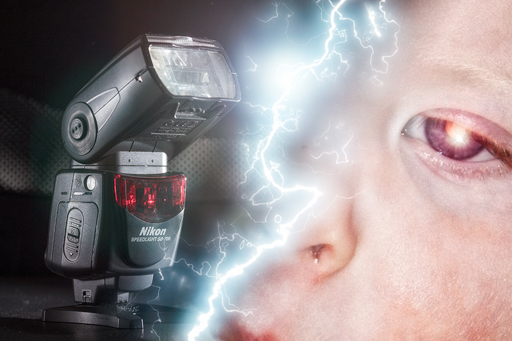
Il n’est pas rare de constater, particulièrement lorsque nous utilisons un appareil photo avec le flash intégré, que nos amis ou des membres de notre famille ont les yeux rouges. Ceci est totalement normal du point de vue physique mais cependant pas tolérable du point de vue esthétisme. Je vais donc vous expliquer dans cet article comment et pourquoi ce phénomène se produit puis vous expliquer les astuces que nous pouvons mettre en oeuvre pour limiter ou éviter cet effet.

Pourquoi les yeux sont rouges en photographie

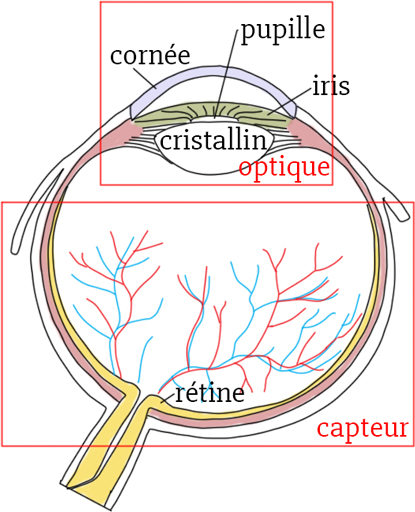
Comme nous pouvons le voir sur le schéma ci-dessous, nos yeux sont des globes que nous pouvons décrire succinctement en deux partie différentes en similitude avec nos appareils photo :

  • une partie que je qualifierai d’optique (ensemble cornée, pupille, iris et cristallin),
  • une partie que je qualifierai de capteur (la rétine et ses vaisseaux sanguins).
Illustration de la structure d'un œil pour expliquer le phénomène de l'effet yeux-rouges en photographie.
Illustration de la structure d’un œil pour expliquer le phénomène de l’effet yeux-rouges en photographie.

Lorsque nous sommes dans l’obscurité, notre œil a besoin de plus de quantité de lumière pour y voir. Pour ce faire, l’iris s’écarte pour augmenter la taille de la pupille.

C’est exactement le même principe avec notre appareil photo. Quand nous avons besoin de plus de lumière pour correctement exposer notre photo, nous ouvrons plus le diaphragme de notre objectif.

L’œil a donc bien régler son système optique pour faire ça. Par conséquent, plus de lumière vient éclairer la rétine de l’œil, c’est à dire le capteur. Nous voyons donc mieux.

Dans le cas du déclenchement d’un flash pour prendre notre photo, tout ce passe comme décrit précédemment, sauf que…

L’émission de l’intense de lumière du flash de l’appareil est tellement puissante et rapide que notre œil n’a pas le temps de réagir pour corriger son exposition en réduisant sa pupille.

Ceci engendre que la lumière qui entre dans l’œil éclaire tellement le fond de l’œil et se trouve alors comme inondé de lumière. Comme la rétine possède énormément de vaisseaux sanguins, la lumière réfléchie ressort alors colorée par la teinte de notre sang, c’est à dire rouge !

Notre appareil photo capte donc cette couleur au niveau des pupilles de notre modèle qui présente alors cet effet yeux-rouges !

Comment éviter les yeux rouges sur les photos

La compréhension du phénomène tel que décrit ci-dessous permet d’identifier les trois facteurs suivants à maîtriser pour éviter cet effet yeux-rouges :

  • la quantité de lumière,
  • la taille de la pupille,
  • l’angle de réflexion de la lumière.

Limiter la sur-quantité de lumière

Ici, il faut comprendre que si la quantité de lumière est excessive, celle-ci se reflétera trop fortement sur la rétine et plus la pupille sera dilatée et plus il est facile pour la lumière de ressortir de l’œil.

Nous pouvons donc agir ainsi :

  • limiter la puissance de votre flash directement sur votre appareil,
  • vous éloigner de votre sujet afin d’en réduire la puissance suivant la loi du carré inverse de la lumière,
  • diffuser votre lumière pour réduire la puissance lumineuse et limiter l’aspect directionnel des rayons.

Réduire la pupille pour limiter l’entrée de lumière dans l’œil

  • C’est sur ce facteur, que les fonctions anti yeux-rouges des appareils photo fonctionnent. Ici le but est d’émettre des pré flashs avant le flash de prise de vue afin de laisser le temps aux pupilles de se rétrécir.
  • Si l’environnement de la scène le permet, le fait d’augmenter la luminosité de l’environnement au maximum permettra de forcer l’œil à réduire naturellement sa pupille.

Positionner le flash correctement

La vraie problématique de yeux-rouges repose sur le fait que le reflet de la lumière du flash sur la rétine de l’œil  est visible depuis l’objectif de l’appareil photo. Décaler la position du flash par rapport à l’axe œil/appareil photo, revient à décaler le reflet de manière à ce qu’il sorte du champ visuel de l’appareil.

Le schéma suivant illustre mon propos :

Illustration de l'influence de la position désaxée du flash sur l'effet yeux-rouges.
Illustration de l’influence de la position désaxée du flash sur l’effet yeux-rouges.

Comme nous le voyons sur l’illustration ci-dessus, les rayons lumineux d’un flash intégré après réflexion sur l’œil viennent frapper directement l’objectif et se trouvent donc dans l’image (rayon rouge). Par contre, avec l’usage d’un flash cobra, qui est lui beaucoup plus désaxé, a ses rayons de lumière réfléchis qui sortent du champ visuel de l’appareil (rayon bleu).

Nous n’avons donc quasiment jamais des photos présentant des yeux rouges avec les flashs cobras.

Comment corriger une photo qui a des yeux rouges

Dans Lightroom

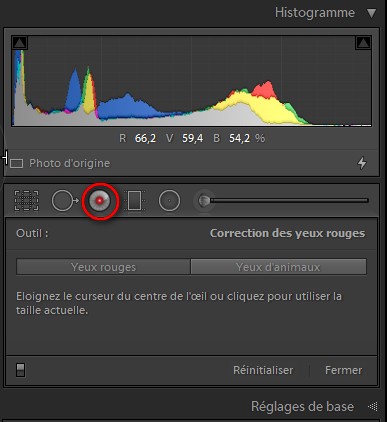
Dans le logiciel Lightroom, il existe l’outil « correction des yeux rouges« . Il suffit de cliquer sur chacune des pupilles pour qu’elles deviennent noires. Ci-dessous, l’aperçu des paramètres de cet outil.

illustration de l'outil correction des yeux rouges de Lightroom.
illustration de l’outil correction des yeux rouges de Lightroom.

Dans Photoshop

Dans Photoshop, il se trouve aussi un outil de correction des yeux rouges comme le montre l’image suivante :

Illustration de l'outil anti-yeux rouge de photoshop

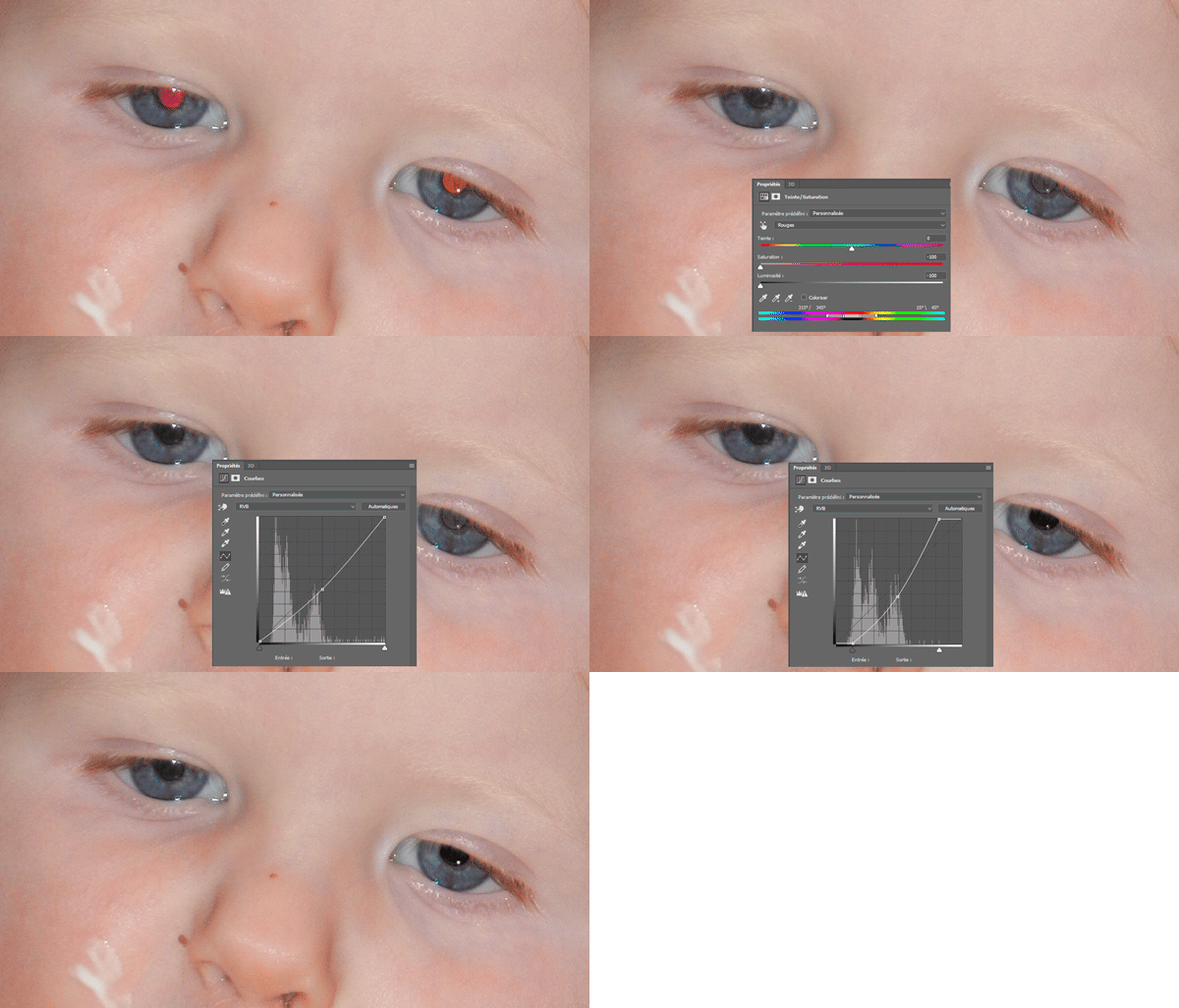
A l’aide cet outil, vous avez juste à réaliser un cadre de sélection autour de la pupille pour que Photoshop corrige l’image. Les tests que j’ai personnellement effectués m’ont déçus, c’est pourquoi je vous propose ma méthode manuel suivante.

Illustration des étapes de correction des yeux rouges dans Photoshop
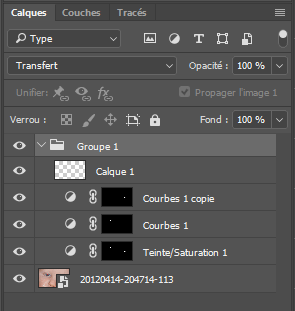
Illustration de l'empilage des calques de correction des yeux rouges
Illustration de l’empilage des calques de correction des yeux rouges

Comme vous pouvez le voir, j’ai réalisé l’opération en plusieurs étapes :

  • J’ai appliqué un calque de Teinte/Saturation dans lequel j’ai choisi de travailler uniquement sur les rouges et où j’ai totalement baissé la saturation et la luminosité.
  • Ensuite j’ai appliqué un calque courbe sur chacune des pupilles pour les foncer au bon niveau pour chacune d’elle.
  • Enfin j’ai renforcé l’éclat de lumière dans l’œil à droite pour raviver le regard en faisant un point blanc avec le pinceau.

Evidemment, l’ensemble de ces calques s’applique localement grâce aux masques de fusion que nous voyons sur la droite de chacun d’eux.

Catégories
Technique photo ou comment se servir de son matériel

Lightroom : Comprendre l’évolution des versions

Un ami m’a récemment demandé des explications à propos du logiciel Lightroom vis-à-vis de l’évolution de ses versions. En effet, en cette fin d’année, Adobe s’est totalement tourné vers les formules à abonnement en abandonnant la commercialisation en boîte de ce logiciel phare dans sa gamme de produits destinés aux photographes. Ce changement culturel associé à un jonglage déconcertant des noms de ses logiciels a fortement déstabilisé une partie de sa clientèle.  De quoi Adobe parle quand ils utilisent les termes Lightroom Classic CC, Lightroom CC, Formule Cloud, etc… Je tente donc par cet article, de remettre tout le monde sur le bon chemin. J’en profite également pour donner quelques clés pour bien choisir la formule adaptée à vos besoins.

A quoi sert Lighroom ?

Petit rappel au passage pour bien préciser de quoi parlons-nous quand quand nous évoquons Lightroom.

Lightroom est un logiciel dont la fonction principale est le classement et la gestion d’un catalogue de photos ou de vidéos. Au fur et à mesure de son développement, ce logiciel est devenu un outil clé en main. A aujourd’hui, il rassemblant un ensemble de fonctionnalités complémentaires permettant de gérer la quasi-intégralité de son flux de travail autour de la photographie.

Il y a donc les 7 modules suivants :

  • Bibliothèque => gestion du catalogue des fichiers,
  • Développement => outil de développement des images raw entre autres,
  • Carte => pour géolocaliser ses prises de vue,
  • Livres => permettre de rapidement mettre en page d’un livre photo avec la possibilité de liaisons directes vers des sociétés d’impression comme Blurb,
  • Diaporama => réalisation de diaporama photo avec intégration de musique, texte…,
  • Impression,
  • Web => création de galerie photos pour son site web.

Evolution des versions de Lightroom

Wikipédia nous résume l’historique des années de parution des versions de Lightroom :

  • 2006 : version Bêta 1
  • 2008 : version 2
  • 2010 : version 3
  • 2012 : version 4
  • 2013 : version 5
  • 2015 : version 6 et apparition de la version CC sous forme d’abonnement aussi appelée CC 2015
  • 2016-17 : déploiement de correctifs par des versions mineures en parallèle sur les deux formats : boîte jusqu’à la 6.14 et abonnement CC v7.1, parues le 12/12/2017.

C’est avec le passage à la version CC v7.0 qu’Adobe a modifié les noms usuels de leurs logiciels :

  •  2015 est renommé Lightroom Classic CC
  • et ils reprirent l’ancien nom Lightroom CC pour nommer leur nouveau logiciel orienté vers un usage mobile dont les fonctionnalités sont actuellement plus limitées.

En résumé, il faut donc retenir simplement qu’à partir du 12/12/2017,

  • il n’existe plus de version boîte du logiciel Lightroom mais uniquement des solutions sous forme d’abonnement,
  • il existe désormais 2 logiciels distincts l’un nommé Lightroom Classic CC qui correspond à ce qu’on a toujours connu et Lightroom CC qui est destiné à un usage mobile.

Quelles sont les différentes offres Adobe Lightroom

Sur le site Adobe, nous pouvons trouver 3 offres produits différentes :

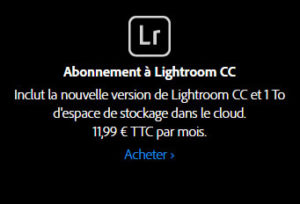
Abonnement à Lightroom CC (11,99€ TTC / mois)

Inclut la nouvelle version de Lightroom CC et 1 To d'espace de stockage dans le cloud. 11,99 € TTC par mois.
Inclut la nouvelle version de Lightroom CC et 1 To d’espace de stockage dans le cloud. 11,99 € TTC par mois.

Cette offre correspond à la version allégée de Lightroom orienté pour la mobilité. Le point fort de cette offre est la capacité de stockage cloud à hauteur de 1T0.

Ainsi, vous avez la possibilité d’accéder à vos photos depuis tous les appareils mobiles ou ordinateurs du moment que vous avez une connexion internet.

A l’aide du logiciel de Lightroom CC, vous pouvez donc développer vos photos soit directement sur votre smartphone ou soit sur votre ordinateur de bureau.

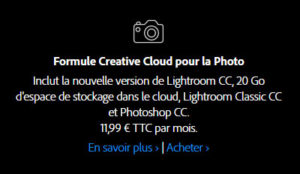
Formule Creative Cloud pour la Photo (11,99€ TTC / mois)

Inclut la nouvelle version de Lightroom CC, 20 Go d'espace de stockage dans le cloud, Lightroom Classic CC et Photoshop CC. 11,99 € TTC par mois.
Inclut la nouvelle version de Lightroom CC, 20 Go d’espace de stockage dans le cloud, Lightroom Classic CC et Photoshop CC. 11,99 € TTC par mois.

Ici, l’offre est plus orienté retouche photo. Car dans celle-ci et la suivante vous avez accès aux 3 logiciels suivants :

  • Lightroom CC sur smatphone,
  • Lightroom Classic CC
  • Photoshop CC

Il est aussi à noter qu’Adobe autorise l’installation des deux logiciels Lightroom Classic CC et Photoshop sur deux machines distinctes. Vous pouvez donc donc avec le même abonnement avoir la même configuration logicielle sur votre PC fixe et votre ordinateur portable si vous le souhaitez. Je trouve cela personnellement très pratique d’avoir l’usage des mêmes outils en vacances ou chez moi à mon bureau.

Vous avez donc la possibilité de développer, retoucher vos photos mais aussi de réaliser des photomontages grâce à Photoshop CC !

Pour ce qui est de l’aspect Cloud, ici nous sommes plus limités que l’offre précédente car l’espace de stockage mis à disposition n’est que de 20 Go.

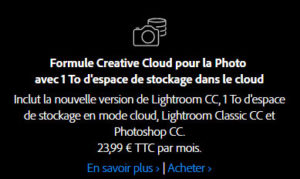
Formule Creative Cloud pour la Photo avec 1 To d’espace de stockage dans le cloud (23,99€ TTC / mois)

Inclut la nouvelle version de Lightroom CC, 1 To d'espace de stockage en mode cloud, Lightroom Classic CC et Photoshop CC. 23,99 € TTC par mois.
Inclut la nouvelle version de Lightroom CC, 1 To d’espace de stockage en mode cloud, Lightroom Classic CC et Photoshop CC. 23,99 € TTC par mois.

Enfin, cette dernière offre est le cumul des avantages des 2 précédentes offres. Vous avez donc accès à l’ensemble des logiciels avec en plus 1 To d’espace dans le Cloud.

Comment faire son choix ?

Quel que soit l’achat que vous devez réaliser, l’importance est de trouver le produit le plus en adéquation avec vos besoins.

Ici, nous avons 2 axes majeurs à prendre en considération :

  • Utilisation de Photoshop CC
  • L’accessibilité à vos données (stockage Cloud)

Photoshop CC

Beaucoup de photographe se concentrent exclusivement sur la prise de vue et n’ont besoin que de quelques fonctionnalités de développement de leurs photos pour les sublimer. Dans leur pratique, l’essentielle de la qualité de leurs photos provient de leur maîtrise à la prise de vue.

Pour d’autres photographes, l’usage de la retouche photo est beaucoup plus présent dans leur flux de travail. Ils ont donc besoin d’avoir accès un logiciel tel que Photoshop pour créer leurs images.

Ces deux grandes familles pourront alors se répartir suivant les 2 premières offres. A noter aussi que les compétences en informatique nécessaires ne sont pas du même niveau attendu. En effet, l’usage des logiciels Lightroom est beaucoup plus simple que l’usage de Photoshop.

Creative Cloud

Maintenant, au niveau de l’accessibilité de vos données à travers le Cloud, cela dépendra de vos usages. Si vous avez l’habitude de beaucoup pour déplacer et vous être à l’aise avec l’usage des technologies connectées, cette possibilité peut répondre à votre besoin.

Un autre point important est la sécurisation de vos données. Les serveurs d’Adobe sous gérés par des spécialistes de l’informatique avec notamment tout une infrastructure en place garantissant la non-perte des données hébergées. Avec ce système, vous n’avez donc plus à vous soucier de la perte d’un disque dur, puisque tout ceci est de la responsabilité d’Adobe et avec des moyens techniques qu’aucun particulier ne pourra jamais se payer.

Enfin, si pour vous l’ensemble de ces fonctionnalités répond à vos besoins alors vous n’avez qu’à opter pour la troisième offre produit.

Et moi, quel est mon choix personnel ?

Mon choix actuel s’est porté sur la seconde offre, c’est-à-dire « Formule Creative Cloud pour la Photo », pour les raisons suivantes :

  • ma pratique n’est pas uniquement photographique mais je réalise aussi des photomontages ou d’autres types d’images visuelles,
  • Comme vous pouvez le lire dans l’article « Tous savoir sur la gestion de vos fichiers photos », je suis déjà équipé d’un certain nombre d’équipements permettant de sécuriser mes données tout en pouvant y accéder de partout.
  • Enfin, le fait d’avoir la possibilité d’installer Photoshop et Lightroom Classic CC à la fois sur mon PC fixe et mon PC portable, me suffit pour retoucher mes photos partout où je le souhaite en vacances par exemple.
  • A cela, l’accès au Lightroom CC sur mon smartphone est aussi un bon moyen pour moi de prendre des photos et de les améliorer directement avant de les partager sur mes réseaux sociaux ou par mail à mes amis.

Je considère donc que l’ensemble de mes besoins actuels est couverts par cette offre qui ne coûte que 11,99€ TTC/mois, soit le prix de :

Pour ce qui est du prix, je le trouve donc tout à fait adapté par rapport à la qualité du produit et au plaisir que je ressens à l’utiliser pour profiter de ma passion.

Catégories
A chaque théorie son travail pratique... Créativité, propulseur de motivation... Photomontage et post-traitement Technique photo ou comment se servir de son matériel

Comment créer votre carte de vœux personnalisée

Voici mon premier tutoriel de photomontage couvrant l’intégralité du processus de création. Tout le cheminement y est décrit de la réflexion du concept au photomontage final en passant par la réalisation des prises de vues nécessaires. Le thème est de saison, il s’agit de réalisé votre propre carte de vœux personnalisée pour la nouvelle année 2018.

Joyeuse Année 2018
Joyeuse Année 2018

Les étapes essentielles pour créer votre carte de vœux

Lorsque l’on souhaite créer quelque chose, il y a des étapes essentielles à respecter. Celles-ci sont les suivantes :

  • détermination de la finalité,
  • définition des contraintes techniques,
  • définition du message à transmettre,
  • esquisse du projet,
  • définition des éléments à mettre en oeuvre,
  • collecte ou réalisation de ces éléments,
  • réalisation du projet.

Processus de création

Détermination de la finalité

Ici, mon projet est assez simple : je souhaite réaliser une carte de vœux pour la nouvelle année 2018 que je puisse envoyer par e-mail à ma famille et mes amis. De plus, je souhaite que les cette image puisse se placer en fond d’écran de leurs ordinateurs.

Définition des contraintes techniques

A partir de la définition générale de mon projet ci-dessus, il en découle les contraintes techniques suivantes :

  • poids de l’image <500Koctet,
  • définition de l’image égale à 1920 x 1080 pixels pour s’adapter à la résolution standard des écrans d’ordinateur

Définition du message à transmettre

Après quelques minutes de réflexion, j’ai décidé que la carte devra porter les messages suivants :

  • bonheur,
  • accueil chaleureux,
  • modernité.

Mon conseil pour cette phase est de trouver le bon équilibre de manière à être assez précis mais sans apporter trop de contraintes.  Le but est pouvoir définir assez précisément le projet sans risquer de tomber dans un problème insoluble car trop fermé par le nombre de contrainte.

J’attire aussi l’attention sur le fait de glisser un contraste sous-jacent permettra de donner plus de force à l’image et au message au final.

Esquisse du projet

C’est ici que le projet va prendre forme de façon plus visuelle et plus précise. Pour ce faire, je vous invite à prendre une feuille de papier et un crayon pour commencer à réfléchir comment apporter la réponse à notre projet défini ci-dessus… Pour vous aider, n’hésitez pas à aller voir sur internet des exemple de carte de vœux existantes qui pourraient vous inspirer.

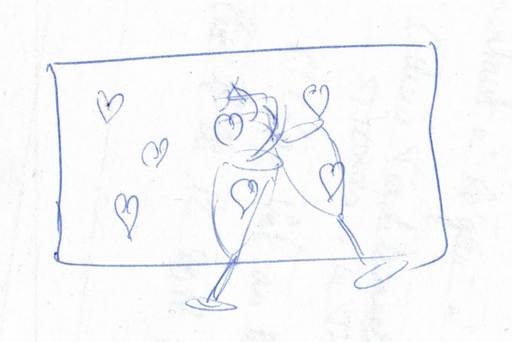
Voici l’esquisse de mon projet :

Illustration de l'esquisse de ma carte de nouvel an pour mon projet photographique.
Illustration de l’esquisse de ma carte de nouvel an pour mon projet photographique.


Définition des éléments à mettre en oeuvre

Maintenant que j’ai les idées claires de l’image que je souhaite réaliser, je vais lister les éléments intermédiaires à produire ou à récupérer.

  • la photo des coupes de champagne,
  • la photo ou les photos de bokeh en forme de cœur.

Collecte ou réalisation de ces éléments

J’ai pris la décision de réaliser l’ensemble des photographies moi-même.

Photo des coupes de champagne

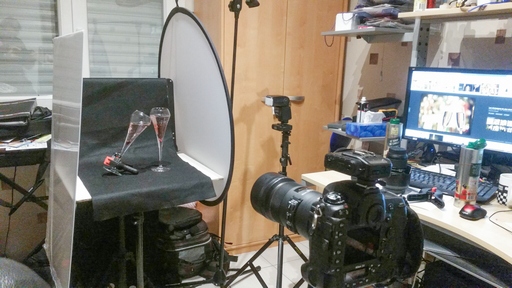
Pour la photo des coupes de champagne, j’ai installé mon setup de prise de vue illustrée par la photo suivante.

illustration du setup de prise de vue des coupes de champagne.

Voici la liste du matériel mis en oeuvre :

  • un flash Nikon SB-700,
  • deux déclencheur radio CACTUS v6,
  • un pied photo pour tenir le flash,
  • un diffuseur pliable,
  • un pied microphone pour maintenir le diffuseur pliable,
  • une plaque de plexiglas translucide blanche,
  • une table support,
  • un pupitre de musicien pour maintenir le fond noir en tissu feutré,
  • un pied photo,
  • mon appareil photo avec mon objectif Sigma 100 mm macro.

La photo réalisée des coupes de champagne est la suivante :

résultat de la prise de vue des coupes de champagnes


Photos du bokeh

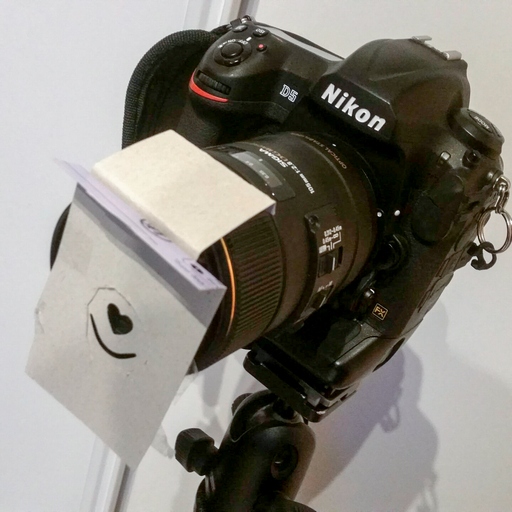
Pour réaliser le bohek en forme de cœur, l’astuce consiste a déposer un cache en carton opaque devant l’objectif dont la forme de la découpe représente le symbole souhaité. Voici la photo du cache positionné sur l’appareil :

illustration du cache nécessaire pour la modification des formes du bokeh.

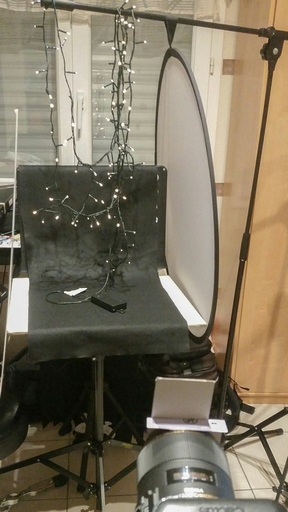
Enfin, j’ai utilisé une guirlande électrique pour faire les points lumineux générant les éclats du bokeh. La photo suivante montre la suspension de la guirlande électrique sur mon pied micro. Ici, pas d’utilisation du flash. J’ai juste augmenter le temps de pose pour capter uniquement les lueurs des ampoules de la guirlande. Ensuite, j’ai pris plusieurs photo en modifiant la distance de mise au point en tournant simplement la bague adéquate de l’objectif, le boitier de l’appareil étant réglé sur mise au point manuelle évidemment.

Illustration du setup pour la réalisation des photos de bokeh.

Les photos réalisées sont les suivantes :

Exemple 1 de prise de vue de bokeh en forme de cœur.


Exemple 2 de prise de vue de bokeh en forme de cœur.


Exemple 3 de prise de vue de bokeh en forme de cœur.


Exemple 4 de prise de vue de bokeh en forme de cœur.


Réalisation du projet

Maintenant, que j’ai l’ensemble des photographies nécessaires, il ne reste plus qu’à réaliser le montage dans Photoshop. Je vous invite à regarder la vidéo ci-dessous pour suivre les différentes étapes et mes commentaires pour la réalisation de l’ image finale. La vidéo étant assez longue, n’hésitez pas à augmenter la vitesse de lecture de celle-ci pour aller plus vite et ralentir si besoin aux moments qui vous seront nécessaires.

Erratum : Dans la vidéo, le format de l’image indiqué est 1920 x 1024 pixels alors qu’il faut choisir 1920 x 1080 pixel ! Merci de prendre en compte cette correction pour ne pas vous faire avoir comme moi. 😉

Ici, le lien pour télécharger les brushes photoshop utilisées dans la vidéo : water-splash-brushes

A vous de jouer

N’hésitez pas à laisser en commentaire de cet article vos remarques et un lien vers votre propre carte personnalisée. Je suis curieux et impatient de les découvrir.

icf-russia.ru
maghullradio.co.uk
towncreekfdn.org
videocentury.ru
vorvuz.ru