abzschool.ru
anaucogourmet.es
dharanisugars.in
enigmaterial.com
fairfarmsnow.org
Catégories
Technique photo ou comment se servir de son matériel

Comprendre le filtre polarisant simplement

En photographie, il existe une multitude de types de filtre permettant de modifier le rendu de la scène photographiée. Ils étaient particulièrement populaires avant l’arrivée du numérique. En effet, les logiciels de retouche photo tels que Photoshop, permettent aujourd’hui de reproduire la majorité de leurs effets en post-traitement avec l’avantage d’en maîtriser plus finement le dosage. Cependant, le filtre polarisant tient une place à part entière, et c’est ce que je vous propose d’échanger dans cet article.

Comment est composé un filtre polarisant ?

Un filtre polarisant est un filtre composé de 2 bagues pouvant tourner l’une par rapport à l’autre.

La première bague présente un filetage pour se visser à l’avant de votre objectif alors que la seconde est fixée sur la première de manière à lui permettre de tourner autour de l’axe focal.

Quel est le rendu visuel du filtre polarisant

Décrire avec des mots l’effet qu’un filtre produit sur une photo n’est jamais très évident. C’est pourquoi, je préfère commencer par vous montrer visuellement ce qu’il provoque sur une photo avant de vous l’expliquer.
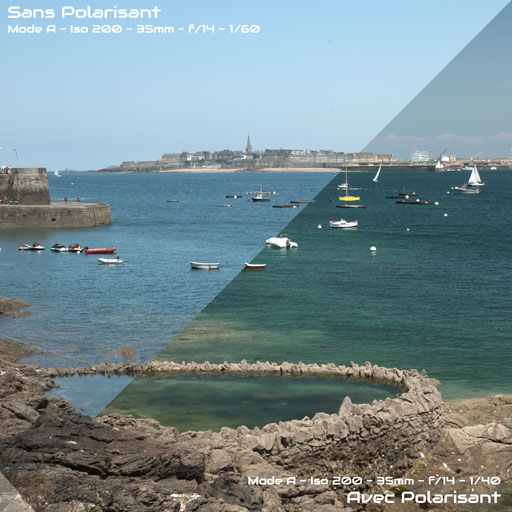
Comparaison de la prise de vue d'un paysage avec et sans un filtre polarisant
Comparaison de la prise de vue d’un paysage avec et sans un filtre polarisant

L’analyse des données EXIF montre que le posemètre de l’appareil photo a été amené à presque doubler le temps de pose pour obtenir une exposition matricielle similaire. Il y a donc une perte de luminosité non-négligeable due au filtre polarisant.

La comparaison visuelle de l’image met clairement mieux en évidence ce qu’il y a sous la surface de l’eau en supprimant les reflets de la lumière.

Les couleurs de l’image sont plus saturée avec le filtre polarisant que sans celui-ci.

Comment fonctionne le filtre polarisant

Maintenant que nous connaissons les impacts visuels engendrés par le filtre polarisant sur une photographie de paysage, il est nécessaire de comprendre comment il fonctionne afin d’en déduire plus facilement son rendu dans d’autres circonstances.

La lumière polarisée

Pour commencer, il faut comprendre ce qu’est la polarisation de la lumière. Plutôt que reproduire le contenu d’un article déjà existant, je vous invite à vous reporter à celui-ci.

Lumière : Les 7 paramètres d’une source lumineuse

Il faut savoir que chaque matériau reflète une part de lumière polarisée quand celui-ci est éclairé par une lumière non-polarisée comme la lumière du soleil par exemple.

Effet progressif

En fonction de l’orientation angulaire du filtre, le filtre va laisser passer plus ou moins de lumière polarisée.
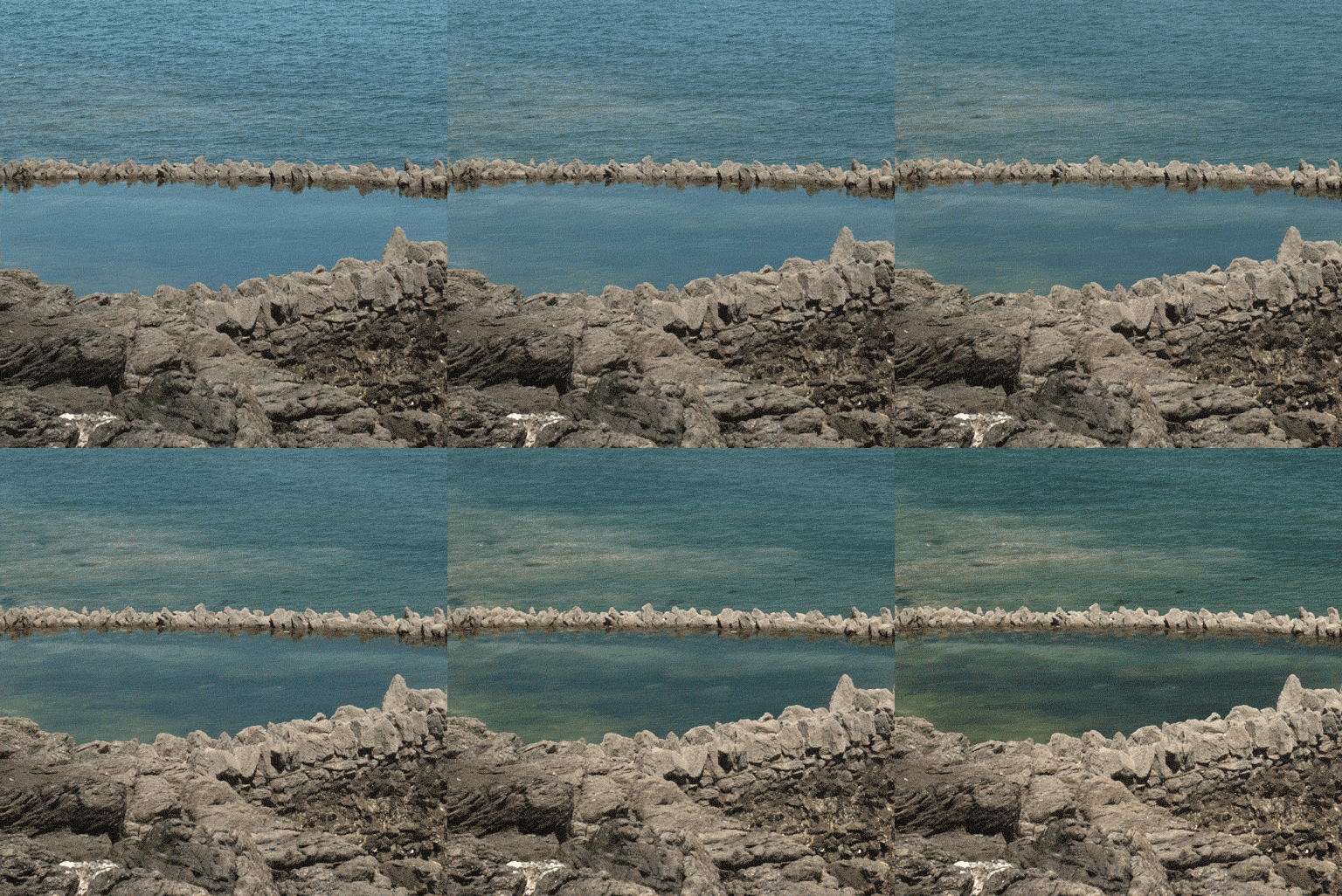
Simulation de l'effet progressif du filtre polarisant
Simulation de l’effet progressif du filtre polarisant

Cas de notre exemple

Sur la base de notre exemple, il faut donc comprendre que le rendu de l’image avec le filtre polarisant représente uniquement la réflexion de la part de lumière non-polarisée alors que sur la photo sans polarisant, nous avons la réflexion de l’ensemble de la lumière reflétée (lumière polarisée + lumière non-polarisée).

Ceci explique donc pourquoi il a été nécessaire d’utiliser un temps de pose supérieur avec le filtre polarisant que sans. Il nous manquait la quantité de lumière de la partie polarisée de la lumière.

En examinant les images, on en déduit donc que la lumière polarisée correspond notamment aux reflets de la lumière sur la surface de l’eau. Dit autrement, la surface de l’eau reflet la lumière en la polarisant quasi-totalement.

Concernant, les rochers, on a constaté une modification de la saturation de la couleur de ceux-ci. Les reflets spéculaires de la lumière sur les rochers sont donc aussi polarisés. Comme ils sont supprimés par l’effet du filtre polarisant, le rendu de la couleur des rochers gagne donc en saturation car non-délavée par la lumière spéculaire.

Extrapolation

Extrapolons maintenant ce que nous venons de comprendre suivants ces 2 cas :

  • existe-t-il des matière opaques qui reflètent uniquement de la lumière polarisée ?
  • que se passe-t-il si nous éclairons une scène uniquement avec de la lumière déjà polarisée ?

Dans le premier cas, la réponse est oui. Le meilleur exemple qui se trouve dans la vie de tous les jours, est l’écran à cristaux liquides de nos appareils électroniques par exemple comme le montre l’aperçu ci-dessous.

Dans le second cas, il est possible de régler progressivement l’intensité de la lumière simplement en tournant la bague du filtre polarisant.

Non-réalisable avec Photoshop

Ce que nous venons de voir, c’est que l’effet du filtre est associé à la façon dont la matière réagit avec la lumière qui l’éclaire. L’effet n’est donc pas uniforme sur l’ensemble de la photographie. Comme Photoshop n’est pas capable de distinguer les différentes matières composant l’image, il n’est donc pas possible d’émuler le rendu de ce filtre en post-traitement.

En conclusion, un filtre polarisant traînant dans son sac photo est donc toujours nécessaire, même à l’ère du numérique.
Catégories
Photomontage et post-traitement Technique photo ou comment se servir de son matériel

Technique simple de suppression des touristes avec Photoshop

Dans la continuité d’un article concernant la suppression des touristes à l’aide d’un filtre gris neutre ND1000, ici, je partage avec vous une seconde technique simple pour supprimer les touristes en mouvements devant un lieux que vous souhaitez photographier.

00:00 – Présentation
00:04 – Sujet
00:14 – Réalisation d’une serie de photos sur pied
00:39 – Ouvrir en tant que calques dans Photoshop
01:09 – Alignement automatique des calques…
01:53 – Convertir en objet dynamique
02:25 – Menu calque -> Objets dynamiques -> Mode d’empilement -> Médiane
03:30 – Pouce vers le haut
03:36 – Abonnement YouTube
03:46 – Abonnement blog

Partagez avec moi en commentaire votre avis et réflexion à propos de ce sujet.

Je vous invite à vous abonner au blog et ainsi être directement averti à chaque nouvelle publication et recevez en échange gratuitement mon livre “Sur le chemin de votre INSPIRATION”.
Enfin, merci d’avance à tous ceux qui m’accorderont quelques minutes de leur temps pour compléter mon sondage qui me permettra de mieux connaître vos besoins et ainsi vous offrir un contenu plus adapté.

Catégories
Photomontage et post-traitement

Comment créer vos propres actions Photoshop pour accélérer votre flux de production

En fonction de la manière dont vous avez l’habitude d’utiliser Photoshop, il est fort probable que vous êtes amené à réaliser régulièrement les mêmes actions. La palette action de Photoshop permet d’enregistrer des séquences d’actions dans le but de les relancer rapidement dès que vous en aurez besoin. L’action est à Photoshop, au même titre que les macros sont à Excel.

00:00 – Présentation
00:04 – Sujet
00:13 – Affichage de la palette action
01:21 – Enregistrement d’une action
01:30 – Action : netteté par filtre Passe-haut
02:35 – Arrêt de l’enregistrement
03:05 – Activer l’accès aux réglages
04:07 – Utilisation des objets dynamique
05:17 – Modification des réglages
05:47 – Action : application texture toile
08:25 – Affichage en mode bouton
08:38 – Pouce vers le haut
08:44 – Abonnement YouTube
08:50 – Abonnement blog

Partagez avec moi en commentaire votre avis et réflexion à propos de ce sujet.

Je vous invite à vous abonner au blog et ainsi être directement averti à chaque nouvelle publication et recevez en échange gratuitement mon livre “Sur le chemin de votre INSPIRATION”.
Enfin, merci d’avance à tous ceux qui m’accorderont quelques minutes de leur temps pour compléter mon sondage qui me permettra de mieux connaître vos besoins et ainsi vous offrir un contenu plus adapté.

Catégories
Photomontage du mois

La chaleur de l’été

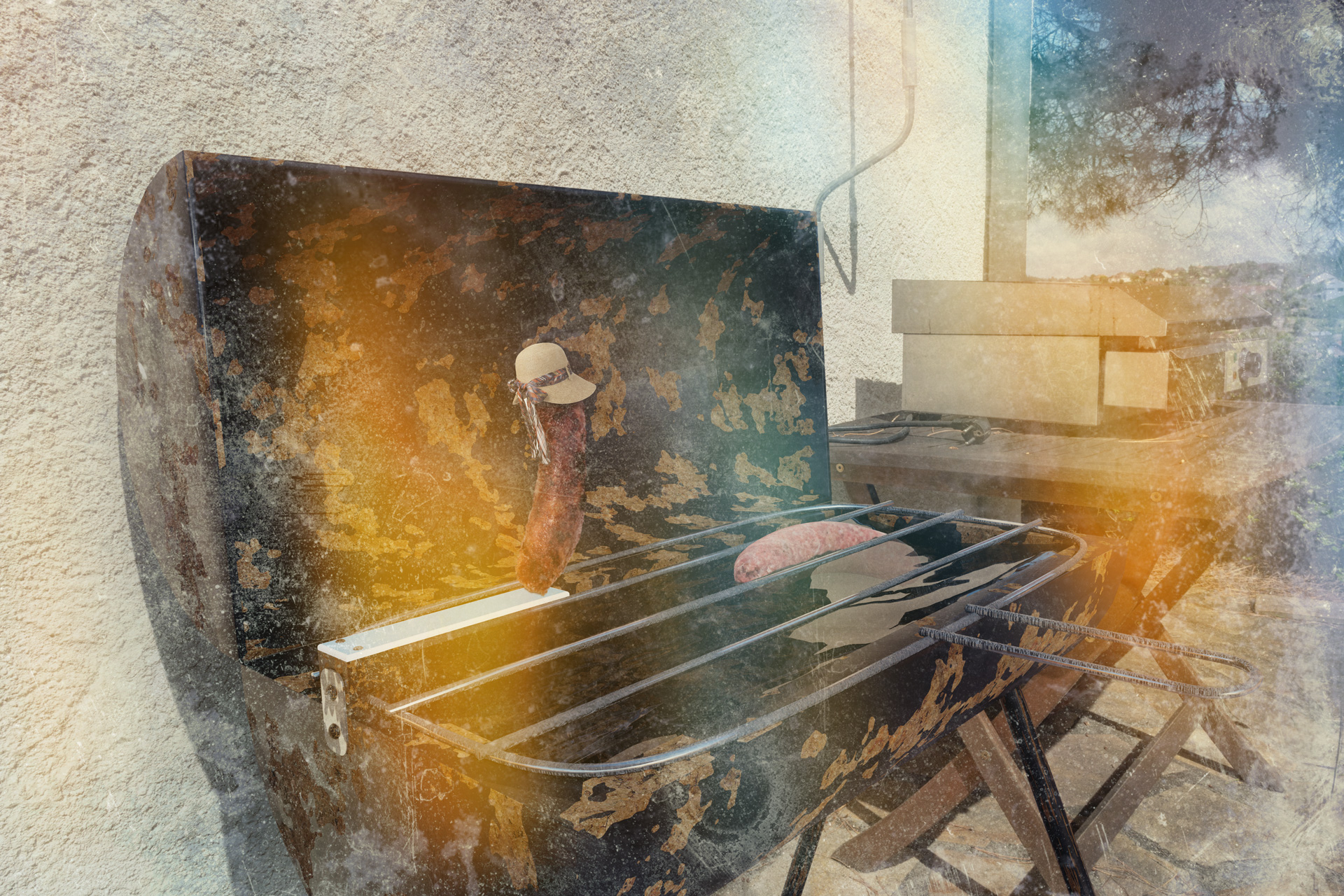
Photomontage illustrant la chaleur de l'été mettant en scène les activités de la saison telles que les barbecues et les baignades dans les piscines
Photomontage illustrant la chaleur de l’été mettant en scène les activités de la saison telles que les barbecues et les baignades dans les piscines

L’été arrive à grands pas. Avec cette saison, la chaleur tant attendue va nous permettre de pratiquer plusieurs activités sympathiques telles que les barbecues et les baignades en piscine ou à la plage. J’ai donc eu l’idée de réaliser un photomontage mettant en scène ces deux activités de manière loufoque.

Explication du comment

J’ai commencé à faire la liste des ressources qu’il me fallait pour réaliser ce projet :

  • un barbecue,
  • une piscine,
  • de l’eau,
  • des sujets qui se baignent.

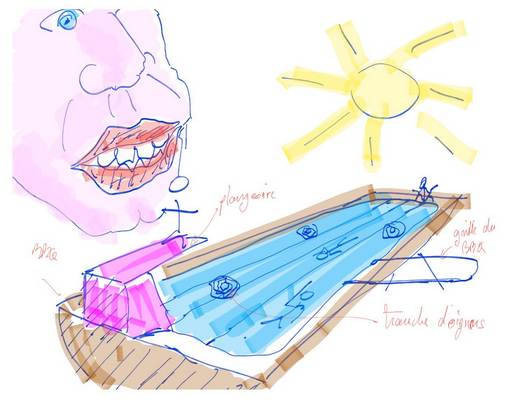
Ensuite j’ai réfléchi à comment cadrer l’ensemble afin de bien agencer les différents éléments. J’ai pris ma tablette et j’ai commencé à esquisser mon idée. Voici ci-dessous à quoi cela a ressemblé :

Esquisse réalisée lors de ma réflexion

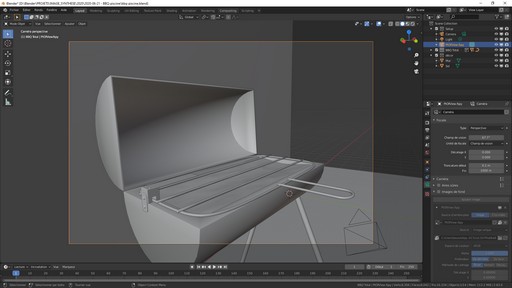
C’est alors que je me suis dit qu’il serait plus facile d’obtenir un angle de vue adapté si je réalisais le barbecue en objet 3D sous Blender.

réalisation du barbecue dans le logiciel Blender

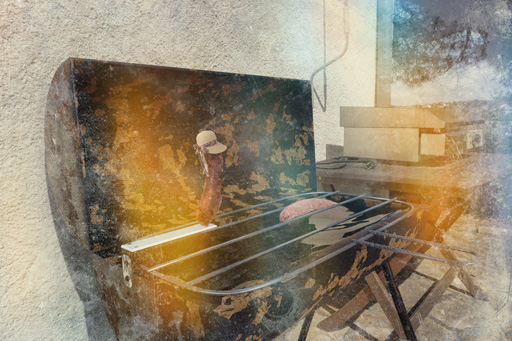
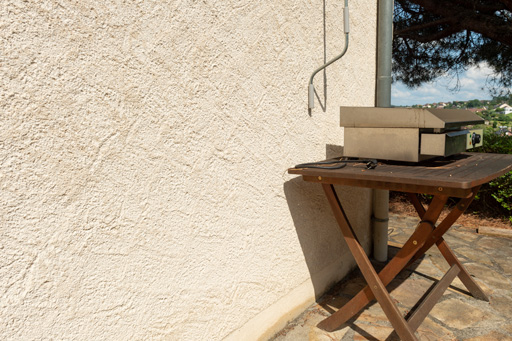
Il me fallait un décor aussi. J’ai donc photographié ma terrasse en imaginant l’emplacement de mon barbecue virtuel.

Photo de décor dans lequel intégrer le barbecue virtuel

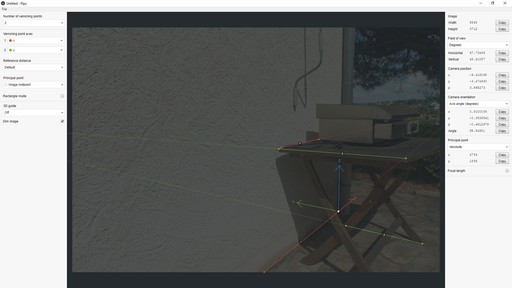
Garce à l’utilisation du plugin FSpy, j’ai pu définir précisément l’angle de vue de la caméra dans Blender afin que les perspectives du Barbecue soient compatibles avec celles de la photo de fond.

Illustration du plugin FSpy pour définir la position de la caméra dans une scène photographiée.

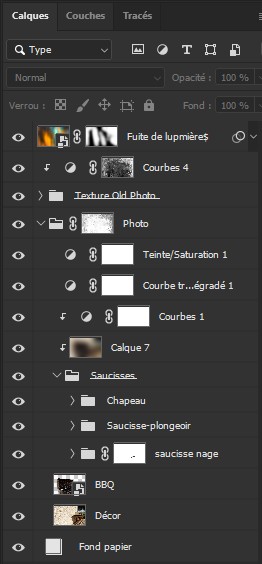
Une fois les ressources de bases réalisées, j’ai tout assemblé dans Photoshop. Ci-dessous, vous trouverez la palette des calques montrant synthétiquement l’empilage des différents éléments.

Palette des calques du logiciel Photoshop

J’ai donc réalisé les actions suivantes :

  • Ajouter un décor,
  • Ajouter le barbecue,
  • Ajouté une saucisse sur le plongeoir,
  • Ajouté une saucisse dans l’eau,
  • Ajouté un chapeau à celle sur le plongeoir,
  • Puis, j’ai ajouté des textures pour rendre un aspect vieillissant à la photo,
  • Et pour finir, j’ai aussi créé une fuite de lumière.

Autocritique

Je me suis bien amusé à réaliser ce photomontage. J’aime bien les idées un peu loufoques, car pour moi c’est une réelle liberté créative.

Lier les possibilités de l’image de synthèse avec celles de la photographie est un bon moyen de décupler les possibilités.

Concernant le résultat final, je ne pense pas que ce soit le meilleur photomontage que j’ai réalisé. Mais ce n’est pas grave, car en le réalisant, j’ai mis en oeuvre des techniques intéressantes et j’en ai appris de nouvelles.

Maintenant, à vous de me donner votre avis en commentaire ci-dessous. Je suis toujours preneur de critiques constructives afin de progresser dans mes pratiques.

Je vous invite aussi à réaliser votre projet sur le thème « La chaleur de l’été ». Partagez avec moi vos réalisations, et si j’en ai suffisamment, je prendrais le temps de créer un article dédié pour mettre en avant vos réalisations.

Alors à bientôt et rendez-vous au mois prochain pour un nouveau photomontage.

Catégories
Technique photo ou comment se servir de son matériel

Bilan photo des vacances aux Açores avec un smartphone

Trouver le matériel adapté à ses besoins est essentiel pour éviter le superflu. Je partage, avec vous dans cette vidéo, mon bilan photographique de mes photos réalisées au smartphone lors de mes vacances aux Açores.

Pour gagner du temps lors du visionnage de la vidéo, je vous invite à paramétrer la vitesse de lecture entre x1.5 et x2. Cette option se trouve en bas à droite de la vidéo sous la forme d’un engrenage.

Matériel emporté

  • Smartphone
    • Sortie : septembre 2017
    • Caméras arrières : 2 objectifs arrière 12Mp chacun, grand-angle, zoom x2
    • Caméra avant : 8Mp
    • Vidéo 4K
    • Utilisation de l’application appareil photo d’origine de Samsung
  • Batterie externe usb QC3.0
  • Suite Adobe dont en particulier Photoshop Express

Diaporama photo

  • Nombreux paysages,
  • Bâtiments,
  • Fleurs,
  • Quelques intérieurs de gîtes,
  • Quelques photos de nuit.

Frustrations

  • Pas de zoom x2 avec les prises de vue en RAW,
  • Pas de prise en compte des fichiers panoramiques par Photoshop express,
  • Pas de gimbal pour filmer de manière stabilisée avec le Smartphone.

Quelle est ma conclusion ?

Les points forts

  • Très content du résultat obtenu,
  • Adapté pour les longues marches réalisées,
  • Partage au fil de l’eau de quelques photos sur les réseaux sociaux,
  • 35 jours par an de 4G à l’étranger par abonnement Free Mobile,
  • Maniabilité, disponibilité.

Les points faibles

  • Présence de bruit numérique même à 50 ISO et piqué limité mais qualité suffisante pour des photos souvenir,
  • L’usage de la batterie externe est réellement un plus quand on utilise le smartphone toute la journée.
    • Prises de photo,
    • Fonction GPS,
    • Partage sur les réseaux sociaux,
    • Divers (réveil, lecture des mails…)
Catégories
Photomontage du mois

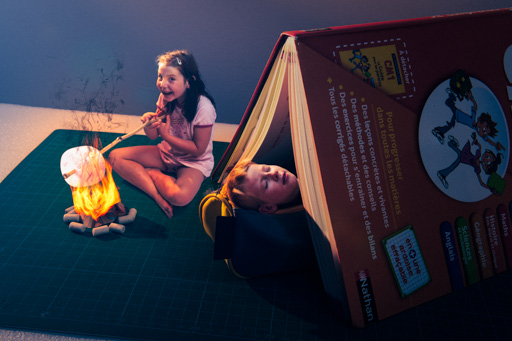
La rentrée des classes

Photomontage illustrant la rentrée des classes et l'été indien
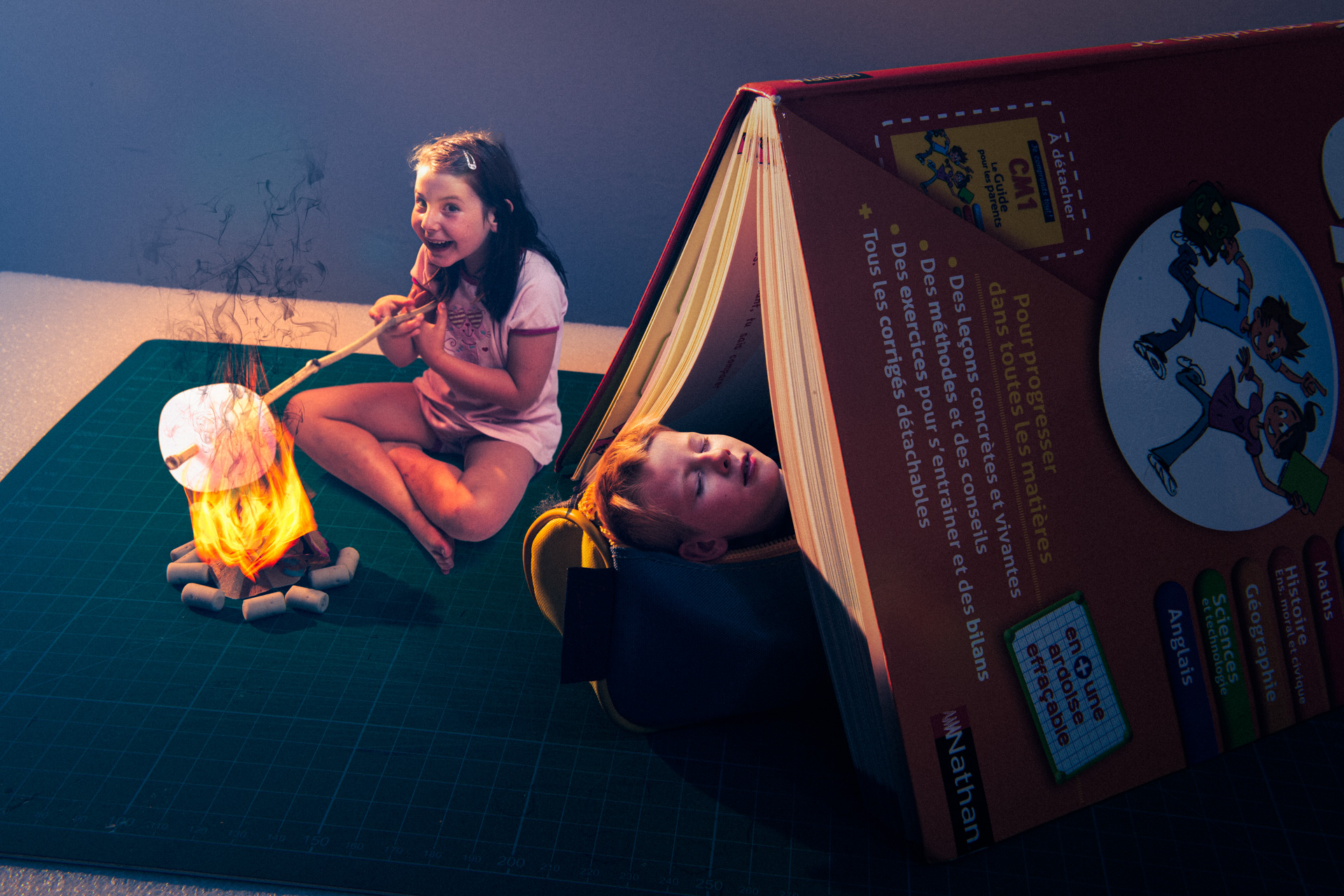
Photomontage illustrant la rentrée des classes et l’été indien

La rentrée des classes est un moment important pour les enfants et les parents. Elle est synonyme de nouveau départ et de progrès dans l’apprentissage des enfants. Cependant, c’est aussi la fin des grandes vacances et éventuellement du beau temps sauf si la météo nous accorde un été indien !

Explication du comment

La réalisation de ce photomontage a été structurée en 3 étapes principales :

  • La conception de l’idée,
  • La réalisation des prises de vue,
  • La réalisation du photomontage en lui-même dans Photoshop.

La conception de l’idée

Je souhaitais évoquer le mois de septembre. J’ai donc réfléchi à quoi septembre me faisait penser. J’ai donc trouvé deux idées quelque peu paradoxales :

  • la rentrée des classes,
  • l’été indien.

Je suis alors demandé comment mélanger ces deux concepts ensemble. C’est alors qu’il m’est venu à l’idée un livre posé sur une table comme une tente canadienne.

Tout le reste m’a été qu’une suite logique d’élément à ajouter pour meubler la scène. Rapidement, j’ai pensé à utiliser une trousse à crayon comme sac de couchage et des taillures de crayon comme du bois pour un feu de camp.

Comme souvent, j’ai demandé à mes enfants s’ils étaient partant pour être les personnages de la scène, ce qu’ils ont accepté. Leurs rôles seraient :

  • dormir dans la trousse,
  • cuir du chamallow sur le feu.

Prises de vue

Sur le principe, j’étais parti sur 3 prises de vues différentes :

  • Le décor avec les fournitures d’école,
  • Mon fils en train de dormir,
  • Ma fille un bâton à la main.

J’ai donc commencé à imaginer, l’éclairage avec une seule source de lumière qui serait le soleil couchant de température de couleur chaude légèrement en contre-jour.

J’ai donc commencé par prendre en photo le décor avec ce type d’éclairage. Après quelques tâtonnements pour trouver les bons réglages, j’ai remarqué qu’il me fallait un élément supplémentaire pour faire les pierres autour du feu. J’ai alors trouvé une petite gomme attaché au dos d’un crayon à papier.

Malheureusement, je n’en avais qu’une seule. J’ai donc décidé de prendre plusieurs photographies de la même gomme aux différents endroits adéquates afin de les assembler au post-traitement ultérieurement.

J’ai donc réalisé une petite dizaine de photos juste pour le décor.

Concernant les photos des enfants, je les ai pris en photo avec un éclairage équivalent au décor dans les positions nécessaires. En seulement quelques prise de vue, j’avais tout le matériel nécessaire pour passer à la dernière étape.

Réalisation du photomontage

Pour innover un peu dans mes articles photomontage, j’ai décidé d’intégrer une vidéo en accélérer des actions que j’ai réalisé pour faire le photomontage.

Juste en résumé, j’ai réalisé les actions suivantes :

  • Ajouter toutes les images du décor dans un objet dynamique,
  • Au sein de celui-ci, j’ai fait uniquement apparaître les différentes gommes autour du feu.
  • Ensuite, j’ai détouré rapidement la tête de mon fils, juste après l’avoir positionné au bon endroit par rapport à la trousse.
  • J’ai ensuite détouré ma fille que j’ai placée à coté du feu.
  • J’ai travaillé les ombres au sol de ma fille,
  • Puis j’ai créé avec l’outil flamme de Photoshop le feu en lui-même.
  • Enfin, j’ai travaillé les éclairages dû au feu, au soleil et à la tombé de la nuit.
  • Enfin, j’ai peaufiné l’ensemble avec CameraRAW pour ajuster les contrastes et l’ambiance lumineuse de l’exposition finale.

Autocritique

J’ai trouvé amusante la réalisation de ce photomontage. La différence des échelles entre les enfants les fournitures scolaires provoque immédiatement un aspect fantastique à la scène !

Comme tout photomontage, il est possible d’aller toujours plus loin dans le photo-réalisme de la scène. Cependant, je trouve que garder un rendu légèrement faussé apporte au résultat final comme si les enfants étaient des personnages playmobil ou lego.

Auto-notation

Créativité
Satisfaction personnelle
Difficulté technique

Laissez-moi votre avis

no valid data

Catégories
Photomontage et post-traitement

Quelles sont les étapes essentielles pour post-traiter une photo

Depuis l’arrivée de la photographie numérique, le poste traitement d’une photographie est devenu une étape quasiment obligatoire au même titre que le tirage de la photo sur papier l’était du temps de l’argentique. Dans cet article, je vais partager avec vous les quelques étapes à réaliser systématiquement pour correctement retoucher vos photos.

Développement du fichier RAW

Cette opération est la première à réaliser si vous avez pris l’habitude de prendre vos photos au format RAW ; ce que je vous conseille fortement.

Pour rappel, un fichier RAW est un fichier qui contient l’intégralité des informations que le capteur de votre appareil photo a pu enregistrer. C’est pourquoi, il ne s’agit donc pas à proprement dit d’un fichier image.

Classiquement, avec la suite Adobe, vous avez deux logiciels qui permettent de réaliser cette opération. Soit vous la réalisez directement dans Lightroom classic CC, soit vous la réalisez à l’aide de l’outil Camera Raw dans Photoshop CC.

L’avantage de la suite de logiciels Adobe, et que ces deux logiciels ont quasiment la même ergonomie et sont très simples d’utilisation.

Quelles sont les actions à réaliser dans ses outils ?

Correction des déformations

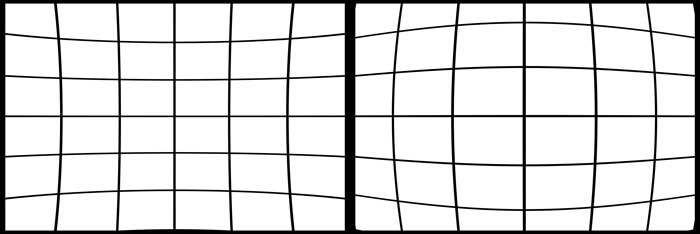
La première action que je réalise dans le logiciel est la correction des déformations optiques de l’image à l’aide de l’outil correction de l’objectif. Ainsi, vous pourrez supprimer les effets de déformation en coussinet ou en barillet ainsi que les aberrations chromatiques éventuel très fréquentes lorsque vous utilisez des zooms .

Mise en évidence des déformations en Barillet et en coussinet dues à la qualité optique des objectifs

Correction des perspectives

La seconde action que je réalise est le redressement des perspectives à l’aide de l’outil transformation. Grâce à celui-ci, vous pouvez facilement redresser l’horizon et paralléliser les verticales de vos photos.

Choix du profil colorimétrique

C’est seulement à la troisième étape que je commence à réellement travailler le rendu de la photo. Pour se faire, je vous invite à choisir le profil colorimétrique le plus adapté au type de photos que vous avez à traiter. Choisissez dans les profils existant celui qui sera le plus adapté à votre image parmi les suivants :

  • Adobe Couleur,
  • Abode Eclatant,
  • Adobe Paysage,
  • Adobe Portraits,
  • Adobe Standard,
  • Ou encore Adobe Monochrome.

Réglage de la balance des blancs

Maintenant, c’est le moment de corriger la balance des blancs, soit à partir de l’outil pipette (sélecteur de balance des blancs) si vous avez moyen d’identifier une zone neutre de votre image, soit à partir du choix automatique du menu déroulant balance des blancs.

Optimisation de l’histogramme

Vient alors l’optimisation de l’histogramme dans le but de développer tout son potentiel. Pour ce faire, je règle les sliders blanc et noir en maintenant la touche Alt enfoncée du clavier. Ainsi, il apparaîtra clairement les zones bouchées et des zones cramées. En pratiquant ainsi, cela permet de profiter de l’intégralité des niveaux de luminosité qu’un fichier d’images 8 bits peut gérer.

Jouez maintenant sur les curseurs d’exposition, de contraste, des hautes lumières, et des ombres pour bien mettre en évidence les différents tons de votre photo. Il sera certainement nécessaire de légèrement retoucher les sliders blanc et noir afin de toujours garantir de ne pas brûler ou cramer trop de zones de l’image.

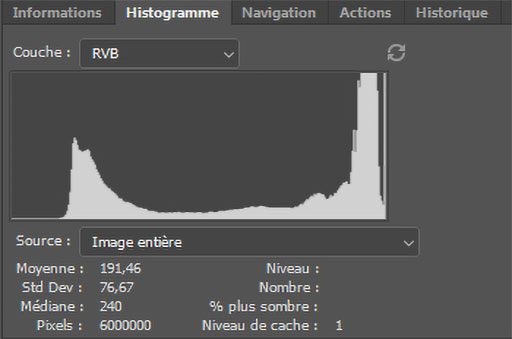
Représentation de du panneau histogramme dans Photoshop.

Traitement du bruit et de l’accentuation

Pour terminer dans ce logiciel, ajustez les degrés de correction du bruit et accentuation afin de garder une qualité d’image suffisamment propre pour le reste des opérations sous Photoshop CC.

Traitement sous Photoshop

Afin de vous assurer de toujours pouvoir revenir en arrière, je vous invite à ouvrir votre fichier de base en tant qu’objet dynamique. Cette astuce vous permettra de toujours être capable de retoucher l’ensemble des paramètres réalisés aux étapes précédentes si d’aventure cela s’avérait nécessaire par la suite. Pour se faire depuis Lightroom classic CC, dans le module bibliothèque, il suffit de choisir dans le menu contextuel du clic droit de l’image sélectionnée le menu “modifier dans” et cliquez sur l’option “ouvrir en tant qu’objet dynamique dans Photoshop…”

Optimisation des contrastes de l’image

Afin de donner plus de profondeur à votre image, il est important de travailler les niveaux de contrastes locaux de celle-ci. Plusieurs techniques existent pour se faire dont l’une des plus connues s’appelle Dodge and burn.

Commencer par réaliser cette opération en travaillant sur des grandes zones. J’utilise classiquement deux calques courbe, l’un paramétré sur le mode de fusion superposition et l’autre sur le mode de fusion produit. Remplissez les masques de fusion de noir afin de neutraliser leur effet. Puis, venez travailler localement avec une brosses à bord doux sur les différentes zones que vous souhaitez assombrir ou éclaircir. Pour que ce réglage reste subtil, ajustez le flux de la brosse à 10 % et privilégiez l’usage d’une palette graphique à la souris.

Réalisez de nouveau un dodge and burn de façon beaucoup plus locales et précises pour mettre en évidence les détails importants de votre sujet. Une technique facile pour réaliser ce travail est de créer un calque gris à 50 % avec le mode de fusion lumière tamisée. Travaillez ce calque avec l’outil densité+ et densité- afin d’assombrir ou d’éclaircir les détails dans les yeux par exemple.

Gérer la colorimétrie

Une fois la dynamique des tons améliorée par les étapes précédentes, il est temps de travailler sur la colorimétrie de l’image.

Plusieurs possibilités s’offrent à vous pour réaliser cette opération. Pour faire la tâche rapidement, vous pouvez choisir un réglage prédéfini dans un calque correspondance de couleur.

Une solution plus créative est d’utiliser un calque courbe de transfert de dégradé en mode de fusion lumière tamisée avec une faible opacité d’environ 10 %. Choisissez un dégradé de type bruit avec une faible cassure (25%) et utilisez le bouton aléatoire pour définir le choix des couleurs automatiquement. Réitérer des appuis successifs sur ce bouton jusqu’à trouver un dégradé de teintes qui convienne à votre image.

Renforcer les effets de lumière

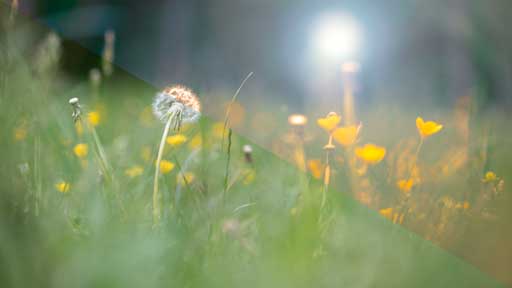
Il est souvent intéressant d’amplifier les effets de halo de lumière en fonction de la position de vos sources lumineuses. Pour vous aider à les identifier, utilisez un calque seuil temporairement. En manipulant son curseur de droite à gauche, vous verrez apparaître plus facilement la direction de la lumière dans votre photo. Estimez la localisation de votre source de lumière approximative puis créer un dégradé depuis ce point sur un nouveau calque que vous passez en mode de fusion superposition.

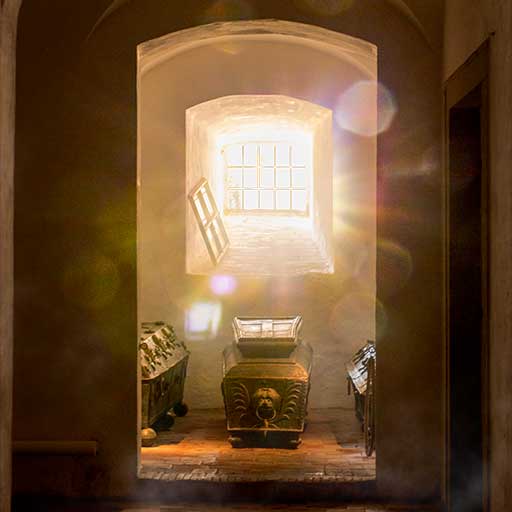
Si vous souhaitez encore plus amplifier l’effet de Halo, vous pouvez aussi utiliser le filtre Halo du sous-menu rendu du menu principal filtre.

Exemple de lens-flare (halo) dans une photo

Accentuation de l’image

Placez-vous tout en haut de la pile de vos calques. Presse simultanément les touches “Ctrl + alt + shift + E” afin de réaliser un instantané de l’ensemble de votre image sur un nouveau calque.

Appliquez à ce nouveau calque le filtre passe-haut qui se trouve dans la sous-rubrique divers du menu filtre. Paramétrez un rayon entre 1 et 2 pixels en fonction de la définition de l’image puis faite ok.

Appliquez le mode de fusion lumière linéaire à ce calque puis réglez son opacité à votre convenance pour finement régler le niveau d’accentuation.

Exportez l’image à sa taille d’utilisation

Afin de pérenniser tout le travail de retouche, je vous conseille fortement de toujours travailler sur la résolution native de votre fichier et sauvegarder ce fichier en PSD pour ainsi garder l’ensemble des calques.

La taille en pixel de votre image sera définie en fonction de l’utilisation que vous en aurez.

C’est pourquoi, je vous invite à utiliser l’outil enregistrer pour le web (hérité) de la rubrique exportation du menu Fichier pour le faire.

Ainsi, vous obtiendrez un fichier JPEG optimisé en compression, qualité d’image, poids et en taille sans mettre en péril tout le travail que vous avez réalisé jusqu’à présent.

Merci d’avance à tous ceux qui prendront 3 minutes de leur temps pour compléter le sondage qui me permettra de mieux vous aider avec des contenus ciblés sur vos propres besoins.

N’hésitez pas à laisser en commentaire ci-dessous vous propose habitudes de retouche photo en décrivant les étapes successives que vous avez l’habitude de réaliser.

En enfin, je vous invite à vous abonner à mon blog ainsi qu’à ma chaîne YouTube pour ne rien rater des nouvelles publications.

Catégories
Photomontage et post-traitement

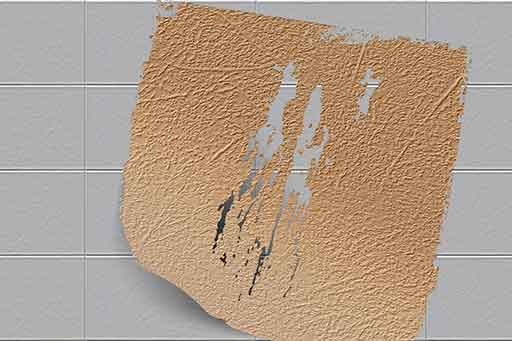
Comment réaliser ses textures seamless ou tileable

Pour réaliser des compositions graphiques réalistes en image de synthèse ou en photomontage, il est intéressant de pouvoir s’appuyer sur des ressources graphiques. Celle dont je vais vous parler aujourd’hui est les textures seamless ou tileable. Bien que de nombreuses textures soient directement disponibles sur le web gratuitement ou non, il reste intéressant de savoir réaliser ses propres ressources pour se distinguer des autres auteurs, mais aussi pour savoir reproduire fidèlement un environnement connu réel.

Que signifie seamless ou tileable

Le terme seamless signifie en anglais “sans couture” et le terme tileable signifie applicables sous forme de tuiles.

Ces termes qualifie donc des textures qui peuvent se placer les unes à côté des autres sans que les jonctions entre elles soient particulièrement visibles.

Quand utiliser ce type de texture

Elles sont utilisées en image de synthèse pour créer les matériaux des objets 3d. L’un des usages classiques de ce type de texture est le mur de briques.

En photographie, celles-ci peuvent aussi être utilisées pour créer des effets de texture sur des images trop propre. Par exemple, on pourra ajouter une texture de peinture craquelée si on souhaite faire un effet vieux tableau à l’huile à partir d’une photo récente.

Précautions à prendre à la prise de vue

Afin de pouvoir travailler efficacement la texture dans Photoshop CC, il est nécessaire de prendre en considération quelques paramètres importants dès la prise de vue.

Netteté uniforme

La netteté de la texture doit être uniforme. Il ne s’agit donc pas de jouer avec des effets de profondeur de champ. Pour se faire, placez-vous bien perpendiculairement par rapport à la surface de la texture et utilisez une profondeur de champ suffisante pour que l’ensemble du relief soit net.

Éclairage uniforme

Afin de faciliter l’assemblage des bords, il est important qu’il n’y ait pas plus de lumière à droite qu’à gauche de l’image par exemple. Pour ce faire, utiliser un éclairage le plus diffus possible, réalisé par exemple avec une boîte à lumière de grand taille par temps gris.

Perspective

Si nous reprenons l’exemple de notre mur de briques, il est important que la photo soit prise de manière à ce ce qu’il n’y ait pas de déformation due aux perspectives. Sans cette précaution, les briques paraîtront plus petites d’un côté que de l’autre et le raccordement ne pourra se faire correctement.

Traitement sous Photoshop

Dans la vidéo suivante, je vous explique et vous montre comment réaliser les traitements dans le logiciel.

Pour appel, en dessous de cette vidéo, je vous rappelle les points essentiels de celle-ci :

  • Corriger les perspectives avec l’outil « Transformation » de Lightroom Classic CC ou « Outil correction de perspective par recadrage » de Photoshop,
  • Recadrer l’image au juste nécessaire dans le cas d’un motif à reproduire comme un carrelage,
  • Uniformiser la luminosité de l’image avec le filtre « passe-haut… » en mode luminosité
  • Reproduire et déplacer le bord large pour effacer la première jonction,
  • Décaler la l’image sur le second axe pour pouvoir travailler la seconde bordure avec le filtre « Translation… »,
  • Adoucir la bordure avec l’outil « Tampon de duplication »ou « Correcteur ».
  • Ajuster éventuellement les contrastes avec un calque de « Courbes » ou de « Niveaux »
  • Ajouter éventuellement un calque « Couleur unie… » en mode « Couleur ».

Catégories
Créativité, propulseur de motivation...

Mon bilan du Salon de la Photo de Paris

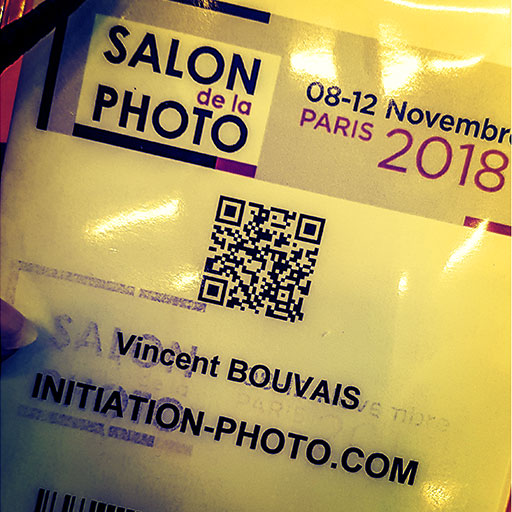
Comme je vous l’avais annoncé, je suis allé au salon de la photographie de Paris les jeudi et vendredi 8 et 9 novembre derniers. Cette expérience a été très enrichissante pour moi et je vous propose dans cet article te partager quelques-unes de mes réflexions et retours d’expériences. Voici mon bilan du Salon de la Photo.


Évolution de la photographie

Durant ces 2 jours, j’ai eu l’occasion d’assister à plusieurs conférences provenant d’intervenants différents. Il est toujours intéressant d’entendre différents sons de cloche pour se faire une bonne idée d’une situation.

De manière globale, les différents intervenants ont été convergents sur le point suivant :

Nous sommes de plus en plus confronté à une infinité de photographies prises quotidiennement par tout le monde.

L’un des exemples cités était la Tour Eiffel. Comment réaliser aujourd’hui une photographie sortant de l’ordinaire de ce monument alors que celui-ci est photographié plusieurs milliers de fois par jour ?

L’axe majeur mise en avant par ces différents experts est de développer sa créativité pour définir son propre style. Ce dernier peut s’exprimer à travers des messages portés par les photos ou par le traitement esthétique apporté aux clichés finaux. La conséquence est que l’on parle de plus en plus d’images et de moins en moins de photographie. Ce concept a été illustré avec le constat que plus en plus de photographies ressemblent à de la peinture alors que les peintures deviennent de plus en plus réalistes.

La photographie n’a jamais été la représentation du réel, et c’est encore plus vrai de nos jours. Cette caractéristique est à mettre en avant au lieu de la renier.

De nouvelles compétences seront certainement nécessaires aux photographes. La première d’entre elles, est la maîtrise de la retouche photo. Peut-être faudra-t-il aussi développer des compétences en design, images de synthèse, peinture, dessin, photomontage, etc…

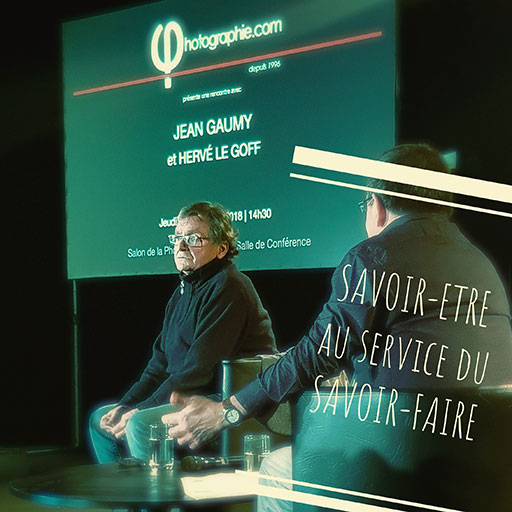
Jean Gaumy expose dans sa conférence que le savoir-être est au service du savoir-faire photographique.

Assumer sa créativité

La meilleure manière de se différencier est d’être vous-même en assumant votre personnalité. Facile à dire, mais pas facile à faire.

La conférence de Jean Gaumy (membre de l’académie des beaux-arts depuis avril 2016) a mis en avant que le regard et le savoir-faire des photographes repose en grande partie sur leurs histoires et leurs expériences visuelles, mais aussi sur son savoir-être. En deux mots, cela signifie que la créativité est bien en nous.

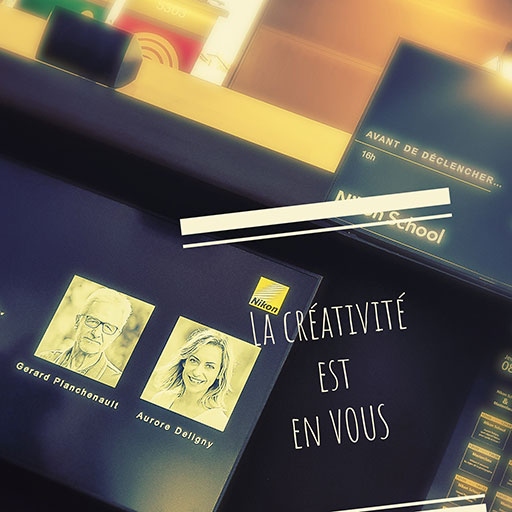
Ce même propos a été repris dans une conférence de la Nikon School intitulé “avant de déclencher…” de Gerard Planchenault et Aurore Deligny.

Ma conclusion personnelle vis-à-vis de la créativité, et qu’il est important d’assumer qui nous sommes en tant que personne, expérience, savoir-faire, savoir-être, etc…

Il est donc important de s’inspirer d’artistes reconnus, mais surtout de ne pas se cantonner à reproduire leurs œuvres en oubliant notre propre créativité.

"La créativité est en vous" est le message fort de l'évolution de la photographie actuelle.
« La créativité est en vous » est le message fort de l’évolution de la photographie actuelle.

Omniprésence de l’harmonie

Comme pour les thèmes ci-dessus abordés, l’harmonie fait partie intégrante de la réussite d’une image.

Cette notion d’harmonie a été abordée plusieurs fois au cours des différentes conférences auxquelles j’ai pu assister.

  • L’harmonie des couleurs a été grandement mise en avant sur la conférence concernant la retouche photographique.
  • L’harmonie du cadrage et des éléments au sein d’une photographie a été mise en avant à travers les conférences de Jean Gaumy et de la Nikon School.
  • Enfin, l’harmonie des éclairages a aussi énormément été mise en oeuvre lors des démonstrations pratiques de réalisation de portraits de studio.

Globalement, on pourra dire que la cohérence de l’ensemble des harmonies qu’elle soit de couleur, de cadrage, d’éclairage ou autres, réalisera au final une image sortant de l’ordinaire et propre au style de son auteur photographe.


Et moi dans tout ça

Personnellement, je considère que l’objectif de mon blog initiation-photo.com est totalement cohérent ces évolutions. En effet, mon souhait de lier la photographie et l’image de synthèse au sein de photomontages me paraît pleinement dans l’air du temps culturel de photographie actuelle.

Je retiens aussi, qu’aujourd’hui le développement personnel est une grande source de valeur ajoutée pour améliorer ma technique photographique et mes images produites.

Je vous invite, vous aussi, à réfléchir sur ces nouveaux concepts et à aller de l’avant pour acquérir de nouvelles compétences afin de les mettre en pratique au quotidien pour développer votre savoir-faire acquis jusqu’ici. C’est en ce sens que je cherche à ce que mon blog puisse vous aider sur ce chemin.

Si certains d’entre vous ont aussi été au salon de la photo, il serait intéressant de partager vos propres retours d’expérience en commentaire juste en dessous de cet article. Je suis très curieux d’avoir vos avis et analyses sur tous ces sujets.

Catégories
Photomontage et post-traitement Technique photo ou comment se servir de son matériel

Comment réaliser des fichiers HDR

Dans quelques-uns des articles précédents, nous avons vu que la plage dynamique de notre capteur n’est pas capable d’enregistrer l’intégralité des informations de luminosité d’une scène. Pour pallier à ce problème, il est possible d’assembler plusieurs prises de vue avec des réglages d’exposition différents de manière à donner une représentation de l’ensemble des niveaux de luminosité sur une seule photo. Cette technique s’appelle HDR ou « High Dynamic Range ». À travers cet article, je vous propose de découvrir comment réaliser cela dans Photoshop CC et Lightroom Classic CC.


Technique de prise de vue

Comme rapidement évoqué ci-dessus, cette technique repose sur l’assemblage de plusieurs clichés. Pour se faire, il est important que les clichés soient facilement superposables.

La démarche la plus propre pour faire cela, est d’utiliser un trépied. Vous garantirez ainsi une stabilité impeccable entre les différentes prises de vue.

Si d’aventure, vous n’aviez pas de trépied à disposition, celui-ci peut éventuellement être compensé par une prise en rafale du nombre de photos nécessaires en mode bracketing. Pour vous faciliter cette tâche, n’hésitez pas à utiliser un stabilisateur optique.


Limitation de la prise de vue HDR

La technique HDR, n’est pas adapté à tous les cas de figure. En effet, l’obligation de superposer les différents clichés, nécessite d’éviter d’avoir des objets mobiles durant la prise de vue.

Cette problématique peut néanmoins être limité, si vous vous éloignez des objets mobiles. Ainsi, leurs mouvements relatifs seront moins perfectibles sur la prise de vue et permettront un assemblage correct de l’ensemble des clichés.

Quoi qu’il en soit cette dernière astuce est à utiliser qu’en dernier recours.


Combien de prise de vue sont nécessaires

Avec les appareils photo numériques, nous avons à disposition l’outil histogramme très utile pour répondre à cette question. Je vous invite à lire ou relire mes articles précédents concernant l’usage et la compréhension de l’histogramme.

En effet, l’utilisation de l’histogramme vous permet de connaître si votre photo est bouchée dans les sombres ou cramée dans l’éclair. Si c’est le cas, modifiez vos réglages d’exposition pour vous assurer que l’histogramme de la photo la plus sous-exposée ne soit pas saturée dans les clairs (à droite) et que la photo la plus sur-exposée ne soit pas saturée dans les sombres (à gauche)

Afin d’avoir un rendu final le plus réaliste, je vous invite à éviter des écarts d’exposition supérieurs à 1 IL entre chaque cliché.


Sur quels paramètres jouer pour modifier l’exposition

Afin de ne pas modifier l’aspect de l’image finale, je vous conseille de jouer sur la vitesse de prise de vue en priorité par rapport au diaphragme ou à la sensibilité ISO.

En effet, le diaphragme modifiera la profondeur de champ de l’image et en fonction de la qualité de votre boîtier, le fait de monter en ISO risque d’introduire du bruit localisé.


Traitement sous Lightroom CC

Une fois la série de photo réalisée, l’assemblage du fichier HDR est extrêmement facilité dans le logiciel Lightroom.

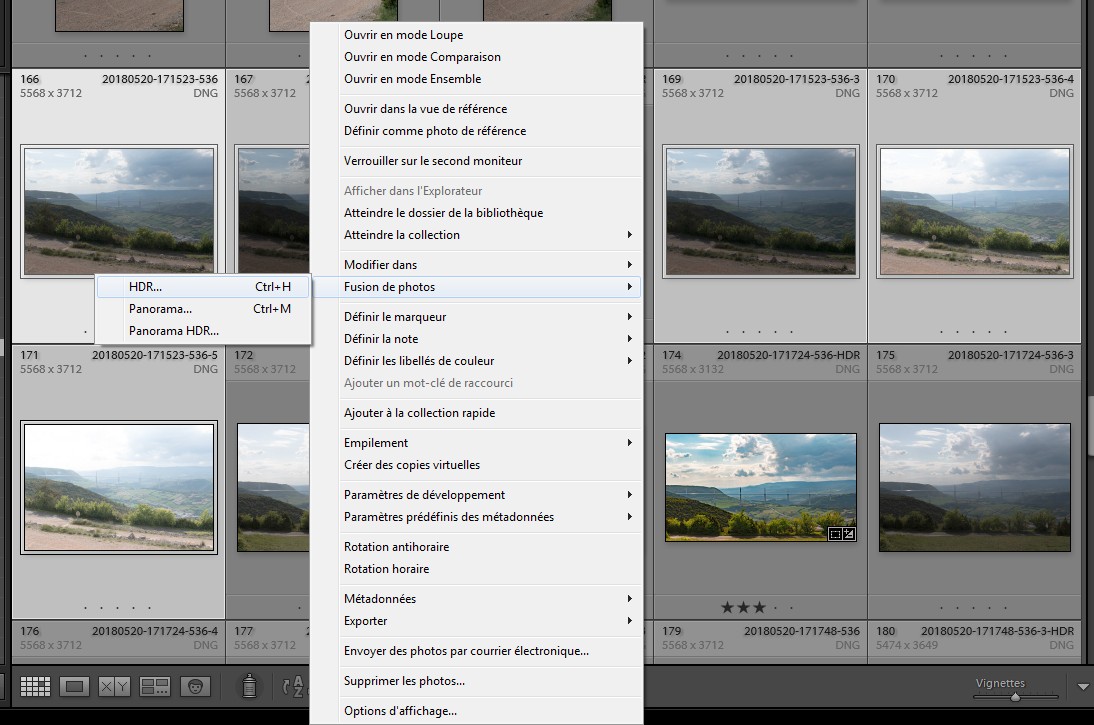
Il vous suffit de sélectionner les fichiers, je faire un clique-droit pour choisir l’option “fusion de photo -> HDR…” du menu conceptuel, ou de saisir le raccourcis-clavier Ctrl+H.

Accessibilité à l'outil de fusion HDR dans Lightroom via le menu contextuel
Accessibilité à l’outil de fusion HDR dans Lightroom via le menu contextuel

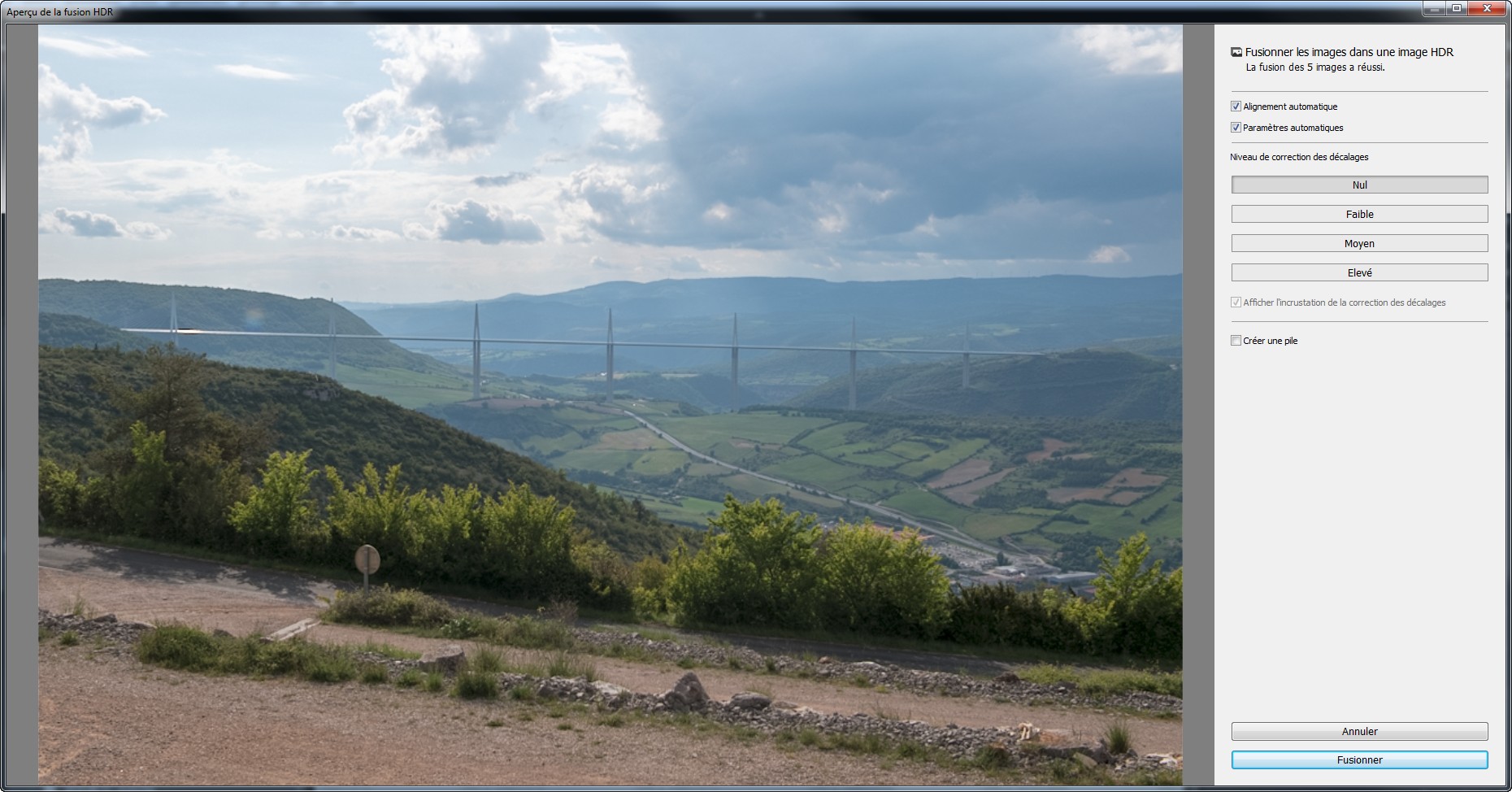
  • Choisissez de cocher « alignement automatique » pour éviter les problèmes de superposition.
  • Cochez « Paramètre automatique » pour gagner du temps sur le rendu. Vous pourrez toujours retourner dans le module développement pour ajuster le rendu si vous le jugiez nécessaire.
  • Choisissez le niveau de décalage minimum pour éviter les effets d’image fantôme sur les zones mobiles de l’image. (végétation agitée par le vent, une personnes qui marchait…)
  • Puis finissez par cliquer sur le bouton “Fusionner”

Interface de l'outil de fusion HDR de Lightroom
Interface de l’outil de fusion HDR de Lightroom

Traitement dans Photoshop CC

  • Ouvrez Photoshop CC.
  • Allez dans le menu “Ficher”, section “Automatisation” et choisissez “Fusion HDR Pro…

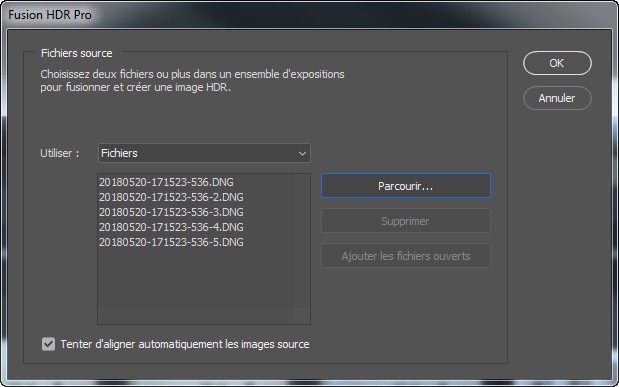
La boîte de dialogue suivante s’ouvre :

Interface du sélecteur de fichier du module Fusion HDR Pro de Photoshop.

  • Cliquez sur “Parcourir…” et sélectionnez vos fichiers
  • Laissez coché la case “Tenter d’aligner automatiquement les images source”
  • Puis cliquez sur “OK”

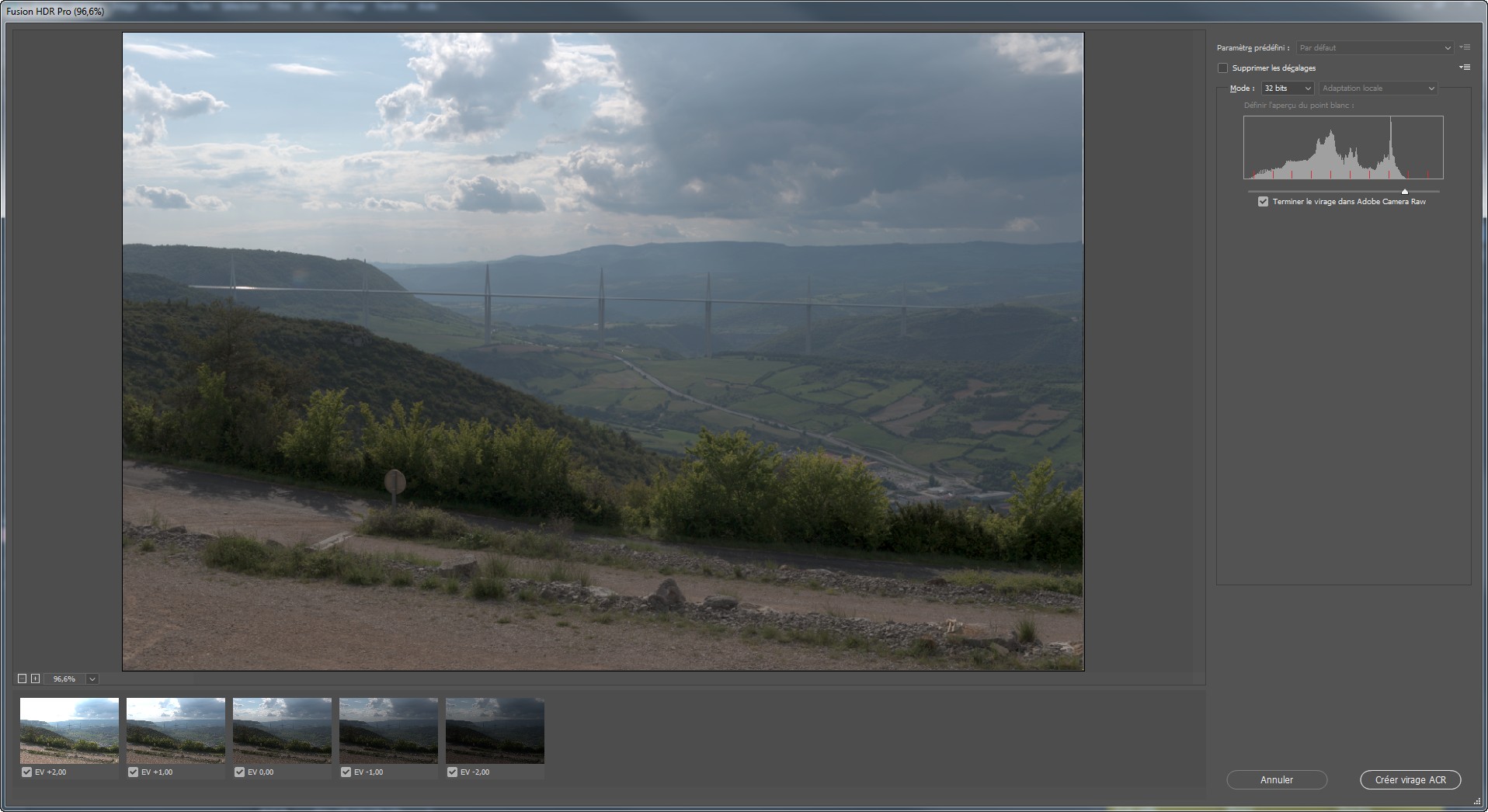
Photoshop charge les images et ouvre la fenêtre suivante :

Interface du module Fusion HDR Pro de Photoshop.

Je vous conseille les actions suivantes :

  • Cochez la case “Supprimer les décalages”
  • Sélectionnez le mode “32 bits”
  • Laissez coché la case “Terminer le virage dans Adobe Camera Raw”
  • Puis cliquez sur “Créer virage ACR”

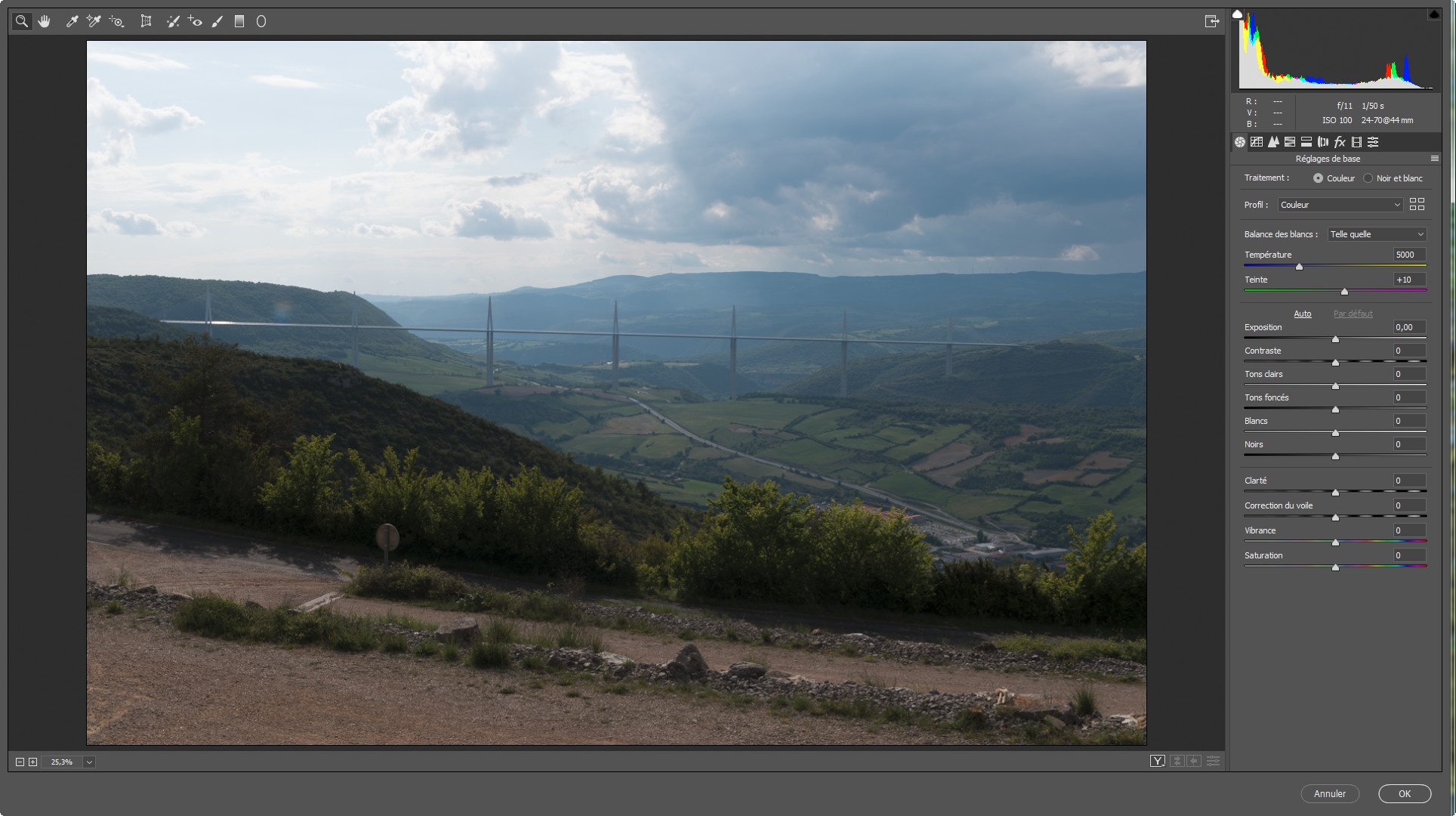
La fenêtre Camera Raw s’ouvre avec l’image :

Interface Camera Raw pour réaliser les réglages de tonalité de l'image assemblée par le module Fusion HDR Pro de Photoshop.
Interface Camera Raw pour réaliser les réglages de tonalité de l’image assemblée par le module Fusion HDR Pro de Photoshop.

  • Procédez à vos réglages puis faites “OK”

Vous vous retrouvez dans Photoshop avec l’image en 16 bits de votre assemblage HDR.


Laissez-moi en commentaire vos trucs et astuces sur cette technique si vous la maîtrisez déjà ou sinon, n’hésitez pas à me poser vos questions éventuelles

icf-russia.ru
maghullradio.co.uk
towncreekfdn.org
videocentury.ru
vorvuz.ru