abzschool.ru
anaucogourmet.es
dharanisugars.in
enigmaterial.com
fairfarmsnow.org
Catégories
Photomontage et post-traitement

Comment ajouter des effets lumineux avec Photoshop et son filtre de rendu halo

Ajouter ou amplifier des effets de lumière sur une photographie peut grandement apporter de l’intérêt à celle-ci. Dans cet article, je partage avec vous comment ajouter des effets lumineux avec Photoshop et son filtre de rendu halo.

00:00 – Présentation
00:04 – Sujet
00:11 – Timeline
00:16 – Type de photo appropriée
00:28 – C’est quoi un halo ?
01:01 – Préparation de l’image
01:10 – Traitement dans CameraRAW
04:33 – Avant/Après traitement CameraRAW
04:43 – Réalisation du halo
04:53 – Première technique sur calque dynamique
05:59 – Seconde technique sur calque séparé
09:57 – Ajout de rayons de lumière
16:44 – En résumé
17:10 – Appel à action

Le type de photo appropriée

Toutes les photographies ne sont pas concernées par cet artifice. L’objet est que le rendu reste cohérent et réaliste sur votre image finale.

Seules les photographies donc la source lumineuse est comprise dans le cadre de la photo ou très proche de ces bords fonctionnera.

Dit autrement, ce seront donc principalement les prises de vue en contre-jour qui seront concernées.

C’est quoi un halo ?

Un halo est un effet lumineux naturellement produit lorsque la lumière parvient à éclairer directement la lentille frontale de l’objectif.

Dans ces circonstances, les poussières présentes sur la lentille diffractent la lumière produisant ainsi des artefacts de lumière qui ressemble visuellement à des « bulles de lumière » dues au bokeh.

Ce phénomène est soit recherché, soit ç éviter en fonction de ce que cherche à représenter le photographe.

La meilleure façon de l’éviter est de monter un pare-soleil à l’avant de l’objectif pour que les rayons de lumière ne puissent pas directement éclairer la lentille.

Evidemment, si au contraire, vous recherchez l’effet, enlevez le pare-soleil.

Préparation de l’image

Dans les grandes lignes, la préparation de l’image consiste à post-traiter l’image de manière à ce qu’elle corresponde au rendu d’un contre-jour.

Il faudra donc assombrir celle-ci pour mieux rendre l’effet d’éblouissement dû à la source de lumière contenu dans le cadre de la photo.

De plus, cet assombrissement permettra de mieux distinguer les effets de lumière qui seront clairs sur le fond sombre.

En fonction de l’ambiance que vous souhaitez donner à la photo, il peut aussi être intéressant de réchauffer la balance des blancs pour renforcer la chaleur de la lumière du soleil. C’est ce que j’ai fait dans mon exemple en vidéo. Ceci reste un choix personnel.

Toute cette préparation peut se faire dans CameraRaw ou dans Lightroom. A vous de choisir le logiciel que vous préférez.
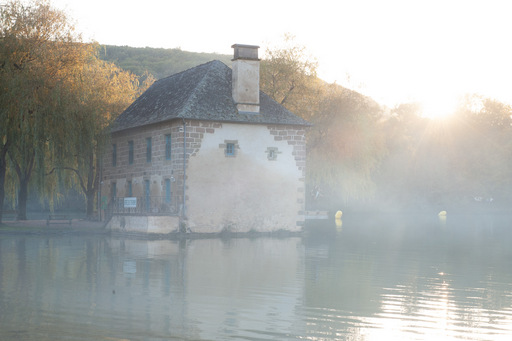
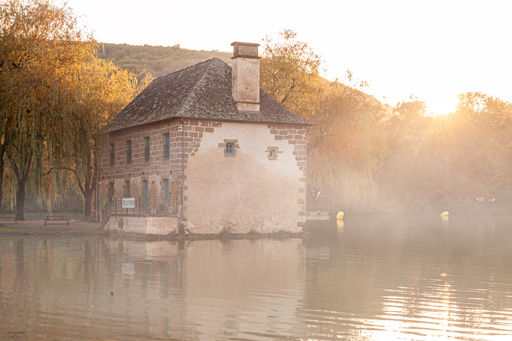
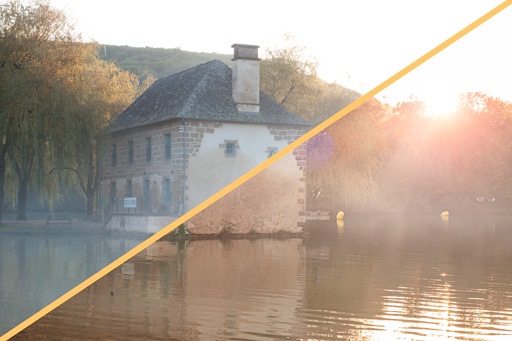
Image brute (prise de vue au format RAW)
Image préparée (traitement uniquement dans CameraRAW)

Réalisation du halo

Première technique : calque dynamique

Cette première technique consiste à directement appliquer le filtre de rendu de halo sur l’image précédemment convertie en calque dynamique.

L’avantage de cette technique est de simplifier l’empilement des calques. Cela peut être intéressant pour gagner en lisibilité dans votre fichier PSD.

Cependant, il est nécessaire de partir dans ce cas d’une photographie déjà correctement adaptée à l’application du filtre, c’est-à-dire, répondant aux critères évoqués plus haut.

Seconde technique : calque séparé

Cette seconde technique à l’avantage d’être plus flexible pour le traitement de l’image. L’effet étant simplement présent sur un calque séparé, il vous sera beaucoup plus facile pour ajouter à postériori des éléments dans le décor sans avoir à réappliquer l’effet à chaque fois.

  • Ajouter un calque vide avec Shift+Crtl+Alt+N
  • Fusionnez votre empilement de calque dans un nouveau Shift+Crtl+Alt+E
  • Applique le filtre Rendu halo
  • Remplissez le calque de noir Touche D pour réinitialiser les couleur noir et blanc, puis Shift+Backspace pour remplir le calque de noir
  • Réappliquer le filtre avec les mêmes réglages Crtl+Alt+F
  • Passer ce calque en mode de fusion superposition.

Ajout de rayons de lumière

Ajouter des rayons de lumière est intéressant quand la source lumineuse est placé dernière le feuillage d’un arbre ou quelque chose comme ça.

Ceci apporte de l’intérêt à l’image en ajoutant du contraste local à celle-ci.

Le principe est de créer un calque de courbe en mode de fusion superposition pour éclairer les zones et de « dessiner » les rayons de lumière sur son masque de fusion.

Pour réaliser ce masque, il faut ajouter des touches de blanc sur fond noir, puis de venir les « étaler » à l’aide du filtre flou radial configuré en mode « zoom ».

Ici, l’important est de réussir à placer de manière précise le centre de l’effet pour que les rayons commencent bien depuis la source de lumière.

Attention ! Si ce réglage est trop imprécis, il rendra totalement caduc l’effet.

Répétez ces opérations plusieurs fois, jusqu’à obtenir des rayons adaptés à votre besoin.

Pour améliorer le contraste de ses rayons, n’hésitez pas à utiliser le réglage des niveaux sur le masque de fusion. Le raccourci clavier est Crtl+L.

En résumé

Il y a deux points importants pour ne pas faire trop fake.

  1. la photo de base doit être prise en contre-jour
  2. le réglage de ces effets doit être subtil.

Le but est juste d’ajouter un peu d’intérêt, mais surtout pas de prendre le pas sur le sujet initial de la photographie de base.

Maintenant, c’est à vous de pratiquer et amusez-vous bien.
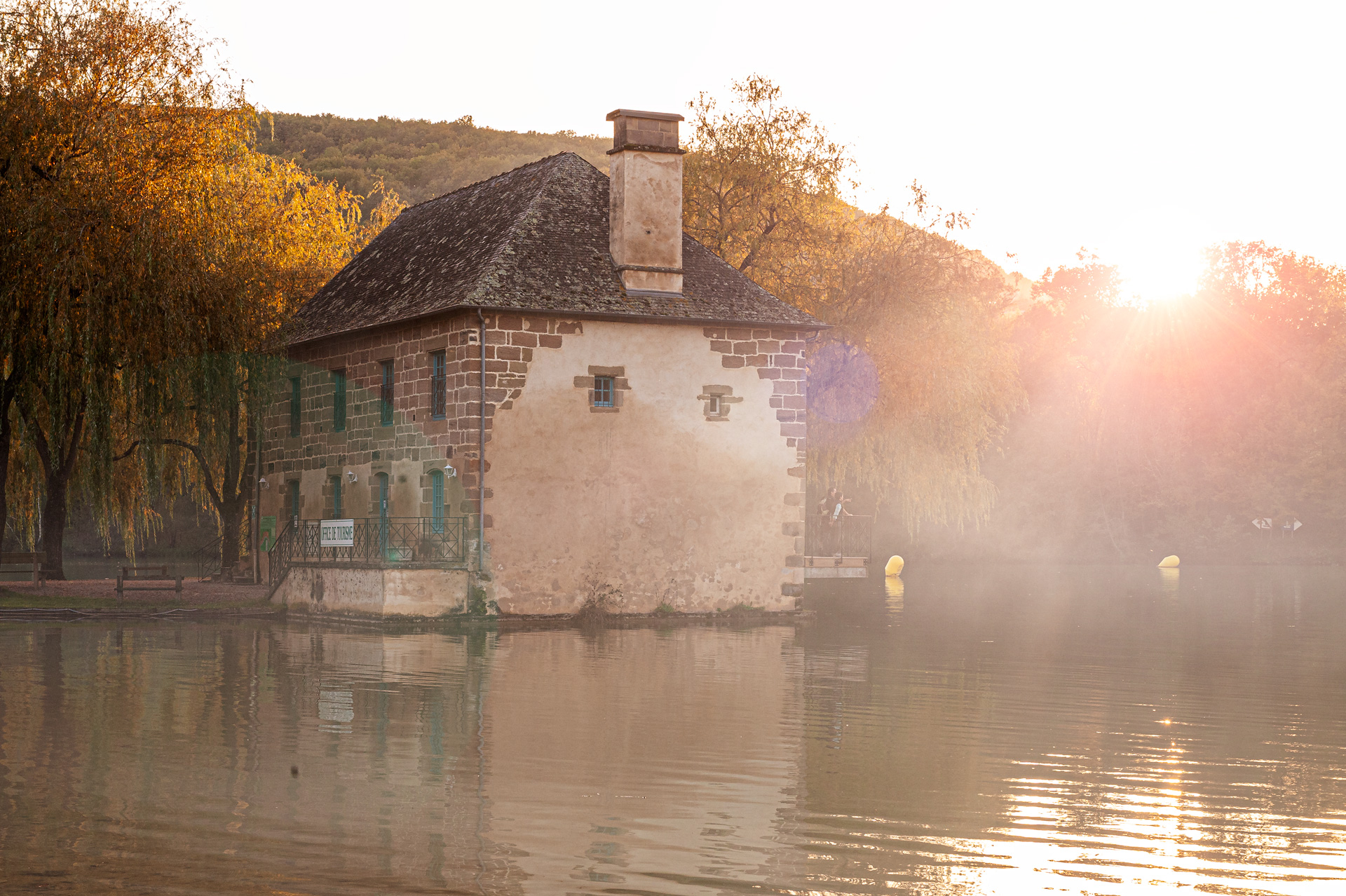
Résultat final de la vidéo (cliquez dessus pour agrandir)
Catégories
Créativité, propulseur de motivation...

Développer son inspiration à partir de sites web d’Internet

L’objet de cet article est de partager avec vous quelques ressources Internet pour vous aider à développer votre inspiration. Le principe est simple. Plus vous regarderez des images ou des photographies différentes et plus vous allez vous construire votre propre référentiel à partir duquel vous serez d’autant plus capable de développer votre inspiration. Plus les sources seront diverses et plus vous enrichirez ce référentiel. Ce sera même votre inconscient qui travaillera pour vous. Commençons maintenant.

00:00 – Présentation
00:04 – Sujet
00:19 – 500px
02:09 – 500px mot-clé
02:57 – 500px en application pour téléphone
03:22 – Flickr
03:48 – Adobe behance
05:44 – Deviant Art
06:59 – Google Images
07:54 – Astuce – Profitez de vos temps perdus pour parcourir des sites depuis votre téléphone
08:15 – S’inspirer des outils
09:06 – Utiliser des contraintes

Des sites web pour s’inspirer en photographie

500px

Ce site fonctionne sur le principe de la publication puis de la notation des photographies partagées par des photographes amateurs ou professionnels.

Il est possible de découvrir des photographies au fur et à mesure qu’elles sont postées ou par catégorie.

Si vous allez dans l’onglet “Découvrir” et que vous choisissez “Fresh photo” ou “Nouveautés”, vous arriverez sur une galerie exposant toutes les dernières photos publiées. Cette page est extrêmement dynamique, car de nombreuses nouvelles photos sont postées toutes les minutes.

Si vous choisissez la catégorie “à venir”, vous trouverez l’ensemble des photographies dont leurs notes ont atteint au moins 70/100. Cette note est fonction du nombre de likes en fonction du temps. Plus une photo obtient des likes en un minimum de temps et plus elle est bien notée.

Enfin, les photographies les mieux notées apparaissent dans l’onglet “Populaire”. Ici, le niveau de qualité est extrêmement élevé.

Pour vos recherches, il est possible de filtrer les images par des mots-clés. Il y a deux façons de procéder :

  • cliquer directement sur un mot-clé contenu dans la fiche détaillée d’une photo
  • saisir le mot-clé dans le champ recherche de la page.

Astuce :

500px existe aussi sous forme d’application pour smartphone. Ceci est très utile pour parcourir le site depuis son appareil pendant ces heures perdues ou temps d’attente de la vie de tous les jours.

Flickr

Flickr fonctionne sur le même principe de 500px et est le plus gros site mondial de partage de photographies.

Personnellement, je l’aime un peu moins, et par conséquent, je l’utilise moins.

A vous de vous faire votre propre idée.

Sites multi-créatifs, inspiration garantie

Behance

Ici, je vous parle du site d’Adobe appelé Behance.

Ce site est une plateforme d’échange et de travail collaboratif pour de très nombreux arts visuels.

Ceci est un réel avantage pour l’inspiration, car il est toujours bon de croiser plusieurs domaines pour créer des nouvelles idées.

Allez dans l’onglet “Découvrir” puis cliquez sur “Rechercher dans tous les projets Behance”. Vous trouvez alors une barre de filtre où se situe le choix “Champs créatifs”. Où a l’intérieur, les choix les plus populaires sont en accès direct, mais juste à droite, vous trouverez la liste de tous les choix classés par ordre alphabétique.

L’intérêt est de découvrir le travail de plein d’autres artistes, en BD par exemple, et peut-être qu’une planche de BD pourra vous donner l’envie de reproduire le même type de visuel en photographie par exemple ou en 3 dimensions.

Deviant Art

Ce site est plutôt à destination des artistes en dessin ou peinture, mais pas seulement.

Encore une fois, ici, vous trouverez des exemples de scène qui pourront éventuellement vous inspirer à reproduire dans le domaine de la photographie ou du photomontage.

Google images

Dernière source d’inspiration à ne pas négliger. Google Images rassemble toutes sortes d’images en fonction des termes de recherche que vous utiliserez. Ici, sortiront les plus populaires, ce qui pourra vous orienter sur des tendances.

S’inspirer à partir des outils

Travailler avec un nouvel outil engendre souvent une motivation immédiate qu’on aurait tort d’ignorer. Ici, j’illustre mes propos avec la recherche de nouvelles brush pour Photoshop par exemple.

Recherchez dans Google “brush Photoshop” ce qui vous proposera de nombreux sites où télécharger ce type d’outil.

Par exemple, le site brusheezy permet de télécharger de nombreuses ressources pour Photoshop.

Ici se trouve une brush permettant de représenter des bulles de savon. A vous de voir quel type d’illustration vous pourriez faire pour utiliser cette nouvelle brush dans votre projet.

S’inspirer avec des contraintes

Juste ci-dessus la contrainte était d’utiliser une brush Photoshop, mais vous pouvez trouver toute sorte d’autres contraintes même dès la prise de vue, comme vous obliger à 

  • utiliser qu’une focale de 50mm,
  • faire que des poses longues de 3 secondes
  • faire des photos surexposées et chercher comment les exploiter quand même…

Catégories
Photomontage du mois

La Saint-Valentin protégée de la COVID par Cupidon

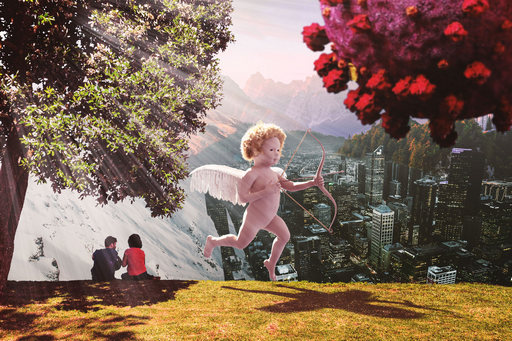
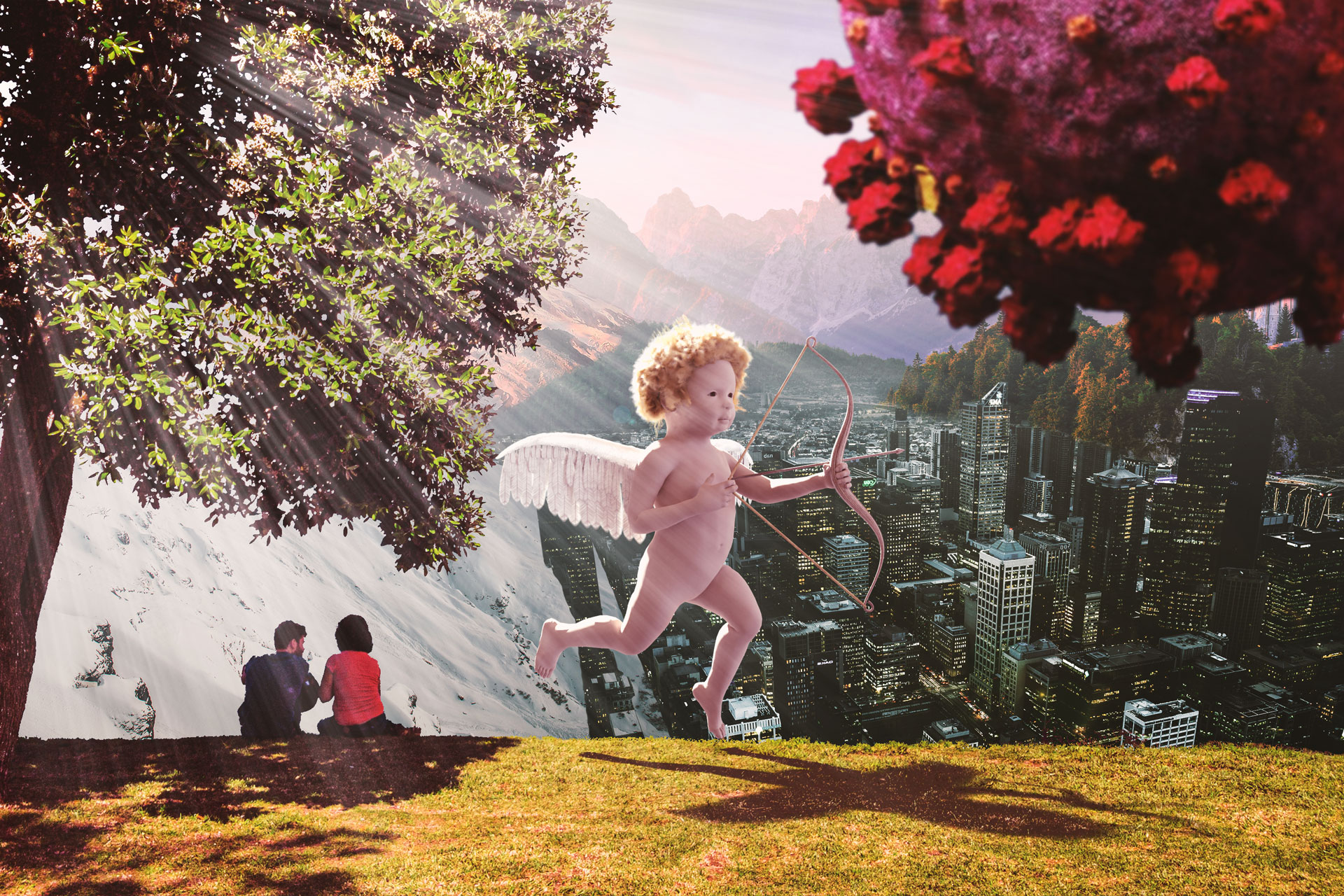
L’année 2020 a été très fortement marquée par l’impact dû à la COVID-19. Au-delà des aspects sanitaires et économiques, l’aspect social a été bouleversé également compte tenu des mesures mises en place pour limiter la circulation du virus par l’application des mesures barrières. Avec la nouvelle année 2021, l’espoir d’une renaissance de nos libertés était omniprésent dans nos esprits. Cependant, l’évocation de la possibilité d’un troisième confinement malmène nos espérances. Quand le moment est venu de trouver un sujet pour le photomontage de fin janvier, j’ai réfléchi aux événements classiques du mois de février. Naturellement, la Saint-Valentin m’est venue en tête. Puis, je me suis posé la question de l’impact de la COVID sur ce moment représentatif de l’amour. Et là, j’ai imaginé Cupidon, armé de son arc, en train de défendre un couple d’amoureux de l’affreuse COVID !

Explication du comment

L’esquisse

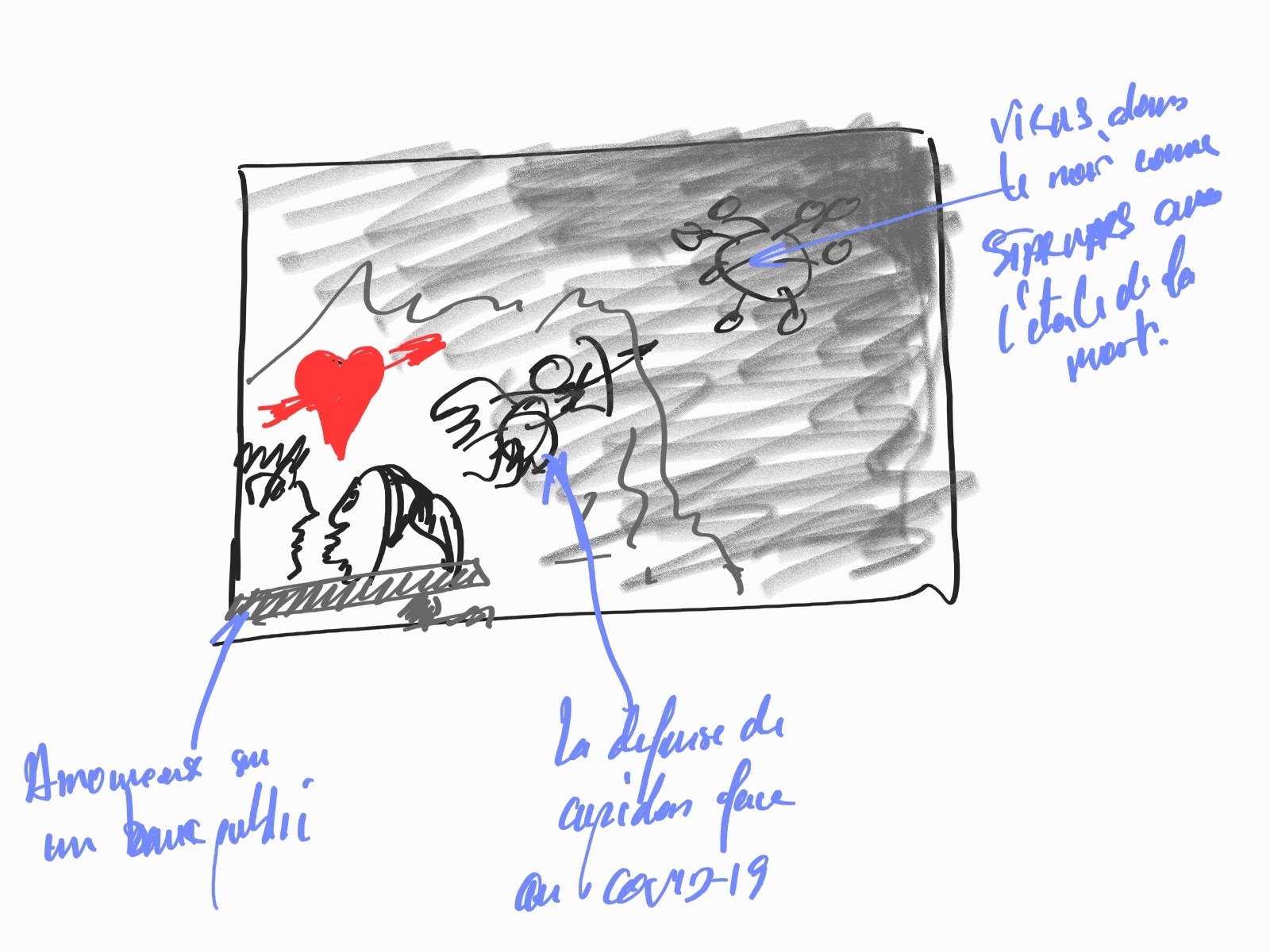
Avoir une idée en tête est un bon début, mais il faut rapidement la convertir en vision graphique par une esquisse. Cette étape est importante, car c’est à ce moment que la mise en page se concrétise. Cette dernière devant globalement valider les aspects suivants :

  • lister les éléments essentiels à faire figurer,
  • définir la mise en scène,
  • valider la lecture de l’image,
  • établir les besoins en images sources pour réaliser le photomontage.

Voici l’esquisse à laquelle je suis arrivé :

Les images de bases

Je me suis donc mis à la recherche de différentes photographies pour réaliser ce photomontage. J’ai notamment assemblé plusieurs images pour réaliser l’arrière-plan.

J’ai aussi récupéré une photographie de mes dernières vacances aux Açores pour le premier plan où figure un couple d’amoureux sous un arbre.

J’ai extrait un énorme virus COVID d’une photo d’illustration.

Et pour finir, j’ai rencontré de la difficulté pour trouver un Cupidon compatible avec les besoins de la scène.

J’ai donc décidé de le réaliser en 3D avec Blender ! Sans mentir, ça a été le plus gros travail.

Modélisation de Cupidon en 3D dans Blender

Pour la base du personnage, j’ai utilisé l’outil gratuit : MakeHuman.

Cet outil permet de rapidement réaliser une marionnette humaine en 3D exportable au format *.fbx pour être utilisé dans n’importe quel logiciel de 3D.

L’autre avantage, est que ce logiciel permet aussi directement de “rigger” le personnage. C’est-à-dire, de lui associer un squelette permettant de déformer le “mesh” de manière naturelle pour lui faire prendre les poses que l’on souhaite.

Les cheveux ont été réalisés avec l’emploi d’un système de particules associé aux surfaces formant le haut du crâne.

Pour ce qui est de l’arc et des flèches, ils ont été fait très simplement en utilisant des courbes vectorielles sur lesquelles l’option géométrie a été activée.

Mais le plus compliqué a été la réalisation des ailes. Cet élément est structuré en 2 parties :

  • l’os de la partie supérieure qui a été réalisé avec une courbe vectorielle sur lequel un autre système de particule à permis de faire le duvet,
  • un ensemble de plumes de différentes tailles, réalisé à partir d’une texture projetée sur un plan qui a été dupliqué de nombreuses fois et placé de manière légèrement aléatoirement pour donner un aspect analogique à leurs placements.

Placement de Cupidon dans la scène

Pour bien placer Cupidon dans la scène et ainsi placer correctement l’éclairage de la scène, j’ai dû commencé par réaliser toute la base du photomontage dans Photoshop.

Cette première base du photomontage a été utilisée en image de fond dans la caméra de Blender. Ceci m’a permis de me donner un référentiel pour positionner la caméra au bon endroit par rapport à Cupidon en fonction de son intégration dans le photomontage.

Finalisation du photomontage dans Photoshop

Une fois de rendu 3D calculé dans Blender, je l’ai importé dans le photomontage que j’ai finalisé en travaillant l’intégration des différents calques :

  • ajout d’une perspective atmosphérique dans l’arrière-plan,
  • ajout d’un effet de flou sur le COVID,
  • ajout des rayons de lumière dans les l’arbre
  • ajout de l’effet de halo depuis le coin en haut à gauche
  • travail sur la colorimétrie de chacun des calques pour corriger les dominantes de couleurs incohérentes
  • ajout d’une colorimétrie globale à l’image pour lier l’ensemble.

Autocritique

Le résultat final me semble intéressant. Il me semble qu’il représente bien le message de mon idée de départ, ce qui est le plus important pour moi.

Techniquement, j’ai aussi bien apprécié la réalisation, car j’ai dû franchir quelques difficultés :

  • comme la jonction des différentes photos pour former l’arrière-plan
  • la modélisation de Cupidon
  • la recherche de l’harmonisation globale de l’image.

Encore une fois, je trouve que la complémentarité de la 3D avec les photographies permet de réaliser des scènes surréalistes qui me plaisent.

Maintenant, à vous de me dire en commentaire ce que vous en pensez, et pourquoi pas, de partager votre propre réalisation de ce photomontage.

Catégories
Non classé

Mon bilan 2020, mes objectifs et mon projet 2021

Une nouvelle année arrivant, il est temps de faire le bilan 2020 de l’année écoulée pour savoir mieux se diriger dans le futur. Je partage ici l’analyse de mes résultats, qui ne l’oublions pas est aussi en partie grâce à vous les amis ! J’en profite aussi pour vous annoncer ce qu’il nous attend pour 2021 avec notamment une grosse annonce en fin de vidéo !

Bonjour, je suis Vincent BOUVAIS du blog initiation-photo.com.

Aujourd’hui, je partage avec vous le bilan de cette année 2020 et j’annonce mes objectifs pour l’année 2021 avec une grosse annonce en fin de vidéo.

Commençons par le Bilan 2020

Les publications

J’ai réussi à maintenir une régularité de la sortie des articles quasiment parfaite. Seul le photomontage du mois de juillet n’a pas pu être réalisé et donc publié.

Plus concrètement, j’ai réalisé 64 articles sur les 65 prévus au total, soit 98.5% de taux de réussite !

En parlant d’article, vous l’avez peut-être remarqué, mais depuis le mois de mai 2020, j’ai mis en place un cycle sur 4 semaines pour aborder les différents thèmes du blog :

  • Créativité
  • Photoshop
  • Technique photo
  • Lumière

Ceci a pour avantage de garantir le traitement de ceux-ci de manière régulière et équilibrée. J’espère que ça vous satisfait…

Récemment, depuis le mois de novembre 2020, j’ai modifié la structure de mes publications de manière à joindre en même temps une vidéo et le texte associé de celle-ci.

Pour vous, ceci à l’avantage d’avoir deux formats différents afin de mieux vous satisfaire

et pour moi, ceci à l’avantage de mieux référencer mes articles auprès de Google.

==> Il s’agit donc d’une démarche gagnant/gagnant ! J’espère que vous êtes d’accord avec moi, dites le moi en commentaire.

Maintenant, concernant les photomontages de cette année, j’ai beaucoup plus axé leur réalisation avec une partie en image de synthèse.

Cet outil à l’avantage de pouvoir facilement obtenir des éléments de composition inatteignable autrement.

De plus, le contrôle total sur l’éclairage de ces objets permet une meilleure intégration avec la scène finale.

Réalisation des objectifs 2020

Pour finir sur ce bilan 2020, je partage avec vous les 4 objectifs que je m’étais fixés :

  •  Augmenter mon trafic en passant à 80 sessions/jour en moyenne sur l’année

==> Mes indicateurs me donnent les résultats suivants :

80s/j sur WordPress,

85s/j sur Google Analytics

==> L’objectif est donc ATTEINT

  •  faire au moins une vente.

==> Ca était le cas en réalisant une série d’une dizaine de photomontages pour une cliente américaine

==> L’objectif est donc ATTEINT

  •  Mettre en vente au moins un produit

==> En fin d’année 2019, j’avais commencé à mettre en place la page mon Coaching EUREKA

==> En cette fin d’année 2020, j’ai ouvert ma boutique FIVERR qui vous propose 3 types de prestation autour de la retouche photo et du photomontage.

==> L’objectif est donc ATTEINT

  •  Faire régulièrement des lives sur Facebook ou YouTube

==> Là, l’objectif n’est pas atteint. Je n’ai pas trouvé de temps pour faire ça, mais je ne laisse pas tomber l’idée pour autant.

==> L’objectif n’est donc pas ATTEINT

Au bilan final, 3 objectifs sur les 4 prévus ont été réalisés ! C’est donc plutôt une bonne année.

Objectifs 2021

Passons maintenant à l’avenir ! Quels sont donc mes nouveaux objectifs et mon gros projet pour 2021 ?

Les publications

Concernant les publications hebdomadaires, je vais modifier le cycle de parution des articles.

Jusqu’alors basé sur 4 semaines comme évoquées plus haut, je vais passer à des cycles de 5 semaines. Les thèmes seront donc :

  • Créativité,
  • Photoshop,
  • Technique photo,
  • Lumière,
  • et Blender, que j’ajoute pour vous permettre d’avoir encore plus de moyens créatifs.

Les objectifs 2021

Sur le même principe que ceux de l’années dernières :

  • Toujours augmenter le trafic du blog 

==> dans le but d’atteinte entre 150 et 170 sessions par jour en moyenne sur l’année

  • Faire régulièrement des lives sur Facebook, YouTube ou éventuellement Twitch

==> la fréquence est à définir,

==> les sujets aussi

==> et l’organisation technique est à construire

Bref, tout un programme

Le PROJET

Parlons maintenant du projet…

  • Proposer à la vente une première formation autour de la photographie pour débutant

==> Les idées sont là

==> le plan de celle-ci est globalement défini

==> mais, il reste encore à la concrétiser totalement

==> j’aurai certainement besoin de vos retours et de votre aide afin que cette formation réponde au mieux à vos besoins et vos attentes…

Alors voilà, il n’y a que 3 objectifs au lieu de 4, mais je pense que ceux-ci sont d’autant plus chauds à atteindre.

Il va me falloir abattre beaucoup de travail pour les réaliser, mais l’aventure est d’autant plus motivante !

Cette vidéo est donc hors norme.

Je suis à l’écoute de vos commentaires notamment 

  • concernant vos attentes autour des futurs lives
  • et du projet de formation en photographie pour débutants.

Je vous invite donc, avec beaucoup d’enthousiasme, à renseigner mon sondage en ligne, à partir duquel, je pourrais m’inspirer pour vous proposer le produit le plus adapté pour vous !

De plus, l’espace commentaires ci-dessous est aussi ouvert pour vous exprimer ouvertement sur l’ensemble de ces sujets.

Si vous avez aimé cette vidéo, je vous invite à :

  • cliquer sur le pouce vers le haut,
  • à partager avec vos amis,
  • à vous abonner à la chaîne YouTube et d’activer la petite cloche pour être certain d’être averti à chaque nouvelle vidéo,
  • mais le top du top, est de vous abonner à mon blog initiation-photo.com
  • et recevez en échange gratuitement, mon guide « Sur le chemin de votre INSPIRATION »

Merci beaucoup, au revoir et à bientôt

Catégories
Photomontage et post-traitement

Comment réaliser une nature-morte avec un objet en lévitation (partie 2)

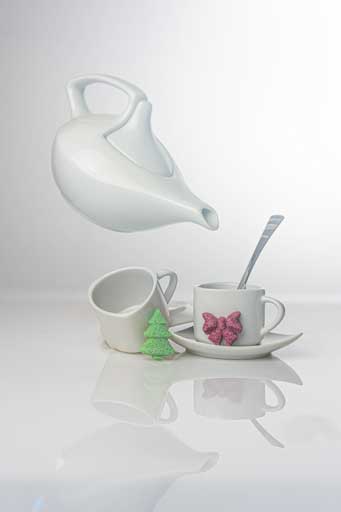
La semaine dernière, nous avons vu comment réaliser la prise de vue du set à café telle que le montre l’illustration de cet article. Pour aboutir au résultat final, il y a un travail de post-traitement qu’il faut appliquer. D’ailleurs, j’attire votre attention sur la différence importante qu’il existe entre l’exposition et la tonalité d’une photographie, car l’exemple que nous voyons ensemble illustre bien ce concept. N’hésitez pas à aller lire ou relire cet article. Enfin, si vous n’avez pas vu, non plus, la première partie, je vous invite aussi à aller la découvrir avant de revenir ici.

Résultat de la prise de vue

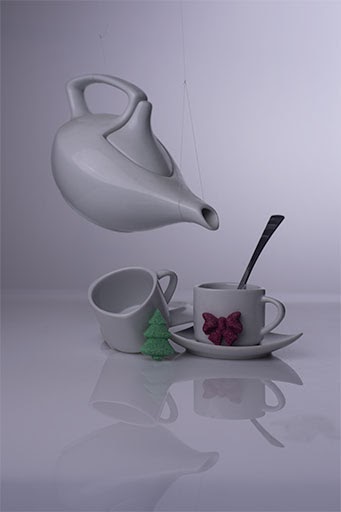
La photo ci-dessous est le résultat de la prise de vue de la scène photographiée. Partageons rapidement l’analyse des points clé de celle-ci :

  • Balance des blancs froide
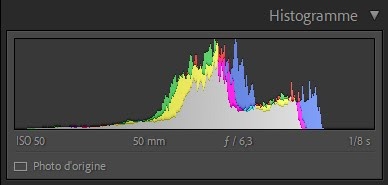
  • Exposition correcte, car à la vue de l’histogramme, aucune zone est cramée ou bouchée
  • Tonalité neutre
  • Présence des fils de support de la théière
  • Présence d’un léger vignetage

Développement du fichier RAW dans Lightroom

Correction de l’objectif

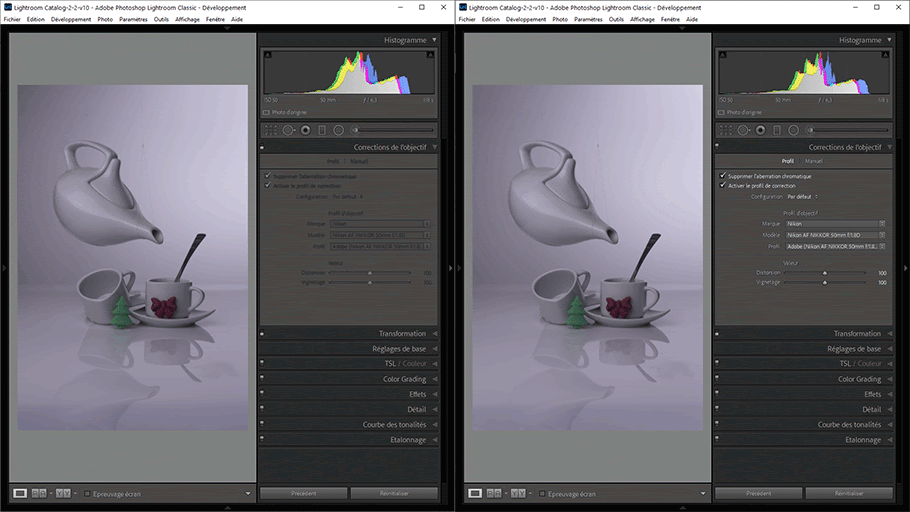
Cette opération a pour but de corriger le vignetage et les aberrations chromatiques engendrés par les défauts de qualité optique de l’objectif. Il repose sur une bibliothèque de profils de corrections intégré directement à lightroom. Il suffit de retrouver dans les listes la marque et le modèle de l’objectif utilisé si le logiciel n’a pas été en mesure de le reconnaître automatiquement.

Correction de la déformation de l’image (onglet transformation)

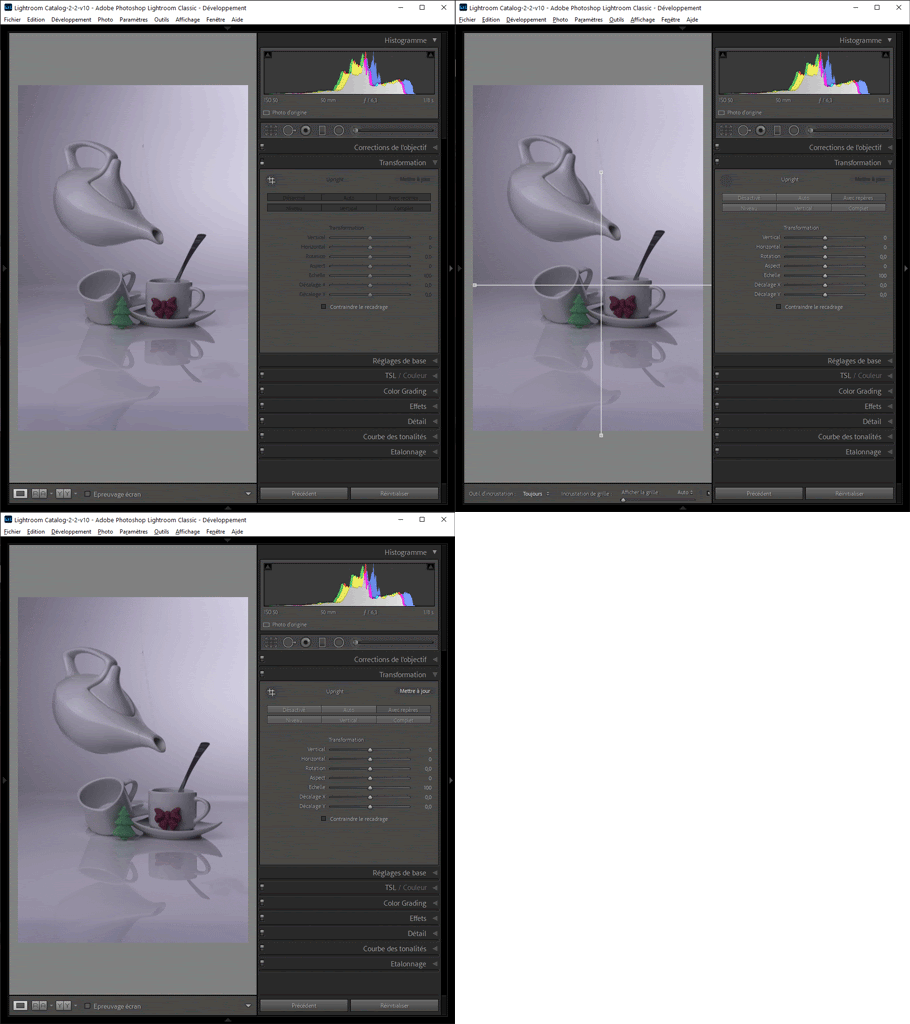
Ici le travail a pour but de rétablir une géométrie plus propre de l’image. Bien que l’appareil photo a été positionné sur pied et orienté avec le plus de précision possible, il existe toujours un petit écart par rapport à l’horizontalité et la verticalité parfaite des objets. Utilisant deux repères, un horizontal et l’autre vertical, l’image se trouve redressée simplement.

Réglages de base

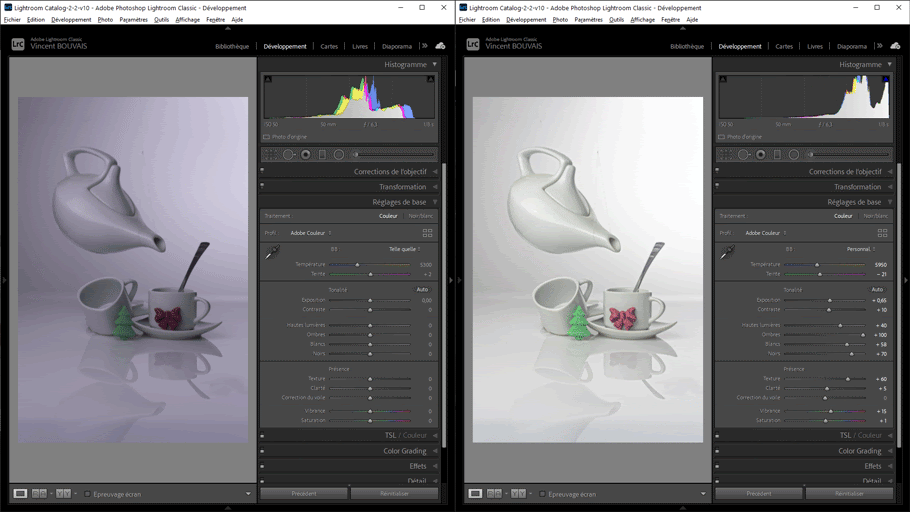
Le plus gros du travail est réalisé ici. Plusieurs réglages sont disponibles et je les ai utilisés dans un ordre précis.

  1. Correction de la balance des blancs à l’aide de l’outil pipette. L’idée est de cliquer sur une zone là où les teintes devraient être gris neutres. Dans mon cas, après plusieurs essais sur différentes zones, j’ai finalement choisi le corps de la théière. Cette opération règle directement les deux réglages “température” et “teinte”.
  2. Correction de l’exposition globale de la photo. La tonalité de l’image étant trop sombre à mon goût, j’ai progressivement déplacé vers la droite le curseur “exposition” en prenant garde de ne pas faire apparaître de zone cramée.
  3. Ajout de “Textures” et de “Clarté” dans l’image. Je procède à ce réglage maintenant, car il influe sur les réglages suivants.
  4. Ensuite, j’ai aussi poussé vers la droite les quatre réglages “Hautes lumières”, “Ombres”, “Blancs”, “Noirs” en prenant garde aussi de ne pas cramer les blancs.
  5. Enfin, comme le résultat global me semblait un peu plat, j’ai légèrement poussé les réglages “Contraste”, “Saturation” et “Vibrance” pour retrouver un peu de profondeur et de présence.

Détail / accentuation

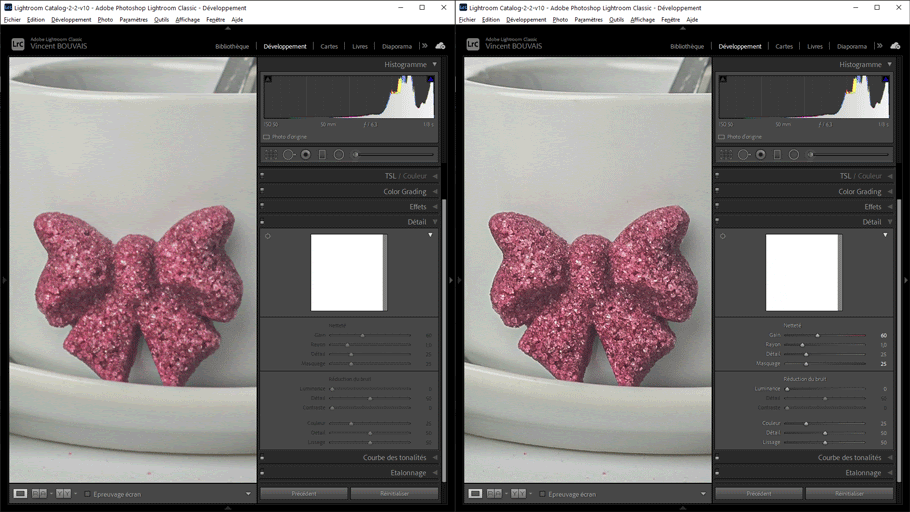
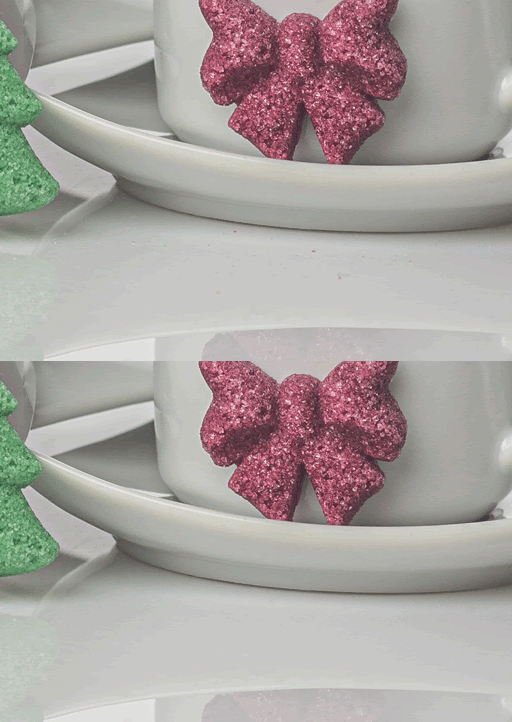
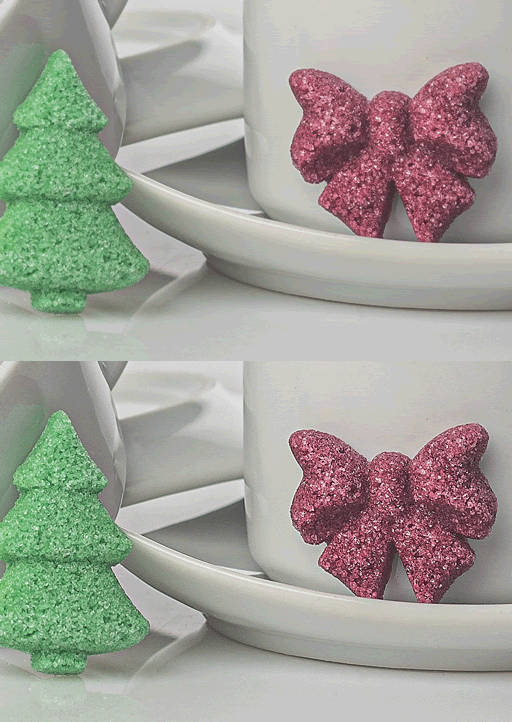
Enfin, pour finir les opérations dans Lightroom, j’ai réglé l’accentuation de l’image dans le but de mieux mettre en évidence les détails de la texture des sucres.

A ce stade, le rendu de la photo est déjà beaucoup plus propre et proche de l’idée que j’avais en tête.

Il est temps de passer au travail dans Photoshop pour finaliser l’ensemble.

Retouche de l’image dans Photoshop

Le travail principal dans Photoshop est de supprimer toutes les imperfections de l’image de manière à ce que le rendu soit le plus propre possible :

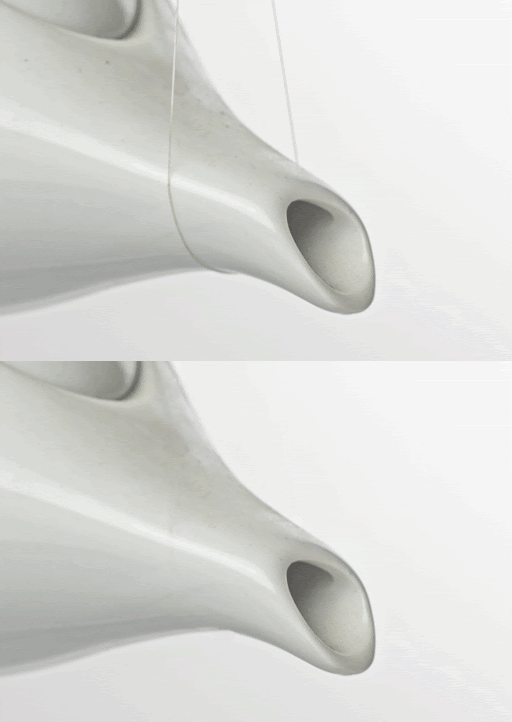
  • Suppression des poussières,, grains de sucres, rayures du Plexiglas
  • Suppression des fils de Nylon

Effacement des imperfections

Il est toujours préférable de travailler de manière non-destructive. Pour répondre à cette exigence, nous allons travailler sur des calques supplémentaires qui contiendront uniquement les retouches réalisées.

  • Une fois l’image obtenue après les traitements de Lightroom chargée dans Photoshop, créez un nouveau calque vide.
  • Sélectionnez l’outil correcteur.

L’outil « Correcteur » fonctionne sur le même principe que l’outil “Tampon de duplication”. En maintenant la touche ALT enfoncée, vous échantillonnez une zone de l’image qui contient une texture similaire à la zone qui présente l’imperfection puis vous venez l’appliquer en recouvrant l’imperfection.

Dans le cas d’une zone uniforme, le travail est immédiat et parfait (vidéo à 7:47). Cependant, cela devient plus compliqué quand l’imperfection se trouve sur une zone de transition d’une ombre (vidéo 8:00) ou sur la tranche d’un objet (vidéo 10:35).

La solution dans ce cas est d’échantillonner astucieusement une zone présentant une texture et une transition similaires.

Tout semble parfaitement évident, mais il arrive parfois, qu’il n’est pas possible d’avoir une zone à échantillonner correspondant au besoin. Dans ce cas, il est nécessaire de procéder manuellement à l’aide de l’outil “Pinceau”.

L’astuce ici est de travailler séparément sur les tons sombres et clairs en utilisant respectivement les modes de dessin “Obscurcir” et “Eclaircir”. Dans ce cas, la subtilité provient dans le bon choix d’échantillonnage de la couleur à utiliser. Voyez cette technique ici dans la vidéo (11:13).

Accentuation supplémentaire

Une fois réalisé l’essentiel, l’image manquait encore un peu de présence notamment au niveau de la texture des sucres. J’ai donc choisi d’appliquer un calque d’accentuation.

Plutôt que de réexpliquer cette technique, je vous invite à vous reporter sur l’article dédié que j’ai déjà réalisé ici.

Lumière englobante (halo)

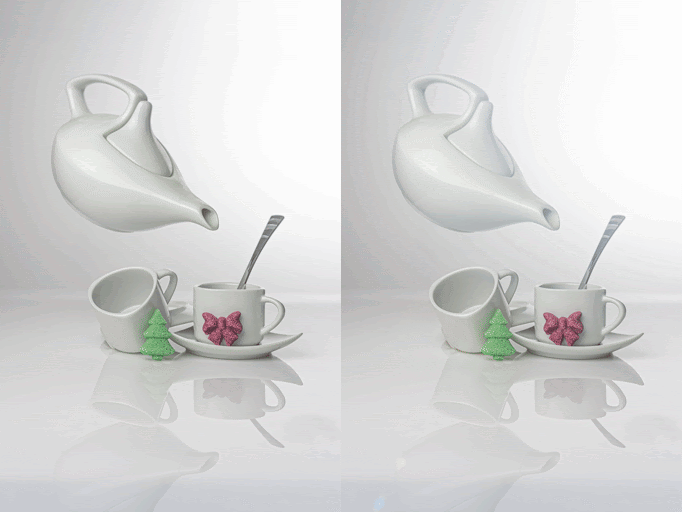
Pour totalement finir l’image, j’ai ajouté un halo de lumière pour qu’elle englobe un peu mieux les objets tout en adoucissant encore l’ambiance de l’image.

Les opérations à suivre sont les suivantes :

  • Créer un calque contenant l’ensemble de l’image en utilisant de le raccourci SHIFT+CTRL+ALT+E.
  • Sélectionnez Filtre / Rendu / Halo…
  • Placez en centre du halo dans l’aperçu à l’endroit le plus lumineux de l’image
  • Choisissez l’objectif
  • Réglez la luminosité et validez
  • Remplissez ce même calque totalement de noir
  • puis Filtre / Halo (ALT+CTRL+F)
  • Définissez le mode de fusion sur “Superposition”
  • Adoucissez le rendu des halo en ajoutant un flou gaussien léger

Si vous avez aimé cet article, je vous invite à :

  • Cliquez sur le pouce bleu de la vidéo
  • Partager la vidéo ou l’article avec vos amis
  • Vous abonner à ma chaîne YouTube
  • Ou le top du top, abonnez vous au blog initiation-photo.com
  • Et recevez gratuitement mon guide “Sur le chemin de votre INSPIRATION”
Catégories
Photomontage et post-traitement

Comment générer des images automatiquement à partir d’une base de données dans Photoshop

Photoshop possède des outils d’automatisation puissants pour générer des actions automatiquement dans le but de créer des séries d’images rapidement. Ici, je partage avec vous la possibilité d’exploiter des informations stockées dans une base de données.

00:00 – Présentation
00:04 – Sujet
00:13 – Les ressources
00:24 – La structure de la base de données
00:56 – La liaison est faite par les noms des colonnes
01:14 – Sauvegarde au format *.csv
01:38 – Notepad++
01:52 – Ctrl+H
02:51 – Utilisation des données
03:05 – Définition des liaisons
04:40 – Import des données
06:49 – Avertissement
07:38 – Génération des images
09:50 – FastStone Image Viewer
11:39 – Pouce vers le haut
11:45 – Abonnement YouTube
11:50 – Abonnement blog

Partagez avec moi en commentaire votre avis et réflexion à propos de ce sujet.

Je vous invite à vous abonner au blog et ainsi être directement averti à chaque nouvelle publication et recevez en échange gratuitement mon livre “Sur le chemin de votre INSPIRATION”.

Enfin, merci d’avance à tous ceux qui m’accorderont quelques minutes de leur temps pour compléter mon sondage qui me permettra de mieux connaître vos besoins et ainsi vous offrir un contenu plus adapté.

Catégories
Photomontage du mois

L’antre de la sorcière…

J’adore le mois d’octobre avec la fameuse date du 31/10 qui correspond au dernier jour du mois et en même temps à Halloween ! Ces conditions sont parfaites pour le photomontage du mois ! Qui plus est, le monde fantastique évoqué par cette fête est parfait pour m’inspirer des photomontages créatifs. Pour cette année, je reviens aux bases… Une sorcière et des crânes humains !

Explication du comment

Ma motivation de départ était de réaliser une image dont l’ambiance aurait un rôle prépondérant par rapport à son contenu. J’ai donc réfléchi à mettre en scène seulement quelques éléments. Ma shortlist s’est arrêtée sur ce qui suit :

  • une sorcière
  • un ou des crânes humains

Concernant l’ambiance, j’avais en tête quelque chose d’obscure et de mystérieux. C’est la raison pour laquelle j’ai cherché à recréer une sorte d’ambiance de grotte sombre avec un éclairage dont les ombres seraient très dures.

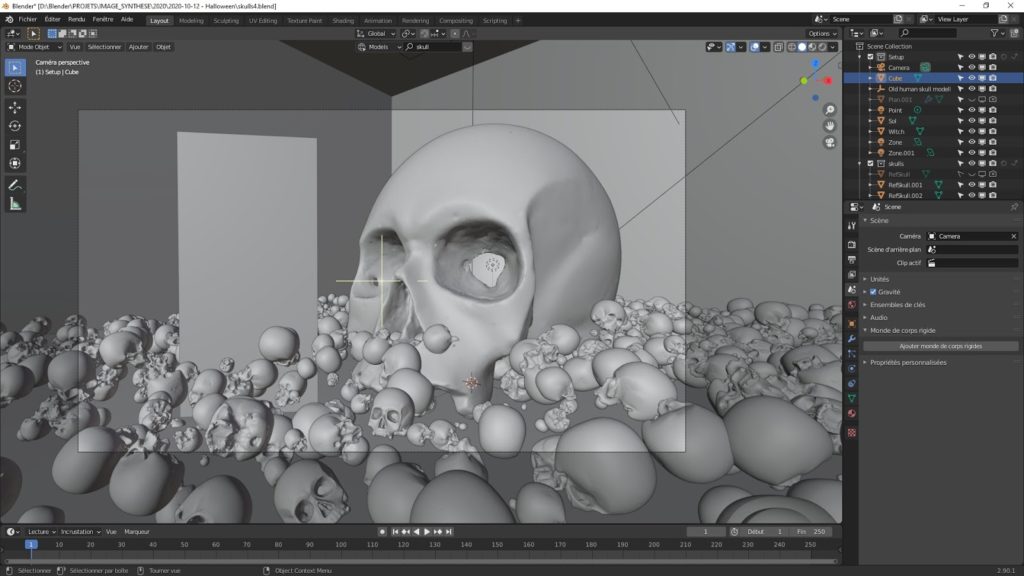
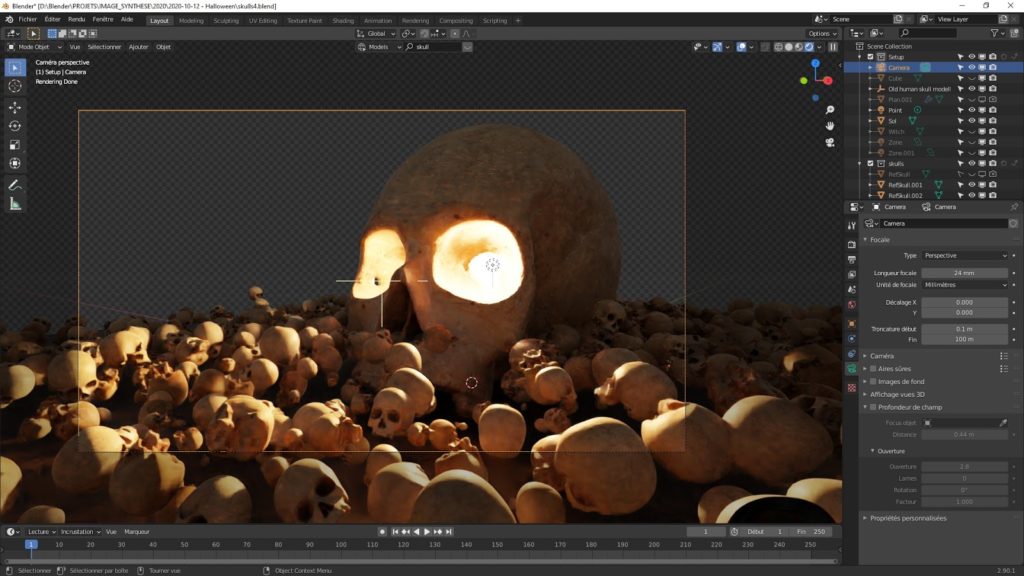
En cherchant rapidement sur Internet, je me suis rendu compte que je ne trouverai pas facilement une image de base correspondant à mes attentes. J’ai donc décidé de m’orienter vers l’image de synthèse avec le logiciel Blender.

J’ai donc axé mes recherches pour trouver le modèle 3D d’un crâne humain gratuit, suffisamment réaliste, pour convenir à mon image. Voici le résultat de la recherche :

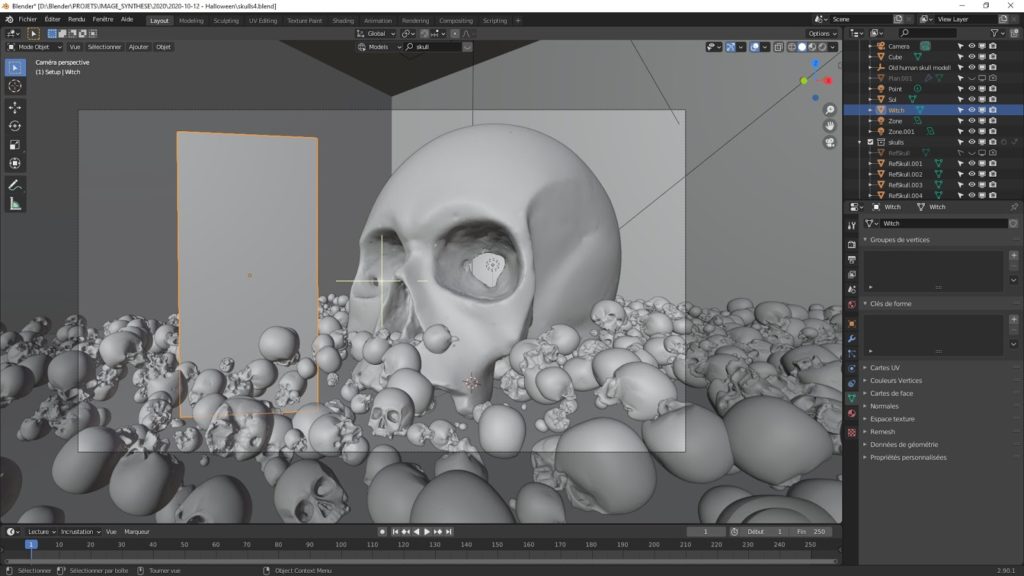
A partir de ce moment, j’ai commencé à réfléchir au cadrage de la mise en scène. En chargeant le crâne dans le logiciel 3D, j’ai imaginé la présence d’un crâne surdimensionné au milieu de plein d’autres crânes répartis autour ; un peu comme une sorte de sanctuaire.

Pour réaliser ça facilement et de manière naturelle, j’ai fait calculer à Blender la chute d’une centaine de crânes sur un sol. J’ai ensuite sélectionné une image parmi les 250 images de l’animation qui me convenait le mieux en termes de disposition.

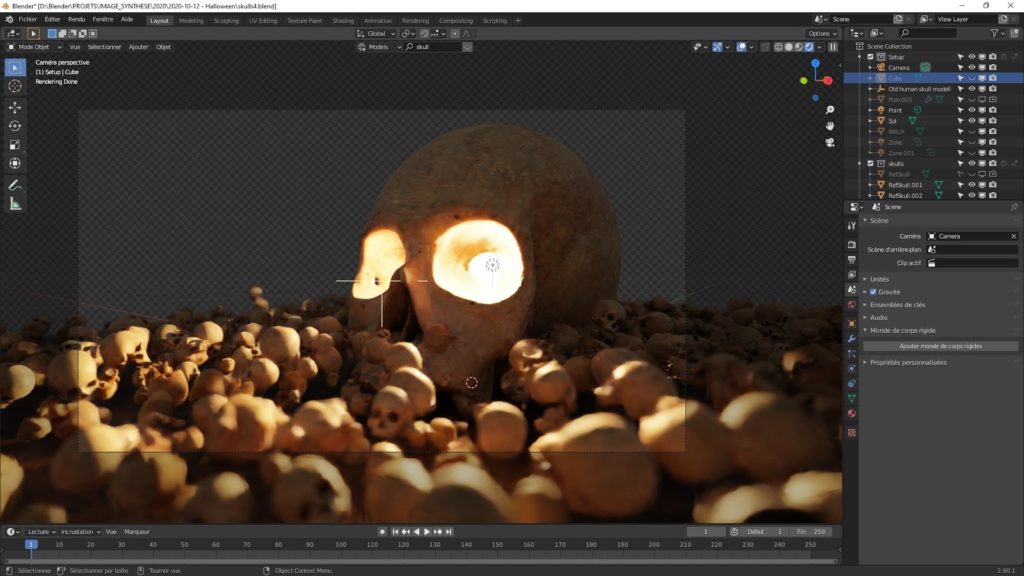
J’ai ensuite réfléchi à l’éclairage de la scène, car c’est cet élément qui donne l’ambiance de l’ensemble. C’est donc le paramètre le plus important.

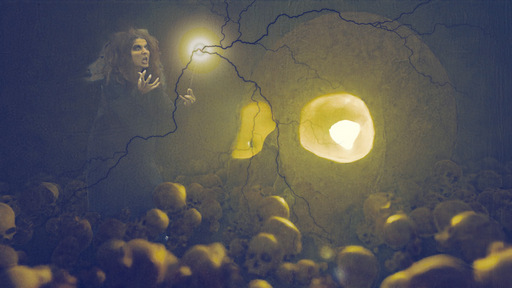
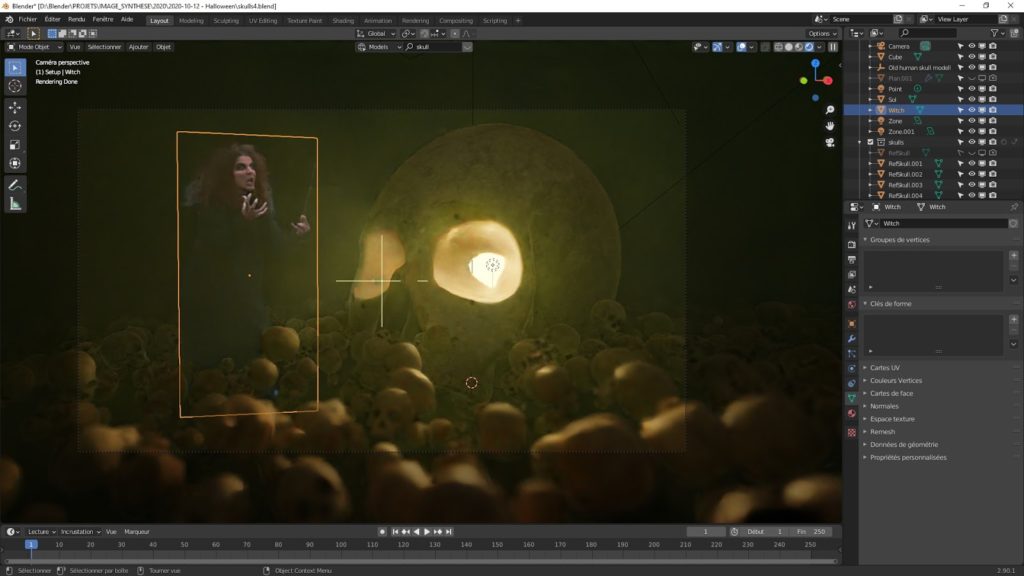
Après plusieurs essais de positionnement, j’ai choisi de placer la source de lumière principale à l’intérieur du grand crâne. De cette manière, j’ai pu facilement créer des zones d’ombre et de lumière comme on peut le voir ci-dessous.

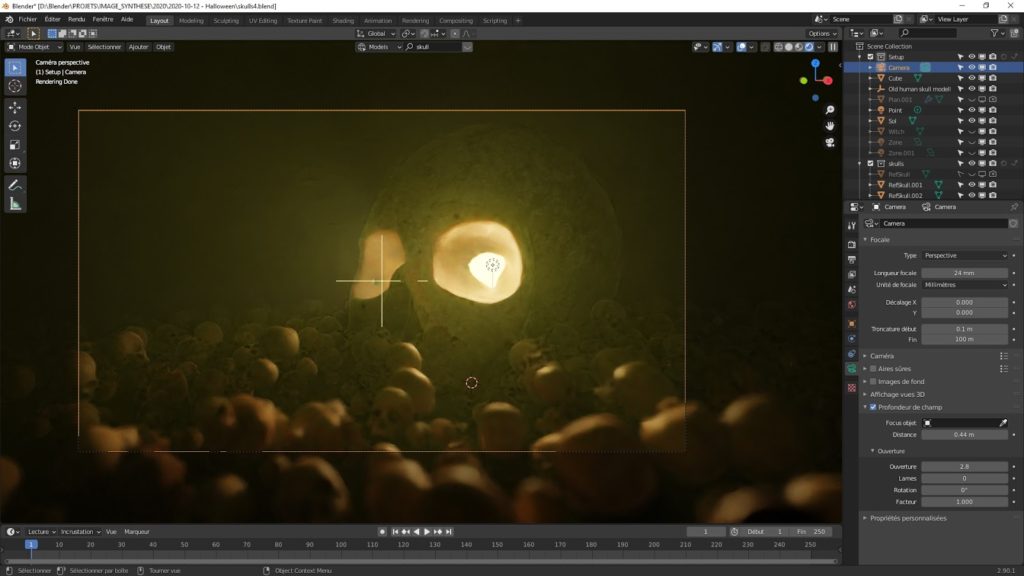
Cette première étape de luminosité donnait une bonne base, mais l’image semblait plate. J’ai donc ajouté un effet de profondeur de champ avec la caméra pour mieux guider le regard vers le centre de celle-ci. Ce mécanisme permet aussi de donner la sensation d’être à l’intérieur de l’image.

Ensuite, il manquait encore quelque chose. J’ai donc ajouté une atmosphère chargée en humidité pour donner encore plus de profondeur à l’image.

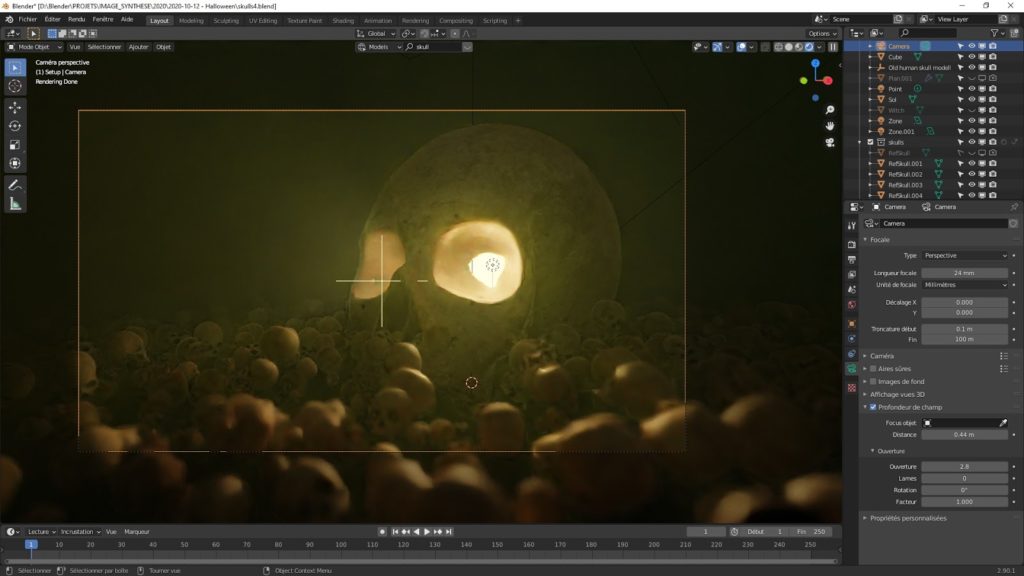
Cette foi-ci, j’y suis presque. L’ambiance et bien là, mais les zones d’ombres sont trop bouchées à mon goût. Pour corriger cela, j’ai ajouté deux autres lumières d’appoints autour de la scène.

La différence est subtile, mais cela apporte une meilleure définition du contour du grand crâne.

La base du photomontage est alors réalisée. Il me reste à intégrer la sorcière.

Pour réaliser ce travail, j’ai d’abord tenté d’ajouter la sorcière directement dans Photoshop, mais pour avoir une meilleure intégration de celle-ci dans la brume de l’image, j’ai changé mon fusil d’épaule. J’ai donc décidé de directement l’ajouter dans le logiciel de 3D.

L’opération est simple à réaliser. Il suffit de créer un fichier PNG contenant la couche alpha du masque de sélection de la sorcière et de l’intégrer comme matériau sur un simple plan.

L’avantage de cette technique est aussi de mieux maîtriser la notion d’échelle de la sorcière par rapport au grand crâne. De plus, le positionnement de ce plan directement derrière les petits crânes de l’avant-plan, m’évite de travailler un masque de sélection complexe dans Photoshop.

Voici le résultat du calcul de l’image de synthèse par Blender :

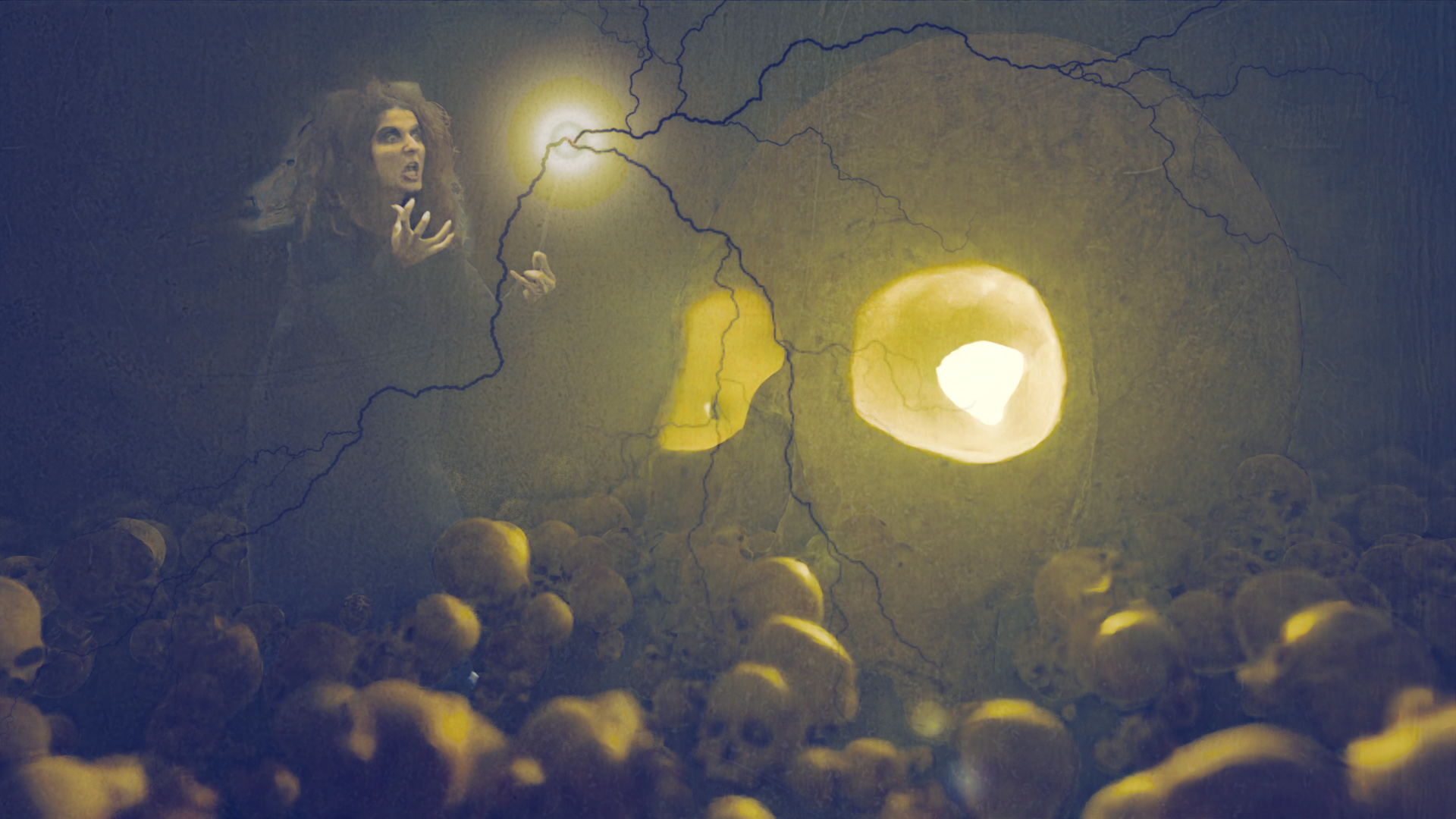
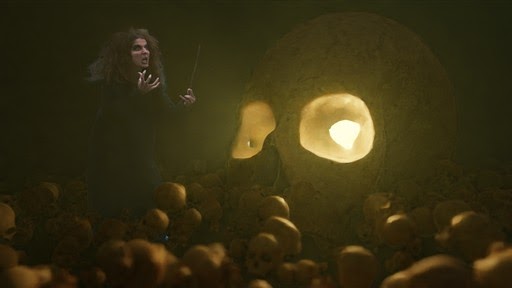
Maintenant, l’image est toujours plate et manque de style. J’ai donc choisi de travailler cette image dans Photoshop en réaliser les étapes suivantes :

  • ajout de la lumière au bout de la baguette magique,
  • ajout des éclairs noirs,
  • ajoute de la texture de l’image,
  • réglage des contrastes,
  • et ajout des dominantes de couleur bleu/jaune

Ainsi, l’image finale a été réalisée.

Autocritique

Ce photomontage m’a bien amusé. Le fait de faire la majorité de l’image directement dans le logiciel 3D m’a intéressé et à changer mes habitudes de quasiment tout faire dans Photoshop.

Je trouve personnellement que cette image est un bon exemple de la puissance de réalisation des logiciels 3D dans l’imagerie.

C’est notamment la raison pour laquelle, j’aime la production d’image par l’utilisation de nombreux moyens de production différents. C’est en associant ces outils que l’on arrive à facilement concrétiser les idées créatives que l’on peut imaginer en amont.

Catégories
La Lumière, c'est quoi ?

Comment réaliser l’éclairage d’une nature-morte en lightpainting

Bonjour, ici Vincent BOUVAIS du blog initiation-photo.com.
Aujourd’hui, je partage avec vous : « Comment réaliser l’éclairage d’une nature-morte en lightpainting »

00:00 – Présentation
00:04 – Sujet
00:12 – Rappel du principe du Lightpainting
00:55 – Quel matériel utiliser
01:14 – Exemples de réalisation trouvés sur internet
01:49 – Peaufiner le rendu dans Photoshop
02:32 – Pouce vers le haut
02:34 – Abonnement YouTube
02:40 – Abonnement blog

Rappel du principe du lightpainting

Le mot « lightpainting » signifie : peindre avec de la lumière. L’idée est donc la suivante :

  • placer son appareil photo sur pied
  • régler la durée d’exposition sur plusieurs secondes
  • plonger votre environnement dans le noir
  • déclencher la photo et ajouter de la lumière manuellement sur les éléments de la nature-morte.

Pour vous laisser suffisamment de temps pour réaliser l’éclairage, il peut être intéressant d’ajouter un filtre gris neutre ND8 par exemple.

A la différence des lightpainting classiques, ici, il faut éviter de placer la source de lumière directement dans le cadre de la photo.

Quel matériel d’éclairage pour le lightpainting

Le matériel d’éclairage de base est une lampe torche.
Ajouter à celle-ci une feuille de calque pour diffuser sa lumière.

Avec ses deux configurations, vous obtenez une source de lumière dure et une autre de lumière douche.

Quelques exemples de réalisation de lightpainting trouvés sur Internet

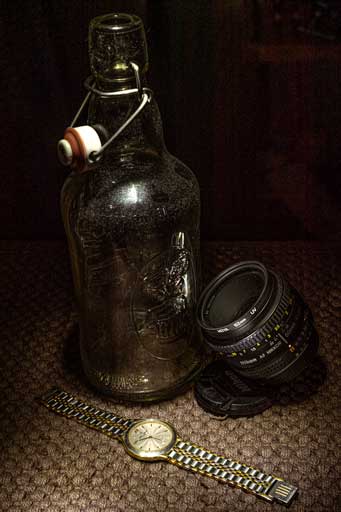
Le rendu des natures-mortes en lightpainting se rapproche du rendu esthétique des peintures à l’huile.

Cette ambiance fonctionne particulièrement bien avec la photographie de vieux objets et/ou de fruits et légumes comme on peut le voir dans les galeries des deux photographes suivants :

Harold Ross

Enzo Caraballo

Peaufiner le rendu dans Photoshop

L’avantage de réaliser des photographies sur pied, est qui est très facile de les empiler et de les aligner dans Photoshop. Il est alors possible d’ajouter de l’ombre ou de la lumière localement, aux endroits souhaités à l’aide des masques de fusion.

La photo d’illustration de l’article est un exemple de photographie réalisée avec cette technique sur la base de 2 prises de vue associées. Les données EXIF de chacune d’elle sont les suivantes :

  • ISO = 50
  • Focale = 56mm
  • Ouverture = f/11
  • Durée = 15 secondes

Si vous avez aimé cette vidéo, je vous invite à :

  • cliquer sur le pouce vers le haut,
  • à vous abonner à la chaîne YouTube et d’activer la petite cloche pour être prévenu à chaque nouvelle vidéo
  • et le Top du Top, est de vous abonner à mon blog initiation-photo.com en scannant le QRCode affiché à l’écran

Merci beaucoup, au revoir et à bientôt.

Catégories
Photomontage et post-traitement

3 techniques d’accentuation dans Photoshop

Gérer l’accentuation d’une photographie est important pour lui donner plus de présence et cela notamment sur des zones spécifiques telle que le regard dans le cas d’un portrait par exemple.

00:00 – Présentation
00:04 – Sujet
00:10 – Images libres de droits sur Pexels.com
00:30 – Le principe de l’accentuation
03:38 – Enumération des 3 techniques
04:15 – Mise en œuvre technique n°1
06:44 – Mise en œuvre technique n°2
08:57 – Mise en œuvre technique n°3
10:43 – Pensez au mode non-destructif
11:24 – Pouce vers le haut
11:27 – Abonnement YouTube
11:34 – Abonnement blog

Partagez avec moi en commentaire votre avis et réflexion à propos de ce sujet.

Je vous invite à vous abonner au blog et ainsi être directement averti à chaque nouvelle publication et recevez en échange gratuitement mon livre “Sur le chemin de votre INSPIRATION”.
Enfin, merci d’avance à tous ceux qui m’accorderont quelques minutes de leur temps pour compléter mon sondage qui me permettra de mieux connaître vos besoins et ainsi vous offrir un contenu plus adapté.

Catégories
Photomontage du mois

Pluie d’étoiles filantes

Pluie d'étoiles filantes
Pluie d’étoiles filantes

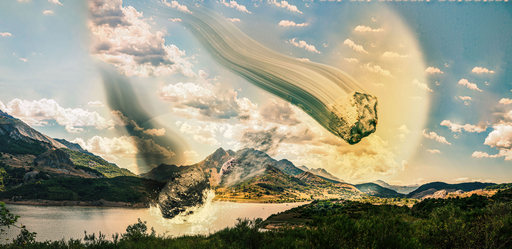
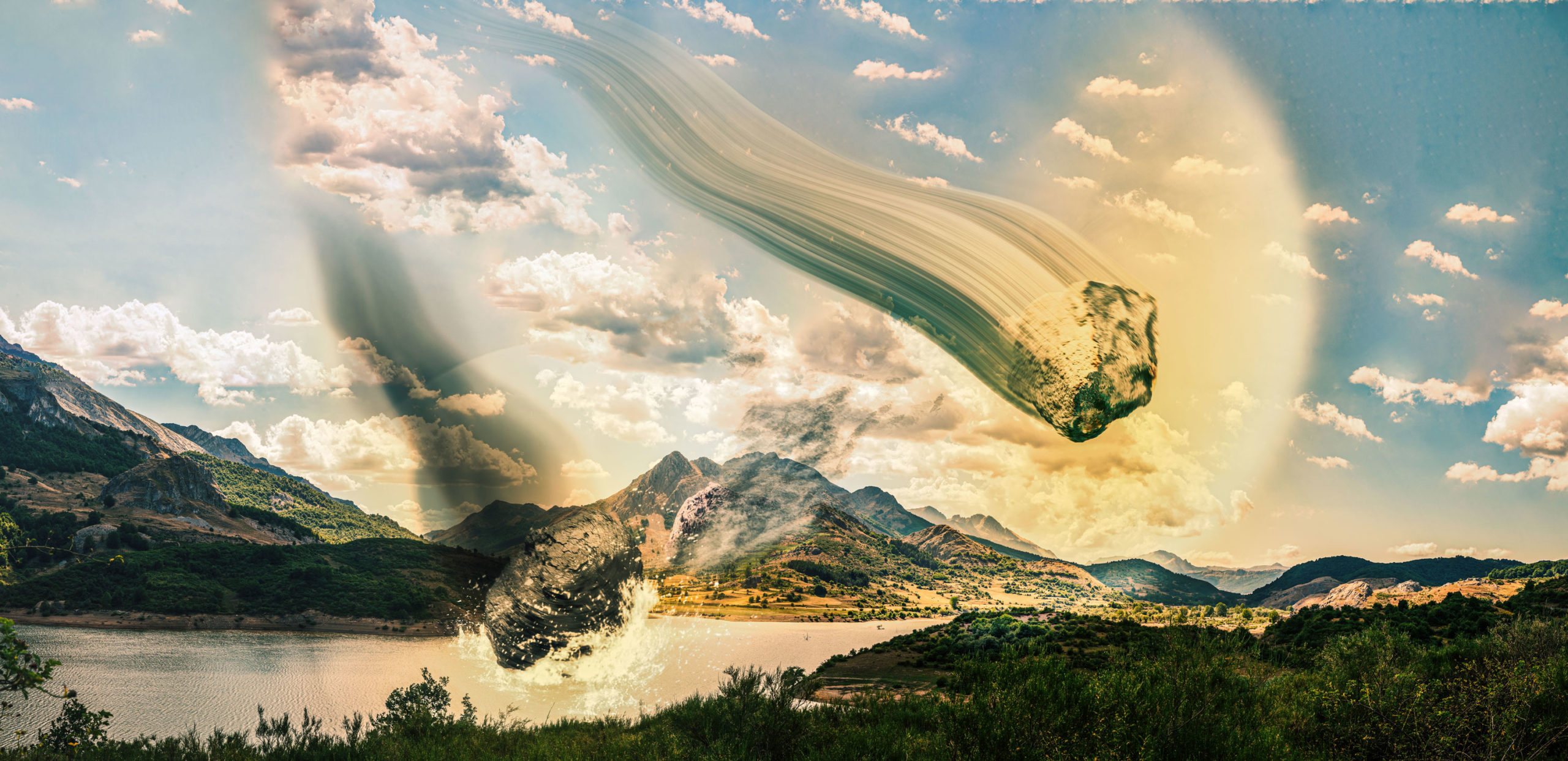
Le mois d’août est connu pour être le meilleur moment pour observer des pluies d’étoiles filantes. J’ai donc choisi d’illustrer ce fait en abusant un petit peu… En effet, l’avantage du photomontage est de créer ce qu’il nous passe par l’imagination sans aucune limite…

Explication du comment

Afin de ne pas écrire des centaines de lignes qui ne seraient pas très explicites au final, j’ai choisi de vous montrer le timelapse de la construction de cette pluie d’étoiles filantes dans Photoshop.

Autocritique

La réalisation a été assez rapide : 2 heures pour tout faire. De l’idée à la réalisation.

L’idée est là, mais la réalisation aurait dû nécessiter quelques améliorations. Cependant, l’objectif est aussi de faire de temps en temps des photomontages en temps limité pour ne pas non plus se reposer sur ses lauriers.

Créativité
Satisfaction personnelle
Difficulté technique
icf-russia.ru
maghullradio.co.uk
towncreekfdn.org
videocentury.ru
vorvuz.ru