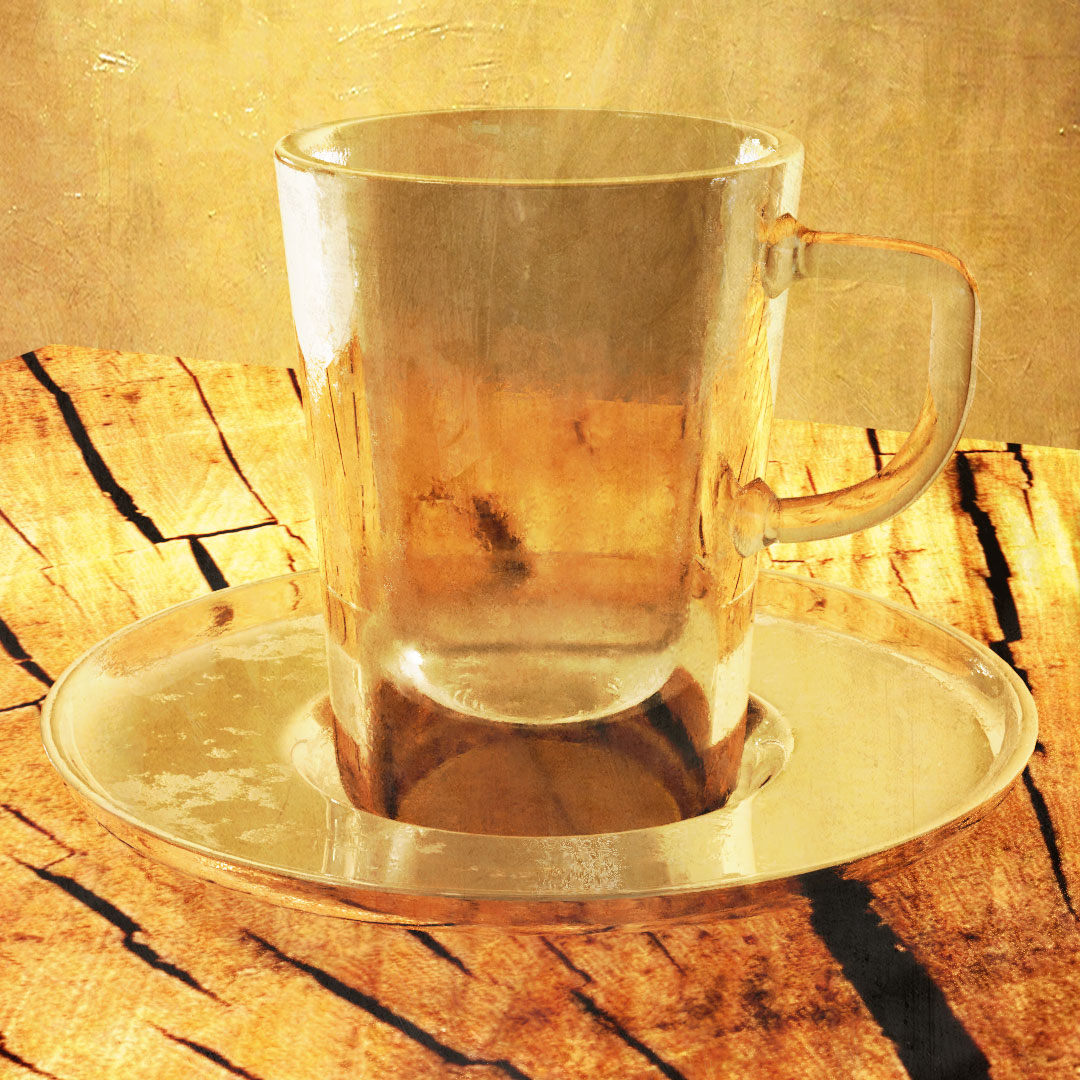
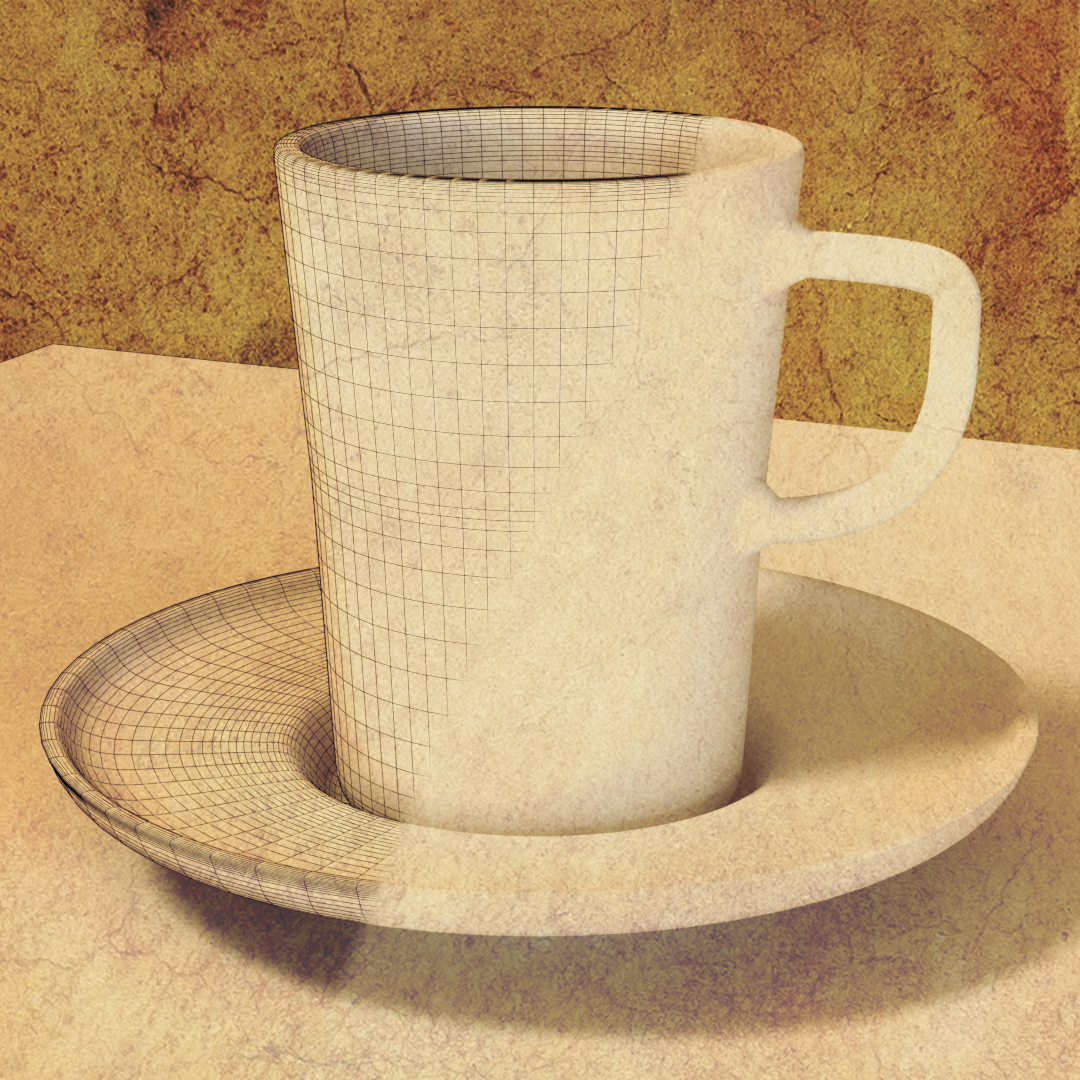
Dans la continuité de la découverte du logiciel Blender, cette semaine, je vous montre comment créer un matériau verre pour la tasse à café et la soucoupe ! Rappelez-vous, nous l’avons modélisé il y a quelques semaines. En plus, comme je vous aime bien, je vous montre aussi comment faire un matériau bois pour le support de la tasse. Suivez le guide et sentez-vous libre de m’envoyer vos questions et remarque dans les commentaires de cet article.
Dans la série Blender, aujourd’hui, je partage avec vous un tutoriel pour réaliser une première modélisation 3D : une tasse à café depuis une photographie téléchargée sur internet. Je vous donne les conseils au fur et à mesure de la réalisation concernant les manipulations et le choix des outils et de la photo à décalquer.
00:39 – Recherche d’un modèle
07:30 – Décalquer la silhouette
08:14 – Création de la soucoupe
19:29 – Création de la tasse
24:16 – Création de l’anse
32:25 – Sauvegarde des éléments vectoriels
Dans cette vidéo, vous allez découvrir les outils suivants :
Les courbes de Bézier,
Comment ajouter de la géométrie aux courbes de Bézier (création de l’anse)
Les modes « objet » et « Edit »,
Le modificateur « visser »,
La conversion en mesh,
Je vous invite fortement à réaliser vous-même cet exercice pour vous familiariser avec la manipulation du logiciel et produire vous aussi l’objet en 3D. Sauvegardez-le bien, car dans la prochaine vidéo à propos de Blender, nous verrons comment créer les matériaux et l’éclairage de la scène pour calculer le rendu final.
Dans la continuité du logiciel d’image de synthèse Blender, nous allons découvrir ensemble la logique de l’interface de Blender ainsi que les commandes de bases pour naviguer à l’intérieur des fenêtres de celui-ci.
Bonjour, je suis Vincent Bouvais du blog initiation-photo.com.
Aujourd’hui, nous allons voir ensemble l’interface de Blender et les commandes de bases.
L’interface de Blender
La structure de l’écran
Quand on ouvre Blender, voici ce que l’on découvre. L’interface est divisée de la manière suivante. Nous avons :
Une barre d’en-tête en haut,
Une barre en bas de statut,
Et un ensemble de fenêtre, entre ces deux barres.
Les menus
Dans la barre d’entête, vous avez les menus standards de Blender :
Fichier,
Editer,
Rendu,
Fenêtre,
Aide.
Les espaces de travail
Et à côté, ce n’est plus des menus, mais des espaces de travail :
Layout,
Modeling,
Sculpting,
UV Editing,
TexturePaint,
Shading,
Animation,
Rendering,
Compositing,
Scripting.
Ce sont des configurations, par défaut dans Blender, de la position des fenêtres de l’interface.
La barre de statut
De la même manière, dans la barre de statut, vous avez des informations, que vous pouvez choisir d’afficher ou pas, en cochant les casses qui apparaissent, suite à un clic droit sur celle-ci.
Statistiques de la scène,
Mémoire du système,
Mémoire vidéo,
Version de Blender.
La gestion des fenêtres
Le gros de l’interface correspond au paramétrage des fenêtres. Chaque portion est une fenêtre à part entière. C’est-à-dire que vous pouvez les créer ou les supprimer.
Si vous vous placez avec la souris dans l’un des coins de la fenêtre que vous considérée, la souris va prendre une forme de croix. A ce moment-là, si vous cliquez avec le clic gauche et vous déplacez votre souris vers la fenêtre d’à côté, une grosse flèche va d’afficher pour dire qu’elle va être supprimée par la précédente.
Par contre, si vous déplacez la souris à l’intérieur de la fenêtre que vous avez considérée, dans ce cas, vous créez une nouvelle fenêtre.
Ainsi, il est possible de créer autant de fenêtres que vous voulez.
Ensuite, chacune des fenêtres peut contenir des informations différentes. Par défaut, c’est l’espace 3D qui est affiché.
Pour redimensionner les fenêtres, il suffit de se placer à la frontière de deux d’entre elles. La souris se transforme en doubles flèches, et ainsi, vous pouvez modifier la taille en maintenant un clic gauche tout en déplaçant la souris.
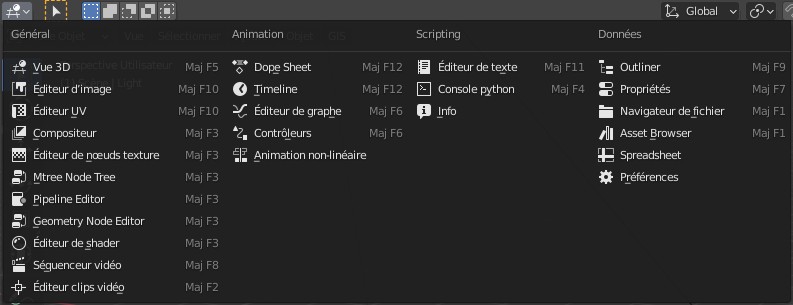
Voici le choix des informations affichable dans chacune des fenêtres :
Nous reviendrons sur chacune des possibilités au fur et à mesure des vidéos à propos de Blender.
Les commandes de bases de l’interface Blender
Les panneaux latéraux
Dans chacune des fenêtres se trouve :
Un panneau d’option sur la gauche qui s’affiche et se masque avec la touche T,
Un panneau d’option sur la droite qui s’affiche et se masque avec la touche N.
La navigation dans les fenêtres de l’interface Blender
A l’aide de la roulette de la souris, il y a moyen de zoom dans la vue :
Pousser sur la roulette pour se rapprocher,
Tirer sur la roulette pour s’éloigner.
En maintenant simultanément SHIFT+[click central de la souris], il est possible de translater la vue.
Opérations de bases sur un élément
Pour déplacer l’élément : (G comme « Go »)
G : déplacement dans toutes les directions,
G+X : déplacement uniquement sur l’axe X,
G+Y : déplacement uniquement sur l’axe Y,
G+Z : déplacement uniquement sur l’axe Z,
G+[SHIFT]+X : déplacement dans le plan YZ,
G+[SHIFT]+Y : déplacement dans le plan XZ,
G+[SHIFT]+Z : déplacement dans le plan XY,
Pour valider le déplacement, il faut faire clic Gauche de la souris. Pour annuler l’opération en cours, il faut faire ESC. Pour annuler la dernière opération réalisée, il faut faire [CTRL]+Z
Modifier l’échelle : (S comme « Scale »)
S : Modifier la taille dans toutes les directions,
S+X : Modifier la taille uniquement sur l’axe X,
S+Y : Modifier la taille uniquement sur l’axe Y,
S+Z : Modifier la taille uniquement sur l’axe Z,
S+[SHIFT]+X : Modifier la taille dans le plan YZ,
S+[SHIFT]+Y : Modifier la taille dans le plan XZ,
S+[SHIFT]+Z : Modifier la taille dans le plan XY,
Rotation de l’élément : (R comme « Rotate »)
R : Rotation dans toutes les directions,
R+X : Rotation uniquement sur l’axe X,
R+Y : Rotation uniquement sur l’axe Y,
R+Z : Rotation uniquement sur l’axe Z,
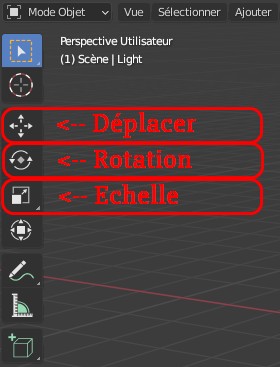
Il est aussi possible de réaliser ces opérations en utiliser les outils de la souris présents dans le panneau de gauche.
Voici pour aujourd’hui. Si vous avez aimé la vidéo, je vous invite à cliquer sur le pouce vers le haut, à vous abonner à la chaîne YouTube, et à partager cette vidéo avec vos amis.
Cependant, le TOP du Top est de vous abonner à mon blog, initiation-photo.com en scannant le QR Code affiché à l’écran.
Dans la réalisation de photomontages, il est souvent intéressant d’intégrer des éléments en image de synthèse au même titre que les effets spéciaux dans les films. C’est la raison pour laquelle, maîtriser l’un de ces logiciels est un réel plus. Cependant, nombre d’entre eux sont payant mais il existe LA solution gratuite qui s’appelle Blender ! Je vous montre donc ici, comment télécharger, installer et paramétrer ce logiciel pour bien l’utiliser.
00:00 – Présentation 00:04 – Sujet 00:10 – Exemple de réalisation 00:32 – Téléchargement de blender 00:55 – Versions stables 01:38 – Versions expérimentales 02:24 – Installation de la version stable portable 03:37 – Paramétrage du logiciel 04:02 – Onglet Interface 04:25 – Onglet Navigation 05:23 – Activation des ADDONS 05:45 – Node Wrangler 06:00 – Installation de FSpy 06:36 – Téléchargement du logiciel FSpy 06:59 – Téléchargement de l’ADDON FSpy 07:54 – Installation du logiciel FSpy 08:41 – Ajout d’objets 30 dans une photo en adéquation avec s… 10:06 – Pouce haut 10:09 – Abonnement YouTube 10:15 – Partage 10:19 – Abonnement au blog 10:26 – Sur le chemin de votre INSPIRATION
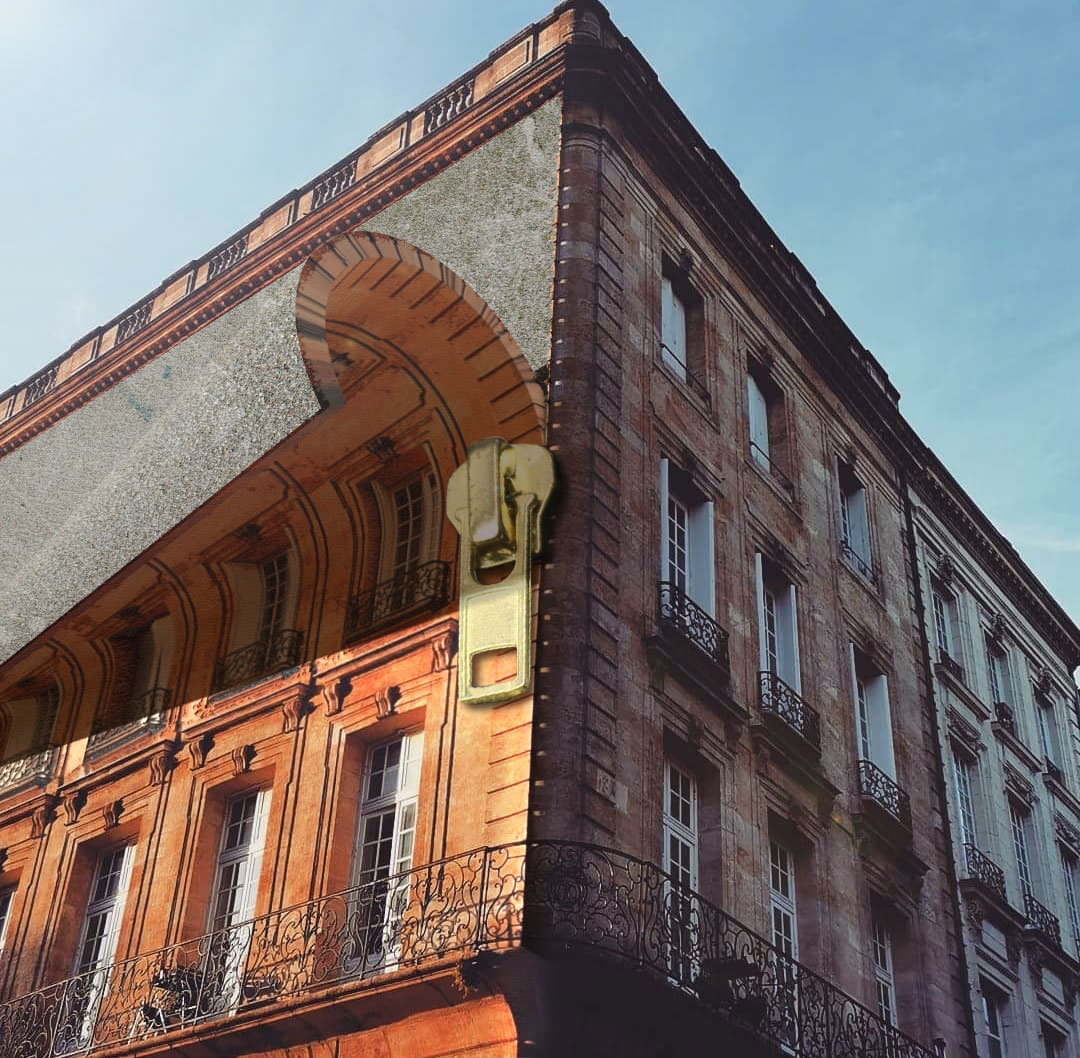
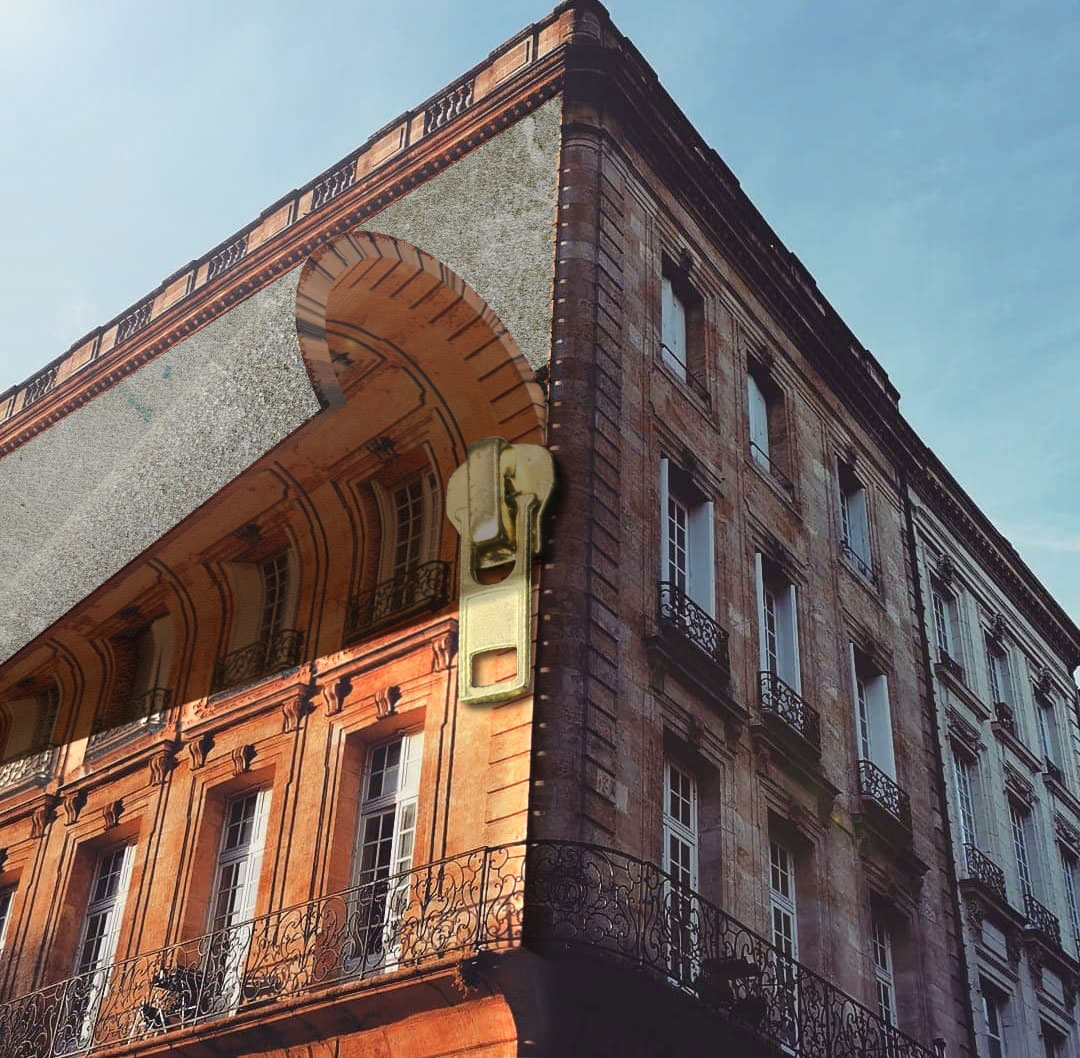
Exemple de réalisation de photomontage utilisant Blender
Voici le type d’image pouvant être réalisée à l’aide de Blender pour ajouter des volumes ou des effets spéciaux sur vos photomontages.
Il s’agit ici de l’ajout du décollement de la façade du bâtiment. Pour information, cette image a été réalisée lors d’un coaching EUREKA avec l’une de mes élèves.
Téléchargement du logiciel Blender
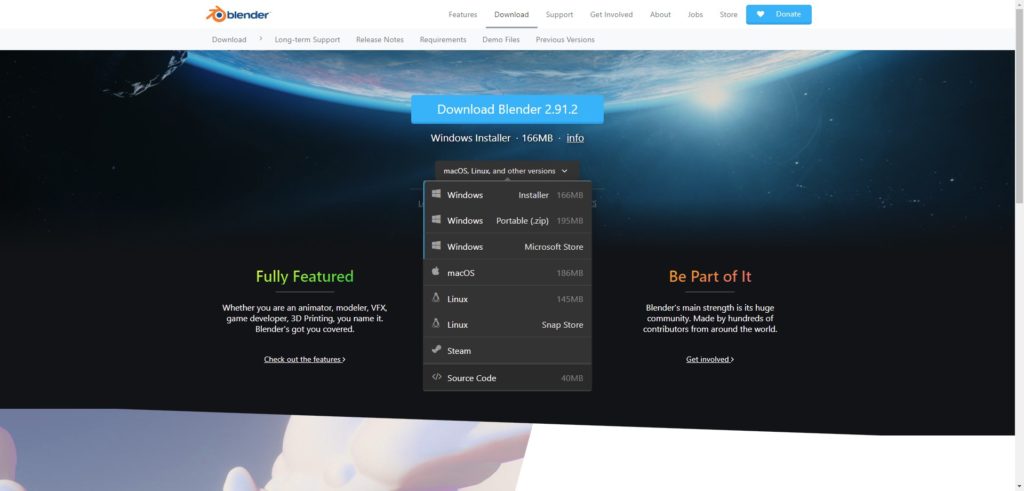
Blender est donc un logiciel gratuit qui se télécharge depuis le site internet https://www.blender.org/
Cliquez sur le bouton bleu télécharger Blender pour être dirigé vers la page de téléchargement. Plusieurs versions et modes d’installation sont disponibles en fonction de votre système informatique (Windows, Linux…)
Dans le bas de la page, se trouvent aussi les versions expérimentales qui on l’avantage de proposer en avance les nouvelles fonctionnalités au risque de subir des plantage du logiciel plus fréquemment.
Installation de Blender en version stable
Je vous propose pour cette démonstration, l’installer la version stable actuelle de Blender.
Pour ce faire, je vous conseille d’utiliser la version portable du logiciel de manière à ne pas impacter l’espace de votre disque dur système. Pour rappel, les versions portables ont aussi l’avantage d’être directement exécutables depuis une clé USB par exemple.
Une fois le fichier .zip de télécharger sur votre disque dur, il vous suffit de le dézipper avec le logiciel gratuit 7zip par exemple en choisissant « extraire ici ». Un répertoire sera automatiquement créé dans lequel se trouvera le logiciel.
Aller dans ce répertoire et double-cliquez sur le fichier Blender pour exécuter le programme.
Paramétrage du logiciel Blender
Pour bien utiliser un logiciel est souvent nécessaire de le paramétrer astucieusement afin d’adapter son ergonomie à votre utilisation. Voici donc les ajustements que j’ai personnellement faits pour mon usage.
Tous les paramétrages sont à faire dans les préférences du logiciel accessible par le menu « Editer » puis « Préférences… »
Onglet Interface
Dans le premier onglet « Interface », je vous conseille de changer la langue du logiciel. Par défaut, le logiciel choisi « Automatic ». Ceci signifie qu’il active la langue par défaut de votre système d’exploitation. Mais si vous préférez en changer, vous avez le choix pour d’autres langues.
Onglet Navigation
Ici, je vous conseille d’activer la case : « Tourner autour de la sélection » et la case « Zoom to mouse position » (qui signifie « zoomer vers la position de la souris »).
C’est deux modifications sont très pratiques pour rapidement et correctement naviguer dans l’espace en 3 dimensions du logiciel.
Onglet Addons
Pour Information, un addons est un petit programme supplémentaire permettant d’ajouter ou modifier des fonctionnalités sur logiciel de base Blender. Ils sont souvent très utiles pour gagner du temps en améliorant l’ergonomie.
Je vous propose d’activer 3 addons très pratiques :
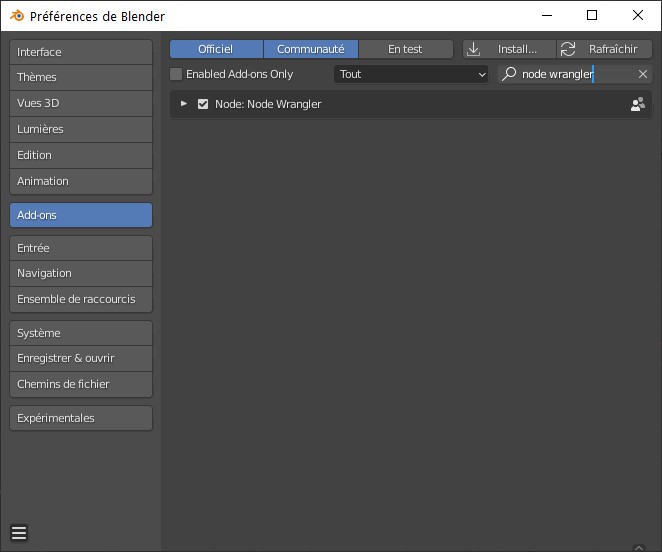
Node Wrangler
F2
Fspy
Les deux premiers sont directement proposés par Blender.
Pour les activer, il suffit de saisir leur nom dans le champ de recherche et de les activer au cochant la case.
Pour le troisième addon, « FSpy », il est nécessaire des faire des manipulations supplémentaire pour l’utiliser. Voyons ça ensemble ci-dessous…
Installation de Fspy
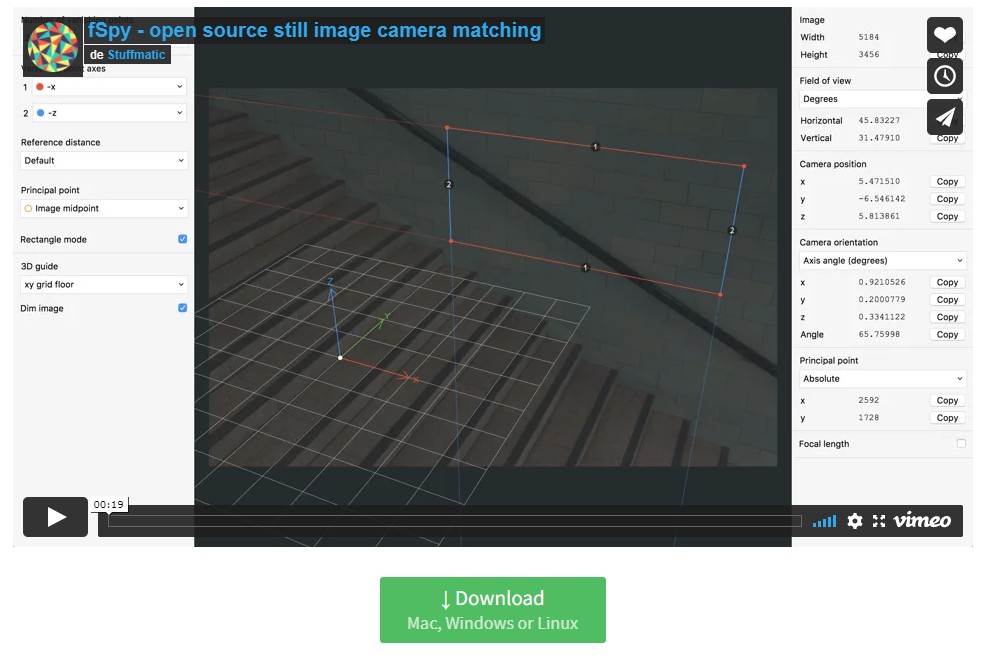
FSpy est un outil qui permet de position une caméra (point de vue) en cohérence avec la perspective d’une photographie. Il fonctionne sur la base de deux éléments :
un logiciel à part entière
un addon dans Blender permettant d’exploiter le résultat créé par le logiciel précédent.
Il faut donc télécharger ces 2 parties sur le site https://fspy.io/
Le logiciel en cliquant sur le bouton vert « Download » :
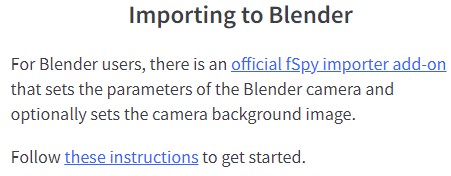
L’addon en cliquant sur le lien en bleu :
Dans les deux cas, choisissez la version correspondant à votre système d’exploitation.
Installation du logiciel
Pour installer le logiciel lui-même, il suffit comme pour blender de dézipper celui-ci dans un répertoire.
Installation de l’addon
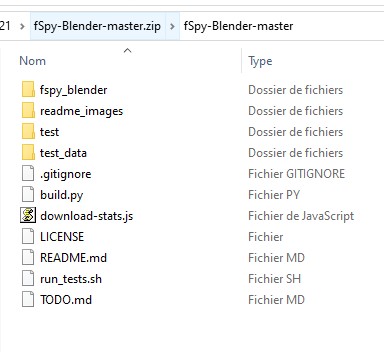
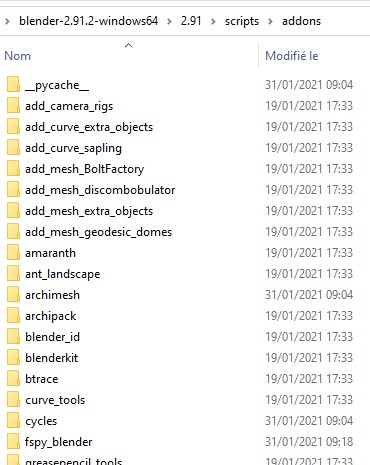
Pour installer l’addon, il faut copier les fichiers de l’archive *.zip directement dans le répertoire adapté de Blender :
Fichiers à copier de l’archive :
Répertoire de destination :
Activation dans Blender
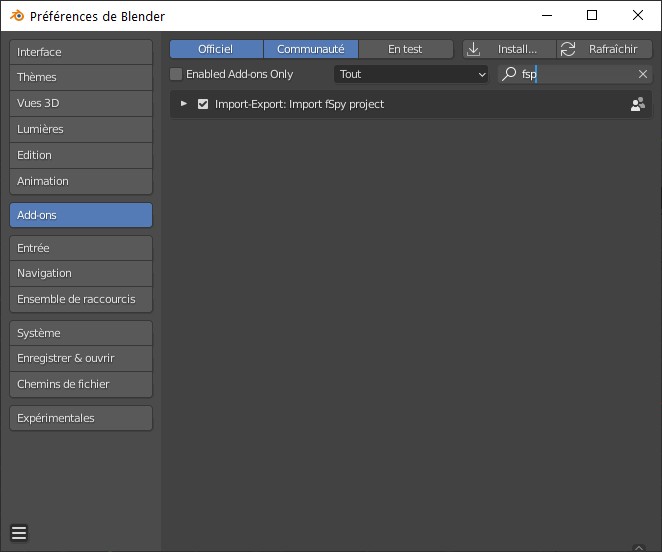
Revenons dans le logiciel Blender. Retournez dans les préférences. Choisissez l’onglet addons.
Cliquez sur rafraîchir puis saisissez « fspy » dans le champ recherche et enfin activer l’addon par la case à cocher.