abzschool.ru
anaucogourmet.es
dharanisugars.in
enigmaterial.com
fairfarmsnow.org
Catégories
Technique photo ou comment se servir de son matériel

5 Conseils pour les photos à la neige

Les vacances de février arrivent à grands pas, et vous allez être nombreux à vous retrouver sur les pistes de ski au milieu de magnifiques paysages enneigés. C’est pourquoi, dans cet article, je vais vous donner 5 conseils pratiques pour réaliser de meilleures photographies à neige.

1. Compensez l’exposition

La neige, c’est blanc et par conséquent, c’est très lumineux. Cette situation est un réel piège pour les posemètres intégrés aux boîtiers d’appareil photo. En effet, comme je l’ai déjà évoqué dans un article précédent, l’automatisme des appareils photo cherche à avoir une photographie dont la luminosité moyenne est équivalente à un gris à 18%.

Dans le cas d’une photo avec beaucoup de neige, le posemètre aura tendance à interpréter les zones claires de neige comme une surexposition lumineuse. Il cherchera donc à compenser cela en sous-exposant les réglages.

L’astuce pour le photographe consiste alors à compenser cette exposition en décalant celle-ci de +1IL à +2IL en fonction des conditions de luminosité de la scène.

Cette action, peut se faire sans sortir des modes assistés tels que P, S, ou A à l’aide du boutons +/- présent sur votre boîtier.

Si vous avez l’habitude de shooter en mode Manuel, il vous suffira de vous fier à l’indicateur d’exposition affiché dans votre viseur de manière à veiller à ce qu’il indique +1IL ou +2IL.

Je vous invite à ajuster ce réglage en fonction du rendu de vos premières photos.
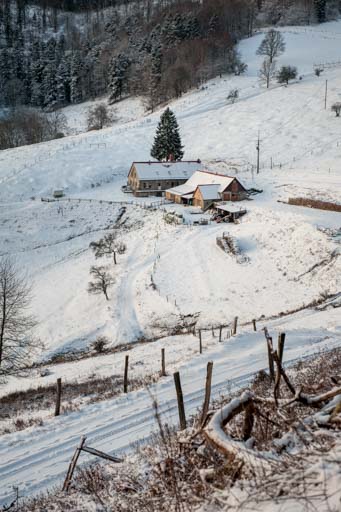
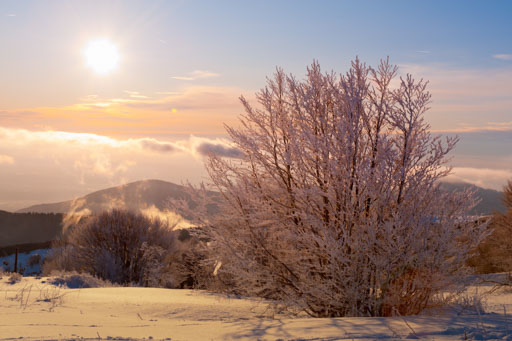
Au cœur du Ballon d'Alsace enneigé
Au cœur du Ballon d’Alsace enneigé

2. Évitez les forts contrastes

L’une des limitations majeures des appareils photo est la dynamique de leurs capteurs comme je l’ai déjà expliqué en détail dans un autre article. Cette contrainte peut particulièrement perturber vos photos dans les situations de photographie à la neige.

En effet, comme déjà évoqué plus haut, il suffit que le soleil pointe le bout de son nez pour qu’immédiatement la luminosité devienne très élevée. C’est pourquoi, si lors du cadrage de la scène vous ne prenez pas garde aux zones sombres et lumineuses, vous risquez de fortement d’avoir des zones sur le cliché qui soient bouchées ou brûlées.

Je vous invite alors simplement à garder cette problématique à l’esprit pour éviter cette situation. Cependant, si le sens de votre photo nécessite cette situation, je vous invite à vous reporter aux solutions abordées dans mon article à propos de ça.


3. Attention à la balance des blancs

Combien de fois avons-nous déjà croisé des photos où la neige est toute bleue au lieu d’être blanche ! Cette situation est exclusivement due à la gestion de la balance des blancs de votre appareil photo.

Le meilleur conseil à propos de la balance des blancs est bien de shooter en RAW, car c’est le moyen de corriger cette dominante de couleur sans aucune perte de qualité d’image. Qui plus est, comme elle se fait en post-traitement, elle vous laisse libre d’interpréter ces dominantes précisément en fonction du message de votre photo.

J’attire notamment votre attention à propos des dominantes de couleurs. Dans les faits, ils sont loin d’être que néfastes du moment qu’elles font l’objet d’un choix délibéré du photographe. Par exemple, garder une teinte bleutée à un cliché de neige, évoquera d’autant plus le climat froid de la scène. A contrario, ajouter une teinte orangée permettra d’évoquer une ambiance chaleureuse.

Shooter au format RAW, vous permettra donc de réaliser autant de version de la scène que
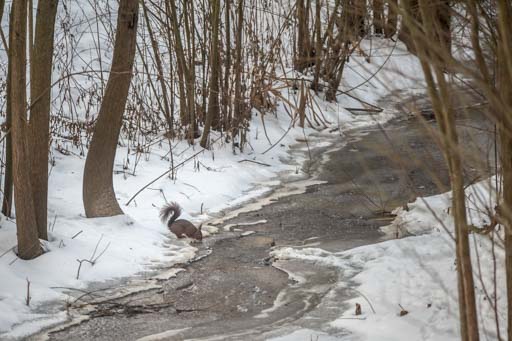
Écureuil qui boit
Écureuil qui boit

4. Pensez à utiliser des filtres ND

La présence de neige blanche de façon majoritaire dans la scène à photographier amplifie grandement la luminosité ambiante. Ceci a pour conséquence sur les paramètres de réglage de l’exposition suivants :

  • ouverture : fermeture de diaphragme qui induira une grande profondeur de champ,
  • vitesse : un temps de pose d’un court qui impliquera des mouvements figés
  • ISO : le plus bas possible, ce qui diminuera le niveau de bruit.

Dans le cas où vous souhaitez la présence de flou de mouvement ou une faible profondeur de champ, il sera intéressant d’utiliser des filtres ND pour limiter d’emblée la quantité de lumière de la scène.

Dans le cas où vous ne disposeriez que d’un filtre polarisant, celui-ci pourra réduire la luminosité jusqu’à  -1 IL tout en saturant les couleurs.

5. Essayer le traitement N&B très contrasté

Lorsque les conditions lumineuses imposent de très forts contrastes, il peut être intéressant de visionner les scènes en mode Noir et Blanc. En effet, les transitions pourront être très franches et graphiques et permettra d’aborder votre environnement de manière graphique voir même abstraite.

C’est aussi un moyen de mieux accepter les ciels blancs des temps neigeux lorsque les conditions météo ne sont pas optimales.

Quoiqu’il en soit, dans le domaine de la créativité, motivez-vous à tester des traitements nouveaux ou les possibilités techniques que votre matériel vous offre comme la surimpression par exemple.

Je vous invite à partager avec moi en commentaire vos remarques et astuces pour photographier dans ce contexte ou à me poser vos questions sur les points qui ne seraient pas clairs pour vous.
Catégories
Photomontage et post-traitement Technique photo ou comment se servir de son matériel

Comment réaliser des fichiers HDR

Dans quelques-uns des articles précédents, nous avons vu que la plage dynamique de notre capteur n’est pas capable d’enregistrer l’intégralité des informations de luminosité d’une scène. Pour pallier à ce problème, il est possible d’assembler plusieurs prises de vue avec des réglages d’exposition différents de manière à donner une représentation de l’ensemble des niveaux de luminosité sur une seule photo. Cette technique s’appelle HDR ou « High Dynamic Range ». À travers cet article, je vous propose de découvrir comment réaliser cela dans Photoshop CC et Lightroom Classic CC.


Technique de prise de vue

Comme rapidement évoqué ci-dessus, cette technique repose sur l’assemblage de plusieurs clichés. Pour se faire, il est important que les clichés soient facilement superposables.

La démarche la plus propre pour faire cela, est d’utiliser un trépied. Vous garantirez ainsi une stabilité impeccable entre les différentes prises de vue.

Si d’aventure, vous n’aviez pas de trépied à disposition, celui-ci peut éventuellement être compensé par une prise en rafale du nombre de photos nécessaires en mode bracketing. Pour vous faciliter cette tâche, n’hésitez pas à utiliser un stabilisateur optique.


Limitation de la prise de vue HDR

La technique HDR, n’est pas adapté à tous les cas de figure. En effet, l’obligation de superposer les différents clichés, nécessite d’éviter d’avoir des objets mobiles durant la prise de vue.

Cette problématique peut néanmoins être limité, si vous vous éloignez des objets mobiles. Ainsi, leurs mouvements relatifs seront moins perfectibles sur la prise de vue et permettront un assemblage correct de l’ensemble des clichés.

Quoi qu’il en soit cette dernière astuce est à utiliser qu’en dernier recours.


Combien de prise de vue sont nécessaires

Avec les appareils photo numériques, nous avons à disposition l’outil histogramme très utile pour répondre à cette question. Je vous invite à lire ou relire mes articles précédents concernant l’usage et la compréhension de l’histogramme.

En effet, l’utilisation de l’histogramme vous permet de connaître si votre photo est bouchée dans les sombres ou cramée dans l’éclair. Si c’est le cas, modifiez vos réglages d’exposition pour vous assurer que l’histogramme de la photo la plus sous-exposée ne soit pas saturée dans les clairs (à droite) et que la photo la plus sur-exposée ne soit pas saturée dans les sombres (à gauche)

Afin d’avoir un rendu final le plus réaliste, je vous invite à éviter des écarts d’exposition supérieurs à 1 IL entre chaque cliché.


Sur quels paramètres jouer pour modifier l’exposition

Afin de ne pas modifier l’aspect de l’image finale, je vous conseille de jouer sur la vitesse de prise de vue en priorité par rapport au diaphragme ou à la sensibilité ISO.

En effet, le diaphragme modifiera la profondeur de champ de l’image et en fonction de la qualité de votre boîtier, le fait de monter en ISO risque d’introduire du bruit localisé.


Traitement sous Lightroom CC

Une fois la série de photo réalisée, l’assemblage du fichier HDR est extrêmement facilité dans le logiciel Lightroom.

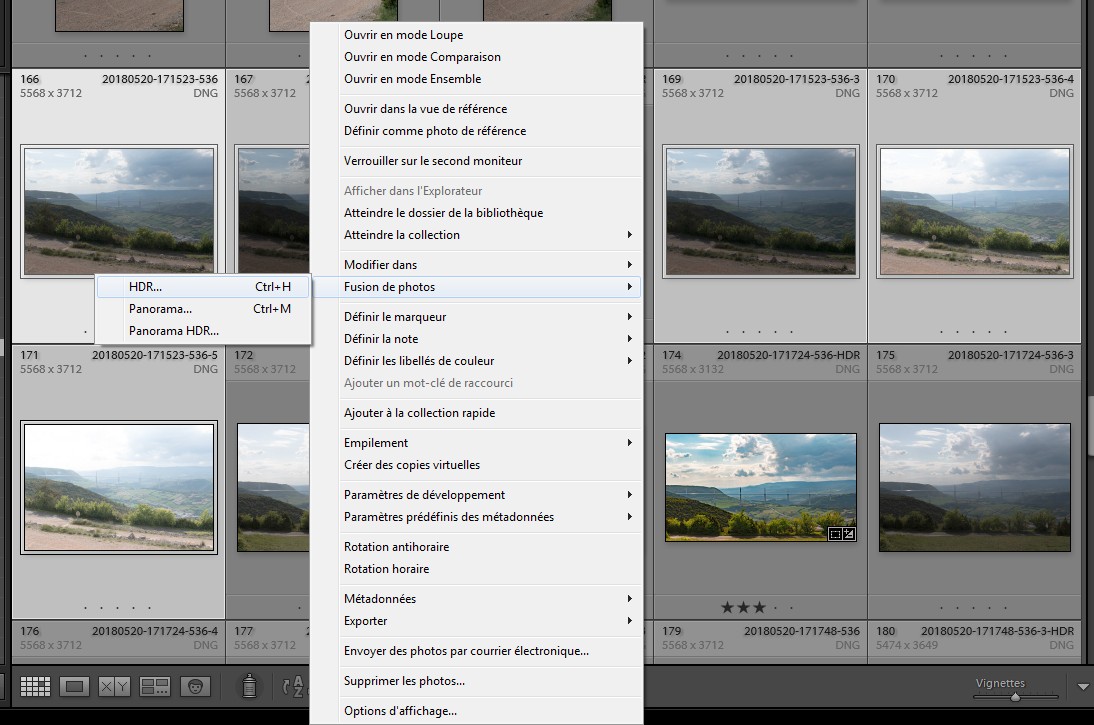
Il vous suffit de sélectionner les fichiers, je faire un clique-droit pour choisir l’option “fusion de photo -> HDR…” du menu conceptuel, ou de saisir le raccourcis-clavier Ctrl+H.

Accessibilité à l'outil de fusion HDR dans Lightroom via le menu contextuel
Accessibilité à l’outil de fusion HDR dans Lightroom via le menu contextuel

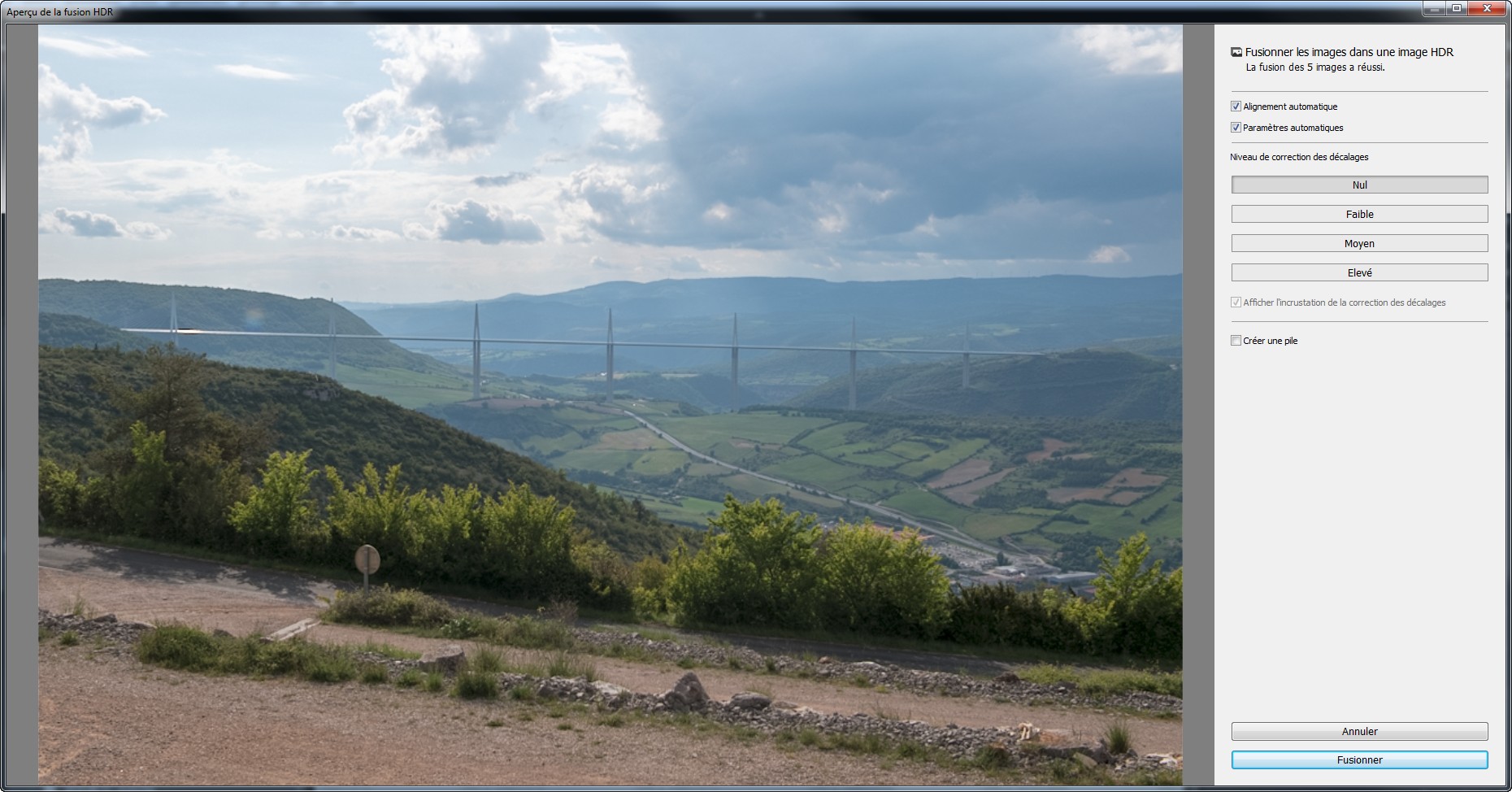
  • Choisissez de cocher « alignement automatique » pour éviter les problèmes de superposition.
  • Cochez « Paramètre automatique » pour gagner du temps sur le rendu. Vous pourrez toujours retourner dans le module développement pour ajuster le rendu si vous le jugiez nécessaire.
  • Choisissez le niveau de décalage minimum pour éviter les effets d’image fantôme sur les zones mobiles de l’image. (végétation agitée par le vent, une personnes qui marchait…)
  • Puis finissez par cliquer sur le bouton “Fusionner”

Interface de l'outil de fusion HDR de Lightroom
Interface de l’outil de fusion HDR de Lightroom

Traitement dans Photoshop CC

  • Ouvrez Photoshop CC.
  • Allez dans le menu “Ficher”, section “Automatisation” et choisissez “Fusion HDR Pro…

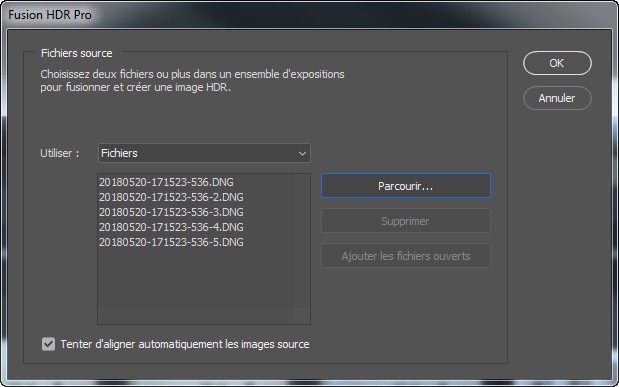
La boîte de dialogue suivante s’ouvre :

Interface du sélecteur de fichier du module Fusion HDR Pro de Photoshop.

  • Cliquez sur “Parcourir…” et sélectionnez vos fichiers
  • Laissez coché la case “Tenter d’aligner automatiquement les images source”
  • Puis cliquez sur “OK”

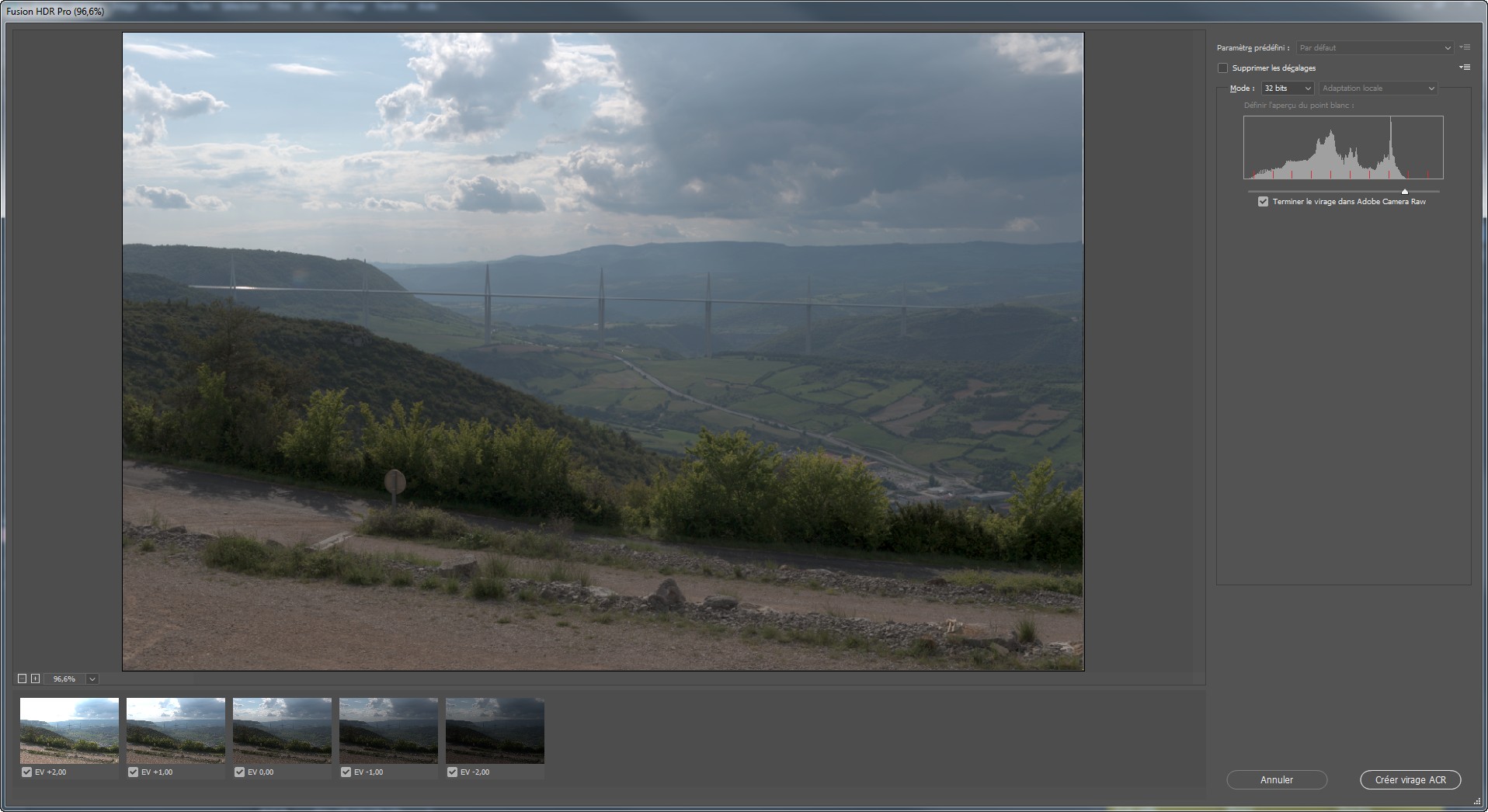
Photoshop charge les images et ouvre la fenêtre suivante :

Interface du module Fusion HDR Pro de Photoshop.

Je vous conseille les actions suivantes :

  • Cochez la case “Supprimer les décalages”
  • Sélectionnez le mode “32 bits”
  • Laissez coché la case “Terminer le virage dans Adobe Camera Raw”
  • Puis cliquez sur “Créer virage ACR”

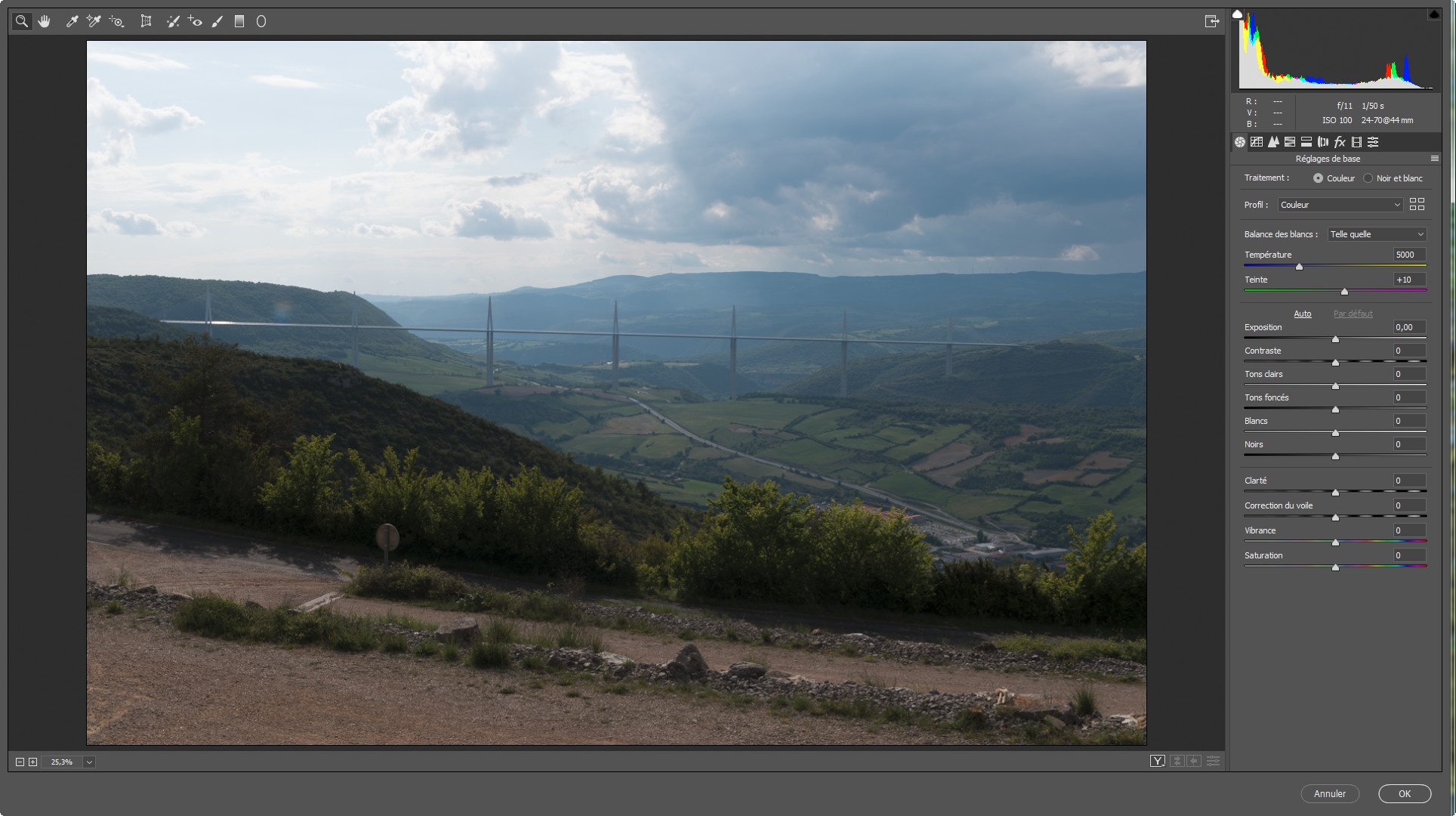
La fenêtre Camera Raw s’ouvre avec l’image :

Interface Camera Raw pour réaliser les réglages de tonalité de l'image assemblée par le module Fusion HDR Pro de Photoshop.
Interface Camera Raw pour réaliser les réglages de tonalité de l’image assemblée par le module Fusion HDR Pro de Photoshop.

  • Procédez à vos réglages puis faites “OK”

Vous vous retrouvez dans Photoshop avec l’image en 16 bits de votre assemblage HDR.


Laissez-moi en commentaire vos trucs et astuces sur cette technique si vous la maîtrisez déjà ou sinon, n’hésitez pas à me poser vos questions éventuelles

Catégories
Technique photo ou comment se servir de son matériel

Comprendre la technique de l’exposition à droite de l’histogramme

Pour pleinement utiliser les capacités du capteur de votre appareil photo, il faut avant tout comprendre en profondeur comment fonctionne l’enregistrement des données de celui-ci. Cet article est justement rédigé pour vous expliquer cela. De plus, vous saurez alors quand, pourquoi et comment mettre en oeuvre la technique de « l’exposition à droite de l’histogramme ».

La mesure de la lumière en photographie

En photographie, la mesure de la lumière est exprimée en Diaphs, IL ou EV, c’est-à-dire en nombre de crans de fermeture du diaphragme. La particularité de cette mesure est qu’entre chaque cran, on divise ou on multiplie par 2 la quantité de lumière.

A savoir que l’étendue de luminosité que l’on trouve dans la nature est extrêmement large. Voici quelques valeurs typiques d’éclairement d’une scène.

  • Soleil : 100000 lux
  • Ciel gris : 25000 lux
  • Intérieur : 100 lux
  • Lumière à la bougie : 10 lux
  • Pleine lune : 0.2 lux


Limite de la dynamique du capteur

Quel que soit le système mise en œuvre pour capturer une image, celui-ci fonctionne sur une plage de valeur de niveaux de luminosité limitée. C’est exactement la même chose que pour un triple décimètre qui saura mesurer des distances qu’entre 0 et 30 centimètres.

L’étendue de cette plage est appelée dynamique du capteur : écart entre la luminosité la plus sombre et la plus claire.

Pour se fixer les idées, voici des ordres de grandeur de dynamiques de différents systèmes :

  • Œil : 27 IL
  • Négatif N&B : 14 IL
  • Reflex numérique : 8 ou 10 IL
  • Compact : 6 IL
  • Papier photo : 7 IL

Cette limitation technique impacte fortement le rendu photographique d’une scène à forts contrastes. Votre capteur n’aura probablement pas la capacité d’enregistrer l’ensemble des niveaux de luminosité de la scène. L’image présentera alors des zones bouchées (aplats noirs) ou des zones cramées (aplats blancs).


Précision de la mesure

Pour avoir un rendu fidèle de la scène, il est important d’avoir assez de finesse dans les nuances de luminosité de l’image produite. C’est ici qu’intervient l’importance du choix du format de fichier d’enregistrement de son appareil.

Comme nous l’avons vu dans l’article précédent, en fonction du type de fichier, la précision d’enregistrement peut être plus ou moins importante. Pour rappel, un fichier de type JPG (8bits) pourra restituer que 256 niveaux de luminosité alors qu’un fichier RAW codé sur 12bits, 14bits ou 16bits pourra enregistrer respectivement 4096, 16384 ou 65536 niveaux de luminosité.

Si nous reprenons l’exemple de notre triple décimètre, on peut dire :

  • Avec un codage sur 8 bits (28 = 256) => 30cm / 256 = 0.12cm soit une précision au millimètre.
  • Avec un codage sur 12 bit (212 = 4096) => 30cm / 4096 = 0.007cm soit une précision de l’ordre du centième de millimètre.


Non-linéarité du fichier d’enregistrement

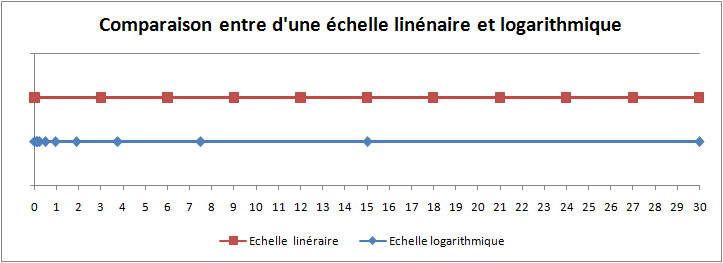
C’est ici que les choses se corsent. Dans l’exemple du triple décimètre, les 30 cm sont divisés en 300 portions de distance toutes égales les unes avec les autres de 1 mm.

Dans le cadre de l’enregistrement numérique des données du capteur, ce n’est pas le cas. L’échelle est logarithmique. C’est-à-dire que chaque division de l’ensemble n’ont pas la même taille.

Voici la différence entre une échelle linaire et logarithmique dans le cas d’un triple décimètre :

Différence entre une échelle linaire et logarithmique


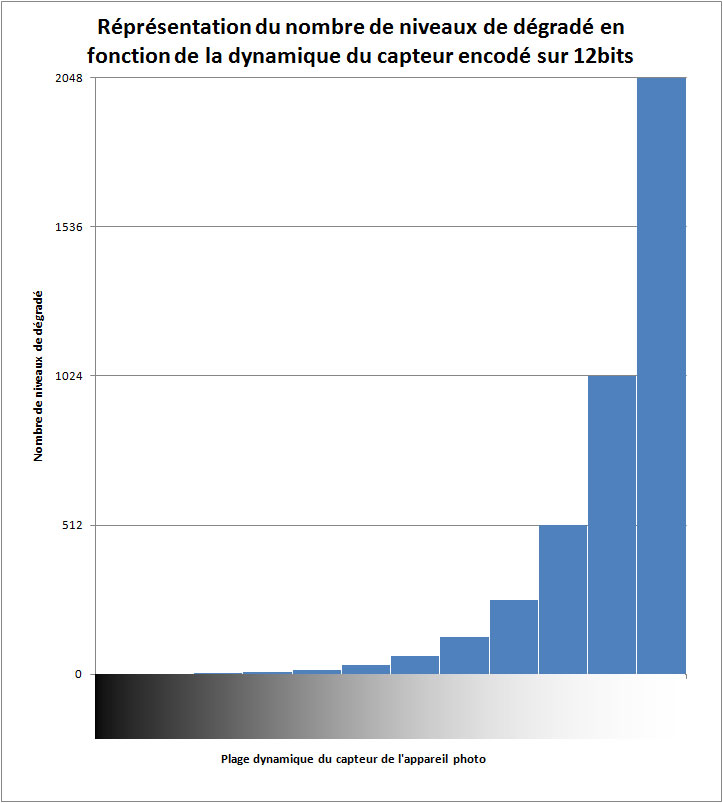
Pour ce qui est des fichiers RAW, les tons clairs de luminosité sont de plus en plus détaillés. Ceci est dû au traitement binaire des données par l’électronique de l’appareil.

Voici donc sous forme de graphique la correspondance de l’ensemble. On se rend donc compte que 75% des informations du fichier concernent uniquement les 30% de tons de luminosité les plus clairs de la dynamique du capteur.

Représentation de la non-linéarité du niveau de détail du fichier d'enregistrement.
Représentation de la non-linéarité du niveau de détail du fichier d’enregistrement.

En conclusion

Pour profiter au maximum de la capacité du capteur de votre appareil photo, il faut donc s’arranger pour avoir un maximum de luminosité dans l’image en prenant bien garde à ne pas pour autant dépasser sa capacité et risquer de cramer les hautes lumières qui ne seraient donc pas enregistrées dans le fichier.

C’est alors au post-traitement, lors du développement de votre fichier RAW, que l’on pourra rétablir l’équilibre des tons de l’image pour lui rendre un visuel naturel.


Exposition à droite, mode d’emploi

Maintenant que nous avons compris la mécanique interne de l’enregistrement des données, abordons la mise en oeuvre pratique de « l’exposition à droite ».


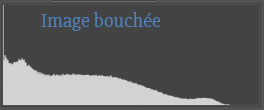
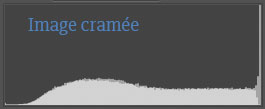
La première chose à faire attention, c’est de ne pas avoir sa photo bouchée ou cramée. Dans le premier cas, l’histogramme sera tronqué sur à gauche et dans le second cas, l’histogramme sera tronqué sur la droite comme le montre les histogrammes suivants :

Représentation d'un histogramme calé sur la gauche caractéristique d'une image présentant des zones bouchées.
Représentation d’un histogramme calé sur la gauche caractéristique d’une image présentant des zones bouchées.

Représentation d'un histogramme calé sur la droite caractéristique d'une image présentant des zones cramées.
Représentation d’un histogramme calé sur la droite caractéristique d’une image présentant des zones cramées.

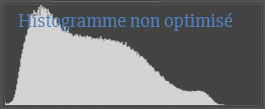
La plupart du temps, si vous avez fait attention à ce premier point vous devriez avoir un histogramme classique ressemblant au suivant :

Représentation d'un histogramme équilibré, mais non optimisé.
Représentation d’un histogramme équilibré, mais non optimisé.

De plus, l’aperçu de votre photo sur l’écran de votre boitier devrait correspondre à une exposition correcte de la scène photographiée. C’est typiquement le type d’histogramme que produisent les automatismes de votre boîtier des modes P, S ou A.


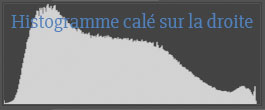
C’est à ce moment qu’il faudra vous faire violence en surexposant légèrement votre photo de manière à ce que le bord droit de votre histogramme vienne mourir juste à la limite droite de l’histogramme comme le montre l’image ci-dessous :

Représentation d'un histogramme optimisé et correctement calé sur la droite.
Représentation d’un histogramme optimisé et correctement calé sur la droite.

Utiliser la commande de correction de l’exposition de votre boîtier en augmentant progressivement sa valeur au fur et à mesure des essais. Ne soyez pas surpris si votre aperçu semble surexposé, car justement, c’est ce que nous souhaitons.

En effet, toute cette technique n’a de sens que :

  • Si vous shootez en RAW,
  • Si vous prendrez le temps de retoucher votre photo pour corriger les tons de l’image finale de manière à retrouver l’ambiance de la scène initiale.


Piège de l’histogramme de l’appareil photo

Dernier petit point important. Comme nous l’avons vu, cette technique permet d’utiliser au maximum la capacité de votre capteur et par conséquent n’a de sens que si vous utilisez le format RAW de votre appareil.

Le problème, c’est que l’histogramme affiché par votre appareil n’est pas celui de votre fichier RAW, mais celui de l’aperçu JPG intégré nativement au fichier RAW. Il s’agit donc que d’une approximation. A savoir que dans la pratique, il y a souvent plus de données que ce que l’histogramme affiche.

Je vous invite donc à faire des tests avec votre appareil pour apprendre à estimer quelle quantité de soi-disant zone cramée vous pouvez vous accorder et qui sera finalement bien enregistré dans votre fichier RAW.

Quitte à pousser votre matériel aux limites de ses possibilités, n’hésitez pas à faire la démarche jusqu’au bout… 😉

icf-russia.ru
maghullradio.co.uk
towncreekfdn.org
videocentury.ru
vorvuz.ru