Catégories
Photomontage et post-traitement

Quelles sont les étapes essentielles pour post-traiter une photo

Depuis l’arrivée de la photographie numérique, le poste traitement d’une photographie est devenu une étape quasiment obligatoire au même titre que le tirage de la photo sur papier l’était du temps de l’argentique. Dans cet article, je vais partager avec vous les quelques étapes à réaliser systématiquement pour correctement retoucher vos photos.

Développement du fichier RAW

Cette opération est la première à réaliser si vous avez pris l’habitude de prendre vos photos au format RAW ; ce que je vous conseille fortement.

Pour rappel, un fichier RAW est un fichier qui contient l’intégralité des informations que le capteur de votre appareil photo a pu enregistrer. C’est pourquoi, il ne s’agit donc pas à proprement dit d’un fichier image.

Classiquement, avec la suite Adobe, vous avez deux logiciels qui permettent de réaliser cette opération. Soit vous la réalisez directement dans Lightroom classic CC, soit vous la réalisez à l’aide de l’outil Camera Raw dans Photoshop CC.

L’avantage de la suite de logiciels Adobe, et que ces deux logiciels ont quasiment la même ergonomie et sont très simples d’utilisation.

Quelles sont les actions à réaliser dans ses outils ?

Correction des déformations

La première action que je réalise dans le logiciel est la correction des déformations optiques de l’image à l’aide de l’outil correction de l’objectif. Ainsi, vous pourrez supprimer les effets de déformation en coussinet ou en barillet ainsi que les aberrations chromatiques éventuel très fréquentes lorsque vous utilisez des zooms .
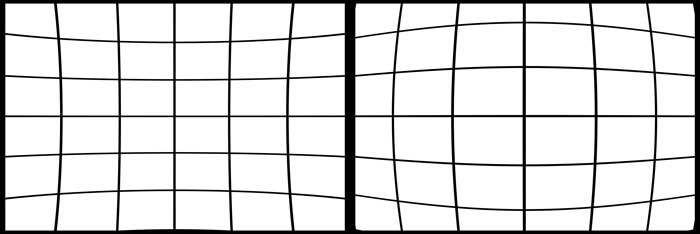
Mise en évidence des déformations en Barillet et en coussinet dues à la qualité optique des objectifs

Correction des perspectives

La seconde action que je réalise est le redressement des perspectives à l’aide de l’outil transformation. Grâce à celui-ci, vous pouvez facilement redresser l’horizon et paralléliser les verticales de vos photos.

Choix du profil colorimétrique

C’est seulement à la troisième étape que je commence à réellement travailler le rendu de la photo. Pour se faire, je vous invite à choisir le profil colorimétrique le plus adapté au type de photos que vous avez à traiter. Choisissez dans les profils existant celui qui sera le plus adapté à votre image parmi les suivants :

  • Adobe Couleur,
  • Abode Eclatant,
  • Adobe Paysage,
  • Adobe Portraits,
  • Adobe Standard,
  • Ou encore Adobe Monochrome.

Réglage de la balance des blancs

Maintenant, c’est le moment de corriger la balance des blancs, soit à partir de l’outil pipette (sélecteur de balance des blancs) si vous avez moyen d’identifier une zone neutre de votre image, soit à partir du choix automatique du menu déroulant balance des blancs.

Optimisation de l’histogramme

Vient alors l’optimisation de l’histogramme dans le but de développer tout son potentiel. Pour ce faire, je règle les sliders blanc et noir en maintenant la touche Alt enfoncée du clavier. Ainsi, il apparaîtra clairement les zones bouchées et des zones cramées. En pratiquant ainsi, cela permet de profiter de l’intégralité des niveaux de luminosité qu’un fichier d’images 8 bits peut gérer.

Jouez maintenant sur les curseurs d’exposition, de contraste, des hautes lumières, et des ombres pour bien mettre en évidence les différents tons de votre photo. Il sera certainement nécessaire de légèrement retoucher les sliders blanc et noir afin de toujours garantir de ne pas brûler ou cramer trop de zones de l’image.
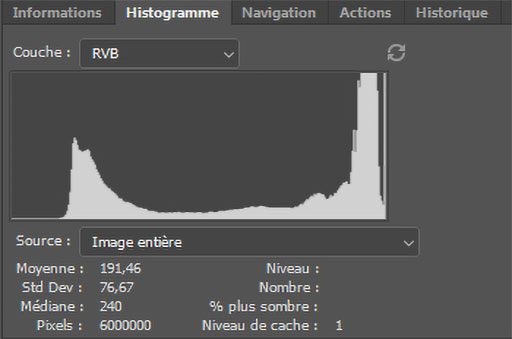
Représentation de du panneau histogramme dans Photoshop.

Traitement du bruit et de l’accentuation

Pour terminer dans ce logiciel, ajustez les degrés de correction du bruit et accentuation afin de garder une qualité d’image suffisamment propre pour le reste des opérations sous Photoshop CC.

Traitement sous Photoshop

Afin de vous assurer de toujours pouvoir revenir en arrière, je vous invite à ouvrir votre fichier de base en tant qu’objet dynamique. Cette astuce vous permettra de toujours être capable de retoucher l’ensemble des paramètres réalisés aux étapes précédentes si d’aventure cela s’avérait nécessaire par la suite. Pour se faire depuis Lightroom classic CC, dans le module bibliothèque, il suffit de choisir dans le menu contextuel du clic droit de l’image sélectionnée le menu “modifier dans” et cliquez sur l’option “ouvrir en tant qu’objet dynamique dans Photoshop…”

Optimisation des contrastes de l’image

Afin de donner plus de profondeur à votre image, il est important de travailler les niveaux de contrastes locaux de celle-ci. Plusieurs techniques existent pour se faire dont l’une des plus connues s’appelle Dodge and burn.

Commencer par réaliser cette opération en travaillant sur des grandes zones. J’utilise classiquement deux calques courbe, l’un paramétré sur le mode de fusion superposition et l’autre sur le mode de fusion produit. Remplissez les masques de fusion de noir afin de neutraliser leur effet. Puis, venez travailler localement avec une brosses à bord doux sur les différentes zones que vous souhaitez assombrir ou éclaircir. Pour que ce réglage reste subtil, ajustez le flux de la brosse à 10 % et privilégiez l’usage d’une palette graphique à la souris.

Réalisez de nouveau un dodge and burn de façon beaucoup plus locales et précises pour mettre en évidence les détails importants de votre sujet. Une technique facile pour réaliser ce travail est de créer un calque gris à 50 % avec le mode de fusion lumière tamisée. Travaillez ce calque avec l’outil densité+ et densité- afin d’assombrir ou d’éclaircir les détails dans les yeux par exemple.

Gérer la colorimétrie

Une fois la dynamique des tons améliorée par les étapes précédentes, il est temps de travailler sur la colorimétrie de l’image.

Plusieurs possibilités s’offrent à vous pour réaliser cette opération. Pour faire la tâche rapidement, vous pouvez choisir un réglage prédéfini dans un calque correspondance de couleur.

Une solution plus créative est d’utiliser un calque courbe de transfert de dégradé en mode de fusion lumière tamisée avec une faible opacité d’environ 10 %. Choisissez un dégradé de type bruit avec une faible cassure (25%) et utilisez le bouton aléatoire pour définir le choix des couleurs automatiquement. Réitérer des appuis successifs sur ce bouton jusqu’à trouver un dégradé de teintes qui convienne à votre image.

Renforcer les effets de lumière

Il est souvent intéressant d’amplifier les effets de halo de lumière en fonction de la position de vos sources lumineuses. Pour vous aider à les identifier, utilisez un calque seuil temporairement. En manipulant son curseur de droite à gauche, vous verrez apparaître plus facilement la direction de la lumière dans votre photo. Estimez la localisation de votre source de lumière approximative puis créer un dégradé depuis ce point sur un nouveau calque que vous passez en mode de fusion superposition.

Si vous souhaitez encore plus amplifier l’effet de Halo, vous pouvez aussi utiliser le filtre Halo du sous-menu rendu du menu principal filtre.
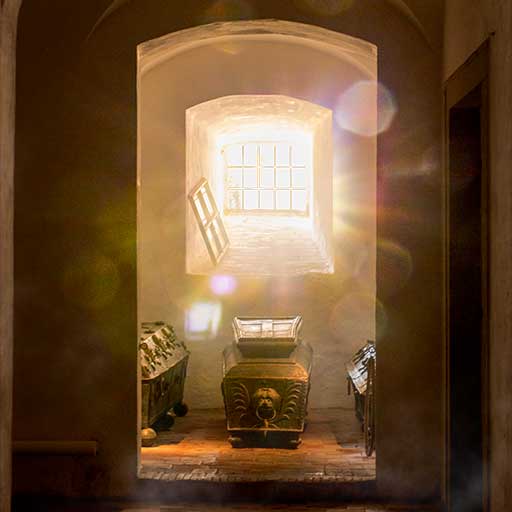
Exemple de lens-flare (halo) dans une photo

Accentuation de l’image

Placez-vous tout en haut de la pile de vos calques. Presse simultanément les touches “Ctrl + alt + shift + E” afin de réaliser un instantané de l’ensemble de votre image sur un nouveau calque.

Appliquez à ce nouveau calque le filtre passe-haut qui se trouve dans la sous-rubrique divers du menu filtre. Paramétrez un rayon entre 1 et 2 pixels en fonction de la définition de l’image puis faite ok.

Appliquez le mode de fusion lumière linéaire à ce calque puis réglez son opacité à votre convenance pour finement régler le niveau d’accentuation.

Exportez l’image à sa taille d’utilisation

Afin de pérenniser tout le travail de retouche, je vous conseille fortement de toujours travailler sur la résolution native de votre fichier et sauvegarder ce fichier en PSD pour ainsi garder l’ensemble des calques.

La taille en pixel de votre image sera définie en fonction de l’utilisation que vous en aurez.

C’est pourquoi, je vous invite à utiliser l’outil enregistrer pour le web (hérité) de la rubrique exportation du menu Fichier pour le faire.

Ainsi, vous obtiendrez un fichier JPEG optimisé en compression, qualité d’image, poids et en taille sans mettre en péril tout le travail que vous avez réalisé jusqu’à présent.

Merci d’avance à tous ceux qui prendront 3 minutes de leur temps pour compléter le sondage qui me permettra de mieux vous aider avec des contenus ciblés sur vos propres besoins.

N’hésitez pas à laisser en commentaire ci-dessous vous propose habitudes de retouche photo en décrivant les étapes successives que vous avez l’habitude de réaliser.

En enfin, je vous invite à vous abonner à mon blog ainsi qu’à ma chaîne YouTube pour ne rien rater des nouvelles publications.
Catégories
Photomontage du mois

Se rincer l’œil !

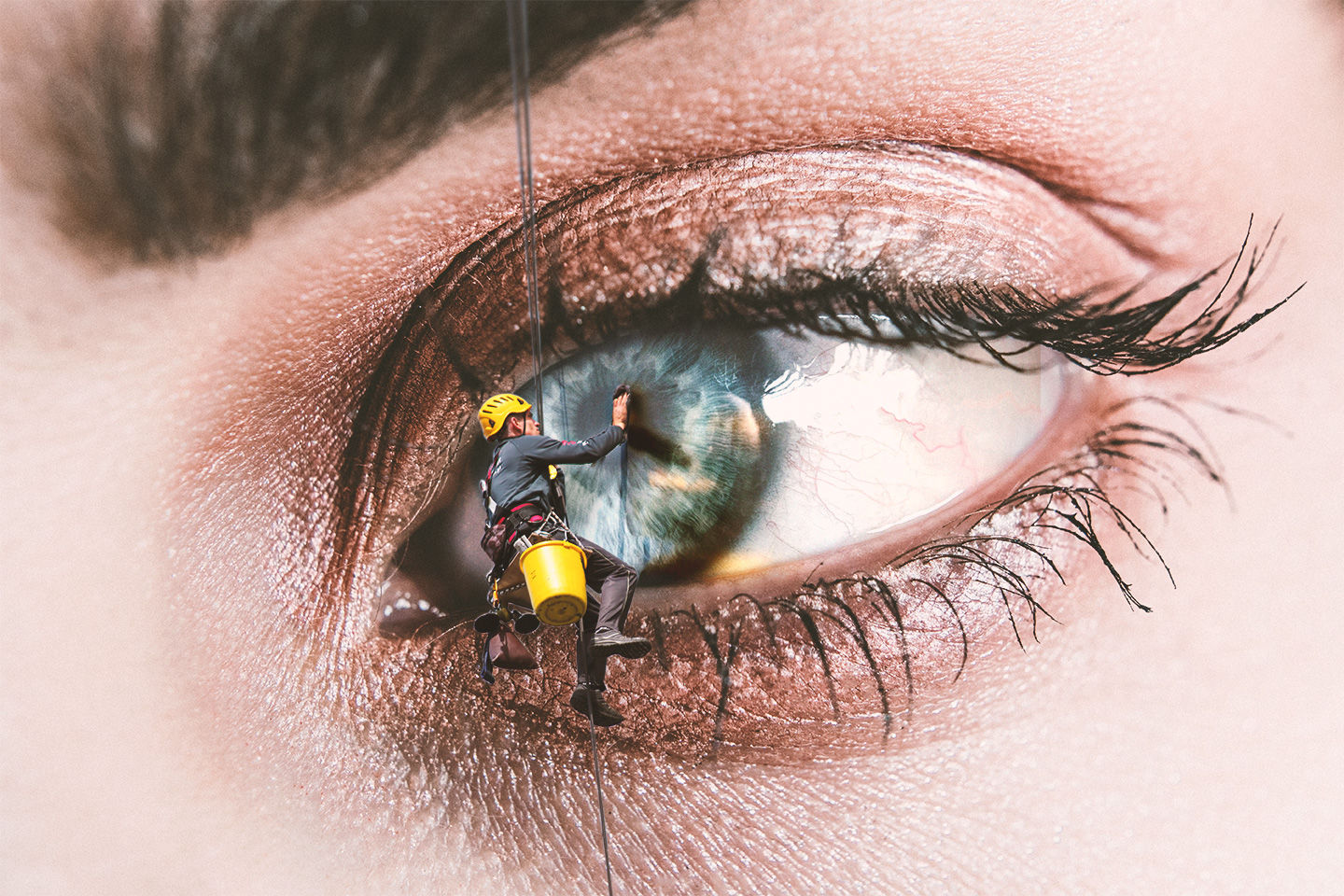
Photomontage du mois : "Se rincer l'œil"
Photomontage du mois : « Se rincer l’œil »

Ce mois-ci, nous avons été faire notre suivi ophtalmologique pour l’ensemble des membres de la famille. Comme quoi, il suffit de pas-grand-chose comme idées de départ pour réaliser un photomontage.

Explication du comment

Les deux points importants pour la réalisation de ce photomontage ont été

  • la cohérence de l’éclairage,
  • la cohérence des perspectives.

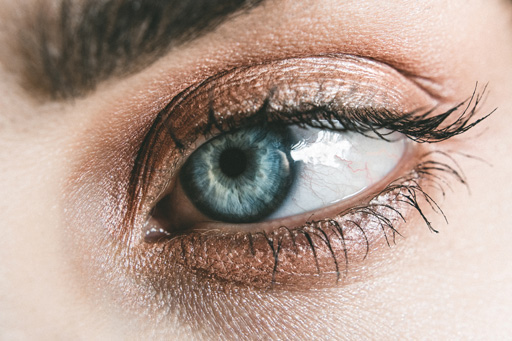
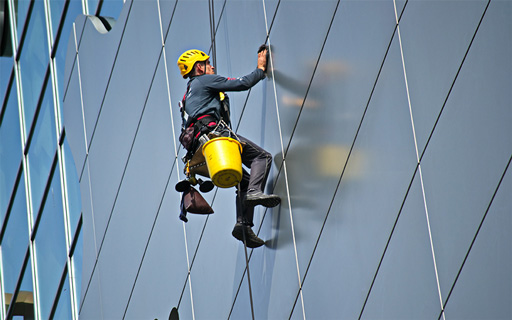
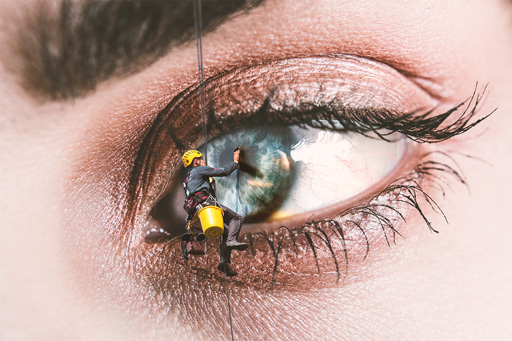
J’ai donc choisi de récupérer les deux images suivantes sur le site Pexels.com. Il s’agit d’un site qui met à disposition une bonne quantité de photographie gratuitement ou non. Son avantage à mon avis est qu’il dispose aussi d’une add-on pour Photoshop qui permet de directement chercher et importer dans votre document de travail les photos que vous souhaitez. Cette fonctionnalité n’est pas anodine est permet notamment un gain de temps non négligeable.

Photo ayant servi au photomontage du mois : "Se rincer l'œil"
Photo ayant servi au photomontage du mois : « Se rincer l’œil »
Photo ayant servi au photomontage du mois : "Se rincer l'œil"
Photo ayant servi au photomontage du mois : « Se rincer l’œil »

Le premier travail a été de redimensionner la photo du technicien en fonction de la taille de l’œil. Pour se faire, il suffit de réduire temporairement l’opacité de la photo du nettoyeur et d’utiliser l’option « transformation manuelle » accessible pas le raccourcis clavier Ctrl+T.

Ayant converti cette image en objet dynamique, il est est alors facile de l’ouvrir afin de réaliser le détourage précis de l’homme avec l’outil « plume ».

A ce moment, vous disposez de l’essentiel, mais vous devez travailler l’intégration de ces deux éléments pour ne pas qu’ils paraissent irréalistes.

Dans ce cas de figure, vous avez 2 actions à réaliser :

  • créer une ombre portée cohérente avec l’éclairage globale de l’image,
  • récupérer et intégrer le reflet de l’homme.

Concernant, l’ombre portée, action est simple a réaliser en sélectionnant le calque comportant l’homme et lui appliquant l’effet FX d’ombre portée. Jouez avec les paramètres de la boite de dialogue afin d’obtenir une ombre assez douce pour qu’elle en adéquation avec l’éclairage de la scène globale.

Concertant la récupération du reflet, le travail est un peu plus complexe.

Commencez par créer une copie de l’homme par un clique-droit sur le calque et en choisissant « Nouvel objet dynamique par copier ». Ceci a pour effet de vous permettre de modifier ce nouveau calque sans modifier le premier.

Placez-le juste en dessous du claque de l’homme dans la palette des calques et ouvrez-le en double-cliquant sur la vignette.

Une fois dans le document *.psb, inversez le masque de fusion en le sélectionnant et en utilisant le raccourci clavier Crtl-I.

Puis ajouter un calque vierge au-dessus pour supprimer les lignes noires et blanches des vitres en utilisant « l’outil correcteur localisé ».

Ajouter enfin un claque courbe au-dessous de tous les autres et choisissez la pipette du point gris pour venir cliquer sur le verre bleuté juste à côté de l’homme. Cette opération est nécessaire pour venir neutraliser la teinte bleutée du verre tout en gardant les couleurs du reflet de l’homme comme le jeune du seau par exemple.

Sauvegarde et fermer le fichier psb pour revenir dans le document principal.

Changer le mode de fusion de « normal » à « lumière linéaire » puis à l’aide de l’outil brosse sur un masque de fusion, masquez le reflet en dehors de l’œil.

Autocritique

Je trouve le rendu globalement réaliste de l’image.

Concernant, l’aspect créativité, i ne s’agit que d’une simple idée qui n’a pas nécessité énormément de travail. D’autant moins que j’ai simplement récupéré des images déjà disponible dans une banque d’image.

Auto-notation

 
Créativité 
Satisfaction personnelle 
Difficulté technique  

Laissez-moi votre avis

no valid data

Catégories
Technique photo ou comment se servir de son matériel

Comprendre la technique de l’exposition à droite de l’histogramme

Pour pleinement utiliser les capacités du capteur de votre appareil photo, il faut avant tout comprendre en profondeur comment fonctionne l’enregistrement des données de celui-ci. Cet article est justement rédigé pour vous expliquer cela. De plus, vous saurez alors quand, pourquoi et comment mettre en oeuvre la technique de « l’exposition à droite de l’histogramme ».

La mesure de la lumière en photographie

En photographie, la mesure de la lumière est exprimée en Diaphs, IL ou EV, c’est-à-dire en nombre de crans de fermeture du diaphragme. La particularité de cette mesure est qu’entre chaque cran, on divise ou on multiplie par 2 la quantité de lumière.

A savoir que l’étendue de luminosité que l’on trouve dans la nature est extrêmement large. Voici quelques valeurs typiques d’éclairement d’une scène.

  • Soleil : 100000 lux
  • Ciel gris : 25000 lux
  • Intérieur : 100 lux
  • Lumière à la bougie : 10 lux
  • Pleine lune : 0.2 lux


Limite de la dynamique du capteur

Quel que soit le système mise en œuvre pour capturer une image, celui-ci fonctionne sur une plage de valeur de niveaux de luminosité limitée. C’est exactement la même chose que pour un triple décimètre qui saura mesurer des distances qu’entre 0 et 30 centimètres.

L’étendue de cette plage est appelée dynamique du capteur : écart entre la luminosité la plus sombre et la plus claire.

Pour se fixer les idées, voici des ordres de grandeur de dynamiques de différents systèmes :

  • Œil : 27 IL
  • Négatif N&B : 14 IL
  • Reflex numérique : 8 ou 10 IL
  • Compact : 6 IL
  • Papier photo : 7 IL

Cette limitation technique impacte fortement le rendu photographique d’une scène à forts contrastes. Votre capteur n’aura probablement pas la capacité d’enregistrer l’ensemble des niveaux de luminosité de la scène. L’image présentera alors des zones bouchées (aplats noirs) ou des zones cramées (aplats blancs).


Précision de la mesure

Pour avoir un rendu fidèle de la scène, il est important d’avoir assez de finesse dans les nuances de luminosité de l’image produite. C’est ici qu’intervient l’importance du choix du format de fichier d’enregistrement de son appareil.

Comme nous l’avons vu dans l’article précédent, en fonction du type de fichier, la précision d’enregistrement peut être plus ou moins importante. Pour rappel, un fichier de type JPG (8bits) pourra restituer que 256 niveaux de luminosité alors qu’un fichier RAW codé sur 12bits, 14bits ou 16bits pourra enregistrer respectivement 4096, 16384 ou 65536 niveaux de luminosité.

Si nous reprenons l’exemple de notre triple décimètre, on peut dire :

  • Avec un codage sur 8 bits (28 = 256) => 30cm / 256 = 0.12cm soit une précision au millimètre.
  • Avec un codage sur 12 bit (212 = 4096) => 30cm / 4096 = 0.007cm soit une précision de l’ordre du centième de millimètre.


Non-linéarité du fichier d’enregistrement

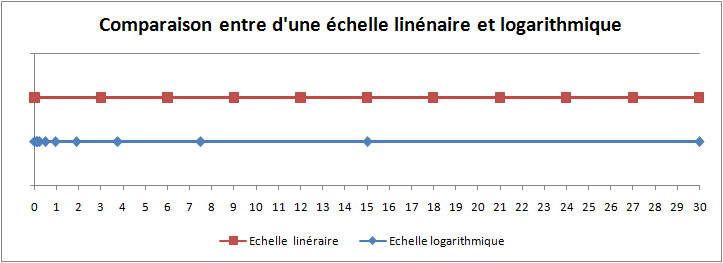
C’est ici que les choses se corsent. Dans l’exemple du triple décimètre, les 30 cm sont divisés en 300 portions de distance toutes égales les unes avec les autres de 1 mm.

Dans le cadre de l’enregistrement numérique des données du capteur, ce n’est pas le cas. L’échelle est logarithmique. C’est-à-dire que chaque division de l’ensemble n’ont pas la même taille.

Voici la différence entre une échelle linaire et logarithmique dans le cas d’un triple décimètre :

Différence entre une échelle linaire et logarithmique


Pour ce qui est des fichiers RAW, les tons clairs de luminosité sont de plus en plus détaillés. Ceci est dû au traitement binaire des données par l’électronique de l’appareil.

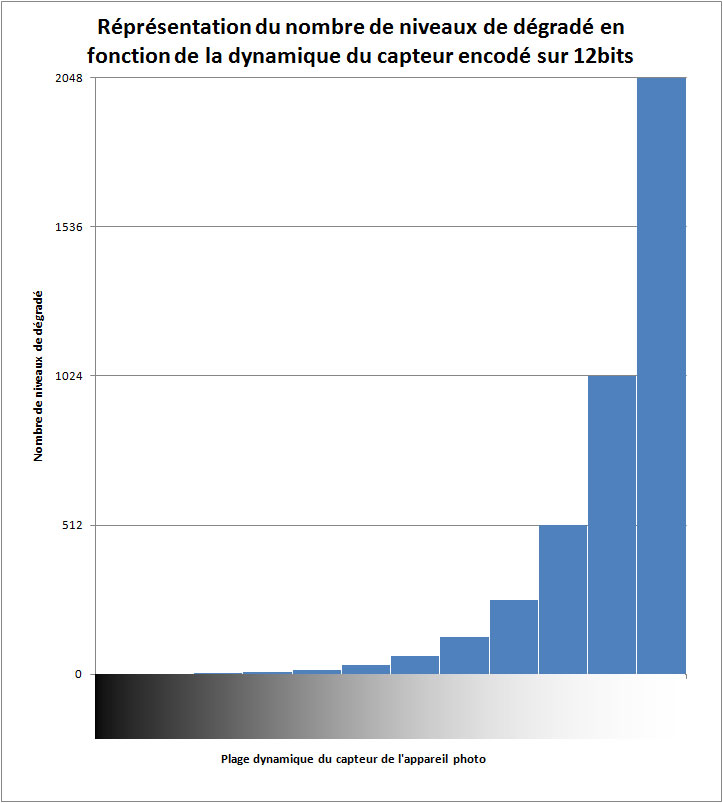
Voici donc sous forme de graphique la correspondance de l’ensemble. On se rend donc compte que 75% des informations du fichier concernent uniquement les 30% de tons de luminosité les plus clairs de la dynamique du capteur.

Représentation de la non-linéarité du niveau de détail du fichier d'enregistrement.
Représentation de la non-linéarité du niveau de détail du fichier d’enregistrement.

En conclusion

Pour profiter au maximum de la capacité du capteur de votre appareil photo, il faut donc s’arranger pour avoir un maximum de luminosité dans l’image en prenant bien garde à ne pas pour autant dépasser sa capacité et risquer de cramer les hautes lumières qui ne seraient donc pas enregistrées dans le fichier.

C’est alors au post-traitement, lors du développement de votre fichier RAW, que l’on pourra rétablir l’équilibre des tons de l’image pour lui rendre un visuel naturel.


Exposition à droite, mode d’emploi

Maintenant que nous avons compris la mécanique interne de l’enregistrement des données, abordons la mise en oeuvre pratique de « l’exposition à droite ».


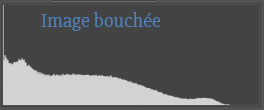
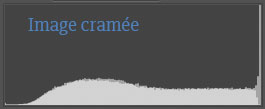
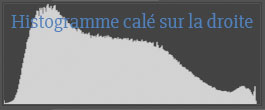
La première chose à faire attention, c’est de ne pas avoir sa photo bouchée ou cramée. Dans le premier cas, l’histogramme sera tronqué sur à gauche et dans le second cas, l’histogramme sera tronqué sur la droite comme le montre les histogrammes suivants :

Représentation d'un histogramme calé sur la gauche caractéristique d'une image présentant des zones bouchées.
Représentation d’un histogramme calé sur la gauche caractéristique d’une image présentant des zones bouchées.

Représentation d'un histogramme calé sur la droite caractéristique d'une image présentant des zones cramées.
Représentation d’un histogramme calé sur la droite caractéristique d’une image présentant des zones cramées.

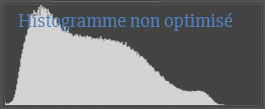
La plupart du temps, si vous avez fait attention à ce premier point vous devriez avoir un histogramme classique ressemblant au suivant :

Représentation d'un histogramme équilibré, mais non optimisé.
Représentation d’un histogramme équilibré, mais non optimisé.

De plus, l’aperçu de votre photo sur l’écran de votre boitier devrait correspondre à une exposition correcte de la scène photographiée. C’est typiquement le type d’histogramme que produisent les automatismes de votre boîtier des modes P, S ou A.


C’est à ce moment qu’il faudra vous faire violence en surexposant légèrement votre photo de manière à ce que le bord droit de votre histogramme vienne mourir juste à la limite droite de l’histogramme comme le montre l’image ci-dessous :

Représentation d'un histogramme optimisé et correctement calé sur la droite.
Représentation d’un histogramme optimisé et correctement calé sur la droite.

Utiliser la commande de correction de l’exposition de votre boîtier en augmentant progressivement sa valeur au fur et à mesure des essais. Ne soyez pas surpris si votre aperçu semble surexposé, car justement, c’est ce que nous souhaitons.

En effet, toute cette technique n’a de sens que :

  • Si vous shootez en RAW,
  • Si vous prendrez le temps de retoucher votre photo pour corriger les tons de l’image finale de manière à retrouver l’ambiance de la scène initiale.


Piège de l’histogramme de l’appareil photo

Dernier petit point important. Comme nous l’avons vu, cette technique permet d’utiliser au maximum la capacité de votre capteur et par conséquent n’a de sens que si vous utilisez le format RAW de votre appareil.

Le problème, c’est que l’histogramme affiché par votre appareil n’est pas celui de votre fichier RAW, mais celui de l’aperçu JPG intégré nativement au fichier RAW. Il s’agit donc que d’une approximation. A savoir que dans la pratique, il y a souvent plus de données que ce que l’histogramme affiche.

Je vous invite donc à faire des tests avec votre appareil pour apprendre à estimer quelle quantité de soi-disant zone cramée vous pouvez vous accorder et qui sera finalement bien enregistré dans votre fichier RAW.

Quitte à pousser votre matériel aux limites de ses possibilités, n’hésitez pas à faire la démarche jusqu’au bout… 😉

Catégories
Technique photo ou comment se servir de son matériel

Grand-angle : pour quelles utilisations

Les objectifs dits grands-angulaires regroupent toutes les focales dont la longueur est inférieure à 50 mm (objectif standard). Plus la focale est courte et plus le champ de vision est large. Au-delà de ce constat, nous allons voir les autres effets visuels induits. Afin de mieux se repérer dans l’ensemble des différentes longueurs focales, nous allons voir les utilisations classiques en fonction de celles-ci. Enfin, pour finir, je vous donnerai quelques trucs et astuces à savoir pour mieux maîtriser ce type d’objectif.

Les effets des courtes focales

Comme nous venons d’évoquer en introduction, les focales courtes permettent de saisir une scène plus large qu’avec un objectif standard. Cet avantage apporte avec lui d’autres effets qu’il est important de connaître pour mieux les maîtriser et en tirer partie pour renforcer les messages que l’on souhaite faire passer à travers nos images.

Profondeur de champ

A un point de vue donné, pour une mise au point identique et à une ouverture de diaphragme similaire, la longueur focale impact l’étendue de la profondeur de champ d’une photo. En effet, plus la focale est courte et plus la profondeur de champ est conséquente. Ainsi, avec un grand-angle, il est très facile d’être net de quelques centimètres de l’appareil jusqu’à l’horizon ce qui est très pratique pour garder un ensemble de détails d’une scène.

Augmentation des distances

Automatiquement, le fait d’avoir un champ de vision plus large, la profondeur de l’image s’en trouve augmentée. Ceci à l’avantage de pourvoir mieux détacher les éléments les uns par rapport aux autres et ainsi donner un sentiment d’espace et de grandeur à la scène.

Exagération des proportions

Sur le même principe que le point précédent, les proportions des différents éléments composant la scène se trouvent modifiées. Ainsi, tous les sujets au premier plan se trouvent beaucoup plus grands que les sujets en arrière-fond.

Déformations

Quand le photographe ne tient pas bien compte des effets précédemment évoqués, les images produites peuvent présenter des déformations éventuellement disgracieuses. C’est le cas par exemple du portrait où classiquement le nez du modèle est disproportionné par rapport au reste du visage. Cependant, ça peut aussi être un réel parti-pris de la part du photographe pour produire des effets créatifs dans une scène.

Les multiples usages classiques par focales

Reportage (35 mm)

Un 35 mm est particulièrement apprécié par les photo-reporters. A à cette focale, il est facile de prendre des portraits en situation sans pour autant que les déformations optiques perturbe trop la morphologie des visages. Cela permet d’avoir un point de vue suffisamment rapproché pour que le spectateur se retrouve comme au cœur de l’action, ce qui donne une meilleur dynamique à la scène et donc apporte plus de force à la photo.

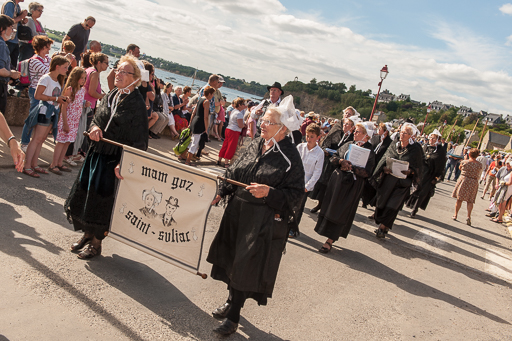
Illustration d'utiliser un 35 mm pour de la photo de type reportage
Illustration d’utiliser un 35 mm pour de la photo de type reportage

Paysage (28 mm)

Avec cette focale de 28 mm, les distances se trouvent intensément étirées. Elle est alors adaptée au paysage de manière à intégrer une grande quantité de détails au sein de la scène. Il peut aussi être utilisé en repartage, mais dans ce cas, il est important de bien faire attention à ne pas se rapprocher trop des sujet pour ne pas les déformer excessivement.

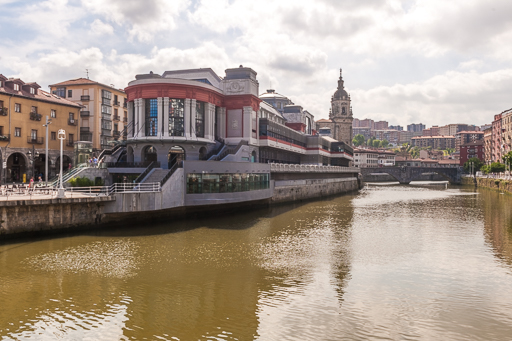
Illustration de l'usage du 28 mm pour du paysage
Illustration de l’usage du 28 mm pour du paysage

Intérieur (24 mm)

Un 24 mm  est un choix très pratique pour les photographies d’intérieur. En effet, le manque de recul et de luminosité nécessite ce type de focale très courte qui permet de bien gérer ce type de situation. Il est néanmoins conseillé de ne pas trop s’approcher d’un des éléments de la scène pour ne pas qu’il apparaisse trop étiré vers les bords.

Illustration de l'utilisation d'un 24 mm pour des photos en intérieur
Illustration de l’utilisation d’un 24 mm pour des photos en intérieur

Effet créatif (17mm et inférieur)

Les focales extrêmement courtes sont souvent utilisées dans le cas d’effet créatif. Les déformations sont inévitables avec ce type de matériel et c’est pourquoi il faut apprendre à composer avec elles pour qu’elles soient un plus pour la photo au lieu d’être une contrainte. Dans le domaine de la créativité, tout reste possible en terme d’aspect visuel.

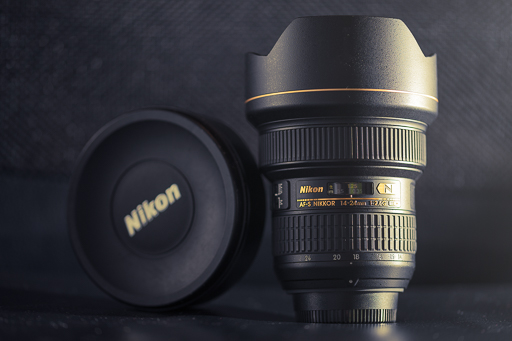
Illustration de la créativité d'utiliser un 14 mm pour la créativité

Trucs et astuces

Flou de bougé

Un avantage des courtes focales est leur capacité à être moins sensible au flou de bougé. Cette caractéristique est intéressante, car elle nous permet de prendre des photos à main levée à des vitesses d’obturation très lente.

Faible lumière

Dans la même logique que le flou de bougé, photographier avec une courte focale est plus aisé dans des conditions de faible lumière. La majorité des courtes focales permettent d’ailleurs des ouverture de diaphragme plus grand et comme vu précédemment, permet des vitesses d’obturation plus lente ; deux avantages pour bien exposer ses clichés.

Allonger les jambes

Dans le cadre de portrait en pied, l’usage d’une courte focale en contre-plongée permet de donner l’impression que les jambes du modèle sont plus allongées qu’en réalité. Ceci est couramment utilisé en photographie de mode.

Portrait en situation

Faire des portraits, c’est bien, mais faire des portraits avec la mise en évidence du contexte et de l’environnement du modèle est très utile pour donner plus de sens à une image. Ainsi, la même photo peut véhiculer l’information de qui est la personne photographiée et ce qu’elle fait ou dans quel environnement elle évolue.

Correction d’objectif (post-traitement)

Aujourd’hui, au post-traitement informatique permet de corriger une grande partie des déformations optique engendrées par les courtes focales. Il ne faut pas hésiter à utiliser des moyens pour atténuer ces déformations si celles-ci n’apportent rien au sens de votre image. Tous les logiciels de type Lightroom le fond très bien.