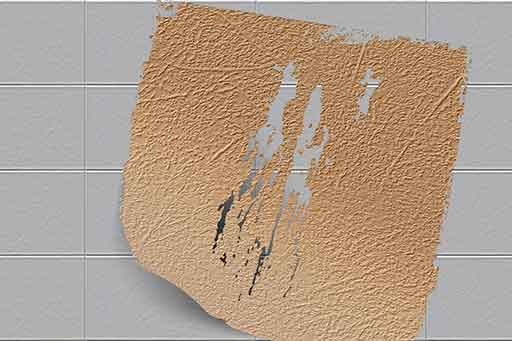
Pour réaliser des compositions graphiques réalistes en image de synthèse ou en photomontage, il est intéressant de pouvoir s’appuyer sur des ressources graphiques. Celle dont je vais vous parler aujourd’hui est les textures seamless ou tileable. Bien que de nombreuses textures soient directement disponibles sur le web gratuitement ou non, il reste intéressant de savoir réaliser ses propres ressources pour se distinguer des autres auteurs, mais aussi pour savoir reproduire fidèlement un environnement connu réel.
Que signifie seamless ou tileable
Le terme seamless signifie en anglais “sans couture” et le terme tileable signifie applicables sous forme de tuiles.
Ces termes qualifie donc des textures qui peuvent se placer les unes à côté des autres sans que les jonctions entre elles soient particulièrement visibles.
Quand utiliser ce type de texture
Elles sont utilisées en image de synthèse pour créer les matériaux des objets 3d. L’un des usages classiques de ce type de texture est le mur de briques.
En photographie, celles-ci peuvent aussi être utilisées pour créer des effets de texture sur des images trop propre. Par exemple, on pourra ajouter une texture de peinture craquelée si on souhaite faire un effet vieux tableau à l’huile à partir d’une photo récente.
Précautions à prendre à la prise de vue
Afin de pouvoir travailler efficacement la texture dans Photoshop CC, il est nécessaire de prendre en considération quelques paramètres importants dès la prise de vue.
Netteté uniforme
La netteté de la texture doit être uniforme. Il ne s’agit donc pas de jouer avec des effets de profondeur de champ. Pour se faire, placez-vous bien perpendiculairement par rapport à la surface de la texture et utilisez une profondeur de champ suffisante pour que l’ensemble du relief soit net.
Éclairage uniforme
Afin de faciliter l’assemblage des bords, il est important qu’il n’y ait pas plus de lumière à droite qu’à gauche de l’image par exemple. Pour ce faire, utiliser un éclairage le plus diffus possible, réalisé par exemple avec une boîte à lumière de grand taille par temps gris.
Perspective
Si nous reprenons l’exemple de notre mur de briques, il est important que la photo soit prise de manière à ce ce qu’il n’y ait pas de déformation due aux perspectives. Sans cette précaution, les briques paraîtront plus petites d’un côté que de l’autre et le raccordement ne pourra se faire correctement.
Traitement sous Photoshop
Dans la vidéo suivante, je vous explique et vous montre comment réaliser les traitements dans le logiciel.
Pour appel, en dessous de cette vidéo, je vous rappelle les points essentiels de celle-ci :
Corriger les perspectives avec l’outil « Transformation » de Lightroom Classic CC ou « Outil correction de perspective par recadrage » de Photoshop,
Recadrer l’image au juste nécessaire dans le cas d’un motif à reproduire comme un carrelage,
Uniformiser la luminosité de l’image avec le filtre « passe-haut… » en mode luminosité
Reproduire et déplacer le bord large pour effacer la première jonction,
Décaler la l’image sur le second axe pour pouvoir travailler la seconde bordure avec le filtre « Translation… »,
Adoucir la bordure avec l’outil « Tampon de duplication »ou « Correcteur ».
Ajuster éventuellement les contrastes avec un calque de « Courbes » ou de « Niveaux »
Ajouter éventuellement un calque « Couleur unie… » en mode « Couleur ».
Que ce soit dans le domaine de la photographie ou du photomontage, la compétence de savoir déchiffrer le schéma d’éclairage d’une photo modèle est utile. En effet, comprendre de l’éclairage d’une scène, dans un tableau de peintre par exemple, permet de progresser rapidement dans sa propre pratique.
Dans le cadre de ce blog, cette pratique est essentielle pour maîtriser la réalisation de photomontage où la cohérence de l’éclairage est obligatoire pour obtenir un rendu réaliste. Dans un premier temps, vous serez apte à choisir des photos cohérentes entre elles puis dans un second temps, après un peu d’entraînement, vous serez même capable de produire vos propres photographies.
Que faut-il regarder
Pour analyser l’éclairage d’une photographie, il est important de savoir quoi regarder. C’est à travers des détails spécifiques que l’on est capable de reconstruire le set-up d’une photo.
Voici une liste recensant quelques points spécifiques à regarder pour mener cette analyse :
Pour certaines photos, il est d’usage de regarder des éléments spécifiques qui nous aideront mieux évaluer les critères ci-dessus listés.
Photo de portrait
La photographie de portrait est l’une des activités les plus répondue en photographie. Il est alors important de connaître ses petits trucs et astuces que je vais vous citer ci-dessous.
Les yeux
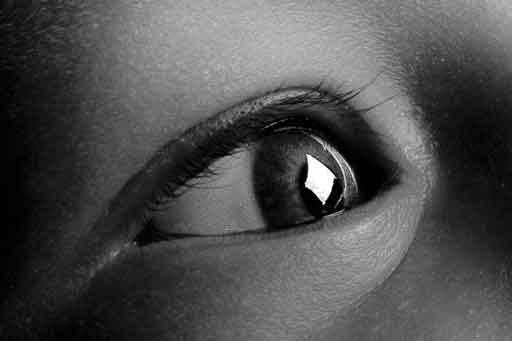
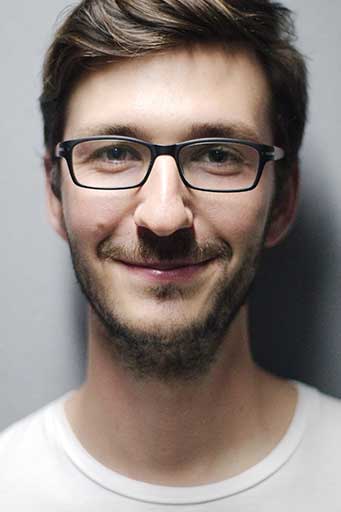
Il est souvent dit que le regard est le reflet de l’âme. En photographie, il est le reflet du set-up. En effet, regarder attentivement les catchlights dans les yeux du modèle permet de directement voir la géométrie des sources lumineuses ou autres accessoires utilisés tels que des réflecteurs.
C’est ainsi que vous pourrez reconnaître le reflet d’une fenêtre, d’un réflecteur, d’une boîte à lumière, ou la forme caractéristique d’un éclairage annulaire. Ce type d’accessoires est souvent utilisé dans le cadre des photos de portrait réalisées en studio.
Pour vous aider à les reconnaître, il est utile de connaître un minimum le matériel classique de photo de studio.
Illustration du reflet des éclairage dans le catchlight des yeux
Illustration du reflet des éclairage dans le catchlight des yeux
Le nez
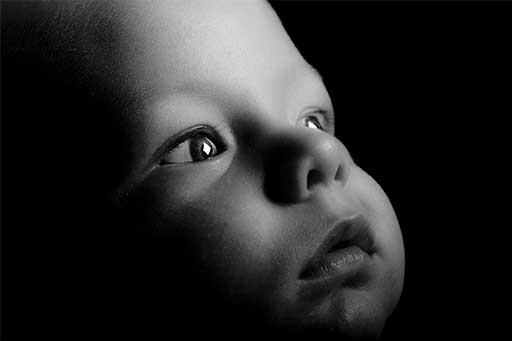
Le second point important d’un visage à regarder est le nez. En effet, celui-ci projette une ombre en fonction de l’orientation de la lumière. Grâce à celui-ci, vous connaîtrez facilement sa direction. Mais vous aurez aussi une idée de la taille de la source en fonction de la douceur de son ombre projetée.
Pour rappel, plus une ombre est douce et plus sa source lumineuse est grande ou proche.
Mise en évidence de l’ombre portée du nez dans un portrait
Mise en évidence de l’ombre portée du nez dans un portrait
Les cheveux
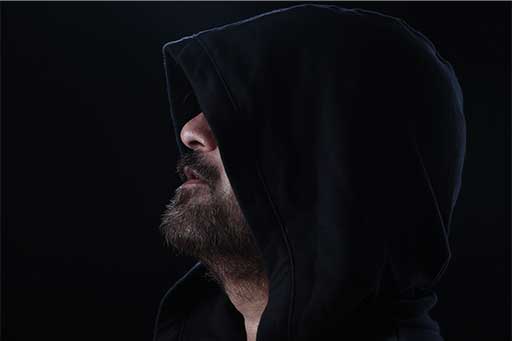
En photographie, il est d’usage de détacher le sujet de son fond avec un éclairage en contre-jour par exemple. C’est souvent le cas en particulier pour les cheveux sombre des modèles devant un fond noir.
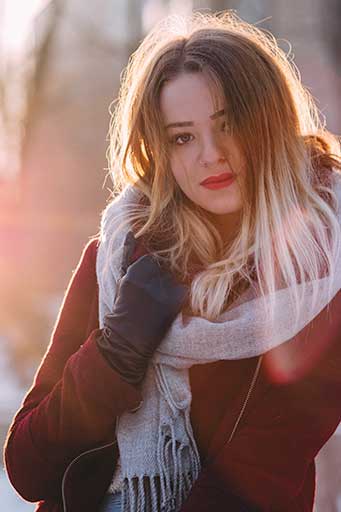
Un éclairage en contre-jour provoquera une forme de halo de lumière sur la périphérie de la chevelure. Cet effet s’obtient par diffraction de la lumière due à la finesse des cheveux.
Illustration de l’effet de halo de lumière dans les cheveux d’une modèle en contre-jour
Illustration de l’effet de halo de lumière dans les cheveux d’une modèle en contre-jour
La silhouette
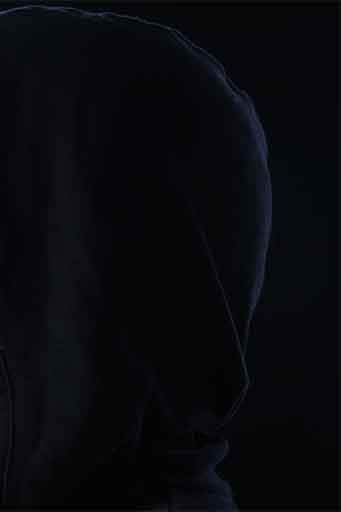
De manière identique à la chevelure, pour détacher une veste noire dans un fond sombre, et souvent d’utiliser des stripbox placées latéralement pour venir juste souligner les contours de ce dernier par un liseré de lumière très fin. Procéder ainsi permet de réaliser un contour de la silhouette.
Illustration de l’utilisation de stripbox pour réaliser un liseré de lumière pour détacher le sujet du fond
Illustration de l’utilisation de stripbox pour réaliser un liseré de lumière pour détacher le sujet du fond
Photo de paysage
Dans la plupart des photomontages, il sera nécessaire d’utiliser un lieu pour la photo. Celui-ci pourra être un décor intérieur ou un paysage extérieur.
Le relief
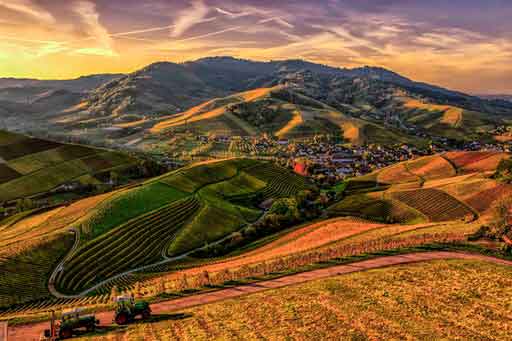
Pour un paysage, chercher à repérer le relief de celui-ci. Il présentera peut-être des vallées et des collines ou tout au moins des points culminants. Au même titre que le nez pour un visage, ces lieux permettront de mieux repérer l’orientation des ombres.
Illustration des ombres portées du relief d’un paysage
Le ciel (nuages ou non)
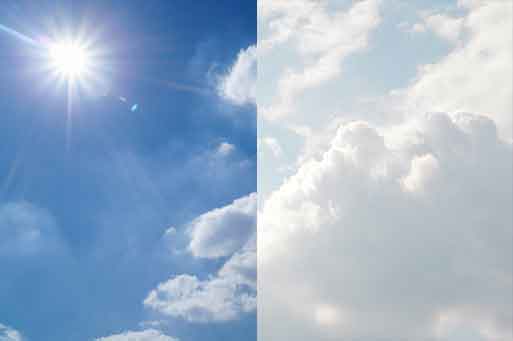
Le ciel est aussi très important dans l’analyse. Il peut contenir la position du soleil. On sort et alors que vous serez en contre-jour. De plus, les ombres seront dures, car le soleil est très du point de vue des objets.
Si ce n’est pas le cas, l’omniprésence de nuages vous indiquera que les ombres devront être douces.
Dans le cas d’un ciel bleu, vous serez que les ombres seront légèrement à teinter de bleu.
Concernant la table de la couleur la position du soleil dans le ciel peut aussi vous indiquer la température de couleur à utiliser. Les matins et les soirées sont dorés alors que la lumière d’un soleil à midi et blanc.
Illustration de 2 types de ciel différents; le 1er avec une lumière dur due au soleil, le 2ième une lumière adoucie par les nuages
La végétation
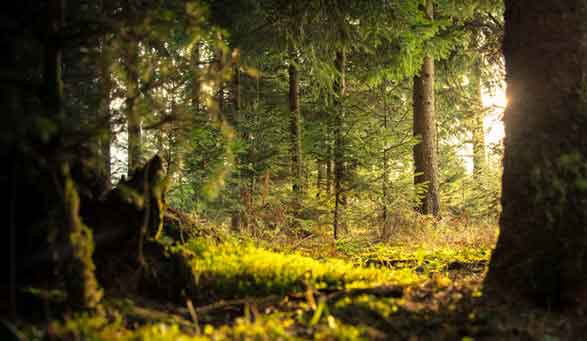
Si vous vous trouvez en présence d’arbre, la lumière sera naturellement teintée par la couleur de l’environnement, c’est-à-dire les feuilles. Une teinte verte devra être perceptible.
Si vous constatez des feuilles illuminé par la lumière par la transparence, cela vous aidera aussi à positionner la source lumineuse à l’arrière de cet objet. Encore une fois, nous nous trouverons dans le cas de figure d’un contre-jour.
Illustration de la teinte de la lumière par l’environnement (vert des feuilles) et contre-jour mis en évidence par la translucidité de la mousse.
Les constructions
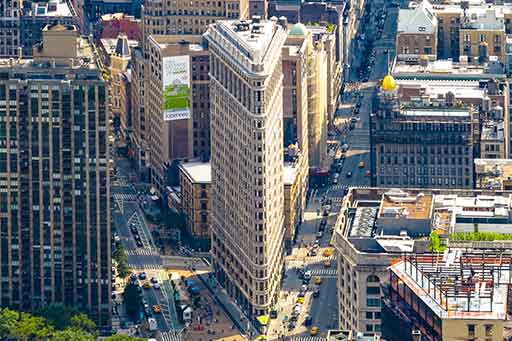
Dans un paysage plus urbain, les constructions telles que les bâtiments permettront de mieux distinguer les ombres et les lumières. La direction de l’éclairage sera d’autant plus facile à déterminer.
De la même manière que les yeux en portrait, les reflets dans les vitres peuvent vous aider à localiser la position du soleil ou des éclairages urbains.
Illustration des ombres portées des bâtiments d’une ville
Trucs et astuces
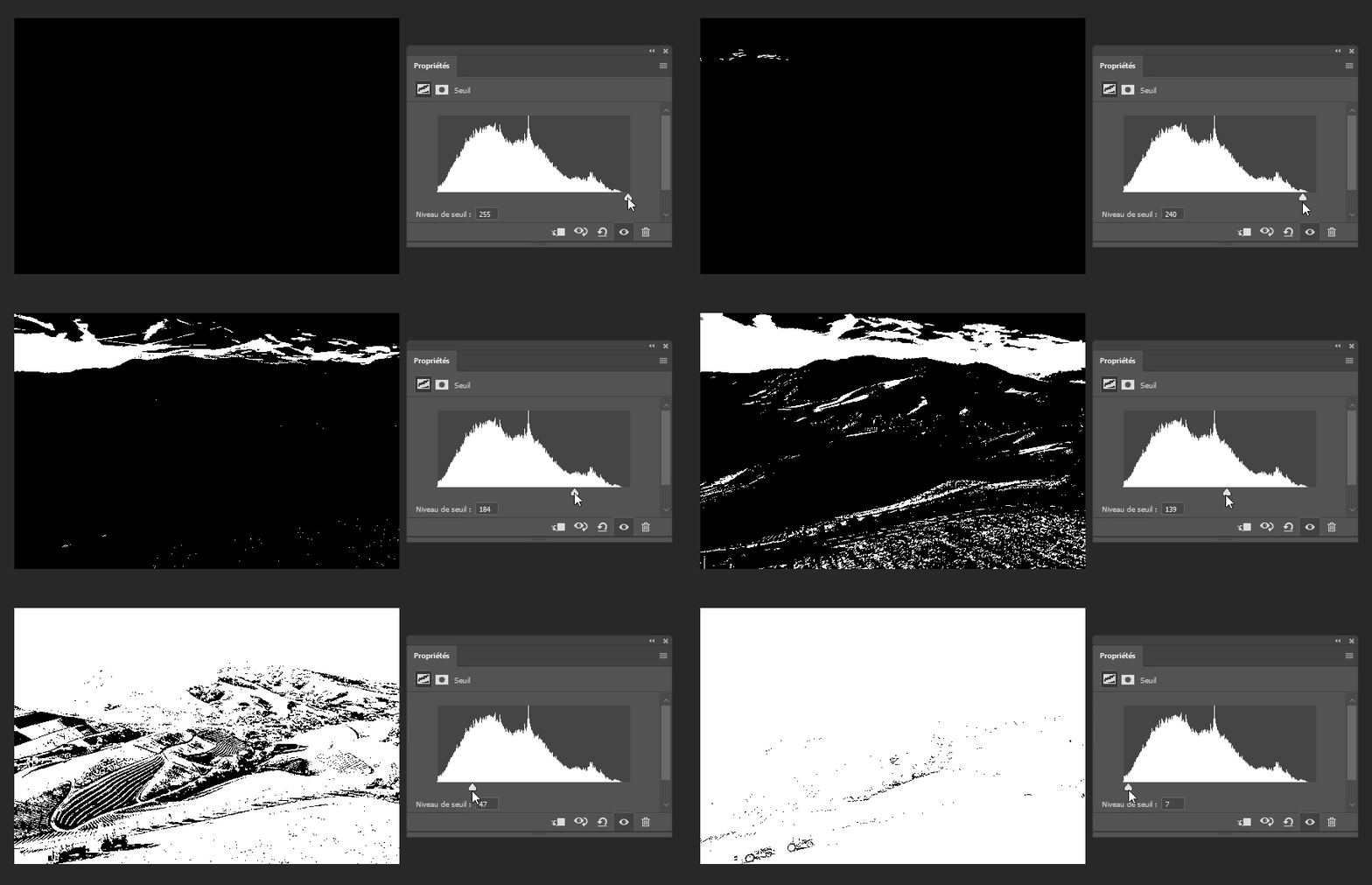
Dans Photoshop, il est utile d’utiliser le calque seuil. En manipulant le curseur de ce calque, vous verrez facilement apparaître de quel côté, la lumière provient comme le montre l’illustration ci-dessous.
Illustration de l’usage de calque d’effet Seuil sur la photo de paysage pour mieux distinguer la provenance de la lumière.
Je vous invite à me laisser un commentaire. Quelles sont vos propres astuces pour mieux déchiffrer les sources lumineuses et la reconstitution des set-up de vos photos exemples.
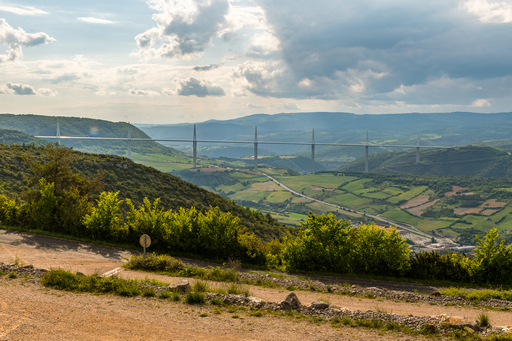
Dans quelques-uns des articles précédents, nous avons vu que la plage dynamique de notre capteur n’est pas capable d’enregistrer l’intégralité des informations de luminosité d’une scène. Pour pallier à ce problème, il est possible d’assembler plusieurs prises de vue avec des réglages d’exposition différents de manière à donner une représentation de l’ensemble des niveaux de luminosité sur une seule photo. Cette technique s’appelle HDR ou « High Dynamic Range ». À travers cet article, je vous propose de découvrir comment réaliser cela dans Photoshop CC et Lightroom Classic CC.
Technique de prise de vue
Comme rapidement évoqué ci-dessus, cette technique repose sur l’assemblage de plusieurs clichés. Pour se faire, il est important que les clichés soient facilement superposables.
La démarche la plus propre pour faire cela, est d’utiliser un trépied. Vous garantirez ainsi une stabilité impeccable entre les différentes prises de vue.
Si d’aventure, vous n’aviez pas de trépied à disposition, celui-ci peut éventuellement être compensé par une prise en rafale du nombre de photos nécessaires en mode bracketing. Pour vous faciliter cette tâche, n’hésitez pas à utiliser un stabilisateur optique.
Limitation de la prise de vue HDR
La technique HDR, n’est pas adapté à tous les cas de figure. En effet, l’obligation de superposer les différents clichés, nécessite d’éviter d’avoir des objets mobiles durant la prise de vue.
Cette problématique peut néanmoins être limité, si vous vous éloignez des objets mobiles. Ainsi, leurs mouvements relatifs seront moins perfectibles sur la prise de vue et permettront un assemblage correct de l’ensemble des clichés.
Quoi qu’il en soit cette dernière astuce est à utiliser qu’en dernier recours.
Combien de prise de vue sont nécessaires
Avec les appareils photo numériques, nous avons à disposition l’outil histogramme très utile pour répondre à cette question. Je vous invite à lire ou relire mes articles précédents concernant l’usage et la compréhension de l’histogramme.
En effet, l’utilisation de l’histogramme vous permet de connaître si votre photo est bouchée dans les sombres ou cramée dans l’éclair. Si c’est le cas, modifiez vos réglages d’exposition pour vous assurer que l’histogramme de la photo la plus sous-exposée ne soit pas saturée dans les clairs (à droite) et que la photo la plus sur-exposée ne soit pas saturée dans les sombres (à gauche)
Afin d’avoir un rendu final le plus réaliste, je vous invite à éviter des écarts d’exposition supérieurs à 1 IL entre chaque cliché.
Sur quels paramètres jouer pour modifier l’exposition
Afin de ne pas modifier l’aspect de l’image finale, je vous conseille de jouer sur la vitesse de prise de vue en priorité par rapport au diaphragme ou à la sensibilité ISO.
En effet, le diaphragme modifiera la profondeur de champ de l’image et en fonction de la qualité de votre boîtier, le fait de monter en ISO risque d’introduire du bruit localisé.
Traitement sous Lightroom CC
Une fois la série de photo réalisée, l’assemblage du fichier HDR est extrêmement facilité dans le logiciel Lightroom.
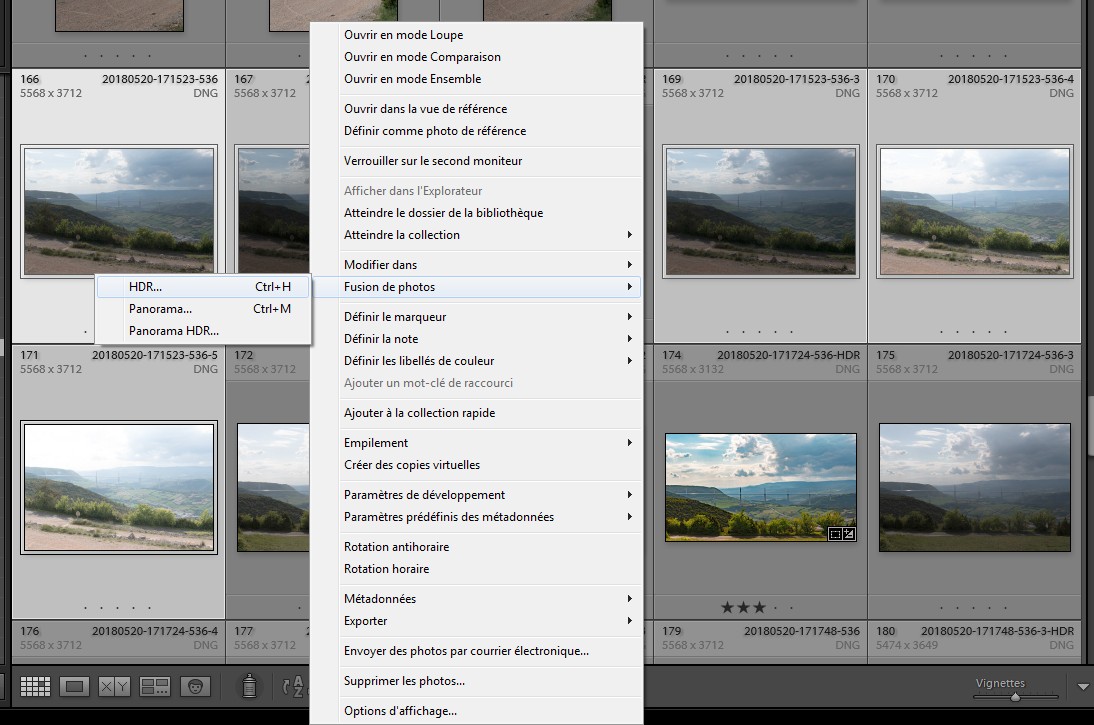
Il vous suffit de sélectionner les fichiers, je faire un clique-droit pour choisir l’option “fusion de photo -> HDR…” du menu conceptuel, ou de saisir le raccourcis-clavier Ctrl+H.
Accessibilité à l’outil de fusion HDR dans Lightroom via le menu contextuel
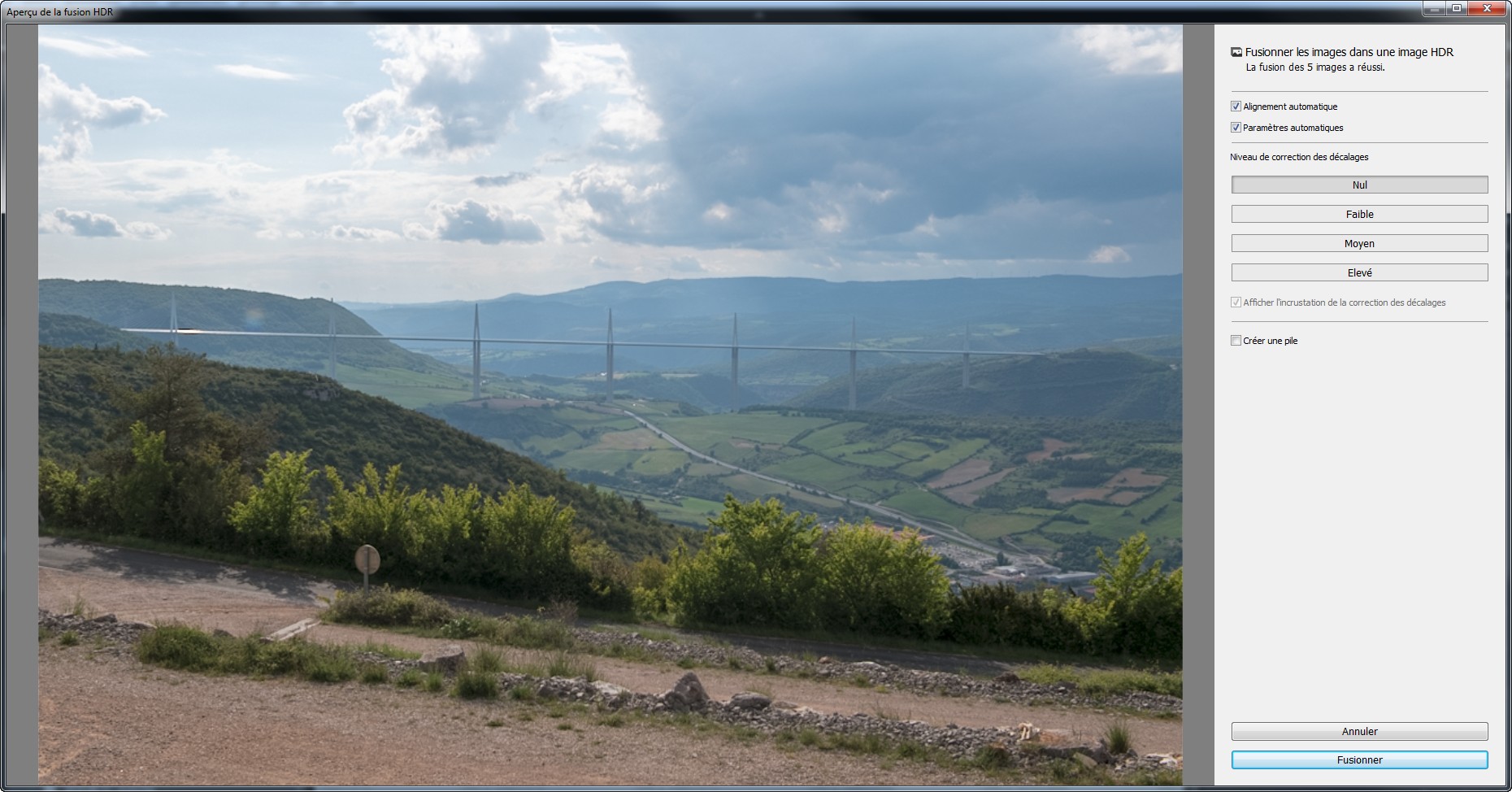
Choisissez de cocher « alignement automatique » pour éviter les problèmes de superposition.
Cochez « Paramètre automatique » pour gagner du temps sur le rendu. Vous pourrez toujours retourner dans le module développement pour ajuster le rendu si vous le jugiez nécessaire.
Choisissez le niveau de décalage minimum pour éviter les effets d’image fantôme sur les zones mobiles de l’image. (végétation agitée par le vent, une personnes qui marchait…)
Puis finissez par cliquer sur le bouton “Fusionner”
Interface de l’outil de fusion HDR de Lightroom
Traitement dans Photoshop CC
Ouvrez Photoshop CC.
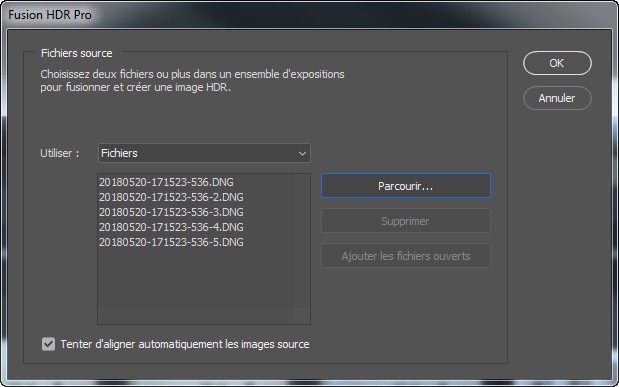
Allez dans le menu “Ficher”, section “Automatisation” et choisissez “Fusion HDR Pro…”
La boîte de dialogue suivante s’ouvre :
Interface du sélecteur de fichier du module Fusion HDR Pro de Photoshop.
Cliquez sur “Parcourir…” et sélectionnez vos fichiers
Laissez coché la case “Tenter d’aligner automatiquement les images source”
Puis cliquez sur “OK”
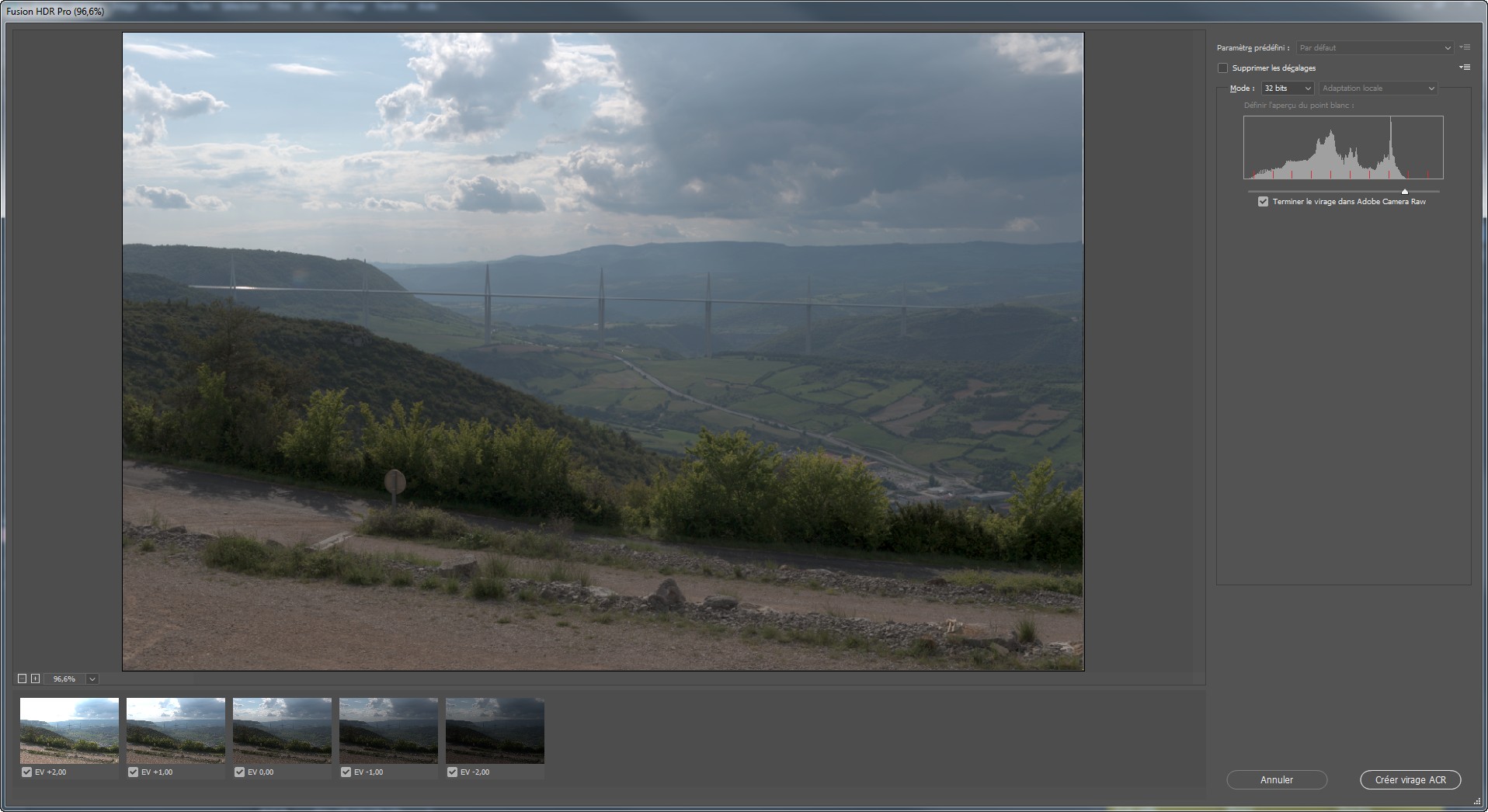
Photoshop charge les images et ouvre la fenêtre suivante :
Interface du module Fusion HDR Pro de Photoshop.
Je vous conseille les actions suivantes :
Cochez la case “Supprimer les décalages”
Sélectionnez le mode “32 bits”
Laissez coché la case “Terminer le virage dans Adobe Camera Raw”
Puis cliquez sur “Créer virage ACR”
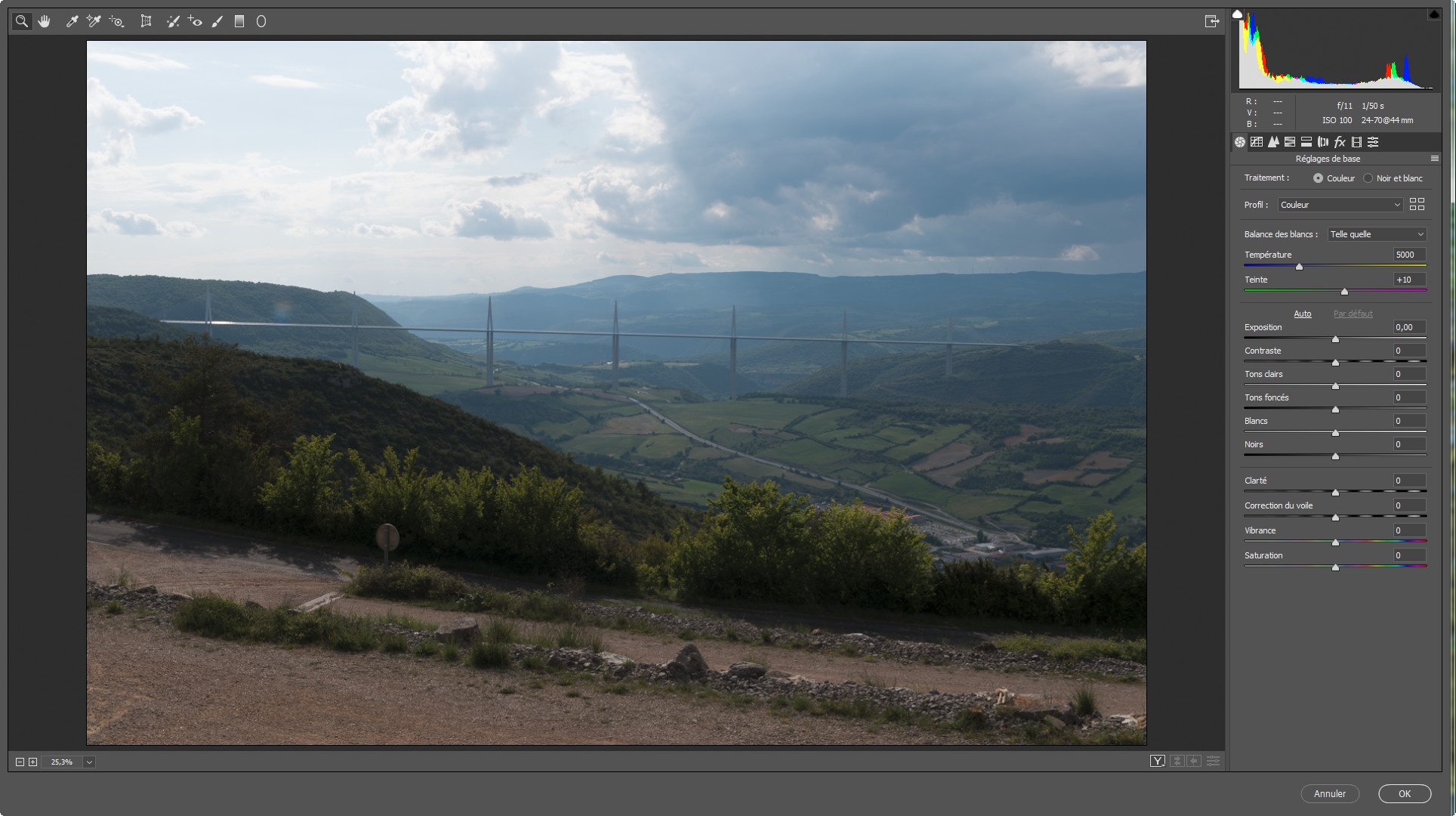
La fenêtre Camera Raw s’ouvre avec l’image :
Interface Camera Raw pour réaliser les réglages de tonalité de l’image assemblée par le module Fusion HDR Pro de Photoshop.
Procédez à vos réglages puis faites “OK”
Vous vous retrouvez dans Photoshop avec l’image en 16 bits de votre assemblage HDR.
Laissez-moi en commentaire vos trucs et astuces sur cette technique si vous la maîtrisez déjà ou sinon, n’hésitez pas à me poser vos questions éventuelles
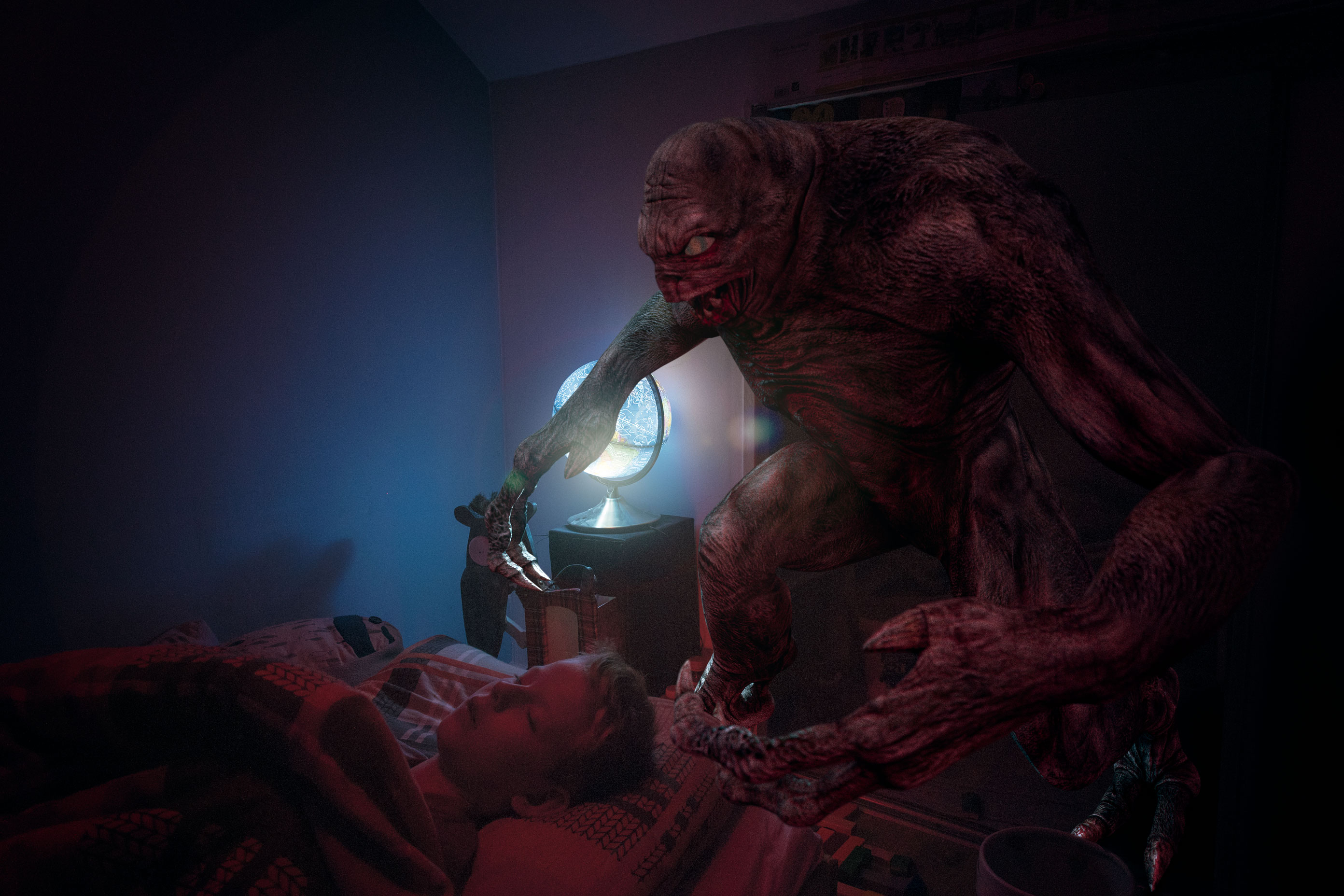
Halloween est une fête destinée aux enfants. De ce fait, j’ai réfléchi à réaliser une image représentant l’une des peurs classiques des enfants. Mon projet ainsi défini, je n’ai pas mis longtemps à trouver le type de mise en scène que je voulais réaliser : un monstre sortant du placard la nuit dans la chambre d’un enfant.
Pour réaliser le photomontage de projet, il me fallait donc trouver le matériel de base. J’ai donc décidé de prendre en photo mes enfants pendant qu’ils dormaient dans leur chambre et de trouver ou réaliser un monstre en image de synthèse.
Afin de ne pas risquer de faire peur à mes propres enfants, je les ai prévenus que je les prendrai en photo en pleine nuit. Je suis donc monté dans leur chambre un soir vers 23h, équipé de mon pied photo et de mon appareil.
La difficulté de cette prise de vue venait du peu de luminosité de la pièce et du risque de bouger de mon enfant lorsqu’il dormait. En effet, chaque prise de vue durait 30 secondes, pendant lesquelles mon enfant ne devait absolument pas bouger. Une autre difficulté de l’opération était de pouvoir réaliser l’ensemble des réglages techniques de l’appareil dans le noir. J’ai réalisé 6 photos avec des réglages différents de manière à trouver le résultat qui me convenait le mieux.
Du côté image de synthèse, n’ayant pas beaucoup de temps à consacrer à ce photomontage, j’ai décidé de télécharger un monstre directement depuis une banque de d’objets 3D disponible sur Internet.
J’ai donc importé cet objet dans le logiciel Blender. J’ai un peu travaillé les matériaux de l’objet afin de reconstruire la texture de sa peau, car à l’import du fichier Blender n’a pas su traiter les différents matériaux qui lui était appliqués.
Une fois l’objet préparé, j’ai dû réaliser un éclairage cohérent avec la photo précédente. Pour se faire, j’ai ajouté une source lumineuse placée en cohérence avec le globe terrestre ainsi qu’un plan invisible au-dessus du monstre afin de réfléchir la lumière de ce globe vers le monstre de façon cohérente à la réflexion de la lumière sur le plafond mansardé de la chambre de mon enfant.
Après quelques manipulations sur l’intégration de l’image de fond dans Blender, j’ai lancé le rendu final avec une définition identique à celle de la photo prise par mon boîtier d’appareil photo.
Une fois dans Photoshop, j’ai intégré les deux images ensemble puis j’ai travaillé l’ambiance lumineuse de la scène totale. Afin de donner un petit peu plus d’ambiance à celle-ci, j’ai ajouté un effet de halo de lumière émanant du globe terrestre.
Autocritique
Je trouve le rendu de l’image correcte par rapport à ce que j’avais imaginé. Concernant l’idée, je trouve qu’elle correspond exactement à l’ambiance d’Halloween que les enfants peuvent se représenter.
Je suis donc plutôt satisfait de la réalisation pour ce mois d’octobre 2018.