abzschool.ru
anaucogourmet.es
dharanisugars.in
enigmaterial.com
fairfarmsnow.org
Catégories
Créativité, propulseur de motivation...

Prendre du recul sur ses photos

Quand et pourquoi prendre du recul

Quelle que soit votre passion, il vous arrivera toujours un moment où votre motivation baissera. Cette situation est la plupart du temps redoutée, tel que le syndrome de la page blanche pour les écrivains, mais en même temps est souvent synonyme de nouveau départ significatif si nous savons la gérer.

De mon propre avis, il s’agit simplement d’une opportunité pour entériner et constater la progression déjà réalisée jusqu’à ce moment et par conséquent, l’occasion de se fixer de nouveaux objectifs personnels d’amélioration pour la suite.

Dans la suite de cet article je vais vous guider pour savoir comment réaliser cette introspection dans le domaine de la photographie.

Sur quoi et comment prendre du recul

Prendre du recul, c’est bien encore faut-il savoir sur quoi se baser. Afin de structurer votre démarche, je vous propose les différents thèmes à étudier suivants :

  • Sa bibliothèque de photos,
  • Ses habitudes photographiques,
  • Ses sujets de prédilection,
  • Son niveau de compétence en retouche photo,
  • Sa démarche photographique.

Pour que cet article vous soit pleinement profitable, je vous invite à prendre une feuille de papier et un crayon afin que vous puissiez réaliser immédiatement les exercices dont je vais vous conseiller.
Gestion de vos fichiers photos

Sa bibliothèque de photos

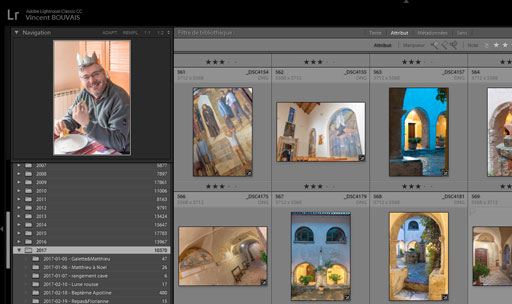
Logiquement si vous avez déjà pratiqué la photographie depuis quelques années, vous devriez être en possession d’une bibliothèque de photos organisée à votre manière.

Très souvent nous sommes focalisés sur la recherche de notre future belle photographie. Par conséquent, il nous arrive trop souvent d’oublier l’ensemble de notre production accumulée jusqu’à ce jour.

Installez-vous confortablement devant votre ordinateur, et commencez à parcourir votre bibliothèque. À l’aide de votre crayon et de votre feuille, répondez aux questions suivantes.

  • Ai-je tendance à photographier toujours à la même époque de l’année ? Si oui quelles sont-elles ?
  • Quelles sont mes heures habituelles pour photographier ?
  • Quelles sont les conditions météorologiques de la plupart de mes photographies ?
  • Ai-je tendance à prendre des photos lors de déplacement en famille ou lors de séances dédiées à la pratique de la photographie ?
  • Ai-je tendance à aller photographier seul ou avec des amis photographes ?
  • Ai-je tendance à photographier horizontalement ou verticalement ?
  • Ai-je tendance à toujours utiliser les mêmes focales ?
  • Est ce que j’utilise des éclairages comme des flashes ?
  • Ai-je tendance à faire des photos de détails ou des vues d’ensemble ?
  • Ai-je tendance à photographier la même scène sous différents angles pour trouver le meilleur cadrage où est-ce que je change rapidement de sujet ?

Comme vous pouvez le voir, beaucoup de questions peuvent se poser lorsque vous regardez votre cumul de production. L’intérêt de ces questions et d’attirer votre attention sur votre zone de confort qui naturellement risque de vous enfermer dans une certaine routine monotone.

Cet exercice a donc pour but, de vous permettent de tracer votre profil de photographe. Ceci clarifiera quels sont vos points d’intérêt naturels ainsi que les éventuelles pistes non explorées jusqu’alors.

Ses habitudes photographiques

D’une certaine manière, l’exercice précédent a déjà apporté beaucoup de réponses concernant vos habitudes photographiques. Cependant, il est intéressant d’aller un petit peu plus loin dans cette analyse.  Répondez au pourquoi de chacune de ces questions.

Par exemple : pourquoi j’utilise toujours le même objectif ?

Les réponses possibles pourraient être :

  • j’aime le rendu des perspectives,
  • j’aime l’effet de bokeh du fond derrière-plan,
  • J’aime la polyvalence de la plage de focale de ce zoom,
  • j’aime me déplacer léger sans emmener beaucoup de matériel avec moi,
  • C’est le seul objectif que je possède…

Je vous invite donc à reprendre votre feuille, et en face de chacune des premières réponses que vous avez apporter lors du premier paragraphe, placé en face de chacune d’elle, les réponses à leurs questions de pourquoi tel que je viens d’évoquer par l’exemple ci-dessus.

À travers ce second exercice, au-delà de connaître vos habitudes, vous aurez la connaissance de pourquoi vous les avez. À partir de là, vous serez en capacité de choisir si vous souhaitez continuer avec celle-ci ou si vous voyez un intérêt, une motivation à faire évoluer votre pratique actuelle de la photographie.

Ses sujets de prédilection
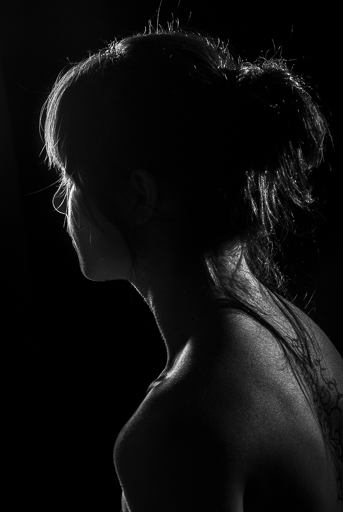
focale 85 mm pour portrait

Cette fois-ci, nous allons approfondir pourquoi vous avez tel ou tel sujet de prédilection.

Comme tout le monde, vous êtes naturellement attiré par des centres d’intérêt propres à vous. Ici, la question essentielle va se porter sur : passez-vous assez de temps autour de ces sujets lors de vos prises de vue ?

À travers cette question, je souhaite attirer votre attention sur le fait que prendre une photo peut prendre du temps. Dans de nombreux ouvrages sur la photographie, il est souvent dit qu’il est nécessaire de tourner autour de son sujet pour ajuster son cadrage et son point de vue. Ceci est totalement vrai.

Au-delà du cadrage et du point de vue, il est intéressant de se poser la question de pourquoi vous êtes attiré par ces sujets. C’est en réalité la question essentielle pour le photographe. Au-delà de la représentation graphique du sujet que vous souhaitez prendre en photo, il y a le thème et le sens de la photo ce que l’on appelle l’intention du photographe qui diffère totalement d’un photographe à un autre par rapport à un même sujet.

Prenez donc le temps toujours sur la base de votre bibliothèque de photos, de chercher quel est le leitmotiv sous-jacent de cette attirance. C’est une fois que vous aurez pris conscience de votre motivation profonde que vous serez plus en capacité de l’exprimer lors de vos prochaines photos.

À travers cet exercice, vous allez commencer à pouvoir toucher du doigt non plus la simple représentation graphique d’une photographie, mais réellement aborder avec plus de profondeur le sens et le message que vous y intégrez consciemment ou inconsciemment.

Son niveau de compétence en retouche photo

C’est à partir de là, que vos retouches photos et vos post-traitements photographiques prennent aussi leur sens.

En effet, il est de nos jours quasiment possible de faire tout type de modification d’une photographie en post-traitement. La question n’est donc plus simplement de l’ordre esthétique ou du rendu final de la photo, mais réellement de la cohérence du post-traitement avec le message contenu dans la photo et l’intention du photographe.

Encore une fois, c’est lorsque l’on sait ce que l’on souhaite avoir, que l’on peut se mettre en quête de l’obtenir. C’est donc un excellent moyen aussi, de vous guider vers l’acquisition de nouvelles compétences en post-traitement en totale adéquation avec vos besoins.

De nouveau, je vous invite à garder toute cette réflexion en la consignant sur votre document de travail que nous utilisons depuis le début de cet article.

Sa démarche photographique
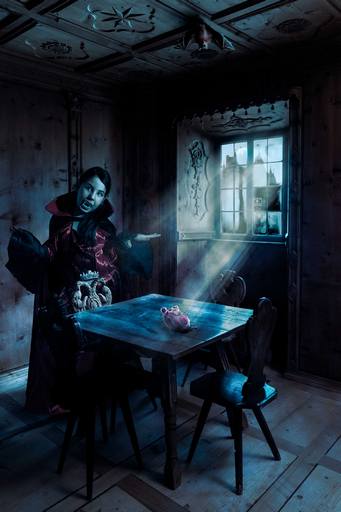
Illustration de l'article La vampire au cœur léger
Illustration de l’article La vampire au cœur léger

C’est le moment de se relire.

Vous avez noté tout un ensemble l’information pertinente concernant votre propre pratique de la photographie. Ce sont des informations extrêmement importantes pour vous. En effet, vous pouvez commencer à découvrir sous vos yeux une représentation synthétique de votre propre style photographique.

C’est peut-être la première fois pour vous, que vous pouvez constater objectivement quel type de photographe vous êtes en réalité. De plus, vous pouvez pleinement en prendre conscience.

Si vous êtes arrivés jusqu’à ce stade de l’article et surtout des exercices, je vous en félicite grandement, car en réalité peu de personnes réalisent ce type d’introspection.

De manière totalement générale, pour savoir quantifier un progrès réalisé ou construire des objectifs à atteindre en terme  de progrès, il est toujours nécessaire de se comparer à un référentiel. Ce référentiel est justement ce que nous venons de construire ensemble.

Vous êtes donc totalement en mesure de définir vos choix en toute connaissance de cause vers vos prochaines étapes de progrès dans votre passion qui est la photographie.

Enfin pour vous guider, voici quelques questions qui vous permettra de mieux définir vos futurs d’objectifs.

  • Quels sujets parmi ceux que je maîtrise sont encore à approfondir ?
  • Quelle technique photographique n’ai-je pas encore exploré ?
  • Vers quels types de post-traitements, je souhaiterais m’orienter ?
  • Quelle intention photographique je souhaite développer dans mes futures photos ?

Comment faire si vous débutez seulement la photographie

Il est possible, si vous êtes totalement débutant en photographie, et que vous ne possédez pas encore une bibliothèque de photos assez fournie, que tout ce que j’ai écrit depuis le début de cet article vous sert à rien.

Ce n’est pas pour autant une raison pour ne pas commencer dès maintenant, à vous poser les bonnes questions. Mais comment faire, me diriez-vous ?

Il suffit simplement de ne pas regarder ses propres photos, mets de rassembler un ensemble de clichés de photographes plus ou moins connus qui vous intéressent particulièrement. Évidemment, vous n’aurez pas la capacité de répondre à l’intégralité des questions abordées dans cet article, mais vous pouvez toujours y déceler un certain nombre d’informations concernant vos centres d’intérêt en terme de sujet, en termes de post-traitement,etc…

Cela pourra aussi grandement vous aider, à vous orienter vers vos besoins en terme de matériel notamment afin qu’il soit beaucoup plus adapté à la pratique photographique que vous envisagez de faire.

Quelle que soit la profondeur avec laquelle vous arriverez à mener votre propre analyse, je vous invite néanmoins à toujours la réaliser sur un support de manière à la garder afin de pouvoir la réétudier dans quelque temps lorsque vous aurez commencé à accumuler un certain nombre de photographies dans le but de les comparer avec cette première analyse.

Il se pourrait que votre bibliothèque soit en totale adéquation avec votre analyse initiale, mais il se pourrait aussi que vous soyez totalement à côté de celle-ci. Quel que soit le résultat que vous constaterez, l’important est d’approfondir ce type d’analyse, cette fois-ci sur la base de vos propres photos, afin de réorienter consciemment votre pratique photo avec la réalité de votre sensibilité.

N’hésitez pas à partager en commentaire en dessous de cet article vos propres conclusions de votre analyse. Elles pourront certainement aider aussi d’autres photographes à mener les leurs.
Catégories
Photomontage du mois

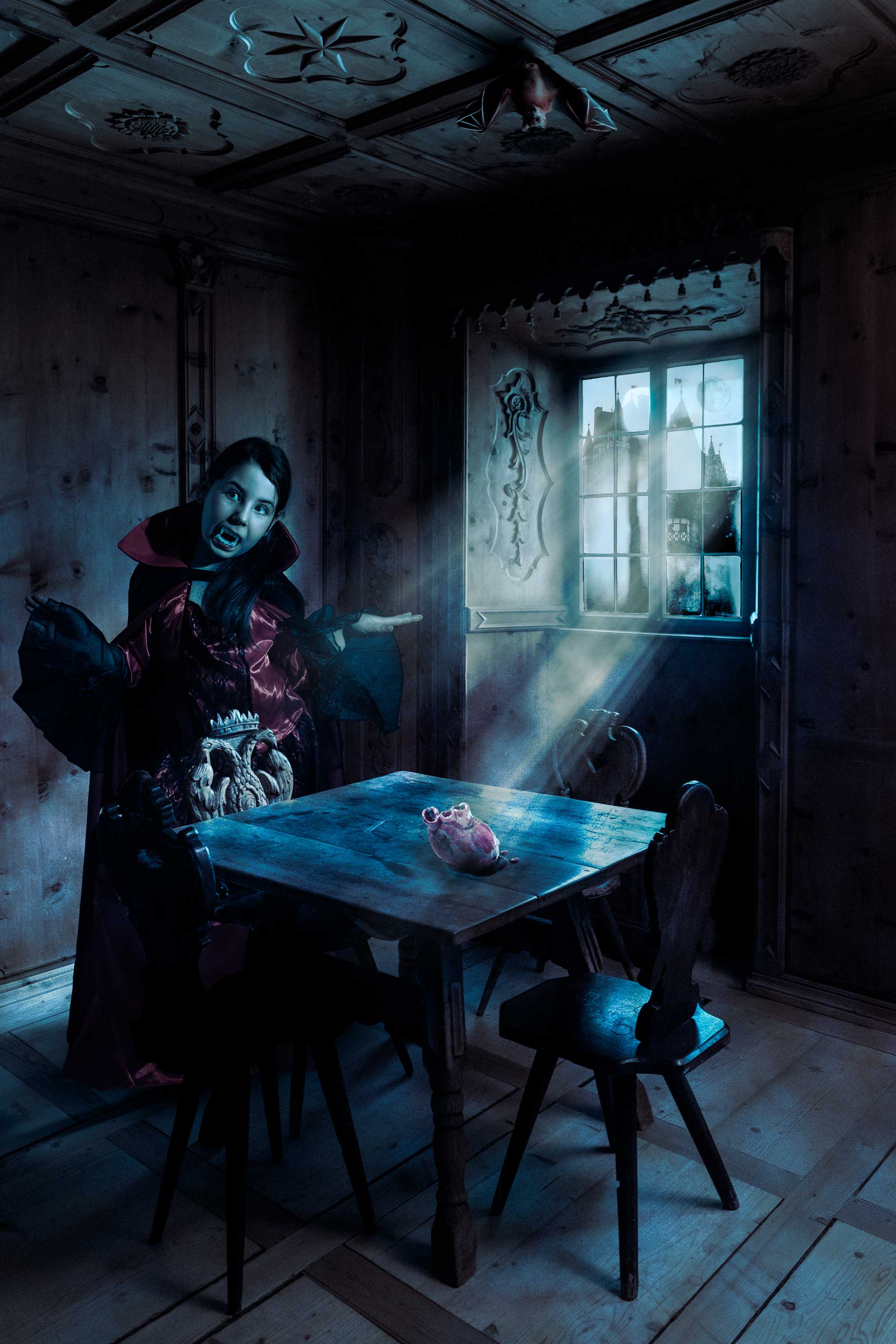
Vampire au cœur léger

La vampire au cœur léger

Le mois de janvier est le mois des soldes. C’est pourquoi, au hasard d’un rayon dans un magasin, mes enfants se sont fait offrir des déguisements dont une robe, une cape et un dentier de vampire ! De là, l’idée de réaliser un photomontage mettant en scène leur nouvel accoutrement m’est apparu comme une évidence. En parallèle de cela, le mois de janvier est aussi le mois où nous souhaitons les vœux de nouvelle année à nos proches et nos connaissances. Chez nous, ça se concrétise par l’édition d’un album photos résumant les points forts de notre année en famille. C’est donc dans ce cadre que je suis retombé sur la photographie de cet intérieur de château autrichien qui était parfait pour le cadre de mon photomontage.

Explication du comment

Pour moi, le point clé de ce photomontage est l’ambiance de la scène. J’ai donc commencé à recenser les éléments de base en lien avec l’environnement des vampires. J’ai listé les points suivants :

  • la nuit,
  • la lune,
  • les châteaux,
  • le sang que j’ai concrétisé par un cœur,
  • les chauve-souris.

Sur la photo de base du décor, la fenêtre était totalement blanche, à cause, de l’extrême contraste de luminosité entre l’intérieur et l’extérieur. Plutôt que de garder cet espace vide, je me suis mis à la recherche d’une photo de château et de lune pour les intégrer à la scène. De plus, cela était cohérent avec mon objectif d’ambiance lumineuse d’une nuit de pleine lune.

C’est une fois l’intégration de ce décor extérieur que j’ai directement travaillé l’éclairage de type « nuit américaine » pour tout de suite donner l’ambiance générale. Pour moi, il est important de me rapprocher le plus rapidement possible de l’ambiance finale afin de garantir la continuité de mon inspiration tout le long de mon processus de création. Concrètement, la simple application du choix standard « NightFromDay » du calque « correspondance de couleur » à fait très bien de travail.

Pour continuer dans l’ambiance générale de l’image, j’ai poursuivi par la création des rais de lumière. Pour se faire, j’ai appliqué un calque « seuil » au niveau de la fenêtre afin de définir les points les plus lumineux en blanc pur. A partir de là, j’ai appliqué plusieurs fois le filtre flou directionnel que j’ai progressivement estompé par l’application d’un dégradé sur son masque de fusion.

A ce moment, les bases du photomontage sont en place.

Il me reste donc à ajouter les éléments complémentaires tels que la chauve-souris, le cœur sur la table et évidemment mon magnifique vampire !

Pour le cœur et la chauve-souris, j’ai récupéré des photos lambda dont j’ai modifié les ombres afin qu’elles s’intègrent correctement à la scène. Les points clés des ombres sont les suivants :

  • Mise en place d’une ombre de contact,
  • Mise en place d’une ombre projetée,
  • Mise en place d’une ombre propre sur l’objet.

C’est la présence de ces trois ombres qui permettront un rendu réaliste de l’intégration.

Pour ce qui est de mon vampire, j’ai réalisé spécifiquement la photo sachant exactement à quel endroit, j’allais la placer dans l’image. De cette manière, je savais exactement quel schéma d’éclairage, je devais utiliser pour garantir la cohérence de l’éclairage. Les points clés étaient :

  • Deux sources lumineuses en opposition,
  • La lumière principale (provenant de la fenêtre) était placée en face et à droite à 45°
  • La seconde, à l’arrière et à gauche pour un peu déboucher les ombres,
  • L’ensemble de ces sources lumineuses devaient être de petites tailles pour obtenir des ombres dures.

Une fois la photo réalisée, je l’ai intégrée à l’image avec un masque de fusion afin de garder au premier plan la table et les chaises.

Pour finir, de manière générale, j’ai utilisé plusieurs calques courbes pour ajuster les contrastes et notamment faire ressortir les yeux et les dents du vampire.

Autocritique

Je suis très satisfait du résultat final ! L’ambiance est très bien rendue et l’intégration des différents éléments est bien réalisée. La cerise sur le gâteau a été pour moi, la très bonne humeur de la séance de portrait que j’ai fait avec ma fille !

J’aime bien aussi le cheminement du regard.

Nos yeux sont attirés par le cœur qui éveille notre curiosité. Puis le regard file vers la fenêtre en suivant les rais de lumière. A ce moment, nous comprenons que nous sommes la nuit avec la lune et dans un lieu médiéval par la présence du château extérieur. Le regard poursuit son chemin vers le dossier de chaise bien éclairé et c’est seulement là, que l’on découvre par surprise la présence du vampire. Enfin, la chauve-souris au plafond clos le parcours de découverte de l’ensemble.

Auto-notation

Créativité
Satisfaction personnelle
Difficulté technique

Laissez-moi votre avis

no valid data

Catégories
Créativité, propulseur de motivation... Technique photo ou comment se servir de son matériel

5 astuces créatives pour photographier avec un trépied

Emporter un trépied avec soit est une réelle contrainte de par son poids et son encombrement. Cependant, cet accessoire n’est pas à négliger pour autant, car il permet des prises de vues impossibles ou très difficilement autrement. Dans cet article, je vous propose donc 5 astuces pour photographier avec un trépied.

1. Comme un monopod

Installer un trépied, prend un certain temps et un temps certain.

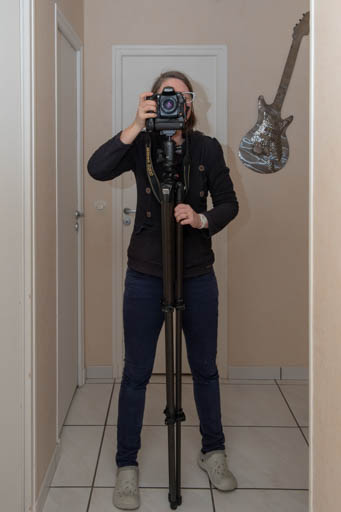
En fonction des cas, il se peut que nous n’aillions pas le moyen de prendre notre temps ou que le sujet nécessite une certaine mobilité. Il peut alors être intéressant d’utiliser son trépied à la manière un monopod, c’est-à-dire avec une seule jambe.

Vous gagnerez alors en stabilité tout en restant suffisamment souple pour réaliser des effets de filé ou pour saisir une action imprévisible.

Utilisation simplifiée d'un trépied comme monopod.
Utilisation simplifiée d’un trépied comme monopod.

2. Prendre de l’altitude

L’une des caractéristiques clé de votre trépied est sa taille. En générale, celle-ci est choisie afin de légèrement plus haute que vos yeux de manière à ce que vous puissiez aisément regarder dans le viseur si vous deviez positionner votre trépied dans une descente.

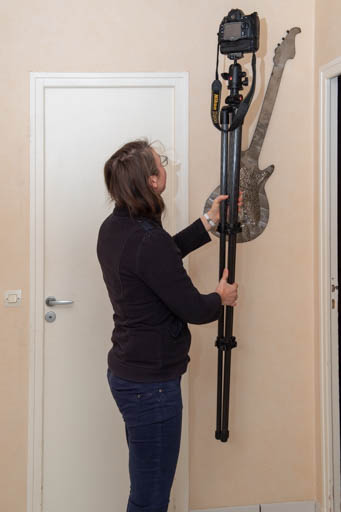
Cependant, cette hauteur peut être aussi utilisée autrement notamment pour prendre de la hauteur. Si les conditions de prise de vue vous permettent de régler un temps de pose suffisamment cours pour éviter le risque de flou de bougé, en plaçant votre boîtier en mode retardateur ou à l’aide d’un déclencheur souple, vous pouvez élever votre appareil photo largement au-dessus de votre tête. ATTENTION à bien le tenir pour blesser personne.

Un point de vue surélevé de quelques centimètres pourra complétement transformer l’impact visuel de votre cadrage !

Utilisation du trépied pour prendre des photos de plus haut. Très utile si vous être à l'arrière d'une foule.
Utilisation du trépied pour prendre des photos de plus haut. Très utile si vous être à l’arrière d’une foule.

3. Positionner précisément un flash distant

Qui dit trépied, n’implique pas forcément qu’on y mette un boîtier d’appareil photo dessus. L’alternative peut aussi être un flash muni d’un système de déclenchement à distance. De cette manière, il vous sera possible d’intégrer à votre photo une source lumineuse supplémentaire permettant d’attirer l’œil du spectateur pour guider son regard sur un point précis de votre photo.

A noter que les systèmes de déclenchement à distance par radio sont plus fiables que ceux basés sur des séquences de pré-flash quand on souhaite cacher le flash derrière un élément pour éviter de faire apparaître directement l’éclat de la source lumineuse dans la photo.

4. Support pour mini-studio photo macro

En macrophotographie, il est souvent nécessaire d’ajouter de la lumière pour permettre d’avoir une exposition correcte tout en gardant suffisamment de profondeur de champ par la fermeture du diaphragme. L’installation de tout ce matériel autour de votre sujet craintif, peut être laborieuse.

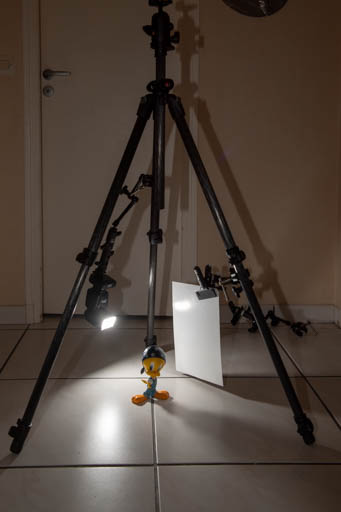
Pour gagner un peu de temps, il est astucieux de pré-positionner ses flashes et réflecteurs éventuels sur des bras magiques, eux-mêmes fixés sur les pieds de votre trépied. Ainsi, vous n’avez plus qu’à positionner l’ensemble autour de votre sujet en une seule fois puis directement commencer à shooter.

Utilisation des jambes d'un trépied comme support pour construire rapidement un mini studio pour la macro photographie.
Utilisation des jambes d’un trépied comme support pour construire rapidement un mini studio pour la macro photographie.

5. Retourner son appareil photo

Ce dernier point, dépendra du modèle de trépied que vous possédez. En effet, certains modèles permettent de retourner la colonne centrale permettant ainsi de retourner votre boîtier.

Encore une fois, cette astuce créative vous permettra de réaliser des cadrages différents de la norme et donneront à vos photos un impact clairement insolite.

A retenir

S’il y a une chose à retenir dans cet article et qu’en terme de créativité, il est important de sortir des chantiers battus et de regarder vos accessoires avec un regarde insolite. Chaque objet est conçu pour une utilisation prédéfini, mais avec la mode du fameux DIY (Do It Yourself), on s’aperçoit qu’avec un peu d’imagination, il est relativement facile de détourner leurs usages.

Le monde de la photographie est un domaine où cette pratique peut réellement apporter de la créativité à vos clichés. Alors osez passer en revue l’ensemble de votre matériel avec cet état d’esprit en tête.

Je vous invite à partager vos propres astuces en commentaires ci-dessous. Car dans ce domaine, plus nous partagerons nos astuces et plus nous pourrons aller plus loin dans notre créativité comme un Brainstorming grandiose.

Catégories
Technique photo ou comment se servir de son matériel

Comment et pourquoi j’ai choisi mon nouveau NAS

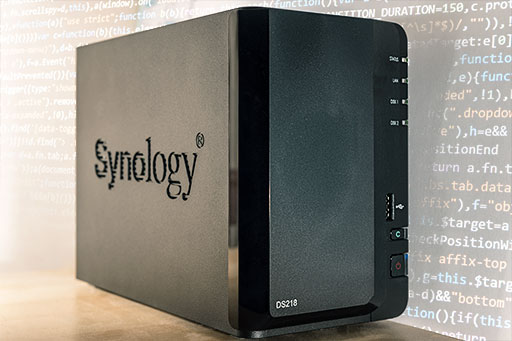
Comme vous l’avez certainement lu dans l’un de mes articles précédent, j’ai récemment eu un plantage d’un de mes NAS sur lequel je stockais l’ensemble de mes photos. Mon espace de stockage étant devenu trop juste, il me fallait de tout manière me procurer un nouveau pour stocker mes futures photographies. Je vous propose dans cet article de partager avec vous pourquoi j’ai choisi le NAS Synology DS218 et mon retour d’expérience après une petite semaine d’utilisation.

Evolution de mon besoin

Afin de correctement comprendre l’ensemble de mes besoins, je vous invite à lire ou relire l’article où j’explique ma gestion de mes fichiers.

Maintenant, que vous savez mes besoins historiques, je peux partager avec vous évolutions de ceux-ci.

Pour tout vous dire, je n’ai pas changé grandement ma façon d’organiser mes fichiers. En résumé, je possède actuellement une banque d’images de 151 684 photos avec une moyenne annuelle de 10 000 nouvelles photos. Il me fallait donc répondre à mon besoin de stockage pour plusieurs futures années.

A cela, s’ajoute le besoin de réactivité pour copier mes fichiers photos sur le NAS lors du déchargement des cartes mémoire mais aussi pour le traitement de la conversion au format DNG. Il me fallait donc aussi choisir un système pas trop lent.

Au vu des tarifs actuels, je n’ai pas souhaité acheter des disques trop grands tout de suite. Cependant, j’ai veillé à choisir un NAS permettant d’accueillir des disques d’une capacité maximale de 12 To afin que je puisse à terme étendre ma capacité le moment venu.

En résumé :

  • Grande capacité : 2 fois 6 To (extensible à 2 fois 12 To)
  • Disques rapides : Seagate IronWolf

Pourquoi le Synology DS218

De nombreuses marques proposent des modèles de NAS dont les caractéristiques semblent toutes plus ou moins comparables. Au moment de faire mon choix, je suis allé sur plusieurs sites pour connaître les tendances du marché et les résultats de tests comparatifs. Sur plusieurs d’entre eux, le modèle DS218 de Synology était en mis en avant comme étant le meilleur rapport qualité/prix de l’année 2018 pour les NAS à 2 baies.

A savoir que :

  • Synology est la marque de références des NAS pour le grand public,
  • Leur suite logicielle est étoffée de nombreux modules complémentaires permettant d’utiliser le NAS comme un cloud, un serveur web…
  • La fiabilité du matériel de cette marque n’est plus à prouver.

Ayant, un petit coté geek à mes heures perdues, je ne suis pas certain qu’à terme, je n’utiliserai pas ce NAS pour un tout autre usage tel qu’un serveur web…

Pour ceux qui seraient intéressés par ce matériel, voici le lien Amazon chez qui j’ai acheté le mien. Je l’ai reçu en seulement 5 jours sans aucun problème.

Retour d’expérience personnel

Ça fait maintenant une grosse semaine d’utilisation, et je souhaite partager mes premières impressions d’utilisation avec vous.

Matériel

Déjà, le matériel en lui-même est bien fini. L’objet pèse son poids et semble assez robuste. Pour être totalement honnête avec vous, j’ai été surpris du moyen de fixation de la façade avant de l’appareil. Pour cette partie, je trouve ça un peut léger. Mais avec le recule, cette trappe ne sera que très rarement manipulée et n’impacte aucune fonctionnalité. Alors, pourquoi pas…


Installation

Coté installation maintenant. Le NAS était déjà équipé de ses disques à l’intérieur. Cependant, il fallait remarquer qu’ils n’étaient pas enfichés dans le fond. Cela peut prêter à confusion et éventuellement faire perdre du temps si on passe à coté.

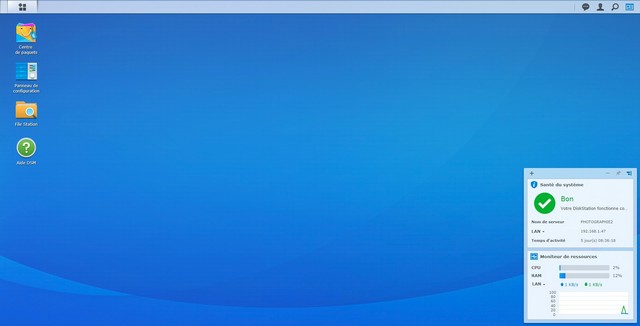
Du point de vu logiciel, au démarrage du NAS, il suffit de saisir l’adresse intranet dans Chrome ou autre pour accéder à un ensemble d’étape à suivre pas à pas pour procéder à l’installation du système d’exploitation interne. Ici, il n’y a absolument rien de sorcier. A bout de quelques minutes de formatage, téléchargement et installation, votre NAS est prêt à l’emploi.

Mais attention ! En procédant ainsi, vous n’aurez pas forcément paramétré votre système tel que vous souhaitez l’optimiser.

Pour ma part, je souhaiter le paramétrer en mode RAID 1 avec un système de fichier au standard ext4 compatible avec linux. Il m’a donc été nécessaire de supprimer le volume créé par défaut pour en recréer un nouveau. J’ai donc perdu un peu plus de temps dû au reformatage des disques. Pour ce faire, il m’a été nécessaire de recourir à l’aide interne au système d’exploitation qui est plutôt bien faite pour quelqu’un qui sait un peu de quoi il s’agit. Le commun des mortels sera peut-être un peu perdu.

Illustration de l'interface système d'exploitation interne au NAS DS218.
Illustration de l’interface système d’exploitation interne au NAS DS218.

Que devons-nous retenir…

La renommée de la marque Synology rassure de par tous les éloges que l’on trouve sur Internet, c’est vrai. Mais en tête-à-tête fasse à sa machine, je pense que plus d’uns pourra se retrouver un peu perdu dès lors que l’on souhaite mettre en place des paramètres précis de configuration.

En terme de performance, le système semble tenir ses promesses en terme de rapidité d’accès. A savoir, qu’effectivement, les disques durs Ironwolf sont bien plus bruyant que mes WD Red présents dans les autres NAS. Cependant, ce n’est pas avec eux que vous deviendrez sourd ! C’est largement supportable.

Maintenant, il me reste à voir dans le temps si Synology aura été le bon choix, mais je n’en doute pas une minute.

Catégories
Photomontage du mois

Monstre du placard d’Halloween

Photomontage du mois

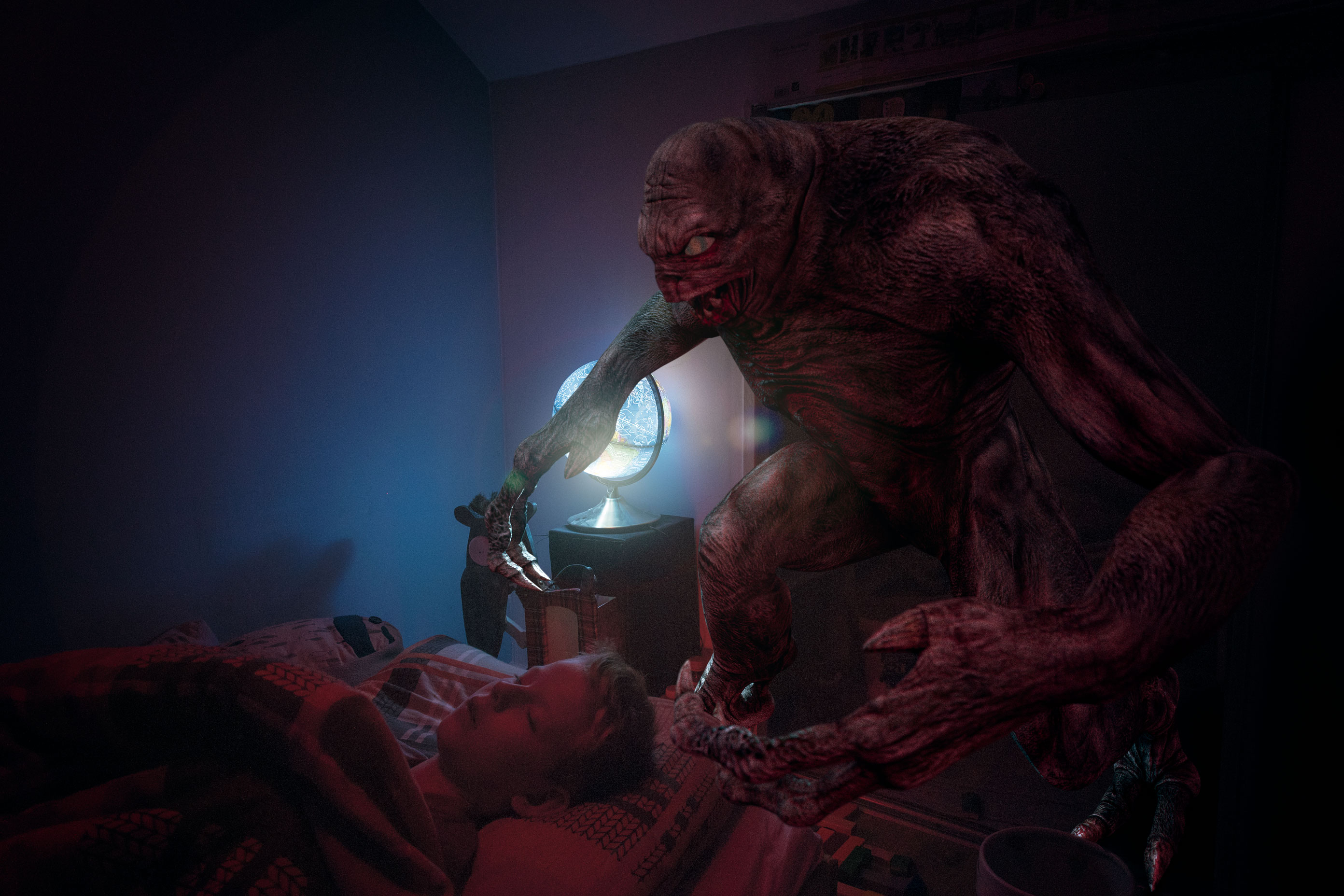
Monstre du placard d'Halloween.
Monstre du placard d’Halloween.

Explication du comment

Halloween est une fête destinée aux enfants. De ce fait, j’ai réfléchi à réaliser une image représentant l’une des peurs classiques des enfants. Mon projet ainsi défini, je n’ai pas mis longtemps à trouver le type de mise en scène que je voulais réaliser : un monstre sortant du placard la nuit dans la chambre d’un enfant.

Pour réaliser le photomontage de projet, il me fallait donc trouver le matériel de base. J’ai donc décidé de prendre en photo mes enfants pendant qu’ils dormaient dans leur chambre et de trouver ou réaliser un monstre en image de synthèse.

Afin de ne pas risquer de faire peur à mes propres enfants, je les ai prévenus que je les prendrai en photo en pleine nuit. Je suis donc monté dans leur chambre un soir vers 23h, équipé de mon pied photo et de mon appareil.

La difficulté de cette prise de vue venait du peu de luminosité de la pièce et du risque de bouger de mon enfant lorsqu’il dormait. En effet, chaque prise de vue durait 30 secondes, pendant lesquelles mon enfant ne devait absolument pas bouger. Une autre difficulté de l’opération était de pouvoir réaliser l’ensemble des réglages techniques de l’appareil dans le noir. J’ai réalisé 6 photos avec des réglages différents de manière à trouver le résultat qui me convenait le mieux.

Du côté image de synthèse, n’ayant pas beaucoup de temps à consacrer à ce photomontage, j’ai décidé de télécharger un monstre directement depuis une banque de d’objets 3D disponible sur Internet.

J’ai donc importé cet objet dans le logiciel Blender. J’ai un peu travaillé les matériaux de l’objet afin de reconstruire la texture de sa peau, car à l’import du fichier Blender n’a pas su traiter les différents matériaux qui lui était appliqués.

Une fois l’objet préparé, j’ai dû réaliser un éclairage cohérent avec la photo précédente. Pour se faire, j’ai ajouté une source lumineuse placée en cohérence avec le globe terrestre ainsi qu’un plan invisible au-dessus du monstre afin de réfléchir la lumière de ce globe vers le monstre de façon cohérente à la réflexion de la lumière sur le plafond mansardé de la chambre de mon enfant.

Après quelques manipulations sur l’intégration de l’image de fond dans Blender, j’ai lancé le rendu final avec une définition identique à celle de la photo prise par mon boîtier d’appareil photo.

Une fois dans Photoshop, j’ai intégré les deux images ensemble puis j’ai travaillé l’ambiance lumineuse de la scène totale. Afin de donner un petit peu plus d’ambiance à celle-ci, j’ai ajouté un effet de halo de lumière émanant du globe terrestre.

Autocritique

Je trouve le rendu de l’image correcte par rapport à ce que j’avais imaginé. Concernant l’idée, je trouve qu’elle correspond exactement à l’ambiance d’Halloween que les enfants peuvent se représenter.

Je suis donc plutôt satisfait de la réalisation pour ce mois d’octobre 2018.

Auto-notation


Créativité
Satisfaction personnelle
Difficulté technique


Laissez moi votre avis

no valid data

Catégories
Photomontage et post-traitement

Photoshop – L’interface du logiciel

Pour utiliser un logiciel, il est important de savoir se repérer dans l’interface de celui-ci. C’est justement le sujet de cet article. Bien connaître la logique de celle-ci, vous permettra de mieux vous repérer et ainsi gagner en efficacité lors de vos travaux futurs.


Organisation générale de l’interface


L’interface est organisée de manière à accéder à la majorité des outils de manière rapide et organisée. Comme vous pouvez le voir à l’ouverture d’un document, de nombreuses fonctionnalités sont accessibles en regardant sur les 4 bords de l’écran.


La disposition des différents éléments est totalement paramétrable de manière à vous permettre d’optimiser votre flux de production.


Quels sont les types d’information formant l’interface

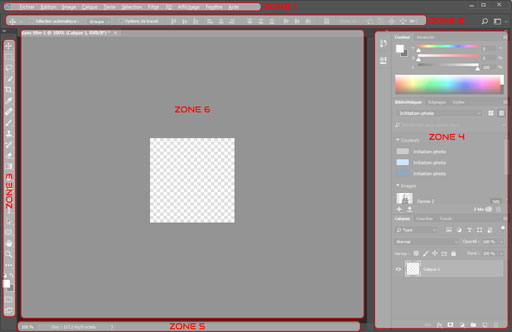
Représentation des différentes zones structurant l'interface de Photoshop.
Représentation des différentes zones structurant l’interface de Photoshop.

De manière générale, l’interface est structurée en 6 zones.


Zone 1comme pour la majorité des applications, sur le bord haut de l’écran vous trouverez le menu de l’application.


Zone 2 : juste en dessous de celle-ci, vous trouvez une première barre d’outils. Il s’agit en fait des options complémentaires des différents outils qui se trouvent rassemblés en zone 3.


Zone 3 : la palette d’outils, sur la barre latérale à gauche de l’écran, rassemble l’ensemble des outils de travail.


Zone 4 : classiquement, la majorité des palettes complémentaires sont positionnées sur le bord droit de l’écran.


Zone 5 : pour certaines palettes particulières, il peut être judicieux de les disposer sur le bord bas de l’écran.


Zone 6 : au centre de tout ceci, se trouvent les images à travailler qui peuvent être rassemblées sous forme d’onglet visible juste en dessous de la palette d’options des outils de travail du haut de l’écran.


Description du menu de l’application


Le menu est organisé logiquement suivant plusieurs catégories où on y trouve l’ensemble des options associées aux thèmes abordés.


Dans le menu Fichier, vous trouverez l’ensemble des possibilités traitant du fichier à produire tel que l’ouverture, la fermeture, la sauvegarde, enregistrer sous, etc…


Dans le menu Édition, vous trouverez un ensemble d’options classiques tel que le copier-coller. Mais aussi un ensemble de fonctionnalités permettant de retoucher les éléments sélectionnés comme la transformation manuelle, la définition d’une forme prédéfinie, la gestion des couleurs, etc…


Le menu Images proposera un ensemble de possibilités agissant sur l’image complète telle que la taille de l’image, la taille de la zone de travail, son orientation ainsi que des options un petit peu plus poussées tels que opération ou variables.


Le menu Calque vous permettra de créer les différents types de calques, de les associer entre eux ainsi que de masquer ou de leur appliquer différents styles ou effets spéciaux.


La section Texte offre un ensemble de possibilités pour ajuster, modifier, choisir la police, identifier une police d’écriture et bien d’autres options plus spécifiques.


Le menu Sélection comme son nom l’indique propose l’intégralité des fonctionnalités permettant de réaliser ou modifier des sélections.


De même, le menu Filtre vous propose un ensemble de traitement graphique appelé filtre. Ces traitements peuvent être par exemple flou, accentuation, création de halo de lumière, effets esthétiques, etc…


Le menu 3D permettra d’intégrer des éléments 3D.


La section Affichage vous permettra de définir, naviguez, zoomer ainsi que d’afficher des informations d’aide au travail tel que les grilles, le magnétisme, les repères de colonne, etc…


La section Fenêtres permet d’afficher l’intégralité des palettes d’outils nécessaires à la réalisation de certains travaux sous Photoshop ainsi que d’accéder à l’ensemble des documents ouverts dans l’application.


Enfin, le menu Aide vous permet d’afficher les informations classiques comme la page propos de l’application, les informations sur le système ainsi que la recherche de mise à jour du logiciel.


Palette Outils

La palette Outils est l’une des palettes les plus importantes dans Photoshop. C’est celle qui rassemble l’intégralité des outils de travail vous permettant d’agir sur votre image.


Ses outils sont de plusieurs natures tels que l’outil déplacement, zoom, la main qui vous permettent d’agir sur l’environnement de travail.


Ensuite, vous trouverez différents outils pour réaliser des sélections précises reposant sur des techniques différentes en fonction des cas de figure rencontrés.


Suivent alors les outils permettant de travailler sur le tracé de l’image ou la modification des pixels de celles-ci. On trouvera donc l’outil pinceau, Tampon de duplication, gomme, dégradé, etc…


Enfin, viennent des outils plus spécifiques tel que l’ajout de texte ou l’ajout de formes vectorielles.


Barre d’options supérieure


Pour chacun des outils rapidement présentés dans le paragraphe précédent, des options complémentaires sont accessibles dans cette barre.


Les palettes d’option ou palette flottante

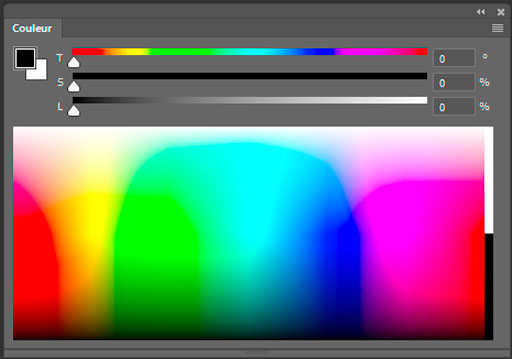
Exemple de palette d'outil de Photoshop : la palette de couleur
Exemple de palette d’outil de Photoshop : la palette de couleur


Tel que nous avons pu le voir dans le menu Fenêtre, chaque sélection d’une palette fait apparaître une petite boîte montrant un ensemble d’options ou d’informations nécessaires à l’utilisateur de Photoshop.


Chacune de ses palettes peut être ancrée sur l’un des bords de l’écran ou rester en palettes flottantes de manière à simplifier son accessibilité.


Les palettes les plus utiles et courantes dans Photoshop sont la palette des couleurs, la palette des calques et la palette des propriétés.


Exercices pratiques


Dans le but de vous familiariser avec cette interface, je vous invite à parcourir de façon autonome l’ensemble de ces différentes sections de l’interface afin que vous puissiez commencer à prendre vos repères. Dans de futurs articles, nous entrerons plus dans le détail de chacune de ces fonctionnalités.


Comme à l’accoutumé, si vous avez des questions remarques n’hésitez pas à les laisser dans la section commentaire de cet article. Je tâcherai alors d’y répondre rapidement et le plus précisément possible.

icf-russia.ru
maghullradio.co.uk
towncreekfdn.org
videocentury.ru
vorvuz.ru