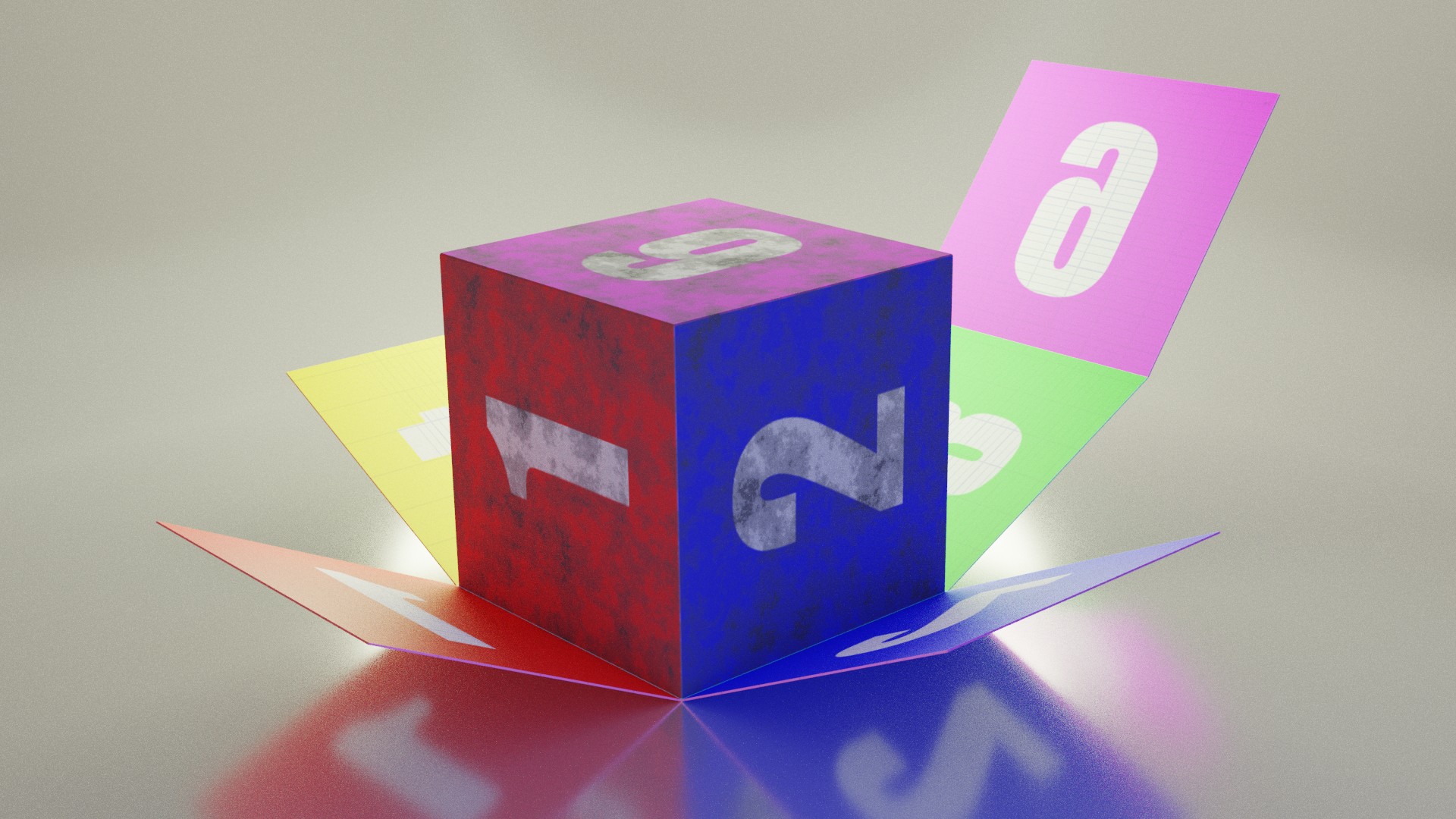
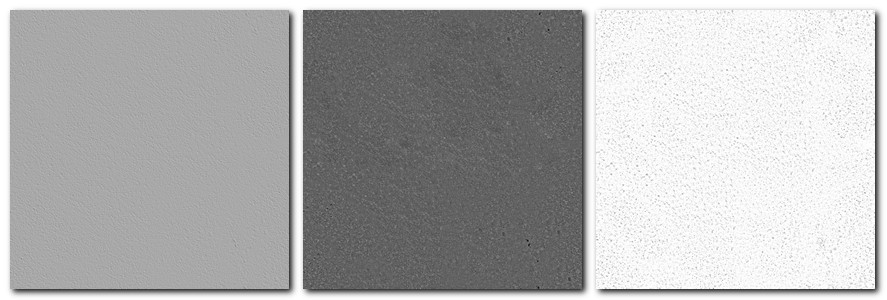
Dans la continuité de la découverte du logiciel gratuit Blender 3D, j’introduit la notion d’UV Mapping et de dépliage des UVs pour réaliser ce type de textures. Ici, je me contente de vous expliquer concrètement de quoi on parle et à quoi ça sert. D’autres vidéos viendront pour apprendre à les réaliser correctement sur divers types de géométrie.
Les années passent et se ressemblent… Triste réalité qui est d’autant plus remarquable depuis le début de la crise sanitaire de la COVID-19. Cela fait déjà plus d’un an que la situation politique dégénère avec ce coronavirus. L’évolution des mesures prises par le gouvernement accélère la privation de nos libertés fondamentales de manière extrêmement inquiétante pour la population française ! Des lois absurdes s’immiscent progressivement dans notre quotidien contre lesquelles, seuls quelques sages personnes responsables se donnent la mission de résister pour défendre nos valeurs chères : Liberté, Egalité, Fraternité ! Force est de constater, que la classe dirigeante engendre la destruction méthodique de celles-ci !
Abolition de la liberté en imposant des restrictions à l’ensemble de la population plutôt que d’établir des actions ciblées et efficaces pour protéger les personnes réellement à risques,
Destruction de l’égalité en limitant les libertés des non vaccinés alors que cette vaccination n’est pas légalement obligatoire et en interdisant par la censure, toutes autres opinions alternatives au discours gouvernemental !
Mise à mal de la Fraternité en réalisant la promotion d’un pass-sanitaire qui divise la nation en deux camps : les vaccinés et les autres !
La démocratie est à l’agonie ! Il faut la soigner d’urgence !
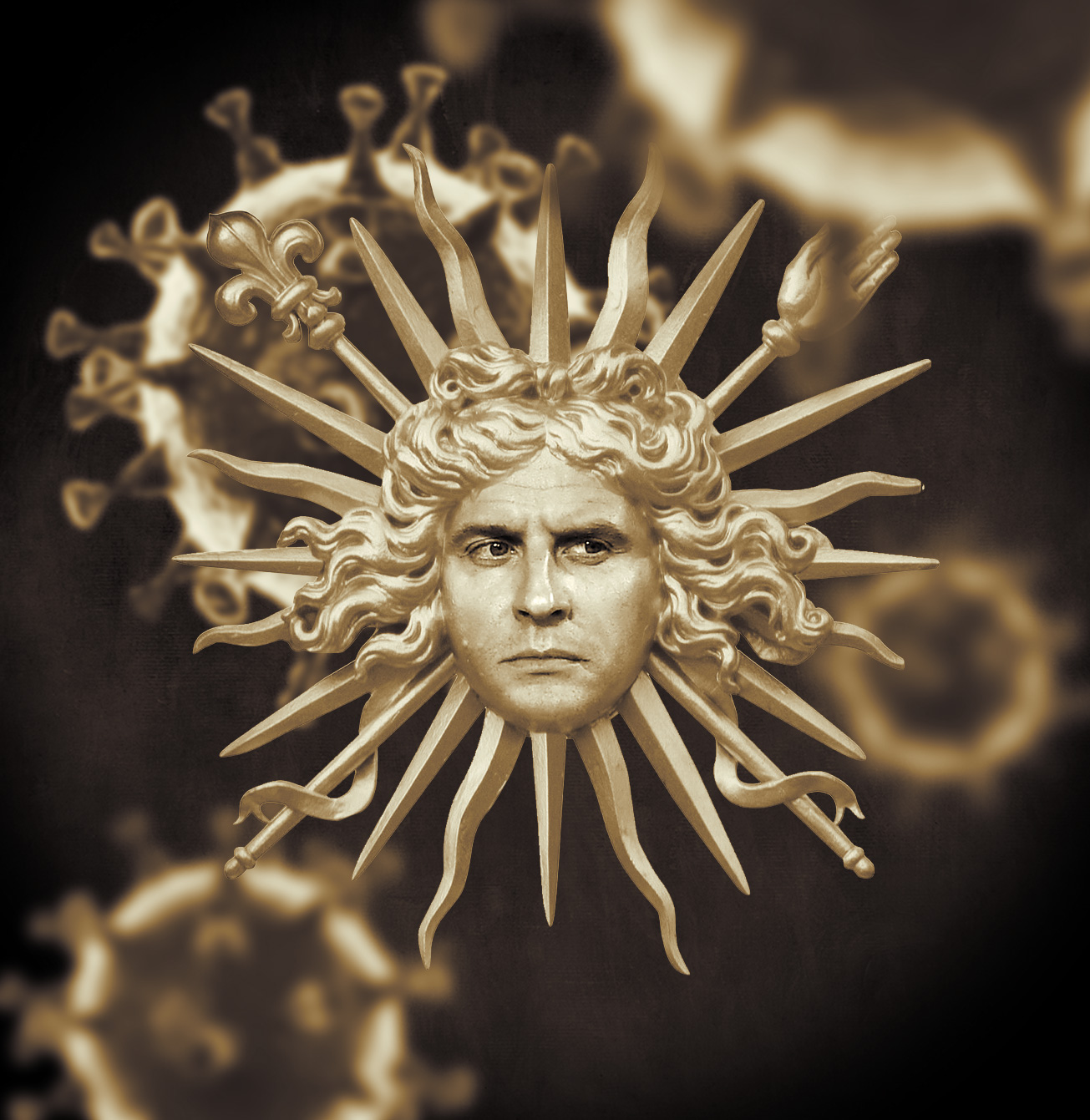
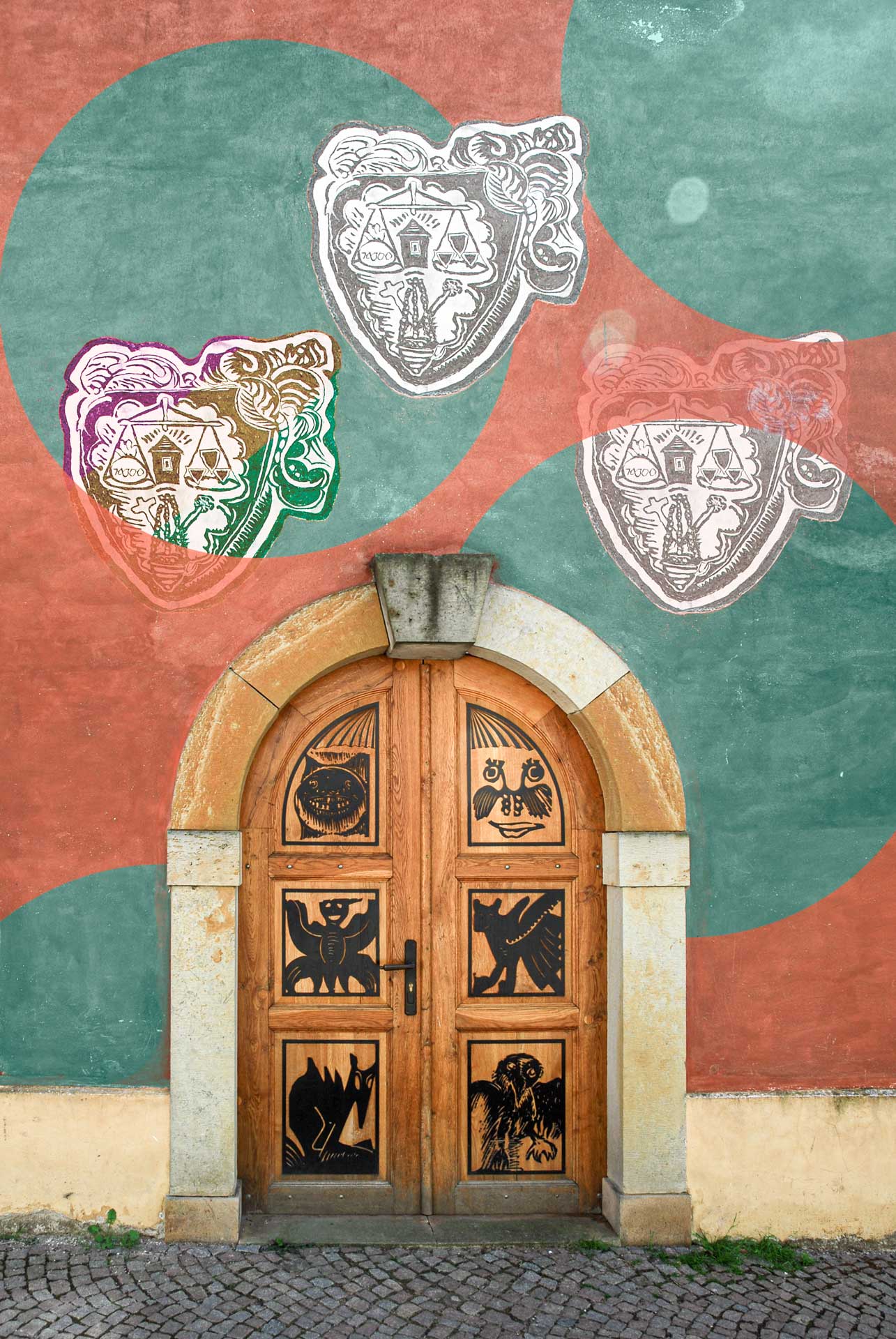
Cette situation politique est incarnée pour notre président, qui est régulièrement comparé à la monarchie d’autrefois ! En l’occurrence, j’ai choisi l’emblème de Louis XIV surnommé, le roi soleil. L’idée de mon photomontage est donc de le placer au centre de cette situation au milieu de plusieurs virus de la COVID, où l’association visuelle de sa représentation ressemble au virus. Serait-il le virus de la démocratie à l’instar de la COVID-19 qui est le virus organique de cette crise sanitaire ? A vous d’y réfléchir…
Explication du comment
Mon processus créatif a été le suivant. Je souhaitais réaliser un montage qui dénonce la crise politique actuelle en rapport à la COVID. Comme habituellement, j’ai réfléchi aux symboles qui représentent les parties :
La classe politique : le président de la République
La crise sanitaire : le virus lui-même.
La mise à mal des valeurs républicaines françaises : l’évocation de la royauté à travers l’ornement des grilles du Château de Versailles.
Immédiatement, les similitudes visuelles entre l’ornement et la représentation du virus crée une relation qui attire l’attention et peut éventuellement déclencher une réflexion.
j’ai commencé par récupérer les images de bases nécessaires :
Dans Photoshop, j’ai procédé au détourage de l’ornement. Pour réaliser ça, j’ai simplement utilisé la baguette magique pour sélection tout le fond blanc. Puis, j’ai inversé la sélection et je l’ai transformé en masque de fusion.
Etape 2 : intégration du visage du Président
Au-dessus, de l’ornement, j’ai ajouté le visage du Président. En utilisant l’option Transformation manuelle, j’ai redimensionné le visage à l’échelle de l’ornement. Puis, avec une brosse douce blanche sur un masque de fusion noir, j’ai fait apparaître le visage uniquement sur la zone adéquate. Enfin, j’ai écrêté un calque “courbe de transfert de dégradé” pour donner les mêmes teintes or au visage. Pour cela, j’ai reconstruit un dégradé en échantillonnage plusieurs couleurs de l’ornement dans les tons foncés, moyens et clairs.
Etape 3 : Détourage d’un COVID
Comme pour l’ornement, j’ai détouré un virus. Cette fois-ci, j’ai utilisé l’outil “sélection d’objet”. Une fois isolé, j’ai dupliqué le calque plusieurs fois et je les ai redimensionnés à des tailles différentes et répartis dans l’image. Pour donner un aspect de profondeur de champ, j’ai appliqué des flous gaussien plus fort au plus petits et au plus gros. D’ailleurs, le calque du virus en haut à droite a été placé au-dessus du calque de l’ornement pour le placer à l’avant-plan de l’image. Pour redonner une unité colorimétrique à l’ensemble, j’ai appliqué le même calque “Courbe de transfert de dégradé” utilisé pour le visage de E. Macron sur tous les virus.
Etape 4 : création du fond
Pour donner encore un peu plus de profondeur, j’ai créé un fond à partir d’une image de texture que j’ai placée en dessous de tous les calques et sur lequel j’ai assombri les bords comme du vignettage.
Autocritique
J’aime bien le rendu final, car je trouve que le message contenu dans l’image est bien représenté.
Du point de vue technique de réalisation, il n’y a rien eu de très compliqué. Seules des techniques de base de détourage, un calque de réglage et le filtre flou gaussien ont été utilisés.
Pourquoi faire compliqué quand on peut faire simple… Là aussi, c’est peut-être une philosophie dont nos politiques pourraient s’inspirer…
A travers cet exercice, vous découvrirez quelques technique d’intégration d’une photographie dans une autre. Notamment, j’aborde l’équilibre de la luminosité et des couleurs. Les images sources proviennent du site Pexels.com.
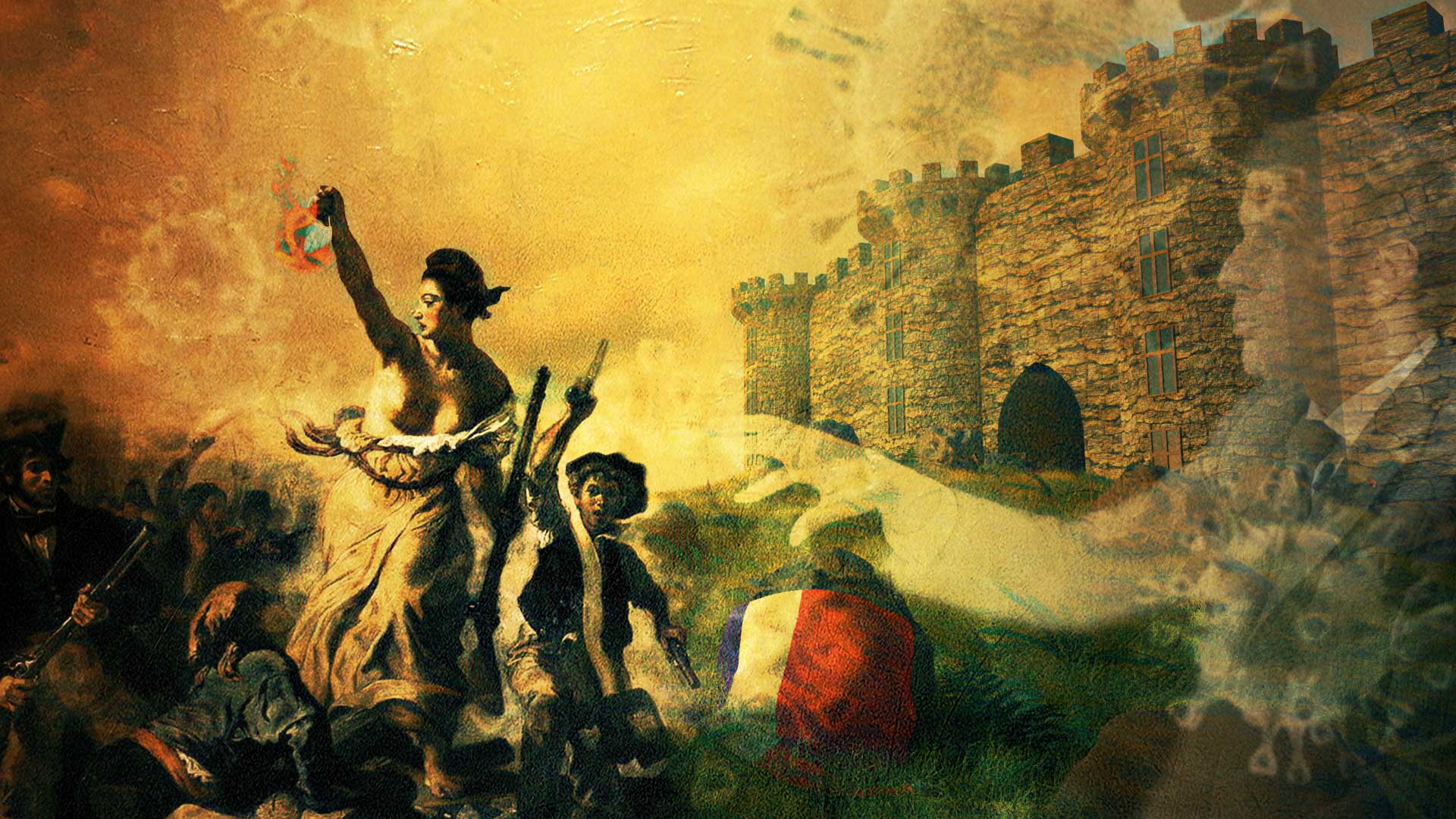
En France, la situation sanitaire modifie profondément nos libertés. Or, le symbole de la liberté française est la prise de la Bastille en 1789 ! La devise “Liberté, Egalité, Fraternité” semble pleinement souffrir des décisions globales mettant en avant un principe de précaution démesuré face à la menace COVID19 et progressivement fait accepter au peuple une “normalité” absurde basée sur des opinions sans preuve scientifique solide ; la propagande politique prenant le dessus. Cette dernière semble, elle-même, être soumise à la propagande pharmaceutique… Pour illustrer cette situation de confusion, je me suis mis en tête de réaliser une forme de tableau numérique en détournant le célèbre tableau, “La liberté guidant le peuple”, d’Eugène Delacroix réalisé en 1830.
Explication du comment
Réalisation de l’image de base dans Blender
Pour réaliser cette illustration, j’ai été amené à reproduire en image de synthèse une représentation de la Bastille dans Blender. Pour cela, je me suis basé sur des illustrations trouvées sur Internet et sur des dimensions fournies par la page Wikipédia.
N’étant qu’un élément de décor permettant de situer un peu mieux le lieu et l’époque, je n’ai pas cherché à reproduire trop de détails.
Pour la réalisation du terrain, j’ai utilisé le nouveau système Node geometry de Blender. Celui-ci a l’avantage d’être très efficace pour facilement intégrer de manière aléatoire des pierres, des roches, des plantes ou d’autres éléments naturels pour former un décor intéressant. A celui-ci, j’ai aussi ajouté un système de particules pour produire de l’herbe sauvage.
Ensuite, j’ai choisi un éclairage exclusivement basé sur le choix d’une HDRI représentant un coucher de soleil. Celui-ci m’a permis d’obtenir facilement et rapidement une ambiance lumineuse cohérente avec l’éclairage du tableau de la Marianne.
A tout ceci, j’ai ajouté la représentation d’un drapeau français à terre. Il s’agit de l’élément principal évoquant le mal en point des valeurs françaises de la liberté, égalité et fraternité.
Une fois cette image de base réalisée avec Blender, j’ai commencé le photomontage dans Photoshop.
Réalisation du photomontage dans Photoshop
J’ai donc intégré le tableau “La liberté guide le peuple”. L’idée était de montrer le peuple se diriger vers la Bastille et ainsi faire le lien avec la Révolution Française.
Sur cette image, j’ai supprimé le drapeau de la main de la Marianne et remplacé celui-ci par un masque chirurgical en feu.
Ici, l’idée est de symboliser le ridicule des moyens mis à disposition du peuple pour combattre le COVID-19. Que ferait un masque face à la forteresse de la Bastille ?
Maintenant, il fallait évoquer le pouvoir en place et la situation sanitaire. Pour réaliser cela, j’ai décidé d’intégrer sous forme de fantômes des représentations du virus du COVID et le président de la République. Ce qui me semble intéressant, c’est que ces éléments ne sont visibles qu’en seconde lecture de l’image. Ceci donne une dynamique sous-jacente qui évoque les théories de complots multiples autour du pouvoir en place et l’impact réel du COVID-19. Le choix de la photographie de Macron le bras tendu est aussi là pour évoquer l’idée de la mainmise sur le peuple et la puissance du pouvoir en place. De manière très subtile, on dirait même que la main dépose un virus du COVID.
Enfin, pour donner un rendu plus pictural à l’ensemble, j’ai ajouté une brume atmosphérique. Ceci donne de la profondeur à la scène. J’ai aussi ajouté des textures pour donner un rendu de peinture à l’huile à l’ensemble. Ceci à l’avantage de redonner une cohérence avec le tableau de la Marianne et ainsi donne une impression que le tableau date de l’époque révolutionnaire.
Autocritique
Encore une fois, l’inspiration est venue en réalisant le travail. Au départ, je savais juste que je voulais utiliser la Bastille pour évoquer la République et la démocratie. Mais à ce moment-là, je n’avais aucune idée de ce que l’image finale pouvait représenter comme scène.
Je trouve le résultat à la hauteur de mes espérances. J’apprécie particulièrement 2 points :
J’aime le sens que l’image donne à mon propos. Je trouve que le message passe très bien ce qui fait que l’image est vraiment construite sur le message avant tout.
J’aime le rendu pictural qui sert vraiment le propos tout en donnant un aspect esthétique tranché.
Dites-moi en commentaire ce que vous en pensez. Trouvez-vous, comme moi, que le message est correctement transmis dans la structuration de la scène ?
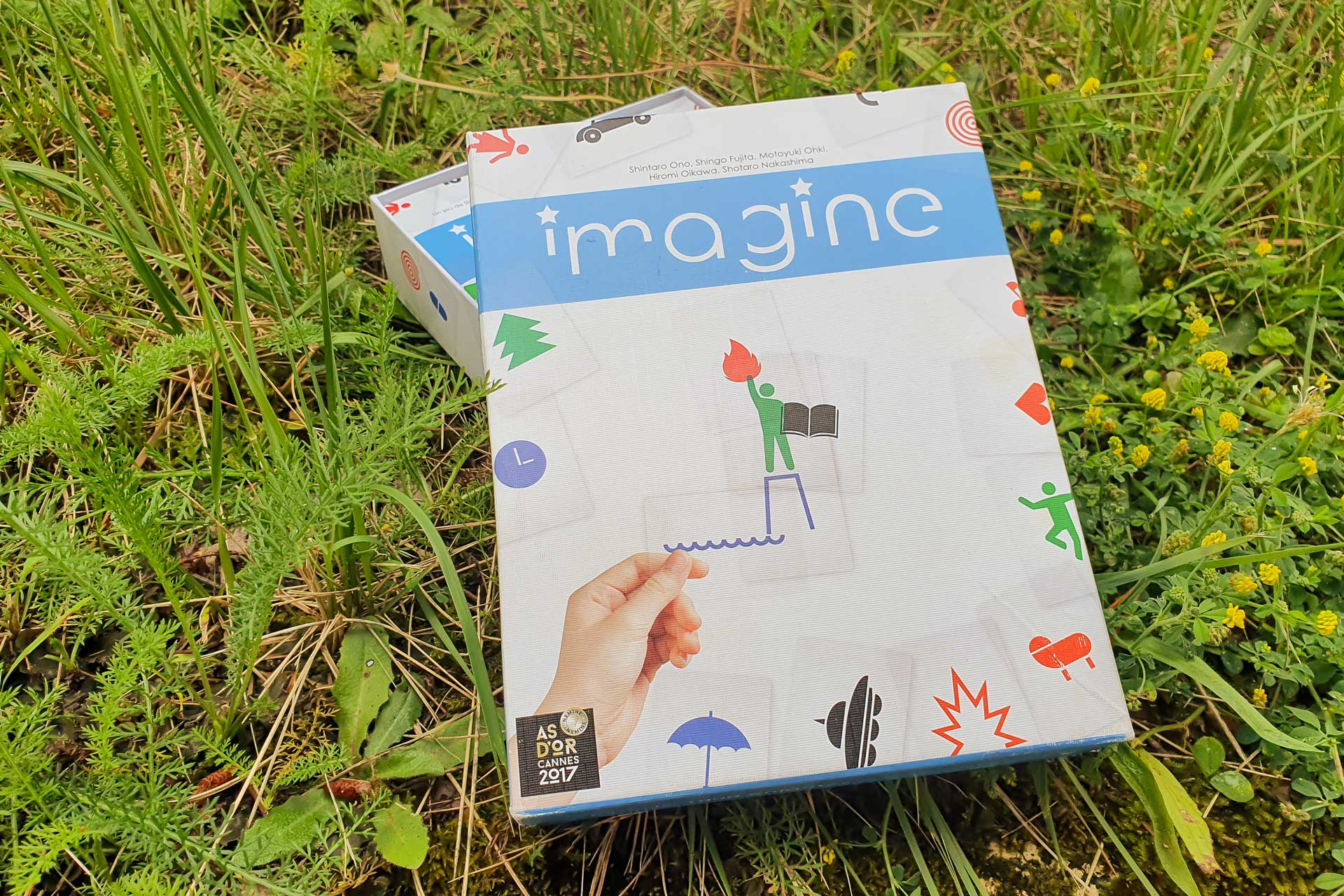
Développer sa créativité nécessite la mise en œuvre de plusieurs compétences de manière répété. Qui dit répétition, peut évoquer l’ennui ou la monotonie. Donc, comment faire pour éviter ces aspects négatifs ? Et bien en jouant… Je partage donc avec vous dans cette vidéo, un jeu de société très ludique et accessible à tout le monde pour s’entraîner à illustrer des concepts visuellement.
00:00 – Introduction
00:14 – Présentation du jeu
01:30 – Exemple de jeu
02:13 – Intérêt de ce jeu dans le cadre de notre passion visuelle
03:26 – Appel à actions
Bonjour, ici Vincent BOUVAIS du blog initiation-photo.com.
Aujourd’hui, nous allons parler créativité à travers un jeu que j’apprécie particulièrement et qui vous aidera à développer votre capacité à créer des concepts visuels.
Sans plus attendre, ce jeu s’appelle « Imagine ». Il s’agit d’un jeu qui permet de réaliser des concepts visuels à partir de cartes transparentes.
Dans ce jeu, nous allons trouver :
60 cartes transparentes
6 cartes d’énigmes ; donc de concepts à faire deviner aux autres,
Et quelques jetons pour compter les points.
Donc c’est extrêmement rudimentaire, mais le concept est assez puissant pour ce qui est de développer notre créativité.
Prenons un exemple, les cartes énigmes, sont représentées avec 8 énigmes par face avec différents sujets. Par exemple, on a l’indice « vu à la télé » et ce qu’il faut faire deviner, c’est « le plus grand cabaret du monde ». Ça peut être « nature et animaux » et le concept à faire deviner, c’est « un requin ». Donc, il y en a 8 par face et il y a 65 cartes de ce type-là.
Pour répondre à ces questions, voici le type de carte transparente que l’on va trouver avec différents éléments, formes ou concepts imprimés dessus. C’est en les utilisant ensemble, les unes avec les autres que l’on va pouvoir développer notre concept.
Prenons un exemple relativement simple, juste pour illustre ce principe.
Supposons que l’indice est un objet et que cet objet est un chapeau.
Nous allons par exemple utiliser une barre droite et un verre que nous allons retourner et superposer pour former une forme de chapeau. Et pour que ce soit un peu plus visuel, on va utiliser une tête, ici une tête-de-mort, pour bien montrer que l’objet recherché est bien un chapeau puis qu’il se met dessus.
Ici, c’est un concept assez simple, mais comme on a pu voir sur les exemples cités que la carte d’énigmes à trouver, il est plus ou moins difficile de trouver les réponses.
Voilà, pour la présentation de ce jeu, mais ce qui m’intéresse derrière, c’est vraiment l’intérêt de ce jeu par rapport à notre passion qui est la photographie, le photomontage, l’image de synthèse et tout ce qui est production graphique.
Le fait de s’entraîner avec ce type de jeu, permet de développer des réflexes et une forme de culture visuelle de façon instinctive et d’entraîner notre cerveau à développer ce type de concept.
De cette manière-là, vous allez devenir de plus en plus créatif et des formes simples telles que illustrées sur les cartes transparentes pourront vous aider à évoquer, à penser à des concepts différents aux moments de vos prises de vue dans le cadre de vos projets personnels autour de la photo, du photomontage ou de l’image de synthèse.
C’est vraiment ce principe-là qui est important. Il n’existe pas que ce jeu-là qui va stimuler justement notre créativité. Mais celui-ci est pour moi un concept assez simple. Il se joue en famille et très facilement avec des enfants. Il crée énormément d’ambiance autour du jeu. Donc, de manière très ludique, vous pouvez vous entraîner à développer votre cerveau à cette créativité.
Donc, si vous avez aimé cette vidéo, je vous invite à cliquer sur le pouce vers le haut, à vous abonner à la chaîne YouTube et à partager celle-ci avec vos amis. Le top du top est de vous abonner à mon blog initiation-photo.com en scannant le QR Code affiché à l’écran et vous recevrez en échange mon livre « Sur le chemin de votre INSPIRATION ». Et moi, il me reste à vous dire merci beaucoup, au revoir et à bientôt.
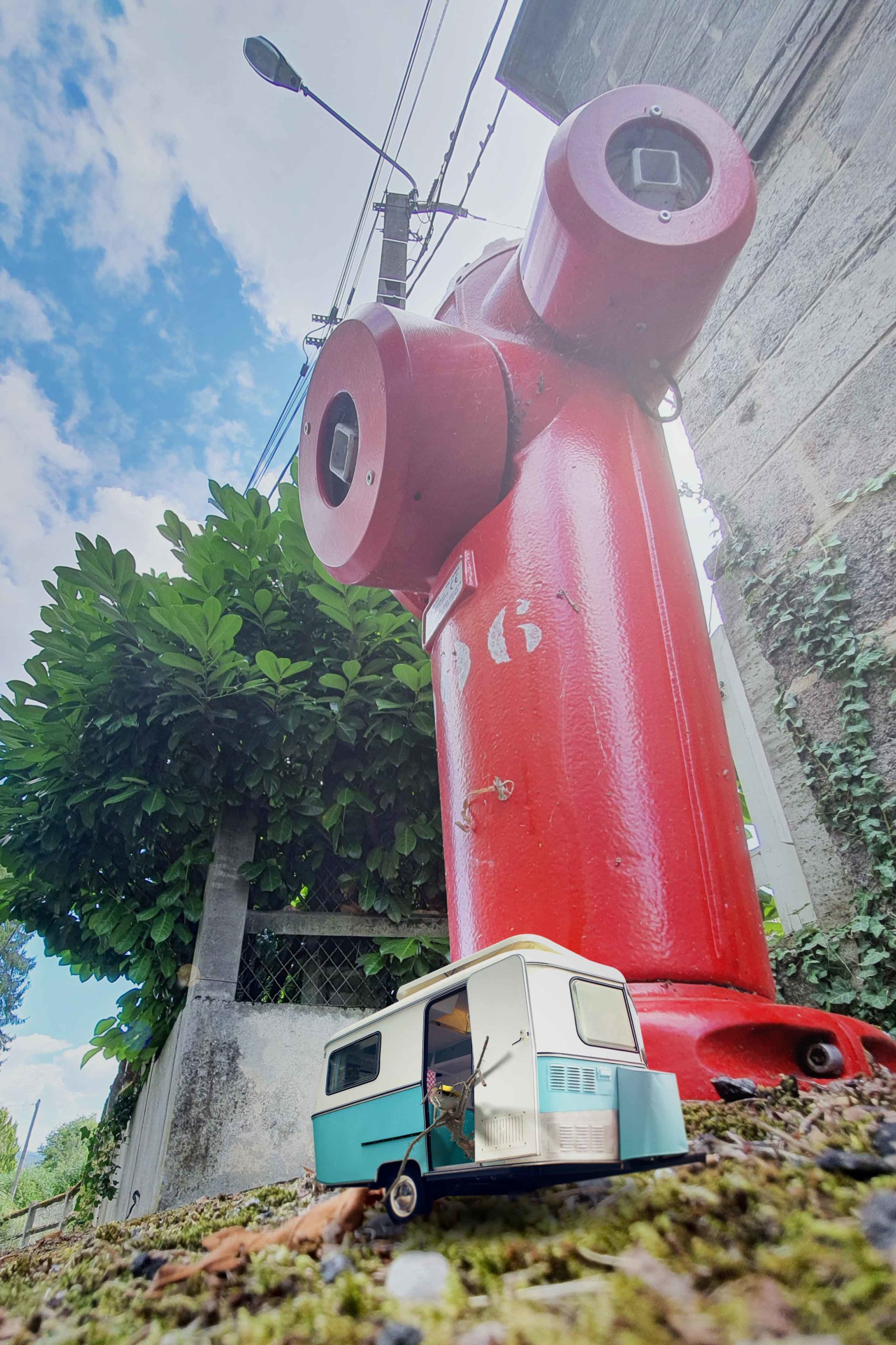
Nous sommes en plein printemps et l’été approche avec impatience pour tout le monde… Même les fourmis ! Depuis près d’un an et demi maintenant, après les multiples confinements sanitaires, il est grand temps de changer d’air et de partir s’évader pour se changer les idées ! Je me suis dit que même les fourmis, bien connues pour être des travailleuses inlassables, ont certainement aussi besoin de vacances ! Et puis sur les routes, cet été, j’imagine bien les bouchons partout, où chaque voiture vont se suivre les unes après les autres pour atteindre leurs destinations estivales ! C’est le concept que j’ai voulu représenté à travers ce photomontage.
Explication du comment
Ce photomontage est construit à partir de 3 éléments principaux :
La photographie du fond, prise au plus près du sol,
La photographie de la caravane,
L’image de synthèse de la fourmi avec son chapeau.
Sachant que j’allais mettre en scène une fourmi, sans vraiment savoir dans quelle position elle devra être, j’ai décidé de la modéliser en 3D dans Blender et de la rigger. C’est-à-dire, de lui associer une armature d’os pour pouvoir éventuellement l’animer. Dans mon cas, l’objectif était de pouvoir la positionner dans n’importe quelle position adéquate avec la scène finale.
Ensuite, j’ai commencé par chercher la photographie de la caravane. Mon critère principal de recherche était un cadrage en contre-plongée et de ¾ de côté. N’ayant pas trouvé d’autres photos que celle que j’ai utilisé, le fait que la porte soit ouverte m’a dicté l’idée de faire sortir la fourmi de celle-ci. Au départ, je m’étais imaginé simplement une fourmi qui tracte sa caravane.
Dans Photoshop, j’ai détouré la caravane pour ensuite pouvoir l’ajouter à un décor quelconque.
Il était temps maintenant de liés ces deux premiers éléments, la fourmi et la caravane. J’ai donc intégré la photo de la caravane en arrière-fond de la caméra dans Blender. Puis, j’ai orienté cette dernière pour faire correspondre la perspective.
Plutôt que de recréer les ombres de la fourmi à la main de manière approximative dans Photoshop, j’ai préféré créer une forme très simplifiée de la caravane à partir d’un cube. J’ai ensuite utilisé cet objet comme attrapeur d’ombre pour directement calculer les ombres portées.
Pour correctement positionner les ombres, il est nécessaire de lire l’éclairage des photos de la caravane et du fond de l’image.
C’est donc à ce moment, que j’ai cherché dans ma banque d’image, si j’avais une photographie compatible avec la photo de la caravane. Au pire, si je ne l’avais pas trouvé, je serais rapidement sorti prendre la photographie nécessaire.
J’ai donc pu positionner mon éclairage de synthèse de manière cohérente, puis j’ai lancé le calcul de la fourmi avec ses ombres.
J’avais tous mes éléments.
Pour finir le photomontage, j’ai intégré tous ces visuels dans Photoshop puis j’ai procédé à quelques ajustements :
Changement de la couleur de la caravane pour qu’elle soit complémentaire au rouge du poteau incendie. Ceci permet de mieux attirer l’œil dessus.
Mise en place de quelques touches de profondeur de champ pour mieux intégrer la caravane dans le fond.
Ajout d’un halo d’éclairage pour donner une ambiance plus punchy
Réglage du contraste global.
Autocritique
Je suis globalement satisfait du résultat final. J’aime notamment le fait que la fourmi soit surdimensionnée mais pas trop pour garder une forme d’équilibre de taille entre la caravane et le poteau d’incendie.
J’ai bien aimé aussi changer la couleur de la caravane pour améliorer sa présence dans l’image par rapport au poteau rouge.
Enfin, j’ai aussi aimé réaliser ma fourmi avec son chapeau. Le fait de la rigger m’a aussi intéressé pour éventuellement la réutiliser dans un autre projet éventuellement animé.
Et vous, qu’en pensez-vous ? Laissez-moi, en commentaire, votre opinion et conseils. N’hésitez pas non plus à partager un lien vers votre propre réalisation.
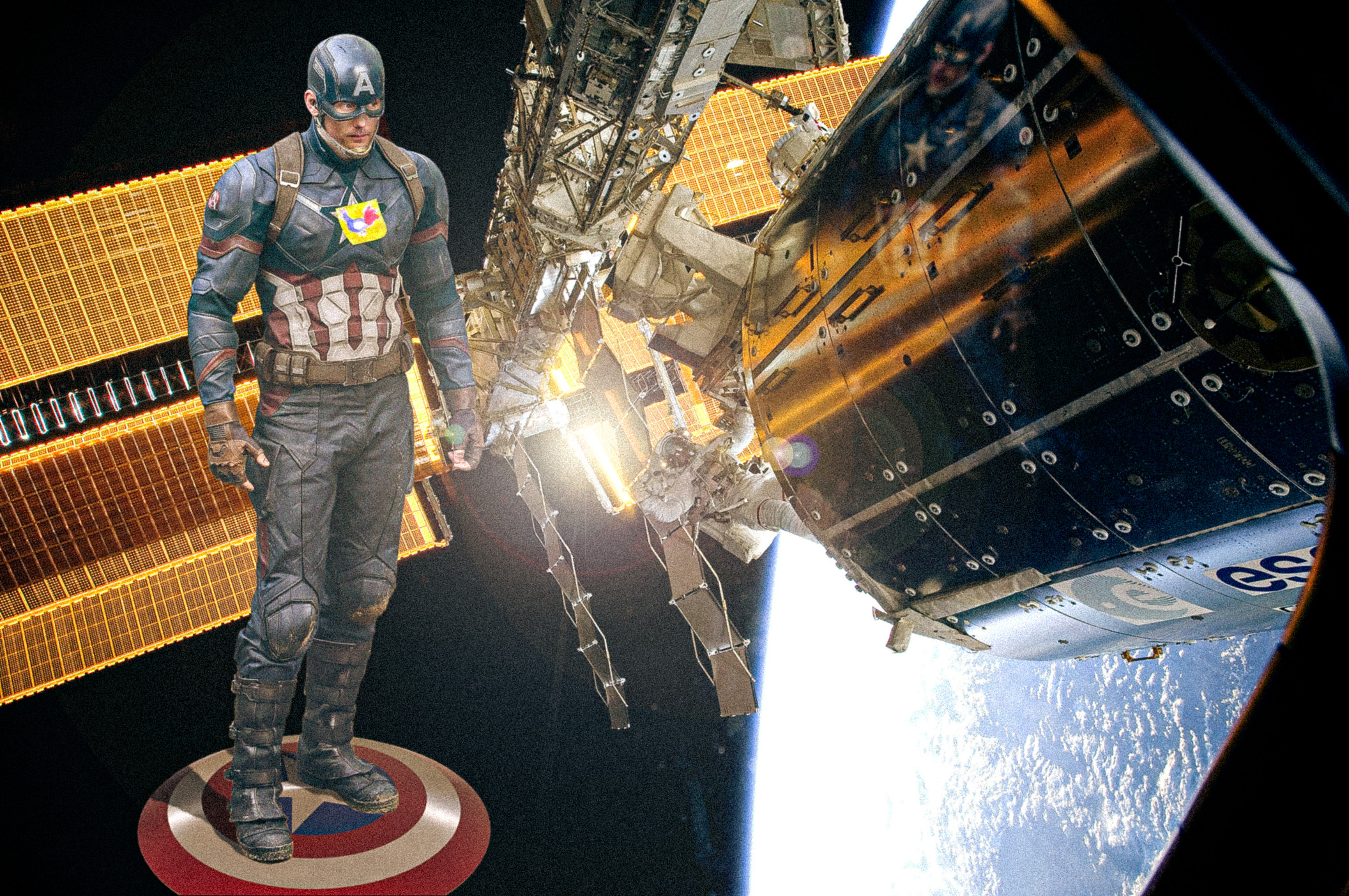
Le 23 avril 2021, Thomas Pesquet a embarqué dans sa fusée pour rejoindre la Station Spatiale Internationale (ISS). Il s’agit déjà de sa seconde mission sur cette station à la différence de la première qu’il est cette fois-ci le capitaine de ISS ! Rien que ça ! C’est un bel exploit Français ! Cocorico ! A ma manière, décalée bien sûr, j’ai souhaité immortaliser cet évènement tel que vous pouvez le voir juste ci-dessous !
Explication du comment
Cette image a été réalisée à partir de plusieurs images sources assemblées ensembles :
Le costume de Captaine America,
Le portrait de Thomas Pesquet,
une photo de la Station Spatiale Internationale,
Une image de synthèse, que j’ai produite du bouclier et du petit post-it.
Le premier travail a été de trouver la photo du costume et du portrait de Thomas compatible entre elle en termes de perspectives. Malheureusement, celles que j’ai trouvé, ne présentaient pas une cohérence dans leur éclairage. J’ai donc du retravailler en plus l’éclairage du visage pour les mieux intégrer ensemble.
Ensuite, sur la base de la perspective du personnage, j’ai modélisé et calculer l’image de synthèse du bouclier de Captain America. J’ai aussi recréer manuellement les ombres portées des jambes sur le bouclier à l’aide d’un calque en mode de fusion produit avec une opacité partielle.
J’ai donc trouvé une photo présentant une compatibilité d’éclairage représentant suffisamment prêt la station.
Enfin, j’ai ajouté une dernière touche finale en discutant avec ma femme. Est l’idée d’ajouter un post-it avec un coq dessiné dessus collé sur l’étoile de Captain America est apparue indispensable.
J’ai donc rapidement réaliser mon dessin. et j’ai ajouter en image de synthèse le post-it.
Autocritique
J’aime bien le résultat final, même si j’aurai voulu plus de dynamique d’action dans l’image. Ici, Thomas est juste posé à coté. S’il avait été possible de trouver une position de Captain America en train de poser la station, ça aurait été mieux. C’est malheureusement la limite quand on utilise des photographies déjà réalisées.
Sinon, je trouve l’intégration du portrait dans le costume très bien réalisée même si à l’origine les éclairages ne correspondaient pas.
Et vous, qu’auriez vous fait ? Avez-vous des idées ou même vos propres réalisations à partager avec moi. je suis curieux de voir celles-ci…
Le fonctionnement de la Photoshop repose sur la fonctionnalité des empilements des calques. Ce principe est d’ailleurs utilisé dans de nombreux autres logiciels graphiques tellement celui-ci est puissant et permet de travailler de façon organiser et flexible pour obtenir des résultats qualitatifs élevés.
Bonjour, ici Vincent BOUVAIS du blog initiation-photo.com.
Aujourd’hui, je partage avec vous comment utiliser les calques dans Photoshop.
Les calques sont dans cette palette intitulée calque. Si vous ne la voyez pas, vous allez dans fenêtre et vous cochez calque. Elle répartit de la manière suivante :
Il y a toute une grande partie qui correspond aux différents empilements de calques que l’on va utiliser. Ici les différents outils pour créer les différents calques et les organiser. Ici le mode de fusion des calques que nous allons voir plus tard. L’opacité, et ici une barre de recherche pour s’y retrouver un petit peu mieux.
Changement couleur par un calque couleur unie
Pour commencer, nous allons réaliser un changement de couleur. Au niveau de cette image, nous allons changer la couleur du fond, du mur en un bleu-vert.
Pour faire ça, nous allons commencer par sélectionner cette couleur. Nous allons donc dans sélection, plage de couleur. Avec l’outil pipette, on sélectionne une couleur et avec l’outil pipette plus nous sélectionnons les couleurs mon compte. Le but ici est de bien distinguer le pourtour des différents éléments. Cette sélection, on va l’affiner pour créer de la couleur.
On crée donc un calque couleur unie. On choisit la couleur que l’on souhaite dans le sélecteur de couleur, un bleu-vert et on fait OK. Automatiquement, il a créé le masque de fusion basé sur la sélection qu’on avait avant.
En faisant shift + clique sur le masque de fusion, on le désactive et ça montre uniquement la couleur unie que j’ai choisie. Si je refais shift + clique je réactive ce masque de fusion.
Ensuite, si je fais alt + clic sur le masque de fusion, on le voit. Et si je refais alt plus clique sur le masque, on revoit l’image d’origine.
Nous choisissons donc d’afficher le masque de fusion. Tout ce qui est blanc pur affichera les informations du calque alors que tout ce qui est noir pur masquera totalement ce qui a sur le calque.
Je modifie donc le masque de fusion avec l’outil Brosse en peignant en blanc les endroits où il faut afficher la couleur et en noir là où il faut la masquer.
En appuyant sur la touche x, on inverse les couleurs d’avant et d’arrière-plan.
En rien affichant le calque, on s’aperçoit que la couleur est visible partout où il y avait du blanc et invisible là où il y avait du noir.
Nous avons donc changé la couleur, mais ce n’est pas beau, car la couleur n’est qu’un aplat et c’est là qu’il est intéressant de jouer avec les modes de fusion. À chaque fois que l’on survole le mode de fusion, on voit le rendu que celui-ci engendre immédiatement sur l’image. Comme notre objectif est de changer la couleur, on choisit le mode de fusion couleur.
Sauf que là, la couleur est un petit peu trop voyant et donc on peut revenir en double cliquant sur la vignette de la couleur du calque de couleur unie pour modifier celle-ci en désaturant celle-ci ou en la rendant moins lumineuse par exemple. On arrive donc ainsi à équilibrer la couleur que l’on souhaite sans avoir à modifier le masque de fusion.
Duplication d’un motif dans un calques séparé
Maintenant, supposons que l’on souhaite dupliquer cette décoration. Donc nous allons prendre la sélection de celle-ci et la sélection est déjà contenue dans le masque de fusion du calque couleur unie. Pour la récupérer, nous allons faire ctrl + clic sur la vignette du masque de fusion puis inverser la sélection avec shift + ctrl + i. enfin, avec l’outil lasso, nous allons entourer grossièrement la décoration en maintenant simultanément ctrl + alt + clic.
La sélection étant faite, je viens sélectionner le calque depuis lequel je souhaite faire la copie du motif. Pour réaliser la copie de ce motif, j’utilise le raccourci clavier contrôle plus j qui duplique un calque, mais comme une sélection était active, il a copié uniquement la sélection sur un nouveau calque.
Maintenant avec l’outil déplacement, je déplace celui-ci légèrement en bas à gauche. Cependant, nous le voyons changer de couleur et prendre la teinte du fond bleu-vert que nous avons réalisé juste avant. Ceci est logique puisque le calque se trouve en dessous du calque de colorisation que nous avons réalisé précédemment. Pour corriger cette situation, il suffit de déplacer le calque au-dessus de l’ensemble des calques.
Calque d’écrêtage
Enfin, si l’on souhaite coloriser de manière différente l’un des derniers calques de motif que nous avons reproduit, il suffit de colorier grossièrement des teintes sur un nouveau calque que l’on converti en calque d’écrêtage sur l’un des calques avec le motif en faisant un clic droit et en choisissant créer un calque d’écrêtage. En choisissant un mode de fusion différent, les teintes s’appliquent de manière appropriée pour lui donner un rendu l’esthétique. On joue sur l’opacité de ce masque d’écrêtage aux règles en même temps l’intensité de la couleur conduit applique.
Voilà ce que je voulais partager avec vous à propos des calques dans Photoshop. Sachez que vous n’êtes pas limité en nombre dans Photoshop. C’est extrêmement puissant. Sachez qu’il y a d’autres types de calques que nous pourrons voir dans d’autres vidéos ultérieurement. Mais, déjà sur cette base-là vous allez pouvoir mieux comprendre le fonctionnement de ceci. Je vous invite à vous exercer avec ces informations qui vous permettront de réaliser des effets spéciaux sur vos images.
Si vous avez aimé cette vidéo, je vous invite à cliquer sur le pouce vers le haut, à partager la vidéo avec vos amis, et à vous abonner à la chaîne YouTube. Mais le top du top est de vous abonner à mon blog intiation-photo.com en scannant le QR code affiché à l’écran et vous recevrez en échange mon livre « Sur le chemin de votre INSPIRATION ». Et moi, je vous dis, merci beaucoup, au revoir et à bientôt.
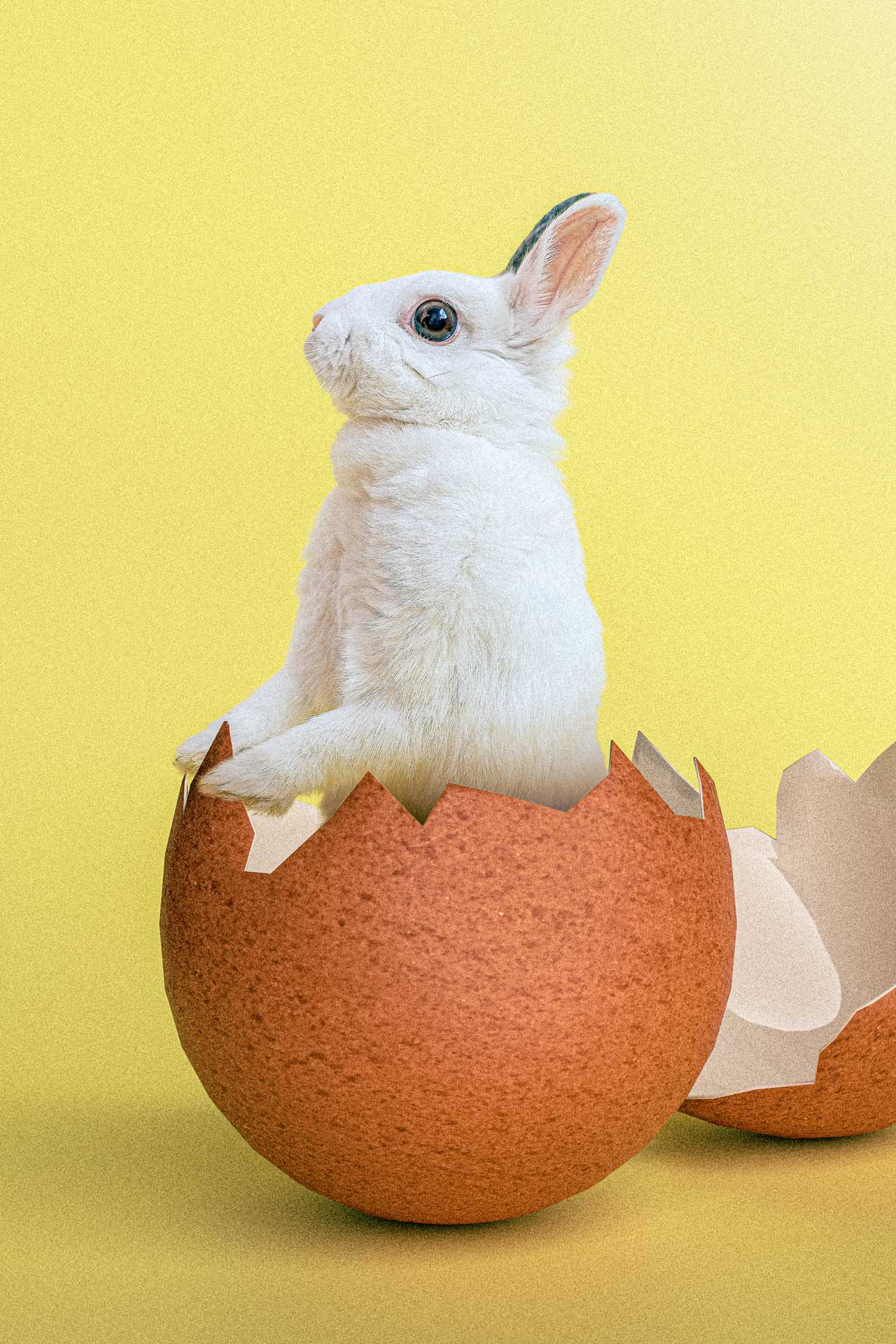
Histoire d’illustrer la fête de Pâques, je me suis donné l’objectif de réaliser un photomontage sur ce thème. J’ai donc réfléchi aux symboles évocateurs de celle-ci et j’en ai profité pour les mettre en scène. Le résultat final est l’image juste ci-dessous.
Explication du comment
Pour les enfants, Pâques est représenté par des lapins et des œufs. Ce sont les deux éléments populaires les plus associés à cette fête.
Il fallait donc les faire apparaître dans mon illustration.
N’ayant pas de lapin à disposition pour réaliser une photographie moi-même, j’ai cherché sur les banques d’image une photographie exploitable facilement.
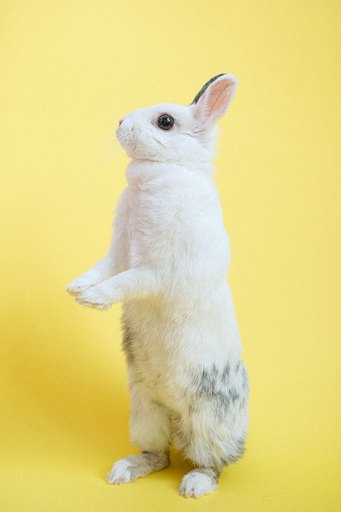
Utilisateur régulier du site Pexels.com, j’ai trouvé l’image libre de droits suivante, représentant un lapin debout sur ses pattes arrières devant un fond uni jaune :
L’avantage de cette image est que le fond uni permet de très facilement détourer l’animal pour l’intégrer à d’autres images.
De plus, dès que je l’ai vu, j’ai tout de suite imaginé la scène que j’ai produite ici, c’est-à-dire, le lapin qui sort d’une coquille d’œuf.
Il me fallait donc trouver une coquille d’œuf, ouverte et bien positionnée verticalement pour pouvoir y mettre le lapin à l’intérieur. De plus, la cohérence de l’éclairage provenant du haut à droite était un élément important pour le réalisme de l’image.
Ne trouvant pas de photo adaptée à mon besoin, j’ai donc décidé de simplement créer l’œuf en image de synthèse dans Blender.
Ainsi, je m’assurais d’avoir une maîtrise totale de l’éclairage et le cadrage.
Cependant, il me fallait créer une texture de coquille réaliste pour que cela fonctionne.
Ça a donc été ça, le plus difficile dans l’histoire, car j’ai dû créer la texture moi-même.
Afin de ne pas me répéter, je vous renvoie vers un article que j’ai déjà réalisé concernant la création de texture sans couture, dite “seamless”.
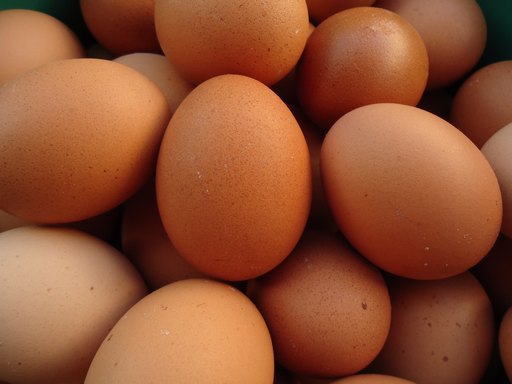
La réalisation de la texture a été basée sur la texture de l’œuf central de la photo ci-dessous :
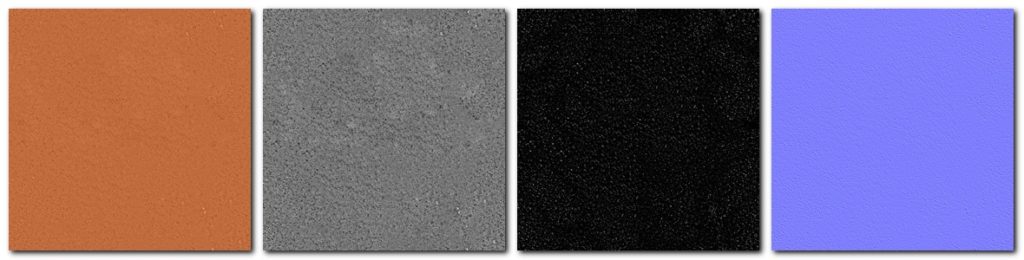
Cependant, au-delà de la réalisation de la carte de diffuse qui correspond aux informations de couleur, il était aussi nécessaire de produire les autres cartes concernant :
les normales,
la rugosité,
les reflets
l’occlusion ambiante
et le relief.
Toutes ces autres cartes peuvent être créées à partir de la carte de diffuse.
Pour faire ça, j’ai utilisé un outil Open Source qui s’appelle AwesomeBumpV5.01.
Une fois la modélisation de l’œuf faite, ce qui n’a pas pris beaucoup de temps, puisqu’il ne s’agit que d’une sphère déformée puis découpée, j’ai positionné la caméra en fonction du cadrage de l’image de base.
J’ai ensuite lancé le calcul pour réaliser l’assemblage dans Photoshop.
Dans Photoshop, j’ai donc détouré le lapin pour l’isoler du fond que j’ai aussi recréé en trois 3 dimensions pour m’assurer d’avoir les ombres portées de l’œuf correctement produites.
Grâce au fond uni, j’ai simplement utilisé l’outil de sélection du sujet puis j’ai affiné la sélection primaire en augmentant le rayon de détection de contour dans le module “sélectionner et masquer”. Cette manipulation a donné un résultat remarquable avec les poils du lapin.
Enfin, j’ai ajouté un masque de sélection sur le calque du lapin afin de masquer sa partie inférieure non-visible car à l’intérieur de la coquille.
Pour donner plus de profondeur de l’image, j’ai juste manuelle corrigé cette sélection pour faire en sorte que la patte avant gauche soit devant la coquille alors que la patte avant droite reste au second plan.
Pour correctement intégrer le lapin dans la coquille, j’ai aussi ajouté l’ombre portée de la coquille sur le lapin avec une couleur brun sombre.
Comme l’image d’origine du lapin présentait beaucoup de bruit numérique, j’ai ajouté à mon tour du bruit sur l’image de synthèse pour garder une uniformité de l’ensemble.
Comme pour tout photomontage, il est toujours bon de finir en appliquant des traitements globaux à l’image pour mieux fondre ensemble les différents éléments. C’est ce que j’ai réalisé avec le filtre Camera Raw. Ceci m’a aussi permis d’accentuer plus de texture et de couleur/contraste à l’image finale.
Autocritique
Ce photomontage est plutôt minimaliste. Pour une fois, il n’y a pas beaucoup d’éléments assemblés ensemble. Cependant, le message semble clair puisqu’un lapin qui sort d’un œuf n’est possible qu’à Pâques !!!
Je trouve le rendu de l’œuf très photoréaliste ce qui correspond bien à l’idée que je m’en étais faite.
Maintenant, c’est à vous de jouer. Quelle est votre réalisation pour Pâques ? Avez-vous trouvé une idée plus originale pour illustrer cette fête ?
N’hésitez pas à la partager avec moi, je suis curieux de voir ce que vous avez fait de votre côté.
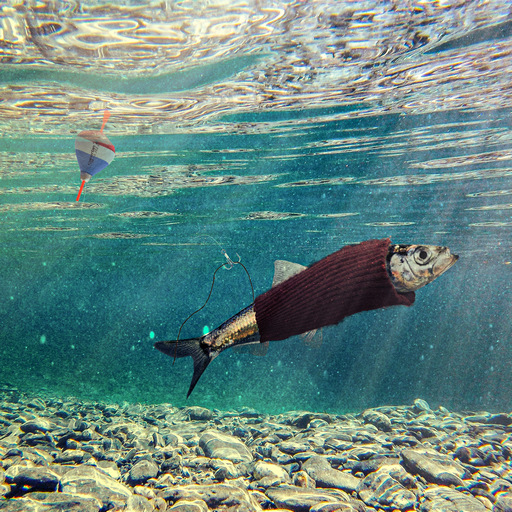
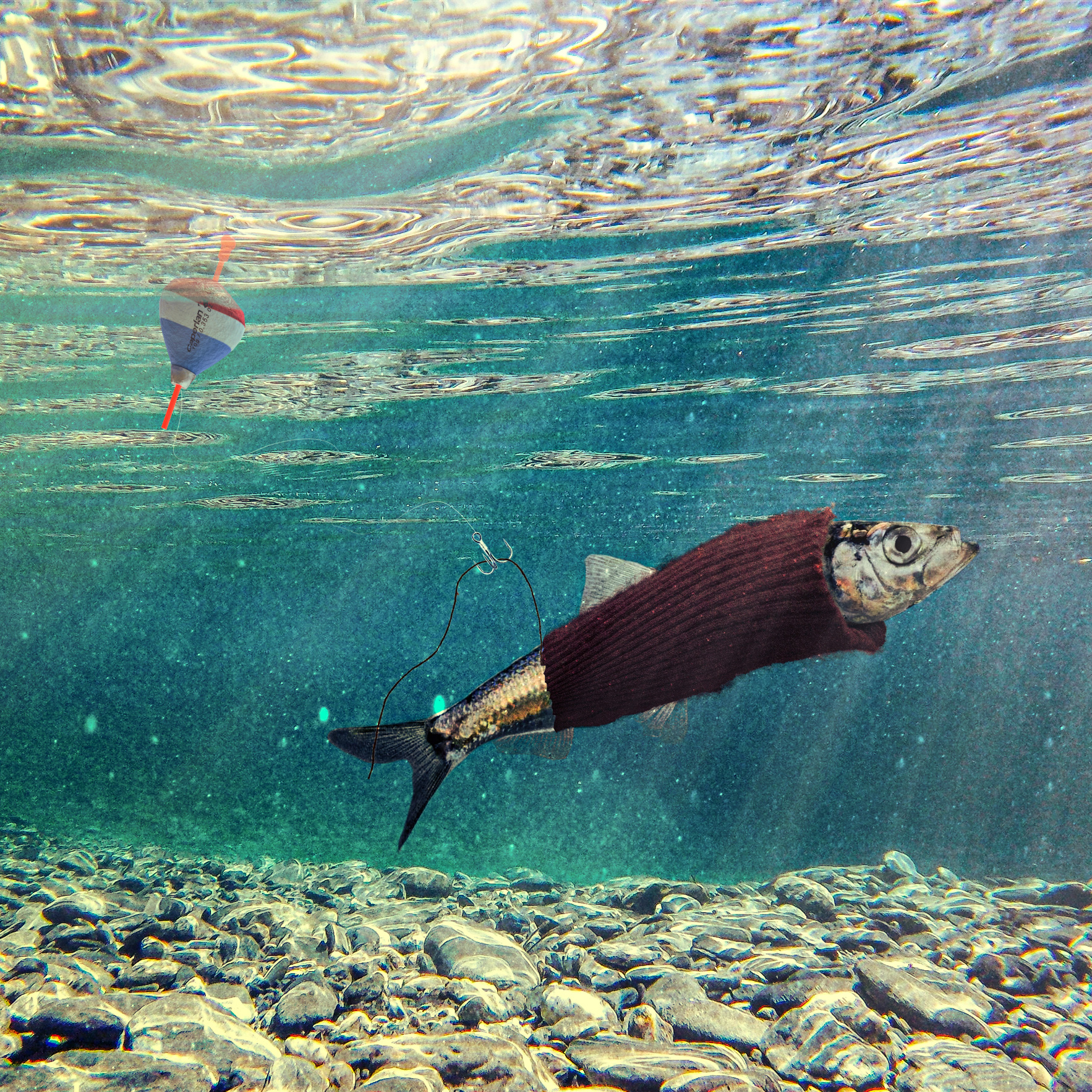
Avec le challenge du mois de mars, j’ai préféré publier mon photomontage avec juste un jour de retard pour profiter de ce célèbre 1er avril ! L’idée est ici d’illustrer le dicton bien connu “En avril, ne te découvre pas d’un fil !”. En mélangeant les deux concepts, j’ai imaginé ce photomontage…
Cliquez sir l’image pour l’agrandir
Explication du comment
Comme vous le voyez, il m’a fallu récupérer des images de base assez particulières. Évidemment, je n’avais pas ces images dans ma propre banque d’image. C’est pourquoi, j’ai recherché des images libres de droits à différents endroits sur internet.
J’ai donc trouvé :
Une image du fond marin
Une image du hareng
Un portrait d’une femme qui portait un pull rouge bordeaux avec ses manches bien apparentes
Un hameçon de pêche
Une photographie de plancton
Par contre, j’ai dû me débrouiller par moi-même pour :
Faire une photographie d’un fil de laine
Reproduire un bouchon de pêche en 3 dimensions dans Blender pour m’assurer de l’avoir sous le bon angle
Et j’ai réalisé le fil de pêche avec l’outil plume de Photoshop.
Etape 1 – Le poisson
J’ai commencé par le détourage du hareng en prenant garde d’avoir de la transparence dans les nageoirs du dessous.
Puis, je lui ai ajouté le pullover. Pour ce faire, j’ai détouré rapidement une des manches de la photo de portrait puis j’ai créé un brush Photoshop pour faire les petits fils du pourtour du pull que j’ai utilisé pour finaliser le masque de détourage.
Enfin, à l’aide de l’outil transformation manuelle, j’ai déformé le pull pour le faire épouser la forme globale du poisson.
Pour correctement lier le pull et le poisson, j’ai ajouté une ombre de contact au niveau du cou.
Etape 2 – le fil de laine
Je me suis occupé de réaliser le fil de laine qui provient du pull qui se détricote.
J’ai donc prise ma propre photo d’une bonne longueur de fil de laine que j’ai détouré rapidement en jouant avec les couches de couleur primaire.
Enfin, je l’ai courbé en utilisant outil déformation de la marionnette.
Je l’ai placé correctement au niveau de la partie basse du pull
Comme ma laine n’avait pas la même couleur, j’ai utilisé un calque saturation contraste pour lui donner la même couleur que le pull. Enfin, j’ai peaufiné le réglage avec un calque courbe.
Etape 3 – la ligne de pêche
Ici, j’ai réalisé le fil et l’hameçon de pêche. J’ai donc encore une fois détouré un hameçon et j’ai utilisé l’outil plume pour réaliser le parcours du fil de nylon attachant l’hameçon.
A partir du tracé à la plume, j’ai créé sur un calque une fine ligne blanche dont j’ai ajusté l’opacité globalement et localement pour le rendre plus discret.
Concernant l’attache avec l’hameçon, j’ai fait quelques petites lignes autour de la branche principale pour faire comme si le fil était enroulé autour.
Etape 4 – le bouchon de pêche
Pour le bouchon de pêche, comme je ne sais pas encore exactement où j’allais le positionner, j’ai fait le choix de le modéliser totalement en 3D.
Je suis donc passé dans Blender pour le réaliser.
Dans le but d’avoir un référentiel visuel, j’ai exporté un aperçu de la scène que j’ai chargé en fond de la caméra.
Ensuite, je me suis inspiré d’une photographie d’un bouchon réel pour produire le modèle 3D et les matériaux.
Enfin, j’ai positionné le bouchon à la bonne taille et au bon endroit avant de lancer le calcul du rendu que j’ai sauvegardé au format PNG pour profiter de la couche ALPHA pour la transparence.
De retour dans Photoshop, j’ai créé un masque de fusion pour séparer la partie sous l’eau de celle sur l’eau. J’ai ajusté les contrats et les couleurs pour que ça fonctionne bien pour chacune de ces deux parties.
Etape 5 – Les rayons de lumière
La technique est classique. Il suffit de créer un calque dégradé avec l’option radial. Choisir un dégradé bruité en niveaux de gris. Après on ajuste les rayons avec le réglage des niveaux dans le but d’augmenter les contrastes. Enfin, on passe ce calque en mode de fusion “superposition”.
Etape 6 – Réglage globaux dans CameraRaw
Dans tous les photomontages, il est toujours utile de finir par des réglages globaux qui permettent de mieux fondre tous les calques ensemble.
J’ai réalisé ceci avec le module CameraRAW de Photoshop. J’ai ainsi équilibré les contrastes, augmenter les textures et donné une dominante de couleur à l’ensemble.
Comme l’image me semblait trop claire et pas assez dramatique, j’ai ajouté un calque courbe en mode de fusion produit pour redonner plus de corps à l’ensemble.
Autocritique
Voici le moment venu de faire le point sur ce que je pense de ce photomontage.
Je pense que la scène aurait pu prendre plus de présence en utilisant une focale grand-angle. Ça aurait été possible du moment que je puisse réaliser moi-même l’ensemble des photos. Mais là, pas le temps et pas accès à une plage paradisiaque non plus… pfff. C’est quand même dommage ça… 😉
Sinon, j’aime bien le rendu et le traitement global de l’image. Le contraste correspond bien à mon idée de départ et je trouve que l’illustration du dicton est plutôt bien compréhensible dans cette illustration. Qu’en pensez-vous ?
A vous de jouer, et n’hésitez pas à m’envoyer vos réalisations.