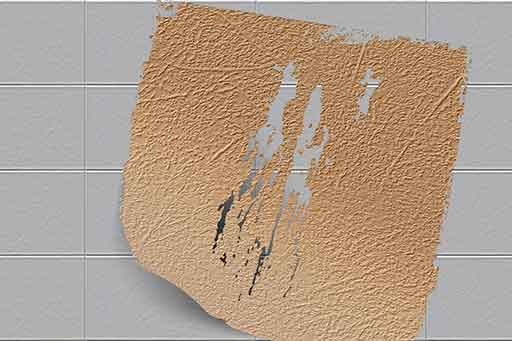
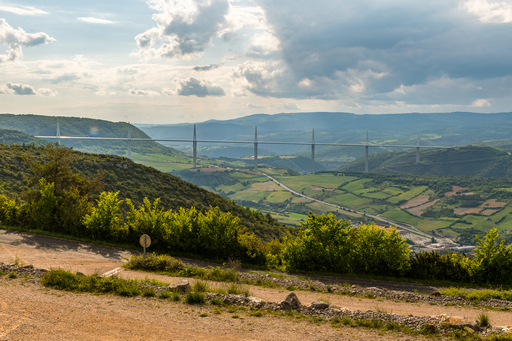
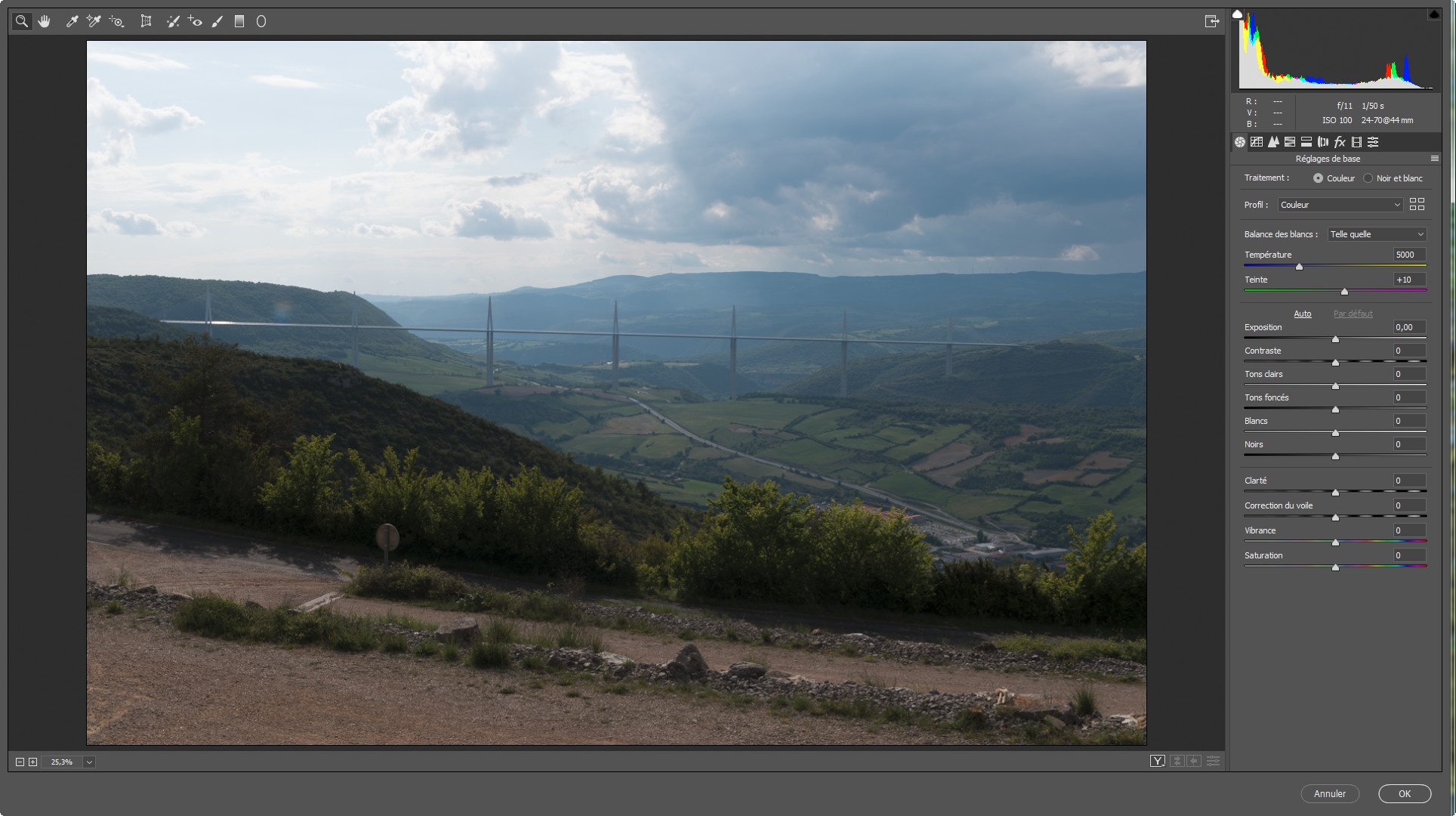
Pour réaliser des compositions graphiques réalistes en image de synthèse ou en photomontage, il est intéressant de pouvoir s’appuyer sur des ressources graphiques. Celle dont je vais vous parler aujourd’hui est les textures seamless ou tileable. Bien que de nombreuses textures soient directement disponibles sur le web gratuitement ou non, il reste intéressant de savoir réaliser ses propres ressources pour se distinguer des autres auteurs, mais aussi pour savoir reproduire fidèlement un environnement connu réel.
Que signifie seamless ou tileable
Le terme seamless signifie en anglais “sans couture” et le terme tileable signifie applicables sous forme de tuiles.
Ces termes qualifie donc des textures qui peuvent se placer les unes à côté des autres sans que les jonctions entre elles soient particulièrement visibles.
Quand utiliser ce type de texture
Elles sont utilisées en image de synthèse pour créer les matériaux des objets 3d. L’un des usages classiques de ce type de texture est le mur de briques.
En photographie, celles-ci peuvent aussi être utilisées pour créer des effets de texture sur des images trop propre. Par exemple, on pourra ajouter une texture de peinture craquelée si on souhaite faire un effet vieux tableau à l’huile à partir d’une photo récente.
Précautions à prendre à la prise de vue
Afin de pouvoir travailler efficacement la texture dans Photoshop CC, il est nécessaire de prendre en considération quelques paramètres importants dès la prise de vue.
Netteté uniforme
La netteté de la texture doit être uniforme. Il ne s’agit donc pas de jouer avec des effets de profondeur de champ. Pour se faire, placez-vous bien perpendiculairement par rapport à la surface de la texture et utilisez une profondeur de champ suffisante pour que l’ensemble du relief soit net.
Éclairage uniforme
Afin de faciliter l’assemblage des bords, il est important qu’il n’y ait pas plus de lumière à droite qu’à gauche de l’image par exemple. Pour ce faire, utiliser un éclairage le plus diffus possible, réalisé par exemple avec une boîte à lumière de grand taille par temps gris.
Perspective
Si nous reprenons l’exemple de notre mur de briques, il est important que la photo soit prise de manière à ce ce qu’il n’y ait pas de déformation due aux perspectives. Sans cette précaution, les briques paraîtront plus petites d’un côté que de l’autre et le raccordement ne pourra se faire correctement.
Traitement sous Photoshop
Dans la vidéo suivante, je vous explique et vous montre comment réaliser les traitements dans le logiciel.
Pour appel, en dessous de cette vidéo, je vous rappelle les points essentiels de celle-ci :
Corriger les perspectives avec l’outil « Transformation » de Lightroom Classic CC ou « Outil correction de perspective par recadrage » de Photoshop,
Recadrer l’image au juste nécessaire dans le cas d’un motif à reproduire comme un carrelage,
Uniformiser la luminosité de l’image avec le filtre « passe-haut… » en mode luminosité
Reproduire et déplacer le bord large pour effacer la première jonction,
Décaler la l’image sur le second axe pour pouvoir travailler la seconde bordure avec le filtre « Translation… »,
Adoucir la bordure avec l’outil « Tampon de duplication »ou « Correcteur ».
Ajuster éventuellement les contrastes avec un calque de « Courbes » ou de « Niveaux »
Ajouter éventuellement un calque « Couleur unie… » en mode « Couleur ».
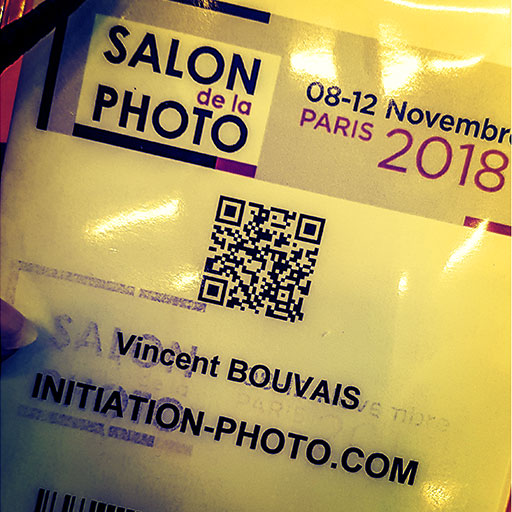
Comme je vous l’avais annoncé, je suis allé au salon de la photographie de Paris les jeudi et vendredi 8 et 9 novembre derniers. Cette expérience a été très enrichissante pour moi et je vous propose dans cet article te partager quelques-unes de mes réflexions et retours d’expériences. Voici mon bilan du Salon de la Photo.
Évolution de la photographie
Durant ces 2 jours, j’ai eu l’occasion d’assister à plusieurs conférences provenant d’intervenants différents. Il est toujours intéressant d’entendre différents sons de cloche pour se faire une bonne idée d’une situation.
De manière globale, les différents intervenants ont été convergents sur le point suivant :
Nous sommes de plus en plus confronté à une infinité de photographies prises quotidiennement par tout le monde.
L’un des exemples cités était la Tour Eiffel. Comment réaliser aujourd’hui une photographie sortant de l’ordinaire de ce monument alors que celui-ci est photographié plusieurs milliers de fois par jour ?
L’axe majeur mise en avant par ces différents experts est de développer sa créativité pour définir son propre style. Ce dernier peut s’exprimer à travers des messages portés par les photos ou par le traitement esthétique apporté aux clichés finaux. La conséquence est que l’on parle de plus en plus d’images et de moins en moins de photographie. Ce concept a été illustré avec le constat que plus en plus de photographies ressemblent à de la peinture alors que les peintures deviennent de plus en plus réalistes.
La photographie n’a jamais été la représentation du réel, et c’est encore plus vrai de nos jours. Cette caractéristique est à mettre en avant au lieu de la renier.
De nouvelles compétences seront certainement nécessaires aux photographes. La première d’entre elles, est la maîtrise de la retouche photo. Peut-être faudra-t-il aussi développer des compétences en design, images de synthèse, peinture, dessin, photomontage, etc…
Jean Gaumy expose dans sa conférence que le savoir-être est au service du savoir-faire photographique.
Assumer sa créativité
La meilleure manière de se différencier est d’être vous-même en assumant votre personnalité. Facile à dire, mais pas facile à faire.
La conférence de Jean Gaumy (membre de l’académie des beaux-arts depuis avril 2016) a mis en avant que le regard et le savoir-faire des photographes repose en grande partie sur leurs histoires et leurs expériences visuelles, mais aussi sur son savoir-être. En deux mots, cela signifie que la créativité est bien en nous.
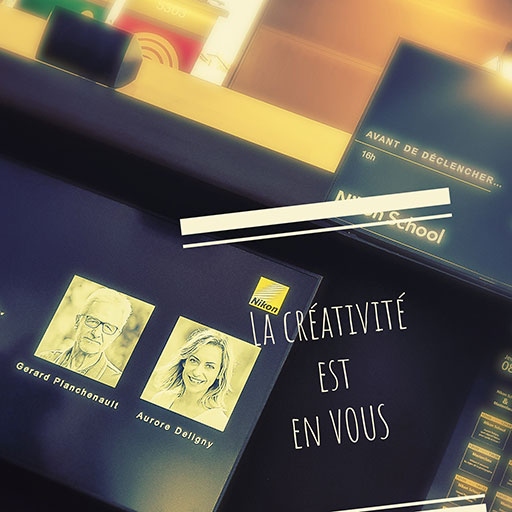
Ce même propos a été repris dans une conférence de la Nikon School intitulé “avant de déclencher…” de Gerard Planchenault et Aurore Deligny.
Ma conclusion personnelle vis-à-vis de la créativité, et qu’il est important d’assumer qui nous sommes en tant que personne, expérience, savoir-faire, savoir-être, etc…
Il est donc important de s’inspirer d’artistes reconnus, mais surtout de ne pas se cantonner à reproduire leurs œuvres en oubliant notre propre créativité.
« La créativité est en vous » est le message fort de l’évolution de la photographie actuelle.
Omniprésence de l’harmonie
Comme pour les thèmes ci-dessus abordés, l’harmonie fait partie intégrante de la réussite d’une image.
Cette notion d’harmonie a été abordée plusieurs fois au cours des différentes conférences auxquelles j’ai pu assister.
L’harmonie des couleurs a été grandement mise en avant sur la conférence concernant la retouche photographique.
L’harmonie du cadrage et des éléments au sein d’une photographie a été mise en avant à travers les conférences de Jean Gaumy et de la Nikon School.
Enfin, l’harmonie des éclairages a aussi énormément été mise en oeuvre lors des démonstrations pratiques de réalisation de portraits de studio.
Globalement, on pourra dire que la cohérence de l’ensemble des harmonies qu’elle soit de couleur, de cadrage, d’éclairage ou autres, réalisera au final une image sortant de l’ordinaire et propre au style de son auteur photographe.
Et moi dans tout ça
Personnellement, je considère que l’objectif de mon blog initiation-photo.com est totalement cohérent ces évolutions. En effet, mon souhait de lier la photographie et l’image de synthèse au sein de photomontages me paraît pleinement dans l’air du temps culturel de photographie actuelle.
Je retiens aussi, qu’aujourd’hui le développement personnel est une grande source de valeur ajoutée pour améliorer ma technique photographique et mes images produites.
Je vous invite, vous aussi, à réfléchir sur ces nouveaux concepts et à aller de l’avant pour acquérir de nouvelles compétences afin de les mettre en pratique au quotidien pour développer votre savoir-faire acquis jusqu’ici. C’est en ce sens que je cherche à ce que mon blog puisse vous aider sur ce chemin.
Si certains d’entre vous ont aussi été au salon de la photo, il serait intéressant de partager vos propres retours d’expérience en commentaire juste en dessous de cet article. Je suis très curieux d’avoir vos avis et analyses sur tous ces sujets.
Dans quelques-uns des articles précédents, nous avons vu que la plage dynamique de notre capteur n’est pas capable d’enregistrer l’intégralité des informations de luminosité d’une scène. Pour pallier à ce problème, il est possible d’assembler plusieurs prises de vue avec des réglages d’exposition différents de manière à donner une représentation de l’ensemble des niveaux de luminosité sur une seule photo. Cette technique s’appelle HDR ou « High Dynamic Range ». À travers cet article, je vous propose de découvrir comment réaliser cela dans Photoshop CC et Lightroom Classic CC.
Technique de prise de vue
Comme rapidement évoqué ci-dessus, cette technique repose sur l’assemblage de plusieurs clichés. Pour se faire, il est important que les clichés soient facilement superposables.
La démarche la plus propre pour faire cela, est d’utiliser un trépied. Vous garantirez ainsi une stabilité impeccable entre les différentes prises de vue.
Si d’aventure, vous n’aviez pas de trépied à disposition, celui-ci peut éventuellement être compensé par une prise en rafale du nombre de photos nécessaires en mode bracketing. Pour vous faciliter cette tâche, n’hésitez pas à utiliser un stabilisateur optique.
Limitation de la prise de vue HDR
La technique HDR, n’est pas adapté à tous les cas de figure. En effet, l’obligation de superposer les différents clichés, nécessite d’éviter d’avoir des objets mobiles durant la prise de vue.
Cette problématique peut néanmoins être limité, si vous vous éloignez des objets mobiles. Ainsi, leurs mouvements relatifs seront moins perfectibles sur la prise de vue et permettront un assemblage correct de l’ensemble des clichés.
Quoi qu’il en soit cette dernière astuce est à utiliser qu’en dernier recours.
Combien de prise de vue sont nécessaires
Avec les appareils photo numériques, nous avons à disposition l’outil histogramme très utile pour répondre à cette question. Je vous invite à lire ou relire mes articles précédents concernant l’usage et la compréhension de l’histogramme.
En effet, l’utilisation de l’histogramme vous permet de connaître si votre photo est bouchée dans les sombres ou cramée dans l’éclair. Si c’est le cas, modifiez vos réglages d’exposition pour vous assurer que l’histogramme de la photo la plus sous-exposée ne soit pas saturée dans les clairs (à droite) et que la photo la plus sur-exposée ne soit pas saturée dans les sombres (à gauche)
Afin d’avoir un rendu final le plus réaliste, je vous invite à éviter des écarts d’exposition supérieurs à 1 IL entre chaque cliché.
Sur quels paramètres jouer pour modifier l’exposition
Afin de ne pas modifier l’aspect de l’image finale, je vous conseille de jouer sur la vitesse de prise de vue en priorité par rapport au diaphragme ou à la sensibilité ISO.
En effet, le diaphragme modifiera la profondeur de champ de l’image et en fonction de la qualité de votre boîtier, le fait de monter en ISO risque d’introduire du bruit localisé.
Traitement sous Lightroom CC
Une fois la série de photo réalisée, l’assemblage du fichier HDR est extrêmement facilité dans le logiciel Lightroom.
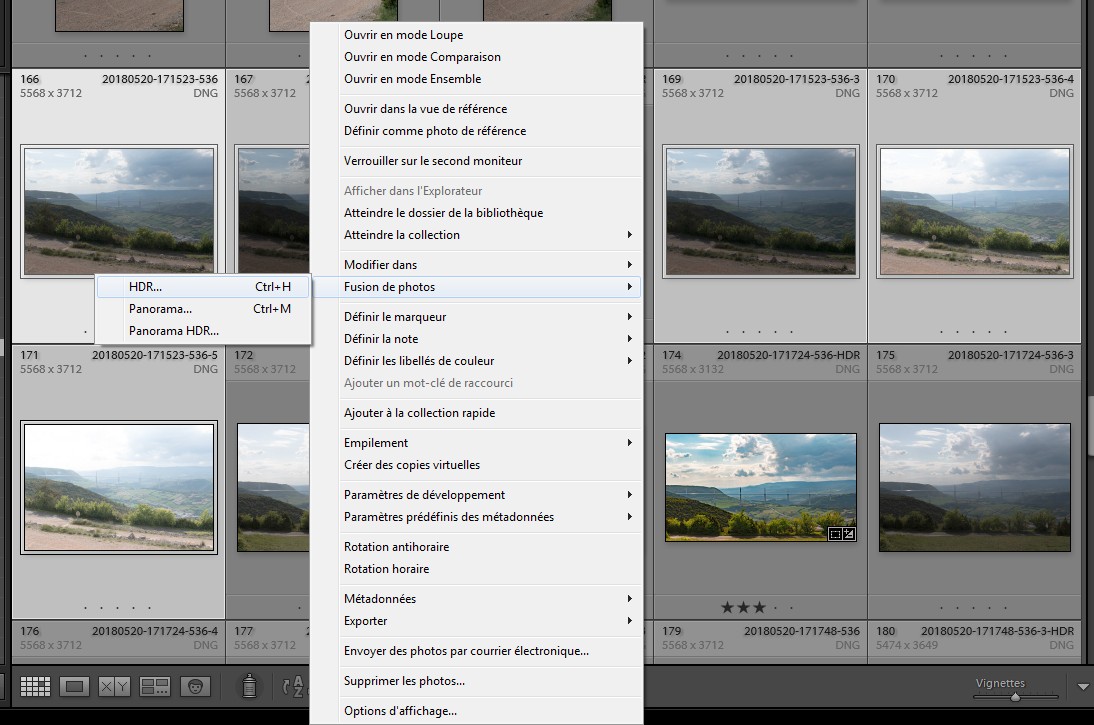
Il vous suffit de sélectionner les fichiers, je faire un clique-droit pour choisir l’option “fusion de photo -> HDR…” du menu conceptuel, ou de saisir le raccourcis-clavier Ctrl+H.
Accessibilité à l’outil de fusion HDR dans Lightroom via le menu contextuel
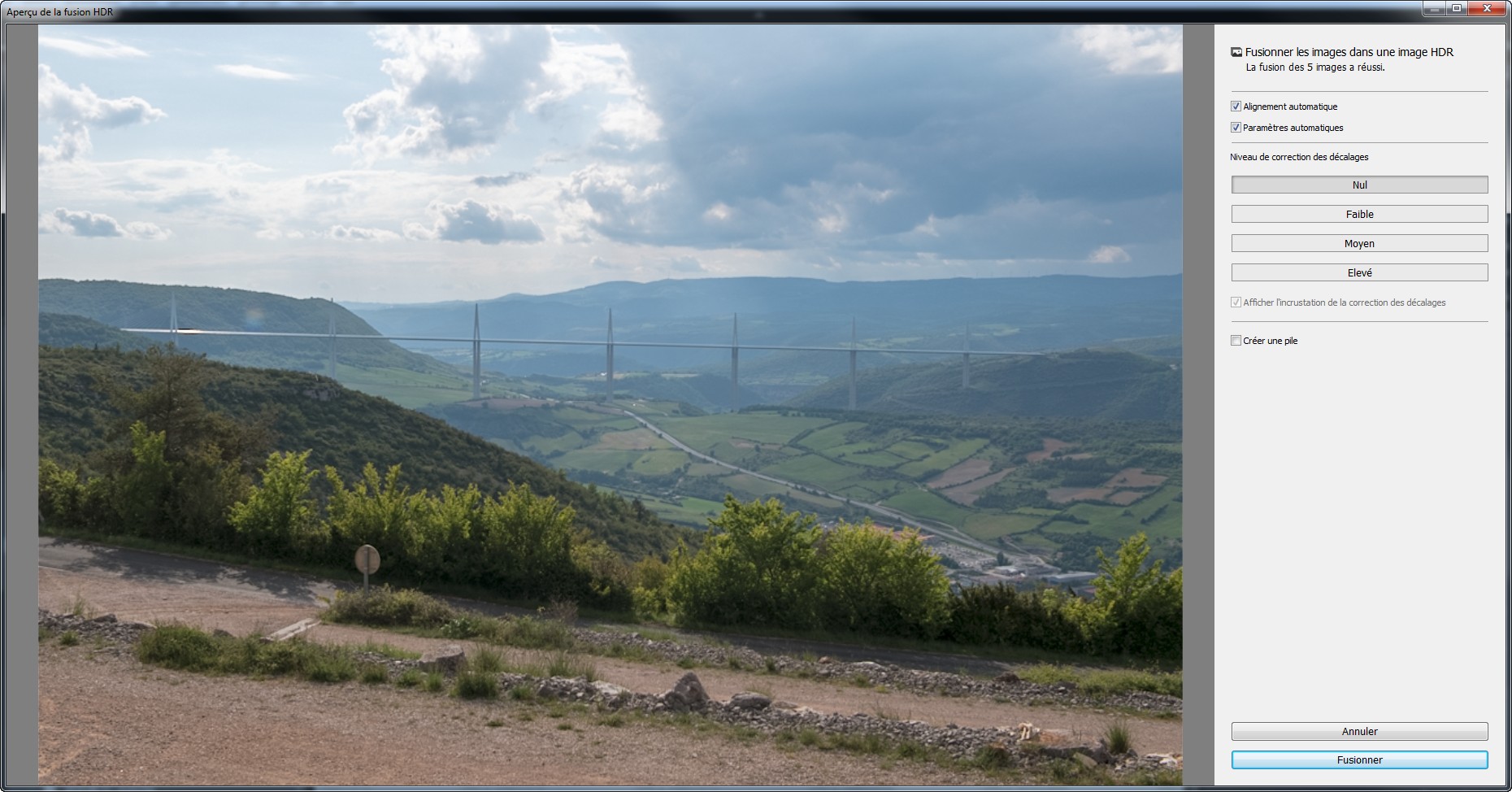
Choisissez de cocher « alignement automatique » pour éviter les problèmes de superposition.
Cochez « Paramètre automatique » pour gagner du temps sur le rendu. Vous pourrez toujours retourner dans le module développement pour ajuster le rendu si vous le jugiez nécessaire.
Choisissez le niveau de décalage minimum pour éviter les effets d’image fantôme sur les zones mobiles de l’image. (végétation agitée par le vent, une personnes qui marchait…)
Puis finissez par cliquer sur le bouton “Fusionner”
Interface de l’outil de fusion HDR de Lightroom
Traitement dans Photoshop CC
Ouvrez Photoshop CC.
Allez dans le menu “Ficher”, section “Automatisation” et choisissez “Fusion HDR Pro…”
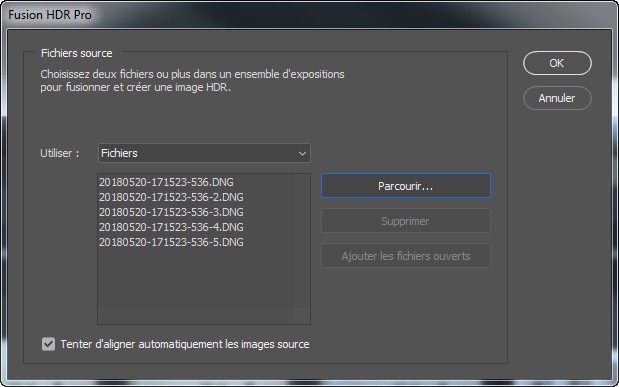
La boîte de dialogue suivante s’ouvre :
Interface du sélecteur de fichier du module Fusion HDR Pro de Photoshop.
Cliquez sur “Parcourir…” et sélectionnez vos fichiers
Laissez coché la case “Tenter d’aligner automatiquement les images source”
Puis cliquez sur “OK”
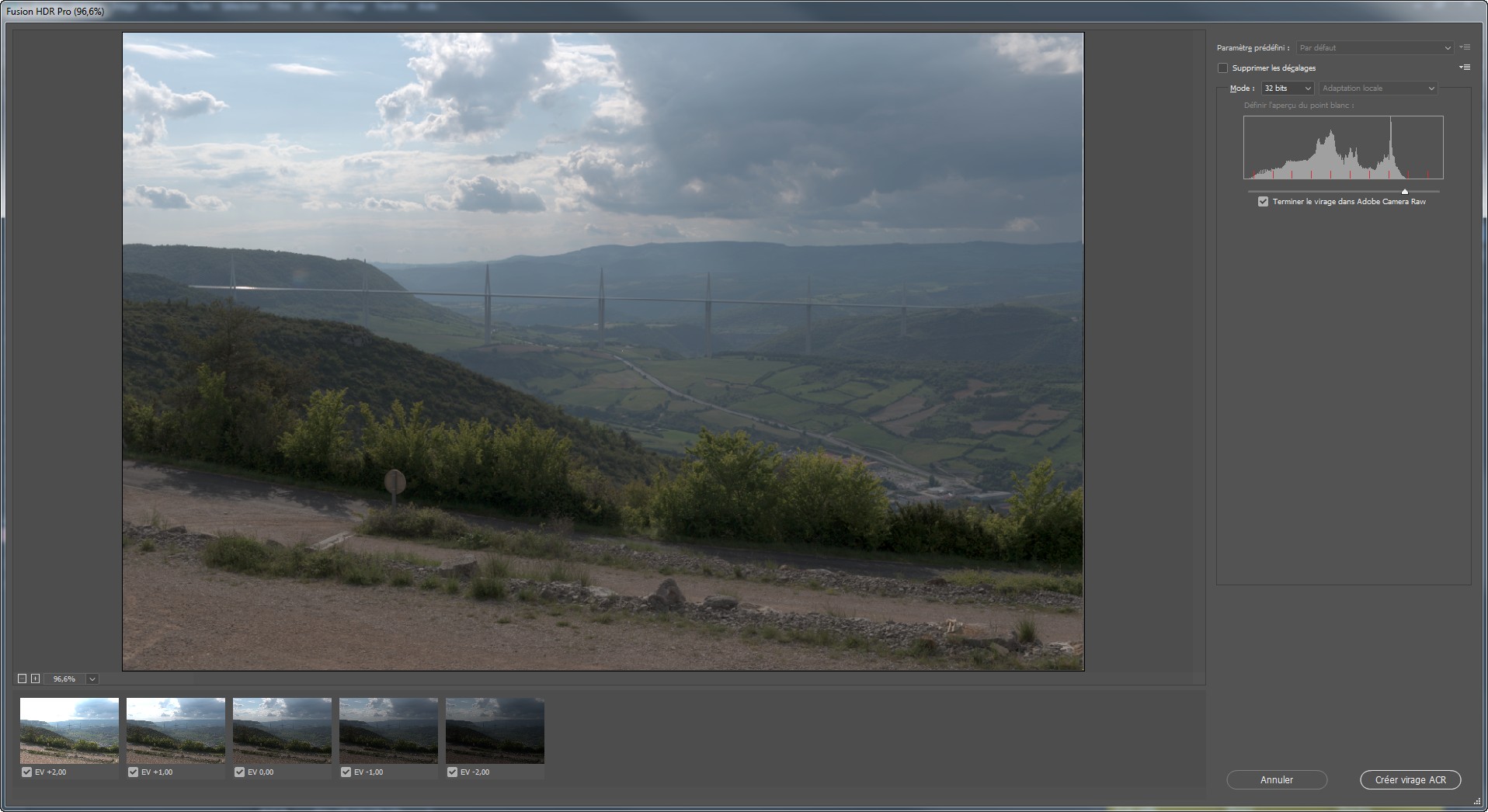
Photoshop charge les images et ouvre la fenêtre suivante :
Interface du module Fusion HDR Pro de Photoshop.
Je vous conseille les actions suivantes :
Cochez la case “Supprimer les décalages”
Sélectionnez le mode “32 bits”
Laissez coché la case “Terminer le virage dans Adobe Camera Raw”
Puis cliquez sur “Créer virage ACR”
La fenêtre Camera Raw s’ouvre avec l’image :
Interface Camera Raw pour réaliser les réglages de tonalité de l’image assemblée par le module Fusion HDR Pro de Photoshop.
Procédez à vos réglages puis faites “OK”
Vous vous retrouvez dans Photoshop avec l’image en 16 bits de votre assemblage HDR.
Laissez-moi en commentaire vos trucs et astuces sur cette technique si vous la maîtrisez déjà ou sinon, n’hésitez pas à me poser vos questions éventuelles
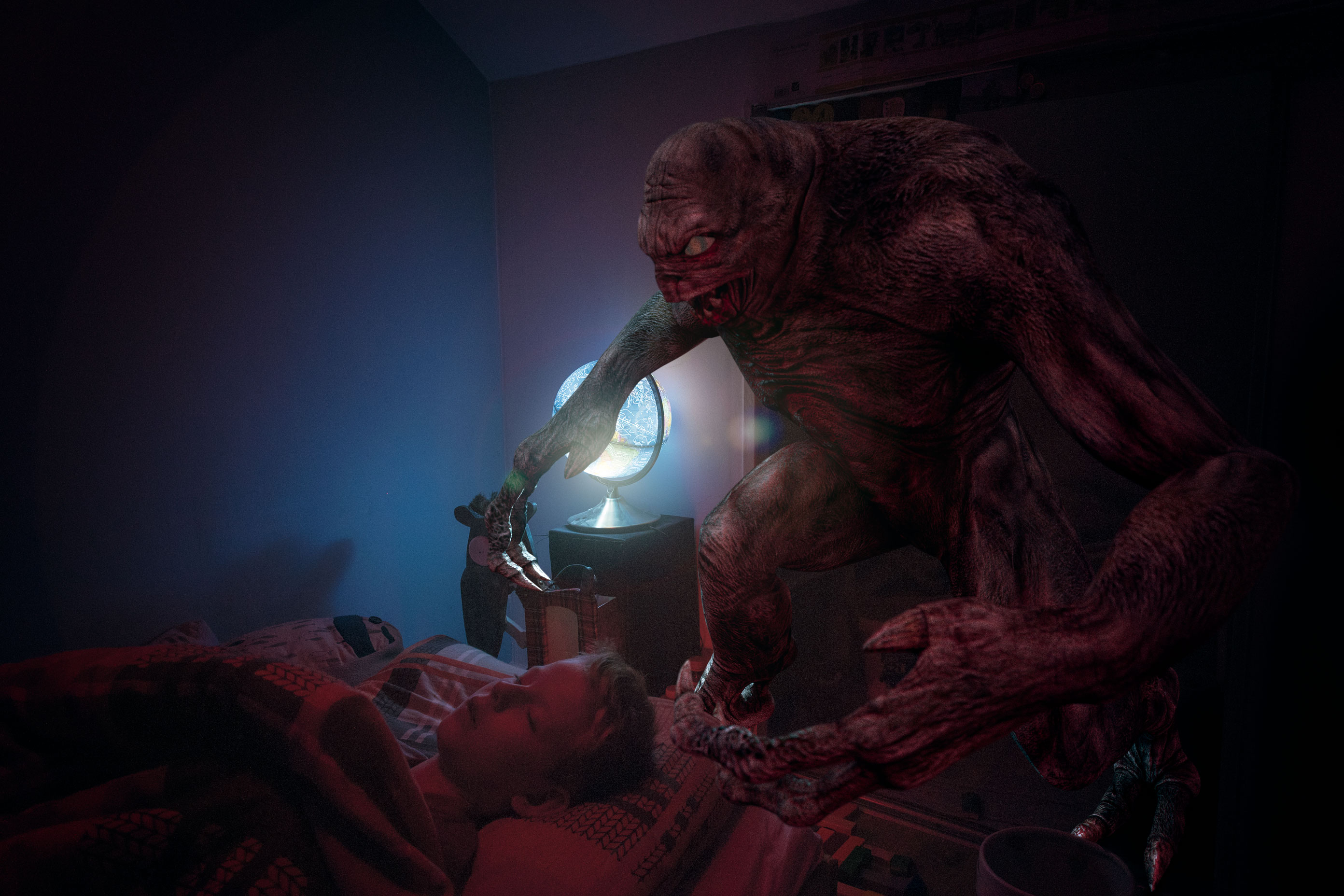
Halloween est une fête destinée aux enfants. De ce fait, j’ai réfléchi à réaliser une image représentant l’une des peurs classiques des enfants. Mon projet ainsi défini, je n’ai pas mis longtemps à trouver le type de mise en scène que je voulais réaliser : un monstre sortant du placard la nuit dans la chambre d’un enfant.
Pour réaliser le photomontage de projet, il me fallait donc trouver le matériel de base. J’ai donc décidé de prendre en photo mes enfants pendant qu’ils dormaient dans leur chambre et de trouver ou réaliser un monstre en image de synthèse.
Afin de ne pas risquer de faire peur à mes propres enfants, je les ai prévenus que je les prendrai en photo en pleine nuit. Je suis donc monté dans leur chambre un soir vers 23h, équipé de mon pied photo et de mon appareil.
La difficulté de cette prise de vue venait du peu de luminosité de la pièce et du risque de bouger de mon enfant lorsqu’il dormait. En effet, chaque prise de vue durait 30 secondes, pendant lesquelles mon enfant ne devait absolument pas bouger. Une autre difficulté de l’opération était de pouvoir réaliser l’ensemble des réglages techniques de l’appareil dans le noir. J’ai réalisé 6 photos avec des réglages différents de manière à trouver le résultat qui me convenait le mieux.
Du côté image de synthèse, n’ayant pas beaucoup de temps à consacrer à ce photomontage, j’ai décidé de télécharger un monstre directement depuis une banque de d’objets 3D disponible sur Internet.
J’ai donc importé cet objet dans le logiciel Blender. J’ai un peu travaillé les matériaux de l’objet afin de reconstruire la texture de sa peau, car à l’import du fichier Blender n’a pas su traiter les différents matériaux qui lui était appliqués.
Une fois l’objet préparé, j’ai dû réaliser un éclairage cohérent avec la photo précédente. Pour se faire, j’ai ajouté une source lumineuse placée en cohérence avec le globe terrestre ainsi qu’un plan invisible au-dessus du monstre afin de réfléchir la lumière de ce globe vers le monstre de façon cohérente à la réflexion de la lumière sur le plafond mansardé de la chambre de mon enfant.
Après quelques manipulations sur l’intégration de l’image de fond dans Blender, j’ai lancé le rendu final avec une définition identique à celle de la photo prise par mon boîtier d’appareil photo.
Une fois dans Photoshop, j’ai intégré les deux images ensemble puis j’ai travaillé l’ambiance lumineuse de la scène totale. Afin de donner un petit peu plus d’ambiance à celle-ci, j’ai ajouté un effet de halo de lumière émanant du globe terrestre.
Autocritique
Je trouve le rendu de l’image correcte par rapport à ce que j’avais imaginé. Concernant l’idée, je trouve qu’elle correspond exactement à l’ambiance d’Halloween que les enfants peuvent se représenter.
Je suis donc plutôt satisfait de la réalisation pour ce mois d’octobre 2018.
Pour pleinement utiliser les capacités du capteur de votre appareil photo, il faut avant tout comprendre en profondeur comment fonctionne l’enregistrement des données de celui-ci. Cet article est justement rédigé pour vous expliquer cela. De plus, vous saurez alors quand, pourquoi et comment mettre en oeuvre la technique de « l’exposition à droite de l’histogramme ».
La mesure de la lumière en photographie
En photographie, la mesure de la lumière est exprimée en Diaphs, IL ou EV, c’est-à-dire en nombre de crans de fermeture du diaphragme. La particularité de cette mesure est qu’entre chaque cran, on divise ou on multiplie par 2 la quantité de lumière.
A savoir que l’étendue de luminosité que l’on trouve dans la nature est extrêmement large. Voici quelques valeurs typiques d’éclairement d’une scène.
Soleil : 100000 lux
Ciel gris : 25000 lux
Intérieur : 100 lux
Lumière à la bougie : 10 lux
Pleine lune : 0.2 lux
Limite de la dynamique du capteur
Quel que soit le système mise en œuvre pour capturer une image, celui-ci fonctionne sur une plage de valeur de niveaux de luminosité limitée. C’est exactement la même chose que pour un triple décimètre qui saura mesurer des distances qu’entre 0 et 30 centimètres.
L’étendue de cette plage est appelée dynamique du capteur : écart entre la luminosité la plus sombre et la plus claire.
Pour se fixer les idées, voici des ordres de grandeur de dynamiques de différents systèmes :
Œil : 27 IL
Négatif N&B : 14 IL
Reflex numérique : 8 ou 10 IL
Compact : 6 IL
Papier photo : 7 IL
Cette limitation technique impacte fortement le rendu photographique d’une scène à forts contrastes. Votre capteur n’aura probablement pas la capacité d’enregistrer l’ensemble des niveaux de luminosité de la scène. L’image présentera alors des zones bouchées (aplats noirs) ou des zones cramées (aplats blancs).
Précision de la mesure
Pour avoir un rendu fidèle de la scène, il est important d’avoir assez de finesse dans les nuances de luminosité de l’image produite. C’est ici qu’intervient l’importance du choix du format de fichier d’enregistrement de son appareil.
Comme nous l’avons vu dans l’article précédent, en fonction du type de fichier, la précision d’enregistrement peut être plus ou moins importante. Pour rappel, un fichier de type JPG (8bits) pourra restituer que 256 niveaux de luminosité alors qu’un fichier RAW codé sur 12bits, 14bits ou 16bits pourra enregistrer respectivement 4096, 16384 ou 65536 niveaux de luminosité.
Si nous reprenons l’exemple de notre triple décimètre, on peut dire :
Avec un codage sur 8 bits (28 = 256) => 30cm / 256 = 0.12cm soit une précision au millimètre.
Avec un codage sur 12 bit (212 = 4096) => 30cm / 4096 = 0.007cm soit une précision de l’ordre du centième de millimètre.
Non-linéarité du fichier d’enregistrement
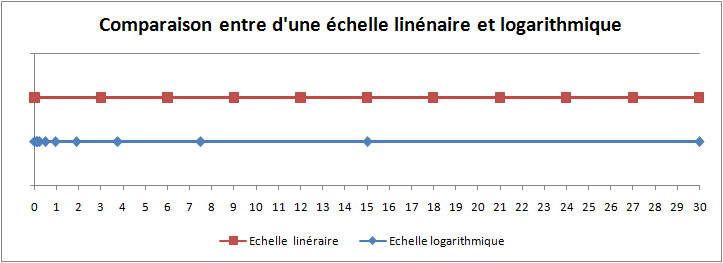
C’est ici que les choses se corsent. Dans l’exemple du triple décimètre, les 30 cm sont divisés en 300 portions de distance toutes égales les unes avec les autres de 1 mm.
Dans le cadre de l’enregistrement numérique des données du capteur, ce n’est pas le cas. L’échelle est logarithmique. C’est-à-dire que chaque division de l’ensemble n’ont pas la même taille.
Voici la différence entre une échelle linaire et logarithmique dans le cas d’un triple décimètre :
Différence entre une échelle linaire et logarithmique
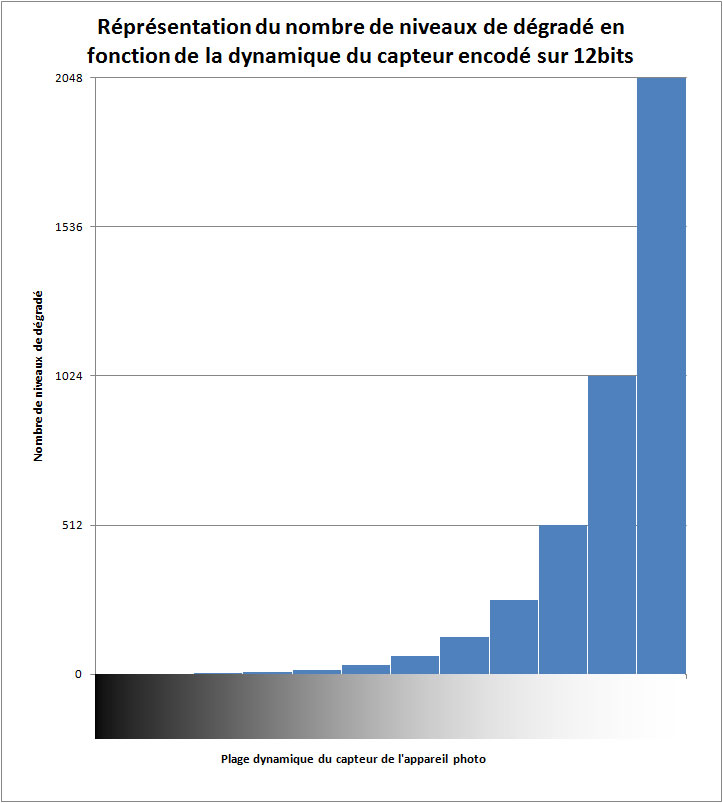
Pour ce qui est des fichiers RAW, les tons clairs de luminosité sont de plus en plus détaillés. Ceci est dû au traitement binaire des données par l’électronique de l’appareil.
Voici donc sous forme de graphique la correspondance de l’ensemble. On se rend donc compte que 75% des informations du fichier concernent uniquement les 30% de tons de luminosité les plus clairs de la dynamique du capteur.
Représentation de la non-linéarité du niveau de détail du fichier d’enregistrement.
En conclusion
Pour profiter au maximum de la capacité du capteur de votre appareil photo, il faut donc s’arranger pour avoir un maximum de luminosité dans l’image en prenant bien garde à ne pas pour autant dépasser sa capacité et risquer de cramer les hautes lumières qui ne seraient donc pas enregistrées dans le fichier.
C’est alors au post-traitement, lors du développement de votre fichier RAW, que l’on pourra rétablir l’équilibre des tons de l’image pour lui rendre un visuel naturel.
Exposition à droite, mode d’emploi
Maintenant que nous avons compris la mécanique interne de l’enregistrement des données, abordons la mise en oeuvre pratique de « l’exposition à droite ».
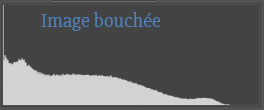
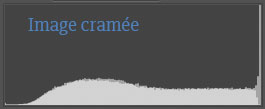
La première chose à faire attention, c’est de ne pas avoir sa photo bouchée ou cramée. Dans le premier cas, l’histogramme sera tronqué sur à gauche et dans le second cas, l’histogramme sera tronqué sur la droite comme le montre les histogrammes suivants :
Représentation d’un histogramme calé sur la gauche caractéristique d’une image présentant des zones bouchées.
Représentation d’un histogramme calé sur la droite caractéristique d’une image présentant des zones cramées.
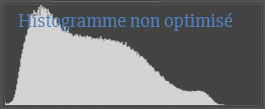
La plupart du temps, si vous avez fait attention à ce premier point vous devriez avoir un histogramme classique ressemblant au suivant :
Représentation d’un histogramme équilibré, mais non optimisé.
De plus, l’aperçu de votre photo sur l’écran de votre boitier devrait correspondre à une exposition correcte de la scène photographiée. C’est typiquement le type d’histogramme que produisent les automatismes de votre boîtier des modes P, S ou A.
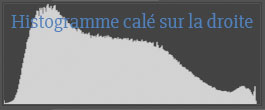
C’est à ce moment qu’il faudra vous faire violence en surexposant légèrement votre photo de manière à ce que le bord droit de votre histogramme vienne mourir juste à la limite droite de l’histogramme comme le montre l’image ci-dessous :
Représentation d’un histogramme optimisé et correctement calé sur la droite.
Utiliser la commande de correction de l’exposition de votre boîtier en augmentant progressivement sa valeur au fur et à mesure des essais. Ne soyez pas surpris si votre aperçu semble surexposé, car justement, c’est ce que nous souhaitons.
En effet, toute cette technique n’a de sens que :
Si vous shootez en RAW,
Si vous prendrez le temps de retoucher votre photo pour corriger les tons de l’image finale de manière à retrouver l’ambiance de la scène initiale.
Piège de l’histogramme de l’appareil photo
Dernier petit point important. Comme nous l’avons vu, cette technique permet d’utiliser au maximum la capacité de votre capteur et par conséquent n’a de sens que si vous utilisez le format RAW de votre appareil.
Le problème, c’est que l’histogramme affiché par votre appareil n’est pas celui de votre fichier RAW, mais celui de l’aperçu JPG intégré nativement au fichier RAW. Il s’agit donc que d’une approximation. A savoir que dans la pratique, il y a souvent plus de données que ce que l’histogramme affiche.
Je vous invite donc à faire des tests avec votre appareil pour apprendre à estimer quelle quantité de soi-disant zone cramée vous pouvez vous accorder et qui sera finalement bien enregistré dans votre fichier RAW.
Quitte à pousser votre matériel aux limites de ses possibilités, n’hésitez pas à faire la démarche jusqu’au bout… 😉
Avec l’essor de la photographie numérique, l’histogramme est devenu un outil incontournable. En effet, il permet en un coup d’œil d’évaluer une part de la qualité du fichier numérique réalisé. Comprendre l’histogramme permet donc de gagner du temps sur le terrain lors de la prise de vue, mais aussi lors du post-traitement de l’image sous votre logiciel de retouche. Dans cet article, je vous explique le pourquoi du comment.
Description de l’histogramme
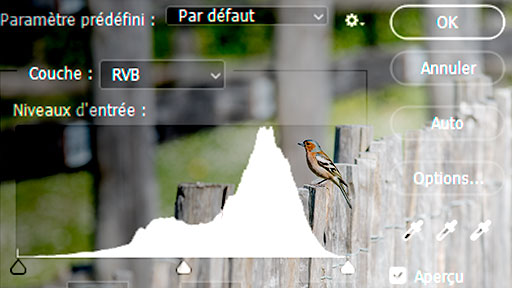
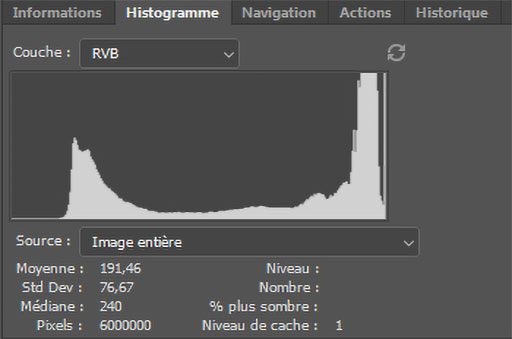
Comme son nom l’indique, cet outil n’est rien d’autre que la représentation graphique sous forme d’histogramme de la répartition de la luminosité de l’image.
Représentation du panneau histogramme dans Photoshop.
La profondeur de couleur en bits
Que l’on soit en présence d’un fichier couleur ou noir et blanc, chaque pixel composant l’image possède un niveau de luminosité. En fonction du format de fichier JPG, TIF ou autre, la valeur de la luminosité peut-être évaluée avec plus ou moins de finesse. Dans le cas, d’un fichier JPG, la luminosité sera codée avec une valeur comprise entre 0 et 255 car ce format de fichier est dit « codé sur 8 bits ». Dans le cas d’un fichier TIF en 16 bits, la valeur pourra être comprise entre 0 et 65536.
Autrement dit, un fichier JPG pourra présenter 256 niveaux de luminosité différents par pixel contre 65536 niveaux pour un format de fichier codé sur 16 bits. Par convention, la valeur 0 correspond au niveau de plus faible de luminosité (noir pur) et la valeur la plus grande (255 ou 65536) correspondra au blanc pur.
Description des axes de l’histogramme
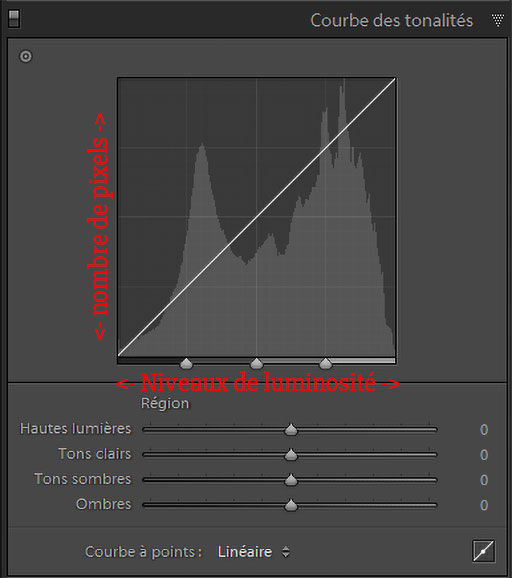
Comme le montre l’illustration ci-dessous,
l’axe des abscisses (horizontal) représente les niveaux de luminosité,
l’axe des ordonnées (vertical) représente le nombre de pixels par niveau de luminosité.
Description des axes de l’histogramme dans Lightroom
Au-dessus de chaque niveau de luminosité, le logiciel de retouche ou firmware de l’appareil photo vient comptabiliser le nombre de pixels de l’image ayant ce même niveau de luminosité.
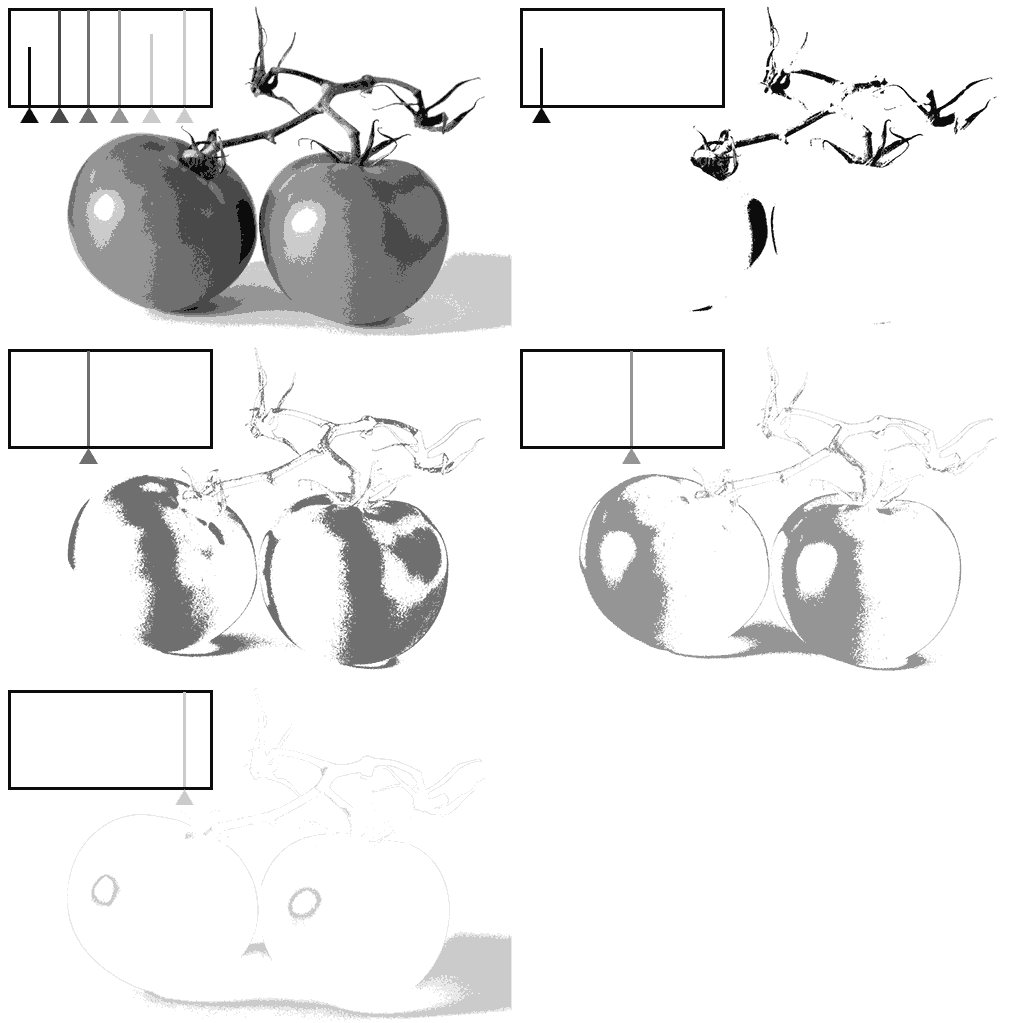
Dans l’exemple, ci-dessous, j’ai représenté l’histogramme d’une image qui aurait été codée sur seulement 3 bits (2³ = 8 niveaux de luminosité). On constate que la hauteur que chacune des barres est proportionnelles à la surface concernée.
Représentation d’un histogramme pour une image composée de 8 tons de gris.
Impacte de la tonalité de l’image sur l’histogramme
Il existe classiquement 3 types de tonalité d’une image : les images sombres (lowkey), les images claires (highkey) et enfin les images neutres.
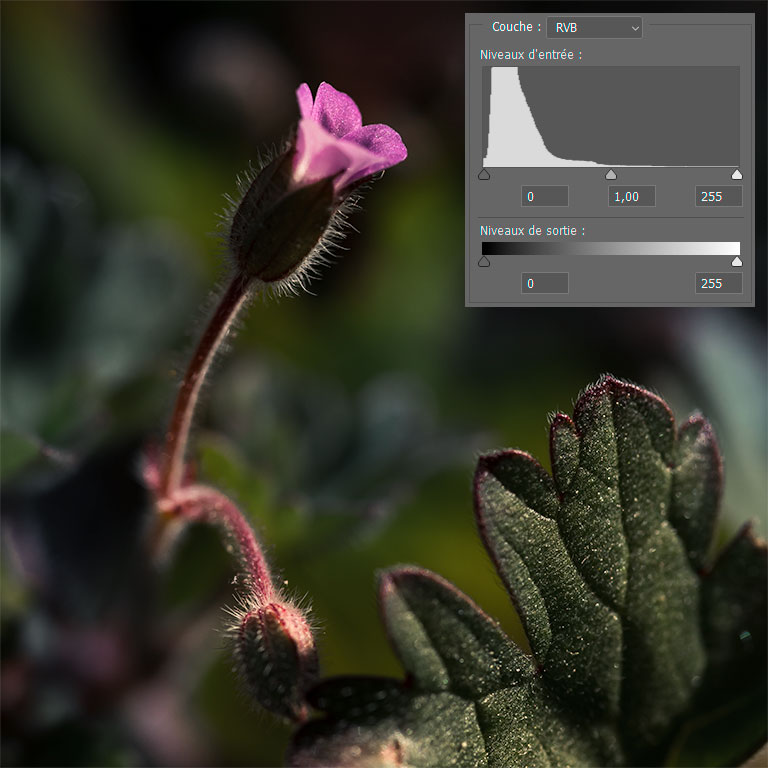
Une tonalité sombre d’une image est une image présentant une majorité de tons sombres par rapport à sa surface totale. Le résultat constaté au niveau de l’histogramme est que la répartition des barres est tassée sur la gauche, c’est-à-dire vers les sombres.
Illustration d’une photo représentant des tons sombres avec un histogramme tassé sur la gauche
Clair
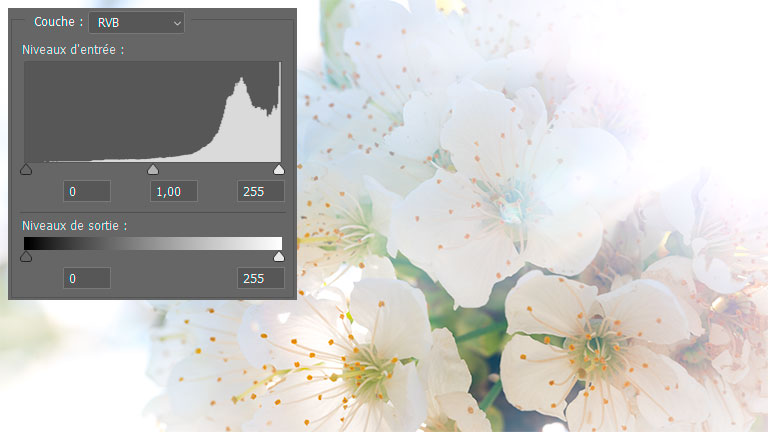
Inversement, une image claire présentera une majorité de tons claire par rapport à sa surface totale. Evidemment, comme vous imaginez, la répartition des barres se trouve alors tassée vers la droite, c’est-à-dire vers les tons clairs.
Illustration d’une photo représentant des tons clairs avec un histogramme tassé sur la droite
Neutre
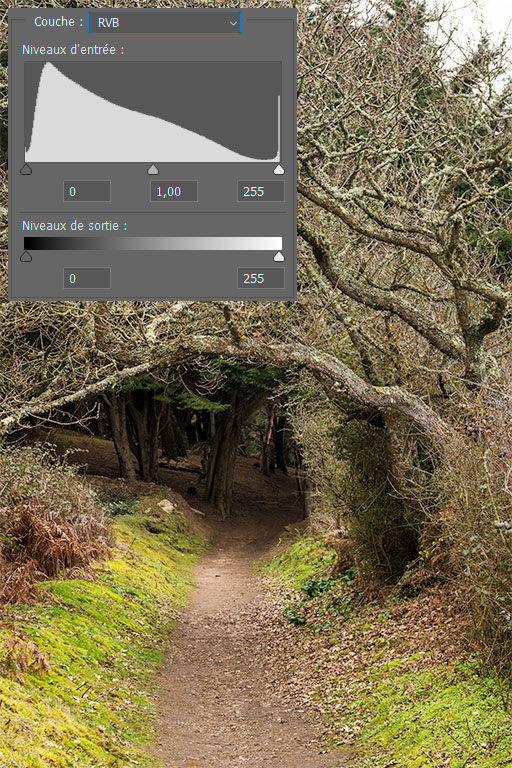
Enfin, une image présentant des tons neutres aura un histogramme ni tassé à droite ou à gauche mais ressemblera à la forme d’une courbe de gauss classique (en forme de cloche).
Illustration d’une photo représentant des tons neutre avec un histogramme réparti uniformément
Pour utiliser un logiciel, il est important de savoir se repérer dans l’interface de celui-ci. C’est justement le sujet de cet article. Bien connaître la logique de celle-ci, vous permettra de mieux vous repérer et ainsi gagner en efficacité lors de vos travaux futurs.
Organisation générale de l’interface
L’interface est organisée de manière à accéder à la majorité des outils de manière rapide et organisée. Comme vous pouvez le voir à l’ouverture d’un document, de nombreuses fonctionnalités sont accessibles en regardant sur les 4 bords de l’écran.
La disposition des différents éléments est totalement paramétrable de manière à vous permettre d’optimiser votre flux de production.
Quels sont les types d’information formant l’interface
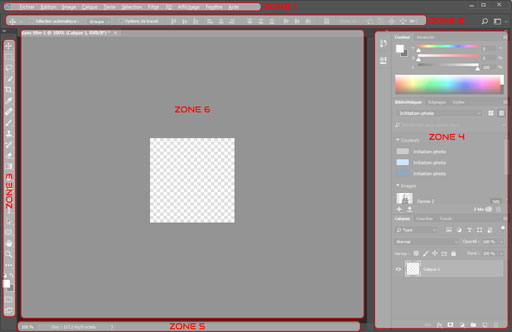
Représentation des différentes zones structurant l’interface de Photoshop.
De manière générale, l’interface est structurée en 6 zones.
Zone 1 : comme pour la majorité des applications, sur le bord haut de l’écran vous trouverez le menu de l’application.
Zone 2 : juste en dessous de celle-ci, vous trouvez une première barre d’outils. Il s’agit en fait des options complémentaires des différents outils qui se trouvent rassemblés en zone 3.
Zone 3 : la palette d’outils, sur la barre latérale à gauche de l’écran, rassemble l’ensemble des outils de travail.
Zone 4 : classiquement, la majorité des palettes complémentaires sont positionnées sur le bord droit de l’écran.
Zone 5 : pour certaines palettes particulières, il peut être judicieux de les disposer sur le bord bas de l’écran.
Zone 6 : au centre de tout ceci, se trouvent les images à travailler qui peuvent être rassemblées sous forme d’onglet visible juste en dessous de la palette d’options des outils de travail du haut de l’écran.
Description du menu de l’application
Le menu est organisé logiquement suivant plusieurs catégories où on y trouve l’ensemble des options associées aux thèmes abordés.
Dans le menu Fichier, vous trouverez l’ensemble des possibilités traitant du fichier à produire tel que l’ouverture, la fermeture, la sauvegarde, enregistrer sous, etc…
Dans le menu Édition, vous trouverez un ensemble d’options classiques tel que le copier-coller. Mais aussi un ensemble de fonctionnalités permettant de retoucher les éléments sélectionnés comme la transformation manuelle, la définition d’une forme prédéfinie, la gestion des couleurs, etc…
Le menu Imagesproposera un ensemble de possibilités agissant sur l’image complète telle que la taille de l’image, la taille de la zone de travail, son orientation ainsi que des options un petit peu plus poussées tels que opération ou variables.
Le menu Calquevous permettra de créer les différents types de calques, de les associer entre eux ainsi que de masquer ou de leur appliquer différents styles ou effets spéciaux.
La section Texte offre un ensemble de possibilités pour ajuster, modifier, choisir la police, identifier une police d’écriture et bien d’autres options plus spécifiques.
Le menu Sélection comme son nom l’indique propose l’intégralité des fonctionnalités permettant de réaliser ou modifier des sélections.
De même, le menu Filtre vous propose un ensemble de traitement graphique appelé filtre. Ces traitements peuvent être par exemple flou, accentuation, création de halo de lumière, effets esthétiques, etc…
Le menu 3D permettra d’intégrer des éléments 3D.
La section Affichage vous permettra de définir, naviguez, zoomer ainsi que d’afficher des informations d’aide au travail tel que les grilles, le magnétisme, les repères de colonne, etc…
La section Fenêtres permet d’afficher l’intégralité des palettes d’outils nécessaires à la réalisation de certains travaux sous Photoshop ainsi que d’accéder à l’ensemble des documents ouverts dans l’application.
Enfin, le menu Aide vous permet d’afficher les informations classiques comme la page propos de l’application, les informations sur le système ainsi que la recherche de mise à jour du logiciel.
Palette Outils
La palette Outils est l’une des palettes les plus importantes dans Photoshop. C’est celle qui rassemble l’intégralité des outils de travail vous permettant d’agir sur votre image.
Ses outils sont de plusieurs natures tels que l’outil déplacement, zoom, la main qui vous permettent d’agir sur l’environnement de travail.
Ensuite, vous trouverez différents outils pour réaliser des sélections précises reposant sur des techniques différentes en fonction des cas de figure rencontrés.
Suivent alors les outils permettant de travailler sur le tracé de l’image ou la modification des pixels de celles-ci. On trouvera donc l’outil pinceau, Tampon de duplication, gomme, dégradé, etc…
Enfin, viennent des outils plus spécifiques tel que l’ajout de texte ou l’ajout de formes vectorielles.
Barre d’options supérieure
Pour chacun des outils rapidement présentés dans le paragraphe précédent, des options complémentaires sont accessibles dans cette barre.
Les palettes d’option ou palette flottante
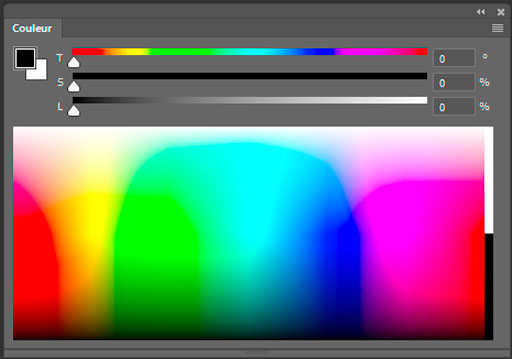
Exemple de palette d’outil de Photoshop : la palette de couleur
Tel que nous avons pu le voir dans le menu Fenêtre, chaque sélection d’une palette fait apparaître une petite boîte montrant un ensemble d’options ou d’informations nécessaires à l’utilisateur de Photoshop.
Chacune de ses palettes peut être ancrée sur l’un des bords de l’écran ou rester en palettes flottantes de manière à simplifier son accessibilité.
Les palettes les plus utiles et courantes dans Photoshop sont la palette des couleurs, la palette des calques et la palette des propriétés.
Exercices pratiques
Dans le but de vous familiariser avec cette interface, je vous invite à parcourir de façon autonome l’ensemble de ces différentes sections de l’interface afin que vous puissiez commencer à prendre vos repères. Dans de futurs articles, nous entrerons plus dans le détail de chacune de ces fonctionnalités.
Comme à l’accoutumé, si vous avez des questions remarques n’hésitez pas à les laisser dans la section commentaire de cet article. Je tâcherai alors d’y répondre rapidement et le plus précisément possible.
Les objectifs dits grands-angulaires regroupent toutes les focales dont la longueur est inférieure à 50 mm (objectif standard). Plus la focale est courte et plus le champ de vision est large. Au-delà de ce constat, nous allons voir les autres effets visuels induits. Afin de mieux se repérer dans l’ensemble des différentes longueurs focales, nous allons voir les utilisations classiques en fonction de celles-ci. Enfin, pour finir, je vous donnerai quelques trucs et astuces à savoir pour mieux maîtriser ce type d’objectif.
Les effets des courtes focales
Comme nous venons d’évoquer en introduction, les focales courtes permettent de saisir une scène plus large qu’avec un objectif standard. Cet avantage apporte avec lui d’autres effets qu’il est important de connaître pour mieux les maîtriser et en tirer partie pour renforcer les messages que l’on souhaite faire passer à travers nos images.
Profondeur de champ
A un point de vue donné, pour une mise au point identique et à une ouverture de diaphragme similaire, la longueur focale impact l’étendue de la profondeur de champ d’une photo. En effet, plus la focale est courte et plus la profondeur de champ est conséquente. Ainsi, avec un grand-angle, il est très facile d’être net de quelques centimètres de l’appareil jusqu’à l’horizon ce qui est très pratique pour garder un ensemble de détails d’une scène.
Augmentation des distances
Automatiquement, le fait d’avoir un champ de vision plus large, la profondeur de l’image s’en trouve augmentée. Ceci à l’avantage de pourvoir mieux détacher les éléments les uns par rapport aux autres et ainsi donner un sentiment d’espace et de grandeur à la scène.
Exagération des proportions
Sur le même principe que le point précédent, les proportions des différents éléments composant la scène se trouvent modifiées. Ainsi, tous les sujets au premier plan se trouvent beaucoup plus grands que les sujets en arrière-fond.
Déformations
Quand le photographe ne tient pas bien compte des effets précédemment évoqués, les images produites peuvent présenter des déformations éventuellement disgracieuses. C’est le cas par exemple du portrait où classiquement le nez du modèle est disproportionné par rapport au reste du visage. Cependant, ça peut aussi être un réel parti-pris de la part du photographe pour produire des effets créatifs dans une scène.
Les multiples usages classiques par focales
Reportage (35 mm)
Un 35 mm est particulièrement apprécié par les photo-reporters. A à cette focale, il est facile de prendre des portraits en situation sans pour autant que les déformations optiques perturbe trop la morphologie des visages. Cela permet d’avoir un point de vue suffisamment rapproché pour que le spectateur se retrouve comme au cœur de l’action, ce qui donne une meilleur dynamique à la scène et donc apporte plus de force à la photo.
Illustration d’utiliser un 35 mm pour de la photo de type reportage
Paysage (28 mm)
Avec cette focale de 28 mm, les distances se trouvent intensément étirées. Elle est alors adaptée au paysage de manière à intégrer une grande quantité de détails au sein de la scène. Il peut aussi être utilisé en repartage, mais dans ce cas, il est important de bien faire attention à ne pas se rapprocher trop des sujet pour ne pas les déformer excessivement.
Illustration de l’usage du 28 mm pour du paysage
Intérieur (24 mm)
Un 24 mm est un choix très pratique pour les photographies d’intérieur. En effet, le manque de recul et de luminosité nécessite ce type de focale très courte qui permet de bien gérer ce type de situation. Il est néanmoins conseillé de ne pas trop s’approcher d’un des éléments de la scène pour ne pas qu’il apparaisse trop étiré vers les bords.
Illustration de l’utilisation d’un 24 mm pour des photos en intérieur
Effet créatif (17mm et inférieur)
Les focales extrêmement courtes sont souvent utilisées dans le cas d’effet créatif. Les déformations sont inévitables avec ce type de matériel et c’est pourquoi il faut apprendre à composer avec elles pour qu’elles soient un plus pour la photo au lieu d’être une contrainte. Dans le domaine de la créativité, tout reste possible en terme d’aspect visuel.
Trucs et astuces
Flou de bougé
Un avantage des courtes focales est leur capacité à être moins sensible au flou de bougé. Cette caractéristique est intéressante, car elle nous permet de prendre des photos à main levée à des vitesses d’obturation très lente.
Faible lumière
Dans la même logique que le flou de bougé, photographier avec une courte focale est plus aisé dans des conditions de faible lumière. La majorité des courtes focales permettent d’ailleurs des ouverture de diaphragme plus grand et comme vu précédemment, permet des vitesses d’obturation plus lente ; deux avantages pour bien exposer ses clichés.
Allonger les jambes
Dans le cadre de portrait en pied, l’usage d’une courte focale en contre-plongée permet de donner l’impression que les jambes du modèle sont plus allongées qu’en réalité. Ceci est couramment utilisé en photographie de mode.
Portrait en situation
Faire des portraits, c’est bien, mais faire des portraits avec la mise en évidence du contexte et de l’environnement du modèle est très utile pour donner plus de sens à une image. Ainsi, la même photo peut véhiculer l’information de qui est la personne photographiée et ce qu’elle fait ou dans quel environnement elle évolue.
Correction d’objectif (post-traitement)
Aujourd’hui, au post-traitement informatique permet de corriger une grande partie des déformations optique engendrées par les courtes focales. Il ne faut pas hésiter à utiliser des moyens pour atténuer ces déformations si celles-ci n’apportent rien au sens de votre image. Tous les logiciels de type Lightroom le fond très bien.
Le recadrage d’une photo est l’opération de supprimer au post-traitement une partie de celle-ci. Cette opération est extrêmement simple à réaliser, et comme nous allons le voir ensemble, peut apporter beaucoup de force à votre photo.
Polémique autour du recadrage
Régulièrement en lisant sur les groupes de discussion, les forums photo ou ailleurs, certains photographes critiquent le recadrage comme étant une pratique inacceptable. Ils étoffent souvent leur propos en expliquant qu’une photographie se fait avant tout lors de la prise de vue. D’autres justifient cette idée par le fait que la suppression de pixel dégrade trop la qualité de l’image.
Ces arguments sont vrai, mais pas toujours. C’est pourquoi dire que le recadrage est une pratique inacceptable est excessif.
Dans tous les arts, et la photographie ne fait pas exception, il existe des règles qu’il est important de transgresser pour aller plus loin dans la créativité. L’ouverture d’esprit et la prise de recul par rapport à ces types de sujets sont importants pour ne pas se retrouver bridé dans notre pratique
Par contre effectivement, garder qu’une trop faible partie de votre image risque de ne pas laisser assez d’information pour une future impression sur papier. Ici, il faut garder à l’esprit que plus on garde de pixel, mieux c’est. Mais il faut aussi garder à l’esprit le principe de densité de pixel d’une image pour l’impression. Tout cela dépend de l’usage final de l’image. Pour approfondir ce point, je vous invite à lire l’article traitant spécifiquement ce sujet.
Pourquoi recadrer
Il existe de nombreuses raisons justifiant le recours au recadrage d’une photo. Voici ci-dessous une liste non exhaustive :
Changer le format de la photo (16×9, 4×3, carré, format libre, panoramique…),
Supprimer un élément perturbateur de l’image se trouvant en périphérie,
Adapter une photo à l’espace disponible dans la page d’un magazine,
Ajuster précisément la symétrie après la correction des déformations optiques de l’objectif en photo d’architecture par exemple,
…
Comme je l’ai évoqué dans un article précédent, le cadre d’une image fait partie intégrante de celle-ci.
Il est donc important de travailler aussi son recadrage au même titre que son cadrage initiale de la prise de vue car c’est une opération essentielle pour parfaire une photo.
En quoi recadrer apporte à votre photo
Toujours en fonction du message que vous souhaitez transmettre dans votre image, le cadrage permet d’influencer visuellement de rendu du contenu de la photo. Voici quelques raisons justifiant le recours au recadrage de photos. Cette liste n’est évidemment pas exhaustive mais permet juste l’illustrer le propos de cet article.
Recadrage carré
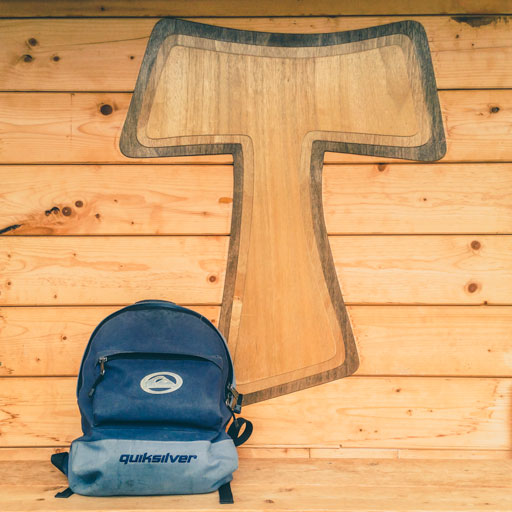
Pour un premier exemple concret, je vous invite à aller lire ou relire l’article sur les contrastes où j’ai expliqué pourquoi j’ai fait le choix de recadrer ma photo du sac à dos devant le Tau lors d’un voyage en Italie.
Contraste de forme et de couleurs complémentaires
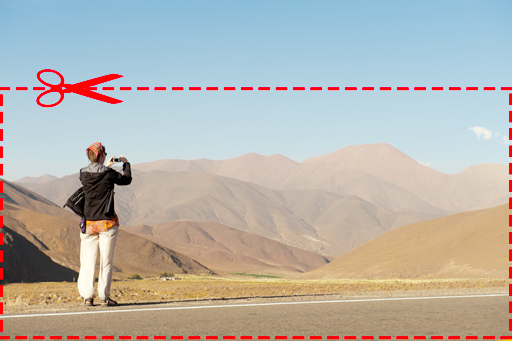
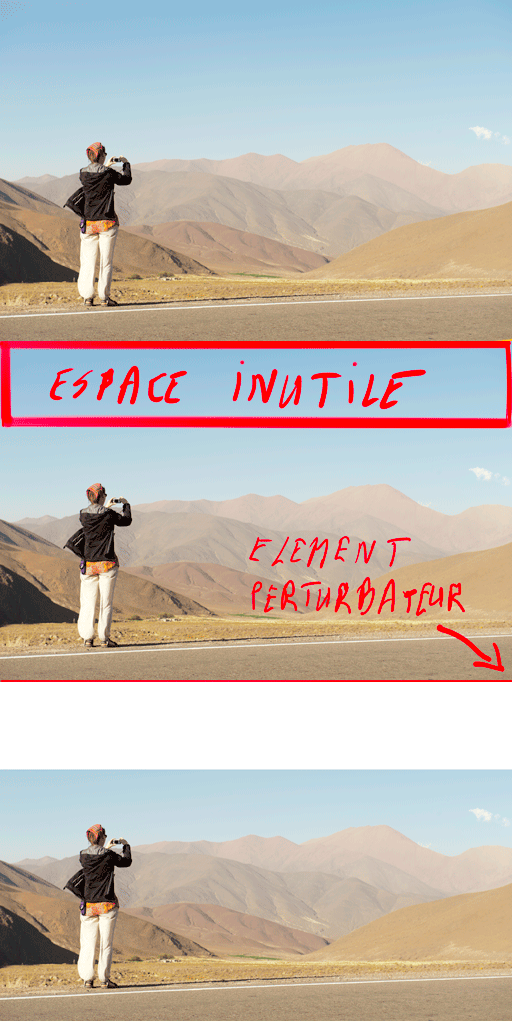
Supprimer les zones de l’image qui n’apporte pas d’information
Illustration du recadrage pour supprimer les zones inutiles
Ici l’espace dans le ciel totalement bleu n’apporte aucune information pertinence à la photo. De plus, recadrer l’image à l’horizontale accentue la profondeur de l’image en renforçant l’impression de grande distance des montages et évoque un sentiment de calme au lieu.
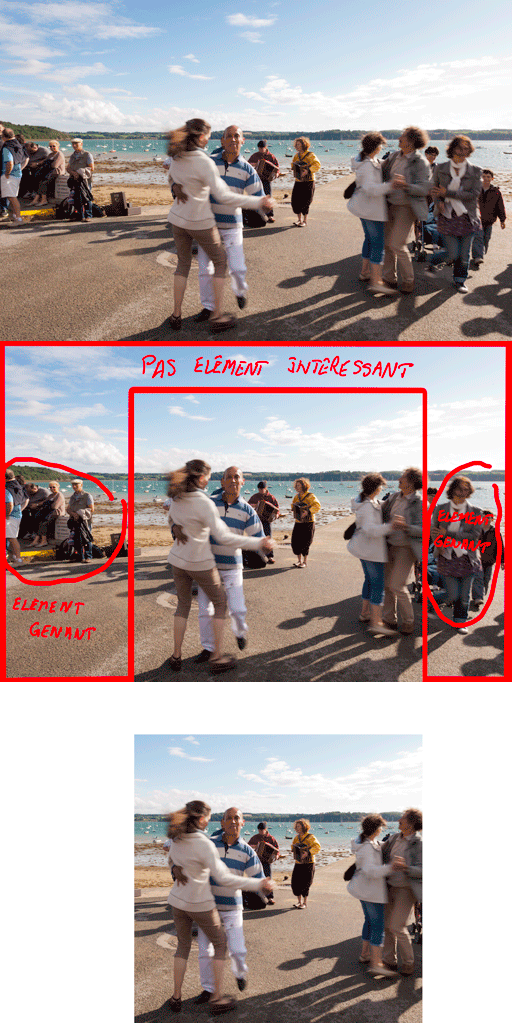
Peaufiner le positionnement des éléments dans l’image
Illustration du recadrage pour replacer les éléments importants de la photo sur les points forts
Ici, le sujet de la photo est la danse. Les deux groupes de personnes de chaque côté polluent le message car n’aide pas à attirer le regard sur le couple de gauche qui donne du mouvement à l’ensemble de la photo. De plus, en focalisant l’image telle que recadrer, les musiciens au fond reprennent de l’importance.
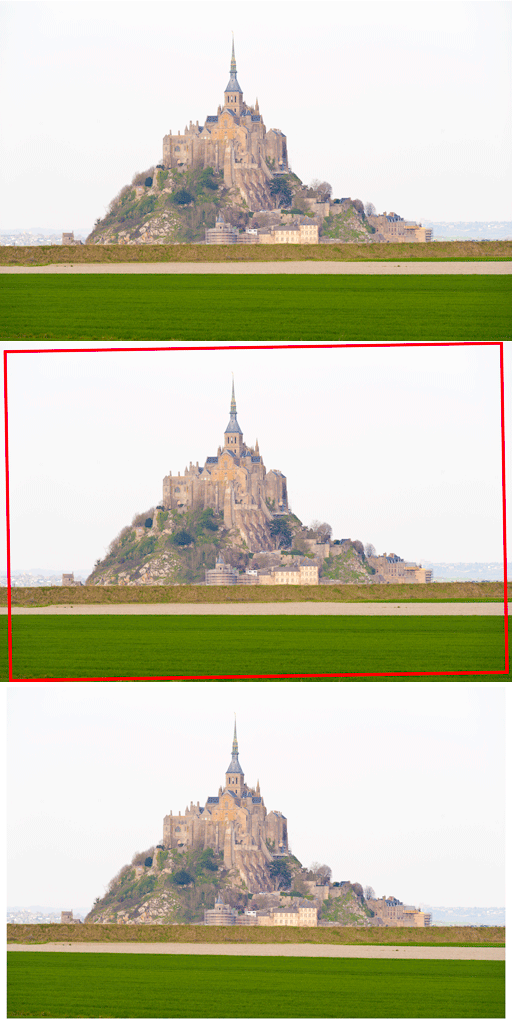
Redresser l’horizon
Illustration du recadrage pour redresser l’horizon d’un paysage
Ici, pas de commentaire particulier à faire mis à part qu’il est absolument important d’avoir un horizon rigoureusement horizontal dans les photos de paysage.
Modifier après coup le message initiale de la photo
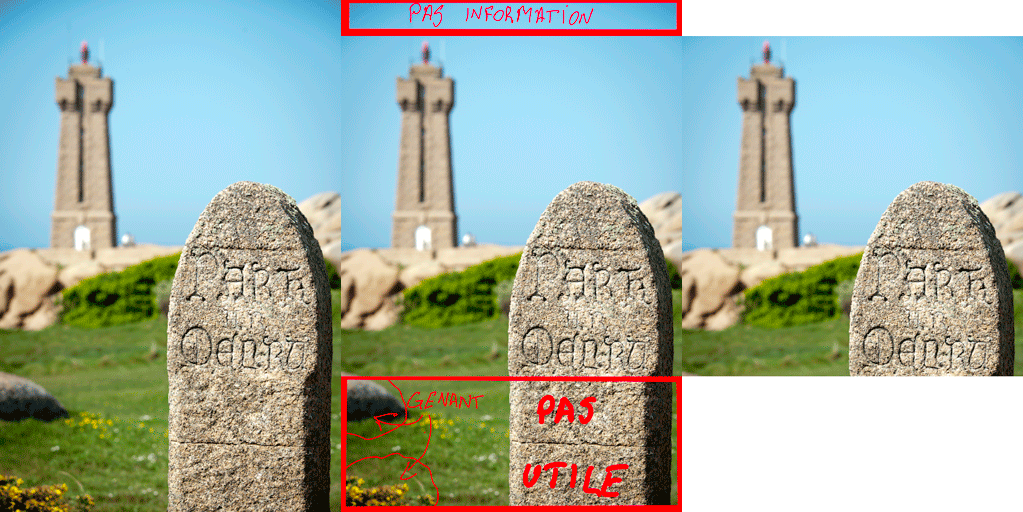
Illustration du recadrage pour modifier le message porté par la photo
Sur la photo initialement cadrée, le sujet principal était le poteau en pierre et le phare lui faisait écho de par la vague similitude de forme allongée, brune et verticale. Avec le recadrage, je change cette relation et le sujet principal devient de texte gravé à la place du poteau lui-même. Par conséquent, le phare est en relation avec le texte et plus avec le poteau. Par la même occasion, je supprime deux éléments gênants la lecture qui sont la pierre au sol et le buisson jaune.
Partagez ici vos avis à propos du recadrage des photos. Quels sont vos usages réguliers ? Quels sont vos astuces ? L’espace commentaire de l’article vous tend les bras…