Choisir le mode d’exposition PSAM de votre appareil photo revient à lui indiquer comment il doit fonctionner pour réaliser l’exposition correcte de vos photos. Je vous explique leurs différences ainsi que les risques associés à leurs usages.
Fiche PDF – Pourquoi le posemètre de l’appareil n’est pas infaillible et quelles sont les situations qui le pièges
Il s’agit du mode de fonctionnement de l’appareil photo pour le réglage de l’exposition des photos.
P : Mode Auto programmé
S : Mode Auto à priorité vitesse (S comme Speed)
A : Mode Auto à priorité ouverture (A comme Aperture)
M : Mode Manuel
L’Automatisme
De nos jours, tous les appareils photos possède un posemètre intégré.
L’appareil est donc capable de définir lui-même le niveau d’exposition adéquate de la photographie.
En fonction, du mode d’exposition PSAM choisi par la photographie, l’appareil va exploiter le résultat fourni par son posemètre.
P : Mode Auto programmé
Dans ce mode, le photographie ne s’occupe pas du tout de l’exposition de la photographie.
Ce n’est pas appareil qui fait tout.
Mais…
Il reste à la charge du photographe le choix le couple de vitesse/ouverture qu’il souhaite utiliser.
Dans le but que privilégier la profondeur de champ ou le niveau de flou de mouvement.
S : Mode Auto à priorité vitesse (S comme Speed)
Ici, le photographe, dois lui-même saisir la vitesse, c’est-à-dire la durée d’exposition de la photographie.
De son côté, l’appareil détermine automatiquement l’ouverture du diaphragme en fonction de son posemètre.
Dans ce mode, il est possible que votre exposition soit erronée. Par exemple, si la vitesse choisie nécessite une ouverture f/1.8 mais que votre objectif n’ouvre que jusqu’à f/2.8, la photo sera sous-exposée.
A : Mode Auto à priorité ouverture (A comme Aperture)
Ici, c’est le cas inverse au précédent.
Le photographie saisie l’ouverture
L’appareil calcul automatiquement la vitesse
La plage de choix possible en vitesse étant largement plus grande que celle des ouvertures de diaphragme, le risque ici est d’avoir une photo floue pour cause de vitesse trop lente.
M : Mode Manuel
Dans ce mode, l’appareil ne fait plus rien et tout repose sur ces informations saisies par la photographie.
Ici, le risque de photo floue, surexposée ou sous-exposée est présent.
Cependant, une fois maitrisé, ce mode est très pratique pour garantir une uniformité des expositions sur une même série de photos. Ceci est un réel avantage lors du post-traitement des photos.
Réaliser l’exposition d’une photographie est une étape important dans le processus de prise de vue pour les photographes. Ici, je partage avec vous les paramètres influents et comment ils interagissent entre eux que l’on rassemble classique par l’expression le triangle de l’exposition.
L’objectif de l’exposition est de réaliser les réglages les plus optimaux pour que la photographie représente la scène prise en photo avec le plus de détails possibles.
Pour ce faire, il faut donc qu’une certaine quantité de lumière soient enregistrée par le capteur.
Le réglage optimal correspond donc à régler l’appareil pour apporter cette juste bonne quantité de lumière.
Les paramètres influents de l’exposition et le fameux triangle de l’exposition
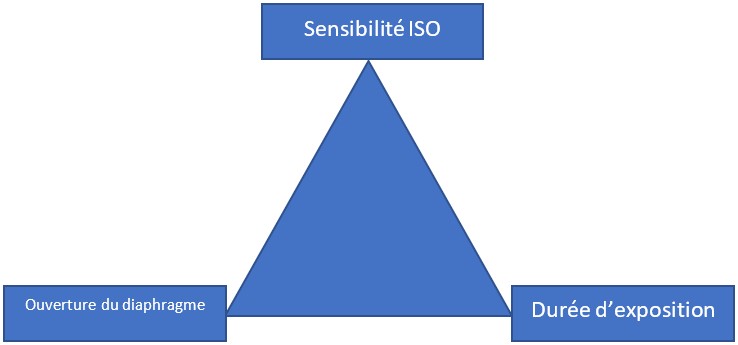
Il y a 3 paramètres sur lesquels le photographe peut agir pour réaliser l’exposition qu’il souhaite obtenir :
La sensibilité ISO,
L’ouverture du diaphragme de l’objectif,
La durée d’exposition de la prise de vue.
Le triangle de l’exposition
L’idée d’un triangle de l’exposition provient du fait que ces 3 paramètres interagissent ensemble, puisque pour une même exposition, il y a plusieurs combinaisons possibles.
Classiquement, entre deux valeurs de chacun de ces paramètres, la quantité de lumière est multipliée ou divisée pas 2.
Par exemple, tous les réglages suivants correspondent à la même exposition :
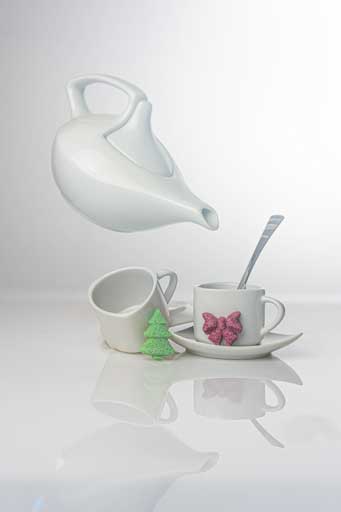
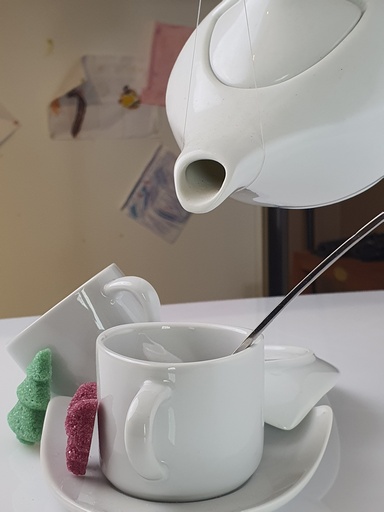
Réaliser des photos de nature-morte avec des objets en lévitation peut ajouter de l’intérêt à la photographie ainsi produite. Ici de partage avec vous comment réaliser la photographie d’un set à café tel que vous la voyez que la photo d’illustration de cet article.
Afin de rendre plus digeste l’ensemble des informations, ce contenu sera diffusé en deux parties, la première cette semaine, la suite et fin la semaine prochaine.
Bonjour, je suis Vincent Bouvais du blog initiation-photo.com.
Aujourd’hui, je partage avec vous, comment réaliser une photographie d’une nature-morte avec un objet en lévitation.
Le sujet à photographier et la lévitation
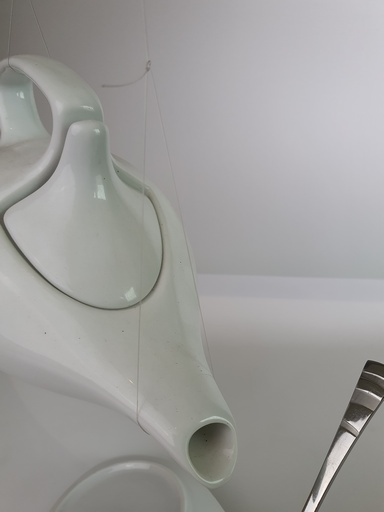
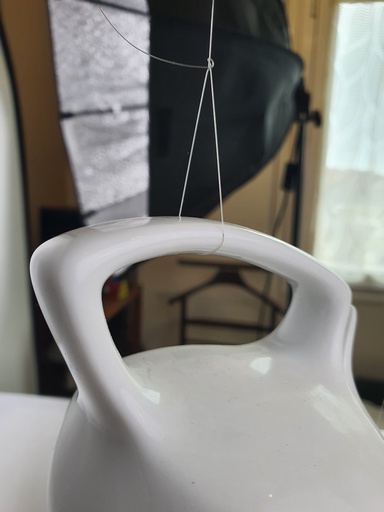
Le sujet de la photo est le suivant. J’ai disposé quelques tasses à café sur un plan blanc réfléchissant constitué d’une plaque en plexiglas et une théière fixée en suspension à l’aide de fils de nylon au niveau du bec verseur et de l’anse pour la tenir.
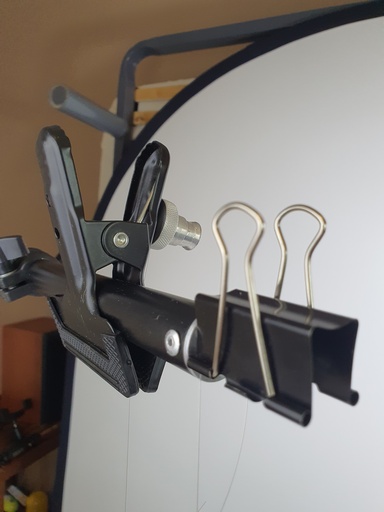
Tout ça est tenu par un bras en équerre formée par fixation de type girafe. A savoir que ce système de fixation n’est pas particulièrement important et vous pouvez très bien utiliser toutes sortes de matériels que vous avez chez vous comme des manches à balais, des chaises ou des boîtes quelconques.
Sachant qu’au final, la fixation est réalisée de manière toute simple à l’aide d’une pince à papier et d’une autre de type quelconque.
Au-delà du sujet en lui, même, j’ai choisi de placer un fond d’image blanc pliable. L’idée de la photo est de faire une image de type highkey avec énormément de blancheur d’où le choix de ce fond blanc pour encore adoucir l’ambiance de cette image.
L’éclairage de la nature-morte en lévitation
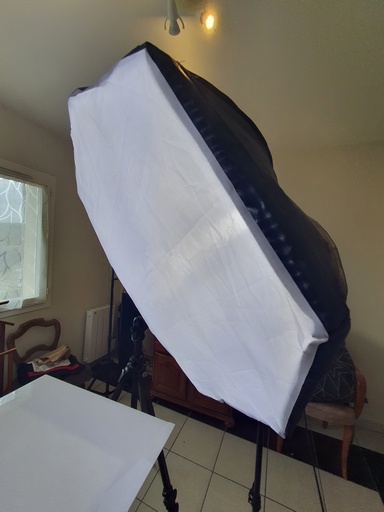
Pour éclairer l’ensemble, j’ai utilisé deux boîtes à lumière en lumière continue. Il aurait été possible d’utiliser des flashes, mais elles étaient sorties et prêtes à l’emploi, je les ai donc utilisées.
La première boîte à lumière, représente ma lumière principale. Elle est inclinée à environ 45° sur la gauche du sujet. La seconde, est uniquement dédiée à l’éclairage du fond.
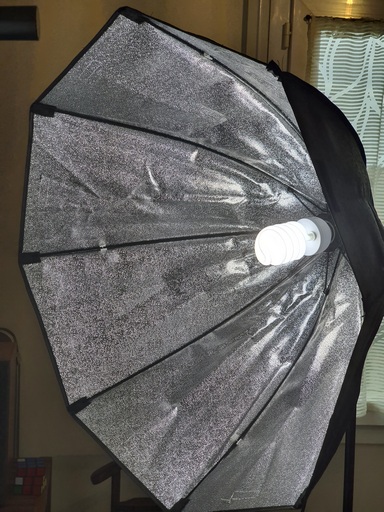
La différence est que la source de lumière principale est vraiment en mode boîte à lumière avec un voile blanc translucide. Cela permet d’adoucir énormément la lumière, car la taille de la source de lumière est un cercle de 60 cm de diamètre environ et pas seulement de la taille de l’ampoule. Le résultat de cette configuration permet que les ombres soient bien floues et adoucies.
Concernant l’éclairage secondaire, j’ai enlevé le voile translucide afin de gagner en puissance lumineuse dans le but de mieux éclairer le fond blanc de la photo. Ainsi, le fond sera le plus blanc possible sans pour autant être cramé (= blanc pur). Le réglage de la puissance de celle-ci, n’ayant pas de contrôle sur le réglage de l’ampoule, il suffit d’éloigner plus ou moins la source du fond.
L’appareil photo est placé sur pied. Ainsi le cadrage de la photographie est fixe. De plus cela permet un temps de pose quelconque sans risquer le moindre flou de bouger.
Le premier réglage est celui du paramètre ISO. Étant en studio, je privilégie de fait d’éviter toute présence de bruit sur la photographie finale. Dans mon cas, j’ai réglé l’appareil sur une équivalence à 100 ISO. C’est le plus bas que je puisse atteindre.
Le choix de cette valeur a été réalisé dans le but de définir une profondeur de champ suffisante afin d’obtenir de la netteté sur le sucre rouge et le bec verseur de la théière.
C’est à l’aide de l’option de visualisation de la profondeur de champ, que j’ai réglé ce paramètre. En effet, le sucre et le bec verseur ne sont pas dans un même plan parallèle au capteur de l’appareil photo.
Maintenant que l’éclairage, la sensibilité ISO et l’ouverture du diaphragme sont définis, il me reste plus qu’à jouer sur le temps de pose pour obtenir une exposition correcte de la photo.
Afin d’éviter de cramer une zone de l’image, dans mon cas, j’ai opté pour 1/8s de temps d’exposition.
La suite de l’histoire sera dans l’article suivant. Nous allons peaufiner la photo réalisée en post-traitement dans Lightroom et Photoshop afin d’obtenir l’effet highkey recherché.
Si vous avez aimé cet article :
Je vous invite à la partager avec vos amis.
A vous abonner à ma chaîne YouTube et d’activer la petite cloche pour être averti à chaque parution d’une nouvelle vidéo.
Mais le top du top est de vous abonner à mon blog initiation-photo pour être certain de ne rater aucun de mes contenus.
En échange, vous recevrez gratuitement mon livre “sur le chemin de votre INSPIRATION”
Les focales fixes présentent des avantages vis-à-vis des zooms. Je les partage avec vous, afin que vous puissiez faire vos choix en toute connaissance de cause.
00:00 – Présentation 00:04 – Sujet 00:10 – La taille plus petite 00:41 – Le poids plus faible 00:49 – Le prix plus modeste 01:01 – Plus grande ouverture maximale 01:24 – Peu de déformation optique 01:50 – Meilleur piqué 02:05 – Meilleure robustesse 02:22 – Choisissez l’outil adapté aux circonstances 03:12 – Pouce bleu 03:17 – Abonnement YouTube 03:22 – Abonnement blog
Partagez avec moi en commentaire votre avis et réflexion à propos de ce sujet.
Je vous invite à vous abonner au blog et ainsi être directement averti à chaque nouvelle publication et recevez en échange gratuitement mon livre “Sur le chemin de votre INSPIRATION”. Enfin, merci d’avance à tous ceux qui m’accorderont quelques minutes de leur temps pour compléter mon sondage qui me permettra de mieux connaître vos besoins et ainsi vous offrir un contenu plus adapté.
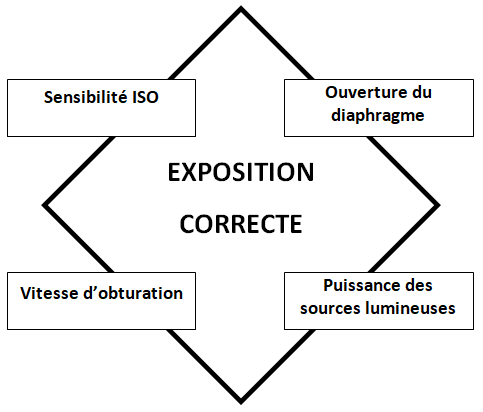
Dans les conditions courantes de la photographie, nous avons l’habitude de parler du triangle de l’exposition. Dans le cadre de la photo de studio, ce triangle est en réalité un carré. En effet, le photographe peut gérer un quatrième paramètre dans le cadre de son studio photo. Il s’agit de la lumière elle-même. Dans cet article, je vous propose de partager avec vous les différentes étapes pour régler les sources lumineuses en photo de studio.
Rappel sur les paramètres de l’exposition
Je ne vais pas rentrer ici dans le détail des paramètres de l’exposition une photo. Pour cela, je vous propose de lire avant l’article en question sur mon blog.
Comme vous avez pu le constater dans cet article, je n’ai pas évoqué le réglage des sources lumineuses. Ceci est normal, car dans la vie de tous les jours, le photographe doit s’adapter à la luminosité disponible de la scène qu’il souhaite photographier.
Dans le cadre de la photo de studios, le photographe a le plein pouvoir sur l’éclairage de la scène qu’il réalise. C’est pourquoi le quatrième paramètre de réglage de son exposition est la puissance lumineuse de ces sources.
En résumé, le photographe du studio peut jouer sur les quatre paramètres suivants :
La vitesse d’obturation,
L’ouverture du diaphragme,
La sensibilité ISO,
La puissance des sources lumineuses.
Les paramètres de l’exposition dans le contexte de la photographie de studio.
Choix des paramètres d’exposition
Bien que le photographe ait accès à l’intégralité des paramètres de réglage de l’exposition tels que rappelé dans le paragraphe précédent, l’intérêt du photographe de studio et les contraintes techniques définissent ses choix.
Réaliser une belle photo de studio est d’avoir la qualité d’image la plus propre possible. ; autrement dit avec le moins de bruit visible. Par conséquent, il choisira la sensibilité ISO native la plus faible possible. En fonction de votre boîtier, vous choisirez donc 50 ISO, 100 ISO voire 200 ISO.
L’objectif du photographe du studio est de totalement construire l’éclairage de la scène. Il doit donc réaliser des réglages permettant de totalement effacer la luminosité ambiante de son studio. Pour ce faire, il devra donc choisir les paramètres de sorte à obtenir une photographie totalement noire sans déclenchement de ses sources lumineuses.
Parallèlement à ceci, les contraintes techniques obligent à limiter la vitesse d’obturation à la vitesse de synchronisation des flashes. De façon courante, la vitesse de synchronisation est inférieure ou égale à 1/250 de seconde. Enfin, il finira par régler l’ouverture du diaphragme de manière à obtenir cette première photo noire.
En résumer, le photographe de studio choisira les paramètres suivants :
Il choisira la sensibilité ISO la plus faibles que délivre son boîtier nativement.
Il réglera la vitesse d’obturation en accord à la vitesse de synchronisation de ses flashes.
Enfin, il adaptera le réglage de l’ouverture du diaphragme pour obtenir une photo totalement noire.
C’est seulement à partir de ce moment, que le photographe commencera à construire l’éclairage de sa scène en jouant sur la manipulation des sources lumineuses.
Manipulation des sources lumineuses
La maîtrise technique du photographe du studio est de savoir manipuler les sources lumineuses afin de construire artistiquement l’éclairage de son sujet. Pour se faire, il pourra agir de différentes manières :
Régler la puissance des flashes,
Éloigner ou rapprocher les sources lumineuses du sujet,
Utiliser des modificateurs de lumière,
Définir la direction de la lumière.
L’ensemble de ces manipulations, permet de définir ce que l’on appelle « la qualité de la lumière ». Pour mieux comprendre ce terme, je vous invite à lire l’article en question à propos des 7 paramètres d’une source lumineuse.
Étapes à suivre pour régler les sources lumineuses
Dans notre monde, nous avons une seule source de lumière prédominante : le soleil. Ceci a fortement façonné notre vision de l’éclairage et nous impose d’une certaine manière à avoir une seule source d’éclairage principale.
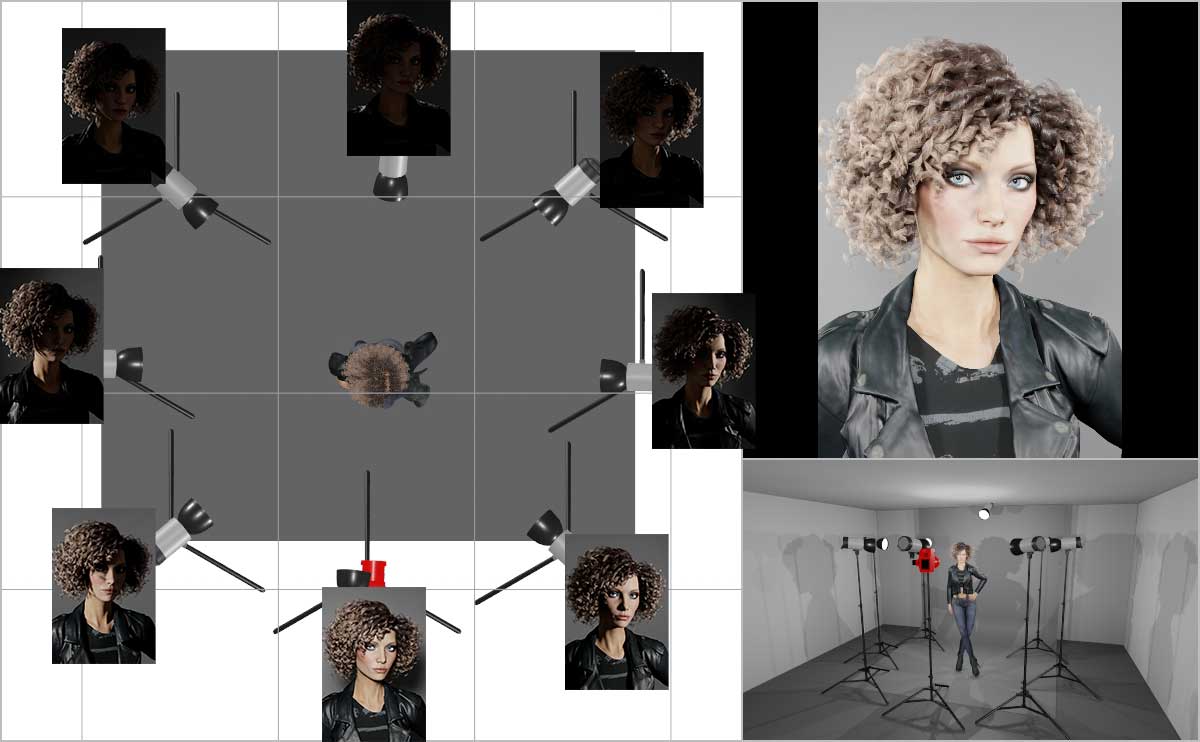
La première étape consiste à positionner cette première source de lumière par rapport au sujet. En fonction du positionnement de l’éclairage, le sujet pourrait être éclairé :
de face,
de ¾,
deux côtés,
ou en contre-jour.
Rendu de l’éclairage à une seule source de lumière en fonction de sa position par rapport au sujet.
La seconde étape consiste à affiner l’orientation de la source lumineuse afin d’ajuster précisément le positionnement de la frontière entre la lumière et son ombre que l’on appelle la pénombre.
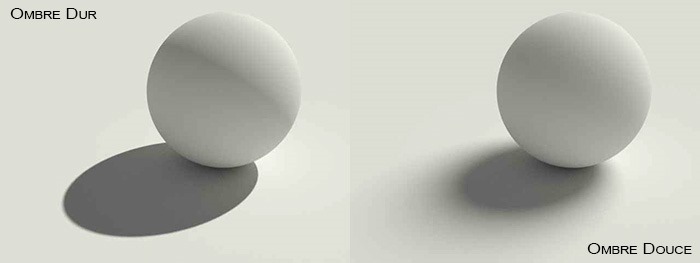
La troisième étape est la plus importante. C’est en jouant sur la taille perçue de la source lumineuse par le sujet qu’il est possible de durcir ou d’adoucir cette zone de pénombre. Pour se faire, on pourrait utiliser et modificateurs de lumière et/ou rapproché ou éloigner la source lumineuse par rapport aux sujets. Plus la source lumineuse semble grande pour le sujet est plus les ombres seront douces, c’est-à-dire avec une transition progressive de la lumière à l’ombre. Alors que si la source lumineuse est petite, les ombres se feront alors dures avec une transition très brutale entre l’ombre et la lumière. Rapprocher une source lumineuse du sujet la fera paraître plus grande alors que l’éloigner du sujet la fera apparaître plus petite.
La quatrième et dernière étape consiste à régler la puissance lumineuse du flash pour obtenir une exposition conforme aux attentes.
Comparaison entre une ombre dur et douce.
En fonction du décor dans lequel le sujet se trouve, il sera peut-être utile d’ajouter d’autres sources lumineuses pour les raisons suivantes :
Détacher le sujet du fonds,
Attirer le regard sur un détail précis,
Apporter des couleurs à l’aide de gels dans la scène,
Projeter des ombres décoratives…
Trucs et astuces
Si vous avez la possibilité de dédier une pièce pour réaliser un studio photo, il est souvent intéressant de peindre l’intégralité des murs de celle-ci en noir. De cette manière, vous éviterez d’avoir des réflexions lumineuses qui viendrait perturber la construction de votre éclairage.
De même une ambiance faiblement lumineuse d’un studio photo, ne permettra de travailler avec des sources lumineuses moins puissantes, car il vous sera plus facile d’obtenir votre première image totalement noire.
Pour utiliser un logiciel, il est important de savoir se repérer dans l’interface de celui-ci. C’est justement le sujet de cet article. Bien connaître la logique de celle-ci, vous permettra de mieux vous repérer et ainsi gagner en efficacité lors de vos travaux futurs.
Organisation générale de l’interface
L’interface est organisée de manière à accéder à la majorité des outils de manière rapide et organisée. Comme vous pouvez le voir à l’ouverture d’un document, de nombreuses fonctionnalités sont accessibles en regardant sur les 4 bords de l’écran.
La disposition des différents éléments est totalement paramétrable de manière à vous permettre d’optimiser votre flux de production.
Quels sont les types d’information formant l’interface
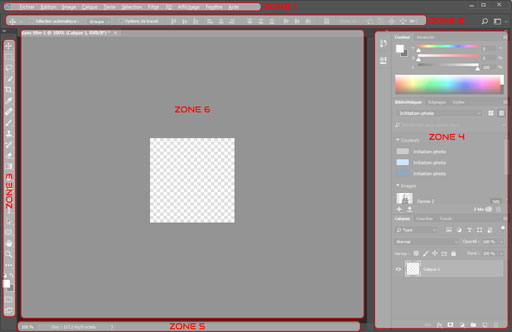
Représentation des différentes zones structurant l’interface de Photoshop.
De manière générale, l’interface est structurée en 6 zones.
Zone 1 : comme pour la majorité des applications, sur le bord haut de l’écran vous trouverez le menu de l’application.
Zone 2 : juste en dessous de celle-ci, vous trouvez une première barre d’outils. Il s’agit en fait des options complémentaires des différents outils qui se trouvent rassemblés en zone 3.
Zone 3 : la palette d’outils, sur la barre latérale à gauche de l’écran, rassemble l’ensemble des outils de travail.
Zone 4 : classiquement, la majorité des palettes complémentaires sont positionnées sur le bord droit de l’écran.
Zone 5 : pour certaines palettes particulières, il peut être judicieux de les disposer sur le bord bas de l’écran.
Zone 6 : au centre de tout ceci, se trouvent les images à travailler qui peuvent être rassemblées sous forme d’onglet visible juste en dessous de la palette d’options des outils de travail du haut de l’écran.
Description du menu de l’application
Le menu est organisé logiquement suivant plusieurs catégories où on y trouve l’ensemble des options associées aux thèmes abordés.
Dans le menu Fichier, vous trouverez l’ensemble des possibilités traitant du fichier à produire tel que l’ouverture, la fermeture, la sauvegarde, enregistrer sous, etc…
Dans le menu Édition, vous trouverez un ensemble d’options classiques tel que le copier-coller. Mais aussi un ensemble de fonctionnalités permettant de retoucher les éléments sélectionnés comme la transformation manuelle, la définition d’une forme prédéfinie, la gestion des couleurs, etc…
Le menu Imagesproposera un ensemble de possibilités agissant sur l’image complète telle que la taille de l’image, la taille de la zone de travail, son orientation ainsi que des options un petit peu plus poussées tels que opération ou variables.
Le menu Calquevous permettra de créer les différents types de calques, de les associer entre eux ainsi que de masquer ou de leur appliquer différents styles ou effets spéciaux.
La section Texte offre un ensemble de possibilités pour ajuster, modifier, choisir la police, identifier une police d’écriture et bien d’autres options plus spécifiques.
Le menu Sélection comme son nom l’indique propose l’intégralité des fonctionnalités permettant de réaliser ou modifier des sélections.
De même, le menu Filtre vous propose un ensemble de traitement graphique appelé filtre. Ces traitements peuvent être par exemple flou, accentuation, création de halo de lumière, effets esthétiques, etc…
Le menu 3D permettra d’intégrer des éléments 3D.
La section Affichage vous permettra de définir, naviguez, zoomer ainsi que d’afficher des informations d’aide au travail tel que les grilles, le magnétisme, les repères de colonne, etc…
La section Fenêtres permet d’afficher l’intégralité des palettes d’outils nécessaires à la réalisation de certains travaux sous Photoshop ainsi que d’accéder à l’ensemble des documents ouverts dans l’application.
Enfin, le menu Aide vous permet d’afficher les informations classiques comme la page propos de l’application, les informations sur le système ainsi que la recherche de mise à jour du logiciel.
Palette Outils
La palette Outils est l’une des palettes les plus importantes dans Photoshop. C’est celle qui rassemble l’intégralité des outils de travail vous permettant d’agir sur votre image.
Ses outils sont de plusieurs natures tels que l’outil déplacement, zoom, la main qui vous permettent d’agir sur l’environnement de travail.
Ensuite, vous trouverez différents outils pour réaliser des sélections précises reposant sur des techniques différentes en fonction des cas de figure rencontrés.
Suivent alors les outils permettant de travailler sur le tracé de l’image ou la modification des pixels de celles-ci. On trouvera donc l’outil pinceau, Tampon de duplication, gomme, dégradé, etc…
Enfin, viennent des outils plus spécifiques tel que l’ajout de texte ou l’ajout de formes vectorielles.
Barre d’options supérieure
Pour chacun des outils rapidement présentés dans le paragraphe précédent, des options complémentaires sont accessibles dans cette barre.
Les palettes d’option ou palette flottante
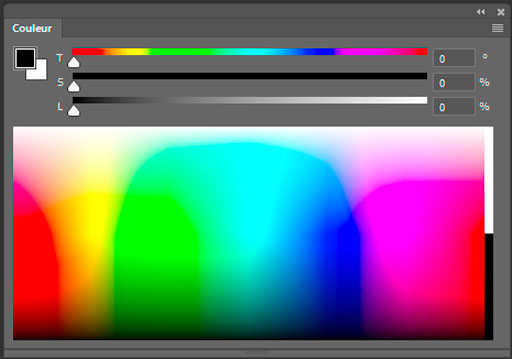
Exemple de palette d’outil de Photoshop : la palette de couleur
Tel que nous avons pu le voir dans le menu Fenêtre, chaque sélection d’une palette fait apparaître une petite boîte montrant un ensemble d’options ou d’informations nécessaires à l’utilisateur de Photoshop.
Chacune de ses palettes peut être ancrée sur l’un des bords de l’écran ou rester en palettes flottantes de manière à simplifier son accessibilité.
Les palettes les plus utiles et courantes dans Photoshop sont la palette des couleurs, la palette des calques et la palette des propriétés.
Exercices pratiques
Dans le but de vous familiariser avec cette interface, je vous invite à parcourir de façon autonome l’ensemble de ces différentes sections de l’interface afin que vous puissiez commencer à prendre vos repères. Dans de futurs articles, nous entrerons plus dans le détail de chacune de ces fonctionnalités.
Comme à l’accoutumé, si vous avez des questions remarques n’hésitez pas à les laisser dans la section commentaire de cet article. Je tâcherai alors d’y répondre rapidement et le plus précisément possible.
Comme nous l’avons vu dans un article précédent, le réglage de l’ouverture du diaphragme est l’un des trois paramètres de réglage de l’exposition.
Le diaphragme, c’est quoi ?
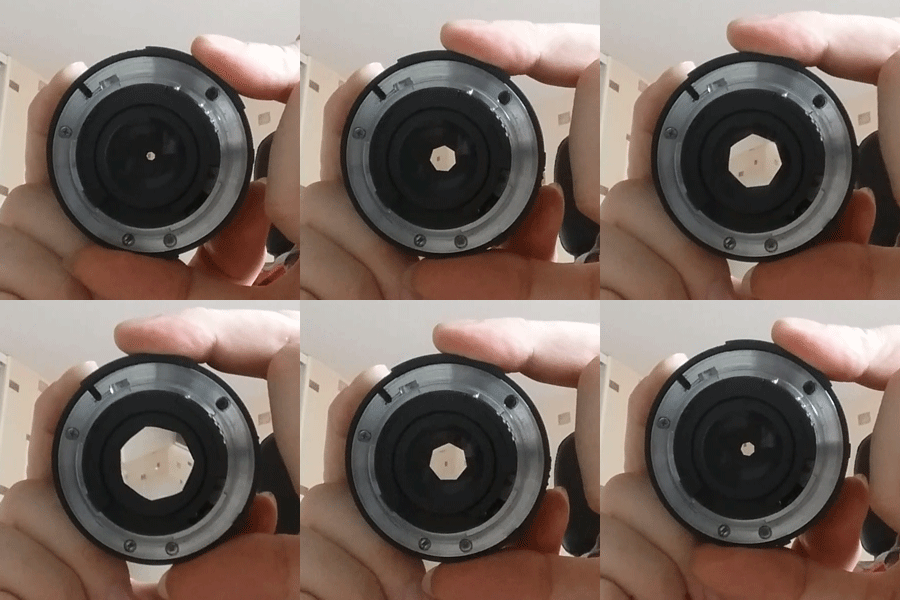
Il s’agit d’un système permettant d’ouvrir plus ou moins le canal de l’objectif par lequel la lumière pénètre à l’intérieur. Il est constitué de plusieurs lamelles opaques qui se referment comme un iris. Classiquement, entre chaque position, la surface de la section du canal laissant passer la lumière est divisée par 2.
Ci-dessous, vous pouvez voir son mouvement d’ouverture et de fermeture :
Fig. 1 – Mécanisme d’ouverture et de fermeture du diaphragme d’un objectif
En fonction des objectifs, la plage d’ouverture s’étend de f/1.4 (très ouvert) jusqu’à f/32 (quasi totalement fermé). Entre chacune des valeurs ci-dessous, la quantité de lumière qui la traverse, évolue d’un facteur 2.
En fonction de son réglage , le rendu de votre image en sera modifié.
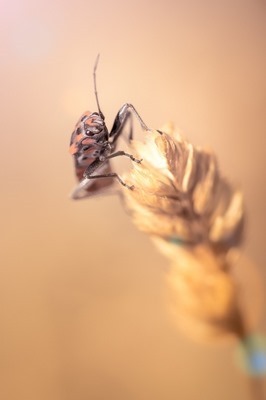
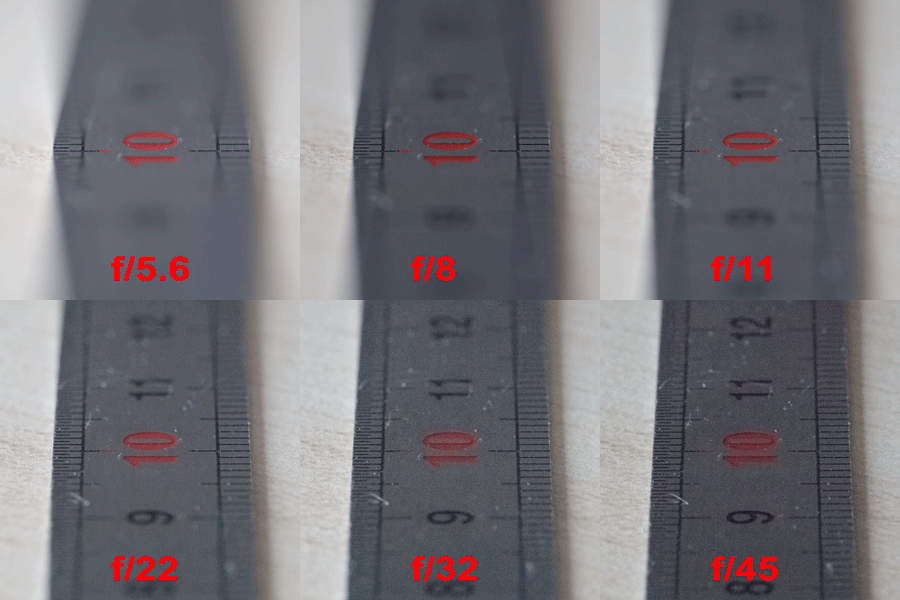
En effet, son rôle est de contrôler la zone de netteté dans la profondeur de l’image. C’est ce que l’on appelle la “profondeur de champ”.
Pour une longueur focale (disons le niveau de zoom) et une distance de mise au point définies, la taille de l’étendue de la zone de netteté est plus ou moins grande en fonction de l’ouverture du diaphragme.
Plus le diaphragme est ouvert et plus la profondeur de champ est courte.
Plus le diaphragme est fermé et plus la profondeur de champ est étendue.
Exemple d’une focale 100mm avec la netteté réalisée sur le chiffre 10cm :
Fig. 2 – Vision de la profondeur de champ en fonction du réglage d’ouverture du diaphragme.
Quels sont les effets secondaires ?
Ce qu’il faut retenir, c’est que la qualité optique d’un objectif n’est pas constante en fonction de l’ouverture. Dans les pages des magazines qui réalisent des tests de matériel, on voit souvent des graphiques en histogramme représentant le niveau de qualité optique en fonction de l’ouverture.
Ce qui est remarquable sur ceux-ci, c’est que la qualité maximale est toujours autour des ouvertures moyennes (vers f/8 ou f/11). puis se dégrade quand on ouvre plus et ferme plus.
Le premier effet indésirable est la perte de piqué de l’image. Le piqué est la micro-netteté de l’image, le fait que les détails soient précis. Sur certaines optiques très médiocres, on a même l’impression de voir comme un flou de bouger du photographe !
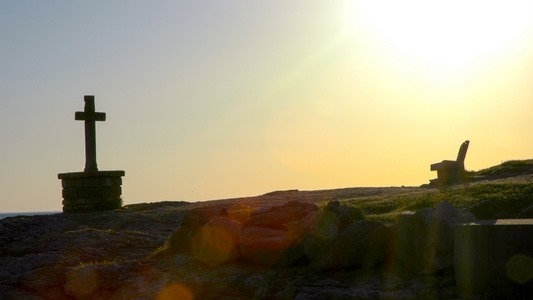
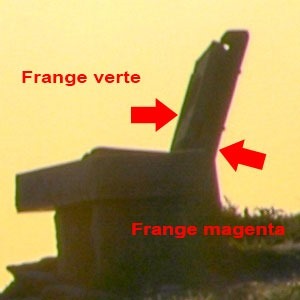
Le second effet, à la différence du premier, n’intervient que lorsque le diaphragme est fortement fermé (à partir de f/16 jusqu’à f/32 voire plus). Il s’agit des aberrations chromatiques. Elles sont dues à la diffraction de la lumière car l’orifice du diaphragme est très petit. Visuellement, nous voyons comme un petit dégradé de couleur magenta ou vert le long des lignes à fort contrastes dans une photo.
Fig. 3 – Exemple de photo ayant des aberrations chromatiques. Elle a été réalisée à f/29.
Fig. 4 – Mise en évidence des aberrations chromatiques sur un détail.
Utilités pour les photographes
Détacher le sujet du fond
Fig. 5 – Exemple de photo avec une faible profondeur de champ pour détacher le sujet du fond.
Avoir des détails sur tous les plans de l’image
Fig. 6 – Exemple de photo où la profondeur de champ est maximale pour que tous les plans soient nets.
Rendre abstrait une image
Fig. 7 – Exemple de photographie où la grande profondeur de champ a permis d’écraser les plans pour donner un aspect abstrait au sujet.
Effacer un premier plan perturbateur
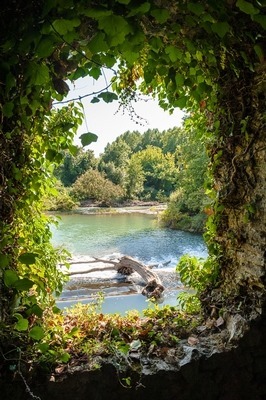
Fig. 8 – Exemple de photo où le premier plan est perturbant à cause d’une trop faible ouverture du diaphragme (f/16).
Fig. 9 – Exemple de photo où le premier plan a été estompé par une plus grande ouverture du diaphragme (f/9).
Astuce
De nombreux appareils photo ont un bouton permettant de contrôler directement la profondeur de champ dans le viseur.