abzschool.ru
anaucogourmet.es
dharanisugars.in
enigmaterial.com
fairfarmsnow.org
Catégories
La composition, la grammaire du visuel

Quelle est la différence entre cadre et champ

Il y a quelque temps, cette question m’a été posée. Et effectivement, pour décrire une image, connaître la différence de définition entre le cadre et le champ est important. Je partage avec vous dans cet article les définitions à connaître pour bien savoir de quoi on parle puis je finis par illustrer ce sujet sur la base d’un exemple de photomontage.

1. La réalité versus la diégèse

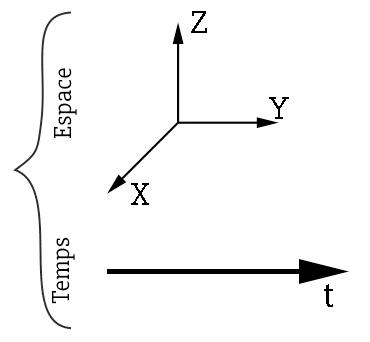
La réalité peut être comme le monde ou l’univers dans lequel nous vivons tous les jours. Il est assimilable à un ensemble appelé “espace-temps”, caractérisé par quatre dimensions :

  • X : Droite / Gauche
  • Y : Avant / Arrière
  • Z : Haut / Bas
  • T : Le Temps
Ensemble de l'Espace-Temps
L’espace-temps est composé de 4 dimensions. 3 dimensions géométrique (X, Y, Z) et 1 dimension temporelle (t)

La définition de “Diégèse” est la suivante :

Espace-temps dans lequel se déroule l’histoire proposée par une fiction d’un récit, d’un film…

On peut donc considérer que lorsqu’on prend une photo, nous créons automatiquement un mode parallèle à partir de la copie partielle de notre monde réel. Ce nouvel espace-temps est la diégèse.

2. La contrainte du cadre

Pour créer cette copie partielle, nous utilisons un outil qui peut être un appareil photo dans le domaine de la photographie, mais il peut être une caméra dans le domaine de la vidéo ou encore une toile et de la peinture dans l’art pictural.

Quoi qu’il en soit, tous ces outils sont limités et nous permettent de ne copier qu’une partie de notre réalité.

En effet, celle-ci a été limitée par les bords de l’image produite et qui est encadrée.

Par conséquent, le photographe a donc la responsabilité de choisir l’ensemble des éléments qui seront présents ou non dans l’image.

3. Le cadre versus le champ

La notion de “cadre” est relative à l’univers réel, alors que la notion de “champ” est relative à la diégèse (univers fictif).

Si l’on prend l’exemple de mon photomontage “Vampire au cœur léger”, on pourra le décrire des deux manières suivantes :
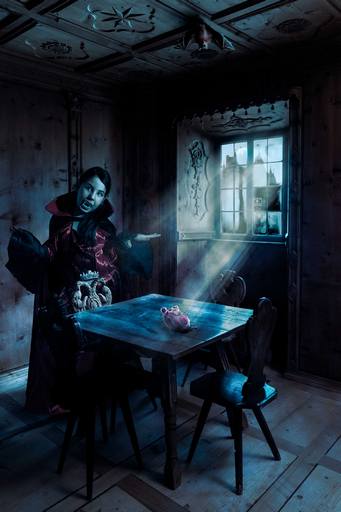
Illustration de l'article La vampire au cœur léger
Illustration de l’article La vampire au cœur léger

Dans le “cadre”, il y a :

  • Esther, ma fille déguisée en vampire,
  • dans une pièce d’un château ayant appartenu à la famille des Habsbourg,
  • un coeur de boeuf posé sur la table

Dans le champ, il y a :

  • un dangereux vampire,
  • dans une pièce de son propre château,
  • où il a posé sur la table, le coeur sanglant de sa  dernière victime.

En comparant ces deux descriptions, on comprend bien que l’on ne parle pas du tout de la même chose…

4. Le Hors-cadre versus le Hors-champ

Enfin, pour finir, il y a les notions de “hors-cadre” et de “hors-champ”.

Ces deux termes ont en commun le mot “Hors” qui signifie ici : “Ce que l’on ne voit pas dans l’image”.

Puis, nous retrouvons le terme :

  • “cadre” : relatif à l’univers réel
  • “champ” : relatif à la diégèse

Toujours sur la base de l’exemple précédent, nous pouvons les décrire des deux manières suivantes :

Dans le hors-cadre, il y a :

  • Moi, le photographe en train de photographier l’intérieur du château,
  • une seconde fois moi, qui photographie ma fille déguisée en vampire. (je rappelle que l’exemple est un photomontage composé de plusieurs photos)
  • les touristes à côté de moi dans le château,
  • Le soleil à l’extérieur du château, car la photo a été prise en pleine journée,
  • mes flashes de studios qui m’ont permis d’éclairer ma fille déguisée,

Dans le Hors-champ, il y a :

  • La lune à l’extérieur du château qui crée les rayons de lumière,
  • les villageois cloîtrés chez eux avec la peur au ventre,
  • peut-être la dépouille de la victime à laquelle le coeur a été arraché,

Encore une fois, ces deux descriptions parlent de deux choses totalement différentes. Le cadre et le champ sont donc deux notions totalement différentes.

Partagez avec moi en commentaire votre avis et réflexion à propos de ce sujet.

Je vous invite à vous abonner au blog et ainsi être directement averti à chaque nouvelle publication et recevez en échange gratuitement mon livre “Sur le chemin de votre INSPIRATION”.
Enfin, merci d’avance à tous ceux qui m’accorderont quelques minutes de leur temps pour compléter mon sondage qui me permettra de mieux connaître vos besoins et ainsi vous offrir un contenu plus adapté.
Catégories
Photomontage du mois

Les Amoureux de février

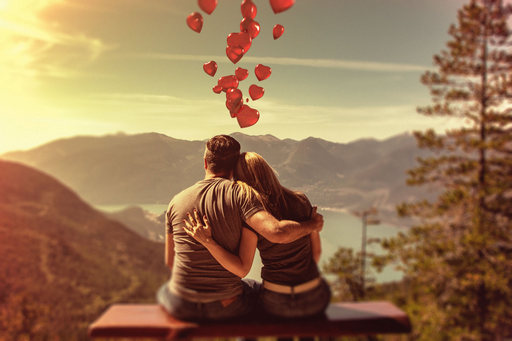
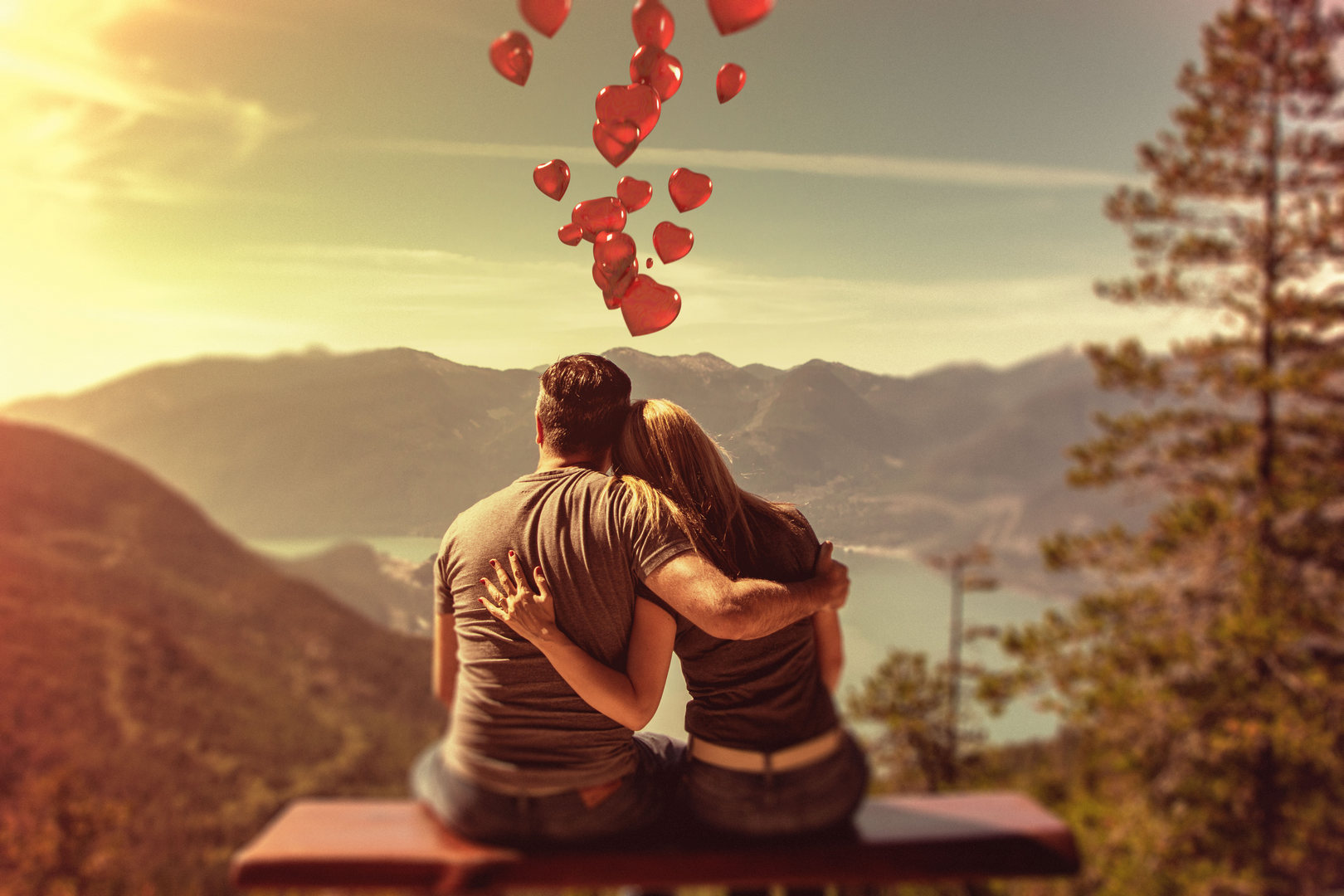
Le mois de février est marqué par la Saint-Valentin, la fête des amoureux. Dans ce photomontage, j’ai souhaité représenter un moment de complicité d’un couple. Vous pouvez voir ci-dessous, la réalisation finale de ce photomontage.

Les amoureux de février !
Cliquez pour agrandir
Les amoureux de février !

Explication du comment

De manière synthétique, les idées principales que je souhaitais voir présentes dans le photomontage étaient les suivantes : 

  • La complicité, 
  • L’amour,
  • un couple.

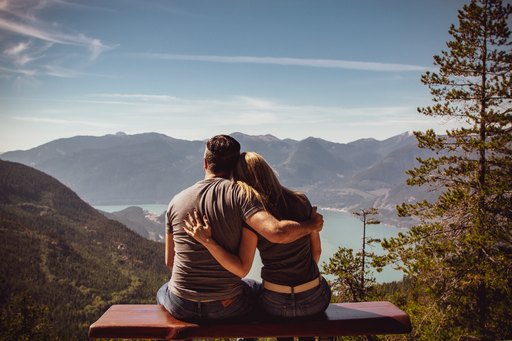
N’ayant pas énormément de temps à consacrer à ce photomontage, j’ai privilégié la piste des stocks de photos pour trouver la photo de base de mon photomontage. Celle-ci est la suivante :

Image de base issue du site Pexels.com

Je l’ai retenue, car elle représente un couple vu de dos de manière à ce qu’il n’y ait pas de problématique de droit à l’image et dont la position correspond un moment de tendresse. De plus le paysage grandiose à face à eux évoque déjà un petit peu l’importance du lien affectif entre les deux personnages.

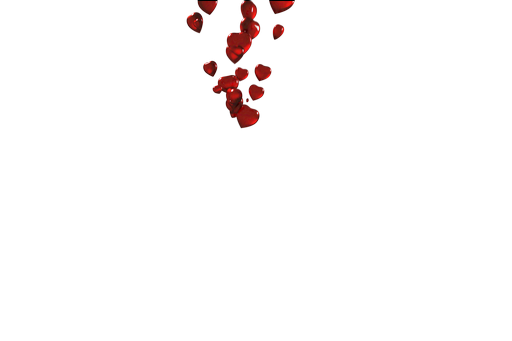
Pour évoquer visuellement le sentiment d’amour, j’ai utilisé le même stratagème que le célèbre jeu vidéo “Les Sims”. C’est-à-dire que j’ai décidé de placer des cœurs au-dessus de leur tête. 

Cœurs en 3D faits avec Blender

Il me fallait donc réaliser ses cœurs. Pour se faire, j’ai utilisé le logiciel 3D Blender avec lequel j’ai modélisé un émetteur de plusieurs cœurs comme s’ils échappent de leur tête. Afin de les rendre un petit peu plus intéressant, j’ai réalisé une texture entre la bulle de savon et le verre transparent.

Enfin, pour donner une de légère dynamique à la scène, j’ai fait le choix ajouter un effet de flou de bougé subtil sur les cœurs. Comme toujours dans ces cas-là, j’ai réalisé l’éclairage des cœurs dans Blender de manière cohérente avec l’éclairage global de la scène. J’ai donc placé un soleil sur la gauche au fond, ce qui me permet d’avoir des reflets spéculaires sur chacun d’eux en cohérence avec les effets spéculaires des personnages.

Enfin, j’ai travaillé sur l’aspect général de la photographie. Pour commencer, j’ai rajouté un effet de flou d’objectif rendant plus nets les personnages et plus flou les bords de la photo. L’objectif de cette manipulation et d’accentuer le regard vers le couple et ainsi renforcer le sentiment d’intimité entre les personnages.

Ensuite, pour donner un aspect plus chaleureux à la scène, j’ai réchauffé les teintes globales de celle-ci en ajoutant un effet de perspective atmosphérique émanant du soleil. L’avantage technique de ce procédé est de recouvrir l’ensemble du photomontage, ce qui aide à l’intégration des différentes images entre elles.

C’est une bonne pratique en photomontage de toujours finir celui-ci par un traitement global de l’image permettant de mieux diminuer le contraste entre les différents éléments assemblés.

Autocritique

Au stade de l’idée et avant de commencer la réalisation de ce photomontage, je n’étais pas forcément convaincu que celui-ci fonctionnerait bien. C’est au fur à mesure du travail de réalisation, je me suis rendu compte que l’image finale répondrai très bien au message que je souhaitais transmettre. 

Bien que le travail de photomontage est plutôt simple et sans mise en œuvre d’énormément d’éléments différents, je considère que le résultat final est très réussi.

J’aime aussi un petit peu les idées qui s’en dégagent de l’aspect amour traditionnel où le cou se retrouve dans la nature et l’idée de la liaison plutôt moderne et connecté évoqué par la présence des cœur au-dessus de leur tête. C’est pour moi un élément que je n’avais pas prévu, mais qui apporte une réelle connotation de l’époque actuelle que nous vivons.

 Et vous, qu’en pensez-vous ?

Créativité
Satisfaction personnelle
Difficulté technique

no valid data

Catégories
Photomontage du mois

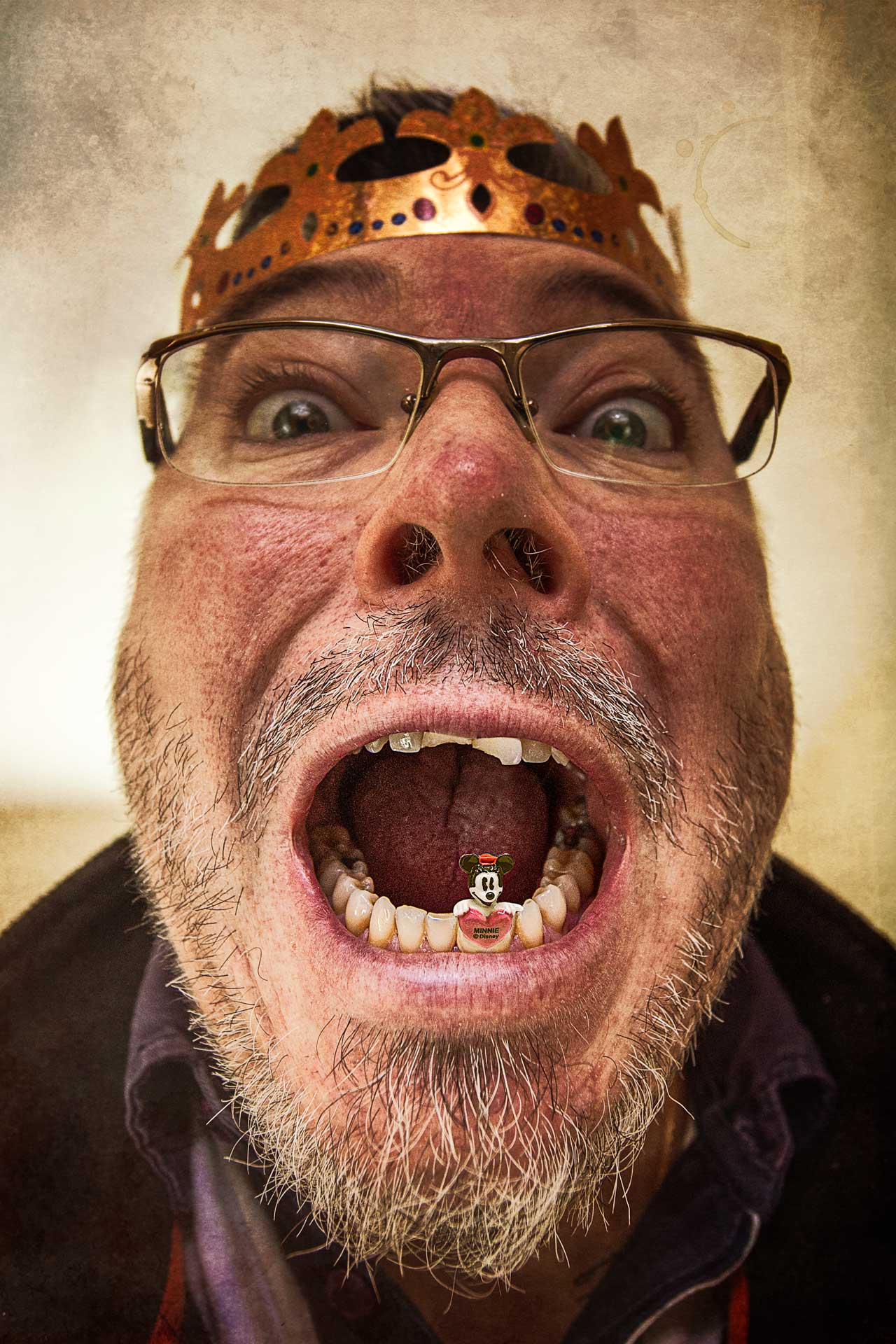
Avoir une dent contre la fève !

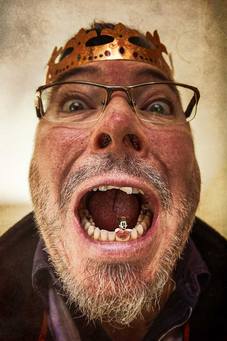
Les fêtes de Noël se sont terminées. La plupart d’entre nous ont fait de bons repas et pour bien recommencer la nouvelle année, nous enchaînons directement avec la fête de l’Épiphanie ; plus généralement appelée “la galette des rois”. Traditionnellement, nous partageons des galettes des rois sur plusieurs semaines d’affilées sachant que c’est le roi précédent qui offre les nouvelles galettes. Bien que ces moments de partage sont agréables ceux-ci peuvent devenir pénibles au bout d’un certain temps. Pour le photomontage de ce mois-ci, j’ai donc cherché à illustrer l’expression “avoir une dent contre quelque chose” dans le contexte des galettes des rois. J’ai alors pensé à associer la couronne des rois et la couronne dentaire.

Cliquez pour ouvrir en grand. Avoir une dent contre la fève !
Avoir une dent contre la fève !

Explication du comment

Comme d’habitude, j’ai commencé par jeter sur le papier des croquis permettant de concrétiser mon idée floue du départ. Cette première étape m’a donc permis de m’orienter vers un autoportrait dont le centre d’intérêt serait ma bouche.

Je souhaitais aussi clairement indiquer que la situation de la scène se déroulait dans le cadre de la galette des rois. Il fallait donc faire apparaître suffisamment d’éléments caractéristiques afin de lever toute ambiguïté. J’ai décidé de faire figurer une fève ainsi que la couronne des rois sur ma tête. 

C’est à ce moment que j’ai imaginé une fève remplaçant une partie de mes dents et face à elle, d’autres dents cassées. L’expression initiale devenait donc : “avoir une dent contre la fève”. Ceci résumait exactement l’idée exprimée en introduction de cet article.

Pour répondre au besoin technique de faire apparaître clairement la fève dans ma bouche ainsi que la couronne des rois sur ma tête, il a été nécessaire d’utiliser une large focale de 16 mm. L’angle large de couverture de celui-ci ainsi que la distance de mise au point minimale réduite m’a permis de me rapprocher très fortement de ma bouche afin que celle-ci devienne disproportionnée par rapport à l’ensemble de mon visage. La cerise sur le gâteau de cette conséquence était d’ajouter un aspect comique à la scène.

C’est après quelques prises de vues d’autoportrait que j’ai obtenu l’expression qui me satisfaisait sur mon visage.

Je souhaitais trouver une fève très facilement identifiable. Je suis donc allé sur Internet chercher des images de fèves en saisissant dans Google divers thèmes. Finalement, je me suis arrêté sur une fève représentant Minnie que tout le monde connaît.

C’est en me concentrant sur l’angle de prise de vue, la qualité de l’image ainsi que l’éclairage de la fève que j’ai réalisé mon choix d’image de fève à utiliser.

C’est à l’aide d’un simple détourage, de quelques calques de réglage de colorimétrie et de luminosité que j’ai réalisé l’intégration de la fève dans la photo de mon autoportrait. 

J’ai appliqué la même démarche pour trouver une photo de dents cassées à intégrer sur la partie supérieure de mes dents. 

Enfin, j’ai finalisé une image en travaillant de manière globale sur celle-ci afin de lui donner plus de caractère.

Autocritique

J’ai apprécié de réaliser cette image, car elle a été comme une forme de défi envers moi-même. En effet, je n’avais en tête que l’idée générale sans avoir au départ aucune réalisation visuelle de ce à quoi elle pouvait représenter. 

Le fait de procéder par étapes telles que décrit ci-dessus, m’a permis de lever chacune des difficultés au fur et à mesure de la construction du photomontage. Le fait de procéder par étape méthodique les unes après les autres est un réel outil performant pour arriver à ses fins. 

Pour ma part, je trouve que le résultat obtenu au final est correctement réalisé et surtout, traduit bien le message que je souhaitais transmettre.

Auto-notation

Créativité
Satisfaction personnelle
Difficulté technique

no valid data

Catégories
Photomontage du mois

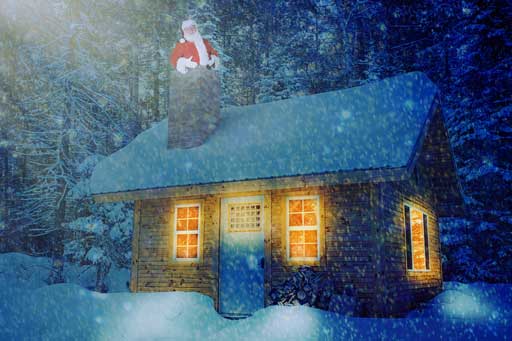
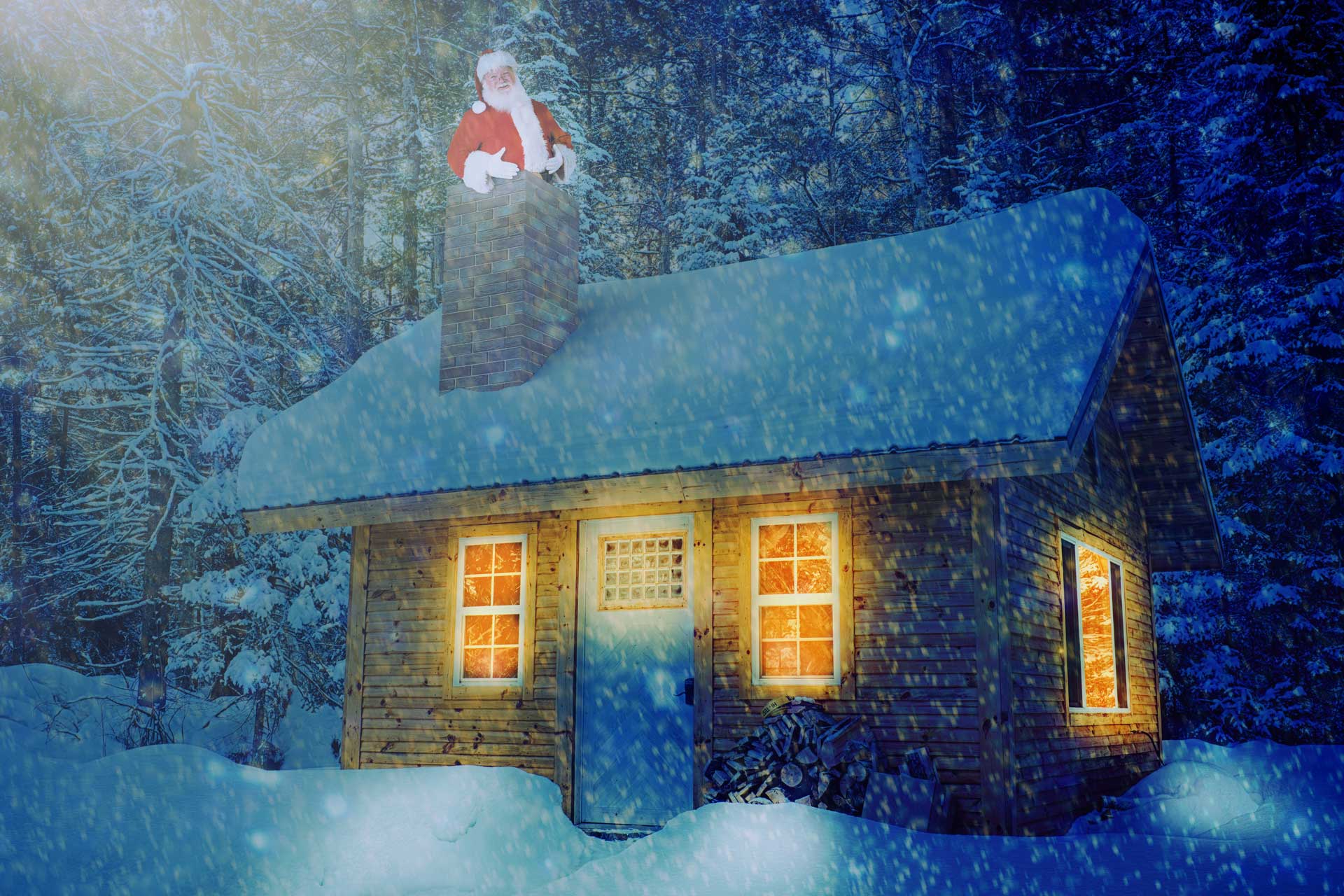
Père Noël coincé

Le mois de décembre est indissociable de Noël. J’ai donc cherché à réaliser un photomontage sur ce thème. Un peu à court d’inspiration ces derniers temps, je me suis senti un peu coincé dans mes idées. Cela a été l’élément déclencheur pour produire ce photomontage : “Et si je réalisais le Père Noël coincé dans sa cheminée !”. 

Père Noël coincé photomontage

Explication du comment

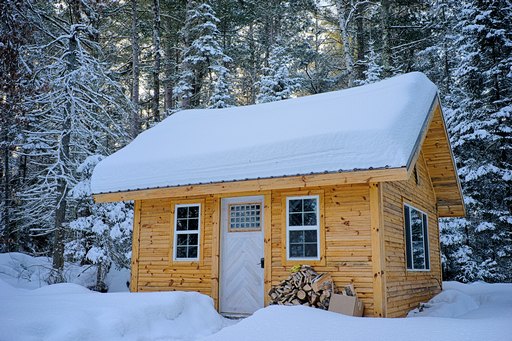
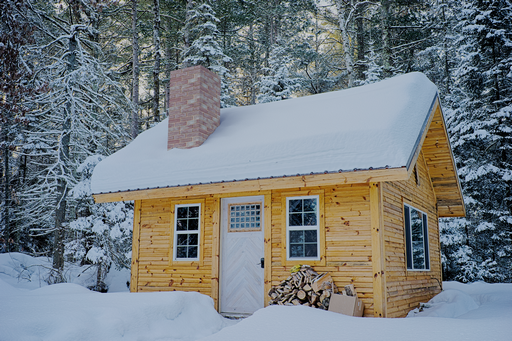
J’ai commencé par chercher la photographie d’une maison dans un paysage enneigé. Je suis donc allé la chercher sur le site Pexels.com. Il s’agit d’un site qui mets à disposition une grande quantité de photographies en haute résolution et libres de droit.

Mon choix s’est porté sur la photographie d’un chalet couvert de neige(Voir ci-dessous). La problématique était que ce chalet ne présentait pas de cheminée. J’ai donc décidé de la créer en image de synthèse. 

Image de base
Image de base

Enfin comme tout le monde le sait, le Père Noël ne sors jamais en journée et dépose ses cadeaux au milieu de la nuit. Il fallait donc que je transforme l’image comme si elle avait été prise de nuit.

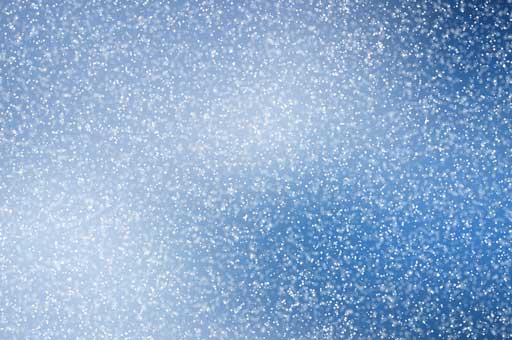
Pour finir, afin d’améliorer l’ambiance globale de l’image, j’ai choisi d’ajouter de la neige qui tombe. 

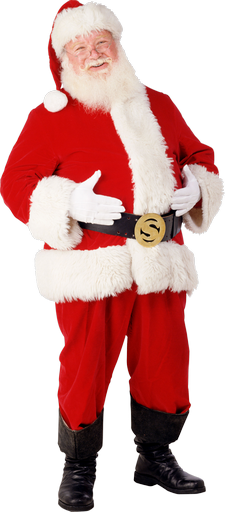
Pour ce qui est du personnage principal, le Père Noël, j’ai simplement fait une recherche dans Google Images avec l’option des droits à modifications de celle-ci dans les paramètres avancés. J’ai trouvé les images suivantes. 

Ajout de la cheminée

J’ai chargé l’image de base du chalet dans le logiciel FSpy afin de définir la position de la caméra dans le but de respecter la perspective de l’ensemble dans Blender. Une fois les lignes de fuite positionnées, j’ai sauvegardé le fichier que j’ai importé dans Blender. Je vous invite à voir mon article sur l’utilisation de ce logiciel pour avoir de plus amples informations à ce sujet.

J’ai commencé à modéliser 4 briques avec des textures différentes que j’ai dupliquées et positionnées pour reconstituer la cheminée. J’ai ensuite texturé un cube pour la réalisation des joints entre les briques avec un matériau de type crépi. Enfin, j’ai déplacé cet ensemble de façon cohérente avec l’image de base. 

Ombre portée de la cheminée sur la neige

Pour produire l’ombre portée de la cheminée sur la neige, j’ai créé un plan orienté tel que la neige sur le toit et je l’ai paramétré comme attrapeur d’ombres. Pour rappel, cette option est disponible avec le moteur de rendu Cycles.

Afin de respecter une géométrie non-plane niveau de la neige, j’ai divisé ce plan 3D en une multitude de faces que j’ai légèrement déformé de manière aléatoire.

Mise en place des éclairages

Enfin, j’ai positionné des éclairages en cohérence avec l’éclairage général de l’image de base.

Pour se faire, j’ai tenté en bleu l’éclairage global de la scène dans Blender, et j’ai ajouté un éclairage de type zone provenant du haut à gauche de nuages. Ainsi, les ombres produites par la cheminée sont diffuses et légèrement teintées en bleu.

Image avec ajout de la cheminée

Ajout du Père Noël

J’ai ajouté le Père Noël en masquant le bas de celui-ci en sélectionnant la cheminée. Et j’ai affiné le pourtour de sa main afin de donner un peu de profondeur à son intégration dans l’image de base.

J’ai fini le travail d’intégration en ajoutant une légère ombre portée sous sa main.

Père Noël
Père Noël

Réalisation de la nuit américaine 

Au début du cinéma américain, il était d’usage de filmer les scènes de nuit en jour puis d’appliquer des filtres bleus afin d’évoquer la nuit. 

J’ai donc utilisé le même stratagème pour passer la photo en horaires de nuit. En ajoutant quelques calques teintés de bleu au-dessus de l’ensemble du photomontage, j’ai tenté globalement la température de couleur de l’image.

Enfin avec l’outil brush, sur un calque séparé, je suis venu peindre en orange autour des fenêtres afin de produire un effet d’éclairage intérieur de la maison. Le mode de fusion de ce calque est réglé sur “lumière linéaire”.

La tempête de neige

Pour produire la neige qui tombe, j’ai téléchargé une image de neige qui tombe sur le site pexels.com. Je l’ai alors dupliqué avec un niveau de grossissement différent, sur lesquelles j’ai appliqué un flou le mouvement pour leur donner de la dynamique.

Neige
Neige

Autocritique

L’image ainsi réalisée, représente bien l’idée que j’avais en tête. Cependant, je trouve l’intérêt de celle-ci moindre.

Je pense que la raison essentielle provient du fait de la longueur focale utilisée par la photo de base trop éloigné. L’utilisation d’une optique grand-angle aurait certainement amélioré la sensation d’être au sein de l’action pour le spectateur. Ceci est un peu la limite de l’exercice quand on utilise des photos provenant d’un stock d’images.

De plus, l’attitude du Père Noël n’est pas convaincante vis-à-vis du fait d’être coincé. Cette idée n’est donc pas particulièrement présente dans le résultat final. Encore une fois, une photographie prise spécialement dans cet objectif aurait permis de répondre à ce besoin.

Auto-notation

Créativité
Satisfaction personnelle
Difficulté technique

no valid data

Catégories
Photomontage du mois

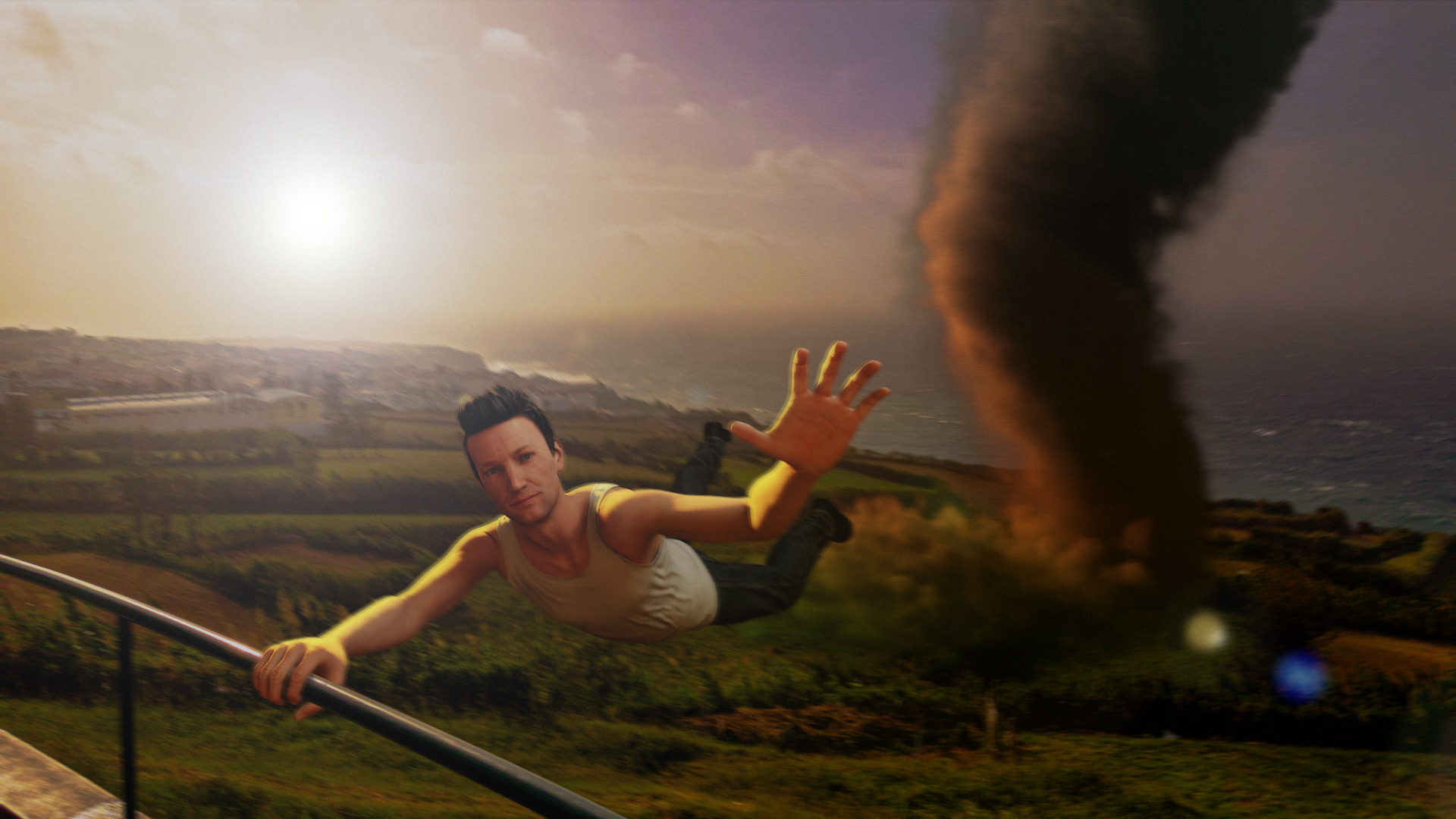
Tornade aux Açores

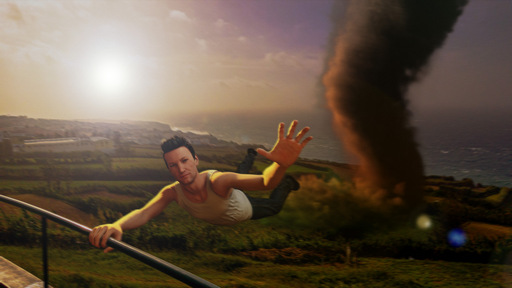
Le mois de novembre, est un mois caractéristique du mauvais temps en France. L’idée de ce photomontage est de mettre en évidence, de façon humoristique, un aspect météorologique caricatural. Il m’est alors venu à l’esprit une tornade qui ferait en voler un personnage.

Photomontage du mois de Novembre évoquant la météo capricieuse de ce mois.

Explication du comment

La réalisation du photomontage est basée sur 3 photos :

  • La photographie du décor, prise lors de mes dernières vacances aux Açores.
  • L’image calculée de la tornade.
  • La photographie d’un modèle en position adéquate.

La première étape, a consisté à réaliser dans Blender l’assemblage de la tornade et la photographie du décor. Pour se réaliser, j’ai suivi un tutoriel YouTube expliquant pas à pas la réalisation d’une tornade dans Blender. Bien que cette vidéo soit en anglais, les étapes filmées sont suffisamment claires pour permettre un qui que ce soit de réaliser la même chose.

La seconde étape, a consisté à réaliser dans le logiciel Set.a.Light 3D Studio, le setup d’éclairage permettant de photographier un modèle en cohérence avec l’éclairage de la scène générale. La position à adopter étant plutôt difficile à réaliser un autoportrait, j’ai finalement décidé d’utiliser directement le modèle 3D du personnage. 

Si de votre côté, vous souhaitez réaliser aussi ce photomontage avec la photographie d’un modèle, vous pouvez utiliser en pleine confiance le set-up créé dans le logiciel.

Après deux ou trois réglages de position sur la main du modèle et la position de l’appareil photo, j’ai obtenu l’image du modèle adaptée à mon besoin.

Enfin, la troisième étape a consisté à réaliser l’assemblage de ces deux images pour faire le photomontage final.

De façon synthétique, j’ai procédé aux étapes suivantes :

  • Au sein du même document, j’ai ouvert les deux images en tant que calque.
  • Le calque du personnage étant positionné au-dessus du calque de fond, j’ai procédé au détourage de celui-ci à l’aide de l’outil Plume et de l’outil Amélioration des contours pour les cheveux. Pour bien maîtriser ses deux outils, je vous renvoie aux articles publiés ce mois-ci concernant ceux-ci (Plume, Amélioration des contours).
  • Entre ces deux calques, j’ai ajouté un calque sur lequel j’ai créé une fausse ombre de contact au niveau de la main positionnée sur le garde-corps.
  • Afin de faire correspondre le rendu visuel du personnage à l’image de fond, j’ai corrigé la teinte trop jaune du halo de lumière du personnage en utilisant un calque correction sélective, dans lequel j’ai baissé la quantité de jaune de la couleur de base jaune.
  • De plus, j’ai ajouté un calque courbe pour ajuster la luminosité du personnage.
  • L’éclairage du photomontage global étant un contre-jour, j’ai choisi de créer un faux halo de lumière. Ceci permet de mieux intégrer le personnage dans le fond.
  • Pour renforcer l’effet de Halo, j’ai positionné un calque courbe en mode de fusion produit, juste en dessous du calque contenant le halo de lumière.
  • Enfin pour finir, j’ai appliqué à l’ensemble de la composition un filtre d’effet de flou, donnant une dynamique à l’ensemble comme si le photographe n’avait pas été stable lors de la prise de vue à cause du vent. En utilisant la brosse sur le masque des filtres dynamiques, j’ai atténué cet effet de manière à garder une netteté suffisante au niveau de la main et du visage du personnage.

00:00 – Présentation
00:05 – Sujet
00:09 – Introduction
00:22 – Image de base
00:43 – Objectif du photomontage
01:02 – Modélisation de la tornade
01:27 – Compositing directement dans Blender
03:01 – Réalisation du personnage 3D dans Set.a.Light 3D Studio
03:30 – Assemblage final dans Photoshop
07:53 – Nouveau format vidéo
08:03 – Pouce bleu
08:08 – Abonnement YouTube
08:14 – Abonnement au blog

Autocritique

Ce photomontage m’a permis de reprendre la main sur les outils 3D afin de les utiliser pour réaliser des images surréalistes. 

Le calcul de la tornade dans le logiciel Blender, est pour moi d’une assez bonne qualité afin de bien s’intégrer dans l’image de fond.

Du point de vue du personnage, la qualité de rendu de l’outil Set.a.Light 3D Studio n’est pas au même niveau que celui de Blender. Cependant, ce logiciel m’a paru suffisamment correct afin de ne pas me prendre en photo moi-même en autoportrait dans une position aussi difficile à tenir. Évidemment, si j’avais eu un assistant ou un modèle, j’aurais privilégié la solution prise de vue réelle. Cette dernière solution aurait largement pris plus de temps pour la réalisation du photomontage.

Auto-notation

Créativité
Satisfaction personnelle
Difficulté technique

no valid data

Catégories
Photomontage du mois

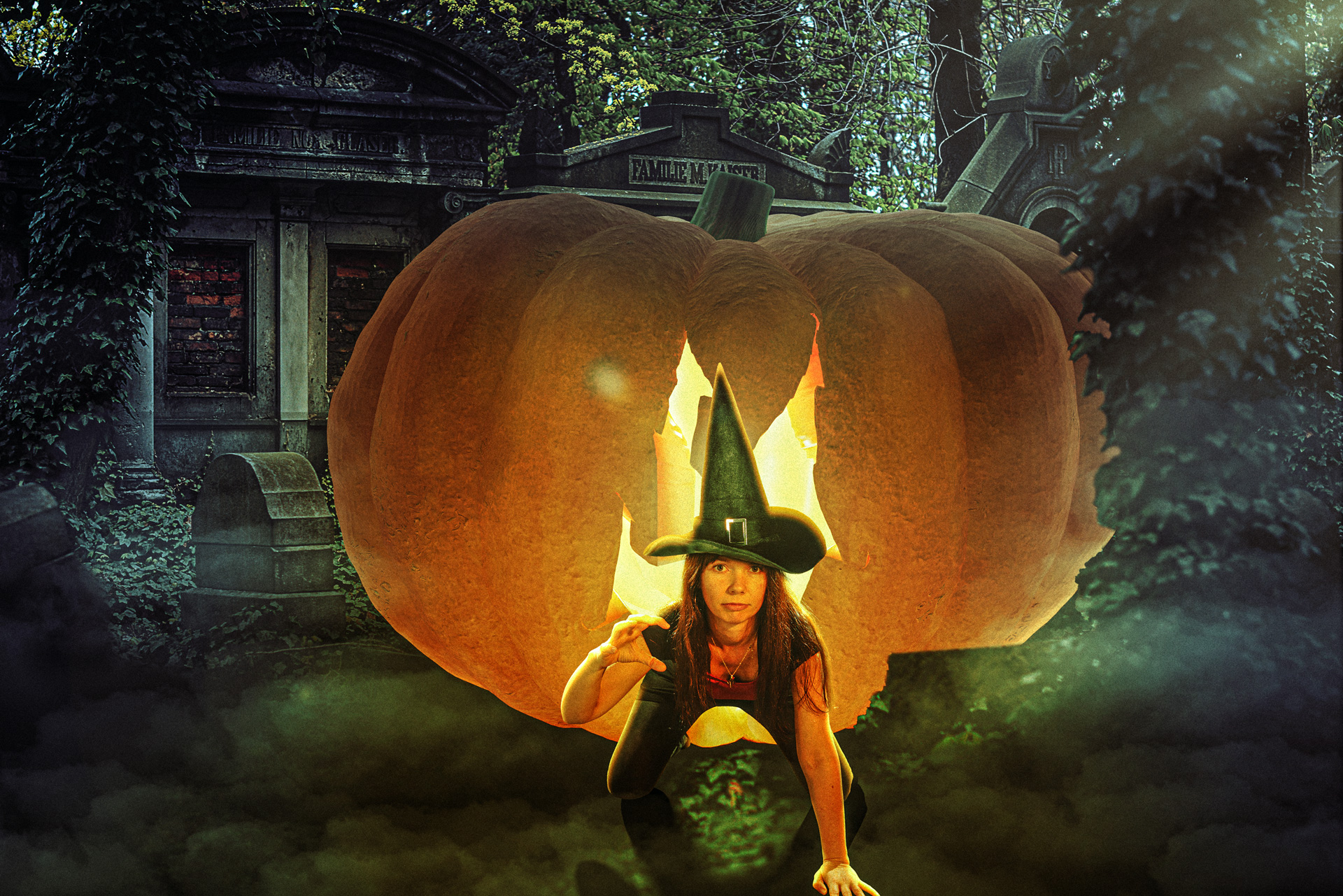
La sorcière d’Halloween

La sorcière d'Halloween
La sorcière d’Halloween

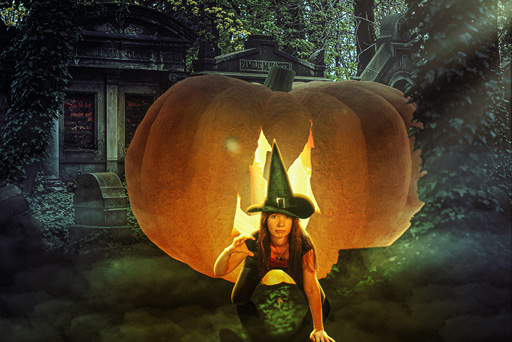
Le 31 octobre de chaque année est le jour où l’on fête Halloween. Je ne pouvais donc pas passer à côté de cette occasion pour la sortie de mon photomontage du mois d’octobre, le thème devant porter sur cette fête. La citrouille étant l’un des éléments les plus représentatifs de ce moment, j’ai décidé de construire mon photomontage autour de  celle-ci. Vous allez donc retrouver dans la vidéo, l’enregistrement en accéléré de la réalisation de celui-ci sous Photoshop et en description ci-dessous les informations complémentaires à la conception de ce photomontage. 

Explication du comment

M’étant défini le thème d’Halloween, il me fallait réfléchir et imaginer ce à quoi mon photomontage pouvait ressembler. J’ai commencé par rassembler l’ensemble des éléments caractéristiques de ce thème. J’ai donc établi une liste de mots que j’ai structurée en plusieurs catégories : 

  • Couleur, 
  • Sujet, 
  • Ambiance, 
  • Accessoires,
  • Décor.

De cette liste, j’ai retenu les quelques mots suivants définissant la ligne directrice de mon photomontage :

  • Couleur : bleu froid,
  • Sujet : citrouille, fée noire,
  • Ambiance : brume et raies de lumière,
  • Décor : cimetière, forêt et vieille maison.

Une fois ces lignes directrices définies, j’ai commencé par chercher la photo de décor qui devait représenter un cimetière avec la présence d’arbres. Je suis donc allé sur le site pexels.com afin de trouver l’image la plus adaptée.

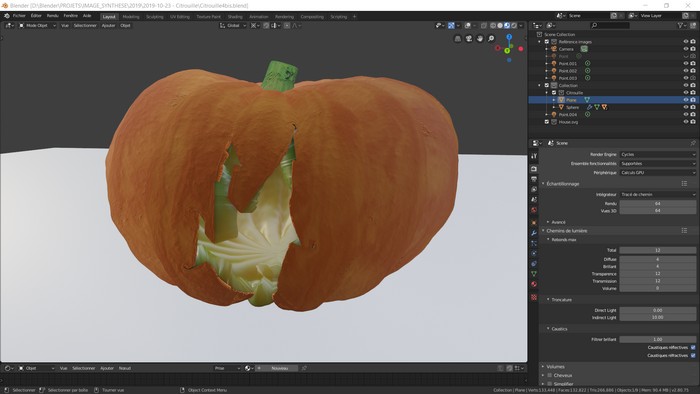
De même, il me fallait une photo de citrouille. La difficulté dans cette situation est de trouver une photo de citrouille dont la perspective et l’éclairage serait adaptée avec la photo du décor de base. J’ai donc fait le choix de ne pas utiliser une photo, mais d’une modélisation 3D de celle-ci en image de synthèse.

J’ai donc commencé à modéliser cette citrouille sous le logiciel Blender. Les points importants de cette modélisation étaient : 

  • La position de la caméra afin d’obtenir une perspective compatible, 
  • Un éclairage de la citrouille en adéquation avec l’éclairage de la photo du cimetière, 
  • Réaliser une texture citrouille suffisamment réaliste.

Aperçu de la capture d'écran de la modélisation 3D de la citrouille dans Blender
Aperçu de la capture d’écran de la modélisation 3D de la citrouille dans Blender

Au fur et à mesure que je modélisais la citrouille, je réfléchissais à la position de la vieille maison. Ne trouvant pas de mise en scène suffisamment logique à propos de la disposition d’une vieille maison dans le décor, j’ai décidé d’utiliser une silhouette de maison pour découper la citrouille d’Halloween.

C’est alors que j’ai eu l’idée de placer le personnage principal à quatre pattes sortant de la citrouille avec une position un peu menaçante ! Pour ce faire, j’ai demandé à mon modèle d’avoir une expression froide avec sa main droite tendue comme si elle allait attraper le spectateur de l’image.

Une fois les idées principales et les matériaux de base rassemblés, j’ai procédé au photomontage tel qu’exposé dans la vidéo. 

Les points importants de ce photomontage étaient :

  • l’intégration de la citrouille au sein du décor,
  • et les effets lumineux sur l’ensemble de la photo  avec des couleurs fantastiques.

Autocritique 

La réalisation de ce photomontage a été relativement difficile et en plusieurs étapes.

  • J’ai notamment plusieurs fois réalisé la citrouille afin de La Ronde plus réaliste.
  • J’ai aussi dû réaliser une séance photo avec une amie alors que je ne l’avais pas prévu à l’origine. J’en profite pour la remercier chaleureusement. 
  • La réalisation de l’ambiance lumineuse a nécessité plusieurs essais afin d’évoquer un sentiment de malaise nécessaire à cette image. 
  • Et globalement, j’ai fait 3 versions du photomontage.

Malgré tout ce travail, je pense qu’il aurait fallu encore améliorer l’ensemble et notamment mieux mettre en évidence le trou de la citrouille en forme de maison. Le fait d’avoir ajouté le chapeau de sorcière, la lisibilité de la forme du trou a été perdu.

Cependant, je reste satisfait du travail accompli. Ce photomontage m’a permis de reprendre un peu la pratique de la modélisation 3D que j’avais délaissé depuis plusieurs mois.

De plus, ça m’a permis de réaliser une séance photo sympathique à Christelle que je remercie encore une fois.

Auto-notation

Créativité
Satisfaction personnelle
Difficulté technique

no valid data

Catégories
Photomontage du mois

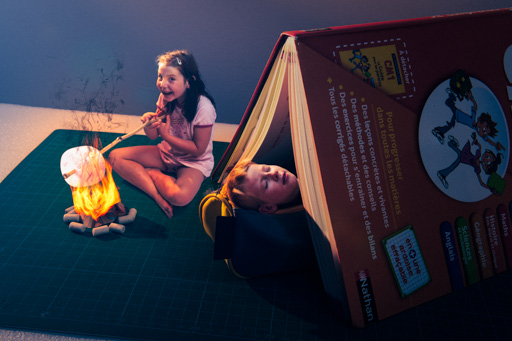
La rentrée des classes

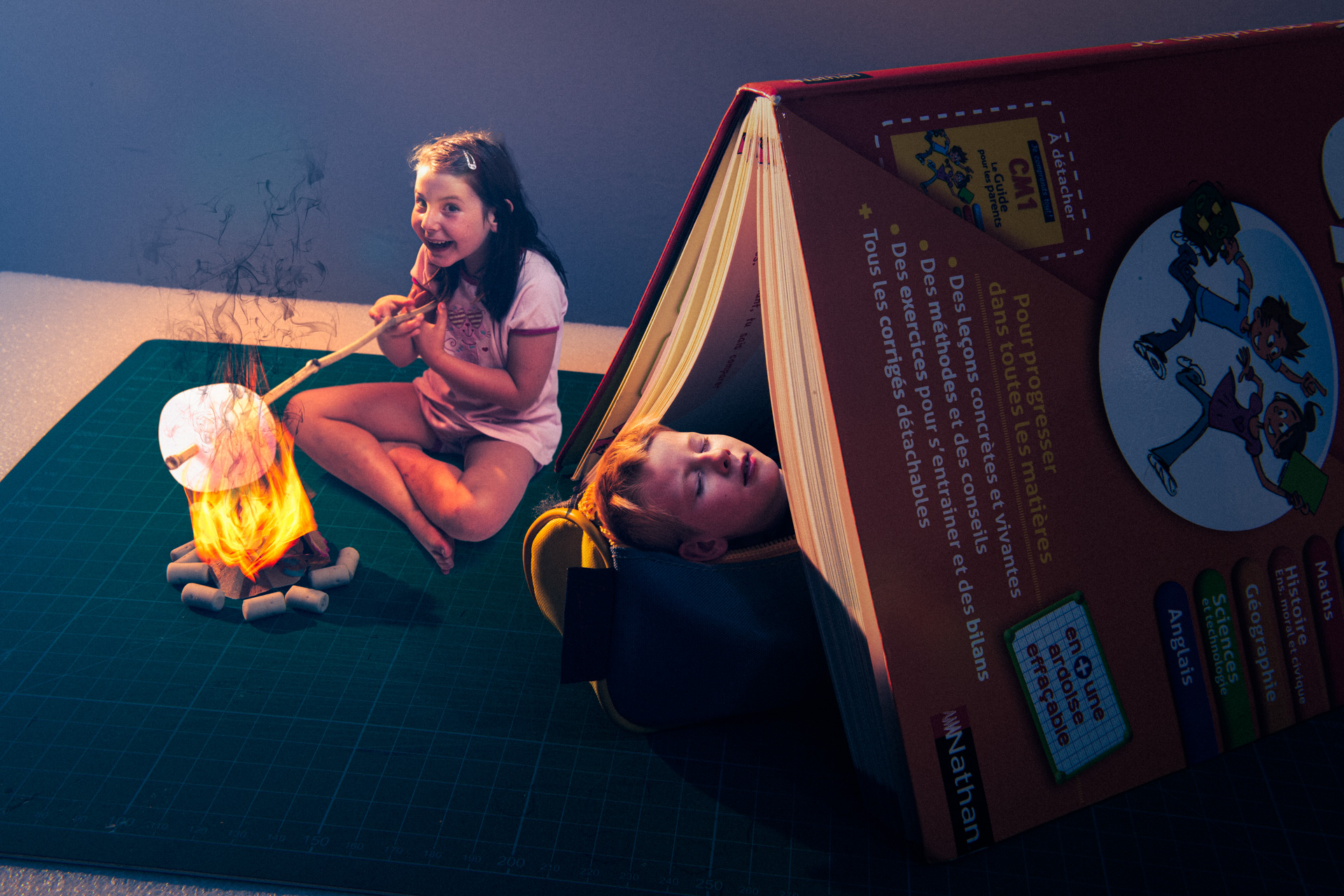
Photomontage illustrant la rentrée des classes et l'été indien
Photomontage illustrant la rentrée des classes et l’été indien

La rentrée des classes est un moment important pour les enfants et les parents. Elle est synonyme de nouveau départ et de progrès dans l’apprentissage des enfants. Cependant, c’est aussi la fin des grandes vacances et éventuellement du beau temps sauf si la météo nous accorde un été indien !

Explication du comment

La réalisation de ce photomontage a été structurée en 3 étapes principales :

  • La conception de l’idée,
  • La réalisation des prises de vue,
  • La réalisation du photomontage en lui-même dans Photoshop.

La conception de l’idée

Je souhaitais évoquer le mois de septembre. J’ai donc réfléchi à quoi septembre me faisait penser. J’ai donc trouvé deux idées quelque peu paradoxales :

  • la rentrée des classes,
  • l’été indien.

Je suis alors demandé comment mélanger ces deux concepts ensemble. C’est alors qu’il m’est venu à l’idée un livre posé sur une table comme une tente canadienne.

Tout le reste m’a été qu’une suite logique d’élément à ajouter pour meubler la scène. Rapidement, j’ai pensé à utiliser une trousse à crayon comme sac de couchage et des taillures de crayon comme du bois pour un feu de camp.

Comme souvent, j’ai demandé à mes enfants s’ils étaient partant pour être les personnages de la scène, ce qu’ils ont accepté. Leurs rôles seraient :
  • dormir dans la trousse,
  • cuir du chamallow sur le feu.

Prises de vue

Sur le principe, j’étais parti sur 3 prises de vues différentes :

  • Le décor avec les fournitures d’école,
  • Mon fils en train de dormir,
  • Ma fille un bâton à la main.

J’ai donc commencé à imaginer, l’éclairage avec une seule source de lumière qui serait le soleil couchant de température de couleur chaude légèrement en contre-jour.

J’ai donc commencé par prendre en photo le décor avec ce type d’éclairage. Après quelques tâtonnements pour trouver les bons réglages, j’ai remarqué qu’il me fallait un élément supplémentaire pour faire les pierres autour du feu. J’ai alors trouvé une petite gomme attaché au dos d’un crayon à papier.

Malheureusement, je n’en avais qu’une seule. J’ai donc décidé de prendre plusieurs photographies de la même gomme aux différents endroits adéquates afin de les assembler au post-traitement ultérieurement.

J’ai donc réalisé une petite dizaine de photos juste pour le décor.

Concernant les photos des enfants, je les ai pris en photo avec un éclairage équivalent au décor dans les positions nécessaires. En seulement quelques prise de vue, j’avais tout le matériel nécessaire pour passer à la dernière étape.

Réalisation du photomontage

Pour innover un peu dans mes articles photomontage, j’ai décidé d’intégrer une vidéo en accélérer des actions que j’ai réalisé pour faire le photomontage.

Juste en résumé, j’ai réalisé les actions suivantes :

  • Ajouter toutes les images du décor dans un objet dynamique,
  • Au sein de celui-ci, j’ai fait uniquement apparaître les différentes gommes autour du feu.
  • Ensuite, j’ai détouré rapidement la tête de mon fils, juste après l’avoir positionné au bon endroit par rapport à la trousse.
  • J’ai ensuite détouré ma fille que j’ai placée à coté du feu.
  • J’ai travaillé les ombres au sol de ma fille,
  • Puis j’ai créé avec l’outil flamme de Photoshop le feu en lui-même.
  • Enfin, j’ai travaillé les éclairages dû au feu, au soleil et à la tombé de la nuit.
  • Enfin, j’ai peaufiné l’ensemble avec CameraRAW pour ajuster les contrastes et l’ambiance lumineuse de l’exposition finale.

Autocritique

J’ai trouvé amusante la réalisation de ce photomontage. La différence des échelles entre les enfants les fournitures scolaires provoque immédiatement un aspect fantastique à la scène !

Comme tout photomontage, il est possible d’aller toujours plus loin dans le photo-réalisme de la scène. Cependant, je trouve que garder un rendu légèrement faussé apporte au résultat final comme si les enfants étaient des personnages playmobil ou lego.

Auto-notation

Créativité
Satisfaction personnelle
Difficulté technique

Laissez-moi votre avis

no valid data

Catégories
Photomontage et post-traitement

Comment analyser une image

Les points-clé de la vidéo

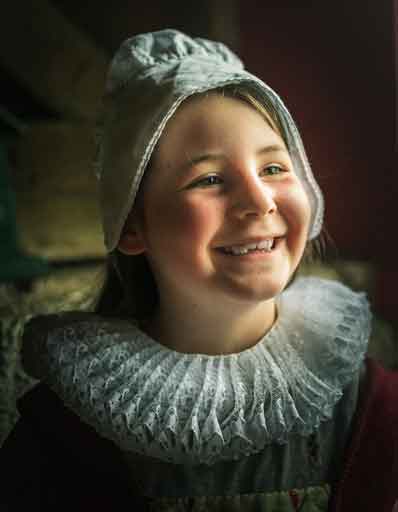
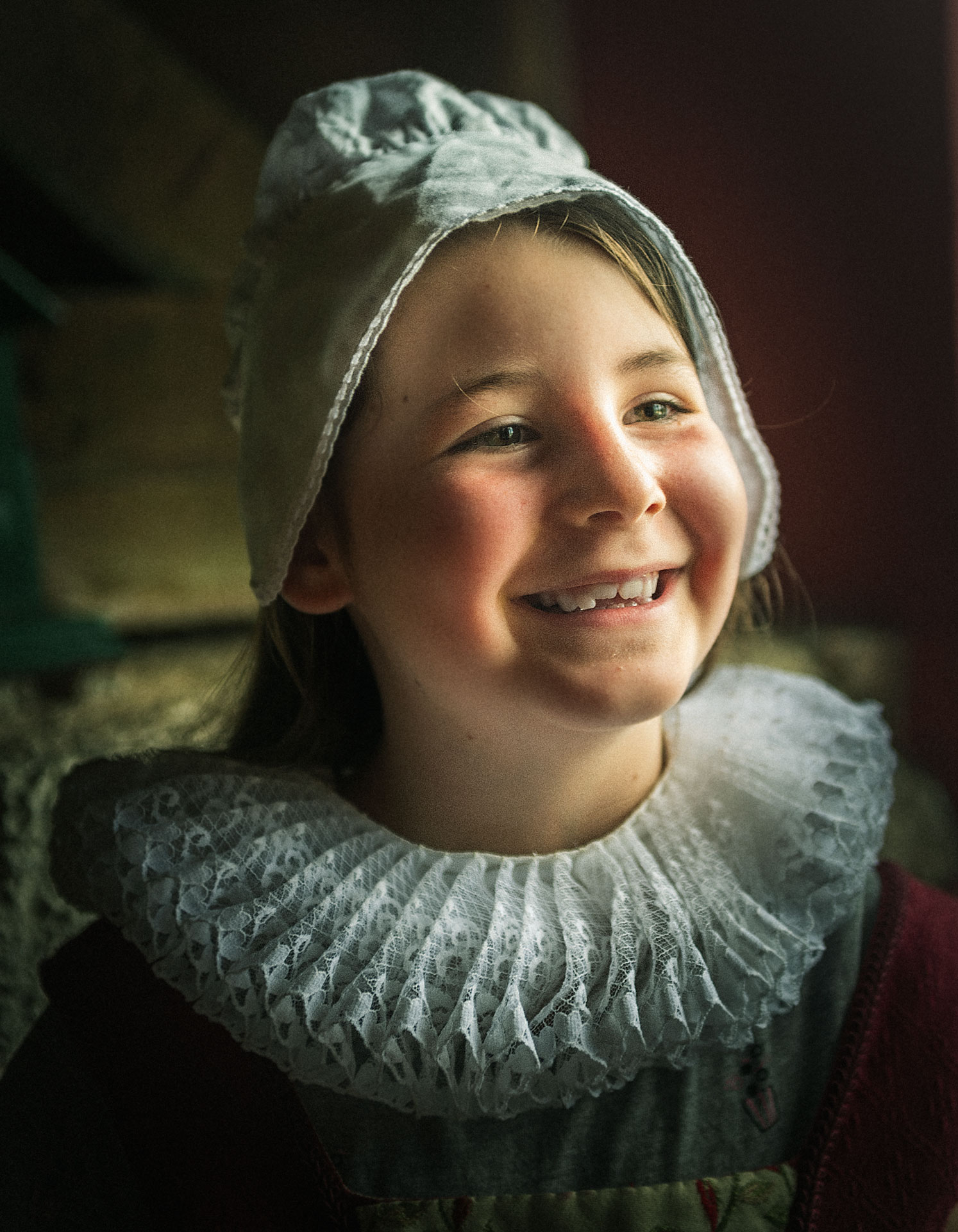
Photo portrait de ma fille en costume ancien

Pourquoi analyser

  • Progresser en photographie
    • Analyser pour reproduire les images qu’on aime
    • Exercices pratique comme un musicien travaille ses gammes
  • Photomontage
    • Importance de la cohérence d’ensemble
    • Comment les caractéristiques communes aux photos de bases pour l’assemblage final
  • Permettre en réaliser ses propres photos de base en cohérence avec la vision finale du photomontage

Description globale

  • Type : portrait
  • Cadrage : vertical
  • Thème : costume, histoire
  • Sujet : une enfant heureuse
  • Référence : La Laitière de Johannes Vermeer
  • Esthétisme : tableau peinture à l’huile

Paramètres de prise de vue

Eclairage

  • Lumière naturelle
  • Nombre de sources de lumière : 1
  • Qualité : diffuse
  • Ombres : relativement douces
  • Balance des blancs : légèrement chaud
  • Direction : provenant haut-droit

Qualité d’images

Catégories
Photomontage du mois

Rêve d’évasion

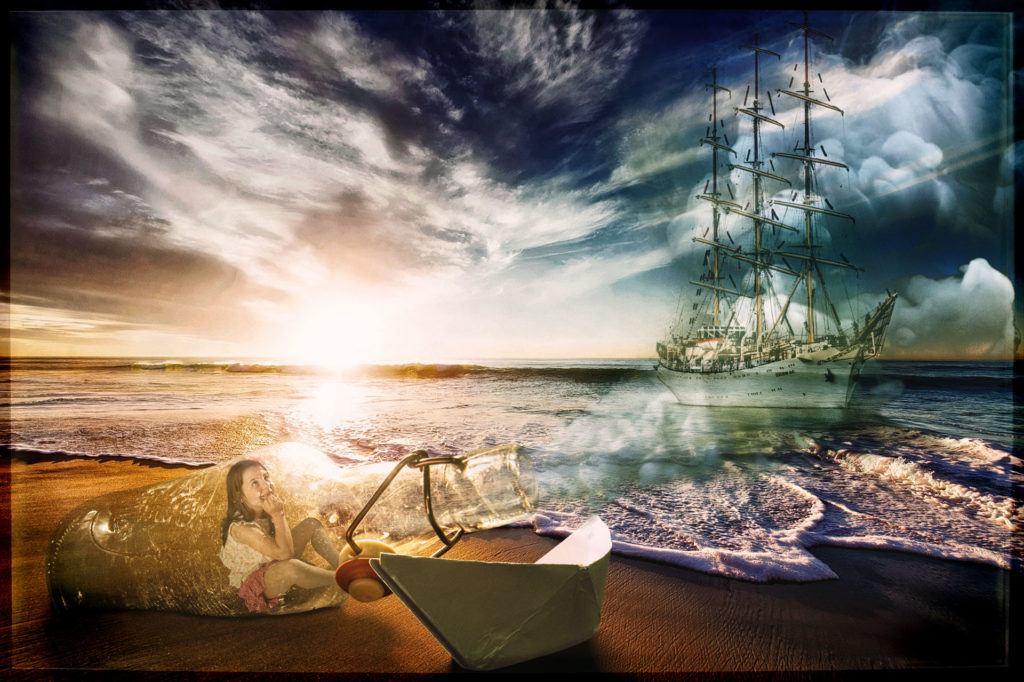
Photomontage en haute résolution "Rêve d'évasion..."
Photomontage en haute résolution « Rêve d’évasion… »

En ces temps de canicule, et cette saison estivale, j’avais envie de réaliser un photomontage évoquant la plage et une bouteille à la mer avec moi à l’intérieur. Au moment de la réalisation de celui-ci, j’ai développé plus précisément le message à transmettre par celui-ci. Lorsque l’on est encore au travail, et que le temps des vacances devient imminent, notre esprit s’évade de plus en plus. D’où le titre « rêve d’évasion ».

Explication du comment

Ce photomontage a été réalisé sur la base de 6 photographies :

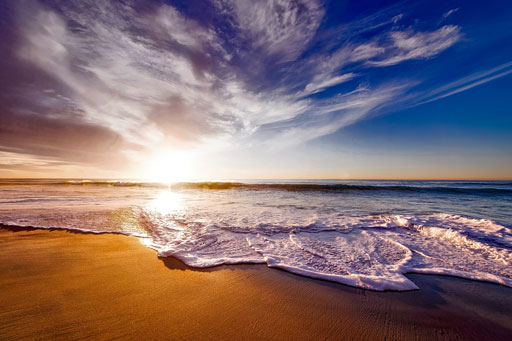
  • La photo du paysage(pixels),
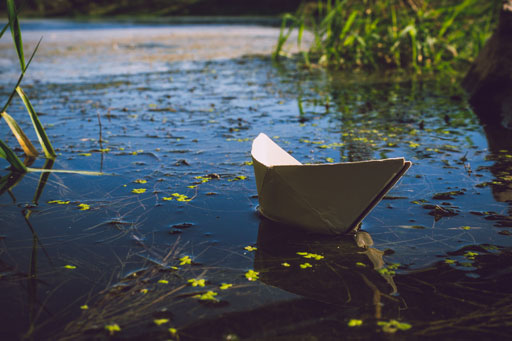
  • La photo du bateau en papier (pixels), 
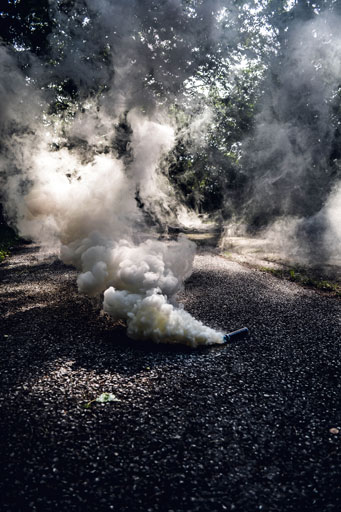
  • La photo de la fumée (pixels),
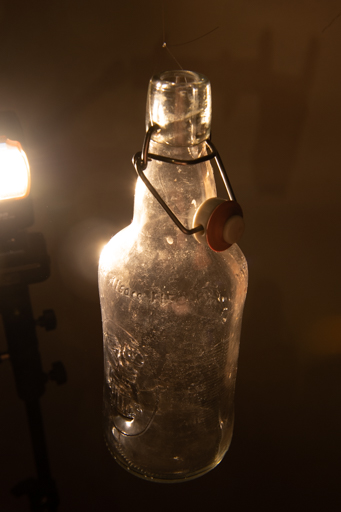
  • La photo de la bouteille,
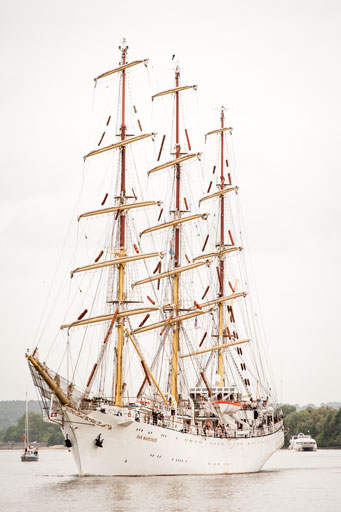
  • La photo du voilier,
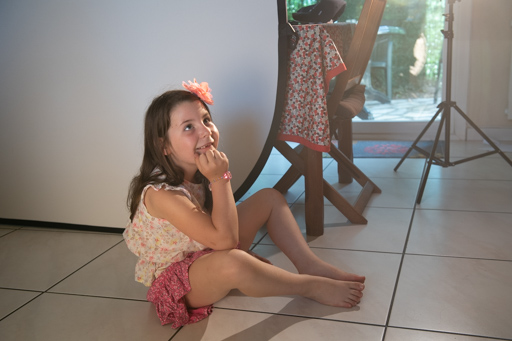
  • La photo de portrait de ma fille.
Photo de base : le paysage
Photo de base : le bateau en papier
Photo de base : la fumée

Évidemment, j’ai personnellement réalisé ces trois dernières photos.

La photo du voilier est issue de ma banque d’images où j’ai retrouvé une série de photos de ma venue à l’Armada de Rouen en 2013.

Photo de base : le voilier

Les deux photos suivantes, le portrait de ma fille et la bouteille, ont été spécialement réalisées pour ce photomontage.

Photo de base : la bouteille
Photo de base : le personnage

Afin de définir la composition globale, j’ai rapidement découpé grossièrement chacun des éléments intéressants de mes photos de base pour les placer à leur position dans la photo. Ainsi, j’ai pu affiner l’esprit général du photomontage.

La photo de paysage associé au positionnement de chacun des objets, m’a permis de définir l’éclairage des photos dont j’avais besoin pour réaliser par moi-même.

De façon générale, j’ai détouré chacun des éléments dont j’avais besoin avec l’outil Plume pour une plus grande précision finale.

La transparence de la bouteille a été réalisée à l’aide de l’outil blendif des calques. Ce dernier permet de définir la transparence en fonction de la luminosité du calque ou du calque en dessous de celui que l’on règle.

Pour évoquer le rêve du grand voilier, j’ai choisi de le laisser en transparence partielle. Ainsi, on voit apparaître, à travers lui, le panache de fumée et les vagues de la mer.

L’idée du panache de fumée sortant de la bouteille est pour moi le moyen d’évoquer la notion d’évasion. Le navire apparaît alors comme le génie de la lampe magique d’Aladin.

De plus, l’idée de mettre un personnage à l’intérieur d’une bouteille me permet d’évoquer la créativité de notre esprit comme le dit si bien l’expression anglo-saxonne “out the box” qui signifie “sortir de la boîte”. 

Enfin, la présence du bateau en papier permet de retranscrire l’imagination de ma fille à visualiser un petit bateau en papier comme étant aussi beau qu’un grand voilier du siècle dernier.

Pour mieux intégrer les différents objets dans la lumière du coucher de soleil, j’ai appliqué un effet halo à l’ensemble de l’image grâce à l’outil Photoshop du même nom.

Au niveau des ombres de chacun des objets, j’ai utilisé dans la galerie de filtre flou, le choix “profondeur de champ” afin de donner un flou progressif depuis le point de contact des objets avec le sol.

Finalement, j’ai appliqué une texture vieille photo à l’aide du plugin Google Nik collection pour donner plus de présence à l’ensemble.

Autocritique

J’aime bien les couleurs de l’image avec le mélange des tons chauds et des tons froids et qui contraste entre la réalité et le rêve.

Je pense que l’idée que je souhaitais transmettre à travers cette image est assez clair et bien correctement construite.

Enfin, la qualité de réalisation me semble satisfaisante et correspond très fidèlement à l’image que j’avais initialement en tête avant la réalisation.

Auto-notation

Créativité
Satisfaction personnelle
Difficulté technique

Laissez-moi votre avis

no valid data

Catégories
Photomontage du mois

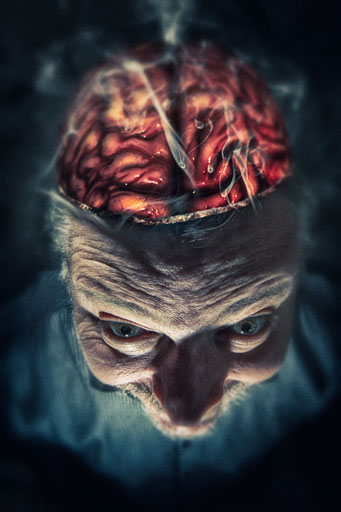
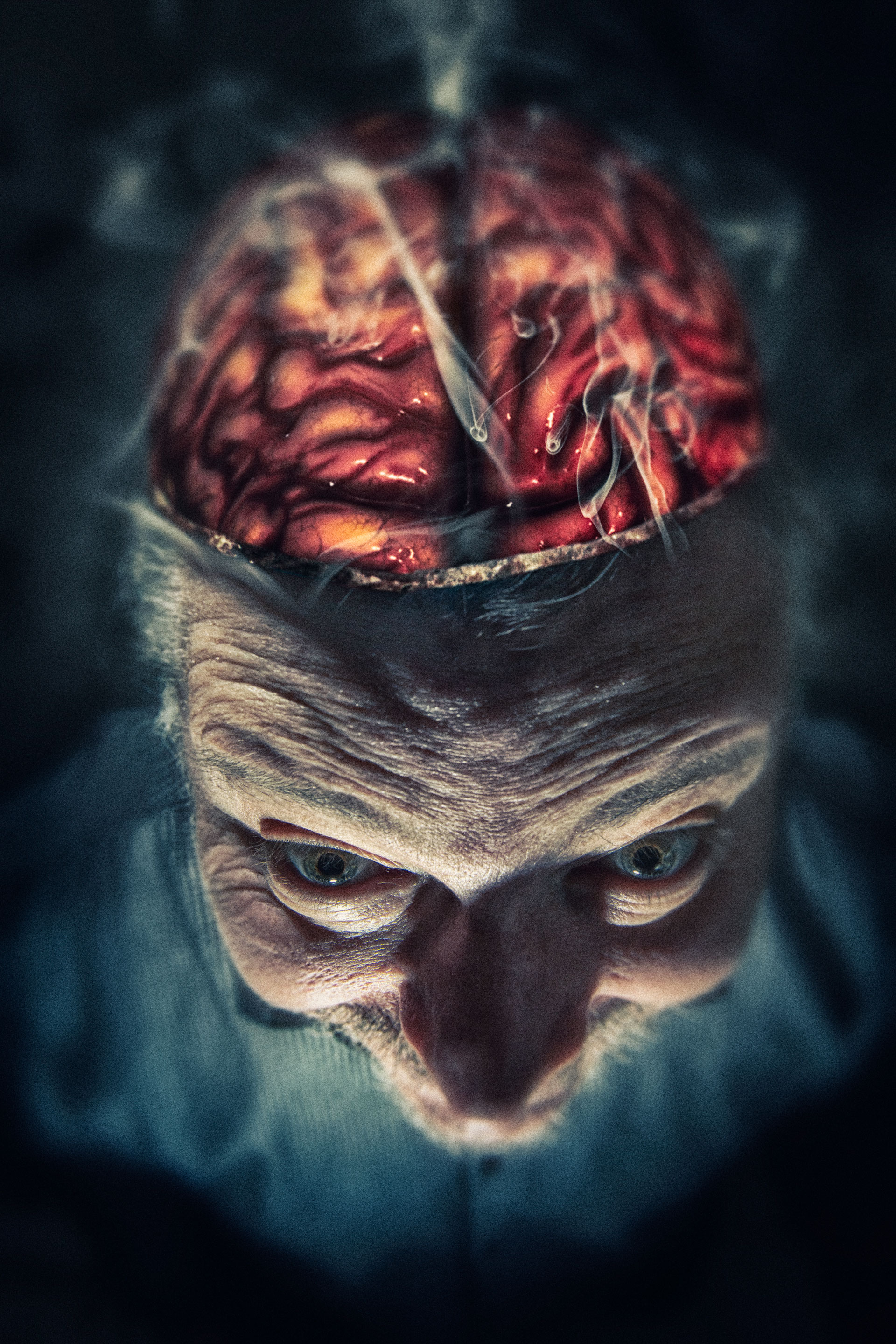
Le cerveau en ébullition

Photomontage du mois d'avril : "Le cerveau en ébullition"
Photomontage du mois d’avril : « Le cerveau en ébullition »

Le mois d’avril a été le mois le plus dynamique pour le blog depuis qu’il existe. Cette situation m’a pleinement fait plaisir et j’ai cherché à comprendre pourquoi. De ce fait, l’expression « le cerveau en ébullition » m’est venue naturellement à l’esprit pour le photomontage de ce mois.

Explication du comment

Afin de réaliser ce photomontage, j’ai dû faire face à deux challenges :

  • Challenge 1 : quelle mise en scène choisir pour bien mettre en évidence mon cerveau,
  • Challenge 2 : comment trouver une photo d’un cerveau dans le bon angle de vue.

J’ai donc commencé par un shooting autoportrait pour chercher le bon angle de vue avec l’éclairage adéquate pour que le cerveau soit clairement le sujet de l’image.

Les messages sous-jacents étaient les suivants :

  • Notion de fantastique, évoquant un peu les films d’horreur,
  • Notion humoristique de la scène pour dédramatiser l’image.

Challenge 1

En temps normal, nous sommes habitués à avoir une seule source de lumière dirigée du haut vers le bas. C’est pourquoi, pour répondre à la première contrainte, j’ai choisi d’inverser l’éclairage, car cet artifice est classique dans les vieux films d’horreur.

J’ai donc pris l’option de placer un flash face à moi et plus bas que mon visage. De plus, pour donner plus de caractères au portrait, j’ai aussi fait le choix d’une source de lumière ponctuelle afin de projet un maximum d’ombre dure.

Ce type d’éclairage rasant permet aussi de mieux mettre en évidence la texture et les microreliefs de la peau pour donner encore plus de réalisme au visage.

C’est après plusieurs essais successifs en ajustant la position de l’appareil photo et du flash que j’ai pu positionner le cerveau sur la ligne de force horizontale supérieur et obtenir en même temps un éclat lumineux dans mes yeux afin de mieux donner vie au portrait.

Pour ce qui est de l’aspect humoristique de l’image, j’ai opté pour l’usage d’une optique grand-angle (14 mm plein format). L’utilisation de celle-ci permet de déformer grandement les visages en accentuant les perspectives. Ainsi, le cerveau semble beaucoup plus gros que le reste de mon corps.

De plus, le point de vue en plongé, nécessaire pour bien mettre en avant le cerveau, permet aussi de donner une sensation de domination au spectateur par rapport à moi.

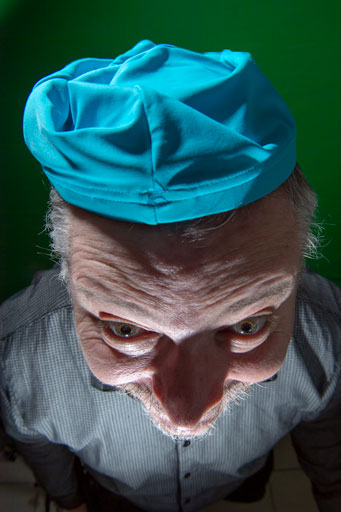
Enfin, l’expression du visage que j’ai choisi ainsi que l’éclairage mis en œuvre a permis de bien faire ressortir les yeux. Tout ceci transmet un sentiment ambigu entre la douleur et le rire qui renforce l’ambivalence entre l’horreur et l’humour.

Image de base de mon autoportrait.

Challenge 2

Pour m’aider à la mise en place du cerveau lors du post-traitement, j’ai mis un bonnet de bain sur ma tête. Grace à celui-ci, j’ai facilement su où devait de placer le cerveau sur ma photo.

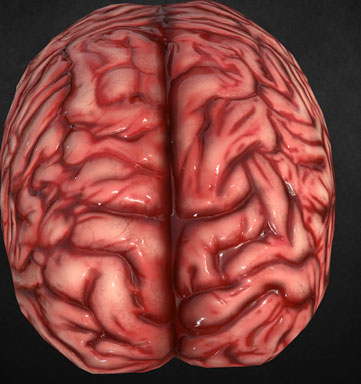
Il restait à trouver une photo de cerveau sur internet…

J’ai passé pas mal de temps sur des banques d’images et les moteurs de recherche pour trouver une photo ayant le bon angle de vu. Malheureusement, aucune d’entre elles convenaient à ma photo de base.

J’ai donc changé mon approche et je me suis orienté vers la recherche d’un cerveau modélisé en 3D. Une image de synthèse permet souvent d’accéder à des visuels spécifiques beaucoup plus facilement que par la réalisation d’une photo. Il était bien entendu hors de question de m’ouvrir la tête pour faire ce montage… 😉

J’ai donc trouvé sur internet différents objets 3D de qualité différente. J’en ai choisi un. Afin de gagner du temps, je ne l’ai pas exploité dans Blender, car j’ai jugé que la qualité de l’aperçu 3D du site me suffisait pour mon utilisation. J’ai donc simplement réalisé une capture d’écran de celui-ci.

Image de base d'un cerveau issue d'un objet en 3D de Internet
Image de base d’un cerveau issue d’un objet en 3D de Internet

Assemblage Photoshop

Maintenant, que j’avais à disposition mes matériaux de base pour mon photomontage, j’ai pu les assembler dans Photoshop.

La première action a été de détourer le cerveau que j’ai placé au bon endroit par rapport à mon autoportrait.

J’ai réalisé avec l’aide de l’outil plume, l’épaisseur de ma boite crânienne que j’ai rempli avec une texture d’os aussi récupéré sur internet.

Enfin, j’ai travaillé avec plusieurs calques courbes pour placer et ajuster les ombres aux différents endroits nécessaires.

De plus, j’ai aussi ajusté la colorimétrie du cerveau afin de mieux mettre en évidence l’aspect sanguinaire et humide de celui-ci.

Une fois cela fait, j’ai ajouté sur un calque vierge avec des brushes spécifique des fumées blanche pour montrer la chaleur émanant du cerveau en ébullition.

Pour finir l’ensemble, j’ai converti en objet dynamique l’ensemble puis je l’ai travaillé dans le module Color Efex Pro du pluging gratuit Nik Collection.

Autocritique

Je me suis bien amusé à réaliser ce photomontage.

J’ai pu réaliser une séance autoportrait, en utilisant une optique grand-angle et mettre en scène une image de cerveau réalisée en image de synthèse.

La qualité du réalisme finale me convient parfaitement tout en ayant bien équilibré les sentiments d’horreur et d’humour.

Pour être pointilleux, peut-être, aurais-je pu placer mon flash un peu plus de face afin de limiter l’inclinaison de l’ombre du nez qui tend un peu trop vers l’œil de droite.

Auto-notation

Créativité
Satisfaction personnelle
Difficulté technique

Laissez-moi votre avis

no valid data

icf-russia.ru
maghullradio.co.uk
towncreekfdn.org
videocentury.ru
vorvuz.ru