Warning: Constant TRUE already defined, this will be an error in PHP 9 in /home/initiatiti/www/wp-content/plugins/amazon-associates-link-builder/plugin_config.php on line 114
maniere Archives - Page 2 sur 2 - Initiation-Photo
abzschool.ru
anaucogourmet.es
dharanisugars.in
enigmaterial.com
fairfarmsnow.org
136bet.com.br
Catégories
Technique photo ou comment se servir de son matériel

5 Conseils pour les photos à la neige

lemondeenstop

bivouac

residomia

ormanaofficial

marmitop

energycold

crjesquadrias

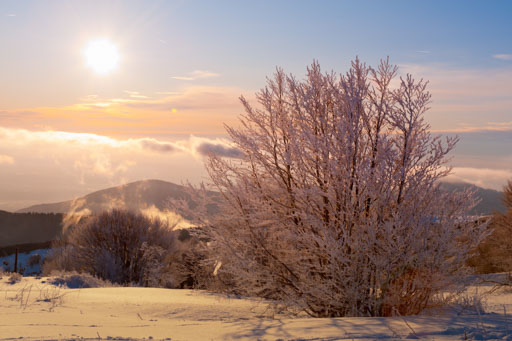
Les vacances de février arrivent à grands pas, et vous allez être nombreux à vous retrouver sur les pistes de ski au milieu de magnifiques paysages enneigés. C’est pourquoi, dans cet article, je vais vous donner 5 conseils pratiques pour réaliser de meilleures photographies à neige.

1. Compensez l’exposition

La neige, c’est blanc et par conséquent, c’est très lumineux. Cette situation est un réel piège pour les posemètres intégrés aux boîtiers d’appareil photo. En effet, comme je l’ai déjà évoqué dans un article précédent, l’automatisme des appareils photo cherche à avoir une photographie dont la luminosité moyenne est équivalente à un gris à 18%.

Dans le cas d’une photo avec beaucoup de neige, le posemètre aura tendance à interpréter les zones claires de neige comme une surexposition lumineuse. Il cherchera donc à compenser cela en sous-exposant les réglages.

L’astuce pour le photographe consiste alors à compenser cette exposition en décalant celle-ci de +1IL à +2IL en fonction des conditions de luminosité de la scène.

Cette action, peut se faire sans sortir des modes assistés tels que P, S, ou A à l’aide du boutons +/- présent sur votre boîtier.

Si vous avez l’habitude de shooter en mode Manuel, il vous suffira de vous fier à l’indicateur d’exposition affiché dans votre viseur de manière à veiller à ce qu’il indique +1IL ou +2IL.

Je vous invite à ajuster ce réglage en fonction du rendu de vos premières photos.
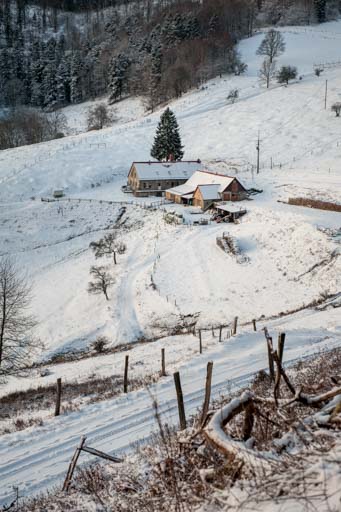
Au cœur du Ballon d'Alsace enneigé
Au cœur du Ballon d’Alsace enneigé

2. Évitez les forts contrastes

L’une des limitations majeures des appareils photo est la dynamique de leurs capteurs comme je l’ai déjà expliqué en détail dans un autre article. Cette contrainte peut particulièrement perturber vos photos dans les situations de photographie à la neige.

En effet, comme déjà évoqué plus haut, il suffit que le soleil pointe le bout de son nez pour qu’immédiatement la luminosité devienne très élevée. C’est pourquoi, si lors du cadrage de la scène vous ne prenez pas garde aux zones sombres et lumineuses, vous risquez de fortement d’avoir des zones sur le cliché qui soient bouchées ou brûlées.

Je vous invite alors simplement à garder cette problématique à l’esprit pour éviter cette situation. Cependant, si le sens de votre photo nécessite cette situation, je vous invite à vous reporter aux solutions abordées dans mon article à propos de ça.


3. Attention à la balance des blancs

Combien de fois avons-nous déjà croisé des photos où la neige est toute bleue au lieu d’être blanche ! Cette situation est exclusivement due à la gestion de la balance des blancs de votre appareil photo.

Le meilleur conseil à propos de la balance des blancs est bien de shooter en RAW, car c’est le moyen de corriger cette dominante de couleur sans aucune perte de qualité d’image. Qui plus est, comme elle se fait en post-traitement, elle vous laisse libre d’interpréter ces dominantes précisément en fonction du message de votre photo.

J’attire notamment votre attention à propos des dominantes de couleurs. Dans les faits, ils sont loin d’être que néfastes du moment qu’elles font l’objet d’un choix délibéré du photographe. Par exemple, garder une teinte bleutée à un cliché de neige, évoquera d’autant plus le climat froid de la scène. A contrario, ajouter une teinte orangée permettra d’évoquer une ambiance chaleureuse.

Shooter au format RAW, vous permettra donc de réaliser autant de version de la scène que
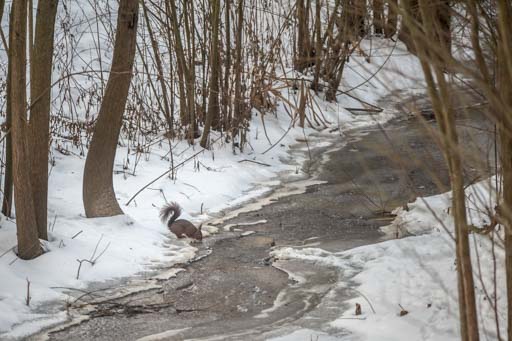
Écureuil qui boit
Écureuil qui boit

4. Pensez à utiliser des filtres ND

La présence de neige blanche de façon majoritaire dans la scène à photographier amplifie grandement la luminosité ambiante. Ceci a pour conséquence sur les paramètres de réglage de l’exposition suivants :

  • ouverture : fermeture de diaphragme qui induira une grande profondeur de champ,
  • vitesse : un temps de pose d’un court qui impliquera des mouvements figés
  • ISO : le plus bas possible, ce qui diminuera le niveau de bruit.

Dans le cas où vous souhaitez la présence de flou de mouvement ou une faible profondeur de champ, il sera intéressant d’utiliser des filtres ND pour limiter d’emblée la quantité de lumière de la scène.

Dans le cas où vous ne disposeriez que d’un filtre polarisant, celui-ci pourra réduire la luminosité jusqu’à  -1 IL tout en saturant les couleurs.

5. Essayer le traitement N&B très contrasté

Lorsque les conditions lumineuses imposent de très forts contrastes, il peut être intéressant de visionner les scènes en mode Noir et Blanc. En effet, les transitions pourront être très franches et graphiques et permettra d’aborder votre environnement de manière graphique voir même abstraite.

C’est aussi un moyen de mieux accepter les ciels blancs des temps neigeux lorsque les conditions météo ne sont pas optimales.

Quoiqu’il en soit, dans le domaine de la créativité, motivez-vous à tester des traitements nouveaux ou les possibilités techniques que votre matériel vous offre comme la surimpression par exemple.

Je vous invite à partager avec moi en commentaire vos remarques et astuces pour photographier dans ce contexte ou à me poser vos questions sur les points qui ne seraient pas clairs pour vous.
Catégories
Photomontage du mois

Vampire au cœur léger

lemondeenstop

bivouac

residomia

ormanaofficial

marmitop

energycold

crjesquadrias

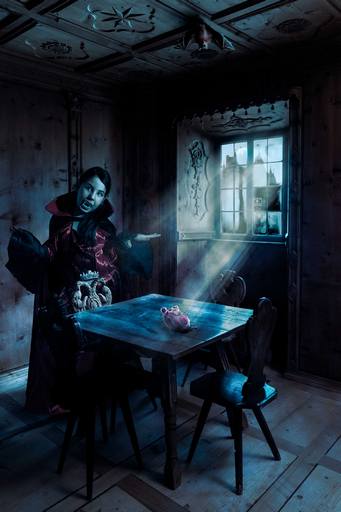
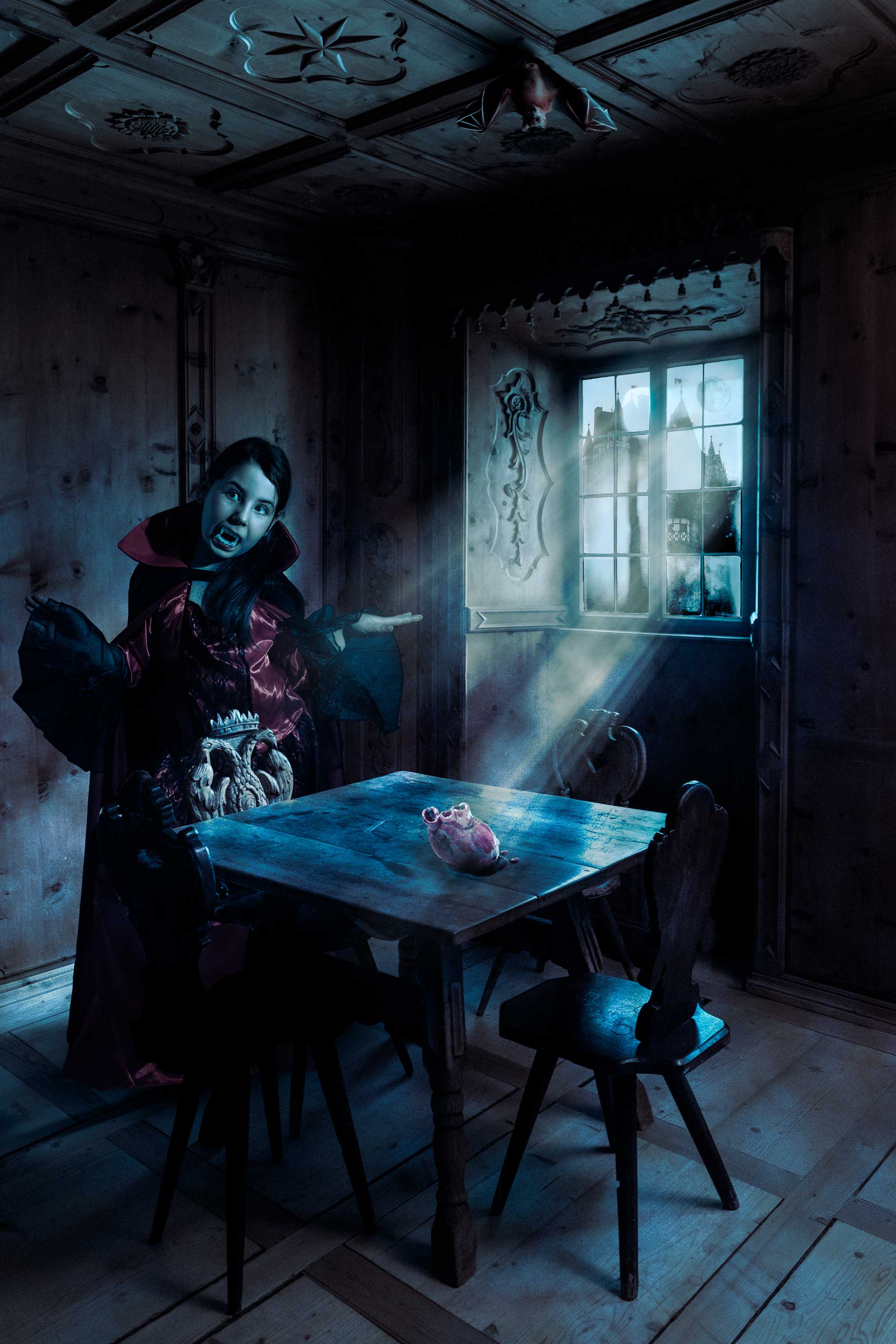
La vampire au cœur léger

Le mois de janvier est le mois des soldes. C’est pourquoi, au hasard d’un rayon dans un magasin, mes enfants se sont fait offrir des déguisements dont une robe, une cape et un dentier de vampire ! De là, l’idée de réaliser un photomontage mettant en scène leur nouvel accoutrement m’est apparu comme une évidence. En parallèle de cela, le mois de janvier est aussi le mois où nous souhaitons les vœux de nouvelle année à nos proches et nos connaissances. Chez nous, ça se concrétise par l’édition d’un album photos résumant les points forts de notre année en famille. C’est donc dans ce cadre que je suis retombé sur la photographie de cet intérieur de château autrichien qui était parfait pour le cadre de mon photomontage.

Explication du comment

Pour moi, le point clé de ce photomontage est l’ambiance de la scène. J’ai donc commencé à recenser les éléments de base en lien avec l’environnement des vampires. J’ai listé les points suivants :

  • la nuit,
  • la lune,
  • les châteaux,
  • le sang que j’ai concrétisé par un cœur,
  • les chauve-souris.

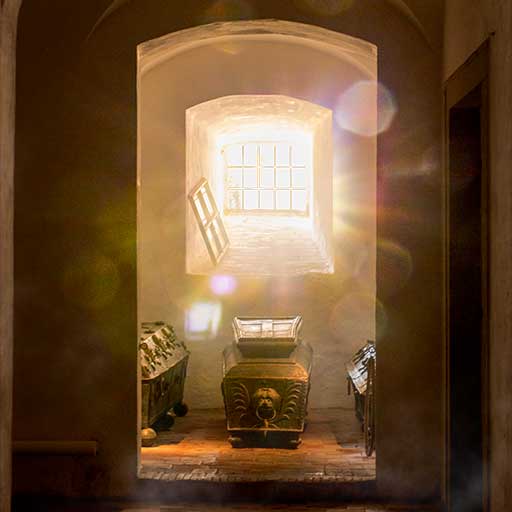
Sur la photo de base du décor, la fenêtre était totalement blanche, à cause, de l’extrême contraste de luminosité entre l’intérieur et l’extérieur. Plutôt que de garder cet espace vide, je me suis mis à la recherche d’une photo de château et de lune pour les intégrer à la scène. De plus, cela était cohérent avec mon objectif d’ambiance lumineuse d’une nuit de pleine lune.

C’est une fois l’intégration de ce décor extérieur que j’ai directement travaillé l’éclairage de type « nuit américaine » pour tout de suite donner l’ambiance générale. Pour moi, il est important de me rapprocher le plus rapidement possible de l’ambiance finale afin de garantir la continuité de mon inspiration tout le long de mon processus de création. Concrètement, la simple application du choix standard « NightFromDay » du calque « correspondance de couleur » à fait très bien de travail.

Pour continuer dans l’ambiance générale de l’image, j’ai poursuivi par la création des rais de lumière. Pour se faire, j’ai appliqué un calque « seuil » au niveau de la fenêtre afin de définir les points les plus lumineux en blanc pur. A partir de là, j’ai appliqué plusieurs fois le filtre flou directionnel que j’ai progressivement estompé par l’application d’un dégradé sur son masque de fusion.

A ce moment, les bases du photomontage sont en place.

Il me reste donc à ajouter les éléments complémentaires tels que la chauve-souris, le cœur sur la table et évidemment mon magnifique vampire !

Pour le cœur et la chauve-souris, j’ai récupéré des photos lambda dont j’ai modifié les ombres afin qu’elles s’intègrent correctement à la scène. Les points clés des ombres sont les suivants :

  • Mise en place d’une ombre de contact,
  • Mise en place d’une ombre projetée,
  • Mise en place d’une ombre propre sur l’objet.

C’est la présence de ces trois ombres qui permettront un rendu réaliste de l’intégration.

Pour ce qui est de mon vampire, j’ai réalisé spécifiquement la photo sachant exactement à quel endroit, j’allais la placer dans l’image. De cette manière, je savais exactement quel schéma d’éclairage, je devais utiliser pour garantir la cohérence de l’éclairage. Les points clés étaient :

  • Deux sources lumineuses en opposition,
  • La lumière principale (provenant de la fenêtre) était placée en face et à droite à 45°
  • La seconde, à l’arrière et à gauche pour un peu déboucher les ombres,
  • L’ensemble de ces sources lumineuses devaient être de petites tailles pour obtenir des ombres dures.

Une fois la photo réalisée, je l’ai intégrée à l’image avec un masque de fusion afin de garder au premier plan la table et les chaises.

Pour finir, de manière générale, j’ai utilisé plusieurs calques courbes pour ajuster les contrastes et notamment faire ressortir les yeux et les dents du vampire.

Autocritique

Je suis très satisfait du résultat final ! L’ambiance est très bien rendue et l’intégration des différents éléments est bien réalisée. La cerise sur le gâteau a été pour moi, la très bonne humeur de la séance de portrait que j’ai fait avec ma fille !

J’aime bien aussi le cheminement du regard.

Nos yeux sont attirés par le cœur qui éveille notre curiosité. Puis le regard file vers la fenêtre en suivant les rais de lumière. A ce moment, nous comprenons que nous sommes la nuit avec la lune et dans un lieu médiéval par la présence du château extérieur. Le regard poursuit son chemin vers le dossier de chaise bien éclairé et c’est seulement là, que l’on découvre par surprise la présence du vampire. Enfin, la chauve-souris au plafond clos le parcours de découverte de l’ensemble.

Auto-notation

Créativité
Satisfaction personnelle
Difficulté technique

Laissez-moi votre avis

no valid data

Catégories
Créativité, propulseur de motivation... Technique photo ou comment se servir de son matériel

5 astuces créatives pour photographier avec un trépied

lemondeenstop

bivouac

residomia

ormanaofficial

marmitop

energycold

crjesquadrias

Emporter un trépied avec soit est une réelle contrainte de par son poids et son encombrement. Cependant, cet accessoire n’est pas à négliger pour autant, car il permet des prises de vues impossibles ou très difficilement autrement. Dans cet article, je vous propose donc 5 astuces pour photographier avec un trépied.

1. Comme un monopod

Installer un trépied, prend un certain temps et un temps certain.

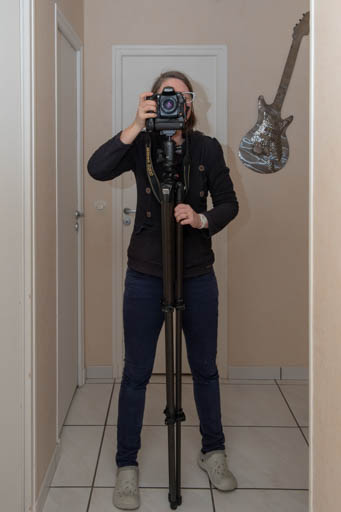
En fonction des cas, il se peut que nous n’aillions pas le moyen de prendre notre temps ou que le sujet nécessite une certaine mobilité. Il peut alors être intéressant d’utiliser son trépied à la manière un monopod, c’est-à-dire avec une seule jambe.

Vous gagnerez alors en stabilité tout en restant suffisamment souple pour réaliser des effets de filé ou pour saisir une action imprévisible.

Utilisation simplifiée d'un trépied comme monopod.
Utilisation simplifiée d’un trépied comme monopod.

2. Prendre de l’altitude

L’une des caractéristiques clé de votre trépied est sa taille. En générale, celle-ci est choisie afin de légèrement plus haute que vos yeux de manière à ce que vous puissiez aisément regarder dans le viseur si vous deviez positionner votre trépied dans une descente.

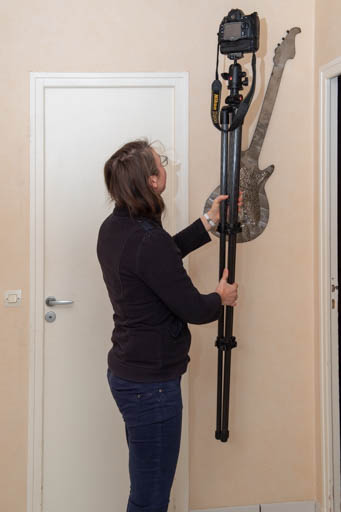
Cependant, cette hauteur peut être aussi utilisée autrement notamment pour prendre de la hauteur. Si les conditions de prise de vue vous permettent de régler un temps de pose suffisamment cours pour éviter le risque de flou de bougé, en plaçant votre boîtier en mode retardateur ou à l’aide d’un déclencheur souple, vous pouvez élever votre appareil photo largement au-dessus de votre tête. ATTENTION à bien le tenir pour blesser personne.

Un point de vue surélevé de quelques centimètres pourra complétement transformer l’impact visuel de votre cadrage !

Utilisation du trépied pour prendre des photos de plus haut. Très utile si vous être à l'arrière d'une foule.
Utilisation du trépied pour prendre des photos de plus haut. Très utile si vous être à l’arrière d’une foule.

3. Positionner précisément un flash distant

Qui dit trépied, n’implique pas forcément qu’on y mette un boîtier d’appareil photo dessus. L’alternative peut aussi être un flash muni d’un système de déclenchement à distance. De cette manière, il vous sera possible d’intégrer à votre photo une source lumineuse supplémentaire permettant d’attirer l’œil du spectateur pour guider son regard sur un point précis de votre photo.

A noter que les systèmes de déclenchement à distance par radio sont plus fiables que ceux basés sur des séquences de pré-flash quand on souhaite cacher le flash derrière un élément pour éviter de faire apparaître directement l’éclat de la source lumineuse dans la photo.

4. Support pour mini-studio photo macro

En macrophotographie, il est souvent nécessaire d’ajouter de la lumière pour permettre d’avoir une exposition correcte tout en gardant suffisamment de profondeur de champ par la fermeture du diaphragme. L’installation de tout ce matériel autour de votre sujet craintif, peut être laborieuse.

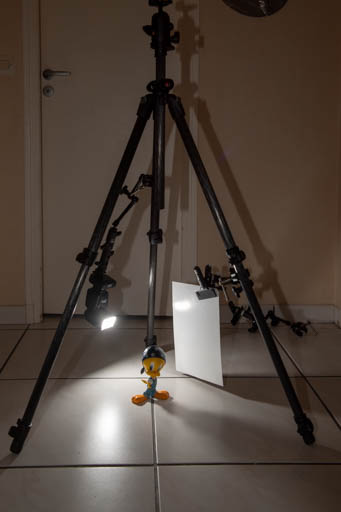
Pour gagner un peu de temps, il est astucieux de pré-positionner ses flashes et réflecteurs éventuels sur des bras magiques, eux-mêmes fixés sur les pieds de votre trépied. Ainsi, vous n’avez plus qu’à positionner l’ensemble autour de votre sujet en une seule fois puis directement commencer à shooter.

Utilisation des jambes d'un trépied comme support pour construire rapidement un mini studio pour la macro photographie.
Utilisation des jambes d’un trépied comme support pour construire rapidement un mini studio pour la macro photographie.

5. Retourner son appareil photo

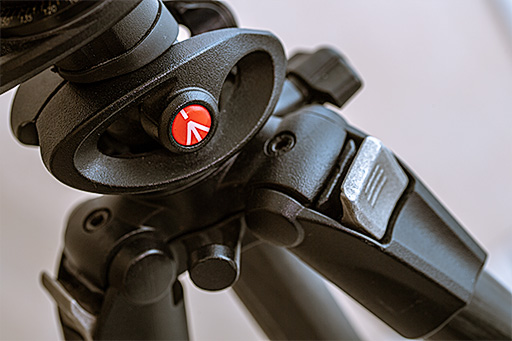
Ce dernier point, dépendra du modèle de trépied que vous possédez. En effet, certains modèles permettent de retourner la colonne centrale permettant ainsi de retourner votre boîtier.

Encore une fois, cette astuce créative vous permettra de réaliser des cadrages différents de la norme et donneront à vos photos un impact clairement insolite.

A retenir

S’il y a une chose à retenir dans cet article et qu’en terme de créativité, il est important de sortir des chantiers battus et de regarder vos accessoires avec un regarde insolite. Chaque objet est conçu pour une utilisation prédéfini, mais avec la mode du fameux DIY (Do It Yourself), on s’aperçoit qu’avec un peu d’imagination, il est relativement facile de détourner leurs usages.

Le monde de la photographie est un domaine où cette pratique peut réellement apporter de la créativité à vos clichés. Alors osez passer en revue l’ensemble de votre matériel avec cet état d’esprit en tête.

Je vous invite à partager vos propres astuces en commentaires ci-dessous. Car dans ce domaine, plus nous partagerons nos astuces et plus nous pourrons aller plus loin dans notre créativité comme un Brainstorming grandiose.

Catégories
Photomontage et post-traitement

Comment réaliser ses textures seamless ou tileable

lemondeenstop

bivouac

residomia

ormanaofficial

marmitop

energycold

crjesquadrias

Pour réaliser des compositions graphiques réalistes en image de synthèse ou en photomontage, il est intéressant de pouvoir s’appuyer sur des ressources graphiques. Celle dont je vais vous parler aujourd’hui est les textures seamless ou tileable. Bien que de nombreuses textures soient directement disponibles sur le web gratuitement ou non, il reste intéressant de savoir réaliser ses propres ressources pour se distinguer des autres auteurs, mais aussi pour savoir reproduire fidèlement un environnement connu réel.

Que signifie seamless ou tileable

Le terme seamless signifie en anglais “sans couture” et le terme tileable signifie applicables sous forme de tuiles.

Ces termes qualifie donc des textures qui peuvent se placer les unes à côté des autres sans que les jonctions entre elles soient particulièrement visibles.

Quand utiliser ce type de texture

Elles sont utilisées en image de synthèse pour créer les matériaux des objets 3d. L’un des usages classiques de ce type de texture est le mur de briques.

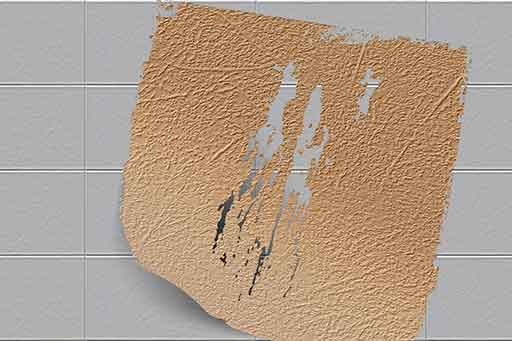
En photographie, celles-ci peuvent aussi être utilisées pour créer des effets de texture sur des images trop propre. Par exemple, on pourra ajouter une texture de peinture craquelée si on souhaite faire un effet vieux tableau à l’huile à partir d’une photo récente.

Précautions à prendre à la prise de vue

Afin de pouvoir travailler efficacement la texture dans Photoshop CC, il est nécessaire de prendre en considération quelques paramètres importants dès la prise de vue.

Netteté uniforme

La netteté de la texture doit être uniforme. Il ne s’agit donc pas de jouer avec des effets de profondeur de champ. Pour se faire, placez-vous bien perpendiculairement par rapport à la surface de la texture et utilisez une profondeur de champ suffisante pour que l’ensemble du relief soit net.

Éclairage uniforme

Afin de faciliter l’assemblage des bords, il est important qu’il n’y ait pas plus de lumière à droite qu’à gauche de l’image par exemple. Pour ce faire, utiliser un éclairage le plus diffus possible, réalisé par exemple avec une boîte à lumière de grand taille par temps gris.

Perspective

Si nous reprenons l’exemple de notre mur de briques, il est important que la photo soit prise de manière à ce ce qu’il n’y ait pas de déformation due aux perspectives. Sans cette précaution, les briques paraîtront plus petites d’un côté que de l’autre et le raccordement ne pourra se faire correctement.

Traitement sous Photoshop

Dans la vidéo suivante, je vous explique et vous montre comment réaliser les traitements dans le logiciel.

Pour appel, en dessous de cette vidéo, je vous rappelle les points essentiels de celle-ci :

  • Corriger les perspectives avec l’outil « Transformation » de Lightroom Classic CC ou « Outil correction de perspective par recadrage » de Photoshop,
  • Recadrer l’image au juste nécessaire dans le cas d’un motif à reproduire comme un carrelage,
  • Uniformiser la luminosité de l’image avec le filtre « passe-haut… » en mode luminosité
  • Reproduire et déplacer le bord large pour effacer la première jonction,
  • Décaler la l’image sur le second axe pour pouvoir travailler la seconde bordure avec le filtre « Translation… »,
  • Adoucir la bordure avec l’outil « Tampon de duplication »ou « Correcteur ».
  • Ajuster éventuellement les contrastes avec un calque de « Courbes » ou de « Niveaux »
  • Ajouter éventuellement un calque « Couleur unie… » en mode « Couleur ».

Catégories
A chaque théorie son travail pratique... Photomontage et post-traitement

Comment photographier des lens-flare

lemondeenstop

bivouac

residomia

ormanaofficial

marmitop

energycold

crjesquadrias

Pour ajouter de la créativité à vos photos, il est intéressant d’ajouter des effets lumineux. Prendre de tels effets directement à la prise de vue, ne permet pas d’ajuster la quantité et le dosage de celui-ci en post-traitement. Dans cet article, je vous propose de vous expliquer comment photographier uniquement des lens-flare dans le but de les ajouter ensuite en post-traitement.

Matériel nécessaire

Pour ce type de photos, il vous sera nécessaire d’utiliser les matériels suivants :

  • Un fond noir,
  • Un appareil photo monté sur pied,
  • Une source lumineuse très intense.

J’utilise personnellement la lampe flash de mon smartphone comme source lumineuse. Elle a l’avantage d’être assez ponctuelle et puissance pour produire l’effet recherché.

Explication du set up

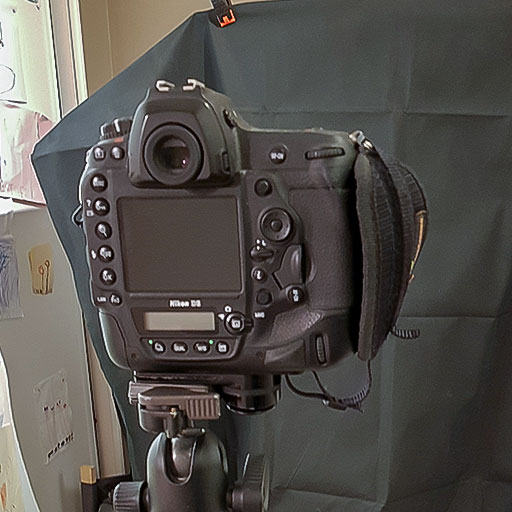
Installez un fond noir dans une pièce sombre devant votre boîtier monté sur un pied photo. Cadrer la prise de vue de manière à voir exclusivement une portion du fond noir. Paramétrez ensuite votre boîtier en mode manuel.

Photo du setup pour le prise de vue des effets de lens-flare

Commencez par régler votre ouverture à f/11 minimum. Ce réglage vous permettra d’obtenir un point lumineux en forme d’étoile avec beaucoup de branches. Plus le diaphragme sera fermé et plus l’éclat lumineux aura un nombre important de branches. Réglez ensuite la valeur de sensibilité ISO à la valeur la plus basse  disponible sur le boîtier. Enfin, réglez une vitesse d’obturation aux alentours de 1/100ième de seconde.

Ajustez les réglages de manière à obtenir une photo totalement noir sans utiliser la source lumineuse.

Prise de vue

Pour réaliser vos photos, maintenez la source lumineuse devant l’objectif en faisant en sorte que celle-ci éclaire directement l’intérieur de celui-ci. Déplacez légèrement la source lumineuse de droite à gauche et de haut en bas de manière à positionner l’éclat lumineux et ses artefacts.

Afin de s’assurer d’avoir plusieurs tâches lumineuses recouvrant la photo, il est utile de ne pas bien nettoyer la lentille frontale en laissant quelques poussières sur celle-ci. C’est en effet lorsque la lumière vient heurter ces petites poussières que celle-ci se diffracte et provoque les fameux artefacts en forme de taches lumineuses.

C’est après de multiples essais que vous aurez confectionné une collection de photo répondant à vos besoins.

Post-traitement des photos prises

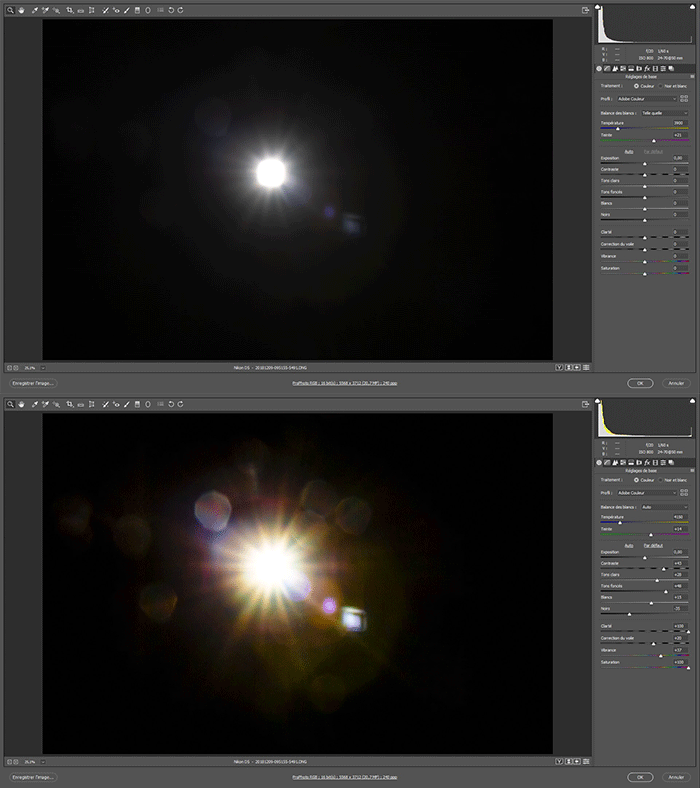
Je vous invite fortement à prendre les photos au format RAW. De cette manière, vous aurez plus de latitude pour ajuster celle-ci dans le but de faire ressortir toutes les informations contenues en elle. Je réalise personnellement ce travail sous Lightroom Classic CC ou sous le module Camera Raw de Photoshop.

Pour bien faire ressortir ses effets lumineux, poussez le paramètre clarté assez fortement ainsi que le paramètre saturation. Les différentes couleurs de la décomposition de la lumière blanche n’en seront que plus visibles.

Afin de vous assurer de ne pas trop modifier la luminosité de la photo sur laquelle vous souhaitez appliquer cet effet, il est nécessaire de s’assurer qu’une grande partie de la photo du lens-flare soin d’un noir pur. Pour se faire, utilisez le slider noir en le décalant vers la gauche.

Ajustez les sliders blanc et haute lumière de manière à intensifier à votre convenance l’effet lumineux.

Traitement des photos de lens-flare sous CameraRAW

Intégration dans une photo

Ouvrir la photo dans laquelle vous souhaitez ajouter l’effet lumineux. Faites un copier-coller de votre photo de lens-flare dans un nouveau calque et sélectionnez le mode de fusion superposition pour celui-ci.

Utilisez l’option transformation manuelle ou le raccourci CTRL+T afin d’ajuster la taille et la position de l’effet lumineux. Enfin, jouez sur le paramètre d’opacité pour réduire son effet ou dupliquer le calque pour l’augmenter.

Il est souvent utile d’assombrir la photo d’origine afin de mieux intégrer l’effet lumineux à celle-ci. Pour ce faire, j’utilise classiquement un calque courbe sur lequel je réduis les tons moyens.

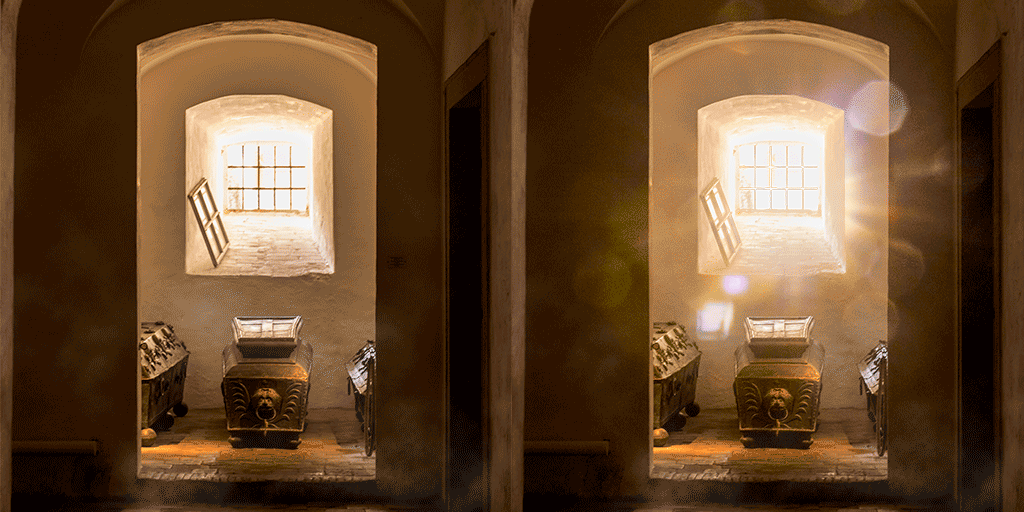
Avant/Après l'ajout de lens-flare sur une photo
Avant/Après l’ajout de lens-flare sur une photo

Maintenant, c’est à vous de jouer. Vous connaissez la technique pour produire vos propres ressources lens-flare ainsi que la manière de les utiliser en post-traitement. N’hésitez pas à me remonter vos questions ou vos remarques en commentaire ci-dessous de l’article.

Catégories
Photomontage et post-traitement

Photoshop – L’interface du logiciel

lemondeenstop

bivouac

residomia

ormanaofficial

marmitop

energycold

crjesquadrias

Pour utiliser un logiciel, il est important de savoir se repérer dans l’interface de celui-ci. C’est justement le sujet de cet article. Bien connaître la logique de celle-ci, vous permettra de mieux vous repérer et ainsi gagner en efficacité lors de vos travaux futurs.


Organisation générale de l’interface


L’interface est organisée de manière à accéder à la majorité des outils de manière rapide et organisée. Comme vous pouvez le voir à l’ouverture d’un document, de nombreuses fonctionnalités sont accessibles en regardant sur les 4 bords de l’écran.


La disposition des différents éléments est totalement paramétrable de manière à vous permettre d’optimiser votre flux de production.


Quels sont les types d’information formant l’interface

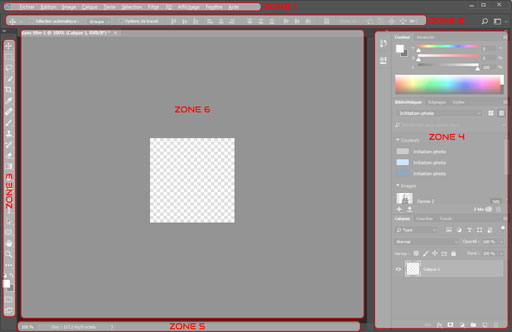
Représentation des différentes zones structurant l'interface de Photoshop.
Représentation des différentes zones structurant l’interface de Photoshop.

De manière générale, l’interface est structurée en 6 zones.


Zone 1comme pour la majorité des applications, sur le bord haut de l’écran vous trouverez le menu de l’application.


Zone 2 : juste en dessous de celle-ci, vous trouvez une première barre d’outils. Il s’agit en fait des options complémentaires des différents outils qui se trouvent rassemblés en zone 3.


Zone 3 : la palette d’outils, sur la barre latérale à gauche de l’écran, rassemble l’ensemble des outils de travail.


Zone 4 : classiquement, la majorité des palettes complémentaires sont positionnées sur le bord droit de l’écran.


Zone 5 : pour certaines palettes particulières, il peut être judicieux de les disposer sur le bord bas de l’écran.


Zone 6 : au centre de tout ceci, se trouvent les images à travailler qui peuvent être rassemblées sous forme d’onglet visible juste en dessous de la palette d’options des outils de travail du haut de l’écran.


Description du menu de l’application


Le menu est organisé logiquement suivant plusieurs catégories où on y trouve l’ensemble des options associées aux thèmes abordés.


Dans le menu Fichier, vous trouverez l’ensemble des possibilités traitant du fichier à produire tel que l’ouverture, la fermeture, la sauvegarde, enregistrer sous, etc…


Dans le menu Édition, vous trouverez un ensemble d’options classiques tel que le copier-coller. Mais aussi un ensemble de fonctionnalités permettant de retoucher les éléments sélectionnés comme la transformation manuelle, la définition d’une forme prédéfinie, la gestion des couleurs, etc…


Le menu Images proposera un ensemble de possibilités agissant sur l’image complète telle que la taille de l’image, la taille de la zone de travail, son orientation ainsi que des options un petit peu plus poussées tels que opération ou variables.


Le menu Calque vous permettra de créer les différents types de calques, de les associer entre eux ainsi que de masquer ou de leur appliquer différents styles ou effets spéciaux.


La section Texte offre un ensemble de possibilités pour ajuster, modifier, choisir la police, identifier une police d’écriture et bien d’autres options plus spécifiques.


Le menu Sélection comme son nom l’indique propose l’intégralité des fonctionnalités permettant de réaliser ou modifier des sélections.


De même, le menu Filtre vous propose un ensemble de traitement graphique appelé filtre. Ces traitements peuvent être par exemple flou, accentuation, création de halo de lumière, effets esthétiques, etc…


Le menu 3D permettra d’intégrer des éléments 3D.


La section Affichage vous permettra de définir, naviguez, zoomer ainsi que d’afficher des informations d’aide au travail tel que les grilles, le magnétisme, les repères de colonne, etc…


La section Fenêtres permet d’afficher l’intégralité des palettes d’outils nécessaires à la réalisation de certains travaux sous Photoshop ainsi que d’accéder à l’ensemble des documents ouverts dans l’application.


Enfin, le menu Aide vous permet d’afficher les informations classiques comme la page propos de l’application, les informations sur le système ainsi que la recherche de mise à jour du logiciel.


Palette Outils

La palette Outils est l’une des palettes les plus importantes dans Photoshop. C’est celle qui rassemble l’intégralité des outils de travail vous permettant d’agir sur votre image.


Ses outils sont de plusieurs natures tels que l’outil déplacement, zoom, la main qui vous permettent d’agir sur l’environnement de travail.


Ensuite, vous trouverez différents outils pour réaliser des sélections précises reposant sur des techniques différentes en fonction des cas de figure rencontrés.


Suivent alors les outils permettant de travailler sur le tracé de l’image ou la modification des pixels de celles-ci. On trouvera donc l’outil pinceau, Tampon de duplication, gomme, dégradé, etc…


Enfin, viennent des outils plus spécifiques tel que l’ajout de texte ou l’ajout de formes vectorielles.


Barre d’options supérieure


Pour chacun des outils rapidement présentés dans le paragraphe précédent, des options complémentaires sont accessibles dans cette barre.


Les palettes d’option ou palette flottante

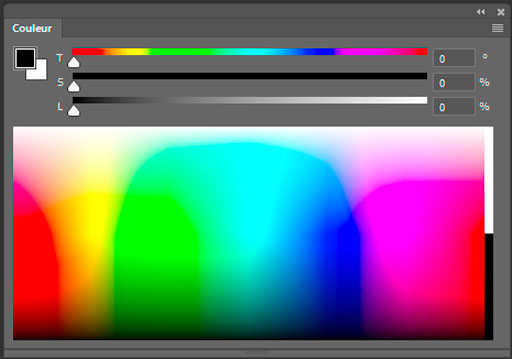
Exemple de palette d'outil de Photoshop : la palette de couleur
Exemple de palette d’outil de Photoshop : la palette de couleur


Tel que nous avons pu le voir dans le menu Fenêtre, chaque sélection d’une palette fait apparaître une petite boîte montrant un ensemble d’options ou d’informations nécessaires à l’utilisateur de Photoshop.


Chacune de ses palettes peut être ancrée sur l’un des bords de l’écran ou rester en palettes flottantes de manière à simplifier son accessibilité.


Les palettes les plus utiles et courantes dans Photoshop sont la palette des couleurs, la palette des calques et la palette des propriétés.


Exercices pratiques


Dans le but de vous familiariser avec cette interface, je vous invite à parcourir de façon autonome l’ensemble de ces différentes sections de l’interface afin que vous puissiez commencer à prendre vos repères. Dans de futurs articles, nous entrerons plus dans le détail de chacune de ces fonctionnalités.


Comme à l’accoutumé, si vous avez des questions remarques n’hésitez pas à les laisser dans la section commentaire de cet article. Je tâcherai alors d’y répondre rapidement et le plus précisément possible.

icf-russia.ru
maghullradio.co.uk
towncreekfdn.org
videocentury.ru
vorvuz.ru