Le bracketing est une fonctionnalité connu depuis bien longtemps. Je partage avec vous comment cette fonctionnalité a évoluée avec l’arrivée du numérique et sur quoi peut-on agir avec.
Le bracketing est disponible sur les appareils photo déjà depuis le temps de l’argentique.
N’ayant pas de prévisualisation de la prise de vue, il était difficile d’être certain d’avoir effectué une exposition correcte.
Le bracketing permettait donc de réaliser plusieurs photographies avec des expositions différentes pour assurer le coup.
Les différents types de bracketing
Bracketing d’exposition => fichiers HDR
Bracketing de température de couleur => utile si les sources de lumière n’ont pas la même température de couleur
Bracketing de puissance de flash => utile pour ajuter précisément la puissance de son flash par rapport à la lumière ambiante
Bracketing D-lighting* => utile pour avoir différente version de photo avec une puissance différente de D-Lighting
*D-lighting permet de préserver les détails dans les hautes et basses lumières des scènes fortement contrastées (fonctionnalité Nikon)
Le bracketing 2.0
Avec le numérique, le photographe sait immédiatement si son exposition est correcte ou non.
L’usage de cette fonctionnalité à donc été détourné pour répondre à un nouveau besoin.
La faiblesse des capteurs numériques par rapport aux films négatifs argentique est la faible dynamique (plage de luminosité enregistrable)
Pour pallier ce problème, le bracketing, permet de réaliser plusieurs photos avec des expositions différentes pour ensuite les assembler en une seul photo au post-traitement.
Ceci s’appelle les fichiers HDR (High Dynamic Range)
Mesurer la lumière est le nerf de la guerre pour réaliser une exposition optimale de ses photo. Cependant, toutes les situations de prise de vue ne sont pas comparables et nécessitent donc au photographe de faire le meilleur choix parmi les modes de mesure de la lumière que propose son matériel.
Fiche PDF – Astuce pour mesurer la bonne exposition facilement à coup sûr, même avec le posemètre intégré
L’objectif de choisir le mode de mesure de la lumière est de définircomment le posemètre doit réaliser la mesure de la lumière pour l’exposition de la photo
Concrètement, le but est de définir la pondération des zones de l’image à prendre en compte
Quels sont les choix disponibles
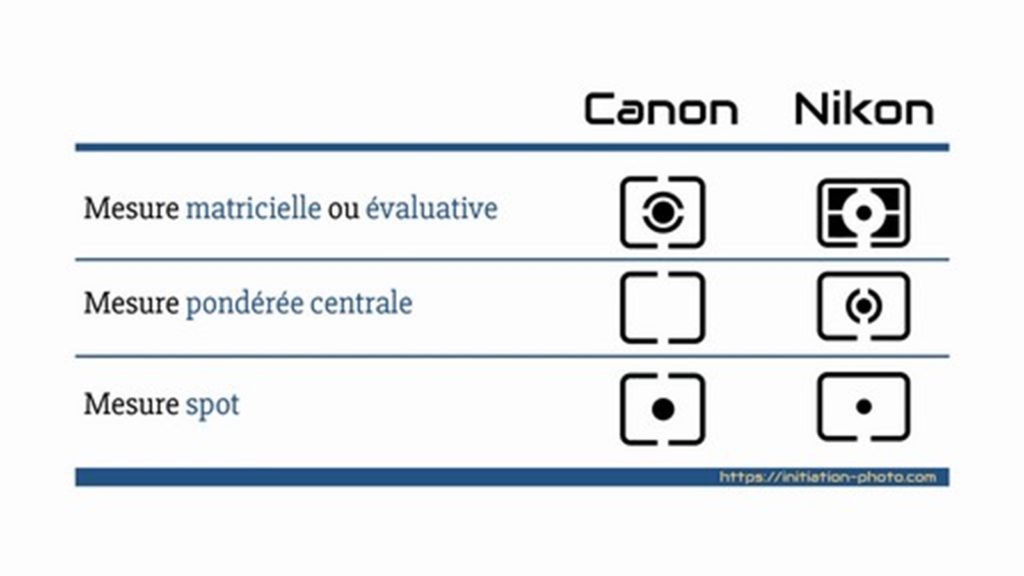
Les appareils proposent 3 modes avec des visuels légèrement différents en fonction des marques.
Différences entre les choix
Mesure matricielle : Correspond à la prise en compte de la quasi-totalité de la surface sans pondération spécifique.
Pondérée Centrale : La quasi-totalité de la surface de la photo est prise en compte, mais avec une pondération supérieure au centre.
Spot : Ici, seule une petite zone de l’image est prise en compte dans le calcul sans s’occuper du reste de l’image.
Cas d’utilisation
Mesure matricielle : Fonctionne dans la majorité des cas. Ça devrait être votre mode mesure par défaut car il produire des réglages uniformes.
Mesure Pondérée centrale : A pour but de mettre en avant le sujet par rapport au fond de l’image en garantissant la bonne exposition du sujet au détriment du fond.
Mesure Spot : Ce choix permet de baser la mesure d’exposition sur des zones précises et choisies par le photographe. Il faut alors cible les zones de tons moyens.
Dernier paramètre influent sur l’exposition d’une photographie, la sensibilité ISO permet de photographier dans des lieux faiblement éclairés mais engendre, en contrepartie, une dégradation de la qualité d’image. Ici, je partage avec vous les informations nécessaires à connaitre pour mieux savoir générer celui-ci.
Fiche PDF – Technique de l’exposition à droite de l’histogramme
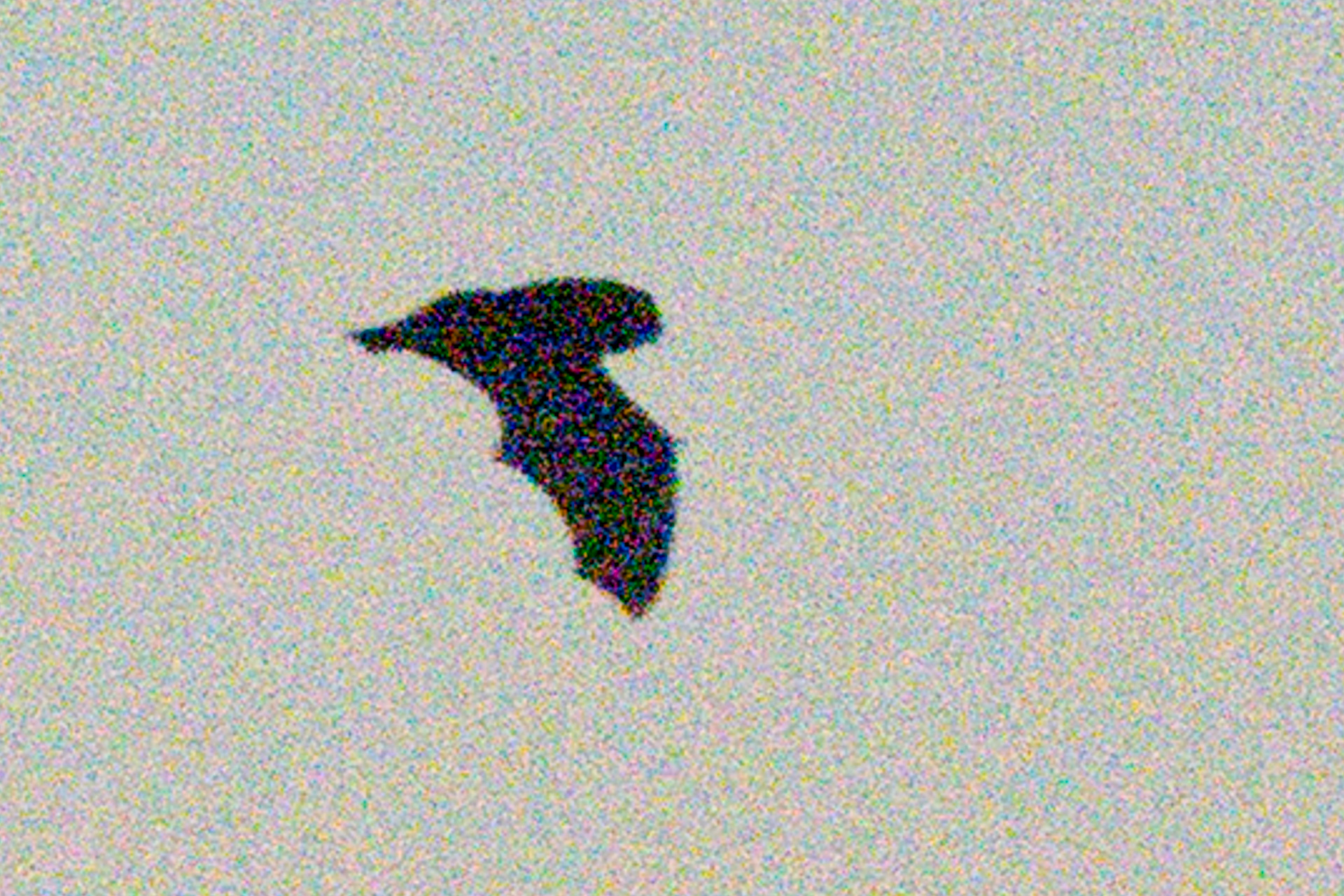
L’aspect d’une photographie bruitée est la suivante. On y distingue les deux types de bruit évoqués précédemment.
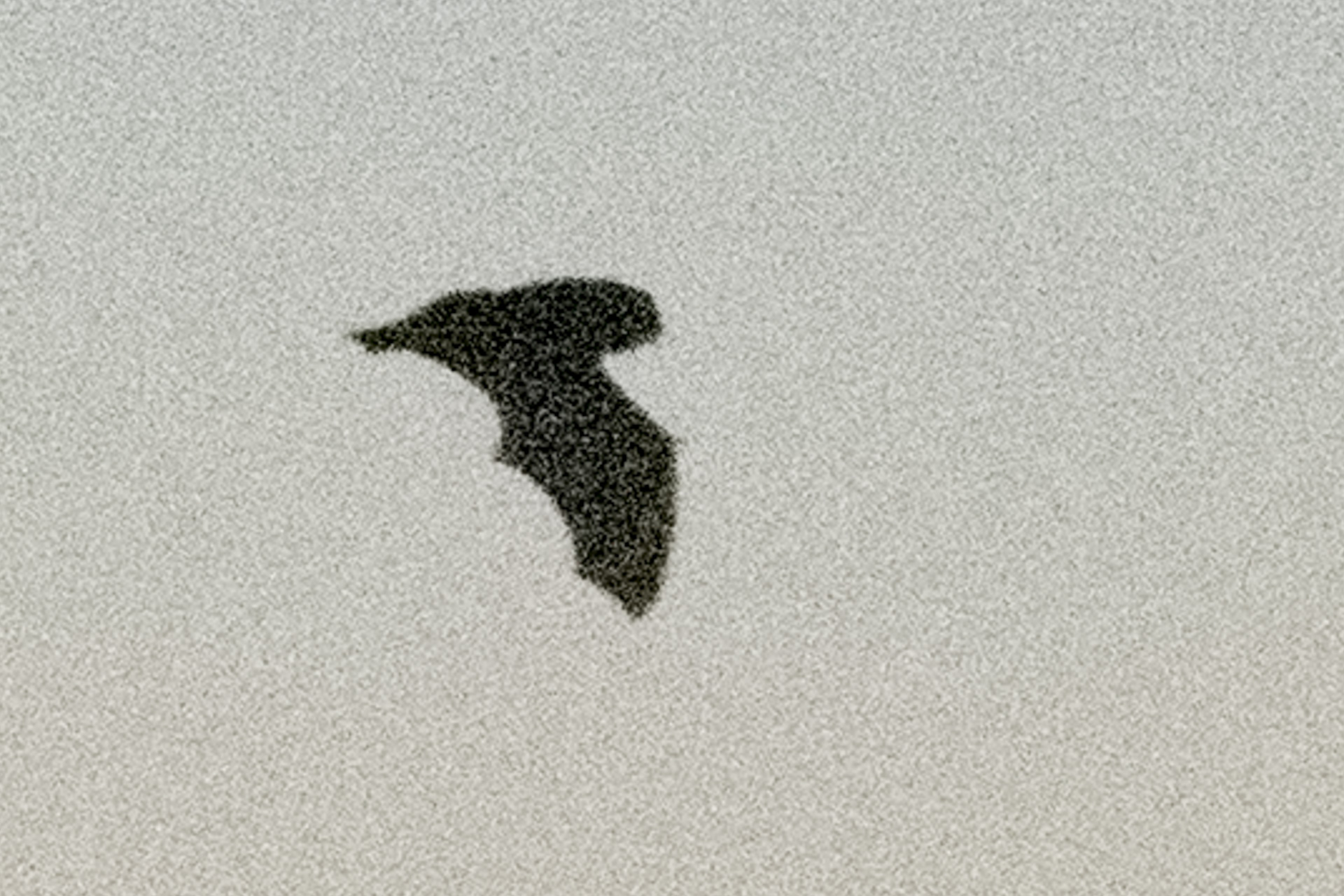
Aspect bruit de luminance
Sur la photo suivante, figure uniquement le bruit de luminance. C’est comme des défauts d’exposition aléatoires au niveau des pixels.
Aspect bruit chromatique
Enfin, ci-dessous représente l’aspect de bruit de chromatique, qui correspond à des tâches de couleurs réparties un peu partout sur l’image.
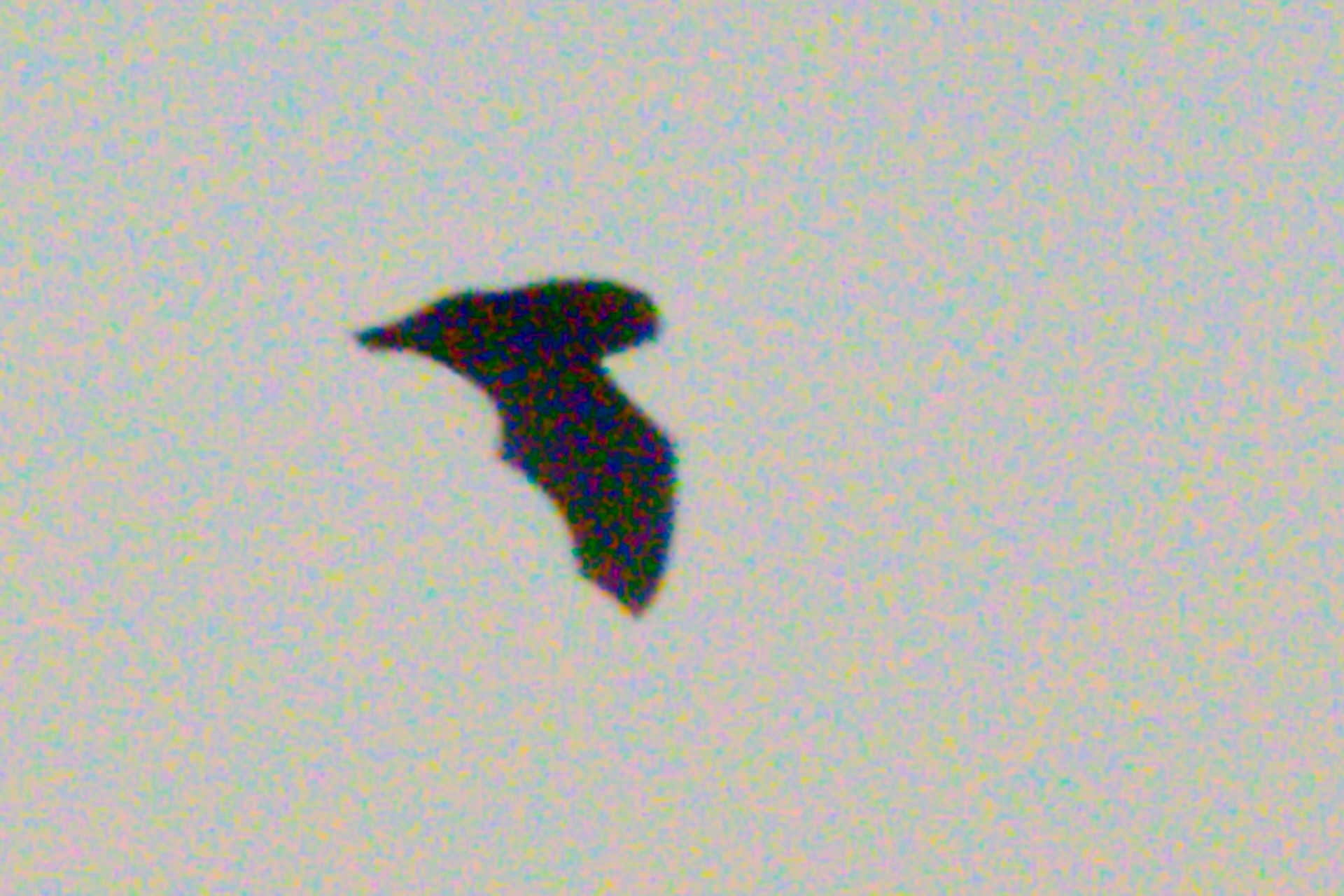
Aspect image post-traitée
Pour finir, une fois l’image totalement post-traitée au niveau du bruit. L’image s’en trouve fortement lissée. Par conséquent, il est très difficile d’avoir des images détaillée et nette quand, à l’origine, il y a trop de bruit.
Sources du bruit
La montée en sensibilité ISO
Ce premier point est le principal. Plus on pousse la sensibilité ISO, et moins le capteur est sensé avoir besoin de lumière pour exposé la photographie.
Or, ce mécanisme est comme un système de gain ou de dopage et pour le coup, la mesure est de moins en moins précise d’où la génération d’un bruit, exactement comme le phénomène d’un ampli audio sur lequel on pousse le volume. On entend un souffle qui correspond au bruit.
Ici, c’est la même chose, mais au niveau visuel.
L’échauffement du capteur suite à des temps d’exposition longs et répétés
Le capteur est un élément électronique où à l’intérieur circule un courant. Or, la circulation du courant engendre l’échauffement du capteur.
Cet échauffement, dégrade aussi son fonctionnement et engendre donc du bruit.
Faible quantité de lumière è plus présent dans les tons sombres de l’image
Enfin, de façon, général, le bruit est toujours plus présent dans les zones sombres que clairs de l’image. C’est comme pour la première cause, s’il y a moins de lumière, le capteur aura plus de mal à traiter la bonne information.
Pour pallier à ce phénomène, je vous propose dans la fiche PDF à télécharger un technique pour mieux traiter ce cas de figure.
Attention de ne pas surévaluer le bruit
Le bruit est plus visible à l’écran qu’à l’impression
Ce point est un peu psychologique car, le bruit est totalement visible sur l’écran de l’ordinateur. Or ce n’est pas le cas, une fois la photographie imprimée.
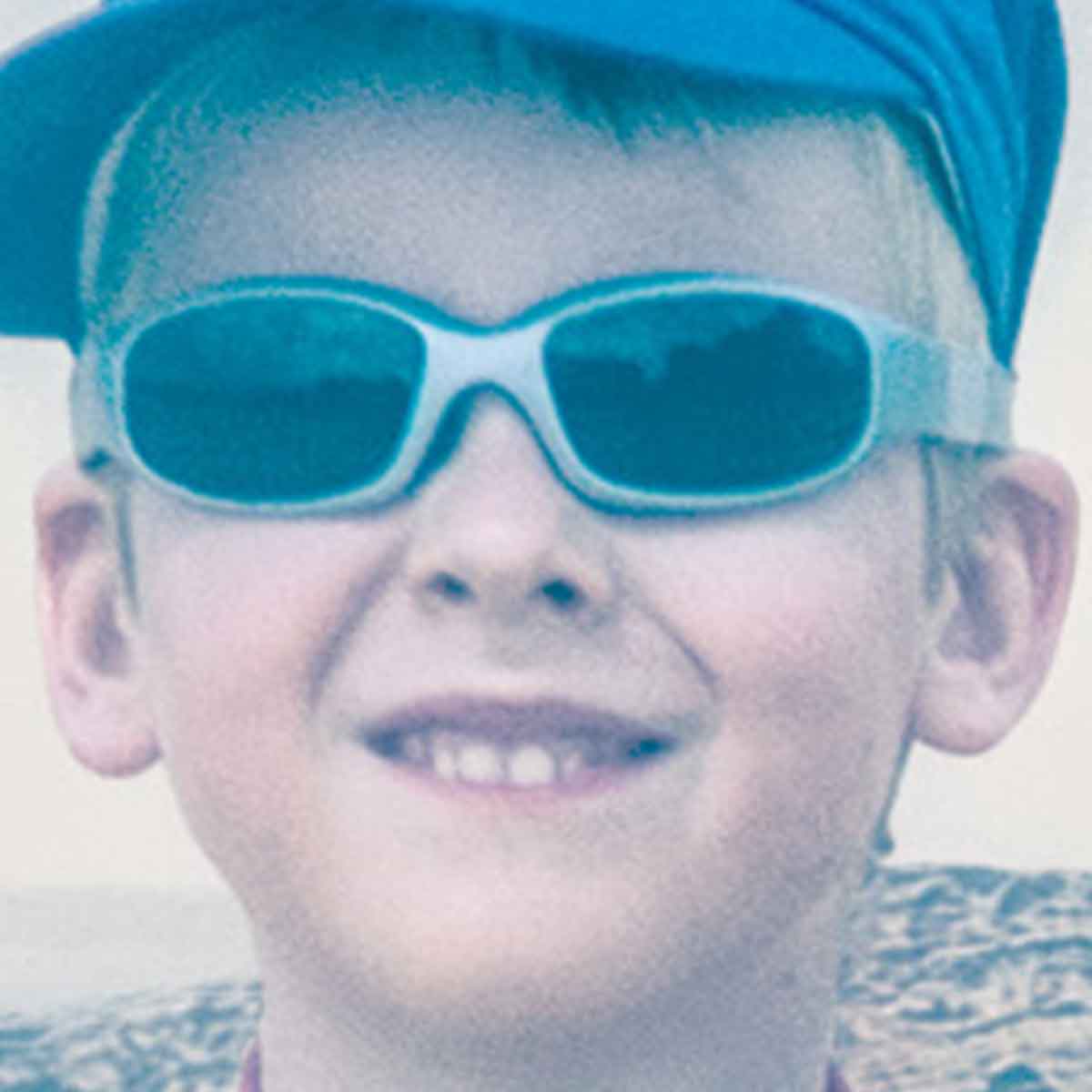
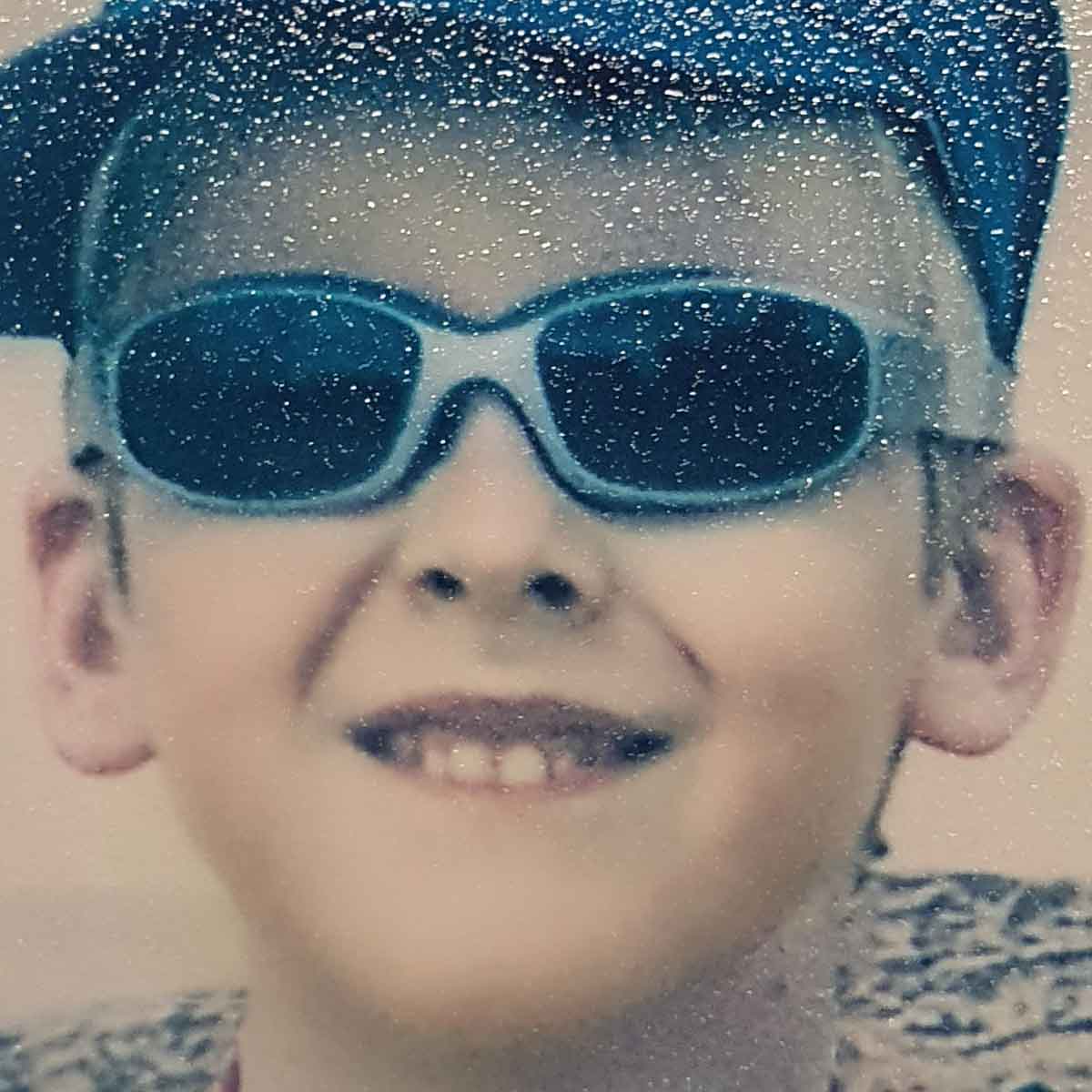
C’est ce que j’ai cherché à montrer sur la base des deux photos ci-dessous.
La première est le rendu de la photographie numérique, alors que la seconde est une photographie de l’impression sur papier de celle-ci.
Si on les compare au niveau du menton par exemple, on constate bien que sur la première il y a clairement la présence du bruit, alors qu’il n’est plus présent sur la seconde.
Ceci pour dire, qu’il n’est donc pas conseillé de trop post-traitée vos photos à destination de l’impression, car vous risqueriez éventuellement de faire plus de mal que de bien.
Le réglage de la durée d’exposition influe sur le rendu esthétique de la photographie produite. Cependant, dans certains cas extrêmes, la durée d’exposition peut aussi dégrader la rendu de la photo produite.
Fiche PDF : Vitesses de références pour les sujets mobiles et astuce anti-flou de bougé
Il s’agit de la durée nécessaire durant laquelle la lumière est enregistrée par le capteur pour exposer la photographie
Si la durée est trop courte, alors la photo produite sera sous-exposée
Si la durée est trop longue, alors la photo produite sera surexposée.
La durée optimale est dépendante des choix des réglages de l’ouverture du diaphragme et de la sensibilité ISO.
Quel est l’influence de la durée d’exposition
La netteté de l’image
Quand un élément de la composition se déplace par rapport au cadre de la photographie, le capteur enregistre son déplacement.
En fonction de la durée d’exposition :
Soit le déplacement de l’élément est suffisant important et engendre un flou dans la photo produite,
Soit le déplacement de l’élément n’est pas suffisant et dans ce cas, la photographie produite restera nette.
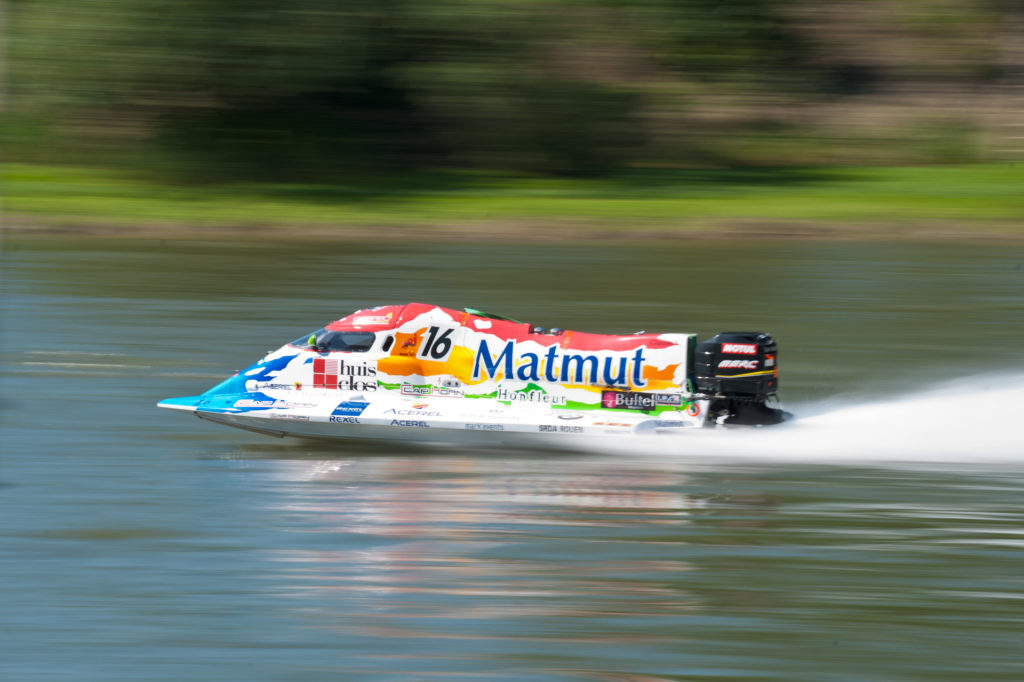
La technique du filet, tel qu’illustrée ci-contre, met en évidence un sujet net, car immobile par rapport au cadre de la photo, alors que tout le décor est totalement flou.
Le bruit dans l’image
Durant la durée d’exposition, le capteur est alimenté en courant pour enregistrer la photographie.
Mais lors que cette durée devient trop importante, le courant électrique circulant dans le capteur provoque l’échauffement de celui-ci.
Cet échauffement provoque à son tour un effet de bruit numérique pouvant dégrader la qualité de l’image.
Le réglage du diaphragme est un paramètre essentiel dans le rendu visuel de vos photos. Mais attention, car les effets du réglage du diaphragme ne sont pas tous positifs. Il s’agit donc de comprendre ce que l’on fait pour maitriser cet élément.
Comme nous avons déjà vu il y a quelques jours, la majorité de ce que contient l’objectif est les lentilles en verre traité pour focaliser l’image de la scène que l’on souhaite prendre en photo.
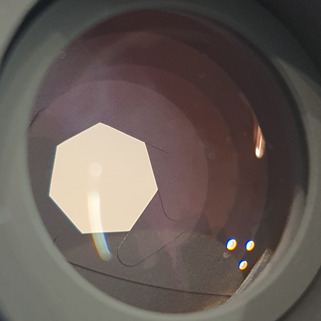
Mais il y a aussi un mécanisme mécanique qui s’appelle le diaphragme.
Il s’agit du système qui permet de réguler le débit de lumière qui peut passer à travers l’objectif. Il joue le rôle d’une sorte de robinet à lumière.
Il est formé d’un certain nombre de lamelles qui en s’enroulant sur elles-mêmes, réduise le passage de la lumière.
Entre chaque indexation, graduation, la quantité de lumière est divisée ou multiplié par 2.
Les effets du réglage du diaphragme
La profondeur de champ.
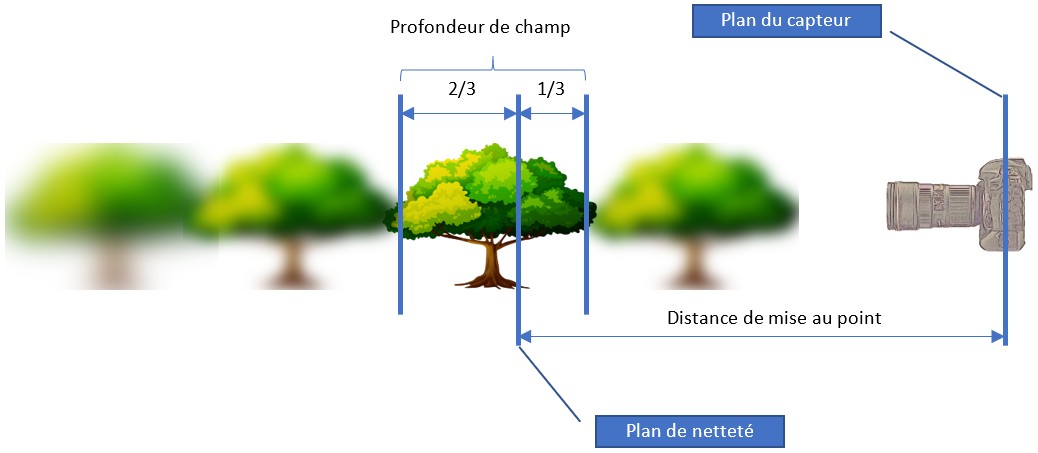
Plus la diaphragme est ouvert (nombre F/x avec x petit), et plus la profondeur de champ est courte.
On appelle profondeur de champ, la distance sur laquelle la netteté de l’image est correcte. A contrario avant et après cette zone, l’image est floue.
Cette netteté est répartie de manière inégale par rapport au plan de netteté définie par la distance de mise au point.
Les aberrations chromatiques
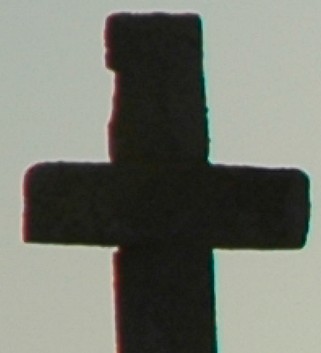
Ce sont des défauts de couleur le long des tracés à fort contraste.
De couleur magenta et cyan, ils apparaissent quand la focalisation de la lumière n’est pas correcte à cause de la diffraction.
C’est qui arrive quand l’objectif est d’entrée de gamme et que le diaphragme est très fermé.
Les effets de la conception du diaphragme
La forme des taches de lumière du bokeh
Le bokeh est l’effet de taches de lumière plus ou moins circulaire produite par l’objectif lors qu’on photographie des petites sources de lumières avec un fort flou d’arrière-plan.
Moins le diaphragme est composé de lamelles et moins l’aspect de ces taches seront circulaires
Je teste aujourd’hui un nouveau concept de contenu pour le blog. Plus concrètement, cette semaine, je vous emmène avec moi dans une sortie photo à thème : à la recherche de formes. L’idée de ce test est de vous faire partager le type de balade photo possible d’être faite. N’hésitez pas à me dire en commentaire ce que vous en pensez et quelles améliorations devrais-je apporter.
00:00 – Présentation 00:05 – Sujet 00:16 – Diaporama 01:16 – Bilan de la balade 02:15 – Donnez-moi votre avis en commentaire 02:37 – Appel à actions
Bonjour, ici Vincent Bouvais du blog initation-photo.com. Aujourd’hui, je vous emmène avec moi sur une balade photo. Le but va être de chercher des formes au milieu de la nature, ou en tout cas de ce parc.
Bon, voilà, je viens de faire ma balade. Je viens de sortir par le petit portillon derrière.
Bilan de la balade. Donc, j’ai fait plusieurs photos. Finalement, je me suis orienté vers les photos des feuilles, les différentes feuilles que je pouvais trouver.
L’avantage de ça, c’est que j’ai pu faire une certaine uniformité entre les prises de vue. Donc faire une profondeur de champ plutôt courte, mettre uniquement en avant la forme de la feuille ou en tout cas des plantes.
Je vais voir après au niveau du traitement des images, si je vais réussir à faire quelque chose d’un petit peu plus cohérent. Et peut-être faire une mini-série sur ces différentes formes de feuilles que j’ai pu trouver le long de ma balade dans ce parc.
Donc c’était un nouveau type de contenu. Dites-moi en commentaire si vous aimez un peu ce type de sortie. Je pense que ce n’est pas parfait. C’est la première fois que je fais ça. Mais, peut-être que ça peut vous aider à vous orienter vers comment réaliser vos sorties photos.
Donc, si vous avez aimé cette vidéo, je vous invite à cliquer sur le pouce vers le haut. A vous abonner à la chaîne YouTube et d’activer la petite cloche pour être averti de chaque nouvelle parution. De partager cette vidéo avec vos amis. Mais le top du top, est de vous abonner à mon blog initiation-photo.com, en scannant le QRCode affiché à l’écran et vous recevrez en échange mon livre “Sur le chemin de votre INSPIRATION”.
Ajouter ou amplifier des effets de lumière sur une photographie peut grandement apporter de l’intérêt à celle-ci. Dans cet article, je partage avec vous comment ajouter des effets lumineux avec Photoshop et son filtre de rendu halo.
00:00 – Présentation 00:04 – Sujet 00:11 – Timeline 00:16 – Type de photo appropriée 00:28 – C’est quoi un halo ? 01:01 – Préparation de l’image 01:10 – Traitement dans CameraRAW 04:33 – Avant/Après traitement CameraRAW 04:43 – Réalisation du halo 04:53 – Première technique sur calque dynamique 05:59 – Seconde technique sur calque séparé 09:57 – Ajout de rayons de lumière 16:44 – En résumé 17:10 – Appel à action
Le type de photo appropriée
Toutes les photographies ne sont pas concernées par cet artifice. L’objet est que le rendu reste cohérent et réaliste sur votre image finale.
Seules les photographies donc la source lumineuse est comprise dans le cadre de la photo ou très proche de ces bords fonctionnera.
Dit autrement, ce seront donc principalement les prises de vue en contre-jour qui seront concernées.
C’est quoi un halo ?
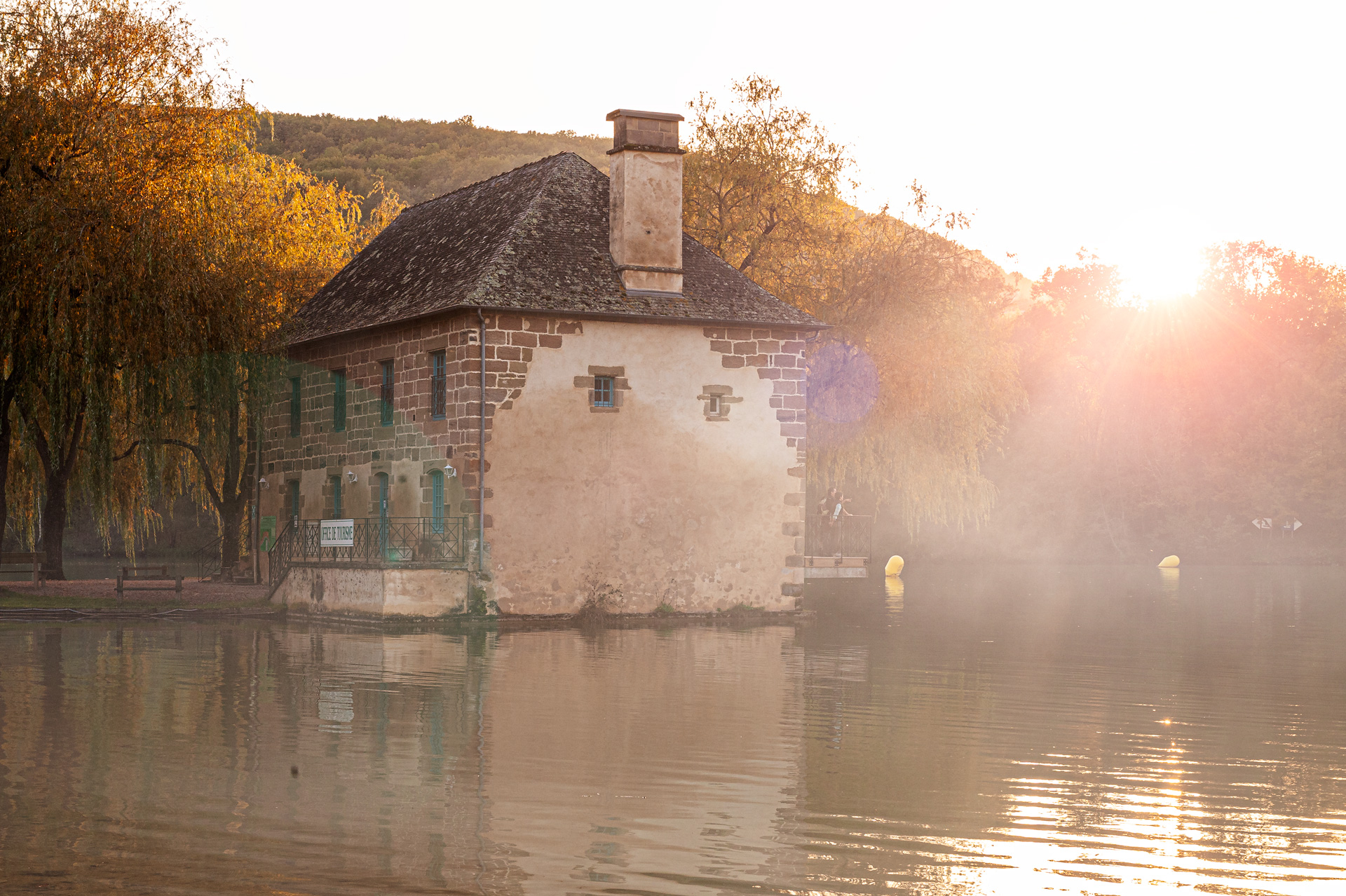
Un halo est un effet lumineux naturellement produit lorsque la lumière parvient à éclairer directement la lentille frontale de l’objectif.
Dans ces circonstances, les poussières présentes sur la lentille diffractent la lumière produisant ainsi des artefacts de lumière qui ressemble visuellement à des « bulles de lumière » dues au bokeh.
Ce phénomène est soit recherché, soit ç éviter en fonction de ce que cherche à représenter le photographe.
La meilleure façon de l’éviter est de monter un pare-soleil à l’avant de l’objectif pour que les rayons de lumière ne puissent pas directement éclairer la lentille.
Evidemment, si au contraire, vous recherchez l’effet, enlevez le pare-soleil.
Préparation de l’image
Dans les grandes lignes, la préparation de l’image consiste à post-traiter l’image de manière à ce qu’elle corresponde au rendu d’un contre-jour.
Il faudra donc assombrir celle-ci pour mieux rendre l’effet d’éblouissement dû à la source de lumière contenu dans le cadre de la photo.
De plus, cet assombrissement permettra de mieux distinguer les effets de lumière qui seront clairs sur le fond sombre.
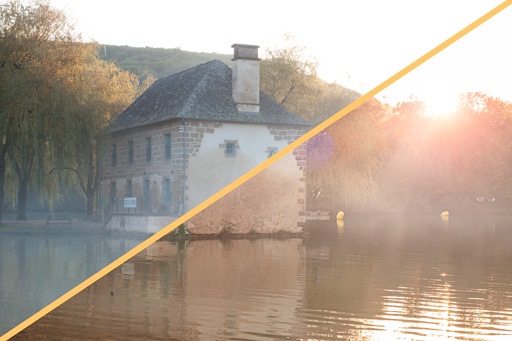
En fonction de l’ambiance que vous souhaitez donner à la photo, il peut aussi être intéressant de réchauffer la balance des blancs pour renforcer la chaleur de la lumière du soleil. C’est ce que j’ai fait dans mon exemple en vidéo. Ceci reste un choix personnel.
Toute cette préparation peut se faire dans CameraRaw ou dans Lightroom. A vous de choisir le logiciel que vous préférez.
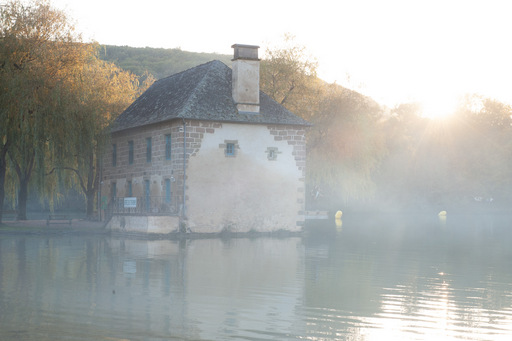
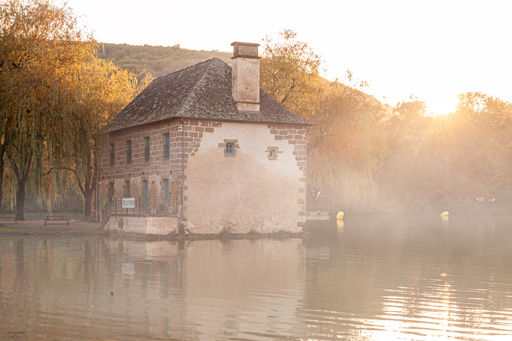
Image brute (prise de vue au format RAW)Image préparée (traitement uniquement dans CameraRAW)
Réalisation du halo
Première technique : calque dynamique
Cette première technique consiste à directement appliquer le filtre de rendu de halo sur l’image précédemment convertie en calque dynamique.
L’avantage de cette technique est de simplifier l’empilement des calques. Cela peut être intéressant pour gagner en lisibilité dans votre fichier PSD.
Cependant, il est nécessaire de partir dans ce cas d’une photographie déjà correctement adaptée à l’application du filtre, c’est-à-dire, répondant aux critères évoqués plus haut.
Seconde technique : calque séparé
Cette seconde technique à l’avantage d’être plus flexible pour le traitement de l’image. L’effet étant simplement présent sur un calque séparé, il vous sera beaucoup plus facile pour ajouter à postériori des éléments dans le décor sans avoir à réappliquer l’effet à chaque fois.
Ajouter un calque vide avec Shift+Crtl+Alt+N
Fusionnez votre empilement de calque dans un nouveau Shift+Crtl+Alt+E
Applique le filtre Rendu halo
Remplissez le calque de noir Touche D pour réinitialiser les couleur noir et blanc, puis Shift+Backspace pour remplir le calque de noir
Réappliquer le filtre avec les mêmes réglages Crtl+Alt+F
Passer ce calque en mode de fusion superposition.
Ajout de rayons de lumière
Ajouter des rayons de lumière est intéressant quand la source lumineuse est placé dernière le feuillage d’un arbre ou quelque chose comme ça.
Ceci apporte de l’intérêt à l’image en ajoutant du contraste local à celle-ci.
Le principe est de créer un calque de courbe en mode de fusion superposition pour éclairer les zones et de « dessiner » les rayons de lumière sur son masque de fusion.
Pour réaliser ce masque, il faut ajouter des touches de blanc sur fond noir, puis de venir les « étaler » à l’aide du filtre flou radial configuré en mode « zoom ».
Ici, l’important est de réussir à placer de manière précise le centre de l’effet pour que les rayons commencent bien depuis la source de lumière.
Attention ! Si ce réglage est trop imprécis, il rendra totalement caduc l’effet.
Répétez ces opérations plusieurs fois, jusqu’à obtenir des rayons adaptés à votre besoin.
Pour améliorer le contraste de ses rayons, n’hésitez pas à utiliser le réglage des niveaux sur le masque de fusion. Le raccourci clavier est Crtl+L.
En résumé
Il y a deux points importants pour ne pas faire trop fake.
la photo de base doit être prise en contre-jour
le réglage de ces effets doit être subtil.
Le but est juste d’ajouter un peu d’intérêt, mais surtout pas de prendre le pas sur le sujet initial de la photographie de base.
Maintenant, c’est à vous de pratiquer et amusez-vous bien.
Résultat final de la vidéo (cliquez dessus pour agrandir)
L’objet de cet article est de partager avec vous quelques ressources Internet pour vous aider à développer votre inspiration. Le principe est simple. Plus vous regarderez des images ou des photographies différentes et plus vous allez vous construire votre propre référentiel à partir duquel vous serez d’autant plus capable de développer votre inspiration. Plus les sources seront diverses et plus vous enrichirez ce référentiel. Ce sera même votre inconscient qui travaillera pour vous. Commençons maintenant.
00:00 – Présentation 00:04 – Sujet 00:19 – 500px 02:09 – 500px mot-clé 02:57 – 500px en application pour téléphone 03:22 – Flickr 03:48 – Adobe behance 05:44 – Deviant Art 06:59 – Google Images 07:54 – Astuce – Profitez de vos temps perdus pour parcourir des sites depuis votre téléphone 08:15 – S’inspirer des outils 09:06 – Utiliser des contraintes
Des sites web pour s’inspirer en photographie
500px
Ce site fonctionne sur le principe de la publication puis de la notation des photographies partagées par des photographes amateurs ou professionnels.
Il est possible de découvrir des photographies au fur et à mesure qu’elles sont postées ou par catégorie.
Si vous allez dans l’onglet “Découvrir” et que vous choisissez “Fresh photo” ou “Nouveautés”, vous arriverez sur une galerie exposant toutes les dernières photos publiées. Cette page est extrêmement dynamique, car de nombreuses nouvelles photos sont postées toutes les minutes.
Si vous choisissez la catégorie “à venir”, vous trouverez l’ensemble des photographies dont leurs notes ont atteint au moins 70/100. Cette note est fonction du nombre de likes en fonction du temps. Plus une photo obtient des likes en un minimum de temps et plus elle est bien notée.
Enfin, les photographies les mieux notées apparaissent dans l’onglet “Populaire”. Ici, le niveau de qualité est extrêmement élevé.
Pour vos recherches, il est possible de filtrer les images par des mots-clés. Il y a deux façons de procéder :
cliquer directement sur un mot-clé contenu dans la fiche détaillée d’une photo
saisir le mot-clé dans le champ recherche de la page.
Astuce :
500px existe aussi sous forme d’application pour smartphone. Ceci est très utile pour parcourir le site depuis son appareil pendant ces heures perdues ou temps d’attente de la vie de tous les jours.
Flickr
Flickr fonctionne sur le même principe de 500px et est le plus gros site mondial de partage de photographies.
Personnellement, je l’aime un peu moins, et par conséquent, je l’utilise moins.
A vous de vous faire votre propre idée.
Sites multi-créatifs, inspiration garantie
Behance
Ici, je vous parle du site d’Adobe appelé Behance.
Ce site est une plateforme d’échange et de travail collaboratif pour de très nombreux arts visuels.
Ceci est un réel avantage pour l’inspiration, car il est toujours bon de croiser plusieurs domaines pour créer des nouvelles idées.
Allez dans l’onglet “Découvrir” puis cliquez sur “Rechercher dans tous les projets Behance”. Vous trouvez alors une barre de filtre où se situe le choix “Champs créatifs”. Où a l’intérieur, les choix les plus populaires sont en accès direct, mais juste à droite, vous trouverez la liste de tous les choix classés par ordre alphabétique.
L’intérêt est de découvrir le travail de plein d’autres artistes, en BD par exemple, et peut-être qu’une planche de BD pourra vous donner l’envie de reproduire le même type de visuel en photographie par exemple ou en 3 dimensions.
Deviant Art
Ce site est plutôt à destination des artistes en dessin ou peinture, mais pas seulement.
Encore une fois, ici, vous trouverez des exemples de scène qui pourront éventuellement vous inspirer à reproduire dans le domaine de la photographie ou du photomontage.
Google images
Dernière source d’inspiration à ne pas négliger. Google Images rassemble toutes sortes d’images en fonction des termes de recherche que vous utiliserez. Ici, sortiront les plus populaires, ce qui pourra vous orienter sur des tendances.
S’inspirer à partir des outils
Travailler avec un nouvel outil engendre souvent une motivation immédiate qu’on aurait tort d’ignorer. Ici, j’illustre mes propos avec la recherche de nouvelles brush pour Photoshop par exemple.
Recherchez dans Google “brush Photoshop” ce qui vous proposera de nombreux sites où télécharger ce type d’outil.
Par exemple, le site brusheezy permet de télécharger de nombreuses ressources pour Photoshop.
Ici se trouve une brush permettant de représenter des bulles de savon. A vous de voir quel type d’illustration vous pourriez faire pour utiliser cette nouvelle brush dans votre projet.
S’inspirer avec des contraintes
Juste ci-dessus la contrainte était d’utiliser une brush Photoshop, mais vous pouvez trouver toute sorte d’autres contraintes même dès la prise de vue, comme vous obliger à
Dans la réalisation de photomontages, il est souvent intéressant d’intégrer des éléments en image de synthèse au même titre que les effets spéciaux dans les films. C’est la raison pour laquelle, maîtriser l’un de ces logiciels est un réel plus. Cependant, nombre d’entre eux sont payant mais il existe LA solution gratuite qui s’appelle Blender ! Je vous montre donc ici, comment télécharger, installer et paramétrer ce logiciel pour bien l’utiliser.
00:00 – Présentation 00:04 – Sujet 00:10 – Exemple de réalisation 00:32 – Téléchargement de blender 00:55 – Versions stables 01:38 – Versions expérimentales 02:24 – Installation de la version stable portable 03:37 – Paramétrage du logiciel 04:02 – Onglet Interface 04:25 – Onglet Navigation 05:23 – Activation des ADDONS 05:45 – Node Wrangler 06:00 – Installation de FSpy 06:36 – Téléchargement du logiciel FSpy 06:59 – Téléchargement de l’ADDON FSpy 07:54 – Installation du logiciel FSpy 08:41 – Ajout d’objets 30 dans une photo en adéquation avec s… 10:06 – Pouce haut 10:09 – Abonnement YouTube 10:15 – Partage 10:19 – Abonnement au blog 10:26 – Sur le chemin de votre INSPIRATION
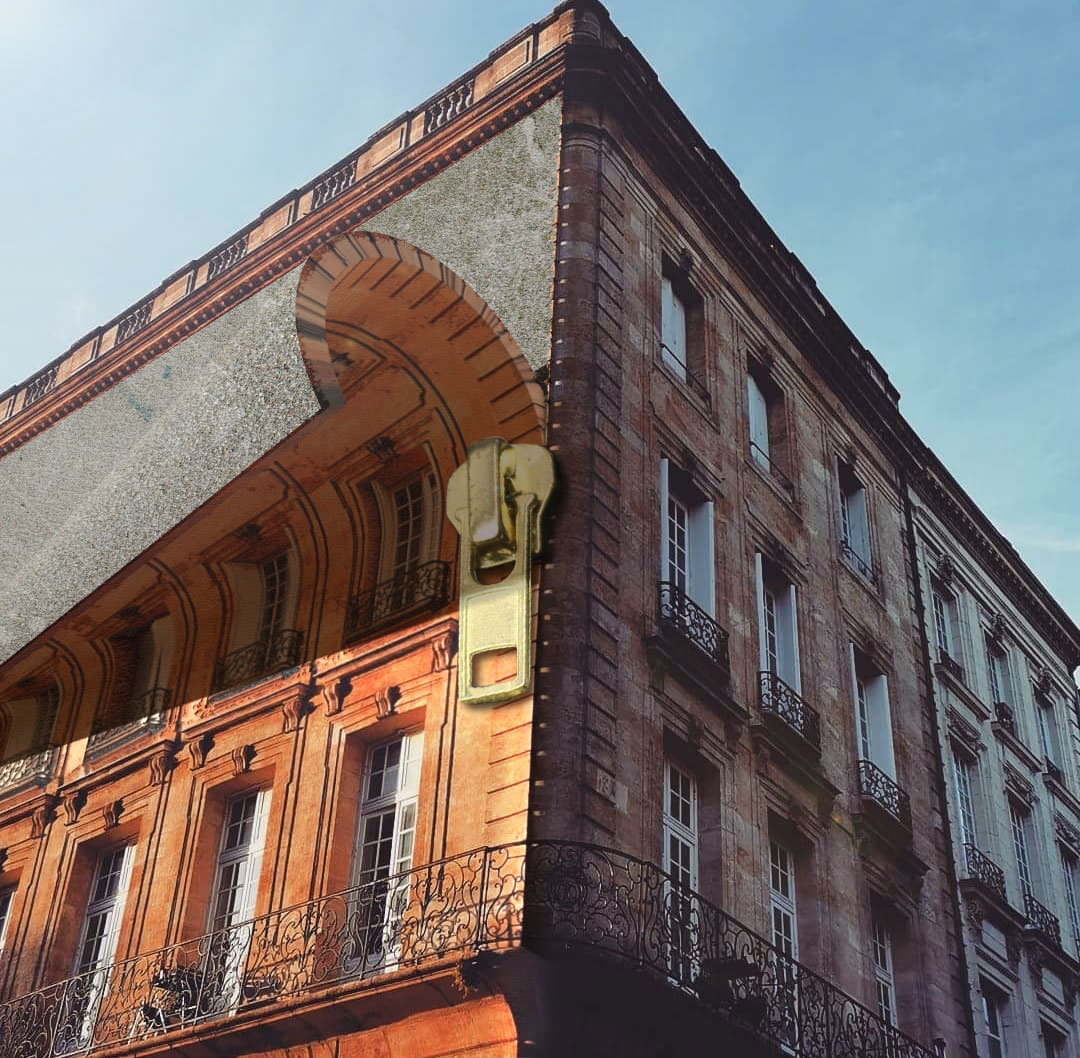
Exemple de réalisation de photomontage utilisant Blender
Voici le type d’image pouvant être réalisée à l’aide de Blender pour ajouter des volumes ou des effets spéciaux sur vos photomontages.
Il s’agit ici de l’ajout du décollement de la façade du bâtiment. Pour information, cette image a été réalisée lors d’un coaching EUREKA avec l’une de mes élèves.
Téléchargement du logiciel Blender
Blender est donc un logiciel gratuit qui se télécharge depuis le site internet https://www.blender.org/
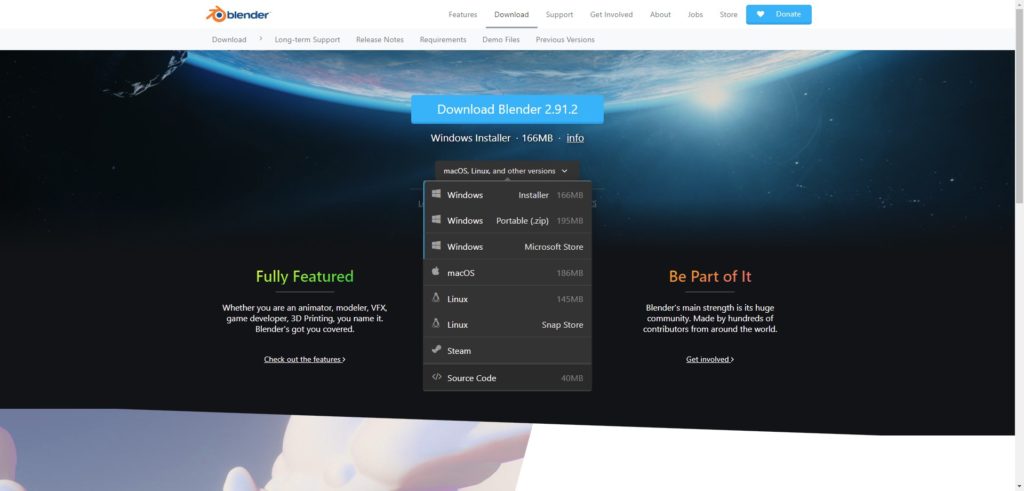
Cliquez sur le bouton bleu télécharger Blender pour être dirigé vers la page de téléchargement. Plusieurs versions et modes d’installation sont disponibles en fonction de votre système informatique (Windows, Linux…)
Dans le bas de la page, se trouvent aussi les versions expérimentales qui on l’avantage de proposer en avance les nouvelles fonctionnalités au risque de subir des plantage du logiciel plus fréquemment.
Installation de Blender en version stable
Je vous propose pour cette démonstration, l’installer la version stable actuelle de Blender.
Pour ce faire, je vous conseille d’utiliser la version portable du logiciel de manière à ne pas impacter l’espace de votre disque dur système. Pour rappel, les versions portables ont aussi l’avantage d’être directement exécutables depuis une clé USB par exemple.
Une fois le fichier .zip de télécharger sur votre disque dur, il vous suffit de le dézipper avec le logiciel gratuit 7zip par exemple en choisissant « extraire ici ». Un répertoire sera automatiquement créé dans lequel se trouvera le logiciel.
Aller dans ce répertoire et double-cliquez sur le fichier Blender pour exécuter le programme.
Paramétrage du logiciel Blender
Pour bien utiliser un logiciel est souvent nécessaire de le paramétrer astucieusement afin d’adapter son ergonomie à votre utilisation. Voici donc les ajustements que j’ai personnellement faits pour mon usage.
Tous les paramétrages sont à faire dans les préférences du logiciel accessible par le menu « Editer » puis « Préférences… »
Onglet Interface
Dans le premier onglet « Interface », je vous conseille de changer la langue du logiciel. Par défaut, le logiciel choisi « Automatic ». Ceci signifie qu’il active la langue par défaut de votre système d’exploitation. Mais si vous préférez en changer, vous avez le choix pour d’autres langues.
Onglet Navigation
Ici, je vous conseille d’activer la case : « Tourner autour de la sélection » et la case « Zoom to mouse position » (qui signifie « zoomer vers la position de la souris »).
C’est deux modifications sont très pratiques pour rapidement et correctement naviguer dans l’espace en 3 dimensions du logiciel.
Onglet Addons
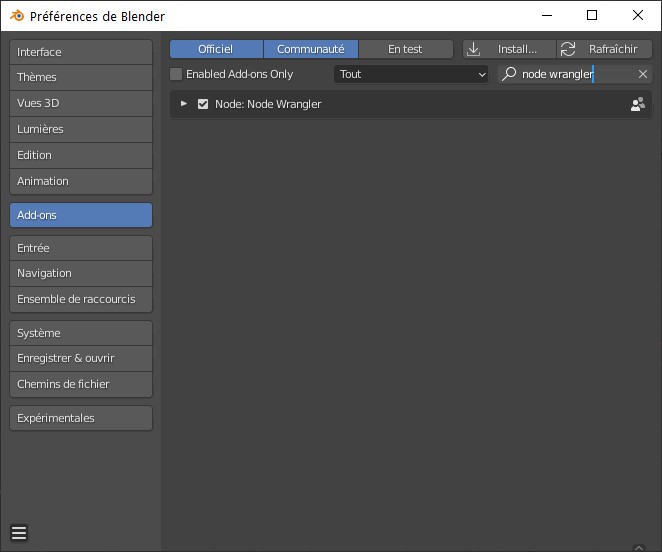
Pour Information, un addons est un petit programme supplémentaire permettant d’ajouter ou modifier des fonctionnalités sur logiciel de base Blender. Ils sont souvent très utiles pour gagner du temps en améliorant l’ergonomie.
Je vous propose d’activer 3 addons très pratiques :
Node Wrangler
F2
Fspy
Les deux premiers sont directement proposés par Blender.
Pour les activer, il suffit de saisir leur nom dans le champ de recherche et de les activer au cochant la case.
Pour le troisième addon, « FSpy », il est nécessaire des faire des manipulations supplémentaire pour l’utiliser. Voyons ça ensemble ci-dessous…
Installation de Fspy
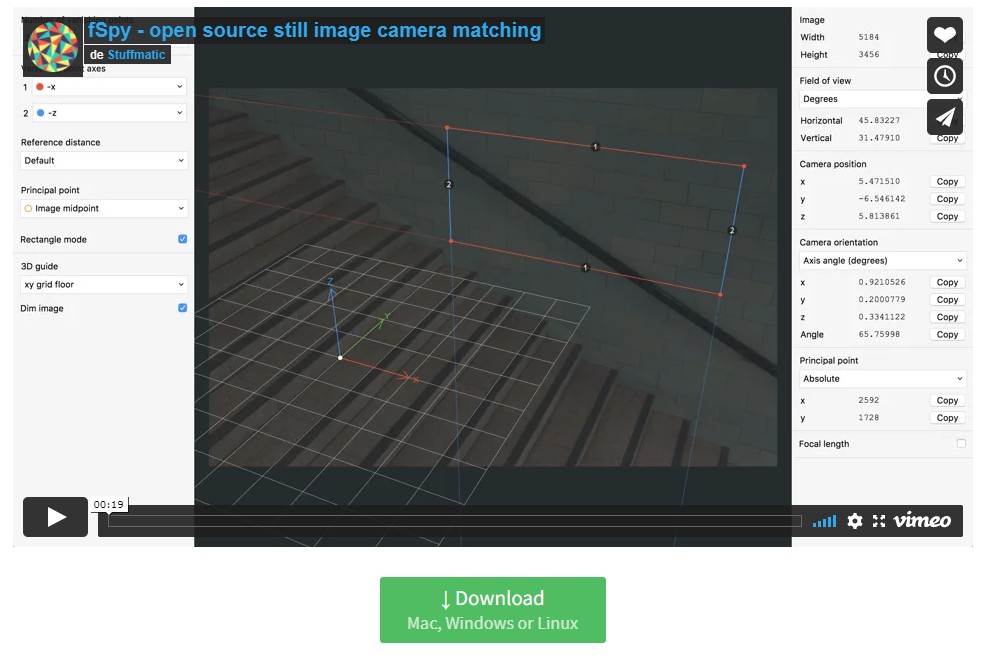
FSpy est un outil qui permet de position une caméra (point de vue) en cohérence avec la perspective d’une photographie. Il fonctionne sur la base de deux éléments :
un logiciel à part entière
un addon dans Blender permettant d’exploiter le résultat créé par le logiciel précédent.
Il faut donc télécharger ces 2 parties sur le site https://fspy.io/
Le logiciel en cliquant sur le bouton vert « Download » :
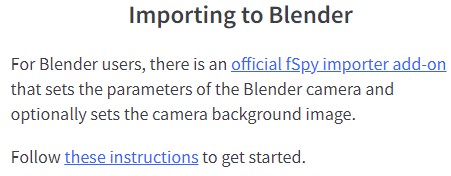
L’addon en cliquant sur le lien en bleu :
Dans les deux cas, choisissez la version correspondant à votre système d’exploitation.
Installation du logiciel
Pour installer le logiciel lui-même, il suffit comme pour blender de dézipper celui-ci dans un répertoire.
Installation de l’addon
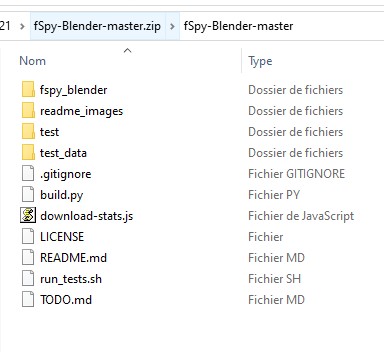
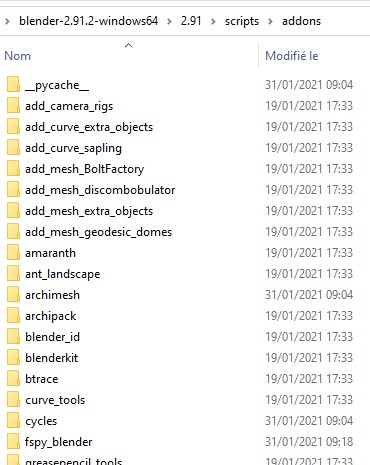
Pour installer l’addon, il faut copier les fichiers de l’archive *.zip directement dans le répertoire adapté de Blender :
Fichiers à copier de l’archive :
Répertoire de destination :
Activation dans Blender
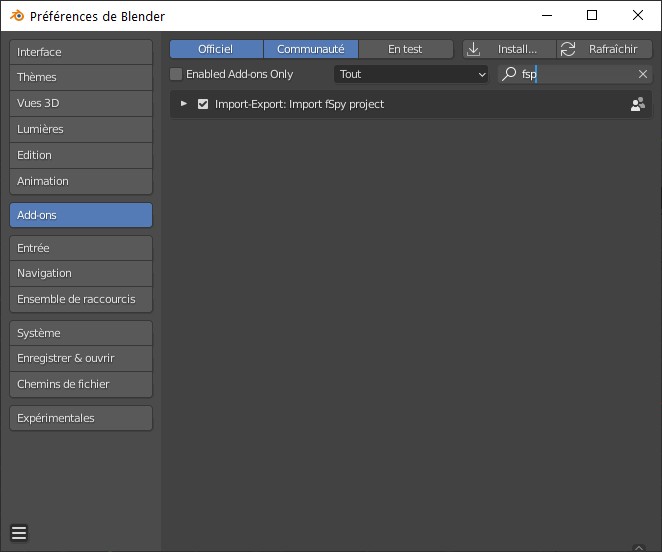
Revenons dans le logiciel Blender. Retournez dans les préférences. Choisissez l’onglet addons.
Cliquez sur rafraîchir puis saisissez « fspy » dans le champ recherche et enfin activer l’addon par la case à cocher.
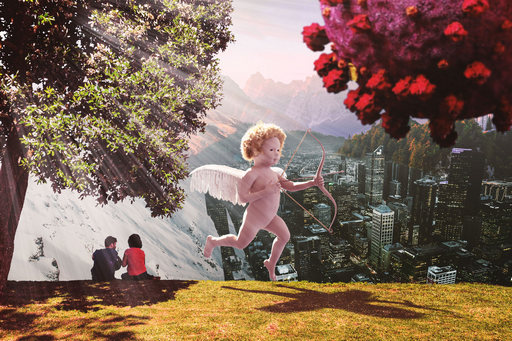
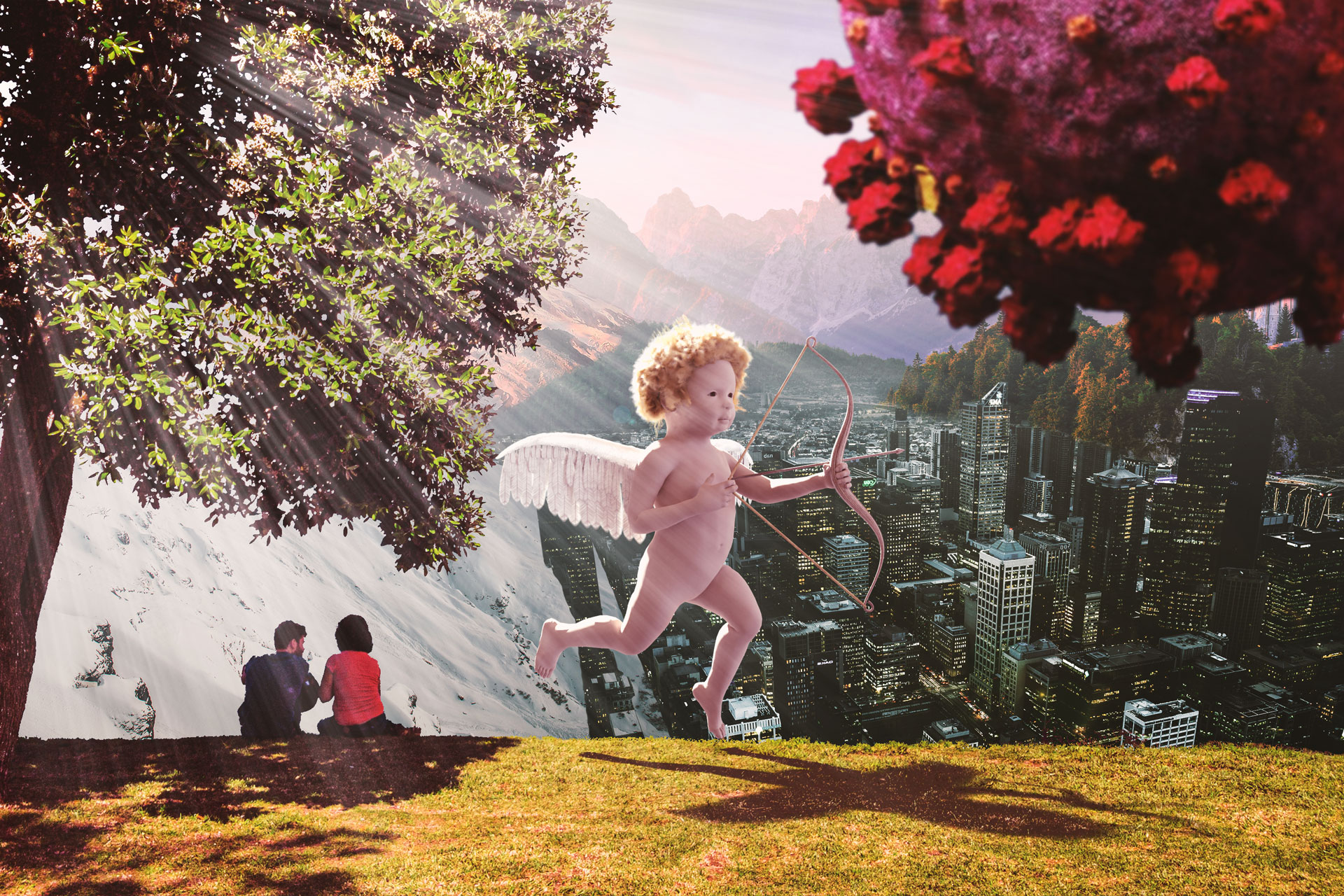
L’année 2020 a été très fortement marquée par l’impact dû à la COVID-19. Au-delà des aspects sanitaires et économiques, l’aspect social a été bouleversé également compte tenu des mesures mises en place pour limiter la circulation du virus par l’application des mesures barrières. Avec la nouvelle année 2021, l’espoir d’une renaissance de nos libertés était omniprésent dans nos esprits. Cependant, l’évocation de la possibilité d’un troisième confinement malmène nos espérances. Quand le moment est venu de trouver un sujet pour le photomontage de fin janvier, j’ai réfléchi aux événements classiques du mois de février. Naturellement, la Saint-Valentin m’est venue en tête. Puis, je me suis posé la question de l’impact de la COVID sur ce moment représentatif de l’amour. Et là, j’ai imaginé Cupidon, armé de son arc, en train de défendre un couple d’amoureux de l’affreuse COVID !
Explication du comment
L’esquisse
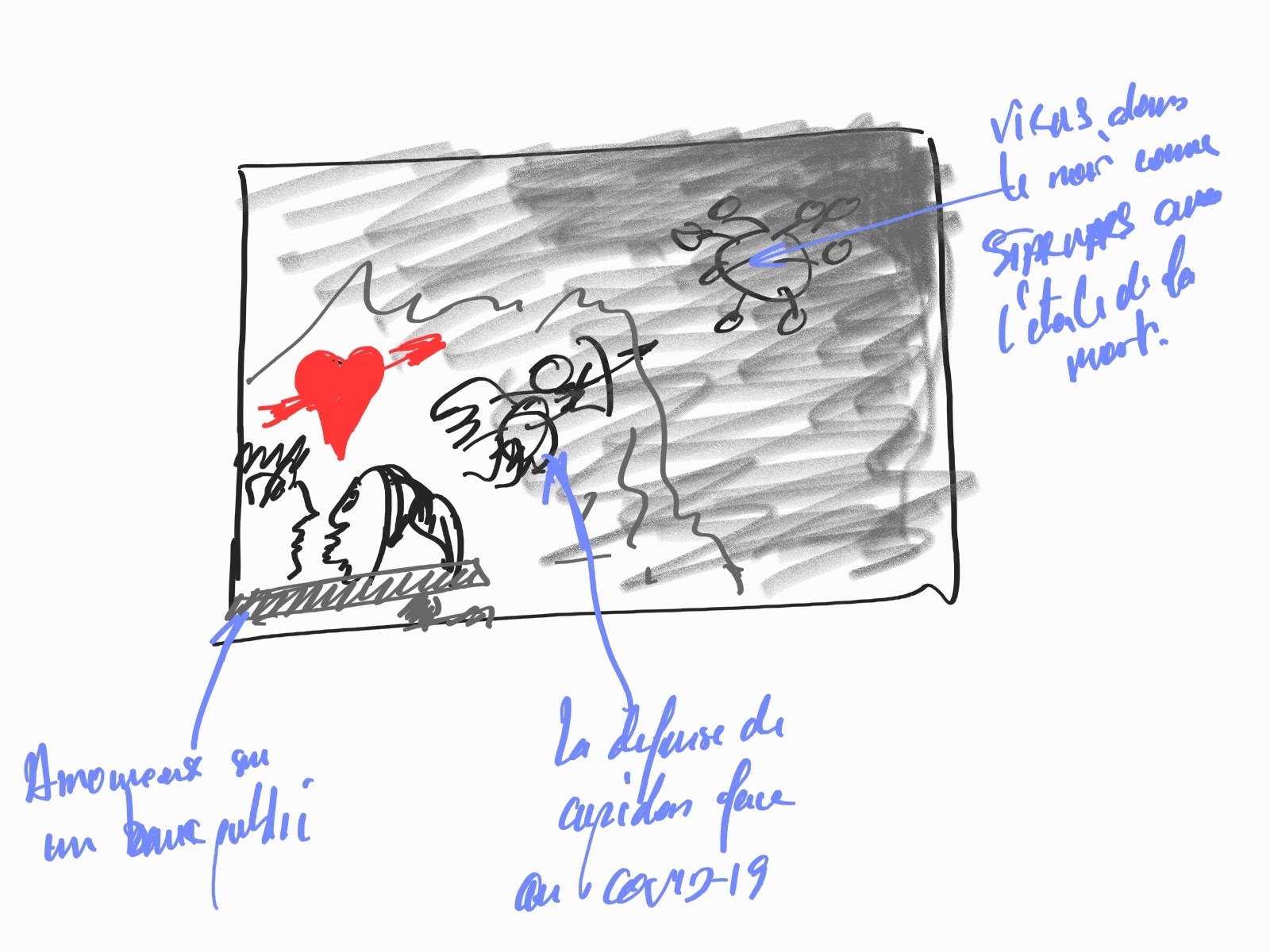
Avoir une idée en tête est un bon début, mais il faut rapidement la convertir en vision graphique par une esquisse. Cette étape est importante, car c’est à ce moment que la mise en page se concrétise. Cette dernière devant globalement valider les aspects suivants :
lister les éléments essentiels à faire figurer,
définir la mise en scène,
valider la lecture de l’image,
établir les besoins en images sources pour réaliser le photomontage.
Voici l’esquisse à laquelle je suis arrivé :
Les images de bases
Je me suis donc mis à la recherche de différentes photographies pour réaliser ce photomontage. J’ai notamment assemblé plusieurs images pour réaliser l’arrière-plan.
J’ai aussi récupéré une photographie de mes dernières vacances aux Açores pour le premier plan où figure un couple d’amoureux sous un arbre.
J’ai extrait un énorme virus COVID d’une photo d’illustration.
Et pour finir, j’ai rencontré de la difficulté pour trouver un Cupidon compatible avec les besoins de la scène.
J’ai donc décidé de le réaliser en 3D avec Blender ! Sans mentir, ça a été le plus gros travail.
Modélisation de Cupidon en 3D dans Blender
Pour la base du personnage, j’ai utilisé l’outil gratuit : MakeHuman.
Cet outil permet de rapidement réaliser une marionnette humaine en 3D exportable au format *.fbx pour être utilisé dans n’importe quel logiciel de 3D.
L’autre avantage, est que ce logiciel permet aussi directement de “rigger” le personnage. C’est-à-dire, de lui associer un squelette permettant de déformer le “mesh” de manière naturelle pour lui faire prendre les poses que l’on souhaite.
Les cheveux ont été réalisés avec l’emploi d’un système de particules associé aux surfaces formant le haut du crâne.
Pour ce qui est de l’arc et des flèches, ils ont été fait très simplement en utilisant des courbes vectorielles sur lesquelles l’option géométrie a été activée.
Mais le plus compliqué a été la réalisation des ailes. Cet élément est structuré en 2 parties :
l’os de la partie supérieure qui a été réalisé avec une courbe vectorielle sur lequel un autre système de particule à permis de faire le duvet,
un ensemble de plumes de différentes tailles, réalisé à partir d’une texture projetée sur un plan qui a été dupliqué de nombreuses fois et placé de manière légèrement aléatoirement pour donner un aspect analogique à leurs placements.
Placement de Cupidon dans la scène
Pour bien placer Cupidon dans la scène et ainsi placer correctement l’éclairage de la scène, j’ai dû commencé par réaliser toute la base du photomontage dans Photoshop.
Cette première base du photomontage a été utilisée en image de fond dans la caméra de Blender. Ceci m’a permis de me donner un référentiel pour positionner la caméra au bon endroit par rapport à Cupidon en fonction de son intégration dans le photomontage.
Finalisation du photomontage dans Photoshop
Une fois de rendu 3D calculé dans Blender, je l’ai importé dans le photomontage que j’ai finalisé en travaillant l’intégration des différents calques :