abzschool.ru
anaucogourmet.es
dharanisugars.in
enigmaterial.com
fairfarmsnow.org
Catégories
La Lumière, c'est quoi ?

Set.a.light Studio 3D, un super Studio photo dans votre ordinateur

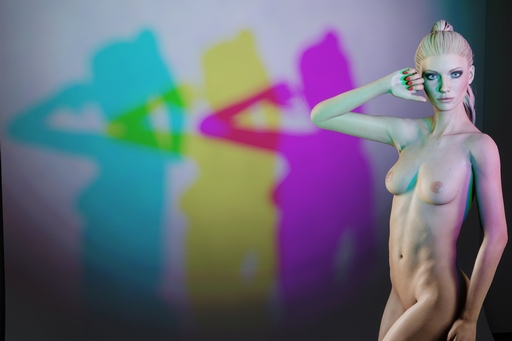
Vous avez pu voir à plusieurs reprises sur mon blog, initiation-photo.com, l’utilisation du logiciel Set.a.light 3D. Cet outil informatique permet de simuler de manière réaliste le comportement de la lumière dans le cadre d’un studio photographique virtuel orienté pour la pratique du portrait.

Avant toute chose, je tiens à vous signaler que cet article n’est pas sponsorisé.

Quels sont les bénéfices pour les débutants de set.a.light 3D ?

Pourquoi évoquer un simulateur de studio photo alors que l’un des objectifs de ce blog est de vous apprendre à mieux pratiquer la photographie réelle, dans la vraie vie ?

En fait, pour maîtriser la photographie, il y a plusieurs axes de connaissances dans lesquels il faut avoir un minimum de compréhension pour produire une image en toute conscience :

Ce logiciel va vous permettre d’appréhender deux de ces 5 axes : la compréhension de la lumière et découvrir un ensemble de matériel d’éclairage de studio.

Apprendre sereinement

Ici, à l’aide de ce simulateur, vous allez pouvoir tester de multiples configurations d’éclairage face à des modèles, ayant une patience infinie, qui ne bougent pas et qui ne jugent pas.
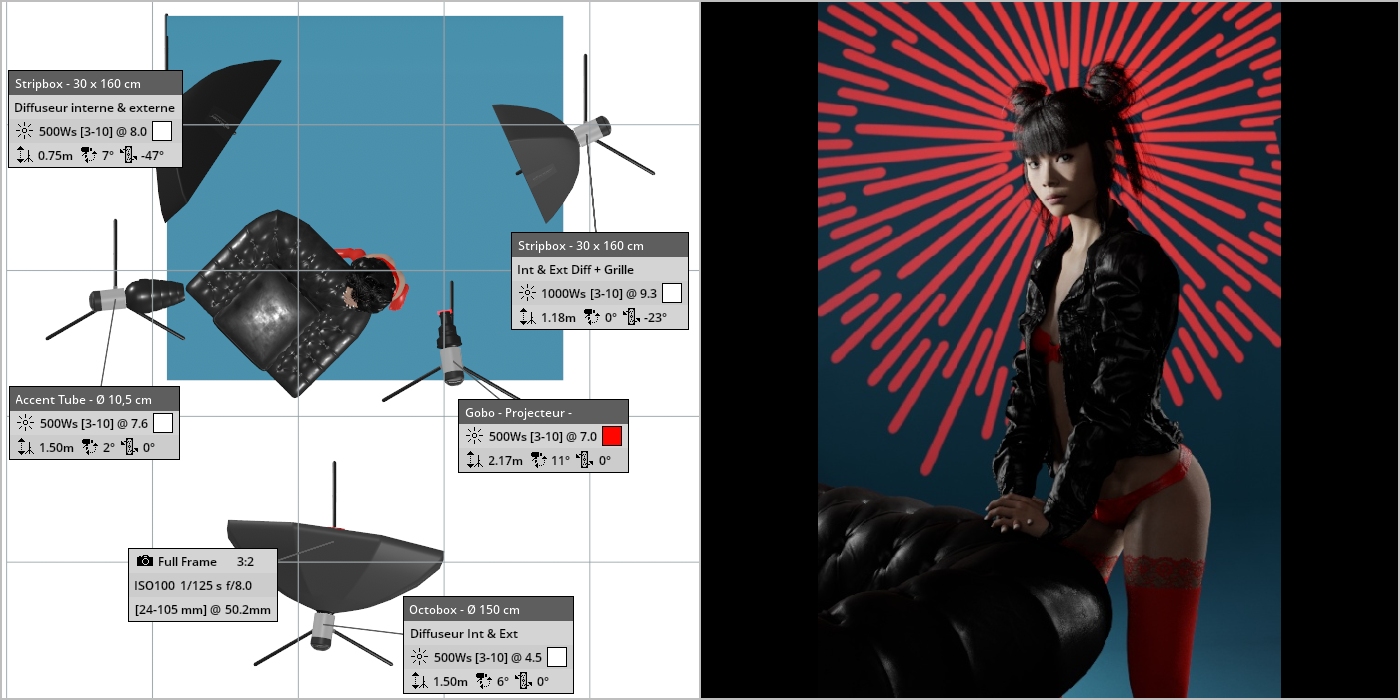
Confortablement installé devant votre ordinateur, vous pourrez donc pratiquer cette discipline quand vous le souhaiterez en vous économisant tout un ensemble de contrainte :

  • Recherche des modèles
  • Organisation de la séance
  • Acquisition du matériel (achat ou location)
  • Impatience du modèle si vous tâtonnez trop longtemps
  • Aménagement physique du studio…

Pas de limite de matériel

Vous n’êtes pas sans savoir que le budget nécessaire à la pratique de la photographie est une donnée importante à ne pas négliger. Au vu des prix des matériels pour la photographie, il est nécessaire de viser au plus juste et surtout au plus adapté à vos besoins. Sans quoi, vous risquez de vous endetter sur les nombreuses années voire générations futures… 😉

Seulement, comment savoir vraiment si vous avez plus besoin d’un bol beauté ou d’une boîte à lumière carrée de 40x40cm ?

La réponse est simplement. Il suffit de tester pour voir la différence de l’effet. Et bien, avec Set.a.Light 3D, vous pourrez tout tester et ainsi mieux connaître le type de matériel qui correspond à votre usage.

Source d’inspiration

Depuis la version 2.5.1 sortie en janvier 2020, l’outil dispose d’une section communautaire, qui permet de partager ses réalisations et aussi de découvrir les techniques d’éclairage des autres utilisateurs.
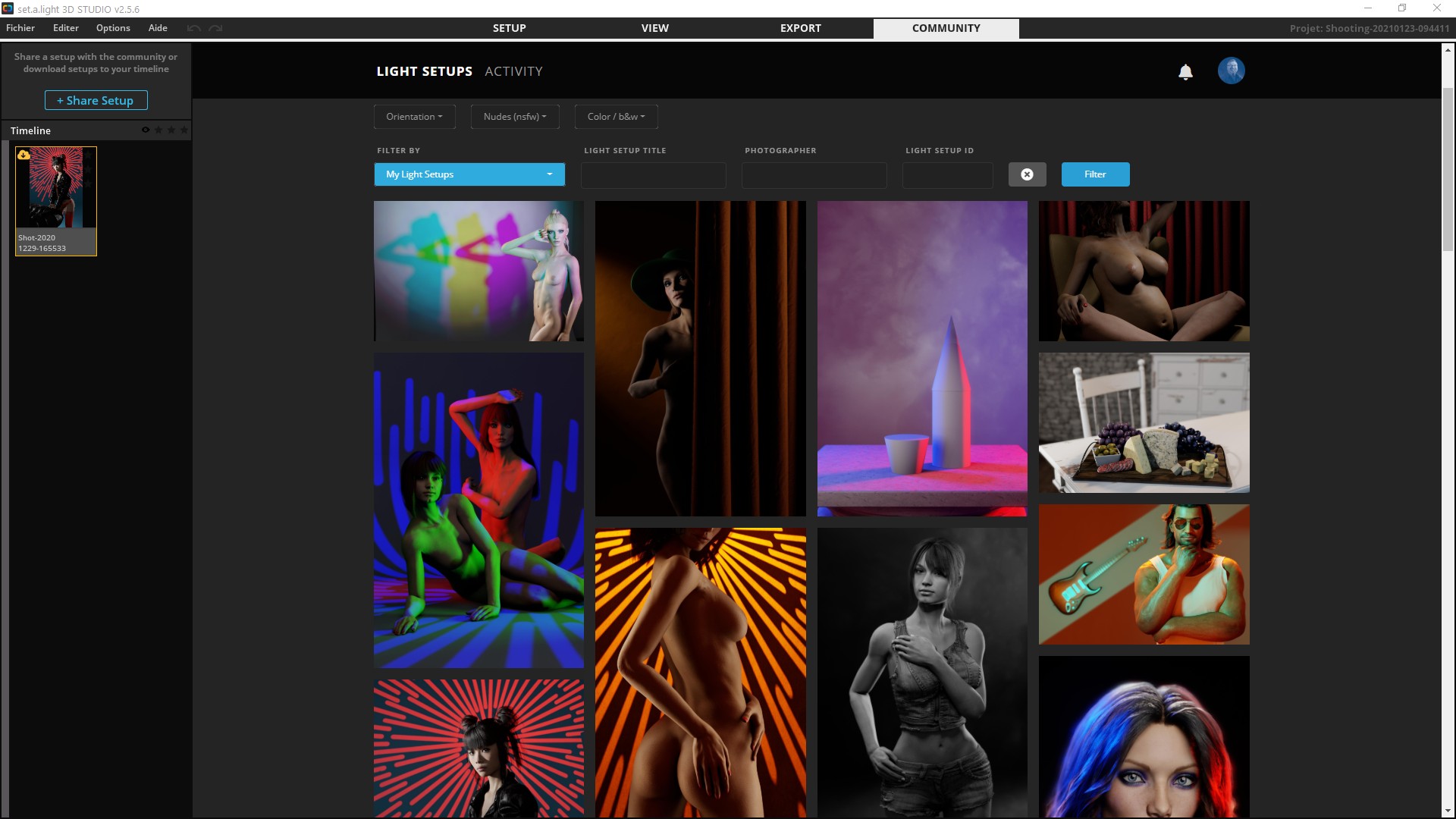
Au-delà de l’aspect purement pédagogique de ces partages, il s’agit aussi d’une superbe source d’inspiration pour vos futures réalisations photographiques.

Plateforme de test et recherche personnel (créativité)

L’objectif, ici n’étant pas d’être exhaustif sur tous les avantages de ce logiciel. Cependant, je souhaite finir cette énumération partielle par la valeur ajoutée de celui-ci vis-à-vis de votre créativité.

Souvent, quand on est en phase de recherche créative, on se cherche. On teste plusieurs choses, puis on change tout, pour enfin revenir à notre première idée, mais avec quelques ajustements qui font la différence…

Tous ces types de processus créatifs sont laborieux et chronophages. De plus, les instants créatifs ne préviennent pas et nécessitent souvent de les saisir au vol pour ne pas risquer de les voir s’envoler.

Set.a.Light 3D est justement toujours disponible sur l’ordinateur d’un simple clic de souris. Vous perdrez donc beaucoup moins de ces moments magiques de créativité.

Studio photographique virtuel, à quoi ressemble set.a.light 3D ? 

Maintenant que je vous ai bien mis l’eau à la bouche, à quoi ressemble cet outil ?

Comme je l’ai rapidement indiqué en introduction, il s’agit d’un studio photo virtuel. Il s’y trouve donc tout ce qui est logique d’y trouver :

  • différents modèles à photographier
  • des accessoires divers pour accompagner les modèles (des meubles, instruments de musique, plantes vertes…)
  • toutes les configurations de matériel d’éclairage (du flash de studio à puissance réglable, au flash cobra en passant par les éclairages à lumière continue)
  • les différents accessoires d’éclairage comme les réflecteurs, les bloqueurs de lumière, les fonds, et même les diffuseurs depuis la toute dernière version 2.5.6 sortie le 13/01/2021.
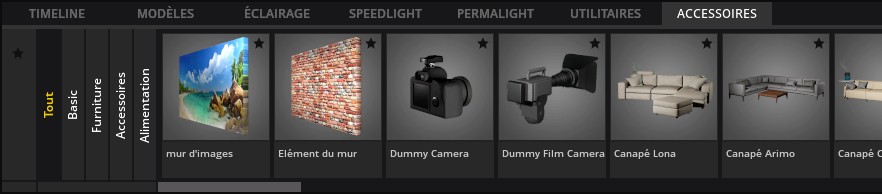
Ce qui est bien, c’est que tout est réglable en termes de dimension et positionnement dans la salle, elle-même modifiable en dimension, couleur, textures…

L’interface est construite autour de 2 vues principales : la fenêtre de navigation dans l’espace 3D et l’aperçu de la photo en cours de réalisation.
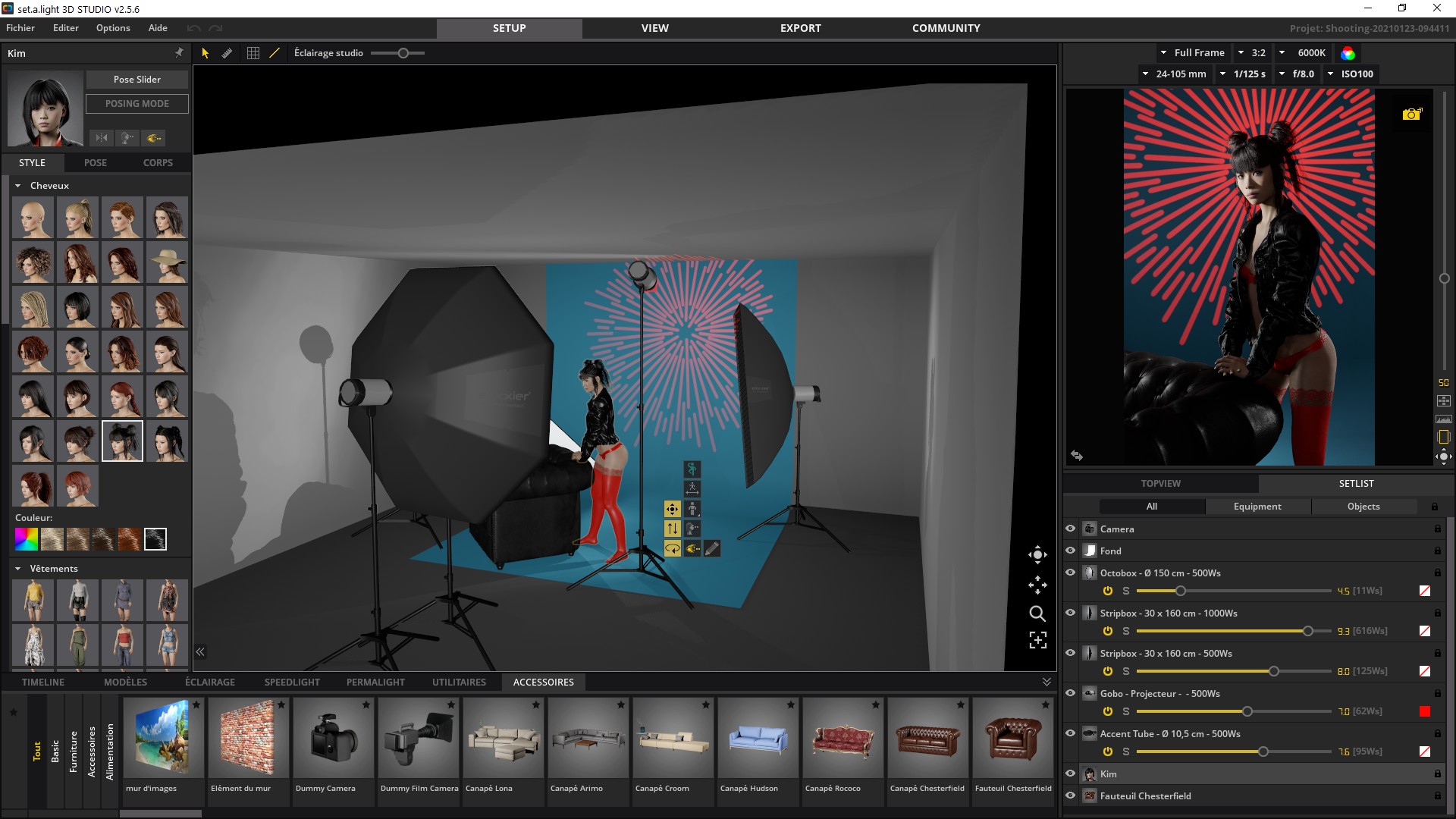
Autour de cela, se trouvent plusieurs panneaux donnant l’accès à l’ensemble des paramètres réglables de chaque élément.

Comment obtenir Set.a.light 3D

Ici, nous sommes sur le tout numérique dont l’avantage est la disponibilité immédiate.

Il suffit d’aller sur le site web de la société de développement : https://www.elixxier.com/

Achetez en ligne la licence qui vous convient parmi les deux choix possibles de niveaux du logiciel.

Dans les quelques minutes qui suivront, vous recevrez votre clé de licence qu’il suffira de saisir au démarrage du logiciel après de l’avoir téléchargé et installé sur votre ordinateur.

Bref, en moins de 10 minutes vous serez déjà en train de profiter de cet outil.

Je vous conseille de vous référer aux indications de la configuration minimum nécessaire de votre ordinateur (MAC ou PC) pour vous assurer de sa compatibilité avec votre propre matériel informatique.

Evidemment, au-delà de la question de l’utilité de cet outil pour vous, vous vous poserez certainement la question de savoir, quel est le niveau du logiciel dont vous aurez besoin entre la version dite :

  • BASIC
  • ou STUDIO

Encore une fois, l’avantage du tout numérique est que vous avez moyen d’utiliser gratuitement le logiciel durant 15 jours gratuitement pour comparer deux niveaux proposés et tester la valeur ajoutée du produit.

Ainsi, vous serez capable de clairement choisir le budget que vous serez prêt à investir dans ce produit. Qui pour moi, soit dit en passant, est loin d’être excessif par rapport à n’importe qu’elle autre matériel photo.
Catégories
Technique photo ou comment se servir de son matériel

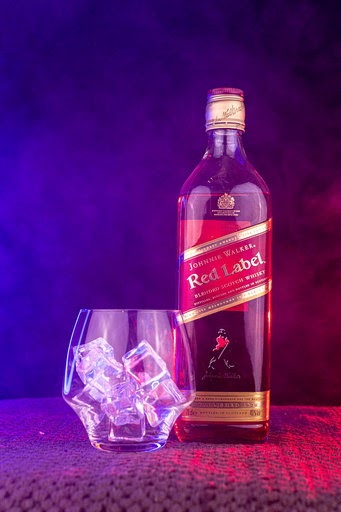
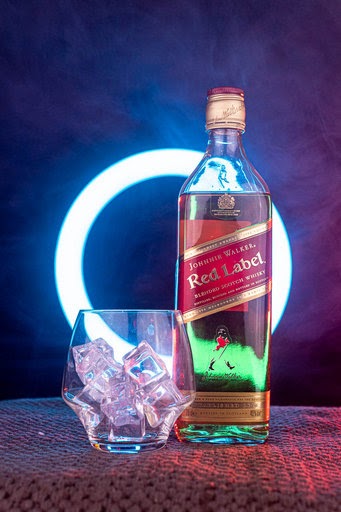
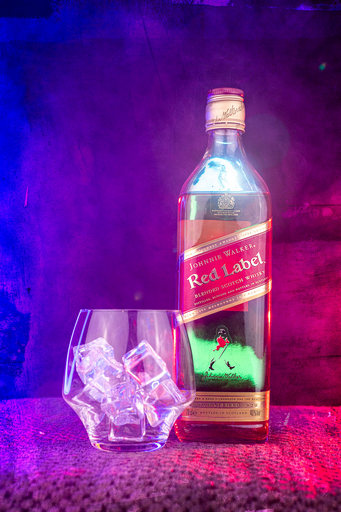
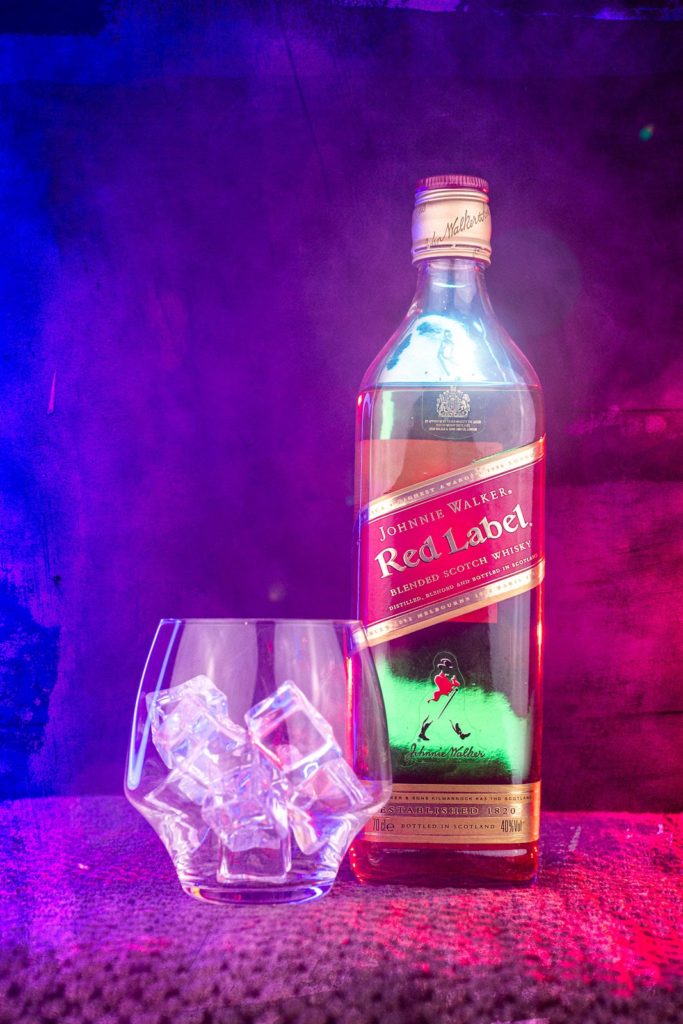
Photographier une bouteille et un verre de glaçon avec de la fumée

Réaliser une photographie créative d’un sujet banal est possible en jouant avec quelques éléments annexes. Ici, les éléments complémentaires sont la couleur et la fumée d’ambiance. Voyons ensemble comment produire ceci chez vous.

Bonjour, je suis Vincent BOUVAIS du blog initiation-photo.com.

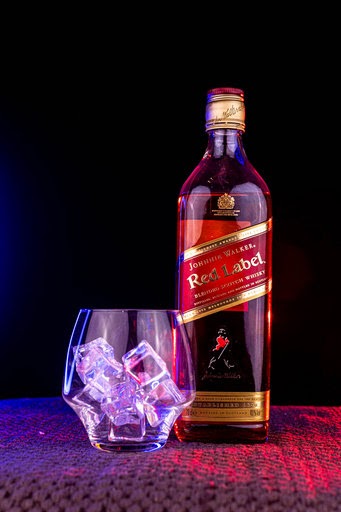
Aujourd’hui, ce que je partage avec vous, c’est comment photographier une bouteille avec un verre rempli de glaçons avec une fumée d’ambiance.

Matériels

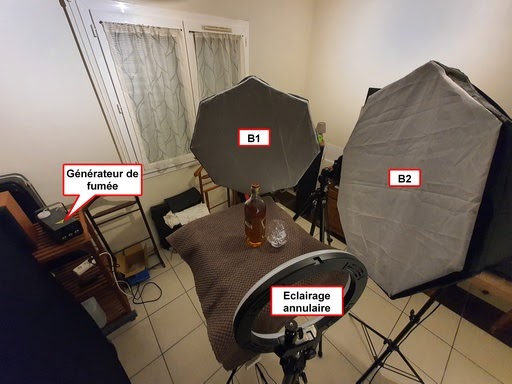
L’appareil photo est positionné juste entre les deux boîtes à lumières et cadre à la verticale de façon assez serré.

L’objectif que j’utilise est un objectif 50mm à ouverture F/1.8.

J’ai fait le choix d’utiliser des lumières continues : 

  • deux boîtes à lumières avec des ampoules que j’utilise habituellement pour réaliser mes vidéos, (B1 & B2)
  • un éclairage en anneau multicolor
  • un générateur de fumée qui sera utilisé pour l’ambiance qui a des LED qui projette de la lumière de la teinte que l’on souhaite.

Explications de l’éclairage

Voici le principe de l’éclairage de la scène.

Quand on veut photographier du verre, ce qui est important c’est les reflets que l’on voit sur les objets.

Il y a deux grandes familles d’éclairage :

  • l’éclairage sur un fond noir avec des reflets blancs de lumière qui vont dessiner les contours du verre
  • ou c’est inverse, c’est-à-dire sur un fond blanc et c’est avec des masques que l’on va projeter des reflets noir sur le pourtour du verre.

Pour ma part, j’ai fait le choix d’avoir un fond sombre et d’éclairer avec de la lumière. Ceci a été dicté par le fait que je souhaitais faire une photographie avec une ambiance de fumée de type boîte de nuit d’où la machine à génération de fumée. Et pour que cette fumée blanche soit visible, il me fallait un fond noir. J’ai donc préféré une ambiance lowkey.

Les réglages techniques

Pour ce qui est d’optimiser les réglages de l’appareil photo, comme je ne peux pas vraiment régler leurs puissances mis à part en fonction de leur distance du sujet, là on se rend compte que j’ai fait un éclairage très rapproché. Ceci est dû à plusieurs raisons.

  • La première raison est la puissance lumineuse. Ces lumières continues étant de faibles puissances, si je voulais limiter la montée en ISO du boîtier, il fallait que les sources de lumières soient à courtes distances du sujet.
  • Le second point important est que dans le principe de l’éclairage du verre, il faut de grandes surfaces lumineuses proches du sujet pour créer les reflets. Il fallait donc que ces boîtes à lumière soient le plus proche possible des sujets. Si la source de lumière avait été juste un point, le reflets aurait été juste un point aussi.

Les réglages de l’appareil photo sont donc :

  • 1/125s
  • f/8
  • 800 ISO

Étant sur pied et en lumière continue, il n’était pas forcément nécessaire d’être à 1/125s. Une pose longue aurait pu être utilisée. Mais cela me permettait de figer le mouvement de la fumée et d’éviter le risque de flou de bougé car mon support n’est pas très stable. Il est souvent conseillé d’assurer un minimum de rapidité pour être sûr d’avoir une netteté correcte.

Au niveau du plan de netteté, la bouteille est légèrement en arrière par rapport au verre avec les glaçons. Ce qui m’intéressait était la netteté au niveau de l’étiquette de la bouteille. J’ai donc fait la mise au point sur son texte.

Pour avoir suffisamment de profondeur de champ pour ne pas être trop flou sur l’arrière de la bouteille ou sur l’avant des glaçons, j’ai fermé le diaphragme à f/8. Ainsi, la profondeur de champ est plus grande et j’ai une plus grande distance de netteté entre l’avant-plan et l’arrière-plan.

La photographie sans la fumée a plutôt un aspect plat. Mais dès qu’on envoie de la fumée avec le générateur, immédiatement, l’image prend plus de présence. C’est la fumée qui habille sur sujet et qui donne de l’intérêt à l’ensemble de l’image, sans quoi, le sujet aurait été peut-être un peu trop simple.

L’image finale a été réalisée en ajoutant en post-traitement l’éclairage du liquide provenant de cette dernière photo.

Catégories
Photomontage du mois

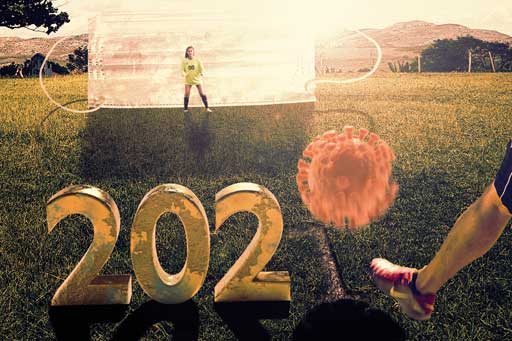
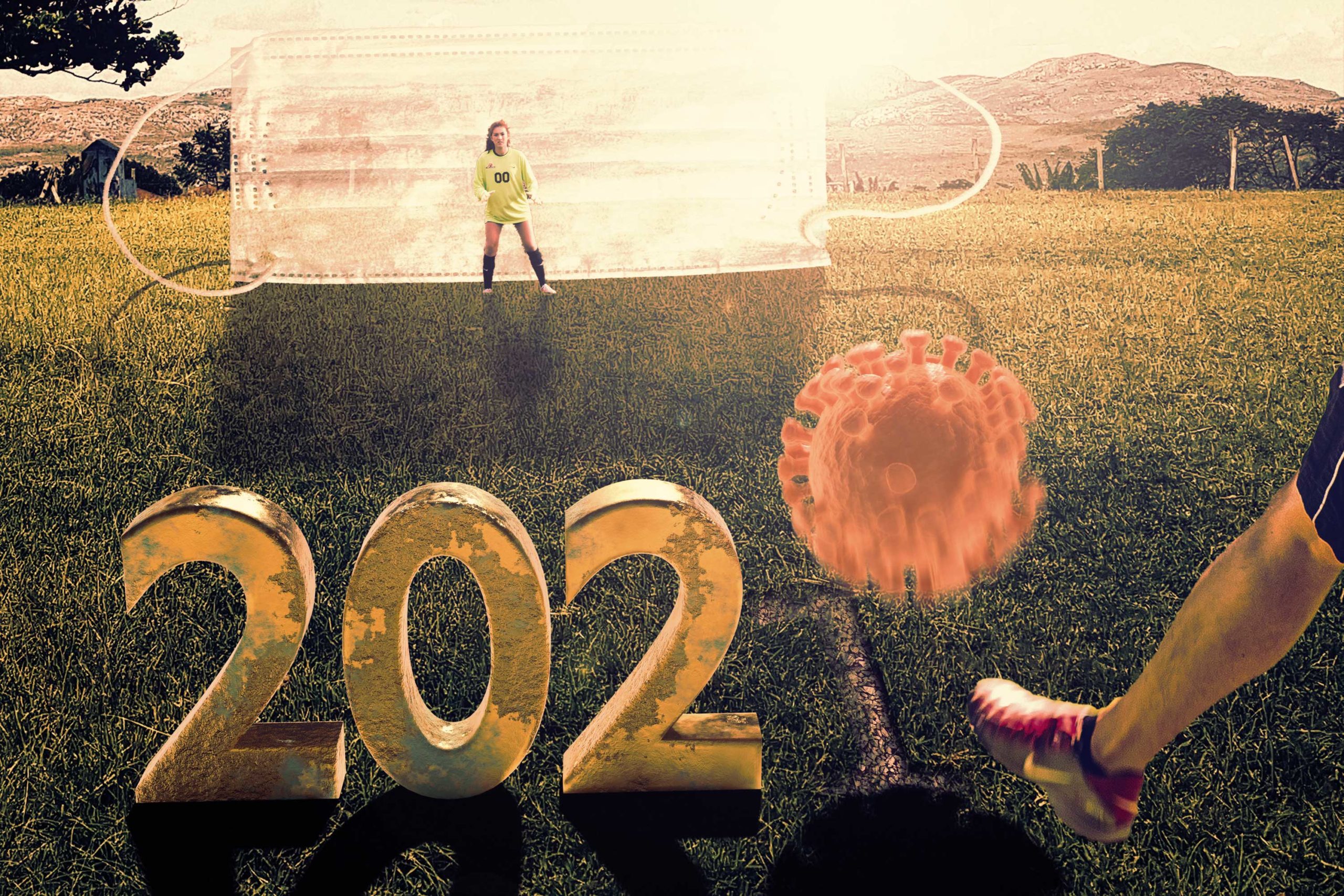
Sortie du COVID-19 et bienvenue à 2021

L’année 2020 restera dans les anales, mais pas pour de bonnes raisons ! Ce satané COVID-19 a fortement ébranlé la planète entière ! Nous sommes à la veille de cette nouvelle année 2021 qui porte tous nos espoirs de retrouver une vie normale sans restriction quelconque de circulation ou d’obligation de respecter des gestes barrières qui mettent à mal nos relations sociales… Il fallait donc illustrer cette situation une bonne fois pour toute ! L’idée m’est venue suite à une discussion où l’on disait qu’il fallait donner un grand coup de pied à ce satané virus ! 

Explication du comment

Comme expliqué juste ci-dessus, l’idée première est de donner un coup de pied au virus. Je me suis donc demandé dans quelles circonstances je pourrais illustrer ce propos. C’est là que j’ai simplement pensé au football. Et quoi de mieux que d’envoyer ce virus dans un masque chirurgical géant comme s’il s’agissait des buts d’un terrain de football !

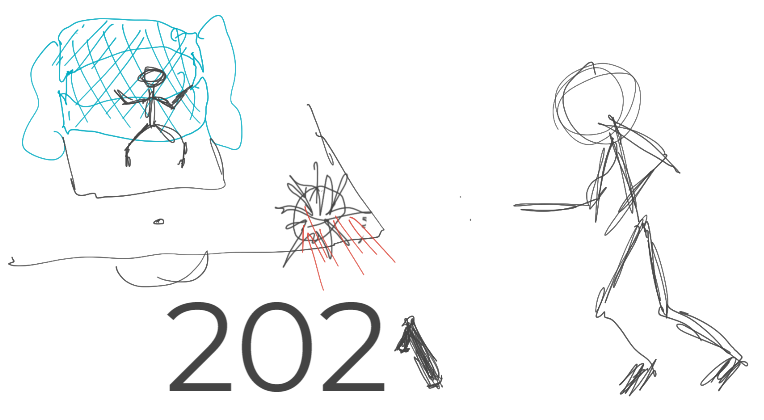
L’idée était donc définie. Il me restait plus qu’à imaginer la “mise en pages”. J’ai alors rapidement réalisé l’esquisse suivante :

La suite a été assez simple en cherchant les photos nécessaires à la réalisation de celui-ci. J’ai donc trouvé :

  • une photo d’une pelouse
  • d’un gardien de but
  • un masque chirurgical
  • d’un joueur de football qui tire dans un ballon.

La seule chose qui serait plus facile à réaliser en 3D plutôt qu’en la cherchant, c’était les chiffres de l’année 2020 et le Coronavirus.

Je n’ai pas perdu de temps, car réaliser des chiffres en trois dimensions, c’est extrêmement facile à faire et j’avais déjà modélisé un Coronavirus pour un photomontage précédent. Je l’ai donc réutilisé.

Pour commencer, j’ai placé l’ensemble des éléments provenant des photographies de manière à avoir une base visuelle sur laquelle m’appuyer pour estimer la perspective de mes objets en trois dimensions.

Une fois cette opération faite, j’ai importé cette image en fond de caméra dans le logiciel Blender. J’ai ensuite par tâtonnement déplacé la représentation filaire du plan de l’espace en 3D du logiciel pour correspondre à l’image.

J’ai alors importé dans la scène l’objet du coronavirus que j’avais déjà réalisé.

Pour profiter simplement des ombres portées des objets, j’ai ajouté un plan que j’ai défini comme “attrapeur d’ombre”? Pour rappel, cette option est disponible uniquement avec le moteur de rendu “Cycle” et non avec “Eevee”.

J’ai ensuite créé l’objet texte “202” . J’ai ensuite placé l’ensemble de ces objets de manière judicieuse dans l’image :

  • le texte posé sur le plan (sol) vers la gauche.
  • le virus en lévitation au-dessus du sol et à une distance plus éloigné du texte de manière à positionner son ombre porté à l’endroit du dernier zéro pour former 2020 en ombre portée sur le sol. Évidemment, avant de faire cela, j’avais prédéfini l’emplacement de ma source lumineuse (soleil) dans la scène 3D de manière cohérente avec le lumière de la photographie du joueur de football.

Une fois réalisé, j’ai lancé mon rendu en mode transparent et j’ai sauvegardé cette image au format PNG avec couche Alpha pour garder le masque de fusion.

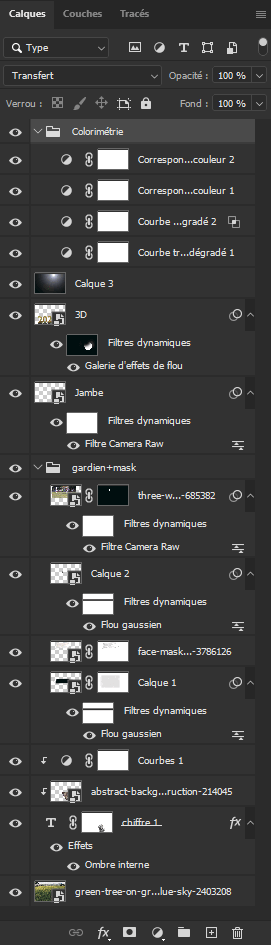
Je suis alors retourné dans Photoshop où j’ai ajouté cette dernière image en calque.

J’ai peaufiné la cohérence des ombres en inversant le calque de la gardienne de but.

Puis j’ai travaillé le masque de fusion du calque contenant le masque chirurgical pour lui donner une transparence partielle. Pour faire ça, j’ai appliqué un filtre “Nuages” au masque de fusion du calque en question.

J’ai aussi ajouté un effet de halo à l’image afin d’être plus cohérent avec l’ambiance lumineuse et de l’éclairage global.

Une fois tous les réglages réalisés, j’ai commencé à travailler l’ambiance globale de l’image afin de bien fondre l’ensemble de ces sources différentes et donner une unité à l’image finale.

Je suis allé sur le site Adobe Color pour trouver des palettes de couleurs intéressantes dans l’onglet tendance. A l’aide de deux calques courbe de transfert de dégradé, j’ai appliqué ces teintes à l’image avec deux modes de fusion différents et un niveau d’opacité réduit.

Enfin, j’ai fini par ajouter deux calques “correspondance de couleur…”.

Et voilà l’image finalisée et réalisée en quelques heures.

Autocritique

J’aime bien le résultat final surtout qu’en étant totalement franc avec vous, j’ai eu assez de difficulté avant de trouver l’idée globale de mon photomontage pour finir l’année.

Encore une fois, j’aime le principe de mixer photographie et image de synthèse dans mes créations de manière à apporter des éléments surréaliste à l’image finale.

Ce qui me plaît aussi, c’est le message de cette image qui illustre plutôt bien l’état d’esprit actuel en France et certainement d’ailleurs aussi.

A vous de me dire en commentaire ce que vous en pensez. Est-ce vous aussi vous souhaiteriez expédier à des millions kilomètres ce virus pour ne plus en entendre parler ?

Catégories
Photomontage et post-traitement

Comment réaliser une nature-morte avec un objet en lévitation (partie 2)

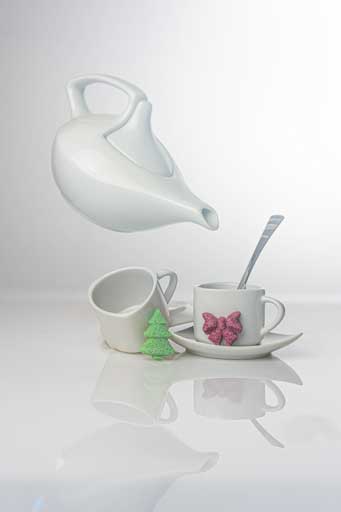
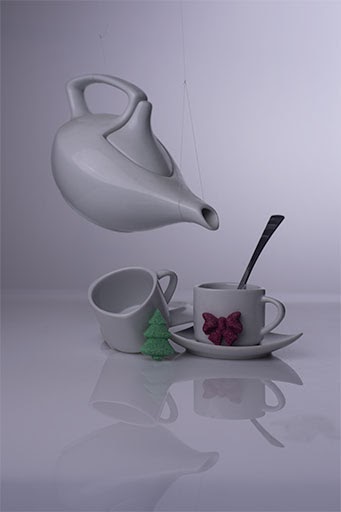
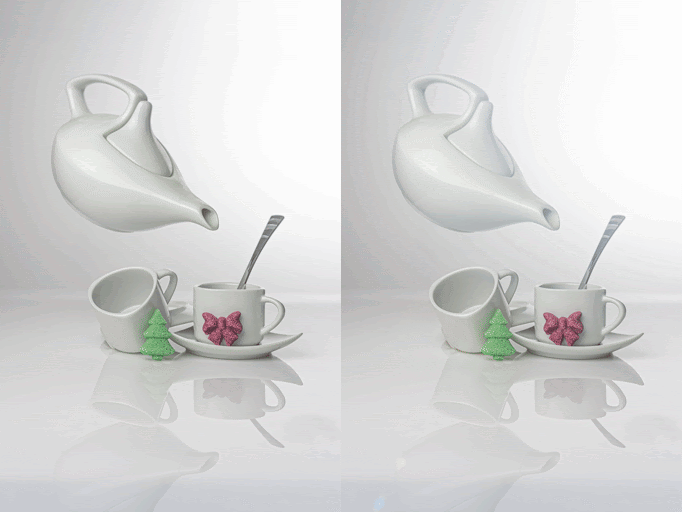
La semaine dernière, nous avons vu comment réaliser la prise de vue du set à café telle que le montre l’illustration de cet article. Pour aboutir au résultat final, il y a un travail de post-traitement qu’il faut appliquer. D’ailleurs, j’attire votre attention sur la différence importante qu’il existe entre l’exposition et la tonalité d’une photographie, car l’exemple que nous voyons ensemble illustre bien ce concept. N’hésitez pas à aller lire ou relire cet article. Enfin, si vous n’avez pas vu, non plus, la première partie, je vous invite aussi à aller la découvrir avant de revenir ici.

Résultat de la prise de vue

La photo ci-dessous est le résultat de la prise de vue de la scène photographiée. Partageons rapidement l’analyse des points clé de celle-ci :

  • Balance des blancs froide
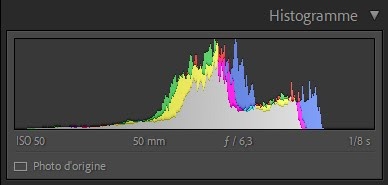
  • Exposition correcte, car à la vue de l’histogramme, aucune zone est cramée ou bouchée
  • Tonalité neutre
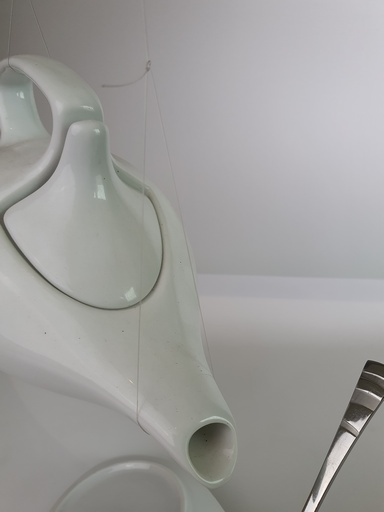
  • Présence des fils de support de la théière
  • Présence d’un léger vignetage

Développement du fichier RAW dans Lightroom

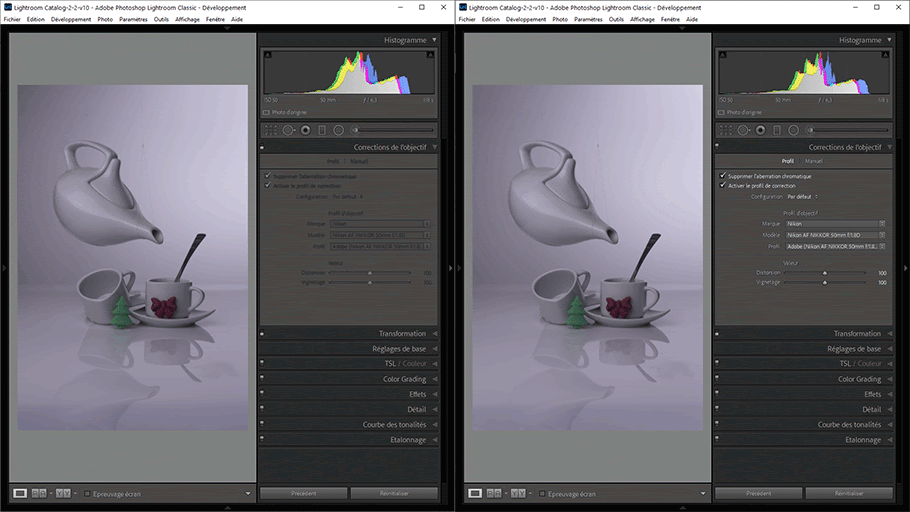
Correction de l’objectif

Cette opération a pour but de corriger le vignetage et les aberrations chromatiques engendrés par les défauts de qualité optique de l’objectif. Il repose sur une bibliothèque de profils de corrections intégré directement à lightroom. Il suffit de retrouver dans les listes la marque et le modèle de l’objectif utilisé si le logiciel n’a pas été en mesure de le reconnaître automatiquement.

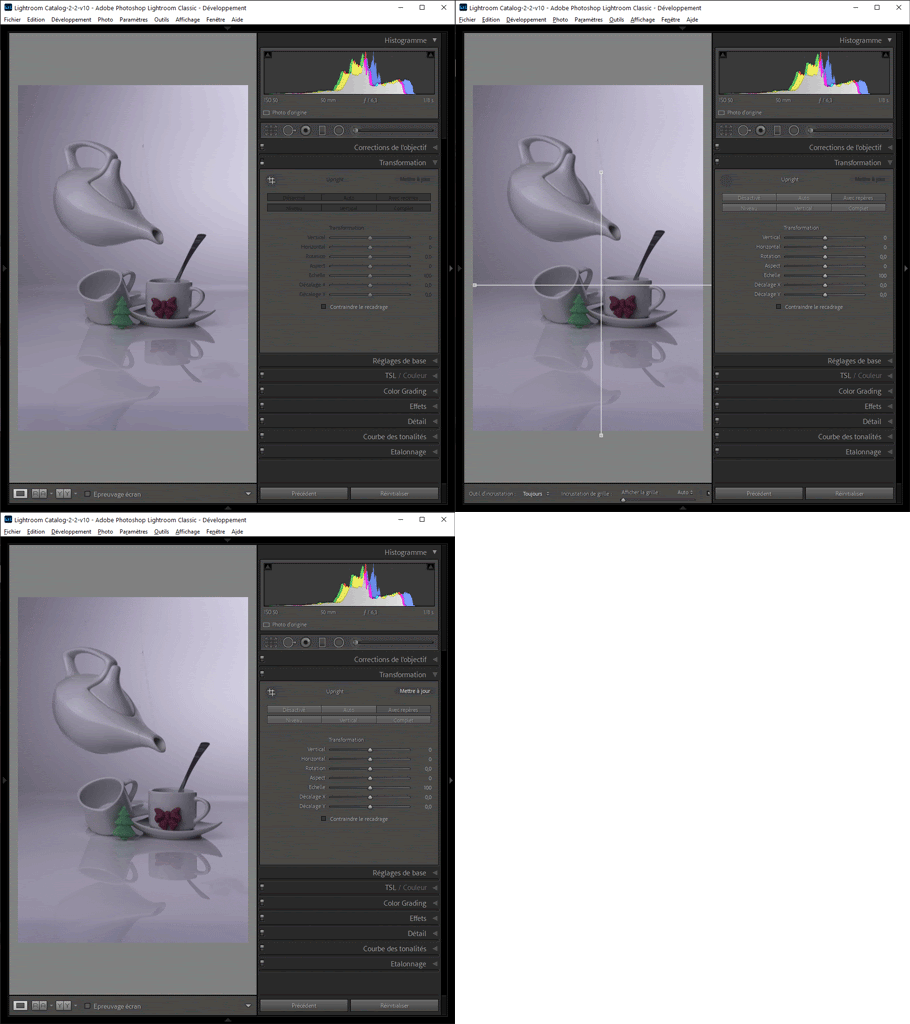
Correction de la déformation de l’image (onglet transformation)

Ici le travail a pour but de rétablir une géométrie plus propre de l’image. Bien que l’appareil photo a été positionné sur pied et orienté avec le plus de précision possible, il existe toujours un petit écart par rapport à l’horizontalité et la verticalité parfaite des objets. Utilisant deux repères, un horizontal et l’autre vertical, l’image se trouve redressée simplement.

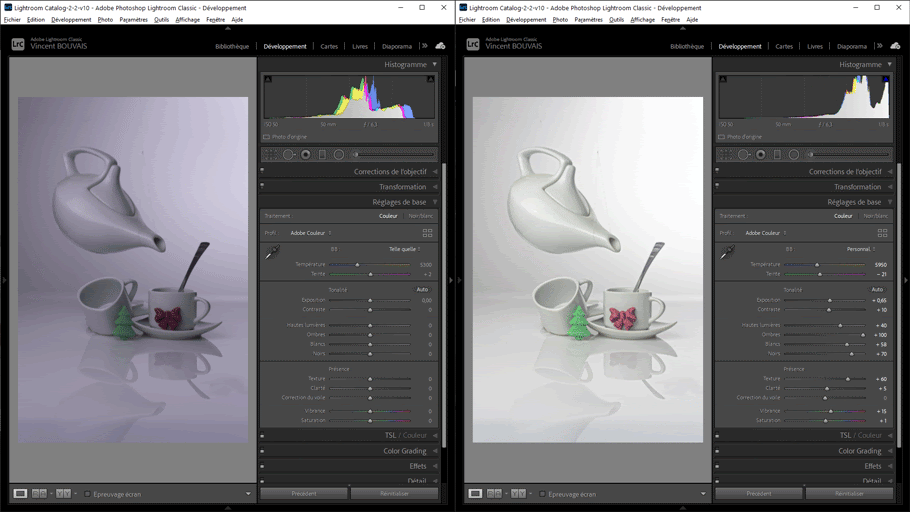
Réglages de base

Le plus gros du travail est réalisé ici. Plusieurs réglages sont disponibles et je les ai utilisés dans un ordre précis.

  1. Correction de la balance des blancs à l’aide de l’outil pipette. L’idée est de cliquer sur une zone là où les teintes devraient être gris neutres. Dans mon cas, après plusieurs essais sur différentes zones, j’ai finalement choisi le corps de la théière. Cette opération règle directement les deux réglages “température” et “teinte”.
  2. Correction de l’exposition globale de la photo. La tonalité de l’image étant trop sombre à mon goût, j’ai progressivement déplacé vers la droite le curseur “exposition” en prenant garde de ne pas faire apparaître de zone cramée.
  3. Ajout de “Textures” et de “Clarté” dans l’image. Je procède à ce réglage maintenant, car il influe sur les réglages suivants.
  4. Ensuite, j’ai aussi poussé vers la droite les quatre réglages “Hautes lumières”, “Ombres”, “Blancs”, “Noirs” en prenant garde aussi de ne pas cramer les blancs.
  5. Enfin, comme le résultat global me semblait un peu plat, j’ai légèrement poussé les réglages “Contraste”, “Saturation” et “Vibrance” pour retrouver un peu de profondeur et de présence.

Détail / accentuation

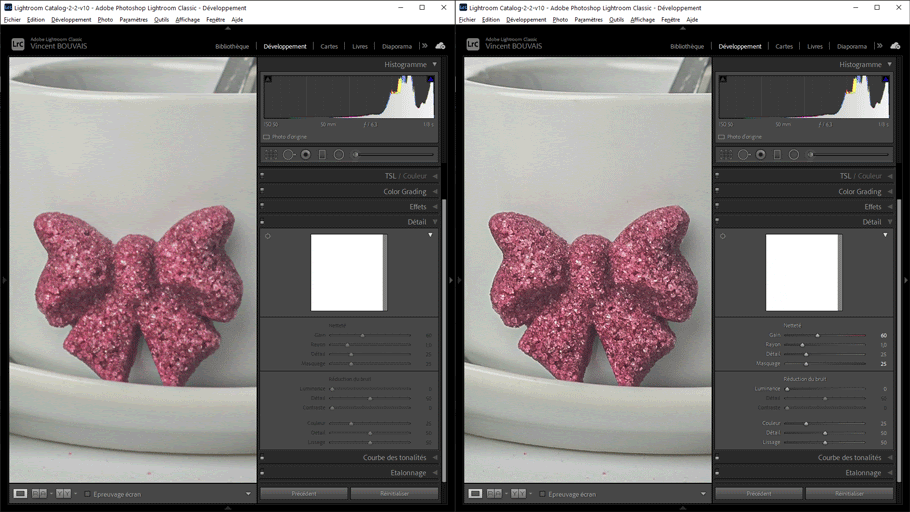
Enfin, pour finir les opérations dans Lightroom, j’ai réglé l’accentuation de l’image dans le but de mieux mettre en évidence les détails de la texture des sucres.

A ce stade, le rendu de la photo est déjà beaucoup plus propre et proche de l’idée que j’avais en tête.

Il est temps de passer au travail dans Photoshop pour finaliser l’ensemble.

Retouche de l’image dans Photoshop

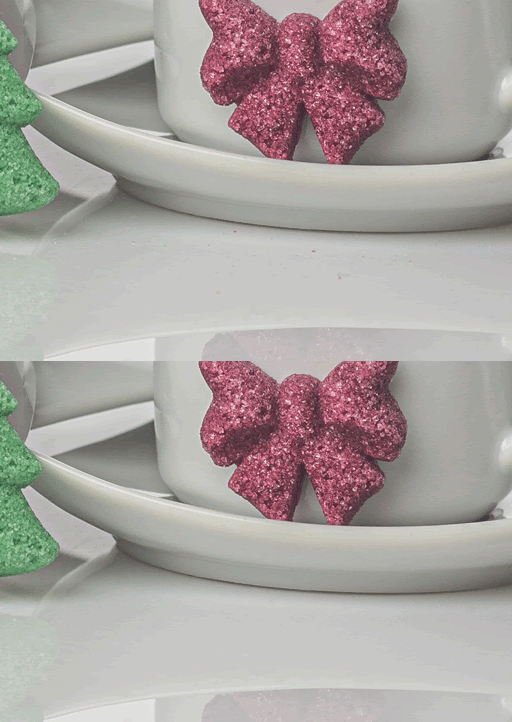
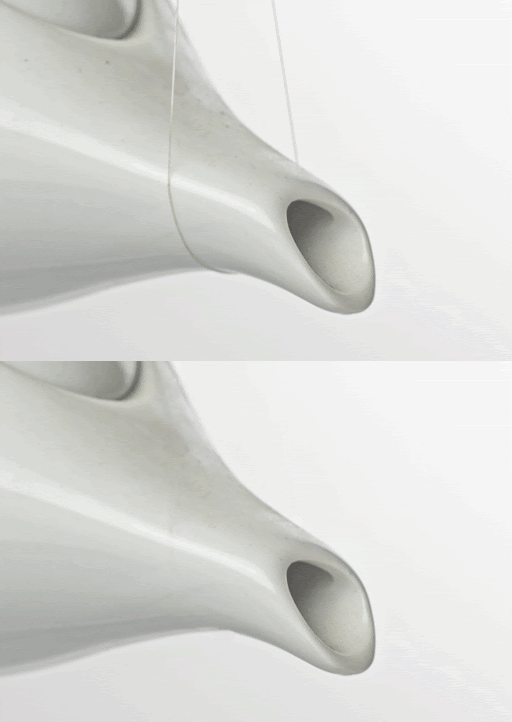
Le travail principal dans Photoshop est de supprimer toutes les imperfections de l’image de manière à ce que le rendu soit le plus propre possible :

  • Suppression des poussières,, grains de sucres, rayures du Plexiglas
  • Suppression des fils de Nylon

Effacement des imperfections

Il est toujours préférable de travailler de manière non-destructive. Pour répondre à cette exigence, nous allons travailler sur des calques supplémentaires qui contiendront uniquement les retouches réalisées.

  • Une fois l’image obtenue après les traitements de Lightroom chargée dans Photoshop, créez un nouveau calque vide.
  • Sélectionnez l’outil correcteur.

L’outil « Correcteur » fonctionne sur le même principe que l’outil “Tampon de duplication”. En maintenant la touche ALT enfoncée, vous échantillonnez une zone de l’image qui contient une texture similaire à la zone qui présente l’imperfection puis vous venez l’appliquer en recouvrant l’imperfection.

Dans le cas d’une zone uniforme, le travail est immédiat et parfait (vidéo à 7:47). Cependant, cela devient plus compliqué quand l’imperfection se trouve sur une zone de transition d’une ombre (vidéo 8:00) ou sur la tranche d’un objet (vidéo 10:35).

La solution dans ce cas est d’échantillonner astucieusement une zone présentant une texture et une transition similaires.

Tout semble parfaitement évident, mais il arrive parfois, qu’il n’est pas possible d’avoir une zone à échantillonner correspondant au besoin. Dans ce cas, il est nécessaire de procéder manuellement à l’aide de l’outil “Pinceau”.

L’astuce ici est de travailler séparément sur les tons sombres et clairs en utilisant respectivement les modes de dessin “Obscurcir” et “Eclaircir”. Dans ce cas, la subtilité provient dans le bon choix d’échantillonnage de la couleur à utiliser. Voyez cette technique ici dans la vidéo (11:13).

Accentuation supplémentaire

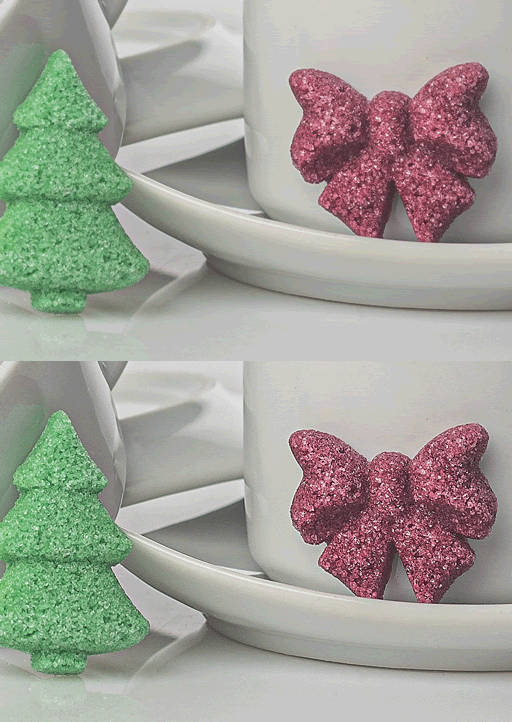
Une fois réalisé l’essentiel, l’image manquait encore un peu de présence notamment au niveau de la texture des sucres. J’ai donc choisi d’appliquer un calque d’accentuation.

Plutôt que de réexpliquer cette technique, je vous invite à vous reporter sur l’article dédié que j’ai déjà réalisé ici.

Lumière englobante (halo)

Pour totalement finir l’image, j’ai ajouté un halo de lumière pour qu’elle englobe un peu mieux les objets tout en adoucissant encore l’ambiance de l’image.

Les opérations à suivre sont les suivantes :

  • Créer un calque contenant l’ensemble de l’image en utilisant de le raccourci SHIFT+CTRL+ALT+E.
  • Sélectionnez Filtre / Rendu / Halo…
  • Placez en centre du halo dans l’aperçu à l’endroit le plus lumineux de l’image
  • Choisissez l’objectif
  • Réglez la luminosité et validez
  • Remplissez ce même calque totalement de noir
  • puis Filtre / Halo (ALT+CTRL+F)
  • Définissez le mode de fusion sur “Superposition”
  • Adoucissez le rendu des halo en ajoutant un flou gaussien léger

Si vous avez aimé cet article, je vous invite à :

  • Cliquez sur le pouce bleu de la vidéo
  • Partager la vidéo ou l’article avec vos amis
  • Vous abonner à ma chaîne YouTube
  • Ou le top du top, abonnez vous au blog initiation-photo.com
  • Et recevez gratuitement mon guide “Sur le chemin de votre INSPIRATION”
Catégories
Technique photo ou comment se servir de son matériel

Comment réaliser une nature-morte avec un objet en lévitation (partie 1)

Réaliser des photos de nature-morte avec des objets en lévitation peut ajouter de l’intérêt à la photographie ainsi produite. Ici de partage avec vous comment réaliser la photographie d’un set à café tel que vous la voyez que la photo d’illustration de cet article.

Afin de rendre plus digeste l’ensemble des informations, ce contenu sera diffusé en deux parties, la première cette semaine, la suite et fin la semaine prochaine.

Bonjour, je suis Vincent Bouvais du blog initiation-photo.com.

Aujourd’hui, je partage avec vous, comment réaliser une photographie d’une nature-morte avec un objet en lévitation.

Le sujet à photographier et la lévitation

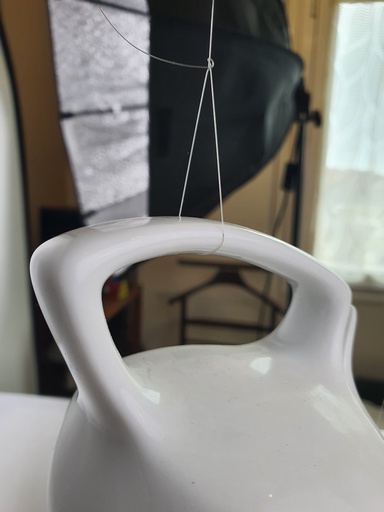
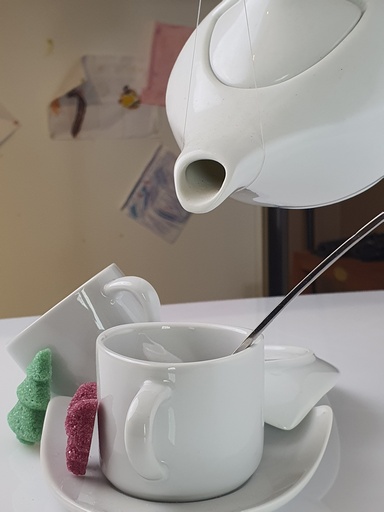
Le sujet de la photo est le suivant. J’ai disposé quelques tasses à café sur un plan blanc réfléchissant constitué d’une plaque en plexiglas et une théière fixée en suspension à l’aide de fils de nylon au niveau du bec verseur et de l’anse pour la tenir.

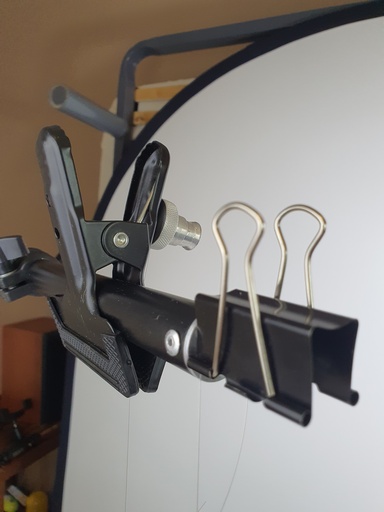
Tout ça est tenu par un bras en équerre formée par fixation de type girafe. A savoir que ce système de fixation n’est pas particulièrement important et vous pouvez très bien utiliser toutes sortes de matériels que vous avez chez vous comme des manches à balais, des chaises ou des boîtes quelconques.

Sachant qu’au final, la fixation est réalisée de manière toute simple à l’aide d’une pince à papier et d’une autre de type quelconque.

Au-delà du sujet en lui, même, j’ai choisi de placer un fond d’image blanc pliable. L’idée de la photo est de faire une image de type highkey avec énormément de blancheur d’où le choix de ce fond blanc pour encore adoucir l’ambiance de cette image.

L’éclairage de la nature-morte en lévitation

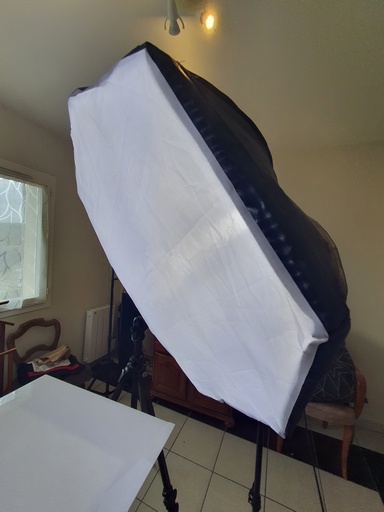
Pour éclairer l’ensemble, j’ai utilisé deux boîtes à lumière en lumière continue. Il aurait été possible d’utiliser des flashes, mais elles étaient sorties et prêtes à l’emploi, je les ai donc utilisées.

La première boîte à lumière, représente ma lumière principale. Elle est inclinée à environ 45° sur la gauche du sujet. La seconde, est uniquement dédiée à l’éclairage du fond.

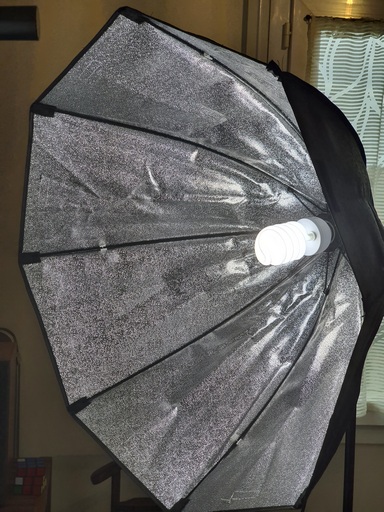
La différence est que la source de lumière principale est vraiment en mode boîte à lumière avec un voile blanc translucide. Cela permet d’adoucir énormément la lumière, car la taille de la source de lumière est un cercle de 60 cm de diamètre environ et pas seulement de la taille de l’ampoule. Le résultat de cette configuration permet que les ombres soient bien floues et adoucies.

Concernant l’éclairage secondaire, j’ai enlevé le voile translucide afin de gagner en puissance lumineuse dans le but de mieux éclairer le fond blanc de la photo. Ainsi, le fond sera le plus blanc possible sans pour autant être cramé (= blanc pur). Le réglage de la puissance de celle-ci, n’ayant pas de contrôle sur le réglage de l’ampoule, il suffit d’éloigner plus ou moins la source du fond.

Pour rappel, la puissance de la lumière décroît avec le carré de la distance qui sépare la source de l’objet éclairé. Pour plus d’informations sur ce sujet, je vous invite à découvrir l’article dédié à cette question.

Réglage de l’appareil photo

L’appareil photo est placé sur pied. Ainsi le cadrage de la photographie est fixe. De plus cela permet un temps de pose quelconque sans risquer le moindre flou de bouger.

Le premier réglage est celui du paramètre ISO. Étant en studio, je privilégie de fait d’éviter toute présence de bruit sur la photographie finale. Dans mon cas, j’ai réglé l’appareil sur une équivalence à 100 ISO. C’est le plus bas que je puisse atteindre.

Le second paramètre que j’ai réglé est l’ouverture du diaphragme. Je l’ai fixé à F/6.3.

Le choix de cette valeur a été réalisé dans le but de définir une profondeur de champ suffisante afin d’obtenir de la netteté sur le sucre rouge et le bec verseur de la théière.

C’est à l’aide de l’option de visualisation de la profondeur de champ, que j’ai réglé ce paramètre. En effet, le sucre et le bec verseur ne sont pas dans un même plan parallèle au capteur de l’appareil photo.
Maintenant que l’éclairage, la sensibilité ISO et l’ouverture du diaphragme sont définis, il me reste plus qu’à jouer sur le temps de pose pour obtenir une exposition correcte de la photo.
Afin d’éviter de cramer une zone de l’image, dans mon cas, j’ai opté pour 1/8s de temps d’exposition.

La suite de l’histoire sera dans l’article suivant. Nous allons peaufiner la photo réalisée en post-traitement dans Lightroom et Photoshop afin d’obtenir l’effet highkey recherché.

Si vous avez aimé cet article :

  • Je vous invite à la partager avec vos amis.
  • A vous abonner à ma chaîne YouTube et d’activer la petite cloche pour être averti à chaque parution d’une nouvelle vidéo.
  • Mais le top du top est de vous abonner à mon blog initiation-photo pour être certain de ne rater aucun de mes contenus.
  • En échange, vous recevrez gratuitement mon livre “sur le chemin de votre INSPIRATION”
Catégories
Photomontage et post-traitement

Comment ajouter de la brume à vos photos dans Photoshop

00:00 – Présentation
00:03 – Sujet
00:24 – Choix de la photographie adaptée
00:57 – Ajout de la perspective atmosphérique
02:28 – Ajout de la variabilité dans la brume
05:35 – Ajout de la brume d’horizon
08:21 – Ajout de l’effet de la lumière
10:34 – Colorisation de la lumière
11:52 – Pouce vers le haut
11:55 – Abonnement YouTube
12:02 – Abonnement blog
12:12 – Sur le chemin de votre INSPIRATION

Choix du bon type de photographie

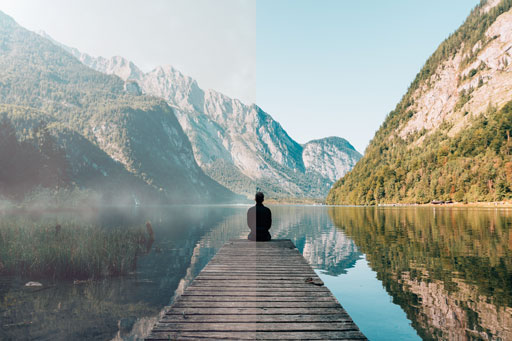
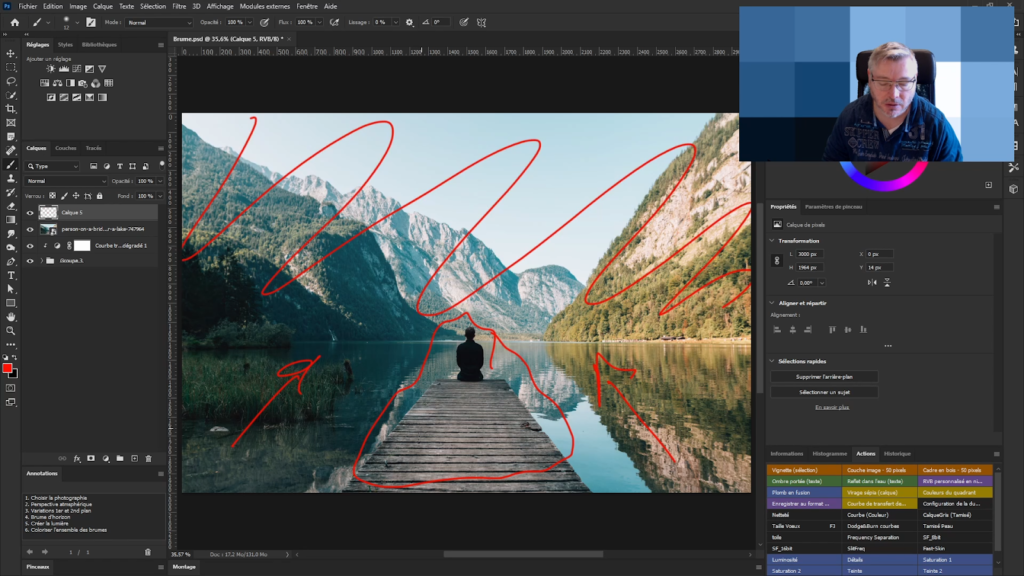
Toutes les photographies ne sont pas adaptées pour que nous y ajoutions de la brume. En effet, la brume nécessite de la profondeur et ou un horizon lointain.

Dans l’exemple de la photographie de cet article (image issue de Pexels.com), nous pouvons distinguer les plans suivants :

  • 1er plan : le ponton avec la personne assise au bout,
  • 2nd plan : l’étendue du lac,
  • 3ième plan : les montages dessinées au-dessus de l’horizon.

Création de la perspective atmosphérique

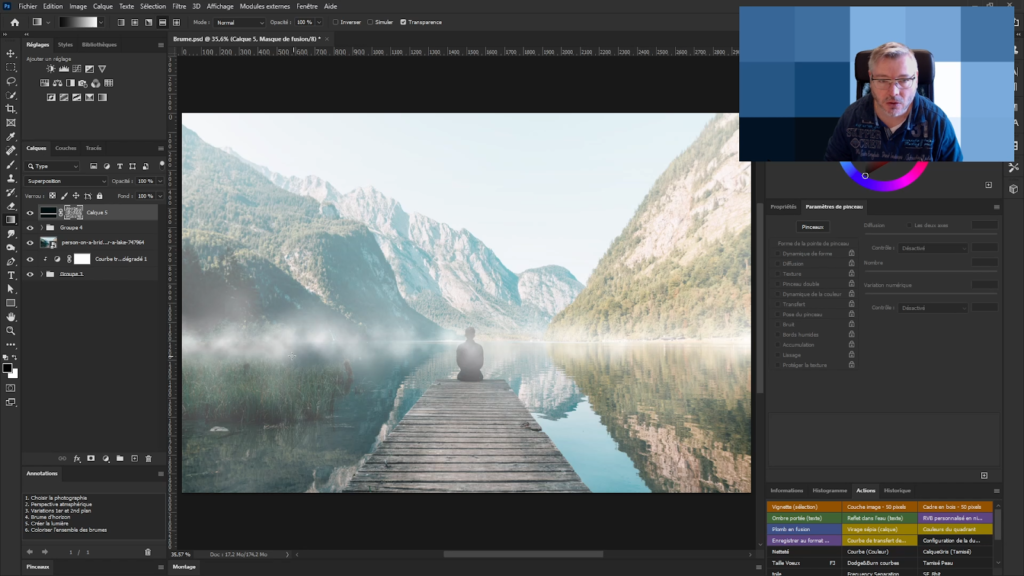
La perspective atmosphérique est un phénomène naturel qui provoque un adoucissement progressif des couleurs en fonction de la profondeur de l’espace.

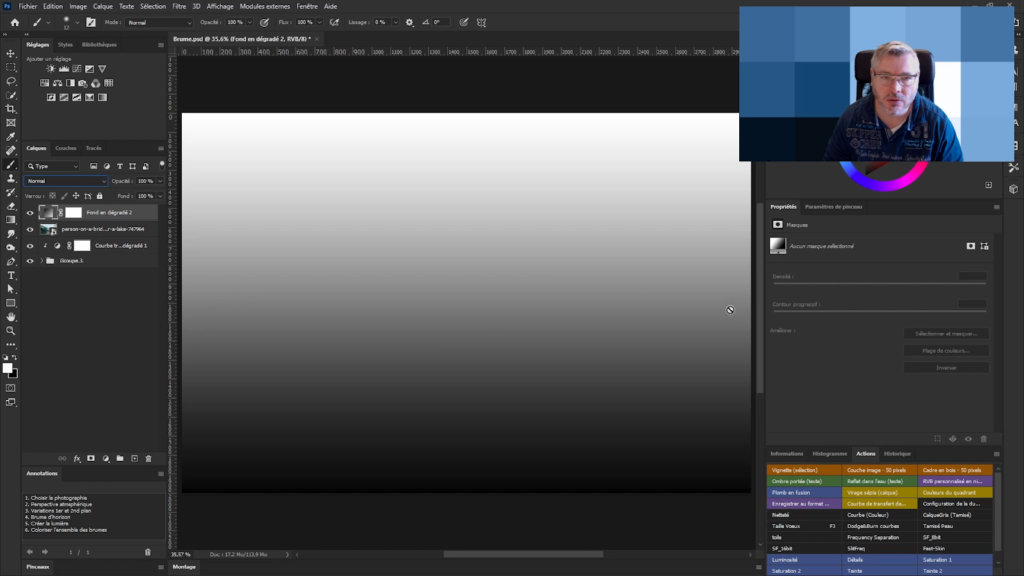
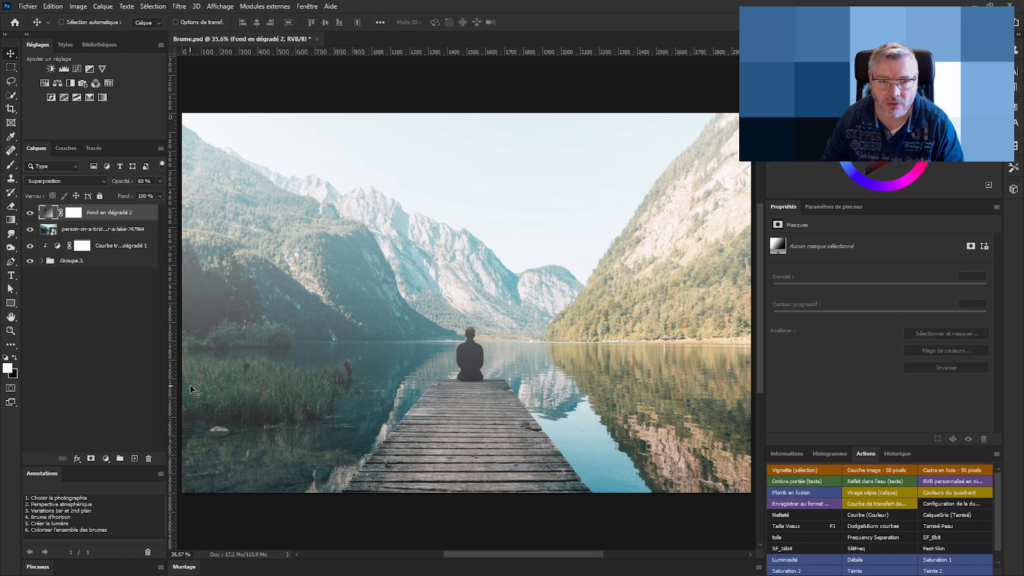
Pour réaliser cet effet, il est juste nécessaire de réaliser un calque de dégradé du blanc au noir que l’on passe en mode de fusion “superposition”.

Le résultat obtenu est le suivant avec l’opacité réglée à 60% :

Ajout de variabilité dans la brume

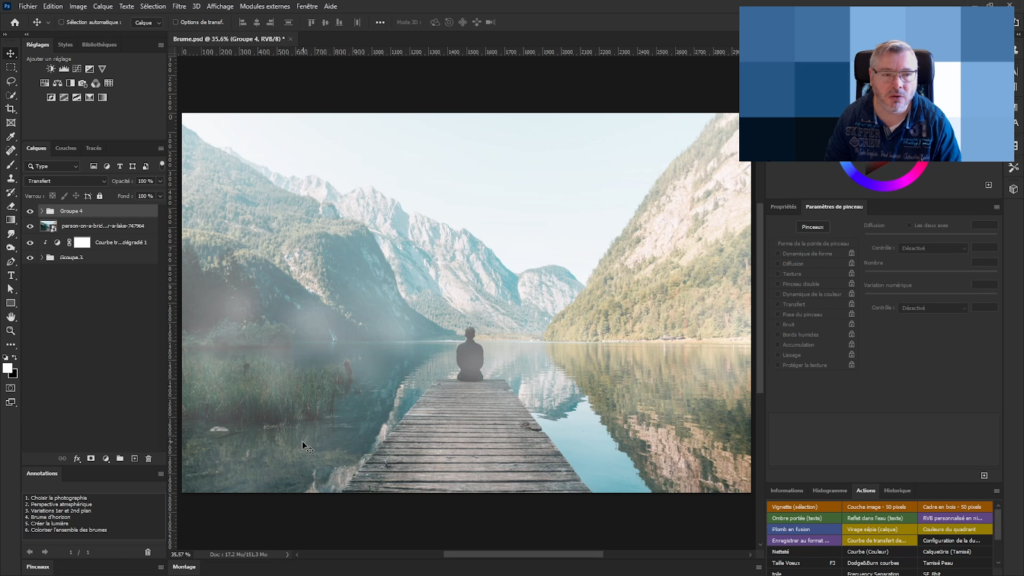
La brume n’est jamais parfaitement uniforme. Il est donc nécessaire d’introduire de la variabilité de manière à rendre plus réaliste l’effet.

Pour le faire, nous allons procéder par l’ajout de 2 calques supplémentaires, l’un pour l’avant-plan et l’autre pour l’arrière-plan.

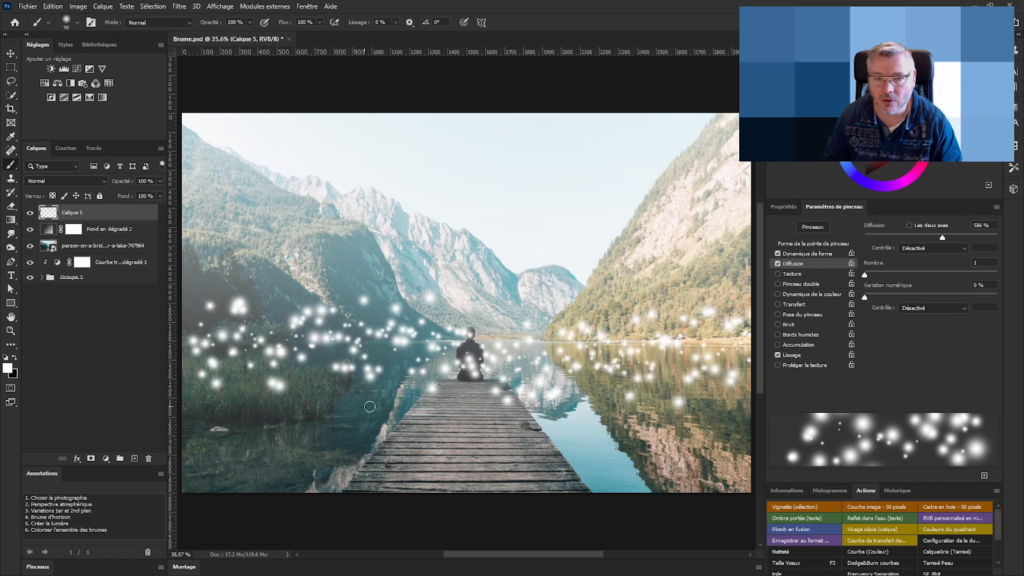
Sur chacun d’entre eux, nous ajoutons une ligne de points blancs de manière aléatoire. Les tâches blanches seront plus petites sur le calcul d’arrière-plan et plus grandes sur le calque d’avant-plan.

Pour réaliser ces tâches, il est nécessaire de paramétrer un pinceau de la manière suivante: 

  • Dureté de la brosse = 0%
  • Dynamique de forme avec Variation de la taille = 100%
  • Diffusion = 500% environ

Pour chacun de ces calques, il faut appliquer un flou gaussien :

  • Flou de 60px pour le calque d’arrière-plan
  • Flou de 140px pour le calque d’avant-plan

La détermination du niveau de flou est à faire à l’œil à partir du moment ou le flou estompe suffisamment les tache pour ne plus clairement distinguer la forme ronde des tâches.

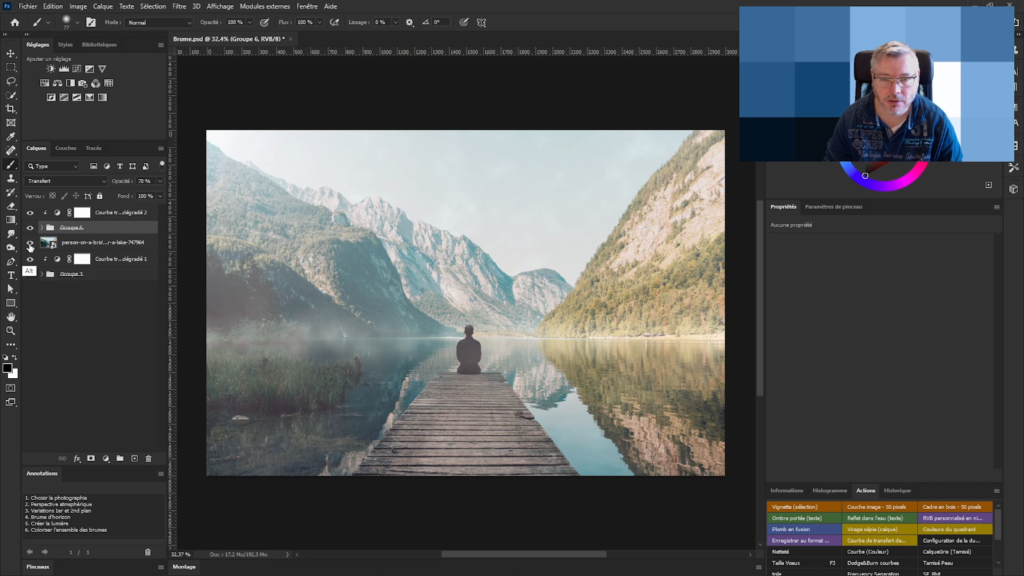
L’avant-plan étant par définition plus proche de l’observateur, il est nécessaire de réduire son opacité de quelques pourcents. Ici, j’ai choisi 70%.

Ajout de la brume d’horizon

La ligne d’horizon est la ligne représentant la distance à l’infini. Ceci signifie que c’est l’endroit où la brume est maximale.

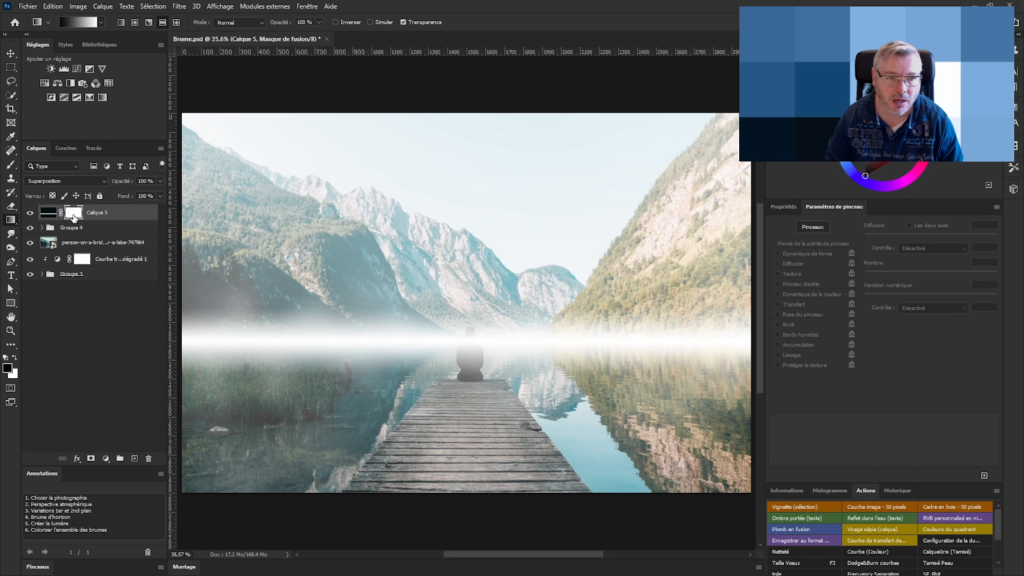
Pour la réaliser, il suffit d’ajouter un calque avec un dégradé noir et blanc miroir, pas très étendu autour de la ligne d’horizon.

En passant sur le mode de fusion superposition, on obtient ceci :

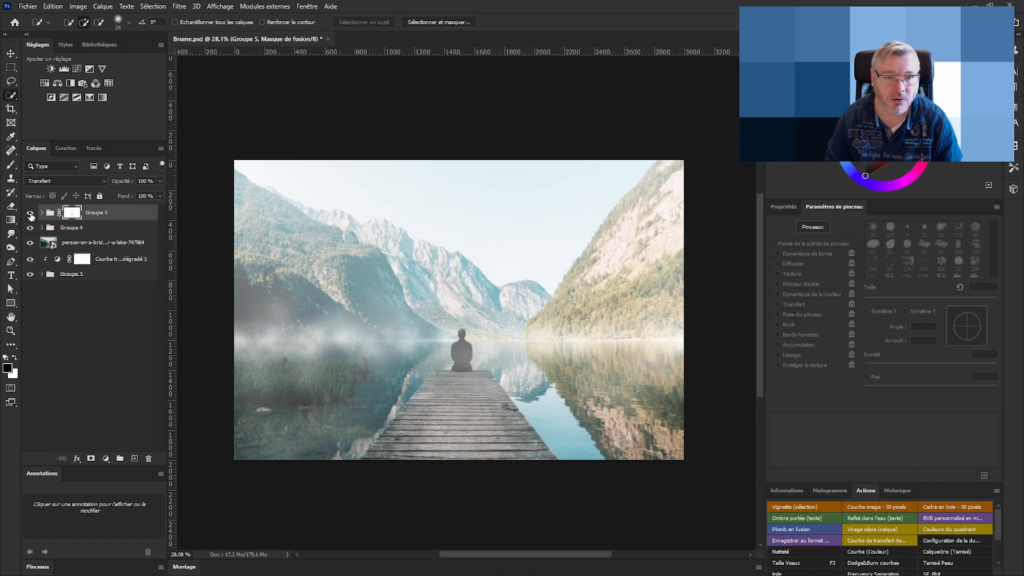
Pour lui donner un aspect plus analogique avec des variabilités, il faut ajouter un masque de fusion au calque et le remplir avec le filtre rendu/nuages.

Le réalisme se calque toujours dans les détails, ici, il faut faire en sorte que la brume d’horizon ne passe pas au-dessus du personnage assis sur le ponton.

L’astuce consiste ici à mettre le dernier calque dans un groupe auquel on ajoute un masque de fusion. Ce dernier est construit à partir de l’inversion de la sélection du personnage avec un outil de sélection rapide.

Ajout d’un effet de lumière à l’ensemble de la brume

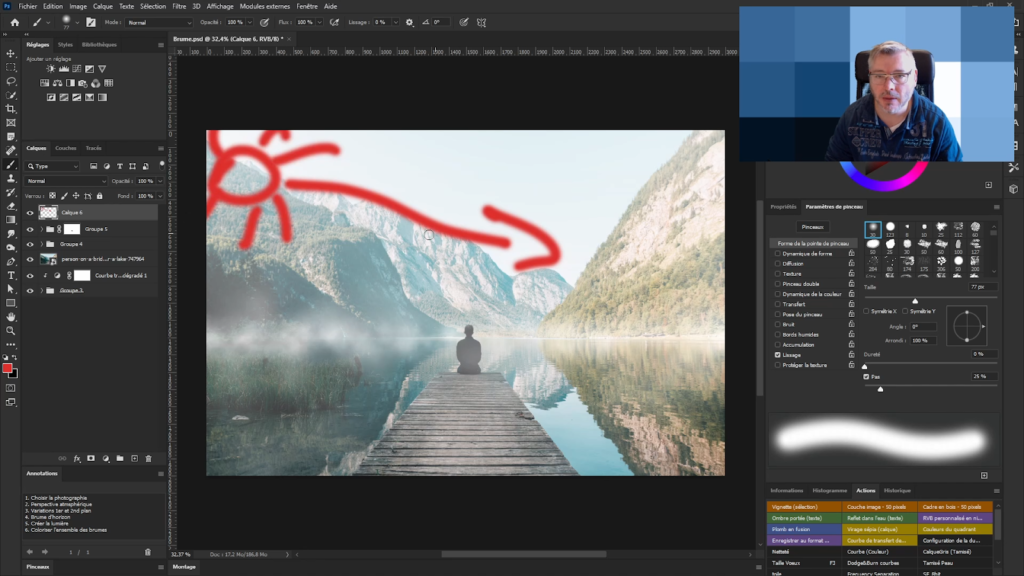
L’analyse des ombres et des points chauds de la photo montre que le soleil provient du haut à gauche de celle-ci :

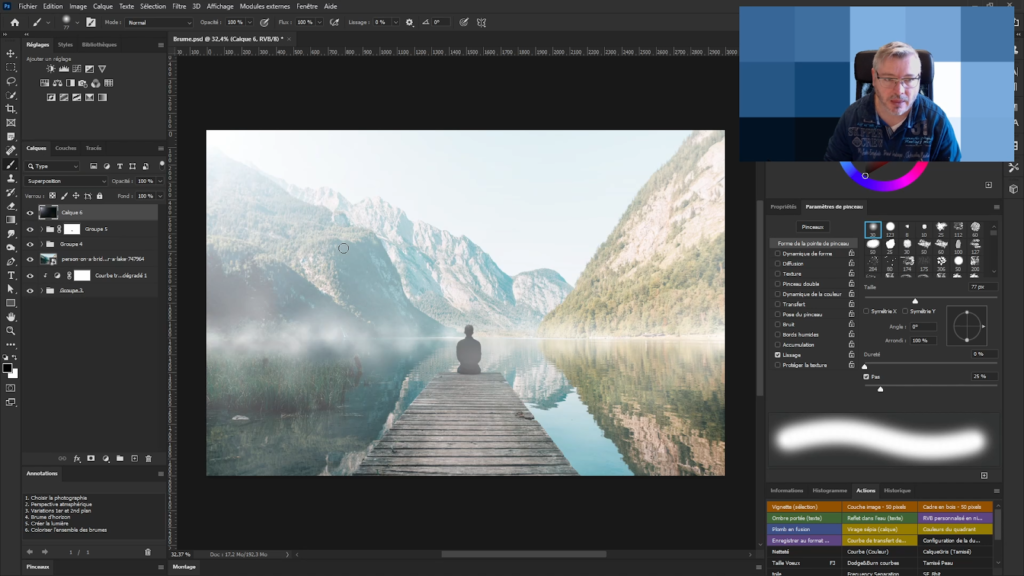
Le but est donc de réaliser un halo de lumière sur cette photo.
Pour bien utiliser ce filtre, il faut créer un calque contenant l’image aplanie.

Cette opération est rapidement réalisée par la combinaison de touches “Shit+Ctrl+Alt+E”.

Maintenance, on applique le filtre rendu./Halo…

  • Je place le halo en haut à gauche de l’aperçu,
  • j’ai choisi un halo de type 105mm, 
  • j’ai choisi une luminosité de 125%.

Pour convertir cet effet sous forme de calque non-destructif :

  • je remplis ce calque de noir pur
  • et de ré applique le dernier filtre (“Alt+Crtl+F”),
  • Enfin, je passe de calque en mode de fusion superposition.

Finaliser le rendu en colorant la lumière de la brume.

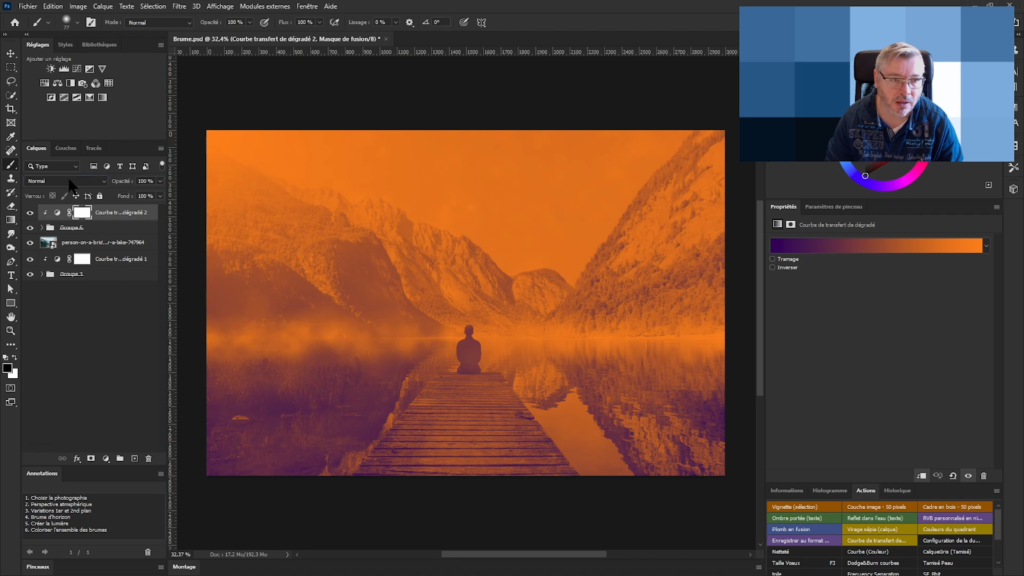
Tous les effets ajoutés n’ont été faits qu’avec du blanc. Ceci donne un effet pas si mal, mais a quelque peu affadi la photo. Pour remédier à cela, j’ajoute une colorimétrie à l’ensemble des calques formant la brume.
Il faut donc commencer par regrouper tous les calques réalisés dans un seul groupe.

A celui, je viens attacher un calque “courbe de transfert de dégradé” dont les couleurs de celui-ci passe de froid au chaud.

Enfin, je le passe en mode de fusion superposition à 30% d’opacité pour que la teinte reste subtile.

Pour finir, ajuster la force de l’effet global en réglant l’opacité du groupe total, à 70% pour mon cas.

Si vous avez aimé cet article, je vous invite :

  • à le partager avec vos amis,
  • à liker la vidéo sur YouTube en cliquant sur le pousse vers le haut,
  • à vous abonner à ma chaîne YouTube et d’activer la petite cloche pour être averti de chaque nouvelle vidéo
  • Mais le top du Top est de vous abonner à mon blog et recevez en échange mon guide gratuit “Sur le chemin de votre INSPIRATION”
Catégories
Technique photo ou comment se servir de son matériel

Comment exploiter les ombres en photographie

Exploiter les ombres en photographie est un bon moyen de votre caisse à outils photographique pour transmettre des idées dans vos images. Je partage ça avec vous dans cette vidéo.

Bonjour, je suis Vincent BOUVAIS du blog initiation-photo.com.

Aujourd’hui, je partage avec vous :

« Comment exploiter les ombres en photographie »

Première utilité : profiter d’un autre point de vue

Pour rappel, une ombre est géométriquement définie par 4 paramètres :

  • La forme du sujet
  • La direction de la lumière
  • La taille relative de la source de lumière par rapport au sujet
  • et la forme de la surface sur laquelle l’ombre du sujet est projetée

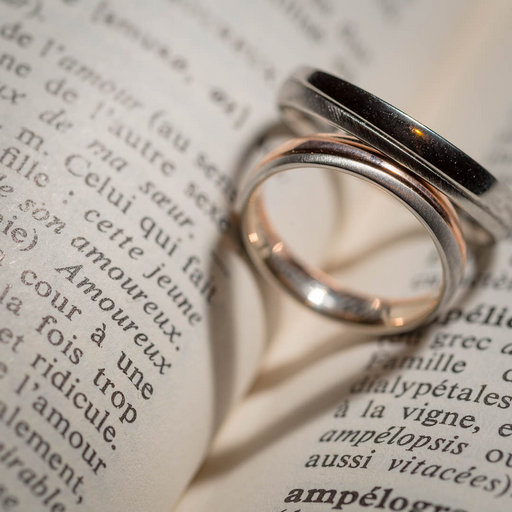
L’exemple classique des alliances est parfait pour illustrer ce propos.

Ici, nous avons :

  • les sujets qui sont les alliances en elles-mêmes,
  • la direction de la lumière qui est en contre-jour,
  • une faible taille de la source de lumière, car les ombres sont bien marquées,
  • la surface de projection est formée par la reliure d’un livre.

A la lecture de l’image, on comprend bien que les alliances représentent le couple de jeunes mariés.

Mais la représentation en forme de coeur de leurs ombres symbolise leur amour réciproque.

Dans cette photo en particulier, ce dernier point est clairement indiqué et renforcé par la netteté de la profondeur de champ sur le mot « Amoureux ».

L’exploitation de la règle des tiers a aussi permis d’exploiter les points forts pour optimiser le placement de chacun des trois éléments principaux.

La finalité de cette prise de vue est qu’il y a bien deux points de vue dans cette même image. C’est-à-dire :

  • la vision du spectateur qui grâce à l’effet de profondeur de champ distingue immédiatement les alliances et le mot « Amoureux »,
  • et la vision du couple qui est concrétisé par la forme de l’ombre projetée en forme de coeur.

Seconde possibilité : générer une ambiance spécifique en apportant un aspect graphique

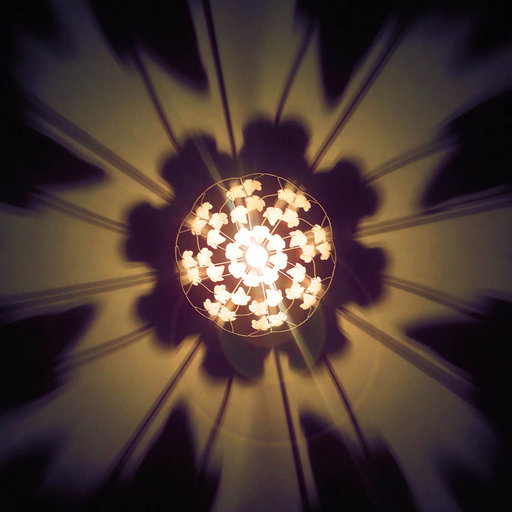
Les ombres sont souvent utilisées pour profiter de l’aspect graphique qu’elles peuvent apporter. C’est d’ailleurs l’utilité des photophores dans la vie de tous les jours et surtout des gobos ou projecteurs en photographie de studio.

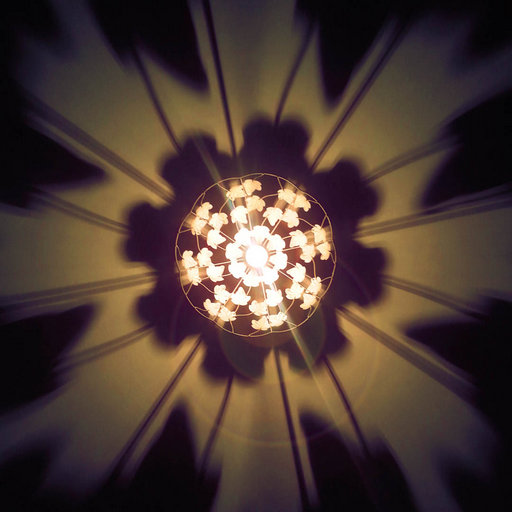
Cette photo représente simplement un lustre photographié en contre-plongée totale. Tout son intérêt repose sur l’aspect graphique créé par les ombres portées du lustre sur le plafond. Le cadrage centré et légèrement incliné renforce aussi le graphisme de l’ensemble.

Les ombres peuvent aussi inciter à voir au-delà du cadre

Lorsque la photographie montre uniquement l’ombre d’un élément, celle-ci peut devenir alors le sujet de l’image ou au moins un complément du sujet de l’image, tout en évoquant subtilement l’élément d’où l’ombre est issue.

En fonction du thème de la photographie, l’ombre peut faire ressentir au spectateur des sentiments différents :

  • la peur,
  • la nostalgie,
  • le rêve,
  • une pensée…

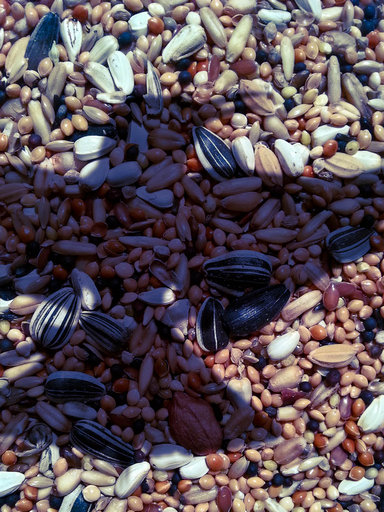
Dans l’exemple de la photographie affichée, le sujet est les graines de tournesol et l’ombre de l’oiseau un élément complémentaire à la photo. Ici, l’objectif de la photo est d’évoquer la menace de l’oiseau envers les graines.
Le fait de prendre une photo d’un oiseau mangeant des graines, n’aurait pas du tout transmis le même message.

Dernière astuce, oser modifier les ombres

Modifier les ombres est un moyen de passer des messages subtils dans vos images. C’est comme si les ombres représentaient une seconde version de la réalité photographiée dans la même scène.

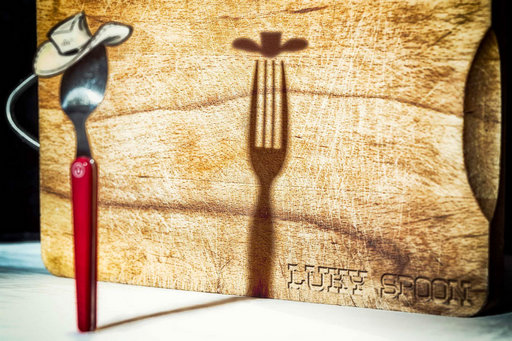
L’exemple de la photo de type « Lucky Luke » illustre ce procédé. Cette technique repose sur l’assemblage de deux images en post-traitement dans Photoshop.

Ce qu’il faut retenir…

En général, exploiter les ombres est un bon moyen pour raconter une histoire dans vos images. Comme nous l’avons vu, le champ des possibles est plutôt étendu et peut produire des images hors normes.

N’hésitez donc pas à utiliser ce nouvel outil de plus de votre caisse à outils photographique.

Si vous avez aimé cette vidéo, je vous invite à :

  • cliquer sur le pouce vers le haut,
  • à vous abonner à ma chaîne YouTube et d’activer la petite cloche pour être averti de chaque nouvelle vidéo,
  • de partager cette vidéo avec vos amis.
  • mais le Top du Top est de vous abonner à mon blog initiation-photo.com en scannant le QRCode affiché à l’écran.

Merci beaucoup, au revoir, et à bientôt

Catégories
Photomontage et post-traitement

Comment générer des images automatiquement à partir d’une base de données dans Photoshop

Photoshop possède des outils d’automatisation puissants pour générer des actions automatiquement dans le but de créer des séries d’images rapidement. Ici, je partage avec vous la possibilité d’exploiter des informations stockées dans une base de données.

00:00 – Présentation
00:04 – Sujet
00:13 – Les ressources
00:24 – La structure de la base de données
00:56 – La liaison est faite par les noms des colonnes
01:14 – Sauvegarde au format *.csv
01:38 – Notepad++
01:52 – Ctrl+H
02:51 – Utilisation des données
03:05 – Définition des liaisons
04:40 – Import des données
06:49 – Avertissement
07:38 – Génération des images
09:50 – FastStone Image Viewer
11:39 – Pouce vers le haut
11:45 – Abonnement YouTube
11:50 – Abonnement blog

Partagez avec moi en commentaire votre avis et réflexion à propos de ce sujet.

Je vous invite à vous abonner au blog et ainsi être directement averti à chaque nouvelle publication et recevez en échange gratuitement mon livre “Sur le chemin de votre INSPIRATION”.

Enfin, merci d’avance à tous ceux qui m’accorderont quelques minutes de leur temps pour compléter mon sondage qui me permettra de mieux connaître vos besoins et ainsi vous offrir un contenu plus adapté.

Catégories
Photomontage du mois

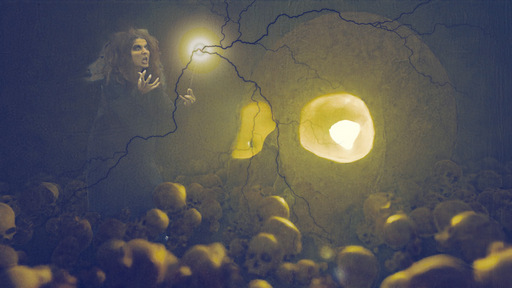
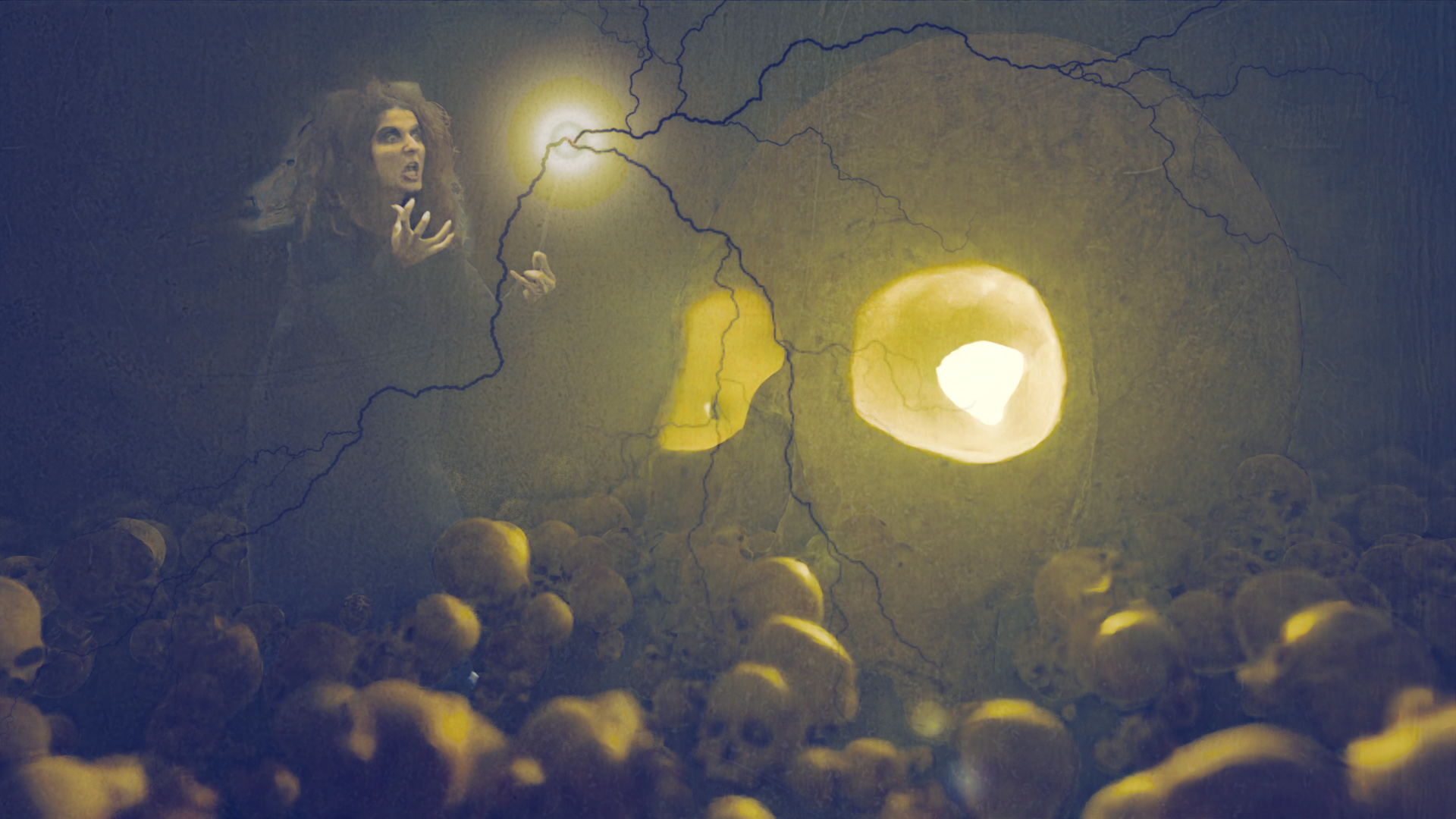
L’antre de la sorcière…

J’adore le mois d’octobre avec la fameuse date du 31/10 qui correspond au dernier jour du mois et en même temps à Halloween ! Ces conditions sont parfaites pour le photomontage du mois ! Qui plus est, le monde fantastique évoqué par cette fête est parfait pour m’inspirer des photomontages créatifs. Pour cette année, je reviens aux bases… Une sorcière et des crânes humains !

Explication du comment

Ma motivation de départ était de réaliser une image dont l’ambiance aurait un rôle prépondérant par rapport à son contenu. J’ai donc réfléchi à mettre en scène seulement quelques éléments. Ma shortlist s’est arrêtée sur ce qui suit :

  • une sorcière
  • un ou des crânes humains

Concernant l’ambiance, j’avais en tête quelque chose d’obscure et de mystérieux. C’est la raison pour laquelle j’ai cherché à recréer une sorte d’ambiance de grotte sombre avec un éclairage dont les ombres seraient très dures.

En cherchant rapidement sur Internet, je me suis rendu compte que je ne trouverai pas facilement une image de base correspondant à mes attentes. J’ai donc décidé de m’orienter vers l’image de synthèse avec le logiciel Blender.

J’ai donc axé mes recherches pour trouver le modèle 3D d’un crâne humain gratuit, suffisamment réaliste, pour convenir à mon image. Voici le résultat de la recherche :

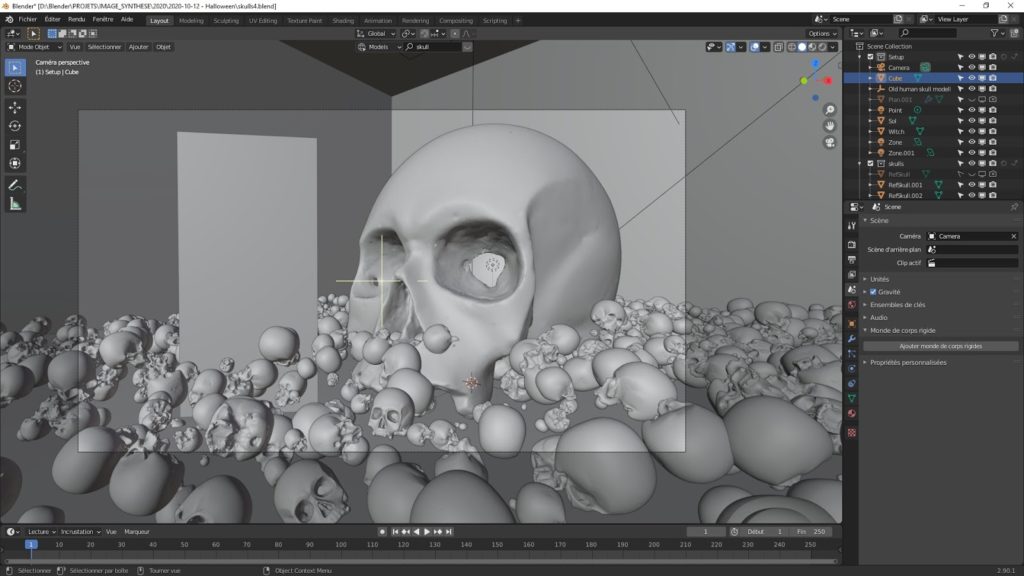
A partir de ce moment, j’ai commencé à réfléchir au cadrage de la mise en scène. En chargeant le crâne dans le logiciel 3D, j’ai imaginé la présence d’un crâne surdimensionné au milieu de plein d’autres crânes répartis autour ; un peu comme une sorte de sanctuaire.

Pour réaliser ça facilement et de manière naturelle, j’ai fait calculer à Blender la chute d’une centaine de crânes sur un sol. J’ai ensuite sélectionné une image parmi les 250 images de l’animation qui me convenait le mieux en termes de disposition.

J’ai ensuite réfléchi à l’éclairage de la scène, car c’est cet élément qui donne l’ambiance de l’ensemble. C’est donc le paramètre le plus important.

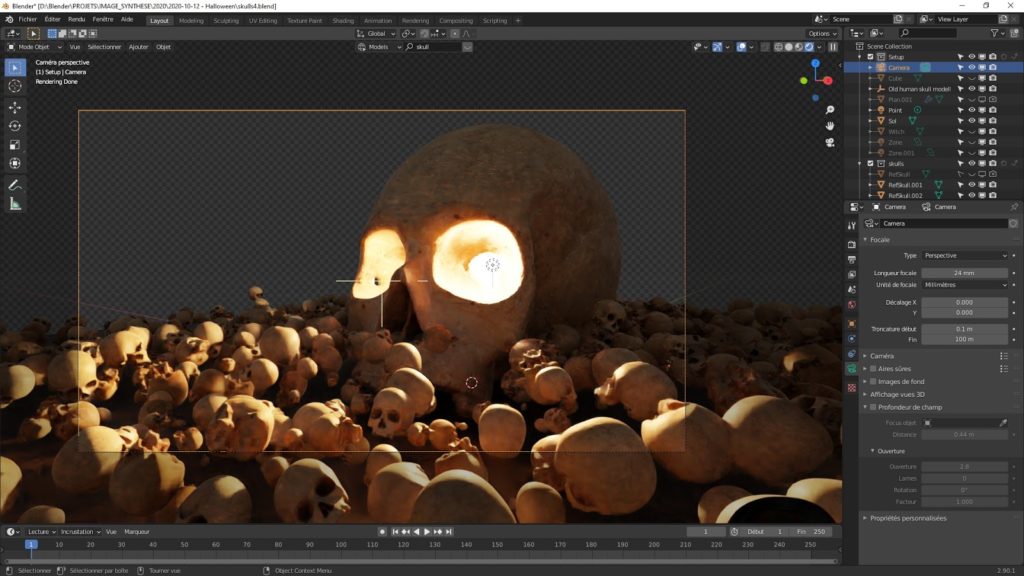
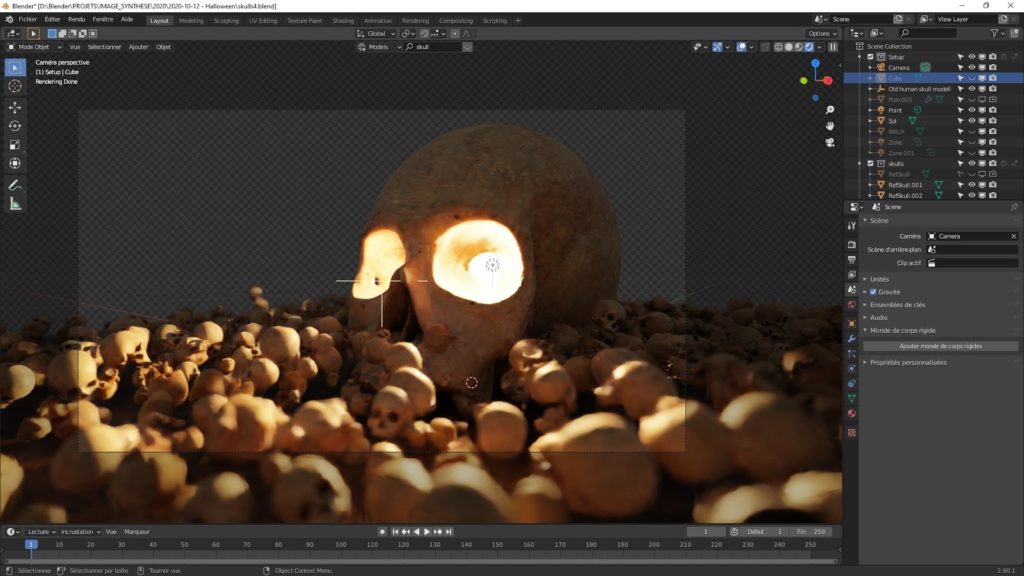
Après plusieurs essais de positionnement, j’ai choisi de placer la source de lumière principale à l’intérieur du grand crâne. De cette manière, j’ai pu facilement créer des zones d’ombre et de lumière comme on peut le voir ci-dessous.

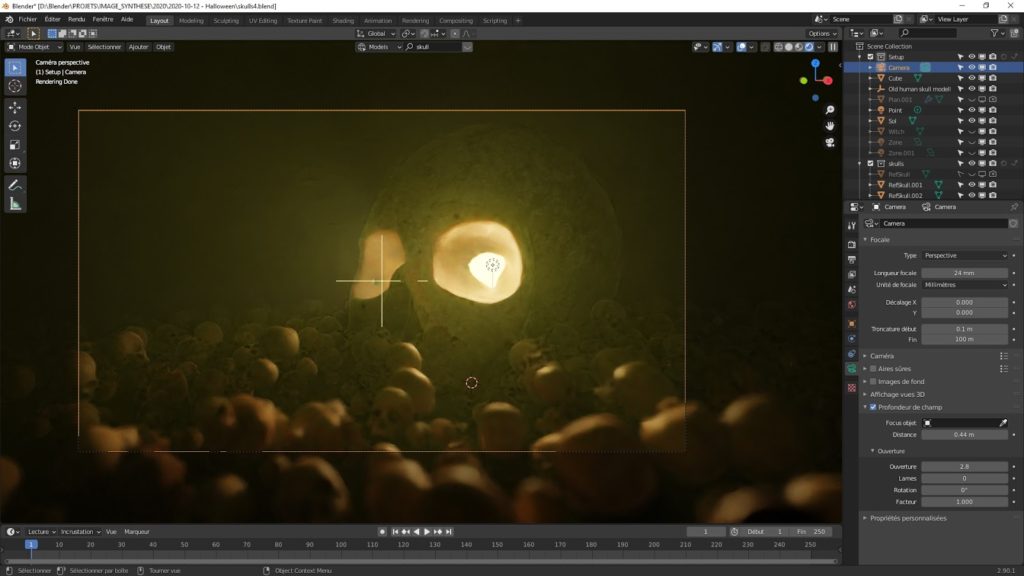
Cette première étape de luminosité donnait une bonne base, mais l’image semblait plate. J’ai donc ajouté un effet de profondeur de champ avec la caméra pour mieux guider le regard vers le centre de celle-ci. Ce mécanisme permet aussi de donner la sensation d’être à l’intérieur de l’image.

Ensuite, il manquait encore quelque chose. J’ai donc ajouté une atmosphère chargée en humidité pour donner encore plus de profondeur à l’image.

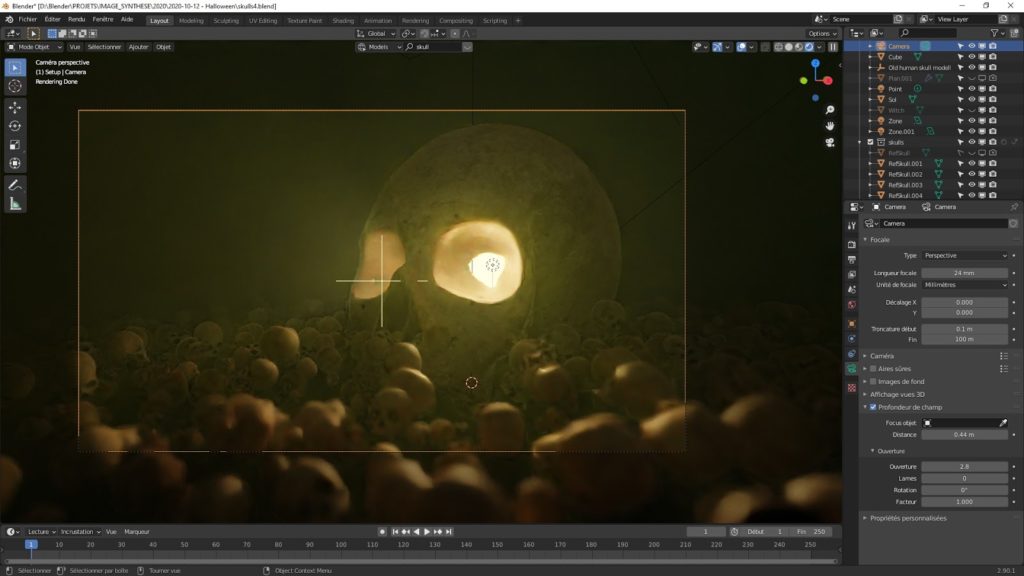
Cette foi-ci, j’y suis presque. L’ambiance et bien là, mais les zones d’ombres sont trop bouchées à mon goût. Pour corriger cela, j’ai ajouté deux autres lumières d’appoints autour de la scène.

La différence est subtile, mais cela apporte une meilleure définition du contour du grand crâne.

La base du photomontage est alors réalisée. Il me reste à intégrer la sorcière.

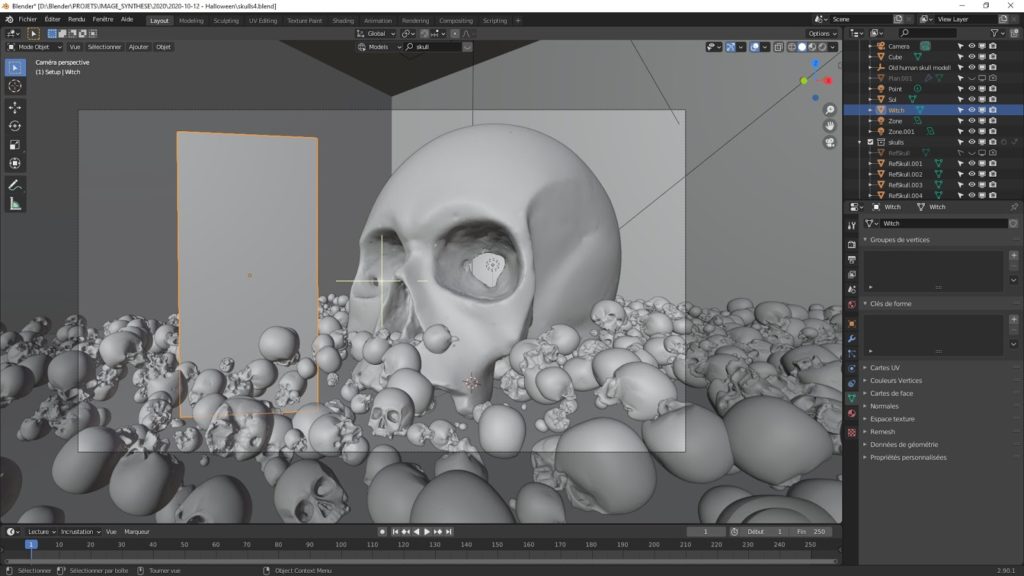
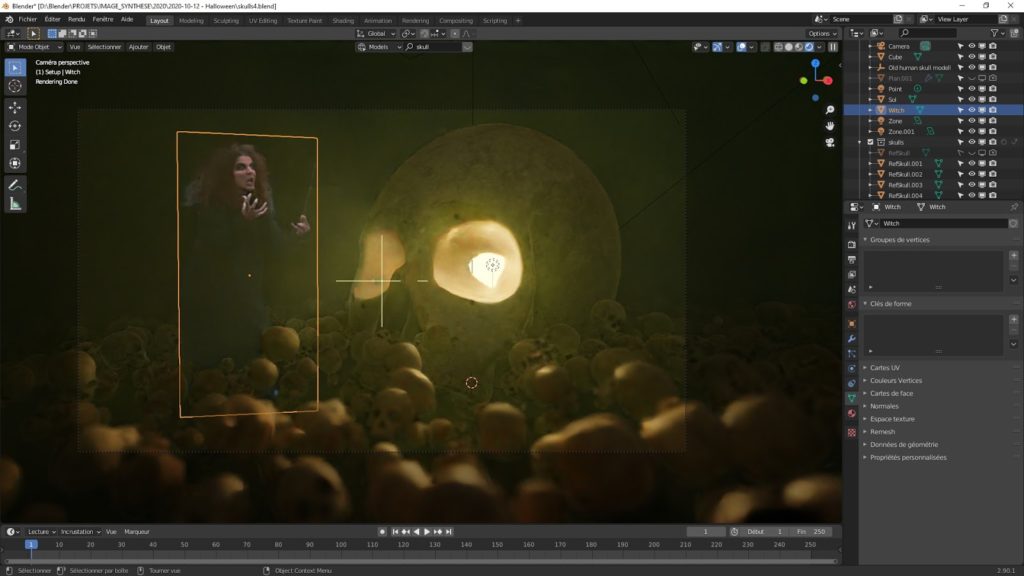
Pour réaliser ce travail, j’ai d’abord tenté d’ajouter la sorcière directement dans Photoshop, mais pour avoir une meilleure intégration de celle-ci dans la brume de l’image, j’ai changé mon fusil d’épaule. J’ai donc décidé de directement l’ajouter dans le logiciel de 3D.

L’opération est simple à réaliser. Il suffit de créer un fichier PNG contenant la couche alpha du masque de sélection de la sorcière et de l’intégrer comme matériau sur un simple plan.

L’avantage de cette technique est aussi de mieux maîtriser la notion d’échelle de la sorcière par rapport au grand crâne. De plus, le positionnement de ce plan directement derrière les petits crânes de l’avant-plan, m’évite de travailler un masque de sélection complexe dans Photoshop.

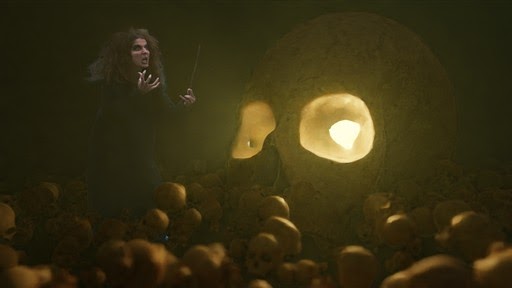
Voici le résultat du calcul de l’image de synthèse par Blender :

Maintenant, l’image est toujours plate et manque de style. J’ai donc choisi de travailler cette image dans Photoshop en réaliser les étapes suivantes :

  • ajout de la lumière au bout de la baguette magique,
  • ajout des éclairs noirs,
  • ajoute de la texture de l’image,
  • réglage des contrastes,
  • et ajout des dominantes de couleur bleu/jaune

Ainsi, l’image finale a été réalisée.

Autocritique

Ce photomontage m’a bien amusé. Le fait de faire la majorité de l’image directement dans le logiciel 3D m’a intéressé et à changer mes habitudes de quasiment tout faire dans Photoshop.

Je trouve personnellement que cette image est un bon exemple de la puissance de réalisation des logiciels 3D dans l’imagerie.

C’est notamment la raison pour laquelle, j’aime la production d’image par l’utilisation de nombreux moyens de production différents. C’est en associant ces outils que l’on arrive à facilement concrétiser les idées créatives que l’on peut imaginer en amont.

Catégories
Photomontage et post-traitement

3 techniques d’accentuation dans Photoshop

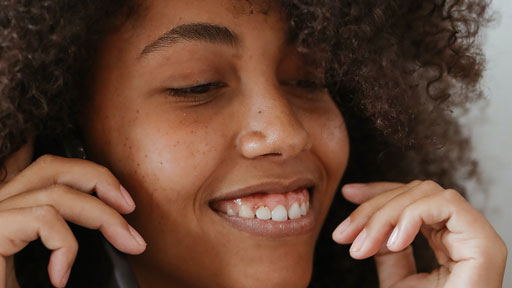
Gérer l’accentuation d’une photographie est important pour lui donner plus de présence et cela notamment sur des zones spécifiques telle que le regard dans le cas d’un portrait par exemple.

00:00 – Présentation
00:04 – Sujet
00:10 – Images libres de droits sur Pexels.com
00:30 – Le principe de l’accentuation
03:38 – Enumération des 3 techniques
04:15 – Mise en œuvre technique n°1
06:44 – Mise en œuvre technique n°2
08:57 – Mise en œuvre technique n°3
10:43 – Pensez au mode non-destructif
11:24 – Pouce vers le haut
11:27 – Abonnement YouTube
11:34 – Abonnement blog

Partagez avec moi en commentaire votre avis et réflexion à propos de ce sujet.

Je vous invite à vous abonner au blog et ainsi être directement averti à chaque nouvelle publication et recevez en échange gratuitement mon livre “Sur le chemin de votre INSPIRATION”.
Enfin, merci d’avance à tous ceux qui m’accorderont quelques minutes de leur temps pour compléter mon sondage qui me permettra de mieux connaître vos besoins et ainsi vous offrir un contenu plus adapté.

icf-russia.ru
maghullradio.co.uk
towncreekfdn.org
videocentury.ru
vorvuz.ru