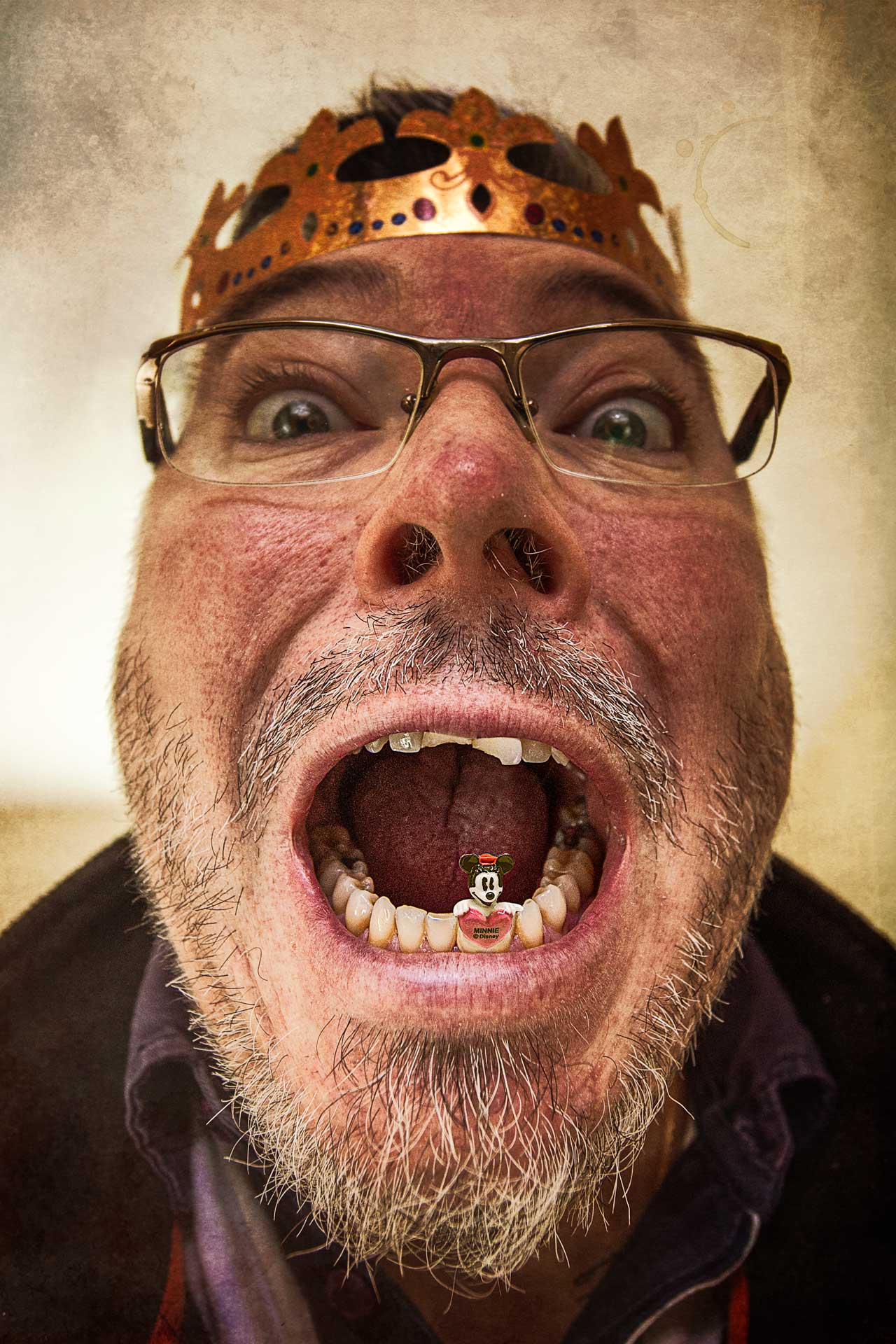
Les fêtes de Noël se sont terminées. La plupart d’entre nous ont fait de bons repas et pour bien recommencer la nouvelle année, nous enchaînons directement avec la fête de l’Épiphanie ; plus généralement appelée “la galette des rois”. Traditionnellement, nous partageons des galettes des rois sur plusieurs semaines d’affilées sachant que c’est le roi précédent qui offre les nouvelles galettes. Bien que ces moments de partage sont agréables ceux-ci peuvent devenir pénibles au bout d’un certain temps. Pour le photomontage de ce mois-ci, j’ai donc cherché à illustrer l’expression “avoir une dent contre quelque chose” dans le contexte des galettes des rois. J’ai alors pensé à associer la couronne des rois et la couronne dentaire.
Avoir une dent contre la fève !
Explication du comment
Comme d’habitude, j’ai commencé par jeter sur le papier des croquis permettant de concrétiser mon idée floue du départ. Cette première étape m’a donc permis de m’orienter vers un autoportrait dont le centre d’intérêt serait ma bouche.
Je souhaitais aussi clairement indiquer que la situation de la scène se déroulait dans le cadre de la galette des rois. Il fallait donc faire apparaître suffisamment d’éléments caractéristiques afin de lever toute ambiguïté. J’ai décidé de faire figurer une fève ainsi que la couronne des rois sur ma tête.
C’est à ce moment que j’ai imaginé une fève remplaçant une partie de mes dents et face à elle, d’autres dents cassées. L’expression initiale devenait donc : “avoir une dent contre la fève”. Ceci résumait exactement l’idée exprimée en introduction de cet article.
Pour répondre au besoin technique de faire apparaître clairement la fève dans ma bouche ainsi que la couronne des rois sur ma tête, il a été nécessaire d’utiliser une large focale de 16 mm. L’angle large de couverture de celui-ci ainsi que la distance de mise au point minimale réduite m’a permis de me rapprocher très fortement de ma bouche afin que celle-ci devienne disproportionnée par rapport à l’ensemble de mon visage. La cerise sur le gâteau de cette conséquence était d’ajouter un aspect comique à la scène.
C’est après quelques prises de vues d’autoportrait que j’ai obtenu l’expression qui me satisfaisait sur mon visage.
Je souhaitais trouver une fève très facilement identifiable. Je suis donc allé sur Internet chercher des images de fèves en saisissant dans Google divers thèmes. Finalement, je me suis arrêté sur une fève représentant Minnie que tout le monde connaît.
C’est en me concentrant sur l’angle de prise de vue, la qualité de l’image ainsi que l’éclairage de la fève que j’ai réalisé mon choix d’image de fève à utiliser.
C’est à l’aide d’un simple détourage, de quelques calques de réglage de colorimétrie et de luminosité que j’ai réalisé l’intégration de la fève dans la photo de mon autoportrait.
J’ai appliqué la même démarche pour trouver une photo de dents cassées à intégrer sur la partie supérieure de mes dents.
Enfin, j’ai finalisé une image en travaillant de manière globale sur celle-ci afin de lui donner plus de caractère.
Autocritique
J’ai apprécié de réaliser cette image, car elle a été comme une forme de défi envers moi-même. En effet, je n’avais en tête que l’idée générale sans avoir au départ aucune réalisation visuelle de ce à quoi elle pouvait représenter.
Le fait de procéder par étapes telles que décrit ci-dessus, m’a permis de lever chacune des difficultés au fur et à mesure de la construction du photomontage. Le fait de procéder par étape méthodique les unes après les autres est un réel outil performant pour arriver à ses fins.
Pour ma part, je trouve que le résultat obtenu au final est correctement réalisé et surtout, traduit bien le message que je souhaitais transmettre.
La majorité des boîtiers d’appareil photo possèdent la possibilité de prise de vue en rafale. Je vais partager avec vous, dans cette vidéo, comment utiliser ce mode pour réaliser des photos créatives et ainsi développer votre créativité.
00:00 – Présentation 00:06 – Sujet 00:51 – Quand utiliser ce mode de prise de vue 01:24 – Quelques pistes créatives 01:36 – Décomposer le mouvement 02:19 – Enregistrer la trajectoire 02:44 – Création de GIF animé 03:06 – Produire des fichiers HDR (High Dynamique Range) 04:04 – Booster votre créativité 04:52 – Pouce bleu 04:59 – Abonnement YouTube 05:06 – Abonnement blog
Partagez avec moi en commentaire votre avis et réflexion à propos de ce sujet.
Je vous invite à vous abonner au blog et ainsi être directement averti à chaque nouvelle publication et recevez en échange gratuitement mon livre “Sur le chemin de votre INSPIRATION”. Enfin, merci d’avance à tous ceux qui m’accorderont quelques minutes de leur temps pour compléter mon sondage qui me permettra de mieux connaître vos besoins et ainsi vous offrir un contenu plus adapté.
Les photos de lévitation est une technique photo devenue à la mode ces dernières années. Cette technique est aussi nommée “lévitographie” et représente une photographie présentant des sujets flottant dans l’air. Même si les images produites peuvent être surprenantes, la lévitographie repose sur des principes photographiques simples. Je partage avec vous, dans cet article, quelques conseils à ne pas négliger.
Principe de base de réalisation
Il existe deux principes de base pour réaliser des photos de lévitation.
Le premier principe, relativement difficile à réaliser consiste à réellement prendre un sujet dans les airs avec une vitesse de prise de vue suffisamment rapide, afin de le figer sans trop de flou. Il faudra alors déclencher au bon moment afin d’obtenir la pose recherchée du sujet.
La sécurité primant avant tout, il est important de ne pas utiliser cette technique si le modèle risque de se blesser. Le photographe se trouvera donc rapidement limité sur ses possibilités créatives.
Le second principe, beaucoup plus répandu et créatif, repose sur la réalisation de deux photos qui seront travaillées en post-traitement. Pour se faire, l’appareil photo fixé sur un pied, vous prenez une première photo avec le sujet reposant sur un escabeau ou une chaise par exemple, puis une seconde photo du fond sans le sujet. Dans Photoshop, vous utiliserez cette seconde photo pour venir effacer les supports que vous avez utilisé pour positionner le modèle en hauteur.
Je conseille de réaliser la photo du fond en dernier afin de vous assurer que l’éclairage de celui-ci n’ait pas trop évolué entre le début et la fin de la séance de prise de vue. Une fois que vous avez réussi à prendre en photo votre modèle dans la position que vous désirez, il est plus rapide de débarrasser le matériel pour prendre la photo du fond seul.
Avoir une idée originale avant tout
Dans tout effet de mode, il est important de se différencier grâce à l’originalité de votre idée. Réaliser une image juste pour la technique photo, n’apporte aucune satisfaction pour le spectateur qui regardera votre photo.
Afin de vous aider à trouver une bonne idée d’utilisation de cette technique, je vous invite les relire mon article sur la méthode créative SPIDER.
Faite en sorte que la lévitation apporte réellement de la valeur ajoutée au message de votre photo et pas juste seulement l’aspect technique.
Mettez en évidence la distance du sujet avec le sol
Pour permettre au spectateur de bien comprendre que le sujet est en lévitation, au-dessus du sol, il est nécessaire de mettre en évidence la distance qui le sépare de celui-ci. Le plus évident pour le faire, est de garder dans le cadre, l’ombre portée du sujet sur le sol. C’est ainsi que la distance séparant le sujet de son ombre, mettra en évidence la distance du sujet au sol.
D’autres techniques photographiques permettant d’évoquer une distance, telle que le flou de profondeur de champ, peuvent être utilisées pour traduire cette distance.
C’est en fonction du sujet et de l’aspect général de la photo que vous souhaitez obtenir que vous déterminerez la technique pertinente à utiliser.
La puissance d’une contre-plongée
Généralement, qui dit lévitation dit hauteur.
Pour marquer efficacement la hauteur d’un objet, introduire un angle de vue en contre-plongée aide énormément le spectateur à comprendre le point de vue.
Il est cependant important de ne pas trop exagérer la contre-plongée afin de garder l’ombre du sujet sur le sol dans le cadre de la photo comme indiqué dans le conseil précédent.
Ajouter du mouvement
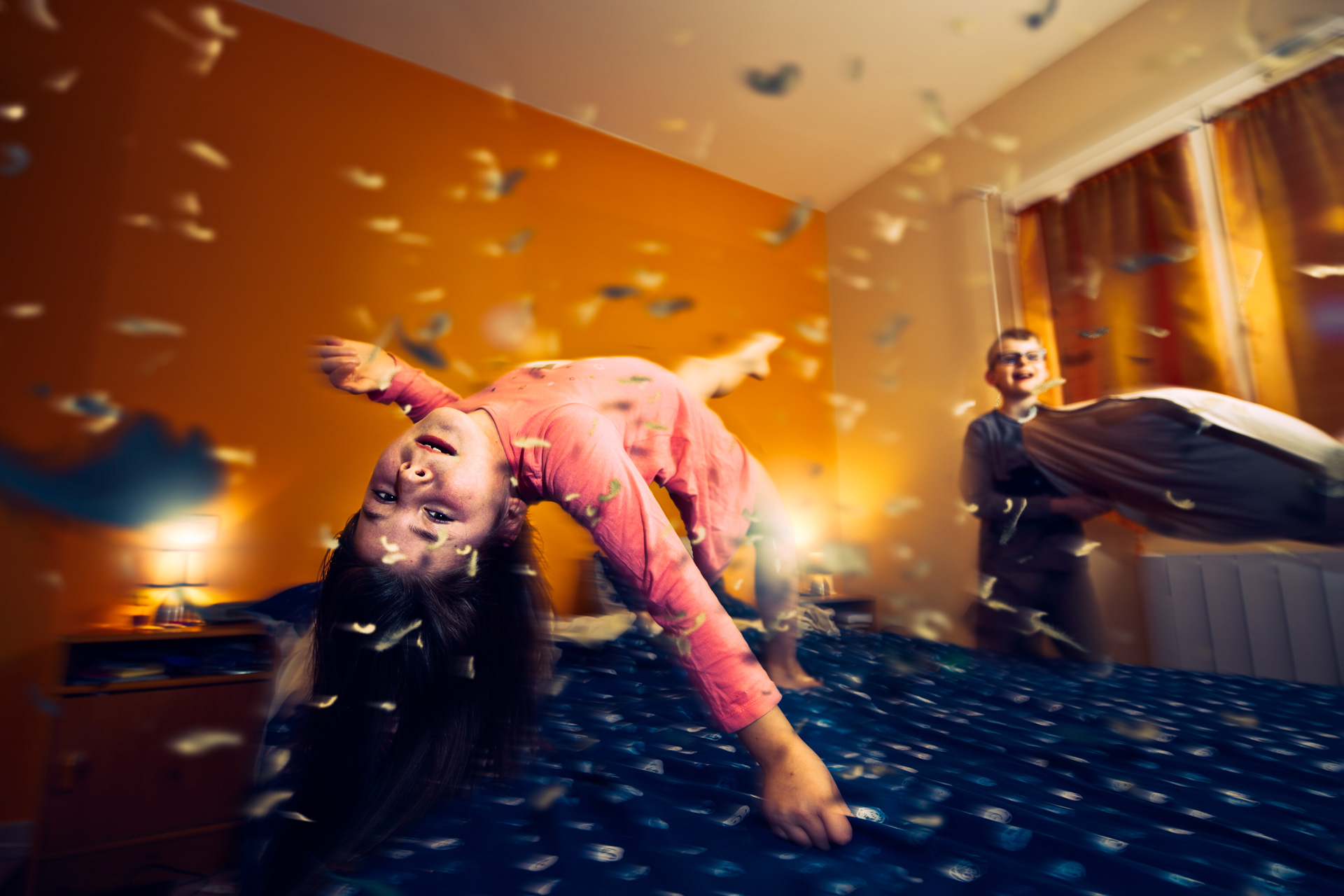
Comme nous l’avons vu dans le premier paragraphe, expliquant les principes de base de cette technique, le fait que l’appareil photo soit rigoureusement immobile sur un pied, n’apporte pas beaucoup de mouvement à la photo. Il est donc intéressant d’apporter cette notion à votre photo pour la rendre plus vivante.
L’une des solutions, est de demander au modèle de réaliser quelques mouvements avec ses bras ou ses jambes afin d’introduire un petit flou de mouvement sur ces éléments.
Une seconde possibilité est d’ajouter un élément mobile sur la photo telle que projeter de l’eau ou de la poussière ou encore soufflet de l’air pour produire du vent sur des vêtements légers.
Application à l’illustration de l’article
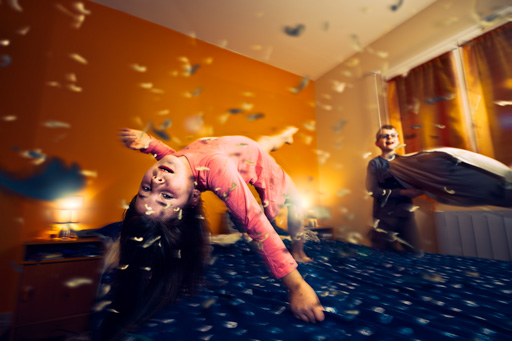
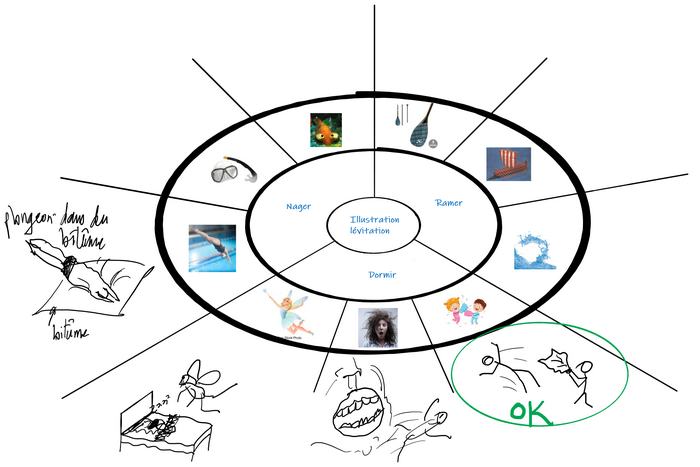
Application de la méthode SPIDER pour l’illustration de l’article à propos des photos de lévitationPhotomontage « Voler dans les plumes ! » pour l’illustration de l’article à propos des photos de lévitation
Partagez avec moi en commentaire votre avis et réflexion à propos de ce sujet.
Je vous invite à vous abonner au blog et ainsi être directement averti à chaque nouvelle publication et recevez en échange gratuitement mon livre “Sur le chemin de votre INSPIRATION”. Enfin, merci d’avance à tous ceux qui m’accorderont quelques minutes de leur temps pour compléter mon sondage qui me permettra de mieux connaître vos besoins et ainsi vous offrir un contenu plus adapté.
La peur de la page blanche en créativité est omniprésente pour tout le monde. Utiliser des méthodes sur lesquels pouvoir se reposer est un avantage pour mettre en route son processus de créativité. L’outil SPIDER, signifiant Système de Production d’Idées Divergentes et Réalistes, permet de produire à minima 27 idées relativement facilement. Dans cet article, je partage avec vous, le mode d’emploi de cette technique.
Principe de fonctionnement du SPIDER
Le principe de cet outil repose sur l’utilisation alternative du cerveau droit et du cerveau gauche. Le cerveau gauche est celui qui permet de tenir des raisonnements logiques et rationnels, alors que le cerveau droit gère l’intuition et l’émotion. C’est en utilisant chacun de ces cerveaux de façon alternative, que nous sommes capable de produire des idées créatives à propos d’un thème prédéfini. De plus, l’utilisation de visuels lors de cette méthode, est d’autant plus efficace, car plus adapté pour solliciter le cerveau droit.
Structure support de la méthode du SPIDER
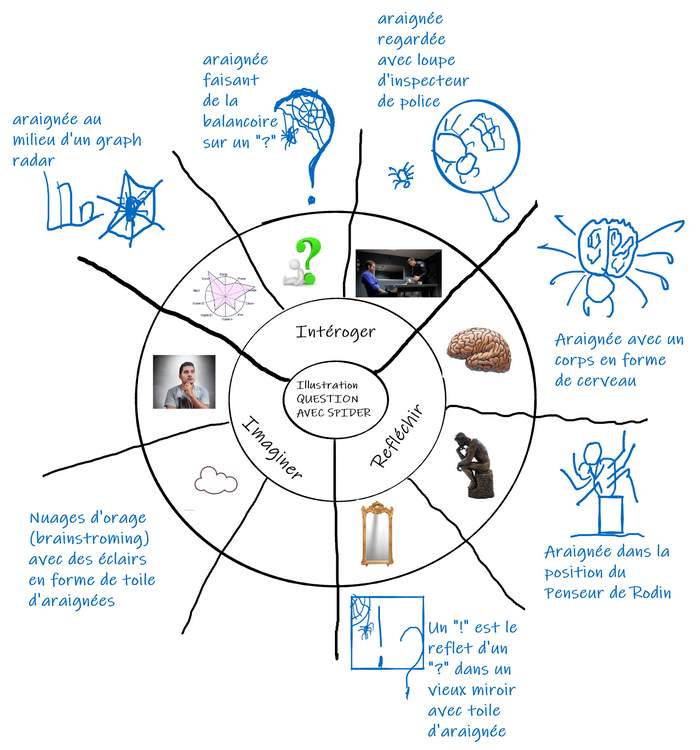
La dénomination Spider provient de la similitude entre une toile d’araignée et la représentation graphique de la structure du support à utiliser.
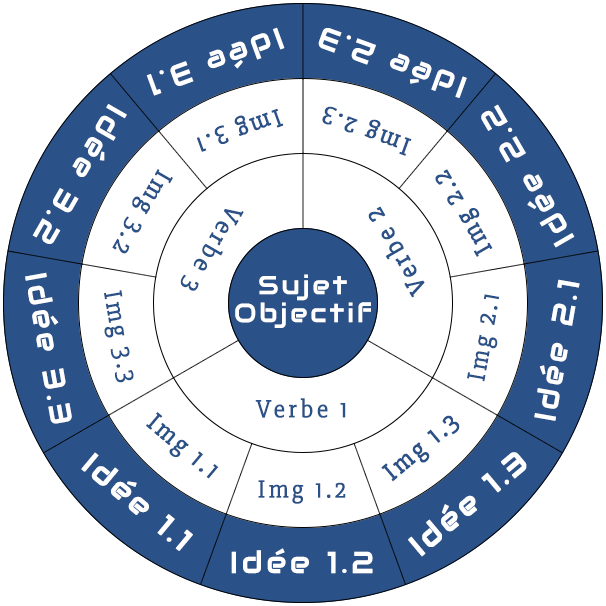
Vous pouvez le constater sur l’image ci-dessous que la structure est composée de trois cercles concentriques.
Le cercle central contient le thème ou la question à laquelle nous devons répondre,
Un second cercle concentrique, autour de ce centre est divisé au minimum en trois sections qui contiennent chacune un verbe d’action en rapport avec le sujet inscrit au centre,
Un troisième cercle concentrique contient un ensemble d’images illustrant le plus concrètement possible, chacun des verbes précédemment listé, mais cette fois-ci, sans se préoccuper de l’idée centrale initiale.
Le but du jeu est alors de répondre à la question centrale en s’appuyant sur chacune des illustrations contenu dans le 3e cercle.
Les points clés du succès de cette méthode SPIDER
Pour maximiser les chances de réussite, il est important de définir le plus clairement possible l’objet de la recherche situé au centre du Spider. Plus cet objectif sera concret et précis et plus il sera facile de répondre à celui-ci avec des idées créatives.
Pour s’assurer de pleinement utiliser le potentiel de son cerveau droit, il est important d’utiliser des représentations visuelles illustrant les verbes situés dans le deuxième cercle.
Enfin, le travail de groupe autour de cette méthode, facilitera d’autant plus l’aspect brainstorming lors de la dernière phase de la génération idées créatives répondant à l’objectif initial.
Exemple de mise en œuvre de la méthode
Si vous souhaitez aller plus loin dans ce type d’outils créatifs et en découvrir d’autres, je vous invite à lire le livre “La Boîte à outils de la créativité” aux éditions Dunod.
Application à l’image d’illustration de l’article
Exemple d’application de la méthode pour trouver l’image d’illustration de l’article à propos de la méthode SPIDER
Partagez avec moi en commentaire votre avis et réflexion à propos de ce sujet.
Je vous invite à vous abonner au blog et ainsi être directement averti à chaque nouvelle publication et recevez en échange gratuitement mon livre “Sur le chemin de votre INSPIRATION”. Enfin, merci d’avance à tous ceux qui m’accorderont quelques minutes de leur temps pour compléter mon sondage qui me permettra de mieux connaître vos besoins et ainsi vous offrir un contenu plus adapté.
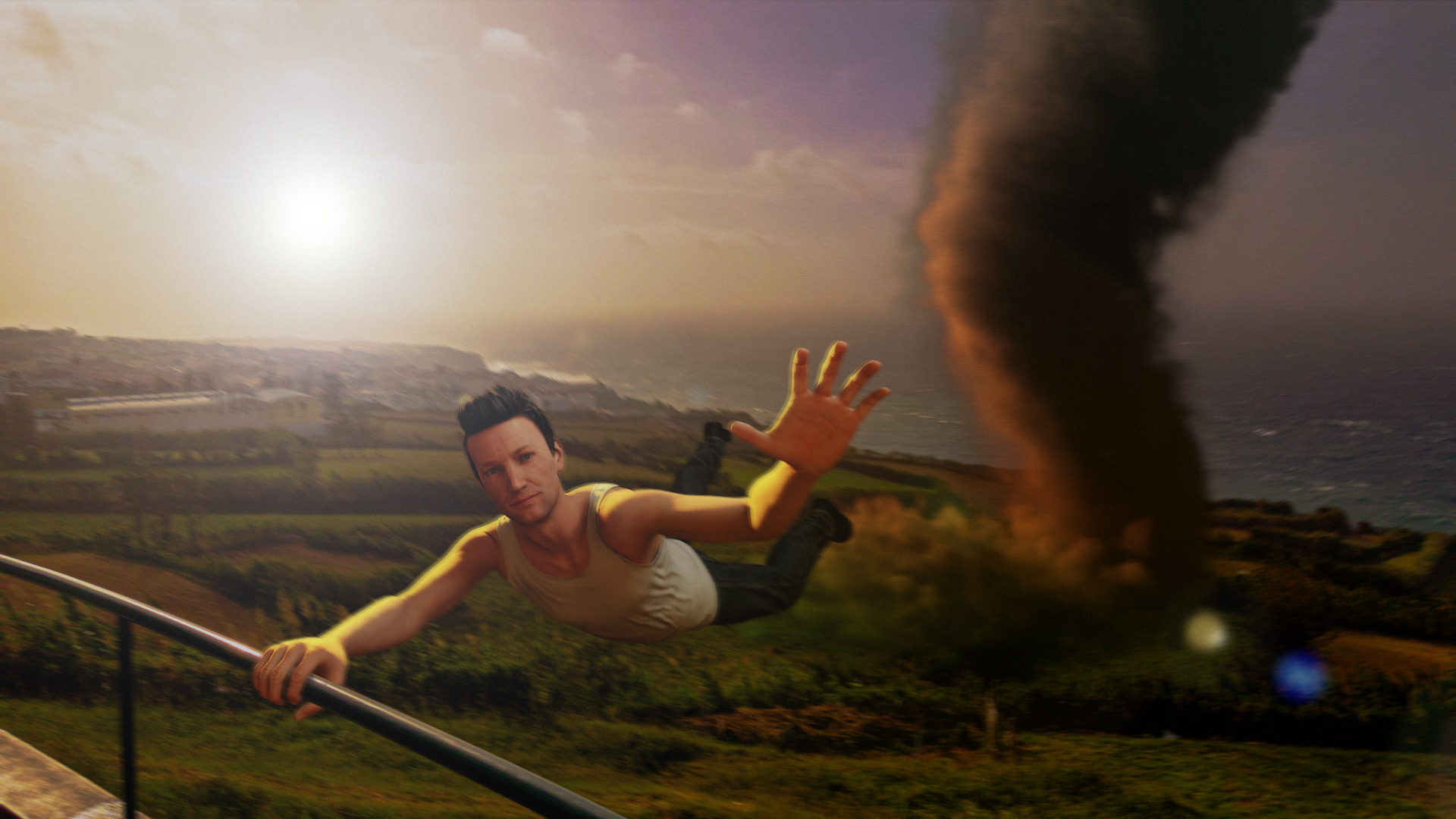
Le mois de novembre, est un mois caractéristique du mauvais temps en France. L’idée de ce photomontage est de mettre en évidence, de façon humoristique, un aspect météorologique caricatural. Il m’est alors venu à l’esprit une tornade qui ferait en voler un personnage.
Photomontage du mois de Novembre évoquant la météo capricieuse de ce mois.
Explication du comment
La réalisation du photomontage est basée sur 3 photos :
La photographie du décor, prise lors de mes dernières vacances aux Açores.
L’image calculée de la tornade.
La photographie d’un modèle en position adéquate.
La première étape, a consisté à réaliser dans Blender l’assemblage de la tornade et la photographie du décor. Pour se réaliser, j’ai suivi un tutoriel YouTube expliquant pas à pas la réalisation d’une tornade dans Blender. Bien que cette vidéo soit en anglais, les étapes filmées sont suffisamment claires pour permettre un qui que ce soit de réaliser la même chose.
La seconde étape, a consisté à réaliser dans le logiciel Set.a.Light 3D Studio, le setup d’éclairage permettant de photographier un modèle en cohérence avec l’éclairage de la scène générale. La position à adopter étant plutôt difficile à réaliser un autoportrait, j’ai finalement décidé d’utiliser directement le modèle 3D du personnage.
Si de votre côté, vous souhaitez réaliser aussi ce photomontage avec la photographie d’un modèle, vous pouvez utiliser en pleine confiance le set-up créé dans le logiciel.
Après deux ou trois réglages de position sur la main du modèle et la position de l’appareil photo, j’ai obtenu l’image du modèle adaptée à mon besoin.
Enfin, la troisième étape a consisté à réaliser l’assemblage de ces deux images pour faire le photomontage final.
De façon synthétique, j’ai procédé aux étapes suivantes :
Au sein du même document, j’ai ouvert les deux images en tant que calque.
Le calque du personnage étant positionné au-dessus du calque de fond, j’ai procédé au détourage de celui-ci à l’aide de l’outil Plume et de l’outil Amélioration des contours pour les cheveux. Pour bien maîtriser ses deux outils, je vous renvoie aux articles publiés ce mois-ci concernant ceux-ci (Plume, Amélioration des contours).
Entre ces deux calques, j’ai ajouté un calque sur lequel j’ai créé une fausse ombre de contact au niveau de la main positionnée sur le garde-corps.
Afin de faire correspondre le rendu visuel du personnage à l’image de fond, j’ai corrigé la teinte trop jaune du halo de lumière du personnage en utilisant un calque correction sélective, dans lequel j’ai baissé la quantité de jaune de la couleur de base jaune.
De plus, j’ai ajouté un calque courbe pour ajuster la luminosité du personnage.
L’éclairage du photomontage global étant un contre-jour, j’ai choisi de créer un faux halo de lumière. Ceci permet de mieux intégrer le personnage dans le fond.
Pour renforcer l’effet de Halo, j’ai positionné un calque courbe en mode de fusion produit, juste en dessous du calque contenant le halo de lumière.
Enfin pour finir, j’ai appliqué à l’ensemble de la composition un filtre d’effet de flou, donnant une dynamique à l’ensemble comme si le photographe n’avait pas été stable lors de la prise de vue à cause du vent. En utilisant la brosse sur le masque des filtres dynamiques, j’ai atténué cet effet de manière à garder une netteté suffisante au niveau de la main et du visage du personnage.
00:00 – Présentation 00:05 – Sujet 00:09 – Introduction 00:22 – Image de base 00:43 – Objectif du photomontage 01:02 – Modélisation de la tornade 01:27 – Compositing directement dans Blender 03:01 – Réalisation du personnage 3D dans Set.a.Light 3D Studio 03:30 – Assemblage final dans Photoshop 07:53 – Nouveau format vidéo 08:03 – Pouce bleu 08:08 – Abonnement YouTube 08:14 – Abonnement au blog
Autocritique
Ce photomontage m’a permis de reprendre la main sur les outils 3D afin de les utiliser pour réaliser des images surréalistes.
Le calcul de la tornade dans le logiciel Blender, est pour moi d’une assez bonne qualité afin de bien s’intégrer dans l’image de fond.
Du point de vue du personnage, la qualité de rendu de l’outil Set.a.Light 3D Studio n’est pas au même niveau que celui de Blender. Cependant, ce logiciel m’a paru suffisamment correct afin de ne pas me prendre en photo moi-même en autoportrait dans une position aussi difficile à tenir. Évidemment, si j’avais eu un assistant ou un modèle, j’aurais privilégié la solution prise de vue réelle. Cette dernière solution aurait largement pris plus de temps pour la réalisation du photomontage.
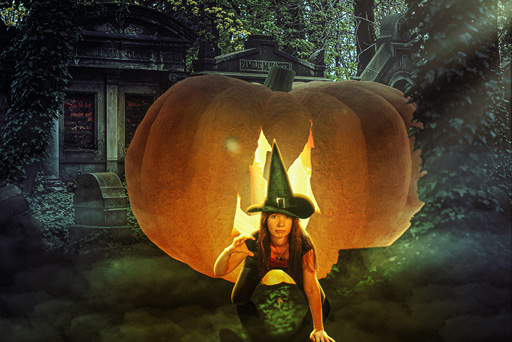
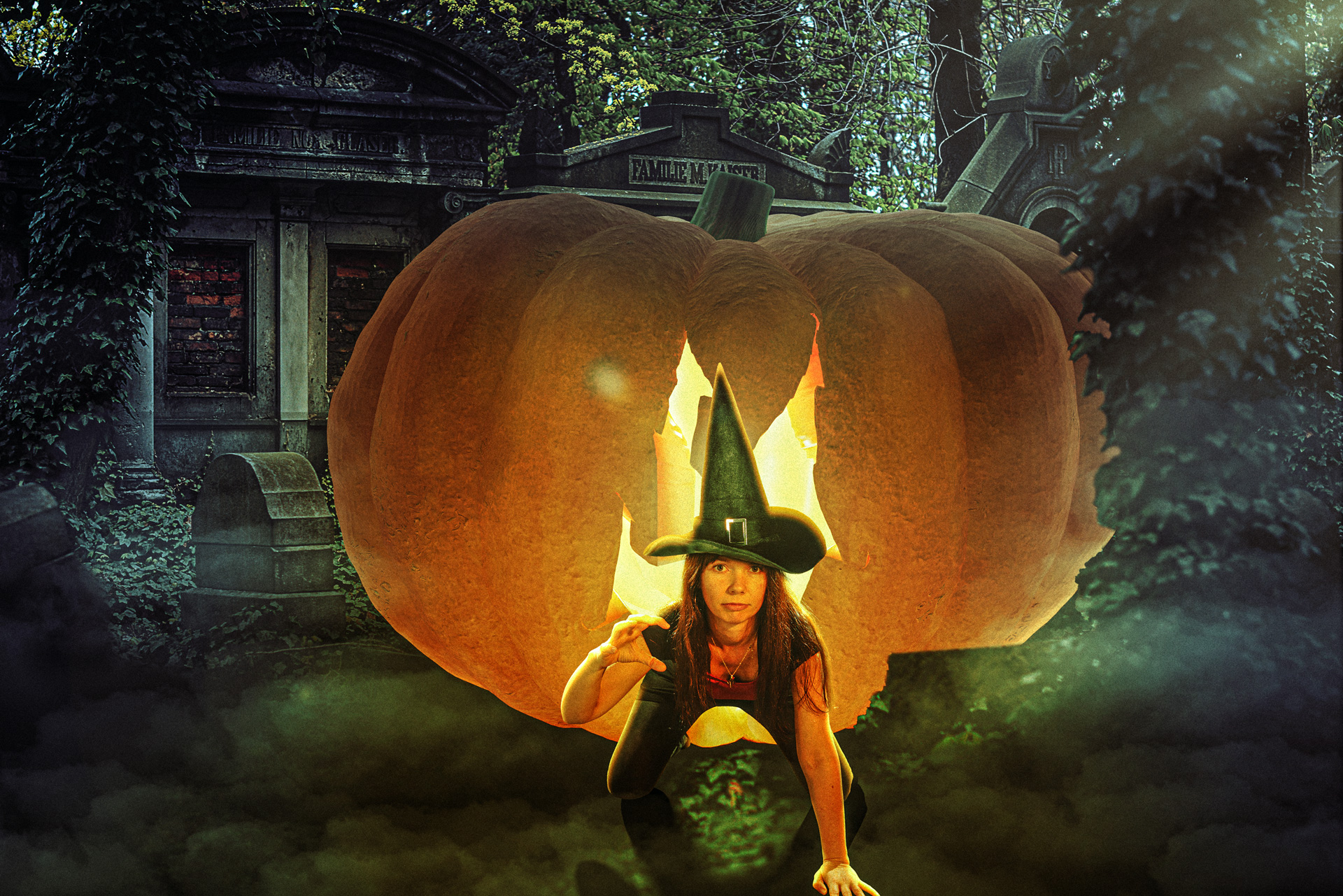
Le 31 octobre de chaque année est le jour où l’on fête Halloween. Je ne pouvais donc pas passer à côté de cette occasion pour la sortie de mon photomontage du mois d’octobre, le thème devant porter sur cette fête. La citrouille étant l’un des éléments les plus représentatifs de ce moment, j’ai décidé de construire mon photomontage autour de celle-ci. Vous allez donc retrouver dans la vidéo, l’enregistrement en accéléré de la réalisation de celui-ci sous Photoshop et en description ci-dessous les informations complémentaires à la conception de ce photomontage.
Explication du comment
M’étant défini le thème d’Halloween, il me fallait réfléchir et imaginer ce à quoi mon photomontage pouvait ressembler. J’ai commencé par rassembler l’ensemble des éléments caractéristiques de ce thème. J’ai donc établi une liste de mots que j’ai structurée en plusieurs catégories :
Couleur,
Sujet,
Ambiance,
Accessoires,
Décor.
De cette liste, j’ai retenu les quelques mots suivants définissant la ligne directrice de mon photomontage :
Couleur : bleu froid,
Sujet : citrouille, fée noire,
Ambiance : brume et raies de lumière,
Décor : cimetière, forêt et vieille maison.
Une fois ces lignes directrices définies, j’ai commencé par chercher la photo de décor qui devait représenter un cimetière avec la présence d’arbres. Je suis donc allé sur le site pexels.com afin de trouver l’image la plus adaptée.
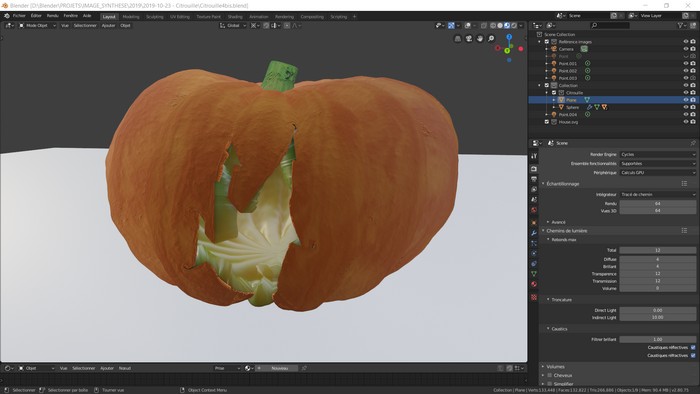
De même, il me fallait une photo de citrouille. La difficulté dans cette situation est de trouver une photo de citrouille dont la perspective et l’éclairage serait adaptée avec la photo du décor de base. J’ai donc fait le choix de ne pas utiliser une photo, mais d’une modélisation 3D de celle-ci en image de synthèse.
J’ai donc commencé à modéliser cette citrouille sous le logiciel Blender. Les points importants de cette modélisation étaient :
La position de la caméra afin d’obtenir une perspective compatible,
Un éclairage de la citrouille en adéquation avec l’éclairage de la photo du cimetière,
Réaliser une texture citrouille suffisamment réaliste.
Aperçu de la capture d’écran de la modélisation 3D de la citrouille dans Blender
Au fur et à mesure que je modélisais la citrouille, je réfléchissais à la position de la vieille maison. Ne trouvant pas de mise en scène suffisamment logique à propos de la disposition d’une vieille maison dans le décor, j’ai décidé d’utiliser une silhouette de maison pour découper la citrouille d’Halloween.
C’est alors que j’ai eu l’idée de placer le personnage principal à quatre pattes sortant de la citrouille avec une position un peu menaçante ! Pour ce faire, j’ai demandé à mon modèle d’avoir une expression froide avec sa main droite tendue comme si elle allait attraper le spectateur de l’image.
Une fois les idées principales et les matériaux de base rassemblés, j’ai procédé au photomontage tel qu’exposé dans la vidéo.
Les points importants de ce photomontage étaient :
l’intégration de la citrouille au sein du décor,
et les effets lumineux sur l’ensemble de la photo avec des couleurs fantastiques.
Autocritique
La réalisation de ce photomontage a été relativement difficile et en plusieurs étapes.
J’ai notamment plusieurs fois réalisé la citrouille afin de La Ronde plus réaliste.
J’ai aussi dû réaliser une séance photo avec une amie alors que je ne l’avais pas prévu à l’origine. J’en profite pour la remercier chaleureusement.
La réalisation de l’ambiance lumineuse a nécessité plusieurs essais afin d’évoquer un sentiment de malaise nécessaire à cette image.
Et globalement, j’ai fait 3 versions du photomontage.
Malgré tout ce travail, je pense qu’il aurait fallu encore améliorer l’ensemble et notamment mieux mettre en évidence le trou de la citrouille en forme de maison. Le fait d’avoir ajouté le chapeau de sorcière, la lisibilité de la forme du trou a été perdu.
Cependant, je reste satisfait du travail accompli. Ce photomontage m’a permis de reprendre un peu la pratique de la modélisation 3D que j’avais délaissé depuis plusieurs mois.
De plus, ça m’a permis de réaliser une séance photo sympathique à Christelle que je remercie encore une fois.
Posséder une banque d’image conséquente nécessite d’utiliser un outil adapté pour retrouver ses photos facilement. C’est la fonctionnalité de base de Lightroom classic CC de chez Adobe. Celui-ci repose sur la gestion de catalogues permettant d’inventorier, classer, définir des mots-clé et réaliser des regroupement (nommé collection dans le logiciel) statique ou dynamique. A savoir que toutes ses opérations sont non-destructives pour les fichiers d’origines et cela sans utiliser des copies physiques de sauvegarde des fichiers images optimisant ainsi l’espace disque. Ainsi, le logiciel vous garantit l’intégrité des fichiers sources dans un espace disque maîtrisé.
Dans la vidéo ci-dessous, je vous montre dans la pratique comment le module “Bibliothèque” fonctionne.
Rappels
Présentation rapide de l’interface (les panneaux haut, bas, gauche, droite)
l’organisation par module avec présentation rapide de chacun d’eux
Module Bibliothèque
rappel de la finalité de ce module
présentation rapide du contenu de chaque panneau droite et gauche
Organisation physique des fichiers
arborescence physique des fichiers sur les disques
bonnes pratiques à suivre (date – thème / nom de fichier unique)
l’import des fichiers
Organisation virtuelle du catalogue
C’est quoi un catalogue (une organisation virtuelle des fichiers)
Quelles sont les données contenues du catalogue (mots-clé, étoile, couleur…)
La balance des blancs est un réglage colorimétrique de la dominante de couleur d’une image. Celle-ci est due à la température de couleur de l’éclairage de la scène photographiée exprimée en degrés Kelvin.
De manière usuelle, nous dirons que les tons de l’image seront chauds quand la dominante de couleur tendra vers le rouge (éclairage à la bougie) et seront froids quand la dominante de couleur tendra vers le bleu (ciel bleu sans nuage dans l’ombre projetée d’un objet). A savoir que la température de couleur sera dite “neutre” en l’absence de dominante de couleur. Dans ce cas, l’éclairage est réalisé par une lumière blanche équivalente à la lumière du soleil en milieu de journée.
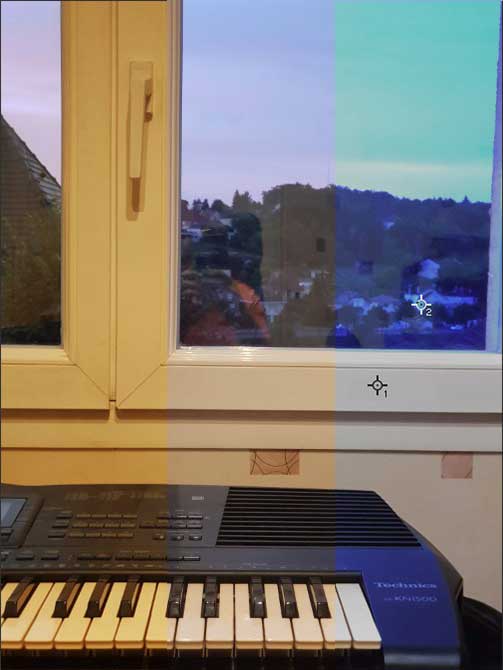
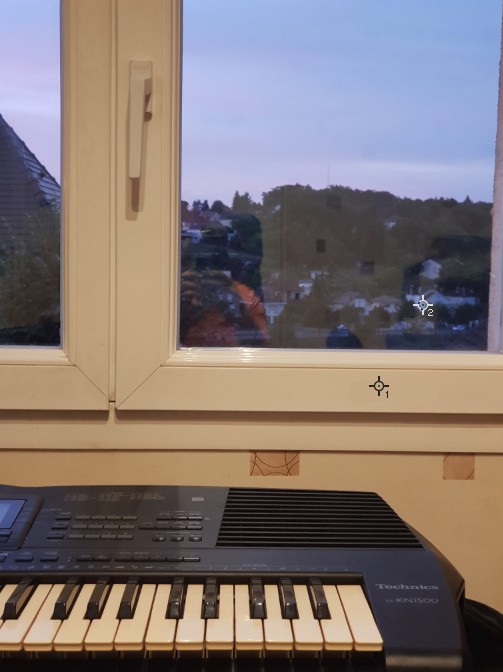
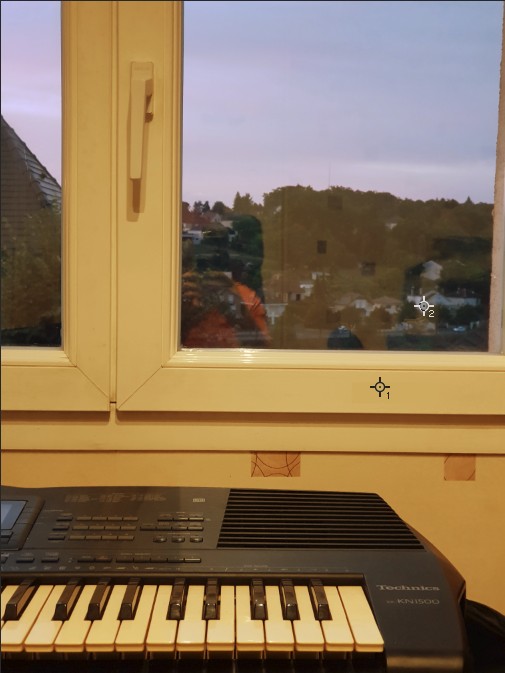
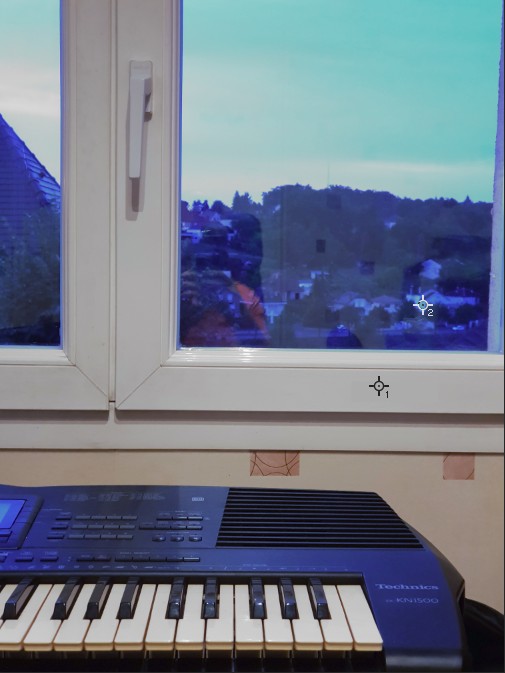
Le rendu visuel est largement modifié par l’interprétation du cerveau. En effet, le cadre d’une fenêtre en PVC blanc sera interprété comme blanc par le cerveau quelle que soit sa teinte réelle engendrée par la température de l’éclairage comme le montre l’image suivante :
Photo prise en intérieur avec le réglage automatique de la balance des blancs de l’appareil photo
Photo prise en intérieur avec un réglage manuel de la balance des blancs pour neutraliser la dominante de couleur d’une façade d’une maison blanche
Photo prise en intérieur avec un réglage manuel de la balance des blancs pour neutraliser la dominante de couleur du cadre PVC de la fenêtre
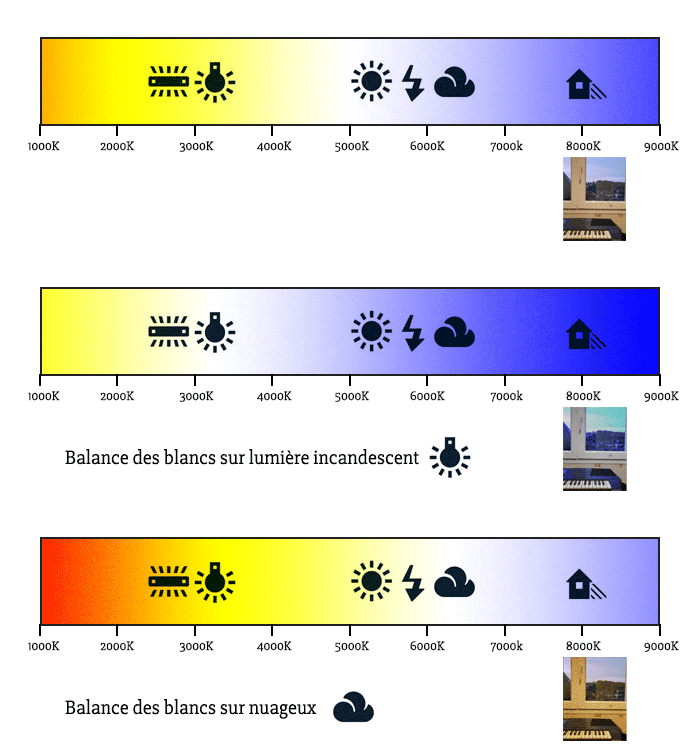
Afin de caractériser cette température de couleur ainsi que la teinte de la dominante de couleur, il a été construit absolue l’échelle suivante exprimée en degré Kelvin.
Illustration de l’échelle absolue de la température de couleur de la lumière et de l’impact des réglages de la balance des blancs
Comment régler la balance des blancs sur son boîtier ?
Chaque modèle d’appareil photo possède sa propre ergonomie pour régler leurs paramètres. C’est la raison pour laquelle je vous invite à vous reporter à votre manuel utilisateur pour apprendre à réaliser la manipulation.
Ceci étant dit, encore faut-il savoir quel réglage choisir et pourquoi faire.
Neutraliser la dominante de couleur
De façon classique, on entend par réglage de la balance des blancs, le fait de supprimer la dominante de couleur des images produites afin d’avoir un rendu neutre comme si la scène avait été photographiée par la lumière du jour de milieu de journée.
Dans ce cas, plusieurs possibilités vous sont offertes. Si vous connaissez le type de source de lumière de votre scène (ampoule halogène, éclairage au tungstène, …) vous avez la possibilité de choisir parmi les préréglages proposés de votre appareil, le programme adéquat. Cependant, il est aujourd’hui largement plus pratique et précis d’utiliser la fonction automatique de votre boîtier d’appareil photo qui est efficace et précis et ceci sans vous poser de question. C’est pourquoi en pratique, les réglages comme incandescence, tungstène ou autres ne sont quasiment plus utilisés pour cet usage.
Dans de rares cas, il peut néanmoins arriver que l’automatisme de l’appareil se trompe. Classiquement, cela peut se produire lorsqu’il y a un mélange de types de sources de lumière très différentes. La solution consiste alors à utiliser le réglage personnalisé.
Le principe est le suivant. Il suffit de pointer l’appareil sur une surface blanche, grise claire ou, pour être encore plus précis, sur une chartre gris-neutre à 18% placée à l’emplacement de votre sujet principal. Ainsi, l’appareil viendra faire la mesure de la température de couleur sur cette surface et en déterminera la correction adéquate pour supprimer ou atténuer la dominante de couleur sur cette zone. Encore une fois, je vous invite à parcourir le manuel de votre matériel afin de connaître la manipulation exacte pour votre appareil photo.
Aspect créatif
En fonction du style de photographie que vous souhaitez réaliser, il peut être très intéressant de prendre un réel parti pris sur les dominantes de couleur.
C’est le cas par exemple pour plonger le spectateur dans un état d’esprit particulier vis-à-vis du message que vous souhaitez transmettre par votre image.
Dans ce cas, les modes incandescences, tungstène, nuages ou soleil deviennent très pertinents pour justement créer la teinte de la dominante de couleur souhaitée. En fonction de l’éclairage de votre scène et du réglage que vous choisirez, vous aurez moyen d’intégrer une dominante rouge, jaune, verte ou bleu à votre image.
Sur certains appareils, vous avez même la possibilité de peaufiner finement les réglages pour obtenir le juste dosage qui vous conviendra.
Mise en garde
L’avantage des appareils numérique est qu’ils possèdent un écran permettant d’avoir un aperçu de l’image produite. Au fur et à mesure de l’évolution des progrès techniques, ces écrans deviennent de plus en plus grand et lumineux afin d’avoir une bonne vision du résultat obtenu. MAIS ATTENTION ! Encore de nos jours, ces écrans ne reflètent pas les couleurs correctement, car ils ne sont pas calibrables ou étalonnables en colorimétrie.
C’est la raison pour laquelle vous devez rester prudent quant au rendu colorimétrique de la prévisualisation de vos photos sur l’écran de votre appareil. En effet, c’est exactement la même problématique que si vous retouchez vos photos sur ordinateur sans avoir calibré en colorimétrie votre écran d’ordinateur. La conséquence serait que vous engendrerez plus de dégâts qu’autre chose.
La solution existent néanmoins et va notamment me servir de transition avec la suite de l’article… Vous l’avez peut-être deviné, il s’agit de l’utilisation du format d’enregistrement RAW. Au lieu de revenir ici sur l’explication de ce format particulier, je vous invite à lire ou relire l’article dédié.
En une phrase, le format RAW permet de modifier le réglage de la température de couleur sans aucune perte de qualité ultérieurement lors du post-traitement sur ordinateur. Ainsi, vous avez les avantages suivants :
possibilité de travailler sur une écran calibré
modifier à souhait la dominante de couleur que vous souhaitez. Vous pourrez ainsi réaliser plusieurs versions différentes afin de choisir sur la base de photo achevée celle qui sera la meilleure.
Comment régler la balance des blancs dans les logiciels ?
Cas d’un fichier RAW
Le réglage de la balance des blancs est l’une des premières opérations à réaliser lors de la dérawtisation du fichier.
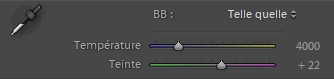
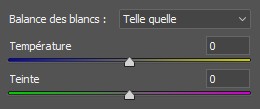
Tous les logiciels de développement des fichiers RAW possèdent ce réglage. Personnellement, j’utilise les logiciels Lightroom ou le module CameraRaw de Photoshop de chez Adobe.
Dans ces 2 logiciels, le réglage de fait à l’aide de 2 sliders qui permettent de définir l’équilibre entre le jaune et le bleu, et le vert et le magenta.
Outils de réglage de la balance des blancs de Lightroom
Outils de réglage de la balance des blancs de CameraRAW
Pour être plus précis, il y a aussi l’outil pipette de balance des blancs qui permet de neutraliser la teinte de la zone où vous cliquez sur l’image avec cette pipette. Par exemple, sur les photos du cadre de fenêtre plus haut, j’ai cliqué soit sur le cadre de la fenêtre pour à rendre blanche (repère 1), soit sur la façade d’une maison à l’extérieur de la maison (repère 2).
Cas d’un fichier JPG (Bitmap)
Pour les images au format JPG, la correction de la balance des blancs sera forcément une opération dite “destructive”, car elle altérera les pixels de l’image.
Dans l’application Lightroom, vous n’aurez aucune différence sur le mode opératoire et vous utiliserez les mêmes outils précédemment évoqués.
Dans l’application Photoshop, vous aurez toujours moyen de corriger de la même manière que précédemment en faisant appel au filtre CameraRaw. Dans ce cas, encore une fois, vous retrouverez les mêmes outils.
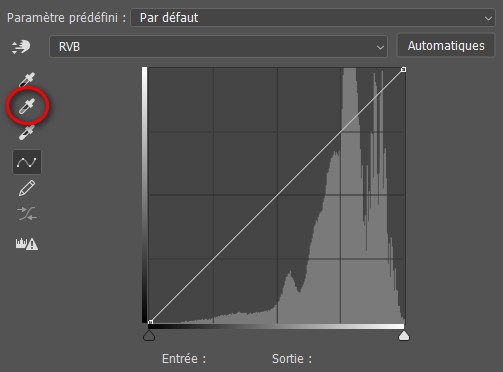
Cependant, il y a une autre solution, que vous pourrez notamment utiliser dans GIMP par exemple. Utilisez l’outil courbe ou niveau. Dans ces deux outils classiques, vous retrouverez une pipette pour neutraliser les tons moyens simplement en cliquant sur une zone de l’image qui ne devrait pas présenter de dominante de couleur.
Outils de réglage de la balance des blancs de l’outil courbe de Photoshop
Partagez avec moi en commentaire votre avis et réflexion à propos de ce sujet.
Je vous invite à vous abonner au blog et ainsi être directement averti à chaque nouvelle publication et recevez en échange gratuitement mon livre “Sur le chemin de votre INSPIRATION”.
Enfin, merci d’avance à tous ceux qui m’accorderont quelques minutes de leur temps pour compléter mon sondage qui me permettra de mieux connaître vos besoins et ainsi vous offrir un contenu plus adapté.
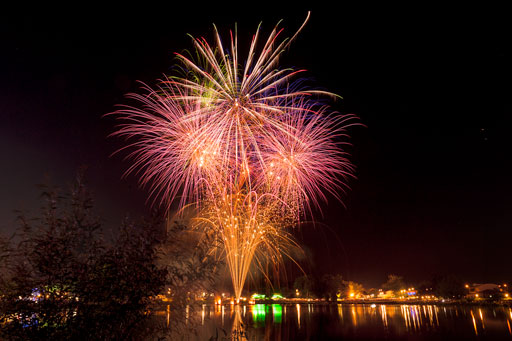
Le 14 juillet approche à grand pas et c’est la raison pour laquelle je vous écris cet article aujourd’hui. L’idée de vous donner assez de temps avant le jour J pour vous y préparer. Dans cet article, je partage avec vous les informations nécessaires pour correctement photographier un feu d’artifice.
Matériel nécessaire
Photographier un feu d’artifice est très proche de la technique du light painting ou plus globalement de la photo de nuit.
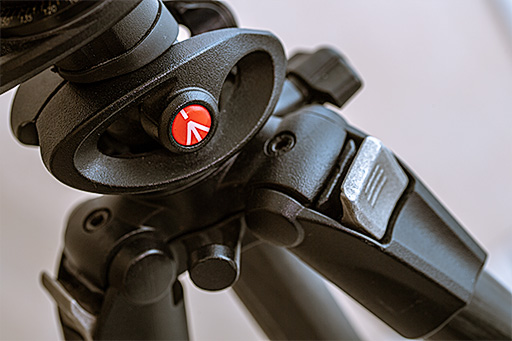
Le matériel indispensable pour réaliser de bonnes photos dans de telles conditions est d’utiliser un trépied stable.
Quel que soit l’appareil photo que vous possédez, vous devriez être capable de photographier correctement un feu d’artifice.
Si votre boîtier possède le réglage automatique feu d’artifice, vous pouvez l’utiliser dans ce cas de figure, car il adapte automatiquement les réglages pertinent à ce type de scène.
Si vous souhaitez maximiser la qualité de vos photos, je vous conseille d’utiliser les accessoires suivants :
Un trépied photo stable,
Un déclencheur souple ou une télécommande pour votre boîtier,
Un boîtier permettant le mode manuel.
Illustration de l’article à propos de l’usage créatif du trépied.
Mode opératoire
Stabilité
Installer votre boîtier sur votre trépied photo, en vous assurant que ce dernier est bien placé sur une surface stable.
En cas de vent, n’hésitez pas à utiliser votre sac photo pour stabiliser l’ensemble en le suspendant à votre trépied. Il servira alors de lest à celui-ci.
Si vous souhaitez augmenter encore le degré de netteté de vos images, et peut-être intéressant dans ce cas de l’utilisation d’un boîtier reflex, d’utiliser la fonctionnalité de lever du miroir avant la prise de la vue. Cette option permet de laisser le temps au trépied d’absorber la micro vibration due au mouvement mécanique du miroir du boîtier. Afin de compenser le délai de prise de vue, vous devrez vous concentrer pour anticiper cette perte de temps à chaque photo.
Mise au point
Du point de vue de l’appareil photo, les feux d’artifice se trouvent à une distance équivalente à l’infini. Afin de ne pas risquer de perdre du temps avec un autofocus qui patine, il est tout simplement bon de verrouiller manuellement votre mise au point de votre objectif sur l’infini.
Dans le cas où vous souhaitez mettre en évidence le décor de la scène devant vous, je vous invite à fermer votre diaphragme suffisamment pour augmenter votre profondeur de champ. Le compromis classique est de l’ordre de f/8 ou f/11. Sachant que plus vous fermer votre diaphragme et plus vous risquez d’avoir des aberrations chromatiques sur votre image. Cela dépend aussi de la qualité de votre objectif.
Pour information, la majorité des objectifs possède leur meilleur piqué autour de la valeur f/8.
ISO minimal
Les boîtiers ont particulièrement du mal à gérer le bruit dans les basses lumières. Or, dans le cas de la photographie de feu d’artifice, la majorité de vos clichés présentera un ciel très sombre. Vous risquez donc d’avoir énormément de bruit dans ces zones sombres.
Afin de limiter cette impact, il est nécessaire d’utiliser les valeurs d’ISO les plus basse.
Ceci ne pose pas de problème d’exposition, car la luminosité des feux d’artifice est largement suffisante pour que le capteur enregistre leur trace.
Longue exposition
Lorsque l’on souhaite enregistrer un feu d’artifice, il est nécessaire que la prise de vue s’étendre sur toute la durée de parcours de la fusée.
Ceci signifie, que votre temps de pose devra être de plusieurs secondes. Avant de peaufiner cette durée, je vous invite à commencer votre prise de vue à partir de 4 secondes. Cette durée devrait être suffisante pour enregistrer tout le parcours d’une fusée.
Je vous invite à ajuster cette durée en fonction de la réalité du terrain.
Dans le cas où votre photo serait mal exposée, je vous conseille d’ajuster le paramètre ISO ou d’ouverture plutôt que la durée d’exposition.
Privilégiez le format RAW
Une photo de feu d’artifice possédera un contraste extrême. Afin de mieux enregistrer ces informations, il est bon de privilégier le format RAW de votre appareil photo.
Ainsi, vous aurez moyen d’enregistrer beaucoup plus de détails dans les basses et les hautes lumières.
Lors du poste traitement de votre photographie, vous pourrez ainsi pleinement profiter de toute la qualité du capteur de votre matériel.
Créativité
Pour apporter de la créativité à vos clichés de feu d’artifice, je vous invite à judicieusement définir votre point de vue.
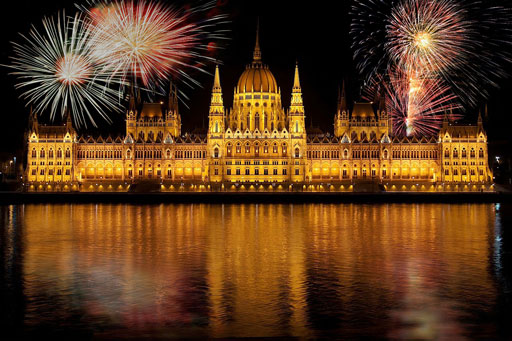
Illustration de l’intégration d’un monument dans une photo de feu d’artifice (source : https://www.pexels.com)
Portez notamment votre attention sur les points suivants :
Faire en sorte d’intégrer un monument remarquable, permettant de situer le lieu du feu d’artifice.
Essayer d’inclure un plan d’eau dans le cadre afin de profiter des reflets des feux d’artifice pour augmenter la présence de couleur à votre cliché.
Prenez en photo le lieu au moment de l’heure bleue, souvent bien avant le tirage du feu d’artifice, afin d’intégrer au poste traitement le décor à vos photos de feux d’artifice.
Partagez avec moi en commentaire votre avis et réflexion à propos de ce sujet.
Je vous invite à vous abonner au blog et ainsi être directement averti à chaque nouvelle publication et recevez en échange gratuitement mon livre “Sur le chemin de votre INSPIRATION”.
Enfin, merci d’avance à tous ceux qui m’accorderont quelques minutes de leur temps pour compléter mon sondage qui me permettra de mieux connaître vos besoins et ainsi vous offrir un contenu plus adapté.