abzschool.ru
anaucogourmet.es
dharanisugars.in
enigmaterial.com
fairfarmsnow.org
Catégories
Technique photo ou comment se servir de son matériel

Les 7 astuces du bokeh photo

Lorsque l’on commence la photographie le terme bokeh arrive assez rapidement dans les conversations. Dans cet article, je partage avec vous les caractéristiques clés permettant de maîtriser le rendu du bokeh photo.

Qu’appelle-t-on bokeh photo

Le terme bokeh provient du japonais signifiant flou. Il désigne le flou du fond d’une photographie dû principalement à une faible profondeur de champ lorsque des halos lumineux parsèment celui-ci. Il s’agit donc ici uniquement d’un flou dû à la mise au point et non à une problématique de bouger.

Comment réaliser un bokeh photo

Comme annoncé dans la définition ci-dessus, le bokeh est un effet artistique habituellement au niveau du fond de la photographie engendré par une faible profondeur de champ.

Ouvrez au maximum le diaphragme

Qui dit faible profondeur de champ, dit ouverture maximale du diaphragme de votre objectif. Plus celui-ci sera lumineux et plus il permettra au diaphragme de s’ouvrir grand. Privilégiez donc des ouvertures de l’ordre de f/1. 8 à f/2.8.

À la lecture de ces chiffres, vous comprenez donc qu’il est important d’utiliser des objectifs de bonne qualité.

Utiliser une longue focale

Utiliser une longue focale, permet d’écraser les plans. Ceci a pour effet visuel d’accentuer franchement la transition entre la zone de netteté (profondeur de champ) et la zone de flou.
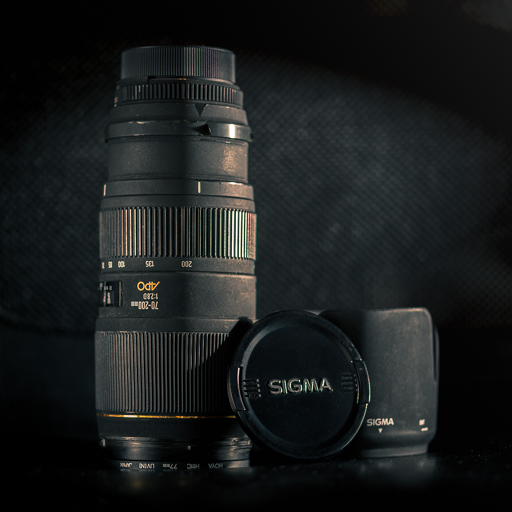
Illustration de l'article Téléobjectif
Illustration de l’article Téléobjectif

Dans le cas qui nous intéresse ici, cet aspect est important à prendre en compte, car il permettra de mieux détacher le sujet net du fond flou.

Rapprochez-vous du sujet

Enfin, pour réduire la plage de netteté de la profondeur de champ, il est utile de s’approcher au maximum de son sujet.
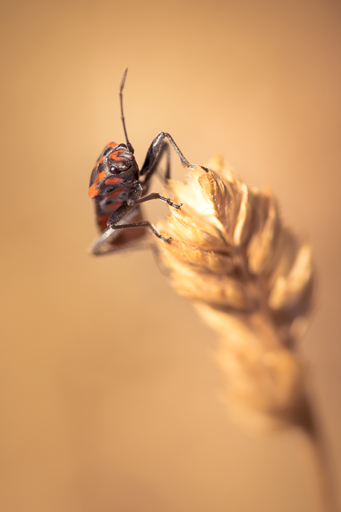
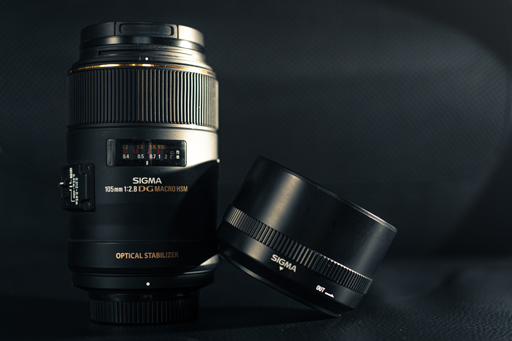
focale 105 mm pour la macro-photographie

C’est la raison pour laquelle, en macrophotographie, les profondeurs de champ sont si faibles.

Éloigner le fond

Afin de vous assurer que le fonds soit suffisamment flou, il est important de laisser suffisamment d’espace entre le sujet et le fond.

Plus le fond sera éloigné de la zone de netteté est plus celui-ci sera flou.

Placer des touches lumineuses dans le fond

La caractéristique principale d’un effet bokeh, et notamment la présence de Halo plus ou moins rond en lieu et place des points les plus lumineux du fond.
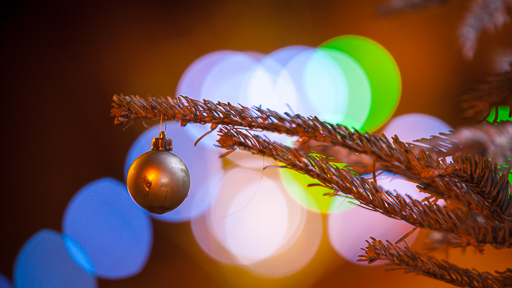
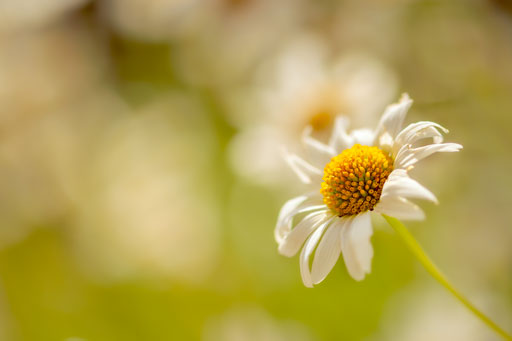
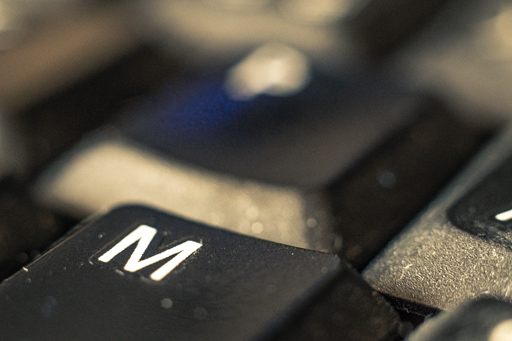
Illustration du phénomène de bokeh lorsque la la profondeur de champ est réduite.

Dans la nature, il sera donc intéressant de rechercher des reflets spéculaires à la surface de l’eau par exemple.

Dans le cas d’une photo en studio, ceci est facilement réalisable à l’aide d’une guirlande électrique.

Privilégier les diaphragmes avec de nombreuses lamelles

Il est classiquement reconnu, que la qualité esthétique de cet effet bokeh et d’autant mieux que les taches lumineuses sont les plus rondes.

Pour obtenir ce type de géométrie parfaite, il est important de choisir un objectif dont le diaphragme est composé d’un maximum de lamelles.

Donner une forme reconnaissable aux taches de lumière

Pour des effets créatifs, et ainsi donner du sens à sa photographie, il peut être intéressant de donner la forme que l’on souhaite à ces halos de lumière.

Pour ce faire, il suffit de placer un pochoir percé de la forme souhaitée juste devant l’objectif de l’appareil photo. Pour illustrer cette technique, je vous invite à lire ou relire l’article à propos de la réalisation d’une carte de vœux.
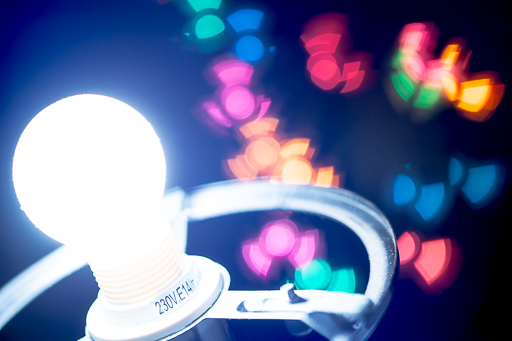
Illustration du phénomène de bokeh avec une mise en forme personnalisée.

Quand utiliser le bokeh photo

En résumé, vous savez maintenant de quoi on parle lorsque l’on utilise le terme bokeh et vous connaissez les caractéristiques influent sur le rendu de celui-ci.

Il s’agit donc maintenant de savoir à quel moment il est pertinent d’utiliser cet effet sur vos photos.

Isoler le sujet

Isoler le sujet, est la réponse la plus fréquente à propos de la raison d’utiliser le bokeh photo.

En effet, éliminer tous les élément perturbateur du fond présent derrière le sujet principal de votre photographie, permet instantanément d’attirer le regard sur le seul élément net de votre cadrage.

Ce choix est particulièrement utile, afin de faciliter la lecture de votre image au premier coup d’œil.

L’attention du spectateur sera donc essentiellement centré sur le sujet net et incitera alors celui-ci à regarder chaque détail qui le compose.
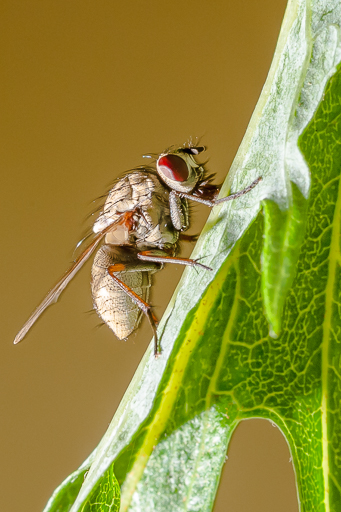
focale 105 mm pour la macro-photographie

C’est un choix particulièrement pertinent lorsque le but de votre photo est de décrire votre sujet tel qu’il est.

Cependant, la contrepartie sera que vous perdrez toute information concernant le contexte et l’environnement de votre sujet.

Ce choix doit donc être pris en toute connaissance de cause.

Masquer un fond inesthétique

Dans certaines circonstances, un photographe peut-être amené à prendre des photos dans un lieu particulièrement inesthétique.

Si vous vous trouvez dans ce cas-là, il sera certainement nécessaire de trouver des astuces pour éviter de distraire le regard du spectateur en minimisant l’impact du fond sur votre photo.

Grâce à l’effet de bokeh, un fond totalement inesthétique, peut devenir visuellement attrayant une fois suffisamment flouté. En effet, vous pourrez éventuellement profiter d’un fond coloré tout en dégradé de couleurs différentes.

Donner de l’esthétisme à votre photo par le bokeh photo

Placer judicieusement, des halos de lumière par rapport à votre sujet principal, peut particulièrement rendre esthétique la photographie de votre sujet.

De plus, donner une forme à ses tâches de lumière, peut-être un moyen subtil d’ajouter une information au sujet photographié. Le message de votre photo pour alors être totalement différent.

Enfin de manière générale, avoir un fond très flou et diffus, engendrera un sentiment de douceur à l’ensemble de votre photographie. Cela peut être intéressant dans le cadre de la photographie de portrait féminin par exemple.

Réaliser le bokeh en post-traitement

Comme nous avons pu le voir tout au long de cet article, la capacité à réaliser un bokeh esthétique et de bonne qualité, est particulièrement associé à l’utilisation d’une optique de qualité et souvent onéreuse.

De plus, suivant le sujet que l’on photographie et en fonction de son environnement, il peut-être compliqué de réunir les conditions nécessaires à correctement flouter l’arrière-plan.

Pour de telles situations, la mise en place en poste traitement d’un effet de bokeh peut être la solution. C’est pourquoi, de nombreuses banques d’images sur internet permettent d’accéder à des photos représentant uniquement un fond bokeh qu’il sera facile d’intégrer à vos photographies.

Partagez avec moi en commentaire votre avis et réflexion à propos de ce sujet.

Je vous invite à vous abonner au blog et ainsi être directement averti à chaque nouvelle publication et recevez en échange gratuitement mon livre “Sur le chemin de votre INSPIRATION”.

Enfin, merci d’avance à tous ceux qui m’accorderont quelques minutes de leur temps pour compléter mon sondage qui me permettra de mieux connaître vos besoins et ainsi vous offrir un contenu plus adapté.
Catégories
Technique photo ou comment se servir de son matériel

Comment choisir son objectif macro

La macrophotographie est une discipline de la photographie dont le but est de prendre en photo des sujets avec un grossissement minimale de 1:1. Pour se faire, les constructeurs d’objectif ont mis sur le marché une gamme dédiée d’objectif spécialisé. Ce sont les fameux objectifs macro. Dans cet article, je partage avec vous les points à prendre en compte lors de l’achat de ce type d’objectif.

Confirmez votre intérêt pour la macrophotographie

Comme je le disais plus haut en introduction, la macrophotographie est une niche parmi l’ensemble des domaines de la photographie. C’est pourquoi, avant d’envisager l’achat d’objectifs dédiés, il peut être pertinent de s’assurer que votre attrait pour la macrophotographie est bien avéré.

Pour se faire, je vous conseille de commencer à pratiquer la macrophotographie avec le minimum d’investissement.

Il existe deux manières pour obtenir de fort grossissement avec un objectif 50 mm bon marché sans trop investir dans les accessoires nécessaires.

La bague d’inversion

Cet accessoire permet de fixer un objectif nikon 50 mm f/1,8 sur votre boîtier grâce au filetage de diamètre 52 mm normalement réservé à la mise en place des filtres.

Ainsi, la lentille interne de cet objectif prendra le rôle de la lentille frontale d’un objectif standard.

Le fait de regarder dans le sens inverse de l’objectif 50 mm, provoque un grossissement conséquent permettant de réaliser vos premières macrophotographies.

Une fois monté sur votre boîtier, placez l’indicateur de diaphragme sur 1.8, et tourner votre bague de mise au point à sa distance minimale.

Le facteur de grossissement que vous obtiendrez ainsi sera supérieur à 1:1. De plus, le coût de l’opération sera largement moindre par rapport à l’achat d’une optique spécialisée.

Prenez garde, dans cette configuration à ne pas endommager votre lentille interne devenue lentille frontale.

Le Kit de bagues allonges

Une bague allonge est simplement un tube permettant d’éloigner l’objectif du boîtier.

Ceci a pour effet de réduire la distance de mise au point minimale de n’importe quel objectif.

Classiquement, un jeu de bague allonge est constitué d’un ensemble de trois bagues de longueur différente que vous pouvez utiliser seule ou combinées entre elles.

L’avantage des bagues allonges est qu’elles sont utilisables avec l’ensemble de vos objectifs et comme elles ne comportent pas d’élément optique à l’intérieur, elles ne dégradent pas la qualité optique de vos objectifs.

Photo réalisée avec des bagues allonges
photo réalisée avec un objectif Nikon 50mm f/1.8 à f/5.6 en lumière naturelle avec les trois bagues allonges (12mm + 20mm + 36mm). La distance sujet/lentille frontale était d’environ 2cm.

Commencez à pratiquer la macrophotographie avant d’aller plus loin dans l’achat de matériels. Pour ce faire, je vous invite à lire l’article sur les bases de cette pratique.

Maintenant que vous êtes certain que l’activité de macrophotographie vous intéresse, il peut être intéressant d’investir dans du matériel plus adapté.

Choisir son vrai objectif macro

Les constructeurs d’objectif proposent une gamme de trois focales fixes :

  • 50mm,
  • 100mm,
  • 200 mm.

Il faut savoir que plus la longueur focale est grande et plus le prix de l’objectif est levé.

Aussi, plus la longueur focale est grande et plus la maîtrise de l’optique est difficile pour le photographe.

La distance de mise au point minimale

Il s’agit ici du paramètre le plus important en macrophotographie puisqu’il correspond à la distance à laquelle le rapport de grossissement maximal de l’objectif est obtenu.

Ce sera la nature du sujet que vous souhaitez photographier qui imposera le choix de la distance minimale de mise au point nécessaire et par conséquent la longueur focale de l’objectif adéquate.

Il est clair que dans le cas où vous photographiez un sujet totalement statique tel que des pièces de monnaie, une longue distance de mise au point minimale ne sera pas nécessaire. L’achat d’un 50 mm macro vous sera alors suffisant et moins onéreux.

focale 105 mm pour la macro-photographie

Par contre, si vos sujets de prédilections sont les insectes, il est important de prendre en compte le risque d’envol de ceux-ci au cas où vous devriez vous rapprocher trop près d’eux.

La taille du capteur

A longueur focale identique, la taille du capteur de votre boîtier influent sur le facteur de grossissement du sujet.

L’usage d’un capteur de taille APS-C sera alors un avantage dans ce domaine.

Par exemple une optique de longueur focale 100 mm se comportera de la même manière qu’un objectif de longueur focale 150 mm.

Vous pourrez ainsi réaliser quelques économies.

Le flou de bouger

Comme je le disais plus haut, plus votre objectif macro aura une longue focale et plus il sera difficile à maîtriser par le photographe.

Ici, j’attire l’attention sur le risque de flou de bouger qui est amplifiée par la longueur focale.

Pour pallier à cette problématique, il sera nécessaire pour le photographe d’utiliser un trépied stable pour éviter le moindre tremblement et ainsi garantir la netteté des clichés.

L’obligation de mettre en œuvre tout cet ensemble de matériels supplémentaires, est une réelle contrainte non-négligeable pour le photographe.

Quel est le meilleur compromis pour les débutants

Pour ses qualités optiques, notamment par rapport à sa distance de mise au point minimale, il est classiquement conseillé de commencer par l’achat d’un 100 mm macro.

Depuis quelques années, les constructeurs d’objectifs ont ajouté les deux fonctionnalités supplémentaires suivantes :

  • l’autofocus ultra rapide,
  • la stabilisation optique.

Compte tenu des particularités dues à la mise en œuvre de la macrophotographie, ces deux fonctionnalités ne sont pas essentielles pour débuter.

Cependant, elles permettent d’utiliser votre objectif macro pour des usages plus classiques tels que le portrait.

Partagez avec moi en commentaire votre avis et réflexion à propos de ce sujet.

Je vous invite à vous abonner au blog et ainsi être directement averti à chaque nouvelle publication et recevez en échange gratuitement mon livre “Sur le chemin de votre INSPIRATION”.

Enfin, merci d’avance à tous ceux qui m’accorderont quelques minutes de leur temps pour compléter mon sondage qui me permettra de mieux connaître vos besoins et ainsi vous offrir un contenu plus adapté.
Catégories
Technique photo ou comment se servir de son matériel

Les reflets en photos

Intégrer des effets optiques dans l’esthétisme de vos photographies apporte une plus-value à l’intérêt de vos clichés. C’est le cas par exemple avec les reflets. Dans cet article, je vous propose de voir aussi bien comment profiter d’eux, mais aussi comment les éviter.

Pourquoi jouer avec les reflets

Pour apporter du sens à une photo, il est souvent judicieux d’y intégrer une interaction entre au moins deux éléments.

Dans le cas qui nous concerne ici, cela peut être simplement le sujet et son propre reflet, ou bien, le sujet principal avec le reflet d’un sujet secondaire par exemple.

Utiliser cet artifice permet donc de facilement mettre en relation deux éléments au sein de la même photo.

Voici ci-dessous une liste non-exhaustive de possibilités :

  • Mettre en relation deux éléments,
  • Évoquer le rêve,
  • Apporter un aspect mystérieux à une scène,
  • Mélanger l’intérieur et l’extérieur,
  • Déformer une scène,
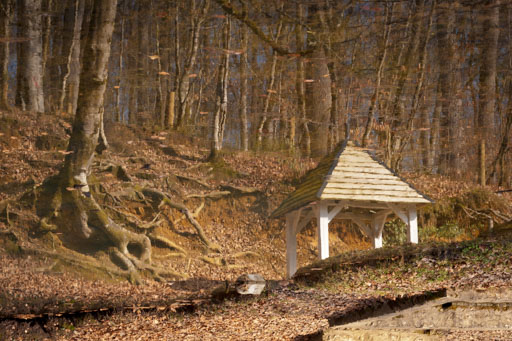
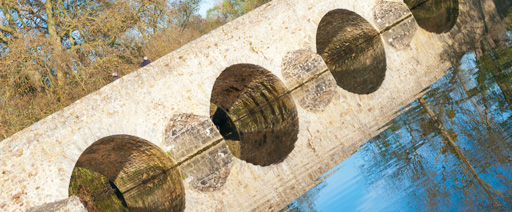
Les secret est d'exposer la photo à l'envers...
Source de la Coudre dans la forêt de Bercé en Sarthe.
Le secret est d’exposer la photo à l’envers…

Un reflet, c’est quoi ?

Pour bien parler de quelque chose, il est essentiel de commencer par bien définir le sujet. C’est pourquoi, je commence par expliquer ce qu’est un reflet.

Wikipédia défini un reflet comme ci-dessous :

“Un reflet est, en physique, l’image virtuelle formée par la réflexion spéculaire d’un objet sur une surface.”

Dans cette définition, il y a 4 termes importants :

  • Image virtuelle,
  • Réflexion spéculaire,
  • Objet,
  • Surface.

Voyons ensemble chacun de ces termes.

Image virtuelle

Concrètement, un reflet est donc une image virtuelle. Il faut donc comprendre à travers ce terme, qu’il est tout à fait possible d’altérer le rendu de celui-ci.

Il sera par exemple possible de modifier :

  • Sa colorimétrie,
  • Sa luminosité,
  • Sa géométrie pour déformer son image,

Réflexion spéculaire

La réflexion spéculaire est une propriété optique d’une matière. Dit de façon beaucoup plus commune, il s’agit simplement de la propriété miroir due à l’état de surface et au matériau d’un objet.

Ce qu’il est important de retenir ici, est que cet effet miroir est prévisible. C’est-à-dire qu’il est facile pour un photographe, d’anticiper la présence du reflet et ainsi définir la position de l’appareil photo pour placer le reflet dans l’image à l’endroit qu’il souhaite.

Objet

Ce terme indique qu’il est nécessaire d’avoir défini un sujet pour en avoir son reflet. Il faudra donc focaliser son attention sur des sujets facilement reconnaissables afin de mieux les distinguer à travers leurs reflets.

Surface

Cet élément est l’un des plus importants. En effet, la surface en question est justement “l’outil” donnant lieu à la création du reflet. Sans cette surface, il n’y a pas de reflet.

Notez, que ce seront les propriétés de cette surface qui engendreront les altérations que j’évoquais plus haut concernant l’image virtuelle.

Le choix de cette surface est donc primordial pour le rendu final.

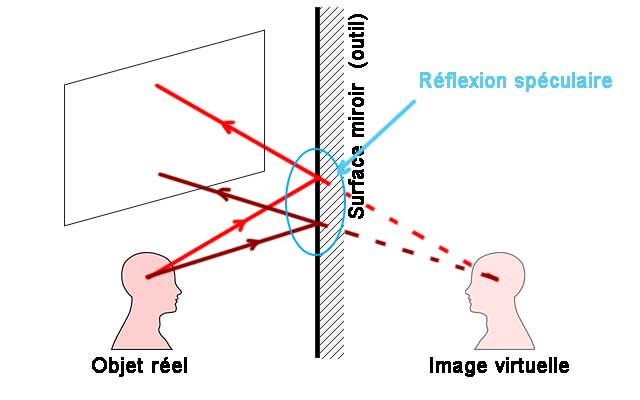
Ces informations peuvent être synthétisées par le schéma suivant :

schéma de principe de la génération d'une reflet
schéma de principe de la génération d’une reflet

Comment exploiter les reflets dans ses photos

Quand on veut exploiter les propriétés des reflets, il faut d’abord les trouver. Voici rapidement quelques points d’attention à considérer pour faciliter votre recherche :

  • Les flaques d’eau,
  • Les vitrines,
  • Les lunettes,
  • Les façades d’immeubles,
  • Les chromes,
  • Les miroirs,
  • Globalement, les constructions ou objets d’origine humaine

Recherchez aussi les objets qui sont bien dans la lumière. Plus ils seront éclairés et mieux ils se refléteront.

Comment éviter les reflets dans ses photos

Jusqu’à présent, nous avons vu le reflet comme un élément souhaité de la part du photographe. En fonction de l’objectif de celui-ci, il se peut que le photographe cherche au contraire à éviter les reflets.

Voici quelques accessoires ou techniques permettant d’éviter la présence de reflet sur nos photographies.

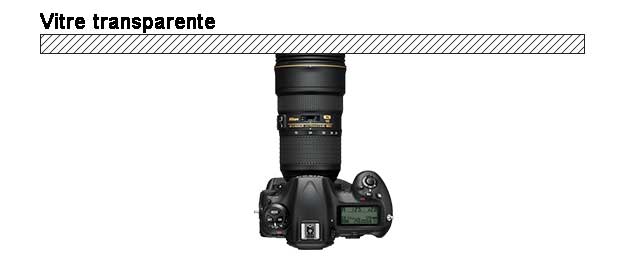
Sans artifice supplémentaire, il est possible d’éviter les reflets un collant l’objectif de votre appareil photo directement perpendiculaire à la surface vitrée d’une vitrine par exemple.

Comment éviter les reflets lors d'une prise de vue dans un vitrine
Comment éviter les reflets lors d’une prise de vue dans un vitrine

J’imagine que vous vous dites certainement que cette technique est extrêmement contraignante du point de vue de la liberté de composition. C’est effectivement le cas.

Pour aller un peu plus loin, il est nécessaire d’utiliser quelques accessoires complémentaires :

  • Filtres polarisants sur l’objectif,
  • Cache sombre,
  • Polariser la lumière.

Amusez-vous avec les reflets…

Maintenant que vous savez gérer les reflets, je vous invite à réaliser une série de photos den mêmes sujets avec et sans reflet.

C’est en vous entraînant à ajouter des reflets ou à supprimer des reflets dans vos photos que vous apprendrez à les maîtriser.

Commencer par aborder uniquement les aspects techniques permettant de les faire apparaître tel que vous le souhaitez dans vos image. Puis passer au niveau supérieur en vous servant des reflets pour mieux illustrer les messages que vous souhaitez transmettre dans vos photos.

Il est temps donc maintenant, d’attraper votre appareil photo et de sortir réaliser vos clichés. Racontez-moi cette expérience en commentaire ci-dessous en expliquant quelles sont vos difficultés et vos bonnes surprises que vous aurez rencontré.

Merci d’avance à tous ceux qui prendront quelques minutes de leur temps pour compléter mon sondage afin que je puisse vous fournir du contenu adapté à vos besoins.
Penser aussi à vous abonner au blog pour être certain de lire mon prochain article dès sa sorti et recevez en échange et gratuitement mon livre “Sur le chemin de votre INSPIRATION

Catégories
Technique photo ou comment se servir de son matériel

Les bases du lightpainting

Le principe du lightpainting repose sur l’utilisation d’une pose longue pendant laquelle le photographe vient éclairer de façon ponctuelle des zones de la scène à l’aide d’une source lumineuse comme une lampe électrique. Dans cet article, je partage avec vous les bases de cette technique.

Le matériel nécessaire

Comme je vous l’ai indiqué dans l’introduction, le lightpainting repose sur l’utilisation d’une pose longue. Afin de ne pas générer de fou de bouger, il est donc nécessaire de prendre sa photo sur pied.

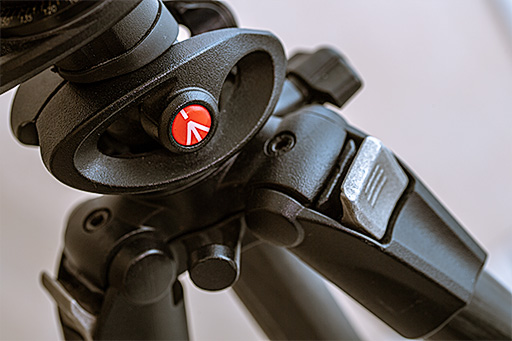
Le trépied est donc un matériel absolument nécessaire pour ce type de photo.

Illustration de l'article à propos de l'usage créatif du trépied.
Illustration de l’article à propos de l’usage créatif du trépied.

Le reste du matériel nécessaire sera un ensemble de sources lumineuses de tailles, teintes, de puissance ou de formes différentes.

Mode opératoire

La première chose à réaliser est de plonger la scène dans l’obscurité pour limiter au maximum la présence de lumière d’ambiance parasite.

Installez votre boîtier photo sur votre trépied et cadrer la scène que vous souhaitez photographier.

Paramétrez votre boîtier en mode manuel. Réglez un temps de pose d’environ 30 secondes, et ajustez la sensibilité ISO à la valeur minimale.

Durant le temps de pose de la photo, éclairez les différentes zones de la scène.

Terminer en réglant l’ouverture du diaphragme en fonction de la luminosité de vos premières images produite en fonction de la durée d’éclairement par zone.

C’est après plusieurs essais par tâtonnements, que vous obtiendrez l’image que vous souhaitez réaliser.

À savoir

Pour réaliser une photo en light painting, il est important de penser sa photographie avant de la réaliser. Pour se faire, je vous invite à réfléchir sur la base de schémas sur papier afin de bien disposer chacun des éléments que vous souhaitez prendre en photo.

A partir de là, indiquez quelles sont les zones de ces objets que vous souhaitez mettre en évidence par la lumière.

Pour maîtriser vos sources lumineuses, avant de les utiliser, il est important de s’entraîner à les manier.

Afin de ne pas apparaître comme un fantôme sur la photographie, il est conseillé de s’habiller avec des habits sombres.

Pour donner de la profondeur à votre image, n’hésitez pas à éclairer différentes zones plus ou moins proches de l’appareil photo. Éviter de travailler uniquement sur le même plan.

Utiliser une source de lumière colorée permet de rajouter une touche créative à l’ensemble de la photographie. De nos jours, avec les LED multicolores, il est possible d’accéder à tout un spectre de couleurs différentes.

N’hésitez pas à aller sur les marchés ou dans les différents magasins de gadgets pour accumuler un ensemble de sources lumineuses très variées les unes des autres.

Techniques complémentaires

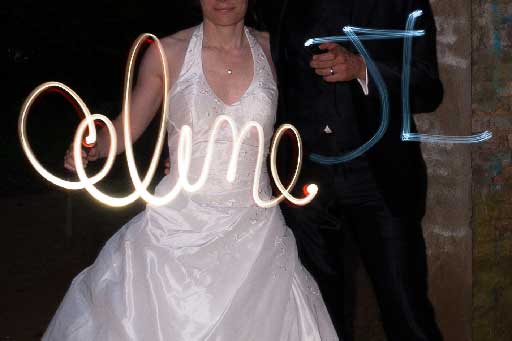
Si vous souhaitez intégrer un modèle humain à votre photo, il peut être intéressant de donner un coup de Flash en début de photos pour imprimer sa silhouette sans risque de bouger de sa part. Le reste de la pause lente servira alors à réaliser l’éclairage du reste de la scène.

Photo exemple de la technique du light Painting.

Une autre astuce permettant d’intégrer un modèle à une photo en lightpainting, est de procéder par surimpression.

Dans ce cas, prenez en photo votre modèle en lieu et place en tâchant d’éclairer que celui-ci tout en prenant garde de laisser le reste du décor dans l’ombre. Puis, réalisez la surimpression en pose longue afin d’y ajouter les éléments de lumière en lightpainting.

Une dernière solution est de réaliser le photomontage de plusieurs photos en post-traitement sous Photoshop.

Exemple de prise de vue

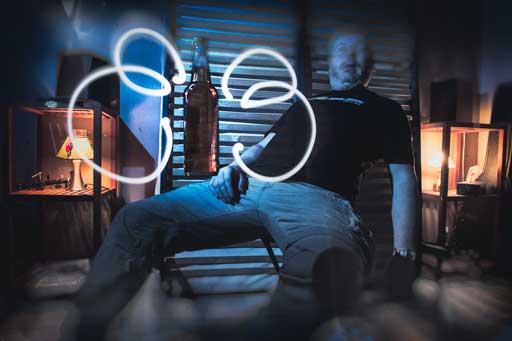
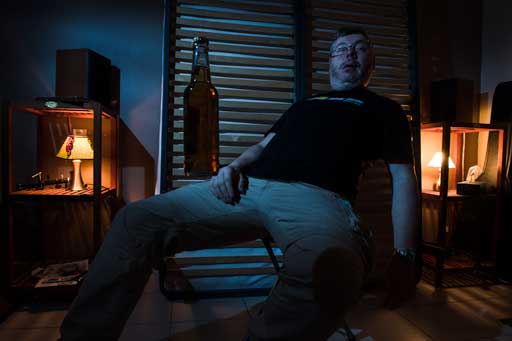
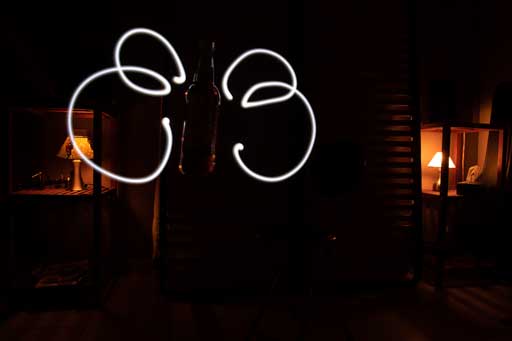
Dans l’exemple ci-dessous, j’ai opté pour l’assemblage en post-traitement car la réalisation d’un autoportrait m’empêchait de tenir tous les rôles en même temps. Avec un assistant, la seconde personne aurait pu directement tracer les ailes autour de la bouteille pour avoir le même rendu en un seule prise.

Les deux photographies ont été prise en pose longue de 20 secondes chacune dans une pièces plongée dans l’obscurité quasi-totale.

Evidemment, l’appareil photo est monté sur pièce et n’a absolument pas bougé entre les deux prises de vue. Ainsi la super position a été très facile à faire.

Première image de base pour lightpainting
Deuxième image de base pour lightpainting

Une fois assemblé et travaillé sous Photoshop, le résultat est le suivant :

Illustration de l'article à propos du lightpainting
Illustration de l’article à propos du lightpainting

Maintenant, c’est à vous de jouer avec cette technique ! Dite-moi ci-dessous en commentaire vos premières impressions. Partagez aussi vos satisfactions et vos difficultés pour qu’on puisse s’entraider dans les commentaires.

Comme vous aller le voir, cette technique demande de l’entrainement pour produire de magnifiques images tel qu’on peut en voir sur internet.

Je vous invite à vous abonner à mon blog pour être certain d’être au courant de la sortie de chaque nouvel articles.

Merci d’avance aussi à tous ceux qui prendront quelques minutes de leur temps pour compléter mon sondage en ligne. Ainsi, je pourrai adapter mon contenu à vos besoins spécifiques.

Catégories
Technique photo ou comment se servir de son matériel

Pourquoi utiliser le format RAW

De plus en plus d’appareils photo proposent le format RAW pour enregistrer les données de votre capteur. C’est d’ailleurs le cas aujourd’hui pour les smartphones évolués. Mais pour quelle raison ce format devient-il si omniprésent ? Dans cet article, je vous explique les avantages d’utiliser ce format enregistrement.

Quels sont les formats de fichier disponibles

Les formats classiques de fichiers disponibles sur les appareils photo sont les suivants :

  • Format JPEG avec différents taux de compression,
  • Format TIFF,
  • Format RAW.

Les deux premiers format de fichier, sont des fichiers d’images à proprement dit.

Ce n’est pas le cas pour le fichier dit RAW, qui peut prendre différentes extensions en fonction de la marque de l’appareil :

  • NEF, pour la marque NIKON,
  • CR2, pour la marque CANON,
  • RW2, pour la marque Panasonic Lumix,
  • ARW, pour la marque Sony,
  • RAF, pour la marque Fujifilm,
  • PEF, pour la marque Pentax,
  • DNG, pour le standard universelle créé par Adobe.

Il est aussi à noter, que suivant votre appareil, il est possible de sauvegarder sous deux formats en simultané, le plus souvent le format RAW propriétaire de la marque ainsi que le format JPEG. Cette possibilité a l’avantage de permettre aux photographes d’avoir un fichier directement exploitable à travers le format JPEG et en même temps avoir un fichier permettant tout type de la retouche en post-traitement avec le format RAW.

C’est quoi le format RAW

Je vous l’ai déjà dit plusieurs fois dans des articles précédents, le format RAW n’est pas un fichier d’images. Mais pourquoi donc ?

Le format RAW, n’est rien d’autre que l’enregistrement dans un fichier de l’intégralité des informations brutes que le capteur de l’appareil photo a pu enregistrer. Il contient donc les informations numériques traduisant la réponse électronique que le capteur lui-même un générique au moment de la prise de vue.

Il ne comprend pas à proprement dit d’informations de couleur codées au format RVB, mais simplement les niveaux de luminosité détectés par chacun des photosites de votre capteur.

Il est donc nécessaire de réaliser une opération de conversion de ces informations brutes pour les exprimer sous un format de codage de couleur rouge, vert, bleu.

Cette opération principale, parmi d’autres, est appelée derawtisation.

Dans le cas où vous avez paramétré votre boîtier pour enregistrer directement vos photos au format JPEG, cette opération est réalisée directement par le logiciel embarqué de votre boîtier. L’avantage de cette solution est le traitement immédiat de l’opération. Cependant, il a l’inconvénient de réaliser un traitement automatique sans prise en compte les spécificités de chacune des situations prise en photo.

Par conséquent, vous ne profitez pas du plein potentiel qualitatif de votre appareil photo.

Quels sont les avantages du RAW

Maintenant que nous savons à peu près de quoi nous parlons, voyons ensemble quelles sont ses avantages.

Comme je vous l’ai dit, un fichier RAW n’est rien d’autre que l’enregistrement brut des informations que le capteur de votre appareil photo a pu enregistrer lors du déclenchement de la prise de vue.

Avoir accès à ces informations brutes, vous permet donc d’avoir la totale liberté d’interpréter ces informations pour créer votre image.

La balance des blancs

Le réglage de la balance des blancs est certainement l’information la plus connue concernant l’avantage des fichiers RAW.

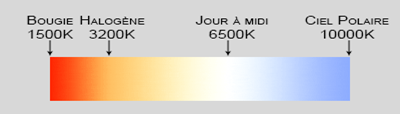
En effet, la correction de la teinte de la lumière présente lors de la prise de vue est une opération totalement subjective et indépendante les conditions réelles de la scène.

Le fait de les définir en post-traitement à partir des données brutes du capteur, permet de réaliser ce réglage sans aucune perte de qualité.

Ce n’est absolument pas le cas si vous réalisez cette opération depuis un fichier JPEG par exemple. En effet, les informations de couleur de l’image auraient déjà été altérées lors de la première interprétation de la balance des blancs de celle-ci.

L’intérêt de garder la possibilité d’adapter ce paramètre au post-traitement, est de vous permettre une plus grande flexibilité quant à la destination finale de votre cliché en fonction du message que vous voulez transmettre.

De plus, dans le cas d’éclairage complexe avec des sources lumineuses de différentes températures de couleur, il est très avantageux de travailler sur un écran correctement calibré sur son ordinateur afin d’obtenir le meilleur rendu possible.

Corriger finement la tonalité

Le codage des fichiers RAW est réalisé avec une profondeur de bit largement supérieur à celle disponible dans un fichier d’image classique.

Pour rappel, un fichier d’image classique au format JPEG, dispose d’une profondeur de bits égal à 8. Alors que la profondeur de bits d’une image RAW est égale à 14 ou 16.

Si ces paramètres vous semblent barbares, retenez qu’un fichier 8 bits permet de gérer seulement 256 niveaux de luminosité au maximum, alors qu’un fichier codé sur 16 bits proposera 65536 niveaux de luminosité différents.

Vous comprendrez alors aisément qu’un fichier au format RAW contient énormément plus d’informations qu’un autre au format JPEG. Pour aller plus loin dans la compréhension, je vous invite à relire l’article à propos de l’histogramme.

De façon plus concrète, le fait de travailler une image au format 16 bits, vous permettra d’éviter d’avoir des effets d’aplat de couleurs là où ce serait le cas avec un fichier 8 bits.

Illustration de ce à quoi ressemble des aplats de de couleurs

Quels sont les inconvénients du RAW

Comme pour tout, il n’y a jamais de solution idéale. Celle-ci ne fait pas exception à la règle, car elle présente aussi des inconvénients.

Le premier inconvénient, est que ce format de fichier nécessite obligatoirement une opération de post-traitement ultérieur. De ce fait, vous perdez en réactivité d’exploitation de votre prise de vue.

C’est la raison pour laquelle de nombreux journalistes continuent d’utiliser le format JPEG afin d’être en mesure de diffuser le plus rapidement possible les photos importantes du dernier scoop.

Le second inconvénient, correspond au poids des fichiers. En effet, le fait de contenir beaucoup plus d’informations nécessite d’utiliser des cartes mémoires de grande taille pour permettre d’héberger des fichiers naturellement plus volumineux.

En résumé, l’inconvénient majeur est donc la nécessité de passer plus de temps sur chacune des photos que l’on souhaite traiter. De plus, des compétences en informatique et notamment en retouche d’images sont nécessaires pour obtenir un bon cliché final.

À retenir

Quel bilan tirer des avantages et des inconvénients du format RAW ?

Mis à part dans des cas spécifiques tels que rencontrés par les journalistes, où la vitesse de parution est une donnée essentielle de leur travail, il me semble beaucoup plus important de travailler en terme de qualité plutôt que de rapidité.

L’accessibilité aux données brutes vous permet d’avoir le maximum de capacité à travailler votre photo finale sans générer de perte de qualité.

Cependant, pour ce faire, il est important d’acquérir les compétences spécifiques nécessaires afin de réaliser ce travail complémentaire.

Personnellement, je pense qu’il est beaucoup plus profitable et intéressant de profiter de cette situation pour étendre nos propres capacités, connaissances et compétences dans le but de toujours développer notre créativité au sein de nos images.

C’est pourquoi, je considère que les inconvénients du format RAW sont, avant tout, des contraintes positives (et donc des opportunités) qui nous poussent à aller encore plus loin dans la maîtrise de la pratique de notre passion.

Dites-moi en commentaire, si vous êtes d’accord avec cette conclusion et quelles sont vos remarques quant à l’utilisation du format RAW.

De plus, pour être certain d’être prévenu à chaque prochaine parution, je vous invite à vous abonner au blog ainsi qu’à ma chaîne Youtube.

Enfin, je remercie aussi d’avance, tous ceux qui prendront trois minutes de leur temps pour compléter mon sondage afin que je puisse mieux répondre à vos besoins.

Catégories
Photomontage et post-traitement

Quelles sont les étapes essentielles pour post-traiter une photo

Depuis l’arrivée de la photographie numérique, le poste traitement d’une photographie est devenu une étape quasiment obligatoire au même titre que le tirage de la photo sur papier l’était du temps de l’argentique. Dans cet article, je vais partager avec vous les quelques étapes à réaliser systématiquement pour correctement retoucher vos photos.

Développement du fichier RAW

Cette opération est la première à réaliser si vous avez pris l’habitude de prendre vos photos au format RAW ; ce que je vous conseille fortement.

Pour rappel, un fichier RAW est un fichier qui contient l’intégralité des informations que le capteur de votre appareil photo a pu enregistrer. C’est pourquoi, il ne s’agit donc pas à proprement dit d’un fichier image.

Classiquement, avec la suite Adobe, vous avez deux logiciels qui permettent de réaliser cette opération. Soit vous la réalisez directement dans Lightroom classic CC, soit vous la réalisez à l’aide de l’outil Camera Raw dans Photoshop CC.

L’avantage de la suite de logiciels Adobe, et que ces deux logiciels ont quasiment la même ergonomie et sont très simples d’utilisation.

Quelles sont les actions à réaliser dans ses outils ?

Correction des déformations

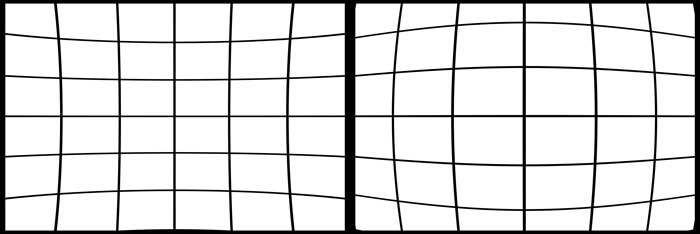
La première action que je réalise dans le logiciel est la correction des déformations optiques de l’image à l’aide de l’outil correction de l’objectif. Ainsi, vous pourrez supprimer les effets de déformation en coussinet ou en barillet ainsi que les aberrations chromatiques éventuel très fréquentes lorsque vous utilisez des zooms .

Mise en évidence des déformations en Barillet et en coussinet dues à la qualité optique des objectifs

Correction des perspectives

La seconde action que je réalise est le redressement des perspectives à l’aide de l’outil transformation. Grâce à celui-ci, vous pouvez facilement redresser l’horizon et paralléliser les verticales de vos photos.

Choix du profil colorimétrique

C’est seulement à la troisième étape que je commence à réellement travailler le rendu de la photo. Pour se faire, je vous invite à choisir le profil colorimétrique le plus adapté au type de photos que vous avez à traiter. Choisissez dans les profils existant celui qui sera le plus adapté à votre image parmi les suivants :

  • Adobe Couleur,
  • Abode Eclatant,
  • Adobe Paysage,
  • Adobe Portraits,
  • Adobe Standard,
  • Ou encore Adobe Monochrome.

Réglage de la balance des blancs

Maintenant, c’est le moment de corriger la balance des blancs, soit à partir de l’outil pipette (sélecteur de balance des blancs) si vous avez moyen d’identifier une zone neutre de votre image, soit à partir du choix automatique du menu déroulant balance des blancs.

Optimisation de l’histogramme

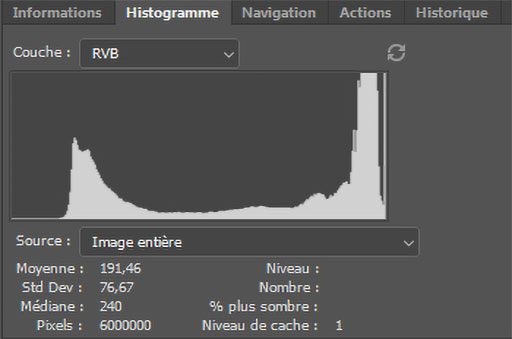
Vient alors l’optimisation de l’histogramme dans le but de développer tout son potentiel. Pour ce faire, je règle les sliders blanc et noir en maintenant la touche Alt enfoncée du clavier. Ainsi, il apparaîtra clairement les zones bouchées et des zones cramées. En pratiquant ainsi, cela permet de profiter de l’intégralité des niveaux de luminosité qu’un fichier d’images 8 bits peut gérer.

Jouez maintenant sur les curseurs d’exposition, de contraste, des hautes lumières, et des ombres pour bien mettre en évidence les différents tons de votre photo. Il sera certainement nécessaire de légèrement retoucher les sliders blanc et noir afin de toujours garantir de ne pas brûler ou cramer trop de zones de l’image.

Représentation de du panneau histogramme dans Photoshop.

Traitement du bruit et de l’accentuation

Pour terminer dans ce logiciel, ajustez les degrés de correction du bruit et accentuation afin de garder une qualité d’image suffisamment propre pour le reste des opérations sous Photoshop CC.

Traitement sous Photoshop

Afin de vous assurer de toujours pouvoir revenir en arrière, je vous invite à ouvrir votre fichier de base en tant qu’objet dynamique. Cette astuce vous permettra de toujours être capable de retoucher l’ensemble des paramètres réalisés aux étapes précédentes si d’aventure cela s’avérait nécessaire par la suite. Pour se faire depuis Lightroom classic CC, dans le module bibliothèque, il suffit de choisir dans le menu contextuel du clic droit de l’image sélectionnée le menu “modifier dans” et cliquez sur l’option “ouvrir en tant qu’objet dynamique dans Photoshop…”

Optimisation des contrastes de l’image

Afin de donner plus de profondeur à votre image, il est important de travailler les niveaux de contrastes locaux de celle-ci. Plusieurs techniques existent pour se faire dont l’une des plus connues s’appelle Dodge and burn.

Commencer par réaliser cette opération en travaillant sur des grandes zones. J’utilise classiquement deux calques courbe, l’un paramétré sur le mode de fusion superposition et l’autre sur le mode de fusion produit. Remplissez les masques de fusion de noir afin de neutraliser leur effet. Puis, venez travailler localement avec une brosses à bord doux sur les différentes zones que vous souhaitez assombrir ou éclaircir. Pour que ce réglage reste subtil, ajustez le flux de la brosse à 10 % et privilégiez l’usage d’une palette graphique à la souris.

Réalisez de nouveau un dodge and burn de façon beaucoup plus locales et précises pour mettre en évidence les détails importants de votre sujet. Une technique facile pour réaliser ce travail est de créer un calque gris à 50 % avec le mode de fusion lumière tamisée. Travaillez ce calque avec l’outil densité+ et densité- afin d’assombrir ou d’éclaircir les détails dans les yeux par exemple.

Gérer la colorimétrie

Une fois la dynamique des tons améliorée par les étapes précédentes, il est temps de travailler sur la colorimétrie de l’image.

Plusieurs possibilités s’offrent à vous pour réaliser cette opération. Pour faire la tâche rapidement, vous pouvez choisir un réglage prédéfini dans un calque correspondance de couleur.

Une solution plus créative est d’utiliser un calque courbe de transfert de dégradé en mode de fusion lumière tamisée avec une faible opacité d’environ 10 %. Choisissez un dégradé de type bruit avec une faible cassure (25%) et utilisez le bouton aléatoire pour définir le choix des couleurs automatiquement. Réitérer des appuis successifs sur ce bouton jusqu’à trouver un dégradé de teintes qui convienne à votre image.

Renforcer les effets de lumière

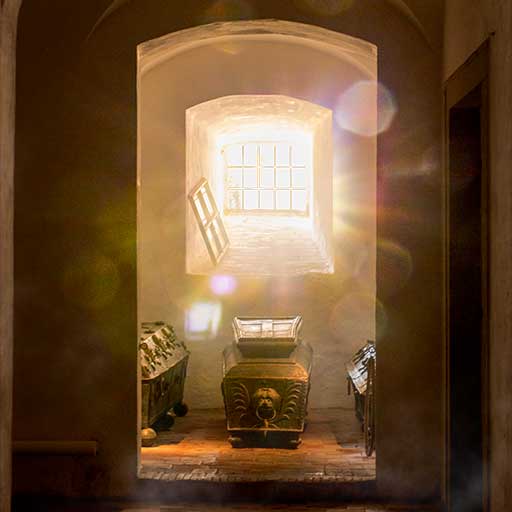
Il est souvent intéressant d’amplifier les effets de halo de lumière en fonction de la position de vos sources lumineuses. Pour vous aider à les identifier, utilisez un calque seuil temporairement. En manipulant son curseur de droite à gauche, vous verrez apparaître plus facilement la direction de la lumière dans votre photo. Estimez la localisation de votre source de lumière approximative puis créer un dégradé depuis ce point sur un nouveau calque que vous passez en mode de fusion superposition.

Si vous souhaitez encore plus amplifier l’effet de Halo, vous pouvez aussi utiliser le filtre Halo du sous-menu rendu du menu principal filtre.

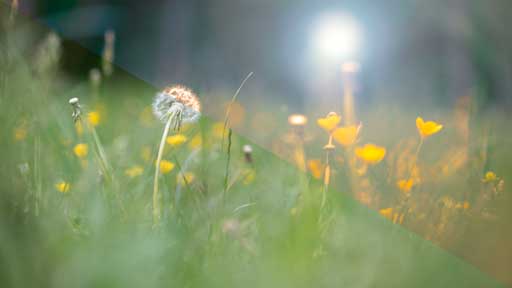
Exemple de lens-flare (halo) dans une photo

Accentuation de l’image

Placez-vous tout en haut de la pile de vos calques. Presse simultanément les touches “Ctrl + alt + shift + E” afin de réaliser un instantané de l’ensemble de votre image sur un nouveau calque.

Appliquez à ce nouveau calque le filtre passe-haut qui se trouve dans la sous-rubrique divers du menu filtre. Paramétrez un rayon entre 1 et 2 pixels en fonction de la définition de l’image puis faite ok.

Appliquez le mode de fusion lumière linéaire à ce calque puis réglez son opacité à votre convenance pour finement régler le niveau d’accentuation.

Exportez l’image à sa taille d’utilisation

Afin de pérenniser tout le travail de retouche, je vous conseille fortement de toujours travailler sur la résolution native de votre fichier et sauvegarder ce fichier en PSD pour ainsi garder l’ensemble des calques.

La taille en pixel de votre image sera définie en fonction de l’utilisation que vous en aurez.

C’est pourquoi, je vous invite à utiliser l’outil enregistrer pour le web (hérité) de la rubrique exportation du menu Fichier pour le faire.

Ainsi, vous obtiendrez un fichier JPEG optimisé en compression, qualité d’image, poids et en taille sans mettre en péril tout le travail que vous avez réalisé jusqu’à présent.

Merci d’avance à tous ceux qui prendront 3 minutes de leur temps pour compléter le sondage qui me permettra de mieux vous aider avec des contenus ciblés sur vos propres besoins.

N’hésitez pas à laisser en commentaire ci-dessous vous propose habitudes de retouche photo en décrivant les étapes successives que vous avez l’habitude de réaliser.

En enfin, je vous invite à vous abonner à mon blog ainsi qu’à ma chaîne YouTube pour ne rien rater des nouvelles publications.

Catégories
Technique photo ou comment se servir de son matériel

Fonctionnalités des boîtiers photos

Les boîtiers, aujourd’hui, sont de plus en plus complexe et fourni en fonctionnalités diverses plus ou moins utiles. Quand on débute la photographie, cela peut-être déroutant. Je vous propose donc dans cet article, la revue des fonctionnalités à maîtriser en premier.

Avant de commencer à proprement dit cet article, je souhaite remercier Marc qui a complété mon sondage en me posant la question suivante : “TRIER ET CLASSER PAR PRIORITÉ LES FONCTIONS UTILES DE CELLE GADGET”. Si vous aussi, vous avez des interrogations, je vous invite à me les poser en complétant le sondage.

Évidemment, comme chaque marque possède sa propre ergonomie, je ne peux pas vous décrire précisément les actions à réaliser sur votre propre boîtier. Je vous invite donc à consulter votre manuel, et à réaliser suffisamment de tests et d’exercices pour que vous puissiez totalement intégrer ses fonctionnalités.

Les réglages essentiels pour produire une photo

Paramètres de l’exposition

Le but premier de votre appareil photo, et de produire une image représentant la scène que vous cadrez. Tel que je l’ai déjà expliqué dans mon article expliquant les paramètres de l’exposition, il est important de se reporter au manuel de son boîtier afin de savoir régler les paramètres influents. Pour rappel, ceux-ci sont :

  • L’ouverture du diaphragme,
  • Le temps d’exposition,
  • La sensibilité ISO.

De manière classique sur les appareils photo, vous trouverez 4 modes pour vous assister plus ou moins à effectuer ce réglage :

  • P : auto programmée,
  • S : auto à priorité vitesse,
  • A : auto à priorité ouverture,
  • M : manuel.

Il ne faut pas voir en ces modes, une forme de niveau de maîtrise de la photographie. J’attire votre l’attention sur ce point, car nous entendons souvent dans le milieu de la photo, qu’on n’est pas photographe tant qu’on ne photographie pas uniquement en mode manuel. Ceci est totalement ridicule. L’intérêt de ces modes, est uniquement de répondre à un besoin spécifique en fonction des circonstances de prise de vue dans lesquelles vous vous trouvez. Par exemple, si vous vous trouvez dans une situation où la lumière change très rapidement et de façon aléatoire, que le sujet que vous photographier est en mouvement erratique, vous risquez de perdre énormément de scène intéressante simplement par le manque de temps pour réaliser systématiquement les réglages des paramètres d’exposition manuellement.

La qualité d’une photo est beaucoup plus liée à ses aspects créatifs que purement technique. C’est pourquoi ces automatismes sont disponibles dans le but de permettre aux photographes de focaliser leurs attentions sur le déclenchement au moment idéal où le cadrage est le plus harmonieux, tout en se libérant au maximum de l’aspect technique nécessaire à une bonne exposition par exemple.

Ces quatre modes n’influent pas sur la sensibilité ISO de votre boîtier. Depuis quelques années maintenant, est apparu la fonctionnalité ISO automatique. Comme précédemment, cet automatisme permet de faciliter le travail technique du photographe. Nous avons tous conscience que plus la sensibilité est élevée, et plus l’image finale comportera du bruit numérique. Bien maîtriser cette fonctionnalité, notamment en limitant la plage de réglage automatique de la sensibilité, permet de garantir un niveau de qualité compatible avec nos attentes tout en se libérant l’esprit de ce paramètre.

La mise au point

Au-delà de l’exposition, la mise au point d’une photo, c’est-à-dire la netteté du sujet, et une donnée importante de la qualité de votre cliché.

Au fur à mesure de l’évolution des appareils photo, les fonctionnalités autour de l’autofocus se sont particulièrement développées.

De manière basique, il existe trois modes principaux concernant la mise au point.

  • La mise au point statique,
  • La mise au point continue,
  • La mise au point manuelle.

Le mode statique, permet de réaliser la mise au point ponctuellement afin qu’elle reste figée même si votre sujet bouge.

Le mode continue, permet de réaliser une mise au point verrouillée sur votre sujet et se mettra automatiquement à jour tant que vous resterez appuyer sur le bouton.

Enfin, avec le dernier mode, comme son nom l’indique, se sera à vous de modifier la mise au point en actionnant la bague de mise au point de votre objectif en fonction de ce que vous verrez dans le viseur.

De nombreuses fonctions sont paramétrables pour régler finement le comportement des systèmes autofocus. Le principe de base de celui-ci, et qu’il est nécessaire d’indiquer au boîtier, la zone où se trouvera le point de netteté de votre image. A savoir que de nos jours, il est tout à fait possible, de choisir que se soit le boîtier qui définisse lui-même le lieu de netteté de votre cliché.

Des livres entiers ont été écrits pour décrire et expliquer l’ensemble des différentes fonctionnalités disponibles concernant l’autofocus. Ceci méritera un article spécifique ultérieur. En attendant, je vous invite à vous reporter à votre manuel.

Nous venons de finir la liste des fonctionnalités essentielles de votre appareil photo. Cela semble certainement peu, mais ce sont bien là, les seules fonctionnalités de base nécessaires à la réalisation d’une photo. L’ensemble des autres fonctionnalités de votre boîtier, sont uniquement présentes pour vous faciliter le choix des réglages techniques en automatisant un certain nombre d’opérations.

Pour information, il existe des techniques encore plus simple tel que le sténopé. Mais cela sort du propos de cet article.

Principales fonctionnalités utiles

Par fonctionnalité utile, je veux dire fonctionnalité qui permet de vous faciliter grandement vos prises de vue.

Ici, je vais partager avec vous celles que j’utilise personnellement.

Gardez à l’esprit que l’utilisation de ses fonctionnalités doit simplement répondre à vos propres besoins ergonomiques. Il n’y a pas de paramétrage universel qui satisferait l’ensemble des photographes. C’est notamment la raison pour laquelle les boîtiers ont de plus en plus de boutons programmables dans le but de les customiser en fonction de chaque utilisateur.

Dissocier la mise au point du déclenchement

Représentation de la commande de mise au point autofocus sur les boîtiers NIKON

Par défaut, la majorité des boîtiers ont un bouton déclencheur à 2 niveaux permettant d’activer l’autofocus à mi-course puis de déclencher la prise de vue en fin de course. Ceci a du sens, car avant de prendre une photo, il est important que votre sujet soit net.

Cependant en fonction de la réactivité de l’autofocus de votre boîtier, ce paramétrage risque d’augmenter le temps de réponse de votre prise de vue. Dans le cas où vous faites de la photo sportive par exemple ceci peut avoir un impact fortement néfaste.

C’est la raison pour laquelle j’ai paramétré mon appareil photo afin que la mise au point soit réalisée de manière indépendante en appuyant sur le bouton AF-ON. Le second avantage, est ainsi de pouvoir constamment rester en mode mise au point continue tout en gardant la possibilité de réaliser une mise au point ponctuelle par un appui bref sur ce bouton. Ainsi, je n’ai plus à perdre de temps à changer de mode autofocus.

Mode rafale

Représentation de la commande du mode rafale sur les boîtiers NIKON

En fonction du niveau de gamme de votre boîtier, celui-ci vous permettra de réaliser un certain nombre de photos en mode rafale à une cadence plus ou moins élevée.

Je paramètre constamment, mon boîtier sur le mode rafale à 7 images par seconde. La raison en est, qu’à cette fréquence, je reste capable de prendre une photo unique si je le souhaite par un appui suffisamment bref, tout en me réservant la possibilité  de profiter instantanément du mode rafale en restant appuyer sur le déclencheur. Je ne suis personnellement plus capable de réaliser une photo unique si j’augmente cette fréquence.

De nouveau, ce mode de fonctionnement me permet d’éviter de modifier des paramètres constamment par les menus ou autres combinaisons de touche.

Mode manuel, auto ISO et compensation d’exposition

J’ai personnellement pris l’habitude de fonctionner avec le mode manuel. Ceci me permet de définir la profondeur de champ et mon taux de flou de mouvement à tout instant. Cependant en fonction des conditions de luminosité, quand celles-ci sont variables, il m’arrive fréquemment de paramétrer mon boîtier avec l’automatisation de la sensibilité ISO.

C’est le compromis que j’ai personnellement trouvé pour garder suffisamment de contrôle sur l’aspect visuel de mes photos tout en gardant une certaine simplicité au niveau de l’exposition.

Lorsque mon boîtier est paramétré ainsi, afin de garder le contrôle sur la tonalité de mon cliché, je pilote le rendu de l’exposition de l’image par le réglage de la compensation d’exposition.

Représentation de la commande de compensation d'exposition sur les boîtiers NIKON
Représentation de la commande de compensation d’exposition sur les boîtiers NIKON

Fonctionnalités spécifiques

Pour moi, il s’agit des fonctionnalités utiles ponctuellement en fonction de leurs aspects créatifs. C’est pourquoi, il est intéressant de connaître leur existence ainsi que leur mise en œuvre afin de pouvoir en profiter, les moments venus.

Bracketing et mode rafale

Quand les conditions de lumière son extrême, et que la dynamique de mon capteur ne suffit pas à enregistrer l’intégralité des niveaux de luminosité, je n’hésite pas à réaliser une série de photos dans le but d’en faire un montage HDR.

Afin de ne pas m’obliger à toujours utiliser un pied photo, j’ai souvent recours à l’utilisation du bracketing automatique associé au mode rafale.

L’idée de cette technique, et de réaliser 3 photos d’affilé le plus rapidement possible afin de limiter au maximum le changement de cadrage dû à la prise de vue à main levée. Personnellement, la cadence de 7 images par seconde me donne de très bons résultats.

Temporisation du miroir

Lors de prise de vue sur pied, notamment en macrophotographie, où la moindre vibration peut induire un flou de bouger sur l’image, il est intéressant de limiter l’impact du mouvement mécanique lors de la remontée du miroir. Pour ce faire, vous pouvez activer l’option de verrouillage du miroir, qui permet d’insérer une temporisation de quelques secondes entre la remontée de celui-ci et l’enregistrement de la photo par le capteur.

Surexposition

Du point de vue créatif, il peut être intéressant de mixer deux prises de vue différentes directement sur votre boîtier dans le but de créer un rapport entre deux éléments physiquement dissociés. Cependant, je conseille de plutôt réaliser ce type de traitement en post-traitement de manière à mieux maîtriser le rendu final.

Timelapse

Réaliser un timelapse, reviens déclencher votre appareil photo à intervalles de temps réguliers. Cette possibilité permet par exemple, de prendre en photo l’éclosion d’une fleur sans être obligé de passer notre journée devant pour juste appuyer sur un bouton sans aucun autre intérêt.

Que faut-il retenir de tout ça ?

Assumer-vous

Le premier point qui me semble être le plus important, et qu’en aucun cas vous devez vous conformer à l’utilisation de votre matériel en fonction de la pratique d’un autre photographe. L’utilisation d’un appareil photo, au même titre que n’importe quel autre outil créatif, doit être guidé uniquement par votre propre besoin d’ergonomie.

Si je fais le parallèle avec la pratique de la guitare, de nombreux styles de jeux différents existent et ont permis de réaliser de magnifiques morceaux de musique techniquement très différents. (gratter les accords, jouer des arpèges, faire des solos en tapping…)

C’est pourquoi votre propre manière d’utiliser votre matériel fait partie intégrante de votre processus de créativité. Ne négligez pas cet élément, car c’est aussi une manière de vous différencier et de limiter les aspect banals de vos photos. Assumer vos différences vous permettra aussi et surtout de construire votre propre style.

Votre boîtier n’est qu’un outil

Comme nous avons pu le voir, les boîtiers photo d’aujourd’hui sont extrêmement complexes et mettent à disposition une multitude de fonctionnalités dans le but de vous faciliter le travail de prise de vue.

Il est totalement inutile, d’acheter ce type de matériel si vous n’envisagez pas d’utiliser ne serait-ce que ponctuellement une majorité de ces fonctionnalités.

Évidemment au fur et à mesure de l’évolution des appareils photo, la qualité des images générées est effectivement de plus en plus élevés. Mais ceci ne justifie pas le coût des appareils moyen ou hauts de gamme, car la qualité d’image des boîtiers d’entrée de gamme est largement similaire.

Laissez-moi en commentaire en vos propres pratiques et réglages de votre appareil photo et si ce n’est pas déjà fait, je vous invite à vous inscrire à la newsletter pour recevoir mon livre gratuit. N’oubliez pas non plus de partager cet article !

Catégories
Photomontage du mois

Se rincer l’œil !

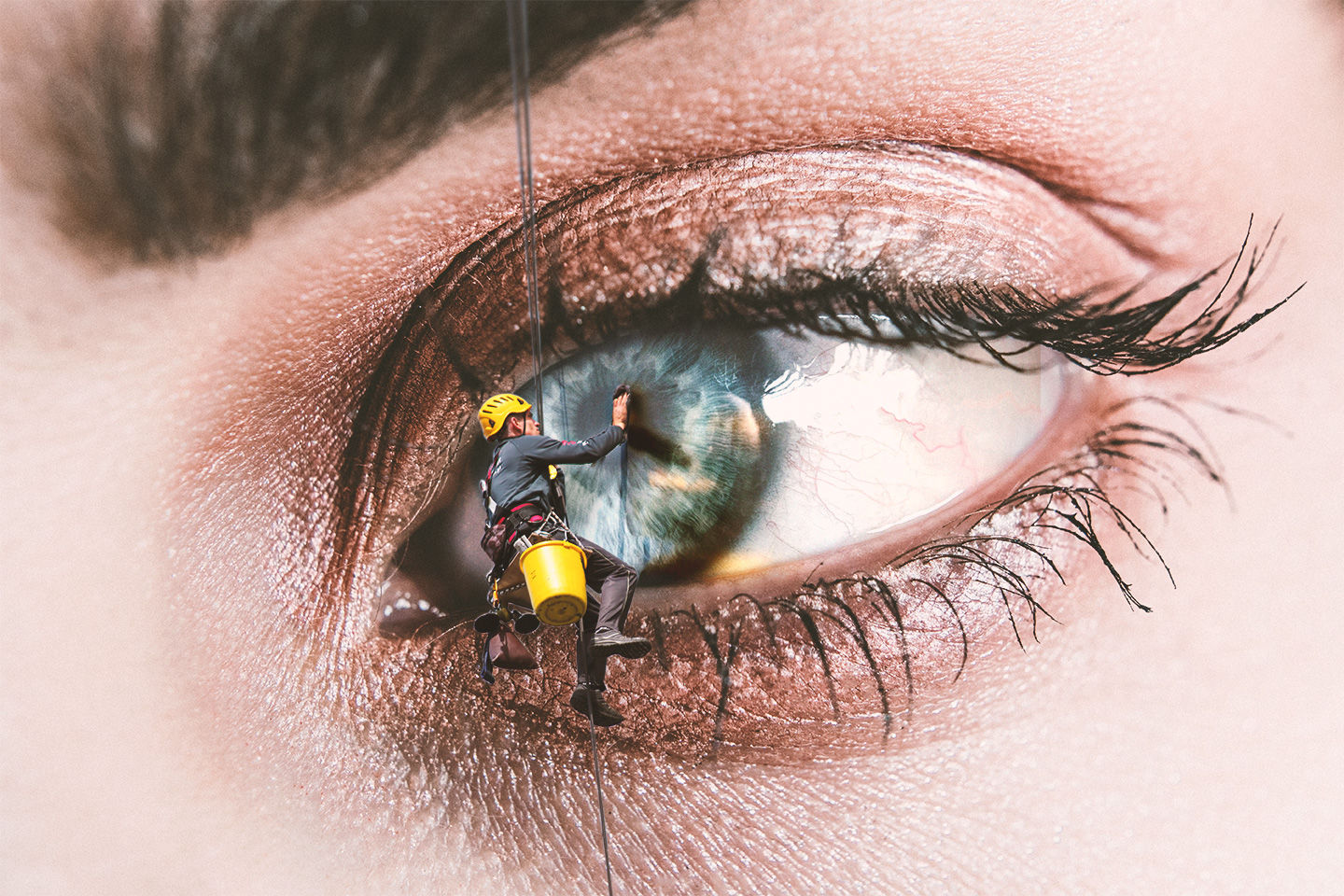
Photomontage du mois : "Se rincer l'œil"
Photomontage du mois : « Se rincer l’œil »

Ce mois-ci, nous avons été faire notre suivi ophtalmologique pour l’ensemble des membres de la famille. Comme quoi, il suffit de pas-grand-chose comme idées de départ pour réaliser un photomontage.

Explication du comment

Les deux points importants pour la réalisation de ce photomontage ont été

  • la cohérence de l’éclairage,
  • la cohérence des perspectives.

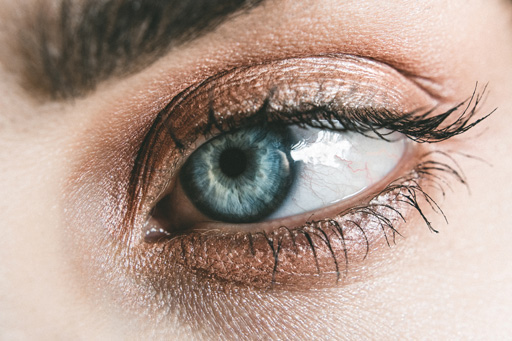
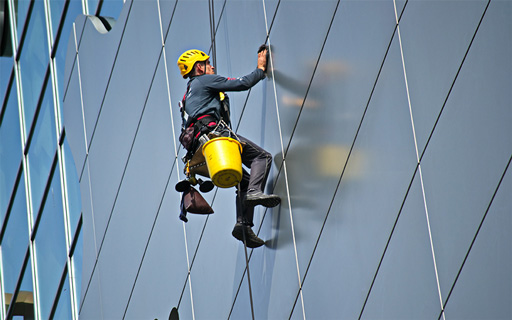
J’ai donc choisi de récupérer les deux images suivantes sur le site Pexels.com. Il s’agit d’un site qui met à disposition une bonne quantité de photographie gratuitement ou non. Son avantage à mon avis est qu’il dispose aussi d’une add-on pour Photoshop qui permet de directement chercher et importer dans votre document de travail les photos que vous souhaitez. Cette fonctionnalité n’est pas anodine est permet notamment un gain de temps non négligeable.

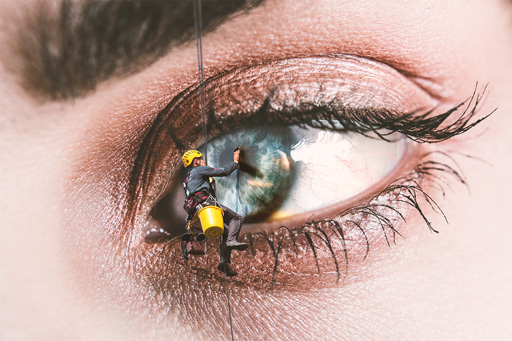
Photo ayant servi au photomontage du mois : "Se rincer l'œil"
Photo ayant servi au photomontage du mois : « Se rincer l’œil »
Photo ayant servi au photomontage du mois : "Se rincer l'œil"
Photo ayant servi au photomontage du mois : « Se rincer l’œil »

Le premier travail a été de redimensionner la photo du technicien en fonction de la taille de l’œil. Pour se faire, il suffit de réduire temporairement l’opacité de la photo du nettoyeur et d’utiliser l’option « transformation manuelle » accessible pas le raccourcis clavier Ctrl+T.

Ayant converti cette image en objet dynamique, il est est alors facile de l’ouvrir afin de réaliser le détourage précis de l’homme avec l’outil « plume ».

A ce moment, vous disposez de l’essentiel, mais vous devez travailler l’intégration de ces deux éléments pour ne pas qu’ils paraissent irréalistes.

Dans ce cas de figure, vous avez 2 actions à réaliser :

  • créer une ombre portée cohérente avec l’éclairage globale de l’image,
  • récupérer et intégrer le reflet de l’homme.

Concernant, l’ombre portée, action est simple a réaliser en sélectionnant le calque comportant l’homme et lui appliquant l’effet FX d’ombre portée. Jouez avec les paramètres de la boite de dialogue afin d’obtenir une ombre assez douce pour qu’elle en adéquation avec l’éclairage de la scène globale.

Concertant la récupération du reflet, le travail est un peu plus complexe.

Commencez par créer une copie de l’homme par un clique-droit sur le calque et en choisissant « Nouvel objet dynamique par copier ». Ceci a pour effet de vous permettre de modifier ce nouveau calque sans modifier le premier.

Placez-le juste en dessous du claque de l’homme dans la palette des calques et ouvrez-le en double-cliquant sur la vignette.

Une fois dans le document *.psb, inversez le masque de fusion en le sélectionnant et en utilisant le raccourci clavier Crtl-I.

Puis ajouter un calque vierge au-dessus pour supprimer les lignes noires et blanches des vitres en utilisant « l’outil correcteur localisé ».

Ajouter enfin un claque courbe au-dessous de tous les autres et choisissez la pipette du point gris pour venir cliquer sur le verre bleuté juste à côté de l’homme. Cette opération est nécessaire pour venir neutraliser la teinte bleutée du verre tout en gardant les couleurs du reflet de l’homme comme le jeune du seau par exemple.

Sauvegarde et fermer le fichier psb pour revenir dans le document principal.

Changer le mode de fusion de « normal » à « lumière linéaire » puis à l’aide de l’outil brosse sur un masque de fusion, masquez le reflet en dehors de l’œil.

Autocritique

Je trouve le rendu globalement réaliste de l’image.

Concernant, l’aspect créativité, i ne s’agit que d’une simple idée qui n’a pas nécessité énormément de travail. D’autant moins que j’ai simplement récupéré des images déjà disponible dans une banque d’image.

Auto-notation

 
Créativité 
Satisfaction personnelle 
Difficulté technique  

Laissez-moi votre avis

no valid data

Catégories
Photomontage et post-traitement

Comment réaliser ses textures seamless ou tileable

Pour réaliser des compositions graphiques réalistes en image de synthèse ou en photomontage, il est intéressant de pouvoir s’appuyer sur des ressources graphiques. Celle dont je vais vous parler aujourd’hui est les textures seamless ou tileable. Bien que de nombreuses textures soient directement disponibles sur le web gratuitement ou non, il reste intéressant de savoir réaliser ses propres ressources pour se distinguer des autres auteurs, mais aussi pour savoir reproduire fidèlement un environnement connu réel.

Que signifie seamless ou tileable

Le terme seamless signifie en anglais “sans couture” et le terme tileable signifie applicables sous forme de tuiles.

Ces termes qualifie donc des textures qui peuvent se placer les unes à côté des autres sans que les jonctions entre elles soient particulièrement visibles.

Quand utiliser ce type de texture

Elles sont utilisées en image de synthèse pour créer les matériaux des objets 3d. L’un des usages classiques de ce type de texture est le mur de briques.

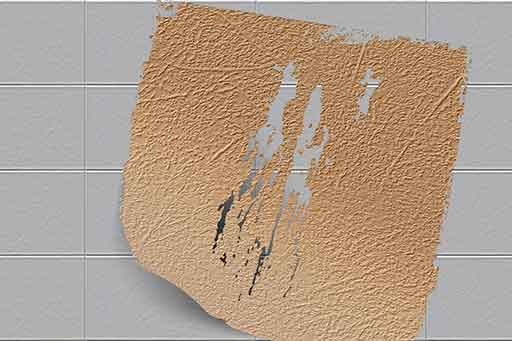
En photographie, celles-ci peuvent aussi être utilisées pour créer des effets de texture sur des images trop propre. Par exemple, on pourra ajouter une texture de peinture craquelée si on souhaite faire un effet vieux tableau à l’huile à partir d’une photo récente.

Précautions à prendre à la prise de vue

Afin de pouvoir travailler efficacement la texture dans Photoshop CC, il est nécessaire de prendre en considération quelques paramètres importants dès la prise de vue.

Netteté uniforme

La netteté de la texture doit être uniforme. Il ne s’agit donc pas de jouer avec des effets de profondeur de champ. Pour se faire, placez-vous bien perpendiculairement par rapport à la surface de la texture et utilisez une profondeur de champ suffisante pour que l’ensemble du relief soit net.

Éclairage uniforme

Afin de faciliter l’assemblage des bords, il est important qu’il n’y ait pas plus de lumière à droite qu’à gauche de l’image par exemple. Pour ce faire, utiliser un éclairage le plus diffus possible, réalisé par exemple avec une boîte à lumière de grand taille par temps gris.

Perspective

Si nous reprenons l’exemple de notre mur de briques, il est important que la photo soit prise de manière à ce ce qu’il n’y ait pas de déformation due aux perspectives. Sans cette précaution, les briques paraîtront plus petites d’un côté que de l’autre et le raccordement ne pourra se faire correctement.

Traitement sous Photoshop

Dans la vidéo suivante, je vous explique et vous montre comment réaliser les traitements dans le logiciel.

Pour appel, en dessous de cette vidéo, je vous rappelle les points essentiels de celle-ci :

  • Corriger les perspectives avec l’outil « Transformation » de Lightroom Classic CC ou « Outil correction de perspective par recadrage » de Photoshop,
  • Recadrer l’image au juste nécessaire dans le cas d’un motif à reproduire comme un carrelage,
  • Uniformiser la luminosité de l’image avec le filtre « passe-haut… » en mode luminosité
  • Reproduire et déplacer le bord large pour effacer la première jonction,
  • Décaler la l’image sur le second axe pour pouvoir travailler la seconde bordure avec le filtre « Translation… »,
  • Adoucir la bordure avec l’outil « Tampon de duplication »ou « Correcteur ».
  • Ajuster éventuellement les contrastes avec un calque de « Courbes » ou de « Niveaux »
  • Ajouter éventuellement un calque « Couleur unie… » en mode « Couleur ».

Catégories
A chaque théorie son travail pratique... Photomontage et post-traitement

Comment photographier des lens-flare

Pour ajouter de la créativité à vos photos, il est intéressant d’ajouter des effets lumineux. Prendre de tels effets directement à la prise de vue, ne permet pas d’ajuster la quantité et le dosage de celui-ci en post-traitement. Dans cet article, je vous propose de vous expliquer comment photographier uniquement des lens-flare dans le but de les ajouter ensuite en post-traitement.

Matériel nécessaire

Pour ce type de photos, il vous sera nécessaire d’utiliser les matériels suivants :

  • Un fond noir,
  • Un appareil photo monté sur pied,
  • Une source lumineuse très intense.

J’utilise personnellement la lampe flash de mon smartphone comme source lumineuse. Elle a l’avantage d’être assez ponctuelle et puissance pour produire l’effet recherché.

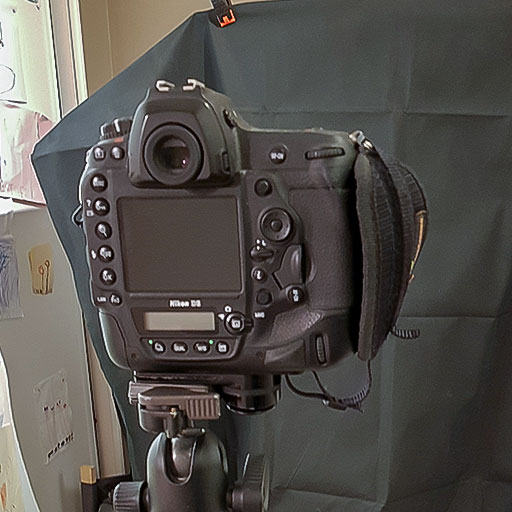
Explication du set up

Installez un fond noir dans une pièce sombre devant votre boîtier monté sur un pied photo. Cadrer la prise de vue de manière à voir exclusivement une portion du fond noir. Paramétrez ensuite votre boîtier en mode manuel.

Photo du setup pour le prise de vue des effets de lens-flare

Commencez par régler votre ouverture à f/11 minimum. Ce réglage vous permettra d’obtenir un point lumineux en forme d’étoile avec beaucoup de branches. Plus le diaphragme sera fermé et plus l’éclat lumineux aura un nombre important de branches. Réglez ensuite la valeur de sensibilité ISO à la valeur la plus basse  disponible sur le boîtier. Enfin, réglez une vitesse d’obturation aux alentours de 1/100ième de seconde.

Ajustez les réglages de manière à obtenir une photo totalement noir sans utiliser la source lumineuse.

Prise de vue

Pour réaliser vos photos, maintenez la source lumineuse devant l’objectif en faisant en sorte que celle-ci éclaire directement l’intérieur de celui-ci. Déplacez légèrement la source lumineuse de droite à gauche et de haut en bas de manière à positionner l’éclat lumineux et ses artefacts.

Afin de s’assurer d’avoir plusieurs tâches lumineuses recouvrant la photo, il est utile de ne pas bien nettoyer la lentille frontale en laissant quelques poussières sur celle-ci. C’est en effet lorsque la lumière vient heurter ces petites poussières que celle-ci se diffracte et provoque les fameux artefacts en forme de taches lumineuses.

C’est après de multiples essais que vous aurez confectionné une collection de photo répondant à vos besoins.

Post-traitement des photos prises

Je vous invite fortement à prendre les photos au format RAW. De cette manière, vous aurez plus de latitude pour ajuster celle-ci dans le but de faire ressortir toutes les informations contenues en elle. Je réalise personnellement ce travail sous Lightroom Classic CC ou sous le module Camera Raw de Photoshop.

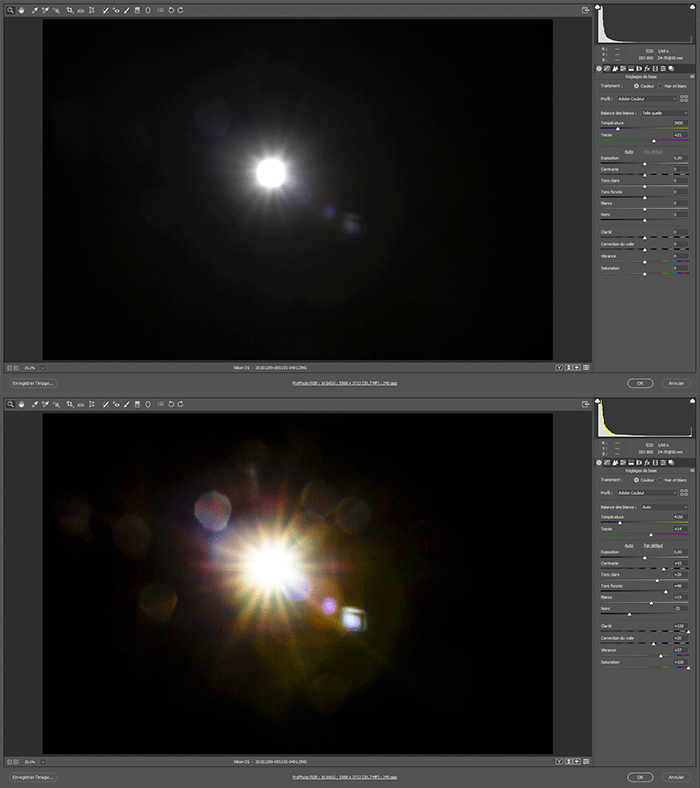
Pour bien faire ressortir ses effets lumineux, poussez le paramètre clarté assez fortement ainsi que le paramètre saturation. Les différentes couleurs de la décomposition de la lumière blanche n’en seront que plus visibles.

Afin de vous assurer de ne pas trop modifier la luminosité de la photo sur laquelle vous souhaitez appliquer cet effet, il est nécessaire de s’assurer qu’une grande partie de la photo du lens-flare soin d’un noir pur. Pour se faire, utilisez le slider noir en le décalant vers la gauche.

Ajustez les sliders blanc et haute lumière de manière à intensifier à votre convenance l’effet lumineux.

Traitement des photos de lens-flare sous CameraRAW

Intégration dans une photo

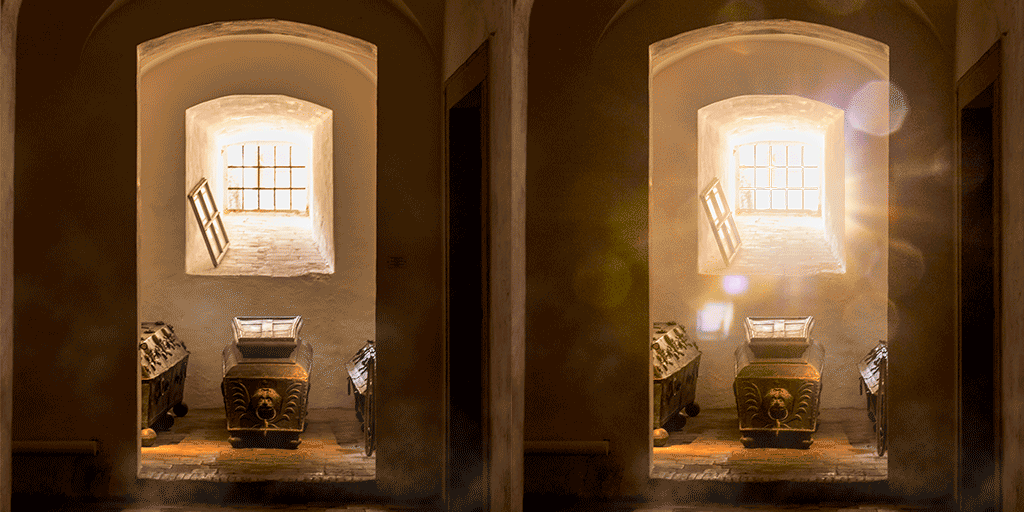
Ouvrir la photo dans laquelle vous souhaitez ajouter l’effet lumineux. Faites un copier-coller de votre photo de lens-flare dans un nouveau calque et sélectionnez le mode de fusion superposition pour celui-ci.

Utilisez l’option transformation manuelle ou le raccourci CTRL+T afin d’ajuster la taille et la position de l’effet lumineux. Enfin, jouez sur le paramètre d’opacité pour réduire son effet ou dupliquer le calque pour l’augmenter.

Il est souvent utile d’assombrir la photo d’origine afin de mieux intégrer l’effet lumineux à celle-ci. Pour ce faire, j’utilise classiquement un calque courbe sur lequel je réduis les tons moyens.

Avant/Après l'ajout de lens-flare sur une photo
Avant/Après l’ajout de lens-flare sur une photo

Maintenant, c’est à vous de jouer. Vous connaissez la technique pour produire vos propres ressources lens-flare ainsi que la manière de les utiliser en post-traitement. N’hésitez pas à me remonter vos questions ou vos remarques en commentaire ci-dessous de l’article.

icf-russia.ru
maghullradio.co.uk
towncreekfdn.org
videocentury.ru
vorvuz.ru