Catégories
Photomontage et post-traitement

Comment utiliser les calques dans Photoshop

Le fonctionnement de la Photoshop repose sur la fonctionnalité des empilements des calques. Ce principe est d’ailleurs utilisé dans de nombreux autres logiciels graphiques tellement celui-ci est puissant et permet de travailler de façon organiser et flexible pour obtenir des résultats qualitatifs élevés.

Bonjour, ici Vincent BOUVAIS du blog initiation-photo.com.

Aujourd’hui, je partage avec vous comment utiliser les calques dans Photoshop.

Les calques sont dans cette palette intitulée calque. Si vous ne la voyez pas, vous allez dans fenêtre et vous cochez calque. Elle répartit de la manière suivante :

Il y a toute une grande partie qui correspond aux différents empilements de calques que l’on va utiliser. Ici les différents outils pour créer les différents calques et les organiser. Ici le mode de fusion des calques que nous allons voir plus tard. L’opacité, et ici une barre de recherche pour s’y retrouver un petit peu mieux.

Changement couleur par un calque couleur unie

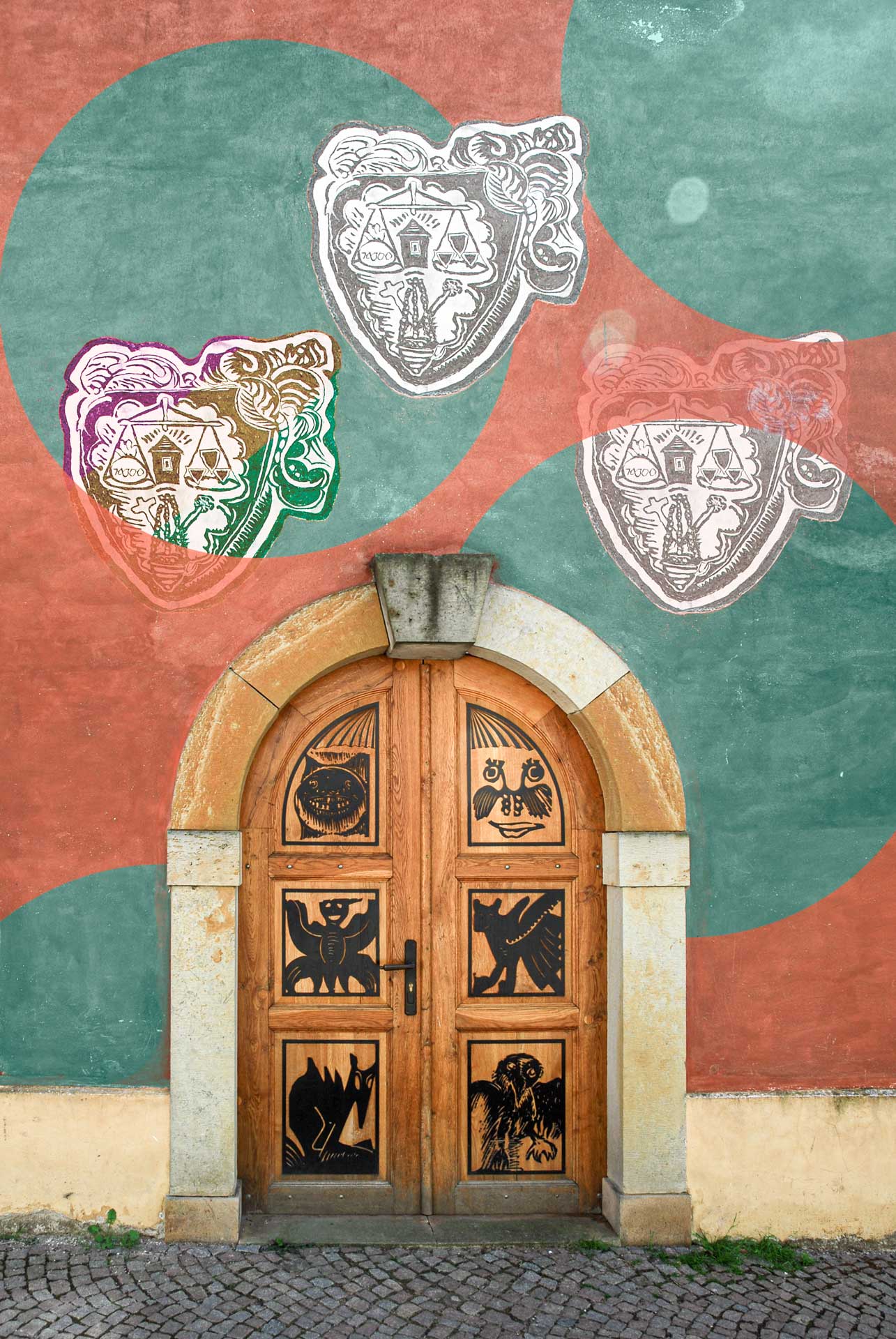
Pour commencer, nous allons réaliser un changement de couleur. Au niveau de cette image, nous allons changer la couleur du fond, du mur en un bleu-vert.

Pour faire ça, nous allons commencer par sélectionner cette couleur. Nous allons donc dans sélection, plage de couleur. Avec l’outil pipette, on sélectionne une couleur et avec l’outil pipette plus nous sélectionnons les couleurs mon compte. Le but ici est de bien distinguer le pourtour des différents éléments. Cette sélection, on va l’affiner pour créer de la couleur.

On crée donc un calque couleur unie. On choisit la couleur que l’on souhaite dans le sélecteur de couleur, un bleu-vert et on fait OK. Automatiquement, il a créé le masque de fusion basé sur la sélection qu’on avait avant.

En faisant shift + clique sur le masque de fusion, on le désactive et ça montre uniquement la couleur unie que j’ai choisie. Si je refais shift + clique je réactive ce masque de fusion.

Ensuite, si je fais alt + clic sur le masque de fusion, on le voit. Et si je refais alt plus clique sur le masque, on revoit l’image d’origine.

Nous choisissons donc d’afficher le masque de fusion. Tout ce qui est blanc pur affichera les informations du calque alors que tout ce qui est noir pur masquera totalement ce qui a sur le calque.

Je modifie donc le masque de fusion avec l’outil Brosse en peignant en blanc les endroits où il faut afficher la couleur et en noir là où il faut la masquer.

En appuyant sur la touche x, on inverse les couleurs d’avant et d’arrière-plan.

En rien affichant le calque, on s’aperçoit que la couleur est visible partout où il y avait du blanc et invisible là où il y avait du noir.

Nous avons donc changé la couleur, mais ce n’est pas beau, car la couleur n’est qu’un aplat et c’est là qu’il est intéressant de jouer avec les modes de fusion. À chaque fois que l’on survole le mode de fusion, on voit le rendu que celui-ci engendre immédiatement sur l’image. Comme notre objectif est de changer la couleur, on choisit le mode de fusion couleur.

Sauf que là, la couleur est un petit peu trop voyant et donc on peut revenir en double cliquant sur la vignette de la couleur du calque de couleur unie pour modifier celle-ci en désaturant celle-ci ou en la rendant moins lumineuse par exemple. On arrive donc ainsi à équilibrer la couleur que l’on souhaite sans avoir à modifier le masque de fusion.

Duplication d’un motif dans un calques séparé

Maintenant, supposons que l’on souhaite dupliquer cette décoration. Donc nous allons prendre la sélection de celle-ci et la sélection est déjà contenue dans le masque de fusion du calque couleur unie. Pour la récupérer, nous allons faire ctrl + clic sur la vignette du masque de fusion puis inverser la sélection avec shift + ctrl + i. enfin, avec l’outil lasso, nous allons entourer grossièrement la décoration en maintenant simultanément ctrl + alt + clic.

La sélection étant faite, je viens sélectionner le calque depuis lequel je souhaite faire la copie du motif. Pour réaliser la copie de ce motif, j’utilise le raccourci clavier contrôle plus j qui duplique un calque, mais comme une sélection était active, il a copié uniquement la sélection sur un nouveau calque.

Maintenant avec l’outil déplacement, je déplace celui-ci légèrement en bas à gauche. Cependant, nous le voyons changer de couleur et prendre la teinte du fond bleu-vert que nous avons réalisé juste avant. Ceci est logique puisque le calque se trouve en dessous du calque de colorisation que nous avons réalisé précédemment. Pour corriger cette situation, il suffit de déplacer le calque au-dessus de l’ensemble des calques.

Calque d’écrêtage

Enfin, si l’on souhaite coloriser de manière différente l’un des derniers calques de motif que nous avons reproduit, il suffit de colorier grossièrement des teintes sur un nouveau calque que l’on converti en calque d’écrêtage sur l’un des calques avec le motif en faisant un clic droit et en choisissant créer un calque d’écrêtage. En choisissant un mode de fusion différent, les teintes s’appliquent de manière appropriée pour lui donner un rendu l’esthétique. On joue sur l’opacité de ce masque d’écrêtage aux règles en même temps l’intensité de la couleur conduit applique.

Voilà ce que je voulais partager avec vous à propos des calques dans Photoshop. Sachez que vous n’êtes pas limité en nombre dans Photoshop. C’est extrêmement puissant. Sachez qu’il y a d’autres types de calques que nous pourrons voir dans d’autres vidéos ultérieurement. Mais, déjà sur cette base-là vous allez pouvoir mieux comprendre le fonctionnement de ceci. Je vous invite à vous exercer avec ces informations qui vous permettront de réaliser des effets spéciaux sur vos images.

Si vous avez aimé cette vidéo, je vous invite à cliquer sur le pouce vers le haut, à partager la vidéo avec vos amis, et à vous abonner à la chaîne YouTube. Mais le top du top est de vous abonner à mon blog intiation-photo.com en scannant le QR code affiché à l’écran et vous recevrez en échange mon livre « Sur le chemin de votre INSPIRATION ». Et moi, je vous dis, merci beaucoup, au revoir et à bientôt.
Catégories
Photomontage du mois

Le Lapin de Pâques en photomontage photoréaliste

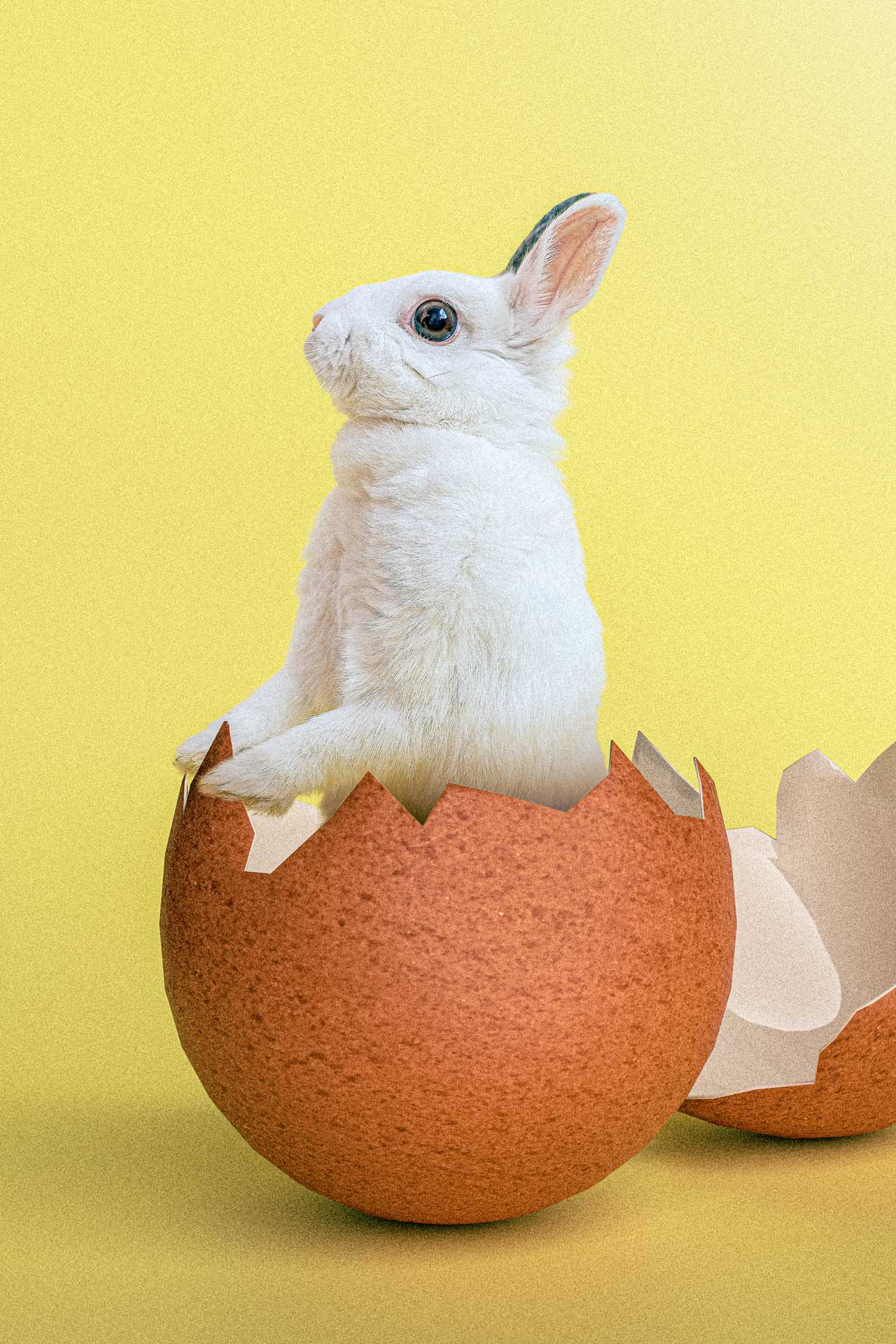
Histoire d’illustrer la fête de Pâques, je me suis donné l’objectif de réaliser un photomontage sur ce thème. J’ai donc réfléchi aux symboles évocateurs de celle-ci et j’en ai profité pour les mettre en scène. Le résultat final est l’image juste ci-dessous.

Explication du comment

Pour les enfants, Pâques est représenté par des lapins et des œufs. Ce sont les deux éléments populaires les plus associés à cette fête.

Il fallait donc les faire apparaître dans mon illustration.

N’ayant pas de lapin à disposition pour réaliser une photographie moi-même, j’ai cherché sur les banques d’image une photographie exploitable facilement.
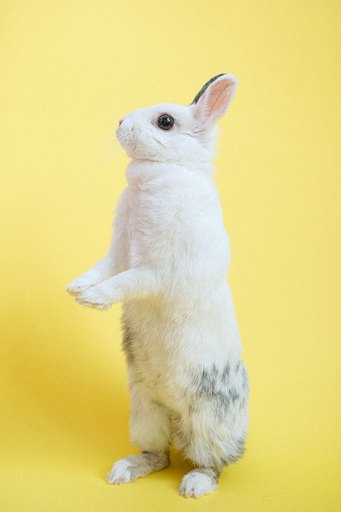
Utilisateur régulier du site Pexels.com, j’ai trouvé l’image libre de droits suivante, représentant un lapin debout sur ses pattes arrières devant un fond uni jaune :

L’avantage de cette image est que le fond uni permet de très facilement détourer l’animal pour l’intégrer à d’autres images.
De plus, dès que je l’ai vu, j’ai tout de suite imaginé la scène que j’ai produite ici, c’est-à-dire, le lapin qui sort d’une coquille d’œuf.

Il me fallait donc trouver une coquille d’œuf, ouverte et bien positionnée verticalement pour pouvoir y mettre le lapin à l’intérieur. De plus, la cohérence de l’éclairage provenant du haut à droite était un élément important pour le réalisme de l’image.

Ne trouvant pas de photo adaptée à mon besoin, j’ai donc décidé de simplement créer l’œuf en image de synthèse dans Blender.

Ainsi, je m’assurais d’avoir une maîtrise totale de l’éclairage et le cadrage.

Cependant, il me fallait créer une texture de coquille réaliste pour que cela fonctionne.

Ça a donc été ça, le plus difficile dans l’histoire, car j’ai dû créer la texture moi-même.

Afin de ne pas me répéter, je vous renvoie vers un article que j’ai déjà réalisé concernant la création de texture sans couture, dite “seamless”.

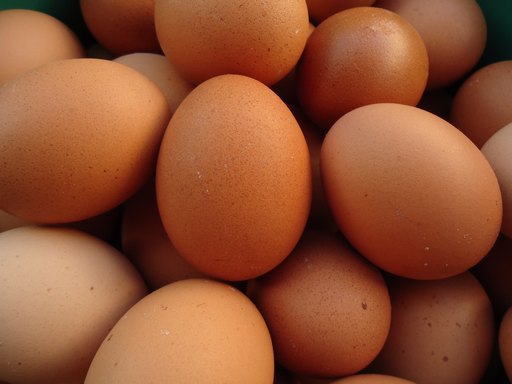
La réalisation de la texture a été basée sur la texture de l’œuf central de la photo ci-dessous :

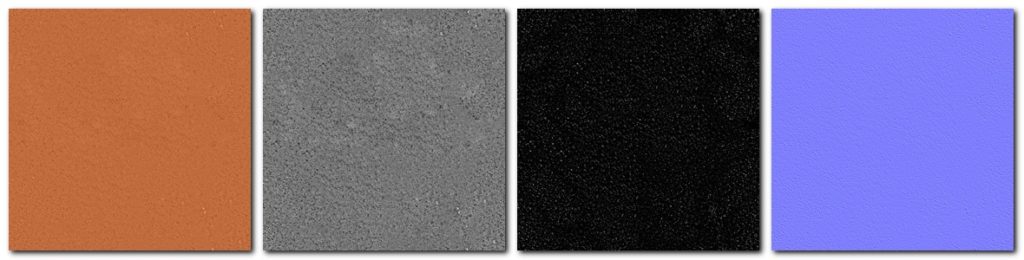
Cependant, au-delà de la réalisation de la carte de diffuse qui correspond aux informations de couleur, il était aussi nécessaire de produire les autres cartes concernant :

  • les normales,
  • la rugosité,
  • les reflets
  • l’occlusion ambiante
  • et le relief.

Toutes ces autres cartes peuvent être créées à partir de la carte de diffuse.

Pour faire ça, j’ai utilisé un outil Open Source qui s’appelle AwesomeBumpV5.01.

Une fois la modélisation de l’œuf faite, ce qui n’a pas pris beaucoup de temps, puisqu’il ne s’agit que d’une sphère déformée puis découpée, j’ai positionné la caméra en fonction du cadrage de l’image de base.

J’ai ensuite lancé le calcul pour réaliser l’assemblage dans Photoshop.

Dans Photoshop, j’ai donc détouré le lapin pour l’isoler du fond que j’ai aussi recréé en trois 3 dimensions pour m’assurer d’avoir les ombres portées de l’œuf correctement produites.

Grâce au fond uni, j’ai simplement utilisé l’outil de sélection du sujet puis j’ai affiné la sélection primaire en augmentant le rayon de détection de contour dans le module “sélectionner et masquer”. Cette manipulation a donné un résultat remarquable avec les poils du lapin.

Enfin, j’ai ajouté un masque de sélection sur le calque du lapin afin de masquer sa partie inférieure non-visible car à l’intérieur de la coquille.

Pour donner plus de profondeur de l’image, j’ai juste manuelle corrigé cette sélection pour faire en sorte que la patte avant gauche soit devant la coquille alors que la patte avant droite reste au second plan.

Pour correctement intégrer le lapin dans la coquille, j’ai aussi ajouté l’ombre portée de la coquille sur le lapin avec une couleur brun sombre.

Comme l’image d’origine du lapin présentait beaucoup de bruit numérique, j’ai ajouté à mon tour du bruit sur l’image de synthèse pour garder une uniformité de l’ensemble.

Comme pour tout photomontage, il est toujours bon de finir en appliquant des traitements globaux à l’image pour mieux fondre ensemble les différents éléments. C’est ce que j’ai réalisé avec le filtre Camera Raw. Ceci m’a aussi permis d’accentuer plus de texture et de couleur/contraste à l’image finale.

Autocritique

Ce photomontage est plutôt minimaliste. Pour une fois, il n’y a pas beaucoup d’éléments assemblés ensemble. Cependant, le message semble clair puisqu’un lapin qui sort d’un œuf n’est possible qu’à Pâques !!!

Je trouve le rendu de l’œuf très photoréaliste ce qui correspond bien à l’idée que je m’en étais faite.

Maintenant, c’est à vous de jouer. Quelle est votre réalisation pour Pâques ? Avez-vous trouvé une idée plus originale pour illustrer cette fête ?

N’hésitez pas à la partager avec moi, je suis curieux de voir ce que vous avez fait de votre côté.

Catégories
Photomontage du mois

En avril, ne te découvre pas d’un fil

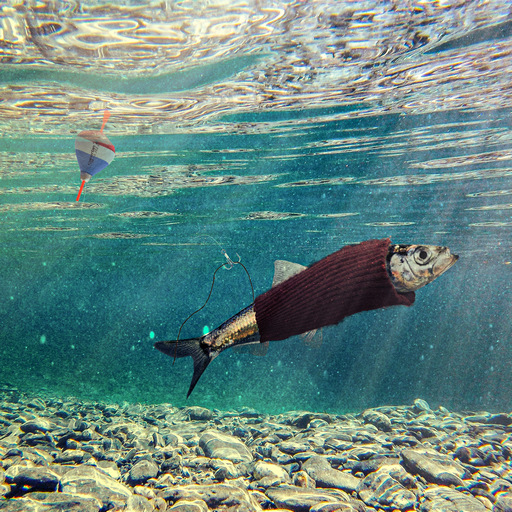
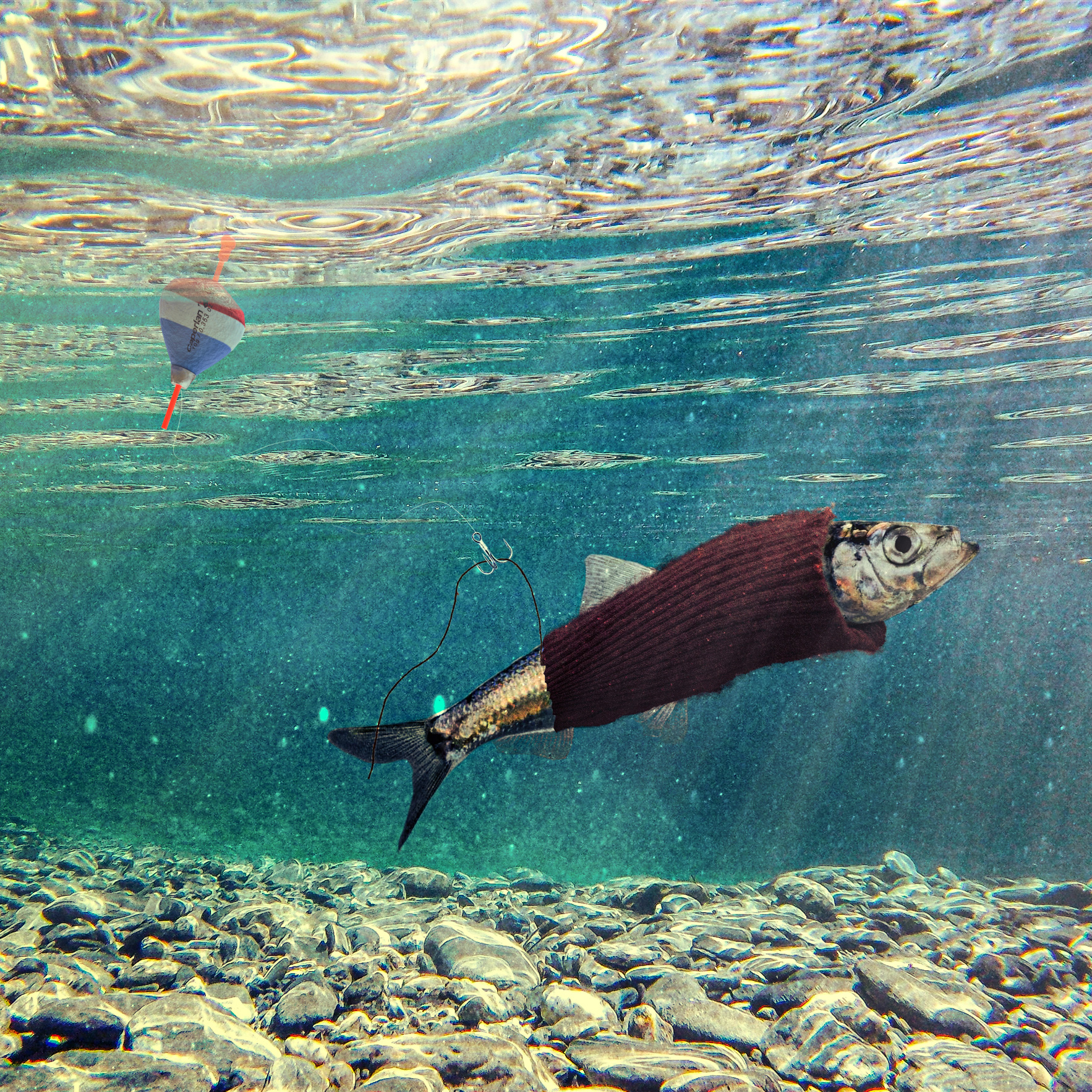
Avec le challenge du mois de mars, j’ai préféré publier mon photomontage avec juste un jour de retard pour profiter de ce célèbre 1er avril ! L’idée est ici d’illustrer le dicton bien connu “En avril, ne te découvre pas d’un fil !”. En mélangeant les deux concepts, j’ai imaginé ce photomontage…

Cliquez sir l’image pour l’agrandir

Explication du comment

Comme vous le voyez, il m’a fallu récupérer des images de base assez particulières. Évidemment, je n’avais pas ces images dans ma propre banque d’image. C’est pourquoi, j’ai recherché des images libres de droits à différents endroits sur internet.

J’ai donc trouvé :

  • Une image du fond marin
  • Une image du hareng
  • Un portrait d’une femme qui portait un pull rouge bordeaux avec ses manches bien apparentes
  • Un hameçon de pêche
  • Une photographie de plancton

Par contre, j’ai dû me débrouiller par moi-même pour :

  • Faire une photographie d’un fil de laine
  • Reproduire un bouchon de pêche en 3 dimensions dans Blender pour m’assurer de l’avoir sous le bon angle
  • Et j’ai réalisé le fil de pêche avec l’outil plume de Photoshop.

Etape 1 – Le poisson

J’ai commencé par le détourage du hareng en prenant garde d’avoir de la transparence dans les nageoirs du dessous.

Puis, je lui ai ajouté le pullover. Pour ce faire, j’ai détouré rapidement une des manches de la photo de portrait puis j’ai créé un brush Photoshop pour faire les petits fils du pourtour du pull que j’ai utilisé pour finaliser le masque de détourage.

Enfin, à l’aide de l’outil transformation manuelle, j’ai déformé le pull pour le faire épouser la forme globale du poisson.

Pour correctement lier le pull et le poisson, j’ai ajouté une ombre de contact au niveau du cou.

Etape 2 – le fil de laine

Je me suis occupé de réaliser le fil de laine qui provient du pull qui se détricote.

J’ai donc prise ma propre photo d’une bonne longueur de fil de laine que j’ai détouré rapidement en jouant avec les couches de couleur primaire.

Enfin, je l’ai courbé en utilisant outil déformation de la marionnette.

Je l’ai placé correctement au niveau de la partie basse du pull

Comme ma laine n’avait pas la même couleur, j’ai utilisé un calque saturation contraste pour lui donner la même couleur que le pull. Enfin, j’ai peaufiné le réglage avec un calque courbe.

Etape 3 – la ligne de pêche

Ici, j’ai réalisé le fil et l’hameçon de pêche. J’ai donc encore une fois détouré un hameçon et j’ai utilisé l’outil plume pour réaliser le parcours du fil de nylon attachant l’hameçon.

A partir du tracé à la plume, j’ai créé sur un calque une fine ligne blanche dont j’ai ajusté l’opacité globalement et localement pour le rendre plus discret.

Concernant l’attache avec l’hameçon, j’ai fait quelques petites lignes autour de la branche principale pour faire comme si le fil était enroulé autour.

Etape 4 – le bouchon de pêche

Pour le bouchon de pêche, comme je ne sais pas encore exactement où j’allais le positionner, j’ai fait le choix de le modéliser totalement en 3D.

Je suis donc passé dans Blender pour le réaliser.

Dans le but d’avoir un référentiel visuel, j’ai exporté un aperçu de la scène que j’ai chargé en fond de la caméra.

Ensuite, je me suis inspiré d’une photographie d’un bouchon réel pour produire le modèle 3D et les matériaux.

Enfin, j’ai positionné le bouchon à la bonne taille et au bon endroit avant de lancer le calcul du rendu que j’ai sauvegardé au format PNG pour profiter de la couche ALPHA pour la transparence.

De retour dans Photoshop, j’ai créé un masque de fusion pour séparer la partie sous l’eau de celle sur l’eau. J’ai ajusté les contrats et les couleurs pour que ça fonctionne bien pour chacune de ces deux parties.

Etape 5 – Les rayons de lumière

La technique est classique. Il suffit de créer un calque dégradé avec l’option radial. Choisir un dégradé bruité en niveaux de gris. Après on ajuste les rayons avec le réglage des niveaux dans le but d’augmenter les contrastes. Enfin, on passe ce calque en mode de fusion “superposition”.

Etape 6 – Réglage globaux dans CameraRaw

Dans tous les photomontages, il est toujours utile de finir par des réglages globaux qui permettent de mieux fondre tous les calques ensemble.

J’ai réalisé ceci avec le module CameraRAW de Photoshop. J’ai ainsi équilibré les contrastes, augmenter les textures et donné une dominante de couleur à l’ensemble.

Comme l’image me semblait trop claire et pas assez dramatique, j’ai ajouté un calque courbe en mode de fusion produit pour redonner plus de corps à l’ensemble.

Autocritique

Voici le moment venu de faire le point sur ce que je pense de ce photomontage.

Je pense que la scène aurait pu prendre plus de présence en utilisant une focale grand-angle. Ça aurait été possible du moment que je puisse réaliser moi-même l’ensemble des photos. Mais là, pas le temps et pas accès à une plage paradisiaque non plus… pfff. C’est quand même dommage ça… 😉

Sinon, j’aime bien le rendu et le traitement global de l’image. Le contraste correspond bien à mon idée de départ et je trouve que l’illustration du dicton est plutôt bien compréhensible dans cette illustration. Qu’en pensez-vous ?

A vous de jouer, et n’hésitez pas à m’envoyer vos réalisations.

Catégories
Technique photo ou comment se servir de son matériel

Le Focus du Jour – Les caractéristiques de la lumière

Maitriser la lumière passe aussi par la compréhension de celle-ci. Pour vous accompagner dans cet apprentissage, je partage donc avec vous les 7 caractéristiques de la lumière. Ainsi, vous pourrez anticiper son comportement et ainsi mieux réaliser vos photographies en toute connaissance de cause.

Fiche PDF – Les 4 autres caractéristiques de la lumière

Téléchargez la

Fiche PDF ! 

Les 7 caractéristiques de la lumière

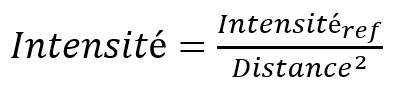
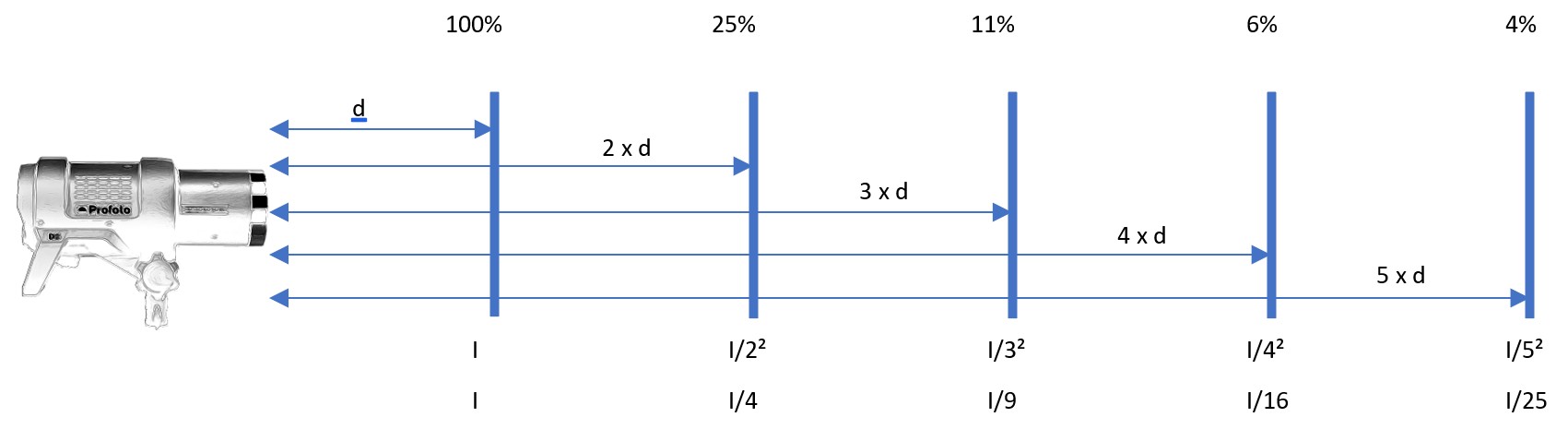
  • L’intensité
  • La température de couleur
  • Polarité
  • Diffusion
  • Taille
  • Distance
  • Orientation

L’intensité lumineuse

  • La caractéristique la plus évidente
  • Totalement en rapport avec l’exposition

Température de couleur

  • Caractérise la dominante de couleur apportée par la source de lumière
  • Le vocabulaire est lumière chaude (rouge/orange) ou lumière froide (bleu)

La polarité

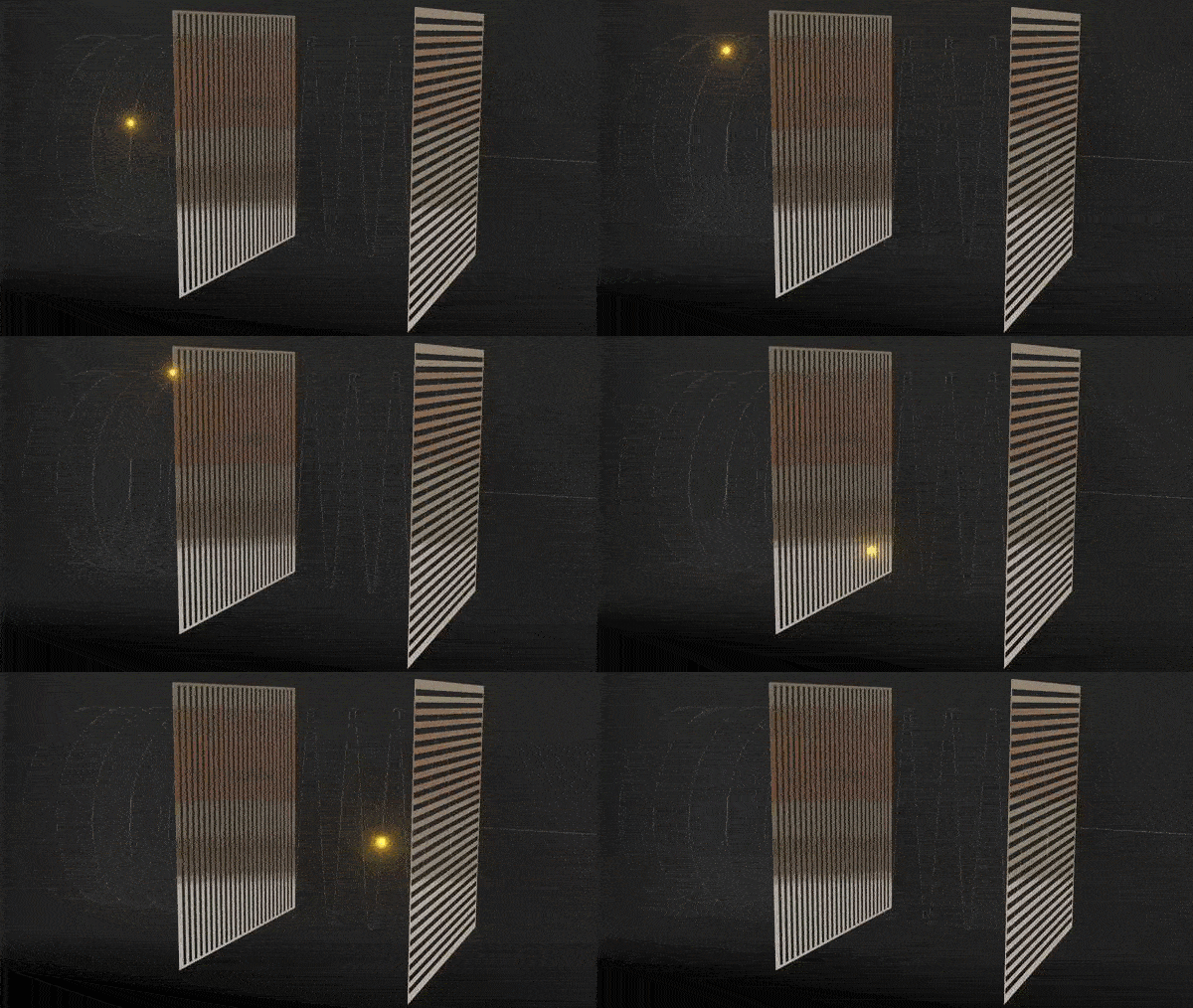
  • La lumière est une oscillation un peu comme la vibration d’une corde de guitare qui émet un son.
  • Elle peut être projetée sur 2 axes orthogonaux qui correspond à la polarité

Vous pouvez aussi me rejoindre sur:

J’y partage des infos presque tous les jours!

N’hésitez pas à partager sur Pinterest en utilisant l’image ci-dessous :

Catégories
Technique photo ou comment se servir de son matériel

Le Focus du Jour – Les accessoires pratiques

En photographie, le matériel est un élément important. Ceci est vrai pour le matériel photographique, mais pas seulement. J’emporte aussi avec moi tout un ensemble d’accessoires qui peuvent paraitre anodins mais qui restent très pratiques au quotidien.

Fiche PDF – Autres accessoires plus ponctuels

Téléchargez la

Fiche PDF ! 

Les accessoires pratiques

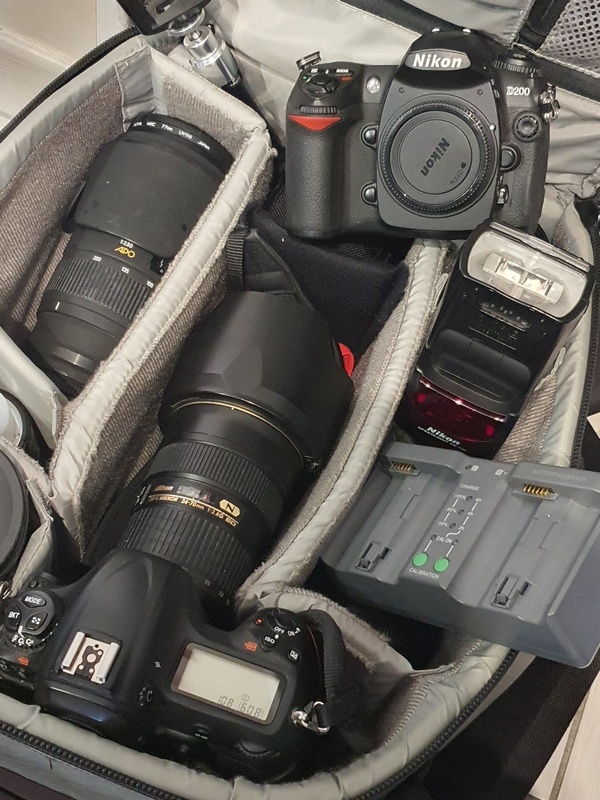
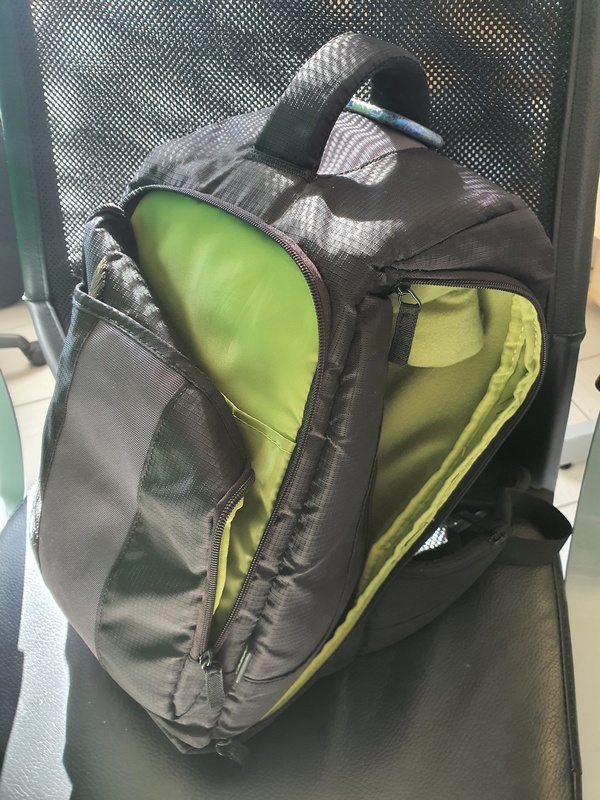
Les sacs photos

  • 2 formats de sac pour répondre à 2 situations
  • Un complet permettant d’emporter beaucoup de matériels (lowepro VERTEX 200AW)
  • Un plus petit pour emporter uniquement du matériel dédié pour les sorties.

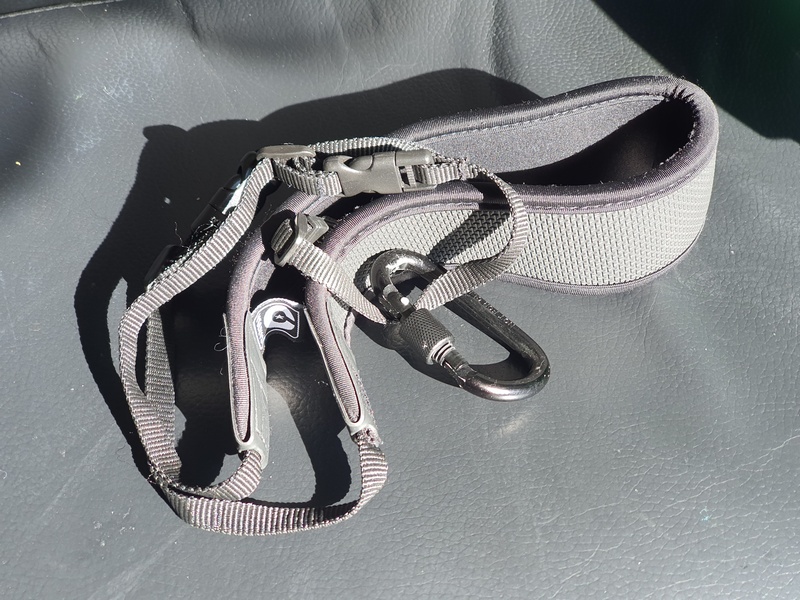
Mousqueton + dragonne dans différents sacs

  • Une dragonne avec un mousqueton dans chaque sac pour être certain de toujours en avoir une à disposition.
  •  Je l’utilise en bandoulière.

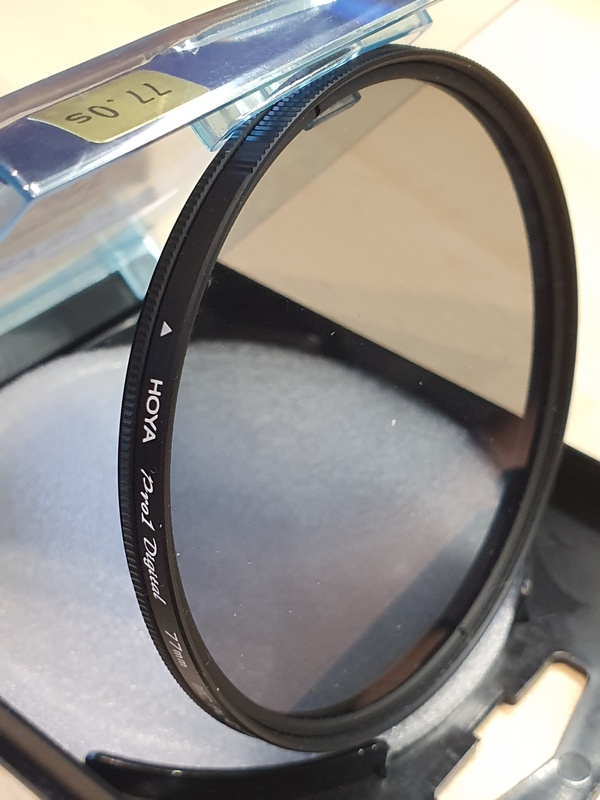
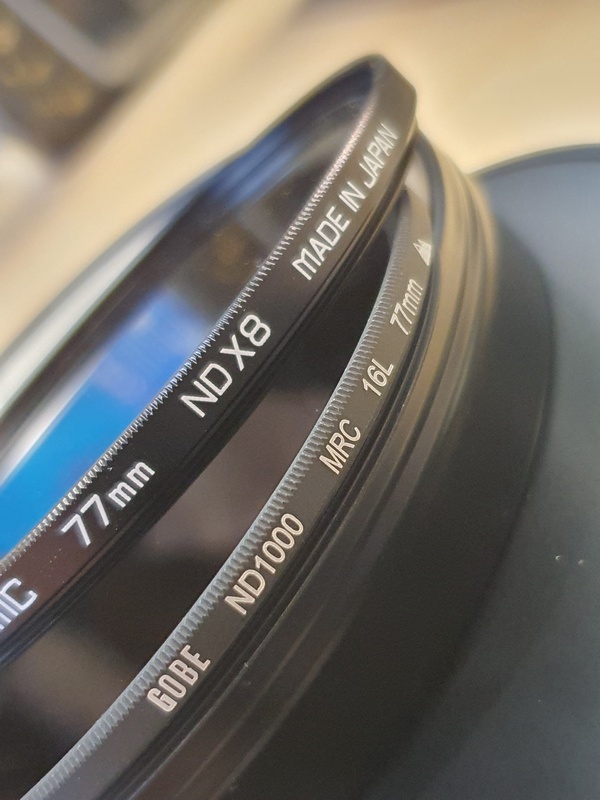
Filtres polarisant et gris neutres

  • Le polarisant car il n’est pas possible de le simuler
  • Un filtre ND8 et un ND1000 en diamètre 77mm compatible avec mon zoom 24-70mm et mon 70-200mm
  • Léger et pratique

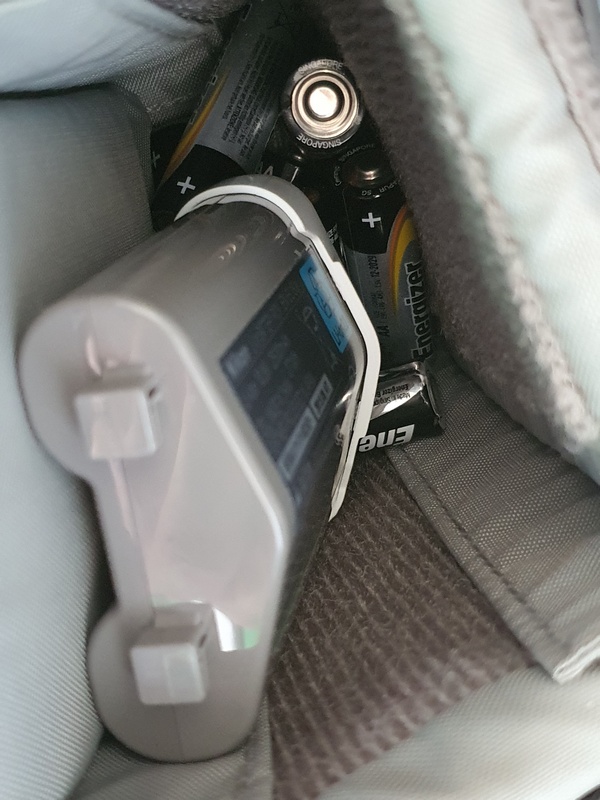
Un ensemble de piles AA et batteries

  • Par défaut, j’utilise des batteries rechargeables dans mon flash
  • J’ai toujours un ensemble de pile AA pour du secours car elle tiennent mieux dans le temps
  • Une batterie supplémentaire pour mon appareil photo

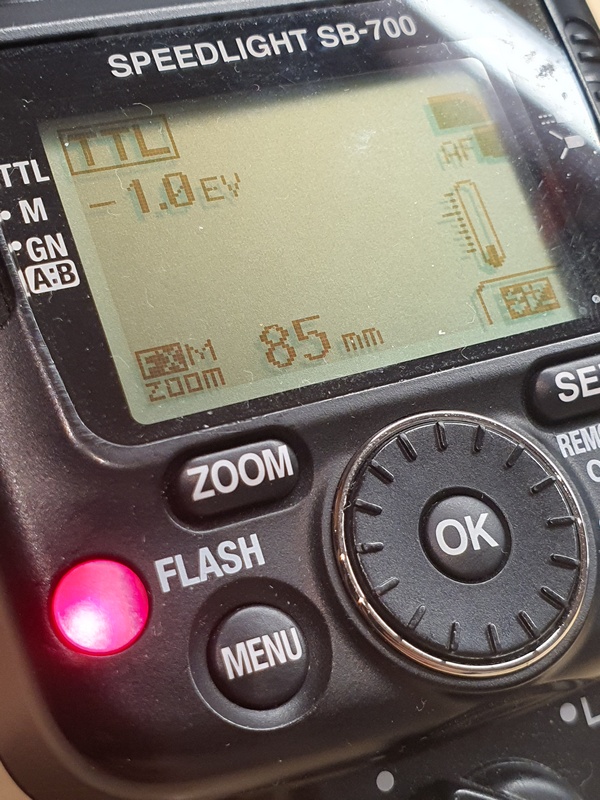
Un flash cobra

  • J’ai toujours avec moi un flash cobra
    • Pour déboucher des ombres,
    • Orienter de la lumière pour apporter plus de relief
    • Ajouter de la lumière en l’équilibrant avec la lumière naturelle

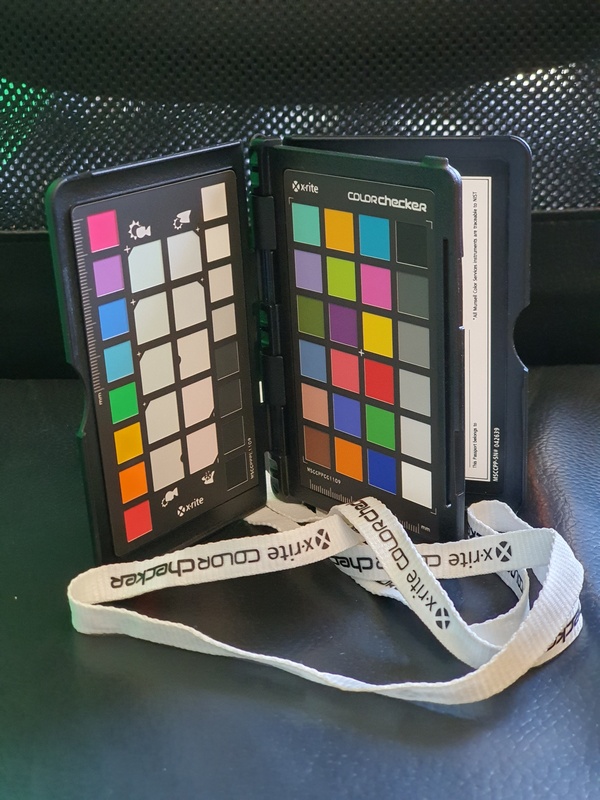
La ColorChecker passport de X-rite

  • Il arrive de temps en temps, où la couleur est très importante pour le sujet.
  • C’est le cas, pour certaines séances de portrait
  • C’est aussi le cas, pour la photographie de produits qui intègrent une identité visuelle comme des logos ou des couleurs corporate.

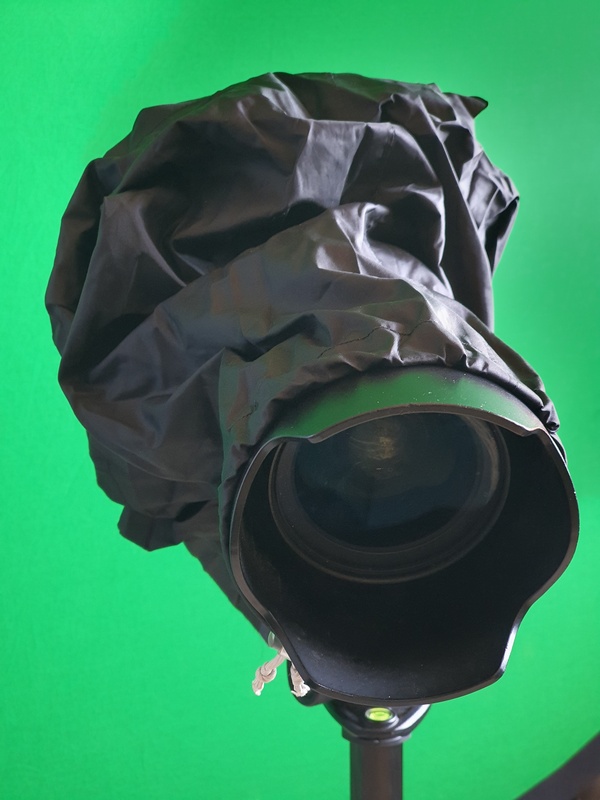
Protection anti-pluie

  • Même si le Nikon D5 est construit pour toutes les épreuves,
  • Je préfère le protéger pour le faire durée le plus longtemps possible
  • J’ai donc réalisé dans un ancien KAWAY une housse de protection anti-pluie
    • Légère,
    • Rapide à installer
    • Et bien étanche

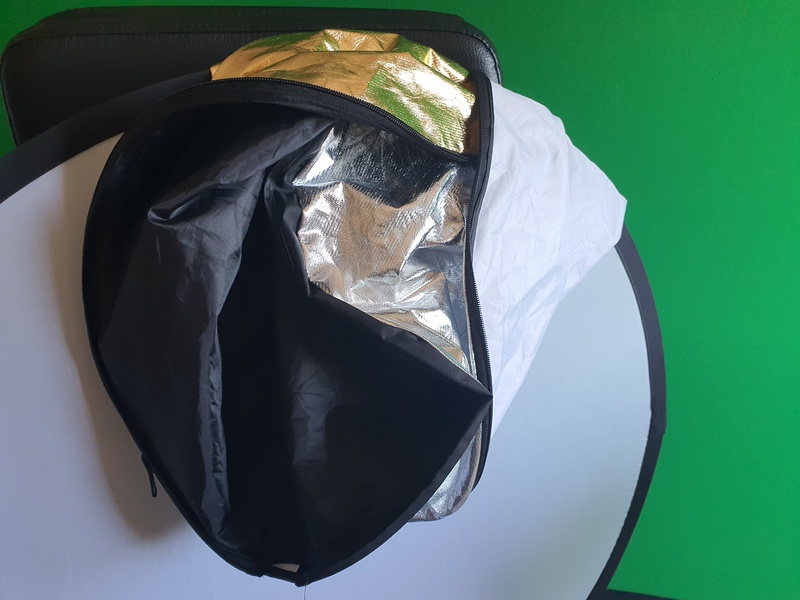
Un réflecteur-diffuseur 5en1 pliable 80cm

  • Cet accessoire est très utile dans de nombreuses circonstances
  • La cumule des 5 fonctionnalité dans un minimum de place et de poids est un réel avantage
    • Réflecteur Blanc / Argent / Or
    • Diffuseur blanc translucide
    • Bloqueur de lumière noir

50mm + bagues allonges

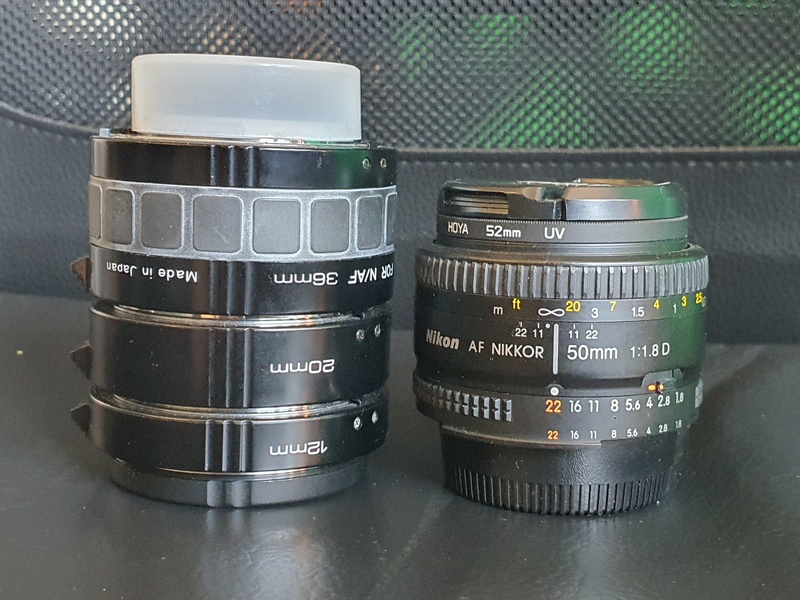
  • Si jamais je devais réaliser une photographie rapprochée, j’ai toujours avec moi mon jeu de bagues allonge KENKO et ma focale fixe 50mm.
  • Au moins un objectif ultra lumineux avec le 50 f/1.8
  • Possibilité d’adapter les focales que j’ai emporté avec moi par les bagues allonges.
  • C’est léger et pas très encombrant

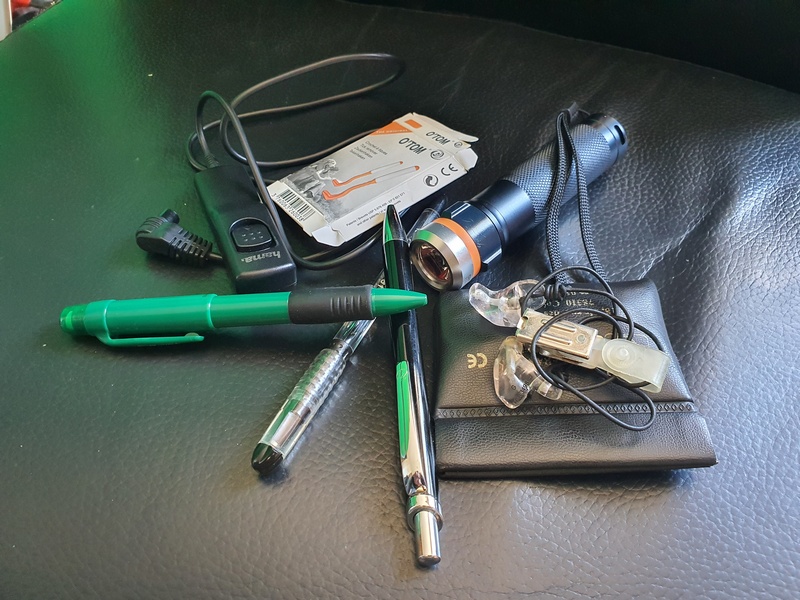
Divers accessoires

  • Télécommande filaire
  • Une lampe torche
  • Des crochets à tiques
  • Des bouchons d’oreilles anti-bruit
  • Des stylos

Vous pouvez aussi me rejoindre sur:

J’y partage des infos presque tous les jours!

N’hésitez pas à partager sur Pinterest en utilisant l’image ci-dessous :

Catégories
Technique photo ou comment se servir de son matériel

Le Focus du Jour – Le filtre polarisant

Le filtre polarisant n’est pas un filtre comme les autres. Je vous explique quelle est sa valeur ajoutée et comment l’utiliser pour obtenir des photographies avec de belles couleurs vibrantes.

Fiche PDF – Avertissement à propos du filtre polarisant

Téléchargez la

Fiche PDF ! 

Comment agit le filtre

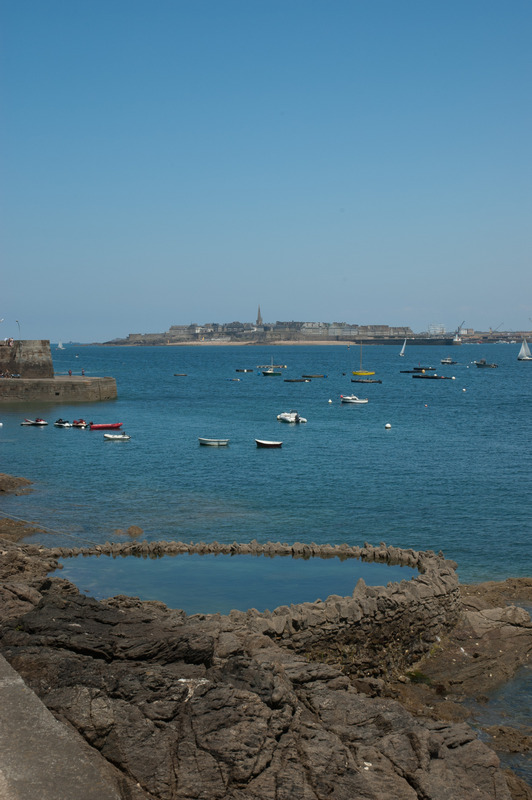
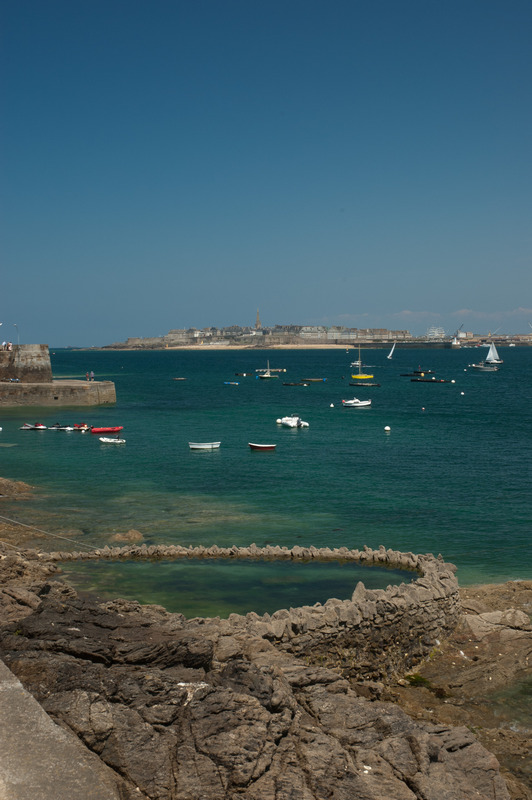
  • Le filtre polarisant est le seul filtre qui n’est pas simulable en post-traitement.
  • Fixé à l’avant de l’objectif comme d’importe quel autre type de filtre, il possède une bague rotative permettant de l’orienter par rapport à la lumière.
  • Constitué d’un réseau de franges, il permet de stopper les composantes polarisées de la lumière reflétée ou diffusée.
  • Placé directement devant une source lumineuse, il permet aussi de polariser la lumière le traversant.

A quoi ça sert ?

  • La lumière polarisée est un peu partout autour de nous.
  • C’est notamment la lumière des reflets sur une surface d’eau, une sur vitre, ou même sur la majorité des surfaces comme les tuiles, les briques
  • Cela étant dit, la valeur ajoutée du filtre polarisant est donc
    • La suppression des reflets spéculaires
    • La saturation des couleurs (du ciel en particulier)

Exemple de prise de vue

Sans le filtre polarisant
Avec le filtre polarisant

Vous pouvez aussi me rejoindre sur:

J’y partage des infos presque tous les jours!

N’hésitez pas à partager sur Pinterest en utilisant l’image ci-dessous :

Catégories
Technique photo ou comment se servir de son matériel

Le Focus du Jour – Configuration de l’appareil

L’appareil photo que vous utilisez n’est que votre outil pour réaliser vos prises de vue. Il doit donc être adapté à vos besoins en vue de vous aider à obtenir de meilleurs résultats. Je partage ici avec vous, quelques astuces de configuration de commande afin d’être prêt à toute éventualité.

Fiche PDF : Quatre autres configurations utiles pour de meilleures résultats :

Téléchargez la

Fiche PDF ! 

Configuration pour la prise de vue

  • Bouton de déclenchement cumule 3 fonctions
    • Le déclenchement de la prise de vue
    • La réalisation de la mise au point par l’autofocus
    • La mesure de la lumière pour la réalisation de l’exposition
  • L’avantage est le gain de temps et la simplification des opérations
  • Cependant, il est souvent utile de dissocier ces tâches pour avoir plus de contrôle

Mise au point :

  • Il est possible d’affecter une touche spécifique pour réaliser la mise au point par l’autofocus.
  • Sur les boitiers de la marques Nikon cette touche est souvent appelée AF-ON
  • L’avantage est de ne pas avoir besoin de refaire la mise au point à chaque déclenchement. Utile quand les conditions de mise en œuvre de l’autofocus ne sont pas optimales et font « pomper » l’autofocus.
  • Un second avantage est de rester toujours en autofocus continu sans impacte, puisque dès que la touche n’est plus pressée, la mise au point s’arrête sur la dernière valeur.

Mesure de lumière :

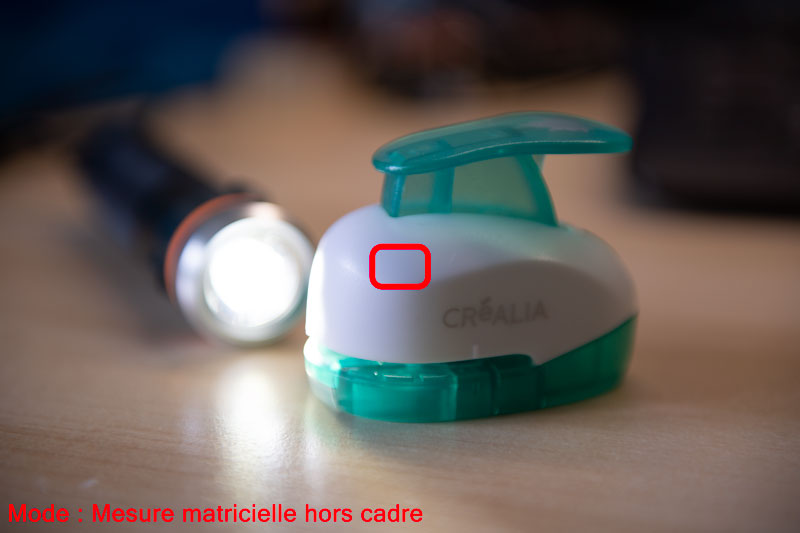
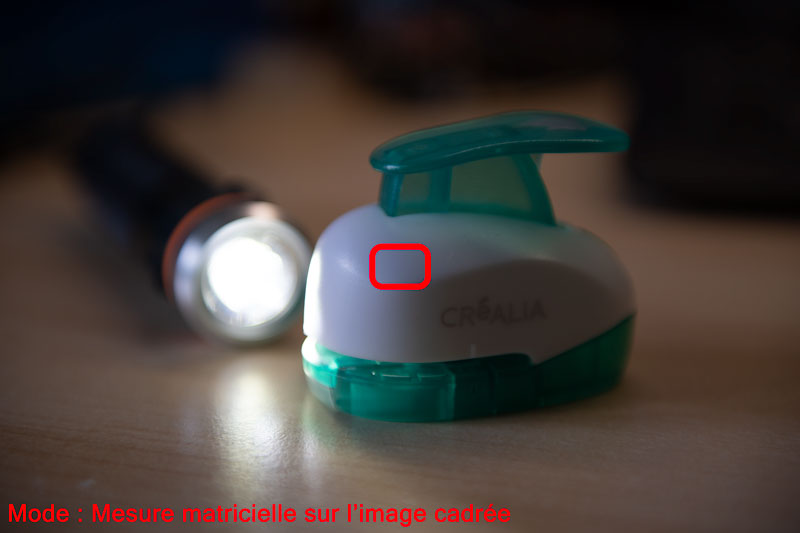
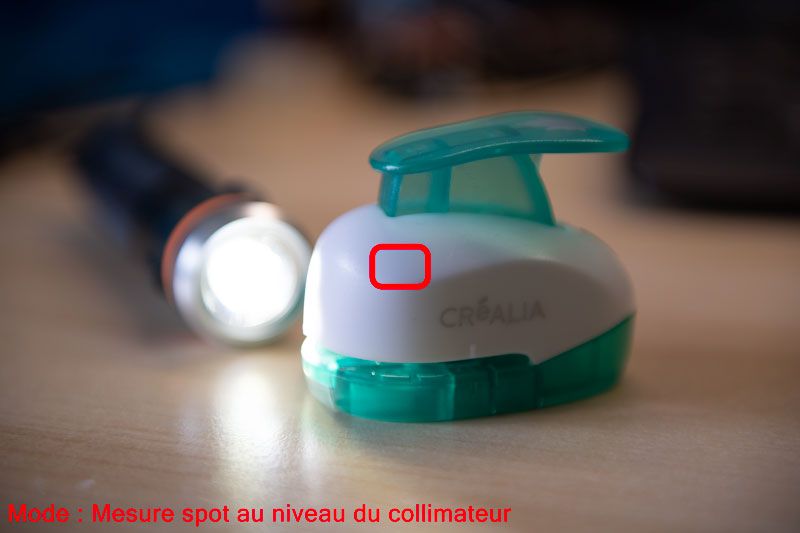
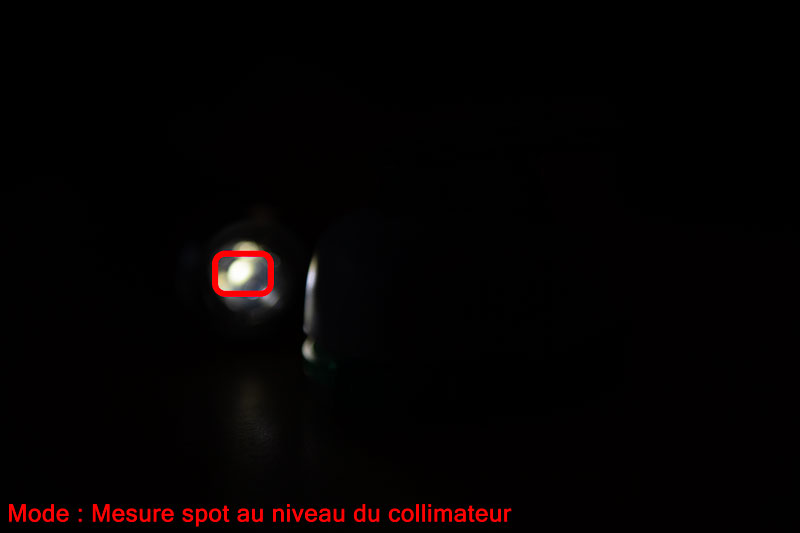
  • En fonction du mode de mesure de lumière que nous utilisez il peut être utile de réaliser la mesure de lumière ailleurs que là où l’on fait son cadrage.
  • C’est notamment le cas en mesure matricielle, quand une source de lumière est présente dans le cadre de la photo
  • C’est aussi le cas en mesure spot, où la prise de mesure de la lumière n’est pas forcément dans le cadre de la photo.
  • Dans ce cas, il faut utiliser le verrouillage de l’exposition noté par le bouton AE-L.

Pour aller plus loin, je vous propose

Vous pouvez aussi me rejoindre sur:

J’y partage des infos presque tous les jours!

N’hésitez pas à partager sur Pinterest en utilisant l’image ci-dessous :

Catégories
Technique photo ou comment se servir de son matériel

Le Focus du Jour – L’histogramme

L’histogramme est un outil permettant d’interpréter les photographies produites afin d’éventuellement détecter des défauts d’exposition ou se rendre compte si le fichier contient un maximum d’information en vue d’un post-traitement plus poussé.

Fiche PDF – Particularité de l’histogramme du format RAW

Téléchargez la

Fiche PDF ! 

Description de l’histogramme

  • L’histogramme est un outil statistique* permettant d’aider à analyser la photographie produite.
  • Cet outil est présent sur les appareils photo numérique ainsi que dans les logiciels de retouche.
  • Son interprétation est la même dans ces deux cas de figure (APN/Logiciel)

* Comme pour tout outil statistique, l’histogramme représente un traitement de l’information qui nécessite un savoir-faire d’interprétation.

Comment se lit l’histogramme

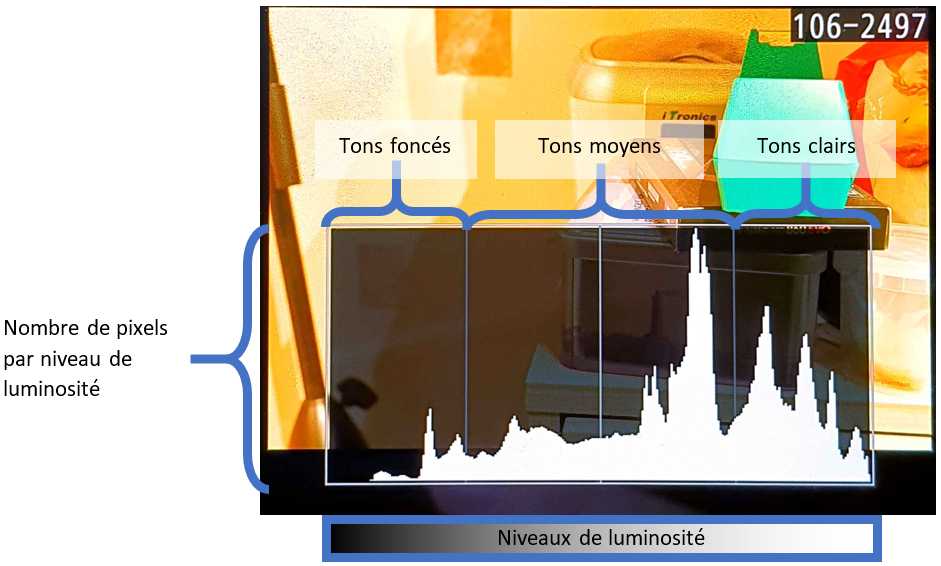
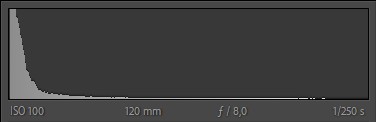
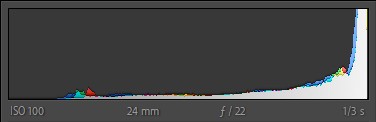
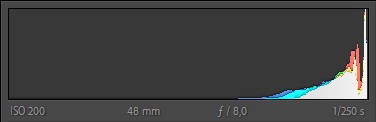
  • Histogramme est un graphique qui représente le nombre de pixels par niveau de luminosité ou par canal de couleur RVB.
  • Sur l’abscisse, se trouve les valeurs sombre à gauche et les valeurs claires à droite. Le noir pur est la donnée à l’extrême gauche alors que le blanc pur et la donnée à l’extrême droite de l’histogramme.
  • Entre ces deux extrêmes se trouve tous les niveaux intermédiaires.

Attention à l’interprétation

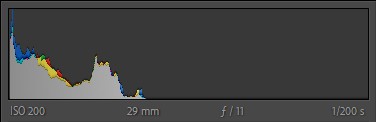
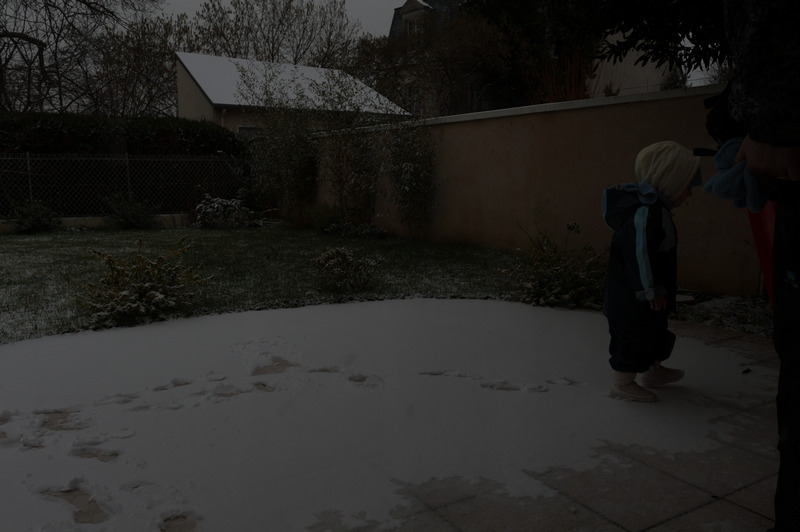
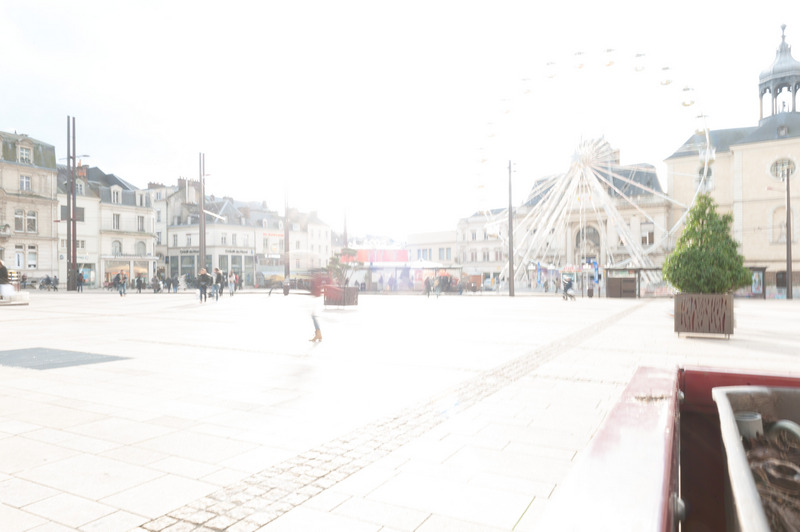
Image sous-exposée

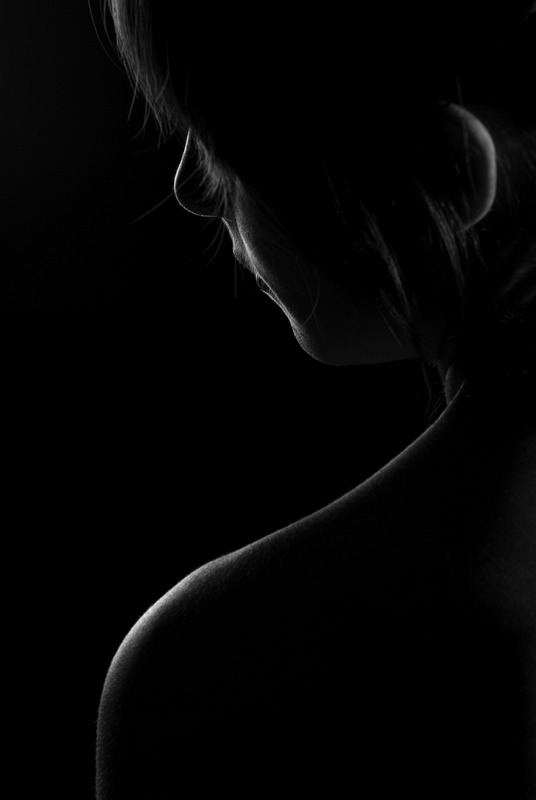
Image LowKey

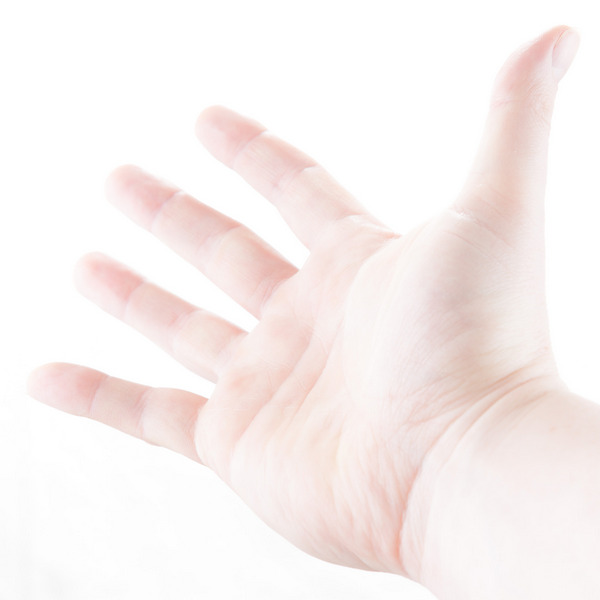
Image surexposée

Image Highkey

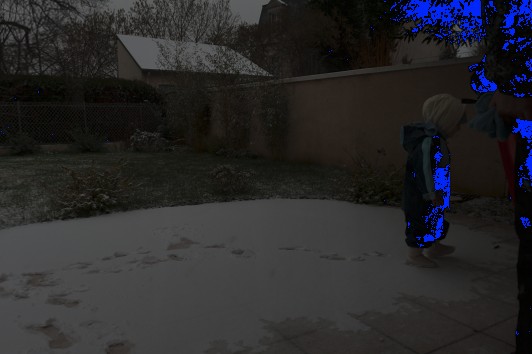
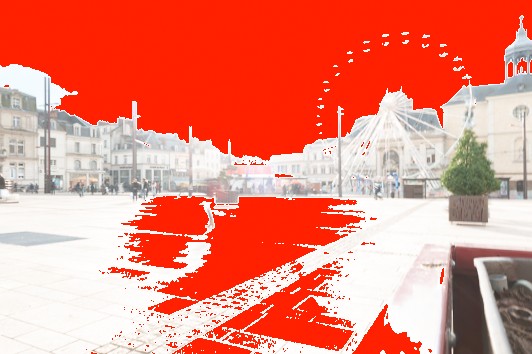
Zones cramées / Zones bouchées

Zone bouchée en bleue

Zone crémée en rouge

Vous pouvez aussi me rejoindre sur:

J’y partage des infos presque tous les jours!

N’hésitez pas à partager sur Pinterest en utilisant l’image ci-dessous :

Catégories
Technique photo ou comment se servir de son matériel

Le Focus du Jour – La balance des blancs

La balance des blancs est un paramètre à ne pas négliger quand vous réalisez des photographies. Bien que la majorité du temps, il est recherché de neutraliser les dominantes de couleur, de temps en temps il peut être aussi créatif d’en ajouter une.

Fiche PDF – Maitriser la balance des blancs mesurée

Téléchargez la

Fiche PDF ! 

Qu’est-ce que la balance des blancs

  • Réglage de l’appareil photo permettant de corriger la dominante de couleur de la photo engendrée par la couleur de la lumière des sources d’éclairage de la scène.
  • Les appareils proposent des préréglages de différentes sources standards, un mode automatique et éventuellement un mode mesure.

Caractéristiques

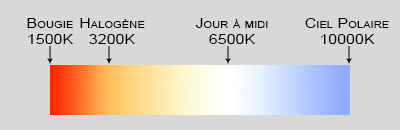
  • L’unité utilisée est le Kelvin (K)
  • L’ordre de grandeur des valeurs classiques suivant des sources d’éclairage est représenté sur l’image ci-dessous

Réglages

Sur le boîtier :

  • A faire à la prise de vue, si vous avez choisi le format JPG ou TIFF comme fichier d’enregistrement.
  • L’objectif classique est de supprimer la dominante de couleur, de manière que les noirs/gris/blancs soient sans teinte pour rester neutres sur l’image.
  • Cependant, il est aussi possible de choisir consciemment une dominante de couleur pour donner une interprétation à votre photo. Dans ce cas, la balance des blancs deviendra un outil créatif à part entière.

En post-traitement :

  • Cela se fait sans aucune perte d’information ou dégradation de l’image, si votre fichier de base est le fichier RAW.
  • Souvent pour réaliser cette opération, il suffit d’utiliser l’outil balance des blancs représenté par une pipette pour échantillonner un gris moyen qui devrait être neutre.
  • Pour un fichier RAW, réalisez-la dans CameraRaw
  • Pour un fichier JPG, réalisez-la avec la pipette des ton moyen de l’outil courbe.

Vous pouvez aussi me rejoindre sur:

J’y partage des infos presque tous les jours!

N’hésitez pas à partager sur Pinterest en utilisant l’image ci-dessous :

Catégories
Technique photo ou comment se servir de son matériel

Le Focus du Jour – Le bracketing

Le bracketing est une fonctionnalité connu depuis bien longtemps. Je partage avec vous comment cette fonctionnalité a évoluée avec l’arrivée du numérique et sur quoi peut-on agir avec.

Fiche PDF – Conseils pour la réalisation des HDR

Téléchargez la

Fiche PDF ! 

L’origine du bracketing

  • Le bracketing est disponible sur les appareils photo déjà depuis le temps de l’argentique.
  • N’ayant pas de prévisualisation de la prise de vue, il était difficile d’être certain d’avoir effectué une exposition correcte.
  • Le bracketing permettait donc de réaliser plusieurs photographies avec des expositions différentes pour assurer le coup.

Les différents types de bracketing

  • Bracketing d’exposition => fichiers HDR
  • Bracketing de température de couleur => utile si les sources de lumière n’ont pas la même température de couleur
  • Bracketing de puissance de flash => utile pour ajuter précisément la puissance de son flash par rapport à la lumière ambiante
  • Bracketing D-lighting* => utile pour avoir différente version de photo avec une puissance différente de D-Lighting

*D-lighting permet de préserver les détails dans les hautes et basses lumières des scènes fortement contrastées (fonctionnalité Nikon)

Le bracketing 2.0

  • Avec le numérique, le photographe sait immédiatement si son exposition est correcte ou non.
  • L’usage de cette fonctionnalité à donc été détourné pour répondre à un nouveau besoin.
  • La faiblesse des capteurs numériques par rapport aux films négatifs argentique est la faible dynamique (plage de luminosité enregistrable)
  • Pour pallier ce problème, le bracketing, permet de réaliser plusieurs photos avec des expositions différentes pour ensuite les assembler en une seul photo au post-traitement.
  • Ceci s’appelle les fichiers HDR (High Dynamic Range)

Vous pouvez aussi me rejoindre sur:

J’y partage des infos presque tous les jours!

N’hésitez pas à partager sur Pinterest en utilisant l’image ci-dessous :