abzschool.ru
anaucogourmet.es
dharanisugars.in
enigmaterial.com
fairfarmsnow.org
Catégories
Photomontage et post-traitement

4 logiciels de base à utiliser pour réaliser ses photomontages

Tout comme pour la réalisation de photographie, il est nécessaire d’utiliser un certain nombre de matériels et d’accessoires, il en est de même avec la réalisation des photomontages. Personnellement, j’utilise régulièrement quatre logiciels qui me permettent de répondre à mes besoins aux différentes étapes de la création d’une image. L’objectif de cet article est de vous partager quels sont-ils et les raisons pour lesquelles je les utilise dans mon flux de production.

Schématique de mon flux de production d’un photomontage
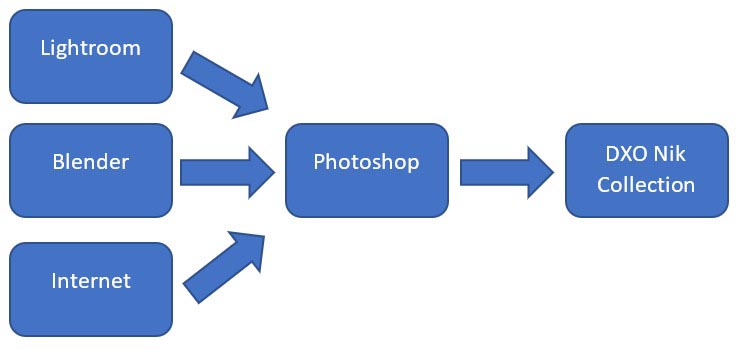
La réalisation de photomontage repose sur l’assemblage de plusieurs images ensemble pour en produire une nouvelle. La première étape est donc la phase de sélection des images à assembler. C’est l’une des actions les plus importantes, car la qualité finale est directement en lien avec la qualité de votre sélection.

Comme le montre le schéma, il y a plusieurs sources disponibles :

  • Lightroom : qui correspond à votre bibliothèque personnelle d’images,
  • Blender : qui est un logiciel de réalisation d’images de synthèse qui vous permet de réaliser des images spécifiques,
  • Internet : qui est une source d’images et d’inspiration inépuisable.

A noter que derrière le logiciel Lightroom, j’inclue aussi les photographies réalisées spécifiquement pour un photomontage avec votre matériels photo.

Ensuite, la seconde grande étape est, l’assemblage à proprement dit. Cette opération se fait pour ma part dans le logiciel Photoshop. C’est le moteur central de mon processus. C’est à l’aide de cet outil que naissent mes réalisations.

Enfin, il y a la dernière étape qui donne vie à l’ensemble. C’est un peu comme l’ingrédient magique de la recette. Je parle donc de la suite DXO Nik Collecion. Cette suite de logiciels permet d’insérer une certaine dose d’analogie en opposition au digital. C’est-à-dire que ses algorithmes simulant les rendus argentiques permettent de donner un peu plus vie à l’ensemble du photomontage. C’est la raison pour laquelle je finis de très nombreux photomontages par cette étape.

Spécificité do logiciel Lightroom

Pourquoi j’utilise Lightroom ?

L’important pour moi est d’avoir un outil de classement de mes photographies me permettant de très rapidement retrouver celles qui me conviendront pour mon photomontage.

Ce logiciel est, à mon sens extrêmement performant pour cette tâche-là. Les modes de recherche, de classement, les collections statiques et dynamiques permettent de répondre particulièrement bien à ce besoin.

Pour vous expliquer un peu plus en profondeur mon propos, je vous invite à voir la formation que j’avais réalisée il y a quelque temps sur le module bibliothèque de Lightroom.

Bien évidemment, vous avez pleinement le choix d’utiliser une autre solution de classement. Mon propos ici est simplement attirer votre attention sur le besoin de savoir simplement et rapidement trouver les photos répondant à votre besoin au milieu des centaines de milliers de photos que vous possédez.

Spécificité de Blender

Blender à l’avantage de produire des images de qualité graphique professionnelle au meilleur prix… évidemment, il est totalement gratuit !

Pour moi, c’est un outil ouvrant des possibilités au-delà de la photographie puisque d’avec lui, des effets spéciaux peuvent facilement être réalisé.

En effet, créer de la fumée, du feu, des explosions, des planètes ou encore des liquides est un avantage certain pour les photomontages.

De plus, le fait de seulement ajouter un ou deux éléments en image de synthèse permet de mieux les fondre dans l’ensemble de l’image et ainsi éviter le rendu trop numérique qu’ils apportent.

Encore une fois, rien ne vous empêche d’utiliser d’autres logiciels éventuellement payants si vous préférez. Il faut juste qu’il réponde à votre besoin et que vous sachiez correctement l’utiliser.

Spécificité de Photoshop

Avons-nous encore besoin de réellement présenter Photoshop ? Il s’agit du logiciel phare d’Adobe ! C’est la référence des professionnels de l’image ! Bref, avec Photoshop, vous être certain d’avoir l’outil idéal pour réaliser votre photomontage.

Seul inconvénient… il est payant !

Cependant, il existe aussi un logiciel gratuit qui pourrait très bien vous satisfaire. Il s’agit de The GIMP. Ce logiciel permet de réaliser la même chose de Photoshop avec des fonctionnalités moins poussées et une ergonomie plus difficile. Mais il a l’avantage d’être gratuit.

C’est donc à vous de voir comment vous souhaitez orienter votre capacité financière au mieux de tous ces outils.

DXO Nik Collection

Pour finir, j’ai failli oublié d’aborder cette suite de logiciels. Dans cet article, j’aborde particulièrement son utilité au niveau des photomontages, mais il est bon de savoir qu’il s’agit aussi et surtout d’outils adaptés et très puissant pour les photographes. Bien qu’ils soient pleinement intégrés aux logiciels d’Adobe comme Lightroom ou Photoshop, ils fonctionnent aussi très bien de façon autonome.

C’est particulièrement la raison pour laquelle il me semble doublement intéressant d’acquérir cette suite. Elle vous sera clairement utile tout le temps en étant un très bon complément au module développement de Lightroom par exemple.

De plus, son coût d’achat est très modeste quand vous profitez des offres promotionnelles qui paraissent régulièrement.

Des mises à jour sont réalisées régulièrement et vous permettent de toujours avoir un outil à la pointe des algorithmes actuels.

A vous donc de voir comment vous souhaitez adapter votre processus de production de photomontage. Il est clair que le moteur indispensable est le logiciel Photoshop ou un équivalent. Les autres logiciels sont particulièrement là pour vous faciliter le travail et ainsi gagner du temps et du confort.
Catégories
Photomontage et post-traitement

Comment utiliser le filtre réduction du tremblement de Photoshop

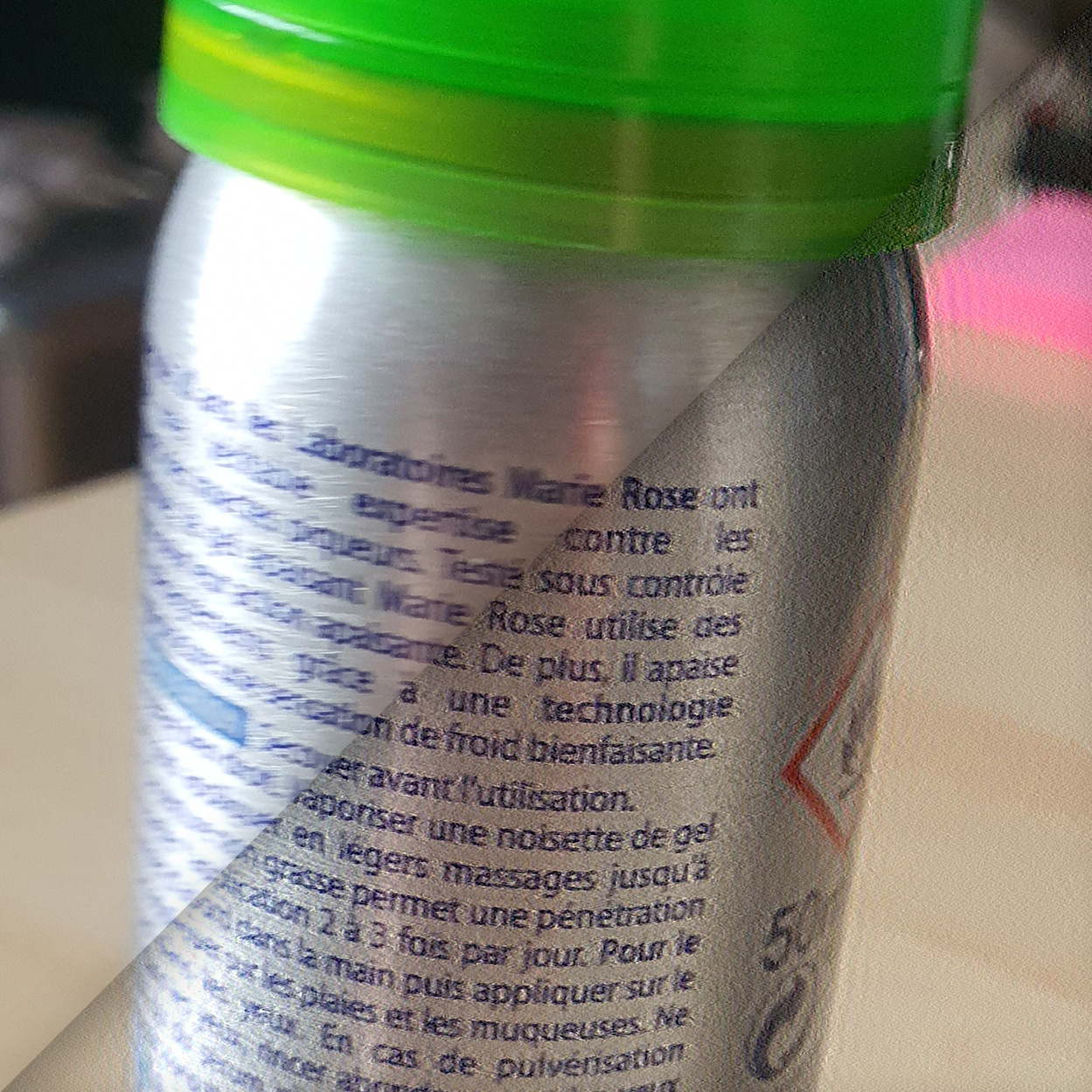
Dans certains cas, il peut être intéressant d’améliorer une photographie qui aurait malheureusement subit un flou de bougé provoqué par l’instabilité de l’appareil photo lors de la prise de vue. Bien que le filtre réduction du tremblement de Photoshop ne fasse pas de miracle, il vous permettra éventuellement de récupérer de la lisibilité dans un texte, ou de récupérer de la texture dans vos photos. Je partage avec vous, dans cette vidéo, comment j’utilise cet outil en m’appuyant sur deux exemples de photo bien différents.

Catégories
Photomontage et post-traitement

Comment transférer le visage d’une personne sur une autre avec Photoshop

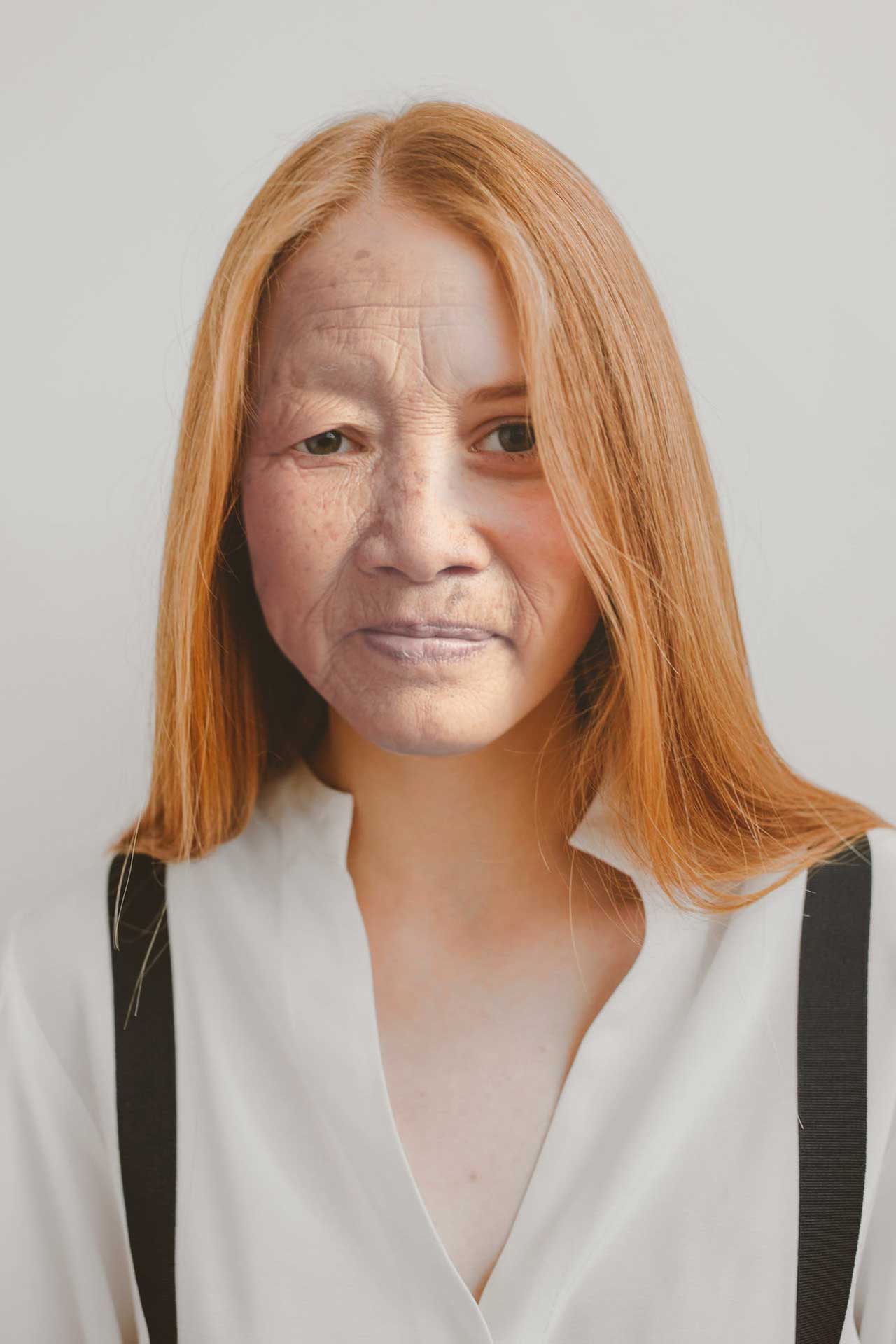
A travers cet exercice, vous découvrirez quelques technique d’intégration d’une photographie dans une autre. Notamment, j’aborde l’équilibre de la luminosité et des couleurs. Les images sources proviennent du site Pexels.com.

  • 00:00 – Présentation
  • 00:04 – Sujet
  • 00:11 – Organisation des calques
  • 00:25 – Alignement des calques
  • 00:47 – Conversion en calque dynamique
  • 00:59 – Outil Transformation manuelle
  • 03:10 – Masquer le calque 2
  • 03:37 – Sélection du visage
  • 06:12 – Traitement des teintes et luminosité
  • 06:27 – Traitement de la luminosité
  • 07:32 – Ajustement des fondus des bordures
  • 07:57 – Traitement des teintes et couleurs
  • 08:50 – Défaut de différence de netteté
  • 09:54 – Finalisation de l’image
  • 12:42 – Correction du cadrage
  • 13:11 – Ajout ambiance lumineuse

Catégories
Photomontage et post-traitement

Comment utiliser les calques dans Photoshop

Le fonctionnement de la Photoshop repose sur la fonctionnalité des empilements des calques. Ce principe est d’ailleurs utilisé dans de nombreux autres logiciels graphiques tellement celui-ci est puissant et permet de travailler de façon organiser et flexible pour obtenir des résultats qualitatifs élevés.

Bonjour, ici Vincent BOUVAIS du blog initiation-photo.com.

Aujourd’hui, je partage avec vous comment utiliser les calques dans Photoshop.

Les calques sont dans cette palette intitulée calque. Si vous ne la voyez pas, vous allez dans fenêtre et vous cochez calque. Elle répartit de la manière suivante :

Il y a toute une grande partie qui correspond aux différents empilements de calques que l’on va utiliser. Ici les différents outils pour créer les différents calques et les organiser. Ici le mode de fusion des calques que nous allons voir plus tard. L’opacité, et ici une barre de recherche pour s’y retrouver un petit peu mieux.

Changement couleur par un calque couleur unie

Pour commencer, nous allons réaliser un changement de couleur. Au niveau de cette image, nous allons changer la couleur du fond, du mur en un bleu-vert.

Pour faire ça, nous allons commencer par sélectionner cette couleur. Nous allons donc dans sélection, plage de couleur. Avec l’outil pipette, on sélectionne une couleur et avec l’outil pipette plus nous sélectionnons les couleurs mon compte. Le but ici est de bien distinguer le pourtour des différents éléments. Cette sélection, on va l’affiner pour créer de la couleur.

On crée donc un calque couleur unie. On choisit la couleur que l’on souhaite dans le sélecteur de couleur, un bleu-vert et on fait OK. Automatiquement, il a créé le masque de fusion basé sur la sélection qu’on avait avant.

En faisant shift + clique sur le masque de fusion, on le désactive et ça montre uniquement la couleur unie que j’ai choisie. Si je refais shift + clique je réactive ce masque de fusion.

Ensuite, si je fais alt + clic sur le masque de fusion, on le voit. Et si je refais alt plus clique sur le masque, on revoit l’image d’origine.

Nous choisissons donc d’afficher le masque de fusion. Tout ce qui est blanc pur affichera les informations du calque alors que tout ce qui est noir pur masquera totalement ce qui a sur le calque.

Je modifie donc le masque de fusion avec l’outil Brosse en peignant en blanc les endroits où il faut afficher la couleur et en noir là où il faut la masquer.

En appuyant sur la touche x, on inverse les couleurs d’avant et d’arrière-plan.

En rien affichant le calque, on s’aperçoit que la couleur est visible partout où il y avait du blanc et invisible là où il y avait du noir.

Nous avons donc changé la couleur, mais ce n’est pas beau, car la couleur n’est qu’un aplat et c’est là qu’il est intéressant de jouer avec les modes de fusion. À chaque fois que l’on survole le mode de fusion, on voit le rendu que celui-ci engendre immédiatement sur l’image. Comme notre objectif est de changer la couleur, on choisit le mode de fusion couleur.

Sauf que là, la couleur est un petit peu trop voyant et donc on peut revenir en double cliquant sur la vignette de la couleur du calque de couleur unie pour modifier celle-ci en désaturant celle-ci ou en la rendant moins lumineuse par exemple. On arrive donc ainsi à équilibrer la couleur que l’on souhaite sans avoir à modifier le masque de fusion.

Duplication d’un motif dans un calques séparé

Maintenant, supposons que l’on souhaite dupliquer cette décoration. Donc nous allons prendre la sélection de celle-ci et la sélection est déjà contenue dans le masque de fusion du calque couleur unie. Pour la récupérer, nous allons faire ctrl + clic sur la vignette du masque de fusion puis inverser la sélection avec shift + ctrl + i. enfin, avec l’outil lasso, nous allons entourer grossièrement la décoration en maintenant simultanément ctrl + alt + clic.

La sélection étant faite, je viens sélectionner le calque depuis lequel je souhaite faire la copie du motif. Pour réaliser la copie de ce motif, j’utilise le raccourci clavier contrôle plus j qui duplique un calque, mais comme une sélection était active, il a copié uniquement la sélection sur un nouveau calque.

Maintenant avec l’outil déplacement, je déplace celui-ci légèrement en bas à gauche. Cependant, nous le voyons changer de couleur et prendre la teinte du fond bleu-vert que nous avons réalisé juste avant. Ceci est logique puisque le calque se trouve en dessous du calque de colorisation que nous avons réalisé précédemment. Pour corriger cette situation, il suffit de déplacer le calque au-dessus de l’ensemble des calques.

Calque d’écrêtage

Enfin, si l’on souhaite coloriser de manière différente l’un des derniers calques de motif que nous avons reproduit, il suffit de colorier grossièrement des teintes sur un nouveau calque que l’on converti en calque d’écrêtage sur l’un des calques avec le motif en faisant un clic droit et en choisissant créer un calque d’écrêtage. En choisissant un mode de fusion différent, les teintes s’appliquent de manière appropriée pour lui donner un rendu l’esthétique. On joue sur l’opacité de ce masque d’écrêtage aux règles en même temps l’intensité de la couleur conduit applique.

Voilà ce que je voulais partager avec vous à propos des calques dans Photoshop. Sachez que vous n’êtes pas limité en nombre dans Photoshop. C’est extrêmement puissant. Sachez qu’il y a d’autres types de calques que nous pourrons voir dans d’autres vidéos ultérieurement. Mais, déjà sur cette base-là vous allez pouvoir mieux comprendre le fonctionnement de ceci. Je vous invite à vous exercer avec ces informations qui vous permettront de réaliser des effets spéciaux sur vos images.

Si vous avez aimé cette vidéo, je vous invite à cliquer sur le pouce vers le haut, à partager la vidéo avec vos amis, et à vous abonner à la chaîne YouTube. Mais le top du top est de vous abonner à mon blog intiation-photo.com en scannant le QR code affiché à l’écran et vous recevrez en échange mon livre « Sur le chemin de votre INSPIRATION ». Et moi, je vous dis, merci beaucoup, au revoir et à bientôt.

Catégories
Photomontage et post-traitement

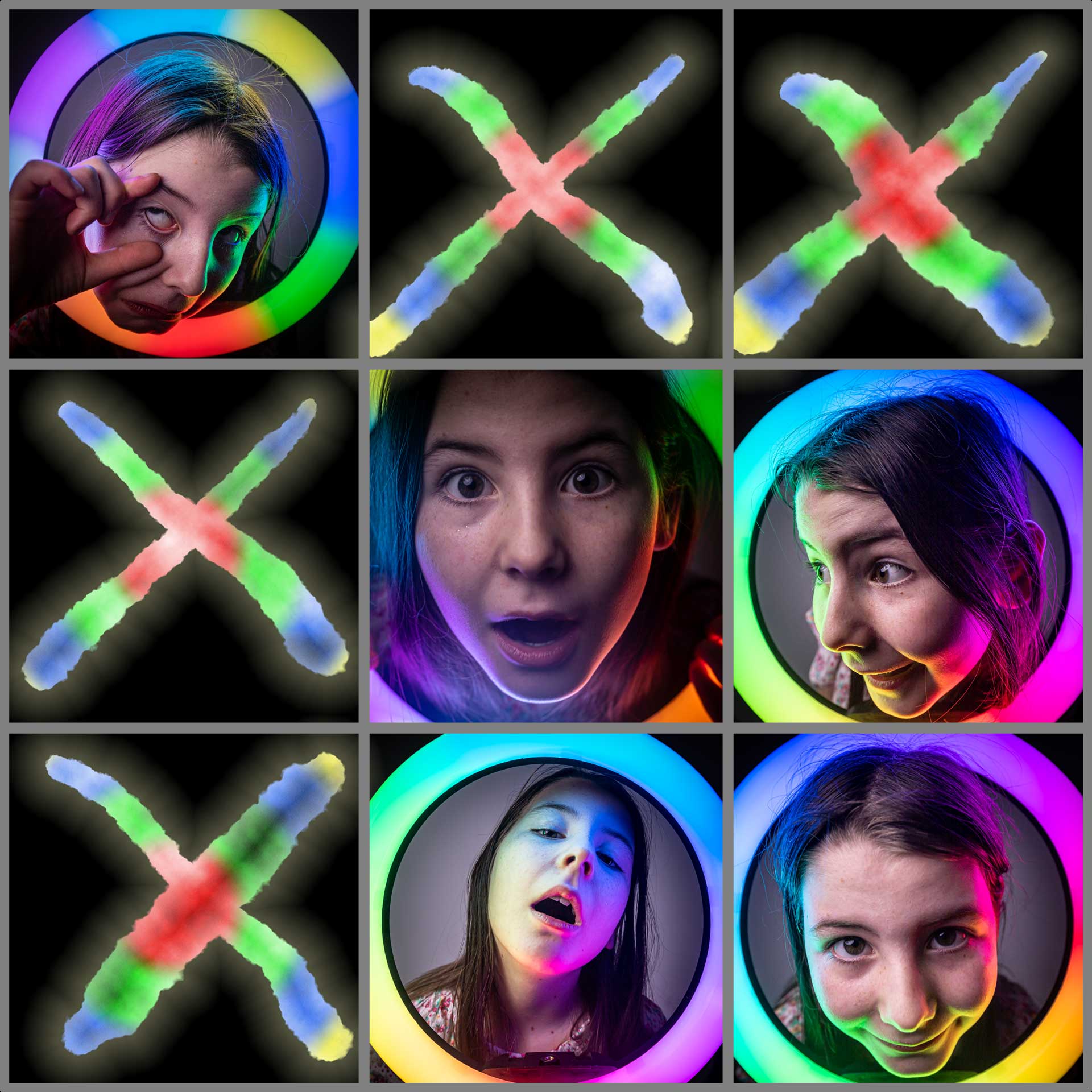
Réalisation d’un assemblage photographique sous forme de jeu de morpion

Dans la continuité de l’article d’hier où j’ai partagé avec vous une séance de portrait avec ma fille dont d’accessoire principal était un éclairage annulaire multicolore à LED, je vous propos aujourd’hui, la réalisation de l’assemblage photographique de plusieurs de ces clichés sous forme d’un jeu de Morpion. Le résultat obtenu est juste ci-dessous.

De plus, vous retrouverez dans la vidéo juste après, l’enregistrement de la réalisation accompagné de mes commentaires explicatifs à propos des outils que j’ai mis en œuvre dans Lightroom et Photoshop.

Aspect créatif de l’assemblage photographique

Je n’ai pas abordé dans le cadre de la vidéo, l’aspect créatif de cette production. En fait, l’idée ici, était de trouver une manière de montrer plusieurs portraits réalisés avec ma fille de manière originale.

Classiquement, il y a les séries photographiques qui correspondent à l’agencement dans un ordre réfléchi afin de mettre en avant un fil directeur correspondant à une idée. Je vous invite à lire ou relire l’article à propos des séries photos que j’ai déjà publié.

Il existe aussi le principe des diptyques ou des triptyques. Ceci est une forme d’association de deux ou trois photographies présentées ensemble sur un même support ou avec des supports de même type.

Cependant, je souhaitais aller vers autre chose. Notamment, vers quelque chose de plus originale.

Finalement, l’idée de mettre en scène les photographies sous forme de jeu de morpion a été assez évidente au regard de l’aspect circulaire de l’éclairage annulaire. Cette idée répondait exactement à mon souhait d’avoir une représentation cohérente avec le sujet tout en permettant de montrer au moins 5 images.

Au-delà de la prise de vue

Quand on pratique la photographie, le cœur de notre préoccupation est souvent centré sur la production des clichés. Cependant, la finalité de ces photographies est d’être montrées.

C’est la raison pour laquelle il est nécessaire de réfléchir aussi à leur utilisation finale ou au moins à la manière de les présenter au public.

Il n’y a pas d’ordre particulier. Vous pouvez très bien commencer par prendre vos photos comme vous le faite habituellement, puis de réfléchir dans un second temps à comment les sublimer en travaillant sur leur présentation.

Mais vous pouvez aussi, anticiper et prendre vos photo avec déjà en tête, l’idée de la manière où vous aller les utiliser.

A vous de faire votre de choix, qui peut très bien d’ailleurs être différent en fonction des moments ou des circonstances.

Catégories
Photomontage et post-traitement

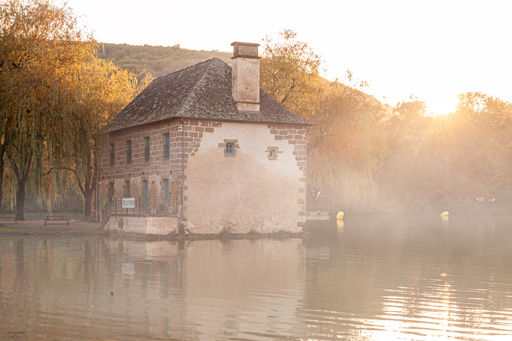
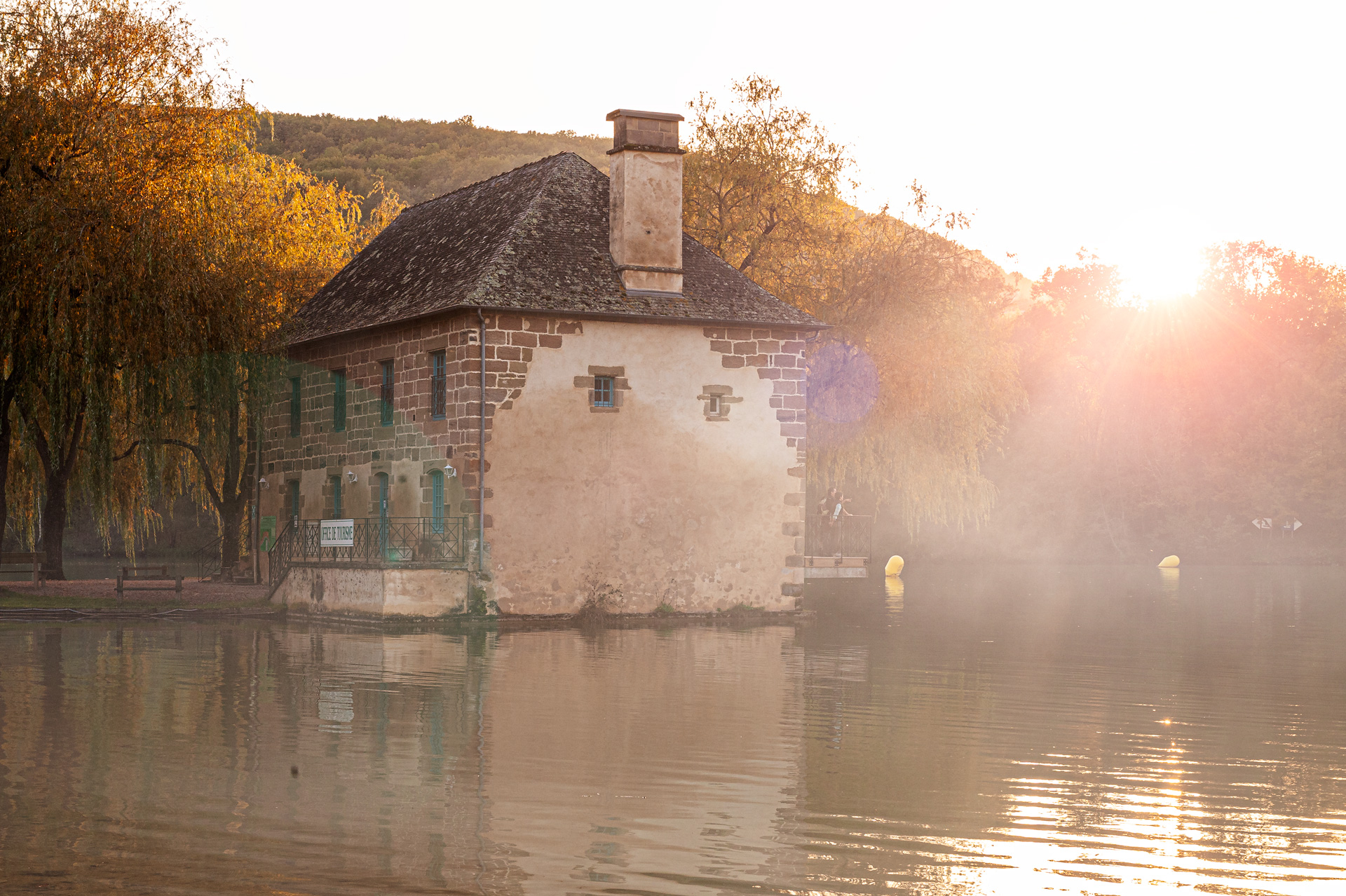
Comment ajouter des effets lumineux avec Photoshop et son filtre de rendu halo

Ajouter ou amplifier des effets de lumière sur une photographie peut grandement apporter de l’intérêt à celle-ci. Dans cet article, je partage avec vous comment ajouter des effets lumineux avec Photoshop et son filtre de rendu halo.

00:00 – Présentation
00:04 – Sujet
00:11 – Timeline
00:16 – Type de photo appropriée
00:28 – C’est quoi un halo ?
01:01 – Préparation de l’image
01:10 – Traitement dans CameraRAW
04:33 – Avant/Après traitement CameraRAW
04:43 – Réalisation du halo
04:53 – Première technique sur calque dynamique
05:59 – Seconde technique sur calque séparé
09:57 – Ajout de rayons de lumière
16:44 – En résumé
17:10 – Appel à action

Le type de photo appropriée

Toutes les photographies ne sont pas concernées par cet artifice. L’objet est que le rendu reste cohérent et réaliste sur votre image finale.

Seules les photographies donc la source lumineuse est comprise dans le cadre de la photo ou très proche de ces bords fonctionnera.

Dit autrement, ce seront donc principalement les prises de vue en contre-jour qui seront concernées.

C’est quoi un halo ?

Un halo est un effet lumineux naturellement produit lorsque la lumière parvient à éclairer directement la lentille frontale de l’objectif.

Dans ces circonstances, les poussières présentes sur la lentille diffractent la lumière produisant ainsi des artefacts de lumière qui ressemble visuellement à des « bulles de lumière » dues au bokeh.

Ce phénomène est soit recherché, soit ç éviter en fonction de ce que cherche à représenter le photographe.

La meilleure façon de l’éviter est de monter un pare-soleil à l’avant de l’objectif pour que les rayons de lumière ne puissent pas directement éclairer la lentille.

Evidemment, si au contraire, vous recherchez l’effet, enlevez le pare-soleil.

Préparation de l’image

Dans les grandes lignes, la préparation de l’image consiste à post-traiter l’image de manière à ce qu’elle corresponde au rendu d’un contre-jour.

Il faudra donc assombrir celle-ci pour mieux rendre l’effet d’éblouissement dû à la source de lumière contenu dans le cadre de la photo.

De plus, cet assombrissement permettra de mieux distinguer les effets de lumière qui seront clairs sur le fond sombre.

En fonction de l’ambiance que vous souhaitez donner à la photo, il peut aussi être intéressant de réchauffer la balance des blancs pour renforcer la chaleur de la lumière du soleil. C’est ce que j’ai fait dans mon exemple en vidéo. Ceci reste un choix personnel.

Toute cette préparation peut se faire dans CameraRaw ou dans Lightroom. A vous de choisir le logiciel que vous préférez.

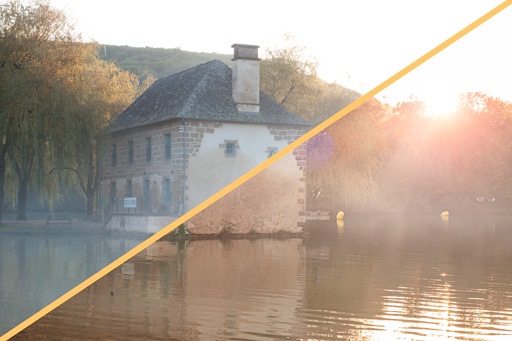
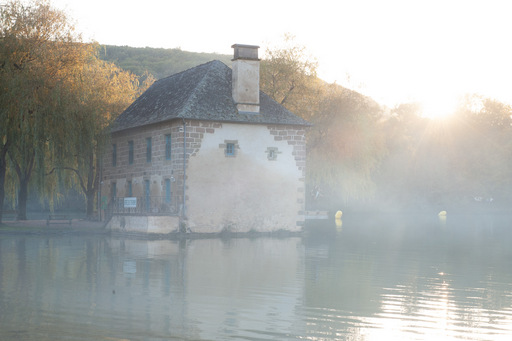
Image brute (prise de vue au format RAW)
Image préparée (traitement uniquement dans CameraRAW)

Réalisation du halo

Première technique : calque dynamique

Cette première technique consiste à directement appliquer le filtre de rendu de halo sur l’image précédemment convertie en calque dynamique.

L’avantage de cette technique est de simplifier l’empilement des calques. Cela peut être intéressant pour gagner en lisibilité dans votre fichier PSD.

Cependant, il est nécessaire de partir dans ce cas d’une photographie déjà correctement adaptée à l’application du filtre, c’est-à-dire, répondant aux critères évoqués plus haut.

Seconde technique : calque séparé

Cette seconde technique à l’avantage d’être plus flexible pour le traitement de l’image. L’effet étant simplement présent sur un calque séparé, il vous sera beaucoup plus facile pour ajouter à postériori des éléments dans le décor sans avoir à réappliquer l’effet à chaque fois.

  • Ajouter un calque vide avec Shift+Crtl+Alt+N
  • Fusionnez votre empilement de calque dans un nouveau Shift+Crtl+Alt+E
  • Applique le filtre Rendu halo
  • Remplissez le calque de noir Touche D pour réinitialiser les couleur noir et blanc, puis Shift+Backspace pour remplir le calque de noir
  • Réappliquer le filtre avec les mêmes réglages Crtl+Alt+F
  • Passer ce calque en mode de fusion superposition.

Ajout de rayons de lumière

Ajouter des rayons de lumière est intéressant quand la source lumineuse est placé dernière le feuillage d’un arbre ou quelque chose comme ça.

Ceci apporte de l’intérêt à l’image en ajoutant du contraste local à celle-ci.

Le principe est de créer un calque de courbe en mode de fusion superposition pour éclairer les zones et de « dessiner » les rayons de lumière sur son masque de fusion.

Pour réaliser ce masque, il faut ajouter des touches de blanc sur fond noir, puis de venir les « étaler » à l’aide du filtre flou radial configuré en mode « zoom ».

Ici, l’important est de réussir à placer de manière précise le centre de l’effet pour que les rayons commencent bien depuis la source de lumière.

Attention ! Si ce réglage est trop imprécis, il rendra totalement caduc l’effet.

Répétez ces opérations plusieurs fois, jusqu’à obtenir des rayons adaptés à votre besoin.

Pour améliorer le contraste de ses rayons, n’hésitez pas à utiliser le réglage des niveaux sur le masque de fusion. Le raccourci clavier est Crtl+L.

En résumé

Il y a deux points importants pour ne pas faire trop fake.

  1. la photo de base doit être prise en contre-jour
  2. le réglage de ces effets doit être subtil.

Le but est juste d’ajouter un peu d’intérêt, mais surtout pas de prendre le pas sur le sujet initial de la photographie de base.

Maintenant, c’est à vous de pratiquer et amusez-vous bien.

Résultat final de la vidéo (cliquez dessus pour agrandir)
Catégories
Photomontage et post-traitement

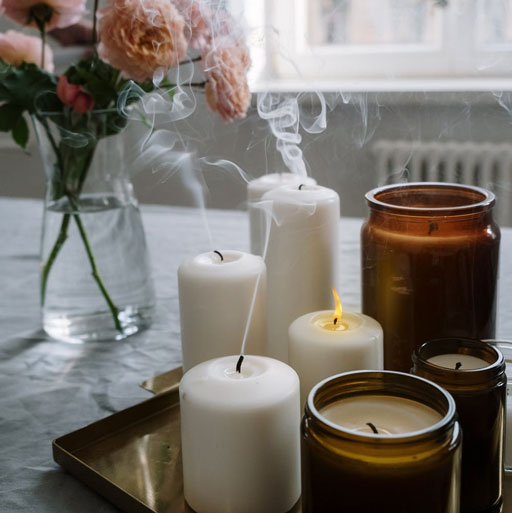
Comment utiliser l’outil Flamme de Photoshop

La présence de flamme dans une photographie apporte souvent de l’intérêt à celle-ci. Cependant, il n’est pas toujours facile de réaliser ce type de cliché dans le respect des règles de sécurité. C’est pourquoi, la possibilité d’ajouter à posteriori de cet élément est un avantage certain. Je partage donc avec vous comment utiliser cette fonctionnalité de manière à ce que vous puissiez l’utiliser ensuite dans vos propres projets personnels.

Généralités à propos de ce filtre

L’outil Flamme de Photoshop est un filtre de la sous-rubrique rendu. Ce filtre a pour utilité de produire des représentations de flamme de feu pour les ajouter à vos photographies.

Il s’agit d’un outil évolué qui propose plusieurs types de rendus avec de nombreux réglages possibles pour obtenir le résultat adapté à votre besoin.

Ces réglages concernent la géométrie de la flamme, mais aussi sa couleur.

Mode opératoire

Pour utiliser ce filtre, il est nécessaire de réaliser un tracé permettant de définir en fonction du type de flamme choisi dans la boîte de dialogue,

  • soit la forme de la flamme,
  • soit la ligne le long de laquelle des flammes seront générées.

Commencez donc par réaliser un calque vide. C’est sur ce calque que sera créée la flamme. Il s’agit ici d’une bonne pratique, car il serait possible de directement générer la flamme sur le calque contenant l’image de base.

Cependant, en isolant la flamme sur un calque à part, vous aurez la possibilité de venir modifier facilement sa géométrie et son mode de fusion pour une meilleure intégration à votre image.

La seconde étape est de réaliser un tracé vectoriel à l’aide de l’outil plume.

Juste quelques points suffisent pour une flamme de bougie par exemple. Ou plusieurs tracés les uns à côté des autres permettront de réaliser un feu de cheminée avec plusieurs flammes.

Enfin, avec le calque vide de sélectionné et le tracé actif, activez le filtre en allant dans le menu : Filtres/Rendu/Flamme…

La boîte de dialogue s’ouvre. Cliquez sur Valider après avoir réglé vos paramètres pour générer la ou les flammes.

Enfin, pour peaufiner son intégration, vous pouvez :

  • modifier sa géométrie en utilisant la transformation manuelle, la déformation de la marionnette, ou encore l’outil fluidité.
  • choisir le mode de fusion le plus adapté à votre image tel que Superposition, lumière crue, lumière linéaire…

Voyons ensemble deux exemples d’utilisation en vidéo

Exemple de réalisation d’une flamme de bougie

Exemple de réalisation d’un feu de cheminée

Astuces diverses

Je vous conseille de choisir une faible valeur pour le paramètre avancé “Opacité” dans la boîte de dialogue du filtre, car vous pourrez multiplier les claques flamme pour leur donner plus de densité.

Le générateur réalise des flammes très, voire plutôt trop nettes. Ceci à l’avantage de pouvoir ajuster le bon niveau de flou en cohérence avec l’image de base. Je vous invite donc à penser à appliquer un flou gaussien sur le calque de votre flamme après l’avoir converti en calque dynamique. Ainsi, vous pourrez revenir sur ce réglage après coup pour ajuster son intensité.

Si vous êtes amené à produire un feu avec plusieurs flammes, je vous invite aussi à procéder par étapes successives. Ceci a l’avantage de pouvoir apporter de la variation dans vos réglages d’opacité des différents calques. Ceci donnera un aspect plus analogique au résultat et donc plus naturel.

Dernier petit conseil avant de vous laisser faire, n’oubliez pas non plus l’influence de la présence de cette flamme dans son environnement. Il faut donc penser à ajouter les reflets et l’illumination des objets avoisinants de manière subtil pour que la flamme prenne correctement sa place dans l’ensemble.

A vous de travailler maintenant…

Et voilà. J’ai fait ma part du travail en vous apportant mes conseils pour savoir utiliser correctement cet outil.

Maintenant pour réellement apprendre et retenir cette connaissance, c’est à vous d’essayer en mettant en pratique ce que vous venez de lire.

Je vous invite à poster en commentaire vos résultats obtenus et surtout les questions que vous allez certainement vous poser lorsque vous serez seul devant votre ordinateur. Je tâcherai alors d’y répondre pour vous apporter encore plus de valeur.

Catégories
Photomontage et post-traitement

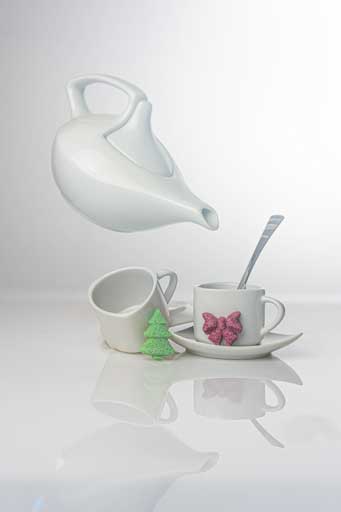
Comment réaliser une nature-morte avec un objet en lévitation (partie 2)

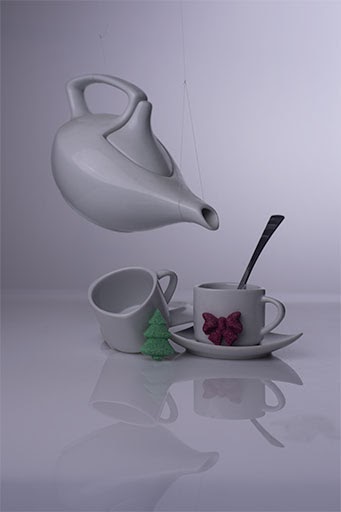
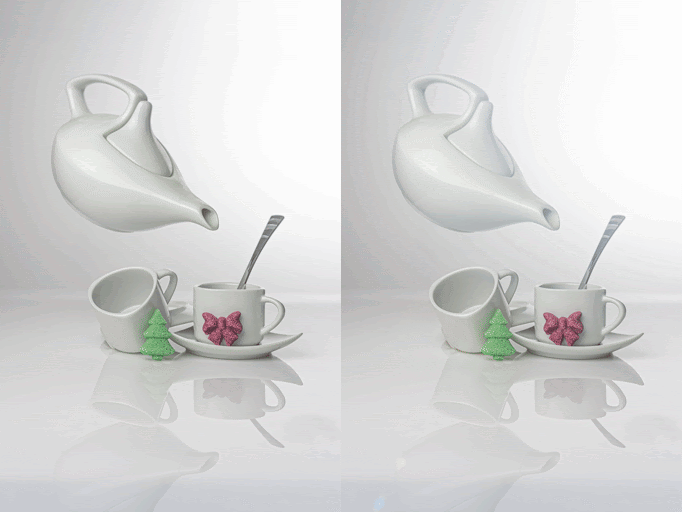
La semaine dernière, nous avons vu comment réaliser la prise de vue du set à café telle que le montre l’illustration de cet article. Pour aboutir au résultat final, il y a un travail de post-traitement qu’il faut appliquer. D’ailleurs, j’attire votre attention sur la différence importante qu’il existe entre l’exposition et la tonalité d’une photographie, car l’exemple que nous voyons ensemble illustre bien ce concept. N’hésitez pas à aller lire ou relire cet article. Enfin, si vous n’avez pas vu, non plus, la première partie, je vous invite aussi à aller la découvrir avant de revenir ici.

Résultat de la prise de vue

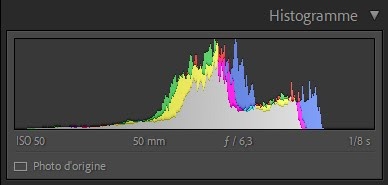
La photo ci-dessous est le résultat de la prise de vue de la scène photographiée. Partageons rapidement l’analyse des points clé de celle-ci :

  • Balance des blancs froide
  • Exposition correcte, car à la vue de l’histogramme, aucune zone est cramée ou bouchée
  • Tonalité neutre
  • Présence des fils de support de la théière
  • Présence d’un léger vignetage

Développement du fichier RAW dans Lightroom

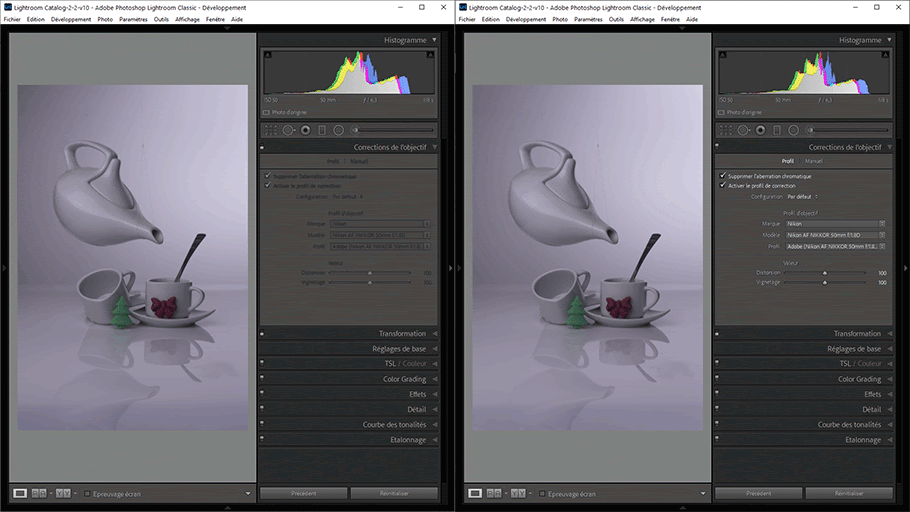
Correction de l’objectif

Cette opération a pour but de corriger le vignetage et les aberrations chromatiques engendrés par les défauts de qualité optique de l’objectif. Il repose sur une bibliothèque de profils de corrections intégré directement à lightroom. Il suffit de retrouver dans les listes la marque et le modèle de l’objectif utilisé si le logiciel n’a pas été en mesure de le reconnaître automatiquement.

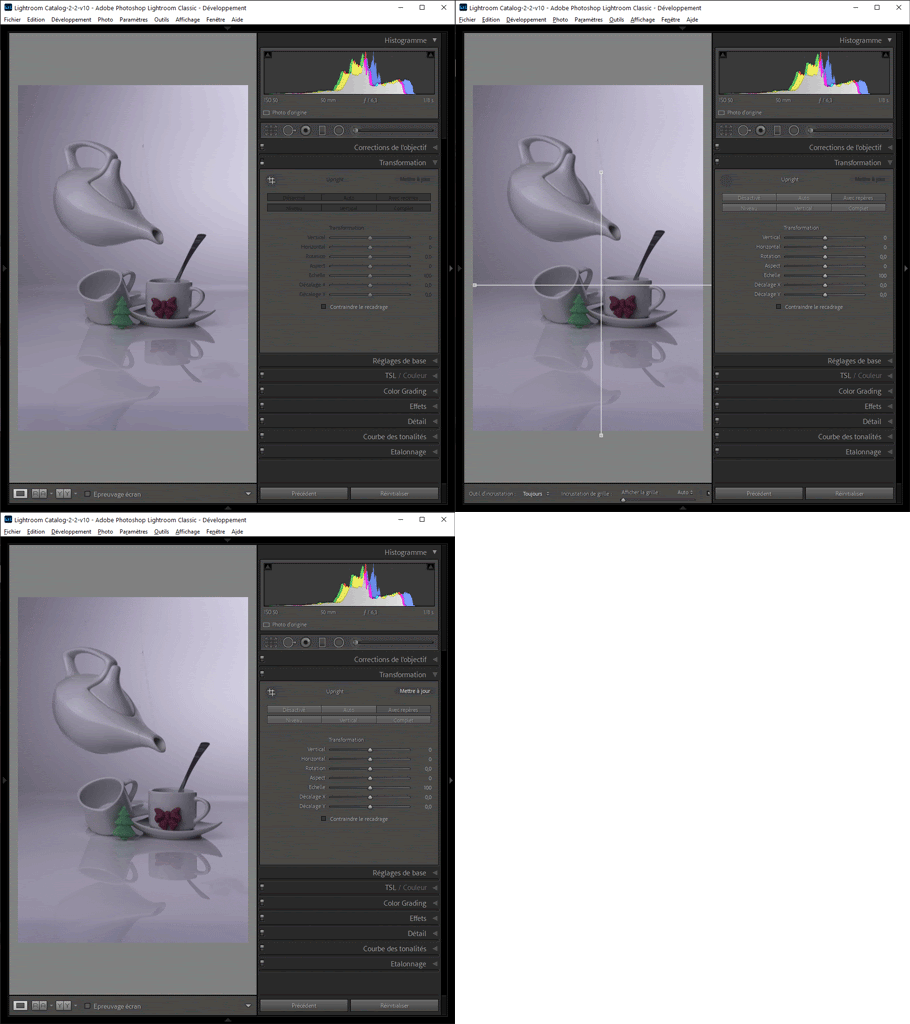
Correction de la déformation de l’image (onglet transformation)

Ici le travail a pour but de rétablir une géométrie plus propre de l’image. Bien que l’appareil photo a été positionné sur pied et orienté avec le plus de précision possible, il existe toujours un petit écart par rapport à l’horizontalité et la verticalité parfaite des objets. Utilisant deux repères, un horizontal et l’autre vertical, l’image se trouve redressée simplement.

Réglages de base

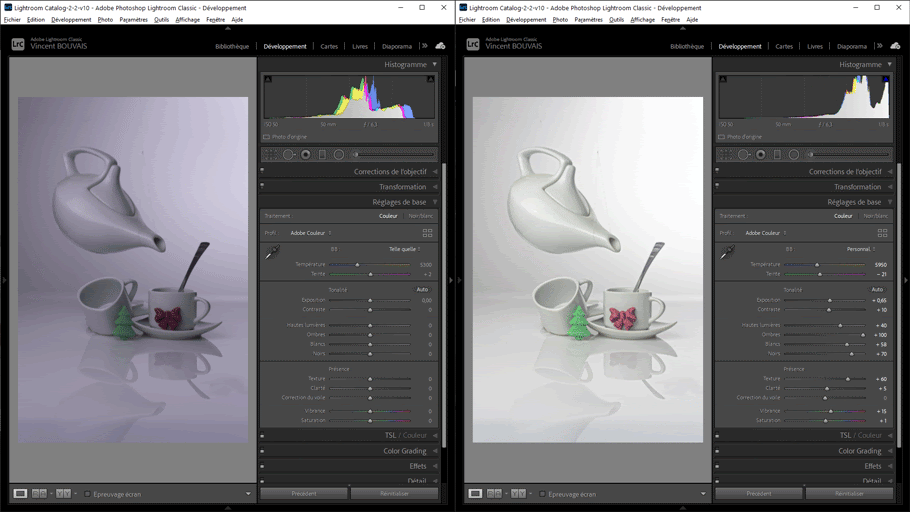
Le plus gros du travail est réalisé ici. Plusieurs réglages sont disponibles et je les ai utilisés dans un ordre précis.

  1. Correction de la balance des blancs à l’aide de l’outil pipette. L’idée est de cliquer sur une zone là où les teintes devraient être gris neutres. Dans mon cas, après plusieurs essais sur différentes zones, j’ai finalement choisi le corps de la théière. Cette opération règle directement les deux réglages “température” et “teinte”.
  2. Correction de l’exposition globale de la photo. La tonalité de l’image étant trop sombre à mon goût, j’ai progressivement déplacé vers la droite le curseur “exposition” en prenant garde de ne pas faire apparaître de zone cramée.
  3. Ajout de “Textures” et de “Clarté” dans l’image. Je procède à ce réglage maintenant, car il influe sur les réglages suivants.
  4. Ensuite, j’ai aussi poussé vers la droite les quatre réglages “Hautes lumières”, “Ombres”, “Blancs”, “Noirs” en prenant garde aussi de ne pas cramer les blancs.
  5. Enfin, comme le résultat global me semblait un peu plat, j’ai légèrement poussé les réglages “Contraste”, “Saturation” et “Vibrance” pour retrouver un peu de profondeur et de présence.

Détail / accentuation

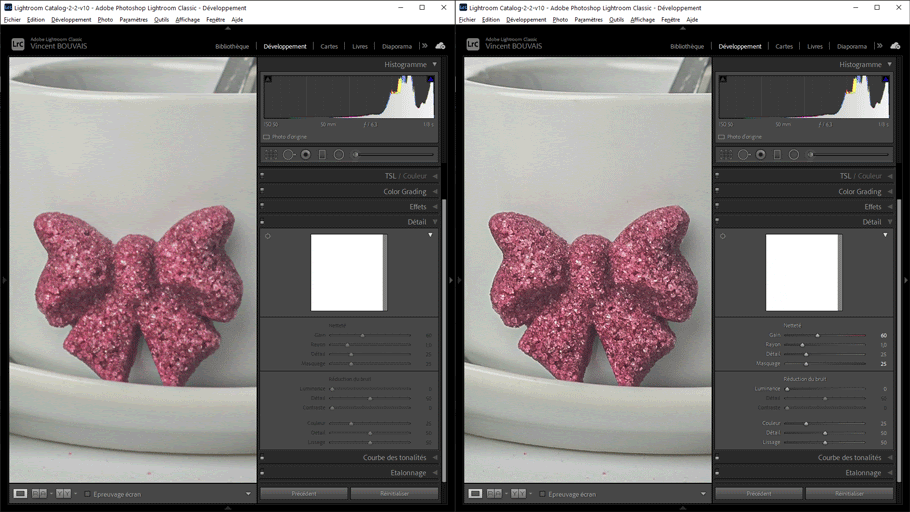
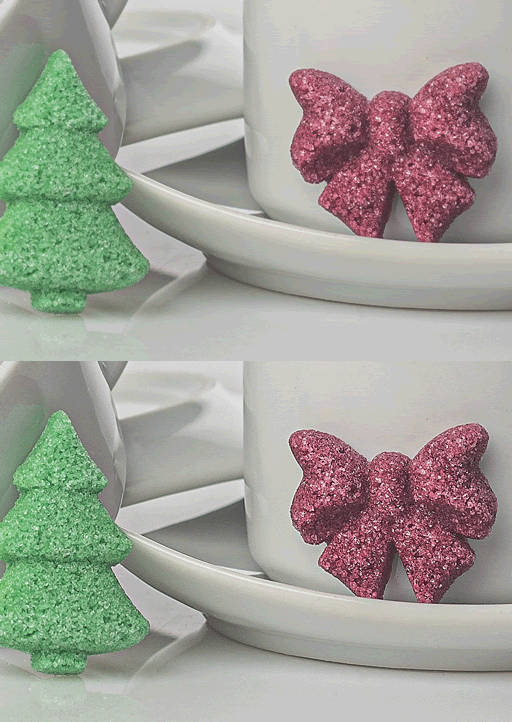
Enfin, pour finir les opérations dans Lightroom, j’ai réglé l’accentuation de l’image dans le but de mieux mettre en évidence les détails de la texture des sucres.

A ce stade, le rendu de la photo est déjà beaucoup plus propre et proche de l’idée que j’avais en tête.

Il est temps de passer au travail dans Photoshop pour finaliser l’ensemble.

Retouche de l’image dans Photoshop

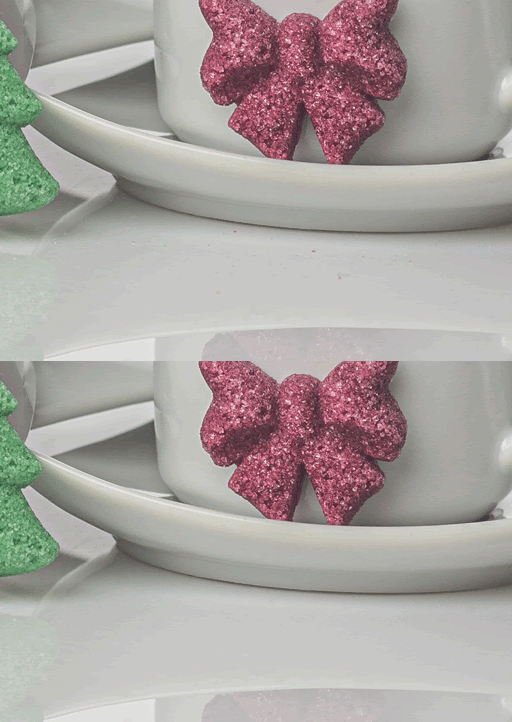
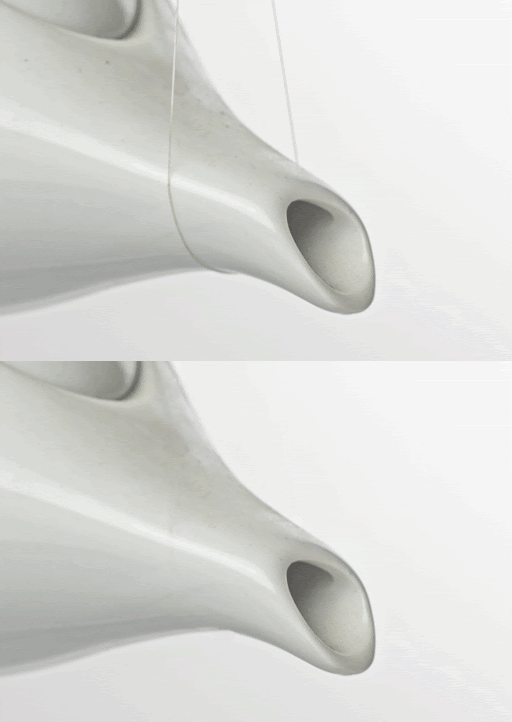
Le travail principal dans Photoshop est de supprimer toutes les imperfections de l’image de manière à ce que le rendu soit le plus propre possible :

  • Suppression des poussières,, grains de sucres, rayures du Plexiglas
  • Suppression des fils de Nylon

Effacement des imperfections

Il est toujours préférable de travailler de manière non-destructive. Pour répondre à cette exigence, nous allons travailler sur des calques supplémentaires qui contiendront uniquement les retouches réalisées.

  • Une fois l’image obtenue après les traitements de Lightroom chargée dans Photoshop, créez un nouveau calque vide.
  • Sélectionnez l’outil correcteur.

L’outil « Correcteur » fonctionne sur le même principe que l’outil “Tampon de duplication”. En maintenant la touche ALT enfoncée, vous échantillonnez une zone de l’image qui contient une texture similaire à la zone qui présente l’imperfection puis vous venez l’appliquer en recouvrant l’imperfection.

Dans le cas d’une zone uniforme, le travail est immédiat et parfait (vidéo à 7:47). Cependant, cela devient plus compliqué quand l’imperfection se trouve sur une zone de transition d’une ombre (vidéo 8:00) ou sur la tranche d’un objet (vidéo 10:35).

La solution dans ce cas est d’échantillonner astucieusement une zone présentant une texture et une transition similaires.

Tout semble parfaitement évident, mais il arrive parfois, qu’il n’est pas possible d’avoir une zone à échantillonner correspondant au besoin. Dans ce cas, il est nécessaire de procéder manuellement à l’aide de l’outil “Pinceau”.

L’astuce ici est de travailler séparément sur les tons sombres et clairs en utilisant respectivement les modes de dessin “Obscurcir” et “Eclaircir”. Dans ce cas, la subtilité provient dans le bon choix d’échantillonnage de la couleur à utiliser. Voyez cette technique ici dans la vidéo (11:13).

Accentuation supplémentaire

Une fois réalisé l’essentiel, l’image manquait encore un peu de présence notamment au niveau de la texture des sucres. J’ai donc choisi d’appliquer un calque d’accentuation.

Plutôt que de réexpliquer cette technique, je vous invite à vous reporter sur l’article dédié que j’ai déjà réalisé ici.

Lumière englobante (halo)

Pour totalement finir l’image, j’ai ajouté un halo de lumière pour qu’elle englobe un peu mieux les objets tout en adoucissant encore l’ambiance de l’image.

Les opérations à suivre sont les suivantes :

  • Créer un calque contenant l’ensemble de l’image en utilisant de le raccourci SHIFT+CTRL+ALT+E.
  • Sélectionnez Filtre / Rendu / Halo…
  • Placez en centre du halo dans l’aperçu à l’endroit le plus lumineux de l’image
  • Choisissez l’objectif
  • Réglez la luminosité et validez
  • Remplissez ce même calque totalement de noir
  • puis Filtre / Halo (ALT+CTRL+F)
  • Définissez le mode de fusion sur “Superposition”
  • Adoucissez le rendu des halo en ajoutant un flou gaussien léger

Si vous avez aimé cet article, je vous invite à :

  • Cliquez sur le pouce bleu de la vidéo
  • Partager la vidéo ou l’article avec vos amis
  • Vous abonner à ma chaîne YouTube
  • Ou le top du top, abonnez vous au blog initiation-photo.com
  • Et recevez gratuitement mon guide “Sur le chemin de votre INSPIRATION”
Catégories
Photomontage et post-traitement

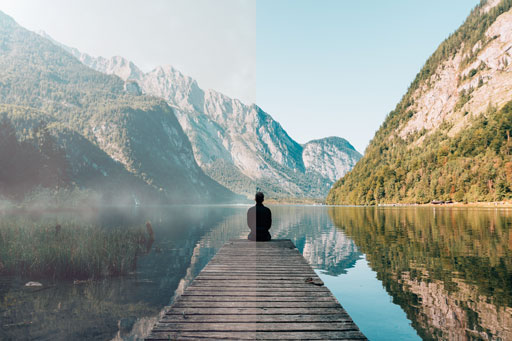
Comment ajouter de la brume à vos photos dans Photoshop

00:00 – Présentation
00:03 – Sujet
00:24 – Choix de la photographie adaptée
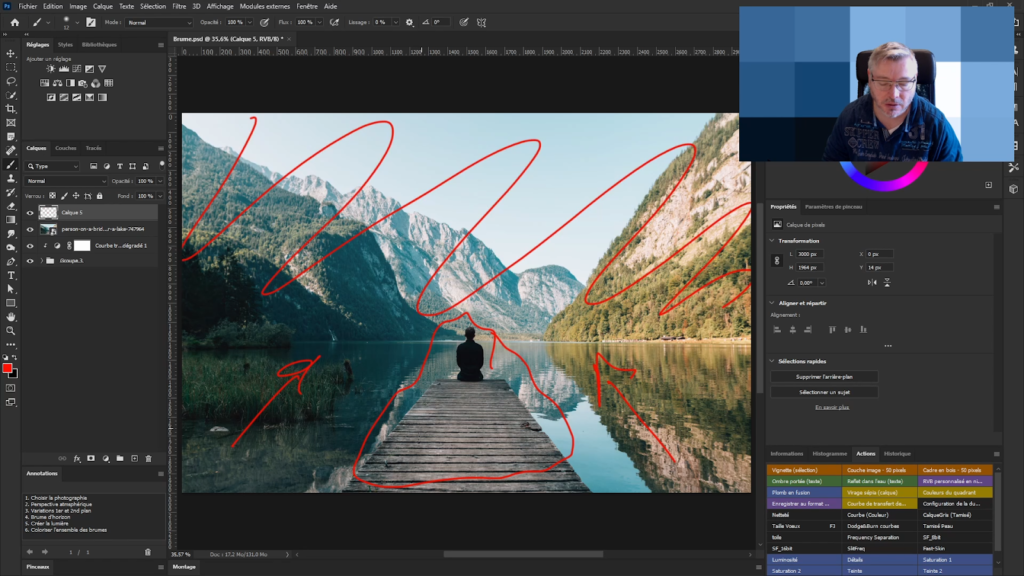
00:57 – Ajout de la perspective atmosphérique
02:28 – Ajout de la variabilité dans la brume
05:35 – Ajout de la brume d’horizon
08:21 – Ajout de l’effet de la lumière
10:34 – Colorisation de la lumière
11:52 – Pouce vers le haut
11:55 – Abonnement YouTube
12:02 – Abonnement blog
12:12 – Sur le chemin de votre INSPIRATION

Choix du bon type de photographie

Toutes les photographies ne sont pas adaptées pour que nous y ajoutions de la brume. En effet, la brume nécessite de la profondeur et ou un horizon lointain.

Dans l’exemple de la photographie de cet article (image issue de Pexels.com), nous pouvons distinguer les plans suivants :

  • 1er plan : le ponton avec la personne assise au bout,
  • 2nd plan : l’étendue du lac,
  • 3ième plan : les montages dessinées au-dessus de l’horizon.

Création de la perspective atmosphérique

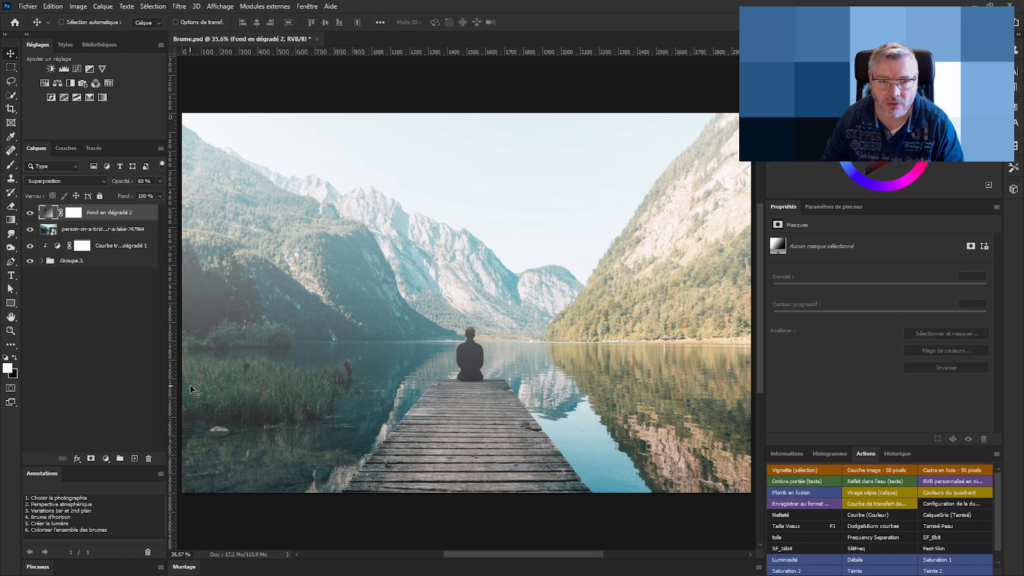
La perspective atmosphérique est un phénomène naturel qui provoque un adoucissement progressif des couleurs en fonction de la profondeur de l’espace.

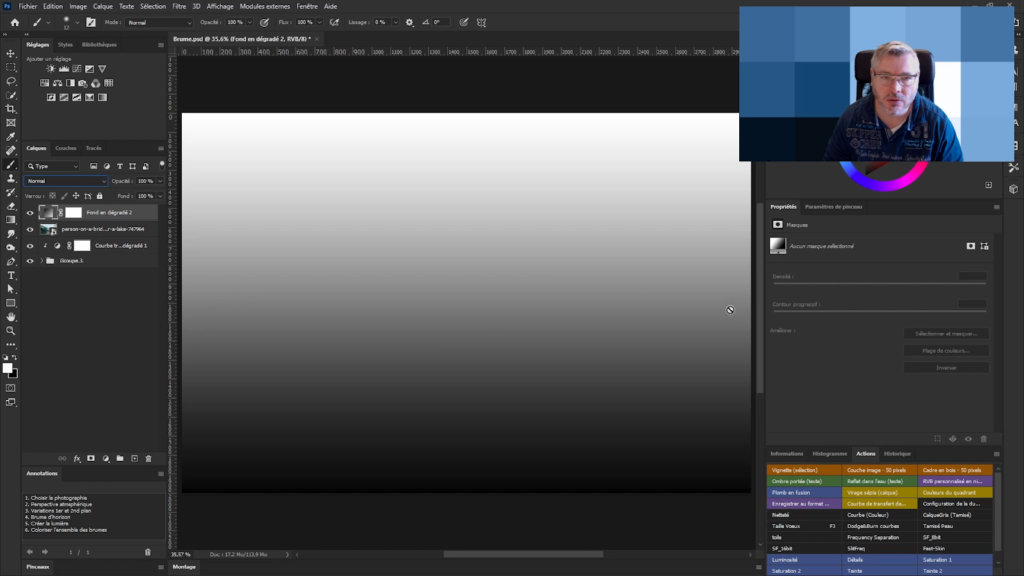
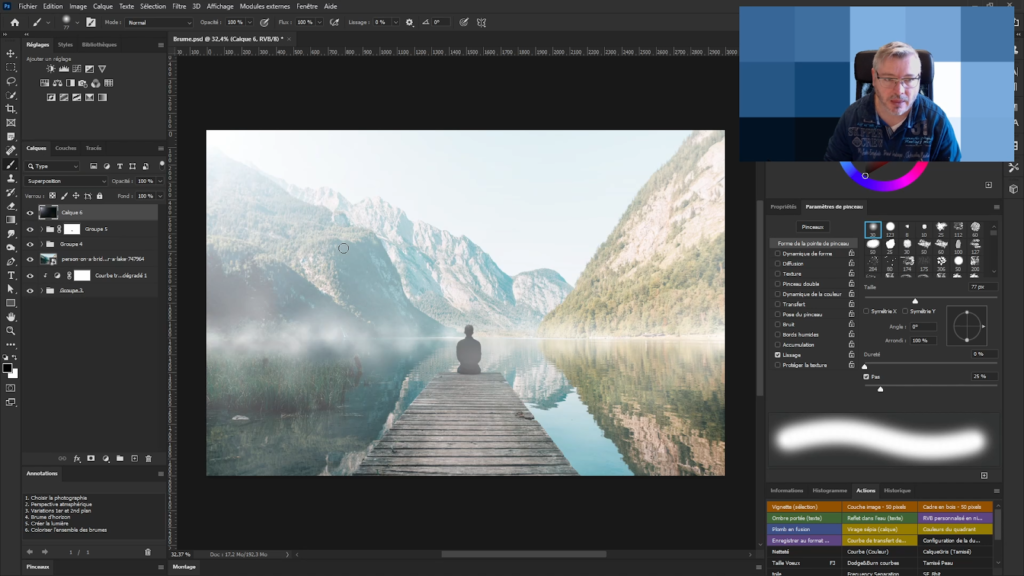
Pour réaliser cet effet, il est juste nécessaire de réaliser un calque de dégradé du blanc au noir que l’on passe en mode de fusion “superposition”.

Le résultat obtenu est le suivant avec l’opacité réglée à 60% :

Ajout de variabilité dans la brume

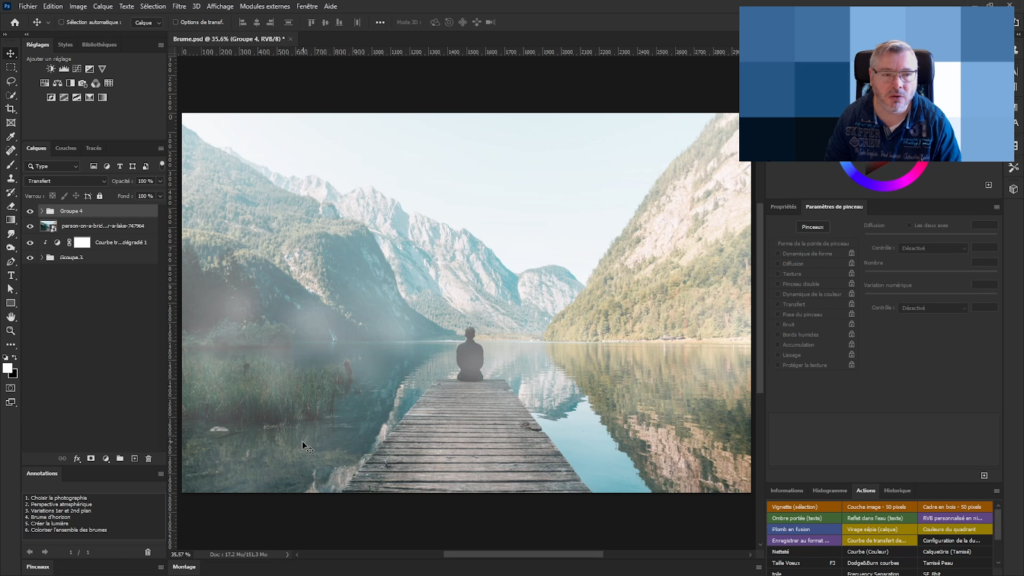
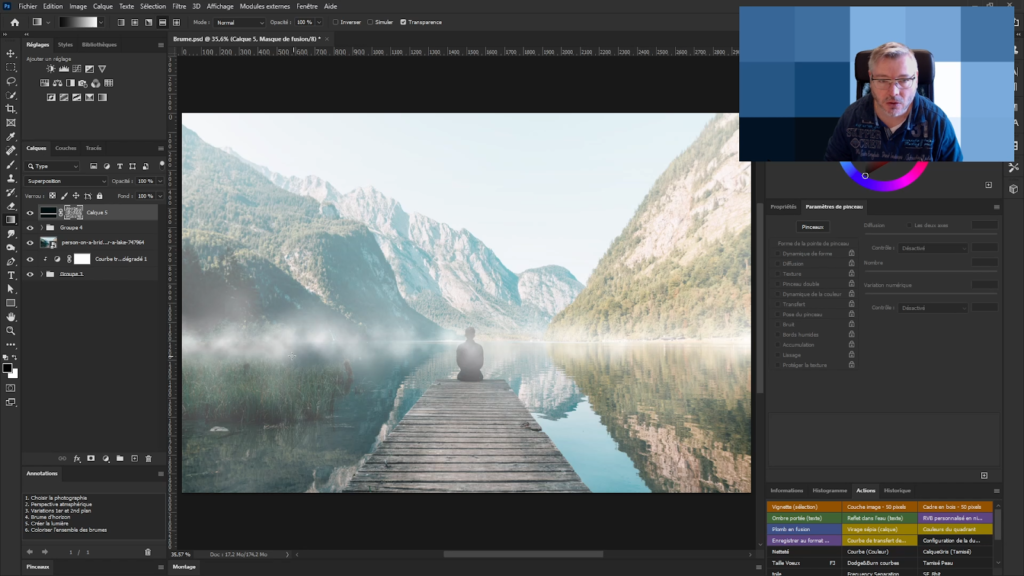
La brume n’est jamais parfaitement uniforme. Il est donc nécessaire d’introduire de la variabilité de manière à rendre plus réaliste l’effet.

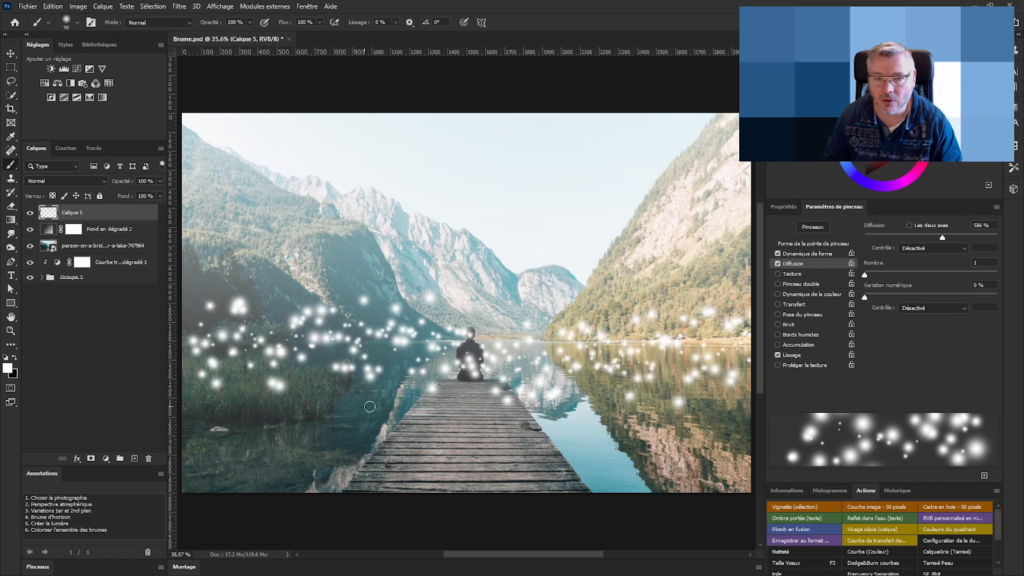
Pour le faire, nous allons procéder par l’ajout de 2 calques supplémentaires, l’un pour l’avant-plan et l’autre pour l’arrière-plan.

Sur chacun d’entre eux, nous ajoutons une ligne de points blancs de manière aléatoire. Les tâches blanches seront plus petites sur le calcul d’arrière-plan et plus grandes sur le calque d’avant-plan.

Pour réaliser ces tâches, il est nécessaire de paramétrer un pinceau de la manière suivante: 

  • Dureté de la brosse = 0%
  • Dynamique de forme avec Variation de la taille = 100%
  • Diffusion = 500% environ

Pour chacun de ces calques, il faut appliquer un flou gaussien :

  • Flou de 60px pour le calque d’arrière-plan
  • Flou de 140px pour le calque d’avant-plan

La détermination du niveau de flou est à faire à l’œil à partir du moment ou le flou estompe suffisamment les tache pour ne plus clairement distinguer la forme ronde des tâches.

L’avant-plan étant par définition plus proche de l’observateur, il est nécessaire de réduire son opacité de quelques pourcents. Ici, j’ai choisi 70%.

Ajout de la brume d’horizon

La ligne d’horizon est la ligne représentant la distance à l’infini. Ceci signifie que c’est l’endroit où la brume est maximale.

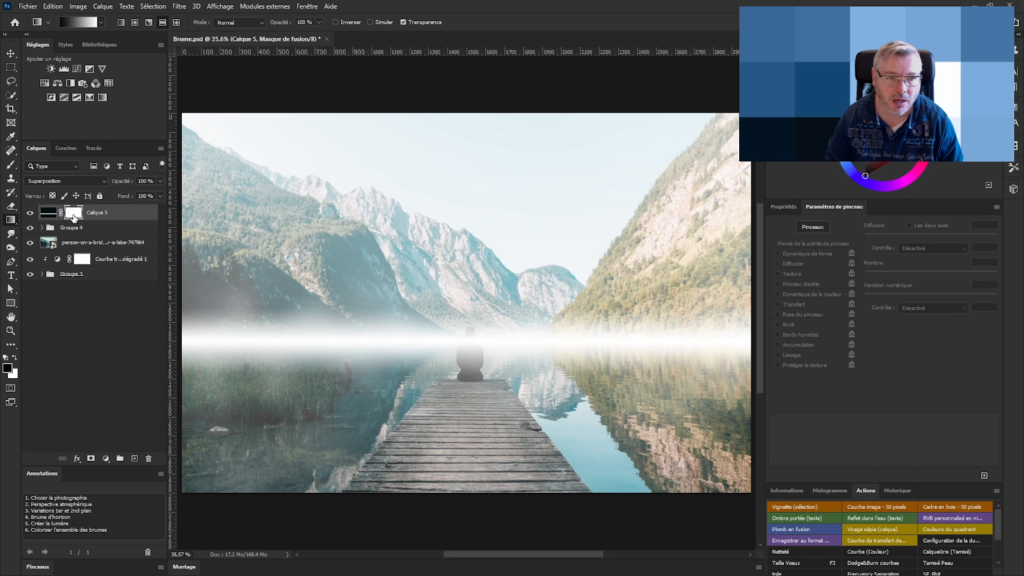
Pour la réaliser, il suffit d’ajouter un calque avec un dégradé noir et blanc miroir, pas très étendu autour de la ligne d’horizon.

En passant sur le mode de fusion superposition, on obtient ceci :

Pour lui donner un aspect plus analogique avec des variabilités, il faut ajouter un masque de fusion au calque et le remplir avec le filtre rendu/nuages.

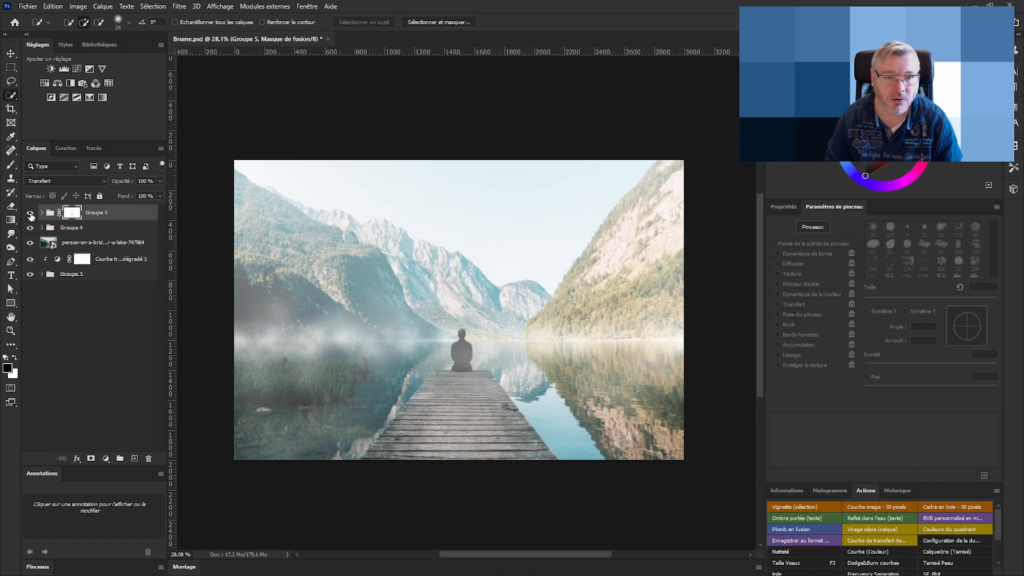
Le réalisme se calque toujours dans les détails, ici, il faut faire en sorte que la brume d’horizon ne passe pas au-dessus du personnage assis sur le ponton.

L’astuce consiste ici à mettre le dernier calque dans un groupe auquel on ajoute un masque de fusion. Ce dernier est construit à partir de l’inversion de la sélection du personnage avec un outil de sélection rapide.

Ajout d’un effet de lumière à l’ensemble de la brume

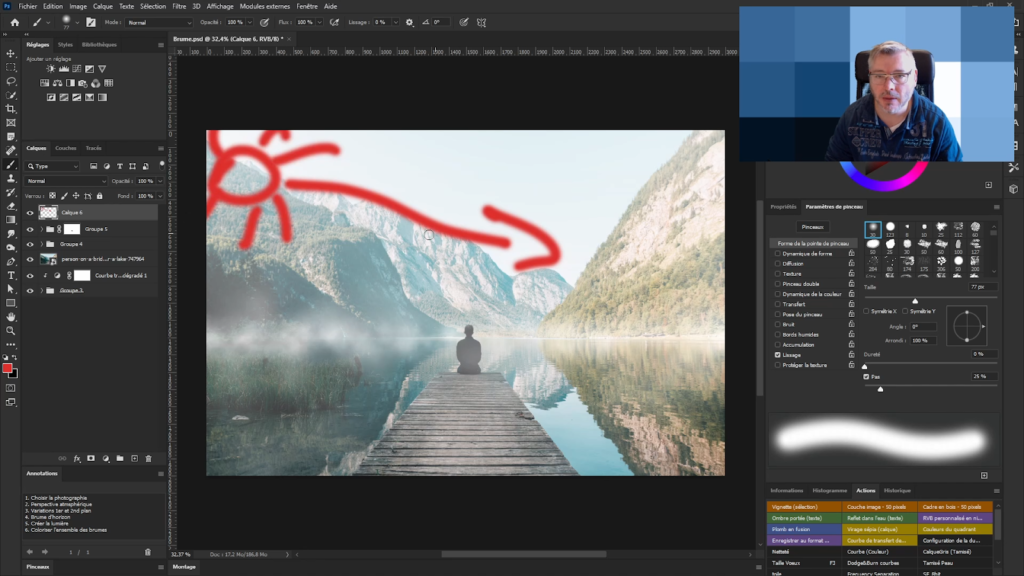
L’analyse des ombres et des points chauds de la photo montre que le soleil provient du haut à gauche de celle-ci :

Le but est donc de réaliser un halo de lumière sur cette photo.

Pour bien utiliser ce filtre, il faut créer un calque contenant l’image aplanie.

Cette opération est rapidement réalisée par la combinaison de touches “Shit+Ctrl+Alt+E”.

Maintenance, on applique le filtre rendu./Halo…

  • Je place le halo en haut à gauche de l’aperçu,
  • j’ai choisi un halo de type 105mm, 
  • j’ai choisi une luminosité de 125%.

Pour convertir cet effet sous forme de calque non-destructif :

  • je remplis ce calque de noir pur
  • et de ré applique le dernier filtre (“Alt+Crtl+F”),
  • Enfin, je passe de calque en mode de fusion superposition.

Finaliser le rendu en colorant la lumière de la brume.

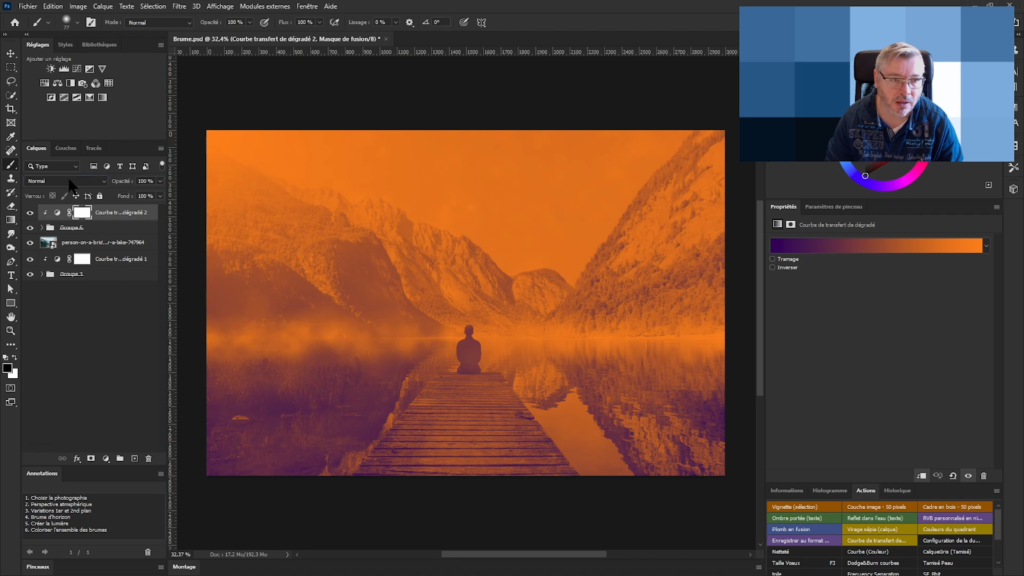
Tous les effets ajoutés n’ont été faits qu’avec du blanc. Ceci donne un effet pas si mal, mais a quelque peu affadi la photo. Pour remédier à cela, j’ajoute une colorimétrie à l’ensemble des calques formant la brume.

Il faut donc commencer par regrouper tous les calques réalisés dans un seul groupe.

A celui, je viens attacher un calque “courbe de transfert de dégradé” dont les couleurs de celui-ci passe de froid au chaud.

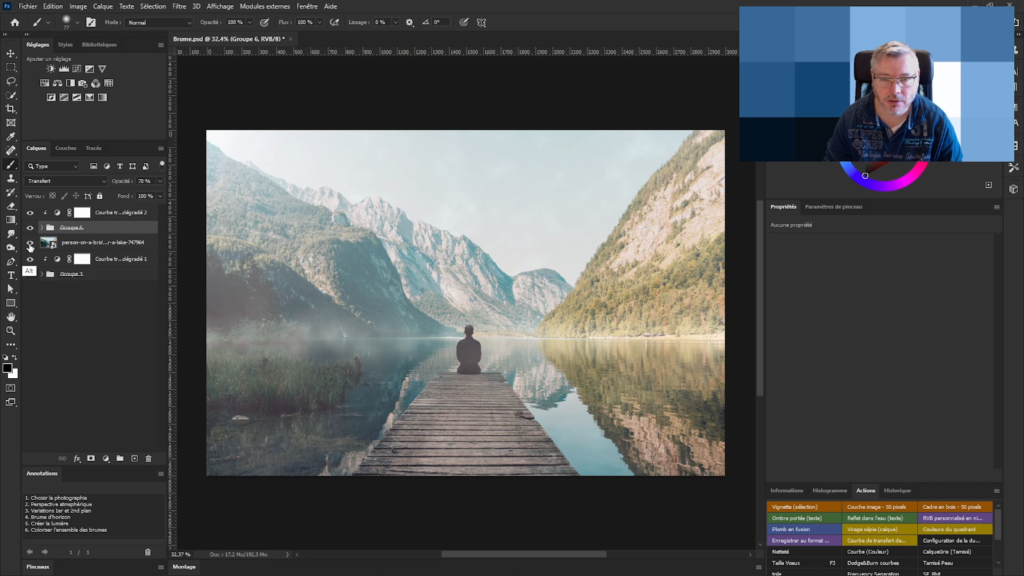
Enfin, je le passe en mode de fusion superposition à 30% d’opacité pour que la teinte reste subtile.

Pour finir, ajuster la force de l’effet global en réglant l’opacité du groupe total, à 70% pour mon cas.

Si vous avez aimé cet article, je vous invite :

  • à le partager avec vos amis,
  • à liker la vidéo sur YouTube en cliquant sur le pousse vers le haut,
  • à vous abonner à ma chaîne YouTube et d’activer la petite cloche pour être averti de chaque nouvelle vidéo
  • Mais le top du Top est de vous abonner à mon blog et recevez en échange mon guide gratuit “Sur le chemin de votre INSPIRATION”
Catégories
Photomontage et post-traitement

Comment générer des images automatiquement à partir d’une base de données dans Photoshop

Photoshop possède des outils d’automatisation puissants pour générer des actions automatiquement dans le but de créer des séries d’images rapidement. Ici, je partage avec vous la possibilité d’exploiter des informations stockées dans une base de données.

00:00 – Présentation
00:04 – Sujet
00:13 – Les ressources
00:24 – La structure de la base de données
00:56 – La liaison est faite par les noms des colonnes
01:14 – Sauvegarde au format *.csv
01:38 – Notepad++
01:52 – Ctrl+H
02:51 – Utilisation des données
03:05 – Définition des liaisons
04:40 – Import des données
06:49 – Avertissement
07:38 – Génération des images
09:50 – FastStone Image Viewer
11:39 – Pouce vers le haut
11:45 – Abonnement YouTube
11:50 – Abonnement blog

Partagez avec moi en commentaire votre avis et réflexion à propos de ce sujet.

Je vous invite à vous abonner au blog et ainsi être directement averti à chaque nouvelle publication et recevez en échange gratuitement mon livre “Sur le chemin de votre INSPIRATION”.

Enfin, merci d’avance à tous ceux qui m’accorderont quelques minutes de leur temps pour compléter mon sondage qui me permettra de mieux connaître vos besoins et ainsi vous offrir un contenu plus adapté.

icf-russia.ru
maghullradio.co.uk
towncreekfdn.org
videocentury.ru
vorvuz.ru