Bonjour, ici Vincent Bouvais du blog initiation-photo.com.
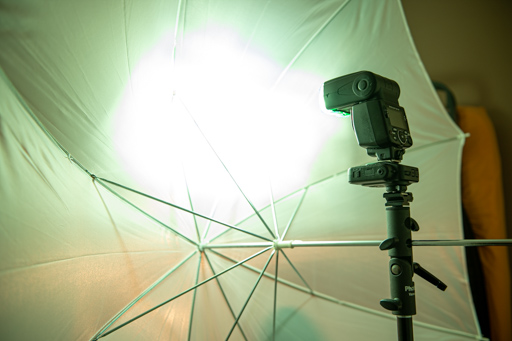
Aujourd’hui, je vais partager avec vous les accessoires d’éclairage en studio que j’utilise pour faciliter mes setup.
Mais avant ça, je vous invite à liker cette vidéo, vous abonner à la chaîne YouTube en cliquant sur la petite cloche pour être prévenu de chaque nouvelle parution et de vous abonner à mon blog initiation-photo.com.
Le snoot DIY
Premier accessoire que j’utilise de temps en temps et qui est un bricolage que j’ai fait par rapport à mon flash cobra : c’est un snoot. Je vous propose deux versions de celui-ci. Voici la première réalisation. Je suis parti d’un emballage de biscuits apéritifs type chips springles dont à l’intérieur, j’ai placé une multitude de pailles en plastique. Le fait d’avoir plusieurs pailles, on voit que là, je suis transparent et dès que j’incline un petit peu, elle est tout de suite masquée, c’est ce qui va se passer avec la lumière. De l’autre côté, j’ai l’orifice pour y placer le flash et la lumière partira vraiment droite. Elle ne partira pas sur les côtés puisqu’elle sera masquée par le bord du tube et le bord de chacune des pailles.
La deuxième version de cet accessoire que j’ai réalisé est en impression 3d. J’ai donc réalisé un cache en plastique qui vient se fixer sur la tête du flash et d’une petite grille imprimées de manière à ce que, comme avant, et comme l’effet nid d’abeille, dès que l’on vient inclinez légèrement la source de lumière et la grille, on voit que ça coupe le passage de la lumière. On vient la placer devant et je me retrouve avec ce même effet snoot basé sur un nid d’abeilles.
Les miroirs
Deuxième accessoire en complément de l’effet snoot, il peut être intéressant de focaliser ou deux d’orienter cette lumière de façon différente et pour ce faire, j’utilise des petits miroirs. Donc, là, j’ai un miroir de type bricolage qui mesure à l’origine 30 minutes sur 30 que j’ai découpé à la taille qui m’intéressait. Un deuxième est, cette fois-ci acheté, en bricolage, mais qui a l’avantage d’avoir un effet grossissant et qui va mieux concentrer la lumière sur un point de focalisation précis.
Les réflecteurs
Troisième accessoire que tous les photographes utilisent. Que ce soit en studio ou non, ce sont les réflecteurs. En studio, nous avons souvent besoin de plusieurs réflecteurs de tailles différentes ce qui peut devenir onéreux. De ce fait, il est très pratique d’utiliser des matériaux de récupération tels qu’une plaque de mousse issue d’un emballage ou la même chose en polystyrène ou tout type de support plan bien blanc qui permettra de le refléter la lumière de façon plus polyvalentes et pratique. Il existe des réflecteurs que l’on trouve dans le commerce. Celui-ci se trouve dans une petite pochette de 30 cm de côté qui se déplie comme les tentes rapides dont les surfaces sont de couleurs multiples :
argenté,
noir,
doré,
blanc,
ou translucide qui permet de limiter l’éclairage et d’adoucir la lumière.
Les fonds pliables
Enfin dernier accessoire qui est très utile aussi. Basé sur le même principe que le réflecteur précédent, il existe des fonds pliables cette fois-ci rangé dans une housse de 80 cm de diamètre qui aura une couleur noir ou blanc ou d’autres couleurs telles que vert et bleu. Une fois dépliés, leur taille représentera deux mètres sur un mètre cinquante et qui fera office de fond de studio lors de vos déplacements.
Merci d’avoir regardé cette vidéo jusqu’au bout. C’était Vincent Bouvais du blog initiation-photo.com. Au revoir.
Bonjour ici Vincent Bouvais du blog initiation-photo.com. Aujourd’hui, je vais vous parler des accessoires que j’utilise pour positionner mes éléments en photo de studio.
Table support
Premier élément que j’utilise et que je me suis fabriqué. C’est la petite table que l’on se trouve ici. Elle est montée sur un pied photo classique et elle est simplement réalisée avec une planche fixée sur un bloc de bois qui a été percé au diamètre adéquat pour s’enfiler juste sur l’adaptateur classique des pieds photos et qui est verrouillé par la mise en place d’une petite vis à cet endroit. Ceci me permet d’avoir une table réglable en rotation et en hauteur par l’élévation du pied photo. Cet accessoire est de taille plutôt restreinte et c’est la raison pour laquelle je viens déposer un panneau dessus qui va étendre la surface.
Bras magique
Deuxième accessoire extrêmement utile. Je dirais même magique. C’est ce que l’on appelle les bras magiques. Voici un exemple de bras magique. Il est composé d’une pince pour le fixer, de deux bras, un avant-bras et un bras qui sont très lâchent et de deux rotules de chaque côté. Il a aussi un adaptateur classique de pied pour y fixer ce que l’on souhaite. Il suffit de fixer la pince, soit sur le cylindre du pied photo, soit sur le bord de la tablette que vous pouvez avoir, ou de votre table. L’avantage des bras magiques, c’est qu’ils se verrouillent uniquement par cette molette ici. Je suis libre de mettre dans la position que je souhaite et le serrer par cette unique molette pour que le bras vienne prendre sa rigidité. Je peux alors fixer ce que je veux dans le prolongement du bras magique. J’utilise très souvent des pinces que l’on pourra chercher sur Amazon sous le nom de clamp, puisque c’est le nom anglais.
Voilà ce type de pinces permet de verrouiller des feuilles, des ficelles, des objets. Il est fourni avec ce type de système qui permet de donner l’inclinaison que l’on souhaite et la rotation que l’on souhaite à la pince et qui vient effectivement s’adapter sur le système d’attache classique des pieds photos. Donc, là, on trouve un ensemble totalement facile à régler et très fluide qui permet de vraiment maintenir des objets dans la position que l’on souhaite sans avoir de multiples manipulations à faire.
Fil de pêche
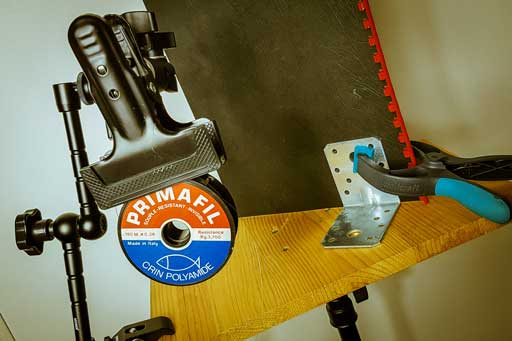
Le troisième élément que j’utilise assez fréquemment est un objet qui n’est vraiment pas cher, mais qui est bien pratique. C’est le fil de pêche. Pour ma part, c’est un fil dont le diamètre de 0,26 mm est extrêmement fins et en nylon donc moins visibles et qui peut tenir 4 kg. Il existe différentes forces de résistance de ce type de fil. Je vous invite vraiment à investir dans ce type d’accessoire vraiment pas cher. On peut venir fixer énormément d’éléments de façon discrète et qui nécessitera très peu de retouches photo en post traitement.
Équerre et pince
Enfin, dernier accessoire qui me permet de manipuler et de positionner des réflecteurs sur le plan de travail. Ce type d’accessoire est des équerres de métal assez lestées qui se posent facilement sur le plan de travail. Je positionne un réflecteur dessus ou un panneau noir pour couper la lumière et que je vais simplement fixer avec une pince type bricolage. Le tout est suffisamment stable pour être placé aux endroits qui sont pertinents pour réaliser la prise de vue et l’éclairage de la scène.
Maintenant, si vous avez aimé les vidéos, je vous invite à cliquer sur le pouce bleu, à vous abonner la chaîne YouTube et d’activer la petite cloche pour être averti dès la sortie d’une nouvelle vidéo. Et enfin de vous abonner au blog initiation-photo.com de manière à être certain de ne louper aucun de mes nouveaux contenus.
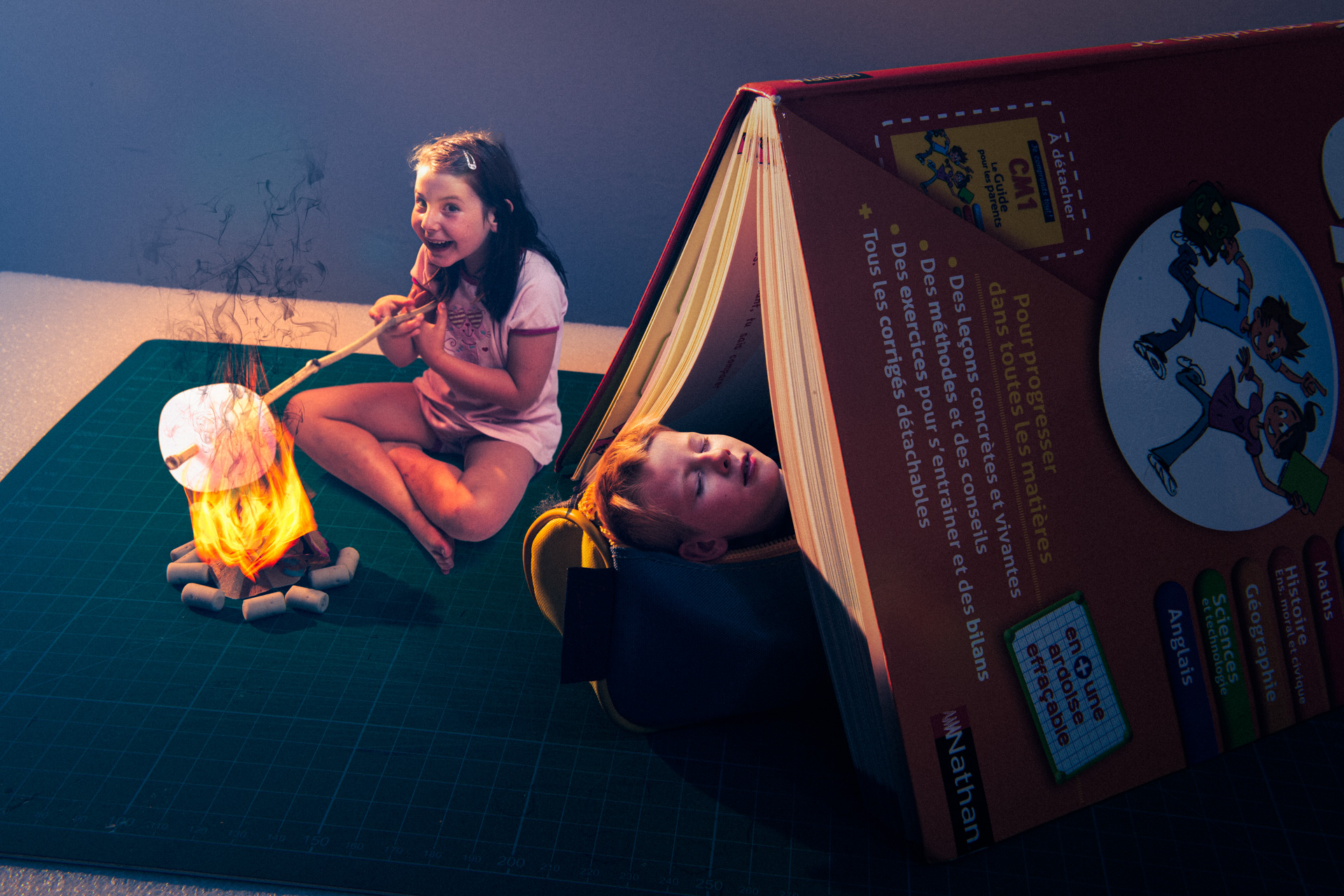
Photomontage illustrant la rentrée des classes et l’été indien
La rentrée des classes est un moment important pour les enfants et les parents. Elle est synonyme de nouveau départ et de progrès dans l’apprentissage des enfants. Cependant, c’est aussi la fin des grandes vacances et éventuellement du beau temps sauf si la météo nous accorde un été indien !
Explication du comment
La réalisation de ce photomontage a été structurée en 3 étapes principales :
La conception de l’idée,
La réalisation des prises de vue,
La réalisation du photomontage en lui-même dans Photoshop.
La conception de l’idée
Je souhaitais évoquer le mois de septembre. J’ai donc réfléchi à quoi septembre me faisait penser. J’ai donc trouvé deux idées quelque peu paradoxales :
la rentrée des classes,
l’été indien.
Je suis alors demandé comment mélanger ces deux concepts ensemble. C’est alors qu’il m’est venu à l’idée un livre posé sur une table comme une tente canadienne.
Tout le reste m’a été qu’une suite logique d’élément à ajouter pour meubler la scène. Rapidement, j’ai pensé à utiliser une trousse à crayon comme sac de couchage et des taillures de crayon comme du bois pour un feu de camp.
Comme souvent, j’ai demandé à mes enfants s’ils étaient partant pour être les personnages de la scène, ce qu’ils ont accepté. Leurs rôles seraient :
dormir dans la trousse,
cuir du chamallow sur le feu.
Prises de vue
Sur le principe, j’étais parti sur 3 prises de vues différentes :
Le décor avec les fournitures d’école,
Mon fils en train de dormir,
Ma fille un bâton à la main.
J’ai donc commencé à imaginer, l’éclairage avec une seule source de lumière qui serait le soleil couchant de température de couleur chaude légèrement en contre-jour.
J’ai donc commencé par prendre en photo le décor avec ce type d’éclairage. Après quelques tâtonnements pour trouver les bons réglages, j’ai remarqué qu’il me fallait un élément supplémentaire pour faire les pierres autour du feu. J’ai alors trouvé une petite gomme attaché au dos d’un crayon à papier.
Malheureusement, je n’en avais qu’une seule. J’ai donc décidé de prendre plusieurs photographies de la même gomme aux différents endroits adéquates afin de les assembler au post-traitement ultérieurement.
J’ai donc réalisé une petite dizaine de photos juste pour le décor.
Concernant les photos des enfants, je les ai pris en photo avec un éclairage équivalent au décor dans les positions nécessaires. En seulement quelques prise de vue, j’avais tout le matériel nécessaire pour passer à la dernière étape.
Réalisation du photomontage
Pour innover un peu dans mes articles photomontage, j’ai décidé d’intégrer une vidéo en accélérer des actions que j’ai réalisé pour faire le photomontage.
Juste en résumé, j’ai réalisé les actions suivantes :
Ajouter toutes les images du décor dans un objet dynamique,
Au sein de celui-ci, j’ai fait uniquement apparaître les différentes gommes autour du feu.
Ensuite, j’ai détouré rapidement la tête de mon fils, juste après l’avoir positionné au bon endroit par rapport à la trousse.
J’ai ensuite détouré ma fille que j’ai placée à coté du feu.
J’ai travaillé les ombres au sol de ma fille,
Puis j’ai créé avec l’outil flamme de Photoshop le feu en lui-même.
Enfin, j’ai travaillé les éclairages dû au feu, au soleil et à la tombé de la nuit.
Enfin, j’ai peaufiné l’ensemble avec CameraRAW pour ajuster les contrastes et l’ambiance lumineuse de l’exposition finale.
Autocritique
J’ai trouvé amusante la réalisation de ce photomontage. La différence des échelles entre les enfants les fournitures scolaires provoque immédiatement un aspect fantastique à la scène !
Comme tout photomontage, il est possible d’aller toujours plus loin dans le photo-réalisme de la scène. Cependant, je trouve que garder un rendu légèrement faussé apporte au résultat final comme si les enfants étaient des personnages playmobil ou lego.
La balance des blancs est un réglage colorimétrique de la dominante de couleur d’une image. Celle-ci est due à la température de couleur de l’éclairage de la scène photographiée exprimée en degrés Kelvin.
De manière usuelle, nous dirons que les tons de l’image seront chauds quand la dominante de couleur tendra vers le rouge (éclairage à la bougie) et seront froids quand la dominante de couleur tendra vers le bleu (ciel bleu sans nuage dans l’ombre projetée d’un objet). A savoir que la température de couleur sera dite “neutre” en l’absence de dominante de couleur. Dans ce cas, l’éclairage est réalisé par une lumière blanche équivalente à la lumière du soleil en milieu de journée.
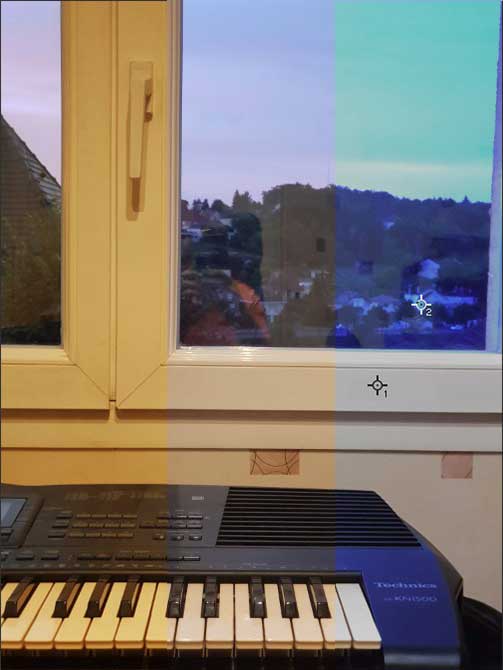
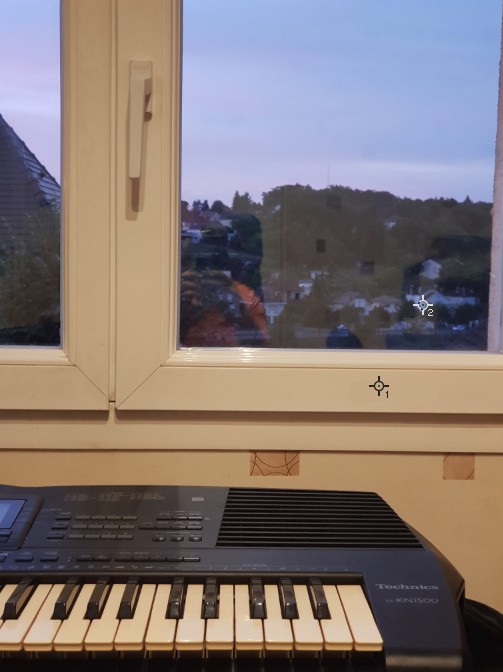
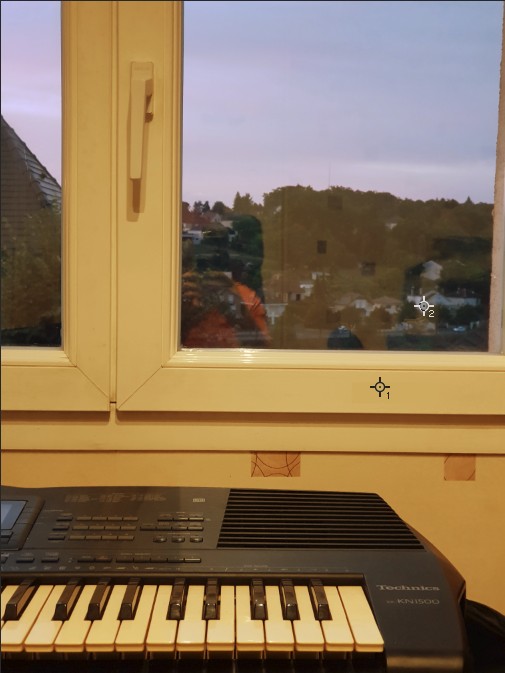
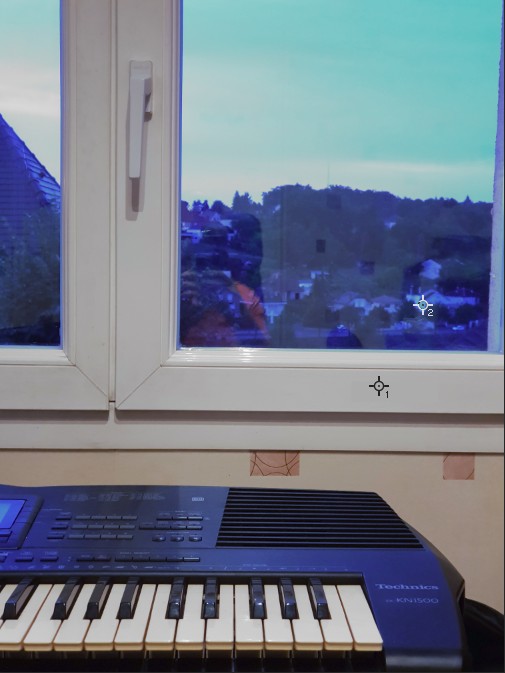
Le rendu visuel est largement modifié par l’interprétation du cerveau. En effet, le cadre d’une fenêtre en PVC blanc sera interprété comme blanc par le cerveau quelle que soit sa teinte réelle engendrée par la température de l’éclairage comme le montre l’image suivante :
Photo prise en intérieur avec le réglage automatique de la balance des blancs de l’appareil photo
Photo prise en intérieur avec un réglage manuel de la balance des blancs pour neutraliser la dominante de couleur d’une façade d’une maison blanche
Photo prise en intérieur avec un réglage manuel de la balance des blancs pour neutraliser la dominante de couleur du cadre PVC de la fenêtre
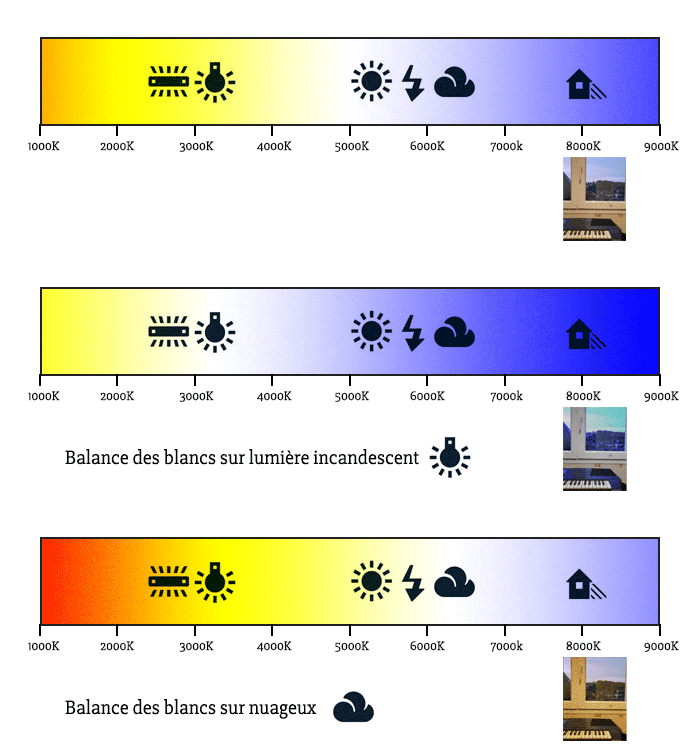
Afin de caractériser cette température de couleur ainsi que la teinte de la dominante de couleur, il a été construit absolue l’échelle suivante exprimée en degré Kelvin.
Illustration de l’échelle absolue de la température de couleur de la lumière et de l’impact des réglages de la balance des blancs
Comment régler la balance des blancs sur son boîtier ?
Chaque modèle d’appareil photo possède sa propre ergonomie pour régler leurs paramètres. C’est la raison pour laquelle je vous invite à vous reporter à votre manuel utilisateur pour apprendre à réaliser la manipulation.
Ceci étant dit, encore faut-il savoir quel réglage choisir et pourquoi faire.
Neutraliser la dominante de couleur
De façon classique, on entend par réglage de la balance des blancs, le fait de supprimer la dominante de couleur des images produites afin d’avoir un rendu neutre comme si la scène avait été photographiée par la lumière du jour de milieu de journée.
Dans ce cas, plusieurs possibilités vous sont offertes. Si vous connaissez le type de source de lumière de votre scène (ampoule halogène, éclairage au tungstène, …) vous avez la possibilité de choisir parmi les préréglages proposés de votre appareil, le programme adéquat. Cependant, il est aujourd’hui largement plus pratique et précis d’utiliser la fonction automatique de votre boîtier d’appareil photo qui est efficace et précis et ceci sans vous poser de question. C’est pourquoi en pratique, les réglages comme incandescence, tungstène ou autres ne sont quasiment plus utilisés pour cet usage.
Dans de rares cas, il peut néanmoins arriver que l’automatisme de l’appareil se trompe. Classiquement, cela peut se produire lorsqu’il y a un mélange de types de sources de lumière très différentes. La solution consiste alors à utiliser le réglage personnalisé.
Le principe est le suivant. Il suffit de pointer l’appareil sur une surface blanche, grise claire ou, pour être encore plus précis, sur une chartre gris-neutre à 18% placée à l’emplacement de votre sujet principal. Ainsi, l’appareil viendra faire la mesure de la température de couleur sur cette surface et en déterminera la correction adéquate pour supprimer ou atténuer la dominante de couleur sur cette zone. Encore une fois, je vous invite à parcourir le manuel de votre matériel afin de connaître la manipulation exacte pour votre appareil photo.
Aspect créatif
En fonction du style de photographie que vous souhaitez réaliser, il peut être très intéressant de prendre un réel parti pris sur les dominantes de couleur.
C’est le cas par exemple pour plonger le spectateur dans un état d’esprit particulier vis-à-vis du message que vous souhaitez transmettre par votre image.
Dans ce cas, les modes incandescences, tungstène, nuages ou soleil deviennent très pertinents pour justement créer la teinte de la dominante de couleur souhaitée. En fonction de l’éclairage de votre scène et du réglage que vous choisirez, vous aurez moyen d’intégrer une dominante rouge, jaune, verte ou bleu à votre image.
Sur certains appareils, vous avez même la possibilité de peaufiner finement les réglages pour obtenir le juste dosage qui vous conviendra.
Mise en garde
L’avantage des appareils numérique est qu’ils possèdent un écran permettant d’avoir un aperçu de l’image produite. Au fur et à mesure de l’évolution des progrès techniques, ces écrans deviennent de plus en plus grand et lumineux afin d’avoir une bonne vision du résultat obtenu. MAIS ATTENTION ! Encore de nos jours, ces écrans ne reflètent pas les couleurs correctement, car ils ne sont pas calibrables ou étalonnables en colorimétrie.
C’est la raison pour laquelle vous devez rester prudent quant au rendu colorimétrique de la prévisualisation de vos photos sur l’écran de votre appareil. En effet, c’est exactement la même problématique que si vous retouchez vos photos sur ordinateur sans avoir calibré en colorimétrie votre écran d’ordinateur. La conséquence serait que vous engendrerez plus de dégâts qu’autre chose.
La solution existent néanmoins et va notamment me servir de transition avec la suite de l’article… Vous l’avez peut-être deviné, il s’agit de l’utilisation du format d’enregistrement RAW. Au lieu de revenir ici sur l’explication de ce format particulier, je vous invite à lire ou relire l’article dédié.
En une phrase, le format RAW permet de modifier le réglage de la température de couleur sans aucune perte de qualité ultérieurement lors du post-traitement sur ordinateur. Ainsi, vous avez les avantages suivants :
possibilité de travailler sur une écran calibré
modifier à souhait la dominante de couleur que vous souhaitez. Vous pourrez ainsi réaliser plusieurs versions différentes afin de choisir sur la base de photo achevée celle qui sera la meilleure.
Comment régler la balance des blancs dans les logiciels ?
Cas d’un fichier RAW
Le réglage de la balance des blancs est l’une des premières opérations à réaliser lors de la dérawtisation du fichier.
Tous les logiciels de développement des fichiers RAW possèdent ce réglage. Personnellement, j’utilise les logiciels Lightroom ou le module CameraRaw de Photoshop de chez Adobe.
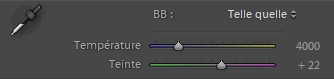
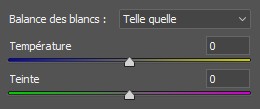
Dans ces 2 logiciels, le réglage de fait à l’aide de 2 sliders qui permettent de définir l’équilibre entre le jaune et le bleu, et le vert et le magenta.
Outils de réglage de la balance des blancs de Lightroom
Outils de réglage de la balance des blancs de CameraRAW
Pour être plus précis, il y a aussi l’outil pipette de balance des blancs qui permet de neutraliser la teinte de la zone où vous cliquez sur l’image avec cette pipette. Par exemple, sur les photos du cadre de fenêtre plus haut, j’ai cliqué soit sur le cadre de la fenêtre pour à rendre blanche (repère 1), soit sur la façade d’une maison à l’extérieur de la maison (repère 2).
Cas d’un fichier JPG (Bitmap)
Pour les images au format JPG, la correction de la balance des blancs sera forcément une opération dite “destructive”, car elle altérera les pixels de l’image.
Dans l’application Lightroom, vous n’aurez aucune différence sur le mode opératoire et vous utiliserez les mêmes outils précédemment évoqués.
Dans l’application Photoshop, vous aurez toujours moyen de corriger de la même manière que précédemment en faisant appel au filtre CameraRaw. Dans ce cas, encore une fois, vous retrouverez les mêmes outils.
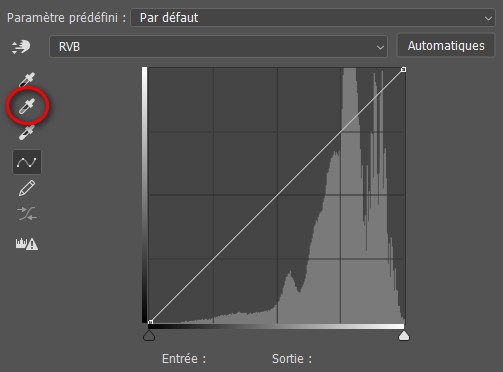
Cependant, il y a une autre solution, que vous pourrez notamment utiliser dans GIMP par exemple. Utilisez l’outil courbe ou niveau. Dans ces deux outils classiques, vous retrouverez une pipette pour neutraliser les tons moyens simplement en cliquant sur une zone de l’image qui ne devrait pas présenter de dominante de couleur.
Outils de réglage de la balance des blancs de l’outil courbe de Photoshop
Partagez avec moi en commentaire votre avis et réflexion à propos de ce sujet.
Je vous invite à vous abonner au blog et ainsi être directement averti à chaque nouvelle publication et recevez en échange gratuitement mon livre “Sur le chemin de votre INSPIRATION”.
Enfin, merci d’avance à tous ceux qui m’accorderont quelques minutes de leur temps pour compléter mon sondage qui me permettra de mieux connaître vos besoins et ainsi vous offrir un contenu plus adapté.
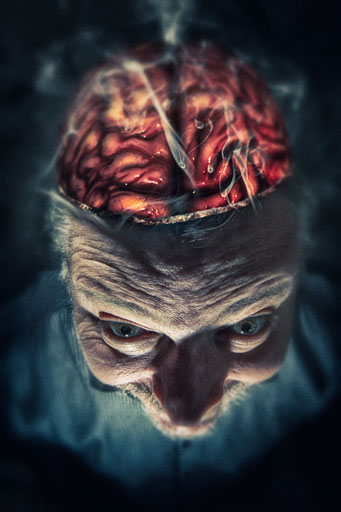
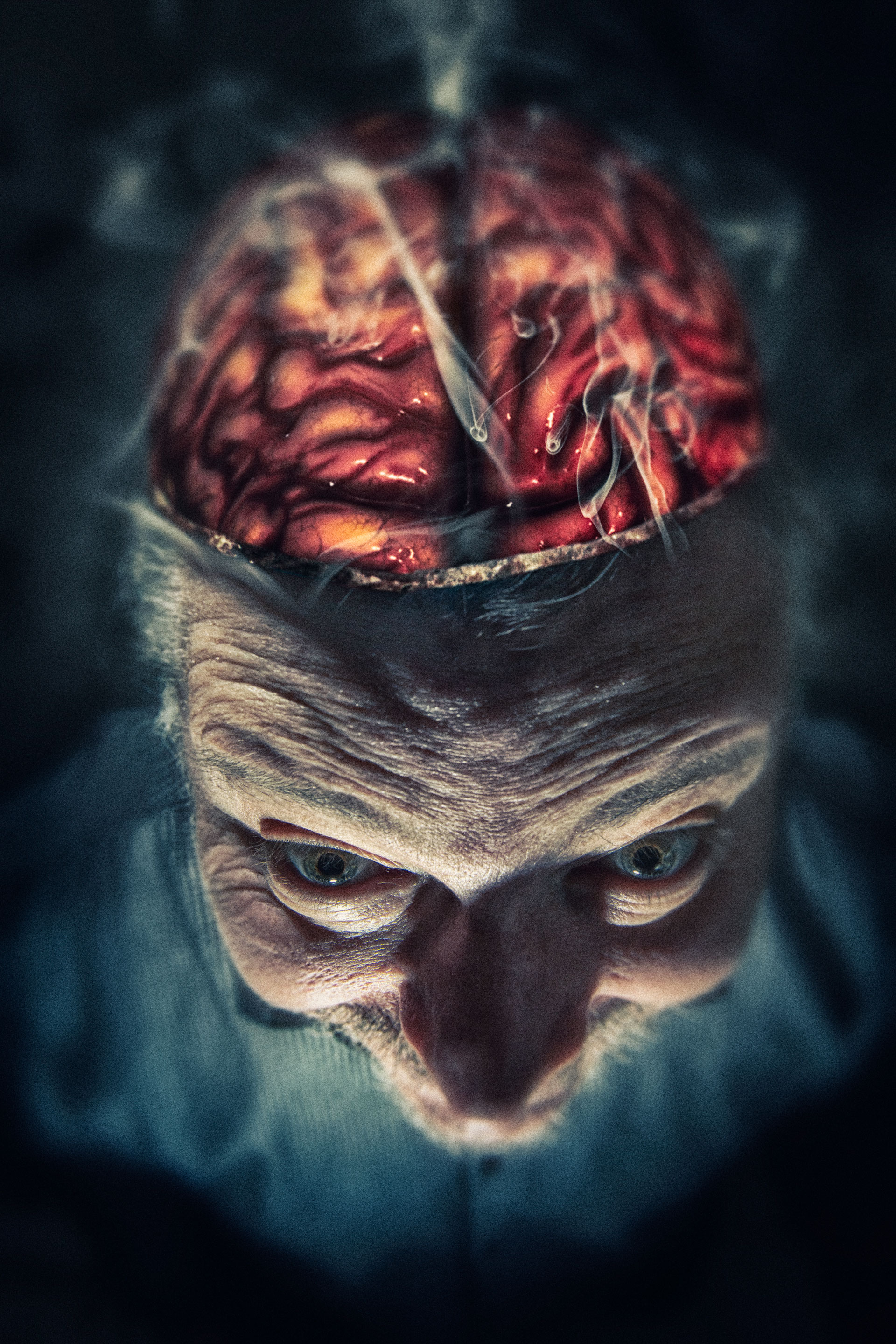
Photomontage du mois d’avril : « Le cerveau en ébullition »
Le mois d’avril a été le mois le plus dynamique pour le blog
depuis qu’il existe. Cette situation m’a pleinement fait plaisir et j’ai
cherché à comprendre pourquoi. De ce fait, l’expression « le cerveau en
ébullition » m’est venue naturellement à l’esprit pour le photomontage de
ce mois.
Explication du comment
Afin de réaliser ce photomontage, j’ai dû faire face à deux
challenges :
Challenge 1 : quelle mise en scène choisir
pour bien mettre en évidence mon cerveau,
Challenge 2 : comment trouver une photo
d’un cerveau dans le bon angle de vue.
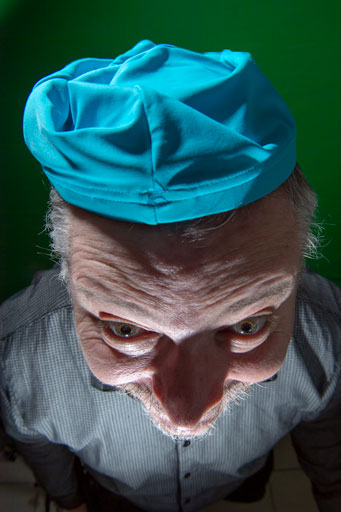
J’ai donc commencé par un shooting autoportrait pour
chercher le bon angle de vue avec l’éclairage adéquate pour que le cerveau soit
clairement le sujet de l’image.
Les messages sous-jacents étaient les suivants :
Notion de fantastique, évoquant un peu les films
d’horreur,
Notion humoristique de la scène pour
dédramatiser l’image.
Challenge 1
En temps normal, nous sommes habitués à avoir une seule
source de lumière dirigée du haut vers le bas. C’est pourquoi, pour répondre à
la première contrainte, j’ai choisi d’inverser l’éclairage, car cet artifice
est classique dans les vieux films d’horreur.
J’ai donc pris l’option de placer un flash face à moi et plus bas que mon visage. De plus, pour donner plus de caractères au portrait, j’ai aussi fait le choix d’une source de lumière ponctuelle afin de projet un maximum d’ombre dure.
Ce type d’éclairage rasant permet aussi de mieux mettre en
évidence la texture et les microreliefs de la peau pour donner encore plus de
réalisme au visage.
C’est après plusieurs essais successifs en ajustant la position de l’appareil photo et du flash que j’ai pu positionner le cerveau sur la ligne de force horizontale supérieur et obtenir en même temps un éclat lumineux dans mes yeux afin de mieux donner vie au portrait.
Pour ce qui est de l’aspect humoristique de l’image, j’ai opté pour l’usage d’une optique grand-angle (14 mm plein format). L’utilisation de celle-ci permet de déformer grandement les visages en accentuant les perspectives. Ainsi, le cerveau semble beaucoup plus gros que le reste de mon corps.
De plus, le point de vue en plongé, nécessaire pour bien
mettre en avant le cerveau, permet aussi de donner une sensation de domination
au spectateur par rapport à moi.
Enfin, l’expression du visage que j’ai choisi ainsi que
l’éclairage mis en œuvre a permis de bien faire ressortir les yeux. Tout ceci
transmet un sentiment ambigu entre la douleur et le rire qui renforce
l’ambivalence entre l’horreur et l’humour.
Image de base de mon autoportrait.
Challenge 2
Pour m’aider à la mise en place du cerveau lors du
post-traitement, j’ai mis un bonnet de bain sur ma tête. Grace à celui-ci, j’ai
facilement su où devait de placer le cerveau sur ma photo.
Il restait à trouver une photo de cerveau sur internet…
J’ai passé pas mal de temps sur des banques d’images et les
moteurs de recherche pour trouver une photo ayant le bon angle de vu.
Malheureusement, aucune d’entre elles convenaient à ma photo de base.
J’ai donc changé mon approche et je me suis orienté vers la
recherche d’un cerveau modélisé en 3D. Une image de synthèse permet souvent
d’accéder à des visuels spécifiques beaucoup plus facilement que par la
réalisation d’une photo. Il était bien entendu hors de question de m’ouvrir la
tête pour faire ce montage… 😉
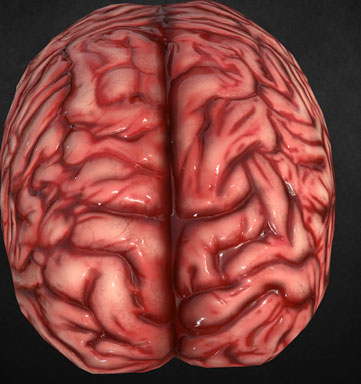
J’ai donc trouvé sur internet différents objets 3D de
qualité différente. J’en ai choisi un. Afin de gagner du temps, je ne l’ai pas
exploité dans Blender, car j’ai jugé que la qualité de l’aperçu 3D du site me
suffisait pour mon utilisation. J’ai donc simplement réalisé une capture
d’écran de celui-ci.
Image de base d’un cerveau issue d’un objet en 3D de Internet
Assemblage Photoshop
Maintenant, que j’avais à disposition mes matériaux de base
pour mon photomontage, j’ai pu les assembler dans Photoshop.
La première action a été de détourer le cerveau que j’ai placé
au bon endroit par rapport à mon autoportrait.
J’ai réalisé avec l’aide de l’outil plume, l’épaisseur de ma
boite crânienne que j’ai rempli avec une texture d’os aussi récupéré sur
internet.
Enfin, j’ai travaillé avec plusieurs calques courbes pour placer
et ajuster les ombres aux différents endroits nécessaires.
De plus, j’ai aussi ajusté la colorimétrie du cerveau afin
de mieux mettre en évidence l’aspect sanguinaire et humide de celui-ci.
Une fois cela fait, j’ai ajouté sur un calque vierge avec des
brushes spécifique des fumées blanche pour montrer la chaleur émanant du
cerveau en ébullition.
J’ai pu réaliser une séance autoportrait, en utilisant une
optique grand-angle et mettre en scène une image de cerveau réalisée en image
de synthèse.
La qualité du réalisme finale me convient parfaitement tout
en ayant bien équilibré les sentiments d’horreur et d’humour.
Pour être pointilleux, peut-être, aurais-je pu placer mon flash un peu plus de face afin de limiter l’inclinaison de l’ombre du nez qui tend un peu trop vers l’œil de droite.
Dans le monde de la photographie, il existe deux techniques bien connues, très proches l’une de l’autre et pourtant visuellement très différentes. Je veux parler des techniques du highkey et du lowkey. Je vous propose dans cet article, de partager avec vous quelques connaissances autour de ces deux techniques.
Que signifient ces deux termes
Highkey
Ce terme désigne une photographie dont le rendu est visuellement très clair avec de faibles contrastes.
Illustration d’une série de prises de vues en highkey
Lowkey
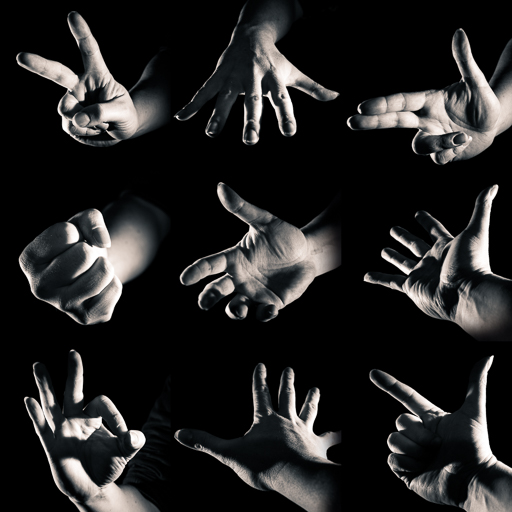
Ce terme désigne une photographie dont le rendu est visuellement très sombre et avec de forts contrastes.
Illustration d’une série de prises de vues en lowkey
Ces deux termes désignent donc deux rendus radicalement différents en terme de tonalité. La première désignera une image dont les tonalités sont extrêmement claires, alors que la seconde désignera une image dans les tonalités sont extrêmement sombres.
Il est important de faire la différence entre le terme highkey et la surexposition ainsi que le terme lowkey et la sous-exposition. Ceci signifie que pour obtenir une image highkey, il ne suffit pas de surexposer sa photo et une image lowkey ne s’obtient pas non plus en sous-exposant sa photo.
Choix entre le highkey et le lowkey
Dans quelle situation faut-il privilégier un traitement highkey ou un traitement lowkey ?
Tel que nous l’avons vu dans le paragraphe précédent, le rendu visuel de ces deux techniques est radicalement différent.
Ceci signifie que le spectateur ne ressentira pas le même type d’émotion en regardant une image highkey ou une image lowkey.
C’est à travers cette différence, que le photographe doit faire le choix du traitement le plus adapté pour mieux servir le message qu’il souhaite transmettre.
Ressenti d’une image highkey
Ce type d’image présente des contraste très faible avec une luminosité intense ainsi que des ombres les plus douces possibles.
Ce traitement sera donc à privilégier pour transmettre :
Des émotions de bonheur,
La douceur,
La tendresse,
La joie,
La féminité,
Le renouveau,
Le naissance,
Le printemps,
La bienveillance…
Ressenti d’une image lowkey
Ce type d’image présente des contraste très élevé avec une faible luminosité globale et des ombres plutôt durs.
Cette fois-ci, ce traitement sera adapté pour transmettre :
La virilité,
La vieillesse,
L’usure,
L’agressivité,
La force,
La mort,
L’hiver,
La souffrance…
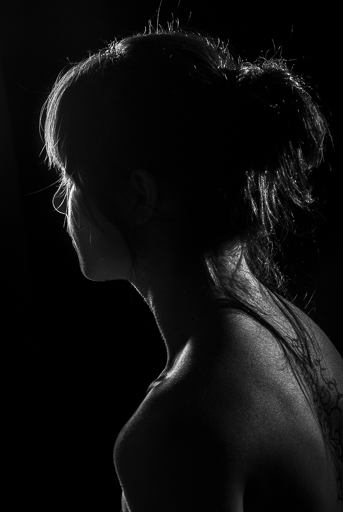
Quelque soient les orientations précédentes, il pourra toujours être possible d’utiliser ces traitements différemment car aucune règles n’est absolue en photographie.
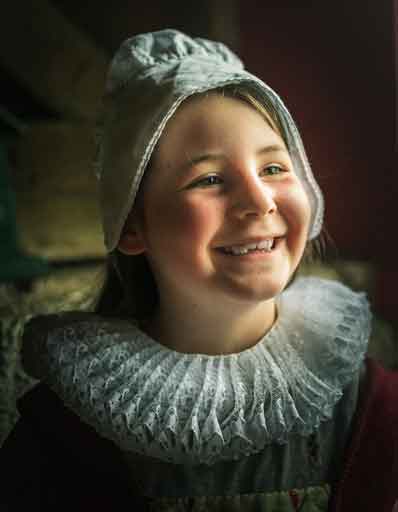
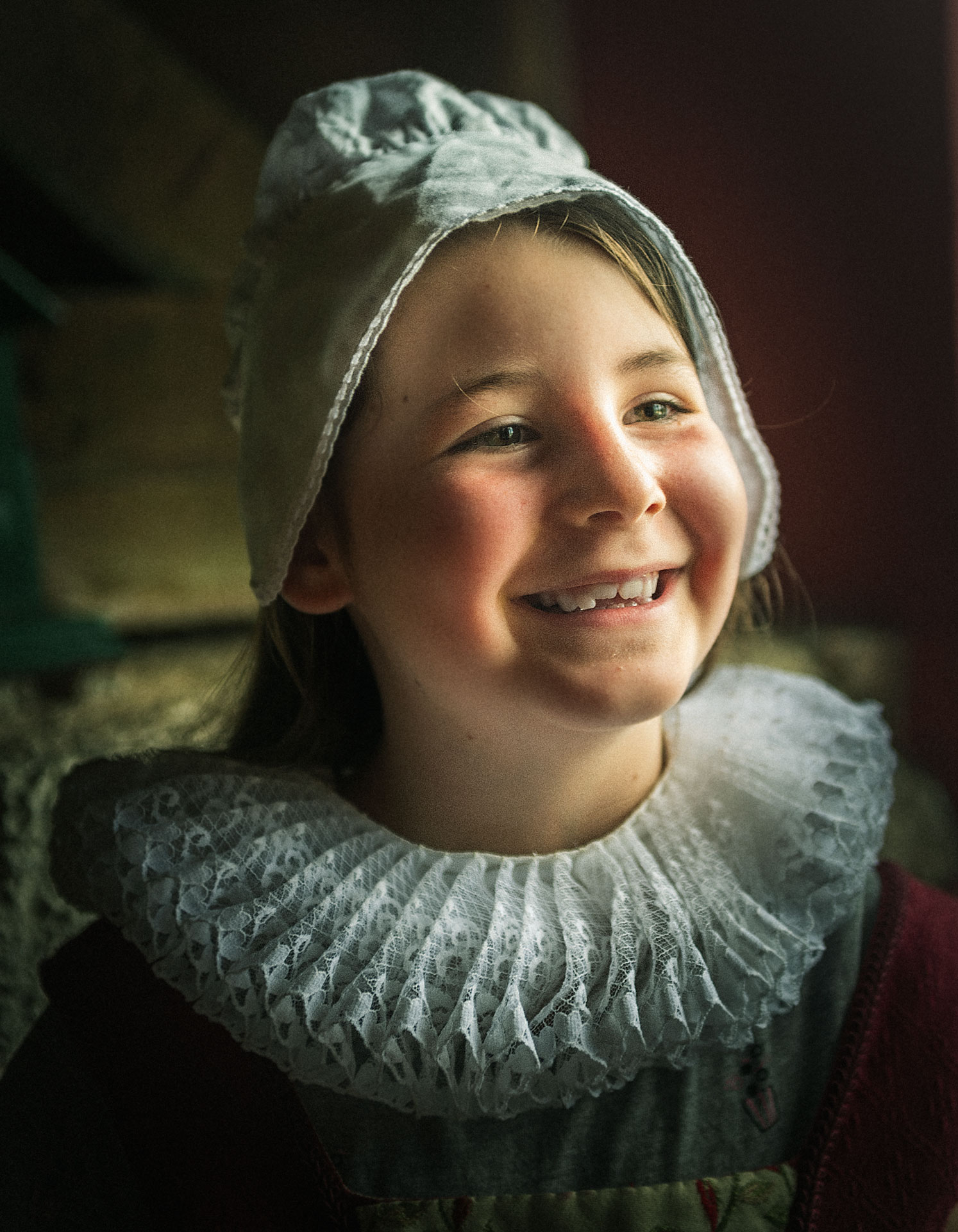
Contre-exemple concernant illustré par un portrait féminin
Comment réaliser ces images techniquement
Quel que soit le rendu que l’on choisisse, il est important que l’exposition soit correcte au moment de la prise de vue. En effet, la construction d’une photographie lowkey ou highkey se construit sur la cohérence des éléments qui forment l’image finale.
Il faudra donc associer des éléments de décor cohérent avec le traitement choisi.
Dans le cadre d’un traitement highkey
Il sera important de placer un sujet dont les teintes sont claires, devant un fond lui aussi clair et avec un éclairage projetant des ombres douces avec une luminosité globalement élevée.
Dans le cadre d’un traitement lowkey
Vous devrez mettre en évidence des éléments dont les contrastes sont élevés, avec une tonalité globalement sombre et devant un fond également sombre. Un éclairage projetant des ombres dur sera à privilégier.
Pour rappel, ces techniques sont fréquemment utilisées dans le cadre du portrait, mais peuvent également être utilisées dans d’autres domaines de la photographie. Je vous invite à être particulièrement créatif dans le choix de vos sujets.
Je vous invite à laisser en commentaires vos remarques ainsi que vos compléments d’information éventuels.
Afin d’être averti à chaque nouvelle publication, il suffit de vous abonner à blog et ainsi recevoir gratuitement mon livre “Sur le chemin de vos INSPIRATION”
Enfin, merci d’avance à tous ceux qui prendront 3 minutes de leur précieux temps, pour renseigner mon sondage, dans le but que je puisse encore mieux répondre à vos besoins dans les futurs articles.
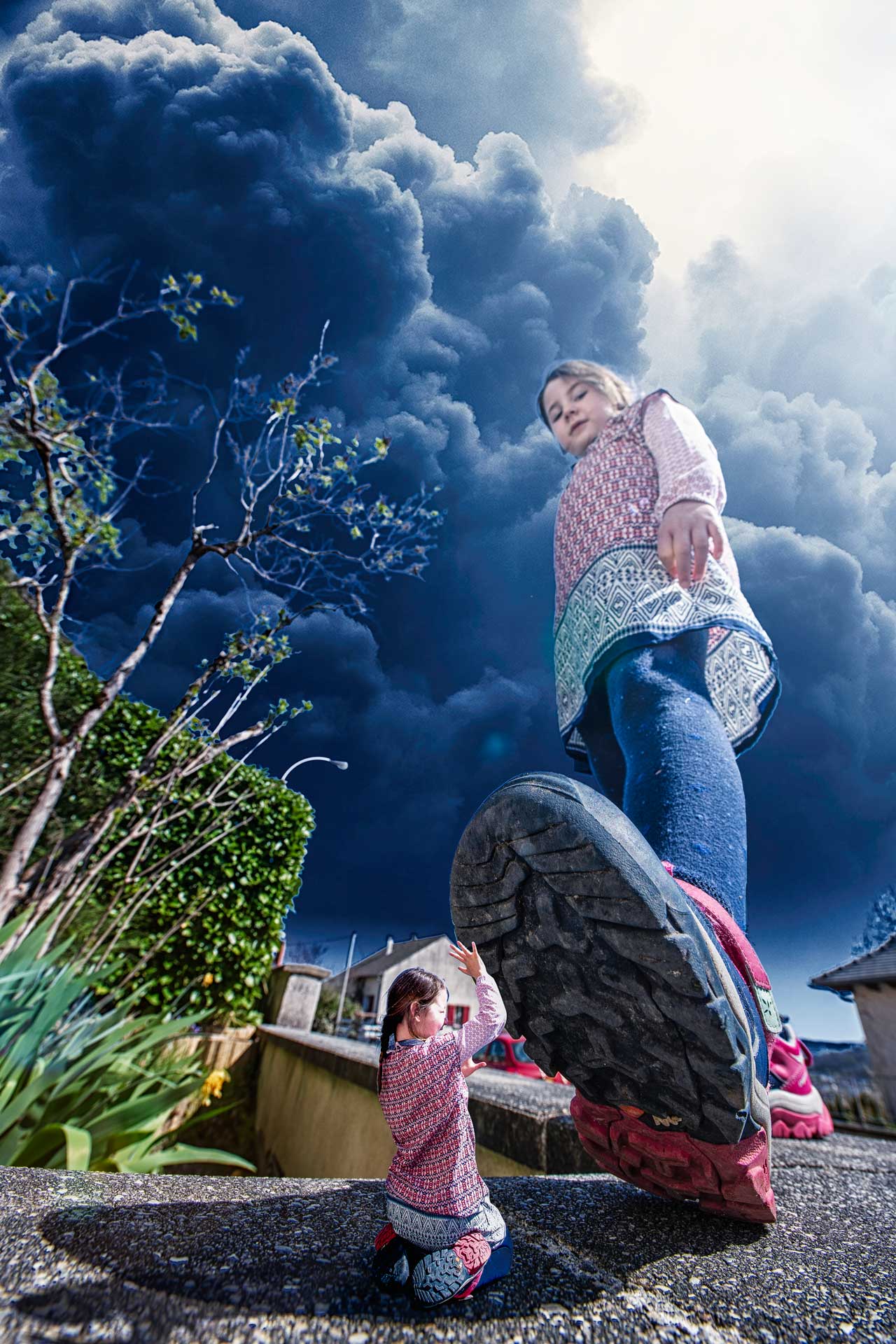
Illustration du photomontage du mois de mars « être au pied du mur »
Pour le photomontage de ce mois-ci, je vous invite à découvrir l’illustration de l’expression “être au pied du mur”. Celle-ci signifie être contraint d’agir ou être acculé. Aucun échappatoire possible et impossible de faire marche arrière.
Explication du comment
Je trouve ce montage intéressant vis-à-vis des points suivants :
Amplification les perspectives par l’usage d’un grand-angle,
Mise en évidence d’un contraste de taille de sujets,
Impact de l’ambiance bleue évoquant le sentiment d’inquiétude.
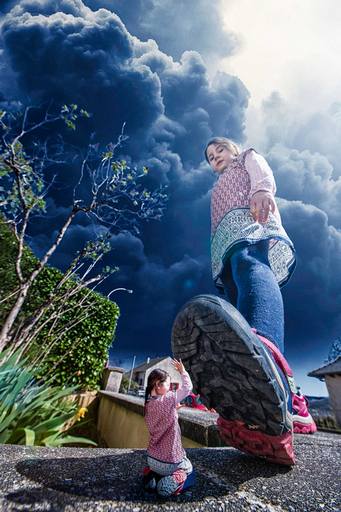
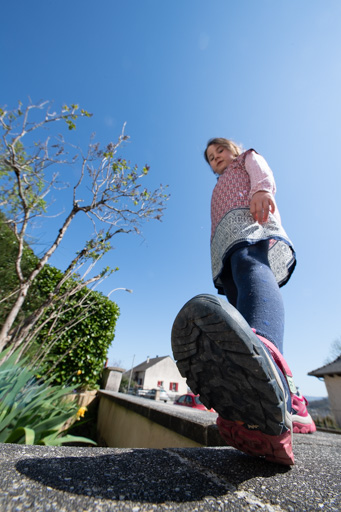
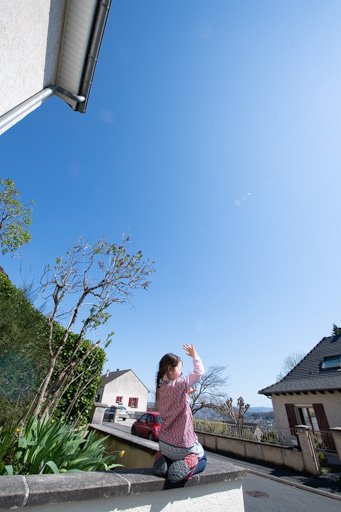
La première opération a été de prendre les deux photos suivantes afin d’avoir ma fille dans les deux positions nécessaires à la scène.
Première photo de base pour le photomontage
Seconde photo de base pour le photomontage
Afin de garder une cohérence vis-à-vis de l’éclairage global du soleil sur les deux photos, j’ai positionné ma fille, dès la prise de vue, de façon cohérente par rapport au soleil.
Afin de d’obtenir un point de vue en contre-plongée suffisamment intense pour avoir le pied au premier plan, j’ai choisi un lieu de prise de vue suffisamment en hauteur par rapport à moi. Ainsi, je n’ai pas été obligé de m’allonger par terre pour prendre les photos.
La première photo de base m’a servi de scène globale.
La seconde photo de base a été travaillée de manière à détourer ma fille complètement afin de la placer à l’endroit qui m’a semblé le plus approprié par rapport au pied de la première photo.
Afin d’ajuster la luminosité de ma fille en position à genoux, par rapport à la première photo et notamment à l’ombre portée de la semelle, j’ai utilisé plusieurs calques courbe associés en masque d’écrêtage.
Ainsi, j’ai pu accentuer légèrement les ombres localement au niveau de son dos tout en gardant les autres lumières de son visage.
En dessous de ce calque, j’ai ajouté plusieurs autres calques pour créer l’ombre portée de ma fille. Afin de s’assurer de la cohérence de la douceur de l’ombre avec le reste de l’image, j’ai ajouté un filtre flou gaussien sur celui-ci.
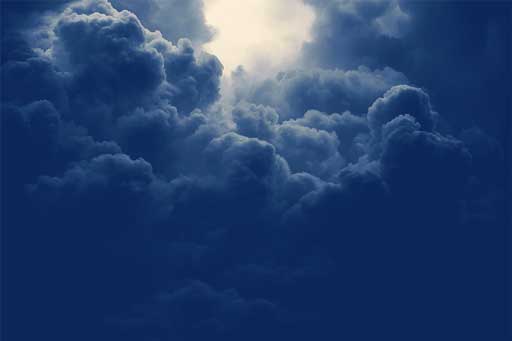
Ensuite, pour donner un caractère plus inquiétant à l’ensemble de l’image, j’ai ajouté un ciel nuageux. Afin de bien le placer, j’ai tenu compte de la position du soleil dans les deux images.
Photo de nuage disponible sur pexels
Pour obtenir une lumière englobante autour de la position debout de ma fille, j’ai rajouté un effet de halo avec Photoshop au-dessus de l’ensemble.
Enfin, pour mieux assembler les différents calques et éviter des raccords trop imparfaits, j’ai retravaillé l’ensemble de l’image via le plugin Nik Collection historique de Google.
Au sein de ce plugin, j’ai procédé aux effets suivants :
traitement croisé,
une accentuation des détails,
l’optimisation des contrastes
et enfin un ajout de bruit subtil.
Autocritique
Pour être honnête avec vous, j’ai eu un petit peu de mal ces derniers temps pour trouver l’idée de ce photomontage.
Comme il me restait plus qu’une journée de disponible pour le réaliser, il fallait que je trouve une idée très simple. J’ai donc demandé à ma fille de poser juste 5 minutes pour réaliser les deux photos de base.
C’est une fois le photomontage réalisé, que j’ai cherché son titre. J’ai alors seulement réalisé que mon subconscient avait grandement participé à mon processus de créativité du jour.
L’expression “être au pied du mur” s’appliquait bien aux circonstances dans lesquelles j’ai réalisé ce photomontage.
Pour ce qui est de la réalisation technique, j’ai trouvé intéressant d’utiliser une optique grand-angle qui permet de mettre en évidence les éléments fort de la scène. De plus, les déformations exagérées par ce type d’optique permettent de donner un effet un petit peu caricatural et humoristique à la scène finale.
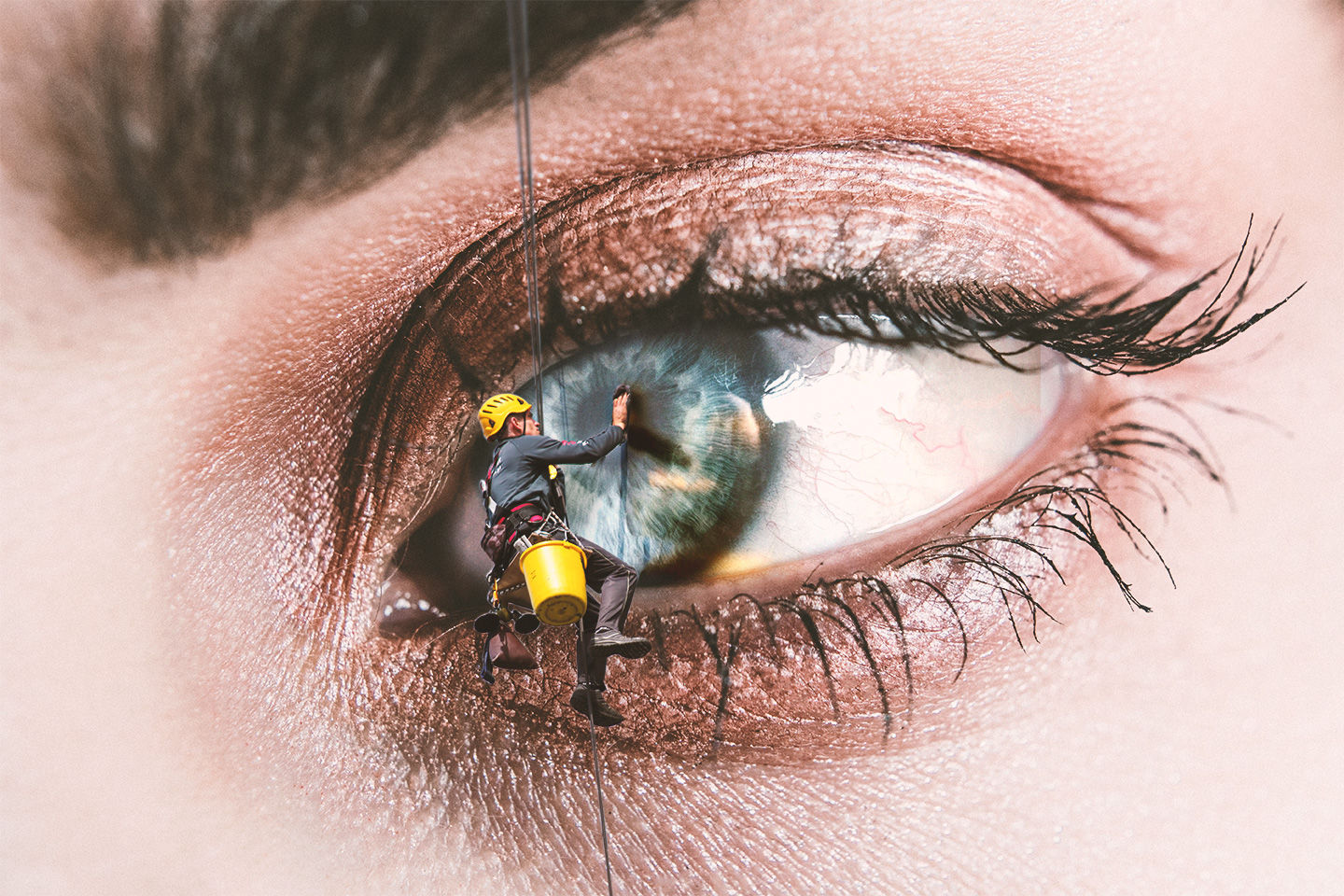
Ce mois-ci, nous avons été faire notre suivi ophtalmologique pour l’ensemble des membres de la famille. Comme quoi, il suffit de pas-grand-chose comme idées de départ pour réaliser un photomontage.
Explication du comment
Les deux points importants pour la réalisation de ce photomontage ont été
la cohérence de l’éclairage,
la cohérence des perspectives.
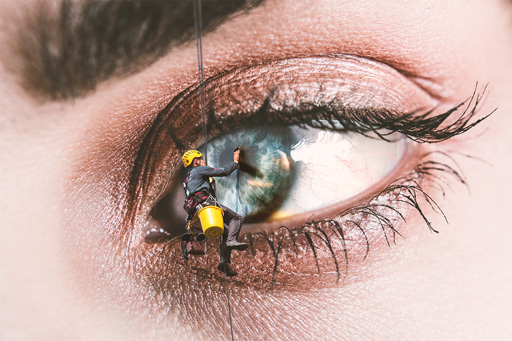
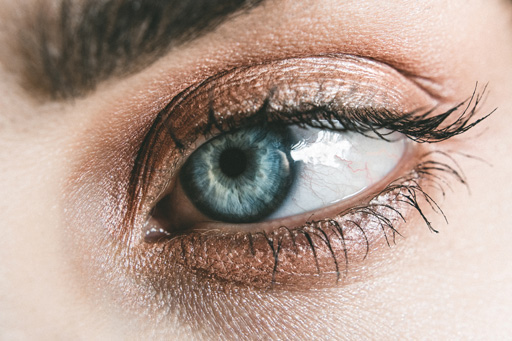
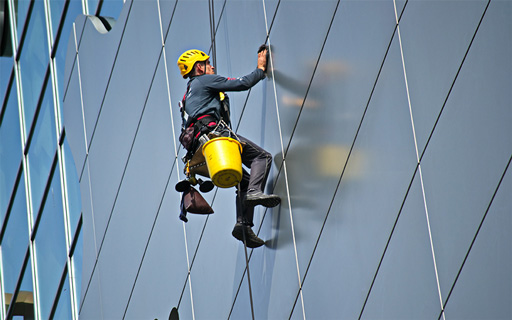
J’ai donc choisi de récupérer les deux images suivantes sur le site Pexels.com. Il s’agit d’un site qui met à disposition une bonne quantité de photographie gratuitement ou non. Son avantage à mon avis est qu’il dispose aussi d’une add-on pour Photoshop qui permet de directement chercher et importer dans votre document de travail les photos que vous souhaitez. Cette fonctionnalité n’est pas anodine est permet notamment un gain de temps non négligeable.
Photo ayant servi au photomontage du mois : « Se rincer l’œil »
Photo ayant servi au photomontage du mois : « Se rincer l’œil »
Le premier travail a été de redimensionner la photo du technicien en fonction de la taille de l’œil. Pour se faire, il suffit de réduire temporairement l’opacité de la photo du nettoyeur et d’utiliser l’option « transformation manuelle » accessible pas le raccourcis clavier Ctrl+T.
Ayant converti cette image en objet dynamique, il est est alors facile de l’ouvrir afin de réaliser le détourage précis de l’homme avec l’outil « plume ».
A ce moment, vous disposez de l’essentiel, mais vous devez travailler l’intégration de ces deux éléments pour ne pas qu’ils paraissent irréalistes.
Dans ce cas de figure, vous avez 2 actions à réaliser :
créer une ombre portée cohérente avec l’éclairage globale de l’image,
récupérer et intégrer le reflet de l’homme.
Concernant, l’ombre portée, action est simple a réaliser en sélectionnant le calque comportant l’homme et lui appliquant l’effet FX d’ombre portée. Jouez avec les paramètres de la boite de dialogue afin d’obtenir une ombre assez douce pour qu’elle en adéquation avec l’éclairage de la scène globale.
Concertant la récupération du reflet, le travail est un peu plus complexe.
Commencez par créer une copie de l’homme par un clique-droit sur le calque et en choisissant « Nouvel objet dynamique par copier ». Ceci a pour effet de vous permettre de modifier ce nouveau calque sans modifier le premier.
Placez-le juste en dessous du claque de l’homme dans la palette des calques et ouvrez-le en double-cliquant sur la vignette.
Une fois dans le document *.psb, inversez le masque de fusion en le sélectionnant et en utilisant le raccourci clavier Crtl-I.
Puis ajouter un calque vierge au-dessus pour supprimer les lignes noires et blanches des vitres en utilisant « l’outil correcteur localisé ».
Ajouter enfin un claque courbe au-dessous de tous les autres et choisissez la pipette du point gris pour venir cliquer sur le verre bleuté juste à côté de l’homme. Cette opération est nécessaire pour venir neutraliser la teinte bleutée du verre tout en gardant les couleurs du reflet de l’homme comme le jeune du seau par exemple.
Sauvegarde et fermer le fichier psb pour revenir dans le document principal.
Changer le mode de fusion de « normal » à « lumière linéaire » puis à l’aide de l’outil brosse sur un masque de fusion, masquez le reflet en dehors de l’œil.
Autocritique
Je trouve le rendu globalement réaliste de l’image.
Concernant, l’aspect créativité, i ne s’agit que d’une simple idée qui n’a pas nécessité énormément de travail. D’autant moins que j’ai simplement récupéré des images déjà disponible dans une banque d’image.
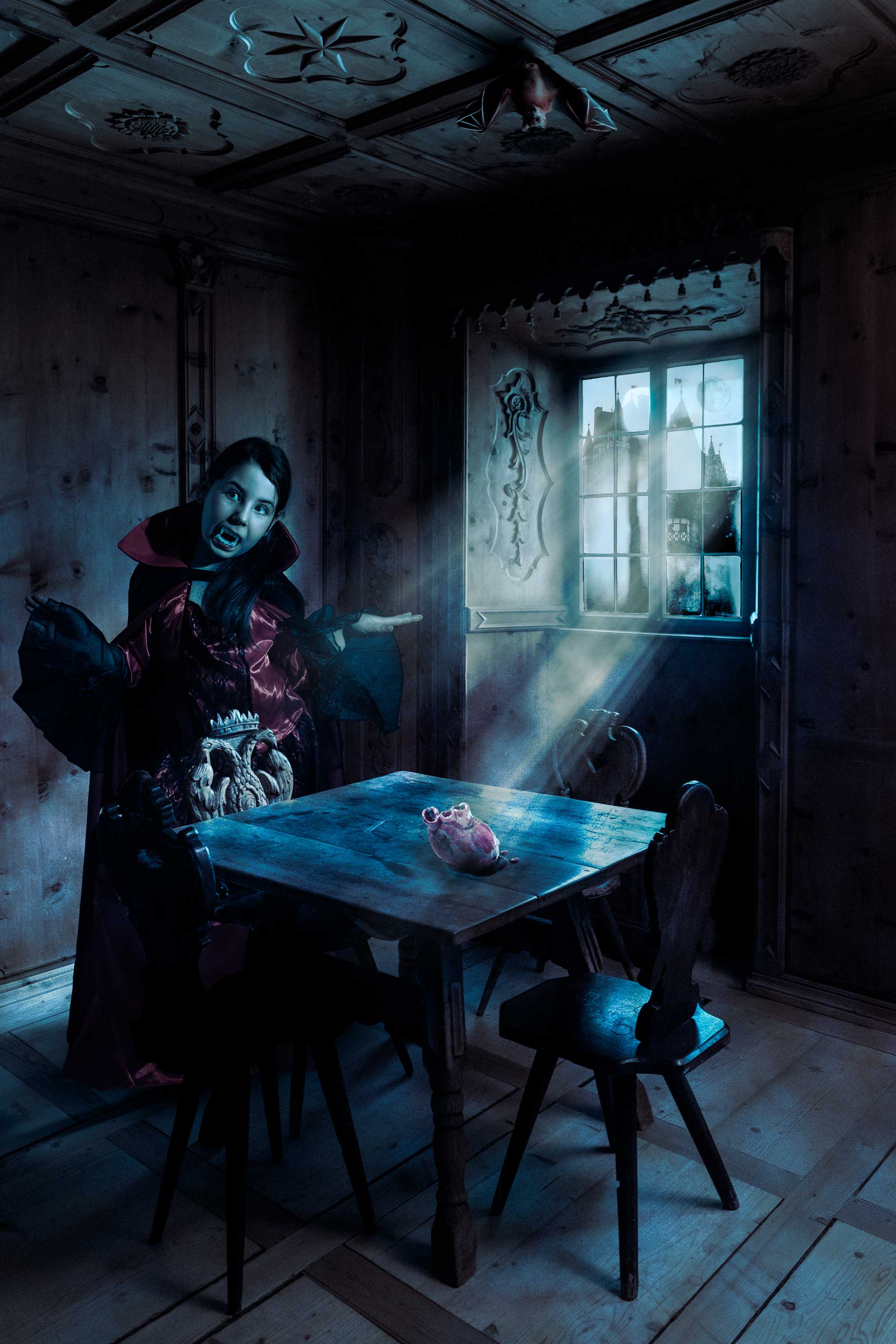
Le mois de janvier est le mois des soldes. C’est pourquoi, au hasard d’un rayon dans un magasin, mes enfants se sont fait offrir des déguisements dont une robe, une cape et un dentier de vampire ! De là, l’idée de réaliser un photomontage mettant en scène leur nouvel accoutrement m’est apparu comme une évidence. En parallèle de cela, le mois de janvier est aussi le mois où nous souhaitons les vœux de nouvelle année à nos proches et nos connaissances. Chez nous, ça se concrétise par l’édition d’un album photos résumant les points forts de notre année en famille. C’est donc dans ce cadre que je suis retombé sur la photographie de cet intérieur de château autrichien qui était parfait pour le cadre de mon photomontage.
Explication du comment
Pour moi, le point clé de ce photomontage est l’ambiance de la scène. J’ai donc commencé à recenser les éléments de base en lien avec l’environnement des vampires. J’ai listé les points suivants :
la nuit,
la lune,
les châteaux,
le sang que j’ai concrétisé par un cœur,
les chauve-souris.
Sur la photo de base du décor, la fenêtre était totalement blanche, à cause, de l’extrême contraste de luminosité entre l’intérieur et l’extérieur. Plutôt que de garder cet espace vide, je me suis mis à la recherche d’une photo de château et de lune pour les intégrer à la scène. De plus, cela était cohérent avec mon objectif d’ambiance lumineuse d’une nuit de pleine lune.
C’est une fois l’intégration de ce décor extérieur que j’ai directement travaillé l’éclairage de type « nuit américaine » pour tout de suite donner l’ambiance générale. Pour moi, il est important de me rapprocher le plus rapidement possible de l’ambiance finale afin de garantir la continuité de mon inspiration tout le long de mon processus de création. Concrètement, la simple application du choix standard « NightFromDay » du calque « correspondance de couleur » à fait très bien de travail.
Pour continuer dans l’ambiance générale de l’image, j’ai
poursuivi par la création des rais de lumière. Pour se faire, j’ai appliqué un calque
« seuil » au niveau de la fenêtre afin de définir les points les plus
lumineux en blanc pur. A partir de là, j’ai appliqué plusieurs fois le filtre
flou directionnel que j’ai progressivement estompé par l’application d’un
dégradé sur son masque de fusion.
A ce moment, les bases du photomontage sont en place.
Il me reste donc à ajouter les éléments complémentaires tels
que la chauve-souris, le cœur sur la table et évidemment mon magnifique
vampire !
Pour le cœur et la chauve-souris, j’ai récupéré des photos lambda dont j’ai modifié les ombres afin qu’elles s’intègrent correctement à la scène. Les points clés des ombres sont les suivants :
Mise en place d’une ombre de contact,
Mise en place d’une ombre projetée,
Mise en place d’une ombre propre sur l’objet.
C’est la présence de ces trois ombres qui permettront un rendu réaliste de l’intégration.
Pour ce qui est de mon vampire, j’ai réalisé spécifiquement la photo sachant exactement à quel endroit, j’allais la placer dans l’image. De cette manière, je savais exactement quel schéma d’éclairage, je devais utiliser pour garantir la cohérence de l’éclairage. Les points clés étaient :
Deux sources lumineuses en opposition,
La lumière principale (provenant de la fenêtre) était placée en face et à droite à 45°
La seconde, à l’arrière et à gauche pour un peu déboucher les ombres,
L’ensemble de ces sources lumineuses devaient être de petites tailles pour obtenir des ombres dures.
Une fois la photo réalisée, je l’ai intégrée à l’image avec un masque de fusion afin de garder au premier plan la table et les chaises.
Pour finir, de manière générale, j’ai utilisé plusieurs calques courbes pour ajuster les contrastes et notamment faire ressortir les yeux et les dents du vampire.
Autocritique
Je suis très satisfait du résultat final ! L’ambiance est très bien rendue et l’intégration des différents éléments est bien réalisée. La cerise sur le gâteau a été pour moi, la très bonne humeur de la séance de portrait que j’ai fait avec ma fille !
J’aime bien aussi le cheminement du regard.
Nos yeux sont attirés par le cœur qui éveille notre curiosité. Puis le regard file vers la fenêtre en suivant les rais de lumière. A ce moment, nous comprenons que nous sommes la nuit avec la lune et dans un lieu médiéval par la présence du château extérieur. Le regard poursuit son chemin vers le dossier de chaise bien éclairé et c’est seulement là, que l’on découvre par surprise la présence du vampire. Enfin, la chauve-souris au plafond clos le parcours de découverte de l’ensemble.